Лучшие конвертеры WebM: 11 программ и онлайн-сервисов для разных задач
WebM давно перестал быть экзотическим расширением для веб-разработчиков. Этот контейнер встречается в браузерной графике, роликах с прозрачностью, экспортированных записях экрана, анимации для лендингов и видеоматериалах, которые должны быстро загружаться на сайте. При этом рабочая цепочка редко заканчивается одним WebM: исходник приходится отдавать монтажёру, загружать в рекламный кабинет, отправлять заказчику, помещать в презентацию или хранить в корпоративном архиве. Поэтому хороший конвертер важен не сам по себе, а как элемент производственного процесса.
Для рейтинга мы разделили инструменты на настольные программы и онлайн-сервисы. Такой подход полезнее плоского списка: локальные приложения подходят для тяжёлых файлов, серийной обработки и конфиденциальных материалов, а браузерные решения удобнее для единичных роликов, когда не хочется устанавливать отдельный софт. Внутри карточек оцениваем не только факт поддержки WebM, но и контроль кодека, битрейта, частоты кадров, разрешения, аудио, пакетной обработки и понятность проверки результата.
Перед выбором полезно отделить контейнер от кодека. В материале о видеокодеках разобрана эта разница: WebM задаёт контейнер, а качество, скорость кодирования и совместимость во многом определяются видеокодеком и аудиокодеком. Для WebM типичны VP8, VP9 и AV1, а для звука — Vorbis и Opus. Это важно при сравнении, потому что два конвертера с одинаковым пунктом WebM в меню могут давать очень разный контроль над итоговым файлом.
Xeon Live:
Главный критерий — не число форматов в рекламном списке, а способность воспроизводимо получить нужную связку контейнера, кодека, разрешения, частоты кадров и аудио под конкретный рабочий сценарий.
Как мы оценивали конвертеры WebM
Оценка построена вокруг практических сценариев, типичных для контент-команд. Первый — подготовка ролика для сайта: здесь важны WebM, VP9 или AV1, разумный битрейт и отсутствие ненужного увеличения разрешения. Второй — передача в монтаж или презентацию: часто удобнее получить MP4 с H.264/AAC, потому что такой файл проще открыть в большом числе программ. Третий — архивирование серии исходников, где на первый план выходят очередь заданий, одинаковые пресеты и возможность повторить настройки без ручной сборки каждого задания.
- Поддержка WebM на входе и/или выходе и прозрачность выбора целевого формата.
- Контроль видео: кодек, разрешение, частота кадров, режим качества или битрейт.
- Контроль аудио: сохранение дорожки, выбор кодека и базовых параметров.
- Пакетная работа и очередь, если инструмент рассчитан на регулярную обработку.
- Предсказуемость процесса: понятный выбор профиля, папки результата и статуса задания.
- Пригодность для бизнес-контента: приватность локальной обработки, повторяемость настроек и возможность проверить результат медиаплеером или MediaInfo.
Отдельно учитывали, куда отправится файл после конвертации. Подробная логика выбора контейнера для архива, сайта, видеохостинга и смартфона разобрана в гайде по выбору видеоформата. Здесь важно не подменять задачу: WebM хорош для веб-сценариев, но внутренний согласовательный процесс компании может требовать MP4, а монтажная команда — промежуточный формат с другими характеристиками.
Короткая матрица выбора
Чтобы не читать рейтинг как соревнование функций, сначала определите тип проекта. Для одного короткого ролика под лендинг достаточно онлайн-сервиса с контролем разрешения и кодека. Для десятков креативов, которые каждую неделю проходят одинаковую подготовку, выгоднее локальная программа с очередью. Для инженера или автоматизированного пайплайна полезнее FFmpeg, потому что параметры можно зафиксировать в команде и воспроизводить без участия оператора. Для сотрудника без опыта кодирования важнее графический интерфейс и готовые профили.
- Нужно просто перевести WebM в MP4 на Windows: в первую очередь смотрите ВидеоМАСТЕР или Any Video Converter.
- Нужна точная настройка WebM: FFmpeg и Shutter Encoder дают больше технического контроля.
- Нужен бесплатный кроссплатформенный GUI: HandBrake подходит для типовой перекодировки и очереди.
- Нужно быстро обработать единичный файл без установки: CloudConvert, Convertio, FreeConvert, 123apps или Zamzar.
- Есть чувствительные рабочие материалы: предпочтительнее локальная обработка без передачи исходника внешнему сервису.
Лучшие конвертеры WebM для Windows, macOS и Linux
Настольные приложения лучше подходят для регулярной работы, больших роликов и материалов, которые нельзя передавать внешнему сервису. Они также удобнее, когда нужно повторять одни и те же параметры десятки раз. В эту группу вошли как простые GUI-программы, так и профессиональные инструменты для точного кодирования.
1. ВидеоМАСТЕР
разбор ВидеоМАСТЕР на Xeon Live. ВидеоМАСТЕР — локальный видеоконвертер для Windows, ориентированный на понятный сценарий «добавить файл — выбрать формат — настроить параметры — сохранить». В контексте WebM он удобен тем, что формат вынесен в дерево профилей, а перед запуском можно проверить кодек, разрешение и папку результата. Для бизнес-задач это особенно полезно, когда WebM приходит из браузерной записи, а на выходе требуется MP4 для презентации, согласования или загрузки в систему, где исходный контейнер не принимается.
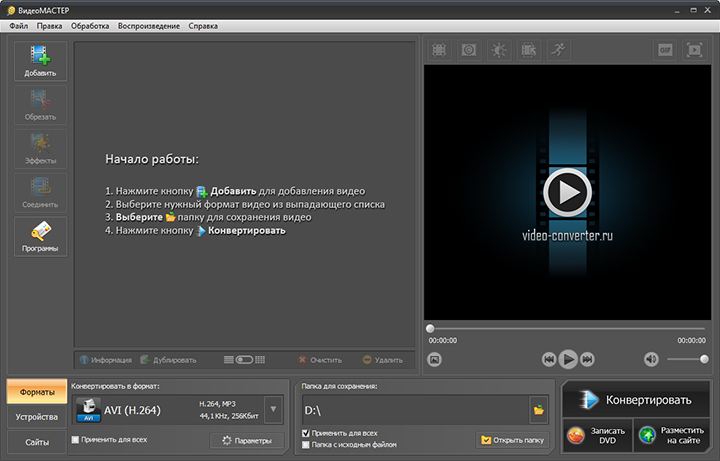
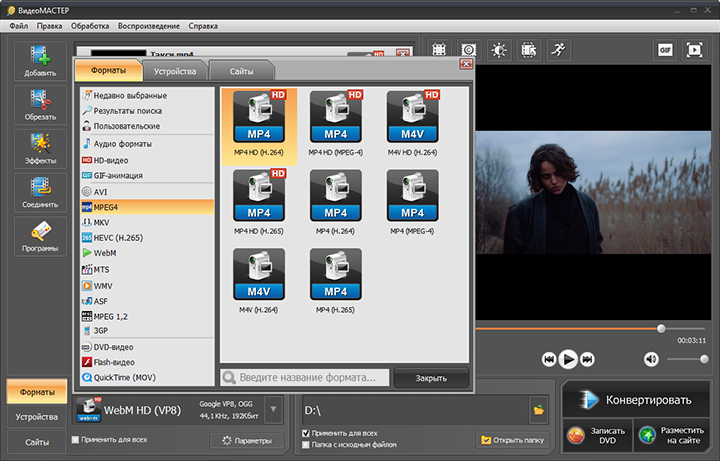
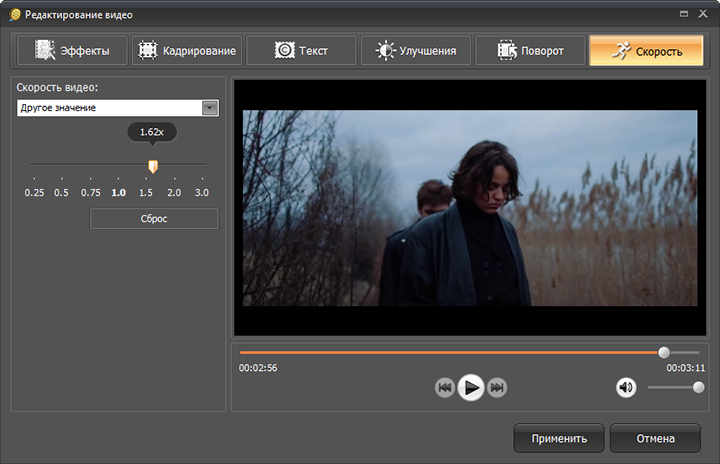
Рабочая логика не требует разбираться в командной строке. После импорта ролика пользователь открывает список форматов, выбирает WebM или другой целевой контейнер, затем при необходимости заходит в параметры. Отдельные инструменты редактирования позволяют до перекодировки убрать лишний фрагмент, кадрировать картинку, скорректировать изображение или звук. Это сокращает число промежуточных экспортов: для простого рекламного ролика не нужно сначала открывать редактор, потом конвертер.
Для регулярной работы полезно заранее зафиксировать внутренний стандарт. Например, веб-команда может договориться: ролики для лендингов хранятся в WebM с заданным разрешением, а версия для согласования — в MP4. Тогда оператор проверяет только исходник, длительность и выбранный профиль. Перед публикацией результат стоит открыть в браузере и отдельно посмотреть технические параметры. Такой контроль важнее субъективной оценки «картинка вроде не изменилась», потому что позволяет обнаружить случайный рост разрешения, частоты кадров или битрейта.
Плюсы
- Русскоязычный графический интерфейс с прямой логикой конвертации.
- Поддержка WebM и популярных контейнеров для повседневной перекодировки.
- Параметры экспорта доступны без командной строки.
- Дополнительные инструменты обрезки, кадрирования и работы со звуком позволяют сократить число программ в простой цепочке.
- Локальная обработка подходит для материалов, которые нежелательно загружать в браузерный сервис.
Минусы
- Программа ориентирована на Windows и не закрывает кроссплатформенную команду одним приложением.
- Для сложных сценариев автоматизации и тонкой инженерной настройки FFmpeg даёт больше контроля.
Кому подойдёт
Подойдёт маркетологам, контент-менеджерам, специалистам по коммуникациям и небольшим командам, которым нужен понятный локальный инструмент для Windows: быстро перевести WebM в MP4, подготовить версию для сайта, уменьшить размер, сделать базовую правку и получить повторяемый результат без командной строки.
2. HandBrake
обзор HandBrake. HandBrake — бесплатный открытый транскодер для Windows, macOS и Linux. Он умеет открывать WebM как источник и создавать WebM наряду с MP4 и MKV; в WebM доступны VP8, VP9 и AV1, а для аудио — Vorbis и Opus. Это делает программу сильным выбором для тех, кому важны понятный GUI, контроль качества и кроссплатформенность, но не нужна полноценная монтажная среда.

Сильная сторона HandBrake — пресеты и очередь. Можно начать с готового профиля, затем изменить контейнер, кодек, качество, размер кадра и аудио. Для серии однотипных материалов это снижает риск случайно применить разные настройки. Очередь позволяет подготовить несколько заданий и запустить их последовательно. Такой сценарий удобен для контент-производства, когда за один рабочий блок нужно обработать десяток демонстраций продукта, вебинарных фрагментов или рекламных вариаций.
HandBrake полезно рассматривать именно как транскодер. Он не заменяет монтажный пакет, но хорошо работает на стадии нормализации файлов: привести разные исходники к единому контейнеру и параметрам. После кодирования проверяйте не только визуальное качество, но и длительность, наличие нужной аудиодорожки, фактический кодек и разрешение. Если задача — WebM для сайта, дополнительно откройте файл в целевых браузерах и убедитесь, что воспроизведение начинается без ошибок.
Плюсы
- Бесплатная открытая программа для трёх настольных платформ.
- Поддерживает WebM на входе и выходе.
- Даёт выбор VP8, VP9 и AV1 в WebM.
- Очередь и пресеты удобны для повторяющихся заданий.
- Подходит для стандартизации параметров перед публикацией или передачей файла.
Минусы
- Интерфейс заметно техничеснее бытовых конвертеров.
- Не является полноценным видеоредактором: сложный монтаж нужно выполнять отдельно.
Кому подойдёт
Подойдёт технически уверенным контент-командам, владельцам сайтов и монтажёрам, которым нужен бесплатный кроссплатформенный инструмент с нормальным контролем кодирования и очередью.
3. FFmpeg
разбор FFmpeg. FFmpeg — набор инструментов командной строки для обработки мультимедиа. Для WebM он особенно важен, потому что позволяет явно задавать контейнер, видеокодек VP8/VP9 или AV1, аудиокодек, битрейт, режим постоянного качества, разрешение, частоту кадров и фильтры. В отличие от графических программ, здесь все параметры можно сохранить в команде, скрипте или системе автоматизации.
Для бизнеса ключевой плюс FFmpeg — воспроизводимость. Команда, однажды согласованная с веб-разработчиком или инженером медиаплатформы, может одинаково обрабатывать сотни файлов. Это снижает зависимость результата от ручных действий оператора и помогает встроить конвертацию в CI-процесс, медиасервер или внутренний сервис. При этом инструмент не скрывает параметры: команда прямо показывает, какой кодек и какие ограничения применяются.
Цена такого контроля — более высокий порог входа. Ошибка в параметрах может привести к огромному файлу, потере аудио или несовместимой комбинации. Поэтому рабочую команду стоит сначала проверять на коротком тестовом фрагменте, а затем фиксировать в документации. Для проверки используйте ffprobe или MediaInfo: сравните длительность, разрешение, частоту кадров, видеокодек, аудиокодек и средний битрейт. В автоматизированном процессе эти свойства можно контролировать программно.
Плюсы
- Максимально точный контроль над WebM и кодеками.
- Подходит для автоматизации, пакетной обработки и серверных сценариев.
- Работает на основных настольных операционных системах.
- Позволяет фиксировать параметры в командах и повторять их без ручных расхождений.
- Большая экосистема документации и совместимых инструментов.
Минусы
- Командная строка требует технической подготовки.
- Нет привычного визуального интерфейса для сотрудника, которому нужна разовая конвертация.
Кому подойдёт
Подойдёт разработчикам, инженерам, техническим продюсерам и командам с большим объёмом повторяющейся обработки, где важнее автоматизация и точный контроль параметров, чем простота интерфейса.
4. Shutter Encoder
обзор Shutter Encoder. Shutter Encoder — графическая оболочка вокруг профессионального набора функций FFmpeg. В списке выходных кодеков есть VP8, VP9 и AV1, поэтому программа подходит для WebM-задач, когда хочется сохранить техническую гибкость FFmpeg, но управлять процессом через интерфейс. Это удачный промежуточный вариант между простым бытовым конвертером и ручной командной строкой.
В рабочем процессе Shutter Encoder удобен тем, что разделяет выбор функции и её параметры. Можно сформировать очередь файлов, выбрать кодек, настроить качество, размер, звук и дополнительные операции. Для контент-команды это снижает число ошибок по сравнению с ручным набором длинных команд, но при этом оставляет доступ к техническим параметрам, которые в упрощённых онлайн-сервисах часто скрыты.
Программа особенно полезна, когда один сотрудник готовит файлы для нескольких каналов: WebM для сайта, MP4 для согласования, отдельный аудиофайл или техническую копию. Вместо разных приложений можно использовать один интерфейс и разные профили. Проверку результата лучше строить так же, как в FFmpeg-сценарии: открыть файл, посмотреть свойства потока, затем протестировать реальное воспроизведение в целевой среде.
Плюсы
- Графический интерфейс при широком наборе технических параметров.
- Поддерживает VP8, VP9 и AV1 среди выходных кодеков.
- Подходит для очередей и повторяющихся задач.
- Кроссплатформенная настольная работа.
- Удобный компромисс между FFmpeg и бытовыми конвертерами.
Минусы
- Интерфейс содержит много профессиональных опций и требует времени на освоение.
- Для простой разовой конвертации может быть избыточным.
Кому подойдёт
Подойдёт видеопродюсерам, монтажёрам и техническим специалистам, которым нужен GUI, но недостаточно минимальных настроек типичных бытовых конвертеров.
5. Any Video Converter
обзор Any Video Converter. Any Video Converter — настольная программа для Windows и macOS с поддержкой WebM среди выходных форматов и с пакетной обработкой. Она ориентирована на пользователей, которым нужны готовые сценарии и графический интерфейс, но при этом важны настройки кодирования, частоты кадров и фильтров. Локальная обработка исключает обязательную загрузку исходника в стороннее облако.

Для маркетинговой команды удобен пакетный сценарий: добавить папку роликов, выбрать целевой формат и применить единые настройки. Это полезно при выпуске серии креативов в нескольких размерах или при приведении пользовательского контента к единому техническому стандарту перед монтажом. В отличие от веб-сервисов, длинная загрузка исходников не становится частью каждой операции.
При использовании готовых профилей всё равно стоит проверять фактические параметры итогового файла. Название профиля не гарантирует, что оно соответствует внутреннему стандарту компании. Контрольный чек: контейнер, кодек, разрешение, частота кадров, наличие аудио и примерный размер. Для WebM на сайте дополнительно проверьте воспроизведение на реальных устройствах, где будет показываться контент.
Плюсы
- Есть версии для Windows и macOS.
- WebM входит в набор выходных форматов.
- Поддерживается пакетная обработка.
- Локальная обработка удобна для крупных файлов и приватных материалов.
- Есть дополнительные настройки кодирования и фильтров.
Минусы
- Функциональность шире простой конвертации, поэтому интерфейс требует первоначальной настройки.
- В Linux-команде понадобится другой инструмент.
Кому подойдёт
Подойдёт контент-отделам и небольшим студиям на Windows/macOS, которые часто обрабатывают несколько файлов за один сеанс и предпочитают графический интерфейс.
6. VLC Media Player
обзор VLC Media Player. VLC Media Player в первую очередь известен как медиаплеер, но в настольной версии есть функция преобразования и сохранения. Для WebM это практичный запасной вариант: файл можно открыть, выбрать конвертацию, профиль и сохранить в более совместимый контейнер. Главный плюс — VLC часто уже установлен у тех, кто работает с медиаматериалами, поэтому для разовой задачи не требуется отдельный конвертер.
VLC не стоит воспринимать как полноценную систему пакетного медиакодирования. Его сильная сторона — быстро решить проблему совместимости: есть WebM, который неудобно отдавать коллегам, и нужно получить другой формат. При этом интерфейс профилей менее нагляден, чем в специализированных конвертерах, поэтому перед запуском важно внимательно проверить выбранный профиль и расширение итогового файла.
Проверка результата особенно важна. Откройте экспортированный файл тем же VLC и вторым плеером, затем посмотрите технические свойства. Если видео предназначено для презентации, редактора или корпоративной платформы, выполните тест именно там: успешное воспроизведение в VLC ещё не означает совместимость с целевой системой. Для массовой обработки лучше перейти на специализированный конвертер или FFmpeg.
Плюсы
- Кроссплатформенная программа, которая у многих уже установлена.
- Подходит для быстрой разовой конвертации WebM в другой формат.
- Одновременно служит удобным средством проверки воспроизведения.
- Не требует загрузки файла в облако.
Минусы
- Профили конвертации менее наглядны, чем в специализированных программах.
- Не лучший выбор для сложной пакетной производственной линии.
Кому подойдёт
Подойдёт пользователям, которым нужно эпизодически перекодировать WebM без установки ещё одного приложения, а также сотрудникам, использующим VLC как универсальный плеер для проверки файлов.
Лучшие онлайн-конвертеры WebM
Онлайн-сервисы выигрывают в ситуации, когда задача редкая, файл небольшой, а установка программы не оправдана. Но их нельзя считать автоматической заменой локальному софту. У веб-инструмента появляется дополнительный этап — передача файла на внешний сервер. Для открытого маркетингового креатива это обычно допустимо по внутренним правилам компании, а для конфиденциального материала решение должен определять корпоративный регламент.
7. CloudConvert
обзор CloudConvert. CloudConvert — браузерный конвертер, который прямо перечисляет WebM среди поддерживаемых видеоформатов и позволяет преобразовывать файлы как из WebM, так и в WebM. В параметрах доступны настройки разрешения, качества и размера файла. Это делает сервис удобным не только для механической смены расширения, но и для быстрой подготовки веб-версии ролика.
В бизнес-сценарии CloudConvert полезен, когда сотруднику нужно обработать один или несколько файлов на компьютере без подготовленной рабочей станции. Не требуется устанавливать программу, а интерфейс одинаково доступен на разных системах. При этом исходник передаётся внешнему сервису, поэтому корпоративные правила информационной безопасности должны разрешать такую обработку. Для конфиденциальных видео разумнее использовать локальный инструмент.
Перед конвертацией полезно заранее решить, что именно хотите оптимизировать: совместимость, размер или качество. Если цель — просто получить MP4 для согласования, не нужно одновременно менять разрешение и частоту кадров без причины. Чем больше параметров меняется за один экспорт, тем сложнее понять источник ухудшения. После скачивания сравните длительность и визуально проверьте несколько сцен с движением, мелким текстом и градиентами.
Плюсы
- WebM поддерживается как исходный и целевой формат.
- Есть дополнительные настройки видео.
- Работает в браузере без установки.
- Подходит для разовых задач на разных операционных системах.
Минусы
- Файл загружается на внешний сервер, что не подходит для части корпоративных материалов.
- Скорость зависит от интернет-канала и размера исходника.
Кому подойдёт
Подойдёт специалистам, которым нужен универсальный браузерный конвертер для единичных файлов и которым разрешена облачная обработка контента.
8. Convertio
обзор Convertio. Convertio предлагает отдельный WebM-конвертер и показывает большой список направлений: WebM можно переводить в MP4, GIF, MOV, WAV и другие форматы, а многие видеоформаты — обратно в WebM. В расширенных настройках доступны кодек, качество, ориентация и другие характеристики. Для разовых задач это один из самых понятных вариантов.

Сервис полезен в коммуникационных задачах, где файл приходит неожиданно и нет времени на установку софта: запись интервью из браузера, короткий демонстрационный ролик, анимация для лендинга. Интерфейс позволяет быстро получить совместимую копию, а облачные источники упрощают работу, если исходник уже лежит в подключённом хранилище. Но для систематической обработки большого объёма загрузка и скачивание становятся лишним этапом.
При использовании онлайн-конвертера не подменяйте проверку просмотром превью в браузере. Скачанный файл нужно открыть локально и протестировать там, где он реально будет использоваться. Если это рекламный кабинет, презентация или CMS, сделайте тестовую загрузку до массовой конвертации всей серии. Так вы обнаружите ограничения по кодеку, звуку или размеру до того, как обработаете десятки файлов.
Плюсы
- Отдельный инструмент для WebM с большим числом направлений конвертации.
- Есть расширенные настройки кодека и качества.
- Работает в браузере и не требует установки.
- Подходит для быстрой разовой обработки.
Минусы
- Облачная обработка требует передачи исходного файла сервису.
- Для больших серий локальная программа обычно удобнее из-за повторных загрузок и скачиваний.
Кому подойдёт
Подойдёт маркетологам и редакторам, которым периодически нужно быстро привести WebM к формату конкретной площадки или получить WebM из другого видео.
9. FreeConvert
обзор FreeConvert. FreeConvert имеет отдельный WebM-конвертер и предлагает расширенные настройки видео: выбор кодека, изменение размера, частоты кадров и дополнительные параметры. Это заметное преимущество перед минималистичными сервисами, где пользователь выбирает только пару форматов и не видит, что происходит с видеопотоком.

Для веб-команды такие настройки полезны, когда нужно быстро проверить несколько вариантов веса и качества. Например, можно сохранить исходное разрешение и менять только режим кодирования, а затем сравнить итоговые файлы на реальной странице. Важно менять один параметр за раз: иначе невозможно понять, что именно повлияло на размер или качество. Этот принцип особенно полезен при подготовке роликов с интерфейсами, мелким текстом и плавными градиентами.
Как и любой браузерный сервис, FreeConvert нужно оценивать с учётом политики работы с файлами. Даже удобные настройки не отменяют того, что ролик покидает локальную систему. Для открытых маркетинговых материалов это может быть приемлемо, а для внутренних презентаций, неанонсированных продуктов или персональных данных — нет. В таких случаях используйте локальный конвертер.
Плюсы
- Есть отдельный WebM-конвертер.
- Доступны настройки кодека, размера и частоты кадров.
- Работает без установки программы.
- Удобен для быстрого сравнения нескольких экспортных вариантов.
Минусы
- Облачная обработка ограничивает применение для конфиденциальных файлов.
- При больших исходниках время загрузки может превысить собственно время кодирования.
Кому подойдёт
Подойдёт веб-специалистам и контент-менеджерам, которым нужен браузерный инструмент с более детальными настройками, чем у самых простых онлайн-конвертеров.
10. 123apps Online Video Converter
обзор 123apps. 123apps — набор браузерных инструментов для видео, аудио и изображений. В рамках видеоконвертера сервис подходит для типовой смены формата без установки настольного приложения. Его сильная сторона — соседство с другими простыми веб-инструментами: после конвертации можно решить базовую сопутствующую задачу в том же наборе сервисов.
Такой формат полезен для сотрудников, которые не занимаются медиапроизводством постоянно. Вместо профессионального интерфейса они получают последовательный веб-сценарий: загрузить файл, выбрать формат и параметры, дождаться обработки, скачать результат. Для единичного WebM из браузерной записи или небольшого креатива этого достаточно. Для серии тяжёлых роликов настольный софт будет эффективнее.
Проверка результата остаётся обязательной. Если исходник содержит текст интерфейса, логотипы или тонкие линии, посмотрите именно эти участки после конвертации — на них быстрее всего заметны артефакты. Для ролика с речью отдельно убедитесь, что аудио сохранилось и синхронизация не сместилась. Если файл пойдёт на сайт, протестируйте его в браузере и в реальном компоненте плеера.
Плюсы
- Простой браузерный рабочий процесс.
- Входит в набор взаимосвязанных медиаинструментов.
- Не требует установки и подходит для нерегулярных задач.
- Удобен сотрудникам без опыта работы с кодеками.
Минусы
- Не рассчитан на сложную автоматизацию и массовую локальную обработку.
- Исходный файл передаётся внешнему сервису.
Кому подойдёт
Подойдёт редакторам, PR-специалистам и менеджерам, которым нужен понятный онлайн-инструмент для эпизодической конвертации небольших WebM-файлов.
11. Zamzar
обзор Zamzar. Zamzar — универсальный облачный конвертер с отдельной категорией WebM. Сервис поддерживает множество направлений из WebM, включая MP4, MOV, GIF, MP3 и другие форматы. Это удобно, когда задача не требует сложной настройки кодирования, а важнее быстро получить совместимый файл из нестандартного исходника.
Интерфейс строится вокруг трёх действий: выбрать файл, выбрать целевой формат, запустить конвертацию. Такой минимум снижает порог входа, но одновременно означает меньший контроль над технической стороной процесса по сравнению с FFmpeg, Shutter Encoder или специализированными настройками некоторых других сервисов. Поэтому Zamzar логичнее использовать как средство совместимости, а не как инструмент тонкой оптимизации веб-видео.
Перед массовой обработкой обязательно сделайте один контрольный файл. Проверьте, что целевая система принимает результат, звук на месте, длительность не изменилась, а размер не вырос неожиданно. Если после первой конвертации требуются точные правки битрейта, частоты кадров или кодека, лучше перейти к инструменту с явными параметрами вместо повторных попыток наугад.
Плюсы
- Очень простой интерфейс для смены формата.
- Есть отдельная поддержка WebM и много направлений преобразования.
- Работает в браузере на разных системах.
- Подходит для разовых задач совместимости.
Минусы
- Технический контроль ограничен по сравнению с профессиональными конвертерами.
- Файл обрабатывается в облаке и зависит от интернет-соединения.
Кому подойдёт
Подойдёт пользователям, которым важнее всего быстро получить другой формат из WebM и не требуется тонкая настройка кодека или сложная пакетная схема.
Как выбрать конвертер WebM под рабочий процесс
После рейтинга полезно сформулировать выбор не по принципу «какая программа на первом месте», а по стоимости ошибки. Если разовая конвертация не удалась, пользователь потеряет несколько минут. Если один неверный профиль применён к сотне рекламных роликов, команда потеряет часы на повторный экспорт, повторную загрузку и проверку. Поэтому чем регулярнее процесс, тем важнее пресеты, очередь, документированные параметры и контроль результата.
Сценарий 1. WebM для сайта и лендинга
Для веб-публикации сначала определите, какой кодек реально нужен проекту. WebM поддерживает VP8, VP9 и AV1; для аудио типичны Vorbis и Opus. Затем уточните максимальное разрешение блока на странице. Нет смысла кодировать 4K, если ролик физически показывается в небольшом окне. Дальше выберите разумный режим качества и протестируйте реальное время загрузки на странице. Снижение размера должно измеряться не только мегабайтами, но и скоростью первого воспроизведения, стабильностью и качеством важных деталей.
Если задача связана именно с подготовкой WebM из MP4, пригодится отдельная инструкция по конвертации MP4 в WebM: она помогает отделить выбор инструмента от выбора параметров и понять, когда стоит менять кодек, разрешение или битрейт.
Сценарий 2. WebM нужно отдать в презентацию, редактор или клиенту
Здесь чаще всего важнее совместимость, чем минимальный размер. Рабочая практика — получить MP4 с распространённой комбинацией видео и аудио, не меняя без причины разрешение и частоту кадров. Сохраните исходный WebM отдельно, чтобы при необходимости вернуться к нему. После конвертации откройте MP4 именно в целевой программе: презентационном редакторе, медиаплеере клиента или системе публикации. Так проверка отвечает реальной задаче, а не абстрактной совместимости.
Для обратного направления — когда WebM требуется превратить в MP4 — на Xeon Live есть подробный разбор WebM в MP4. Его удобно использовать как контрольный чек при настройке первого тестового файла.
Сценарий 3. Серия рекламных роликов и повторяемый экспорт
Для серии файлов сначала создайте эталонный профиль и прогоните через него один ролик. Проверьте результат с дизайнером или веб-разработчиком. После согласования зафиксируйте параметры письменно: контейнер, видеокодек, аудиокодек, разрешение, частота кадров, режим качества, требования к размеру. Только после этого запускайте очередь. Такой порядок снижает риск массовой ошибки и делает процесс независимым от конкретного сотрудника.
Сценарий 4. Нужно уменьшить вес WebM
Уменьшение размера — не отдельная магическая функция, а следствие параметров кодирования. На итог влияют кодек, разрешение, частота кадров, битрейт или режим качества, сложность сцены и звук. Начинайте с разрешения, которое реально требуется площадке, затем работайте с кодеком и качеством. Для роликов с интерфейсом и мелким текстом используйте более осторожные настройки, чем для видео с крупными объектами и мягкими фонами.
Пошаговые способы именно для этой задачи собраны в материале как уменьшить вес WebM. Он полезен после выбора программы, когда требуется подобрать параметры под лимит площадки.
Как проверять качество после конвертации
Нельзя оценивать экспорт только по размеру файла. Более маленький ролик не автоматически лучше, а визуально похожий файл может содержать неподходящий кодек или потерянную аудиодорожку. Для рабочего процесса нужна формальная проверка. Её удобно разделить на техническую и визуальную. Техническая отвечает на вопрос, что получилось внутри контейнера, визуальная — подходит ли изображение реальной задаче.
- Сверьте длительность. Она должна совпадать с исходником, если вы сознательно ничего не обрезали.
- Проверьте разрешение и частоту кадров. Не допускайте случайного апскейла и необъяснимого изменения FPS.
- Посмотрите видеокодек и аудиокодек. Для WebM типичны VP8/VP9/AV1 и Vorbis/Opus; для MP4 требования могут быть другими.
- Проверьте звук. Убедитесь, что дорожка присутствует, синхронизация не уехала, стерео не превратилось в нежелательное моно.
- Сравните сложные кадры. Движение, дым, мелкий текст, градиенты и тени быстрее всего показывают проблемы с компрессией.
- Тестируйте в конечной среде. Браузер, CMS, презентация, рекламный кабинет или устройство важнее универсального плеера.
Если компания выпускает контент регулярно, превратите этот список в чек-лист контроля качества. Для каждой площадки храните эталонный файл и параметры. Тогда новая версия конвертера или изменение пресета не пройдут незаметно: достаточно сравнить один тестовый экспорт с эталоном. Такой подход делает конвертацию измеримым процессом, а не субъективной операцией.
Типичные ошибки при работе с WebM
Большинство проблем появляется не из-за самого контейнера, а из-за неверной постановки задачи. Пользователь выбирает новый формат и одновременно меняет всё остальное, а потом не понимает, почему файл стал больше или хуже. Вторая типичная ошибка — ориентация на расширение. Два файла .webm могут использовать разные видеокодеки и вести себя по-разному на конкретном устройстве. Третья — отсутствие теста в реальной среде.
- Менять разрешение без необходимости. Апскейл не создаёт новых деталей, но увеличивает объём и время кодирования.
- Слепо выбирать самый современный кодек. AV1 эффективен, но выбор должен учитывать устройства и программное обеспечение аудитории.
- Игнорировать звук. Ошибка аудиокодека или отсутствие дорожки может испортить ролик даже при идеальном изображении.
- Использовать онлайн-сервис для закрытого материала без согласования. Удобство браузера не отменяет требований к данным.
- Запускать пакет до проверки одного эталонного файла. Массовая ошибка обходится дороже тестового экспорта.
- Считать размер единственной метрикой. Качество, скорость декодирования и совместимость важны не меньше.
Практический чек-лист внедрения конвертации в команде
- Определите конечную площадку и её реальные требования к контейнеру, кодеку, разрешению и звуку.
- Выберите один основной инструмент для регулярной работы и один запасной для нестандартных случаев.
- Создайте эталонный профиль и протестируйте его на коротком, но сложном по изображению фрагменте.
- Зафиксируйте параметры в инструкции команды, чтобы разные сотрудники не собирали профиль заново.
- Для пакетных задач используйте очередь или автоматизацию, а не ручной повтор одних и тех же действий.
- После первого массового запуска выборочно проверьте несколько файлов из начала, середины и конца очереди.
- Храните исходники отдельно до завершения публикации и согласования, чтобы при ошибке не пересобирать материал из промежуточных копий.
- Периодически перепроверяйте профиль после обновлений программ и изменений требований площадки.
Для отдела маркетинга такой процесс уменьшает число технических возвратов. Дизайнер получает понятный стандарт, контент-менеджер знает, какой профиль выбирать, разработчик видит предсказуемые кодеки, а менеджер проекта может проверить результат по простому чек-листу. Сам конвертер становится заменяемым компонентом: при необходимости инструмент меняется, а требования к результату остаются прежними.
Что выбрать в итоге
ВидеоМАСТЕР стоит первым как понятный Windows-инструмент для массового пользователя, которому нужен WebM и другие популярные форматы в одном графическом интерфейсе. HandBrake лучше подходит кроссплатформенной команде, которая хочет бесплатный транскодер с очередью и явной поддержкой WebM. FFmpeg — выбор для автоматизации и максимального контроля. Shutter Encoder переносит значительную часть этой гибкости в GUI. Any Video Converter удобен для пакетной локальной обработки на Windows и macOS, а VLC — как уже установленный запасной инструмент для разовой задачи.
Среди онлайн-сервисов CloudConvert и Convertio дают понятный WebM-сценарий и дополнительные настройки. FreeConvert интересен более детальными параметрами, 123apps — простым набором браузерных медиаинструментов, Zamzar — максимально прямой логикой «выбрать файл и целевой формат». В корпоративном процессе главный вопрос один: допустима ли передача исходника внешнему сервису. Если нет, выбор автоматически смещается в сторону настольных программ.
Как зафиксировать технический стандарт WebM в компании
Технический стандарт полезно хранить не как название программы, а как описание результата. В документе достаточно указать назначение файла, контейнер, видеокодек, аудиокодек, максимальное разрешение, допустимую частоту кадров, ориентир по качеству и способ проверки. Тогда переход с одного конвертера на другой не ломает процесс: новый инструмент просто должен уметь воспроизвести согласованный профиль.
Для веб-контента добавьте в стандарт контрольный сценарий: файл открывается в целевых браузерах, не содержит лишней аудиодорожки, не меняет пропорции кадра и не создаёт заметных артефактов на тексте и движении. Для материалов, которые идут в согласование, полезно отдельно зафиксировать совместимый MP4-профиль. Такой дубль снижает число ситуаций, когда технически качественный WebM не открывается в конкретной офисной программе.
Метрика внедрения тоже должна быть практической. Считайте число возвратов из-за несовместимого формата, среднее время подготовки файла и долю заданий, которые проходят без ручной перенастройки. Если после введения эталонного профиля эти показатели улучшаются, процесс работает. Если сотрудники продолжают каждый раз подбирать параметры заново, проблема находится не в выборе конвертера, а в отсутствии стандарта.
Как зафиксировать технический стандарт WebM в компании
Технический стандарт полезно хранить не как название программы, а как описание результата. В документе достаточно указать назначение файла, контейнер, видеокодек, аудиокодек, максимальное разрешение, допустимую частоту кадров, ориентир по качеству и способ проверки. Тогда переход с одного конвертера на другой не ломает процесс: новый инструмент просто должен уметь воспроизвести согласованный профиль.
Для веб-контента добавьте в стандарт контрольный сценарий: файл открывается в целевых браузерах, не содержит лишней аудиодорожки, не меняет пропорции кадра и не создаёт заметных артефактов на тексте и движении. Для материалов, которые идут в согласование, полезно отдельно зафиксировать совместимый MP4-профиль. Такой дубль снижает число ситуаций, когда технически качественный WebM не открывается в конкретной офисной программе.
Метрика внедрения тоже должна быть практической. Считайте число возвратов из-за несовместимого формата, среднее время подготовки файла и долю заданий, которые проходят без ручной перенастройки. Если после введения эталонного профиля эти показатели улучшаются, процесс работает. Если сотрудники продолжают каждый раз подбирать параметры заново, проблема находится не в выборе конвертера, а в отсутствии стандарта.
Как зафиксировать технический стандарт WebM в компании
Технический стандарт полезно хранить не как название программы, а как описание результата. В документе достаточно указать назначение файла, контейнер, видеокодек, аудиокодек, максимальное разрешение, допустимую частоту кадров, ориентир по качеству и способ проверки. Тогда переход с одного конвертера на другой не ломает процесс: новый инструмент просто должен уметь воспроизвести согласованный профиль.
Для веб-контента добавьте в стандарт контрольный сценарий: файл открывается в целевых браузерах, не содержит лишней аудиодорожки, не меняет пропорции кадра и не создаёт заметных артефактов на тексте и движении. Для материалов, которые идут в согласование, полезно отдельно зафиксировать совместимый MP4-профиль. Такой дубль снижает число ситуаций, когда технически качественный WebM не открывается в конкретной офисной программе.
Метрика внедрения тоже должна быть практической. Считайте число возвратов из-за несовместимого формата, среднее время подготовки файла и долю заданий, которые проходят без ручной перенастройки. Если после введения эталонного профиля эти показатели улучшаются, процесс работает. Если сотрудники продолжают каждый раз подбирать параметры заново, проблема находится не в выборе конвертера, а в отсутствии стандарта.
Как зафиксировать технический стандарт WebM в компании
Технический стандарт полезно хранить не как название программы, а как описание результата. В документе достаточно указать назначение файла, контейнер, видеокодек, аудиокодек, максимальное разрешение, допустимую частоту кадров, ориентир по качеству и способ проверки. Тогда переход с одного конвертера на другой не ломает процесс: новый инструмент просто должен уметь воспроизвести согласованный профиль.
Для веб-контента добавьте в стандарт контрольный сценарий: файл открывается в целевых браузерах, не содержит лишней аудиодорожки, не меняет пропорции кадра и не создаёт заметных артефактов на тексте и движении. Для материалов, которые идут в согласование, полезно отдельно зафиксировать совместимый MP4-профиль. Такой дубль снижает число ситуаций, когда технически качественный WebM не открывается в конкретной офисной программе.
Метрика внедрения тоже должна быть практической. Считайте число возвратов из-за несовместимого формата, среднее время подготовки файла и долю заданий, которые проходят без ручной перенастройки. Если после введения эталонного профиля эти показатели улучшаются, процесс работает. Если сотрудники продолжают каждый раз подбирать параметры заново, проблема находится не в выборе конвертера, а в отсутствии стандарта.
Как зафиксировать технический стандарт WebM в компании
Технический стандарт полезно хранить не как название программы, а как описание результата. В документе достаточно указать назначение файла, контейнер, видеокодек, аудиокодек, максимальное разрешение, допустимую частоту кадров, ориентир по качеству и способ проверки. Тогда переход с одного конвертера на другой не ломает процесс: новый инструмент просто должен уметь воспроизвести согласованный профиль.
Для веб-контента добавьте в стандарт контрольный сценарий: файл открывается в целевых браузерах, не содержит лишней аудиодорожки, не меняет пропорции кадра и не создаёт заметных артефактов на тексте и движении. Для материалов, которые идут в согласование, полезно отдельно зафиксировать совместимый MP4-профиль. Такой дубль снижает число ситуаций, когда технически качественный WebM не открывается в конкретной офисной программе.
Метрика внедрения тоже должна быть практической. Считайте число возвратов из-за несовместимого формата, среднее время подготовки файла и долю заданий, которые проходят без ручной перенастройки. Если после введения эталонного профиля эти показатели улучшаются, процесс работает. Если сотрудники продолжают каждый раз подбирать параметры заново, проблема находится не в выборе конвертера, а в отсутствии стандарта.
Как зафиксировать технический стандарт WebM в компании
Технический стандарт полезно хранить не как название программы, а как описание результата. В документе достаточно указать назначение файла, контейнер, видеокодек, аудиокодек, максимальное разрешение, допустимую частоту кадров, ориентир по качеству и способ проверки. Тогда переход с одного конвертера на другой не ломает процесс: новый инструмент просто должен уметь воспроизвести согласованный профиль.
Для веб-контента добавьте в стандарт контрольный сценарий: файл открывается в целевых браузерах, не содержит лишней аудиодорожки, не меняет пропорции кадра и не создаёт заметных артефактов на тексте и движении. Для материалов, которые идут в согласование, полезно отдельно зафиксировать совместимый MP4-профиль. Такой дубль снижает число ситуаций, когда технически качественный WebM не открывается в конкретной офисной программе.
Метрика внедрения тоже должна быть практической. Считайте число возвратов из-за несовместимого формата, среднее время подготовки файла и долю заданий, которые проходят без ручной перенастройки. Если после введения эталонного профиля эти показатели улучшаются, процесс работает. Если сотрудники продолжают каждый раз подбирать параметры заново, проблема находится не в выборе конвертера, а в отсутствии стандарта.