Как преобразовать видео в GIF: подробная инструкция для компьютера, телефона и браузера
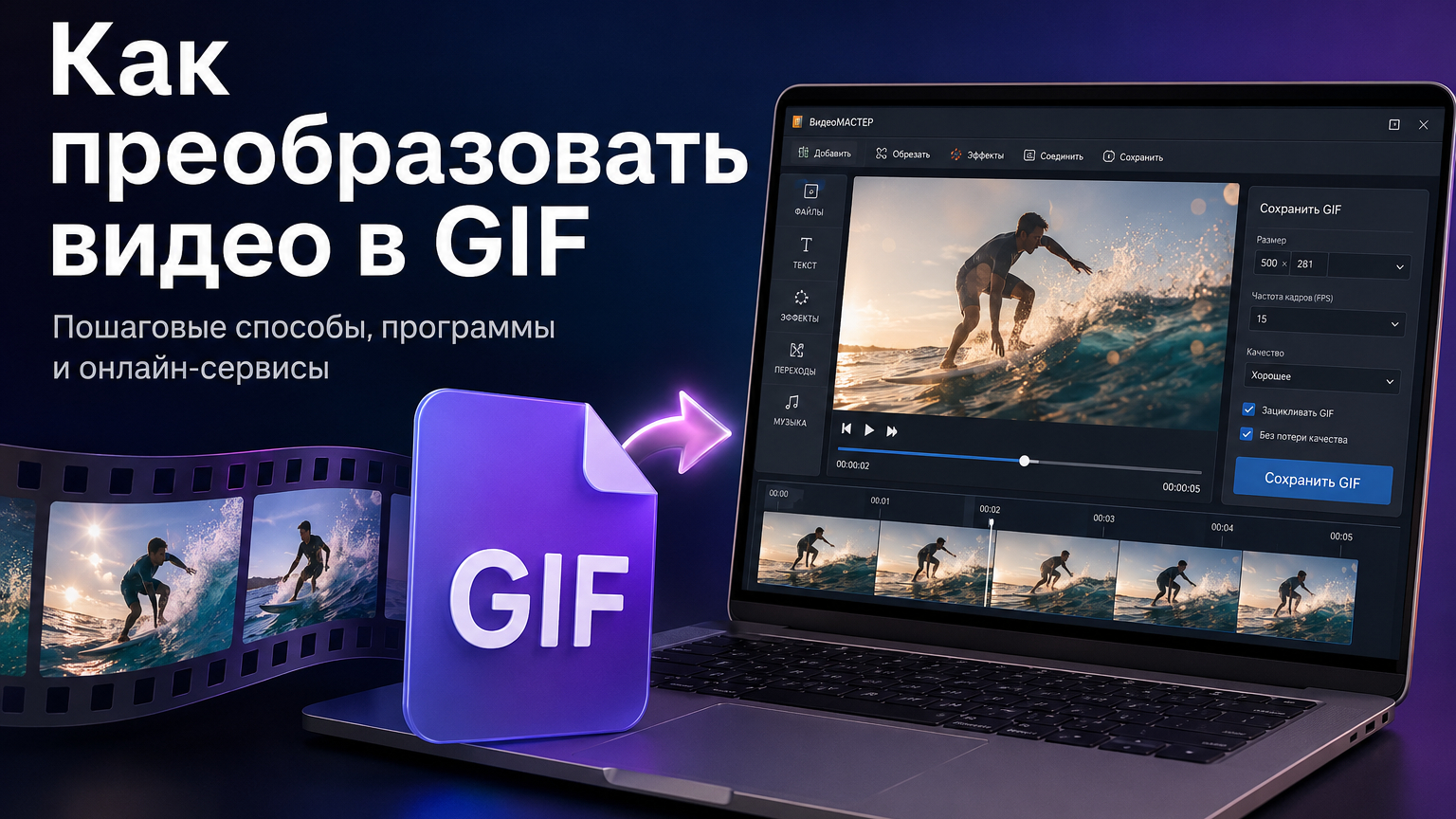
Преобразование видео в GIF кажется простой сменой формата, но хороший результат зависит от того, как выбран фрагмент, насколько разумно уменьшен кадр и какая частота кадров оставлена. В этой инструкции разберём шесть рабочих способов: локальные программы, командную строку, браузерные инструменты и мобильный вариант. Для общего контекста на Xeon Live уже есть большой разбор конвертации видео в GIF на разных устройствах; здесь акцент сделан на последовательности действий, контроле качества, размере файла и рабочих сценариях для контента, рекламы, презентаций и инструкций.
Что важно понять до конвертации
GIF — растровый формат с кадровой анимацией. В одном кадре используется ограниченная палитра, поэтому плавные градиенты, сложный свет, шум, мелкая фактура и длинные динамичные сцены переносятся хуже, чем простая графика, интерфейсные демонстрации и короткие реакции. Звук в GIF не сохраняется: итог представляет собой последовательность изображений с заданными задержками и режимом повторения. Поэтому задача подготовки начинается не с кнопки экспорта, а с выбора короткого фрагмента, который понятен без аудио.
Сильнее всего на итоговый вес влияют четыре вещи: продолжительность, размер кадра, количество кадров и сложность изображения. Если анимация нужна для статьи, карточки товара или внутренней инструкции, Full HD обычно избыточен. Сначала уменьшите область кадра, затем разрешение, потом частоту кадров. Отдельно разобраться, что означает частота кадров FPS и как она влияет на плавность, полезно до экспорта: в GIF лишние кадры быстро увеличивают объём без заметной пользы.
- Длительность. Оставляйте только момент, который несёт смысл. Для демонстрации одного действия часто достаточно нескольких секунд.
- Кадрирование. Уберите пустые поля, лишний фон и части интерфейса, которые зритель не использует для понимания действия.
- Размер. Для публикации в статье или чате чаще рациональнее умеренная ширина, чем исходное 1920 или 3840 пикселей.
- FPS. Начинайте с умеренной частоты, затем повышайте только при заметной рваности движения.
- Цвет. Чем больше градиентов, шума, бликов и движущихся мелких деталей, тем сложнее получить компактный и чистый GIF.
- Цикл. Для подсказки обычно нужен бесконечный повтор, а для демонстрации результата иногда достаточно нескольких проигрываний.
- Проверка. Откройте готовый файл в браузере и на целевом устройстве: редакторское превью не всегда показывает итоговое поведение анимации.
Какой способ выбрать
Выбор инструмента зависит не от громкости названия программы, а от характера исходника. Для Windows и типовой задачи с готовым роликом удобен конвертер с отдельным режимом создания GIF. Для ручного контроля кадров подходит Photoshop. Для автоматизации, повторяемых параметров и пакетной обработки — FFmpeg. Для разовой работы без установки — Ezgif. Для брендированной графики с текстом, элементами дизайна и шаблонной композицией — Canva. На Android отдельное приложение удобно, когда ролик уже находится в галерее и результат нужен прямо на телефоне.
- Нужно быстро на Windows: ВидеоМАСТЕР.
- Нужен контроль отдельных кадров и палитры: Adobe Photoshop.
- Нужен сценарий, который легко повторять: FFmpeg.
- Нельзя устанавливать программу: Ezgif.
- Нужно оформить GIF как маркетинговый креатив: Canva.
- Нужно сделать GIF на Android: GIF Maker, GIF Editor.
Способ 1. ВидеоМАСТЕР — основной вариант для Windows
ВидеоМАСТЕР первым стоит в этой инструкции, потому что в нём задача решается как отдельная операция: импортируется ролик, выбирается нужный фрагмент, задаётся размер, после чего на финальном шаге настраиваются частота кадров и повторение. В карточке ВидеоМАСТЕРА на Xeon Live отдельно разобраны конвертация, обрезка, сжатие и работа с форматами, поэтому этот путь логично использовать, когда GIF — часть обычной подготовки видеоматериалов на Windows, а не самостоятельный моушн-проект.
Пошаговая последовательность
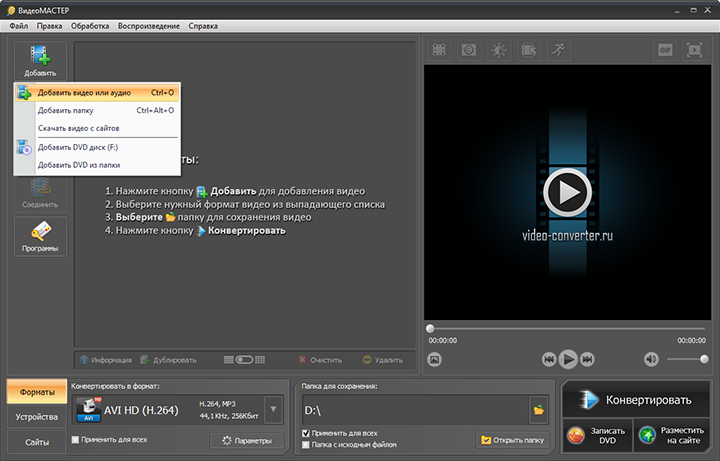
- 1. Добавьте ролик. В главном окне откройте «Добавить» и выберите видео. До дальнейшей обработки убедитесь, что воспроизводится именно нужная запись.
- 2. Сократите материал. Если исходник длинный, оставьте только необходимый момент. GIF удобнее собирать из короткой сцены, чем пытаться сжимать минутный ролик после конвертации.
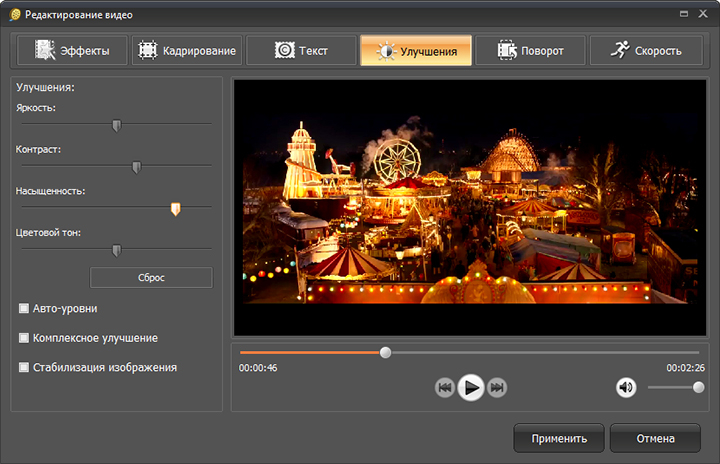
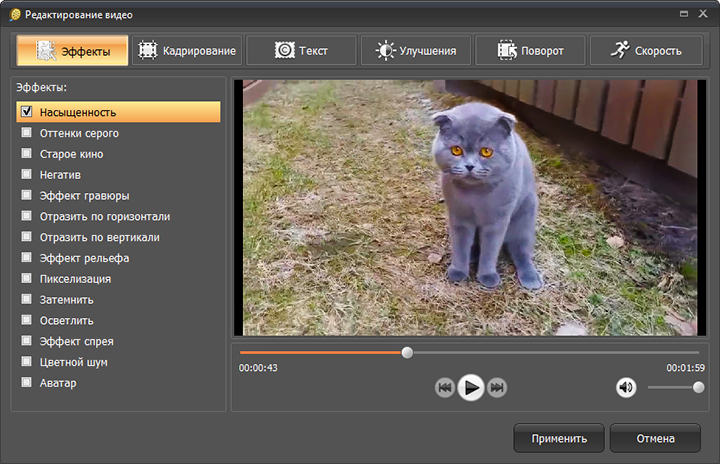
- 3. Проверьте изображение. Через меню «Эффекты» доступны базовые корректировки. Их имеет смысл применять для исправления явной темноты, слабого контраста или читаемости, а не ради декоративной обработки каждого кадра.
- 4. Откройте создание GIF. В интерфейсе используется отдельный режим GIF; на странице программы также указан вариант «Создать GIF» через меню обработки.
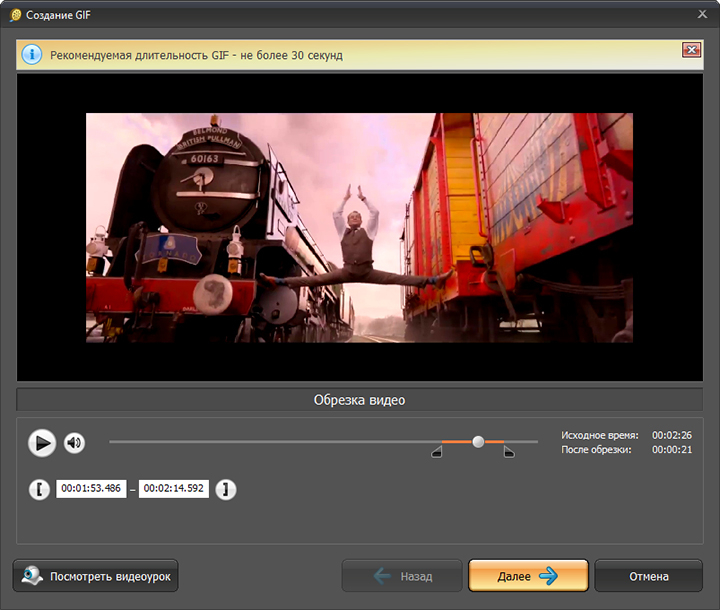
- 5. Отметьте границы фрагмента. В окне создания GIF задайте начало и конец, ориентируясь на действие, которое должно повторяться.
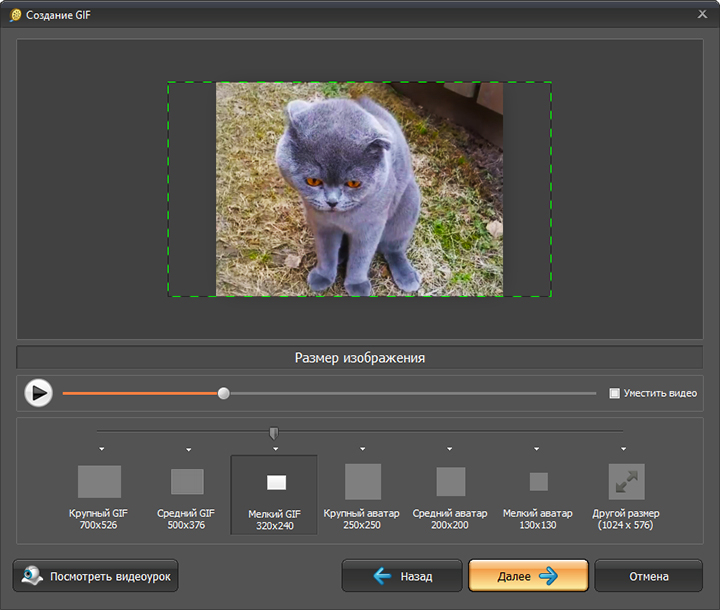
- 6. Выберите размер. Используйте готовый вариант или задайте другой размер. Смысловой объект должен оставаться различимым даже после уменьшения.
- 7. Настройте повторение и частоту кадров. Сначала выберите умеренную плавность, затем посмотрите предпросмотр. Если движение читается, повышать FPS нет необходимости.
- 8. Создайте GIF и откройте готовый файл. На финальном шаге нажмите «Создать GIF», затем проверьте длительность, цикл, отсутствие обрезанных деталей и размер файла.
Для рабочего контента полезно сделать две версии одного фрагмента: компактную для статьи или чата и более крупную для презентации. Это быстрее, чем пытаться одним файлом закрыть все площадки. Исходный видеофайл при этом сохраняйте отдельно: повторная перекодировка уже сжатого GIF не возвращает потерянные цвета и детализацию.
Плюсы
- Отдельный сценарий создания GIF без ручной сборки кадров.
- До экспорта доступны обрезка, кадрирование и базовая коррекция.
- Подходит для исходников разных видеоформатов в типовой работе на Windows.
- Параметры будущей анимации настраиваются до сохранения результата.
Минусы
- Рабочая среда ориентирована на Windows.
- Для покадровой художественной анимации Photoshop даёт больше ручного контроля.
- Для автоматизированной массовой обработки командный FFmpeg гибче.
Кому подойдёт
Подходит авторам контента, маркетологам, специалистам по коммуникациям и сотрудникам, которым нужно регулярно превращать готовые ролики в короткие зацикленные демонстрации без сборки сложного проекта. Особенно практичен сценарий, когда исходник сначала надо подрезать и привести к нужному размеру, а уже потом перевести в GIF.
Способ 2. Adobe Photoshop — покадровый контроль
Photoshop нужен не для самой быстрой конвертации, а для случаев, когда важны отдельные кадры, задержки и визуальная чистота. В описании Photoshop на Xeon Live основной акцент сделан на слоях, масках и работе с графикой; при создании GIF эти же слои превращаются в кадры временной шкалы. Adobe в актуальном учебном материале 2026 года прямо описывает импорт короткого видео через File > Import > Video Frames to Layers и экспорт анимации через Save for Web (Legacy).
Пошаговая последовательность
- 1. Обрежьте исходник заранее. Photoshop умеет ограничивать импорт, но короткий ролик экономит память и упрощает работу с кадрами.
- 2. Выберите File > Import > Video Frames to Layers. Укажите видео и откройте его.
- 3. Ограничьте диапазон. В окне импорта оставьте нужный участок; для длинного материала используйте Selected Range Only. При необходимости включите пропуск кадров через Limit To Every N Frames.
- 4. Откройте Window > Timeline. В панели Timeline выберите Create Frame Animation.
- 5. Превратите слои в кадры. В меню панели Timeline выберите Make Frames From Layers.
- 6. Проверьте порядок. Запустите Play. Если кадры идут в обратном направлении, используйте Reverse Frames.
- 7. Задайте цикл. В нижней части Timeline выберите Forever либо нужное количество повторов.
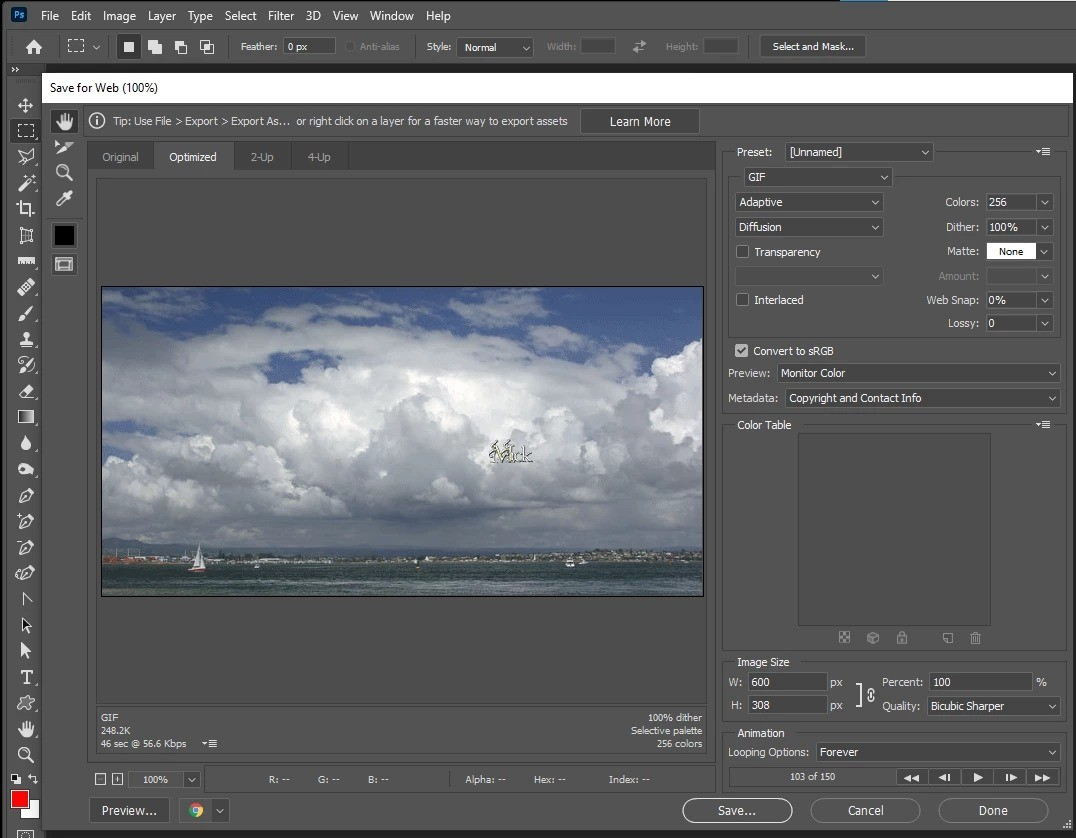
- 8. Экспортируйте. Откройте File > Export > Save for Web (Legacy), выберите GIF, настройте Colors, Width и Height, затем проверьте результат через Preview и сохраните файл.
Сильная сторона этого метода — возможность исправить конкретный кадр. Например, в интерфейсной подсказке можно удалить лишний курсор на одном кадре, продлить паузу перед важным действием или убрать часть кадров, которые не добавляют смысла. За эту гибкость приходится платить временем: чем длиннее ролик и выше исходная частота кадров, тем больше слоёв появляется в документе.
Плюсы
- Точная работа с каждым кадром и задержками.
- Удобно для брендированных GIF, где важны подписи, графика и аккуратная композиция.
- Можно вручную удалить лишние кадры и скорректировать отдельные элементы.
- Экспорт позволяет контролировать палитру и размер изображения.
Минусы
- Для простой конвертации путь длиннее, чем в специализированном конвертере.
- Длинное видео создаёт много слоёв и усложняет документ.
- Метод требует понимания Timeline и особенностей кадровой анимации.
Кому подойдёт
Подходит дизайнерам, специалистам по визуальным коммуникациям и авторам продуктовых материалов, когда GIF становится частью макета, а не просто короткой копией видео. Особенно полезен для интерфейсных подсказок, баннерных анимаций и аккуратных циклов с ручным таймингом.
Способ 3. FFmpeg — точная и повторяемая обработка
FFmpeg удобен, когда важны воспроизводимые параметры и обработка без графического интерфейса. В обзоре FFmpeg на Xeon Live перечислены конвертация, фильтры, нарезка и работа с потоками. Для GIF особенно полезны фильтры palettegen и paletteuse: первый строит палитру для видео, второй использует её при уменьшении цветового пространства. Такой двухэтапный подход обычно даёт более аккуратный результат, чем прямой вывод GIF одной командой без отдельной палитры.
Базовая команда с палитрой
Сначала создайте палитру из того же масштабированного и отфильтрованного потока, который будет использоваться в итоговом GIF. Затем примените эту палитру ко второй обработке. Важно, чтобы фильтры масштаба и FPS совпадали на обоих проходах; иначе палитра будет рассчитана для другой последовательности кадров.
- Шаг 1 — палитра: ffmpeg -ss 00:00:02 -t 4 -i input.mp4 -vf "fps=12,scale=640:-1:flags=lanczos,palettegen" palette.png
- Шаг 2 — GIF: ffmpeg -ss 00:00:02 -t 4 -i input.mp4 -i palette.png -lavfi "fps=12,scale=640:-1:flags=lanczos[x];[x][1:v]paletteuse" output.gif
Параметр -ss задаёт точку старта, -t — продолжительность фрагмента. Фильтр fps уменьшает количество кадров, scale меняет размер, а -1 сохраняет пропорции второй стороны. В документации FFmpeg palettegen создаёт одну палитру для видеопотока и допускает до 256 цветов; paletteuse принимает видео и палитру и выполняет квантование с выбранным дизерингом. При сложном градиенте можно сравнить несколько режимов dither, но для обычной рабочей анимации сначала стоит оценить настройки по умолчанию.
Когда командная строка особенно полезна
- Нужно регулярно выпускать GIF одинакового размера для базы знаний или документации.
- Нужно обработать десятки роликов по одной схеме без ручного повторения настроек.
- Исходники нельзя загружать в облачный сервис.
- Нужно точно зафиксировать старт, длительность, ширину и FPS в сценарии сборки.
- GIF генерируется на сервере или в автоматизированном конвейере после рендера видео.
Для рабочего процесса полезно сохранять команду рядом с проектом. Тогда через месяц можно воспроизвести тот же результат на новом ролике и точно понять, почему файл имеет определённую ширину и частоту кадров. Это также снижает число случайных расхождений между материалами одной серии.
Плюсы
- Повторяемые параметры и удобная автоматизация.
- Доступен точный контроль фрагмента, масштаба, FPS и палитры.
- Работает на основных настольных операционных системах.
- Файлы обрабатываются локально.
Минусы
- Нужна уверенная работа с командной строкой.
- Предпросмотр не встроен в сам процесс, поэтому готовый файл приходится проверять отдельно.
- Ошибки в фильтрах и кавычках сложнее заметить, чем неверный пункт в графическом интерфейсе.
Кому подойдёт
Подходит разработчикам, техническим авторам, специалистам по документации и командам, где GIF создаются регулярно по одинаковым правилам. Для единичной бытовой конвертации интерфейсная программа проще, а для производственного конвейера повторяемость FFmpeg становится преимуществом.
Способ 4. Ezgif — конвертация в браузере
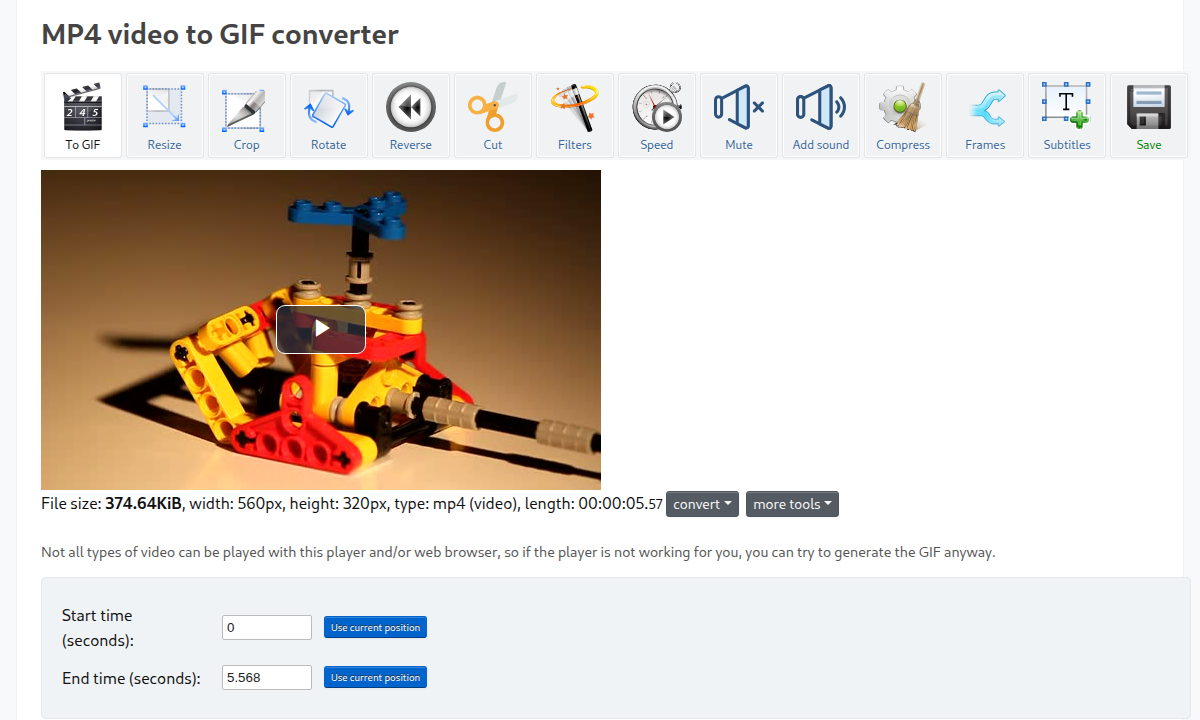
Ezgif — набор отдельных браузерных инструментов для GIF и связанных форматов. На странице Ezgif в каталоге Xeon Live подробно разобраны Video to GIF, Resize, Crop, Optimize, Effects и Split. Для этой задачи важен именно маршрут Video to GIF: загрузка ролика, выбор начала и конца, настройка размера и FPS, затем дополнительная оптимизация готовой анимации.
Пошаговая последовательность
- 1. Откройте Video to GIF. На стартовом экране загрузите видео с устройства.
- 2. Дождитесь появления плеера. Сервис показывает параметры файла и позволяет перейти к выбору фрагмента.
- 3. Укажите Start time seconds. Можно ввести время вручную или поставить воспроизведение на нужный момент и использовать Use current position.
- 4. Укажите End time seconds. Конец выбирается тем же способом. Чем короче участок, тем легче дальнейшая оптимизация.
- 5. Выберите Size и Frame rate. Не сохраняйте исходный большой размер автоматически, если GIF будет показан в небольшом блоке страницы.
- 6. Запустите Convert to GIF. После обработки оцените движение и границы кадра.
- 7. Перейдите в Resize, Crop или Optimize. Эти инструменты расположены рядом с результатом и позволяют уменьшить вес без повторной загрузки исходника.
- 8. Сохраните итог и проверьте его вне редактора. Откройте файл в отдельной вкладке и убедитесь, что цикл и скорость выглядят правильно.
По состоянию на проверку страница Video to GIF принимает распространённые видеоформаты, ограничивает загрузку размером 200 MB и указывает автоматическое удаление загруженных файлов через час. Это делает сервис практичным для обычного контента, но конфиденциальные рабочие записи всё равно рациональнее обрабатывать локально: ограничение времени хранения не заменяет внутренние правила компании по обращению с материалами.
Для уменьшения файла Ezgif рекомендует прежде всего сокращать размеры и длительность, затем удалять лишние кадры, уменьшать частоту кадров, использовать lossy-сжатие и сокращение количества цветов. Порядок важен: уменьшение смыслового объёма данных даёт более предсказуемый результат, чем агрессивное сжатие большого исходного GIF.
Плюсы
- Работает в браузере и не требует отдельной установки.
- После конвертации доступны специализированные инструменты Crop, Resize и Optimize.
- Можно точно задать начало и конец фрагмента.
- Подходит для разовой подготовки небольших файлов на разных устройствах.
Минусы
- Исходник передаётся на сторонний сервер.
- Есть ограничение размера загрузки.
- Инструменты разнесены по отдельным страницам, поэтому длинная цепочка обработки состоит из нескольких переходов.
Кому подойдёт
Подходит для разовых задач, когда установка программы невозможна или нецелесообразна. Особенно удобен для специалиста, которому нужно быстро подготовить короткую демонстрацию, уменьшить её и тут же сравнить несколько вариантов с разной частотой кадров.
Способ 5. Canva — GIF как оформленный креатив
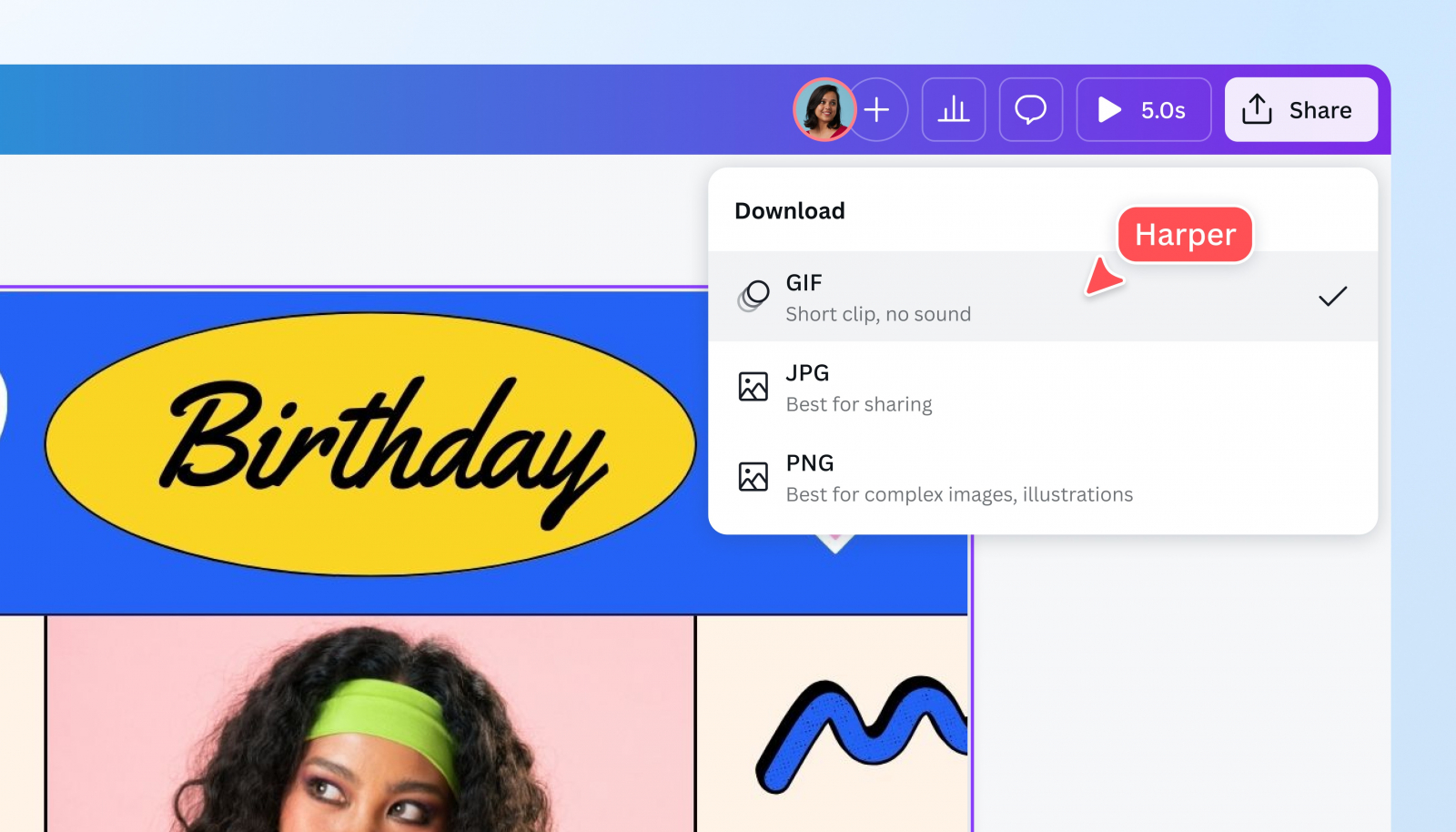
Canva полезна, когда видео нужно не просто перекодировать, а встроить в композицию с фоном, текстом, иллюстрациями, фирменными элементами или анимациями. На странице Canva в каталоге Xeon Live сервис рассматривается как онлайн-редактор для графики, презентаций, баннеров и видео. На странице GIF Maker Canva описывает рабочий путь: загрузить видео, обрезать фрагмент, оформить его в редакторе и вывести проект в GIF.
Пошаговая последовательность
- 1. Создайте дизайн нужных пропорций. Размер холста выбирайте по месту публикации, а не по разрешению исходного ролика.
- 2. Загрузите видео. Поместите ролик на холст и подгоните кадр так, чтобы основной объект не оказался у края.
- 3. Обрежьте длительность. Оставьте только участок, который должен повторяться.
- 4. Добавьте оформление. Подпись, рамка или графический элемент должны объяснять действие, а не перегружать каждый кадр.
- 5. Проверьте анимацию. Просмотрите весь цикл от начала до конца. При резком стыке сократите фрагмент или поменяйте точку окончания.
- 6. Откройте экспорт. В меню загрузки выберите GIF и сохраните готовую анимацию.
- 7. При необходимости уменьшите файл отдельно. Если оформленный GIF получился тяжёлым, сначала сократите длительность и размеры, а уже потом применяйте дополнительное сжатие.
Этот способ особенно полезен для маркетинговых материалов, где сама конвертация занимает второе место после композиции. Например, короткий фрагмент интерфейса можно поместить в фирменную рамку, добавить статичную подпись и показать одно действие. Такой GIF легче воспринимается в презентации или статье, чем вырезанный кусок экрана без контекста.
На телефоне логика остаётся той же: проект собирается в мобильном приложении или браузере, видео обрезается на короткий фрагмент, затем результат выводится в GIF. Для iPhone это удобный путь без отдельной специализированной утилиты, когда пользователь уже работает с Canva и нуждается в оформлении, а не в покадровой технической настройке.
Плюсы
- Конвертация объединена с дизайном и подготовкой визуальной композиции.
- Подходит для брендированных материалов, карточек, презентаций и публикаций.
- Один проект можно редактировать с разных устройств.
- Не требуется покадровая работа для типового короткого креатива.
Минусы
- Для технической оптимизации палитры и кадров специализированные инструменты дают больше контроля.
- Облачный рабочий процесс не подходит для материалов, которые нельзя загружать на внешнюю платформу.
- Большое число декоративных элементов легко увеличивает итоговый объём и ухудшает читаемость.
Кому подойдёт
Подходит маркетологам, SMM-командам, дизайнерам презентаций и редакторам, которым GIF нужен как законченный визуальный блок с подписью и фирменным оформлением. Для чистой конвертации без дизайна Ezgif или локальная программа обычно короче по числу действий.
Способ 6. GIF Maker, GIF Editor — на Android
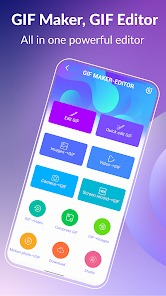
Для Android отдельное приложение удобно, когда исходный ролик уже находится в галерее и промежуточный перенос на компьютер не нужен. GIF Maker, GIF Editor от GIF Maker & GIF Editor & Video Maker в Google Play прямо указывает преобразование видео в GIF, обрезку, изменение размера, скорости, фильтры и экспорт. В этом сценарии важнее не максимальное число эффектов, а короткая последовательность: выбрать видео, выделить нужный момент, определить размер и проверить итоговый цикл.
Пошаговая последовательность
- 1. Откройте создание GIF из видео. Выберите ролик из памяти устройства.
- 2. Обрежьте начало и конец. Удалите паузы до основного действия и после него.
- 3. Настройте кадр. Используйте crop и resize, если исходное вертикальное или широкое видео содержит много лишнего пространства.
- 4. Проверьте скорость. Не ускоряйте анимацию только ради уменьшения файла: смысловое действие должно оставаться считываемым.
- 5. Добавляйте эффекты только при необходимости. Фильтры, стикеры и текст полезны, когда помогают объяснить контекст; в технической подсказке лишние украшения мешают.
- 6. Экспортируйте GIF. После сохранения откройте файл из галереи или файлового менеджера и проверьте, что он действительно анимирован.
- 7. Сверьте размер файла. Если он слишком велик для места публикации, вернитесь к длительности, размерам и числу кадров.
Карточка приложения в Google Play также указывает поддержку обрезки, изменения размера, скорости, сжатия, текста, стикеров и нескольких форматов исходных медиа. Эти функции полезны, но для рабочего GIF лучше ограничиться минимальным набором. Чем больше движущихся наклеек и эффектов добавлено поверх исходного видео, тем труднее сохранить компактный размер и чистую палитру.
Плюсы
- Работа полностью на Android без промежуточного компьютера.
- Есть инструменты обрезки, размера, скорости и сжатия.
- Удобно для видео, уже снятого на телефон.
Минусы
- Мобильный экран менее удобен для точного выбора длинного фрагмента.
- Большое число эффектов легко приводит к перегруженной анимации.
- Для пакетной и повторяемой обработки настольные инструменты практичнее.
Кому подойдёт
Подходит для мобильной редакционной работы, коротких реакций, быстрых демонстраций и публикаций, когда исходник снят на Android и результат должен быть готов без компьютера. Для конфиденциального видео локальное приложение также предпочтительнее браузерной загрузки, если политика компании разрешает установку выбранного ПО.
Как получить хорошее качество и не раздуть файл
У GIF нет одного ползунка, который одновременно сохраняет все детали и резко уменьшает объём. Оптимизация — последовательное удаление того, что зрителю не нужно. Сначала сокращают временную часть, затем площадь кадра, затем количество кадров и только после этого агрессивнее ограничивают цвета или применяют lossy-сжатие. Такой порядок сохраняет смысл лучше, чем попытка сжать избыточно длинную анимацию одним инструментом.
1. Сначала сократите длительность
Каждая лишняя секунда добавляет кадры. Если действие начинается только на третьей секунде, первые две секунды дают объём, но не дают информации. Для продуктовой подсказки выделите момент от появления управляющего элемента до очевидного результата. Для реакции оставьте мимику или движение, которое формирует смысл. Для рекламного тизера лучше несколько секунд с одним акцентом, чем длинный пересказ ролика без звука.
2. Затем кадрируйте
Кадрирование уменьшает площадь каждого кадра и одновременно усиливает фокус. Если нужно показать нажатие одной кнопки в приложении, нет смысла сохранять весь экран. В отдельной инструкции Xeon Live разобрано, как обрезать края видео на разных платформах. Для GIF принцип тот же: удаляйте только те области, которые не участвуют в действии, и следите, чтобы курсор, подпись или движущийся объект не выходили за новую границу.
3. Уменьшите разрешение под реальное место показа
Разрешение должно соответствовать размеру, в котором анимацию увидят. Экспорт 1920 пикселей по ширине бессмыслен, если блок на странице отображается в 600–700 пикселей. Основы изменения размеров видео разобраны в материале о разрешении видео. Для GIF уменьшение ширины особенно заметно сокращает объём, потому что оно действует на каждый кадр последовательности.
4. Снизьте FPS до минимально комфортного
Для плавного кинематографического видео высокая частота кадров важна, но GIF чаще показывает короткое действие, где зритель оценивает не кинопластичность, а понятность. Начните с 10–12 кадров в секунду. Для курсора, интерфейса и простой мимики этого часто достаточно. Если движение стало заметно рваным, повышайте постепенно. Ставить 30 или 60 кадров в секунду по привычке нерационально: число кадров растёт в несколько раз, а качество цвета от этого не улучшается.
5. Сократите палитру осмысленно
Ограничение палитры особенно заметно на небе, коже, мягких тенях, расфокусированном фоне и цветовых градиентах. Дизеринг распределяет соседние цвета так, чтобы переход визуально выглядел мягче, но добавляет мелкий узор и иногда увеличивает объём. Для интерфейса с плоскими цветами можно сильнее уменьшать палитру. Для фотографии или видео с естественным светом стоит сравнить несколько вариантов, а не принимать первый результат.
6. Используйте правильный формат там, где GIF не обязателен
GIF удобен из-за широкой совместимости и автоматического воспроизведения во многих интерфейсах, но это не универсальный контейнер для короткого видео. Когда площадка принимает MP4, WebM, animated WebP или другой современный формат, тот же визуальный фрагмент часто получается компактнее и лучше сохраняет цвет. Справка Xeon Live о видеоформатах, контейнерах и кодеках помогает разделить понятия: GIF — не замена всем видеоформатам, а отдельный инструмент для короткой немой анимации.
Практические профили для разных задач
Ниже не универсальные стандарты, а стартовые настройки, от которых удобно двигаться в сторону качества или меньшего объёма. Финальное решение всегда принимается после просмотра конкретного файла на целевой странице, в мессенджере или презентации.
Интерфейсная подсказка для базы знаний
- Длительность: только одно действие от наведения или клика до результата.
- Кадр: обрезан до рабочей области, лишние панели удалены.
- FPS: умеренный, достаточный для чтения движения курсора.
- Цвет: плоские интерфейсные оттенки обычно переживают GIF лучше фотографии.
- Цикл: бесконечный, если действие короткое и начало легко считывается.
- Проверка: текст интерфейса должен оставаться читаемым после уменьшения.
Реакция или короткий мем
- Длительность: только выразительный момент без длинного вступления.
- Кадр: крупный объект или лицо, минимум пустого пространства.
- FPS: можно немного выше, если мимика и движение быстро меняются.
- Цвет: при сильных градиентах и сценическом свете оцените полосы и шум.
- Цикл: подбирайте точку окончания так, чтобы возврат к первому кадру не выглядел резким.
GIF для презентации
- Размер выбирайте под фактическую область на слайде, а не под весь экран.
- Оставляйте достаточно времени, чтобы зритель понял действие без комментария спикера.
- Не ставьте несколько тяжёлых GIF на один слайд, если они запускаются одновременно.
- Проверьте показ на том компьютере и в том приложении, где будет презентация.
Анимация для маркетинговой статьи
- Сделайте первый кадр понятным сам по себе: часть читателей увидит его до старта анимации.
- Один GIF — одна мысль или одно действие.
- Убирайте декоративное движение, которое не объясняет продукт или процесс.
- Сравнивайте вес страницы до и после добавления анимации, особенно на мобильной сети.
- Добавляйте осмысленный alt и подпись, чтобы материал оставался понятным при проблеме загрузки изображения.
Как проверить готовый GIF перед публикацией
Редакторское превью — только часть проверки. Окончательный файл нужно открыть как обычное изображение и посмотреть несколько циклов подряд. Смысловая ошибка часто проявляется именно на стыке последнего и первого кадра: курсор прыгает, объект мгновенно возвращается, подпись исчезает слишком рано. Если цикл раздражает после трёх повторов, он будет мешать и читателю.
- Смысл: понятно ли действие без звука и пояснения рядом.
- Первый кадр: не выглядит ли он случайной паузой или чёрным экраном.
- Последний кадр: не создаёт ли резкий скачок при повторе.
- Резкость: читаются ли интерфейсные подписи и мелкие элементы.
- Цвет: нет ли крупных полос на градиентах и агрессивного цветового шума.
- Скорость: успевает ли зритель понять каждое действие.
- Вес: соответствует ли файл роли на странице и не делает ли загрузку неоправданно тяжёлой.
- Мобильный просмотр: сохраняется ли смысл на узком экране.
- Альтернативный формат: не будет ли короткое MP4 рациональнее, если площадка его поддерживает.
Как измерять результат в рабочем контенте
Для бизнеса важен не сам факт наличия GIF, а то, решает ли он коммуникационную задачу. В инструкции показатель успеха — сокращение времени на понимание действия и уменьшение числа уточняющих вопросов. В маркетинговом материале — заметность блока и переход к следующему смысловому этапу. В презентации — способность быстро показать процесс без запуска отдельного ролика. Поэтому оценивать нужно одновременно технический и содержательный результат.
- Технический вес. Сравните размер GIF с исходным видео и с альтернативным коротким видеофайлом.
- Время загрузки. Проверьте страницу на мобильном соединении и убедитесь, что анимация не тормозит появление основного текста.
- Читаемость. Попросите коллегу описать действие после одного просмотра без дополнительных объяснений.
- Повторяемость. Для серии материалов используйте одинаковые правила размеров, кадрирования и FPS.
- Поведение цикла. Проверьте, не отвлекает ли бесконечное движение от остальной страницы.
- Доступность. Смысл должен быть понятен по подписи и alt даже без воспроизведения анимации.
Типичные ошибки и как их исправлять
Слишком длинный исходник
Ошибка начинается ещё до экспорта: пользователь берёт весь ролик и рассчитывает, что конвертер сам сделает компактную анимацию. Формат сохраняет каждый выбранный кадр, поэтому длинный фрагмент почти неизбежно становится тяжёлым. Исправление простое: определите начало смыслового действия и конец результата, всё остальное удалите до конвертации.
Исходное разрешение сохраняется без причины
4K-ролик не превращается в полезный 4K-GIF только потому, что исходник снят в высоком качестве. На странице или в чате такая ширина обычно не показывается полностью. Сначала определите реальный размер блока публикации и под него уменьшайте изображение.
FPS копируется из видео
Исходные 30 или 60 кадров в секунду нужны видео для плавности, но короткой GIF-подсказке столько кадров часто не требуется. Снизьте частоту и сравните глазами. Если действие остаётся понятным, меньшая частота — более рациональный вариант.
Цветовой шум принимают за низкое разрешение
Иногда GIF выглядит грязно не из-за малого размера кадра, а из-за ограничения палитры. Увеличение ширины не исправляет ступенчатые градиенты. Сначала сравните палитру и дизеринг, затем решайте, нужен ли вообще GIF для этого сюжета.
Слишком много текста внутри анимации
Длинная подпись в движущемся файле хуже читается, чем обычный текст статьи. Внутрь GIF имеет смысл помещать короткую метку или пояснение к элементу интерфейса. Развёрнутый комментарий оставляйте рядом с изображением, где его можно прочитать в собственном темпе.
Цикл обрывается
Резкий переход с последнего кадра на первый превращает аккуратную демонстрацию в мигающий элемент. Исправляют это выбором другой точки конца, короткой паузой или сценой, где исходное и конечное положение визуально близки. Для некоторых движений хорошо работает проигрывание вперёд-назад, если инструмент его поддерживает.
Конфиденциальный ролик отправляется в браузерный сервис
Если запись содержит внутренний интерфейс, персональные данные клиента, неопубликованный продукт или другой закрытый материал, используйте локальный инструмент. Техническая простота браузерного конвертера не отменяет правил доступа к рабочим файлам.
Контрольный алгоритм перед экспортом
- Сформулируйте одну мысль, которую должен показать GIF.
- Выберите минимальный фрагмент, где эта мысль полностью понятна.
- Уберите лишние края и пустые зоны.
- Приведите размер кадра к реальному месту публикации.
- Начните с умеренного FPS и поднимайте его только при видимой необходимости.
- Настройте цикл и заранее решите, нужен ли бесконечный повтор.
- Сделайте первый экспорт.
- Откройте файл отдельно и посмотрите не менее трёх циклов.
- Проверьте вес и загрузку на мобильном устройстве.
- Сравните с коротким MP4, если площадка принимает видео.
- Сохраните исходник и рабочие настройки, чтобы не перекодировать уже сжатый GIF в следующей итерации.
Подготовка исходного видео: что сделать до открытия конвертера
Большая часть проблем с GIF возникает до момента конвертации. Если исходник длинный, плохо кадрирован, содержит ненужные переходы и начинается с паузы, любой инструмент вынужден обрабатывать лишние данные. Рациональный подход — подготовить материал как отдельный короткий эпизод. Для экранной записи заранее закройте уведомления, уберите персональные данные и оставьте только то окно, которое относится к объясняемому действию. Для съёмочного видео выберите момент без резких смен освещения, если эти смены не являются смыслом сцены.
Определите главный объект
Зритель должен мгновенно понимать, куда смотреть. В интерфейсной записи это кнопка, переключатель, область графика или результат действия. В предметном ролике — товар, деталь конструкции или жест. В реакции — лицо и движение. Если главный объект занимает десятую часть кадра, итоговый GIF будет либо слишком крупным по разрешению, либо слишком мелким по содержанию. Правильное кадрирование решает проблему до компрессии.
Уберите монтажные элементы, которые плохо зацикливаются
Резкая склейка, вспышка, затемнение и титр в конце ролика хорошо работают в обычном видео, потому что зритель идёт по линейному времени. В GIF последний кадр часто сразу сменяется первым. Поэтому переход, который должен завершать ролик, начинает повторяться каждые несколько секунд и отвлекает. Для циклической версии оставляйте действие с естественным возвращением либо завершайте его спокойным кадром.
Сделайте копию исходника для GIF
Не редактируйте единственный мастер-файл ради маленькой анимации. Сохраните исходное видео в полном качестве, а для GIF используйте отдельную рабочую копию или проект. Тогда позже можно изменить длительность, кадрирование и размер без повторного извлечения материала из уже ограниченного GIF. Это особенно важно для серийных публикаций, где один и тот же фрагмент используется в статье, презентации и справочном центре.
Как встроить GIF в редакционный и маркетинговый процесс
В рабочей среде GIF редко существует сам по себе. Он связан с текстом, презентацией, лендингом, карточкой продукта или инструкцией. Поэтому полезно определить место анимации до экспорта. Когда известна ширина блока и задача, проще выбрать размер, длительность и уровень детализации. Такой подход уменьшает число повторных экспортов и делает визуальные материалы одной серии более единообразными.
Сценарий для статьи и корпоративного блога
В статье GIF лучше размещать сразу после абзаца, который формулирует действие. Если читатель сначала видит анимацию, а объяснение находится через несколько экранов, визуал становится декоративным. Для инструкции подпись должна отвечать на вопрос, что именно показано: например, выбор фрагмента, настройка размера или финальный экспорт. Сам файл не должен дублировать длинный абзац текста — его задача показать движение, которое словами объяснять неудобно.
- Заранее зафиксируйте ширину контентной колонки.
- Выберите один процесс на одну анимацию.
- Сделайте первый кадр содержательным, без пустого состояния.
- Оставьте подпись с объяснением результата, а не с повтором названия программы.
- Проверьте страницу на мобильном устройстве после загрузки файла.
Сценарий для презентации отдела продаж или продукта
В презентации GIF удобен для короткой демонстрации интерфейса без переключения на внешний плеер. При этом анимация должна работать как часть слайда: не отвлекать от заголовка, не повторяться слишком агрессивно и не заставлять зрителя ждать длинного цикла. Хорошая практика — показать одно действие за несколько секунд и оставить рядом статичную формулировку результата. Если процесс состоит из пяти этапов, лучше использовать несколько слайдов или видео, а не один длинный GIF.
Сценарий для базы знаний и поддержки
В справочных материалах ценность GIF измеряется сокращением непонимания. Анимация должна показать точный путь: где находится элемент, какое действие выполнить и что изменится после него. Уберите декоративные курсорные движения, долгие паузы и переходы между окнами. Если пользователь после одного цикла способен повторить действие, GIF выполняет задачу. Если приходится пересматривать несколько раз только ради поиска нужной кнопки, кадр стоит приблизить и сократить.
Сценарий для социальных публикаций
Для социальных площадок GIF часто конкурирует с коротким видео. Выбирайте GIF, когда важны немой автоповтор, мгновенное считывание и короткий фрагмент. Для сложной сцены с музыкой, речью, богатой цветокоррекцией или длинной историей видео сохраняет больше информации и обычно эффективнее использует объём файла. Формат должен следовать задаче, а не привычке команды.
Единые правила для команды: как избежать хаоса в файлах
Когда анимации делает один человек раз в месяц, настройки можно держать в голове. Когда GIF выпускают несколько авторов, без общих правил быстро появляются файлы разной ширины, непредсказуемого веса и скорости. Для редакции или продуктовой команды достаточно короткого внутреннего стандарта: допустимые ширины, типовой FPS, максимальная длительность, правила кадрирования и схема имён файлов. Такой стандарт не мешает творческой работе, но делает результат технически стабильным.
- Имя файла. Используйте понятное название процесса и номер шага вместо случайного имени экспортера.
- Размер кадра. Зафиксируйте несколько допустимых ширин под типовые места публикации.
- Длительность. Установите ориентир для одной демонстрации и требуйте отдельного обоснования для длинных циклов.
- FPS. Выберите базовое значение и повышайте его только для быстрых движений.
- Исходники. Храните мастер-видео отдельно от готовых GIF.
- Проверка. Перед публикацией другой участник команды должен просмотреть файл на мобильном и настольном экране.
- Версии. Не перезаписывайте удачную опубликованную анимацию новым экспортом без сравнения.
Для FFmpeg такой стандарт можно превратить в готовый командный шаблон. Для ВидеоМАСТЕРА и Photoshop — в короткую памятку с размером и FPS. Для Canva — в типовой дизайн нужных пропорций. Для Ezgif — в последовательность Video to GIF → Crop → Resize → Optimize. Одинаковая логика сокращает время принятия решений и уменьшает количество технических ошибок.
Как сравнивать два варианта GIF без субъективных споров
Фраза «этот вариант выглядит лучше» мало помогает, когда один файл вдвое тяжелее другого. Сравнение стоит вести по нескольким критериям одновременно: смысловая читаемость, плавность, цветовые артефакты, размер файла и скорость загрузки. Выберите один и тот же браузер и масштаб, откройте два файла рядом и просмотрите несколько циклов. Затем отдельно посмотрите их на телефоне, потому что мелкие детали и разница в разрешении там воспринимаются иначе.
- Сначала смысл. Если более лёгкий вариант так же понятно показывает действие, дополнительная детализация не нужна.
- Потом плавность. Разница между 12 и 15 FPS важна только тогда, когда она видна в конкретном движении.
- Затем цвет. Ищите полосы на градиентах, шум вокруг контуров и нестабильные оттенки между кадрами.
- После этого вес. Сравнивайте размер только между визуально приемлемыми вариантами.
- В конце — место публикации. Победитель на большом мониторе не всегда рационален для мобильной страницы.
Полезно хранить рядом короткую запись параметров: длительность, ширина, FPS и способ оптимизации. Тогда команда понимает, почему один файл получился меньше, и не повторяет эксперимент заново. Для автоматизированного FFmpeg эта информация уже находится в команде; в графических программах её стоит фиксировать отдельно.
Когда конвертацию лучше разделить на два этапа
Иногда лучший результат получается не прямым экспортом из исходного видео, а через подготовленный промежуточный клип. Сначала ролик обрезают, кадрируют и исправляют яркость в видеоредакторе, затем короткий готовый фрагмент переводят в GIF. Такой подход полезен, когда исходник содержит несколько сцен, сложное масштабирование или требуется скрыть часть интерфейса до формирования кадровой анимации.
Разделение особенно удобно в командной работе. Монтажёр готовит чистый короткий MP4, а редактор или дизайнер делает из него несколько GIF под разные размеры. Исходная творческая обработка выполняется один раз, а форматирование под каналы — отдельно. Это уменьшает риск, что разные сотрудники будут по-разному обрезать один и тот же материал.
Когда прямой экспорт лучше
- Ролик уже короткий и не требует монтажа.
- Нужно показать одно простое действие.
- Программа позволяет сразу задать фрагмент, размер и FPS.
- Нет необходимости в сложной цветокоррекции и графике.
Когда промежуточный ролик полезнее
- В исходнике несколько сцен и переходов.
- Нужно скрыть элементы интерфейса или персональные данные.
- Один подготовленный фрагмент пойдёт в несколько каналов.
- Перед GIF требуется стабилизация, заметная цветокоррекция или графические вставки.
Итог
Лучший способ преобразовать видео в GIF определяется не платформой сама по себе, а уровнем контроля. ВидеоМАСТЕР закрывает типовую работу на Windows с понятной последовательностью действий. Photoshop нужен для ручной работы с кадрами. FFmpeg — для точных повторяемых параметров и автоматизации. Ezgif удобен без установки, Canva — когда анимация одновременно является дизайнерским креативом, мобильное приложение на Android — когда весь процесс должен остаться на телефоне. Независимо от инструмента результат улучшают одни и те же решения: короткий фрагмент, плотное кадрирование, разумный размер, умеренный FPS и проверка готового цикла в реальном месте публикации.