Соотношение сторон видео: что это такое, какие бывают виды и как выбрать нужный формат
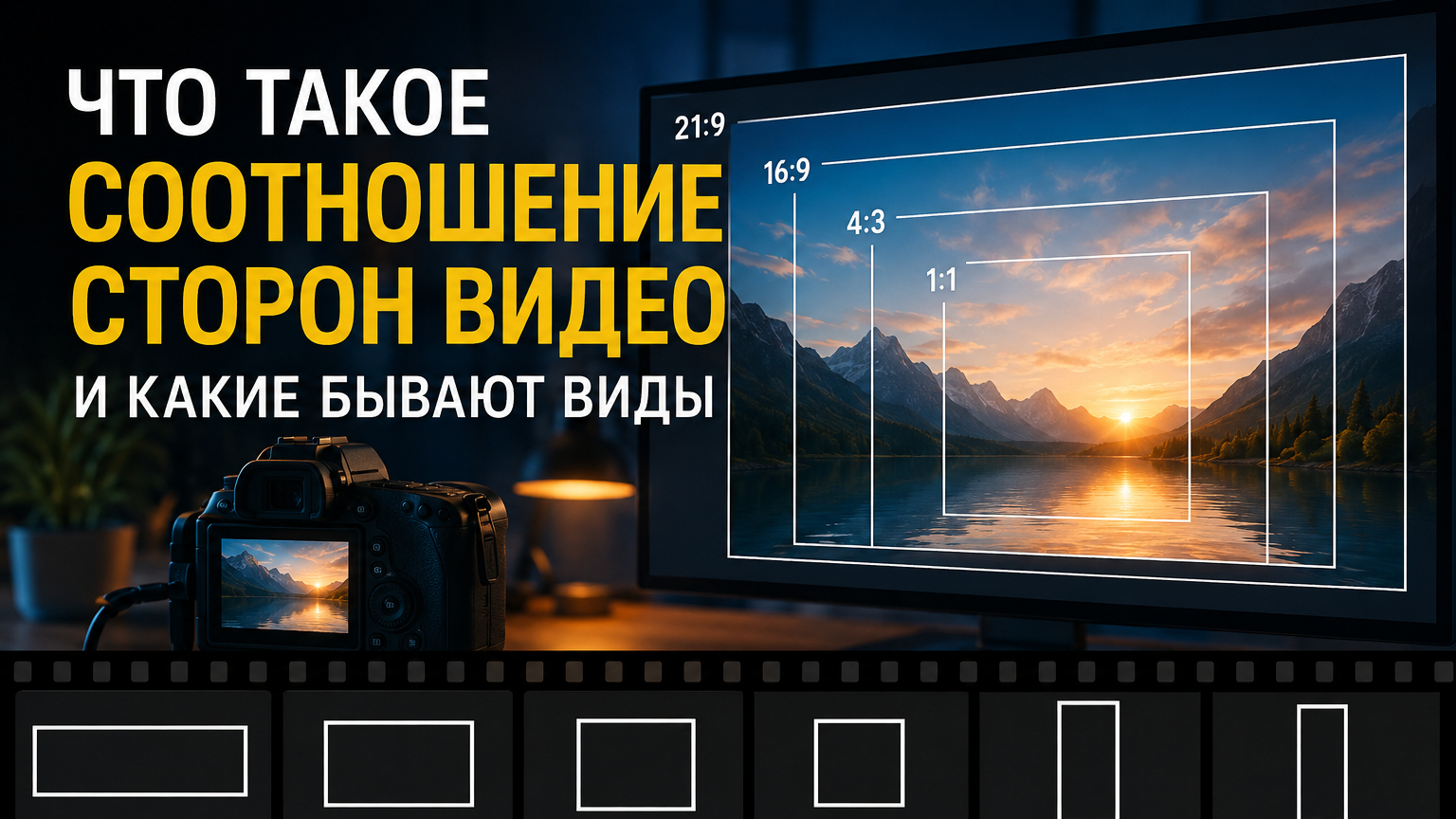
Соотношение сторон определяет не качество ролика и не его вес, а геометрию кадра: насколько изображение широкое относительно высоты. От этой геометрии зависит, сколько экрана займёт видео, что останется в кадре после адаптации, где окажутся титры и логотип, а также потребуется ли монтажёру обрезать исходник или добавлять свободные поля. Для маркетингового контента это особенно важно: один и тот же сюжет часто приходится выпускать в горизонтальной, вертикальной и квадратной версиях, и простой смены цифр при экспорте для этого недостаточно.
Ниже разберём, чем 16:9 отличается от 9:16, 1:1, 4:3, 4:5 и широких киноформатов, почему разрешение 1920×1080 не является синонимом 16:9, как выбрать пропорции под задачу и как менять кадр без растяжения лиц, обрезанных титров и неожиданных чёрных полос. Практическую часть начнём с ВидеоМАСТЕРа, затем покажем вариант в ВидеоМОНТАЖе и отдельный способ в CapCut.
Что такое соотношение сторон видео
У Xeon Live есть отдельный разбор про соотношение сторон кадра. Здесь сосредоточимся именно на видео и на том, как пропорции связаны с монтажом, рекламными креативами и повторным использованием одного исходника в разных каналах.
Соотношение сторон, или aspect ratio, — это отношение ширины кадра к его высоте. Запись 16:9 означает, что на каждые 16 условных единиц ширины приходится 9 единиц высоты. Условными они называются потому, что речь идёт не о конкретном количестве пикселей. Кадр 1920×1080, 1280×720 и 3840×2160 имеет одинаковую геометрию 16:9, хотя разрешение и детализация у этих файлов разные. Аналогично 1080×1920 — это 9:16, а 1080×1080 — 1:1.
Для вычисления достаточно разделить ширину на высоту. Например, 1920 / 1080 ≈ 1,777..., а 16 / 9 даёт то же значение. У 1080×1350 отношение равно 0,8; если записывать привычным способом ширина:высота, получится 4:5. Такой простой расчёт полезен, когда вы получили нестандартный файл и хотите понять его форму без ориентации на название пресета в редакторе.
В практической работе пропорции отвечают на четыре вопроса. Первый — какую часть экрана займет видео. Второй — сколько исходного изображения придётся удалить при переходе к другой форме. Третий — где безопасно размещать текст и графику, чтобы они не оказались за пределами нового кадра. Четвёртый — нужно ли сохранять несколько монтажных версий проекта вместо одного универсального файла.
Соотношение сторон и разрешение — не одно и то же
Когда нужно отдельно разобраться с количеством пикселей, полезен материал о том, как поменять разрешение видео. Разрешение описывает ширину и высоту в пикселях, а пропорция — их отношение. Эти параметры связаны, но решают разные задачи.
Смена 1920×1080 на 1280×720 уменьшает разрешение, но оставляет 16:9. Смена 1920×1080 на 1080×1920 меняет и ориентацию, и пропорцию. Смена 1920×1080 на 1440×1080 даёт геометрию 4:3 при квадратных пикселях. Поэтому фраза «сделать видео вертикальным» всегда требует решения сразу двух вопросов: какой кадр оставить и какое разрешение получить на выходе.
В монтажной системе эти операции тоже различаются. Масштабирование меняет размер изображения внутри кадра. Кадрирование удаляет часть изображения по краям. Изменение размера последовательности или холста меняет саму область, в которой размещается видео. Наконец, изменение метаданных соотношения сторон может повлиять на то, как плеер интерпретирует файл, даже если число сохранённых пикселей осталось прежним. Смешивание этих операций — частая причина растянутой картинки.
DAR, SAR и форма пикселя
В современных роликах для веба обычно используются квадратные пиксели, но в старых телевизионных и некоторых профессиональных форматах встречаются неквадратные. Поэтому в технической документации можно увидеть несколько обозначений. DAR, Display Aspect Ratio, описывает итоговую форму изображения на экране. SAR в контексте FFmpeg часто означает Sample Aspect Ratio — отношение сторон отдельного пикселя. В некоторых источниках встречается PAR, Pixel Aspect Ratio, по смыслу близкий к SAR. Именно из-за этих параметров файл с необычным размером кадра иногда правильно выглядит в одном плеере и растягивается в другом.
Для обычной публикации в интернете безопасная практика проста: использовать квадратные пиксели 1:1 и задавать нужную геометрию фактическими размерами кадра. Тогда 16:9 выражается, например, как 1920×1080, а 9:16 — как 1080×1920. Метаданные не должны противоречить размеру кадра. Исключения возникают в вещательных стандартах и при работе с архивными источниками; там перед преобразованием полезно проверить информацию о потоке в MediaInfo, FFprobe или свойствах файла.
Какие бывают соотношения сторон видео
Универсального формата нет. Соотношение выбирают под устройство просмотра, площадку, композицию и способ потребления контента. Ниже — основные варианты, которые реально встречаются в коммерческом видеопроизводстве, презентациях, обучающих материалах, социальных лентах, на сайтах и в кино.
16:9 — горизонтальный широкоформатный кадр
16:9 — базовый горизонтальный вариант для большинства современных экранов и длинных веб-роликов. Типичные разрешения с квадратными пикселями: 1280×720, 1920×1080, 2560×1440 и 3840×2160. Такая геометрия хорошо подходит для интервью с двумя героями, демонстраций интерфейса, презентаций, вебинаров, роликов для видеохостинга, продуктовых обзоров и материалов, где одновременно важно показать человека и контекст вокруг него.
На компьютере YouTube считает 16:9 стандартным соотношением, но его плеер умеет автоматически адаптироваться и к другим форматам. Это важно: не нужно заранее «запекать» чёрные поля в вертикальный ролик ради 16:9. Плеер добавит необходимое пространство сам. Если поля уже являются частью файла, вы теряете полезную площадь изображения и усложняете повторную адаптацию.
- Подходит для длинного видео, демонстраций экрана, интервью и презентационных материалов.
- Даёт больше пространства по горизонтали для сравнений, схем и нескольких объектов в одной сцене.
- Легко конвертируется в вертикальную версию, когда оператор заранее оставил запас вокруг героя.
- Неэффективен как единственная мастер-версия, если основная аудитория смотрит ролик вертикально на телефоне.
9:16 — вертикальный полноэкранный формат
Для отдельного производственного процесса пригодится инструкция, как перевести горизонтальное видео в вертикальное. Главное правило такого преобразования — не растягивать 16:9 по высоте, а заново выстроить кадр вокруг смыслового объекта.
9:16 — зеркальная версия 16:9. Распространённый размер — 1080×1920. Вертикальный кадр занимает большую часть экрана смартфона в портретной ориентации и подходит для коротких роликов, портретных обращений, демонстраций товара крупным планом, инструкций с одним главным объектом и рекламных историй, рассчитанных на мобильное потребление.
Вертикальная версия предъявляет повышенные требования к композиции. В горизонтальном исходнике герой может стоять на правой трети кадра, а слева располагаться продукт и текст. При переводе в 9:16 все три элемента одновременно часто не помещаются. Поэтому профессиональная адаптация состоит не из одного кропа, а из серии решений: приблизить или уменьшить план, переместить титр, поменять позицию логотипа, в некоторых сценах вручную вести кадр за движущимся объектом.
Для YouTube Shorts действуют не только вертикальные, но и квадратные пропорции: справка платформы относит к Shorts загруженные после 15 октября 2024 года ролики квадратного или вертикального формата длительностью до трёх минут. Из этого следует практический вывод: 9:16 — удобный визуальный выбор для полноэкранного мобильного просмотра, но не единственный геометрически допустимый вариант для классификации короткого ролика на платформе.
1:1 — квадрат
Квадратный кадр имеет одинаковую ширину и высоту, например 1080×1080. Он хорошо сохраняет центральную композицию и удобен там, где блок с видео может показываться в колонке непредсказуемой ширины. В бизнес-коммуникациях 1:1 применяют для коротких анимаций, продуктовых карточек, кейсов в лентах, тизеров и некоторых digital-размещений, где важнее компактность, чем кинематографическая ширина.
Главное ограничение квадрата — теснота. При переводе интервью из 16:9 в 1:1 легко обрезать руки, второй объект или фон, который объясняет контекст. Зато из 9:16 сделать квадрат часто проще: обычно требуется убрать верх и низ, сохранив центрального героя. Если один материал должен существовать в трёх версиях, полезно планировать «безопасный квадрат» ещё на съёмке и держать важные элементы ближе к центру.
4:3 — классический телевизионный кадр
4:3 исторически связан с телевидением, ранним цифровым видео и большим количеством архивных записей. При квадратных пикселях типичный пример — 1440×1080, хотя в старых вещательных системах встречаются и другие размеры с неквадратными пикселями. Сегодня 4:3 чаще выбирают осознанно как стилистический приём, для работы с архивом, ретро-визуала, некоторых презентаций и художественных проектов.
Ошибочно считать любой старый файл 720×576 или 720×480 буквальным 4:3 только по арифметике пикселей. В таких стандартах форма отображения может задаваться метаданными и неквадратным пикселем. Перед конвертацией архивных DVD, камерных записей и телевизионных файлов нужно смотреть DAR и SAR, иначе после пересчёта картинка станет шире или уже исходной.
4:5 и 3:2 — промежуточные вертикальные и фотографические пропорции
4:5, например 1080×1350, — умеренно вертикальная форма. Она даёт больше высоты, чем квадрат, но не настолько узкая, как 9:16. Такой кадр полезен для лент, карточек и портретного контента, где важно сохранить часть окружения. 3:2 чаще знаком фотографам и владельцам камер, но встречается и в видеопроизводстве, особенно когда проект строится вокруг исходников с близкой геометрией или намеренно сохраняет фотографическую эстетику.
При выборе промежуточного формата нужно ориентироваться не на популярность цифр, а на точное место публикации и дизайн контейнера. Если видео вставляется в карточку сайта 4:5, а вы экспортируете 9:16, браузер или CMS добавит поля либо обрежет верх и низ. Проще сразу согласовать макет и отдать дизайнеру тестовый кадр с безопасной зоной.
2,39:1, 2,35:1 и условное 21:9 — широкий киноформат
Очень широкий кадр используют в кино, имиджевых роликах, заставках и проектах, где горизонтальное пространство работает на атмосферу. Число 2,39:1 сегодня часто используют для современного анаморфного киноформата; 2,35:1 характерно для исторических и разговорных обозначений, а «21:9» в потребительской технике является удобной маркетинговой группой для ультрашироких экранов и не всегда точно равно конкретному киноотношению.
Добавление чёрных полос сверху и снизу к обычному 16:9 создаёт визуальное ощущение широкого кино, но не превращает файл в настоящий 2,39:1 по геометрии: его пиксельный кадр остаётся 16:9 с полосами внутри. Для рекламной заставки это допустимое стилистическое решение, однако для дальнейшего монтажа удобнее хранить мастер без запечённых полос и добавлять их только в конкретной версии.
Как выбрать соотношение сторон под задачу
Выбор стоит начинать не с программы и даже не с камеры, а с конечного экрана. Один и тот же ролик может иметь мастер 16:9 для сайта и видеохостинга, 9:16 для мобильной ленты и 1:1 для компактной карточки. Это не три разных сюжета, а три монтажных интерпретации одного материала. Чтобы производство не превращалось в повторную съёмку, формат нужно заложить на этапе сценария и раскадровки.
Для рекламного ролика и бренд-видео
Если ролик живёт на лендинге, в презентации, на конференционном экране и в видеохостинге, основным мастер-кадром обычно удобно делать 16:9. Но на съёмке оставляйте пространство вокруг лица, продукта и титров так, чтобы из центральной части можно было получить 9:16 и 1:1. Для движения камеры это означает более аккуратные панорамы, для предметной съёмки — запас по бокам и сверху, для графики — раздельные слои, которые можно перемещать в каждой версии.
До монтажа полезно попросить медиаплан или технические требования всех размещений. Одна строка «нужен вертикальный ролик» недостаточна: требуется точное соотношение, разрешение, длительность, ограничение по размеру файла и правила безопасной зоны. Такой чек снижает число поздних правок, когда дизайн уже утверждён, но выясняется, что продукт обрезается в 9:16.
Для интервью и экспертного контента
Интервью лучше снимать с запасом по разрешению и композиции. Если финал 1080×1920, а источник снят в 4K 3840×2160, вертикальный кроп получает больше пикселей для масштабирования, чем из обычного 1080p. При этом камера должна держать героя ближе к центру, а второй план — не содержать важных объектов исключительно по краям. Для двух участников вертикальная версия часто требует чередования крупностей или раздельных камер, а не механического вырезания узкой центральной полосы из общего плана.
Титры, подписи должности и субтитры лучше строить не как единый растр, а как редактируемые элементы. Тогда при переходе к 9:16 их можно поднять выше, укоротить строку и увеличить межстрочный интервал. Если текст уже встроен в видео, новая обрезка легко отрежет фамилию или логотип.
Для записи экрана, обучающего видео и интерфейсов
Запись интерфейса почти всегда выигрывает от 16:9: компьютерные окна горизонтальны, а мелкие элементы требуют ширины. Для вертикальной версии лучше не уменьшать весь экран до нечитаемой миниатюры, а монтировать серию приближений: отдельно показать панель, затем центральную рабочую область, затем результат. Такой монтаж меняет не только рамку, но и структуру объяснения.
Проверяйте читаемость не на большом мониторе монтажёра, а в реальном размере будущего просмотра. Текст, который выглядит нормальным в полноэкранном окне редактора, в вертикальной ленте может превратиться в серую линию. В этом случае правильнее увеличить интерфейс и сократить количество одновременно видимых элементов.
Для сайта, витрины и digital-экрана
На сайте геометрия видео должна совпадать с контейнером дизайна. Для hero-блока это часто широкий формат, для карточки — квадрат или 4:5, для экрана в торговой точке — пропорция конкретной панели. Нельзя ориентироваться только на физическую диагональ: два дисплея одинаковой диагонали могут иметь разную геометрию. Перед экспортом уточните фактическое разрешение медиаплеера и режим масштабирования: fit, fill, stretch или аналогичный.
Если экран вертикальный 1080×1920, горизонтальный 1920×1080 с чёрными полями будет технически воспроизводиться, но займёт небольшую часть площади. Для наружного или интерьерного экрана это означает потерю визуального контакта. Лучше собрать отдельную вертикальную композицию, чем пытаться использовать горизонтальный мастер без адаптации.
Когда нужен один мастер для нескольких форматов
Один мастер удобен как архив исходного монтажа, но не как единственный готовый файл для всех каналов. Храните проект, исходники, графические слои и версию с максимальным разумным разрешением. Из неё собирайте производные варианты. Это сохраняет возможность заново разместить текст, изменить масштаб героя и выбрать другой кроп без повторного кодирования уже сжатого файла.
Для команды полезно заранее принять систему названий: project_master_16x9, project_vertical_9x16, project_square_1x1 и затем дату или ревизию. Такая дисциплина уменьшает риск, когда в медиаплан случайно уходит старый кроп или горизонтальная версия с вертикальной обложкой.
Что происходит с изображением при смене пропорций
Изменить соотношение можно четырьмя базовыми способами: обрезать края, вписать исходник целиком в новый холст, растянуть изображение или пересобрать композицию. Четвёртый вариант обычно даёт лучший результат, потому что сохраняет смысл кадра, но требует больше монтажной работы. Первые два могут быть автоматизированы, третий почти всегда стоит исключить.
Кадрирование: часть изображения удаляется
Отдельно техника разбирается в инструкции про кадрирование видео. При переходе из 16:9 в 9:16 кроп становится особенно жёстким: из широкого кадра остаётся узкая вертикальная область, поэтому композицию почти всегда приходится перестраивать.
Кадрирование сохраняет форму объектов, потому что не растягивает пиксели неравномерно. Цена — потеря краёв. Для пейзажа такая потеря часто допустима, для группового портрета — критична. Перед применением проверяйте начало, середину и конец каждого плана: герой способен войти в кадр позже, и статичная рамка, хорошо работающая на первом кадре, обрежет его через несколько секунд.
Вписывание: весь исходник остаётся, появляются поля
При режиме fit редактор уменьшает исходное видео так, чтобы оно полностью помещалось в новый кадр. Ничего не обрезается, но свободные области заполняются цветом, изображением, графикой или размытым дубликатом. Для срочной адаптации интервью это безопаснее кропа, однако визуально такой результат часто выглядит как технический компромисс. Для бренд-контента свободное место лучше использовать осознанно: разместить там заголовок, субтитры или декоративный фон, а не случайное размытие.
Поля полезны и при демонстрации интерфейса: вместо того чтобы обрезать панели приложения, можно сохранить экран целиком, а под ним разместить крупный текст с пояснением. Это превращает ограничение формата в часть дизайна.
Растяжение: геометрия искажается
Stretch принудительно заполняет новый кадр по ширине и высоте. Из 16:9 получается 9:16 без полей, но лица становятся узкими или широкими, круги превращаются в овалы, интерфейс теряет пропорции. Такой способ не подходит для обычного контента. Исключение — намеренный визуальный эффект, где деформация является частью идеи и зритель понимает её как стилизацию.
Перекомпоновка и автоматическое сопровождение объекта
Лучший способ адаптации — изменить кадр с учётом содержания. В простом плане достаточно вручную переместить исходник внутри вертикального холста. В динамичном — поставить несколько опорных кадров положения или использовать автоматическое сопровождение главного объекта. После автоматики всё равно нужен просмотр: алгоритм может выбрать лицо в фоне, пропустить быстрый жест или слишком поздно переключиться между двумя людьми.
Для рекламного монтажа полезно отдельно проверить продукт, лицо, текст и призыв к действию во всех версиях. Система может удержать лицо в центре, но срезать упаковку или подпись, которая важнее для бизнес-задачи.
Как изменить соотношение сторон видео: три практических способа
Ниже — три сценария с разным уровнем сложности. Первый ориентирован на быстрое кадрирование и конвертацию в Windows, второй — на монтаж проекта с таймлайном, третий — на кроссплатформенную адаптацию в CapCut. Во всех случаях логика одинаковая: сначала выбираем целевую геометрию, затем перестраиваем кадр, после этого экспортируем и проверяем готовый файл.
1. ВидеоМАСТЕР — кадрирование и смена геометрии при конвертации
Внутри каталога Xeon Live есть отдельная карточка ВидеоМАСТЕРа. Для этой задачи важен встроенный инструмент кадрирования: он позволяет задать область, выбрать пропорции экрана и применить изменение перед финальной конвертацией.
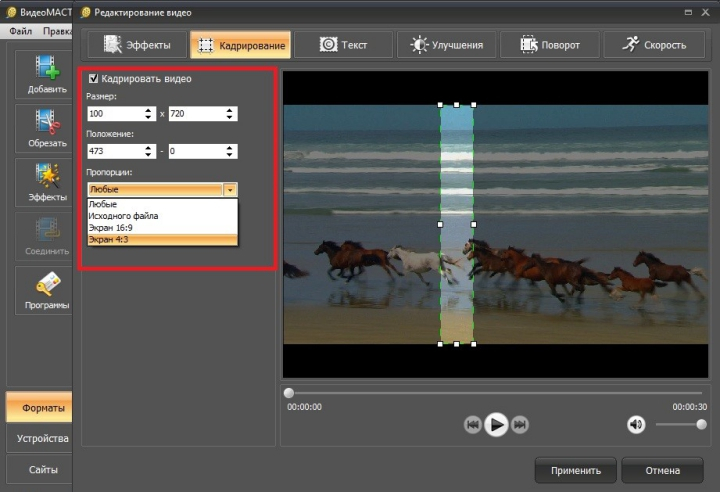
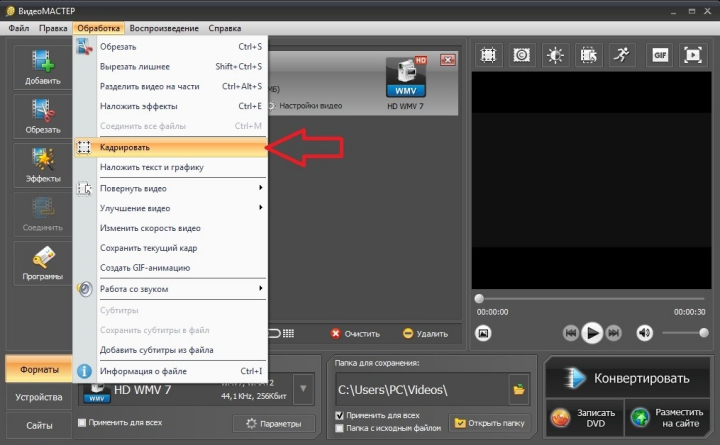
Начинайте с копии исходника или сохраняйте результат под новым именем. Так проще сравнить композицию и вернуться к исходной версии, если вертикальный кроп оказался слишком тесным. В ВидеоМАСТЕРе после добавления файла откройте меню «Обработка» и выберите «Кадрировать». В окне кадрирования доступны параметры размера и положения выделенной области, а также выбор пропорций. Для обычного веб-видео с квадратными пикселями ориентируйтесь на геометрию конечного кадра, а разрешение уточняйте на этапе экспорта.
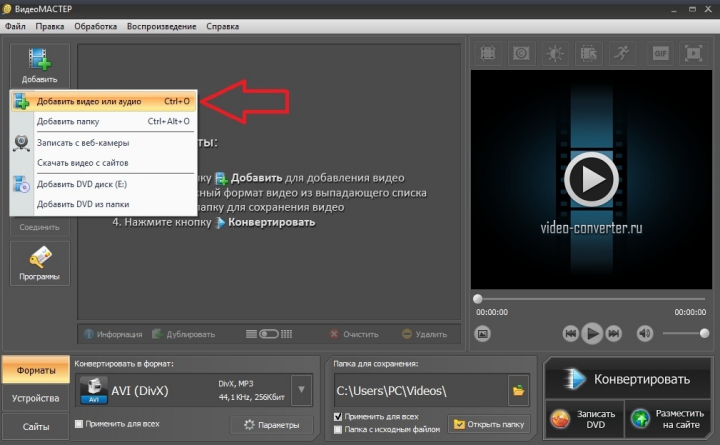
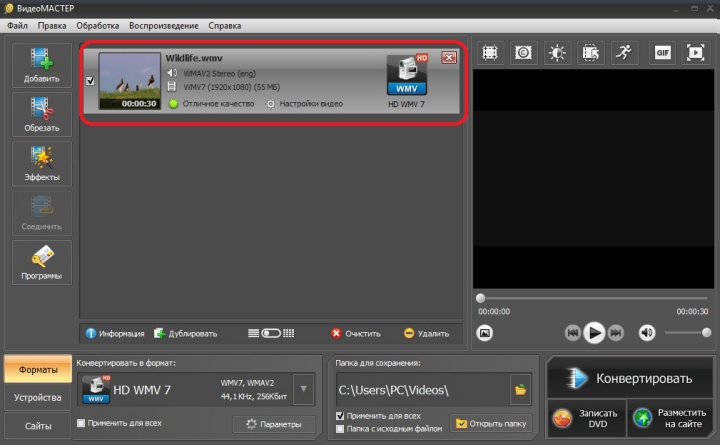
- Запустите ВидеоМАСТЕР и нажмите «Добавить» → «Добавить видео или аудио».
- Выберите файл и проверьте его разрешение в списке. Ошибочно определённая ориентация или необычный SAR — повод сначала проверить исходник в медиаплеере и MediaInfo.
- Откройте «Обработка» → «Кадрировать».
- Выберите готовую пропорцию или задайте размеры области вручную. Переместите рамку так, чтобы важные объекты оставались внутри неё.
- Просмотрите несколько моментов ролика. Для движущегося объекта одного статичного кропа недостаточно; используйте монтажную программу с опорными кадрами.
- Нажмите «Применить».
- Перед конвертацией выберите выходное разрешение, соответствующее целевой геометрии. Для 16:9 примером будет 1920×1080, для 9:16 — 1080×1920.
- Запустите «Конвертировать» и после экспорта откройте готовый файл отдельно от проекта.
Плюсы
- Кадрирование и конвертация выполняются в одном рабочем процессе.
- Есть числовые параметры размера и положения области, поэтому можно повторять одинаковый кроп для нескольких роликов.
- Подходит для задачи, где не нужен сложный многодорожечный монтаж.
Минусы
- Статичная рамка неудобна для длинных сцен с активным движением героя по горизонтали.
- При переходе из 16:9 в 9:16 без запаса по краям часть изображения неизбежно теряется.
- Для сложной графики, анимации титров и ручного сопровождения объекта удобнее полноценный видеоредактор.
Кому подойдёт
Маркетологам, контент-менеджерам и авторам, которым нужно быстро подготовить отдельную версию существующего файла под другой экран, одновременно при необходимости изменить формат, кодек или разрешение.
2. ВидеоМОНТАЖ — смена кадра внутри монтажного проекта
Для работы с таймлайном подходит ВидеоМОНТАЖ. В программе кадрирование является частью монтажа, поэтому после изменения рамки можно продолжить работу с титрами, переходами, цветом и звуком.
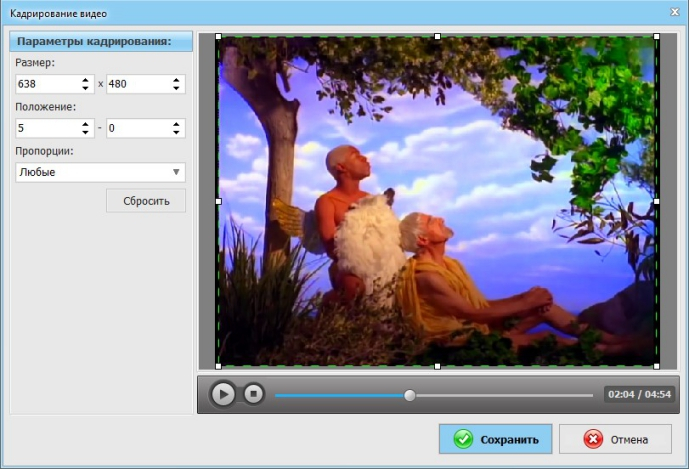
В новом проекте добавьте исходники на таймлайн и сначала определите формат проекта. Затем выделите ролик и откройте инструмент кадрирования. В окне можно растянуть рамку, изменить её положение и выбрать готовую пропорцию. Для маркетинговой адаптации удобно сначала собрать горизонтальный мастер, затем сохранить копию проекта и перестроить её под вертикаль: так исходная версия не теряется, а графику можно перемещать независимо от видео.
- Создайте новый проект и добавьте видео и фотографии.
- Расположите клипы на таймлайне и закончите грубый монтаж, чтобы длительность и порядок сцен уже не менялись радикально.
- Откройте кадрирование для клипа, выберите нужную пропорцию и установите рамку.
- Проверьте каждый план отдельно. Не копируйте одну позицию кропа на всё интервью, если герой или камера заметно перемещаются.
- После изменения кадра заново проверьте текст, логотипы и графические элементы: они могут оказаться слишком близко к краям.
- Экспортируйте тестовый фрагмент, посмотрите его на целевом устройстве и только затем сохраняйте всю версию.
Плюсы
- Кадрирование находится внутри монтажного проекта, поэтому геометрию можно увязать с титрами и другими слоями.
- Удобно делать несколько версий одного ролика, сохраняя отдельные проекты или копии.
- Есть визуальный предпросмотр результата до экспорта.
Минусы
- При сложном автоматическом сопровождении движущегося объекта может потребоваться больше ручной работы.
- Вертикальная версия всё равно требует отдельной проверки каждого плана; пресет пропорции не решает композицию автоматически.
- Экспорт нескольких форматов увеличивает число файлов и требует дисциплины в именовании ревизий.
Кому подойдёт
Командам, которые не просто конвертируют готовый файл, а продолжают монтаж: переставляют титры, меняют крупность, добавляют заставки и подготавливают несколько геометрических версий одного проекта.
3. CapCut — кадрирование и адаптация для вертикальных и горизонтальных версий
В каталоге Xeon Live есть отдельная карточка CapCut. У редактора есть кадрирование с фиксированными пропорциями, изменение холста и Auto Reframe для автоматического удержания объекта в новой геометрии.
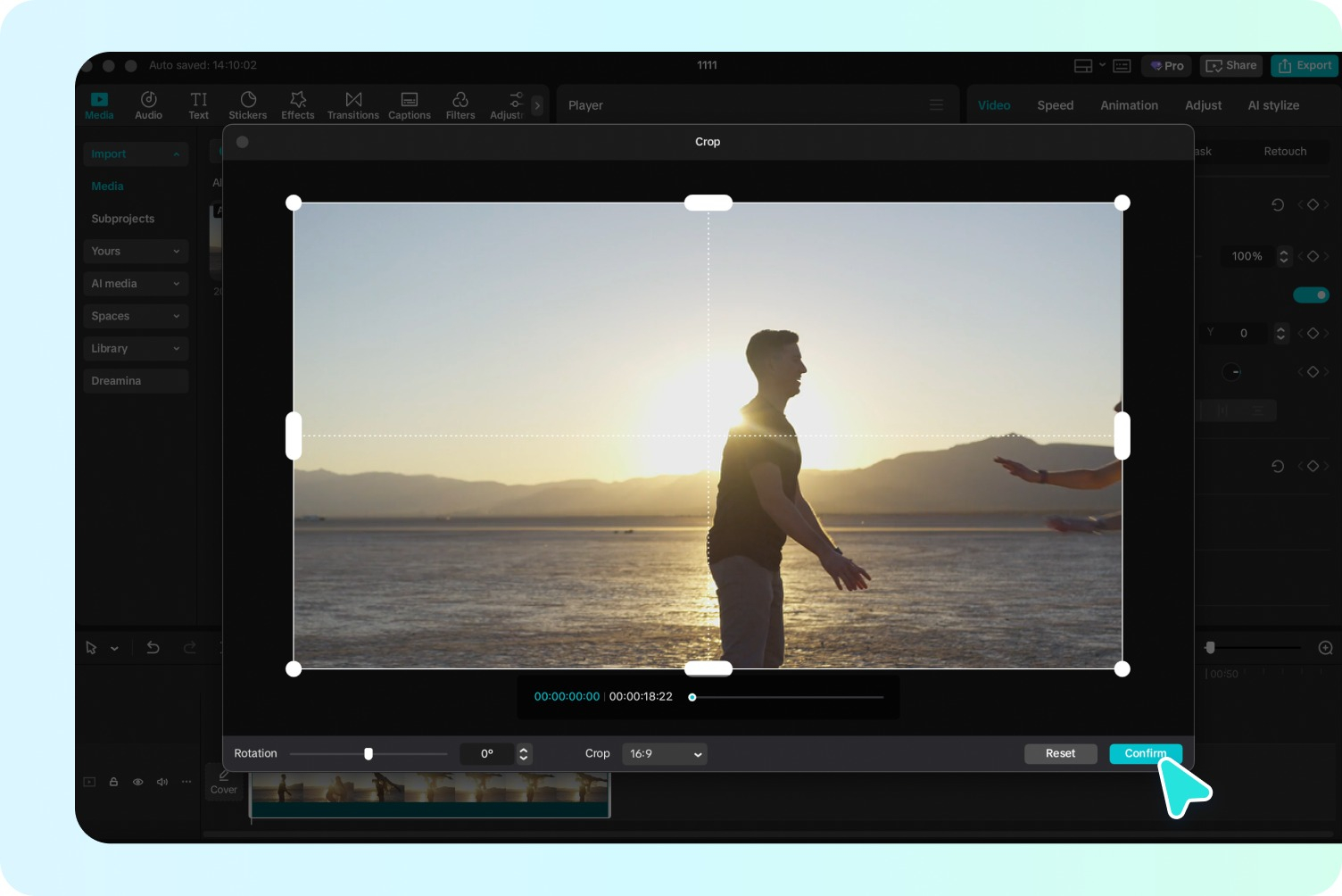
В настольной версии CapCut добавьте исходник в проект и перенесите его на таймлайн. Для обычного кропа откройте Crop и выберите фиксированную пропорцию, например 16:9 или 9:16. Если задача именно в смене холста, используйте настройку Ratio/Resize, а затем масштабируйте и перемещайте клип внутри нового кадра. Для сцен с движущимся героем можно применить Auto Reframe, но результат нужно просмотреть вручную.
- Создайте проект и импортируйте видео.
- Перетащите клип на таймлайн и задайте целевую геометрию проекта.
- Для удаления краёв откройте Crop, выберите нужное соотношение и скорректируйте рамку.
- Для сохранения всего исходника измените Ratio/Resize и уменьшите клип до режима вписывания; свободное пространство оформите фоном или графикой.
- Для динамичных сцен протестируйте Auto Reframe, затем пройдите по ролику и исправьте моменты, где объект выходит из безопасной зоны.
- Перед экспортом выставьте разрешение, частоту кадров и битрейт, соответствующие исходнику и техническим требованиям размещения.
Плюсы
- Есть несколько способов адаптации: ручной кроп, изменение холста и автоматическое перекадрирование.
- Удобно быстро готовить вертикальные версии и сразу видеть композицию в новом кадре.
- Можно продолжить монтаж текста, субтитров и графики после смены пропорции.
Минусы
- Auto Reframe требует ручной проверки, особенно в сценах с несколькими людьми или продуктом вне центра.
- Интерфейс и доступность отдельных функций меняются между настольной, мобильной и веб-версиями.
- Автоматическое заполнение фона не заменяет полноценную перекомпоновку фирменной графики.
Кому подойдёт
Авторам коротких роликов и маркетинговым командам, которым нужны разные версии одного сюжета и важна быстрая ручная или полуавтоматическая адаптация кадра.
Какие разрешения соответствуют популярным пропорциям
Ниже не «единственно правильные» размеры, а практические пары для квадратных пикселей. Одно и то же соотношение может иметь десятки разрешений. Выбирайте число пикселей по требованиям площадки, исходному материалу, вычислительным ресурсам и нужной детализации.
- 16:9: 1280×720, 1920×1080, 2560×1440, 3840×2160.
- 9:16: 720×1280, 1080×1920, 1440×2560, 2160×3840.
- 1:1: 720×720, 1080×1080, 1440×1440.
- 4:5: 864×1080, 1080×1350, 1728×2160.
- 4:3: 1024×768, 1440×1080, 1600×1200. Для архивного видео нельзя автоматически переносить эти примеры на старые вещательные файлы с неквадратным пикселем.
- 3:2: 1620×1080, 1920×1280, 2160×1440.
- около 2,39:1: при высоте 1080 ширина математически будет около 2581 пикселя; в реальном производстве применяются стандартные контейнеры и цифровые киноразмеры, поэтому размер кадра выбирают по спецификации проекта, а не по округлённой арифметике.
Если редактор не предлагает нужный пресет, вычислите одну сторону. Например, для 9:16 при ширине 1080 высота равна 1080 × 16 / 9 = 1920. Для 4:5 при ширине 1080 высота — 1350. Но проверяйте, чтобы кодек поддерживал выбранные размеры и чтобы обе стороны соответствовали требованиям энкодера; некоторые схемы сжатия предпочитают чётные значения.
Как не потерять качество при смене соотношения сторон
Сама пропорция не определяет качество. Потеря возникает из-за конкретной операции: увеличения изображения сверх исходного разрешения, повторного сжатия, слишком низкого битрейта, сильного кропа или неправильной интерпретации пикселя. Поэтому фраза «сменить формат без потери качества» имеет смысл только после уточнения, что именно меняется.
Сначала оцените запас исходного разрешения
Представим исходник 3840×2160. Вертикальный кроп 9:16 при сохранении полной высоты 2160 использует ширину 1215 пикселей. Это уже больше 1080 по ширине, поэтому из 4K-источника можно получить 1080×1920 с запасом после небольшого масштабирования. Из 1920×1080 при таком же подходе ширина вертикальной области составляет около 608 пикселей; чтобы получить 1080×1920, её придётся заметно увеличивать, и детализация пострадает сильнее.
Отсюда практический вывод: если заранее известно, что нужен вертикальный кроп из горизонтальной съёмки, запись в более высоком разрешении даёт монтажёру пространство для перекадровки. Но это не отменяет композицию: 8K не поможет, если важный предмет изначально снят у самого края и полностью исчезает в вертикальной рамке.
Не кодируйте промежуточные версии без необходимости
Повторное сохранение H.264 или H.265 с потерями на каждом промежуточном этапе добавляет артефакты. Для командного процесса лучше передавать исходный проект, качественный мастер или промежуточный кодек с меньшими потерями, а финальное веб-сжатие выполнять один раз для каждой конечной версии. Если такой возможности нет, ставьте достаточно высокий битрейт и не уменьшайте разрешение раньше времени.
О разнице контейнера и способа сжатия можно отдельно прочитать в материале про видеокодеки. Это помогает не путать геометрию кадра с форматом файла и алгоритмом компрессии.
Не добавляйте чёрные поля внутрь файла без причины
Современные плееры часто сами адаптируют область отображения к фактической геометрии видео. Запечённые чёрные поля становятся частью изображения и мешают такой адаптации. Например, если вертикальный ролик заранее поместить в горизонтальный 16:9 с широкими полосами по бокам, мобильный плеер уже не сможет занять им весь экран без дополнительного кропа. Храните «чистую» версию нужной пропорции, а поля используйте только тогда, когда они являются частью дизайна.
Как проектировать кадр сразу под несколько версий
Самая дорогая ошибка в адаптации — обнаружить после съёмки, что вертикальная версия физически не помещает героя, продукт и текст. Исправляется это не настройкой экспорта, а подготовкой съёмки. Даже небольшой запас по композиции экономит часы на ручном кадрировании и анимации.
Снимайте с безопасной центральной зоной
На предпросмотр камеры или режиссёрского монитора можно наложить направляющие 16:9, 1:1 и 9:16. Оператор видит, какая центральная часть останется в вертикальной версии, и не размещает критичные детали за её пределами. Для продукта это особенно важно: упаковка, рука, демонстрируемая функция и лицо должны одновременно попадать в безопасную область хотя бы на тех планах, которые предназначены для многоканального использования.
Не нужно загонять всё строго в центр. Горизонтальная версия может оставаться визуально интересной, если оставить пространство и использовать осознанную асимметрию. Важно лишь понимать, какие планы потом потребуют отдельной вертикальной склейки, а какие можно автоматически обрезать.
Разделяйте текст и видео по слоям
Логотип, субтитры, плашки, цена продукта, подпись спикера и другие элементы лучше хранить как отдельные слои проекта. Тогда после смены геометрии их можно перестроить. Запечённая в исходник надпись почти всегда ограничивает кроп: монтажёр вынужден выбирать между читаемостью текста и сохранением героя.
Для бренд-системы полезно иметь несколько шаблонов титров: широкий, квадратный и вертикальный. Они могут использовать одну типографику и цвета, но отличаться длиной строки, выравниванием и положением. Так визуальная идентичность сохраняется без буквального копирования макета.
Планируйте движение внутри кадра
В статичном интервью достаточно выбрать положение рамки. В ролике с проходкой, демонстрацией товара или спортивной сценой объект перемещается, и вертикальная версия требует динамического кадрирования. Можно снимать шире, использовать вторую камеру, делать несколько дублей под разные ориентации или заранее ставить метки движения, чтобы монтажёр понимал, где должен находиться центр внимания.
Автоматическое перекадрирование полезно как черновик, но контроль оставляют человеку. Для рекламы алгоритм не знает, что важнее — лицо, упаковка, надпись на экране или жест. Он оптимизирует визуальное слежение, а не маркетинговую задачу.
Как проверить готовое видео перед публикацией
Финальный просмотр в редакторе недостаточен. Нужна техническая и композиционная проверка экспортированного файла. Она должна повторять реальное воспроизведение: на телефоне для вертикального ролика, в браузере для 16:9, на тестовом экране для digital-размещения. Ниже — рабочая последовательность, которую удобно использовать как чек-лист команды.
- Откройте экспортированный файл в отдельном плеере и проверьте, что он не растянут.
- Сверьте фактические ширину и высоту пикселей со спецификацией размещения.
- Проверьте DAR/SAR, если исходник архивный или после конвертации выглядит необычно.
- Просмотрите начало, середину и конец каждого плана: объект не должен неожиданно выходить за край.
- Проверьте титры, субтитры, логотип и интерфейсные элементы в безопасной зоне.
- Посмотрите ролик в масштабе реального устройства, а не только в большом окне монтажной программы.
- Убедитесь, что нет случайных чёрных полос, если они не являются частью дизайна.
- Сравните резкость с исходником на сложных участках: волосы, мелкий текст, трава, сетки и быстрые движения хорошо показывают артефакты.
- Проверьте синхронизацию звука после перекодирования.
- Сохраните контрольный скриншот первой и одной сложной сцены для согласования с командой или заказчиком.
Метрики и критерии, по которым можно оценить адаптацию
У смены пропорции есть измеримый результат. Для технической части это соответствие разрешения и геометрии спецификации, отсутствие растяжения и корректный экспорт. Для композиции — доля сцен, где герой, продукт и текст остаются полностью видимыми. Для маркетинга — уже бизнес-метрики конкретного размещения: удержание, досмотры, клики, конверсия. Важно не смешивать уровни: плохая конверсия не доказывает, что 9:16 неверен технически, а красивый кадр не гарантирует результат кампании.
Для A/B-проверки используйте одинаковый сюжет и отличайте только действительно исследуемый параметр. Например, сравнивайте вертикальную перекомпоновку с горизонтальным роликом в одном типе размещения, но не меняйте одновременно первые три секунды, текст, музыку и предложение. Иначе невозможно понять, что именно повлияло на результат.
Типичные ошибки при работе с соотношением сторон
- Путать пропорцию и разрешение. 1920×1080 и 1280×720 — разные разрешения, но одна геометрия 16:9.
- Растягивать вместо кадрирования. Заполнение 9:16 из 16:9 не должно деформировать лица и круги.
- Обрезать один раз весь ролик. Положение объекта меняется от сцены к сцене, поэтому вертикальный кроп нужно контролировать на каждом плане.
- Запекать чёрные полосы. Они становятся частью видео и могут помешать адаптивному плееру.
- Сохранять титры в исходник. После смены рамки текст часто оказывается слишком близко к краю или обрезается.
- Экспортировать из уже сжатой версии. Повторная компрессия ухудшает мелкие детали и градиенты.
- Игнорировать SAR архивного материала. Старый файл может иметь правильную форму только благодаря метаданным пикселя.
- Выбирать формат по привычке. 16:9 не универсален для любого канала, а 9:16 не обязан быть мастер-версией всего проекта.
- Не смотреть результат на целевом устройстве. Крупный монитор скрывает проблемы с читаемостью текста и масштабом интерфейса.
- Считать автоматическое перекадрирование финальным монтажом. Алгоритм отслеживает объект, но не понимает приоритеты бренда и сюжета.
Как соотношение сторон связано с форматом файла
Xeon Live отдельно разбирает, какие бывают видеоформаты. Для практики важно помнить: MP4, MOV, MKV и WebM — это контейнеры, а 16:9, 9:16 и 1:1 — геометрия изображения внутри видеопотока.
MP4-контейнер поддерживает горизонтальное, вертикальное, квадратное и ультраширокое видео. Поэтому задача «сделать MP4 вертикальным» состоит из двух независимых решений: пересобрать кадр в 9:16 и затем сохранить результат в MP4 с подходящим кодеком. И наоборот, конвертация MOV в MP4 сама по себе не обязана менять пропорцию.
В техническом задании эти параметры лучше разделять строками: контейнер, видеокодек, разрешение, соотношение сторон, частота кадров, аудиокодек и лимит размера. Тогда подрядчик не будет пытаться «исправить» 1080×1920 до 1920×1080 только потому, что привык к горизонтальному Full HD.
Нужно ли всегда делать 16:9 и 9:16 отдельно
Для кампаний с несколькими каналами — обычно да, если важна композиция. Из одного проекта можно создать несколько версий, но каждая требует хотя бы короткого редакторского прохода. Автоматический экспорт нескольких размеров полезен для массового контента, однако не отменяет проверку текста, логотипа и движения объекта.
Есть сценарии, где достаточно одного файла. Например, внутренний обучающий ролик смотрят только в корпоративном плеере 16:9, или вертикальный экран в торговой точке имеет единственную фиксированную спецификацию. В таком случае лишние версии только усложняют хранение. Решение определяется реальным списком размещений, а не стремлением охватить все возможные пропорции.
Краткая матрица выбора
- Длинный ролик, интервью, презентация, запись экрана: начинайте с 16:9.
- Мобильный полноэкранный короткий ролик: основной вариант 9:16.
- Компактная карточка и центральная композиция: рассмотрите 1:1.
- Лента с умеренной вертикалью: удобен 4:5, если его поддерживает конкретное размещение.
- Архив, ретро-стиль, некоторые авторские проекты: 4:3.
- Имиджевый киноязык и очень широкий экран: 2,39:1 или спецификация конкретного проекта.
- Один сюжет для многих каналов: снимайте с запасом, храните мастер-проект и собирайте отдельные версии, а не растягивайте один файл.
Как работать с исходниками разной ориентации в одном проекте
Когда задача обратная и вертикальный исходник нужно вписать в широкий кадр, полезна инструкция, как перевести вертикальное видео в горизонтальное. При смешанном проекте лучше заранее выбрать геометрию мастер-последовательности, а каждый нестандартный клип адаптировать осознанно, а не позволять редактору растягивать его автоматически.
Если в одном ролике есть горизонтальные интервью, вертикальные съёмки со смартфона и квадратная графика, сначала определите конечный формат конкретной версии. Для 16:9 вертикальный клип можно оставить целиком с оформленным боковым пространством, увеличить и обрезать сверху и снизу либо использовать его как часть коллажа. Для 9:16 горизонтальный клип, наоборот, чаще требует крупного кропа или отдельной графической компоновки. Выбор зависит от того, где находится смысловой объект и что важнее сохранить: окружение, лицо, продукт или текст.
Не меняйте масштаб по принципу «лишь бы заполнить экран». Лучше принять единое правило для серии: например, интервью — крупный кроп без полей, демонстрации интерфейса — вписывание целиком на фирменный фон, предметные планы — ручная перекомпоновка. Так ролик воспринимается как цельный, а не как набор случайно растянутых файлов. Для длинной серии такой набор правил стоит оформить в короткую памятку монтажёру с примерами допустимого кропа и минимальной безопасной зоны.
Отдельно следите за частотой кадров и поворотом метаданных смартфона. Ориентация файла может храниться как флаг вращения, поэтому один редактор показывает ролик вертикально, а другой — лежащим на боку. Перед массовой обработкой проверьте несколько исходников и приведите их к однозначной ориентации. Это не меняет само соотношение сторон, но предотвращает ошибку, когда вертикальный материал дважды поворачивают и затем пытаются исправить неправильным кропом.
Для передачи проекта между сотрудниками полезно хранить не только финальные MP4, но и список версий с назначением: мастер 16:9, вертикаль 9:16, квадрат 1:1. В карточке задачи фиксируют точное разрешение, контейнер и место публикации. Тогда дизайнер, монтажёр и медиаменеджер говорят об одном и том же результате, а проверка перед публикацией становится формальной процедурой, а не визуальной догадкой.
Итог
Соотношение сторон — это прежде всего форма кадра. 16:9 удобно для горизонтального просмотра, 9:16 — для полноэкранной вертикали, 1:1 — для компактной центральной композиции, 4:3 — для архива и осознанной стилистики, 4:5 — для умеренной вертикали, а широкие киноотношения работают на имидж и пространство. Выбор должен исходить из конечного экрана и сценария, а не из привычного пресета редактора.
При смене пропорции не растягивайте изображение. Сначала решите, что важнее сохранить: весь кадр, главный объект или композицию. Затем выберите кроп, вписывание с фоном или полноценную перекомпоновку. Для одного проекта с несколькими каналами лучше хранить исходники и мастер-монтаж, а горизонтальную, вертикальную и квадратную версии собирать отдельно. Такой процесс дольше одного автоматического конверта, но заметно надёжнее для бренда и зрителя.