Как переслать большое видео по почте
Большое видео редко помещается в обычное почтовое вложение: у популярных сервисов есть лимиты, а рабочие ролики, записи мероприятий, демонстрации продукта и материалы для согласования легко выходят за них. Практический подход состоит из двух веток: сначала уменьшить файл до разумного размера, когда важно сохранить именно вложение, либо загрузить исходник в облако и отправить получателю ссылку. На Xeon Live есть отдельный разбор отправки большого видео по электронной почте; ниже собран расширенный рабочий алгоритм с акцентом на контроле качества, доступа и результата.
Для маркетинга и коммуникаций разница между этими подходами существенна. Когда ролик должен попасть в архив клиента как самостоятельный файл, полезно подготовить компактную копию и отправить её вложением. Когда важна исходная детализация — например, передаётся мастер рекламного ролика, запись интервью или видео для дальнейшего монтажа — безопаснее не перекодировать материал повторно, а передать ссылку на облачную копию. Поэтому выбор способа начинается не с почтового интерфейса, а с ответа на три вопроса: какой вес у файла, можно ли уменьшать качество и нужен ли получателю доступ к исходнику.
Почему большое видео не помещается в письмо
Почтовое сообщение рассчитано прежде всего на переписку и относительно небольшие вложения. Ограничение относится не к длительности ролика, а к размеру передаваемых данных. В личном Gmail предел обычных вложений составляет 25 МБ; файлы выше этого порога сервис переводит в сценарий Google Drive. Outlook.com также указывает 25 МБ для файлового вложения и предлагает OneDrive для более крупных объектов. Яндекс Почта отправляет вложения свыше 25 МБ как ссылки на Яндекс Диск, а Почта Mail временно помещает тяжёлые файлы в Облако. У Apple для этой задачи предусмотрен Mail Drop.
- До лимита почты. Подготовленный файл отправляется обычным вложением и хранится вместе с письмом по правилам конкретного сервиса.
- Выше лимита. Почтовый сервис либо сам переводит файл в облачную ссылку, либо пользователь заранее загружает ролик в хранилище и вставляет ссылку в письмо.
- Очень большой мастер-файл. Главной становится не почта, а облачное пространство, права доступа, срок жизни ссылки и способность получателя скачать исходник.
- Чувствительный материал. Не следует давать открытый доступ «для всех по ссылке», когда ролик содержит внутреннюю презентацию, персональные данные, неопубликованный креатив или коммерчески значимую информацию.
Отсюда следует важный практический вывод: попытка любой ценой «втиснуть» гигабайтный ролик в само письмо обычно не нужна. Почта остаётся каналом доставки сообщения, контекста и уведомления, а тяжёлый файл передаётся через связанное хранилище. Сжатие оправдано тогда, когда получателю действительно удобнее получить вложение или когда облегчённая копия нужна для быстрого просмотра и согласования.
Как быстро выбрать способ
Ниже шесть рабочих сценариев. Они расположены не как рейтинг, а по логике задачи. Первый способ — подготовить компактную копию в ВидеоМАСТЕРЕ и затем прикрепить её к письму; этот вариант полезен для роликов, которые немного превышают лимит или не требуют сохранения исходного битрейта. Остальные способы передают файл через облако без обязательного перекодирования. Для деловой переписки это удобнее, когда важны исходное качество, крупный размер, управление доступом и возможность заменить файл без повторной отправки длинного письма.
- Нужно отправить именно вложение: уменьшите вес ролика и проверьте его после конвертации.
- Используется Gmail: отправьте ролик через Google Drive и перед отправкой проверьте права просмотра.
- Используется Яндекс Почта: примените связку с Яндекс Диском; тяжёлые вложения сервис и так переводит в ссылочный формат.
- Используется Почта Mail: учитывайте временное хранение тяжёлых вложений и для долгого доступа заранее размещайте файл в своём Облаке.
- Используется Outlook.com: отправляйте ссылку OneDrive и задавайте получателю режим просмотра, если редактирование исходника не требуется.
- Используется Apple Mail: для крупных вложений применяйте Mail Drop и учитывайте 30-дневный срок доступности.
Способ 1. Уменьшить видео в ВидеоМАСТЕРЕ и отправить вложением
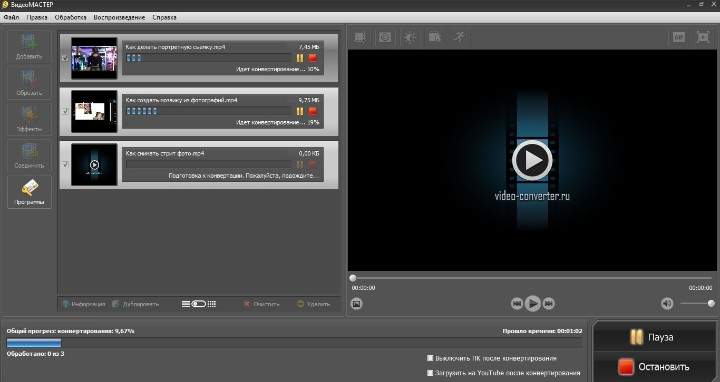
Первый практический сценарий — подготовить облегчённую копию на Windows. В карточке ВидеоМАСТЕРА на Xeon Live отмечены ручная настройка разрешения, кодека и битрейта, готовые профили и пакетная обработка. Для почты полезна именно возможность контролировать итоговый размер через формат и параметры кодирования, а не просто упаковывать уже сжатый MP4 в ZIP.
Шаг 1. Добавьте исходный ролик
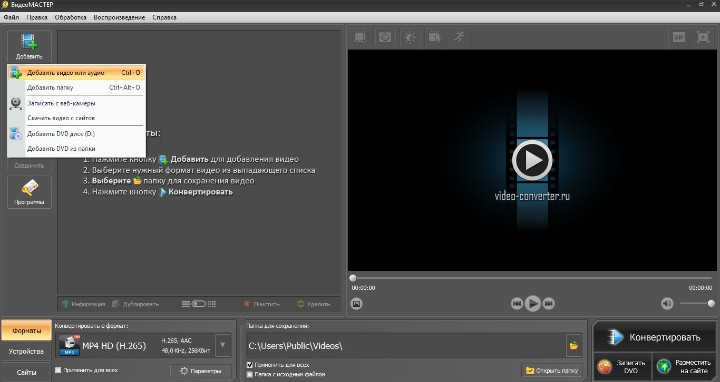
Откройте ВидеоМАСТЕР и нажмите «Добавить», затем выберите видео с диска. До любых изменений зафиксируйте исходный размер файла, длительность и разрешение. Это даёт контрольную точку: после обработки можно сравнить вес и визуальное качество, а при неудачной настройке не придётся гадать, насколько сильно изменился материал. Для рабочего проекта храните исходник отдельно и создавайте почтовую копию под новым именем, например с пометкой mail или review.
Шаг 2. Выберите совместимый формат
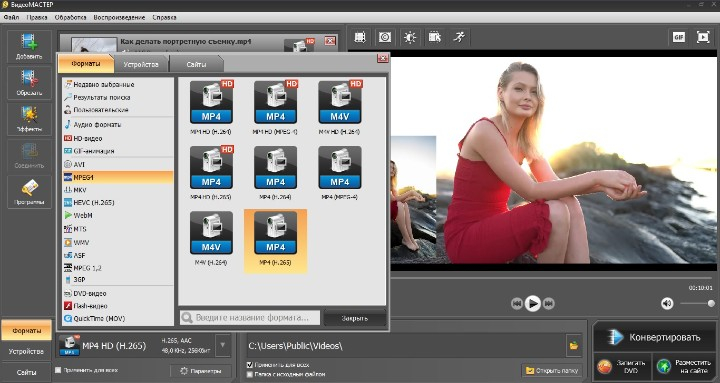
Для пересылки между разными компьютерами и телефонами удобна копия в MP4 с распространённым видеокодеком. Сам контейнер не гарантирует маленький размер: основной вклад дают кодек, разрешение, частота кадров и битрейт. Поэтому простая смена расширения не решает задачу. В ВидеоМАСТЕРЕ формат выбирается в нижней части окна, а точная настройка выполняется через «Параметры». Если исходник уже MP4, оставьте совместимый контейнер и меняйте параметры кодирования только настолько, насколько требуется для достижения целевого веса.
Шаг 3. Рассчитайте целевой размер и битрейт
Сначала определите предел. Для обычного вложения полезно оставлять запас, а не стремиться ровно к номинальному лимиту сервиса: в письме могут быть другие файлы, а разные почтовые системы учитывают сообщение по-разному. Для приблизительной оценки используйте соотношение: целевой общий битрейт в мегабитах в секунду равен размеру файла в мегабайтах, умноженному на восемь и разделённому на длительность в секундах. Из общего бюджета нужно оставить часть аудиодорожке. Это оценка, а не гарантия точного размера, поэтому итог проверяют по готовому файлу.
Пример логики без привязки к конкретному сервису: ролик длится две минуты, а редакции нужна облегчённая копия для быстрого просмотра. Сначала задаётся разумное разрешение — для предпросмотра часто нет смысла сохранять исходные 4K, если файл будут смотреть в окне браузера. Затем выбирается битрейт, который даёт требуемый диапазон веса. После конвертации сравнивают мелкий текст, границы объектов, динамичные сцены, градиенты и звук. Если дефекты заметны, повышают битрейт или разрешение и повторяют экспорт.
Шаг 4. Настройте параметры без лишнего ухудшения
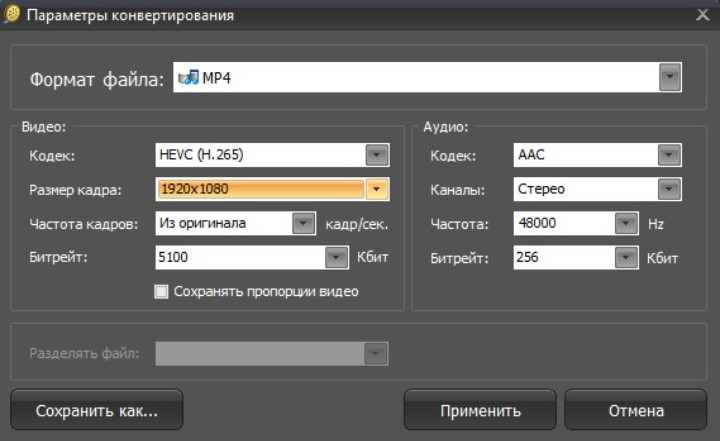
В разделе «Параметры» ВидеоМАСТЕР позволяет менять кодек, размер кадра, частоту кадров и битрейт. Снижать все параметры одновременно не требуется. Сначала уберите избыточное разрешение для сценария просмотра, затем подберите битрейт. Частоту кадров сохраняйте исходной, когда в ролике есть движение, экранная запись с прокруткой, демонстрация интерфейса или рекламная анимация. Сокращение частоты кадров оправдано только для материалов, где дополнительная плавность не нужна. Аудио не следует чрезмерно урезать в роликах с речью: артефакты голоса быстро снижают разборчивость согласования.
Шаг 5. Запустите конвертацию и проверьте результат
Укажите отдельную папку для результата и нажмите «Конвертировать». После завершения не отправляйте файл сразу. Откройте его в независимом проигрывателе, перемотайте начало, середину и финал, проверьте синхронность звука и изображения, титры, логотипы, мелкие надписи и наиболее динамичный фрагмент. Затем сравните фактический вес с допустимым. Только после этой проверки прикрепляйте копию к письму. Такой порядок защищает от ситуации, когда размер уменьшен успешно, но в кадре испортились важные детали.
Плюсы
- Можно получить обычное почтовое вложение, не заставляя получателя переходить в стороннее хранилище.
- Настройки разрешения и битрейта дают прямой контроль над балансом размера и качества.
- Обрезка ненужных фрагментов уменьшает объём без ухудшения оставшейся части материала.
- Подходит для создания отдельной версии на согласование, при этом исходник остаётся неизменным.
Минусы
- Повторное кодирование занимает время и при агрессивных настройках заметно ухудшает картинку.
- Способ нерационален для очень крупных мастер-файлов, которые всё равно останутся выше почтового лимита.
- Нужно отдельно проверить итоговый файл: одного достижения нужного веса недостаточно.
Кому подойдёт
Способ полезен специалистам, которым нужна облегчённая копия ролика для быстрого согласования: маркетологам, PR-командам, аккаунт-менеджерам, дизайнерам презентаций и авторам контента. Для передачи исходников в монтаж или финального мастера предпочтительнее облачная ссылка без дополнительного перекодирования.
Способ 2. Отправить большое видео через Gmail и Google Drive
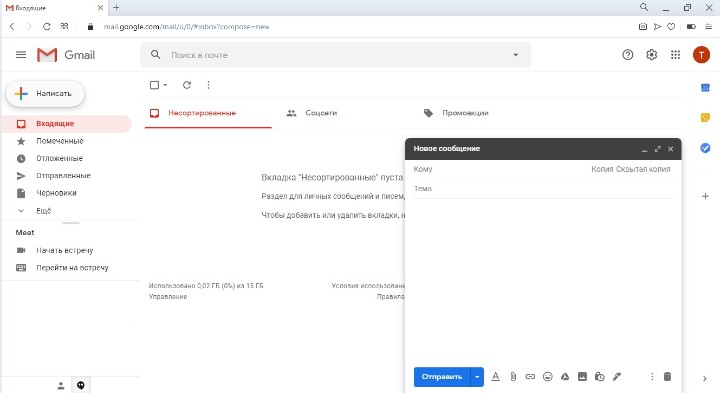
В личном Gmail обычное вложение ограничено 25 МБ. При превышении лимита Gmail использует Google Drive: файл передаётся как ссылка на объект в хранилище. Перед отправкой важно проверить права доступа. Gmail отдельно предупреждает, когда получатель не имеет разрешения на просмотр, и предлагает предоставить доступ. Для команды это надёжнее, чем публиковать открытый линк без проверки адресатов.
Порядок действий в Gmail
- Откройте новое письмо и укажите получателя, тему и короткое пояснение, что находится в видео и какое действие ожидается от адресата.
- Для крупного файла используйте вставку из Google Drive. Если ролик ещё не загружен, сначала разместите его в Drive.
- Выберите режим передачи ссылкой на Drive, а не попытку превратить большой файл в обычное вложение.
- Перед отправкой проверьте, кому разрешён просмотр. Для рабочих материалов задавайте доступ конкретным адресатам или группе, а не открывайте файл без необходимости.
- После отправки откройте письмо из папки «Отправленные» и убедитесь, что ссылка отображается корректно. Для критичного материала дополнительно проверьте доступ из отдельного аккаунта или попросите коллегу открыть файл.
В корпоративном Google Workspace лимиты отправки вложений задаёт администратор, поэтому ориентироваться на 25 МБ как на универсальный предел для всех рабочих доменов нельзя. Но логика остаётся той же: крупное видео хранится в Drive, а письмо содержит ссылку и контекст. Для коммуникационной команды полезно дополнительно указать в письме название версии, дату экспорта и ожидаемый тип обратной связи — например, «проверить титры и финальный кадр», а не просто отправлять безымянный файл.
Плюсы
- Gmail и Google Drive связаны в одном сценарии, поэтому крупный файл не приходится прикреплять повторно.
- Перед отправкой сервис проверяет доступ получателей к объекту в Drive.
- Исходное видео остаётся в облаке без обязательного повторного кодирования.
Минусы
- Получателю нужен доступ к облачному объекту; ошибочно настроенные права приводят к письму с неработающей для адресата ссылкой.
- Размер доступного хранилища зависит от аккаунта и корпоративной политики.
- При замене файла важно не перепутать версии и не оставить старую ссылку в цепочке согласования.
Кому подойдёт
Gmail с Google Drive удобен командам, которые уже ведут переписку и совместную работу в экосистеме Google. Особенно полезен сценарий, когда один ролик должен получить несколько согласующих и каждому нужен одинаковый доступ к исходной версии.
Способ 3. Переслать видео через Яндекс Почту и Яндекс Диск
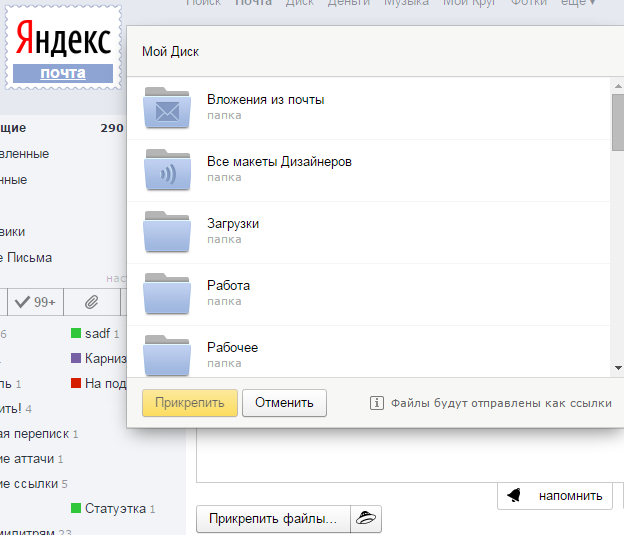
Яндекс Почта автоматически работает с тяжёлыми вложениями через Яндекс Диск. В справке Яндекс 360 указано: файлы свыше 25 МБ размещаются в папке почтовых вложений на Диске и отправляются как ссылки; максимальный размер одного вложения без расширенного плана — 1 ГБ. Для крупного рабочего видео удобнее заранее загрузить файл в Яндекс Диск, настроить доступ и уже затем вставить ссылку в письмо.
Порядок действий в Яндекс Почте
- Загрузите видео на Яндекс Диск и дождитесь завершения загрузки до создания финального письма.
- Проверьте имя файла: для рабочей переписки используйте понятное название с версией или датой, чтобы адресат не спутал варианты.
- В Почте создайте письмо и прикрепите файл через Диск либо вставьте подготовленную ссылку.
- Проверьте режим доступа. Ссылка должна открываться именно у тех людей, которым предназначен материал.
- После отправки не перемещайте и не удаляйте объект до завершения согласования. Если ссылка деактивирована или файл удалён с Диска, получатель потеряет доступ.
Связка особенно удобна для файлов, которые должны оставаться доступными дольше одной почтовой сессии. Получатель возвращается к одному и тому же объекту, а отправитель управляет доступом на стороне Диска. Для командной дисциплины полезно договориться, что финальные версии лежат в отдельной папке и получают неизменяемые имена, а черновики хранятся отдельно. Тогда письмо служит зафиксированным уведомлением о конкретной версии, а не единственным местом хранения ролика.
Плюсы
- Тяжёлые вложения интегрированы с Яндекс Диском и не требуют попыток обойти лимит почты.
- Файл можно оставить в облаке для повторных просмотров и дальнейшей работы.
- Подходит для переписки, где адресаты уже используют Яндекс 360.
Минусы
- Доступ зависит от сохранности файла и активной ссылки на Диске.
- Для очень крупных файлов необходимо учитывать доступный объём хранилища и ограничения аккаунта.
- Старые ссылки в длинной переписке создают риск путаницы между версиями ролика.
Кому подойдёт
Способ удобен российским командам и подрядчикам, которые работают в Яндекс 360 и передают записи мероприятий, видеоотчёты, рекламные материалы и демонстрации продукта между сотрудниками и клиентами.
Способ 4. Отправить тяжёлый файл через Почту Mail и Облако
Почта Mail хранит обычный файл до 25 МБ вместе с письмом. Более тяжёлые файлы при отправке временно загружаются в Облако и приходят получателю ссылкой. В справке Mail указан срок автоматического удаления таких временных файлов — 180 дней после получения. Поэтому для материалов, к которым потребуется долгий доступ, лучше заранее положить ролик в собственное Облако и отправить ссылку на постоянный объект.

Порядок действий в Почте Mail
- Для разовой передачи прикрепите видео к письму обычным способом: файл свыше 25 МБ будет обработан как тяжёлое вложение и передан ссылкой.
- Для длительного проекта загрузите ролик в своё Облако заранее. Это отделяет жизненный цикл файла от временного почтового вложения.
- Скопируйте ссылку и вставьте её в содержательное письмо: укажите, что это за версия, кому она предназначена и до какого момента нужен ответ.
- Проверьте, что объект не перемещён и не удалён, пока идёт согласование.
- После завершения проекта пересмотрите права доступа и закройте публикацию файла, если открытая ссылка больше не нужна.
Срок 180 дней достаточно велик для многих разовых передач, но его нельзя считать архивной политикой. Рекламный исходник, запись конференции или юридически значимый медиаматериал должен храниться там, где команда управляет сроком хранения сознательно. Временная ссылка удобна как транспорт, а не как долгосрочный архив. Эта граница особенно важна, когда к письму возвращаются через несколько месяцев и ожидают, что вложение останется доступным.
Плюсы
- Почта самостоятельно переводит крупное вложение в облачный формат.
- Для разовой отправки не требуется вручную разбивать видео на части.
- Собственное Облако подходит для более длительного хранения и повторной отправки одной ссылки.
Минусы
- Временные тяжёлые вложения автоматически удаляются через 180 дней.
- Ссылка на удалённый или перемещённый объект перестаёт решать задачу, поэтому нужен контроль жизненного цикла файла.
- Для командной работы важно отдельно договориться о версии и структуре хранения в Облаке.
Кому подойдёт
Почта Mail и Облако подходят для разовых передач и рабочих процессов, где сервис уже используется как основной корпоративный или личный почтовый канал. Для долгого согласования предпочтительно заранее создавать облачный объект, а не полагаться на временное тяжёлое вложение.
Способ 5. Отправить видео через Outlook.com и OneDrive
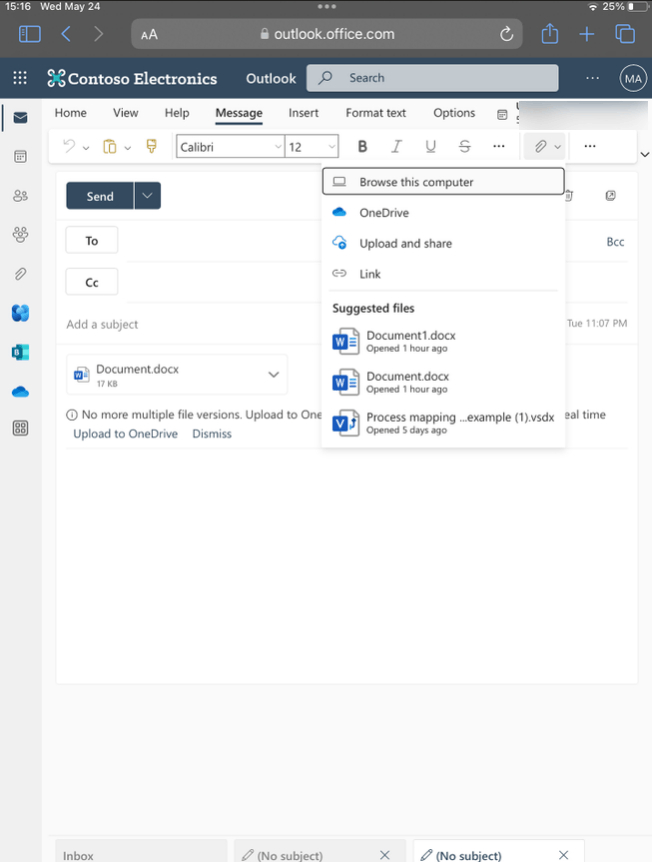
Outlook.com устанавливает предел 25 МБ для файлового вложения. Для больших файлов Microsoft предлагает OneDrive; в справке Outlook.com для прикреплённых файлов OneDrive указан предел 2 ГБ. В OneDrive можно создавать ссылку, выбирать режим просмотра или редактирования и ограничивать доступ конкретными людьми. Для передачи видео на согласование обычно достаточно режима просмотра, чтобы получатель не менял исходный объект.
Порядок действий в Outlook.com
- Создайте письмо и добавьте краткий контекст: название материала, версия и ожидаемое действие получателя.
- Для крупного видео используйте OneDrive или команду загрузки с последующим общим доступом.
- В настройках ссылки выберите аудиторию. Для конфиденциального ролика используйте доступ конкретным людям вместо открытой ссылки.
- Снимите право редактирования, когда получателю нужно только смотреть или скачивать видео.
- Отправьте письмо и проверьте доступ из учётной записи, которая не является владельцем файла, либо попросите коллегу выполнить контрольное открытие.
В OneDrive доступ по ссылке зависит от типа учётной записи и политики организации. Корпоративный администратор вправе запретить открытые ссылки или ограничить внешний обмен. Это не неисправность почты: правила задаются на уровне организации. Поэтому в B2B-проектах полезно заранее проверить, сможет ли внешний подрядчик открыть материал, а при необходимости добавить его как конкретного адресата вместо использования общей ссылки.
Плюсы
- Outlook и OneDrive образуют единый сценарий для отправки крупных файлов.
- Можно выдавать просмотр конкретным людям и запрещать редактирование.
- Подходит для корпоративной среды Microsoft 365 и длинных цепочек согласования.
Минусы
- Корпоративные политики способны ограничить внешний обмен и открытые ссылки.
- Получатель теряет доступ после удаления файла или закрытия ссылки владельцем.
- Нужно следить, чтобы в письме была ссылка именно на финальную версию, а не на старый черновик.
Кому подойдёт
Способ особенно удобен компаниям, которые хранят рабочие материалы в OneDrive или SharePoint и ведут переписку через Outlook. Для маркетинговой команды это естественный путь передачи роликов между сотрудниками, агентствами и внешними согласующими при сохранении управляемых прав доступа.
Способ 6. Отправить большое видео через Apple Mail Drop
Mail Drop предназначен именно для крупных вложений в почте Apple. По данным Apple, один набор вложений через Mail Drop может достигать 5 ГБ; файлы не занимают обычное место iCloud и доступны получателю 30 дней. Функция работает из Mail на поддерживаемых устройствах Apple и через iCloud.com/mail. Для разовой передачи длинного видео это удобнее ручного разбиения на множество писем.

Порядок действий с Mail Drop
- Создайте письмо в Mail и добавьте крупный видеофайл как вложение.
- При предложении использовать Mail Drop подтвердите этот вариант. Файл будет загружен в iCloud для доставки получателю.
- Дождитесь завершения отправки; скорость зависит от объёма файла и исходящего соединения.
- Сообщите получателю, что ссылка действует ограниченное время. Для Apple Mail Drop установлен срок 30 дней.
- Если материал должен храниться дольше, параллельно разместите его в постоянном проектном хранилище и не используйте Mail Drop как архив.
Apple также указывает общий лимит хранилища Mail Drop 1 ТБ на активные вложения. Поскольку каждый объект истекает через 30 дней, пространство освобождается автоматически. Для обычного пользователя важнее другое: Mail Drop — транспорт временного доступа. Он удобен для разовой передачи исходника заказчику или коллеге, но не заменяет структуру хранения проекта и журнал версий.
Плюсы
- Поддерживает крупные вложения до 5 ГБ без расходования обычного объёма iCloud.
- Получатель получает файл через привычное письмо, а не отдельный сервис обмена.
- Подходит для разовых передач исходников и длинных роликов в экосистеме Apple.
Минусы
- Ссылка действует 30 дней, поэтому Mail Drop не подходит как постоянное хранилище.
- При медленном исходящем канале загрузка крупного файла занимает заметное время.
- Для долгого проекта всё равно требуется отдельное облачное пространство с управляемыми версиями.
Кому подойдёт
Mail Drop удобен пользователям iPhone, iPad и Mac, которым нужно быстро передать большой ролик по электронной почте без отдельной настройки стороннего облака. Для постоянной совместной работы лучше использовать хранилище, где можно управлять доступом и историей версий дольше 30 дней.
Как уменьшить видео и не испортить важные детали
Сжатие видео — это не одно действие, а выбор того, какие данные оставить. Подробно различия между контейнером и способом кодирования разобраны в материале Xeon Live о видеокодеках. Для почтовой копии важно не гнаться за минимальным числом мегабайт, а сохранить смысловую информацию: лица и эмоции в интервью, мелкий текст в демонстрации продукта, титры, фирменные цвета, графики и синхронность речи.
Самый безопасный порядок оптимизации начинается с удаления ненужного. Обрезка дублей, пауз до начала записи, технических хвостов и случайных фрагментов уменьшает размер без ухудшения оставшихся кадров. Затем оценивается разрешение: исходник 4K не всегда нужен для согласования на ноутбуке, зато мастер для дальнейшего монтажа нельзя бездумно переводить в 720p. После этого подбирается битрейт. Чем сложнее движение, мелкая фактура и шум в кадре, тем выше требование к потоку данных при сопоставимом качестве.
Отдельно учитывайте тип ролика. Экранная запись интерфейса плохо переносит агрессивное сжатие мелкого текста. Видео с быстрым движением и частыми монтажными склейками быстрее показывает блочные артефакты. Интервью со статичным фоном обычно переносит более заметное уменьшение потока. Ролик с градиентами и тёмными сценами способен получить полосы и «ступеньки» в тенях. Поэтому единый универсальный битрейт для любой задачи — плохая практика. Контроль выполняют по самому сложному фрагменту, а не только по первому кадру.
Для более подробной настройки размера полезен отдельный гайд по уменьшению веса видео. В контексте электронной почты из него важен принцип: сначала определить цель передачи, затем сделать отдельную копию под эту цель. Не заменяйте облегчённой версией исходник, даже когда визуально разница кажется небольшой. После согласования команда часто возвращается к мастеру для новой площадки, формата или монтажа.
- Обрезайте лишнее первым. Это уменьшает длительность без потери качества оставшихся кадров.
- Меняйте разрешение только под сценарий. Для просмотра на ноутбуке допустима более компактная копия, для повторного монтажа сохраняйте исходник.
- Снижайте битрейт постепенно. После каждого заметного шага проверяйте сложные сцены, текст и лица.
- Не забывайте об аудио. В презентационных и интервью-роликах разборчивость речи важнее небольшой экономии объёма.
- Храните мастер отдельно. Почтовая версия — транспортная копия, а не новый исходник проекта.
Почему ZIP редко решает проблему с видео
Архиватор полезен для объединения нескольких файлов, добавления структуры папок или разбиения набора на части. Но современное видео уже хранится в сжатом виде, поэтому упаковка MP4 в ZIP обычно даёт намного меньший эффект, чем перекодирование или удаление ненужных фрагментов. Это объясняет частую ситуацию: пользователь архивирует гигабайтный ролик, а итог остаётся почти таким же крупным и по-прежнему не проходит лимит почты.
Разбиение архива на тома имеет смысл только в специальных процессах, где облачные ссылки запрещены политикой организации или получатель обязан получить набор отдельных файлов. Для обычной деловой переписки это неудобно: адресату нужно скачать все части, не потерять ни одну и собрать архив обратно. Ошибка в одной части делает весь процесс бесполезным. Облачная ссылка обычно проще, а для небольшого превышения лимита лучше подготовить отдельную облегчённую копию видео.
Как организовать передачу видео в рабочей команде
Главная проблема больших файлов в бизнесе — не сама отправка, а управление версиями. Один и тот же ролик быстро получает варианты final, final2, final_new и final_really. Через неделю никто не уверен, какой файл одобрен. Почтовая система не исправляет эту проблему. Нужна простая дисциплина имени файла, папки и письма. Для каждого ролика задавайте стабильную схему: проект, назначение, дата или номер версии, язык, формат кадра. В письме повторяйте тот же идентификатор и описывайте, что именно изменилось.
Для рекламных и PR-материалов полезно разделять три уровня. Первый — мастер высокой детализации для хранения и дальнейшего производства. Второй — версия на согласование: качество достаточно для оценки, но вес меньше. Третий — публикационная копия под конкретную площадку или экран. Не смешивайте их в одной папке без маркировки. Когда письмо содержит ссылку, у получателя должно быть понятно, на какой уровень он смотрит и что с ним нужно делать.
- В имени файла фиксируйте проект и версию, а не только слово final.
- В теме письма повторяйте название проекта и этап согласования.
- В первом абзаце письма перечисляйте изменения именно этой версии.
- Указывайте, что требуется от получателя: просмотр, комментарии, подтверждение или скачивание исходника.
- Задавайте срок обратной связи организационно, но не через искусственное ограничение облачной ссылки, если оно не нужно для безопасности.
- После утверждения закрывайте доступ к черновикам и сохраняйте финальный мастер в проектном архиве.
Безопасность: кому открывать ссылку на видео
Удобство открытой ссылки не должно автоматически перевешивать контроль доступа. Если материал ещё не опубликован, содержит внутреннюю стратегию, лица сотрудников, клиентские данные или коммерческие сведения, выбирайте доступ конкретным людям. OneDrive прямо разделяет ссылки «для всех» и доступ определённым адресатам; Google Drive также проверяет права получателя при отправке через Gmail. Такой подход снижает риск, что ссылку просто перешлют дальше и ролик окажется у людей, которым он не предназначался.
Для проекта с внешним подрядчиком проверяйте не только право просмотра, но и право редактирования. Передача видео на согласование почти всегда требует просмотра или скачивания, а не изменения исходного объекта в облаке. Поэтому режим «только просмотр» удобнее. После завершения проекта удалите временные публичные ссылки и оставьте доступ только тем, кому файл нужен по рабочей роли. Это простая операция, но именно она превращает облако из бесконтрольной папки в управляемый канал передачи.
Не передавайте пароль к защищённой ссылке в том же сообщении, когда политика компании требует раздельных каналов. Не публикуйте рабочие ролики в открытом доступе ради удобства предпросмотра. И не полагайтесь на «сложный адрес ссылки» как на защиту: безопасность определяется настройками доступа, а не тем, насколько непонятно выглядит URL.
Как проверить, что получатель действительно сможет открыть файл
Проверка передачи — отдельный этап. Нажатие «Отправить» подтверждает только отправку письма, но не доказывает доступность видео. Ссылка может быть закрыта для внешнего аккаунта, файл мог не завершить загрузку, ролик может не воспроизводиться в браузере, а временный объект — уже истечь. Поэтому в рабочих процессах полезен короткий контроль после отправки.
- Проверьте статус загрузки. Файл должен полностью находиться в облаке до отправки ссылки.
- Откройте ссылку вне аккаунта владельца. Используйте отдельную учётную запись или проверку коллегой.
- Проверьте начало воспроизведения. Для длинного ролика достаточно убедиться, что сервис видит видео и выдаёт доступ.
- Проверьте скачивание. Если адресату нужен исходник, режим «только просмотр в браузере» не решает задачу.
- Проверьте срок жизни. Для Mail Drop заранее учитывайте 30 дней, для временных тяжёлых вложений Mail — 180 дней.
- Сверьте версию. Имя файла и версия в письме должны совпадать с тем объектом, который открывается по ссылке.
Для роликов, где важна техническая совместимость, полезно дополнительно понимать различия контейнеров. В Xeon Live есть материал о том, какие бывают видеоформаты. Это помогает отделить проблему размера от проблемы воспроизведения: файл способен пройти по лимиту, но оказаться неудобным для адресата из-за редкого кодека или неподдерживаемого контейнера.
Что измерять после отправки в бизнес-процессе
Для разовой личной пересылки достаточно факта получения. В маркетинговой или продакшн-команде полезно измерять процесс чуть строже. Минимальные показатели — время от готовности файла до доступности у получателя, число повторных отправок, количество ошибок доступа и время согласования версии. Они показывают, где теряется эффективность: на долгом перекодировании, медленной загрузке, неправильных правах или путанице версий.
Например, если ролики постоянно пересылаются повторно из-за закрытых ссылок, проблема не в размере файлов, а в настройке прав. Если согласующие жалуются на качество облегчённой версии, команда слишком агрессивно сжимает материал. Если загрузка в облако занимает значительную часть рабочего дня, стоит заранее готовить транспортную копию или использовать более быстрый канал на стороне отправителя. Метрика полезна только тогда, когда приводит к изменению процесса.
- Время подготовки: от готового мастера до появления версии, которую можно отправить.
- Время загрузки: сколько занимает помещение файла в облако или прикрепление к письму.
- Ошибки доступа: сколько раз получатель просил открыть права или прислать новую ссылку.
- Повторные экспорты: сколько раз пришлось перекодировать ролик из-за слишком низкого качества или неверного размера.
- Количество версий в переписке: чем их больше без понятной системы имён, тем выше риск согласовать не тот файл.
Типичные ошибки и как их исправить
Сжимать гигабайтный исходник до почтового лимита любой ценой
Когда исходник велик, попытка превратить его в крошечное вложение приводит к заметной деградации. Правильное решение — отправить мастер ссылкой, а при необходимости приложить небольшую копию для быстрого просмотра. Так получатель получает и удобный предпросмотр, и исходное качество.
Открывать доступ всем, потому что так быстрее
Открытая ссылка удобна, но она легко пересылается дальше. Для внутренних материалов выбирайте конкретных получателей. Особенно это важно до публичного запуска рекламной кампании, публикации интервью, релиза продукта или объявления результатов исследования.
Удалять файл сразу после отправки письма
Письмо со ссылкой не содержит сам ролик. Если удалить объект из облака, адресат потеряет доступ. Сохраняйте файл до завершения согласования, а затем переносите финальную версию в архив по правилам команды.
Не проверять воспроизведение после конвертации
Конвертация способна завершиться технически успешно, но дать неудобный результат: рассинхронизацию, слишком низкую детализацию, дефекты в динамике или плохо читаемый текст. Проверяйте несколько характерных фрагментов и звук до отправки.
Путать размер файла и разрешение
Разрешение влияет на объём, но не определяет его единолично. Два ролика 1920×1080 могут отличаться по размеру в несколько раз из-за длительности, кодека и битрейта. Поэтому решение «оставлю Full HD, значит всё будет одинаково» технически неверно.
Использовать письмо как единственный архив проекта
Почтовая цепочка удобна для фиксации договорённостей, но плохо подходит для управления крупными исходниками и версиями. Долгоживущие файлы храните в проектной папке, а в письмах оставляйте ссылки и описания изменений.
Как подготовить само письмо, чтобы файл не потерялся в переписке
Технически корректная ссылка не гарантирует, что получатель быстро разберётся, что именно ему прислали. В деловой переписке большое видео почти всегда связано с задачей: согласовать ролик, принять монтаж, проверить титры, выбрать дубль, подтвердить финальную версию или забрать мастер в архив. Поэтому письмо должно содержать минимум контекста. В теме укажите проект и этап, в первом предложении — что за файл передан, далее — список изменений и ожидаемое действие. Такой формат сокращает количество уточняющих сообщений и уменьшает риск, что адресат откроет старую версию из предыдущей цепочки.
Не стоит помещать в письмо длинное техническое описание кодека, если оно не требуется получателю. Для большинства согласований достаточно пяти параметров: название проекта, версия, длительность, назначение файла и дедлайн обратной связи. Технические данные полезны, когда ролик уходит в монтаж, на эфир, в рекламный кабинет или на платформу с конкретными требованиями. В этом случае отдельно укажите разрешение, частоту кадров, формат и наличие отдельных звуковых дорожек. Главное — не смешивать творческие комментарии и технические сведения в одном сплошном абзаце.
- Тема письма: проект + версия + действие, например согласование или передача мастера.
- Первый абзац: одна фраза о содержании ролика и зачем он отправлен.
- Изменения: короткий перечень того, что поменялось по сравнению с предыдущей версией.
- Действие: что должен сделать получатель — посмотреть, подтвердить, скачать или оставить комментарии.
- Ссылка или вложение: одна основная версия без лишних дублей.
- Контроль: при важной передаче подтвердите доступ и получение отдельным сообщением в рабочем канале.
Две версии одного ролика: когда это лучше одной
Для согласования рекламного видео часто удобно отправлять сразу две версии, но с разными ролями. Первая — компактная копия для быстрого просмотра прямо после открытия письма. Вторая — мастер или файл повышенного качества по облачной ссылке. Получатель быстро оценивает содержание на лёгкой версии и при необходимости скачивает исходник. Такой подход полезен при нестабильном интернете у клиента, большом числе согласующих или длинном ролике, который не требуется каждый раз загружать целиком.
Две версии не должны выглядеть как два равноправных финала. В имени файлов и тексте письма нужно однозначно указать назначение каждой: review для просмотра и master для производства или архива. После утверждения облегчённая копия не заменяет мастер. Если в ней снижен битрейт, разрешение или звук, она остаётся только транспортным материалом. Это особенно важно для брендовых роликов с мелкой графикой, текстовыми плашками, субтитрами, градиентами и сложным звуковым миксом.
Что делать при медленном интернете
Большой файл упирается не только в лимит почты, но и в скорость исходящего соединения. На домашнем или мобильном канале загрузка многогигабайтного видео способна занять дольше, чем подготовка письма. В такой ситуации не следует многократно запускать отправку в разных сервисах: параллельные загрузки делят пропускную способность и увеличивают вероятность срыва. Выберите один канал, дождитесь полного завершения и только потом создавайте финальное письмо со ссылкой.
Для оперативного согласования полезно заранее подготовить облегчённую копию. Пока мастер загружается в облако, компактный файл уже можно передать команде для проверки содержания. Когда облачная загрузка закончится, отправьте отдельное короткое уведомление, что мастер доступен. Такой процесс особенно хорошо работает для удалённых команд: творческое согласование не ждёт гигабайтный исходник, а техническая версия появляется следом без повторной перекодировки.
- Не закрывайте ноутбук и не переводите его в сон до завершения загрузки крупного файла.
- Не запускайте одновременно несколько одинаковых загрузок в разные облака без необходимости.
- При нестабильном соединении сначала подготовьте лёгкую версию для просмотра, затем передайте мастер.
- После завершения загрузки сравните размер облачного объекта с локальным исходником, когда сервис показывает эти данные.
- Не удаляйте локальный мастер сразу после появления облачной копии; дождитесь подтверждения доступа получателя.
Сценарии для маркетинга, PR и контент-команд
Рекламный ролик на согласование
Для креативного согласования важны визуальная целостность, титры, музыка, логотип и финальный кадр. Здесь удобна облегчённая копия и отдельная ссылка на мастер. В письме перечислите конкретные точки проверки: текст на экране, юридические формулировки, длительность, брендовые элементы и финальный призыв. Получатель быстрее даёт предметный комментарий, а не общее «нравится или не нравится».
Запись мероприятия или вебинара
Такие файлы часто длинные и тяжёлые, поэтому пытаться делать обычное вложение нерационально. Сначала удалите техническое начало и пустой хвост, затем загрузите основной файл в облако. Для участников можно подготовить отдельную уменьшенную копию, а для архива оставить мастер. В письме укажите длительность и отметки времени основных блоков, если получателю нужен только один фрагмент.
Видеоотчёт для клиента
Когда ролик подтверждает выполнение работ, важнее удобство открытия и сохранность ссылки, чем максимальное качество. Создайте файл с понятным названием, храните его в проектной папке и выдайте просмотр конкретному клиенту. Если материал должен остаться доступным после закрытия проекта, не используйте временный сервис с коротким сроком жизни как единственное место хранения.
Передача исходника монтажёру
Монтажёру нужен файл, пригодный для дальнейшей обработки, поэтому агрессивное сжатие перед отправкой нежелательно. Передавайте исходник или мастер облачной ссылкой. В письме дополнительно перечислите частоту кадров, разрешение, наличие отдельных аудиодорожек и ожидаемый результат. Если исходников несколько, лучше объединить их в структуру папок в облаке, а не отправлять отдельными письмами.
Видео для сайта или презентации
В этом сценарии часто требуется не мастер, а готовая публикационная копия с конкретным разрешением и разумным весом. Здесь ВидеоМАСТЕР полезен как инструмент подготовки отдельной версии. После экспорта проверьте воспроизведение в целевой среде: браузере, презентации или корпоративной CMS. Затем отправляйте именно проверенный файл, а исходник держите отдельно для будущих изменений.
Резервный план на случай сбоя
Важную передачу лучше строить так, чтобы отказ одного сервиса не останавливал работу. Резервный план не означает одновременную публикацию файла в пяти местах. Достаточно сохранить локальный мастер, иметь второе подходящее хранилище и заранее знать, кто может подтвердить доступ. Если основная ссылка перестала работать, вы быстро создаёте новую копию и отправляете короткое письмо с пометкой, что предыдущий адрес больше не используется.
Для финального мастера полезно хранить контрольную информацию: размер файла, длительность и дату экспорта. Эти данные помогают убедиться, что при повторной загрузке передаётся тот же объект. В сложных проектах применяют контрольные суммы, но для обычного маркетингового процесса достаточно организованной версии и проверки размера. Главное — не заменять файл внутри старой ссылки без уведомления, когда получатель уже оставляет комментарии по предыдущему варианту.
Чек-лист перед отправкой большого видео
- Проверен фактический размер и длительность видео.
- Понятно, нужен получателю мастер или облегчённая версия на просмотр.
- При сжатии исходный файл сохранён отдельно.
- У транспортной копии проверены начало, середина, финал, звук, титры и мелкий текст.
- Для облачной передачи завершена загрузка файла.
- Режим доступа соответствует аудитории: конкретные люди, организация или открытая ссылка только при реальной необходимости.
- Имя файла однозначно указывает на проект и версию.
- В письме описано, что изменилось и какой ответ ожидается.
- Ссылка проверена не только из аккаунта владельца.
- Учтён срок действия временного сервиса: 30 дней для Mail Drop и 180 дней для временных тяжёлых вложений Mail.
- После завершения согласования предусмотрено закрытие временных ссылок и сохранение финального мастера.
Частые вопросы
Итоговый рабочий алгоритм
Рациональный путь выглядит так: измерить файл, определить требуемое качество, выбрать вложение или облачную ссылку, проверить доступ и только затем отправить письмо. ВидеоМАСТЕР полезен как первый способ, когда требуется компактная копия под почтовый лимит. Gmail, Яндекс Почта, Почта Mail и Outlook переводят задачу в облачный сценарий через связанные хранилища, а Apple Mail Drop даёт отдельный механизм временной доставки крупных вложений.
Для бизнеса важнее всего не максимальный процент сжатия, а предсказуемый результат: получатель открывает именно нужную версию, видит материал в достаточном качестве и имеет только те права, которые ему нужны. Сохраните мастер отдельно, используйте понятные имена файлов, проверяйте ссылку вне аккаунта владельца и закрывайте временный доступ после завершения работы. Тогда пересылка большого видео перестаёт быть разовой технической проблемой и становится нормальной частью контентного процесса.