Лучшие программы для создания анимации: 15 инструментов для 2D, 3D и моушн-графики
Анимация нужна не только мультфильмам. Она работает в рекламных роликах, презентациях, обучающих материалах, заставках, инфографике, демонстрациях интерфейсов и коротком контенте. Но под одним словом скрываются разные процессы: покадровое рисование, двумерный (2D) риг, моушн-графика, трёхмерная (3D) анимация, стоп-моушн и простое оживление текста. Поэтому здесь программы сравниваются по классу задачи, а не по абстрактному количеству функций. Для дополнительного обзора можно открыть подборку программ для анимации на Xeon Live; ниже акцент сделан на производственном выборе, ограничениях и способах проверки результата.
Для маркетинговой команды важен предсказуемый путь от идеи до готового файла. Иногда достаточно сделать динамические титры поверх существующего видео, иногда нужен персонаж, который будет появляться в десятках выпусков, а иногда — 3D-сцена с камерой, светом и материалами. Ошибка выбора проявляется поздно: после нескольких дней работы становится ясно, что правки требуют пересборки, сцены трудно передавать коллегам или итоговый формат неудобно готовить под площадку.
Рейтинг разделён по основной рабочей платформе. Сначала идут решения для Windows, затем программы для Windows и macOS, кроссплатформенные настольные инструменты, браузерные сервисы и мобильные приложения. Один продукт находится только в одной основной группе, даже когда он поддерживает дополнительные платформы. Такой порядок не смешивает в один ряд профессиональный 3D-пакет, мобильную рисовалку и простой онлайн-конструктор.
Как сравнивать программы для анимации
Сначала определяется тип результата. Для динамической типографики важны временная шкала, слои и быстрый экспорт. Для рисованного мультфильма — кадры, калька соседних рисунков и удобство чистовой отрисовки. Для повторяющегося персонажа — риг, деформации и библиотека состояний. Для 3D — модель, скелет, материалы, камера, свет и рендеринг. Эти классы нельзя честно свести к одной цифре: программа может быть слабой в 3D и при этом отлично решать задачу короткой 2D-заставки.
- Тип анимации. Покадровая, векторная, скелетная, моушн-графика, 3D или стоп-моушн.
- Скорость входа. Сколько действий нужно до первого осмысленного результата и насколько понятна временная шкала.
- Редактируемость. Можно ли быстро изменить текст, цвет, длительность, траекторию и композицию без пересборки сцены.
- Работа с исходниками. Насколько удобно импортировать растровую и векторную графику, аудио, видео и многослойные файлы.
- Контроль движения. Есть ли интерполяция, кривые скорости, риг, деформации, камеры и отдельные режимы покадровой работы.
- Экспорт. Поддерживает ли программа нужный итог: видео, последовательность кадров, GIF (Graphics Interchange Format, формат обмена изображениями) или проект для следующего этапа.
- Масштаб проекта. Одинаково ли удобно работать с короткой заставкой и длинной сценой с десятками слоёв.
- Передача в команду. Можно ли поддерживать единые имена, стили, библиотеки и понятную структуру исходников.
Для бизнеса добавляется стоимость следующей правки. В единичном ролике можно позволить больше ручной работы. В серийном контенте выгоднее один раз построить риг, шаблон или сцену и затем менять только переменные. Поэтому каждая карточка ниже отвечает не только на вопрос о возможностях, но и на вопрос о том, когда конкретный способ производства экономит время.
Windows
ВидеоМОНТАЖ
«ВидеоМОНТАЖ» стоит первым как практичный вариант для Windows, когда анимация является частью обычного видеомонтажа: движущиеся титры, графические вставки, появление элементов, переходы, эффекты и сборка ролика из видео и фотографий. Это не студия персонажной мультипликации и не 3D-пакет. Его сильная зона — быстрое оживление уже существующего контента внутри единого монтажного проекта. Дополнительный разбор видеоредактора «ВидеоМОНТАЖ» помогает продолжить тему в материале Xeon Live.
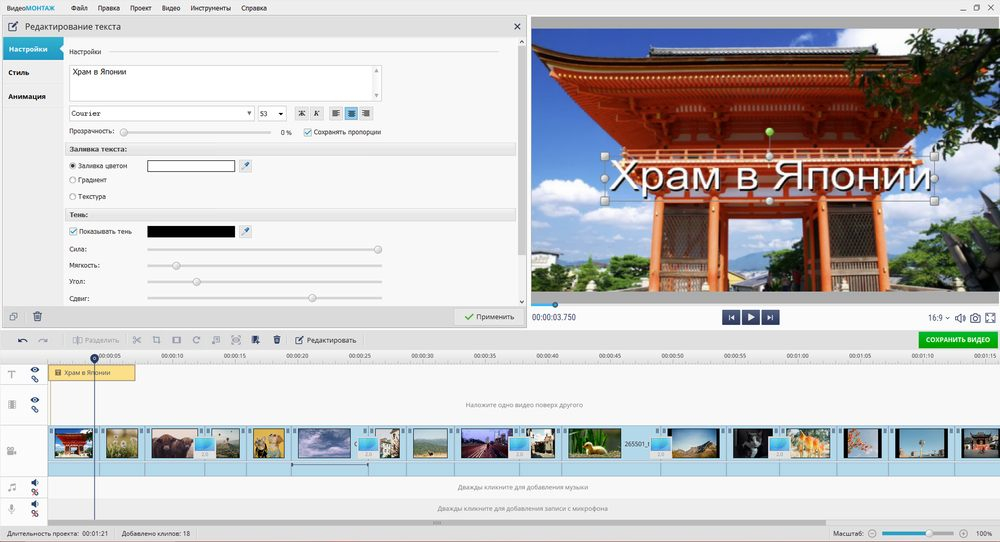
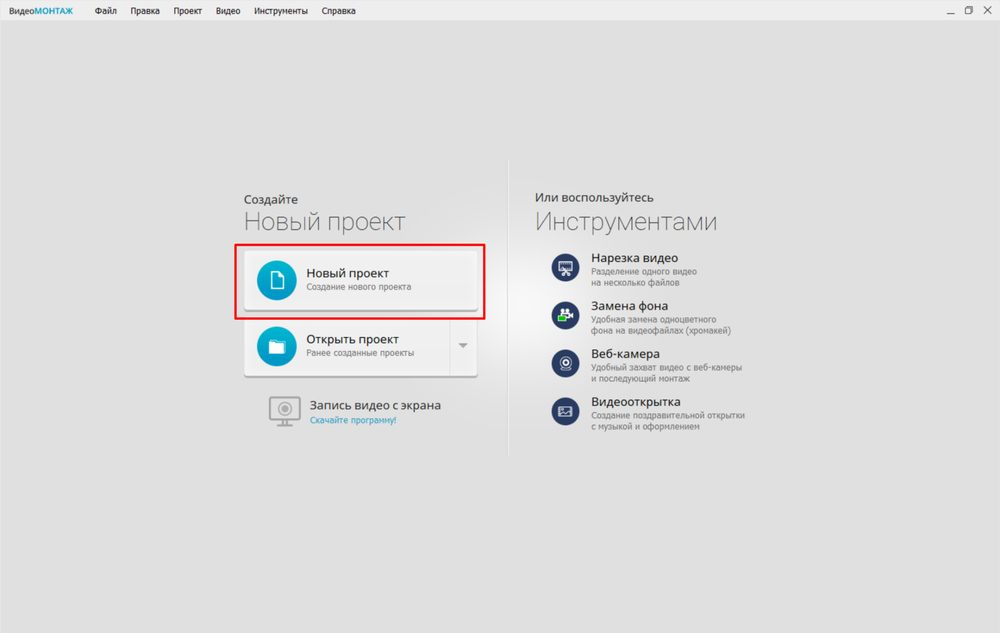
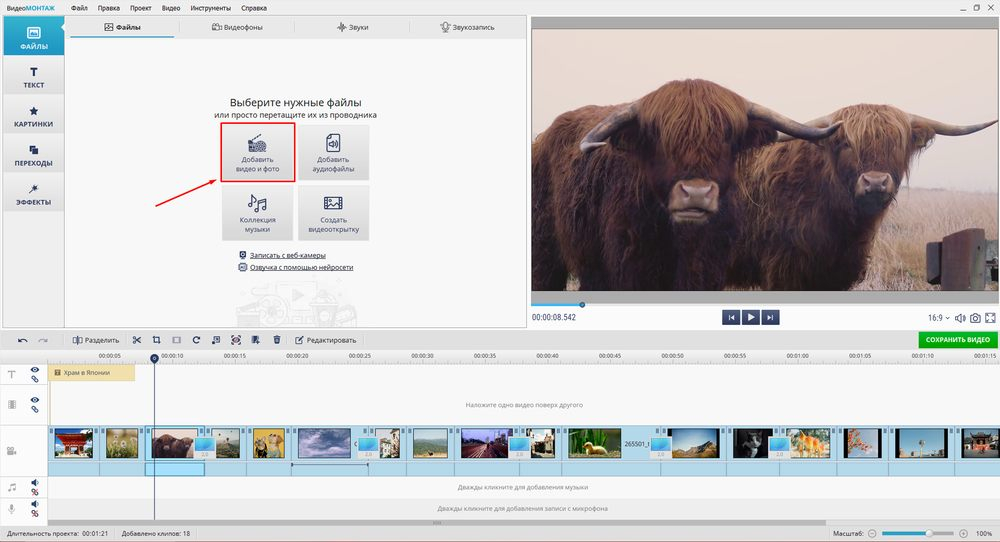
В маркетинговом сценарии это уменьшает число промежуточных приложений. Карточку продукта можно собрать из фотографий, добавить короткие надписи, определить их появление, подложить музыку и сразу проверить ритм после сокращения сцен. Для серийного производства полезно заранее закрепить набор шрифтов, переходов и способов появления текста, чтобы разные ролики сохраняли единый визуальный язык.
Текст лучше анимировать после определения длительности сцены. Сначала выбирают положение и контраст, затем задают движение и только после этого добавляют декоративные эффекты. Такой порядок предотвращает типичную ошибку, когда надпись появляется эффектно, но остаётся на экране слишком мало времени. Перед экспортом стоит посмотреть ролик на обычном телефоне: крупный монитор часто скрывает проблемы с размером шрифта и скоростью чтения.
Сложный персонажный риг, рисованная покадровая анимация и процедурная 3D-сцена требуют другого класса инструмента. Поэтому программа рациональна для контент-маркетинга, заставок, видеомемов, презентационных роликов и быстрых рекламных монтажей, но не для производства сериала с рисованными героями.
Плюсы
- Единая временная шкала для видео, фото, текста, музыки и переходов.
- Подходит для анимированных титров, заставок и графических акцентов.
- Русскоязычный интерфейс и понятный путь от импорта до готового ролика.
- Удобен, когда движение является частью видеомонтажа.
Минусы
- Не предназначен для профессионального риггинга персонажей.
- Не заменяет 3D-пакет с моделированием и симуляциями.
- В сложных сценах специализированные анимационные системы дают больше контроля.
Кому подойдёт
Маркетологам, видеомонтажёрам, авторам коротких роликов и небольшим командам, которым нужно быстро добавить движение в существующее видео.
Pivot Animator
Pivot Animator — узкоспециализированный Windows-инструмент для анимации фигур и спрайтов. Его логика хорошо объясняет механику движения: пользователь меняет позу объекта по кадрам, а временная шкала сохраняет последовательность. В актуальной ветке есть автоматическое построение промежуточных положений, виртуальная камера, текст и экспорт в видеоформаты.
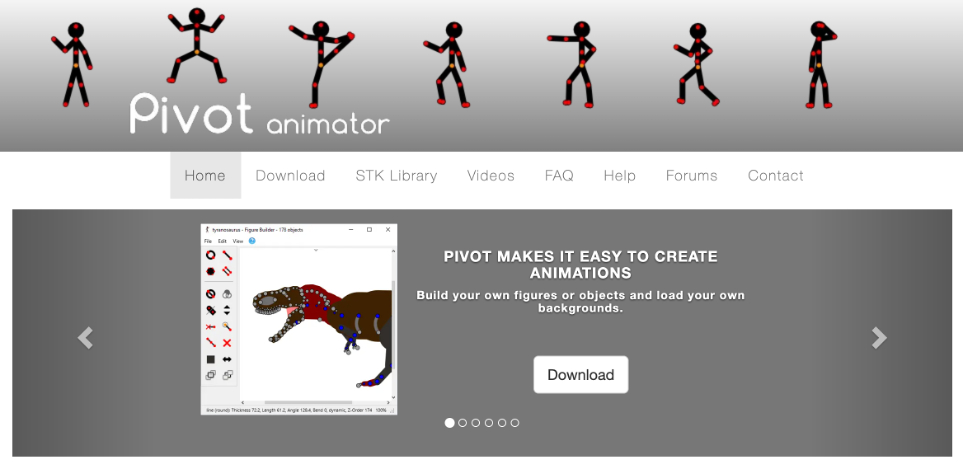
Для бизнеса Pivot полезен там, где фотореализм не нужен. В нём можно быстро собрать черновой аниматик для внутренней презентации или учебного ролика: показать путь героя, смену композиции и моменты появления подписей. Такой прототип помогает согласовать темп до того, как дизайнер перейдёт к детальной графике и начнёт тратить время на чистовую отрисовку.
Сначала достаточно использовать простую фигурку без оформления. Сильные позы и понятный силуэт показывают, работает ли сцена без цвета и декора. Затем можно добавлять фон и более сложные объекты. Если движение не читается на простой схеме, подробная иллюстрация редко исправляет сам тайминг. Внутри команды такой тест хорошо работает как быстрый визуальный эквивалент раскадровки.
Минималистичная визуальная модель ограничивает выразительность. Программа не подменяет рисовальный редактор, композитинг или 3D. Зато она дисциплинирует работу с позами и хорошо подходит как учебная ступень перед более сложными системами рига.
Плюсы
- Низкий порог входа для понимания поз и тайминга.
- Есть автоматические промежуточные положения и виртуальная камера.
- Поддерживается экспорт в видео и анимированный PNG.
- Удобен для аниматиков и схематичных объясняющих сцен.
Минусы
- Работает только в Windows.
- Визуальная стилистика ограничена без дополнительных спрайтов и фонов.
- Не рассчитан на сложный композитинг и полноценное 3D.
Кому подойдёт
Новичкам, преподавателям и командам, которым нужен быстрый черновой аниматик или схематичная персонажная сцена.
Windows и macOS
Adobe Animate
Adobe Animate остаётся специализированной средой для 2D-анимации с временной шкалой, символами, деформацией рисунка и традиционной покадровой работой. Для персонажа доступны инструменты, позволяющие ставить точки деформации и соединять позы плавным переходом. В производстве это удобно для коротких мультсцен, образовательной графики и проектов, где важна векторная основа.
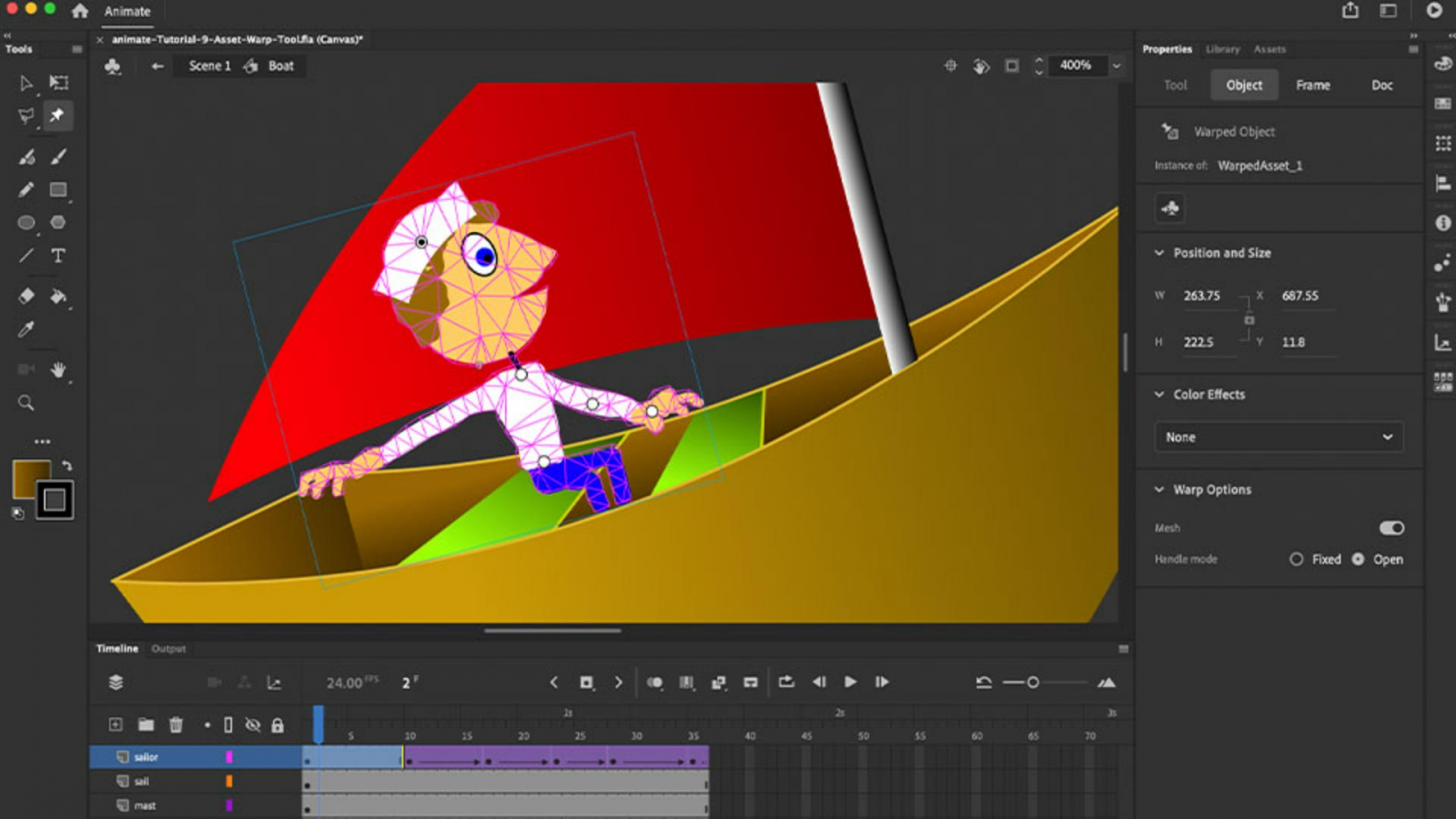
Для серийного контента сильна модель повторно используемых символов. Вместо копирования десятков похожих объектов можно менять исходный символ и получать согласованное обновление в сценах. Это помогает поддерживать единый вид персонажей, иконок и декоративных элементов, особенно когда одна кампания выпускается в нескольких версиях.
В 2026 году программу нужно оценивать с учётом статуса продукта: Adobe перевела Animate в режим сопровождения. Приложение остаётся доступным, получает исправления и обновления безопасности, но не развивается новыми функциями. Для существующих проектов это не отменяет рабочий процесс, однако новая команда должна учитывать жизненный цикл платформы и планировать возможную миграцию заранее.
Для сложного композитинга и большого объёма видеоматериала удобнее другие приложения. Animate силён в своей классической 2D-модели, но его текущий статус делает выбор новой долгосрочной производственной основы менее очевидным.
Плюсы
- Специализированная временная шкала для 2D-анимации и символов.
- Поддержка векторной и растровой графики и покадровой работы.
- Деформация персонажей и повторное использование элементов.
- Устоявшийся процесс для короткой экранной 2D-графики.
Минусы
- Программа находится в режиме сопровождения без новых функций.
- Для сложного композитинга возможностей меньше, чем в After Effects.
- Для нового долгосрочного процесса нужно учитывать ограниченный горизонт развития.
Кому подойдёт
Командам с существующими проектами Animate, иллюстраторам и 2D-аниматорам, которым подходит классический подход с символами, деформацией и временной шкалой.
Adobe After Effects
Adobe After Effects — один из основных инструментов моушн-дизайна и композитинга. Его сильная сторона — управление параметрами слоёв во времени: положением, масштабом, поворотом, прозрачностью, эффектами и множеством других свойств. К этому добавляются график скорости, выражения, маски, трекинг и работа с 2D- и 3D-слоями. Дополнительный разбор After Effects для анимации и визуальных эффектов помогает продолжить тему в материале Xeon Live.
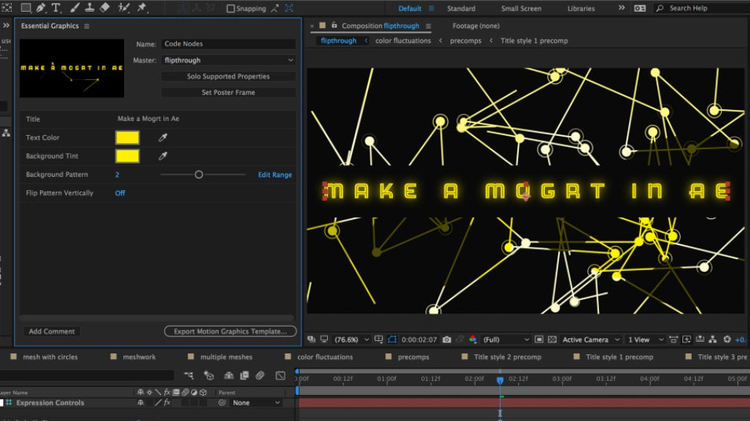
Для маркетинга это особенно удобно в шаблонном производстве. Можно построить композицию один раз, вывести управляемые параметры и затем менять текст, цвета, изображения и длительность без пересоздания всей сцены. Такая модель подходит для серий рекламных карточек, заставок, нижних титров, динамической инфографики и брендовых переходов.
Сложность After Effects — обратная сторона гибкости. Без дисциплины проект быстро превращается в набор слоёв с непонятными именами и зависимостями. Рабочий стандарт должен содержать именование композиций, разделение вложенных композиций по смыслу, хранение исходников в понятных папках и контроль шрифтов. Для команды полезно заранее решить, какие параметры разрешено менять редактору, а какие остаются частью дизайна.
After Effects не является полноценным монтажным редактором для длинных фильмов и не заменяет 3D-пакет, когда нужны моделирование и сложная физика. Его зона максимальной эффективности — композиция и движение графики. В связке с видеомонтажом он становится мощным этапом производства, но сам по себе требует времени на освоение.
Плюсы
- Очень широкий контроль движения, эффектов, масок и композиции.
- График скорости и выражения подходят для сложных повторяемых анимаций.
- Удобен для шаблонов моушн-графики, титров и инфографики.
- Хорошо масштабируется от одной заставки до большой системы брендовых композиций.
Минусы
- Высокий порог входа для новичка.
- Сложные проекты требуют строгой структуры.
- Для полноценного 3D-моделирования и длинного видеомонтажа нужны дополнительные инструменты.
Кому подойдёт
Моушн-дизайнерам, видеопродакшену, агентствам и внутренним контент-командам, которые регулярно делают заставки, рекламную графику, титры, инфографику и композитинг.
Toon Boom Harmony
Toon Boom Harmony ориентирован на профессиональное 2D-производство: от рисования и раскладки сцен до рига, деформаций, покраски, эффектов и финального вывода. В отличие от универсального графического редактора, здесь логика проекта строится вокруг анимационного производства. Временная шкала, слои и представление сцены рассчитаны на большое количество кадров и повторное использование персонажных элементов.
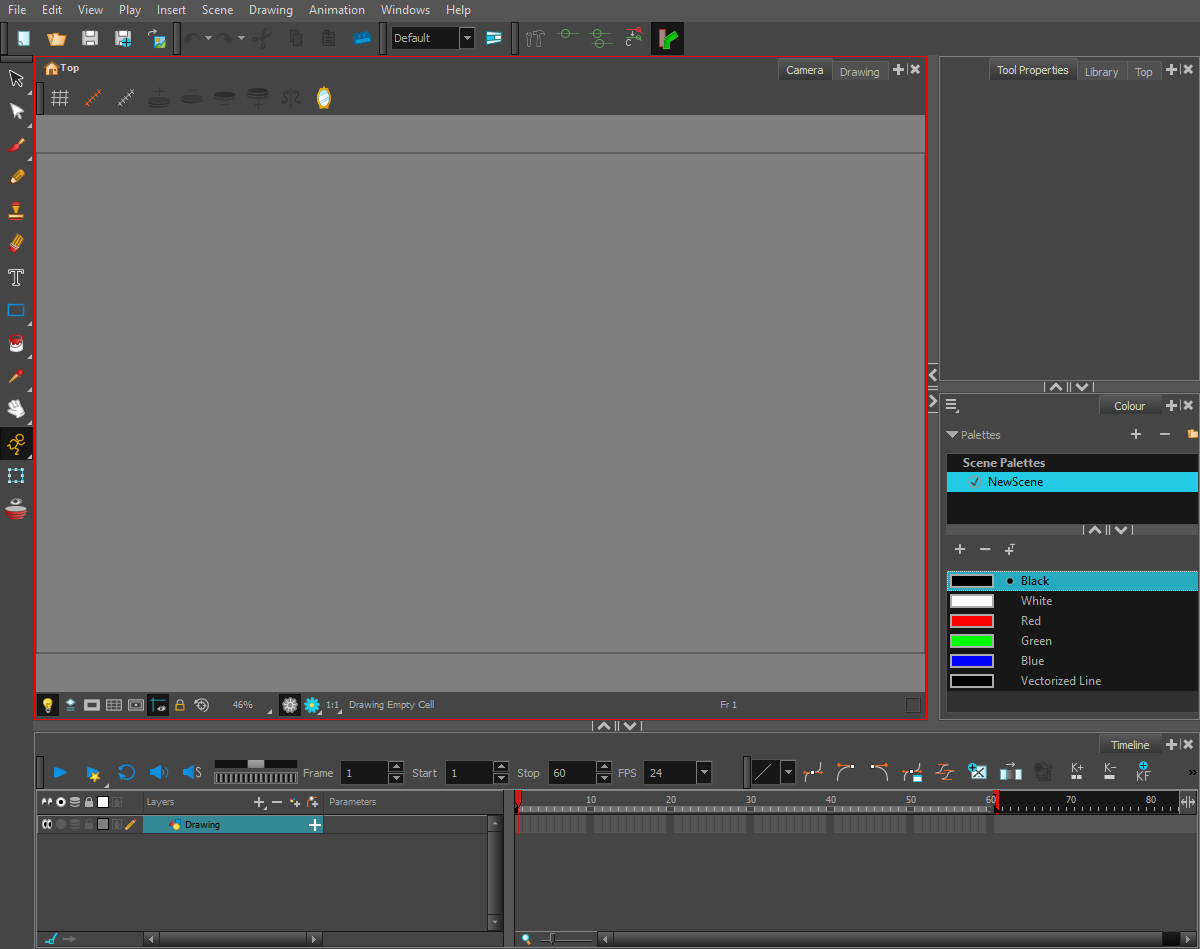
Сильнее всего Harmony раскрывается в персонажной работе. Для повторяющегося героя выгодно создать систему управления один раз, а затем менять позы, выражения и движения без перерисовки всей конструкции. Это снижает стоимость правок в серийном контенте. Рисованную сцену можно сочетать с ригом, камерой, палитрами и эффектами внутри одного производственного проекта.
В большой команде ценность Harmony состоит ещё и в предсказуемости. Когда несколько художников работают с общими персонажами и сценами, структура важна не меньше художественного качества. Проект должен открываться у другого специалиста без долгого объяснения, а изменения в цвете или конструкции героя не должны требовать ручной переделки десятков эпизодов.
Для небольшого маркетингового ролика Harmony часто избыточен. Его преимущества становятся рациональными, когда есть серия эпизодов, постоянные персонажи, несколько художников или требования к повторяемости. Проектам без персонажной анимации значительная часть специализированной системы не понадобится.
Плюсы
- Профессиональный набор для полного цикла 2D-анимации.
- Сильные инструменты рига, деформации и повторного использования персонажей.
- Продуманная работа с рисованием, палитрами, кадрами и композицией.
- Подходит для длинных и серийных проектов.
Минусы
- Для коротких простых роликов возможности часто избыточны.
- Освоение требует понимания 2D-производства.
- Проектам без персонажной анимации часть инструментария не нужна.
Кому подойдёт
2D-студиям, аниматорам персонажей и командам, которые выпускают серии мультсцен, образовательные эпизоды или брендовый контент с повторяющимися героями.
Moho
Moho делает ставку на 2D-риг и управление персонажем. В программе есть Smart Bones, инструменты деформации, физика, частицы, временная шкала и графический режим для настройки характера движения. Такой подход полезен, когда герой состоит из подготовленных частей и должен много раз принимать новые позы без полного покадрового перерисовывания.
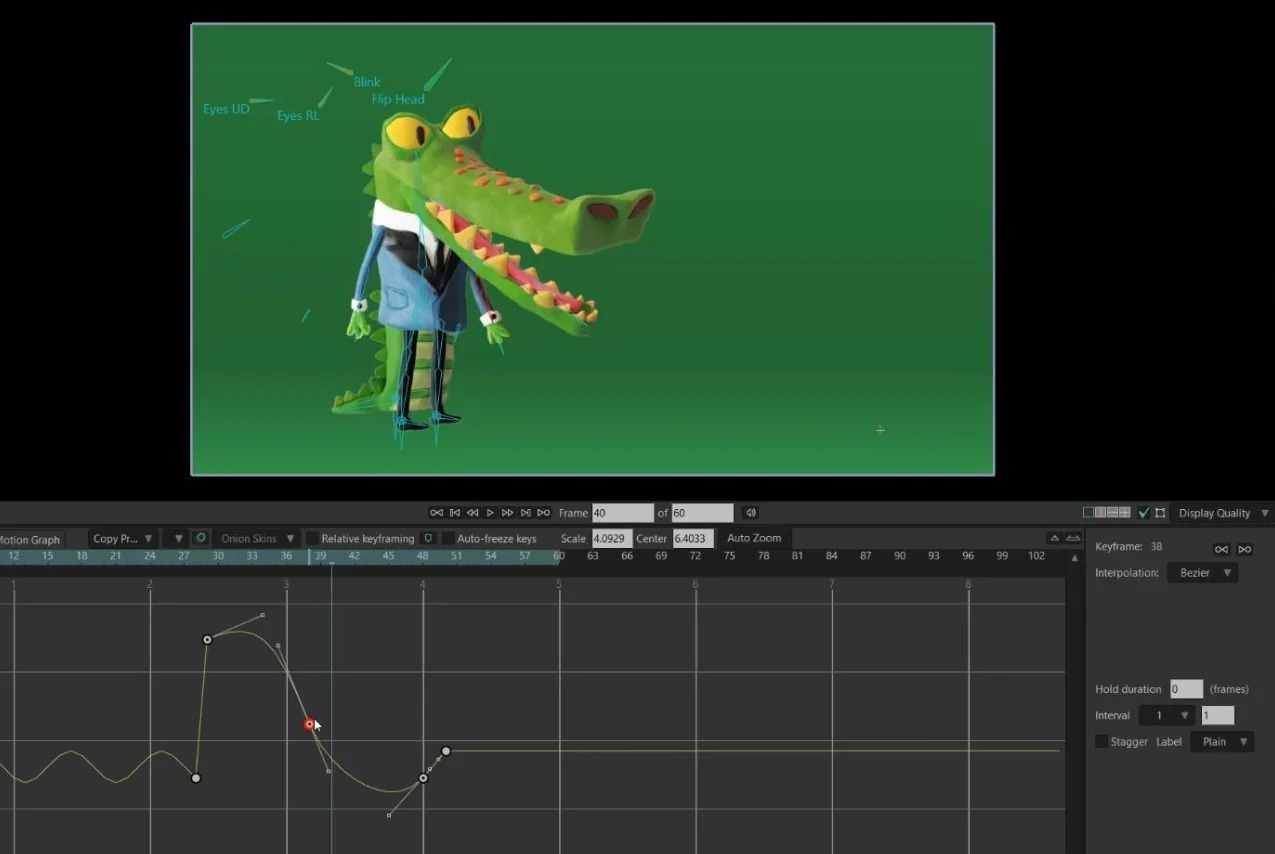
Для бренд-персонажа это даёт практическое преимущество: дизайнер заранее строит конструкцию, настраивает сгибы и выражения, а затем аниматор работает с контроллерами. Правка длины сцены или положения руки не требует рисовать всё заново. При качественной подготовке один риг можно использовать в рекламных роликах, обучающих сериях и презентационных вставках.
Перед анимацией важно проверить сам риг. Персонаж должен нормально сгибать локти и колени в крайних позах, а лицо — сохранять объём при поворотах. Такой технический тест лучше провести до начала серии сцен. Ошибка конструкции, обнаруженная после десятка эпизодов, становится дорогой, потому что исправление затрагивает уже собранные движения.
Moho поддерживает покадровые элементы и работу с камерой, поэтому его не стоит сводить только к кукольной анимации. Однако основная ценность остаётся в персонажном риге. Для чисто рисованной анимации от руки Krita или Pencil2D прямолинейнее, а для крупного студийного процесса Harmony предоставляет более разветвлённую систему.
Плюсы
- Сильный 2D-риг со Smart Bones и деформациями.
- График движения даёт точный контроль тайминга.
- Поддерживаются физика, частицы, динамика и камера.
- Удобен для повторного использования персонажа в серии материалов.
Минусы
- Риг требует качественной подготовки до начала анимации.
- Для чисто покадровой рисованной работы есть более прямые варианты.
- Для 3D-моделирования и сложного композитинга нужны отдельные программы.
Кому подойдёт
Иллюстраторам и 2D-аниматорам, которые регулярно работают с персонажами, объясняющими роликами и серийным контентом.
OpenToonz
OpenToonz — открытая 2D-система, выросшая из профессионального Toonz. Она работает с растровой и векторной графикой, поддерживает рисование, покраску, экспозиционные листы, временную шкалу, эффекты и композитинг через узлы. Это не просто рисовалка, а среда, где можно выстроить последовательность сцен и подготовить материал к финальной сборке.
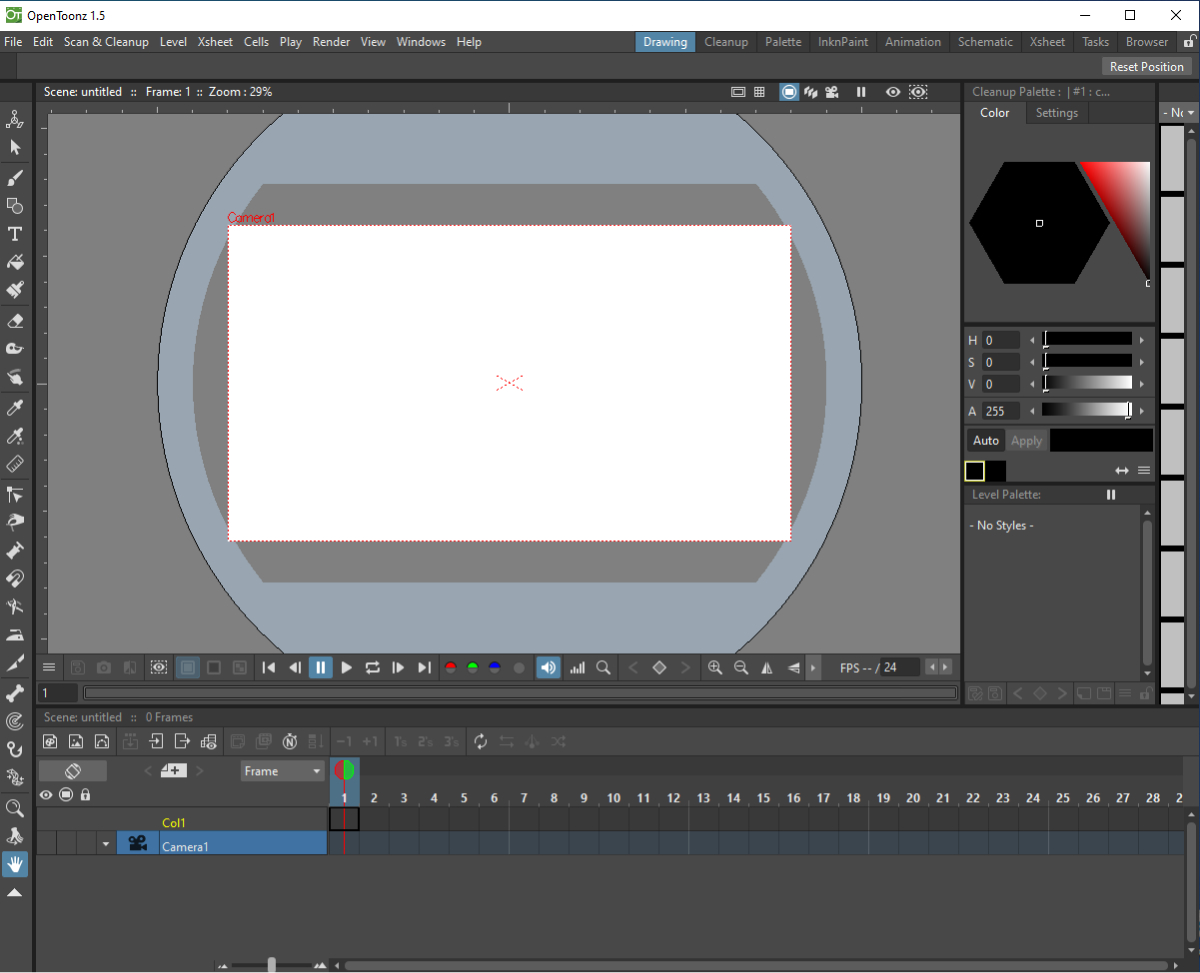
Для рисованной анимации OpenToonz интересен классическим производственным способом: рисунки, уровни, экспозиция и дальнейшая обработка. При этом в проект можно добавлять эффекты и собирать композицию без обязательного перехода в отдельный композитор. Готовые сборки доступны для Windows и macOS, а исходный код проекта открыт.
Пользователю, привыкшему к обычному видеоредактору, придётся освоить отличие сцены от уровня, работу Xsheet и специализированные рабочие пространства. Это не недостаток конкретной кнопки, а другая производственная модель. Для обучения студийному 2D-процессу такая сложность полезна, потому что заставляет понимать структуру материалов и экспозицию.
Для маленькой анимации из нескольких кадров OpenToonz может оказаться тяжелее необходимого. Но когда проект содержит много рисунков, палитр, эффектов и сцен, его производственная логика становится заметно полезнее минималистичных редакторов.
Плюсы
- Открытая полноценная среда для 2D-анимации, покраски и композитинга.
- Растровая и векторная графика, временная шкала и Xsheet.
- Узловые эффекты и инструменты для работы с множеством кадров.
- Подходит для учебных и коммерческих проектов.
Минусы
- Интерфейс сложнее, чем у простых покадровых редакторов.
- Логика Xsheet требует отдельного освоения.
- Для коротких простых циклов программа может быть избыточной.
Кому подойдёт
Начинающим и опытным 2D-аниматорам, которым нужна открытая производственная среда и интересен классический студийный подход.
Windows, macOS и Linux
Blender
Blender — полноценный 3D-пакет, в котором моделирование, скелетная анимация, симуляции, материалы, свет, камера, рендеринг и композитинг находятся в одной системе. Для анимации доступны редактор поз, прямое и обратное управление костями, ограничения, драйверы, формы, траектории и нелинейный монтаж анимационных действий. Дополнительный обзор Blender помогает продолжить тему в материале Xeon Live.
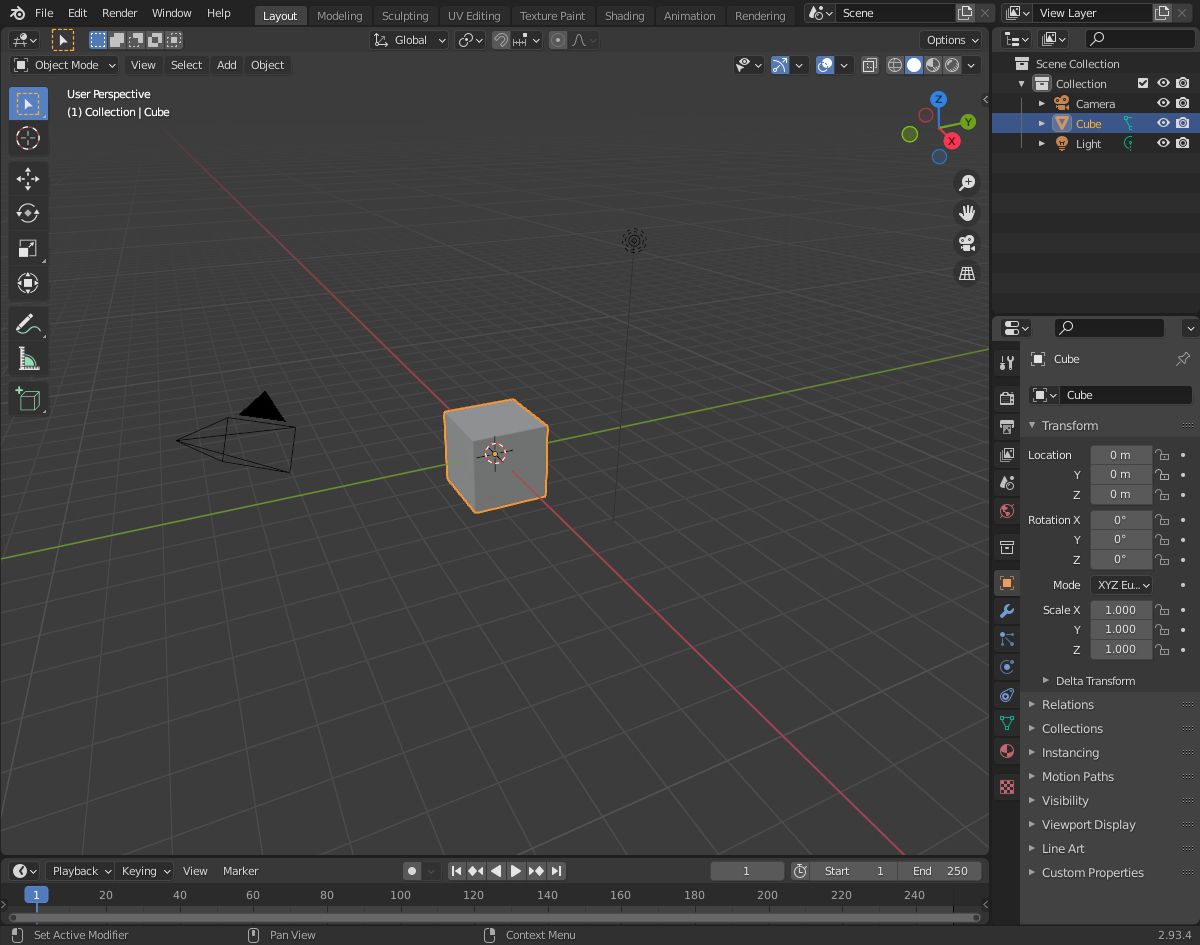
Для маркетинга Blender полезен, когда объект должен существовать в настоящем пространстве: упаковка вращается перед камерой, продукт разбирается на детали, логотип превращается в объёмную форму, а свет и материалы участвуют в визуальном эффекте. Один раз собранную сцену можно адаптировать под разные ракурсы и форматы, не переснимая физический объект.
Перед чистовой анимацией стоит делать технический проход: грубая геометрия, простые материалы и короткая проверка камеры. Это позволяет обнаружить плохой ракурс, слишком длинную сцену и неудобный риг до того, как команда потратит время на детали. В серийном проекте полезно хранить тестовый кадр-эталон, чтобы быстро сравнивать результат после переноса сцены на другую машину.
Blender требует навыков сразу в нескольких областях. Даже простая 3D-анимация зависит от качества модели, топологии, рига, света и камеры. Если задача — только оживить две строки текста, такой стек лишний. Его стоит выбирать тогда, когда проект действительно выигрывает от пространства, физики, материалов или сложного движения камеры.
Плюсы
- Полный 3D-цикл: от модели и рига до рендеринга и композитинга.
- Гибкая система анимации с действиями, ограничениями и драйверами.
- Можно сочетать 2D-рисование и 3D-сцену.
- Работает в Windows, macOS и Linux.
Минусы
- Высокий объём знаний для простых задач.
- Качество зависит от нескольких 3D-дисциплин сразу.
- Сложные сцены требуют производительного компьютера и времени рендеринга.
Кому подойдёт
3D-художникам, моушн-дизайнерам, рекламному продакшену и командам, которым нужны объёмные продукты, персонажи, симуляции или сложная камера.
Krita
Krita известна как редактор цифровой живописи, но в ней есть полноценное рабочее пространство для растровой покадровой 2D-анимации. Для аниматора важны временная шкала, управление кадрами, калька соседних рисунков, слои, импорт аудио и экспорт результата в видео или последовательность изображений. Дополнительный обзор Krita помогает продолжить тему в материале Xeon Live.
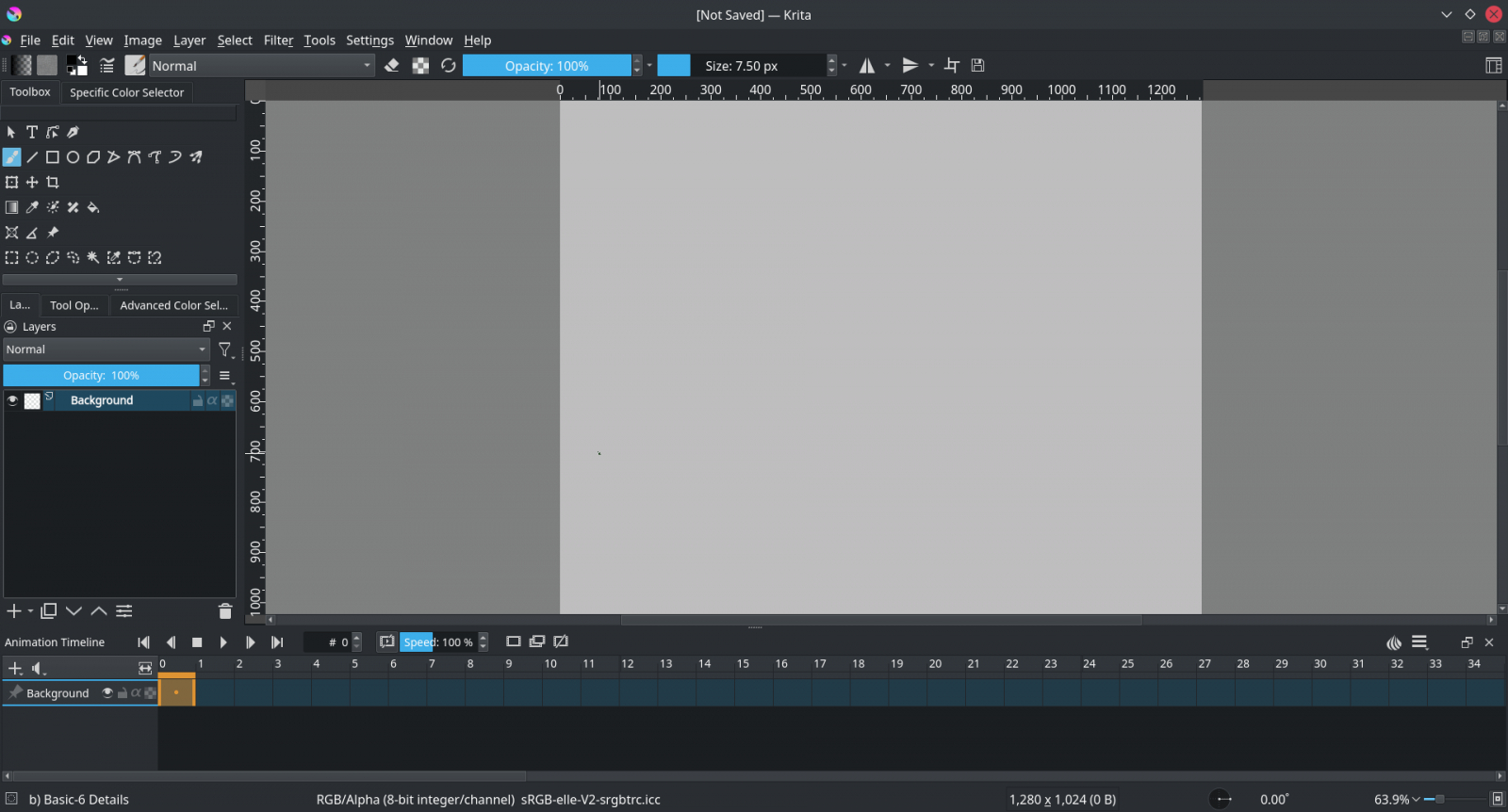
Krita особенно удобна художнику, который мыслит рисунками и кистями. Выразительную линию можно создавать теми же инструментами, что и статичную иллюстрацию, а затем раскладывать движение по кадрам. Для коротких рекламных вставок это подходит, когда характер бренда строится на ручной пластике, а не на механическом перемещении готовых фигур.
Перед чистовой отрисовкой полезно сделать грубый аниматик: силуэт, основные позы и приблизительный ритм. Только после утверждения движения добавляются промежуточные рисунки, цвет и детали. Такой порядок резко снижает стоимость сценарной правки, потому что менять несколько грубых кадров намного проще, чем десятки законченных иллюстраций.
Растровая покадровая техника требует много ручной работы. Для сложного персонажного рига Moho, Harmony или Blender дают более специализированное управление, а большое количество детализированных кадров повышает требования к памяти и организации файлов.
Плюсы
- Сильные кисти внутри анимационного рабочего пространства.
- Покадровая временная шкала, калька и слои.
- Подходит для выразительной авторской 2D-анимации.
- Работает в Windows, macOS и Linux.
Минусы
- Растровая покадровая техника требует много ручного труда.
- Для сложного рига есть более специализированные программы.
- Большие сцены требуют аккуратной организации кадров и памяти.
Кому подойдёт
Иллюстраторам, художникам и командам, которым важна ручная стилистика: короткие мультсцены, рисованные вставки, музыкальные визуалы и авторская реклама.
Pencil2D
Pencil2D — минималистичная программа для рисованной 2D-анимации, где можно работать с растровыми и векторными слоями. Основной процесс предельно понятен: рисунок, кадр, временная шкала, следующий рисунок. Есть калька соседних кадров, управление слоями и базовые параметры воспроизведения. Дополнительный обзор Pencil2D помогает продолжить тему в материале Xeon Live.
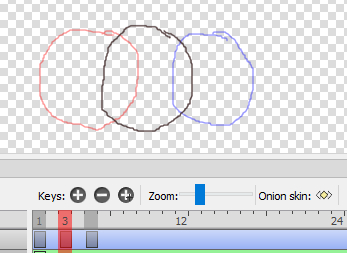
Главное преимущество Pencil2D — отсутствие лишних уровней абстракции. Новичок быстро понимает связь между рисунком и движением. Это удобно для обучения, аниматиков, коротких зарисовок и грубых тестов. При необходимости рисунок сначала делают очень простым, проверяют ритм, а затем постепенно уточняют линии.
Для рабочего теста полезно ограничиться несколькими основными позами и проверить петлю. Если персонаж двигается убедительно, можно добавлять промежуточные рисунки. Если нет, лучше изменить траекторию и интервалы до чистовой стадии. Такая дисциплина делает Pencil2D хорошей учебной средой, потому что программа не отвлекает от самого движения.
В большом производстве быстро становится заметен недостаток автоматизации и сложного рига. Композитинг проще, чем в After Effects, а управление персонажем заметно скромнее, чем в Moho или Harmony. Поэтому Pencil2D рационален там, где простота важнее глубокой автоматизации.
Плюсы
- Простой и понятный процесс покадрового рисования.
- Растровые и векторные слои в одном проекте.
- Калька соседних кадров помогает строить движение.
- Работает в Windows, macOS, Linux и FreeBSD.
Минусы
- Мало инструментов для сложного рига.
- В больших проектах не хватает производственной автоматизации.
- Композитинг и эффекты проще, чем в специализированных пакетах.
Кому подойдёт
Новичкам, преподавателям, студентам и авторам коротких рисованных сцен, которым важны простой интерфейс и прямой контроль каждого кадра.
Synfig Studio
Synfig Studio строит 2D-анимацию вокруг векторных объектов, параметров и автоматического вычисления промежуточных состояний. Пользователь задаёт основные положения и изменения, а программа формирует движение между ними. Поддерживаются деформации, кости, морфинг, слои и работа со звуком. Это другой подход, чем в Pencil2D: меньше ручного перерисовывания и больше управления свойствами объектов.
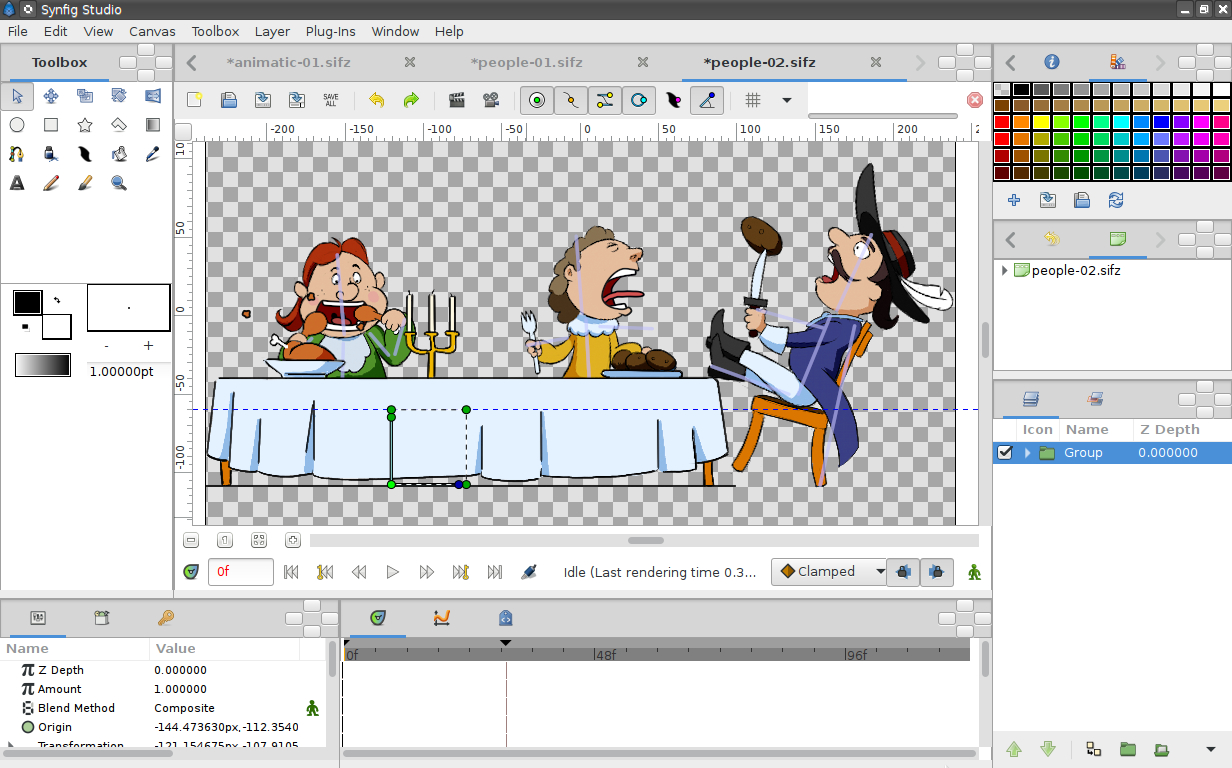
Для инфографики, диаграмм и простых персонажей такой принцип экономит время. Достаточно определить начальное и конечное состояние параметра, а затем уточнить траекторию и скорость. Если объект нужно немного передвинуть во всём ролике, правка делается через параметры, а не через десятки отдельных рисунков.
Векторная основа особенно полезна при адаптации под разные разрешения. Геометрические элементы и иллюстрации сохраняют чёткость при масштабировании, а изменение цвета и формы остаётся управляемым. Для серийной инфографики полезно заранее выделить повторяющиеся группы объектов и одинаково называть их в сценах.
Интерфейс и параметрическая логика требуют времени на привыкание. Для полностью ручной покадровой стилистики существуют более прямые инструменты, а для большого студийного персонажного рига коммерческие системы предлагают более развитую инфраструктуру. Synfig занимает промежуточную нишу: открытая 2D-анимация с автоматизацией движения.
Плюсы
- Автоматические промежуточные состояния уменьшают объём ручной работы.
- Векторная основа подходит для масштабируемой инфографики и персонажей.
- Есть кости, деформации, морфинг и слои.
- Доступен на основных настольных операционных системах.
Минусы
- Интерфейс требует времени на привыкание.
- Для полностью ручной покадровой стилистики есть более прямые инструменты.
- Для крупного студийного рига возможностей меньше, чем у специализированных систем.
Кому подойдёт
Авторам векторной 2D-графики, образовательных роликов, диаграмм и небольших персонажных проектов, где важно уменьшить объём ручной промежуточной отрисовки.
Онлайн
Canva
Canva полезна не как студия классической мультипликации, а как быстрый браузерный конструктор движущегося визуального контента. Для анимации здесь важны готовые эффекты, переходы и создание собственной траектории перемещения объекта. Сильная сторона сервиса — непосредственная связь со статичным дизайном: баннер или слайд можно оживить без отдельного анимационного проекта. Дополнительный обзор Canva помогает продолжить тему в материале Xeon Live.
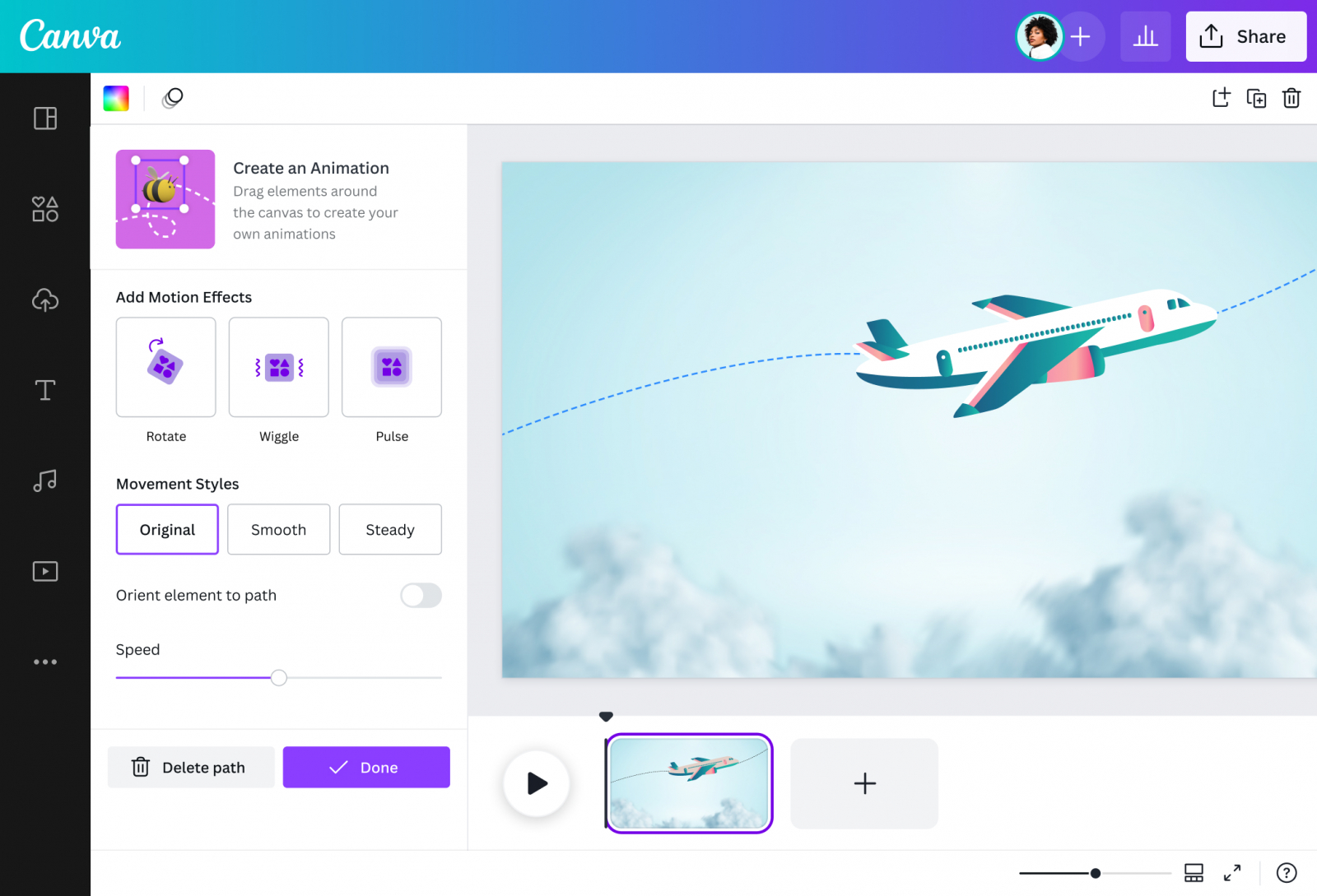
Для маркетолога это удобно в регулярной контентной работе. Если макеты уже собираются в Canva, движение добавляется к тем же элементам, а правка текста, цвета или изображения не требует повторного импорта. Это хорошо подходит для презентаций, промо-карточек, коротких публикаций и простых видеозаставок, где скорость важнее сложной индивидуальной пластики.
Рабочий подход лучше строить от статичного макета. Сначала проверяется композиция без движения, затем выбирается главный объект сцены и только ему задаётся заметная траектория. Остальные элементы должны поддерживать акцент, а не конкурировать. Такой порядок помогает не превращать ролик в набор эффектов, где всё движется одновременно.
Когда нужен сложный риг, детальная работа с графиком скорости, большое количество зависимых слоёв или нестандартный композитинг, браузерный конструктор уступает настольным программам. Canva стоит рассматривать как средство быстрой контентной анимации, а не как замену Harmony, Blender или After Effects.
Плюсы
- Быстрый переход от статичного дизайна к анимированному материалу.
- Траектории движения и готовые эффекты не требуют глубокого анимационного пайплайна.
- Удобен для презентаций и короткого маркетингового видео.
- Браузерная работа упрощает передачу макета между участниками команды.
Минусы
- Меньше точного контроля движения, чем в профессиональных настольных программах.
- Не предназначена для сложного персонажного рига или 3D.
- Большие нестандартные проекты быстро упираются в рамки конструкторного подхода.
Кому подойдёт
Маркетологам, командам социальных сетей, дизайнерам презентаций и малому бизнесу, когда нужно быстро оживить готовый макет.
Animaker
Animaker — браузерная платформа, ориентированная на объясняющие и персонажные ролики из готовых сцен, объектов и шаблонов. Пользователь строит историю по сценам, выбирает персонажей, добавляет надписи, музыку и движения, а затем управляет последовательностью на временной шкале. Это конструкторный подход: скорость достигается за счёт библиотеки и заранее подготовленной логики объектов.
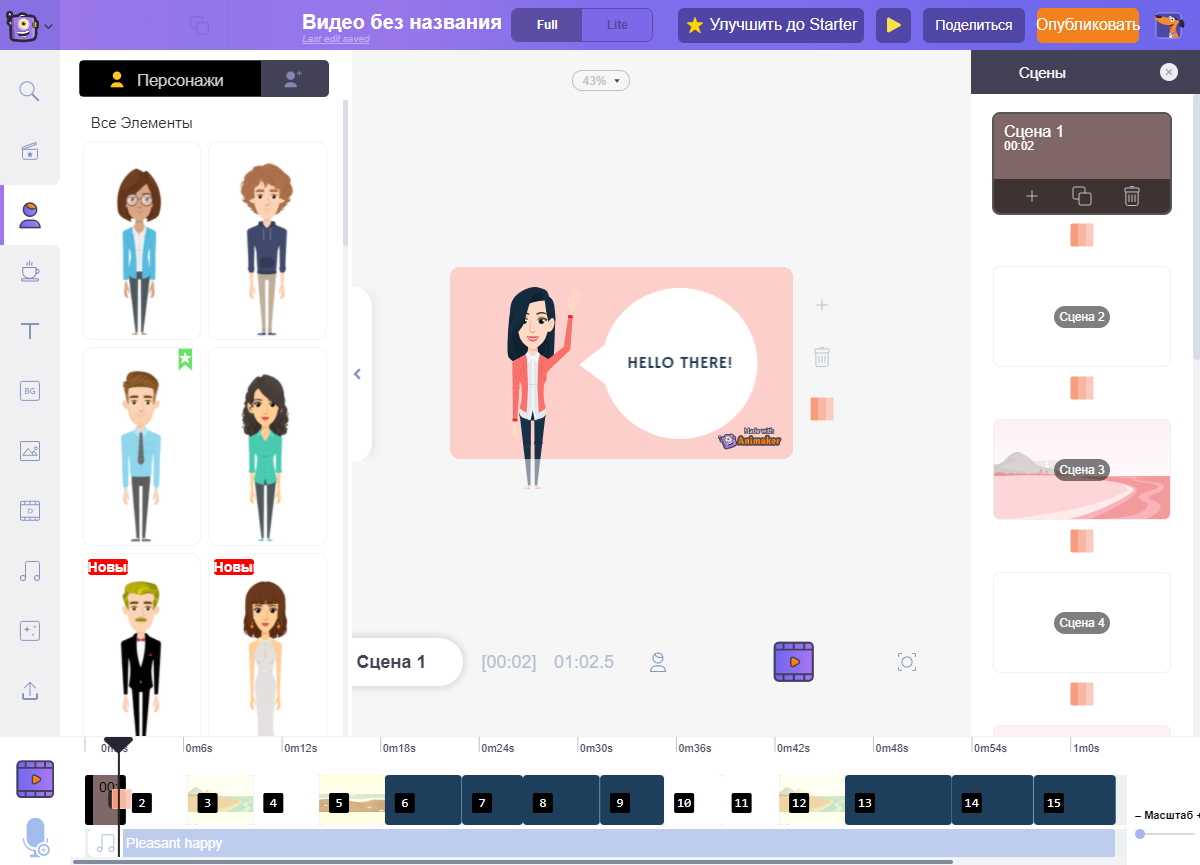
Для внутренних коммуникаций и маркетинга это подходит, когда ценность ролика находится в структуре объяснения, а не в уникальной пластике рисунка. Можно быстро собрать сценарий «проблема — действие — результат», визуализировать процесс и заменить текст после согласования. При серийном выпуске полезно закрепить собственную палитру, типы сцен и персонажей, чтобы ролики не выглядели случайным набором шаблонов.
Перед началом имеет смысл написать короткий сценарный план по сценам: цель сцены, сообщение, персонаж и длительность. Затем библиотечные элементы подбираются под этот каркас. Если начинать с просмотра шаблонов, структура ролика легко подчиняется тому, что уже есть в библиотеке, а не бизнес-задаче. Такой порядок особенно важен для обучающих материалов и презентаций.
Библиотечная эстетика узнаваема. Чем важнее уникальный визуальный язык бренда, тем сильнее потребность в собственных иллюстрациях и более точном контроле. Для крупной имиджевой кампании Animaker разумнее использовать как быстрый прототип или для утилитарных объясняющих материалов.
Плюсы
- Браузерный конструктор сцен с персонажами и готовыми объектами.
- Быстрое производство объясняющих и обучающих роликов.
- Есть временная шкала, сцены, текст, звук и библиотечные движения.
- Подходит командам, которым важны скорость и понятная структура.
Минусы
- Шаблонный визуальный язык сложнее сделать полностью уникальным.
- Точный контроль движения ограничен по сравнению с After Effects или Moho.
- Не предназначен для сложного 3D и глубокой покадровой рисованной работы.
Кому подойдёт
Маркетологам, командам по работе с персоналом, преподавателям и авторам объясняющих роликов, которым нужно быстро визуализировать сценарий прямо в браузере.
iPhone и Android
FlipaClip
FlipaClip переносит классическую покадровую 2D-анимацию на телефон и планшет. В приложении есть слои, калька соседних кадров, рисование, работа со звуком и импорт видео или изображений для ротоскопирования. Главное отличие от настольных решений — возможность быстро набросать движение прямо на мобильном устройстве, не организуя отдельное рабочее место.
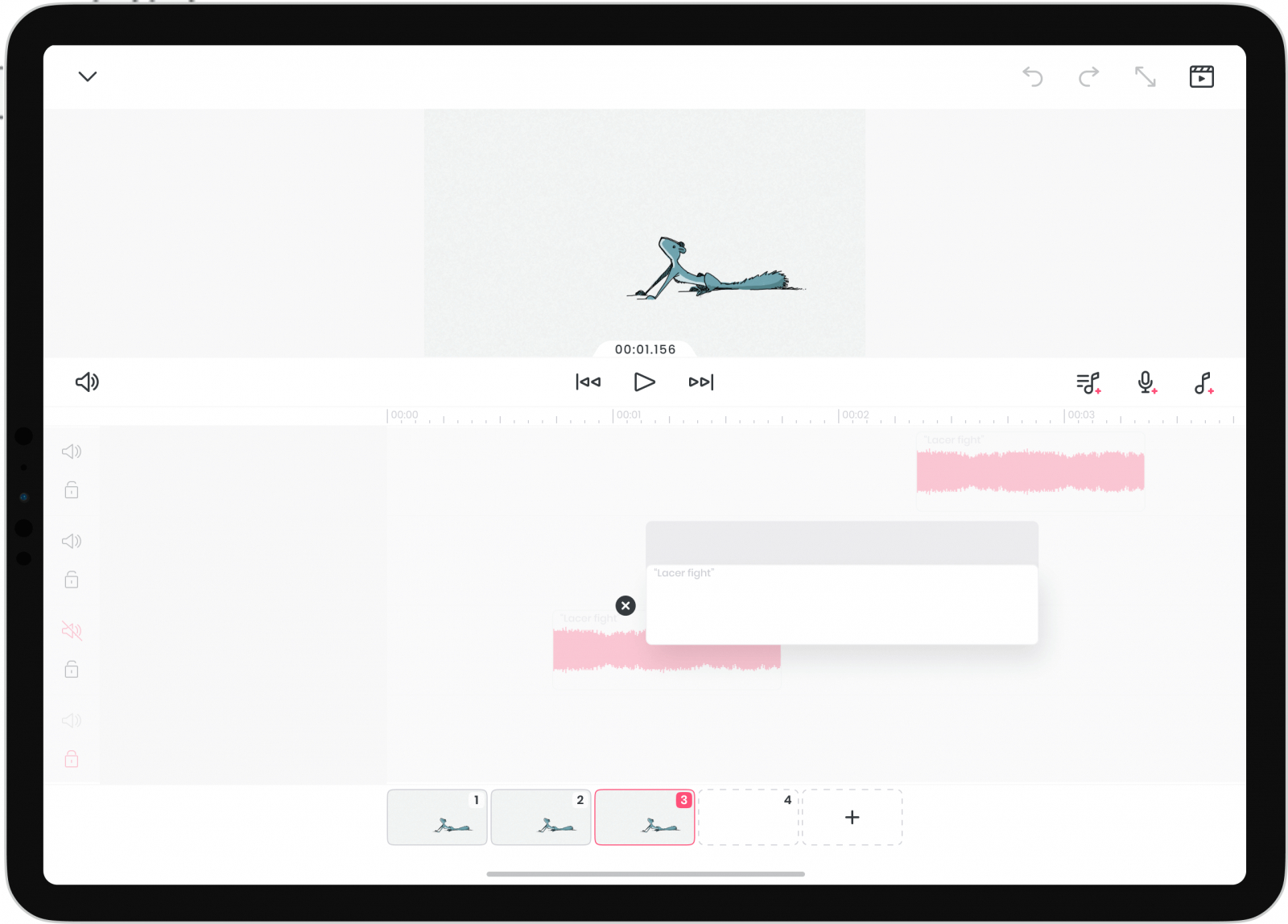
Для контент-команды мобильный формат полезен как быстрый блокнот движения. Иллюстратор может проверить петлю, жест персонажа или последовательность кадров в дороге, а затем перенести решение в более крупный проект. Для коротких публикаций приложение способно закрыть весь цикл, особенно если стиль намеренно строится на рисованной простоте.
Мобильный аниматик удобно начинать с низкой детализации: крупный силуэт, несколько основных поз и короткая петля. Затем добавляются промежуточные рисунки и чистовая линия. Такой процесс экономит время, потому что на маленьком экране особенно дорого перерисовывать уже детализированные кадры после изменения темпа.
Экран телефона накладывает физические ограничения: сложнее видеть много слоёв одновременно, дольше выполнять точную чистовую отрисовку и труднее контролировать длинную сцену. Для скетчей, коротких циклов и мобильного производства FlipaClip удобен, а для многосценового проекта рабочая станция обычно практичнее.
Плюсы
- Полноценная покадровая логика на смартфоне и планшете.
- Калька, слои и звук подходят для рисованной анимации.
- Можно использовать фото и видео как основу для ротоскопирования.
- Удобен для быстрых набросков движения вне компьютера.
Минусы
- Маленький экран усложняет точную работу с деталями и слоями.
- Длинные проекты удобнее организовывать в настольной среде.
- Не заменяет 3D-пакет, композитор или сложную систему рига.
Кому подойдёт
Иллюстраторам, начинающим аниматорам и авторам коротких мобильных роликов, которым нужна покадровая работа на iPhone, iPad или Android.
Stop Motion Studio
Stop Motion Studio предназначен для стоп-моушна: пользователь снимает последовательность физических кадров, сравнивает соседние положения объекта и собирает их в движение. Приложение доступно не только на iPhone и Android, но и на других платформах; здесь оно помещено в мобильную группу, потому что смартфон или планшет часто одновременно служит камерой и рабочей станцией.
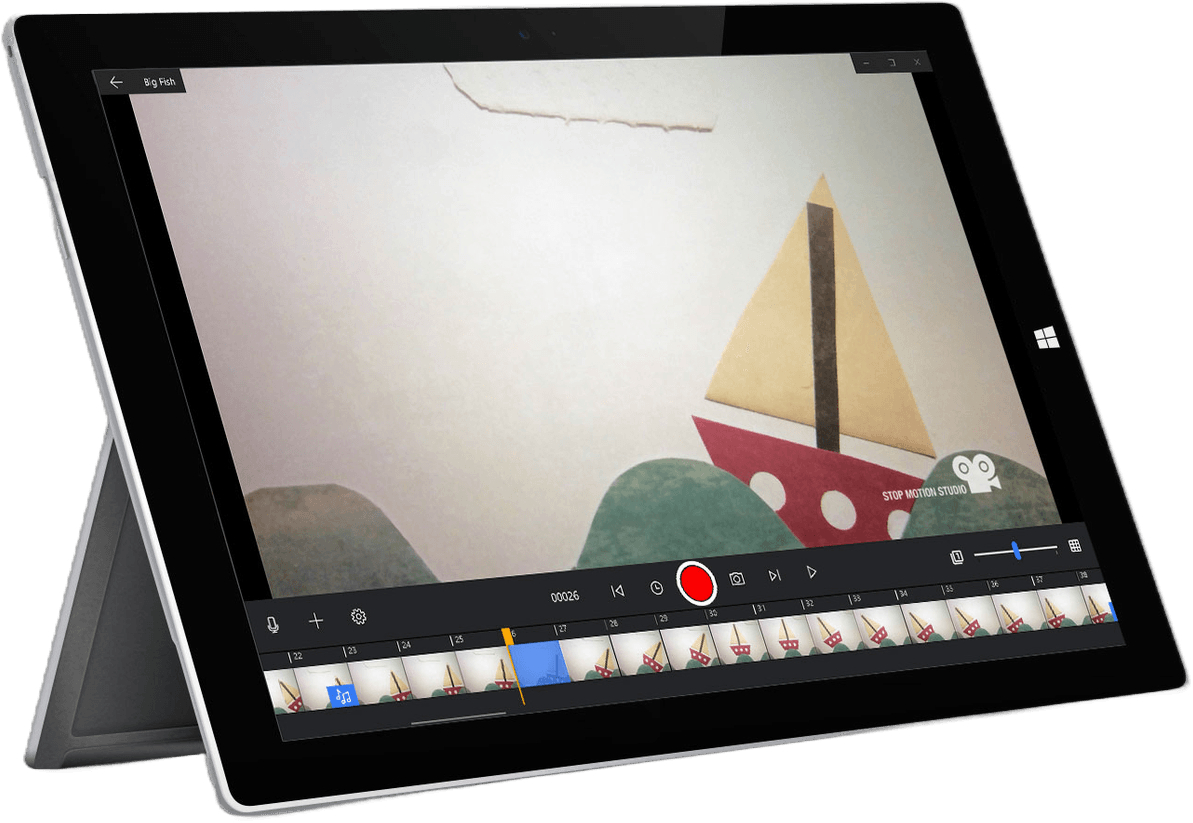
Для бренда стоп-моушн полезен физически узнаваемой фактурой. Упаковка, канцелярия, еда, бумажные элементы или продукт могут двигаться в настоящем кадре без сложного 3D. Такой стиль хорошо отделяется от шаблонной цифровой графики и может использовать реальные материалы фирменного оформления.
Рабочий процесс лучше строить как мини-съёмку. Сначала фиксируется композиция и конечные положения объектов, затем задаётся шаг движения, после чего кадры снимаются без изменения света и фокуса. До длинной серии нужен короткий тест на несколько секунд: он показывает рывки, слишком крупный шаг объекта и случайные тени, пока переснимать ещё недорого.
Качество сильно зависит от физической стабильности камеры, света и декораций. Исправить ошибку в середине длинной съёмки сложнее, чем изменить параметр в цифровом риге. Stop Motion Studio не предназначен для векторной моушн-графики, рисованного персонажа или полноценного 3D.
Плюсы
- Специализированный процесс для съёмки стоп-моушна.
- Смартфон может одновременно быть камерой и рабочим устройством.
- Подходит для предметных рекламных сцен и бумажной анимации.
- Доступно на нескольких платформах.
Минусы
- Качество зависит от стабильности камеры и света.
- Ошибка в длинной съёмке может потребовать пересъёмки.
- Не предназначен для векторной графики, рисованного персонажа или 3D.
Кому подойдёт
Контент-командам, предметным фотографам, преподавателям и авторам, которым нужен физический стоп-моушн из реальных объектов.
Как выбрать программу под конкретную задачу
После рейтинга полезно убрать названия программ и снова посмотреть на результат. Выбор определяется не тем, сколько функций перечислено в описании продукта, а тем, какой объект должен двигаться, сколько раз его придётся править и кто будет открывать исходник после автора. Для единичного ролика допустимо больше ручной работы; для серии выпусков разумнее один раз вложиться в риг, шаблон или сцену, которые затем переиспользуются.
- Нужно быстро оживить готовое видео. «ВидеоМОНТАЖ» закрывает титры, графические вставки, переходы и общую сборку в одной Windows-среде.
- Нужно освоить механику движения. Pivot Animator показывает позы и тайминг без перегрузки сложным рисованием.
- Нужен персонажный 2D-риг. Moho подходит для гибкой кукольной системы, Toon Boom Harmony — для более широкого студийного 2D-процесса.
- Нужна авторская покадровая стилистика. Krita даёт сильные кисти, Pencil2D — простой процесс, OpenToonz — более производственную среду.
- Нужна векторная анимация с автоматическими промежуточными состояниями. Synfig Studio уменьшает объём ручного перерисовывания.
- Нужна моушн-графика и композитинг. After Effects даёт глубокий контроль слоёв, масок, выражений и кривых движения.
- Нужна полноценная 3D-сцена. Blender объединяет модель, риг, материалы, камеру, свет и рендеринг.
- Нужен быстрый браузерный контент. Canva удобна для оживления дизайна, Animaker — для сцен с библиотечными персонажами.
- Нужно рисовать на телефоне. FlipaClip ориентирован на покадровую мобильную 2D-анимацию.
- Нужно оживить физические предметы. Stop Motion Studio превращает смартфон в инструмент покадровой съёмки.
Рабочий процесс: от брифа до готовой анимации
Независимо от программы, производственный риск уменьшается, когда решение принимается по этапам. Для длинной персонажной истории полезно свериться с процессом создания мультфильма, но тот же принцип работает и в рекламе: сначала смысл, затем структура, затем движение и только после этого чистовая отделка. Чем позже меняется сценарий, тем дороже исправление.
1. Сформулируйте измеримый результат
Бриф должен описывать не «красивую анимацию», а конкретный носитель и действие зрителя. Зафиксируйте длительность, формат кадра, место публикации, наличие звука, обязательные элементы бренда, язык, финальный тип файла и число вариантов. Если ролик часто смотрят без звука, важные сообщения нельзя прятать только в озвучку. Если материал должен существовать в нескольких пропорциях, композицию нужно строить с запасом, а не пытаться вырезать все форматы из уже законченного кадра.
2. Сделайте раскадровку и аниматик
Раскадровка отвечает на вопрос, что находится в кадре, а аниматик — сколько это длится и в каком ритме меняется. На этом этапе допустимы грубые рисунки, простые фигуры и временный текст. Цель — проверить логику до дорогой чистовой работы. В коротком ролике особенно важно увидеть, не тратится ли слишком много времени на вступление, после которого основное сообщение приходится показывать слишком быстро.
3. Разделите постоянное и переменное
В серийном контенте определите, какие элементы останутся неизменными: заставка, фирменные цвета, система титров, персонаж, фон, камера. Отдельно перечислите переменные: продукт, текст, фотография, длительность и порядок сцен. Чем чётче это разделение, тем легче сделать мастер-шаблон, не копировать одно и то же вручную и не вносить случайные расхождения между выпусками.
4. Стройте движение от крупного к мелкому
Сначала задаются перемещения крупных объектов, потом вторичные движения и только затем декоративные эффекты. Если начать с бликов, частиц и сложных переходов, легко потратить время на сцену, которую позже придётся удалить из-за плохого темпа. Для персонажа сначала проверяют силуэт и основные позы, для 3D — камеру и грубую геометрию, для моушн-графики — ритм блоков и читаемость текста.
5. Проверьте частоту кадров и длительность
Частота кадров определяет временную сетку проекта, но сама по себе не делает движение качественным. Подробное объяснение есть в материале о частоте кадров в видео. В рисованной анимации часть рисунков может удерживаться несколько кадров; в моушн-графике плавность зависит ещё и от кривой скорости. Поэтому не стоит механически повышать значение: сначала определяется формат публикации и характер движения, затем результат проверяется на реальном устройстве.
6. Соберите звук после утверждения ритма
Звук способен заметно изменить восприятие той же сцены: короткий акцент делает движение собраннее, а длинный хвост эффекта визуально растягивает эпизод. Но привязывать весь проект к финальной озвучке слишком рано рискованно. Сначала нужно добиться понятного чернового ритма, затем синхронизировать речь, музыку и эффекты. Для диалоговой сцены порядок иногда обратный: реплика задаёт длительность, а движение уже подстраивается под неё.
7. Экспортируйте тест до финального качества
Первый экспорт нужен не для публикации, а для обнаружения проблем. Проверьте файл на другом устройстве, посмотрите движение в реальной скорости и убедитесь, что текст читается. Для 3D полезно понимать, что происходит на этапе рендеринга: итог зависит от сцены, материалов, света и настроек вывода, поэтому техническая ошибка может проявиться уже после длительного расчёта.
Как измерить качество результата
Визуальное впечатление субъективно, но производственный результат можно проверять по конкретным признакам. Хорошая анимация не обязательно содержит много движения. Она должна передавать смысл, не заставлять зрителя бороться с композицией и сохранять техническую целостность после публикации. Для команды полезно превратить эти признаки в короткий лист приёмки, который применяется одинаково к каждому выпуску.
- Понятность без объяснений автора. Покажите ролик человеку, не участвовавшему в проекте, и попросите пересказать основную мысль.
- Читаемость текста. Проверьте каждый титр на телефоне в реальном масштабе и убедитесь, что он находится на экране достаточно долго.
- Плавность движения. Ищите неожиданные рывки, внезапные изменения скорости и остановки, не объяснённые сценарием.
- Стабильность бренда. Сравните шрифты, цвета, толщину линий, оформление титров и поведение фирменных элементов с утверждённым шаблоном.
- Целостность экспорта. Проверьте начало и конец файла, звук, прозрачность там, где она нужна, отсутствие пропавших слоёв и обрезанных элементов.
- Размер и длительность. Сопоставьте фактический файл с ограничениями площадки и техническим заданием.
- Скорость внесения правки. Зафиксируйте, сколько времени занимает типовое изменение текста, цвета или длительности. Это показатель качества самого процесса.
- Количество итераций. Если одинаковая ошибка возвращается из выпуска в выпуск, проблема находится не в одном кадре, а в шаблоне, брифе или согласовании.
Для маркетинговых материалов к технической приёмке добавляются метрики площадки: досмотр, переходы, реакции, стоимость целевого действия и другие показатели конкретной кампании. Их нельзя использовать для оценки анимации в отрыве от предложения, аудитории и медиаплана, но сравнение нескольких креативов при одинаковых условиях помогает понять, какое визуальное решение работает лучше.
Композиция, композитинг и визуальная иерархия
Анимация становится убедительной не только из-за движения. Объекты должны выглядеть частью одного кадра: совпадать по свету, масштабу, контрасту и глубине. Здесь начинается композитинг — сборка слоёв, масок, графики и эффектов в цельную сцену. Даже простой ролик с фотографией и анимированным текстом выигрывает, если надпись не спорит с главным объектом, а фон не отвлекает от сообщения.
Практический приём — проверить кадр в статике. Остановите ролик в нескольких случайных моментах. Если композиция разваливается без движения, а зрителю непонятно, куда смотреть, динамика обычно только маскирует проблему. Уберите второстепенные эффекты, восстановите визуальную иерархию и после этого возвращайте движение.
Ещё одна типичная ошибка — одинаковая активность всех элементов. Когда текст, фон, иконка и декоративные частицы двигаются одновременно и с одинаковой амплитудой, акцент исчезает. Лучше назначить один главный объект сцены, один поддерживающий и спокойный фон. Движение становится инструментом иерархии: важное меняется первым или заметнее, второстепенное поддерживает ритм.
Что учесть при подготовке рекламной анимации
Рекламный ролик почти всегда существует в жёстком контексте площадки и кампании. Полезно сначала определить структуру сообщения, а затем свериться с отдельным гайдом по созданию рекламного видео. Анимационный инструмент выбирается после этого: сначала понятно, что именно нужно показать, и только затем решается, чем это быстрее произвести.
- Не начинайте ролик с длинной служебной заставки, если основная мысль должна считываться быстро.
- Не используйте движение ради заполнения пустого места: каждое заметное изменение должно вести взгляд или объяснять действие.
- Делайте текст самостоятельным смысловым слоем и проверяйте ролик без звука, когда такой сценарий просмотра реалистичен.
- Закладывайте адаптацию под разные пропорции на этапе раскадровки: безопасные поля сокращают объём ручной пересборки.
- Сохраняйте исходник и систему стилей, а не только финальный видеофайл. Кампания почти всегда порождает новые форматы и правки.
- Отдельно проверяйте юридически значимые элементы и дисклеймеры, когда они действительно требуются конкретной категории продукта; движение не должно ухудшать их читаемость.
Как организовать исходники и правки в команде
Даже сильный инструмент не спасает проект, если файлы нельзя передать другому человеку. Для небольшой команды достаточно нескольких правил: единые имена сцен, отдельная папка с исходной графикой, понятные версии и запрет на случайные файлы с названиями вроде final_final_2. В 3D и композитинге дополнительно проверяют внешние зависимости — текстуры, шрифты, звуки и связанные композиции.
Удобная схема версии описывает состояние проекта. Например: номер сцены, дата, номер итерации и короткое обозначение изменения. После согласования версия фиксируется, а следующая правка делается копией. Это позволяет вернуться к утверждённому состоянию и понять, где появилась ошибка. Для длинной серии полезно хранить отдельно мастер-шаблон и не редактировать его прямо во время выпуска конкретного ролика.
Комментарии на правки лучше привязывать ко времени: «на 00:07 заголовок появляется слишком поздно» намного полезнее, чем «сделать динамичнее». Для персонажной сцены можно дополнительно прикладывать стоп-кадр с нужной позой, а для 3D — ракурс камеры. Чем меньше субъективное впечатление приходится переводить в догадки исполнителя, тем меньше итераций.
Типичные ошибки при выборе программы
Выбирать по максимальному числу функций
Функции, которые не участвуют в вашем процессе, не дают ценности. Сначала выпишите три обязательных действия и один тип экспорта. Затем отсекайте инструменты, которые не закрывают этот минимум.
Путать видеомонтаж и анимацию персонажа
Монтажный редактор хорошо двигает титры и графику внутри ролика, но не строит сложный персонажный риг. Специализированная 2D-система делает обратное значительно глубже. В рейтинге «ВидеоМОНТАЖ» поэтому честно отделён от Harmony и Moho по классу задач.
Начинать чистовую работу без аниматика
Самая дорогая правка — изменение сцены после детализации. Грубая раскадровка и черновой тайминг позволяют спорить о смысле, пока кадры ещё дёшевы.
Слишком рано добавлять эффекты
Свечение, частицы и сложные переходы создают ощущение прогресса, но не исправляют плохой ритм. Сначала движение крупных объектов, затем вторичная динамика, потом декор.
Не проверять экспорт до конца проекта
Различия в кодеках, прозрачности, цвете и зависимостях обнаруживаются слишком поздно. Сделайте короткий тестовый файл в начале и подтвердите, что он открывается там, где будет использоваться.
Не учитывать повторные правки
Если ролик станет шаблоном серии, ручная покадровая работа без структуры может оказаться дорогой. Для повторяющихся героев и сцен риг и параметры обычно выгоднее.
Перегружать кадр движением
Несколько конкурирующих анимаций снижают иерархию. Выберите главный объект, поддерживающее движение и спокойный фон.
Считать плавность единственным критерием
Выразительное движение может содержать остановки и резкие изменения темпа. Важна осмысленная динамика, а не постоянное равномерное перемещение.
Как выбрать между 2D и 3D для бизнес-задачи
2D быстрее там, где смысл можно передать формой, текстом, плоскими персонажами и инфографикой. 3D оправдано, когда важны объём, материал, реальный ракурс, камера или демонстрация объекта со всех сторон. Для более широкого списка инструментов пригодится рейтинг программ для 3D-моделирования. В рекламном производстве 2D и 3D часто сочетаются: объёмный продукт рассчитывается отдельно, а титры и графические акценты добавляются на этапе композитинга.
Решение удобно принимать через стоимость изменения. Если упаковка продукта ещё меняется, 3D-модель позволяет обновить материал или этикетку и пересчитать кадр без новой предметной съёмки. Если же задача — объяснить три преимущества простыми пиктограммами, 2D обычно быстрее. Важна не технологичность метода, а стоимость следующей итерации и стабильность процесса.
Что выбрать для GIF и коротких циклов
Для короткого зацикленного движения необязательно строить сложный проект. Если конечная задача — GIF, полезен отдельный материал о создании GIF из видео, изображений и записи экрана. В этом рейтинге для рисованного цикла подходят Pencil2D, Krita и FlipaClip; для геометрического движения — Synfig; для исходной графики в составе ролика — After Effects или «ВидеоМОНТАЖ».
Цикл проверяют не только по началу и концу, но и по шву между последним и первым кадром. Хороший бесконечный переход не вызывает заметного скачка. В покадровой работе это достигается согласованием позы и траектории, в параметрической — одинаковыми начальными и конечными значениями, в стоп-моушне — физическим возвращением объекта в совместимое положение.
Итог: какой инструмент рациональнее
Для большинства контентных задач выбор начинается с формата производства. «ВидеоМОНТАЖ» рационален, когда анимация встроена в обычный видеомонтаж на Windows: титры, фото, графика и переходы собираются рядом с исходным роликом. After Effects сильнее в моушн-графике и композитинге. Moho и Harmony предназначены для персонажного 2D, Krita и Pencil2D — для рисованной покадровой работы, Blender — для полноценного 3D, а Canva и Animaker ускоряют браузерное производство типовых материалов.
Не стоит выбирать одну программу раз и навсегда. У команды может быть несколько классов задач, и рабочий стек часто состоит из двух-трёх инструментов: один для иллюстрации или 3D, второй для анимации, третий для финального видеомонтажа. Главный критерий — не количество функций, а скорость получения предсказуемого результата и стоимость следующей правки.
Перед внедрением нового инструмента соберите один типовой пилотный проект, похожий на будущую рабочую задачу. Измерьте время от импорта исходников до первого просмотра, затем внесите три заранее придуманные правки: замените текст, измените длительность и перестройте один визуальный элемент. Если правки выполняются спокойно, исходник остаётся понятным, а экспорт проходит без обходных действий, программа подходит не только для демонстрации, но и для реального производства.