Лучшие программы для записи видео с веб-камеры
Записать человека в кадре умеют и системные приложения, и полноценные студии захвата, и браузерные сервисы. Но выбор программы влияет не только на кнопку записи: он определяет, можно ли одновременно показать экран, быстро вырезать неудачный дубль, заменить фон, контролировать микрофон и получить файл, который не придется срочно перекодировать перед публикацией. Ниже — рейтинг по практическим сценариям, а для тех, кому нужен именно пошаговый процесс, у Xeon Live есть отдельная инструкция по записи видео с веб-камеры.
Как мы сравнивали программы
В рейтинг вошли инструменты, которые действительно записывают изображение с веб-камеры или принимают камеру как источник видео. Видеоредакторы, способные только обработать уже готовый файл, не считались самостоятельными рекордерами. Для каждой позиции мы проверяли текущую документацию, поддержку камеры и микрофона, платформы, принцип сохранения результата и характерные ограничения. Отдельно учитывали, насколько программа пригодна для рабочих задач: видеообращений, обучения, презентаций, демонстраций продукта, интервью и регулярного контент-производства.
- Скорость старта. Сколько действий требуется до первого тестового дубля и насколько очевиден выбор камеры и микрофона.
- Контроль качества. Есть ли настройки разрешения, частоты кадров, формата, аудиоисточника и места сохранения.
- Работа с несколькими источниками. Умеет ли инструмент соединять камеру с экраном, окном приложения, презентацией или дополнительной графикой.
- Монтаж после записи. Можно ли сразу обрезать начало и конец, убрать паузу, добавить титр и подготовить материал к публикации.
- Повторяемость рабочего процесса. Насколько легко сохранить сцену, шаблон или понятный набор настроек для серии роликов.
- Ограничения. Платформенная привязка, лимиты одной записи, зависимость от браузера, нехватка монтажа или сложность первичной настройки.
Позиции не ранжируются по единственной «силе» программы. У встроенной Камеры Windows меньше функций, чем у OBS Studio, но для десятисекундного видеоответа это преимущество: меньше настроек — меньше точек отказа. И наоборот, для урока с экраном и лицом минималистичный рекордер быстро упирается в ограничения. Поэтому первое место отдано инструменту, который сочетает запись и последующую обработку в одном рабочем процессе, а дальше варианты расположены по типичным задачам и платформам.
Рейтинг программ для записи видео с веб-камеры
Подборка межплатформенная, поэтому программы разделены по основной среде использования. Кроссплатформенный инструмент показан только один раз — в той группе, где его роль наиболее понятна. Поддерживаемые дополнительные системы указаны внутри карточки. Такой подход не создает искусственных повторов и помогает быстрее перейти к реальным кандидатам для своего компьютера.
Windows
1. ВидеоМОНТАЖ
ВидеоМОНТАЖ стоит первым, потому что в текущей версии запись с веб-камеры встроена непосредственно в видеоредактор: новый клип можно сразу продолжить на таймлайне, а не переносить между разными приложениями. Это удобно, когда рабочая задача заканчивается не на получении «сырого» файла, а на готовом обращении с аккуратным началом, титром, вставками и финальной проверкой. На Xeon Live есть отдельный разбор возможностей ВидеоМОНТАЖ, а в этой подборке важна именно связка камеры и монтажа.
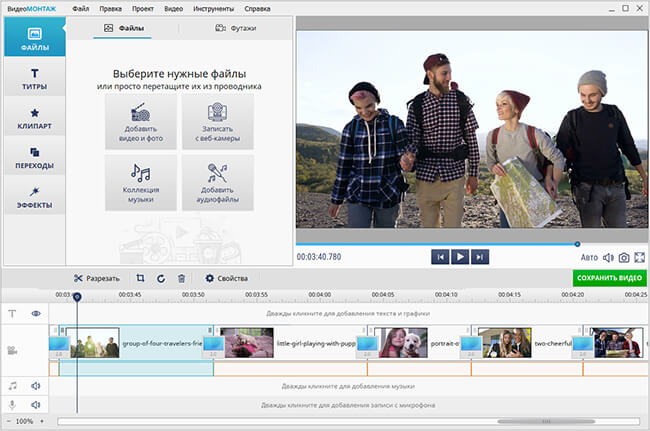
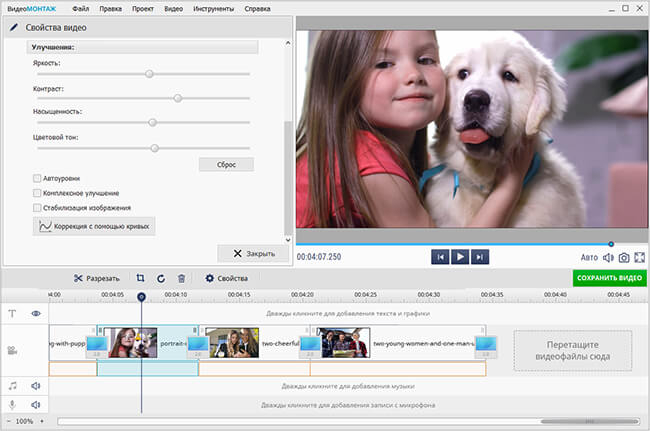
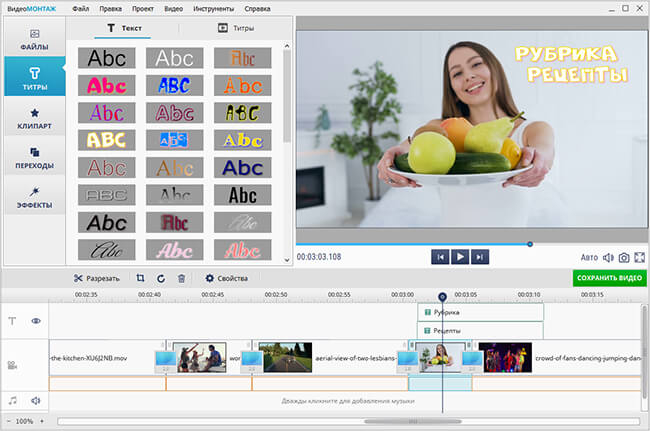
Для записи лучше сначала сделать короткий технический дубль, а затем уже переходить к основному тексту. Проверьте, что камера дает ожидаемый ракурс, микрофон выбран правильно, а голос не перегружается. После остановки полезно сразу убрать несколько секунд, когда человек тянется к клавиатуре, и пересмотреть стык начала и конца. Если ролик предназначен для сайта, рассылки или презентации, на том же таймлайне можно добавить заставку, логотип проекта, подпись спикера и дополнительные кадры. Это сокращает число промежуточных файлов и делает процесс воспроизводимым для серии материалов.
Сильная сторона подхода — единый проект: запись остается частью монтажной структуры вместе с заставками, скринкастами, изображениями и озвучкой. Ограничение тоже очевидно: программа ориентирована на Windows и избыточна, когда нужен только быстрый тест камеры без дальнейшей обработки. Для регулярного контента она полезнее именно как редактор с захватом, а не как отдельная «кнопка REC».
Плюсы
- Запись с веб-камеры и дальнейшая обработка находятся в одном приложении.
- Клип после захвата можно сразу встроить в монтажный проект.
- Есть инструменты обрезки, титров, графики, музыки и визуальной коррекции.
- Подходит для серийных роликов, где структура выпуска повторяется.
Минусы
- Работает на Windows, поэтому не закрывает сценарии macOS и Linux.
- Для одноразового теста камеры системное приложение запускается быстрее.
- Перед первым рабочим дублем все равно нужно отдельно проверить входной микрофон и качество камеры.
Кому подойдёт
Маркетологам, авторам обучающих материалов, специалистам по внутренним коммуникациям и небольшим командам, которым нужно быстро пройти путь от записи лица до готового ролика без передачи файла в отдельный редактор.
2. Камера Windows
Камера Windows — базовый вариант для Windows 10 и Windows 11. Она использует встроенную или подключенную веб-камеру, умеет переключаться между доступными устройствами и записывать видео без отдельного проекта. Это рациональный инструмент для короткого обращения, теста оборудования, видеоответа или исходного дубля, который позже уйдет в редактор. Когда требуется проверить саму камеру до сложной съемки, системное приложение дает наиболее короткий путь от запуска до результата.
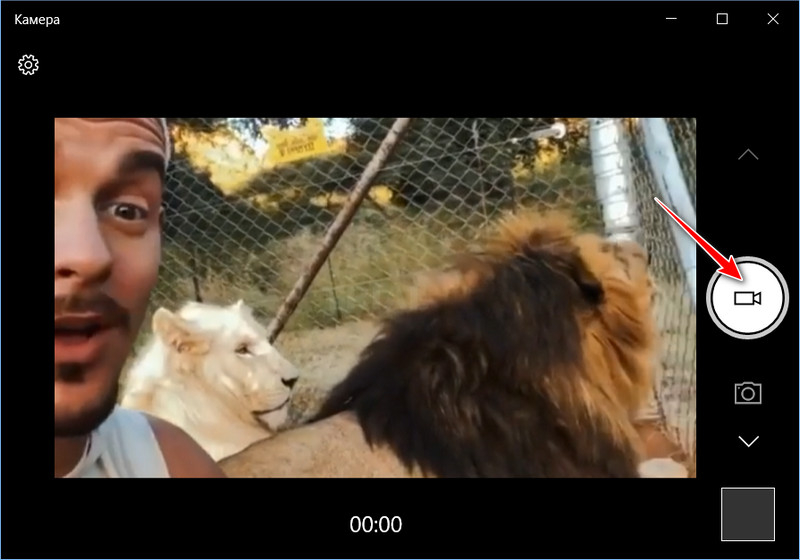
Рабочий порядок простой: открыть «Камеру», выбрать видеорежим, убедиться, что активна нужная камера, сделать короткую запись и сразу ее просмотреть. При нескольких устройствах переключите источник до основного дубля. Если приложение не получает изображение, сначала проверяют разрешение на доступ к камере в параметрах конфиденциальности Windows, а уже затем драйверы и кабель. Такой порядок экономит время: проблема с разрешением встречается чаще, чем физическая неисправность камеры.
У Камеры Windows почти нет инструментов оформления. Это не недостаток для чернового захвата, но важное ограничение для публикации: титры, склейка, нормальная работа с музыкой и сложное размещение нескольких источников потребуют редактора. Поэтому приложение удобно использовать как точку диагностики и быстрый рекордер, а не как полноценную производственную среду.
Плюсы
- Встроена в современные версии Windows.
- Минимум действий до первого тестового ролика.
- Поддерживает встроенные и внешние камеры, если они доступны системе.
- Подходит для быстрой диагностики камеры и коротких видео.
Минусы
- Нет полноценного таймлайна и набора монтажных инструментов.
- Оформление и сложную обработку приходится делать в другой программе.
- Доступность отдельных параметров зависит от камеры и драйвера.
Кому подойдёт
Пользователям Windows, которым нужен быстрый чистый дубль: видеоответ коллеге, проверка веб-камеры, короткое представление спикера или исходник перед монтажом.
3. OBS Studio
OBS Studio предназначена для задач, где веб-камера — один из нескольких источников. Камера добавляется в сцену как Video Capture Device, рядом можно разместить захват окна или экрана, изображения и аудиоисточники. Поэтому OBS Studio особенно уместна для уроков, вебинаров, демонстраций продукта и роликов формата «экран плюс лицо», где композицию нужно подготовить до записи.
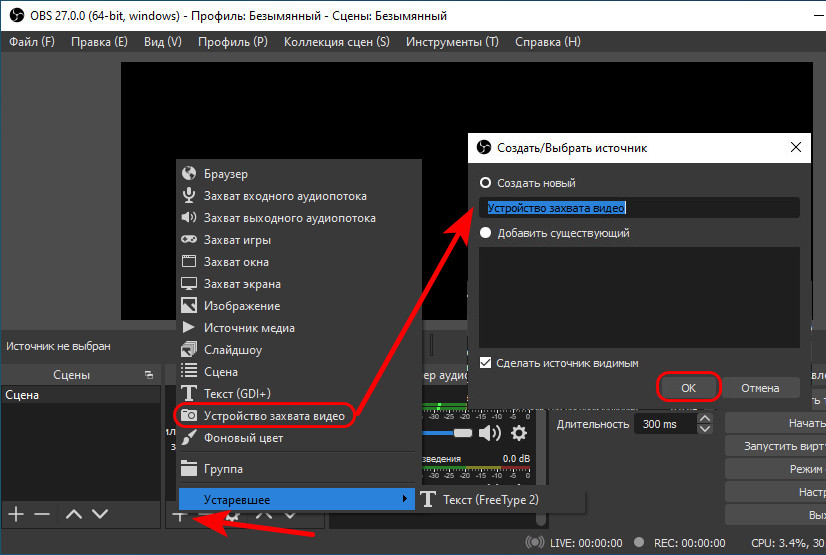
В практическом процессе сначала создают сцену, затем добавляют Video Capture Device и выбирают нужную камеру. После этого проверяют Canvas, положение источника и звук. Для отдельного микрофона полезно следить за индикатором уровня еще до записи: сигнал должен уверенно двигаться, но не упираться постоянно в верхний предел. Для длинных сессий имеет смысл заранее проверить путь записи и доступное место на диске. OBS умеет работать на Windows, macOS и Linux, но в этой подборке размещена только в группе Windows, чтобы не дублировать одну и ту же программу.
Главное преимущество OBS — повторяемость сложной сцены. Один раз собранный шаблон с камерой, экраном и графикой можно использовать для серии выпусков. Главный риск — чрезмерная сложность: неверный кодировщик, слишком высокое разрешение или случайно отключенный источник способны испортить весь дубль. Перед важной записью лучше сделать минутный контрольный файл и воспроизвести его не внутри OBS, а обычным плеером.
Плюсы
- Камера, экран, окна и звук объединяются в одной сцене.
- Можно сохранять структуру сцен для повторяющихся выпусков.
- Работает на Windows, macOS и Linux.
- Подходит для одновременной записи лица и демонстрации экрана.
Минусы
- Первичная настройка сложнее, чем у системных рекордеров.
- Неподходящие параметры кодирования создают лишнюю нагрузку на компьютер.
- Для простого видеосообщения набор функций избыточен.
Кому подойдёт
Авторам курсов, вебинаров, продуктовых демонстраций, технических обзоров и регулярных записей, где требуется одна и та же композиция из нескольких источников.
4. Bandicam
Bandicam сочетает запись видеоустройства с захватом экрана и игр. Для веб-камеры у программы есть Device Recording Mode, а в экранной записи камера может использоваться как оверлей. Поэтому Bandicam полезен не столько для одиночного «говорящего лица», сколько для демонстрационных роликов: автор показывает интерфейс, игру или презентацию, а небольшое окно камеры остается в углу.
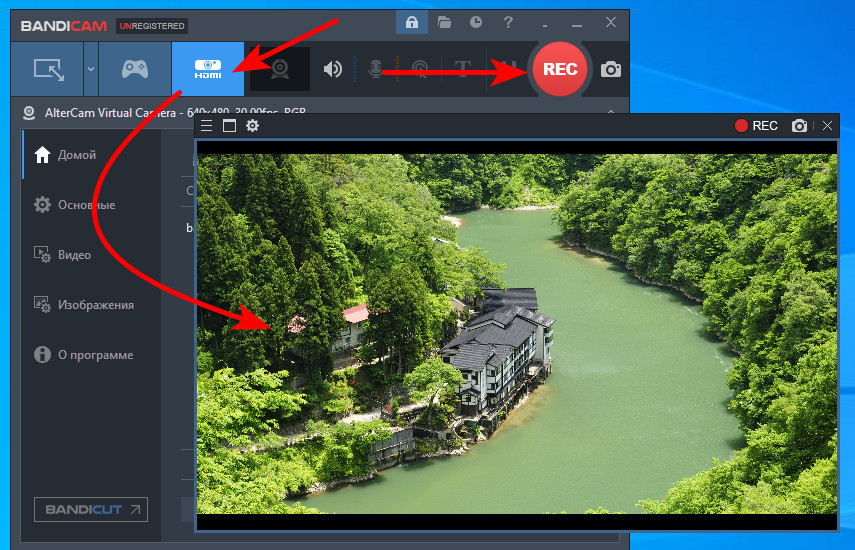
Перед основным дублем задают камеру, микрофон и формат, затем проверяют размер кадра и уровень звука. Для записи с наложением камеры важно заранее выбрать угол и размер оверлея: окно с лицом не должно перекрывать кнопку, график или фрагмент презентации, на который ссылается спикер. В корпоративных инструкциях разумно использовать одинаковое положение камеры во всех выпусках — так серия выглядит целостнее, а зрителю не приходится заново искать лицо автора на экране.
Bandicam работает в логике рекордера, а не монтажной системы. После записи можно быстро проверить файл и перейти к следующему дублю, но сложную склейку, титры и обработку удобнее делать в редакторе. Это особенно заметно при записи длинных уроков: захват проходит удобно, а финальная подготовка материала остается отдельным этапом.
Плюсы
- Есть отдельный режим записи с видеоустройства.
- Камеру можно совмещать с записью экрана или игры.
- Подходит для инструкций и демонстраций с лицом автора.
- Позволяет заранее настроить параметры захвата и горячие клавиши.
Минусы
- Не заменяет полноценный видеоредактор.
- Для записи одного лица без экрана возможностей больше, чем нужно.
- При высоких параметрах качества растут нагрузка и размер файла.
Кому подойдёт
Специалистам, которые регулярно записывают экран или презентацию и хотят добавлять веб-камеру поверх основного материала без построения сложной сцены в OBS.
5. Debut Video Capture
Debut Video Capture — специализированный рекордер с отдельными режимами для веб-камеры, экрана и устройств захвата. Он удобен, когда важнее контролировать источник и параметры файла, чем сразу монтировать ролик. В Debut Video Capture логика работы ближе к техническому захвату: выбрать камеру и звук, проверить предпросмотр, указать формат и место сохранения, затем начать запись.
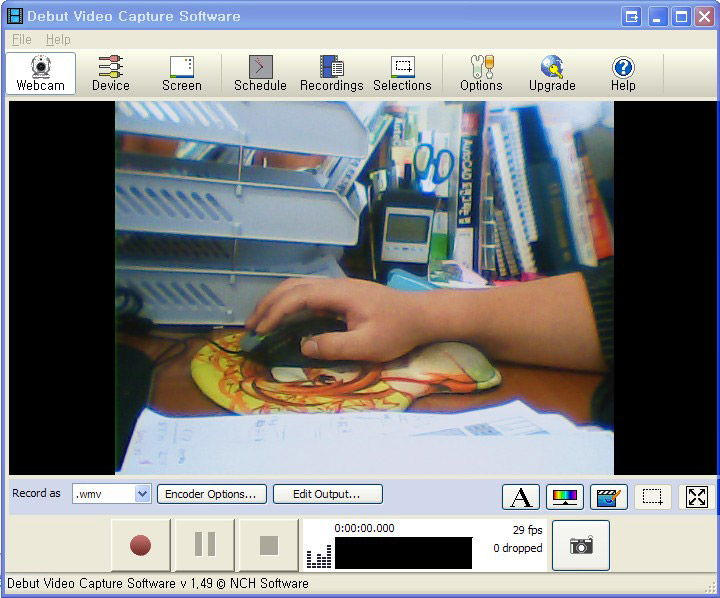
Такой подход полезен при внешних USB-камерах, картах захвата и нестандартных входных устройствах. Перед длинной сессией особенно важно сделать короткий контрольный файл: воспроизведение должно показать не только картинку, но и синхронный звук. Если источников несколько, их лучше подписать в рабочей памятке команды, чтобы следующий оператор не записал встроенный микрофон ноутбука вместо внешнего.
Debut выпускается для Windows и macOS, но основную группу здесь занимает Windows, чтобы не повторять карточку. В сравнении с простыми системными приложениями программа дает больше контроля, однако последующий монтаж по-прежнему лучше выполнять в отдельном редакторе. Для команды это нормально, когда этапы захвата и постобработки разделены по ролям.
Плюсы
- Ориентирован на захват с камеры, экрана и внешних устройств.
- Позволяет заранее определить параметры и место сохранения.
- Поддерживает Windows и macOS.
- Подходит для рабочих процессов, где запись и монтаж разделены.
Минусы
- Монтажные возможности не заменяют отдельный редактор.
- Количество настроек выше, чем у Камеры Windows или Photo Booth.
- При нескольких устройствах требуется внимательно выбирать видеовход и аудиовход.
Кому подойдёт
Пользователям, которым нужен именно рекордер: для внешней камеры, учебной лаборатории, регулярного захвата видеосигнала или рабочего процесса с последующим монтажом у другого специалиста.
6. ManyCam
ManyCam полезен там, где камера должна сначала пройти через оформление, а уже потом попасть в запись или видеосвязь. Программа работает как виртуальная камера, умеет собирать несколько источников и добавлять фон, графику и другие визуальные элементы. В обзоре ManyCam этот сценарий разобран подробнее; для нашего рейтинга важна возможность записать подготовленный видеопоток и использовать одну и ту же сцену в разных рабочих задачах.
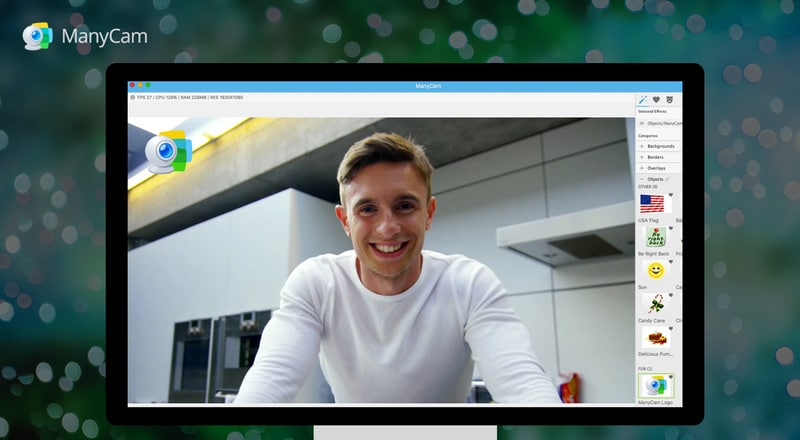
Для делового видео достаточно трех вещей: аккуратный фон, читаемая подпись и правильно выбранный микрофон. Большое количество декоративных эффектов скорее мешает, если задача — консультация, вебинар или внутреннее обучение. Зато повторяемая сцена с одинаковой композицией помогает поддерживать визуальный стандарт команды. В текущей документации ManyCam отдельно описана запись живого видеопотока и выбор параметров сохранения.
Программа особенно удобна в связке с другими приложениями: камера обрабатывается в ManyCam, а запись ведется там, где нужен нужный формат или дополнительный экран. Из-за виртуальной камеры появляется и типичная ошибка — в системе одновременно видны реальная и виртуальная камеры. Перед важным созвоном или записью стоит проверить, какой именно источник выбран в конечном приложении.
Плюсы
- Создает виртуальную камеру с заранее подготовленным оформлением.
- Поддерживает несколько видеоисточников и визуальные элементы.
- Подходит для повторяющихся сцен в вебинарах и консультациях.
- Работает на Windows и macOS.
Минусы
- Легко перегрузить кадр декоративными эффектами.
- Виртуальную камеру можно случайно перепутать с физической.
- Для чистой записи без оформления есть более простые инструменты.
Кому подойдёт
Ведущим вебинаров, консультантам, преподавателям и командам, которым нужна единая оформленная камера для записи, встреч и трансляций в разных приложениях.
7. CyberLink YouCam
CyberLink YouCam строится вокруг самой веб-камеры: запись видео дополняют коррекция изображения, фон, эффекты и инструменты для видеосвязи. Это отличается от OBS, где камера — лишь один элемент большой сцены. В подробном обзоре CyberLink YouCam есть разбор рабочих панелей; в рейтинге программа интересна как специализированное решение для человека в кадре и быстрой записи материалов.
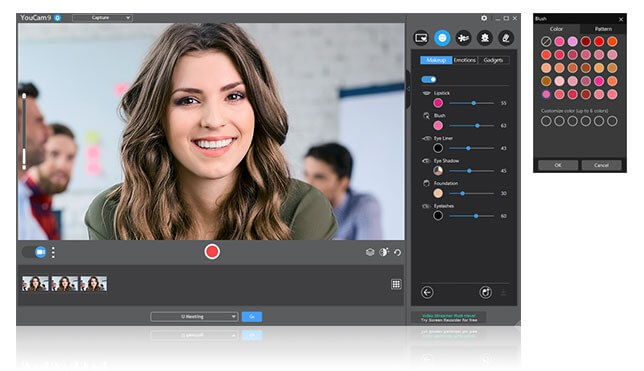
Для рабочих роликов стоит использовать улучшения умеренно. Агрессивное сглаживание кожи, яркие фильтры и нестабильная замена фона отвлекают от содержания и могут выглядеть неестественно. Полезнее решить базовые проблемы — свет, экспозицию, резкость и нейтральный фон — а эффекты оставить только там, где они поддерживают формат. Перед записью нужно проверить, сохраняется ли нужный результат именно в режиме записи, а не только в окне предпросмотра.
YouCam ориентирована на Windows. Сценарий хорошо подходит для коротких презентаций, видеообращений, инструкций и общения, где лицо занимает центральное место. Для сложной многослойной сцены с несколькими экранами и источниками удобнее OBS Studio, а для тяжелого монтажа — отдельный видеоредактор.
Плюсы
- Сфокусирована на работе с веб-камерой и человеком в кадре.
- Есть инструменты визуальной коррекции, фона и оформления.
- Подходит и для записи, и для использования камеры в видеосвязи.
- Позволяет быстро подготовить аккуратный кадр без сложной сценовой системы.
Минусы
- Работает на Windows.
- Сильные эффекты легко делают деловой кадр неестественным.
- Для многоисточниковой записи и сложного монтажа нужны другие инструменты.
Кому подойдёт
Спикерам, консультантам и авторам коротких роликов, которым важнее быстро привести веб-камеру в аккуратный вид, чем собирать сложную сцену из десятков источников.
8. Microsoft Clipchamp
Clipchamp объединяет браузерный рекордер и видеоредактор. В личной версии запись открывается через Record & create, затем выбирается Camera; после дубля результат можно сразу сохранить в проект и редактировать на таймлайне. В обзоре Clipchamp больше внимания уделено монтажу, а здесь важен короткий путь от камеры к готовому MP4 без отдельного переноса файла.
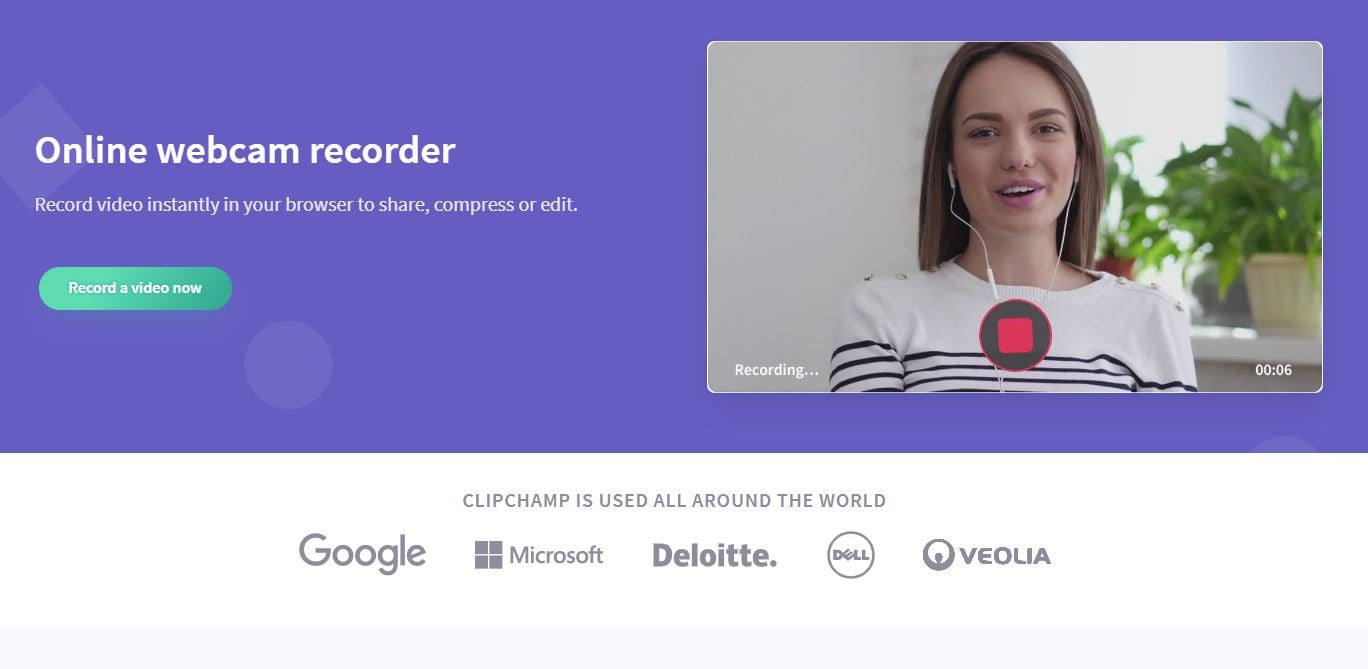
Текущая документация Microsoft указывает ограничение одной веб-камерной записи в 30 минут и разрешение до 1080p, которое также зависит от подключенной камеры. Для длинного интервью это нужно учитывать заранее: либо разбивать материал на части, либо выбирать рекордер без такого лимита. Перед стартом браузер или приложение запрашивает разрешение на камеру и микрофон; при неверном устройстве источник меняют прямо в окне записи.
Clipchamp удобен для команд, где после записи нужны простые титры, обрезка, субтитры и адаптация под разные форматы. Он менее уместен для сложной сценовой записи с множеством живых источников. Важно также помнить, что браузерный процесс зависит от разрешений сайта и состояния вкладки, поэтому перед важным дублем стоит закрыть ненужные тяжелые страницы.
Плюсы
- Запись камеры и базовый монтаж находятся в одном рабочем процессе.
- Поддерживает встроенные и внешние камеры и микрофоны.
- Есть запись экрана вместе с камерой.
- Работает в браузере, а на Windows доступно и приложение.
Минусы
- Одна веб-камерная запись ограничена 30 минутами.
- Максимальное качество зависит от камеры и условий записи.
- Для сложных сцен и тонкой настройки кодирования функциональность ограниченнее OBS.
Кому подойдёт
Маркетинговым и образовательным командам, которым нужен простой путь «записать — обрезать — оформить — экспортировать» без профессиональной студии захвата.
9. VLC media player
VLC media player можно использовать как технический инструмент захвата, когда он уже установлен на рабочем компьютере и не хочется добавлять отдельный рекордер. В Windows камера открывается через Media → Open Capture Device с режимом DirectShow, после чего поток можно просмотреть и записать. В материале о VLC описана программа шире; в контексте веб-камеры это запасной, но вполне рабочий путь.
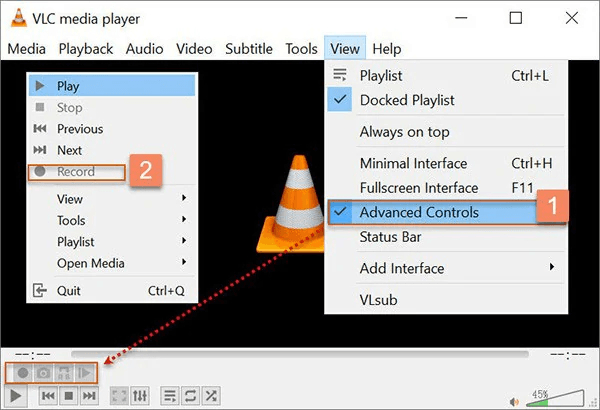
Преимущество VLC — универсальность и знакомый плеер. Недостаток — интерфейс не оптимизирован под съемку человека. Здесь нет удобной сцены, титров, подготовленных композиций и монтажного таймлайна. Выбор видеоустройства и аудиоустройства требует внимания, поэтому тестовый файл обязателен: воспроизведите его и убедитесь, что в нем есть и изображение, и нужный микрофон.
Этот способ особенно полезен в ограниченной рабочей среде, где установлен VLC, но нет прав на добавление специализированного софта. Для регулярной коммуникации он уступает более предметным решениям по удобству, однако как резервный рекордер позволяет закрыть задачу без дополнительной экосистемы.
Плюсы
- Часто уже установлен на рабочем компьютере.
- Умеет работать с устройствами захвата и медиапотоками.
- Дает технический способ записать камеру без отдельной студии.
- Работает на нескольких настольных платформах.
Минусы
- Интерфейс не ориентирован на съемку с веб-камеры.
- Нет полноценного монтажа и оформления ролика.
- Выбор устройств и параметров требует больше внимания, чем в специализированном рекордере.
Кому подойдёт
Пользователям, которым нужен резервный способ захвата с камеры на компьютере, где VLC уже есть, а устанавливать отдельное приложение нельзя или нецелесообразно.
macOS
10. QuickTime Player
QuickTime Player — штатный путь для записи видео с камеры на Mac. Команда File → New Movie Recording открывает окно предпросмотра; в меню выбора устройства задаются камера, микрофон и качество. На Xeon Live есть отдельный разбор QuickTime Player, а для этой подборки главное преимущество — отсутствие дополнительной установки и понятный локальный файл после записи.
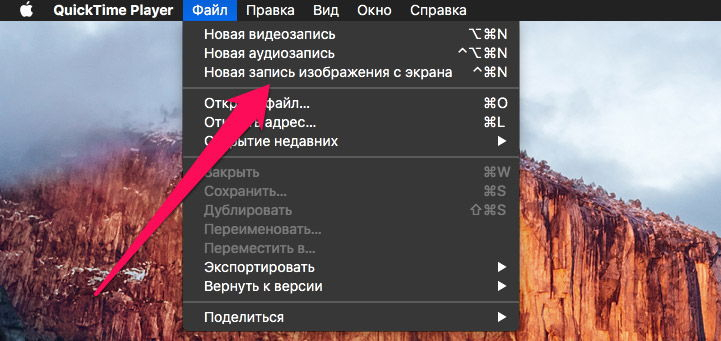
Для обычного рабочего обращения достаточно проверить камеру, выбрать внешний микрофон при его наличии и записать короткий тест. В текущем руководстве Apple для High указано H.264-видео с AAC-аудио, а Maximum создает значительно более тяжелые файлы. Поэтому максимальное качество не стоит включать автоматически: если материал пойдет в корпоративный портал или браузер, гораздо важнее надежная запись и удобный размер исходника.
QuickTime хорош как чистый рекордер, но не заменяет полноценный монтаж. Он подходит для одного аккуратного дубля, а после съемки материал можно передать в iMovie, Final Cut Pro или другой редактор. Для экранной демонстрации с лицом одновременно удобнее использовать OBS Studio или специализированный рекордер, который строит композицию до записи.
Плюсы
- Входит в стандартный набор macOS.
- Позволяет выбрать камеру, микрофон и качество записи.
- Сохраняет видео локально без отдельного проекта.
- Подходит для коротких деловых и учебных роликов.
Минусы
- Нет полноценного монтажного таймлайна.
- Оформление и сложную склейку делают в другом редакторе.
- Максимальное качество может создавать очень крупные файлы.
Кому подойдёт
Пользователям Mac, которым нужен надежный локальный дубль с минимальным количеством настроек перед последующим монтажом или отправкой.
11. Photo Booth
Photo Booth — еще один штатный инструмент macOS, но он проще и визуально ориентирован именно на камеру. Apple описывает запись через переход в видеорежим, кнопку Record Video и Stop. Приложение поддерживает встроенную и внешнюю камеру и подходит для коротких неформальных роликов, быстрых видеоответов и проверки света перед более серьезной съемкой.
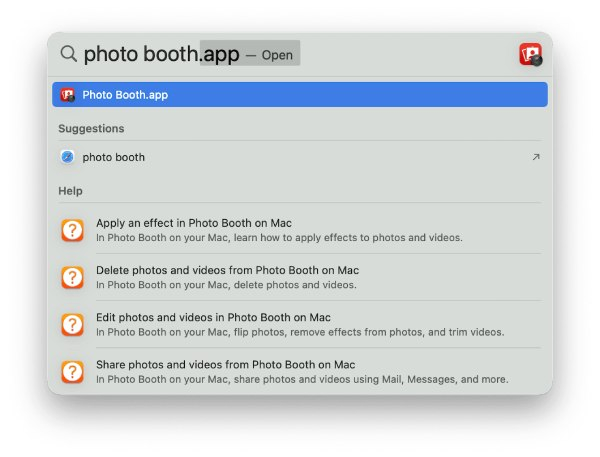
Для бизнес-задач декоративные эффекты лучше оставить выключенными: нейтральный кадр легче читать, а зритель концентрируется на сообщении. Сильнее на результат влияют высота камеры, свет перед лицом и чистый звук. Photo Booth удобно использовать для прогона: короткая запись сразу показывает, насколько удачно человек расположен в кадре и не попадает ли в фон лишняя информация.
Когда нужно собрать обучающий ролик с титрами, музыкой или несколькими дублями, Photo Booth становится лишь первым этапом. Это его правильная роль: быстрый захват с камеры, а не универсальный редактор. Для спикера, которому важно начать запись без настроек, такая специализация может быть преимуществом.
Плюсы
- Штатное приложение macOS.
- Поддерживает запись видео со встроенной или внешней камеры.
- Очень короткий путь до начала съемки.
- Удобно для теста кадра, света и коротких сообщений.
Минусы
- Не рассчитан на сложный монтаж.
- Декоративные эффекты мало полезны для строгого делового видео.
- Контроль формата и композиции ограничен по сравнению с профессиональными рекордерами.
Кому подойдёт
Пользователям Mac, которым нужно быстро записать короткое видео без монтажа или проверить внешний вид кадра перед основной съемкой.
Linux
12. Webcamoid
Webcamoid — открытый кроссплатформенный набор инструментов для камеры. Проект поддерживает GNU/Linux, Windows и Android, а в репозитории также описана работа на других системах. Для веб-камеры доступны запись фото и видео, несколько устройств, эффекты и виртуальная камера. В рейтинге программа расположена в Linux-группе, потому что здесь особенно ценны открытый исходный код и отсутствие привязки к одной коммерческой экосистеме.
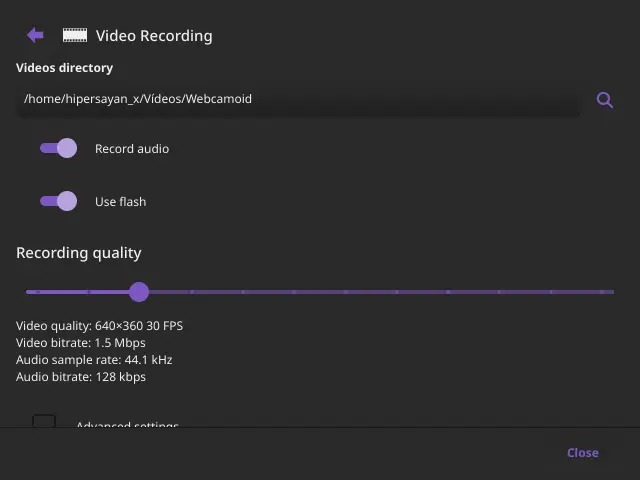
Камеры автоматически обнаруживаются системой и приложением, после чего пользователь выбирает нужное устройство и параметры, доступные драйверу. Для рабочего сценария не стоит начинать с эффектов: сначала проверьте стабильную частоту кадров, звук и сохранение файла, затем добавляйте дополнительные элементы. В Linux особенно важно учитывать слой драйверов и Video4Linux: если камера не видна в приложении, сначала проверяют, видит ли ее сама система.
Webcamoid подходит как локальный рекордер и как инструмент виртуальной камеры. Это сильнее простого «снять ролик», но требует чуть больше понимания источников и параметров. Проект распространяется по GNU GPL 3.0 или более поздней версии; для открытой рабочей среды это делает происхождение программы и кодовую базу прозрачными.
Плюсы
- Открытый исходный код и лицензия GPL-3.0-or-later.
- Поддерживает запись фото и видео с камеры.
- Есть несколько камер, эффекты и виртуальная камера.
- Работает на нескольких операционных системах, включая GNU/Linux.
Минусы
- Набор доступных параметров зависит от драйвера камеры.
- Интерфейс и возможности шире, чем требуется для одноразового сообщения.
- При проблемах с устройством приходится отдельно диагностировать системный слой Linux.
Кому подойдёт
Пользователям Linux и сторонникам открытого ПО, которым нужен не только простой захват, но и дополнительные возможности камеры без привязки к закрытой платформе.
13. Kamoso
Kamoso — камера-приложение KDE для Linux. На странице KDE оно прямо описано как программа для съемки фотографий и видео, а актуальная ветка получает релизы в 2026 году. В отличие от OBS и Webcamoid, Kamoso не пытается быть студией: его задача — быстро открыть камеру и записать материал с минимальной подготовкой.
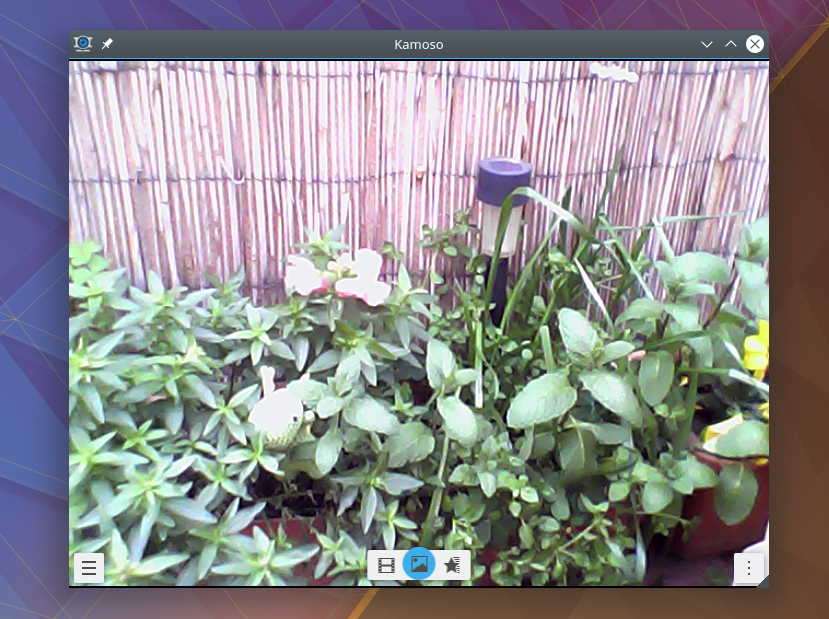
Для рабочего использования это удобно на Linux-ноутбуке, когда нужен черновой ролик, короткое объяснение или проверка камеры. Перед записью полезно убедиться, что выбран правильный микрофон на уровне системы, потому что минималистичный интерфейс не заменяет полноценную аудиостудию. Если затем понадобятся титры и склейка, файл передают в отдельный редактор.
Kamoso распространяется под GPL-2.0-or-later. Приложение хорошо вписывается в KDE Plasma и особенно уместно в сценарии «быстро получить видеодубль». Для сложного экрана плюс камера лучше перейти к OBS, а для виртуальной камеры и эффектов — к Webcamoid.
Плюсы
- Простой интерфейс, сосредоточенный на камере.
- Умеет записывать видео и делать фотографии.
- Актуально поддерживается в экосистеме KDE.
- Свободная лицензия GPL-2.0-or-later.
Минусы
- Нет сложной многослойной сцены.
- Для полноценного монтажа нужен отдельный редактор.
- Контроль звука в большей степени остается на системном уровне Linux.
Кому подойдёт
Пользователям KDE Plasma и других Linux-сред, которым нужен быстрый камерный рекордер без профессиональной настройки сцен и кодировщиков.
Онлайн
14. Webcamera.io
Webcamera.io — браузерный Video Recorder от 123apps. Сервис запрашивает доступ к камере и микрофону, позволяет выбрать качество, зеркальный режим и полноэкранный просмотр, а результат можно сохранить на компьютер. Это вариант для ситуации, когда установка приложения невозможна или не оправдана: гостевой компьютер, рабочая машина без прав администратора, разовый видеоответ или срочный тест камеры.
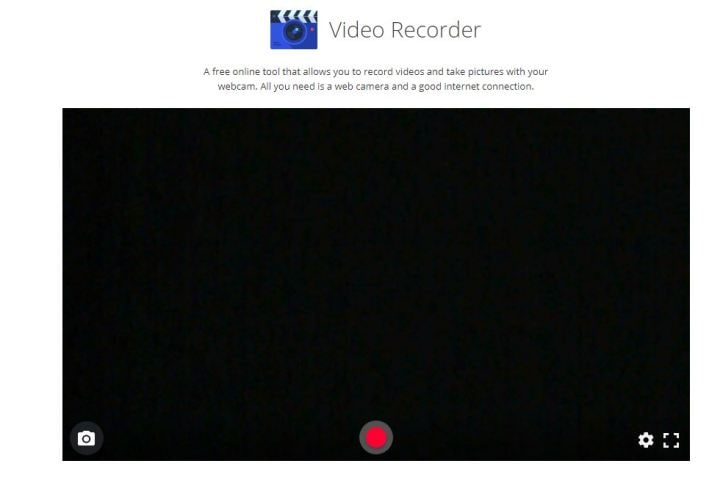
Браузерный рекордер зависит от разрешений сайта. Если вместо изображения пустое окно, сначала откройте настройки разрешений в адресной строке и проверьте доступ к камере и микрофону. Затем закройте приложения, которые уже используют веб-камеру. Перед важной записью особенно полезен короткий дубль: он показывает, не переключился ли браузер на встроенный микрофон ноутбука вместо подключенной гарнитуры.
Сервис заявляет возможность длинных записей и сохранения результата локально или в облачное хранилище. Для конфиденциального корпоративного материала предпочтительнее локальный рекордер: даже при корректной политике сервиса у организации могут действовать собственные требования к обработке рабочих данных. Онлайн-вариант выигрывает скоростью доступа, но проигрывает по контролю среды.
Плюсы
- Работает в браузере без установки приложения.
- Есть выбор качества и базовые параметры камеры.
- Подходит для разных настольных операционных систем через современный браузер.
- Результат можно сохранить на компьютер.
Минусы
- Зависит от разрешений браузера и состояния вкладки.
- Не заменяет полноценный монтажный редактор.
- Для чувствительных рабочих материалов локальная запись обычно проще с точки зрения внутренней политики данных.
Кому подойдёт
Пользователям, которым нужно быстро записать веб-камеру на компьютере без установки программ и сразу получить файл для дальнейшей обработки или отправки.
Как выбрать программу под конкретную задачу
Правильнее выбирать не по длине списка функций, а по тому, что должно произойти с файлом после нажатия Stop. Для рабочего контента полезно заранее описать конечный результат: длительность, наличие экрана, титров и субтитров, место публикации, требования к конфиденциальности и необходимость повторять выпуск каждую неделю. После этого половина рейтинга отпадает сама собой.
- Короткое обращение на Windows. Камера Windows дает минимальное число действий и подходит для чистого дубля без оформления.
- Запись плюс монтаж в одном месте. ВидеоМОНТАЖ удобен, когда после съемки нужно сразу убрать паузы, добавить титры и собрать готовый файл.
- Экран и лицо одновременно. OBS Studio дает максимальную свободу сцены; Bandicam проще, когда основа материала — экран или игра с камерой поверх.
- Оформленная виртуальная камера. ManyCam и YouCam полезны, когда фон, подпись и обработка должны быть видны еще до записи или видеозвонка.
- Технический захват с устройств. Debut ориентирован на источники и параметры записи, VLC подходит как резервный вариант на уже настроенном компьютере.
- Быстрая запись на Mac. QuickTime Player — строгий локальный рекордер; Photo Booth — простой камерный инструмент для коротких дублей.
- Linux. Webcamoid дает больше возможностей и виртуальную камеру, Kamoso быстрее осваивается для обычной записи.
- Без установки. Webcamera.io подходит для разовой записи через браузер, когда не нужна сложная сцена и локальная программа.
Для команды полезно выбрать не только «любимую программу», но и резерв. Например, основной процесс может строиться в OBS, а Камера Windows использоваться для быстрой проверки устройства. На Mac резервом к QuickTime остается Photo Booth. В Linux Kamoso способен подтвердить, что камера вообще работает, прежде чем вы будете искать проблему в сложной конфигурации OBS или Webcamoid. Такой двухуровневый набор ускоряет диагностику и снижает риск потерять съемочный слот из-за одной настройки.
Подготовка рабочего места: что влияет на результат сильнее программы
Даже самый функциональный рекордер не компенсирует плохой исходный сигнал. Качество веб-камеры определяется светом, положением объектива, настройкой экспозиции и звуком. Поэтому программу стоит настраивать после того, как физическая сцена уже выглядит предсказуемо. Для бизнес-видео это особенно важно: зритель оценивает не набор фильтров, а то, насколько легко воспринимать лицо и речь.
Камера и кадр
Поставьте объектив примерно на уровень глаз и убедитесь, что человек не смотрит постоянно вниз в экран ноутбука. В кадре оставляют небольшой запас над головой и не прижимают лицо к краю. Если спикер демонстрирует предмет, заранее выделяют для него свободную зону. Для серии интервью полезно отметить положение штатива и кресла: повторяемая геометрия делает монтаж между выпусками заметно проще.
Не выбирайте разрешение автоматически только потому, что камера его поддерживает. Для большинства рабочих роликов важнее стабильная запись без пропусков кадров. 1080p при 30 кадрах в секунду — распространенная отправная точка, но слабый компьютер или плохое освещение могут дать более ровный результат на меньших параметрах. Подробнее о том, что означает частота кадров, можно прочитать в разборе FPS.
Свет
Свет ставят перед лицом или немного сбоку от камеры. Яркое окно за спиной заставляет автоматику затемнять лицо, а жесткий потолочный источник создает глубокие тени под глазами. Один мягкий фронтальный свет часто дает больший эффект, чем переход на более сложную программу. Если камера позволяет блокировать экспозицию и баланс белого, это стоит делать только после того, как сцена уже освещена стабильно.
Для повторяющегося контента полезно зафиксировать положение лампы и ее яркость. Тогда разные выпуски легче склеивать, а цвет кожи не меняется от недели к неделе. Перед записью выключите декоративные источники, которые мерцают на камере, и проверьте экран компьютера: очень яркий белый интерфейс может заметно подсвечивать лицо снизу.
Микрофон и акустика
Веб-камера почти всегда записывается вместе с голосом, поэтому аудиотракт нужно проверять отдельно. Сначала выберите нужный вход в системе, затем тот же микрофон в программе. Подробный порядок есть в инструкции по настройке микрофона. Нельзя ориентироваться только на двигающийся индикатор: он подтверждает наличие сигнала, но не показывает эхо, шум вентилятора, щелчки или неверное расстояние до микрофона.
Запишите 20–30 секунд обычной речи и прослушайте фрагмент в наушниках. Если слышен постоянный фоновый шум, сначала устраните источник — закройте окно, отодвиньте ноутбук от микрофона, выключите лишний вентилятор. Только после этого имеет смысл включать шумоподавление микрофона. Слишком агрессивная обработка делает окончания слов неровными и создает «плавающий» тембр, поэтому чистый исходник всегда предпочтительнее попытки спасти плохую запись фильтрами.
Рабочий процесс записи для маркетинга, обучения и внутренних коммуникаций
Для регулярного контента лучше использовать повторяемый процесс, а не каждый раз начинать с нуля. Ниже — схема, которую можно превратить в чек-лист команды. Она подходит для видеообращения руководителя, короткой инструкции, комментария к презентации, продуктового объяснения и серии образовательных роликов.
- Зафиксируйте задачу одним предложением. Кто зритель, что он должен понять после просмотра и какое действие выполнить вне самого видео.
- Соберите тезисы. Для короткого ролика достаточно вступления, двух-трех смысловых пунктов и финального вывода. Полный литературный сценарий нужен не всегда.
- Подготовьте кадр. Проверьте высоту камеры, фон, свет, одежду без мелкой ряби и отсутствие конфиденциальных документов в зоне видимости.
- Выберите камеру и микрофон. Не доверяйте автоматическому выбору устройства, особенно на ноутбуке с док-станцией, гарнитурой и внешней веб-камерой.
- Сделайте технический дубль. Произнесите несколько фраз, подвигайтесь в кадре, остановите запись и откройте файл в обычном плеере.
- Проверьте синхронизацию. Быстрый хлопок или заметное движение губ помогает увидеть, не отстает ли звук от изображения.
- Записывайте смысловыми фрагментами. Для заранее написанного текста несколько коротких дублей проще переснять и смонтировать, чем один длинный монолог.
- Сразу отметьте удачные дубли. Переименуйте файлы или фиксируйте номера дублей в заметке, чтобы не пересматривать весь материал заново.
- Сделайте монтаж только после выбора содержания. Сначала удаляются ошибки и лишние паузы, затем добавляются титры, графика, музыка и цветовая обработка.
- Экспортируйте контрольную версию. Ее нужно посмотреть от начала до конца на обычной скорости, желательно на другом устройстве или хотя бы в другом проигрывателе.
Если ролик включает экран и лицо одновременно, полезен отдельный гайд по одновременной записи экрана и веб-камеры. Главный принцип — не закрывать камерой область, на которую будет указывать курсор. Для серии уроков положение окна с лицом фиксируют в одном углу и сохраняют сцену или шаблон. Это сокращает время подготовки каждого следующего выпуска.
Как проверить готовую запись до публикации
Контроль качества должен проверять не «красиво ли выглядит», а конкретные дефекты. Лучший момент для исправления — до экспорта финальной версии, пока исходники, сцена и настройки еще под рукой. Для короткого ролика проверка занимает несколько минут, но предотвращает типичные ошибки: пустой звук, обрезанное начало, случайное уведомление или неправильное соотношение сторон.
- Начало и конец. Нет ли в кадре момента, когда спикер нажимает кнопку записи, поправляет одежду или ищет мышь после финальной фразы.
- Фокус и экспозиция. Лицо остается резким, яркость не скачет во время жестов, а окно или лампа не превращаются в выжженное пятно.
- Звук. Голос слышен одинаково на протяжении ролика, нет перегруза, длинных провалов, эха и внезапной смены микрофона.
- Синхронность. Движение губ совпадает с речью, особенно после длинной непрерывной записи.
- Композиция. Голова не обрезана, взгляд направлен примерно к объективу, а важные детали презентации не закрыты камерой.
- Конфиденциальность. В кадр не попали уведомления, открытые чаты, персональные данные, рабочие документы или лишние вкладки.
- Формат файла. Контрольная версия открывается в обычном плеере, а платформа назначения принимает выбранный контейнер и кодек.
- Субтитры и титры. Если они добавлены, проверьте имена, должности, даты, терминологию и отсутствие текста за безопасной зоной кадра.
- Финальный просмотр. Не пролистывайте ролик по таймлайну — один раз посмотрите его целиком с начала до конца.
Если после записи файл нужно дополнительно монтировать, полезна инструкция по монтажу видео. А при проблемах с совместимостью важно различать контейнер и кодек: отдельный материал о видеокодеках объясняет, почему одинаковое расширение файла не гарантирует одинаковое содержимое.
Метрики: как понять, что процесс записи стал лучше
Для бизнес-команды качество процесса можно измерять, а не обсуждать только субъективно. Не обязательно строить сложную аналитику: достаточно фиксировать несколько производственных показателей по серии выпусков. Они показывают, действительно ли новый инструмент экономит время или просто добавил еще одну панель настроек.
- Время от готового текста до первого технически пригодного дубля. Если оно растет, процесс настройки слишком сложен.
- Количество пересъемок по техническим причинам. Отдельно считайте ошибки содержания и ошибки оборудования: неверный микрофон, отсутствие камеры, торможение, обрыв файла.
- Доля роликов, которые удается обработать без конвертации исходника. Чем меньше промежуточных преобразований, тем предсказуемее производство.
- Время монтажа одной минуты готового видео. Показатель помогает понять, выгодна ли связка записи и редактора или удобнее разделить этапы.
- Количество повторяющихся ручных настроек. Если каждую неделю приходится заново выставлять сцены, подписи и источники, стоит сохранить шаблон или сменить процесс.
- Число дефектов, обнаруженных уже после отправки. Хороший чек-лист должен сводить такие случаи к редким исключениям.
Сравнивать программы по этим метрикам полезнее, чем по количеству эффектов. Например, OBS способна дать сложную сцену, но если команда каждый раз ошибается в источниках, простой шаблон или другой рекордер может оказаться эффективнее. И наоборот, если Камера Windows стабильно создает чистый исходник, а монтаж все равно идет отдельно, нет смысла усложнять этап захвата только ради функций, которые не используются.
Типичные ошибки при записи с веб-камеры
Запуск без тестового дубля
Самая дорогая ошибка — сразу писать двадцатиминутное выступление. Даже знакомая программа могла сохранить старый выбор микрофона, а USB-камера — подключиться под другим именем. Тест длительностью в несколько десятков секунд должен включать речь, движение и паузу. После остановки нужно открыть именно сохраненный файл, а не доверять только предпросмотру.
Ставка на максимальное разрешение
Высокое разрешение не исправляет слабый свет и плохой фокус. Более того, оно увеличивает нагрузку, размер файла и требования к кодированию. Если компьютер начинает пропускать кадры, зритель заметит рывки сильнее, чем разницу между двумя соседними режимами разрешения. Выбирайте настройки по стабильности и конечному формату, а не по максимальному числу в списке.
Запись системного микрофона вместо внешнего
Ноутбук часто оставляет встроенный микрофон устройством по умолчанию даже после подключения гарнитуры. На предпросмотре это почти незаметно, потому что индикатор все равно двигается. Ошибка обнаруживается только при прослушивании. Поэтому в чек-листе должны быть два пункта: визуально проверить имя входа и прослушать тест в наушниках.
Слишком сложный фон и эффекты
Виртуальный фон, бьюти-фильтры и декоративные элементы могут быть уместны, но они не должны скрывать границы волос, менять цвет кожи или конкурировать с содержанием. Для регулярного экспертного видео обычно лучше нейтральный кадр с постоянным светом и одной аккуратной подписью. Чем меньше элементов меняется от выпуска к выпуску, тем проще поддерживать визуальную целостность.
Камера закрывает важную часть экрана
При записи «экран плюс лицо» оверлей часто ставят в правый нижний угол по привычке, а именно там может находиться кнопка подтверждения, панель уведомлений или ключевой элемент интерфейса. Перед записью пройдите сценарий целиком и отметьте, где появляется значимая информация. Если зона меняется, используйте сцену с быстрым переключением положения камеры или оставьте свободное поле в макете демонстрации.
Нет контроля свободного места и пути сохранения
Длинные записи заканчиваются неожиданно, когда диск заполнен или файл сохраняется в временную папку, которую потом трудно найти. Перед вебинаром или интервью проверьте путь и запас свободного места. После первого теста откройте папку сохранения вручную. Для командного процесса полезно заранее договориться о структуре имен: дата, проект, спикер, номер дубля.
Частые вопросы
Итог
Для Windows универсальный рабочий процесс получается у ВидеоМОНТАЖ, когда запись должна сразу перейти в обработку; Камера Windows остается самым быстрым способом сделать чистый дубль, а OBS Studio — наиболее гибким вариантом для сцены с экраном, камерой и несколькими источниками. Bandicam, Debut, ManyCam, YouCam, Clipchamp и VLC закрывают более узкие сценарии — от захвата устройств до виртуальной камеры и браузерного монтажа.
На macOS базовые инструменты уже входят в систему: QuickTime Player подходит для аккуратной локальной записи, Photo Booth — для быстрого камерного ролика. В Linux Webcamoid дает расширенные возможности и виртуальную камеру, Kamoso — минималистичный путь к обычному видео. Webcamera.io остается запасным браузерным вариантом, когда установить программу нельзя. Независимо от выбора, качество процесса определяют четыре проверки: правильная камера, правильный микрофон, короткий тестовый файл и полный просмотр итогового экспорта.