Как сделать презентацию в PowerPoint: пошаговая инструкция для работы и бизнеса
Хорошая презентация в PowerPoint начинается не с выбора шрифта и не с анимации, а с ясного ответа на три вопроса: кому вы показываете материал, какое решение должен принять зритель и какие данные это решение подтверждают. После этого PowerPoint становится инструментом сборки: в нём удобно выстроить последовательность слайдов, оформить текст, изображения и диаграммы, добавить видео, подготовить заметки докладчика и проверить показ на другом экране.
В этой инструкции основной маршрут — создание файла с нуля в Microsoft PowerPoint. Перед ним разобран отдельный сценарий с «ФотоШОУ PRO»: программа не заменяет PowerPoint и не редактирует PPTX, зато подходит для подготовки самостоятельного фото- или видеоблока, который затем вставляется в слайд как медиафайл. Такой вариант полезен для кейсов, портфолио, презентаций продукта, мероприятий и отчётов, где несколько фотографий нужно превратить в короткий динамичный фрагмент.
С чего начать до открытия PowerPoint
Самая частая причина перегруженных слайдов — попытка одновременно придумать смысл, найти данные и оформить их. Разделите работу на три прохода. Сначала соберите содержание в обычном документе или заметках. Затем сократите материал до последовательности тезисов. Только после этого переносите его в PowerPoint и задавайте визуальную систему. Такой порядок экономит время: изменение логики на этапе текста занимает минуты, а переделка десятков уже оформленных слайдов — значительно дольше.
Определите задачу презентации
Для делового материала формулировка цели должна описывать действие аудитории. Не «рассказать о новой кампании», а «согласовать медиаплан и распределение бюджета»; не «показать результаты квартала», а «объяснить, почему выросла стоимость лида и какие изменения нужны в следующем периоде»; не «представить продукт», а «дать клиенту основания включить продукт в шорт-лист». Такая формулировка сразу отсекает сведения, которые не помогают принять решение.
- Запишите аудиторию одним предложением: руководитель, клиент, партнёр, команда продаж, редакция, участники конференции или внутренние сотрудники.
- Сформулируйте действие после просмотра: согласовать, выбрать, утвердить, понять, запомнить, сравнить, выполнить.
- Определите три–пять доказательств: данные, примеры, визуальные демонстрации, отзывы, результаты эксперимента, сравнительные показатели.
- Заранее установите формат показа: выступление с ведущим, отправка файла без комментариев, экран переговорной, видеозвонок или самостоятельный просмотр.
- Соберите исходники в одну папку: изображения, логотипы, таблицы, видео, диаграммы, шрифты и исходные документы. Это снижает риск потерянных ссылок и случайных дублей.
Соберите черновую структуру
Для большинства бизнес-презентаций работает не универсальное число слайдов, а понятная логика: контекст → проблема → данные → решение → доказательства → действие. Один слайд должен выполнять одну основную функцию. Когда на экране одновременно находятся история компании, три диаграммы, список преимуществ и коммерческое предложение, зрителю приходится самому восстанавливать иерархию. Лучше разнести эти задачи по нескольким слайдам и дать каждому короткий содержательный заголовок.
Удобный приём — написать только заголовки будущих слайдов и прочитать их подряд. Если из них получается связный рассказ, структура уже работает. Заголовки вида «Рынок», «Проблема», «Решение» почти ничего не сообщают. Содержательные формулировки вроде «Продажи растут, но доля повторных заказов падает» или «Основной резерв роста — возврат клиентов на второй заказ» помогают аудитории следить за аргументацией даже при беглом просмотре.
Способ 1. Подготовить фото- или видеоблок в «ФотоШОУ PRO» и вставить его в PowerPoint
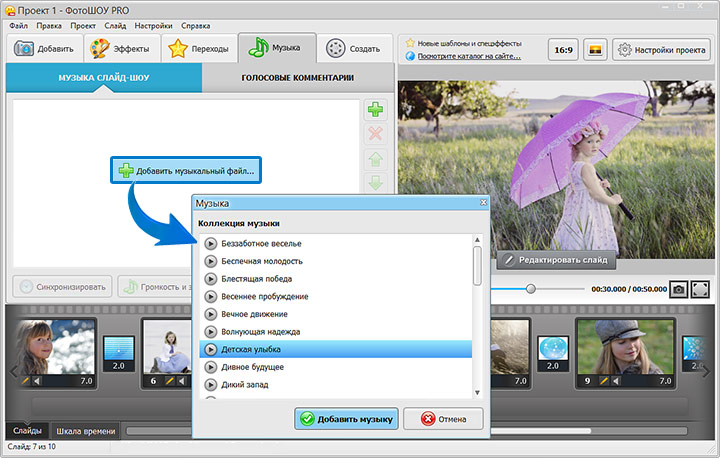
«ФотоШОУ PRO» уместно использовать как вспомогательный инструмент, когда презентации нужен законченный видеосюжет из фотографий, коротких клипов, титров и музыки. На Xeon Live есть отдельный разбор возможностей «ФотоШОУ PRO». Важно разделять роли программ: проект со слайдами и файлом PPTX создаётся в PowerPoint, а в «ФотоШОУ PRO» готовится ролик, который вставляется в один из слайдов.
Шаг 1. Определите роль ролика внутри презентации
Не превращайте всю презентацию в видео. Медиафрагмент лучше использовать там, где последовательность кадров сообщает больше, чем один статичный слайд: показать этапы производства, монтаж события, портфолио работ, до/после, серию материалов рекламной кампании, фотографии с мероприятия или короткую демонстрацию продукта. Для аналитического слайда с цифрами и выводом видео, наоборот, обычно мешает — зрителю проще рассмотреть статичную диаграмму.
До монтажа задайте длительность фрагмента и место в истории. Для выступления в переговорной короткий ролик должен работать как доказательство конкретного тезиса. Например, после слайда «Новая айдентика внедрена во всех точках контакта» можно показать 20–30 секунд с вывесками, упаковкой, наружной рекламой и материалами для соцсетей. После ролика нужен следующий слайд с выводом, чтобы аудитория не осталась на уровне впечатления.
Шаг 2. Соберите визуальный ряд
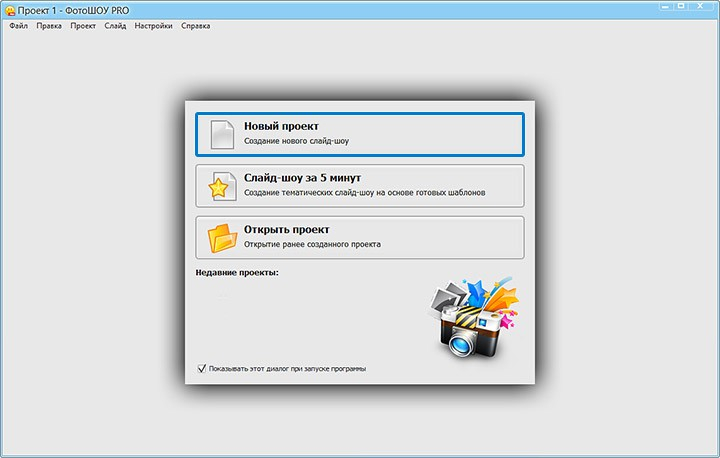
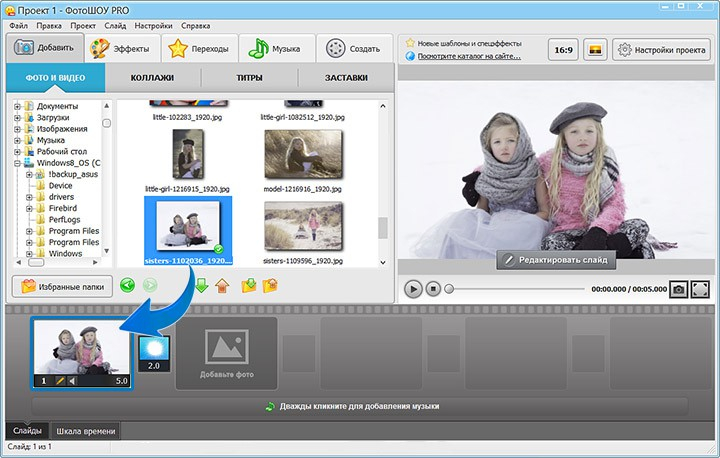
В «ФотоШОУ PRO» начните новый проект, добавьте фотографии и при необходимости короткие видеоклипы, затем расставьте их в нужной последовательности. Отбирайте кадры по функции: общий план задаёт контекст, средний показывает процесс, крупный фиксирует важную деталь. Если все кадры одинаковы по масштабу, ролик выглядит монотонно. Для деловой презентации лучше избегать декоративных фотографий, которые не подтверждают тезис.
Перед импортом приведите изображения к единому стилю: одинаковая температура цвета, сопоставимый контраст, единая обработка логотипов и подписей. Если исходники собраны из разных съёмок, различия можно оставить, когда они несут смысл — например, показывают этапы проекта до и после. Случайный микс вертикальных снимков, скриншотов и горизонтальных фотографий без системы лучше исправить до монтажа.
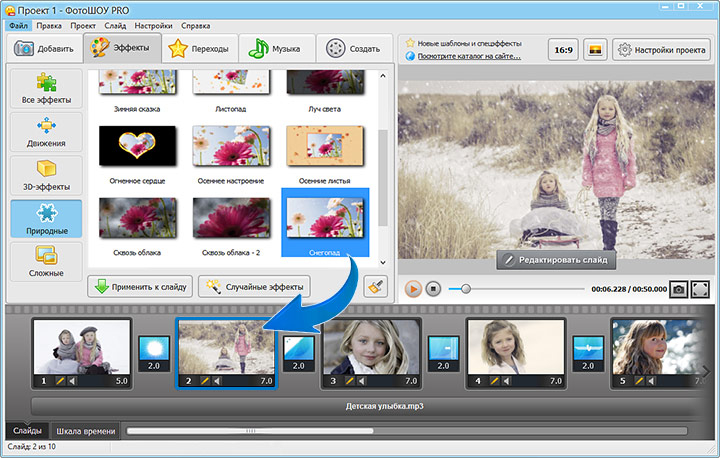
Шаг 3. Настройте переходы и темп
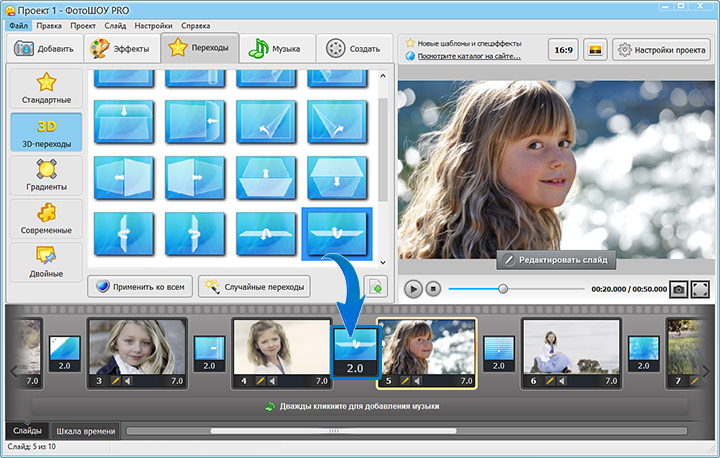
Переходы в деловом видеоблоке должны поддерживать ритм, а не демонстрировать каталог эффектов. Выберите один базовый вариант для большей части смен и максимум один акцентный для смысловой границы. Слишком заметные трёхмерные переходы перетягивают внимание с содержания на сам эффект. Внутри короткого кейса эффективнее держать одинаковую длительность похожих кадров и менять темп только в месте, где меняется мысль.
Музыка нужна не каждому ролику. В презентации с живым докладчиком фоновая композиция может конфликтовать с речью и акустикой помещения. При озвученном ролике сначала выстраивают разборчивость голоса, затем добавляют музыку тише. Если видеоблок показывает продукт без комментария, спокойная музыкальная подложка может помочь удержать темп, но не должна содержать юридически спорные или неразрешённые для использования записи.
Шаг 4. Создайте видео и добавьте его на слайд
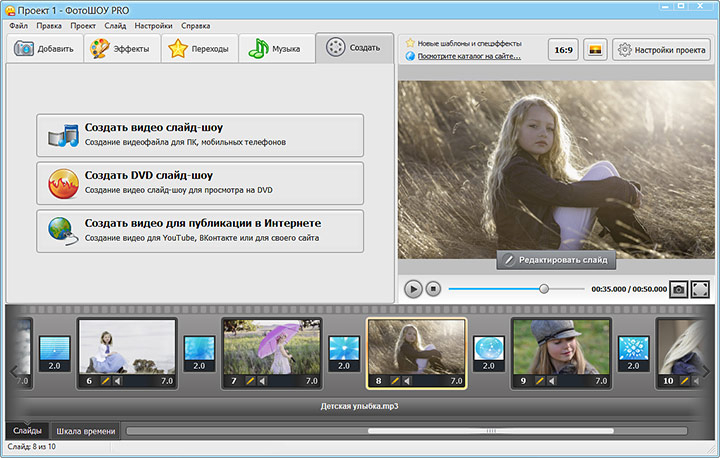
После монтажа создайте видеофайл в «ФотоШОУ PRO». Для дальнейшей вставки в PowerPoint практичнее использовать современный распространённый формат видео. Microsoft для совместимости PowerPoint рекомендует MP4 с видеокодеком H.264 и аудиокодеком Advanced Audio Coding (AAC). В PowerPoint откройте нужный слайд и используйте Вставка → Видео → Это устройство; в части постоянных выпусков команда подписана как Видео на моём компьютере. Вставленный файл можно масштабировать и настроить в разделе воспроизведения.
После вставки обязательно закройте PowerPoint, снова откройте файл и запустите показ именно с того слайда, где находится видео. Это проверяет не только картинку, но и реальное воспроизведение после сохранения. Затем скопируйте презентацию на другой компьютер или в тестовую папку и повторите проверку. Такой контроль особенно важен перед мероприятием: проблема с медиа обнаруживается за минуту, а исправлять её перед аудиторией уже поздно.
Плюсы
- Подходит для завершённого видеосюжета из серии фотографий и коротких клипов.
- Позволяет заранее собрать темп, переходы, титры и музыку в отдельном редакторе, не перегружая сам слайд большим числом объектов.
- Полезен для кейсов, портфолио, событийных отчётов и демонстрации визуальных результатов.
- Готовый ролик можно вставить в PowerPoint как единый медиаобъект и показывать в нужной точке сценария.
Минусы
- Не создаёт и не редактирует файл PPTX, поэтому не заменяет PowerPoint.
- Видео сложнее оперативно обновлять, чем обычный текст или диаграмму на слайде: после изменения исходников ролик приходится пересобирать.
- Медиафайл увеличивает общий размер презентации и требует отдельной проверки воспроизведения на компьютере показа.
- Большое количество эффектов и переходов легко сделать заметнее содержания, поэтому визуальную систему нужно ограничивать.
Кому подойдёт
Сценарий полезен маркетологам, командам по связям с общественностью (PR), организаторам мероприятий, дизайнерам и владельцам портфолио, которым нужно встроить в PowerPoint короткий визуальный рассказ. Для обычного отчёта, финансовой модели, коммерческого предложения или презентации с большим количеством редактируемых данных проще работать непосредственно в PowerPoint.
Способ 2. Собрать презентацию прямо в PowerPoint с нуля
Это основной и самый универсальный путь. Отдельную справочную карточку программы можно открыть в обзоре Microsoft PowerPoint на Xeon Live, а расширенная инструкция по созданию презентации с нуля пригодится как дополнительная памятка. Ниже — последовательность, ориентированная на рабочие задачи бизнеса и коммуникаций.
Шаг 1. Создайте пустую презентацию или выберите шаблон
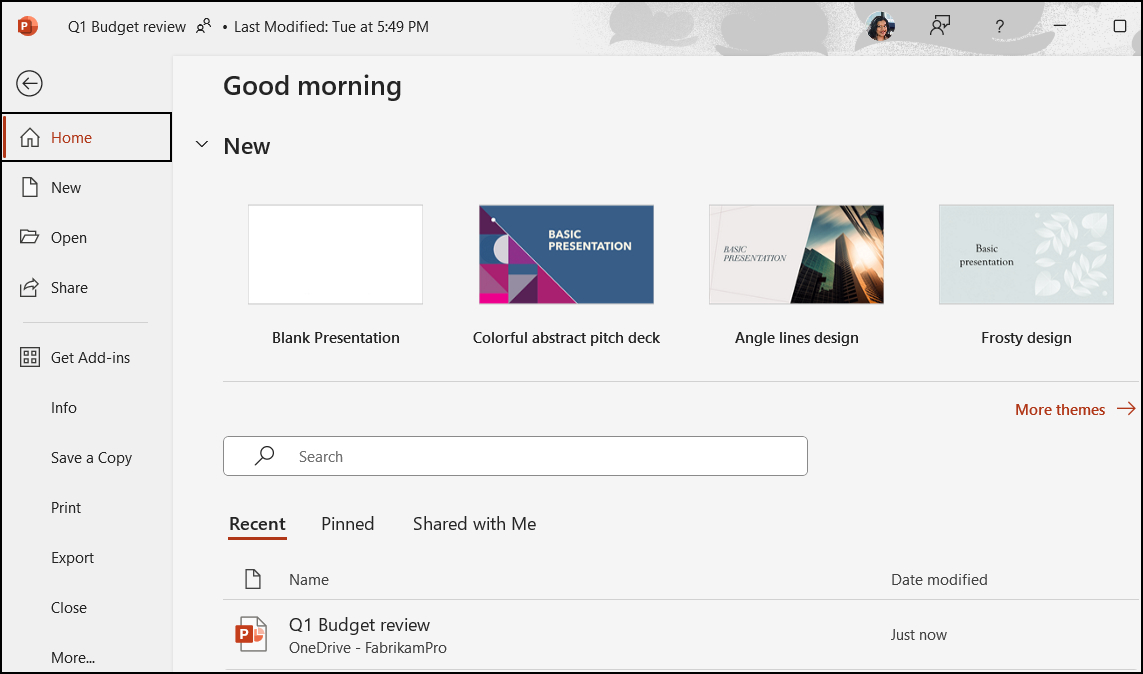
Откройте PowerPoint, перейдите в раздел создания нового файла и выберите Пустая презентация, когда у компании уже есть собственная визуальная система или вам нужна максимально чистая основа. Шаблон удобнее, когда требуется быстро получить согласованные цвета, типографику и макеты. Но шаблон нельзя воспринимать как готовое содержание: замените демонстрационные тексты, случайные изображения и декоративные элементы, которые не относятся к задаче.
Для корпоративной работы разумно сначала найти утверждённый мастер-файл компании. В нём обычно уже заданы фирменные шрифты, цвета, положение логотипа, поля, нумерация и набор макетов. Такой подход снижает число ручных правок и помогает нескольким авторам выпускать материалы в одном стиле. Если мастер-файла нет, создайте минимальную систему самостоятельно: два шрифта максимум, один основной цвет, один акцентный, единые поля и повторяемые варианты расположения заголовка, текста и графики.
Шаг 2. Настройте размер слайда до начала верстки
Для современных экранов и переговорных чаще используется широкий формат 16:9. Его удобнее выбрать до того, как на слайды добавлено много объектов: смена пропорций в конце работы может изменить масштаб и положение элементов. Если презентация предназначена для печати или конкретного оборудования, уточните требования заранее. Здесь важна не мода на формат, а совпадение с реальным способом показа.
Проверьте безопасные поля. Даже когда проектор отображает изображение полностью, текст, прижатый к краю, выглядит случайно и хуже читается. Оставляйте устойчивый внешний отступ и выравнивайте элементы по общей сетке. Для нескольких типов слайдов используйте одинаковые вертикали: заголовки начинаются в одной позиции, подписи имеют один стиль, диаграммы занимают сопоставимую ширину. Сетка делает набор слайдов цельным даже без сложного дизайна.
Шаг 3. Добавляйте слайды через макеты, а не вручную копируя всё подряд
В PowerPoint новый слайд добавляется через Главная → Создать слайд, а структура полей выбирается в меню Макет. Макеты полезны не только для скорости. Они поддерживают иерархию: заголовок остаётся заголовком, основной текст — содержимым, а порядок объектов предсказуем для дальнейшего редактирования и проверки доступности.
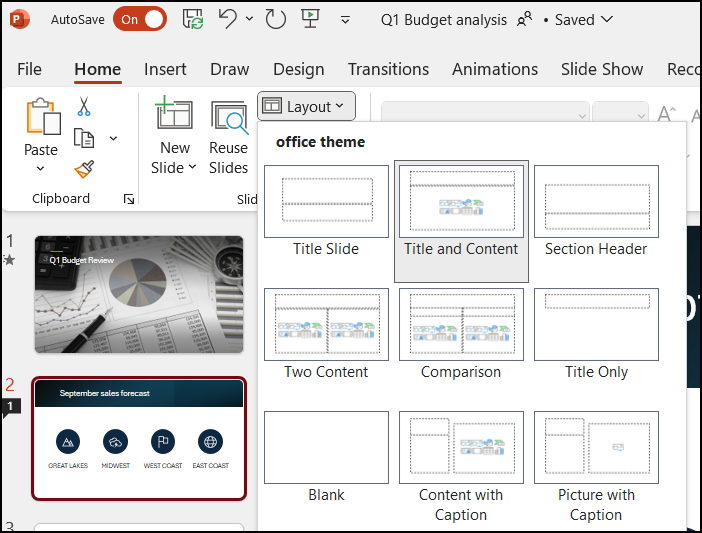
Создайте небольшой набор повторяемых макетов: титульный; разделитель; тезис плюс изображение; тезис плюс диаграмма; две колонки; полноэкранное изображение с подписью; финальный слайд с действием или выводом. Десятки уникальных композиций усложняют работу и создают визуальный шум. Несколько хорошо настроенных схем дают больше гибкости и позволяют быстро менять содержание, не перестраивая дизайн с нуля.
Шаг 4. Пишите заголовки как вывод, а не как название темы
Содержательный заголовок — главный навигационный элемент слайда. «Результаты кампании» заставляет зрителя самому искать вывод. «После смены креатива конверсия выросла, но стоимость охвата не изменилась» сразу задаёт смысл, а диаграмма ниже становится доказательством. Такой принцип особенно полезен для руководителей и клиентов, которые смотрят презентацию быстро и не всегда слышат каждое пояснение докладчика.
Один слайд — один главный вывод. Второстепенные детали можно вынести в подпись, заметки докладчика или приложение. Если заголовок невозможно сформулировать одним предложением, на слайде, скорее всего, смешано несколько мыслей. Разделите их и проверьте порядок: новый слайд должен логично отвечать на вопрос, который возник после предыдущего.
Шаг 5. Настройте текстовую иерархию
На слайде достаточно нескольких уровней: заголовок, основной текст, подпись и при необходимости метка. Слишком много размеров и начертаний создаёт ощущение хаоса. Выберите базовый кегль для основного текста и заметно больший для заголовка. Точный размер зависит от помещения и экрана, поэтому окончательное решение принимают после теста на реальном расстоянии. Главное правило — читатель должен различать приоритет элементов без дополнительных украшений.
Не пытайтесь уместить на слайде весь текст выступления. Слайды и речь выполняют разные функции. На экране оставляйте тезис, цифру, схему, пример, цитату или визуальное доказательство; подробное объяснение переносите в заметки. При самостоятельной отправке файла, когда автора рядом не будет, добавьте немного больше контекста, но сохраняйте разбивку на короткие абзацы и отдельные смысловые блоки.
- Используйте одно семейство шрифтов или согласованную пару; случайная смена гарнитуры редко добавляет смысл.
- Выравнивайте большие текстовые блоки по левому краю: так глаз легче находит начало следующей строки.
- Сокращайте служебные слова и вводные конструкции; на слайде ценна плотность смысла, а не длина фразы.
- Не уменьшайте шрифт только ради того, чтобы сохранить один слайд. Сначала удалите лишнее или разделите материал.
- Выделяйте акцент размером, жирностью или цветом, но не всеми средствами одновременно.
Шаг 6. Вставляйте изображения через «Вставка», затем обрезайте и выравнивайте
Для изображения используйте Вставка → Рисунки и выберите источник файла. После вставки задайте размер, кадрирование и положение. Если снимок служит фоном, убедитесь, что текст остаётся читаемым на всех участках. Если изображение — доказательство, например скриншот интерфейса или рекламного макета, не уменьшайте его до состояния, когда важные детали приходится угадывать.
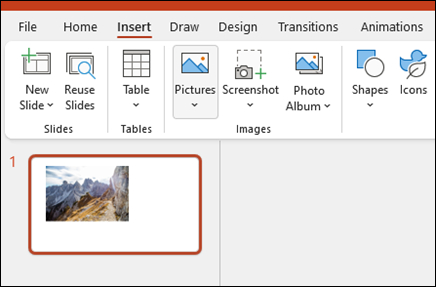
Для серии изображений задайте одинаковые пропорции и интервалы. Три фотографии разной высоты, случайно поставленные рядом, выглядят как черновик; те же фотографии, обрезанные до единого формата и выровненные по сетке, воспринимаются как одна композиция. В кейсах удобно показывать один крупный материал и два–три небольших подтверждения, а не превращать слайд в стену миниатюр.
Скриншоты интерфейсов лучше кадрировать до области, которая обсуждается в тексте. Если нужно показать весь экран, добавьте один увеличенный фрагмент рядом. Не используйте размытие для сокрытия артефактов или неаккуратной верстки: либо покажите информацию чётко, либо удалите чувствительные данные до создания скриншота.
Шаг 7. Превращайте таблицы в диаграммы только там, где есть сравнение
Таблица нужна, когда аудитории важны точные значения и она будет читать строки. Диаграмма нужна, когда требуется увидеть отношение, тренд или структуру. Не заменяйте таблицу диаграммой автоматически. Для пяти показателей по одному периоду может быть проще показать пять крупных чисел; для динамики за год — линию; для сравнения категорий — столбцы. Выбор формы зависит от вопроса, на который должен ответить слайд.
Перед вставкой диаграммы удалите элементы, не помогающие чтению: лишние рамки, декоративный фон, повторяющуюся легенду, мелкую сетку. Подпишите единицы измерения и период. Если на графике есть важная точка, выделите её и сформулируйте вывод в заголовке. Цвет должен кодировать смысл последовательно: одна и та же категория на соседних слайдах не должна внезапно становиться другим цветом.
Для отчётов маркетинга и PR особенно полезно отделять факт от интерпретации. На слайде можно показать три уровня: показатель, сравнение с базой и вывод. Например: «кликабельность 1,8%», рядом «+0,4 п.п. к прошлой волне», в заголовке — «Новый креатив увеличил кликабельность без роста частоты показов». Такой слайд легче обсуждать, чем таблицу из десятков метрик.
Шаг 8. Добавляйте видео только после проверки формата и роли в сценарии
PowerPoint умеет вставлять видео с устройства и управлять его воспроизведением. Для локального ролика откройте Вставка → Видео → Это устройство. Microsoft рекомендует для совместимости MP4 с H.264 для изображения и Advanced Audio Coding (AAC) для звука. После вставки настройте размер, постерный кадр и способ запуска. В деловой презентации чаще безопаснее запуск по щелчку: докладчик контролирует момент начала и может сначала подвести аудиторию к ролику.
Не полагайтесь на то, что видео «у вас уже один раз играло». Проверьте его после сохранения, после копирования файла и на компьютере показа. Если презентация отправляется клиенту, подумайте, действительно ли видео нужно внутри PPTX. Иногда надёжнее подготовить также PDF-версию без мультимедиа и отдельный видеоролик как резервный файл.
Шаг 9. Настройте переходы между слайдами
Переход — эффект смены целых слайдов. В деловом материале он должен быть почти незаметным. Один спокойный вариант на всей презентации обычно выглядит профессиональнее, чем разные эффекты на каждом экране. Используйте более заметную смену только для перехода между крупными разделами, когда аудитории полезно почувствовать новую главу.
Проверьте продолжительность перехода в режиме показа. Медленный эффект задерживает темп и раздражает при частом перелистывании, слишком быстрый может создавать неприятное мерцание. Если презентация будет записана как видео, переходы становятся частью финального ролика, поэтому их длительность нужно оценивать уже в общем ритме.
Шаг 10. Применяйте анимацию к объектам как инструмент объяснения
Анимация полезна, когда помогает раскрывать информацию по порядку: показать этапы процесса, последовательно вывести части схемы, сопоставить состояния до и после. Она вредна, когда существует только ради движения. Для большинства рабочих слайдов достаточно появления или простого перемещения. Сложные траектории и вращения быстро утомляют и усложняют редактирование.
Отдельно следите за порядком объектов. Если диаграмма появляется раньше заголовка, а подпись — после длинной паузы, зритель теряет контекст. Откройте область анимации и проверьте последовательность сверху вниз. Для автоматического показа задавайте время только после полной репетиции; для живого выступления щелчки оставляют докладчику больше контроля.
Шаг 11. Используйте заметки докладчика вместо скрытого мелкого текста
Заметки — правильное место для деталей, которые должен помнить выступающий, но не видеть аудитория: определения, источник цифры, переход к следующему слайду, возможный ответ на вопрос, точная формулировка ограничения. Это позволяет сохранять слайды визуально лёгкими и одновременно не терять содержание. В режиме докладчика PowerPoint показывает текущий слайд, следующий слайд и заметки на экране выступающего.
Не пишите в заметках длинный сценарий, который невозможно читать естественно. Используйте короткие опорные фразы: «пауза», «показать динамику», «уточнить выборку», «перейти к решению», «не обсуждать цену на этом слайде». Для сложной защиты можно добавить полные формулировки нескольких чувствительных мест — например, объяснение методики исследования или ограничения эксперимента.
Шаг 12. Проверьте доступность и порядок чтения объектов
PowerPoint содержит средство проверки доступности. Оно помогает находить проблемы вроде отсутствующего альтернативного текста, слабого контраста и неправильного порядка чтения. Для ручной проверки откройте Рецензирование → Проверить доступность. Для сложных слайдов полезно дополнительно открыть панель порядка чтения и убедиться, что элементы идут в логичной последовательности.
Доступность улучшает материал не только для пользователей экранных дикторов. Чёткие заголовки, высокий контраст, понятные подписи и последовательная структура повышают читаемость в переговорной, на проекторе и в видеозвонке. Не передавайте смысл только цветом: если красный и зелёный различают два состояния, добавьте подпись, значок, форму или прямое обозначение.
Каждый значимый слайд должен иметь собственный описательный заголовок. Для важных изображений добавьте альтернативное описание, которое передаёт смысл, а не перечисляет пиксели. Для видео с речью подготовьте субтитры или альтернативное текстовое объяснение. Эти действия стоит делать в процессе, а не в последний вечер перед публикацией.
Шаг 13. Репетируйте в режиме показа, а не в редакторе
В редакторе вы оцениваете композицию, но не реальный опыт аудитории. Перейдите в Показ слайдов → С начала и пройдите презентацию целиком. Проверьте темп, появление объектов, работу видео, читаемость подписей и порядок слайдов. На большом экране часто сразу заметны ошибки, которые не видны на ноутбуке: слишком мелкие подписи, слабый контраст, избыточные детали фотографии, длинные переходы.
Режим докладчика полезен при работе с двумя экранами: аудитория видит только слайд, а выступающий — текущий и следующий слайды, заметки и таймер. Перед важным выступлением подключите именно тот способ вывода, который будет использоваться на площадке, и убедитесь, что экраны не перепутаны. Заранее проверьте, как переключается на чёрный экран и как быстро перейти к нужному слайду по миниатюрам.
Шаг 14. Сохраните рабочий PPTX и подготовьте резервные форматы
Основной файл сохраняйте в PPTX, чтобы сохранить редактирование и интерактивные элементы. После крупных изменений используйте отдельные версии: «v01», «v02», «final-review», а не бесконечное «final-final-2». Понятное именование помогает вернуть предыдущий вариант и снижает риск отправить клиенту не тот файл.
Для отправки без редактирования удобно подготовить PDF (Portable Document Format). На Xeon Live есть отдельная инструкция по сохранению презентации в PDF. PDF фиксирует верстку, но не воспроизводит анимацию и встроенное видео, поэтому воспринимайте его как статичный резерв, а не полноценную замену PPTX.
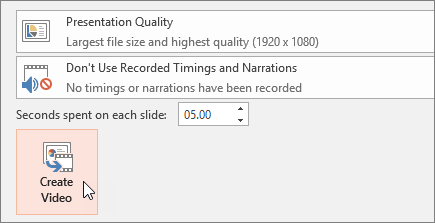
Если материал должен воспроизводиться без PowerPoint, презентацию можно экспортировать в видео. Для этого используется Файл → Экспорт → Создать видео. Развёрнутый разбор есть в материале Xeon Live о том, как преобразовать презентацию в видео. В видео фиксируются временные параметры и запись выступления, поэтому перед экспортом нужно пройти весь показ и проверить длительности.
Шаг 15. Настройте образец слайдов, если презентацию будет поддерживать команда
Когда файл состоит из десятков слайдов или будет регулярно обновляться, ручное исправление каждого заголовка и каждого логотипа становится источником ошибок. Откройте Вид → Образец слайдов и настройте базовые стили там: шрифты, цвета, расположение повторяемых элементов и макеты. Изменения в образце позволяют поддерживать общий вид презентации системно, а не выравнивать объекты вручную после каждой правки.
Сначала оставьте только те макеты, которые реально используются: титульный, разделитель, обычный контент, диаграмма, изображение и финальный вывод. Для каждого задайте фиксированные зоны заголовка, содержимого и подписи. Это особенно полезно в командах маркетинга и продаж, где один и тот же файл получают разные авторы: сотрудник выбирает готовый макет и меняет содержание, не перестраивая композицию.
Не помещайте в образец информацию, которая относится только к одной версии проекта. Универсальные элементы — фирменный знак, номер страницы, служебная подпись, фон, базовые стили. Название клиента, период кампании, фамилии докладчиков и конкретные результаты должны оставаться на обычных слайдах. Тогда мастер-файл можно повторно использовать без риска отправить старые данные в новую презентацию.
После редактирования образца вернитесь в обычный режим и примените нужный макет к нескольким тестовым слайдам. Проверьте длинный заголовок, короткий заголовок, диаграмму, фотографию и текстовый блок. Макет должен выдерживать реальные данные. Если при каждом использовании приходится вручную сдвигать объекты, проблема находится в самом шаблоне, а не в пользователе.
Шаг 16. Организуйте совместную правку без нескольких конфликтующих копий
Когда презентацию редактируют несколько человек, заранее назначьте владельца структуры и владельцев отдельных разделов. Один отвечает за порядок слайдов и финальные выводы, другие — за данные, кейсы или визуальные материалы. Это снижает риск ситуации, когда два автора одновременно переписывают один и тот же блок в разных копиях файла и к вечеру получают несколько несовместимых финальных версий.
PowerPoint поддерживает совместную работу с файлом, сохранённым в OneDrive или SharePoint: участники получают доступ по ссылке и могут видеть правки коллег. Перед началом определите права — редактирование или только просмотр — и используйте комментарии для вопросов, которые не должны сразу становиться содержанием слайда. После согласования комментарий закрывают, а утверждённую формулировку переносят в основной текст.
Даже при совместном редактировании нужен контрольный проход одним человеком. Он проверяет единообразие терминов, числа, подписи к графикам, стиль заголовков, сетку, повторы и переходы между разделами. Коллективная работа ускоряет сбор материалов, но финальная презентация должна восприниматься как единый документ, а не как набор фрагментов от разных авторов.
Перед отправкой зафиксируйте версию, которую считают окончательной: сохраните копию с датой или понятным статусом, экспортируйте резервный PDF и прекратите параллельные правки в старых файлах. Для регулярных презентаций полезно хранить отдельно мастер-шаблон и отдельно рабочие копии конкретных проектов. Так обновление фирменного оформления не смешивается с содержанием уже завершённых материалов.
Плюсы
- Все основные элементы — текст, изображения, диаграммы, видео, анимация и заметки — остаются редактируемыми в одном файле.
- Макеты и образец слайдов позволяют поддерживать единый дизайн в больших презентациях.
- Есть режим показа с заметками докладчика, средства проверки доступности и экспорт в PDF или видео.
- Подходит для отчётов, коммерческих предложений, выступлений, обучающих материалов, питчей и внутренних документов.
Минусы
- Большой PPTX с видео и тяжёлыми изображениями требует проверки на другом компьютере и может открываться дольше обычного.
- Свобода ручного размещения объектов позволяет легко нарушить сетку и визуальную иерархию, если не использовать макеты.
- Сложная анимация увеличивает время подготовки и делает файл труднее поддерживать.
- Некоторые новые функции Microsoft 365 отсутствуют в более старых постоянных выпусках, поэтому командная работа должна опираться на функции, доступные всей команде.
Кому подойдёт
PowerPoint — основной вариант для специалистов по маркетингу, рекламе, PR, продажам, обучению и управлению, которым нужен редактируемый файл с понятной структурой и возможностью живого показа. Когда основная задача — не слайды, а самостоятельный ролик, удобнее сначала собрать видео в профильном редакторе и использовать PowerPoint только как оболочку для выступления.
Как адаптировать презентацию под разные бизнес-задачи
Одинаковая сетка и шрифт не делают презентации одинаковыми по логике. Коммерческое предложение, отчёт кампании и внутреннее обучение требуют разных последовательностей. Ниже — готовые схемы, которые можно брать как основу и сокращать под конкретный проект.
Питч продукта или проекта
Цель питча — быстро создать контекст, показать проблему, объяснить решение и доказать, что оно жизнеспособно. Начните не с истории компании, а с ситуации аудитории. Затем покажите масштаб проблемы, продукт, механизм работы, доказательства, модель внедрения и следующий шаг. Историю команды и подробные технические детали переносите ближе к концу или в приложение, если они не нужны для понимания основной ценности.
- Слайд 1: обещание или результат, который аудитория получает.
- Слайды 2–3: контекст и проблема с данными.
- Слайды 4–5: решение и принцип работы.
- Слайды 6–7: доказательства — кейс, метрики, демонстрация.
- Слайды 8–9: внедрение, ресурсы, ограничения.
- Финал: конкретное решение, которое требуется от аудитории.
Коммерческое предложение
Коммерческое предложение лучше строить вокруг задачи клиента, а не перечня возможностей поставщика. Первый блок фиксирует исходную ситуацию и критерии успеха, второй — предлагаемую логику решения, третий — объём работ и результат, четвёртый — подтверждения компетенции, пятый — план взаимодействия. Внутренние процессы компании показывайте только там, где они снижают риск клиента или объясняют качество результата.
Вместо общего слайда «Наши преимущества» полезнее связать каждое преимущество с риском: «единая команда аналитики и креатива — меньше потерь при передаче данных», «единый шаблон отчётности — сравнимость периодов», «резервный канал согласования — работа не останавливается при отсутствии одного сотрудника». Такая формулировка показывает причинно-следственную связь, а не рекламный эпитет.
Отчёт рекламной или PR-кампании
Отчёт должен отвечать на четыре вопроса: что планировали, что произошло, почему это произошло и что менять дальше. Не начинайте с десятка служебных слайдов о сроках и площадках. Сначала покажите общий результат и отклонение от цели, затем разберите факторы. Для каждой метрики указывайте базу сравнения: план, прошлый период, контрольную группу, рынок или другой понятный ориентир.
Если данных много, распределите их по уровню решений. Руководителю важны итог и причины; специалисту — детали каналов и креативов. Основную презентацию оставьте компактной, а подробные таблицы, разбивки и методологию перенесите в приложение. Так один файл работает и для обсуждения, и для последующей проверки.
Презентация исследования
Исследование легко превратить в последовательность графиков без истории. Сначала сформулируйте вопрос и методику, затем покажите несколько выводов, которые меняют решение. Каждый график должен иметь подпись осей, период, единицы и понятную выборку. После результата добавляйте интерпретацию только там, где она следует из данных; гипотезу помечайте как гипотезу, а не как установленный факт.
Для маркетингового исследования полезно отделять наблюдение от рекомендации. Слайд «70% респондентов узнают упаковку» — наблюдение. Слайд «Сохранить доминирующий цвет на следующем редизайне» — рекомендация. Между ними нужен аргумент, почему узнаваемость связана именно с цветом, а не с логотипом, формой или контекстом. Такая дисциплина делает презентацию убедительнее и снижает риск слишком широких выводов.
Внутреннее обучение и инструкции
Обучающий материал строится не вокруг отделов программы, а вокруг действий пользователя. Вместо раздела «Инструменты» создайте последовательность «подготовить данные → выполнить операцию → проверить результат → исправить типичную ошибку». Один шаг можно показать на одном слайде: слева действие, справа скриншот, внизу результат. Для сложной процедуры добавьте контрольный пример, по которому сотрудник понимает, что сделал всё правильно.
Если презентация должна жить долго, избегайте привязки к временным деталям, которые быстро меняются. Не включайте номер версии программы в заголовок, когда это не влияет на инструкцию; не записывайте точный путь к папке, который зависит от компьютера; не вставляйте скриншоты с личными данными. Отдельно укажите владельца процесса и дату пересмотра в служебной части, если материал используется внутри компании.
Как сделать дизайн последовательным без отдельного дизайнера
Соберите маленькую визуальную систему
Перед массовой версткой создайте три тестовых слайда: титульный, аналитический и визуальный. На них выберите шрифт, размер заголовка, ширину текстовой колонки, внешний отступ, стиль диаграмм, форму подписей и акцентный цвет. Затем применяйте эти решения повторно. Такой метод надёжнее, чем оформлять каждый слайд по настроению и пытаться выровнять их в конце.
Система должна выдерживать разные типы содержания. Если ваш стиль работает только на слайде с одной фотографией, но ломается на диаграмме и списке, он слишком декоративен. Проверьте минимальный и максимальный сценарий: один тезис с крупным числом; две колонки; диаграмма с подписью; изображение и комментарий; разделитель. После этого дизайн можно масштабировать на весь файл.
Используйте контраст осмысленно
Контраст нужен, чтобы показать иерархию: крупный заголовок против подписи, тёмный текст против светлого фона, один акцентный цвет против нейтральной основы. Если всё выделено, выделения перестают работать. Не применяйте акцентный цвет к каждому второму слову и не добавляйте плашки вокруг каждого блока. Пусть сильный контраст остаётся для главного вывода, выбранной категории или действия.
Проверяйте слайды не только на хорошем мониторе. Уменьшите масштаб до размера миниатюры: должен быть понятен основной акцент. Затем отойдите от экрана на несколько метров: заголовок и главный показатель должны оставаться читаемыми. Наконец, экспортируйте PDF и откройте его в другом просмотрщике — это помогает заметить сломанные переносы, слишком тонкие линии и элементы, которые на экране редактора выглядели нормально.
Фотографии должны объяснять, а не украшать
Стоковый снимок улыбающейся команды редко доказывает тезис о росте продаж. Лучше использовать визуальное доказательство: реальный продукт, экран сервиса, фотографию точки продаж, схему процесса, кадр мероприятия, фрагмент упаковки, карту или график. Декоративные изображения допустимы на титульных и разделительных слайдах, но в основной части каждый крупный визуальный объект должен иметь функцию.
Если источник изображения требует указания автора, добавьте подпись мелким, но читаемым текстом или вынесите список источников в приложение. Внутри корпоративной презентации также полезно хранить исходные ссылки отдельно, чтобы позже заменить материал или подтвердить право использования. Не копируйте картинки из поиска без понимания происхождения.
Как проверить презентацию перед отправкой или выступлением
Финальная проверка должна быть отдельным этапом. Автор, который несколько часов смотрел на слайды в редакторе, перестаёт замечать очевидные ошибки. Сначала завершите содержание, затем сделайте короткий перерыв и пройдите файл по чек-листу в режиме показа. После этого попросите другого человека открыть презентацию на своём компьютере и выполнить несколько простых действий: перейти по слайдам, запустить видео, открыть PDF-версию и проверить читаемость диаграмм.
Проверка смысла
- Из одних заголовков складывается связная история без провалов между разделами.
- На каждом слайде есть один основной вывод, а не несколько конкурирующих сообщений.
- Каждая цифра имеет единицу измерения, период и понятную базу сравнения.
- Рекомендации следуют из показанных данных; предположения не оформлены как доказанные факты.
- Финальный слайд содержит действие или вывод, ради которого создавался материал.
Проверка визуальной системы
- Заголовки находятся в одинаковой зоне и имеют единый стиль.
- Текст не прижат к краям, поля и интервалы повторяются.
- Фотографии не растянуты, скриншоты читаемы, диаграммы не перегружены.
- Цвета категорий используются последовательно на всех слайдах.
- Акцентный цвет выделяет важное, а не применяется к каждому объекту.
- Нет случайных шрифтов, разных типов маркеров и непреднамеренных теней.
Техническая проверка
- PPTX закрывается и снова открывается без предупреждений.
- Встроенные видео запускаются после повторного открытия файла.
- Презентация проверена на компьютере или подключении, максимально похожем на реальный показ.
- PDF-резерв открывается и сохраняет порядок, переносы и изображения.
- В папке показа лежат все резервные медиафайлы, которые могут потребоваться отдельно.
- Файл имеет понятное имя без случайных черновых пометок.
Проверка доступности
- У каждого содержательного слайда есть понятный заголовок.
- Смысл не передаётся только цветом.
- Контраст текста и фона достаточен для чтения.
- Значимые изображения имеют альтернативное описание.
- Порядок чтения объектов соответствует визуальной логике.
- Видео с речью снабжено субтитрами или отдельным текстовым объяснением.
Как измерить качество презентации после показа
Качество презентации можно оценивать не только по вкусу. Выберите показатель, связанный с задачей. Для коммерческого предложения это переход на следующий этап переговоров; для внутреннего обучения — выполнение контрольного задания; для отчёта — скорость принятия решения и число уточняющих вопросов; для конференции — доля аудитории, которая правильно воспроизводит главный вывод. Слайды — часть коммуникационного процесса, поэтому результат измеряется поведением и пониманием, а не количеством анимаций.
После показа соберите короткую обратную связь: какие слайды были непонятны, где возникли вопросы, какие данные пришлось объяснять дважды, на каком месте аудитория потеряла нить. Эти наблюдения превращаются в список правок для следующей версии. Если одна и та же презентация используется в продажах или обучении многократно, такой цикл улучшений даёт больше пользы, чем разовая косметическая переработка дизайна.
- Понимание: может ли человек после просмотра назвать главный вывод и следующее действие.
- Темп: укладывается ли выступление в отведённое время без ускорения последних разделов.
- Читаемость: видны ли заголовки, подписи и значения с реального расстояния.
- Надёжность: запускаются ли видео, открываются ли резервные форматы, не ломается ли верстка на другом устройстве.
- Решение: произошло ли действие, ради которого создавался материал — согласование, выбор, утверждение, обучение или переход к следующему этапу.
Частые проблемы и быстрые решения
Финальный чек-лист перед публикацией или выступлением
- Прочитайте только заголовки слайдов и убедитесь, что они образуют связный рассказ.
- Удалите слайды, которые не влияют на вывод или решение аудитории.
- Проверьте числа, единицы, периоды, подписи и базы сравнения.
- Убедитесь, что изображения и диаграммы читаются на реальном расстоянии.
- Проверьте одинаковые поля, сетку, шрифты и цвета по всей презентации.
- Запустите все видео и анимации после повторного открытия файла.
- Пройдите презентацию в режиме показа с таймером.
- Запустите проверку доступности и исправьте найденные проблемы.
- Сохраните рабочий PPTX и подготовьте PDF-резерв; при необходимости создайте видео.
- Откройте финальные файлы на другом компьютере и проведите короткий тест показа.
Для расширения набора инструментов можно посмотреть подборку программ и сервисов для презентаций. Но при подготовке файла именно в PowerPoint лучше сначала довести до конца структуру и макеты в одном редакторе, а сторонние инструменты подключать только для конкретной задачи — видео, графики, изображения или совместной работы.
Итог
Чтобы сделать презентацию в PowerPoint, сначала определите решение, которое должна принять аудитория, затем соберите связную последовательность тезисов и только после этого оформляйте слайды. В PowerPoint начните с пустого файла или подходящего шаблона, используйте макеты, пишите заголовки-выводы, сохраняйте визуальную иерархию, проверяйте медиа и доступность, репетируйте в режиме показа и готовьте резервный PDF.
«ФотоШОУ PRO» в этой схеме занимает ограниченную, но понятную роль: из фотографий и коротких клипов можно собрать отдельный видеоблок и вставить его в PowerPoint. Такой подход полезен, когда динамический фрагмент действительно усиливает аргумент. Во всех остальных случаях простая статичная композиция с ясным тезисом, диаграммой или изображением обычно надёжнее и быстрее воспринимается.