Как удалить тишину из видео: 6 способов без рваных склеек
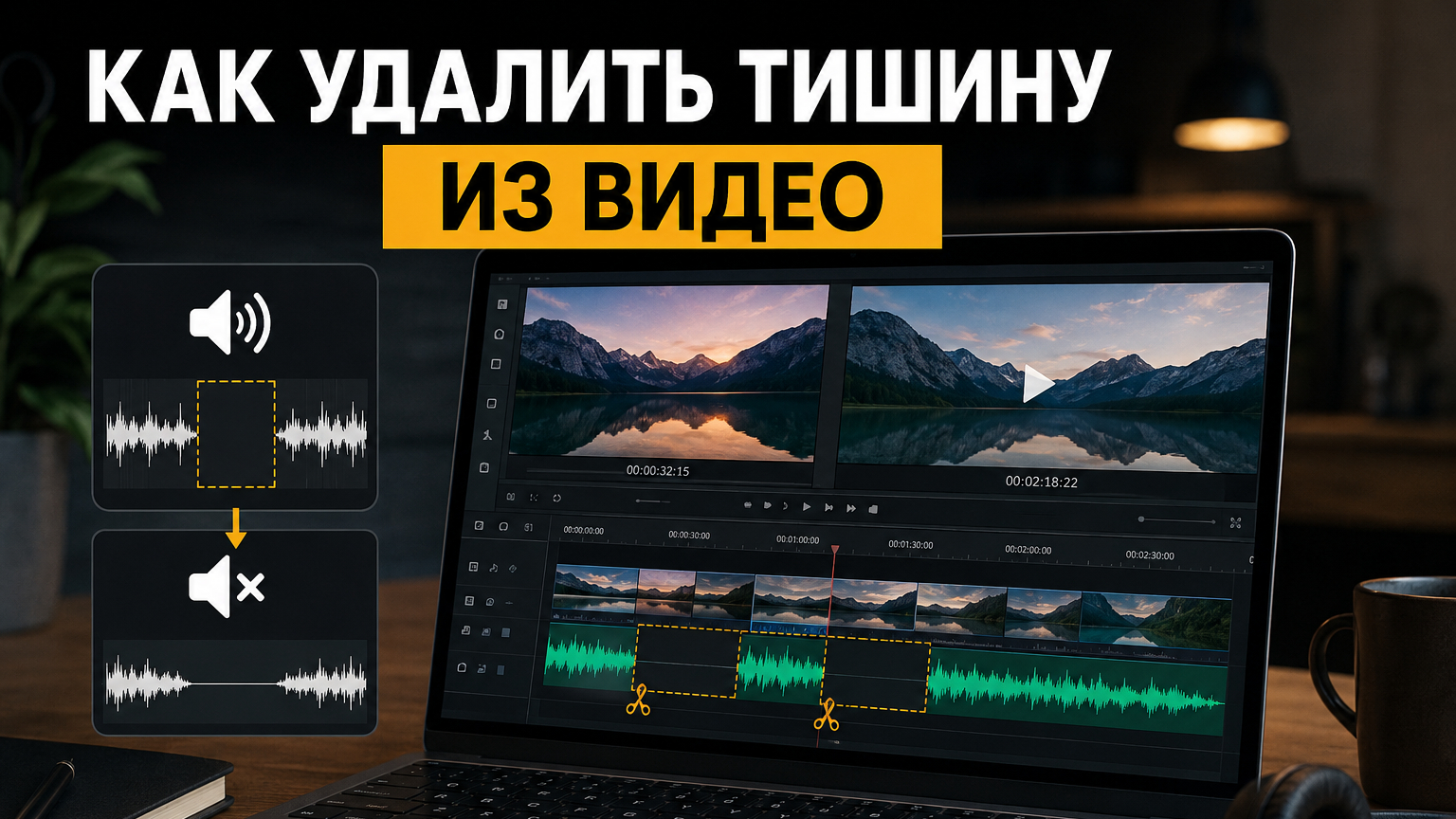
Длинные паузы в интервью, вебинаре, обучающем ролике или записи экрана быстро превращают монтаж в рутину: редактору приходится раз за разом искать тихие участки, ставить разрезы и сдвигать оставшиеся фрагменты. Современные программы умеют находить такие места автоматически, но результат всё равно требует контроля. В этом руководстве разберём шесть рабочих способов, а также правила настройки порога, длительности и буфера, чтобы речь не становилась дёрганой. На Xeon Live есть отдельный разбор автоматического и ручного удаления пауз, который полезно держать рядом как справочник по базовой логике монтажа.
Сначала определите, что именно нужно удалить
Тишина в видеозаписи — не всегда участок с нулевой громкостью. В разговорном материале между словами остаётся комнатный фон, шум вентиляции, дыхание, движение одежды, звук клавиатуры или лёгкий гул микрофонного тракта. Поэтому автоматический инструмент ориентируется не на абсолютное отсутствие сигнала, а на заданные правила: насколько тихим должен быть участок и как долго он должен длиться. Из-за этого один и тот же исходник при разных настройках даёт разное количество найденных пауз.
Перед монтажом полезно разделить паузы на три типа. Технические возникают до начала дубля, после ошибки, во время ожидания загрузки экрана или между фрагментами записи. Их обычно удаляют почти полностью. Речевые нужны человеку для естественного дыхания и смыслового членения фразы; их чаще сокращают, а не вырезают до нуля. Драматургические работают как часть подачи: перед цифрой, выводом, демонстрацией продукта или реакцией героя. Такие места нельзя удалять пакетно только потому, что волна выглядит тихой.
Есть и другая сущность — пустой промежуток на временной шкале. Он появляется уже после монтажа, когда между двумя клипами осталось свободное место. В этот момент зритель получает чёрный кадр или незапланированную пустоту, хотя в исходном видео никакой тишины не было. Инструменты поиска пауз и инструменты удаления разрывов решают разные задачи, поэтому в проверке готового проекта нужно искать оба типа дефектов.
Практическое правило для разговорного видео
- Сначала удаляйте явно длинные паузы, затем пересматривайте ролик в нормальном темпе.
- Оставляйте короткий естественный зазор между соседними фразами, чтобы согласные и вдохи не обрывались на склейке.
- Не обрабатывайте речь и фоновую музыку одним порогом: музыкальный хвост или тихая атмосфера часто попадают в зону ложного срабатывания.
- Проверяйте места, где человек начинает говорить тихо, отходит от микрофона или понижает голос ради акцента.
- После пакетной операции просматривайте не только найденные паузы, но и точки соединения клипов: именно там чаще всего слышны щелчки, обрезанные окончания и резкие изменения фонового шума.
Как подготовить исходник перед автоматической нарезкой
Автоматический поиск пауз работает точнее, когда дорожка предсказуема. Это не означает, что нужно предварительно доводить звук до студийного состояния. Достаточно убрать очевидные проблемы, которые мешают алгоритму отличать речь от тишины: скачки уровня между собеседниками, постоянный громкий фон, резкие импульсные шумы и музыку, лежащую на той же дорожке поверх голоса.
- Сделайте копию проекта или исходного файла. Пакетное удаление десятков фрагментов удобно отменять целиком, а не восстанавливать вручную.
- Прослушайте минуту в начале, середине и конце. Так видно, одинаков ли уровень голоса на всей записи и нужен ли один набор параметров.
- Отделите музыку от речи, когда редактор позволяет. Постоянный фон повышает средний уровень и сокращает число найденных тихих зон.
- Не усиливайте шум перед поиском пауз. Сначала убирают выраженный фон, затем запускают детектор; иначе тихие участки перестают отличаться от речи.
- Отметьте обязательные смысловые паузы. Это особенно важно для интервью, презентаций, обучающих демонстраций и рекламных роликов с драматургическими акцентами.
- Определите цель монтажа. Для короткого вертикального ролика уместен более плотный темп, для экспертного объяснения или деловой презентации речь обычно оставляют спокойнее.
После этой подготовки автоматическое удаление становится частью обычного чистового монтажа, а не отдельной магической кнопкой. Последовательность базовых операций — от черновой сборки до проверки склеек — подробно разобрана в материале о монтаже видео.
Способ 1. ВидеоМОНТАЖ: автоматическое удаление пауз на Windows
В ВидеоМОНТАЖ поиск тишины вынесен в отдельный инструмент, поэтому для первой обработки не приходится вручную просматривать всю временную шкалу. В редакторе задаются порог громкости, минимальная длительность и смягчающий буфер, затем программа формирует список найденных фрагментов. На Xeon Live есть отдельная карточка ВидеоМОНТАЖ с описанием его базовых возможностей, а здесь сосредоточимся именно на работе с паузами.
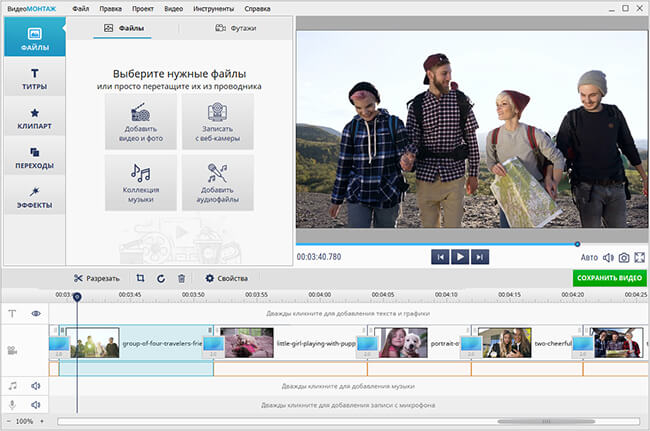
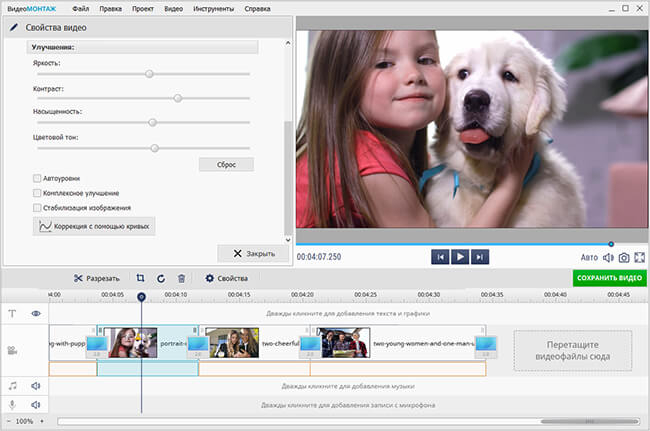
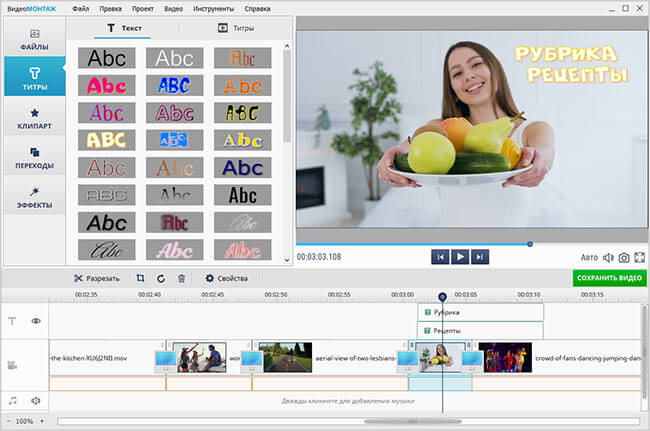
Пошаговая последовательность
- Откройте верхнее меню Инструменты и выберите Удаление пауз.
- В отдельном окне нажмите Выбрать видео и добавьте исходный файл.
- Задайте три базовых параметра: порог громкости, минимальную продолжительность тихого участка и длительность смягчающего буфера.
- Нажмите Найти паузы. После анализа справа появится список найденных фрагментов, а тихие зоны будут отмечены на временной шкале.
- Поочерёдно прослушайте найденные места. Ненужное срабатывание удалите из списка; пропущенный участок можно добавить вручную через Добавить новый фрагмент.
- Для точной подгонки начала и конца выделите нужный участок на шкале и сдвиньте голубые маркеры.
- Просмотрите результат целиком. Только после проверки сохраните обработанный файл или добавьте его в проект для дальнейшего монтажа.
Как настроить порог, длительность и буфер
Порог отвечает за то, какой уровень программа считает тишиной. Слишком высокий порог захватывает тихие окончания слов, мягкие согласные и спокойную речь. Слишком низкий, наоборот, оставляет длинные паузы, если в комнате присутствует постоянный фон. Рабочая настройка начинается с консервативного значения: сначала детектор должен найти только очевидные провалы, а не каждую микропаузу.
Минимальная длительность отсеивает короткие промежутки между словами. Для интервью и экспертного монолога это особенно важно: частое микрорезание создаёт нервный ритм и заметные скачки кадра. Начните с длинных пауз, оцените темп и лишь затем уменьшайте длительность для более плотной подачи. В рекламном или вертикальном ролике темп обычно плотнее, чем в вебинаре или объясняющем видео.
Смягчающий буфер оставляет небольшой запас по краям найденного участка. Он защищает начало и конец слова от слишком близкой склейки. Визуально такой запас почти не заметен, но на слух помогает сохранить естественный вдох, артикуляцию и хвост фонового шума. После пакетного удаления всё равно прослушайте несколько десятков стыков в наушниках.
Плюсы
- Отдельный инструмент для пауз не смешан с другими операциями монтажа.
- Есть ручная корректировка найденных областей до сохранения результата.
- Порог, минимальная длительность и буфер позволяют подстроить анализ под конкретную запись.
- Обработанный ролик можно сразу продолжить редактировать в проекте.
Минусы
- Основной рабочий сценарий ориентирован на Windows.
- Качество автоматического поиска зависит от стабильности уровня речи и фонового шума.
- После повторного запуска поиска ручные отметки нужно контролировать заново, поэтому проверку лучше выполнять в конце одного прохода.
Кому подойдёт
ВидеоМОНТАЖ удобен для русскоязычного рабочего процесса на Windows, когда нужно быстро почистить интервью, обучающий ролик, презентацию, запись экрана или исходник для соцсетей, а затем продолжить обычный монтаж без переноса проекта в другую программу.
Способ 2. Clipchamp: Auto cut по длинным паузам
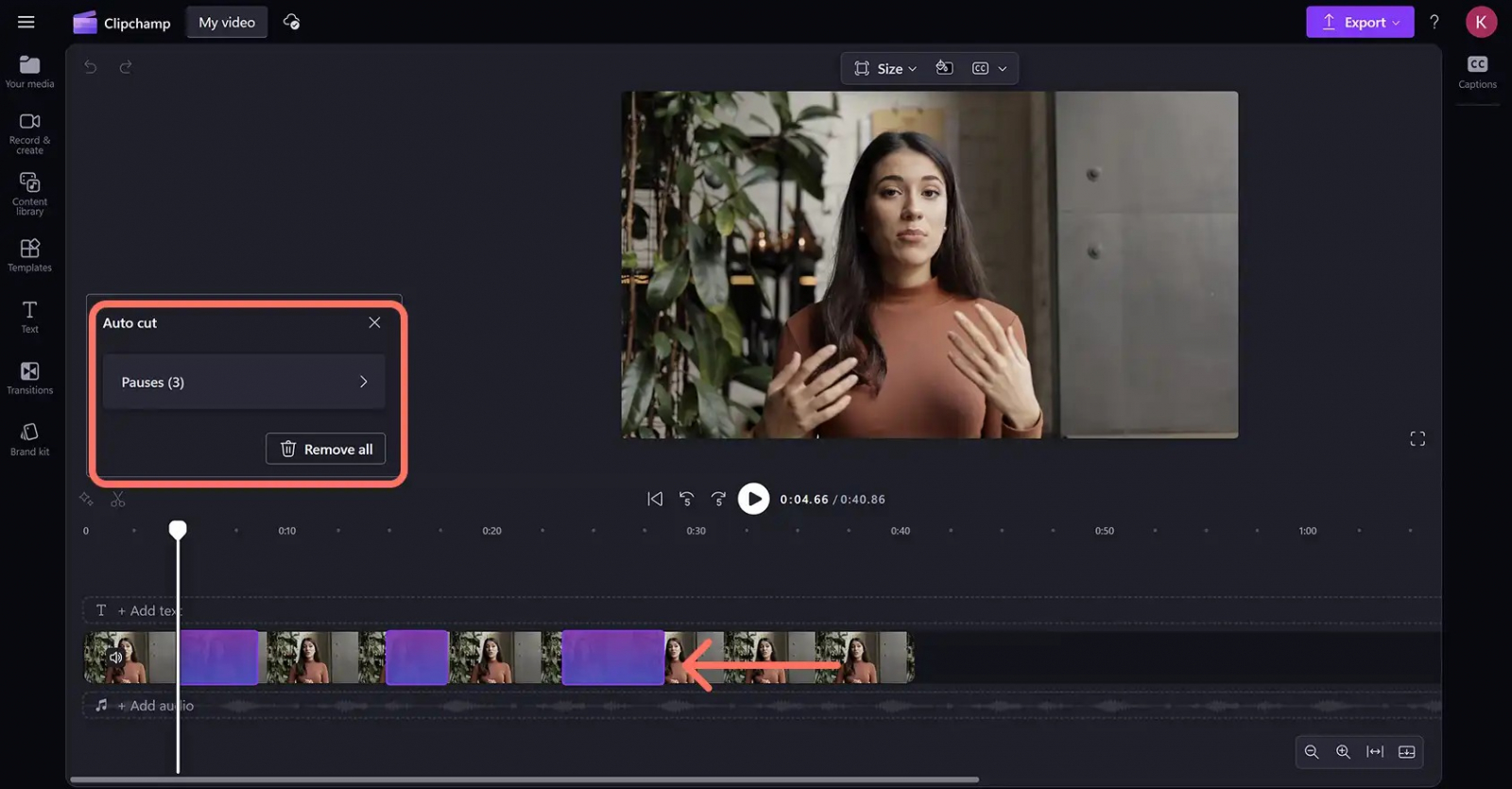
В Clipchamp удаление тишины встроено в панель подсказок на базе искусственного интеллекта (ИИ). Функция Auto cut работает через расшифровку речи: редактор анализирует дорожку и предлагает удалить паузы продолжительностью более трёх секунд. Это важное ограничение — короткие интервалы не попадают в список предложений. Об устройстве редактора в целом можно прочитать в обзоре Clipchamp на Xeon Live.
Как удалить тишину в Clipchamp
- Добавьте видео или запись с голосом на временную шкалу.
- Нажмите кнопку AI suggestions со значком искры и откройте Auto cut.
- Выберите язык расшифровки и запустите транскрибацию.
- После анализа откройте список найденных пауз. Clipchamp отмечает участки длиннее трёх секунд.
- Просмотрите каждую рекомендацию стрелками. Нужную паузу можно оставить через Ignore, удалить через Remove или применить Remove all ко всему списку.
- После операции проверьте временную шкалу: ролик будет разделён на несколько клипов, между которыми редактор автоматически убрал найденные фрагменты.
- Просмотрите весь материал, особенно переходы между фразами, и затем экспортируйте готовую последовательность.
Clipchamp специально оставляет небольшой естественный зазор рядом с речью, чтобы склейка не становилась резкой. Это полезно для презентаций и учебных записей, но ограничение в три секунды означает, что плотный монтаж коротких пауз всё равно придётся доводить вручную. Для ролика с частыми двухсекундными заминками Auto cut даёт черновой проход, а не финальную обработку.
Ещё один важный момент — функция опирается на голосовой материал. Для музыкального монтажа, ролика с атмосферным звуком или записи, где слова почти не различимы, логика, построенная вокруг расшифровки, не заменяет ручную работу по волновой форме.
Плюсы
- Найденные паузы можно просматривать и удалять выборочно, а не только одной командой.
- Автоматическая операция сразу перестраивает временную шкалу без пустых промежутков.
- Подходит для записей экрана, веб-камеры, презентаций и других материалов с явной речью.
- После обработки остаётся доступна расшифровка, которую удобно использовать при дальнейшем текстовом монтаже.
Минусы
- Auto cut предлагает удаление только для пауз длиннее трёх секунд.
- Для работы требуется анализ речи и создание транскрипта.
- Короткие заминки и микропаузы нужно корректировать вручную.
Кому подойдёт
Clipchamp рационален для длинных разговорных записей, где основная проблема — заметные остановки на три секунды и больше: записи совещаний, презентации, демонстрации продукта, обучающие видео и вебинары.
Способ 3. Wondershare Filmora: Silence Detection с настраиваемым порогом
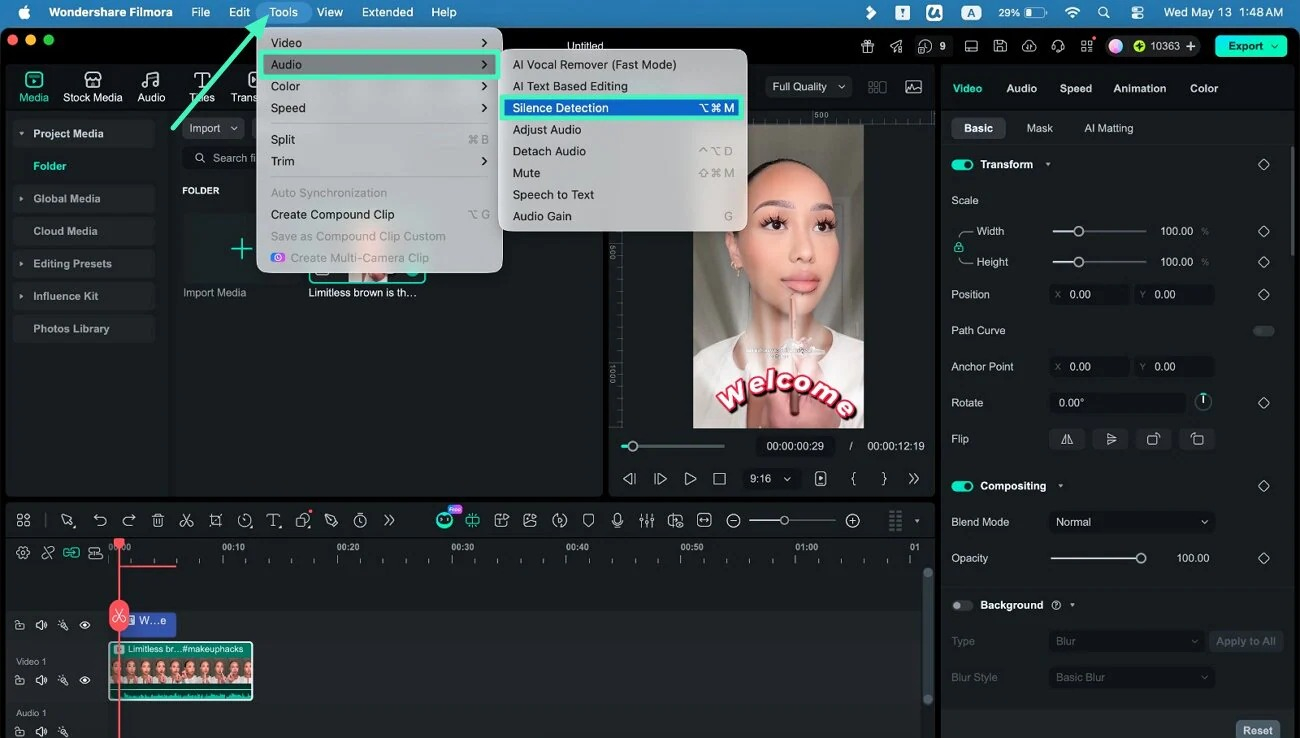
В Wondershare Filmora инструмент Silence Detection анализирует аудио или видео и выделяет тихие участки по двум основным параметрам: Volume Threshold и Minimum Duration. В актуальной документации для macOS он открывается через Tools → Audio → Silence Detection. Общие возможности программы собраны в карточке Wondershare Filmora на Xeon Live.
Пошаговая работа
- Создайте проект, импортируйте ролик и поместите его на временную шкалу.
- Откройте Tools → Audio → Silence Detection.
- В окне анализа задайте Volume Threshold — границу громкости, ниже которой участок считается тихим.
- Задайте Minimum Duration, чтобы короткие интервалы между словами не превращались в отдельные разрезы.
- Нажмите Analyze и дождитесь разметки найденных участков.
- Просмотрите результат и скорректируйте найденные зоны, если в них попали тихие слова, дыхание или нужная атмосфера.
- Завершите операцию и верните обработанный материал на временную шкалу для дальнейшего монтажа.
Filmora удобна тем, что детектор строится вокруг свойств звуковой дорожки, а не только вокруг расшифровки. Это даёт больше контроля на записях, где речь есть, но текстовый монтаж не нужен. При этом порог всё равно приходится подбирать по конкретному микрофону и акустике: шумная комната поднимает фон, а тихий спикер приближает полезную речь к зоне тишины.
Как подобрать чувствительность без перебора
Возьмите один характерный фрагмент длительностью около минуты: в нём должны встречаться обычная речь, один тихий ответ и одна длинная пауза. Сначала настройте параметры так, чтобы детектор уверенно нашёл только длинную паузу. Затем постепенно повышайте чувствительность или уменьшайте минимальную длительность до тех пор, пока в список не начнут попадать короткие нежелательные остановки. Как только инструмент начинает захватывать тихие слова, вернитесь на один шаг назад.
Плюсы
- Порог громкости и минимальная длительность настраиваются перед анализом.
- Работа не зависит только от текстовой расшифровки.
- Инструмент встроен в полноценный видеоредактор, поэтому после очистки можно продолжать монтаж, звук и оформление в одном проекте.
Минусы
- Параметры требуют подстройки под конкретную дорожку, особенно при нестабильном фоне.
- Агрессивный порог способен захватить тихие окончания слов и намеренные паузы.
- Пакетный результат обязательно нуждается в прослушивании на стыках.
Кому подойдёт
Filmora подходит авторам, которые работают на Windows или macOS и хотят совместить автоматический поиск тишины с обычным таймлайновым монтажом, эффектами и дальнейшей обработкой звука в одном проекте.
Способ 4. Adobe Premiere Pro: удаление пауз через Text-Based Editing
В Adobe Premiere Pro паузы обрабатываются через текстовый монтаж. В рабочем пространстве Text-Based Editing программа создаёт транскрипт, а фильтр в панели Transcript позволяет выбрать категорию Pauses и удалить один найденный участок или весь список командой Delete all. Общий обзор возможностей редактора есть в материале об Adobe Premiere Pro на Xeon Live.

Как удалить паузы через транскрипт
- Создайте проект, импортируйте разговорный материал и откройте рабочее пространство Text-Based Editing.
- Сформируйте транскрипт исходного медиа или последовательности.
- Откройте панель Transcript и нажмите значок фильтра.
- Выберите Pauses. В том же фильтре Premiere разделяет текст, слова-паразиты и реплики спикеров, но для этой задачи нужен именно список пауз.
- Просмотрите найденные места и используйте Delete для отдельного фрагмента.
- Когда выборка проверена, Delete all удаляет все отмеченные паузы пакетно.
- Перейдите к временной шкале и вручную выровняйте те склейки, где нужно оставить дыхание, реакцию собеседника или визуальный переход.
Главное отличие Premiere от чистого детектора уровня — работа строится вокруг текста и речи. Это удобно в длинных интервью, репортажах, обучающих роликах и корпоративных записях: редактор видит не только волну, но и содержимое фраз. В результате проще проверить, какой смысл стоит до и после паузы, и не удалить нужную остановку между тезисами.
Текстовый монтаж особенно полезен в командной работе. После чернового удаления пауз можно продолжить редактирование по транскрипту: убрать повторы, лишние реплики и слова-паразиты, а затем перейти к точной настройке таймлайна. Такой порядок сокращает количество мелких ручных разрезов на ранней стадии и оставляет традиционный монтаж для мест, где решение зависит от кадра, мимики и ритма.
Плюсы
- Паузы видны в контексте расшифрованной речи, а не только как тихие участки волновой формы.
- Есть отдельное удаление одного найденного фрагмента и пакетная команда Delete all.
- Текстовый монтаж хорошо масштабируется на длинные интервью, подкасты и обучающие записи.
- После автоматической чистки остаётся полный набор профессиональных инструментов временной шкалы.
Минусы
- Метод рассчитан на материал с распознаваемой речью и требует этапа транскрибации.
- Для музыкальных и атмосферных сцен детектор пауз по транскрипту не заменяет ручной монтаж.
- Большое количество автоматических разрезов увеличивает объём финальной проверки по видео и звуку.
Кому подойдёт
Premiere Pro уместен в профессиональном производстве длинных разговорных форматов, где паузы удаляются вместе с редактурой текста: интервью, экспертные серии, бренд-медиа, курсы, презентации, вебинары и документальные материалы.
Способ 5. Kapwing: Smart Cut в браузере
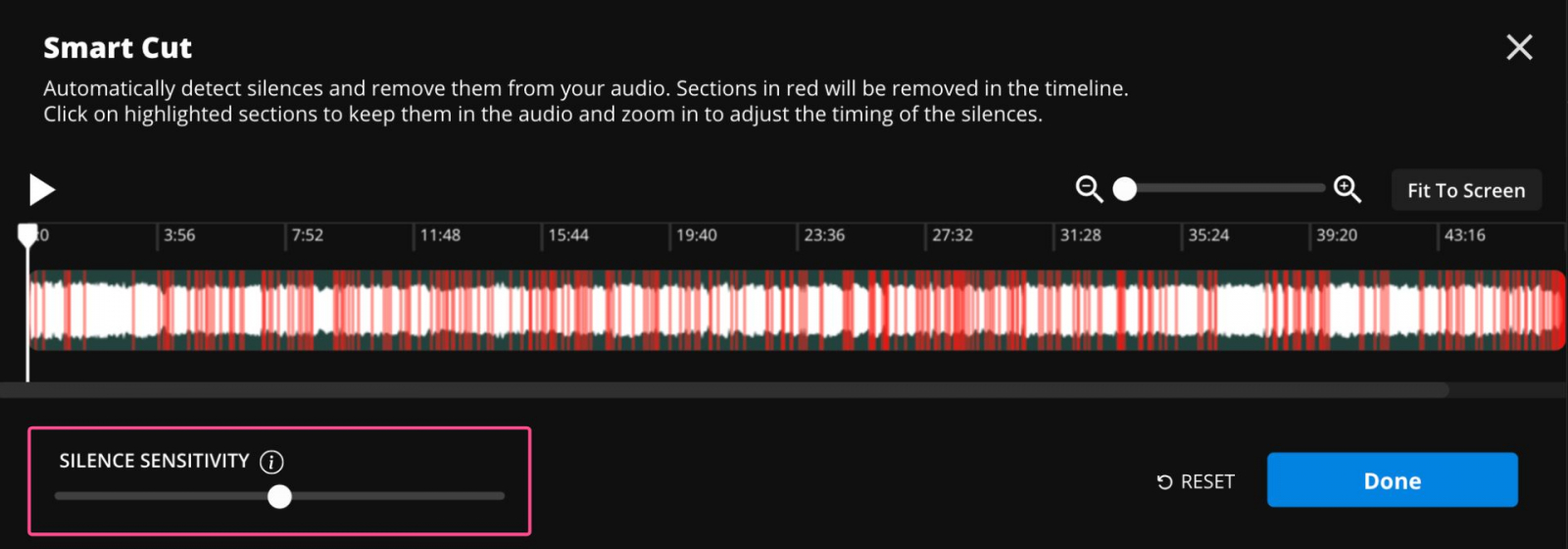
Kapwing использует Smart Cut для поиска тихих участков в аудио и видео. В окне инструмента есть параметр Silence Sensitivity: найденные зоны выделяются красным, а ненужное срабатывание можно вернуть кликом по выделению до подтверждения операции. Для сравнения браузерных решений пригодится подборка онлайн-видеоредакторов на Xeon Live.
Порядок работы
- Откройте проект и добавьте видео с голосовой дорожкой.
- Выделите нужный медиафайл на временной шкале и откройте Smart Cut.
- Оцените автоматически выделенные красным тихие участки.
- Настройте Silence Sensitivity. Более высокая чувствительность увеличивает число фрагментов, которые инструмент считает тишиной.
- Прослушайте несколько мест на разных участках записи. Ненужное удаление можно снять кликом по красной зоне.
- Когда подборка выглядит корректно, подтвердите изменения кнопкой Done.
- Просмотрите получившуюся последовательность полностью и вручную верните паузы, которые нужны для смысла или ритма.
Smart Cut наглядно показывает предполагаемый результат до применения: это полезнее, чем безусловная команда, которая сразу разрезает проект. Для маркетинговой команды такой предварительный просмотр снижает риск удалить паузу перед важным тезисом, сменой слайда или демонстрацией продукта. При этом высокая чувствительность быстро превращает спокойную речь в чрезмерно плотную, поэтому финальный темп оценивают по просмотру, а не по количеству удалённых секунд.
Плюсы
- Работает в браузере и не требует отдельного монтажного проекта на рабочей станции.
- Silence Sensitivity регулирует объём автоматического удаления.
- Удаляемые участки видны до подтверждения и могут быть возвращены выборочно.
- Подходит для быстрых вебинарных, подкастных и социальных форматов.
Минусы
- Результат зависит от качества исходной дорожки и выбранной чувствительности.
- При плотном фоне или музыке тихие зоны определяются хуже, чем на чистой речи.
- Для сложного многодорожечного монтажа браузерная чистка не заменяет последующий контроль в полноценном проекте.
Кому подойдёт
Kapwing удобен для быстрой чистки разговорного ролика в браузере, особенно когда основной проект не требует сложной многокамерной сборки, продвинутой цветокоррекции или глубокой звуковой постобработки.
Способ 6. VEED: Remove Silences для полностью тихих участков
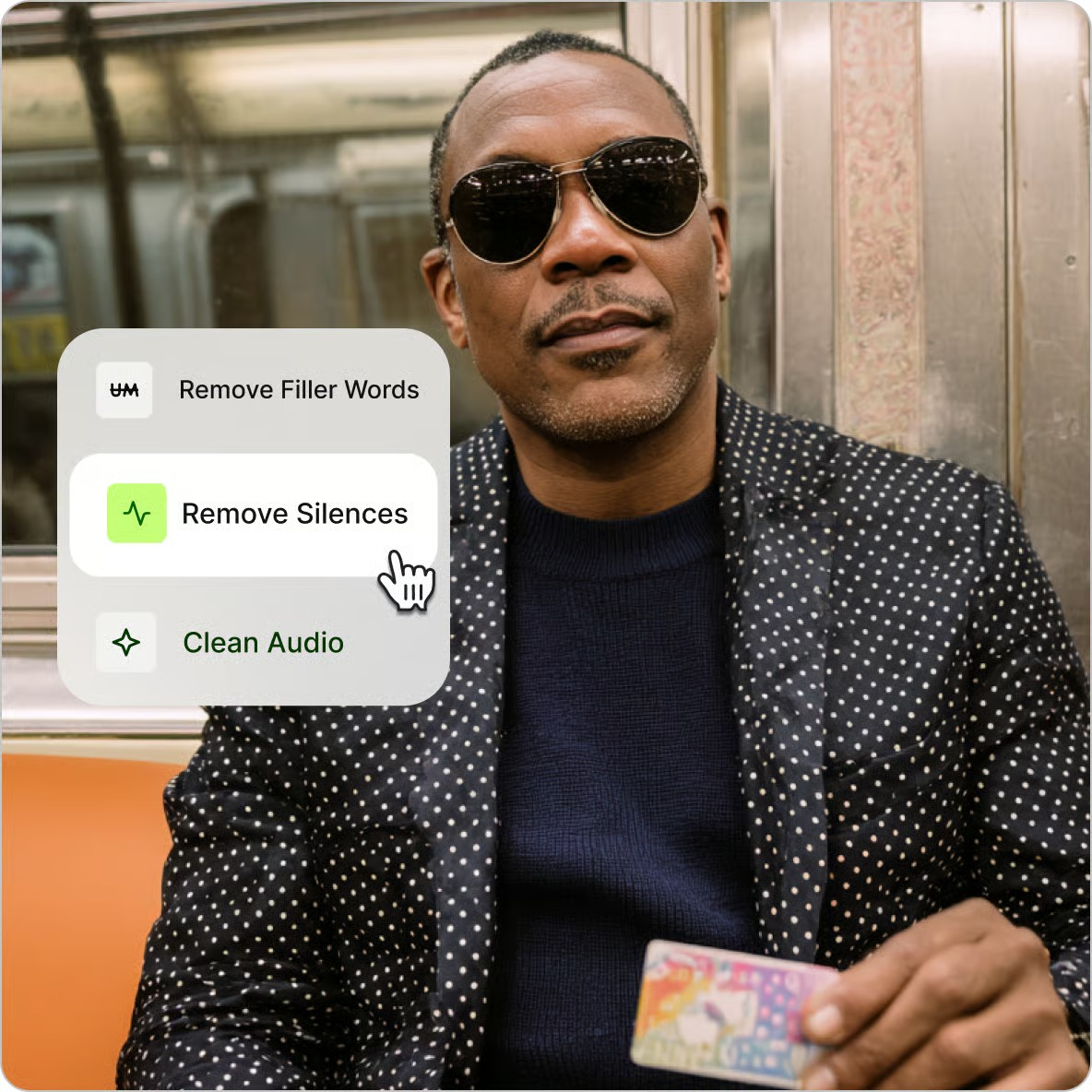
В VEED отдельная команда Remove Silences находится в панели Video после выбора клипа. По актуальному справочному материалу инструмент удаляет только полную тишину: участок с речью, дыханием или фоновым шумом не считается подходящим для автоматического удаления. Это ограничение делает поведение предсказуемым на чистой записи, но оставляет шумные пустые места для ручной обработки. Общие возможности сервиса собраны в обзоре VEED на Xeon Live.
Как применить Remove Silences
- Откройте редактор и добавьте видео или аудио.
- Выделите клип на временной шкале или на холсте.
- В появившейся панели Video прокрутите список инструментов до Remove Silences.
- Запустите обработку и дождитесь завершения; после анализа на кнопке появляется отметка выполнения.
- Просмотрите результат. При очень большом количестве тихих зон разделите длинный материал на более короткие части и повторите операцию.
- После автоматической чистки проверьте участки с дыханием, шумом комнаты и тихими словами — по правилам инструмента они не относятся к полной тишине и остаются в проекте.
VEED полезно рассматривать как консервативный способ: инструмент не пытается трактовать любой слабый сигнал как лишнюю паузу. Это снижает риск удалить шёпот, лёгкое дыхание или атмосферу, но требует дополнительной ручной чистки, когда в длинном молчании постоянно работает кондиционер, слышен компьютерный вентилятор или микрофон держит заметный шумовой фон.
Плюсы
- Отдельная команда Remove Silences находится прямо в панели выбранного клипа.
- Логика полной тишины уменьшает вероятность захватить тихую речь.
- После удаления сервис автоматически убирает образовавшиеся промежутки между фрагментами.
Минусы
- Дыхание, фоновый шум и другие звуки не считаются полной тишиной и остаются в материале.
- Очень большое количество тихих зон иногда требует делить исходник на части перед обработкой.
- Для сложной записи с постоянным фоном автоматическая операция даёт только первый проход.
Кому подойдёт
VEED подходит для браузерной чистки относительно чистых записей с отчётливыми полностью тихими интервалами: презентаций, удалённых интервью, записей экрана, коротких демонстраций и материалов для соцсетей.
Как выбрать способ под конкретный материал
Универсального детектора для любого исходника нет, потому что программы используют разные принципы. ВидеоМОНТАЖ, Filmora и Kapwing дают прямую настройку чувствительности или порога. Clipchamp и Premiere опираются на речь и транскрипт. VEED в отдельном инструменте ориентируется на полностью тихие зоны. Выбор должен исходить из структуры дорожки и того, насколько плотно нужно смонтировать речь.
Для интервью и экспертного монолога
Когда спикер говорит долго и последовательно, важнее всего сохранить естественные окончания слов и дыхание. Сначала удаляйте длинные технические остановки, потом сокращайте средние речевые паузы. Текстовый подход Premiere полезен тем, что показывает контекст фразы; Clipchamp быстро убирает длинные остановки; ВидеоМОНТАЖ и Filmora дают больше контроля над акустическим порогом.
Для вебинара и записи экрана
В таких материалах тишина часто возникает из-за ожидания загрузки страницы, переключения вкладки, ввода данных или подготовки следующего шага. Эти зоны обычно длинные и хорошо распознаются автоматикой. После удаления обязательно проверяйте визуальную непрерывность: мгновенный прыжок между двумя состояниями интерфейса легко лишает зрителя важного этапа. В этом месте полезнее оставить короткую паузу или поставить поясняющий кадр.
Для рекламного ролика и короткого социального видео
В коротком формате темп плотнее, но безостановочная речь быстро делает монтаж искусственным. Автоматика должна убрать затянувшиеся ожидания, а не все промежутки. Смысловые паузы перед названием продукта, демонстрацией результата, главным преимуществом или финальным тезисом лучше расставлять вручную. Визуальный ритм здесь важнее количества удалённых секунд.
Для подкаста с видеорядом
В подкасте приоритетом остаётся звук. Слишком агрессивное сокращение пауз разрушает естественный разговор между собеседниками и делает перебивки заметнее. Хорошая схема — сначала вычистить технические провалы, затем выборочно сократить длинные паузы внутри реплик, а реакции второго участника оставить. Kapwing, Filmora и ВидеоМОНТАЖ позволяют работать от уровня сигнала; Premiere удобен при длинной расшифровке.
Матрица настройки: какой параметр за что отвечает
Порог громкости
Порог определяет границу между полезным сигналом и тишиной. Его нельзя переносить из одного проекта в другой как постоянное число: два микрофона, две комнаты и два уровня усиления дают разную волновую форму. Практический ориентир — настройка должна уверенно находить пустые места, но не затрагивать тихие окончания слов. Проверять её нужно минимум на трёх участках записи: обычной речи, самом тихом голосе и самой длинной паузе.
Минимальная длительность
Этот параметр отвечает за ритм. Большое значение оставляет естественные промежутки и удаляет только явные зависания. Малое значение делает речь плотнее, но быстро увеличивает число склеек. Для первого прохода разумно искать только очевидно длинные остановки. После просмотра можно уменьшить длительность и выполнить второй, более аккуратный проход уже на проблемных местах.
Буфер по краям
Буфер сохраняет небольшой участок до и после найденной паузы. Он особенно важен, когда спикер начинает фразу с тихого согласного, делает короткий вдох или заканчивает слово на слабом звуке. Полное удаление до самой границы волны создаёт ощущение, будто слова прилипают друг к другу. Небольшой запас делает склейку менее заметной и оставляет естественную артикуляцию.
Чувствительность
В интерфейсах вроде Kapwing чувствительность объединяет несколько внутренних критериев в один управляющий ползунок. Смысл тот же: повышение чувствительности увеличивает число найденных зон. Настраивать её лучше по самому сложному участку исходника — месту, где голос звучит тише или фон громче всего. Тогда выбранное значение с меньшей вероятностью повредит остальные фрагменты.
Как проверить качество после автоматического удаления
Автоматическая функция экономит время на поиске, но контроль результата остаётся монтажной задачей. После пакетного удаления не ограничивайтесь прокруткой временной шкалы: смотрите ролик в реальном времени, слушайте на наушниках и отмечайте места, где темп внезапно ускоряется. При необходимости отдельный фрагмент проще поправить обычным разрезом; базовая механика такой операции разобрана в руководстве по вырезанию фрагмента из видео.
Проверка звука
- Нет ли обрезанных согласных в начале и конце фразы.
- Не пропали ли короткие вдохи, без которых речь звучит неестественно.
- Сохраняется ли одинаковый фон по обе стороны склейки.
- Нет ли щелчка, скачка громкости или резкого изменения шумовой подложки.
- Не стала ли реплика звучать так, будто один человек перебивает другого.
- Сохранились ли смысловые остановки перед важными словами и выводами.
Проверка изображения
- Не прыгает ли положение головы или рук при каждой речевой паузе.
- Не исчезает ли на полуслове жест, указатель мыши или демонстрируемый объект.
- Не возникает ли слишком много резких jump cut подряд.
- В записи экрана не перепрыгивает ли интерфейс через важный этап, который зритель должен успеть увидеть.
- В интервью не пропадает ли реакция второго участника.
- В рекламном ролике сохраняется ли время на чтение титров и восприятие продукта.
Контроль темпа на скорости 1×
Проверять только на ускоренном воспроизведении нельзя: оно маскирует избыточно плотный монтаж. Основной просмотр делайте на скорости 1×. Затем отдельно просмотрите ролик без звука — так проще заметить визуальные скачки. Финальный проход сделайте только по аудио, не глядя на экран: слух быстрее обнаруживает неестественные обрывы фраз и резкие изменения фона.
Как измерить, что обработка действительно улучшила ролик
Удаление тишины имеет смысл оценивать не количеством разрезов, а качеством и управляемостью материала. Для рабочего процесса достаточно нескольких понятных показателей, которые можно фиксировать до и после монтажа. Они не требуют сложной аналитики и хорошо подходят для редакционных, маркетинговых и обучающих команд.
- Длительность исходника и финальной версии. Сильное сокращение при неизменном содержании показывает, сколько технических пауз было удалено, но само по себе не доказывает удачный темп.
- Число ручных исправлений после автоматики. Когда редактор постоянно возвращает слова и дыхание, порог или чувствительность настроены слишком агрессивно.
- Число заметных визуальных скачков. Их считают на контрольном фрагменте и уменьшают за счёт более длинных пауз, перебивок или B-roll.
- Время редактора на чистовой монтаж. Сравнивайте одинаковые типы материала: автоматический детектор ценен тогда, когда действительно сокращает поиск пустых зон.
- Количество замечаний на внутреннем просмотре. Отдельно отмечайте слишком быстрый темп, обрезанное слово, непонятный переход, чрезмерное ожидание. Такой журнал показывает, какие настройки работают для вашей команды.
Для бизнес-контента полезно вести один тестовый шаблон: одинаковая длина исходного фрагмента, один и тот же тип микрофона, одинаковые правила монтажа. Тогда команда сравнивает несколько детекторов на реальном материале и выбирает не тот, который удаляет больше всего, а тот, после которого остаётся меньше ручных исправлений.
Что делать с паузами, которые нельзя удалять полностью
Часть остановок лучше не вырезать, а сократить. Это касается перехода между вопросом и ответом, паузы перед выводом, реакции собеседника, демонстрации слайда и момента, когда зритель должен прочитать подпись. В таких случаях цель — убрать ощущение ожидания, но сохранить событие. На временной шкале это выглядит как сокращение середины тихого участка с сохранением короткого фрагмента по краям.
Три безопасных приёма
- Сократить, а не удалить. Оставьте короткую паузу, которая сохраняет артикуляцию и смысл.
- Закрыть склейку перебивкой. В интервью используйте реакцию собеседника, деталь продукта, скриншот, графику или B-roll, чтобы jump cut не бросался в глаза.
- Разнести звук и видео. Сохраните естественный звуковой хвост или начало следующей реплики поверх соседнего кадра, когда редактор поддерживает раздельную работу с дорожками.
Для обучающих и демонстрационных видео особенно полезна перебивка: зритель продолжает слышать плотную речь, а вместо скачка головы видит нужный экран, крупный план устройства или результат действия. Так автоматическое удаление пауз становится частью режиссуры, а не только чисткой аудио.
Типичные ошибки и как их исправить
Ошибка 1. Удалить все найденные зоны одной командой
Пакетное удаление удобно только после проверки нескольких примеров. На реальной записи встречаются тихие слова, дыхание, реакция, шум и смысловые остановки. Правильный порядок — сначала просмотреть выборку найденных зон, затем применять массовое действие. При сомнении оставляйте паузу: вернуть естественный ритм после сотни разрезов сложнее, чем убрать ещё несколько участков вручную.
Ошибка 2. Поднять чувствительность до максимума
Максимальная чувствительность создаёт больше разрезов, но не обязательно улучшает монтаж. Она часто затрагивает слабые согласные и спокойные окончания фраз. Начинайте с настроек, которые ловят только длинные технические остановки. Плотность повышайте постепенно, ориентируясь на конкретный формат и контрольный просмотр.
Ошибка 3. Считать шумную паузу тишиной
Долгое молчание на фоне кондиционера или улицы содержит заметный сигнал. Детектор полной тишины такой участок не удалит, а пороговый алгоритм способен либо оставить его, либо вместе с ним захватить тихую речь. Здесь сначала стабилизируют фон или вручную обрабатывают проблемный сегмент, а затем продолжают автоматическую чистку.
Ошибка 4. Игнорировать видео после звуковой правки
После удаления пауз картинка получает столько же разрезов, сколько и звук. На говорящей голове это создаёт скачки позы, рук и выражения лица. Когда таких стыков много, добавьте перебивки, приблизьте отдельные планы, используйте кадры продукта или оставьте часть пауз. Для брендового ролика визуальная целостность важнее максимального сокращения каждой секунды.
Ошибка 5. Обрезать время на чтение титров
Автоматический детектор не знает, что зритель в этот момент читает заголовок, цифру, подпись или пояснение на экране. Пауза без речи часто специально заложена под восприятие текста. Такие участки отмечайте до обработки и проверяйте по длительности показа графики после каждого пакетного прохода.
Ошибка 6. Экспортировать сразу после одной проверки
Нужны как минимум три быстрых прохода: звук в наушниках, изображение без звука и полный просмотр в реальном темпе. Для важного рекламного, PR- или обучающего материала полезен финальный просмотр человеком, который не видел исходник. Он быстрее замечает места, где логика перескакивает слишком резко, хотя монтажёру они кажутся понятными по памяти.
Рабочий процесс для маркетинговой и контент-команды
В командном производстве удаление пауз лучше оформить как стандартный этап, а не личную привычку монтажёра. Тогда разные сотрудники получают одинаковый темп и одинаковые правила проверки. Особенно это полезно для серийных вебинаров, продуктовых демо, видеоинструкций, интервью с экспертами и контента для социальных площадок.
- Шаг 1. Зафиксируйте формат. Для каждого типа ролика опишите желаемый темп: спокойный экспертный, плотный социальный, нейтральный обучающий.
- Шаг 2. Сохраните контрольный пример. Один удачно смонтированный ролик лучше длинной инструкции объясняет, сколько паузы оставлять.
- Шаг 3. Используйте один тестовый фрагмент. На нём подбираются порог, длительность или чувствительность для текущей серии.
- Шаг 4. Автоматизируйте только первый проход. Пакетная функция удаляет очевидные пустоты, а смысловые решения остаются редактору.
- Шаг 5. Введите чек-лист качества. Отдельные пункты для обрезанных слов, jump cut, пропавших реакций, чтения титров и скачков фонового шума.
- Шаг 6. Фиксируйте трудозатраты. Сравнивайте время чистки с ручным методом, чтобы инструмент действительно уменьшал объём работы.
- Шаг 7. Храните исходник и проект. Финальный ролик не должен быть единственной копией после агрессивной автоматической правки.
Такой процесс превращает автоматическое удаление тишины в предсказуемый производственный инструмент. Команда получает скорость на рутинных местах и сохраняет редакционный контроль там, где пауза влияет на смысл, доверие к спикеру, восприятие продукта или эмоциональный ритм.
Сценарии для бизнеса: где удаление тишины экономит больше всего времени
Продуктовые демонстрации
В записи демонстрации продукта длинные паузы появляются, когда ведущий ждёт загрузки страницы, переключает окно, вводит данные или готовит следующий шаг. Эти участки хорошо подходят для автоматического поиска, но их нельзя вырезать вслепую. В финальном ролике зритель должен понимать причинно-следственную связь между действием и результатом. Если после удаления интерфейс мгновенно перескакивает из исходного состояния в итоговое, верните короткий фрагмент ожидания или вставьте экран с пояснением.
Вебинары и записи конференций
Длинный вебинар часто содержит организационные паузы: ожидание подключения участника, переключение презентации, поиск файла, техническое молчание после вопроса. Автоматический первый проход быстро сокращает такие места. Затем редактор вручную оставляет паузы, в которых аудитории нужно успеть прочитать слайд, осмыслить вывод или увидеть реакцию спикера. Так хронометраж уменьшается без ощущения, что материал искусственно ускорили.
Интервью с экспертами
В интервью автоматическое удаление полезно для технических остановок и повторных дублей, но опасно для живого диалога. Молчание после сложного вопроса, короткая улыбка, реакция собеседника или пауза перед формулировкой мысли часто несут больше смысла, чем ещё одна фраза. Поэтому первый проход делают щадящим, а плотность повышают только внутри длинных монологов.
Короткие рекламные ролики
В коротком рекламном формате каждая секунда заметна, поэтому длинные пустые зоны действительно мешают. Однако резать речь до непрерывного потока тоже нельзя: зрителю нужно время увидеть продукт, прочитать название функции, сравнить до и после. Удаление тишины здесь работает вместе с визуальной композицией. Сначала вычищают технические паузы, затем оценивают, хватает ли времени на восприятие каждого кадра.
Обучающие серии
Серийные уроки дают лучший эффект от стандартизации. Одинаковый микрофон, одинаковая манера речи и похожая структура роликов позволяют один раз подобрать стартовые параметры и дальше использовать их как отправную точку. Контроль всё равно остаётся обязательным, но монтажёр меньше времени тратит на повторный поиск очевидных пустот и больше — на понятность объяснения.
Как не испортить звук на склейках
Главная акустическая проблема после автоматической нарезки — не сама тишина, а изменение фонового шума в точке соединения. До разреза микрофон записывает один уровень комнаты, после разреза — другой. Когда соседние фрагменты соединяются без запаса, слух замечает ступеньку даже при идеальной речи. Особенно это слышно в наушниках и на записи с кондиционером, компьютером или улицей за окном.
Оставляйте фон вокруг речи
Короткий буфер по краям паузы сохраняет естественный фон и дыхание. В ВидеоМОНТАЖ для этого предусмотрен отдельный параметр смягчающего буфера. В других редакторах тот же эффект достигается более консервативной настройкой длительности и ручной корректировкой границ. Цель — не оставить лишнее молчание, а не допустить ощущения, будто фон резко включается и выключается вместе с каждым словом.
Слушайте соседние склейки сериями
Одна склейка сама по себе часто звучит нормально, но двадцать плотных соединений подряд создают утомляющий ритм. При проверке слушайте не отдельный стык, а фрагменты по 20–30 секунд. Так заметнее, как меняется темп речи, сколько воздуха остаётся между фразами и не появляется ли эффект постоянного перескакивания.
Не подменяйте удаление тишины шумоподавлением
Шумоподавление и удаление пауз решают разные задачи. Первое очищает полезный звук от постоянного фона, второе меняет хронометраж. Сильное шумоподавление перед детектором способно сделать паузы более выраженными, но одновременно изменить тембр речи. Поэтому обработку делают умеренно и оценивают по качеству голоса, а не по тому, сколько дополнительных тихих зон удалось найти.
Стартовые настройки по типу исходника
Начальные параметры нужны не как универсальные числа, а как направление настройки. Разговорная запись с близким микрофоном допускает более уверенное отделение речи от фона. Конференц-зал, улица и ноутбучный микрофон требуют осторожности: там шум занимает большую часть тихих участков. Поэтому первый проход всегда настраивают на одном характерном фрагменте и только после проверки применяют ко всему материалу.
Чистая запись с петличного или студийного микрофона
На чистой дорожке разница между голосом и фоном заметна, поэтому пороговый детектор работает предсказуемо. Сначала оставьте только длинные остановки, затем уменьшайте минимальную длительность до нужного темпа. При хорошем сигнале основной риск — не пропущенная пауза, а чрезмерная плотность: редактор быстро начинает резать естественные промежутки между фразами.
Запись с ноутбука или веб-камеры
Здесь фон чаще меняется вместе с работой вентилятора, расстоянием до микрофона и акустикой комнаты. На тихих словах уровень легко приближается к уровню паузы. Для такого материала полезнее консервативный порог, увеличенная минимальная длительность и обязательная ручная проверка. Технические остановки удаляются автоматически, а короткие речевые промежутки лучше оставить до второго прохода.
Улица, выставка или шумный офис
Постоянный фон делает понятие тишины условным. Участок без речи всё равно заполнен голосами, транспортом или вентиляцией. Детектор полной тишины почти ничего не найдёт, а пороговый вариант требует очень аккуратной настройки. В таких исходниках сначала отделяют явно ненужные длинные куски, затем работают вручную по смыслу и изображению. Агрессивная автоматика здесь экономит меньше времени, чем последующее восстановление испорченных стыков.
Материал с музыкой под голосом
Музыка удерживает уровень сигнала даже тогда, когда спикер молчит. Поэтому детектор по громкости воспринимает паузу как обычный звучащий участок. Лучший рабочий порядок — отделить музыкальную дорожку от голоса до анализа или временно отключить её при поиске. После чистки речи музыка возвращается на место и помогает сгладить визуальные склейки.
Несколько собеседников с разной громкостью
Когда один участник говорит громко, а другой заметно тише, общий порог редко одинаково хорошо подходит обоим. Сначала нормализуйте рабочий уровень дорожек или обрабатывайте их по отдельности. Иначе тихий спикер получает больше ложных разрезов, а громкий — меньше найденных пауз. В интервью с раздельными микрофонами это особенно важно.
Ручной запасной сценарий после автоматического прохода
Даже хороший детектор оставляет несколько спорных мест. Для них не нужен отдельный сложный инструмент: достаточно стандартной временной шкалы. Поставьте курсор перед ненужной паузой, сделайте разрез, повторите разрез в конце участка и удалите середину. Затем сдвиньте оставшиеся части друг к другу и прослушайте соединение. Такой ручной способ занимает секунды и надёжнее повторного запуска анализа на всём проекте ради одного фрагмента.
Когда пауза находится внутри длинной фразы, не режьте точно по краю волны. Оставьте небольшой запас до начала слова и после окончания предыдущего. При необходимости уменьшите этот запас постепенно, прослушивая результат. Так проще сохранить естественное дыхание и не получить ощущение механического монтажа.
Если после удаления возникает заметный jump cut, решение зависит от кадра. В говорящей голове помогает перебивка, небольшой кроп на соседнем фрагменте или сохранение части паузы. В записи экрана достаточно показать курсор или промежуточное состояние интерфейса. В демонстрации товара можно закрыть стык крупным планом детали. Эти приёмы не скрывают ошибку, а превращают сокращение времени в понятный визуальный переход.
Финальный чек-лист перед публикацией
- Речь в начале и конце каждой склейки не обрезана.
- Короткие вдохи и смысловые паузы сохранены там, где они поддерживают естественную подачу.
- Фоновый шум не скачет по уровню после каждого разреза.
- На говорящей голове нет серии заметных скачков позы без перебивок.
- В записи экрана сохранены промежуточные состояния, без которых непонятно действие.
- Титры, цифры и подписи остаются на экране достаточно долго для чтения.
- Финальный хронометраж сокращён за счёт пустых участков, а не за счёт потери смысла.
- Ролик просмотрен на скорости 1×, отдельно прослушан в наушниках и дополнительно проверен без звука.
- Исходный файл и проект сохранены отдельно от финального экспорта.
Частые вопросы
Итог
Удаление тишины из видео работает лучше всего как двухэтапный процесс: программа быстро находит очевидные пустоты, а редактор принимает смысловые решения. Для Windows удобен отдельный инструмент ВидеоМОНТАЖ с порогом, длительностью и буфером; Clipchamp помогает с длинными паузами через Auto cut; Filmora даёт гибкую Silence Detection; Premiere Pro связывает паузы с транскриптом; Kapwing показывает зоны Smart Cut до применения; VEED консервативно удаляет полностью тихие участки. Независимо от инструмента финальный критерий один: речь звучит естественно, картинка не дёргается, а зритель не замечает саму операцию.