Как наложить эффекты на видео: пошаговые способы для разных платформ
Эффект в ролике полезен только тогда, когда он решает конкретную задачу: помогает отделить сцену, направляет взгляд на объект, делает материал единым по цвету, объясняет изменение времени или подчёркивает эмоциональный акцент. Сама по себе яркая обработка не делает монтаж сильнее. В деловом видео избыточная стилизация быстро снижает читаемость продукта, титров и интерфейса, а в коротком развлекательном ролике слишком нейтральная картинка, наоборот, может не поддержать темп. Поэтому работу лучше начинать не с каталога фильтров, а с цели кадра.
В этом руководстве собраны способы для Windows, macOS, браузера и iPhone. Первый сценарий построен на «ВидеоМОНТАЖ»: он подходит, когда нужен понятный настольный процесс без сложного композитинга. Далее разберём Premiere, VSDC, Clipchamp, CapCut и iMovie. Для каждой программы важен один и тот же рабочий принцип: импортировать исходник, определить участок действия эффекта, применить обработку, настроить интенсивность, проверить результат в движении и только после этого переходить к экспорту.
Под эффектами здесь понимаются не только готовые художественные фильтры. В практический набор входят цветовая стилизация, размытие, свечение, виньетка, зерно, цифровые искажения, наложения, маски, хромакей, изменение прозрачности, масштабирование, анимация параметров и часть переходных приёмов. Полезно различать три уровня: коррекция исправляет изображение, стилизация меняет настроение, а визуальный приём меняет сам способ чтения кадра. Смешивать эти уровни можно, но решение должно оставаться контролируемым.
Для бизнеса критерий качества особенно простой: после обработки зритель всё ещё должен без усилий понимать, что ему показывают. В демонстрации продукта сохраняют естественный цвет товара, в обучающем ролике не перекрывают эффектом курсор и подписи, в интервью не превращают кожу в неестественный оттенок, а в рекламной заставке оставляют визуальный акцент там, где должен быть бренд или предмет. Такой подход делает монтаж воспроизводимым: его можно повторить в серии роликов и сравнить результат между публикациями.
Что считать эффектом и как выбрать нужный тип обработки
Подробный разбор самих приёмов собран в материале Xeon Live о том, как добавлять эффект в видео на разных платформах. Для практической работы полезно сначала определить, какую проблему надо решить. Когда кадр тусклый, нужен свет и цвет, а не декоративный glitch. Когда объект теряется на фоне, помогают локальный контраст, затемнение окружения или направляющая графика. Когда сцена должна выглядеть как воспоминание, стилизация под плёнку и мягкое выцветание уместнее резких цифровых искажений.
- Корректирующие эффекты: экспозиция, контраст, баланс оттенков, насыщенность, тени и светлые области. Их задача — привести материал к читаемому и единообразному виду.
- Стилизующие фильтры: винтаж, сепия, плёночные профили, холодная или тёплая тонировка, зерно, виньетка. Они меняют настроение, но не должны уничтожать детали.
- Оптические и световые приёмы: свечение, блики, утечки света, размытие, боке, затемнение краёв. Они работают как локальный акцент или атмосферный слой.
- Цифровые искажения: VHS, glitch, RGB-смещение, шум, пикселизация. Такие решения заметны сами по себе и требуют умеренности.
- Композиционные эффекты: картинка в картинке, разделённый экран, маска, наложение второго видео, хромакей. Они меняют структуру кадра и часто несут смысловую функцию.
- Динамические эффекты: масштабирование, панорамирование, изменение прозрачности, движение графики, постепенное появление и исчезновение. Их качество определяется не только видом, но и длительностью.
Практическая граница между фильтром и эффектом не так важна, как управляемость. Хорошая обработка имеет точку начала, точку окончания и понятную интенсивность. Если приём действует всё видео, он становится частью общей стилистики. Если включается на несколько секунд, зритель воспринимает его как событие. Это различие важно для промороликов: постоянная цветовая схема объединяет материал, а короткая вспышка, приближение или glitch служит акцентом.
Перед выбором приёма полезно сформулировать результат одной фразой без названия инструмента. Например: «нужно отделить объект от фона», «нужно показать переход во времени», «нужно сделать экранную запись менее монотонной», «нужно подчеркнуть смену блока презентации». Такая формулировка не привязывает монтаж к конкретной программе и помогает найти замену, когда в выбранном редакторе нет привычного пресета.
Подготовка исходника: что сделать до каталога эффектов
Эффекты лучше добавлять после базовой сборки. Сначала стоит убрать технически лишние фрагменты, выстроить порядок сцен и проверить звук. Общая логика такого процесса описана в руководстве по тому, как монтировать видео. Если декоративная обработка появляется раньше, монтажёр начинает подгонять структуру под красивый кадр, хотя этот кадр позднее может быть вырезан. Кроме того, тяжёлые эффекты усложняют просмотр и мешают быстро оценивать ритм.
- Сделайте копию проекта или исходного файла, чтобы всегда можно было вернуться к нейтральной версии.
- Определите финальное соотношение сторон: горизонтальное, вертикальное или квадратное. Эффект, хорошо выглядящий в широком кадре, после вертикального кадрирования может потерять композицию.
- Уберите явные паузы, технические начала и окончания, дубли и случайные фрагменты.
- Выровняйте базовый свет и цвет между соседними сценами. Стилизующий фильтр не исправляет скачки экспозиции, а часто делает их заметнее.
- Проверьте текст и логотипы. Размытие, блики и зерно не должны ухудшать читаемость обязательной информации.
- Отметьте места, где эффект начинается и заканчивается. Для короткого акцента лучше заранее выделить конкретный участок, чем применять обработку ко всему ролику.
- Сохраните короткий тестовый фрагмент и просмотрите его не только в редакторе, но и в обычном проигрывателе. Так легче заметить артефакты экспорта.
Для рекламного материала полезно заранее разделить обработку на две категории: постоянные параметры бренда и ситуативные эффекты. К первой относятся цветовая температура, общая насыщенность, характер контраста и повторяющаяся графика. Ко второй — вспышки, стилизованные перебивки, зум, цифровой шум и другие локальные акценты. Такое разделение помогает держать серию роликов визуально согласованной, не превращая каждый выпуск в копию предыдущего.
Ещё один важный этап — оценка исходного качества. Слабый ролик не стоит «лечить» большим количеством фильтров. Сильное повышение резкости подчёркивает шум, чрезмерная насыщенность увеличивает цветовые артефакты, а агрессивное осветление тёмного видео показывает компрессионные блоки. Сначала исправляют наиболее заметную техническую проблему, затем добавляют стилизацию. Чем хуже исходник, тем осторожнее должна быть декоративная обработка.
На Windows
ВидеоМОНТАЖ: быстрый способ применить готовый эффект
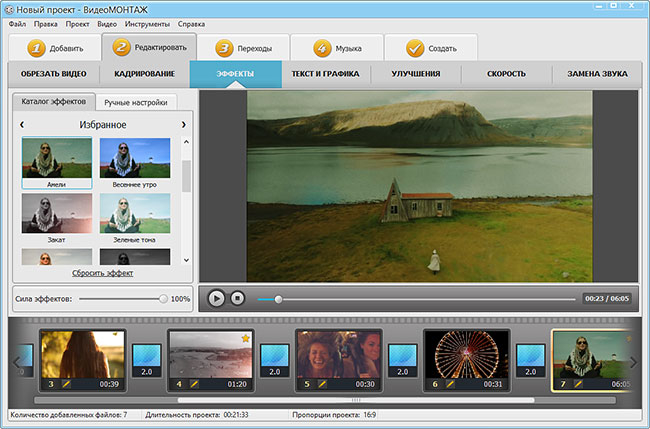
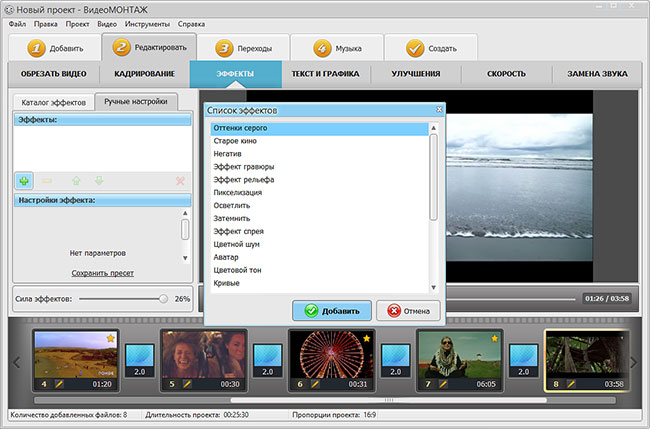
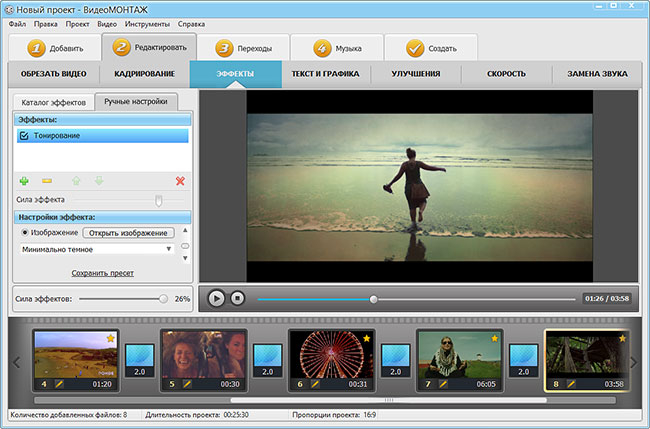
В карточке «ВидеоМОНТАЖ» на Xeon Live собраны основные возможности редактора для Windows. Для этой темы программа удобна тем, что каталог эффектов встроен в обычный монтажный процесс: ролик сначала помещается в проект, затем для выбранного клипа открывается отдельный раздел обработки. Готовые варианты можно использовать как отправную точку, а интенсивность и дополнительные параметры — довести под конкретный материал. Это снижает риск потратить время на сложную схему, когда нужен обычный фирменный фильтр, винтажная стилизация или базовое усиление цвета.
Пошагово
- Добавьте ролик в проект и расположите его на монтажной шкале. До стилизации вырежьте техническое начало, лишние паузы и дубли.
- Выберите клип, к которому относится обработка, и откройте раздел эффектов. Сравнивайте варианты на характерном кадре: лице, товаре, интерфейсе или пейзаже.
- Начните с одной категории. Для естественной обработки сначала проверяйте базовые и цветовые варианты, а винтажные, плёночные и выраженные стили оставляйте для осознанной художественной задачи.
- Уменьшите силу применения, если обработка забирает фактуру кожи, делает белые области цветными или «запирает» тени. Сильный пресет редко требует максимальной интенсивности.
- Просмотрите не один стоп-кадр, а весь участок. На движении могут появиться неприятные скачки, которые не видны в статике.
- После эффекта проверьте титры, логотип и графику. Если они стали хуже читаться, меняйте не только текст, но и сам эффект: контент должен оставаться главным.
- Сделайте тестовый экспорт короткого отрезка и сравните его с исходником на обычном экране. Финальную обработку утверждайте по сохранённому файлу, а не только по окну предпросмотра.
Для деловой задачи удобен подход «один основной эффект плюс одна локальная деталь». Например, продуктовый ролик получает мягкую общую тонировку, а в момент появления нового преимущества — короткое свечение или приближение. Если одновременно добавить виньетку, шум, зерно, вспышку, резкую насыщенность и сложный переход, зритель начинает замечать инструменты вместо продукта. Ограничение числа приёмов — не признак простого монтажа, а способ сохранить визуальную иерархию.
При работе с лицами проверяйте кожу на нескольких кадрах и при разном освещении. Один пресет может аккуратно выглядеть в помещении и давать слишком оранжевый или серый оттенок на улице. Для серии интервью лучше не выбирать эффект по одному эпизоду: возьмите фрагменты из всех локаций, примените одинаковую настройку и только после этого принимайте решение. Такой тест быстрее, чем переделка готового выпуска.
Плюсы
- Понятный последовательный процесс для пользователя Windows без сложного композитинга.
- Готовые стили позволяют быстро получить отправную точку и затем ослабить обработку под исходник.
- Эффекты находятся рядом с базовыми монтажными операциями, поэтому не требуется отдельная программа для типовой стилизации.
- Подходит для коротких роликов, инструкций, презентационных видео, семейных и контентных проектов.
Минусы
- Не рассчитан на сложные многослойные VFX-сцены и тяжёлый студийный композитинг.
- Для покадровой анимации множества параметров профессиональные системы дают больше контроля.
- Выраженные пресеты требуют ручной проверки на разных сценах, иначе цвет серии может стать неоднородным.
Кому подойдёт
Пользователям Windows, которым нужно регулярно оформлять ролики для соцсетей, обучающих материалов, презентаций, небольших рекламных задач и личных проектов. Это рациональный вариант, когда эффект должен применяться быстро и предсказуемо, а основная ценность работы — содержание, а не сложная визуальная постановка.
VSDC Free Video Editor: эффект как отдельный объект на монтажной шкале
Страница VSDC Free Video Editor на Xeon Live помогает разобраться в логике интерфейса. В VSDC эффект можно воспринимать как самостоятельный объект с длительностью и свойствами: он появляется на монтажной шкале и может занимать весь клип или только выбранный участок. Такой подход полезен, когда обработка должна начинаться не с первого кадра, а, например, включаться после появления продукта, усиливаться к финалу или действовать только на короткой перебивке.

Пошагово
- Добавьте видео в сцену и выделите объект на монтажной шкале.
- Откройте вкладку Editor и меню Video effects. Выберите категорию обработки, которая соответствует задаче, а не самый заметный вариант.
- После применения найдите созданный объект эффекта на шкале времени. Сдвигайте его границы, чтобы точно ограничить длительность.
- Выделите эффект и откройте Properties. Здесь настраиваются параметры выбранной обработки; конкретный набор зависит от типа эффекта.
- Для динамики меняйте параметры во времени через средства анимации. Сначала настройте начало и конец, затем добавляйте промежуточные состояния только при необходимости.
- Просматривайте соседние кадры до и после эффекта. Важна не только красота обработанного участка, но и отсутствие резкого визуального скачка на границе.
- Перед экспортом отключите эффект и сравните версию до/после. Если разница выглядит сильнее самой сцены, интенсивность стоит уменьшить.
VSDC особенно полезен для локальных задач: короткое затемнение, цветовой акцент на одном фрагменте, отдельная виньетка, эффект искажения или изменение параметра в конкретной точке. Вместо применения одного фильтра ко всему ролику можно строить последовательность: нейтральная сцена → нарастание эффекта → кульминация → возврат. Эта схема хорошо работает в тизерах и короткой рекламе, где монтаж должен дать ощущение движения без постоянной перегрузки.
При создании сложного эффекта не меняйте сразу пять параметров. Настройте один — например, прозрачность или силу свечения — и посмотрите, как он ведёт себя на движении. Затем добавьте следующий. Пошаговая настройка помогает понять, какой параметр создаёт артефакт. Когда всё меняется одновременно, невозможно быстро определить причину мерцания, провала контраста или неестественного цвета.
Плюсы
- Эффекты можно ограничивать по времени и настраивать как отдельные элементы проекта.
- Есть развитая работа со свойствами, слоями и разными типами визуальной обработки.
- Подходит для локальных акцентов, масок, цветовых операций и многослойных сцен.
- Даёт больше ручного контроля, чем редакторы, ориентированные только на готовые фильтры.
Минусы
- Интерфейс плотнее и требует времени на освоение логики объектов и свойств.
- Пользователю важно следить, к какому объекту и уровню проекта применён эффект.
- Сложные цепочки обработки труднее поддерживать без аккуратных названий и структуры проекта.
Кому подойдёт
Пользователям Windows, которым уже тесно в простом каталоге фильтров и нужен точный контроль длительности, свойств и сочетания нескольких обработок. Особенно удобен для технических роликов, графических вставок, рекламных перебивок и проектов, где эффект должен включаться на строго определённом участке.
На Windows и macOS
Adobe Premiere: эффекты, параметры и анимация в одной монтажной системе
В обзоре Adobe Premiere на Xeon Live разобрана профессиональная логика редактора. Базовый сценарий применения эффекта прост: выбрать клип, открыть панель Effects, найти нужную обработку и перенести её на клип. После этого параметры появляются в Effect Controls, где их можно изменить и анимировать во времени. Такой процесс удобен, когда одна и та же сцена требует не только фильтра, но и точной настройки масштаба, прозрачности, размытия, цвета или нескольких последовательных операций.
Пошагово
- Соберите последовательность и выделите клип, который должен получить эффект. Для общей обработки нескольких кадров заранее решите, удобнее ли работать с каждым клипом или через корректирующий слой.
- Откройте Window → Effects. Найдите нужный эффект по категории или через поиск внутри панели.
- Перетащите эффект на клип на монтажной шкале. Сразу воспроизведите участок и убедитесь, что обработка действительно применяется к нужному материалу.
- Откройте Effect Controls и настройте значения. Для цвета и света сначала добейтесь технически нормального изображения, а затем добавляйте художественную стилизацию.
- Если параметр должен меняться во времени, включите анимацию и задайте опорные точки начала и окончания. Двигайте их только после просмотра в реальном времени.
- Когда один и тот же эффект нужен для серии сцен, используйте пресет или корректирующий слой. Это поддерживает единообразие и сокращает число ручных повторов.
- Перед финальным выводом отключайте поочерёдно отдельные эффекты и проверяйте, какой из них реально нужен. Слабая цепочка часто становится заметно чище после удаления лишнего звена.
Корректирующий слой особенно полезен для серийного контента. На него можно положить общий цветовой характер выпуска и разместить слой над несколькими клипами. Если позже нужно изменить интенсивность, достаточно править один объект, а не десятки фрагментов. Для отдельных сцен оставляют индивидуальные коррекции ниже. Так проект разделяется на локальную техническую правку и глобальный визуальный стиль.
В Premiere легко накопить длинную цепочку эффектов, поэтому важен порядок. Например, сначала обычно исправляют техническую геометрию и экспозицию, затем работают с цветом и только после этого добавляют стилизацию. Если сильное размытие стоит раньше маски или резкости, результат может отличаться от ожидаемого. При проблеме полезно временно отключать эффекты сверху вниз и искать момент, где появляется артефакт.
Для анимации не нужно ставить множество опорных точек только ради плавности. Две хорошо расположенные точки часто дают более чистое движение, чем десяток мелких исправлений. Сначала задайте начальное и конечное состояние, затем оцените скорость изменения. Дополнительные точки нужны только там, где движение должно реально сменить характер. Такой подход облегчает дальнейшее редактирование длительности клипа.
Плюсы
- Точная настройка каждого применённого эффекта и его параметров.
- Удобная анимация изменений во времени и работа с пресетами.
- Корректирующие слои позволяют применять единый стиль к группе клипов.
- Подходит для длинных проектов, рекламных роликов, интервью, многослойного монтажа и сложных сценариев постобработки.
Минусы
- Интерфейс и число параметров требуют подготовки и аккуратной структуры проекта.
- Сложные цепочки эффектов увеличивают нагрузку на предпросмотр и усложняют поиск причины артефакта.
- Для простой стилизации короткого ролика процесс может быть избыточным по сравнению с более лёгкими редакторами.
Кому подойдёт
Монтажёрам и контент-командам, которым нужен точный повторяемый процесс, единый стиль серии, анимация параметров и возможность расширять проект без перехода в другой редактор. Premiere рационален, когда эффект является частью полноценного производственного процесса, а не разовой декоративной правкой.
CapCut: быстрые эффекты для короткого контента и соцсетей
В карточке CapCut на Xeon Live редактор рассматривается как инструмент для коротких роликов. В настольной версии эффект добавляется после импорта и размещения видео на монтажной шкале: пользователь открывает Effects, выбирает вариант, добавляет его на нужный участок и настраивает доступные параметры. Сильная сторона такого процесса — высокая скорость проб: несколько вариантов можно быстро сравнить на одном фрагменте, а затем оставить только тот, который поддерживает содержание.

Пошагово
- Импортируйте ролик и перенесите его на монтажную шкалу. Сначала приведите длительность к финальной, чтобы позже не смещать эффекты вместе с обрезкой.
- Откройте Effects и выберите группу, связанную с задачей. Для работы с человеком отдельно проверьте варианты, предназначенные для тела или лица, а для общего кадра — обычные видеоэффекты.
- Добавьте эффект на нужный участок и подгоните его длительность. Не оставляйте обработку на случайной длине пресета.
- Настройте параметры, которые доступны у выбранного варианта: интенсивность, скорость, цвет или другие значения. Если параметров мало, лучше выбрать другой эффект, чем компенсировать неподходящий пресет дополнительной цепочкой.
- Сравните обработанный фрагмент на экране телефона и на большом мониторе. Мелкие артефакты, чрезмерная резкость и шум воспринимаются по-разному.
- Проверьте место под субтитры и интерфейс платформы. Яркий эффект не должен превращать текст в нечитаемое пятно.
- Экспортируйте тест и просмотрите файл целиком перед публикацией, особенно если использовались динамические искажения или быстрые вспышки.
Для короткого ролика эффект должен работать за доли внимания: зритель видит его одновременно с текстом, объектом и движением. Поэтому полезно проверять композицию в паузе на нескольких характерных кадрах. Если в каждом из них главный объект остаётся понятным, обработка, скорее всего, не мешает. Если взгляд уходит на шум, световую вспышку или декорацию, эффект следует ослабить или сократить по времени.
Серийный контент лучше собирать из ограниченного набора повторяющихся решений: один базовый цвет, один тип акцентного перехода и один-два локальных эффекта. Когда каждый выпуск использует новую визуальную схему, канал теряет узнаваемость, а монтаж занимает больше времени. Повторяемость не означает однообразие: меняется сюжет, кадры и графика, но правила обработки остаются знакомыми.
Плюсы
- Быстрый выбор и сравнение готовых эффектов для коротких роликов.
- Удобен для вертикального контента и быстрого производства публикаций.
- Один проект может сочетать монтаж, текст, графику, цвет и эффекты.
- Подходит для коротких рекламных креативов, промо, обзоров и роликов для соцсетей.
Минусы
- Большая библиотека провоцирует использовать слишком много заметных эффектов в одном ролике.
- Часть готовых решений плохо переносится между разными сценами и требует отдельной проверки.
- Для сложного композитинга и детальной многослойной постобработки профессиональные редакторы дают больше контроля.
Кому подойдёт
Авторам короткого контента, маркетинговым командам и небольшим продакшенам, которым важна скорость выпуска. CapCut особенно удобен, когда эффект нужно быстро подобрать, проверить на вертикальном кадре и встроить в уже знакомый процесс работы с титрами, музыкой и короткими сценами.
В браузере и на Windows
Clipchamp: эффект через панель свойств
Clipchamp на Xeon Live подходит для сценария, когда не требуется сложная постобработка, а ролик нужно собрать и стилизовать в одном понятном интерфейсе. После помещения видео на монтажную шкалу клип выделяется, затем в панели свойств открывается вкладка Effects. Эффект можно предварительно просмотреть наведением и применить щелчком. Для части эффектов доступны дополнительные параметры, поэтому обработку стоит воспринимать не как статичную наклейку, а как регулируемый слой.

Пошагово
- Поместите видео на монтажную шкалу и выделите именно тот клип, к которому относится обработка.
- Откройте вкладку Effects на панели свойств. Наведите указатель на варианты и сравните предпросмотр до применения.
- Выберите эффект и проверьте его на движении. У части вариантов можно дополнительно менять скорость, повтор, затухание и другие параметры.
- Если один эффект нужен нескольким клипам, выделите несколько элементов и примените обработку к группе. После этого всё равно просмотрите каждый стык.
- Для цветового характера отдельно используйте Filters и корректирующие параметры. Не пытайтесь исправлять экспозицию декоративным VHS или glitch.
- Удаляйте эффект через вариант None или отмену, если он не улучшает задачу. Быстрый возврат к чистой версии — часть нормального отбора.
- Перед экспортом проверьте титры и тонкие линии графики: некоторые искажения и размытие ухудшают их сильнее, чем сам видеоряд.
Clipchamp удобен для команд, где монтаж выполняют не только профессиональные монтажёры. Понятный принцип «выделил клип → открыл свойство → применил эффект» легче стандартизировать. Для внутреннего контента можно заранее описать, какие два-три фильтра и эффекта допустимы в шаблоне, где они применяются и какой должна быть интенсивность. Тогда разные сотрудники получают визуально близкий результат без сложной инструкции по каждой сцене.
При групповом применении эффекта важно помнить, что одинаковая настройка не гарантирует одинаковое восприятие. Светлая и тёмная сцена реагируют по-разному, лицо и экран интерфейса тоже требуют разных ограничений. После массового применения просматривайте проект фрагмент за фрагментом и точечно исключайте те клипы, где стиль ухудшает читаемость.
Плюсы
- Простой путь к эффектам через панель свойств выбранного клипа.
- Можно быстро просмотреть вариант до применения.
- Удобно сочетать эффекты, фильтры и базовые корректировки в одном проекте.
- Подходит для несложных роликов, внутреннего контента, обучающих видео и быстрых рекламных материалов.
Минусы
- Меньше ручного контроля, чем в профессиональных настольных системах.
- Одинаковый эффект на группе клипов требует последующей проверки каждой сцены.
- Браузерный процесс чувствителен к размеру исходников и общей сложности проекта.
Кому подойдёт
Командам, которым нужен быстрый браузерный или Windows-процесс с минимальным временем на освоение. Это хороший вариант для регулярных простых роликов, когда важнее стабильность шаблона и скорость, чем сложная анимация параметров и многослойные визуальные сцены.
На iPhone
iMovie: фильтры и наложения для мобильного монтажа
В карточке iMovie на Xeon Live показана логика мобильного редактора Apple. На iPhone можно использовать фильтры и эффекты наложения: перебивку, картинку в картинке, разделённый экран и зелёный или синий фон. Для простого ролика это закрывает две разные задачи: быстро изменить характер изображения и собрать композицию из двух источников без переноса проекта на компьютер.

Пошагово
- Откройте проект фильма и добавьте основной клип на монтажную шкалу.
- Для общего стилистического изменения выберите клип и примените видеофильтр. Сначала сравните нейтральную версию с обработанной, затем оценивайте интенсивность всего проекта.
- Для наложения добавьте второе видео или фотографию поверх основного материала и выберите тип: перебивка, картинка в картинке, разделённый экран или зелёный/синий фон.
- Настройте положение и масштаб наложения в окне просмотра. Для зелёного или синего фона отдельно проверьте качество отделения объекта по краям.
- Просмотрите результат на полном экране телефона. Мелкие рамки, маски и подписи должны оставаться читаемыми без увеличения.
- Если фильтр используется для всего проекта, проверьте несколько сцен с разным светом. Общий стиль не должен ломать отдельный кадр.
- Сохраните итог и повторно просмотрите уже готовый файл в приложении «Фото», чтобы оценить цвет и резкость вне монтажного интерфейса.
Мобильный монтаж особенно чувствителен к размеру экрана. На маленьком дисплее сильная резкость и шум кажутся менее заметными, чем на ноутбуке или телевизоре. Поэтому для ролика, который позже покажут на большом экране, сделайте дополнительную проверку после экспорта. Для вертикальной публикации в соцсетях, наоборот, важно оценивать результат именно на телефоне, потому что там зритель увидит финальный контент вместе с интерфейсом платформы.
Наложение на зелёный фон требует аккуратного исходника. Если эта задача основная, полезно отдельно изучить работу с хромакеем: чистый однотонный фон, равномерный свет и контрастные границы объекта дают больший вклад, чем последующая попытка исправить слабую съёмку эффектами. В мобильном редакторе особенно выгодно подготовить материал правильно заранее, потому что ручных средств для сложного восстановления края меньше.
Плюсы
- Быстрый монтаж и применение фильтров непосредственно на iPhone.
- Есть практичные виды наложений для двух источников: картинка в картинке, разделённый экран и зелёный фон.
- Удобно для мобильных роликов, снятых и опубликованных с одного устройства.
- Процесс достаточно простой для коротких инструкций, влогов и социальных публикаций.
Минусы
- Маленький экран хуже показывает мелкие артефакты и проблемы резкости.
- Для сложного композитинга и точной анимации параметров возможностей меньше, чем в настольных редакторах.
- Общий фильтр нужно проверять на каждой сцене с разным освещением, иначе часть материала может выглядеть неестественно.
Кому подойдёт
Пользователям iPhone, которым нужно быстро собрать ролик без передачи файлов на компьютер. iMovie удобен для простых фильтров, двухслойных композиций, объясняющих вставок, семейных и рабочих видео, а также ситуаций, когда монтаж должен оставаться полностью мобильным.
Как выбрать эффект под конкретную задачу
После освоения интерфейса главный вопрос меняется: не «где находится эффект», а «какой эффект решает задачу без побочных проблем». Для этого удобно оценивать сцену по пяти критериям: читаемость главного объекта, согласованность с соседними кадрами, соответствие жанру, длительность действия и техническая чистота. Один и тот же VHS может быть уместен в короткой ретро-вставке и разрушать серьёзное интервью. Один и тот же мягкий фильтр может собрать серию кадров в единый стиль и одновременно скрыть важные детали товара.
Цвет и свет: сначала исправить, затем стилизовать
Для системной работы с оттенками пригодится отдельное руководство по цветокоррекции видео. Сначала выравнивают экспозицию, баланс нейтральных областей, контраст и насыщенность. Только после этого добавляют художественный характер. Если сцены изначально отличаются по яркости, общий фильтр не сделает их автоматически одинаковыми: он просто одинаково изменит разные исходники, и разница останется.
Для ролика с товаром заведите эталонный кадр, где цвет выглядит правильно. Сравнивайте остальные сцены с ним, а не только между собой. Для интервью ориентируйтесь на естественность кожи и белых объектов. Для экранной записи важнее не «красивый» цвет, а сохранение контраста интерфейса. Такая система даёт монтажёру измеримый критерий: после обработки объект должен совпадать с эталоном по восприятию, а текст — оставаться читаемым.
VHS и плёночная стилизация: короткий приём вместо постоянного шума
Разбор характерных деталей ретро-обработки есть в материале о том, как сделать VHS-эффект. Обычно стиль строится не на одном элементе, а на сочетании мягкого цветового сдвига, шума, полос, снижения чистоты изображения и характерной динамики. В деловом видео лучше использовать такой набор точечно: как перебивку «архив», стилизацию воспоминания, историческую цитату или визуальное обозначение прошлого.
Главная ошибка — пытаться сделать VHS сильнее за счёт всего сразу. Когда одновременно увеличиваются шум, хроматические смещения, дрожание, разрыв строк и контраст, кадр превращается в декоративную текстуру. Начните с двух признаков и добавляйте остальные только после просмотра. Если смысл сцены считывается хуже, значит стилизация уже сильнее содержания.
Glitch: визуальный акцент для техно-сцен
Для цифрового искажения можно ориентироваться на отдельный материал Xeon Live про glitch-эффект в видео. Приём хорошо маркирует сбой, переход между цифровыми состояниями, изменение режима, появление техно-графики. Он хуже подходит для длинного непрерывного применения: зритель быстро привыкает к искажению, а мелкий текст и детали теряют стабильность.
В интерфейсном ролике glitch лучше ставить на границе между экранами, а не поверх момента, где зритель должен прочитать кнопку или значение. В продуктовой рекламе его можно привязать к короткому переходу между ракурсами. В интервью он обычно уместен только как стилизованная перебивка. То есть приём становится сильнее, когда его функция понятна из монтажа, а не только из внешнего вида.
Появление и исчезновение: эффект, который работает ритмом
Плавное изменение прозрачности подробно разобрано в инструкции о появлении и исчезновении в видео. Это один из самых универсальных приёмов: он может завершить сцену, мягко ввести подпись, вывести логотип или показать переход во времени. Качество зависит от длительности. Слишком длинное затухание останавливает темп, слишком короткое выглядит как технический скачок.
Для титра ориентируйтесь на время чтения, для логотипа — на момент появления основного объекта, для сцены — на музыкальную и смысловую границу. Не привязывайте длительность только к стандартному значению пресета. Сначала поставьте эффект примерно, затем смотрите ролик целиком и двигайте границы в контексте соседних кадров.
Плавные переходы: не путать с декоративным фильтром
Переход соединяет два фрагмента, поэтому его оценивают по стыку, а не по одному клипу. Отдельная инструкция по плавным переходам в видео помогает разобраться с базовой логикой. В деловом монтаже незаметная склейка часто сильнее яркой анимации. Выраженный переход нужен, когда он подчёркивает смену места, времени, главы или визуального режима.
Хорошая проверка — посмотреть проект без звука. Если переход сам по себе заставляет обращать на него внимание каждый раз, он, вероятно, слишком заметен. Затем включите звук и оцените синхронизацию со сменой музыкальной фразы или речевой паузой. Монтаж воспринимается цельнее, когда визуальный и звуковой ритм не спорят.
Масштабирование и акцент на объекте
Приближение полезно в обучении и демонстрации интерфейса. В материале о том, как увеличить объект на видео, показаны базовые сценарии. Главное правило — зритель должен понимать, зачем камера «подошла» ближе. Увеличение оправдано, когда нужно показать деталь, кнопку, текстуру товара или реакцию человека. Если каждый кадр постоянно движется, эффект перестаёт работать как акцент.
Для экранной записи оставляйте небольшой запас вокруг объекта, чтобы после приближения зритель не потерял контекст. В продуктовой съёмке следите за резкостью исходника: цифровое увеличение не добавляет реальных деталей. Для динамики лучше сочетать умеренный масштаб с изменением кадра, чем пытаться компенсировать слабую съёмку экстремальным приближением.
Затемнение, виньетка и локальный контраст
Когда главный объект теряется, один из мягких вариантов — затемнить окружение или часть кадра. В руководстве о том, как затемнить видео или его фрагмент, рассмотрены такие задачи. Виньетка хорошо работает, если центр кадра действительно важен; в интерфейсной записи она может скрыть элементы по краям, поэтому там чаще лучше локальная маска или графическое выделение.
Оценивайте затемнение на разных дисплеях. На ярком мониторе тени могут сохранять детали, а на телефоне — проваливаться. Для коммерческого ролика полезно сделать два быстрых просмотра: при нормальной яркости и при уменьшенной. Если объект остаётся понятным, запас по контрасту достаточный. Этот тест особенно важен для тёмных фонов, ночных сцен и роликов с мелкой графикой.
Сценарии для маркетинга, рекламы, PR и контента
Рекламный ролик товара
Задача эффекта — помочь зрителю увидеть преимущество товара, а не создать абстрактную «дорогую» картинку. Начните с нейтральной цветокоррекции, затем выберите один визуальный мотив: мягкое свечение для технологии, тёплый свет для атмосферы, короткий зум для детали, лёгкий плёночный характер для истории бренда. Все декоративные решения проверяйте по фактуре продукта: упаковка, материал, цвет и мелкий текст должны оставаться узнаваемыми.
Полезный тест — сделать стоп-кадр до и после эффекта и дать человеку, который не видел монтаж, десять секунд на просмотр. Спросите, что он заметил первым и что запомнил. Если ответ описывает фильтр, а не товар или преимущество, визуальный акцент смещён. В рабочем процессе такую проверку можно проводить внутри команды без сложной аналитики ещё до публикации.
Обучающее видео и скринкаст
В обучении эффект служит навигацией. Приближение показывает кнопку, подсветка выделяет область, затемнение второстепенной части убирает шум, а мягкая анимация появления помогает вводить подписи. Декоративные фильтры здесь вторичны. Интерфейс должен сохранять исходные цвета настолько, чтобы пользователь мог сопоставить видео со своим экраном. Особенно осторожно работают с сильной тонировкой и blur.
Разделяйте эффекты на смысловые роли. Один тип выделения используйте для клика, другой — для предупреждения, третий — для результата. Тогда зритель начинает понимать визуальный язык ролика и быстрее ориентируется. Если одна и та же рамка иногда означает «нажмите», а иногда «не делайте», обучение становится хуже, даже если монтаж выглядит аккуратно.
Видео для соцсетей
В коротком вертикальном формате эффект живёт рядом с субтитрами, кнопками интерфейса площадки и быстрым движением. Главный объект держат ближе к центру, а самые яркие вспышки не ставят под текст. Хорошая схема: первые секунды — чистый визуальный тезис, затем один акцентный эффект, дальше — более спокойная подача. Постоянная максимальная интенсивность утомляет и уменьшает контраст между обычным и важным моментом.
Для серии публикаций заведите небольшой набор разрешённых обработок и один эталонный проект. Новые ролики наследуют общие правила, но не обязаны повторять каждый эффект. Это ускоряет производство и уменьшает случайные различия между авторами. Отдельно фиксируйте, какие эффекты запрещено использовать на лицах, мелком тексте и демонстрации продукта.
PR, интервью и экспертный контент
В интервью обработка должна поддерживать доверие. Основная работа — выровнять кадры по свету и цвету, аккуратно отделить героя от фона и сохранить естественную кожу. Заметный glitch, агрессивная виньетка или ретро-шум оправданы только в перебивке, а не на основной речи. Если герой говорит о сложной теме, визуальный эффект не должен конкурировать с мимикой и смыслом.
Для нескольких камер сначала приводят ракурсы к общему виду. Только затем добавляют общий стиль. Если сразу наложить один фильтр на весь монтаж, разные камеры останутся разными, просто будут окрашены похожим образом. Согласованность начинается с технического выравнивания, а не с художественного пресета.
Презентационный и корпоративный ролик
Здесь важна предсказуемость. Эффекты должны повторяться между разделами: одинаковый способ появления заголовка, единый тип выделения цифр, одинаковая длительность переходов. Такая система делает ролик похожим на продолжение презентации или фирменного интерфейса. Разовые яркие эффекты можно использовать для кульминации, но они не должны разрушать общую сетку.
Хорошая практика — создать короткий «визуальный протокол»: какие эффекты разрешены, где они применяются, какую роль выполняют и как долго обычно длятся. Документ может состоять из нескольких примеров. Он экономит время при передаче проекта другому монтажёру и помогает сохранять стиль после нескольких месяцев производства.
Событийный ролик и recap
В recap-видео допустимо больше динамики: световые утечки, короткие ускорения, glitch, вспышки, ретро-переходы. Но даже здесь лучше строить ритм волнами. Спокойный общий план даёт зрителю контекст, затем серия быстрых деталей повышает темп, после чего монтаж снова делает паузу. Эффекты должны следовать этому ритму, а не быть одинаково сильными всё время.
Для событийного материала особенно полезен звук: щелчок, свип, удар или атмосферный шум усиливают переход сильнее дополнительного визуального слоя. Перед добавлением нового эффекта попробуйте сначала улучшить звуковой стык. Иногда ролик начинает восприниматься динамичнее без изменения картинки, а визуальная часть остаётся чище.
Как сделать эффект убедительным
Убедительность строится на причинно-следственной связи. Если кадр начинает светиться, зритель должен видеть источник или понимать художественную логику. Если картинка «ломается» цифровым шумом, рядом уместна смена состояния, устройства, сообщения или эпохи. Если камера резко приближается, в кадре должна появляться важная деталь. Когда эффект не связан с действием, он воспринимается как наклейка.
- Привязывайте начало эффекта к событию: движению, слову, удару музыки, появлению объекта или смене сцены.
- Сохраняйте направление движения. Если объект летит вправо, декоративная анимация, внезапно двигающаяся влево без причины, создаёт визуальное сопротивление.
- Учитывайте источник света. Добавленный блик убедительнее, когда совпадает с направлением реального освещения.
- Не заставляйте зрителя одновременно читать текст и разбираться в сложном искажении фона.
- Оставляйте чистые участки. Контраст между нейтральным кадром и эффектом сильнее, чем постоянная обработка.
- Проверяйте границы масок и наложений на движении, а не только на одном кадре.
- Сокращайте длительность заметного эффекта, если он успевает стать самостоятельным объектом внимания.
Особое внимание уделяйте краям кадра и мелким деталям. Эффект часто выглядит нормально в центре и ломается по границе маски, вокруг волос, тонких линий, текста или логотипа. Просмотрите проблемные места на увеличении, а затем вернитесь к нормальному масштабу. Исправление, которое заметно только при сильном увеличении, не всегда нужно; дефект, который виден в обычном просмотре, должен быть устранён.
Не оценивайте цвет только на одном устройстве. Для рабочего контроля достаточно хотя бы двух разных экранов: основного монитора и телефона. Смысл не в идеальной калибровке каждого устройства, а в поиске грубых проблем: проваленных теней, слишком насыщенной кожи, нечитабельного текста, чрезмерного зерна. Если ролик устойчиво выглядит нормально на разных экранах, риск неприятного сюрприза после публикации ниже.
Как измерить, помогли ли эффекты ролику
У эффекта должна быть проверяемая функция. Для обучающего видео это снижение числа моментов, где зрителю непонятно, куда смотреть. Для рекламы — сохранение внимания на товаре и ясность сообщения. Для серии контента — узнаваемая визуальная система. Для внутреннего видео — сокращение времени на повторный монтаж за счёт готового шаблона. Необязательно превращать каждую публикацию в исследование, но критерий «красиво/некрасиво» слишком субъективен для повторяемого процесса.
Проверка до публикации
- Слепое сравнение двух версий: нейтральной и обработанной. Коллега выбирает ту, где быстрее понимает главный объект и действие.
- Проверка без звука: позволяет увидеть, не держится ли динамика только на музыке и не маскирует ли эффект слабую структуру.
- Проверка на маленьком экране: показывает, не исчезли ли мелкий текст, границы объектов и важные детали.
- Проверка на паузе: несколько случайных стоп-кадров помогают заметить неудачные оттенки, шум и маски.
- Проверка границ эффекта: отдельный просмотр двух секунд до начала, самого эффекта и двух секунд после него выявляет резкие скачки.
- Проверка экспортированного файла: устраняет ситуации, когда предпросмотр редактора выглядит нормально, а итоговый кодек усиливает артефакты.
Проверка после публикации
Сравнивайте не абсолютные числа между разными роликами, а изменения внутри похожих серий. Например, два обучающих видео одинаковой темы, два рекламных креатива одного продукта или две версии вступления. Если изменилась только стилистика, проще понять её вклад. Когда одновременно меняются сценарий, длительность, заголовок, музыка и визуальные эффекты, сделать вывод о конкретном приёме нельзя.
Для короткого контента полезно смотреть, на каком моменте начинается заметный уход аудитории, и сопоставлять его с монтажом. Если спад совпадает с длинной декоративной перебивкой, это повод проверить более короткую версию. Для презентационного ролика важнее обратная связь: увидел ли зритель нужный объект, понял ли последовательность, запомнил ли финальный тезис. Эффект оценивается через задачу, а не через собственную заметность.
Типичные ошибки и способы исправления
- Слишком много эффектов одновременно. Оставьте один основной стиль и один локальный акцент. Остальные отключите и верните только те, без которых сцена реально становится хуже.
- Максимальная интенсивность пресета. Начинайте с умеренного значения. Увеличивайте силу только пока улучшается задача, а не пока эффект становится очевидным.
- Одинаковый фильтр на разных камерах без выравнивания. Сначала приведите сцены к общему свету и цвету, затем накладывайте единый стиль.
- Эффект перекрывает текст. Меняйте фон, длительность, положение эффекта или уровень обработки. Не пытайтесь спасать читаемость только обводкой шрифта.
- Резкая граница начала и окончания. Добавьте плавное изменение параметра или перенесите границу на естественный монтажный стык.
- Сильное цифровое увеличение слабого исходника. Снизьте масштаб, выберите другой кадр или замените сцену. Эффект не создаёт отсутствующие детали.
- Glitch поверх интерфейса. Перенесите искажение на переход между экранами, оставив саму инструкцию чистой.
- VHS на весь длинный ролик. Используйте ретро-стиль как маркировку воспоминания, архива или отдельной главы.
- Нет проверки экспортированного файла. Всегда просматривайте готовый результат целиком, особенно после динамических искажений и сильного цвета.
- Эффект не связан со сценарием. Сформулируйте его функцию. Если объяснить её нельзя, приём, скорее всего, декоративный и может быть удалён.
Ещё одна распространённая проблема — правка эффекта в отрыве от соседних сцен. Монтажёр долго доводит один красивый кадр, затем возвращается к общему проекту и видит, что он выбивается по контрасту или темпу. Решение простое: после каждой заметной правки пересматривайте не меньше нескольких секунд до и после обработанного фрагмента. Эффект существует не отдельно, а внутри последовательности.
Не пытайтесь исправить слабый сценарий визуальной насыщенностью. Если зрителю непонятно, что происходит, добавление света, зерна и переходов не создаст структуру. Сначала сократите лишнее, переставьте сцены, добавьте понятную подпись или перебивку. Эффект должен усиливать уже существующий смысл. Это особенно важно в рекламном и обучающем видео, где ошибка структуры напрямую ухудшает понимание сообщения.
Чек-лист перед экспортом
- Главный объект остаётся первым визуальным акцентом в каждой обработанной сцене.
- Цвет товара, кожи и нейтральных объектов не стал неестественным без художественной причины.
- Титры, субтитры и логотипы читаются на маленьком экране.
- Эффекты начинаются и заканчиваются в осмысленных местах, без случайных скачков.
- Нет необъяснимого мерцания, полос, рваных масок и грязных краёв вокруг объектов.
- Соседние сцены не отличаются по яркости настолько, чтобы общий фильтр подчёркивал скачок.
- Динамические эффекты просмотрены в движении, а не только на стоп-кадре.
- Ролик проверен с выключенным звуком и с включённым звуком.
- Сделан тест на телефоне и основном рабочем экране.
- Экспортированный файл просмотрен отдельно от монтажной программы.
- Есть нейтральная копия проекта или возможность быстро отключить стилизацию.
- Каждый заметный эффект можно объяснить задачей сцены, а не только желанием украсить кадр.
Если чек-лист пройден, не нужно продолжать «улучшать» ролик из страха, что он выглядит слишком просто. Чистая картинка, ясный ритм и один точный акцент часто сильнее сложной цепочки. Профессиональность монтажа проявляется не в количестве доступных приёмов, а в способности вовремя остановиться и сохранить содержание.
Частые вопросы
Итог
Наложить эффект технически можно за несколько действий почти в любом современном видеоредакторе. Сложность начинается после этого: нужно выбрать уместный приём, ограничить его по времени, настроить интенсивность, сохранить читаемость и проверить экспорт. Для простого процесса на Windows удобно начать с «ВидеоМОНТАЖ»; VSDC даёт больше контроля над отдельными объектами эффектов, Premiere — над параметрами и анимацией, Clipchamp и CapCut ускоряют работу с готовыми решениями, а iMovie закрывает мобильный сценарий на iPhone.
Лучший рабочий порядок остаётся одинаковым: сначала смысл и монтаж, затем техническая коррекция, потом художественная стилизация и в финале — проверка на реальном устройстве. Если каждый эффект можно объяснить задачей сцены и убрать без разрушения проекта, монтаж остаётся управляемым. Именно управляемость позволяет переносить удачную визуальную систему из одного ролика в серию, обучающий курс, рекламную кампанию или корпоративный формат.