Лучшие программы для монтажа видео на ПК для новичков: 12 видеоредакторов для Windows
Монтаж для первого рабочего ролика начинается не с эффектов, а с понятной задачи: собрать историю, убрать лишнее, выровнять звук, добавить титры и получить файл, который нормально воспроизводится на нужной площадке. В этом рейтинге собраны программы именно для ПК с Windows — от простых редакторов с коротким порогом входа до более серьёзных систем, в которые удобно расти. Базовую логику процесса отдельно разбирает материал о том, что такое видеомонтаж и из каких этапов он состоит.
Для команды маркетинга или небольшого бизнеса выбор редактора влияет не только на красоту кадра. От него зависят скорость выпуска роликов, число возвратов на правки, удобство работы с фирменными шаблонами, предсказуемость экспорта и возможность повторить процесс другим сотрудником. Поэтому позиции ниже оцениваются не по числу эффектов в каталоге, а по тому, насколько быстро новичок проходит путь от исходников до проверенного результата.
Как отбирались программы для новичков
Редакторы сравниваются по одному набору практических критериев: понятность первого проекта, базовые монтажные операции, работа со звуком и титрами, качество организации монтажной шкалы, предсказуемость экспорта, требования к компьютеру и запас функций для роста. Профессиональный инструмент не получает преимущество только из-за большого числа возможностей — для новичка важнее скорость получения проверяемого результата.
- Понятность первого проекта. Новичку важны заметные команды импорта, монтажа, титров, звука и экспорта, а не скрытые действия через цепочку технических панелей.
- Работа с монтажной шкалой. Даже простой ролик быстро обрастает музыкой, закадровой речью, заставкой, логотипом и дополнительными кадрами. Редактор должен сохранять структуру проекта понятной.
- Базовый набор обработки. Обрезка, разделение клипа, изменение скорости, переходы, титры, коррекция изображения и регулировка звука закрывают большую часть первых задач.
- Предсказуемый экспорт. Важна возможность получить распространённый видеофайл с понятным разрешением и частотой кадров. Разницу между контейнером и кодеком подробно объясняет материал о видеокодеках и способах сжатия.
- Соответствие уровню компьютера. Лёгкий редактор ценнее сложной студийной системы, когда ноутбук не справляется с тяжёлым предпросмотром. Для старой техники есть отдельная подборка редакторов для слабых компьютеров.
- Условия использования. В рейтинге отмечены ограничения бесплатных и пробных редакций, когда они влияют на реальный рабочий процесс: водяной знак, ограничения экспорта или лицензии на коммерческое применение.
- Запас для роста. Хороший первый редактор не заставляет менять программу после каждого нового приёма. Дополнительные дорожки, маски, цветокоррекция, субтитры и более точная работа со звуком продлевают срок полезного использования.
Короткий выбор по рабочему сценарию
Быстрый выбор удобнее делать от типа материала. Для регулярных роликов в соцсетях нужен один баланс, для длинного интервью — другой, для корпоративного обучения — третий. Ниже — ориентиры, которые сокращают число лишних установок и помогают сразу перейти к пробному проекту на реальных исходниках.
- Первый универсальный редактор для Windows: ВидеоМОНТАЖ — понятная логика основных операций, русскоязычный интерфейс и набор инструментов для роликов из видео, фотографий, титров и музыки.
- Шаблоны, эффекты и быстрый визуальный стиль: Filmora и Movavi Video Editor. Они ориентированы на готовые элементы оформления и упрощённую сборку ролика.
- Бесплатная многодорожечная работа: Shotcut, OpenShot и Kdenlive. Это открытые проекты с разной глубиной интерфейса и без привязки к одной коммерческой экосистеме.
- Лёгкая техническая обработка: Avidemux. Он особенно уместен для обрезки, фильтрации и перекодирования без построения сложной многослойной композиции.
- Монтаж на Windows без водяного знака в бесплатной редакции: VSDC. Редактор даёт развитую обработку, но его интерфейс требует более внимательного освоения.
- Быстрое начало на новом ПК: Clipchamp. В Windows 11 приложение встроено в экосистему Microsoft и закрывает базовые ролики, запись экрана, титры и простое оформление.
- Рост в профессиональную постобработку: DaVinci Resolve и Lightworks. Оба продукта заметно глубже простых редакторов, поэтому новичку выгодно входить в них с конкретной задачей, а не пытаться изучить всё меню сразу.
- Простой классический монтаж: VideoPad. Интерфейс строится вокруг понятной последовательности импорта, размещения клипов, переходов и экспорта.
Лучшие программы для монтажа видео на ПК
Все позиции ниже рассматриваются в Windows-сценарии. Поддержка других систем упоминается только как характеристика продукта, но она не меняет порядок рейтинга. Для честного сравнения в каждой карточке разложены сильные стороны, ограничения, рабочие сценарии и аудитория, которой конкретный редактор экономит больше времени.
1. ВидеоМОНТАЖ
ВидеоМОНТАЖ стоит первым как универсальный Windows-редактор с последовательной логикой основных операций. Подробно инструменты собраны в карточке ВидеоМОНТАЖ для сборки роликов на ПК. Рабочая схема понятна новичку: добавить исходники, разложить их на монтажной шкале, удалить лишние фрагменты, оформить переходы и титры, выровнять изображение и звук, затем перейти к экспорту.
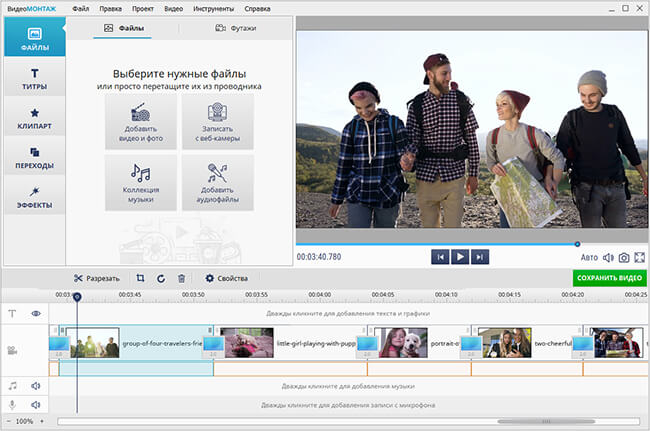
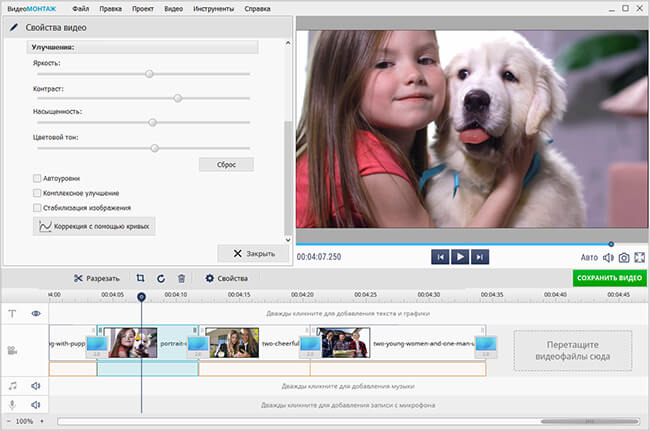
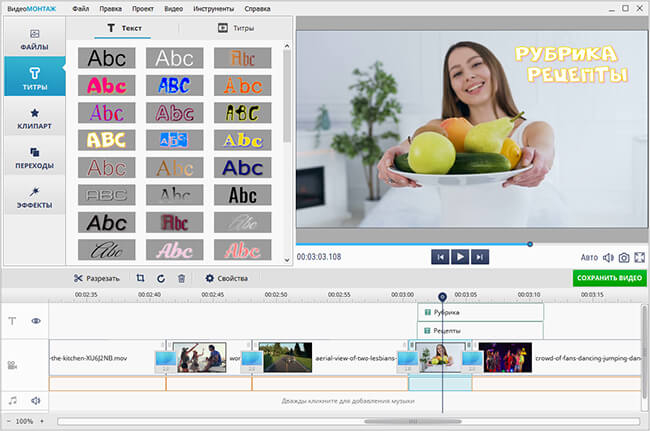
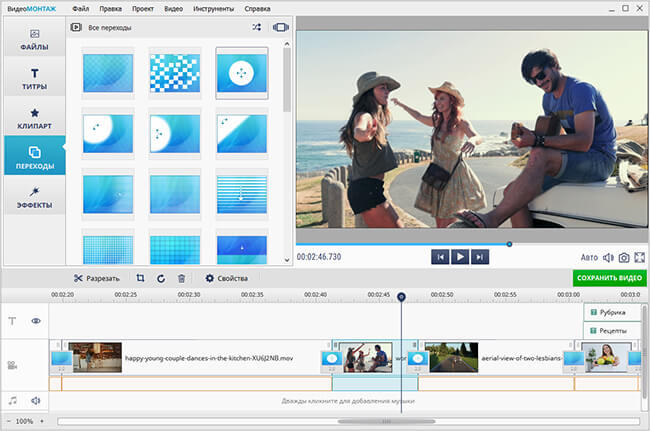
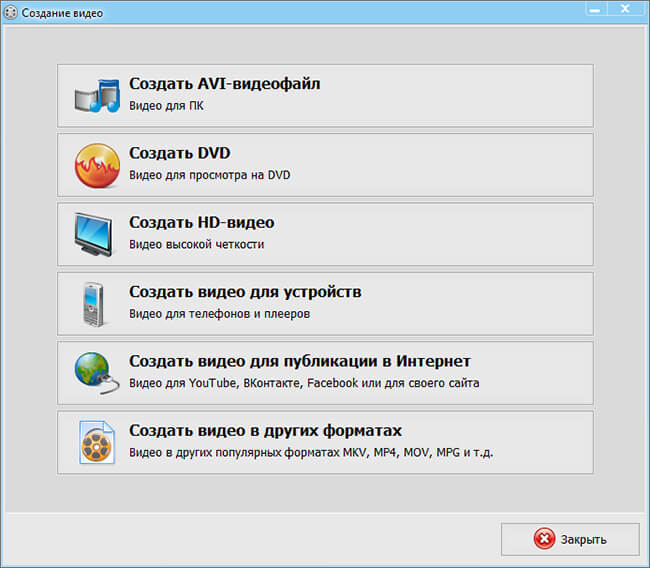
Главная сила редактора для первого проекта — последовательность действий без лишнего переключения между профессиональными рабочими пространствами. В одной программе собраны обрезка и склейка, изменение скорости, работа с музыкой и голосом, титры, переходы, базовые эффекты, хромакей, коррекция цвета и стабилизация. Этого набора хватает для рекламного объявления, короткого обзора продукта, поздравительного ролика, внутренней инструкции, видео для карточки товара и простого выпуска для соцсетей.
Для работы в команде полезно заранее определить шаблон проекта: одинаковые размеры кадра, длительность заставки, размещение логотипа, стиль титров, громкость фоновой музыки и формат финального файла. Тогда сотрудник без большого монтажного опыта выполняет понятную производственную процедуру. Такой подход снижает число стилистических расхождений между выпусками и упрощает проверку ролика перед публикацией.
Ограничение важно учитывать до начала большого проекта: тестовая редакция имеет ограничения и добавляет водяной знак в экспорт. Для редакционного или коммерческого цикла решение по лицензии принимают заранее, чтобы не пересобирать ролик в последний момент. По набору инструментов программа остаётся универсальным начальным редактором, а не системой для сложного многокамерного кино, развитого композитинга или большой цветокоррекционной сессии.
Плюсы
- Понятная последовательность от добавления исходников до экспорта готового ролика.
- Русскоязычный интерфейс и инструменты, рассчитанные на бытовые, образовательные и деловые видео.
- В одном проекте доступны обрезка, титры, музыка, переходы, коррекция изображения, хромакей и стабилизация.
- Подходит для повторяемого производства коротких роликов по заранее заданному шаблону.
Минусы
- Пробная редакция ограничивает полноценный рабочий экспорт и добавляет водяной знак.
- По глубине постобработки уступает профессиональным системам, рассчитанным на сложные проекты.
- Работа ориентирована на Windows, поэтому единый проектный процесс для смешанной команды с разными ОС строить неудобно.
Кому подойдёт
Начинающим пользователям Windows, маркетологам, владельцам небольших проектов, преподавателям и сотрудникам, которым регулярно нужны понятные ролики без длительного освоения профессиональной монтажной системы.
2. Wondershare Filmora
Wondershare Filmora сочетает привычную многодорожечную монтажную шкалу с крупной библиотекой готового оформления. Практические возможности раскрывает карточка Filmora как видеоредактор с эффектами, титрами и шаблонами.
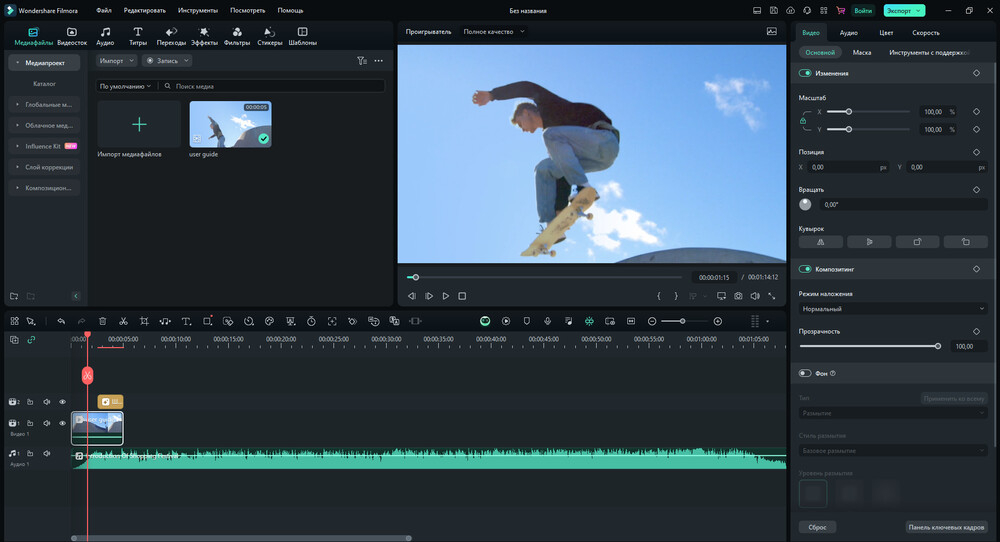
Интерфейс делит работу на медиатеку, окно предпросмотра и дорожки проекта, а отдельные разделы отводятся под звук, титры, переходы, фильтры и шаблоны. Готовые элементы сокращают путь от черновой сборки до оформленного ролика, а актуальная редакция включает автоматические субтитры, очистку звука, отслеживание движения, стабилизацию и развитую работу с цветом.
В маркетинговом процессе Filmora удобна для серийного контента: обзоров, рекламных креативов, вертикальных роликов, обучающих видео и нарезок из длинного материала. Устойчивый фирменный стиль получается при ограниченной библиотеке: команда заранее выбирает несколько типов титров, переходов и цветовых настроек, а не использует весь каталог в каждом выпуске.
Filmora даёт большой запас функций, но насыщенный интерфейс требует более последовательного освоения, чем у совсем простых редакторов. Рациональный путь — сначала научиться импортировать материал, собирать дорожки, работать со звуком и экспортом, а затем подключать автоматические инструменты, отслеживание движения и сложное оформление.
Плюсы
- Большой набор титров, переходов, эффектов, шаблонов и встроенных материалов для быстрого оформления.
- Развитая монтажная шкала подходит для коротких и более длинных проектов с несколькими слоями.
- Есть автоматизация субтитров, обработки звука, стабилизации и части рутинных операций.
- Функциональный запас позволяет долго не менять редактор по мере роста навыка.
Минусы
- Интерфейс насыщен разделами и инструментами, поэтому полное освоение требует времени.
- Часть возможностей и материалов относится к платным функциям и отдельным сервисам.
- Изобилие готового оформления повышает риск перегрузить ролик эффектами без заранее заданного визуального стандарта.
Кому подойдёт
Контент-менеджерам, авторам каналов и маркетинговым командам, которым нужен визуально насыщенный редактор с быстрым доступом к шаблонам и заметным запасом на усложнение проектов.
3. Movavi Video Editor
Movavi Video Editor строит работу вокруг чистой монтажной шкалы и крупных групп инструментов. Подробно разобран Movavi Video Editor для монтажа, титров, переходов и музыки.
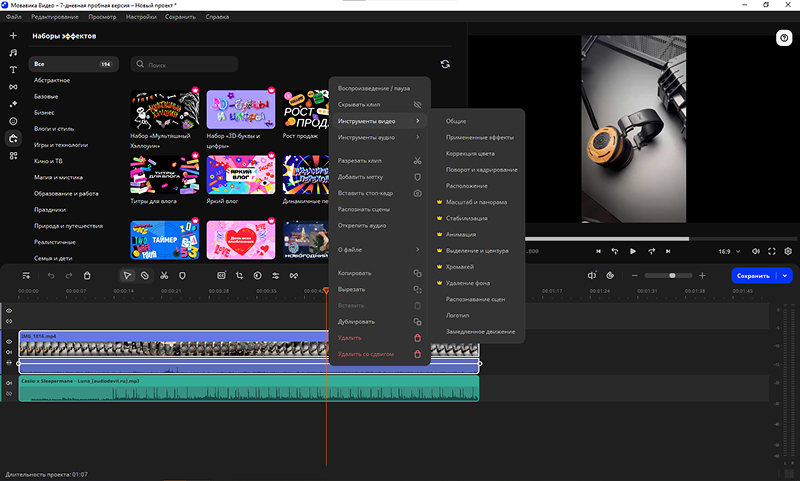
Текущая линейка делает акцент на быстрой обрезке, коррекции цвета и скорости, титрах, переходах, автоматических субтитрах и очистке шума. Пользователь видит логику дорожек, точно разрезает клип, меняет его длительность, добавляет звук и графику, но не обязан разбираться в десятках технических модулей.
Для бизнеса редактор уместен там, где важна повторяемость: демонстрации продукта, короткие отзывы, отчёты с мероприятия, видеоинструкции, ролики для отдела продаж. Отдельная папка с утверждёнными заставками, логотипами, шрифтами и музыкальными подложками превращает монтаж в сборку из согласованных компонентов, а не в поиск оформления заново.
Удобный интерфейс Movavi не отменяет нагрузки от длинных файлов, высокого разрешения и нескольких эффектов одновременно. Для регулярной работы полезно проверить проект на типовых исходниках команды: короткий тест сразу показывает плавность предпросмотра, скорость перемещения по шкале и устойчивость экспорта.
Плюсы
- Чёткая визуальная структура монтажной шкалы и быстрый доступ к основным операциям.
- Титры, переходы, эффекты, цвет и звук собраны в понятный рабочий процесс.
- Автоматические субтитры и очистка звука сокращают ручную работу с разговорным видео.
- Подходит для регулярного производства деловых и маркетинговых роликов по шаблону.
Минусы
- Полноценное использование относится к коммерческой модели распространения, а пробная редакция ограничена.
- Большие проекты и тяжёлые исходники заметно повышают требования к компьютеру.
- Для глубокой цветовой и сложной звуковой постобработки возможностей меньше, чем в специализированных системах.
Кому подойдёт
Новичкам и небольшим командам, которым важны аккуратный интерфейс, готовое оформление и быстрый выпуск роликов без перехода в сложную профессиональную среду.
4. VideoPad Video Editor
VideoPad Video Editor использует классическую модель: список медиа, предпросмотр, последовательность сцен и монтажная шкала. Возможности программы собраны в карточке VideoPad для монтажа, переходов, титров и экспорта.
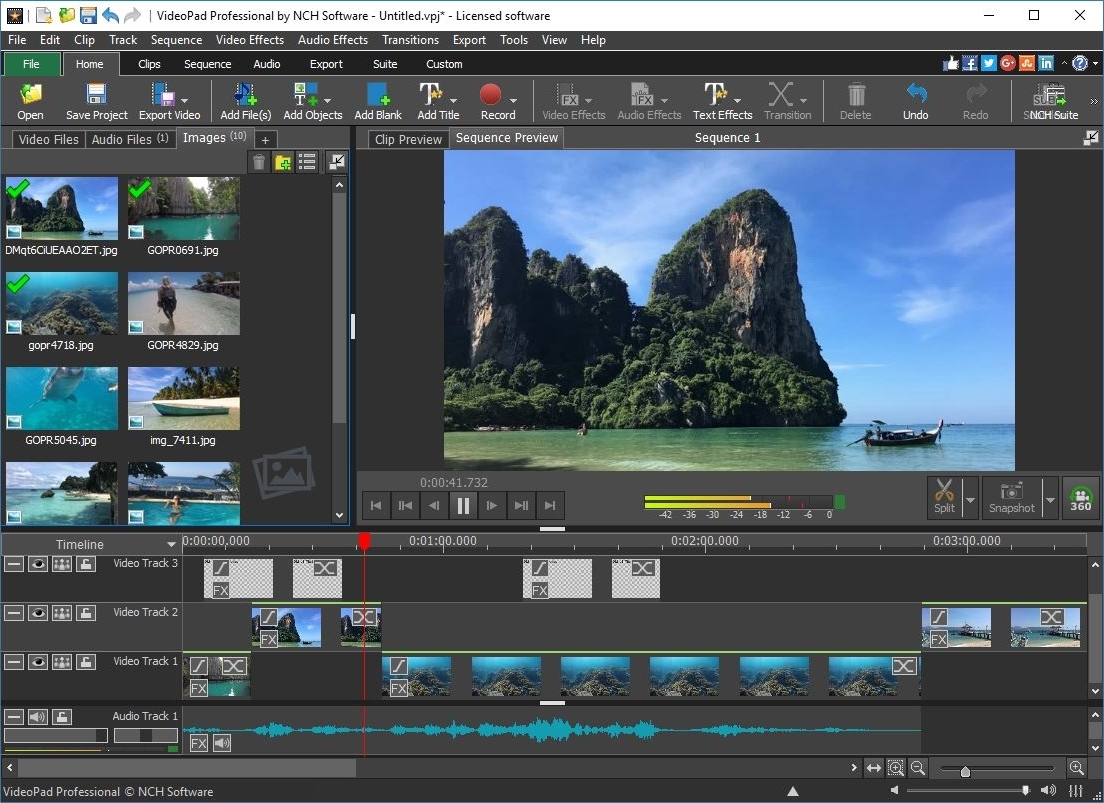
Редактор поддерживает многодорожечную сборку, визуальные эффекты, переходы, работу со звуком, захват и распространённые форматы. Базовые действия не растворены среди десятков профессиональных модулей: файл размещают на шкале, режут, переставляют, снабжают переходом или титром, регулируют звук и выводят готовый ролик.
Для рабочих задач VideoPad подходит при умеренной сложности: говорящая голова, презентация продукта, короткий отчёт, интервью из одной камеры, видео из фотографий. При коммерческом использовании учитываются условия лицензии конкретной редакции: бесплатное домашнее использование у NCH отделено от коммерческих сценариев.
VideoPad ценен предсказуемостью. Он показывает новичку сам принцип нелинейного монтажа через последовательность клипов и отдельные дорожки. Для сотрудника, которому важнее быстро освоить основы, чем сразу входить в большой творческий пакет, это понятная отправная точка.
Плюсы
- Классическая структура интерфейса помогает освоить принципы нелинейного монтажа.
- Есть несколько дорожек, переходы, эффекты, титры, звук и экспорт в распространённые форматы.
- Удобен для разговорных, презентационных и информационных роликов.
- Первый проект не перегружен множеством профессиональных рабочих пространств.
Минусы
- Условия бесплатного использования ограничены домашним некоммерческим сценарием.
- Интерфейс выглядит более утилитарно, чем у редакторов с большим числом готовых шаблонов.
- Для сложного композитинга и глубокой цветовой постобработки редактор быстро достигает практического предела.
Кому подойдёт
Пользователям, которым нужен понятный классический видеоредактор для освоения дорожек, обрезки, переходов, титров и звука без погружения в профессиональную студийную систему.
5. VSDC Free Video Editor
VSDC Free Video Editor — Windows-редактор с нелинейной схемой монтажа и большим набором обработки. Отдельно разобран VSDC для монтажа, эффектов, цветокоррекции и экспорта.
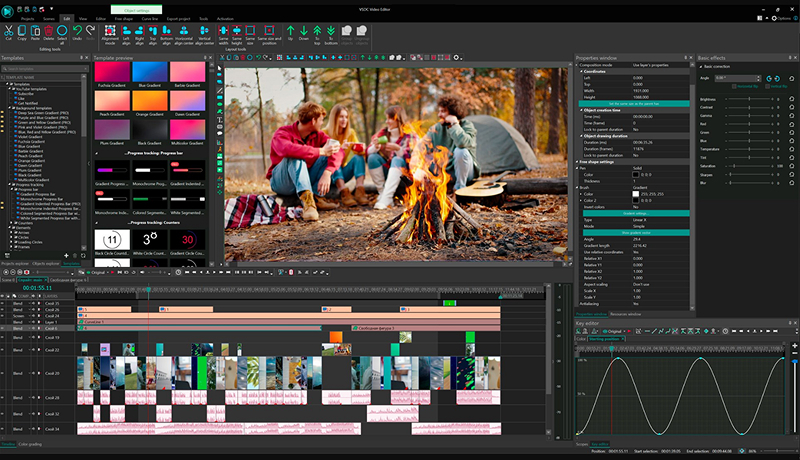
Текущая бесплатная редакция поддерживает обрезку и объединение файлов, визуальные и звуковые эффекты, фильтрацию, коррекцию изображения, хромакей и работу с 4K без водяного знака. Для начинающего это полезно в проектах с ограниченным бюджетом: многослойная композиция, маски, цвет и текст доступны без обязательного перехода на платную редакцию ради базового экспорта.
В деловом контенте VSDC подходит для презентаций, демонстраций продукта, роликов с фирменной графикой и видео, где нужна точнее организованная композиция слоёв. Тяжёлые HD- и 4K-проекты требуют больше оперативной памяти, видеопамяти и быстрого накопителя, поэтому сложность исходников соотносится с возможностями конкретного компьютера.
Главный риск новичка — пытаться освоить всё одновременно. Практичнее ограничить первый проект размещением клипов, точной обрезкой, звуком и экспортом. Затем добавляются титры и переходы, после них — цвет и композиция. Такой порядок превращает насыщенный интерфейс в последовательный учебный маршрут.
Плюсы
- Бесплатная редакция экспортирует 4K без водяного знака.
- Есть нелинейный монтаж, визуальные и звуковые эффекты, цветокоррекция и хромакей.
- Подходит для проектов с несколькими объектами и более сложной композицией.
- Подробная справочная система облегчает освоение интерфейса, эффектов и параметров проекта.
Минусы
- Интерфейс и логика объектов требуют более внимательного освоения, чем у простых редакторов.
- Насыщенность панелей повышает риск тратить время на настройки, не нужные первому ролику.
- Высокое разрешение и сложные эффекты предъявляют заметные требования к памяти, графике и накопителю.
Кому подойдёт
Пользователям Windows, которым важны бесплатный полноценный экспорт и широкий набор обработки, а более плотный интерфейс не мешает последовательному обучению.
6. Shotcut
Shotcut — бесплатный редактор с открытым исходным кодом для Windows, macOS и Linux. Отдельно показан Shotcut с монтажной шкалой, фильтрами и широким набором форматов.
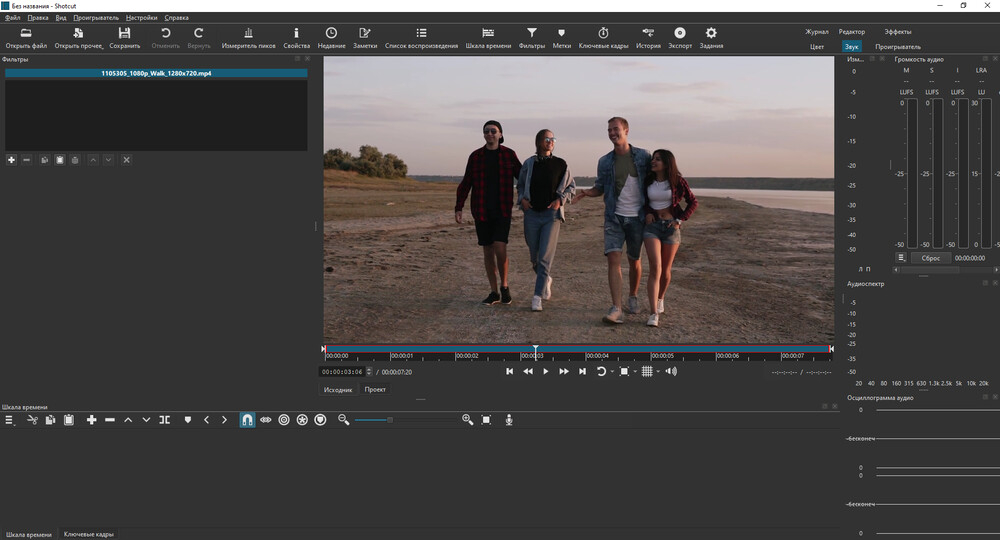
Программа работает с большим количеством медиаформатов через FFmpeg, поддерживает многодорожечный монтаж, фильтры, точную обрезку, работу со звуком и 4K. Панели интерфейса перестраиваются, поэтому на первом этапе достаточно плейлиста, окна предпросмотра, шкалы и панели фильтров, а остальные элементы открываются по мере необходимости.
Для контент-команды Shotcut рационален при большом количестве входных форматов и при необходимости хранить рабочий процесс на разных компьютерах. Исходники используются напрямую, поэтому порядок в папках критичен: перемещение или переименование файлов после начала проекта усложняет восстановление связей.
Оформление в Shotcut менее шаблонное, чем в Filmora или Movavi. Это требует ручной сборки фирменного стиля, зато ролик не выглядит как случайный набор типовых эффектов. Подготовленные заранее заставки, плашки и графика превращают эту особенность в преимущество для регулярного контента.
Плюсы
- Бесплатный открытый редактор без привязки к коммерческой подписке.
- Широкая поддержка форматов и кодеков благодаря FFmpeg.
- Полноценная многодорожечная шкала, фильтры, обработка звука и гибкое рабочее пространство.
- Подходит для постепенного перехода от простого монтажа к более технической работе.
Минусы
- Меньше готовых шаблонов и декоративных элементов, чем у редакторов для быстрого социального контента.
- Пользователь сам отвечает за порядок исходников и структуру папок проекта.
- Часть действий требует понимания фильтров и параметров, поэтому интерфейс не воспринимается как полностью пошаговый.
Кому подойдёт
Новичкам, которые готовы освоить классическую монтажную логику, ценят открытое программное обеспечение и не требуют большой библиотеки готового оформления.
7. OpenShot
OpenShot — бесплатный открытый редактор с мягкой подачей базовых функций. Отдельно разобран OpenShot для монтажа, переходов, титров и эффектов.
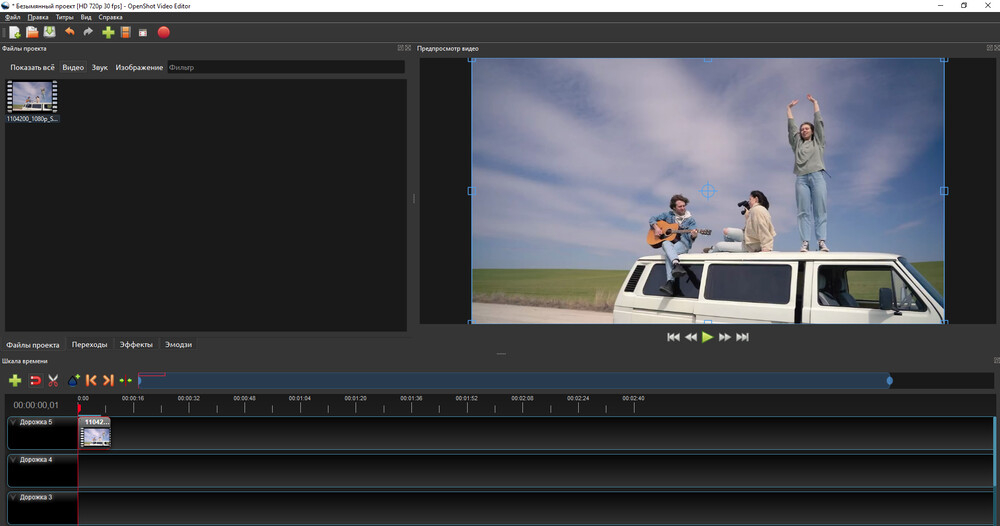
Программа доступна на Windows, macOS и Linux, использует FFmpeg, поддерживает неограниченное число дорожек, анимацию, переходы, титры и изменение скорости. Файл перетаскивается в проект, клип укладывается на дорожку, его границы меняются мышью, соседние элементы соединяются переходами, поверх добавляются титры.
Для простого маркетингового видео OpenShot закрывает нарезку, заставку, музыку, фотографии и базовую анимацию. Его удобно использовать для черновых роликов, внутренних презентаций, событийных нарезок и видео из небольшого числа сцен. При росте проекта до большого количества слоёв, сложного звука и точной цветовой обработки комфортнее более глубокий редактор.
Проект OpenShot продолжает развиваться и прямо подчёркивает простоту и кроссплатформенность. Для организации это снижает риск строить процесс на заброшенном учебном приложении. При этом открытая модель не отменяет резервного копирования: проект и медиа хранятся отдельно от готового экспорта.
Плюсы
- Бесплатный открытый редактор для основных монтажных задач.
- Крупные и понятные элементы интерфейса удобны для знакомства с дорожками и переходами.
- Поддерживает титры, анимацию, изменение скорости и неограниченное число дорожек.
- Один принцип работы доступен на Windows, macOS и Linux.
Минусы
- Меньше профессиональных инструментов контроля цвета и звука, чем у более глубоких редакторов.
- Большой многослойный проект быстрее выходит за пределы комфортного процесса.
- Готовое оформление не такое богатое, как у коммерческих редакторов с крупными библиотеками шаблонов.
Кому подойдёт
Пользователям, которым нужен бесплатный и наглядный первый редактор для обрезки, склейки, титров, музыки, простых переходов и небольших многодорожечных проектов.
8. Avidemux
Avidemux отличается от большинства рейтинга: это не типичная многодорожечная студия, а компактный инструмент для простых операций над одним видео. Отдельная карточка показывает Avidemux для обрезки, фильтрации и перекодирования.
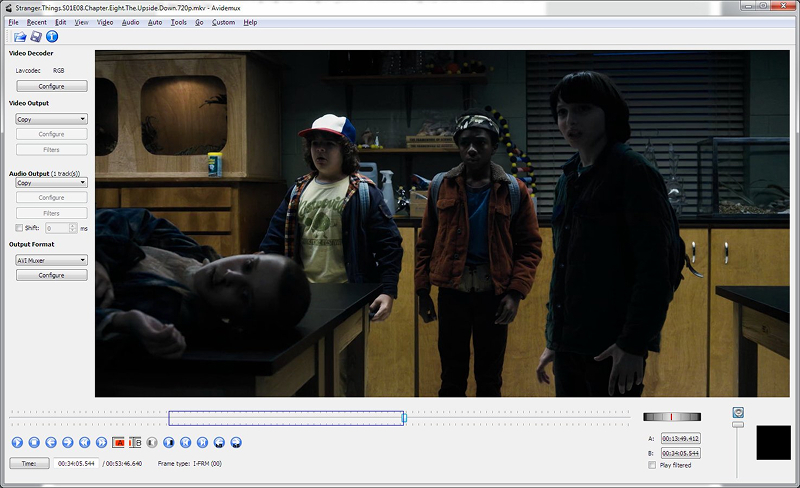
Avidemux специализируется на трёх группах задач: вырезании фрагментов, фильтрации и кодировании. Для удаления начала и конца записи, вырезания ненужного участка, изменения контейнера или кодека не всегда нужен большой редактор. Чем меньше операций, тем ниже риск случайно изменить лишние параметры и тем быстрее выполняется техническая подготовка файла.
В маркетинговом процессе Avidemux разумно держать как вспомогательный инструмент: укоротить запись вебинара, подготовить фрагмент для последующего монтажа, перекодировать проблемный файл, выполнить простую фильтрацию. Для рекламной композиции с несколькими видео, музыкой, титрами и графикой программа неудобна из-за отсутствия привычной многодорожечной шкалы.
Новичок на примере Avidemux быстро видит разницу между монтажной задачей и технической обработкой файла. Простое удаление фрагмента не требует проекта с десятком дорожек, а история из нескольких сцен, графики и звука требует другого класса редактора.
Плюсы
- Очень понятная специализация на обрезке, фильтрации и кодировании.
- Бесплатное открытое программное обеспечение для Windows и других настольных систем.
- Поддерживает распространённые контейнеры и автоматизацию части обработки.
- Экономит время на технических операциях, где многодорожечный проект избыточен.
Минусы
- Нет привычной многодорожечной монтажной шкалы для сложной композиции.
- Не предназначен для насыщенного оформления с несколькими слоями графики, титров и музыки.
- Интерфейс больше напоминает техническую утилиту, чем современный творческий редактор.
Кому подойдёт
Пользователям, которым часто нужно быстро обрезать, отфильтровать или перекодировать отдельный файл, а полноценный многодорожечный монтаж выполняется в другой программе.
9. Kdenlive
Kdenlive — бесплатный открытый редактор, который по глубине заметно ближе к профессиональным системам, чем OpenShot. Подробно разобран Kdenlive с многодорожечным монтажом, эффектами, титрами и экспортом.
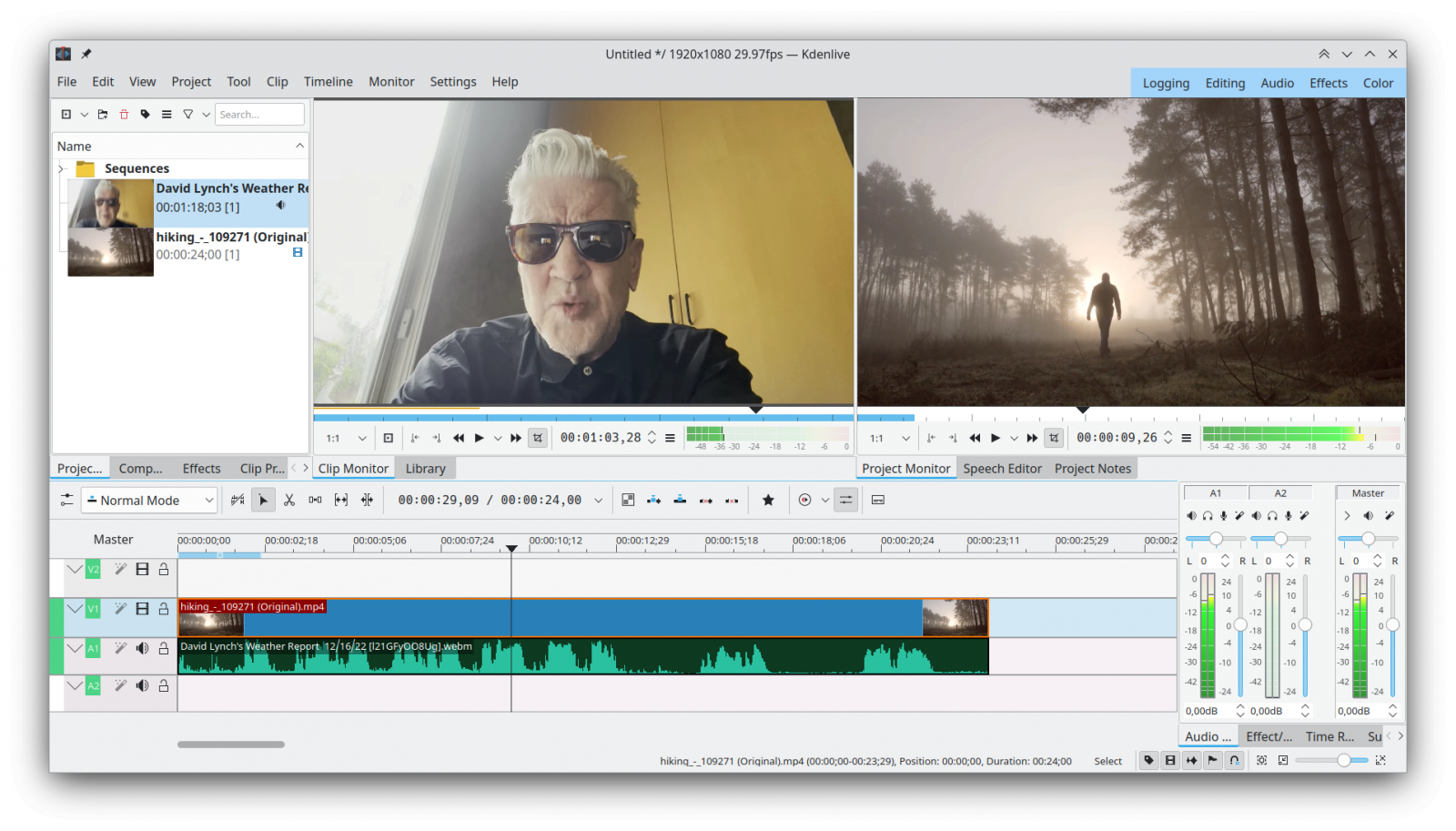
Kdenlive поддерживает эффекты, титры, субтитры, вложенные монтажные шкалы и развитую организацию проектов. Для первого ролика интерфейс выглядит насыщенно, но структура логична: проект, медиатека, окна просмотра, шкала и панели эффектов. Пользователь постепенно включает только нужные блоки и осваивает программу слоями.
В маркетинговой команде Kdenlive интересен как бесплатная база для длинных интервью, образовательных программ, видеоподкастов, сериальных выпусков и проектов с несколькими слоями. Здесь особенно важны единая структура папок, осмысленные названия файлов и отдельные каталоги для музыки, графики и финальных экспортов.
Порог входа выше, чем у OpenShot или Clipchamp, зато навыки лучше переносятся на профессиональные системы. Пользователь учится работать с медиабиблиотекой, дорожками, эффектами, субтитрами и вариантами экспорта как с отдельными этапами. Для сотрудника, который планирует монтировать постоянно, такая база окупается повторяемостью процесса.
Плюсы
- Бесплатный открытый редактор с развитой многодорожечной архитектурой.
- Поддерживает титры, субтитры, эффекты, вложенные последовательности и сложную организацию проекта.
- Хорошо подходит для постепенного роста от коротких роликов к длинному контенту.
- Работает на Windows и других основных настольных системах.
Минусы
- Первое знакомство сложнее, чем с минималистичными редакторами.
- Большое число панелей требует дисциплины в организации рабочего пространства.
- Для комфортной работы с тяжёлыми исходниками важен достаточный запас ресурсов компьютера.
Кому подойдёт
Новичкам, которые готовы учиться системно и хотят бесплатный редактор с запасом на длинные ролики, сложную монтажную шкалу, субтитры и более серьёзную организацию материала.
10. Lightworks
Lightworks — профессионально ориентированный редактор с долгой историей развития. Подробно раскрывает карточка Lightworks с профессиональной монтажной шкалой и инструментами редактирования.
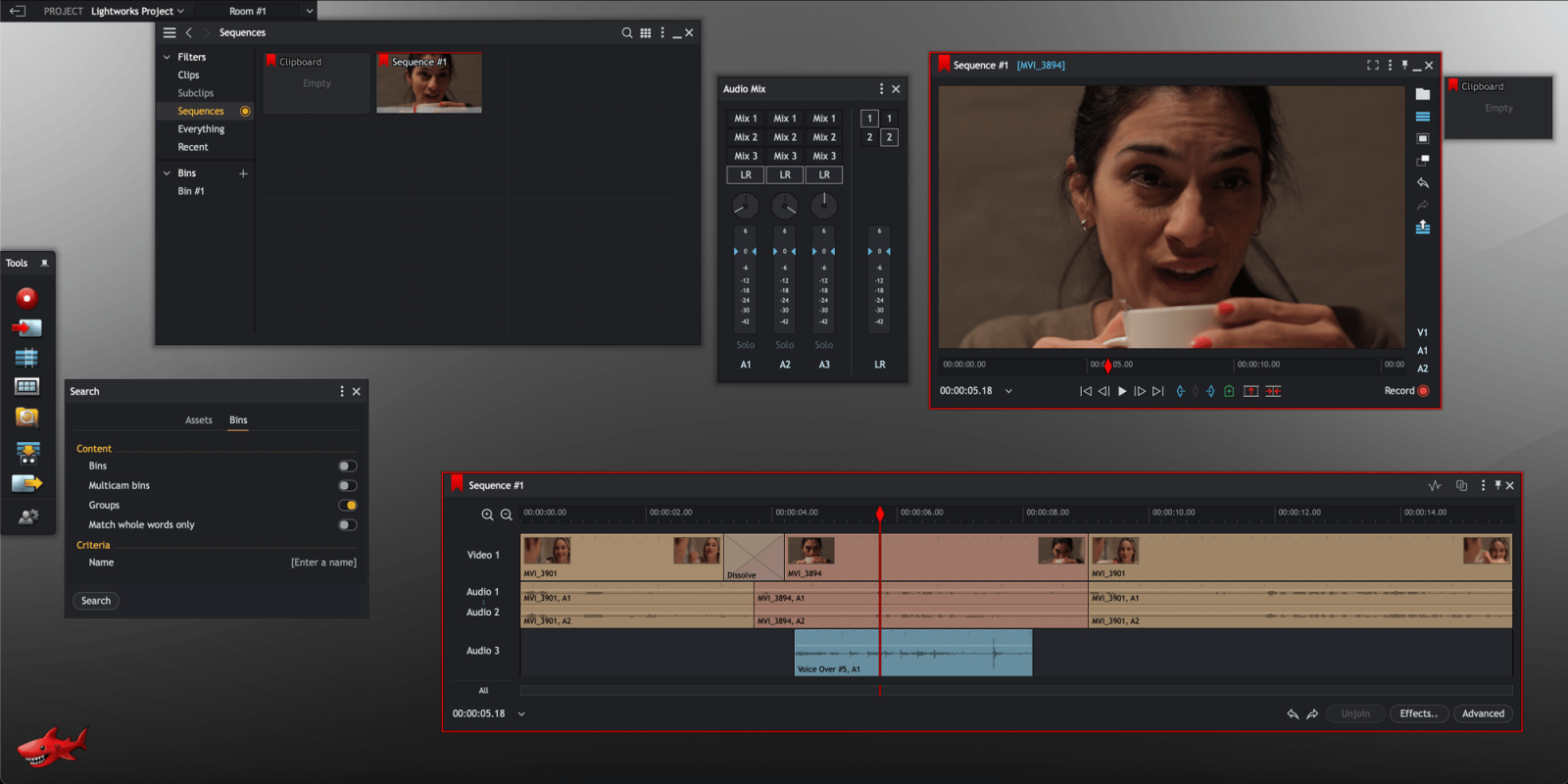
Lightworks работает на Windows, macOS и Linux и использует профессионально ориентированную монтажную архитектуру. Сильная сторона программы — точная работа с клипами, дорожками и монтажными решениями, а не каталог декоративных шаблонов. Современная структура интерфейса стала понятнее для новых пользователей, но сохраняет профессиональную логику.
В рабочей среде Lightworks подходит для длинного контента, интервью, документальных и корпоративных роликов, где важнее монтажная точность и организация материала. Первые проекты лучше строить максимально просто: одна основная видеодорожка, речь, музыка и несколько титров. Дополнительные слои и эффекты добавляются после уверенного освоения базовой сборки.
Мощные функции и настраиваемый интерфейс сопровождаются более высоким порогом обучения по сравнению с простыми редакторами. Бесплатная редакция имеет ограничения относительно полных вариантов, поэтому формат выпуска и нужные функции проверяются коротким тестовым проектом до внедрения в постоянный процесс.
Плюсы
- Профессиональная логика монтажной шкалы и точного редактирования.
- Подходит для длинных и структурно сложных проектов, где важна организация материала.
- Работает на Windows, macOS и Linux.
- Интерфейс развивается в сторону более понятного старта для новых пользователей.
Минусы
- Порог обучения выше, чем у редакторов для быстрого бытового монтажа.
- Бесплатная редакция ограничена относительно полных вариантов продукта.
- Небольшому ролику с парой сцен такой профессиональный процесс часто избыточен.
Кому подойдёт
Начинающим монтажёрам, которые уже понимают базовые операции и хотят учиться в профессионально ориентированной среде на длинных интервью, корпоративных и документальных проектах.
11. DaVinci Resolve
DaVinci Resolve объединяет монтаж, цветокоррекцию, графические эффекты и звук в одной системе. Отдельно разобран DaVinci Resolve для монтажа, грейдинга, эффектов и звука.
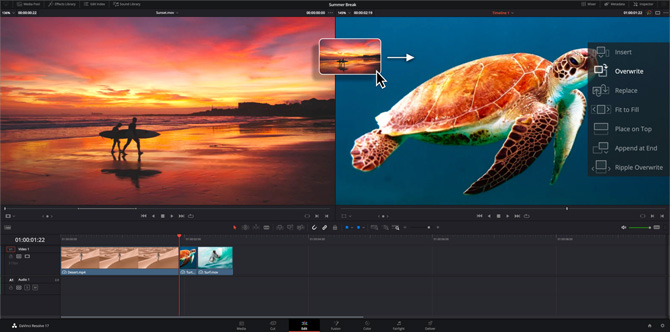
В разделе Edit доступна классическая дорожечная схема: перетаскивание материалов, обрезка, работа с медиатекой, титрами, переходами, эффектами и многокамерным материалом. Другие рабочие страницы отвечают за медиа, цвет, эффекты, звук и экспорт. Новичку не нужно изучать их одновременно: для первого проекта достаточно Edit и базовой логики дорожек.
Для маркетинга Resolve особенно полезен при высоких требованиях к картинке: продуктовые съёмки, интервью с несколькими камерами, фирменные ролики, регулярные выпуски с одинаковой цветовой обработкой. Бесплатная редакция содержит большой набор основных функций, а Studio расширяет профессиональные возможности.
Resolve относится к профессиональному классу, но осваивается поэтапно. Главные ограничения для новичка — ресурсоёмкость и масштаб интерфейса. На слабом компьютере простой редактор быстрее выпускает короткий ролик; Resolve оправдан там, где команда использует точный цвет, развитый звук, сложную композицию или длинные проекты.
Плюсы
- Единая среда для монтажа, цветокоррекции, эффектов, звука и финального экспорта.
- Большой профессиональный запас функций и развитая работа с длинными проектами.
- Бесплатная редакция закрывает широкий круг монтажных задач без обязательного перехода на Studio.
- Навыки работы масштабируются от учебного ролика к серьёзной постобработке.
Минусы
- Интерфейс и количество рабочих страниц создают высокий объём материала для освоения.
- Комфортная работа с тяжёлыми проектами требует производительного компьютера и быстрого накопителя.
- Для простого короткого ролика многие возможности остаются невостребованными и замедляют старт.
Кому подойдёт
Новичкам с серьёзным интересом к монтажу, цвету и звуку, а также командам, которым нужен один инструмент с большим профессиональным запасом для дальнейшего роста.
12. Clipchamp
Clipchamp — редактор Microsoft, доступный как приложение Windows и веб-сервис. Для ПК важен Windows-сценарий; карточка Xeon Live показывает Clipchamp для быстрой сборки роликов.
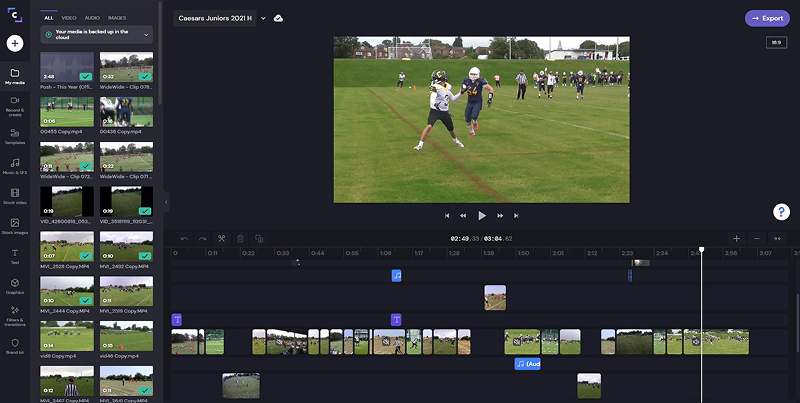
Базовый набор включает монтаж на шкале, текст, переходы, музыку, запись экрана и веб-камеры, наложения, зелёный фон и синтез речи. Интерфейс строится вокруг перетаскивания элементов, поэтому от записи экрана или камеры до титров и экспорта проходит короткая последовательность действий.
Clipchamp подходит для задач, где монтаж не является основной профессией сотрудника: короткой инструкции, внутреннего объявления, демонстрации сайта или простого ролика для социальных площадок. Такой подход особенно эффективен, когда исходники сняты аккуратно и не требуют глубокой коррекции изображения и звука.
Clipchamp рассчитан на начальный и средний уровень: базовый экспорт 1080p доступен в бесплатном наборе, а часть расширенных функций и 4K относится к премиальным возможностям. Для сложного проекта с большим числом дорожек, точным цветом и развитым звуком удобнее настольная система более высокого класса.
Плюсы
- Очень короткий старт для пользователя Windows и понятная логика перетаскивания.
- Базовые титры, переходы, музыка, запись экрана и веб-камеры собраны в одном процессе.
- Подходит для коротких деловых, образовательных и социальных роликов.
- Базовый экспорт в Full HD доступен без обязательного перехода в профессиональную систему.
Минусы
- Для сложных многослойных проектов возможностей меньше, чем у Kdenlive, Resolve или Lightworks.
- Часть расширенных функций относится к премиальным возможностям экосистемы.
- Точная профессиональная работа с цветом и звуком не является основной специализацией редактора.
Кому подойдёт
Сотрудникам, преподавателям, маркетологам и владельцам небольших проектов, которым нужен быстрый монтаж на Windows для экранных записей, инструкций, коротких объявлений и социальных роликов.
Как выбрать редактор под задачу бизнеса и контента
Одинаковый ролик собирается почти в любой программе из рейтинга, но затраты времени заметно различаются. Рациональный выбор начинается с производственного сценария: кто монтирует, сколько выпусков выходит за месяц, сколько длится исходная запись, сколько участников согласуют результат и какие правки повторяются от выпуска к выпуску. Эти параметры важнее модной функции в описании программы.
Короткие ролики для социальных площадок
Здесь ценится скорость. Сценарий обычно состоит из нескольких коротких сцен, крупного текста, музыки, логотипа и быстрого экспорта. Filmora, Movavi Video Editor, ВидеоМОНТАЖ и Clipchamp сокращают число ручных действий благодаря готовому оформлению и понятным панелям. Важнее заранее определить формат кадра. Материал о соотношениях сторон 16:9, 9:16 и 1:1 помогает выбрать горизонтальную, вертикальную или квадратную композицию до начала монтажа, а не перед финальным экспортом.
Контроль результата строится вокруг трёх проверок: важный объект не обрезан в целевом кадре, текст читается на небольшом экране, первые секунды сразу объясняют тему ролика. Метрика работы команды — не число применённых эффектов, а время от утверждённого сценария до готового файла и число возвратов на монтаж после первой проверки.
Демонстрация продукта или услуги
Для продуктового ролика монтаж подчиняется логике доказательства: проблема, действие, результат. Экранные записи, крупные планы и подписи ведут зрителя по одной мысли. Filmora и Movavi ускоряют оформление, VSDC даёт больше контроля над слоями, Resolve полезен для аккуратной цветовой подачи отснятого продукта. ВидеоМОНТАЖ рационален при коротком сценарии и простой структуре.
Проверка выполняется без звука и со звуком. Без звука остаётся понятной последовательность действий; со звуком голос не спорит с музыкой, а паузы и шум не мешают восприятию. Отдельно проверяется бренд-графика: логотип не закрывает объект, фирменные цвета выглядят одинаково в соседних сценах, титры не прыгают по размеру и положению.
Интервью, видеоподкаст и экспертный комментарий
Длинная разговорная запись требует не ярких переходов, а удобной работы со звуком и большим количеством материала. Kdenlive, Lightworks и DaVinci Resolve лучше подходят для длинного проекта, где важны структура, точная обрезка и несколько дорожек. Filmora и Movavi остаются удобными при одном-двух источниках видео и умеренной длительности выпуска.
Процесс ускоряет текстовая карта материала: перед монтажом фиксируются смысловые блоки, повторы, паузы и фрагменты для коротких нарезок. После этого черновая сборка выполняется по содержанию, а оформление добавляется в конце. Такой порядок уменьшает риск часами украшать фрагмент, который позже удаляется из сценария.
Видеоинструкция и запись экрана
Для обучения важны читабельность интерфейса, логичная последовательность и голос. Clipchamp и Filmora записывают экран и камеру, а дальнейшая сборка выполняется в том же проекте. В других программах запись готовят отдельным инструментом, затем монтируют как обычный файл. Полный подход к производству учебного ролика разобран в материале о том, как монтировать видео по этапам.
Перед публикацией инструкция проходит тест человеком, который не участвовал в записи. Он повторяет действие только по ролику. Любое место, где приходится перематывать или догадываться, становится кандидатом на дополнительную подпись, увеличение фрагмента интерфейса или повторный монтаж.
Событийный ролик и отчёт с мероприятия
Событийный материал состоит из большого числа коротких сцен, поэтому первыми становятся сортировка и темп. OpenShot и ВидеоМОНТАЖ подходят для компактной нарезки; Shotcut и Kdenlive удобнее при большом количестве исходников и нескольких звуковых дорожках; Resolve полезен при заметно различающемся освещении между камерами.
Хороший отчёт не пересказывает событие поминутно. Сначала формулируется одна идея, затем выбираются кадры, которые её доказывают: масштаб, участники, действие, детали, результат. Плавные переходы используются только там, где поддерживают смену эпизода. Практические варианты собраны в материале о том, как сделать плавный переход в видео.
Что проверить в компьютере до монтажа
Новичок часто оценивает редактор по интерфейсу, хотя комфорт сильнее зависит от исходников и компьютера. Один и тот же ноутбук легко справляется с коротким Full HD-файлом и начинает тормозить на нескольких 4K-потоках с тяжёлыми эффектами. Поэтому техническая проверка выполняется до выбора постоянной программы.
- Операционная система. Все программы рейтинга рассматриваются на Windows. Для старых версий системы совместимость конкретного редактора проверяется отдельно, особенно у активно развивающихся продуктов.
- Оперативная память. Несколько длинных клипов, высокое разрешение, браузер и графические приложения одновременно быстро расходуют память. Закрытые фоновые программы освобождают часть ресурса.
- Накопитель. Исходники, кэш, временные файлы и финальные экспорты занимают больше места, чем один исходный ролик. Быстрый SSD особенно полезен для больших проектов и прокси.
- Видеокарта и драйвер. Ряд редакторов использует аппаратное ускорение при воспроизведении и кодировании. Актуальный драйвер устраняет часть проблем с производительностью и совместимостью.
- Разрешение исходников. 4K требует заметно больше ресурсов, чем Full HD. Для таких проектов полезна подборка программ для монтажа 4K.
- Формат и кодек. Необычный файл иногда воспроизводится в плеере, но ведёт себя нестабильно в редакторе. Понимание кодека помогает отличить проблему файла от проблемы программы.
- Запас места на экспорт. Финальный файл создаётся отдельно от проекта. Диск, заполненный почти полностью, повышает риск остановки рендера и ошибок сохранения.
Тест компьютера занимает один короткий проект. Берутся реальные исходники, из которых обычно строится контент: пять-десять фрагментов, музыка, титр и один эффект. Затем проверяются плавность предпросмотра, скорость перемещения по шкале и время экспорта. Такой тест полезнее абстрактного сравнения требований, потому что отражает конкретную камеру, кодек и длину файлов команды.
Рабочий процесс первого ролика: от исходников до финального файла
Редактор раскрывается только внутри правильного процесса. Ниже — универсальная схема, которая одинаково работает в простом ВидеоМОНТАЖ и в профессиональном Resolve. Разница состоит в глубине инструментов, а не в порядке решений.
1. Зафиксировать цель и одно действие зрителя
До импорта формулируется результат ролика одной фразой: объяснить функцию продукта, показать итог проекта, познакомить с экспертом, провести по интерфейсу, дать короткую инструкцию. Внутри одного видео не смешиваются несколько равноправных целей. Чёткая цель сразу сокращает объём исходников и упрощает согласование.
2. Собрать папку проекта
Создаётся отдельный каталог с подпапками для видео, аудио, графики, документов и финальных файлов. Исходники не переименовываются и не переносятся после начала монтажа без необходимости. Версии проекта получают понятную нумерацию по этапам, а не названия вроде «финал-новый-2». Такой порядок особенно важен для Shotcut, Kdenlive и других редакторов, которые хранят ссылки на внешние файлы.
3. Просмотреть материал до монтажа
Быстрый просмотр экономит больше времени, чем раннее оформление. Отмечаются удачные дубли, ошибки, длинные паузы, технический брак, фрагменты для вступления и финала. Для интервью составляется карта смысловых блоков, для продуктового видео — список обязательных демонстраций, для события — группы сцен по эпизодам.
4. Сделать черновую сборку без эффектов
На шкалу попадают только нужные фрагменты в правильном порядке. Музыка, сложные переходы и цвет пока не добавляются. Сначала проверяется логика: понятно ли, что происходит, нет ли повторов, достаточно ли доказательств основной мысли. Черновик должен работать даже без декоративного оформления.
5. Почистить темп
После сборки удаляются паузы, лишние заходы на мысль, случайные движения камеры и пустые хвосты. Длительность кадра определяется смыслом, а не одинаковым числом секунд. Разговорный фрагмент держится столько, сколько нужно фразе; демонстрация интерфейса — столько, сколько нужно для считывания действия.
6. Добавить перебивки и графику
Дополнительные кадры закрывают склейки, показывают детали и поддерживают мысль. Графика добавляется там, где помогает чтению: имя спикера, название функции, цифра, последовательность действий. Один стиль титров используется во всём выпуске, а размер и положение проверяются на финальном размере кадра.
7. Настроить звук
Речь остаётся главным слоем в информационном ролике. Фоновая музыка не маскирует слова, резкие изменения громкости между сценами выравниваются, шумы и щелчки удаляются доступными средствами редактора. Проверка выполняется и в наушниках, и на обычных динамиках ноутбука: контент часто смотрят не в студийных условиях.
8. Привести изображение к единому виду
Сначала исправляются явные технические различия — экспозиция, баланс белого, контраст и насыщенность. Творческий стиль добавляется после выравнивания. Материал о цветокоррекции видео разбирает базовые параметры и типичные ошибки. Для новичка единообразие соседних кадров важнее эффектного фильтра на одном фрагменте.
9. Проверить переходы и анимацию
Обычная склейка остаётся базовым переходом. Растворение, сдвиг и другие эффекты используются для осмысленной смены времени, места или блока. Анимация текста не конкурирует с содержанием. Чем короче деловой ролик, тем заметнее каждый лишний декоративный жест.
10. Настроить параметры финального файла
Разрешение и частота кадров выбираются с учётом исходника и площадки. Повышение частоты кадров при экспорте выше исходной не создаёт новые детали. Материал о частоте кадров FPS помогает понять влияние частоты на плавность. Финальный файл проверяется тестовым воспроизведением на реальном устройстве.
11. Провести техническую и содержательную проверку
Готовый ролик смотрят от начала до конца вне монтажной программы. Проверяются обрезанные титры, пропавшие кадры, случайные чёрные поля, ошибки в тексте, скачки громкости, незапланированные паузы и качество изображения. Для важной публикации второй человек получает файл без пояснений и фиксирует места, где смысл становится неясным.
12. Сохранить проект и мастер-файл
После публикации остаются исходный проект, использованные медиа, мастер-файл и финальная версия для конкретной площадки. Это позволяет быстро заменить титр, логотип или финальный кадр без повторного монтажа. Для серийного контента предыдущий проект превращается в основу следующего выпуска только после удаления чужих исходников и проверки настроек.
Как измерить качество монтажа, а не впечатление от интерфейса
Выбор редактора стоит проверять на производстве. Красивый интерфейс не является метрикой, а количество эффектов не показывает, сколько времени команда тратит на выпуск. Для первого месяца достаточно нескольких операционных показателей, которые фиксируются одинаково для двух-трёх тестируемых программ.
- Время до первого черновика. Считается от момента, когда исходники готовы, до файла, который уже можно показывать ответственному за содержание.
- Количество возвратов на технические правки. Отдельно считаются ошибки монтажа: неправильный титр, пропавший звук, несоответствие размера, ошибка в переходе, неверный экспорт.
- Время повторяемой операции. Например, выпуск нового ролика по уже утверждённому шаблону. Именно второй и третий проект показывают реальную эффективность программы.
- Стабильность проекта. Фиксируются зависания, повреждённые проекты, потерянные связи с исходниками и необходимость повторного рендера.
- Скорость согласования. Чем понятнее структура проекта и шаблонов, тем проще внести точечную правку без изменения соседних элементов.
- Процент просмотра и среднее время просмотра. Эти показатели относятся уже к содержанию ролика. Они помогают понять, удерживает ли монтаж внимание после публикации.
- Действие после просмотра. Для продуктового и рекламного видео отслеживается целевое действие, которое компания связывает с роликом: переход к следующему материалу, регистрация, просмотр карточки продукта или другой заранее определённый шаг.
- Повторное использование. Считается, сколько коротких фрагментов, заставок и шаблонов удалось получить из одного производственного цикла без повторной сборки с нуля.
Сравнение редакторов проводится на одном и том же наборе исходников. Один ролик собирается в двух программах по одинаковому сценарию и проверяется по одинаковому списку. Так отделяется реальная скорость работы от эффекта новизны интерфейса. Через два-три повторения становится ясно, где сотрудник быстрее выполняет типовые операции и где чаще ошибается.
Как организовать командную работу, когда монтирует не один человек
В небольшой компании видеомонтаж часто переходит от одного сотрудника к другому: один снимает, второй собирает черновик, третий правит текст, руководитель утверждает финальную версию. Без правил даже простой редактор превращается в источник хаоса. Программу стоит выбирать вместе с производственной дисциплиной, иначе смена компьютера или сотрудника ломает процесс сильнее, чем нехватка отдельного эффекта.
- Единые имена папок и файлов. Камера, звук, графика, музыка, документы и экспорты лежат отдельно. Названия не меняются после начала монтажа без согласованной причины.
- Один мастер-проект. Рабочая версия имеет понятный номер и владельца. Параллельные копии создаются только для отдельной ветки правок, затем результат объединяется.
- Шаблоны бренда. Логотипы, заставки, плашки и титры хранятся отдельно от проекта и проходят утверждение один раз. Монтажёр не рисует фирменное оформление заново в каждом выпуске.
- Список технических требований. Формат кадра, разрешение, частота кадров, расположение титров и правила звука фиксируются до первого выпуска серии.
- Фиксация комментариев. Правка содержит таймкод и конкретное действие: удалить фразу, заменить титр, уменьшить музыку, поменять кадр. Формулировка «сделать динамичнее» разбивается на наблюдаемые изменения.
- Архивирование. После утверждения сохраняются проект, использованные медиа и мастер-файл. Черновые экспорты удаляются по установленному правилу, чтобы не путать их с финалом.
Такой порядок особенно заметно помогает в Filmora, Movavi, Kdenlive, Lightworks и Resolve, где один проект содержит много элементов. В простых редакторах дисциплина тоже нужна: Clipchamp или ВидеоМОНТАЖ быстрее запускаются, но потерянный исходник, неактуальный логотип или случайная версия титра создают те же производственные проблемы.
Типичные ошибки новичков и способы их устранить
- Сначала выбирать эффекты, а потом строить историю. Исправление: сначала черновая сборка без оформления, затем звук, графика и цвет.
- Смешивать разные стили титров. Исправление: один шаблон для заголовка, один для подписи, один для финального кадра.
- Ставить переход между каждой сценой. Исправление: обычная склейка остаётся стандартом, эффект используется только для осмысленной смены блока.
- Редактировать исходники в случайных папках. Исправление: отдельная структура проекта до импорта и запрет на произвольное перемещение файлов.
- Монтировать звук только по визуальной форме волны. Исправление: обязательное прослушивание целиком на двух типах устройств.
- Повышать разрешение при экспорте без необходимости. Исправление: параметры финального файла исходят из качества исходника и требований площадки.
- Игнорировать безопасные поля для текста. Исправление: проверка титров в фактическом размере и на целевом устройстве.
- Делать цвет каждого кадра отдельно без сравнения с соседними. Исправление: выравнивать сцены попарно и смотреть последовательность целиком.
- Сохранять только готовый файл. Исправление: хранить проект, исходники и мастер, чтобы правка не требовала сборки с нуля.
- Использовать пробную редакцию в рабочем проекте без проверки ограничений. Исправление: до монтажа выполнить короткий тестовый экспорт и проверить водяной знак, разрешение, длительность и условия лицензии.
- Выбирать профессиональный редактор ради статуса. Исправление: сравнивать время реального выпуска, стабильность и число правок на типовой задаче.
- Не проверять финальный файл вне редактора. Исправление: воспроизведение мастер-файла в обычном плеере и просмотр от первой до последней секунды.
Чек-лист перед публикацией
- Начало сразу объясняет тему и не содержит технической паузы.
- В кадре нет случайных пустых участков, чёрных полей и обрезанной графики.
- Имена, должности, названия продуктов и другие титры проверены отдельно от видеоряда.
- Громкость речи остаётся стабильной между сценами, музыка не перекрывает слова.
- Переходы не используются ради украшения и не замедляют темп.
- Цвет соседних сцен выглядит согласованно, кожа и фирменные цвета не искажены эффектами.
- Формат кадра соответствует месту публикации, а важные объекты остаются внутри безопасной зоны.
- Финальный файл открывается в обычном плеере и просматривается без монтажной программы.
- Водяные знаки отсутствуют там, где они не предусмотрены содержанием. Для отдельного выбора есть подборка редакторов без водяного знака.
- Проект, исходники и мастер-файл сохранены в понятной структуре и доступны ответственному сотруднику.
Что выбрать в итоге
Для первого универсального монтажа на Windows в этом рейтинге логично начать с ВидеоМОНТАЖ: программа даёт понятную цепочку действий и закрывает типовые ролики без профессиональной архитектуры. Filmora и Movavi сильнее ориентированы на быстрое оформление и готовые элементы. Shotcut, OpenShot, VSDC и Kdenlive дают бесплатный путь с разной глубиной освоения. Avidemux удобен как техническая утилита для отдельных файлов. VideoPad остаётся классическим учебным редактором. Clipchamp выигрывает скоростью старта. Lightworks и DaVinci Resolve дают больший запас для профессионального роста.
Окончательный выбор подтверждается практическим тестом: одинаковый короткий ролик собирается в двух подходящих программах, проходит полную проверку, после чего фиксируются время до первого черновика, число технических правок и стабильность экспорта. Редактор, который быстрее даёт повторяемый и проверяемый результат на реальных исходниках, полезнее программы с самым длинным списком функций.