Что такое кодеки: как они сжимают видео и звук и какой выбрать

Кодек работает в каждом привычном сценарии с цифровым видео и звуком: при записи ролика на смартфон, экспорте рекламного креатива, публикации на сайте, передаче записи вебинара, монтаже интервью и хранении исходников. От его настроек зависят объём файла, нагрузка на устройство, совместимость с плеером и то, насколько аккуратно сохранится изображение или звук после обработки. Поэтому понимание кодеков — не узкая инженерная тема, а часть производственного контроля контента.
В материале разберём, чем кодек отличается от контейнера и расширения файла, как устроено сжатие, чем H.264 отличается от H.265 и AV1, когда нужны AAC, Opus, FLAC и PCM, какие параметры важнее самого названия кодека и как проверить реальную начинку файла. В практической части покажем четыре способа диагностики и перекодирования: через ВидеоМАСТЕР, VLC media player, MediaInfo и ffprobe.
Кодек — что это простыми словами
Слово codec образовано от coder/decoder: кодек кодирует медиапоток в определённое представление и декодирует его обратно для воспроизведения или дальнейшей обработки. Кодек бывает программной реализацией, аппаратным блоком в процессоре или видеочипе и сочетанием обоих подходов. В любом варианте задача одна: представить видео или звук в стандартизованном виде, который другая совместимая система распознает и восстановит.
Полезно разделять три операции. Кодирование создаёт поток в выбранном кодеке. Декодирование превращает этот поток в данные, пригодные для вывода изображения или звука. Перекодирование декодирует исходный поток и затем кодирует его заново — уже другим кодеком или с другими параметрами. Именно на последнем этапе чаще всего появляется дополнительная потеря качества при использовании форматов с потерями.
На Xeon Live есть отдельный разбор кодеков видео и аудио. Здесь мы пойдём дальше и свяжем устройство кодеков с прикладными задачами контент-команд: подготовкой мастер-файлов, публикацией в интернете, передачей подрядчикам, проверкой совместимости и контролем качества после экспорта.
Кодек не равен программе. VLC, браузер, видеоредактор или конвертер используют реализации декодеров и кодеров, но сами приложения решают более широкую задачу: открывают контейнер, выбирают дорожки, применяют фильтры, отображают субтитры, меняют параметры и сохраняют результат. Поэтому фраза «файл открывается в программе» ещё не описывает кодек — приложение просто содержит или подключает нужный декодер.
Зачем сжимать видео и звук
Несжатое видео содержит огромный объём данных. Каждый кадр состоит из множества пикселей, а каждый пиксель хранит компоненты яркости и цвета. При высокой частоте кадров этот массив повторяется десятки раз в секунду. Звук тоже формируется из непрерывной последовательности отсчётов. Передавать и хранить такие потоки без оптимизации экономически невыгодно для большинства публикационных сценариев: растут размеры файлов, время загрузки, нагрузка на сеть и требования к накопителям.
Кодеки уменьшают избыточность. В видео соседние пиксели часто похожи, а последовательные кадры содержат большие неизменные области. В звуке соседние отсчёты связаны между собой, а часть деталей допускает компактное математическое представление. Алгоритм использует эти закономерности и описывает данные эффективнее, чем простое хранение каждого значения в исходном виде.
Сжатие решает не только вопрос размера. Оно определяет пропускную способность для трансляции, время загрузки ролика на сайт, число одновременных потоков на сервере, объём архива, расход мобильного трафика и вычислительную нагрузку при воспроизведении. Для бизнеса это переводится в прямые производственные метрики: скорость доставки материалов, стабильность просмотра, время подготовки версии под площадку и число возвратов от редакции из-за технических ошибок.
При этом самый маленький файл не является автоматически лучшим. Агрессивное уменьшение потока усиливает артефакты, а сложный современный кодек повышает требования к декодированию. Старое устройство без соответствующего декодера такой поток не воспроизводит. Выбор строится вокруг целевого канала, требований к качеству и совместимости, а не вокруг одной характеристики.
Как кодек сжимает видео
Современное видеокодирование обычно сочетает несколько стадий. Сначала изображение разбивается на блоки. Затем кодер оценивает, что можно предсказать по соседним областям текущего кадра и по уже обработанным кадрам. Вместо полного повторения похожих данных поток хранит предсказание и разницу относительно него. После этого остаточная информация преобразуется математически, квантуется и упаковывается энтропийным кодированием.
Внутрикадровое предсказание использует закономерности внутри одного кадра. Межкадровое предсказание ищет соответствия между кадрами и описывает движение объектов или камеры. Именно межкадровая компрессия делает распространительные кодеки очень эффективными: статичный фон не приходится записывать заново в полном объёме десятки раз в секунду.
Кадры внутри потока имеют разную роль. I-кадр содержит самостоятельное опорное представление изображения, P- и B-кадры активно используют предсказание по другим кадрам. Длинная группа кадров повышает эффективность сжатия, но усложняет произвольный доступ и монтаж. Поэтому настройки для доставки готового ролика и для интенсивного монтажа отличаются: публикационный файл оптимизируют под размер и воспроизведение, а монтажный мастер — под удобство декодирования и повторной обработки.
Квантование — стадия, на которой кодек с потерями сознательно снижает точность части коэффициентов. Чем сильнее ограничен поток данных, тем заметнее последствия: блочность, потеря мелкой фактуры, шум вокруг контрастных границ, «плывущие» детали в движении и полосы на плавных градиентах. Эти дефекты особенно хорошо видны на тёмных сценах, дыме, воде, конфетти, листве, мелком тексте и динамичной рекламе.
Как кодек сжимает звук
Для аудио базовой точкой отсчёта служит цифровое представление сигнала: частота дискретизации задаёт, сколько измерений выполняется в секунду, а разрядность описывает точность каждого отсчёта. PCM хранит эти значения практически напрямую и поэтому предсказуем в обработке, но требует больше места, чем компактные форматы.
Кодеки без потерь, например FLAC, уменьшают объём за счёт математической избыточности и после декодирования восстанавливают исходные аудиоданные бит в бит. Они подходят для архива, мастер-файлов и обмена между этапами производства, когда важна возможность вернуться к исходному сигналу без накопления потерь.
Кодеки с потерями, например MP3, AAC и Opus, используют модели восприятия и удаляют часть информации, которая при выбранных настройках считается менее значимой для слуха. После декодирования поток уже не совпадает с исходником бит в бит. Повторное кодирование такого материала тем же или другим кодеком добавляет ещё один этап потерь, поэтому рабочие цепочки строят от качественного мастера и только финальные версии адаптируют под каналы распространения.
В речевых задачах важна не только музыкальная прозрачность. Для вебинара, звонка и голосовой заметки критичны устойчивость к изменению битрейта, задержка и разборчивость. Поэтому один и тот же аудиокодек редко становится универсальным выбором для мастер-записи, потокового видео и интерактивной связи.
Сжатие с потерями и без потерь
Lossless означает обратимое сжатие: после декодирования восстанавливается исходная информация. В аудио классический пример — FLAC. В видео тоже существуют без потерь режимы и специализированные кодеки, но для массовой доставки роликов такой поток обычно слишком велик. Lossy означает необратимое сжатие: часть данных отбрасывается ради заметного уменьшения размера.
Важно не путать визуально незаметную потерю с математическим отсутствием потерь. Ролик H.264 высокого качества визуально не отличается от мастера в обычном просмотре, но его пиксельные данные уже изменены. Повторная обработка, увеличение экспозиции, сильная цветокоррекция или ещё одно сжатие способны проявить различия, которые не были заметны сразу после первого экспорта.
Для производственной цепочки действует практичное правило: хранить монтажные исходники и мастер в максимально устойчивом качестве, а публикационные копии создавать отдельно. Тогда правка титров, локализация или новая площадка не требуют пережимать уже пережатую версию. Такой подход снижает риск деградации и упрощает контроль происхождения файлов.
Кодек, контейнер, формат и расширение — разные вещи
Большая часть путаницы начинается с расширения файла. MP4, MKV, MOV и WebM обычно называют форматами файлов или контейнерами. Они описывают структуру, внутри которой размещаются видеодорожки, аудиодорожки, субтитры, метаданные и служебная информация. Кодек отвечает за то, как закодирована конкретная дорожка внутри контейнера.
На Xeon Live есть отдельный материал о видеоформатах, контейнерах и кодеках. Главный вывод для практики: расширение .mp4 не доказывает наличие H.264. В MP4 встречаются разные разрешённые видеокодеки и аудиокодеки. Аналогично MKV допускает широкий набор потоков — от H.264 и H.265 до AAC, FLAC и других вариантов.
Эта разница объясняет частый сценарий: два файла имеют одинаковое расширение, один воспроизводится на телевизоре, второй — нет. Контейнер поддерживается в обоих случаях, но кодек, профиль, уровень, глубина цвета, разрешение или аудиодорожка второго файла выходят за возможности устройства.
Простое переименование расширения не меняет кодек и не преобразует контейнер. Файл остаётся тем же набором байтов, а программа получает только другое имя. Корректное изменение контейнера выполняет remux — перепаковку потоков без перекодирования, а изменение кодека требует декодирования и нового кодирования.
Битрейт: сколько данных получает секунда контента
Битрейт описывает объём данных, выделяемый потоку за единицу времени. Для видео он обычно измеряется в мегабитах в секунду, для аудио — в килобитах в секунду. При прочих равных больший битрейт даёт кодеру больше пространства для сохранения деталей, а меньший уменьшает файл и нагрузку на сеть.
Сравнивать битрейты напрямую корректно только в близких условиях. H.264 и AV1 по-разному используют один и тот же объём данных; 1080p и 4K требуют разной детализации; спокойное интервью с неподвижным фоном сжимается проще, чем спортивная сцена, дождь или конфетти. Поэтому универсального числа, которое гарантирует качество для любого ролика, нет. Рабочая команда выбирает диапазон под конкретный формат и проверяет типовые сложные фрагменты.
Постоянный битрейт удобен там, где важна предсказуемая скорость потока. Переменный битрейт перераспределяет данные по сложности сцены: статичный фрагмент получает меньше, динамичный — больше. При подготовке файла для публикации это часто эффективнее, чем одинаково высокий поток на всём ролике, но итог всё равно оценивают визуально и на целевых устройствах.
Разрешение, частота кадров и движение
Разрешение задаёт количество пикселей в кадре, а частота кадров — сколько изображений показывается в секунду. Повышение любого параметра увеличивает объём информации, которую кодек должен обработать. Переход с 1920×1080 на 3840×2160 увеличивает число пикселей в четыре раза, поэтому сохранять прежний низкий битрейт и ждать прежней детализации неправильно.
Движение влияет не меньше. Статичная презентация, разговорная голова и динамичная съёмка требуют разной компрессии при одинаковом разрешении. Сцены с быстрым панорамированием, мелкими объектами, частицами и цифровым шумом хуже предсказываются между кадрами, поэтому ограниченный поток быстрее превращается в артефакты.
Для контент-команды отсюда следует практический порядок: сначала зафиксировать целевое разрешение и частоту кадров, затем выбрать кодек и только после этого подбирать битрейт. Попытка «спасти» избыточное разрешение экстремально низким потоком часто даёт хуже результат, чем разумно уменьшенный кадр с достаточным количеством данных на пиксель.
Профиль, уровень, глубина цвета и цветовая субдискретизация
Название кодека не описывает поток полностью. У H.264 и H.265 существуют профили, которые ограничивают набор инструментов кодирования, а уровни задают пределы по разрешению, частоте кадров, пропускной способности и другим параметрам. Устройство поддерживает не абстрактный «H.264 вообще», а определённый диапазон его профилей и уровней.
Глубина цвета показывает количество бит на компоненту. Восьмибитное видео распространено в массовой доставке; десятибитное лучше переносит сложные градиенты и используется в современных производственных цепочках и HDR-сценариях. Однако старое устройство нередко декодирует только более простые варианты. Совместимость проверяют по спецификации целевого оборудования и тестовым файлам, а не по расширению контейнера.
Цветовая субдискретизация 4:2:0 уменьшает цветовую детализацию и широко применяется в доставке. 4:2:2 и 4:4:4 сохраняют больше цветовой информации и встречаются в производственных кодеках и промежуточных материалах. Для хромакея, тонкой графики и интенсивной цветокоррекции это заметная часть качества, но публикационная площадка всё равно часто приводит материал к своему стандарту.
Аппаратное и программное кодирование
Один стандарт кодека реализуется разными энкодерами. Программный энкодер выполняет вычисления на центральном процессоре и обычно предлагает широкий контроль над алгоритмом. Аппаратный энкодер использует специализированный блок в графическом процессоре, медиадвижке или системе-на-кристалле и заметно ускоряет экспорт при меньшей нагрузке на CPU.
Скорость и качество нельзя оценивать только ярлыком «hardware» или «software». Результат зависит от конкретного энкодера, поколения устройства, режима качества и выбранного потока. Для срочных массовых выпусков аппаратное кодирование сокращает время подготовки; для эталонного мастера команда выбирает режим по измеренному результату, а не по типу ускорения.
При внедрении полезно создать один тестовый набор: движение, мелкий текст, тёмная сцена, плавный градиент, лица и насыщенная графика. Экспорт каждого профиля сравнивают по времени, размеру и визуальным дефектам. Такая мини-методика быстрее показывает реальную разницу, чем обсуждение кодеков без исходного материала.
Основные видеокодеки
Для большинства цифровых проектов достаточно хорошо понимать несколько семейств. В разборе видеокодеков Xeon Live отдельно рассматриваются H.264, H.265, AV1, VP9 и ProRes. Ниже — практическая логика их применения без попытки свести выбор к одному победителю.
H.264 / AVC
H.264 также называется Advanced Video Coding, AVC. Стандарт опубликован как ITU-T H.264 и ISO/IEC 14496-10. Это один из наиболее совместимых вариантов для готового видео: его аппаратное декодирование присутствует в огромном количестве компьютеров, смартфонов, телевизоров, камер и веб-устройств. Поэтому H.264 остаётся базовым вариантом для ситуаций, где важен широкий охват.
Сильная сторона H.264 — зрелая экосистема. Кодек хорошо поддерживается контейнерами, плеерами, редакторами и аппаратными энкодерами. Ограничение — эффективность относительно более новых стандартов: при одинаковой субъективной планке качества современный кодек часто укладывает материал в меньший поток, но платой становится более тяжёлое кодирование или более строгие требования к совместимости.
Для маркетингового отдела H.264 удобно держать как проверочный универсальный профиль: 8-битное 4:2:0 видео в MP4 подходит для большого числа систем доставки. Точные ограничения конкретной площадки всё равно проверяют перед публикацией, потому что сервис задаёт собственные рамки по разрешению, уровню, битрейту, звуку и длительности.
H.265 / HEVC
H.265 — это High Efficiency Video Coding, HEVC. Текущая спецификация ITU-T H.265 согласована с ISO/IEC 23008-2. Стандарт создавался как более эффективный преемник AVC и широко применяется для 4K, HDR и хранения готовых материалов там, где поддержка HEVC подтверждена на стороне воспроизведения.
Главное практическое преимущество — возможность сильнее уменьшать поток при сопоставимом визуальном результате. Главная производственная оговорка — совместимость и экосистема лицензирования. Старые устройства и отдельные программные среды декодируют HEVC хуже, чем H.264, поэтому распространительную версию тестируют на реальном парке устройств.
Для внутреннего архива готовых роликов HEVC экономит место, когда быстрый монтаж этих файлов не требуется. Для ежедневного обмена исходниками между монтажёрами решение зависит от производительности рабочих станций: длинногрупповое HEVC тяжелее декодируется, чем монтажные промежуточные форматы.
AV1
AV1 развивается Alliance for Open Media как открытый видеокодек для интернет-доставки. Он ориентирован на высокую эффективность сжатия и используется в современных потоковых сценариях. Для контент-команды его интерес связан прежде всего с экономией трафика при высоком качестве и ростом аппаратной поддержки в новых устройствах.
Цена эффективности — вычислительная сложность. Программное кодирование AV1 высокого качества занимает существенно больше времени, чем привычные быстрые профили H.264. Аппаратные энкодеры в новых графических решениях снимают часть этого ограничения, но парк техники у заказчика и аудитории остаётся неоднородным.
AV1 уместен для веб-доставки и долгоживущей библиотеки контента, где выигрыш по потоку оправдывает более тяжёлую подготовку. Универсальный файл для передачи «куда угодно» по-прежнему чаще делают в H.264, а AV1 добавляют как эффективную версию для поддерживающих клиентов.
VP9
VP9 — видеокодек, тесно связанный с веб-экосистемой и контейнером WebM. В документации WebM VP9 указан как один из основных видеовариантов вместе с VP8. Он подходит для браузерной доставки и потоков высокого разрешения, когда клиентская среда поддерживает такую комбинацию.
С точки зрения производства VP9 занимает промежуточную позицию: эффективнее старых распространённых схем, но не обладает такой универсальной аппаратной совместимостью, как H.264. Для сайта с собственным видеоплеером его рассматривают вместе с AV1 и запасной H.264-версией, а итоговую схему выбирают по аналитике браузеров и устройств.
Apple ProRes
ProRes — семейство внутрикадровых производственных кодеков Apple. В отличие от типичных кодеков финальной доставки он оптимизирован не на минимальный размер, а на качественный постпродакшен и предсказуемое декодирование каждого кадра. Поэтому файлы заметно крупнее, но удобнее для монтажа, графики, цветокоррекции и передачи между этапами производства.
ProRes имеет несколько профилей с разной глубиной и потоком. Выбор профиля связывают с реальным качеством источника и дальнейшей обработкой: бессмысленно увеличивать поток в разы для материала, который изначально снят с сильным сжатием и не содержит дополнительной информации. Производственный кодек сохраняет имеющееся качество, но не создаёт отсутствующие детали.
Основные аудиокодеки
Для звука логика похожа: доставка, монтаж, архив и интерактивная связь требуют разных характеристик. В материале об аудиокодеках отдельно разобраны MP3, AAC, FLAC, Opus и Bluetooth-варианты. Ниже сосредоточимся на том, как они входят в рабочий процесс видео и коммуникаций.
MP3
MP3 — кодек с потерями, исторически ставший универсальным форматом распространения музыки и речи. Его сильная сторона — широкая совместимость. Для отдельного аудиофайла, который должен открываться на максимально разнообразной технике, MP3 остаётся практичным вариантом.
Внутри современного видео MP3 используется реже, чем AAC или Opus. Для публикации ролика лучше ориентироваться на сочетание, которое ожидает площадка и контейнер. Хранить мастер речи или музыки в MP3 тоже нерационально: повторная обработка и перекодирование усиливают необратимые потери.
AAC
AAC — семейство кодирования с потерями, широко применяемое в цифровом видео, потоковой передаче и мобильных устройствах. В MP4 оно часто служит стандартной аудиодорожкой рядом с H.264 или H.265. Для готового рекламного ролика такая пара обычно обеспечивает хорошую совместимость без отдельного экзотического аудиоформата.
При контроле файла важно смотреть не только слово AAC, но и число каналов, частоту дискретизации и реальный битрейт. Многоканальная дорожка, необычная конфигурация или параметры за пределами возможностей устройства приводят к ситуации, когда видео есть, а звук отсутствует.
Opus
Opus стандартизован в RFC 6716 и рассчитан как на речь, так и на музыку, включая интерактивные сценарии с низкой задержкой. Стандарт поддерживает широкий диапазон битрейтов — от очень компактной узкополосной речи до высококачественного стерео. Это делает Opus особенно удобным для браузерной связи, веб-конференций и современных WebM-потоков.
Для архива исходной записи Opus не заменяет lossless-мастер, потому что остаётся кодеком с потерями. Его сильная сторона проявляется на этапе доставки: при ограниченном канале он гибко распределяет доступный поток и сохраняет разборчивость речи.
FLAC
FLAC сжимает звук без потерь. После декодирования восстанавливается исходная последовательность аудиоданных, поэтому формат подходит для музыкального архива, мастер-записей, фонограмм и промежуточного хранения. На одинаковом материале файл будет заметно больше, чем AAC или Opus, зато повторное открытие не добавляет потерь.
В видеопроизводстве FLAC полезен внутри контейнеров и в техническом архиве, но массовая публикационная платформа часто ожидает AAC, Opus или другой распространительный вариант. Поэтому lossless-мастер и доставка обычно существуют параллельно: первый хранит качество, вторая оптимизирована под аудиторию.
PCM
PCM — несжатое или практически прямое представление аудиоотсчётов. Форматы WAV и AIFF часто используют PCM как содержимое контейнера. Большой объём компенсируется простотой декодирования и удобством обработки: монтажная система получает исходные отсчёты без перцептивного сжатия.
Для записи голоса, музыкального производства и монтажа видео PCM остаётся надёжным рабочим форматом. В финальный ролик звук обычно кодируется компактнее, потому что хранить несжатую дорожку в каждом публикационном файле нет смысла.
Bluetooth-кодеки — отдельный уровень
Bluetooth-кодек относится не к файлу на диске, а к беспроводной передаче звука между устройствами. В профиле A2DP используются SBC, AAC и другие кодеки, а производители добавляют собственные варианты. Поэтому музыкальный файл FLAC на смартфоне и фактический кодек Bluetooth-соединения — две разные стадии цепочки.
Совместимость определяется обеими сторонами соединения. Поддержка LDAC или другого расширенного режима только на наушниках не включает его автоматически: источник тоже должен поддерживать этот кодек и согласовать его при соединении. Sony прямо указывает, что для LDAC требуется поддержка на устройстве воспроизведения и на наушниках.
Для корпоративного видео и подкастов отсюда следует простой вывод: качество мастер-файла оценивают по проводному или контролируемому тракту, а Bluetooth используют как отдельный пользовательский сценарий. Иначе дефекты беспроводной передачи ошибочно приписывают исходному AAC, FLAC или монтажу.
Как выбрать кодек под задачу
Сначала формулируют конечный сценарий, затем выбирают кодек. Удобная последовательность состоит из пяти вопросов: где файл будет воспроизводиться, какой размер и скорость передачи приемлемы, потребуется ли повторный монтаж, какое качество критично, какой парк устройств должен открыть материал без дополнительных компонентов.
- Сайт и универсальная отправка. Базовый профиль H.264 с AAC в MP4 остаётся наиболее безопасной отправной точкой по совместимости. Современный сайт добавляет AV1 или VP9 для поддерживающих браузеров и оставляет резервную версию для широкого охвата.
- 4K и экономия места. H.265/HEVC или AV1 уменьшают поток относительно старых схем при сопоставимой визуальной цели. Перед внедрением проверяют декодирование на целевых устройствах и скорость подготовки.
- Монтаж и графика. Производственный внутрикадровый кодек вроде ProRes удобнее для активной обработки, чем сильно сжатый длинногрупповой поток. Файл крупнее, зато рабочая станция получает каждый кадр предсказуемее.
- Речь и веб-конференции. Opus хорошо подходит для интерактивной передачи, потому что стандарт ориентирован на низкую задержку и широкий диапазон речи и музыки.
- Аудиоархив. FLAC хранит сжатый звук без потерь, PCM удобен как рабочий несжатый мастер.
- Публикационный звук в MP4. AAC широко совместим с видеопайплайном и поддерживается множеством устройств.
- Старое оборудование. Простой H.264/AAC-профиль обычно надёжнее новых кодеков, но конкретные пределы разрешения, уровня и профиля берут из документации устройства и подтверждают тестовым файлом.
Для более широкого выбора форматов удобно сопоставить задачу с вариантами экспорта для архива, сайта, смартфона и видеоплатформ. Важно сохранять разницу между контейнером и кодеком: выбор MP4 отвечает на одну часть задачи, а H.264, H.265 или AV1 — на другую.
Как встроить выбор кодека в работу контент-команды
Технический профиль лучше оформить как часть производственного регламента. Для каждого канала фиксируют контейнер, видеокодек, аудиокодек, разрешение, частоту кадров, глубину цвета, ориентир по битрейту и правило именования файлов. Такой документ снижает зависимость от памяти конкретного монтажёра и предотвращает хаотичные экспорты.
Для рекламных материалов полезно хранить минимум три уровня: мастер для дальнейшей правки, рабочую версию для согласования и финальный файл под площадку. Мастер сохраняет запас качества, версия для согласования быстро передаётся по сети, публикационный файл соответствует ограничениям конкретного канала. Смешивание этих ролей приводит к тому, что пережатый файл внезапно становится единственным источником для новых правок.
Регламент дополняют тестовым набором. В него входят брендовый градиент, мелкая типографика, лицо крупным планом, динамичное движение, тёмная сцена и участок с высокой детализацией. Любое изменение энкодера или профиля проверяют на этом наборе, а не на случайном одном ролике.
Результат измеряют не одной субъективной оценкой. Фиксируют время экспорта, размер файла, средний и пиковый поток, загрузку CPU/GPU, отсутствие пропущенных кадров на целевом устройстве, синхронность звука и изображения, корректность субтитров и визуальные артефакты. Такой набор делает результат сравнимым между выпусками и помогает находить технические отклонения до публикации.
Как узнать кодек файла и при необходимости перекодировать его
Расширение файла недостаточно для диагностики, поэтому ниже — четыре практических способа. Первый вариант решает задачу в графическом конвертере и сразу позволяет подготовить новую копию. Остальные три удобны для просмотра реальных параметров потока, от быстрого окна плеера до подробного отчёта и командной строки.
1. ВидеоМАСТЕР: проверить исходник и задать кодек при конвертации
ВидеоМАСТЕР — видеоконвертер для Windows, в котором формат и параметры кодирования задаются в одном рабочем окне. Программа поддерживает пакетную обработку, готовые профили и ручные настройки, включая видеокодек, размер кадра, частоту кадров и битрейт. Это удобно, когда задача состоит не только в диагностике, но и в подготовке совместимой публикационной копии.
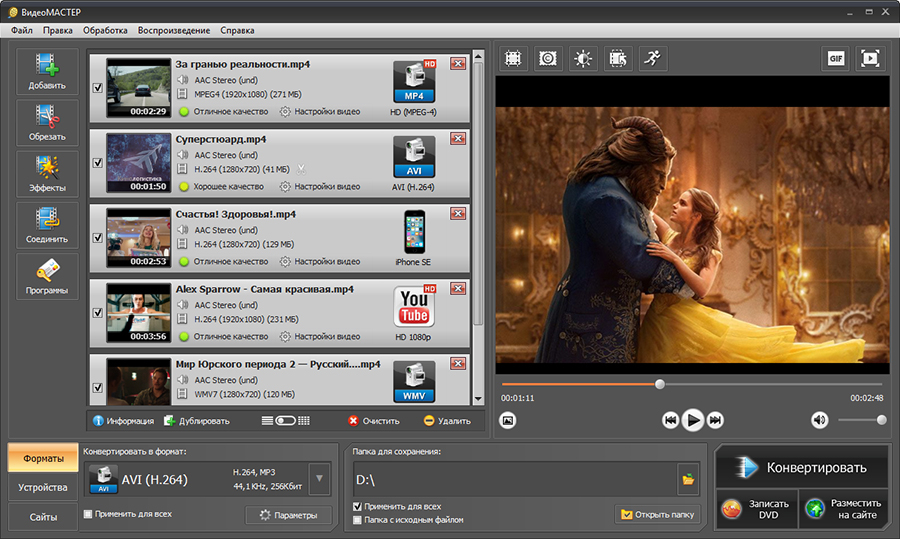
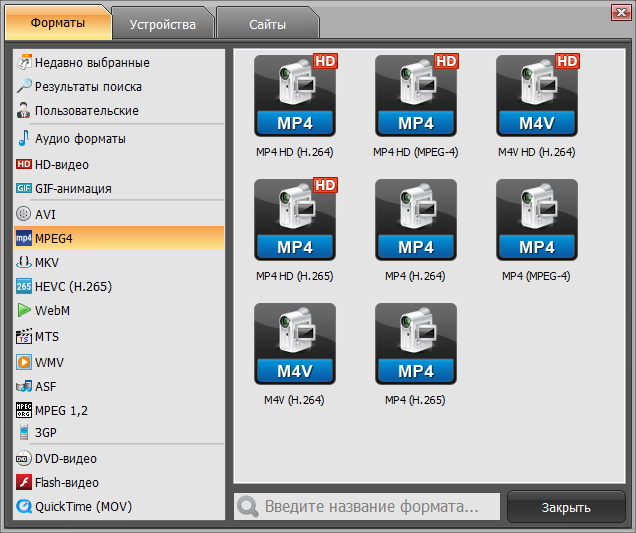
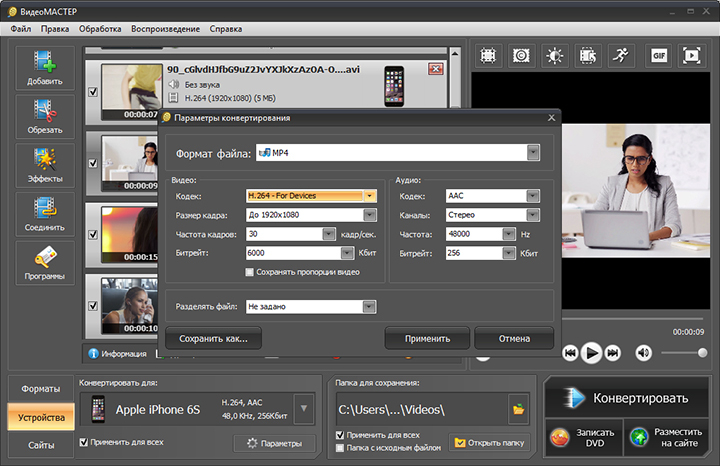
Порядок работы такой. Добавьте исходный файл кнопкой «Добавить». В нижней части окна выберите требуемый формат или профиль. Для ручного контроля откройте «Параметры»: в блоке видео задаются «Кодек», «Размер кадра», «Частота кадров» и «Битрейт», в аудиоблоке — аудиокодек и связанные параметры. После настройки укажите папку сохранения и нажмите «Конвертировать».
Для широкой совместимости готового ролика логично начать с MP4, H.264 и AAC, а затем адаптировать параметры под требования площадки. Для HEVC выбирают профиль H.265. Важно не копировать битрейт механически: при смене разрешения и кодека ориентир пересматривают и проверяют сложные сцены. Программа создаёт новый файл, поэтому исходник следует сохранять как мастер для повторной обработки.
После конвертации проверьте не только факт воспроизведения. Сравните длительность, разрешение и частоту кадров с исходником, просмотрите начало, середину и конец, оцените движение и градиенты, прослушайте речь через наушники. Для публикации на нескольких типах устройств откройте один и тот же результат хотя бы на компьютере и целевом мобильном устройстве.
Плюсы
- Графический рабочий процесс без командной строки: формат и параметры кодирования находятся в одном приложении.
- Есть ручной выбор видеокодека, разрешения, частоты кадров и битрейта.
- Поддерживается пакетная обработка нескольких файлов.
- Можно одновременно выполнить базовые операции подготовки ролика, включая обрезку и объединение, без перехода в отдельный редактор.
Минусы
- Программа ориентирована на Windows, поэтому не закрывает единый межплатформенный производственный процесс.
- Готовый профиль не отменяет ручную проверку требований площадки и визуальный контроль результата.
- Для глубокой технической диагностики потоков MediaInfo и ffprobe показывают больше служебных полей.
Кому подойдёт
Подходит маркетологу, контент-менеджеру или монтажёру на Windows, которому нужно быстро привести ролики к единому контейнеру и кодеку, уменьшить размер и сохранить понятный повторяемый процесс без командной строки.
2. VLC media player: быстро посмотреть информацию о кодеке
VLC media player показывает параметры уже открытого файла. В документации VLC путь указан как Tools → Codec Information; в русской локализации это раздел «Инструменты» с информацией о кодеке. В окне отображаются отдельные видео- и аудиопотоки, поэтому способ быстро отвечает на вопрос, чем реально закодирован файл, не полагаясь на расширение.
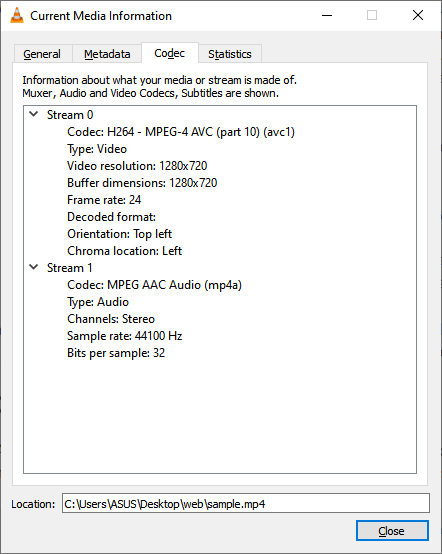
Откройте ролик, перейдите в окно информации о кодеке и найдите строки видеопотока и аудиопотока. Для типичного MP4 там будут обозначения H.264/AVC и AAC; для другого файла набор отличается. Одновременно видны разрешение, частота кадров и часть служебной информации, которой достаточно для быстрой проверки перед отправкой.
VLC полезен как первый диагностический шаг: файл уже воспроизводится, поэтому не требуется отдельный анализатор. Для полного технического паспорта с глубиной цвета, точным профилем, режимом битрейта и метаданными удобнее MediaInfo. Для автоматизации пакетной проверки лучше ffprobe.
Плюсы
- Кодек виден в несколько действий прямо во время воспроизведения.
- Видео- и аудиодорожки показываются раздельно.
- Работает на основных настольных платформах и подходит для быстрой проверки файлов от подрядчиков.
Минусы
- Окно не заменяет подробный технический отчёт MediaInfo.
- Для большого числа файлов ручная проверка занимает много времени.
- Информация предназначена прежде всего для диагностики текущего файла, а не для построения формального отчёта по медиатеке.
Кому подойдёт
Подходит редактору и контент-менеджеру, которому нужно за минуту понять реальный видеокодек и аудиокодек конкретного файла перед публикацией, отправкой или постановкой задачи на перекодирование.
3. MediaInfo: получить технический паспорт файла
MediaInfo выводит расширенный набор технических и теговых данных для видео и аудио. В отчёте есть контейнер, формат, Codec ID, профиль, длительность, общий поток; для видео — разрешение, частота кадров, цветовое пространство, субдискретизация и глубина цвета; для аудио — частота дискретизации, каналы, разрядность и битрейт. Это удобный формат для приёмки материалов от подрядчиков.
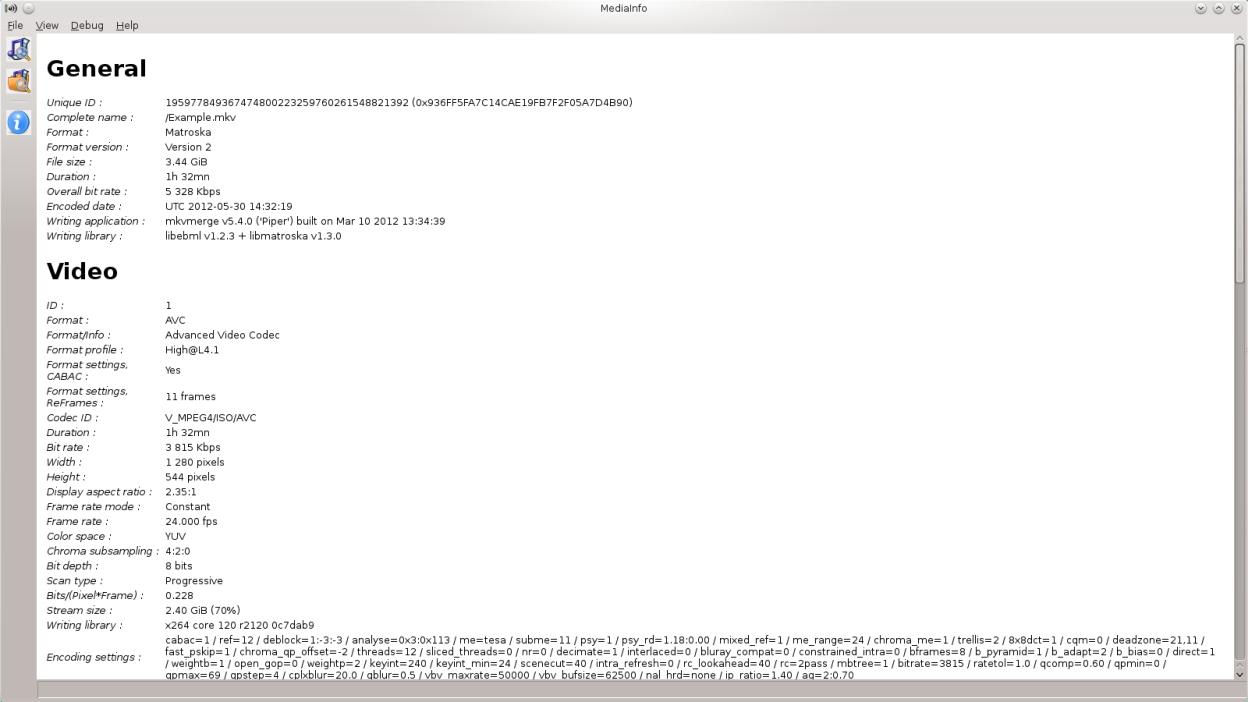
Откройте файл в MediaInfo и разверните секции General, Video и Audio. Для контроля кодека смотрите поля Format и Codec ID, затем профиль, уровень, Bit rate, Width, Height, Frame rate и Bit depth. Такой набор сразу показывает, почему два MP4 ведут себя по-разному: один хранит привычный 8-битный H.264, другой — более тяжёлый профиль или другой видеокодек.
В производственном регламенте MediaInfo удобно использовать как доказательную часть приёмки. Вместо фразы «ролик почему-то не идёт» можно передать конкретный набор: контейнер, кодек, профиль, разрешение, кадровую частоту, аудиокодек и число каналов. Подрядчик получает воспроизводимую техническую проблему, а не субъективное описание.
Плюсы
- Очень подробный отчёт по контейнеру, видео, аудио, субтитрам и метаданным.
- Подходит для сравнения файлов с одинаковым расширением и разной внутренней структурой.
- Есть графический и консольный интерфейсы; проект распространяет GUI и CLI на BSD-подобной лицензии.
Минусы
- Большое число полей перегружает пользователя без заранее заданного чек-листа.
- Программа анализирует файл, но не предназначена как основной видеоконвертер.
- Для автоматической проверки тысяч файлов удобнее скриптовый вывод MediaInfo CLI или ffprobe.
Кому подойдёт
Подходит техническому редактору, продюсеру, специалисту по контролю качества и команде, которая регулярно принимает медиаматериалы от разных подрядчиков и хочет фиксировать параметры до публикации.
4. ffprobe: проверить кодек в командной строке
ffprobe входит в проект FFmpeg и собирает сведения о контейнере и отдельных медиапотоках. Инструмент удобен тем, что вывод стабилен и подходит для автоматизации: его легко встроить в скрипт, который проверяет десятки или тысячи файлов перед загрузкой в медиатеку.

Базовая команда выглядит так: ffprobe -hide_banner input.mp4. Она выводит контейнер и найденные потоки. Для машинной обработки применяют -show_streams или выбирают отдельные поля через -show_entries. Например, набор codec_type, codec_name, profile, width, height, r_frame_rate и bit_rate превращает проверку кодека в структурированный этап приёмки.
ffprobe особенно полезен там, где медиа проходят через автоматическую загрузку. Скрипт получает ожидаемый профиль, сравнивает его с фактическими параметрами и отправляет на ручную проверку только отклонения: другой кодек, неожиданное разрешение, лишнюю аудиодорожку, отсутствующий звук или слишком высокий поток. Это сокращает рутинную работу и делает правила публикации измеримыми.
Плюсы
- Точный вывод по каждому потоку и контейнеру.
- Удобная автоматизация через текстовые и структурированные форматы вывода.
- Работает вместе с FFmpeg и поддерживает большое число мультимедийных форматов.
Минусы
- Командная строка требует аккуратной работы с путями и параметрами.
- Вывод без фильтрации бывает слишком объёмным для нетехнического пользователя.
- Инструмент диагностирует структуру, а правила соответствия площадке команда задаёт самостоятельно.
Кому подойдёт
Подходит технической команде, которая автоматизирует загрузку контента, ведёт медиатеку или хочет превратить проверку кодека из ручной операции в повторяемый контроль перед публикацией.
Что делать, когда видео не воспроизводится
Сообщение об ошибке воспроизведения не доказывает отсутствие кодека. Microsoft отдельно отмечает, что причины бывают шире: повреждённый файл, неверная структура контейнера, неподдерживаемые параметры, проблемы приложения или системы. Поэтому диагностику лучше проводить последовательно, не начиная с установки случайного набора декодеров.
- Проверьте, открывается ли файл в другом плеере с собственными декодерами, например VLC. Успешное воспроизведение подтверждает целостность хотя бы основной части потока.
- Посмотрите контейнер и дорожки в MediaInfo или ffprobe. Зафиксируйте видеокодек, аудиокодек, профиль, уровень, разрешение, частоту кадров, глубину цвета и число аудиоканалов.
- Сопоставьте эти параметры со спецификацией целевого устройства или требованиями площадки. Особое внимание уделите профилю/уровню, 10-битному видео, 4K, высокой кадровой частоте и необычному многоканальному звуку.
- Проверьте длительность и структуру файла. Нулевая или явно неверная длительность, ошибки чтения и обрыв потока указывают на повреждение или незавершённую запись, а не на простой дефицит декодера.
- Создайте совместимую копию в распространённом профиле, например H.264/AAC в MP4, и сравните поведение. Исходник не удаляйте: он нужен для повторной диагностики и качественного перекодирования.
- После успешного преобразования проверьте синхронизацию звука, начало и конец ролика, субтитры и сложные сцены. Факт запуска файла ещё не гарантирует отсутствие ошибок.
Для команды поддержки удобно фиксировать результат в тикете: имя файла, контейнер, видеокодек, аудиокодек, разрешение, кадровую частоту, устройство и симптом. Такой набор позволяет воспроизвести проблему и отличить несовместимость от повреждения, не передавая гигантский исходник между несколькими специалистами без контекста.
Нужны ли пакеты кодеков
Пакеты кодеков были популярны в эпоху, когда системные плееры редко содержали всё необходимое. Сегодня многие приложения поставляются с собственными декодерами, а современные платформы получают дополнительные компоненты через штатные магазины и поставщиков. Поэтому установка большого непроверенного набора «на всякий случай» перестала быть хорошей первой реакцией.
Microsoft в справке по кодекам предупреждает, что неподходящие пакеты способны вызывать проблемы совместимости, сбои воспроизведения и усложнять диагностику. Рациональнее сначала определить точный кодек файла, проверить поддержку приложения и только затем устанавливать конкретный доверенный компонент, когда он действительно нужен.
В корпоративной среде это ещё важнее: случайный набор фильтров меняет системное поведение и затрудняет воспроизводимость рабочих станций. Управляемый парк устройств использует утверждённые плееры, одинаковые версии компонентов и описанный профиль экспорта. Такой подход уменьшает число нестабильных комбинаций.
Перекодирование и remux: когда качество реально меняется
Remux перепаковывает уже закодированные дорожки в другой контейнер без повторного кодирования. Например, H.264 и AAC можно перенести из одного совместимого контейнера в другой, сохранив сами потоки. Операция быстрая и не вносит потери в видео или звук, потому что содержимое дорожек не пересчитывается.
Перекодирование работает иначе: исходный поток декодируется, затем кодируется снова. При кодеке с потерями новый проход создаёт новое приближение, поэтому математически исходник уже не сохраняется. Изменение контейнера не требует перекодирования само по себе; необходимость появляется из-за несовместимого кодека, профиля, разрешения, частоты кадров или других требований.
Для архива это различие критично. Когда проблема решается простым remux, пережимать материал не нужно. Когда площадка принимает только H.264, а исходник записан HEVC, создают отдельную публикационную копию, но мастер оставляют без изменений. Так команда избегает ненужной генерационной деградации.
Как проверить результат после перекодирования
Контроль начинается до экспорта: зафиксируйте параметры исходника. После обработки повторно откройте оба файла в MediaInfo или ffprobe и сравните длительность, разрешение, частоту кадров, число дорожек, аудиоканалы и выбранные кодеки. Такой сравнительный отчёт быстро ловит случайное изменение кадровой частоты, пропавшую дорожку или неверный аудиорежим.
Затем выполните визуальную проверку. Не нужно смотреть весь часовой ролик покадрово, но обязательны начало, конец, места склеек, титры, тёмные сцены, градиенты, быстрые движения и эпизоды с мелкой фактурой. Именно там компрессия проявляет дефекты раньше, чем на спокойном крупном плане лица.
Звук проверяют отдельно. Послушайте речь на обычной громкости и на тихих фрагментах, проверьте отсутствие клиппинга, пропусков, щелчков и сдвига относительно изображения. Для интервью важно проверить согласные и шипящие, для музыки — атаки ударных и высокочастотные детали.
Финальный шаг — целевая среда. Файл открывают не только на монтажной станции, но и в том приложении или устройстве, где его увидит аудитория. Для сайта это тестовый браузер и мобильное устройство, для презентации — реальный компьютер переговорной, для digital signage — конкретный медиаплеер. Совместимость считается подтверждённой только после такого просмотра.
Как измерять качество и стабильность
В профессиональном процессе полезно отделить субъективное качество от операционных показателей. Субъективная часть отвечает на вопрос, видит ли человек артефакты в важных сценах. Операционная часть показывает, насколько профиль стабилен в производстве: сколько занимает экспорт, какой размер получается, сколько времени уходит на загрузку и как ведёт себя воспроизведение на целевом устройстве.
- Размер файла. Сравнивайте только ролики одинаковой длительности и назначения; сам по себе меньший размер не доказывает лучшую компрессию.
- Средний и пиковый битрейт. Пиковое значение особенно важно для устройств и каналов с ограниченной пропускной способностью.
- Время кодирования. Для массового выпуска значительное замедление экспорта способно перекрыть выгоду от меньшего файла.
- Нагрузка декодирования. Следите за пропущенными кадрами, рывками и энергопотреблением на слабых клиентах.
- Стабильность изображения. Проверяйте блоки, ringing, потерю текстуры, полосы в градиентах и разрушение мелкой графики.
- Синхронность. Убедитесь, что губы и звук не расходятся после длинного перекодирования или сложной цепочки монтажа.
- Совместимость. Подтвердите запуск в реальных клиентах, а не только наличие заявленного кодека в спецификации.
Для больших медиатек часть параметров проверяется автоматически через ffprobe. Человек подключается к тому, что трудно формализовать: визуальным артефактам, качеству речи, корректности цвета, чтению титров и общей уместности файла для площадки. Такое разделение ускоряет выпуск без снижения контроля.
Типичные ошибки при работе с кодеками
- Считать MP4, MKV или MOV кодеком. Это контейнеры; внутри находятся отдельные видеопотоки и аудиопотоки.
- Определять кодек только по расширению. Два MP4 содержат разную внутреннюю структуру и ведут себя по-разному на одном устройстве.
- Переименовывать расширение вместо конвертации или remux. Байты файла от смены имени не меняются.
- Понижать битрейт без проверки сложных сцен. Спокойный фрагмент выглядит хорошо, а движение и градиенты разрушаются.
- Перекодировать уже сжатую публикационную версию много раз. Каждое поколение с потерями накапливает дефекты.
- Выбирать современный кодек без проверки аудитории. Высокая эффективность бесполезна, когда значимая часть устройств не декодирует поток стабильно.
- Хранить единственную копию мастера в доставочном профиле. Для будущих правок нужен источник с запасом качества.
- Игнорировать аудиодорожку. Совместимое видео с неподдерживаемым звуком превращается в ролик без аудио.
- Ставить пакет кодеков до диагностики. Это меняет системную среду и скрывает реальную причину проблемы.
- Сравнивать кодеки по одной цифре битрейта. На качество влияют разрешение, движение, профиль, глубина цвета, энкодер и режим распределения потока.
- Не проверять итог на целевом устройстве. Монтажная станция воспроизводит гораздо больше вариантов, чем старый телевизор, медиаплеер или встраиваемый экран.
- Смешивать мастер, согласовательную копию и публикационный файл. У этих версий разные задачи и разные допустимые компромиссы.
Краткий алгоритм выбора для маркетинга и контента
- Определите конечный канал: сайт, соцсеть, презентация, архив, монтаж, трансляция или внутренний обмен.
- Зафиксируйте требования по контейнеру, разрешению, частоте кадров, цвету и аудио.
- Выберите видеокодек по совместимости: H.264 для максимального охвата, H.265 или AV1 для более эффективной доставки на поддерживающих устройствах, ProRes для производственного промежуточного файла.
- Выберите аудиокодек по задаче: AAC для распространённого видео, Opus для веб-связи и WebM, FLAC или PCM для мастера и архива.
- Подберите битрейт на тестовом ролике, включающем движение, градиенты, лица, мелкий текст и тёмные сцены.
- Проверьте фактические параметры через MediaInfo, VLC или ffprobe.
- Откройте готовый файл на целевом устройстве и зафиксируйте проверенный профиль в производственном регламенте.
- Сохраните мастер отдельно, чтобы следующая версия создавалась из качественного источника, а не из пережатой публикационной копии.
Для быстрой сверки формата с задачей полезен также гид по MP4, MKV, MOV, AVI и WebM. Он дополняет этот материал на уровне контейнеров, тогда как выбор кодека остаётся отдельным решением внутри файла.
Частые вопросы
Итог
Кодек — это не расширение файла и не плеер, а правило кодирования и декодирования медиапотока. Видеокодек отвечает за то, как представлено изображение, аудиокодек — за звук, контейнер объединяет дорожки в файл. H.264 ценят за совместимость, H.265 и AV1 — за более эффективную доставку, ProRes — за удобство постпродакшена; AAC, Opus, FLAC и PCM закрывают разные задачи звука.
Для бизнеса важен не теоретический рейтинг кодеков, а повторяемый процесс: определить целевую среду, выбрать профиль, проверить фактические параметры, протестировать сложные сцены и воспроизведение, затем сохранить подтверждённую настройку в регламенте. Такой подход уменьшает возвраты, ускоряет публикацию и сохраняет мастер-файлы пригодными для будущих версий.