Как сделать цветокоррекцию видео: пошаговая инструкция для компьютера, телефона и браузера
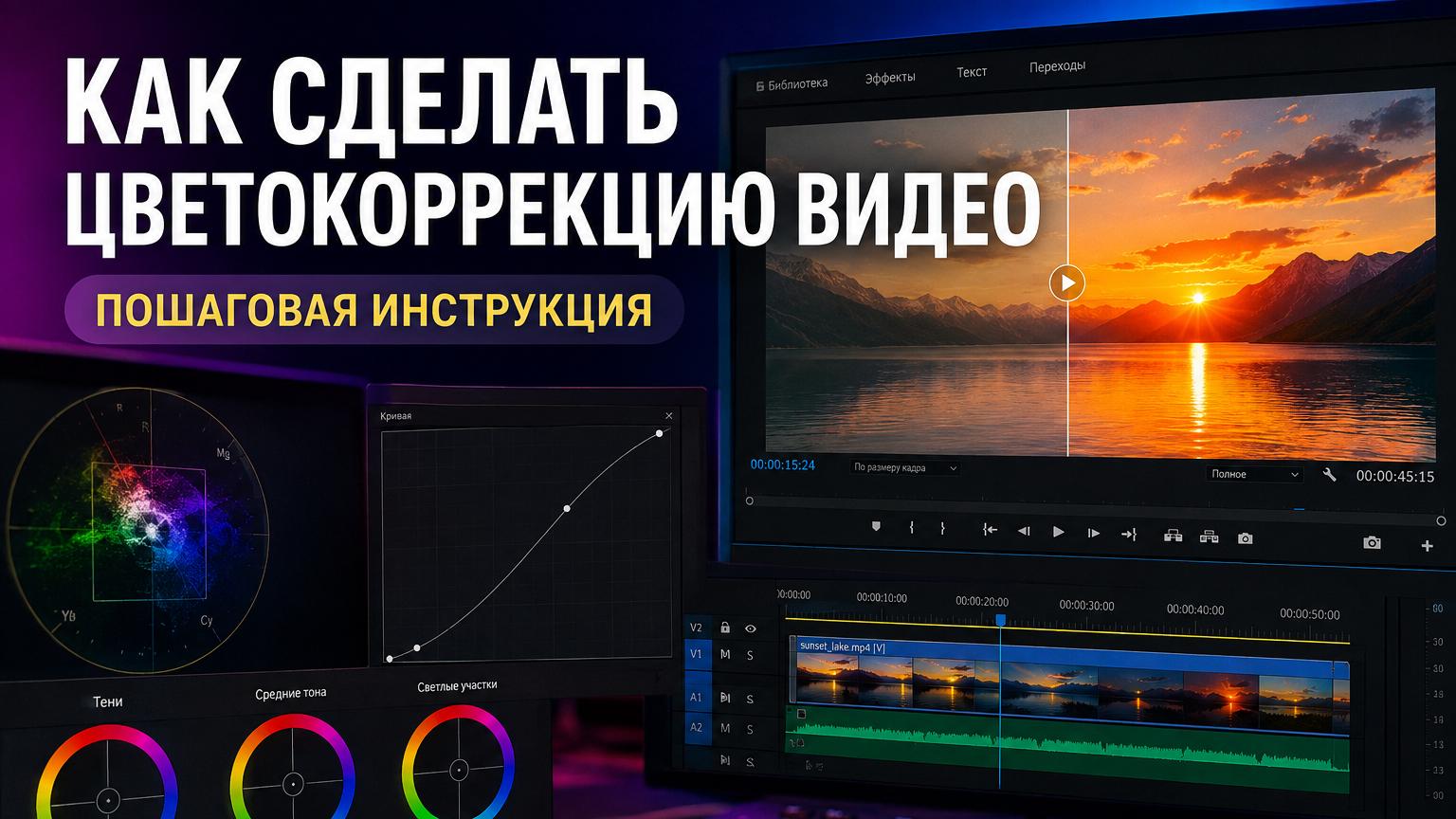
Цветокоррекция нужна не для того, чтобы сделать каждый кадр ярче или насыщеннее. Её практическая задача — привести материал к управляемому состоянию: убрать случайный цветовой оттенок, выровнять экспозицию, вернуть различимость деталей, согласовать соседние планы и только после этого сформировать художественную подачу. В подробном материале Xeon Live о принципах цветокоррекции фото и видео разобраны базовые термины; здесь сосредоточимся именно на рабочем процессе с видео и на том, как воспроизводить его в разных редакторах. Для маркетингового ролика, интервью, демонстрации продукта или вертикального клипа особенно важна повторяемость: зритель не должен видеть, что камера, локация или освещение менялись между дублями, если это не задумано специально.
Удобнее мыслить не отдельными ползунками, а последовательностью решений. Сначала определяется техническая проблема кадра, затем настраиваются нейтральность и свет, после этого сравниваются соседние планы, выполняются локальные исправления и в самом конце добавляется стилистика. Такой порядок уменьшает число компенсационных правок: например, не приходится повышать насыщенность только потому, что изначально была неверно выставлена экспозиция. В статье разберём универсальный алгоритм и шесть самостоятельных способов: «ВидеоМОНТАЖ» для Windows, DaVinci Resolve, Adobe Premiere, Final Cut Pro, CapCut и браузерный VEED.
Что именно исправляет цветокоррекция
Цветокоррекцию полезно отделять от грейдинга. Первая часть работы приводит материал к технически убедительному и согласованному виду: белые и нейтральные предметы перестают уходить в случайный оттенок, лицо не меняет цвет от плана к плану, тёмные области не проваливаются без причины, а светлые участки не отвлекают зрителя. Грейдинг начинается после этой базы и отвечает за образ: более тёплую или холодную атмосферу, мягкий контраст, приглушённую палитру, характер рекламной кампании или жанровую стилизацию. В DaVinci Resolve эта логика прямо выражена в порядке работы: баланс изображения считается первым этапом, а творческая обработка следует за ним.
На практике граница не всегда выглядит как отдельная кнопка. Один и тот же инструмент может использоваться и технически, и творчески. Кривая яркости исправляет слишком плоский контраст, но ею же можно намеренно сделать изображение мягким. Цветовые круги нейтрализуют зелёный оттенок в тенях, но могут также добавить холод в тёмные участки ради атмосферы. Поэтому ориентиром служит не название инструмента, а цель изменения: сначала добиться предсказуемого исходного изображения, затем решать, каким оно должно выглядеть по замыслу.
- Баланс белого. Исправляет общий холодный, тёплый, зелёный или пурпурный сдвиг, который появился из-за освещения или настроек камеры.
- Экспозиция. Определяет общий уровень света и то, насколько читаются лицо, продукт, фон и важные детали.
- Контраст и тональный диапазон. Разводят по яркости тени, средние тона и светлые области, не превращая картинку в набор провалов и пересветов.
- Насыщенность. Управляет интенсивностью цвета, но не должна использоваться как универсальная компенсация слабого света или плохого баланса белого.
- Согласование кадров. Убирает заметные скачки между соседними планами одной сцены и материалом с разных камер.
- Локальная коррекция. Позволяет работать с отдельным цветом, лицом, небом, одеждой или товаром, не меняя весь кадр.
- Творческая стилизация. Формирует настроение после технического выравнивания и должна оставаться согласованной на протяжении сцены.
Подготовка проекта перед настройкой цвета
Цвет удобнее править после того, как монтажная структура уже достаточно стабильна. Это не означает, что все склейки должны быть окончательными, но постоянное переставление сотен фрагментов после тщательного выравнивания усложняет контроль. Общую последовательность постобработки можно сопоставить с этапами видеомонтажа: сначала отбирается материал и строится история, затем устраняются технические проблемы изображения и звука, после чего готовится финальный вывод. Такой подход особенно полезен в коммерческом производстве, где цвет нужно согласовать с графикой, упаковкой, фирменными оттенками и несколькими версиями одного ролика.
Сформулируйте критерий готового кадра
До первого движения ползунка нужно определить, что именно считается правильным результатом. Для интервью это естественный оттенок кожи и одинаковая яркость лица во всех планах. Для предметной съёмки — точное визуальное различие между цветами товара, фона и упаковки. Для рекламного тизера — ещё и заданная эмоциональная температура изображения. Для обучающего ролика важнее читаемость экрана и спикера, чем эффектная стилизация. Один и тот же исходник будет корректироваться по-разному, поэтому бессмысленно искать универсальные значения экспозиции, температуры или насыщенности.
Сделайте один или несколько референсных кадров внутри проекта. Это могут быть лучшие планы сцены с правильным светом, утверждённый кадр из предыдущего ролика кампании или изображение товара, согласованное с бренд-командой. Референс нужен не для механического копирования цифр, а для визуального контроля отношений: насколько светлое лицо относительно фона, насколько заметен акцентный цвет, как ведут себя тени и как выглядит белый. При длинной серии роликов такой эталон сильно снижает дрейф палитры между выпусками.
Проверьте исходники до коррекции
Перед обработкой стоит просмотреть материал без эффектов и отметить типовые проблемы по сценам. Если один дубль заметно темнее остальных, это отдельная задача. Если весь материал одной камеры имеет одинаковый холодный оттенок, его проще исправлять как группу. Если в кадре уже потеряны детали в полностью белой области или в абсолютно чёрной тени, обычный ползунок не восстановит информацию, которой нет в записанном сигнале. Отдельно отметьте смешанное освещение: например, дневной свет из окна и тёплые лампы. В таких сценах общая температура редко делает весь кадр нейтральным, поэтому потребуется локальная работа или осознанный компромисс.
Проверьте также, не применил ли редактор к файлам автоматическое преобразование цветового пространства. Современные программы умеют интерпретировать материалы с разных камер и профилей, но неверная интерпретация может выглядеть как плохая коррекция ещё до начала работы. Если изображение неожиданно слишком контрастное, выцветшее или имеет странный уровень белого, сначала убедитесь, что проект и исходник трактуются корректно, а уже потом меняйте творческие параметры.
Универсальная последовательность цветокоррекции
Шаг 1. Выберите опорный кадр и сбросьте лишние эффекты
Начинайте не с самого сложного кадра, а с репрезентативного: нормальная экспозиция, лицо или важный объект хорошо виден, освещение типично для сцены. Временно отключите стилистические таблицы преобразования цвета (Look-Up Table, LUT), виньетки, фильтры и резкие эффекты, которые мешают оценивать реальный материал. Если коррекции уже накопились хаотично, проще сделать копию клипа или сохранить текущий вариант и построить чистую цепочку. Цель этого этапа — получить понятную точку отсчёта, чтобы каждая следующая правка отвечала на конкретную проблему.
Шаг 2. Исправьте баланс белого и общий оттенок
Найдите в кадре объекты, цвет которых понятен по смыслу: нейтральная стена, белая бумага, серый элемент одежды, известный цвет упаковки. Автоматическая пипетка по нейтральной области может дать хороший старт, но её результат нужно проверить глазами и по соседним кадрам. Нейтральный объект не всегда действительно нейтрален: декоративная бумага может быть кремовой, стена — окрашенной, а свет отражаться от цветной поверхности. После автоматического шага уточните температуру и оттенок вручную.
Не стремитесь убрать всю цветовую атмосферу сцены. Тёплый свет кафе, закат или цветные приборы имеют смысл и не обязаны становиться нейтрально-белыми. Техническая задача — убрать непреднамеренный сдвиг, а не стереть характер освещения. Особенно аккуратно работайте с лицами и товарами: зритель быстро замечает неестественный цвет кожи, а для коммерческого видео нежелательно превращать конкретный оттенок продукта в другой только ради более эффектной картинки.
Шаг 3. Настройте экспозицию и пределы яркости
После цветового баланса оцените свет. Начните с общего уровня экспозиции, затем отдельно смотрите на тени, средние тона и светлые участки. Если задача сводится к слишком тёмному материалу, полезно также свериться с руководством о том, как сделать видео светлее. Важен не сам факт повышения яркости, а сохранение структуры: лицо должно оставаться объёмным, белая рубашка — иметь фактуру, а фон — не превращаться в серую массу. Когда общая экспозиция близка к норме, мелкие корректировки теней и светов дают более естественный результат, чем резкое повышение одного глобального параметра.
Ориентироваться только на монитор недостаточно. Яркость экрана, освещение в комнате и адаптация зрения меняют восприятие. Гистограмма и waveform показывают распределение яркости независимо от того, кажется ли изображение тёмным после часа работы в затемнённом помещении. Для обычной доставки в стандартном динамическом диапазоне (SDR) важно контролировать, что значимые области не уходят в клиппинг и что тени сохраняют нужную фактуру. Это особенно полезно при обработке белых интерфейсов, светлой одежды, бликов на упаковке и контрастных окон за спикером.
Шаг 4. Постройте контраст, не ломая детали
Контраст — это не просто один ползунок. Слишком сильное глобальное увеличение быстро делает тени пустыми, а яркие участки — жёсткими. Более управляемый способ — определить, где должны находиться чёрная точка, средние тона и светлые области, а затем уточнить форму тональной кривой. Мягкая S-образная кривая увеличивает разделение между тёмными и светлыми областями, но её крутизна должна соответствовать материалу. Для портрета обычно нужен более осторожный подход, чем для графичного предметного ролика.
После изменения контраста снова проверьте насыщенность. Контраст и цвет визуально связаны: при более глубоком изображении оттенки часто начинают восприниматься интенсивнее даже без отдельного усиления saturation. Поэтому порядок «контраст, затем цвет» помогает не получить чрезмерно агрессивную палитру. Если задача — мягкая корпоративная подача или естественное интервью, лучше оставить запас, чем пытаться впечатлить насыщенностью на одном кадре и получить неравномерный ролик целиком.
Шаг 5. Настройте насыщенность и отдельные цвета
Глобальную насыщенность меняйте после того, как свет и баланс белого уже близки к нужным. Если увеличить её раньше, цветовой сдвиг станет только заметнее. Затем переходите к инструментам HSL (Hue, Saturation, Lightness — оттенок, насыщенность и светлота), кривым Hue/Saturation или qualifier: они позволяют выделить диапазон оттенка и скорректировать его отдельно. Такой подход нужен, когда трава слишком кислотная, синяя вывеска чрезмерно доминирует или один оттенок упаковки отличается между камерами.
При локальном выделении проверяйте маску, а не только финальный кадр. Узкий диапазон может распадаться внутри объекта и давать пятна, слишком широкий — захватывать кожу, фон или соседнюю одежду. Мягкие границы и небольшая коррекция обычно выглядят естественнее. Если объект движется или освещение меняется, посмотрите несколько моментов клипа: выделение, которое идеально работает на одном кадре, может развалиться через секунду.
Шаг 6. Согласуйте кадры одной сцены
После настройки опорного плана переходите к соседним. Сначала сравнивайте общий свет и баланс белого, затем цвет кожи, фон и локальные акценты. Не копируйте коррекцию механически на материал с другой экспозицией или другой камерой: одинаковые значения не гарантируют одинаковый вид. Копирование настроек удобно как старт для серии похожих дублей, но каждый кадр всё равно нужно проверить. В DaVinci Resolve для этого есть Shot Match и режимы сравнения, в Premiere — Comparison View и Color Match, в Final Cut Pro — Match Color.
Для монтажа с двумя камерами выберите один план главным и подгоняйте второй к нему. Если камеры записывали разные профили, сначала нормализуйте каждый источник в своей логике, а уже потом сравнивайте конечные кадры. Для длинного интервью полезно просмотреть монтаж в ускоренном темпе и заметить места, где картинка мигает по яркости или температуре при каждой склейке. Такой просмотр часто быстрее выявляет несогласованность, чем изучение отдельных стоп-кадров.
Шаг 7. Добавьте локальные коррекции
Когда базовое выравнивание готово, переходите к участкам, которые нельзя исправить глобально. Маска может слегка поднять лицо относительно фона, qualifier — убрать лишнюю насыщенность конкретного цвета, а градиент — компенсировать свет от окна по краю кадра. Важно, чтобы локальная правка помогала композиции и не становилась заметным спецэффектом. Если зритель видит контур маски, скачок яркости при движении или неестественно однородный участок кожи, настройка слишком сильная или плохо отслеживает объект.
Для рекламы продукта локальная коррекция часто применяется не ради красоты, а ради стабильности представления. Например, при смене ракурса глянцевая упаковка отражает разные источники и меняет воспринимаемый оттенок. Вместо глобального изменения всего кадра можно аккуратно стабилизировать только проблемный диапазон, оставив лицо ведущего и интерьер нетронутыми. После такой работы полезно сравнить кадр с реальным товаром или утверждённым визуальным материалом кампании.
Шаг 8. Примените LUT или творческий стиль
Look-Up Table, или LUT, — таблица преобразования значений цвета. Она может использоваться для технического преобразования материала или как творческий пресет. В обоих случаях LUT не заменяет анализ исходника. Если кадр недоэкспонирован, имеет неверный баланс белого или сильно отличается от соседнего, стилистическая таблица просто преобразует уже проблемное изображение. Поэтому сначала выравнивайте материал, затем добавляйте стиль и регулируйте его интенсивность доступными средствами редактора.
Проверяйте LUT на разных типах сцен: лице, тёмном интерьере, ярком окне, предметной съёмке. Стиль, который красиво смотрится на одном пейзаже, может разрушить оттенок кожи или сделать корпоративный цвет неузнаваемым. Для серии материалов лучше оформить небольшое правило: какой LUT используется, после какой базовой коррекции, какие параметры разрешено изменять и по какому референсу принимается финальный результат. Это превращает случайный фильтр в воспроизводимый производственный процесс.
Шаг 9. Проверьте изображение по scopes и в контексте монтажа
Scopes — измерительные графики, которые показывают яркость и цветовой сигнал. Waveform удобен для оценки распределения яркости по кадру, RGB (Red, Green, Blue — красный, зелёный, синий) Parade помогает увидеть дисбаланс каналов, vectorscope показывает направление оттенков и насыщенность, histogram — распределение тонов. В DaVinci Resolve эти инструменты прямо описаны как объективный способ оценивать изображение, потому что разные дисплеи и освещение комнаты меняют субъективное восприятие. В Premiere набор Lumetri Scopes включает vectorscope, histogram, parade и waveform.
Графики не заменяют художественное решение, но хорошо отвечают на технические вопросы. Вы видите, не обрезаны ли важные светлые области, есть ли неожиданный перевес одного канала, одинаково ли распределён свет в двух кадрах, насколько сильна насыщенность. После измерения обязательно возвращайтесь к нормальному просмотру всей сцены. Правильный график не делает автоматически хороший ролик; он лишь показывает, что происходит с сигналом и помогает не ошибиться из-за монитора или усталости зрения.
Шаг 10. Сделайте контрольный экспорт
Финальная проверка проводится не только в окне редактора. После рендеринга видео откройте готовый файл обычным проигрывателем и на устройстве, близком к тому, где его будет видеть аудитория. Посмотрите несколько проблемных мест: начало и конец переходов, тёмные сцены, лица, яркие логотипы и градиенты. Если ролик предназначен для нескольких площадок или форматов, не полагайтесь на одну мастер-версию вслепую: вертикальный кроп, перекодирование и другой размер кадра могут изменить визуальный акцент даже при сохранении цветовых значений.
Контрольный экспорт полезно сравнить с исходной последовательностью не по памяти, а параллельно. Убедитесь, что нет неожиданных изменений гаммы, обрезанных светов, полос на градиентах или чрезмерной резкости. Для рабочего процесса команды сохраните короткий чек-лист приёмки: соответствие референсу, согласованность планов, читаемость графики, корректность фирменных цветов, отсутствие заметных масок и безопасный результат на нескольких экранах. Это даёт проверяемый критерий вместо формулировки «сделать красивее».
Способ 1. ВидеоМОНТАЖ: понятная цветокоррекция в Windows
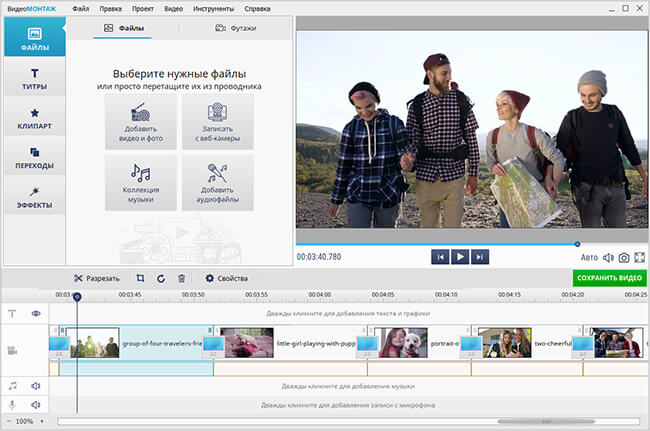
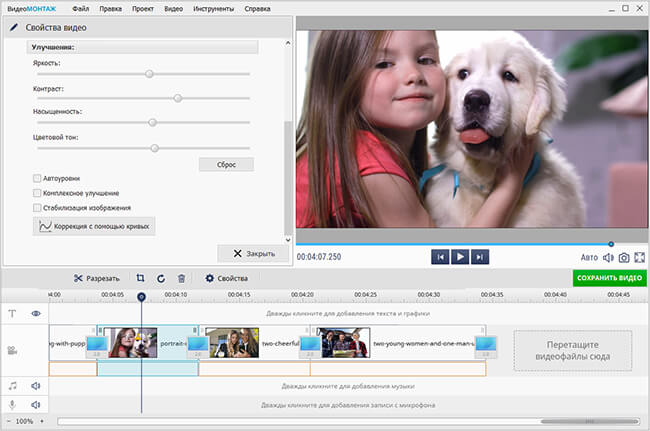
Первый практический сценарий выполняется в «ВидеоМОНТАЖе». На Xeon Live есть отдельная карточка ВидеоМОНТАЖа с описанием редактора. Для базовой коррекции здесь доступны ползунки яркости, контраста, насыщенности и цветового тона, автоматические улучшения и коррекция кривыми. Такой набор подходит, когда нужно быстро привести в порядок ролик для сайта, презентации, соцсетей или внутренней коммуникации без сложной узловой схемы.
Пошаговый порядок
- Добавьте исходные клипы в проект, соберите последовательность и выберите фрагмент с типичным для сцены освещением. Не начинайте с творческого фильтра: сначала приведите исходник к нейтральному состоянию.
- Откройте инструменты улучшения изображения для выбранного клипа. Базовая работа строится вокруг параметров Яркость, Контраст, Насыщенность и Цветовой тон; для более тонкой работы используйте коррекцию кривыми.
- Начните с яркости. Поднимайте её только до момента, когда важные детали становятся различимыми. Если лицо уже выглядит нормально, а проблема только в окне или блике, глобальное повышение не решит задачу и может ухудшить светлые области.
- Настройте контраст. Сравнивайте не отдельный кадр, а несколько секунд движения: слишком жёсткая настройка часто выглядит приемлемо на стоп-кадре, но создаёт неприятные скачки на движущихся бликах и тенях.
- После света уточните насыщенность и цветовой тон. Для рекламного продукта сравните цвет упаковки с референсом, а для интервью особенно внимательно следите за кожей.
- Используйте кривые, когда глобальных ползунков недостаточно. Небольшое изменение формы тональной кривой позволяет точнее управлять тенями, средними тонами и светами, чем резкое повышение общего контраста.
- Переключитесь на соседний клип и повторите коррекцию с оглядкой на первый. Не копируйте значения автоматически на материал с другим освещением — подгоняйте именно внешний вид.
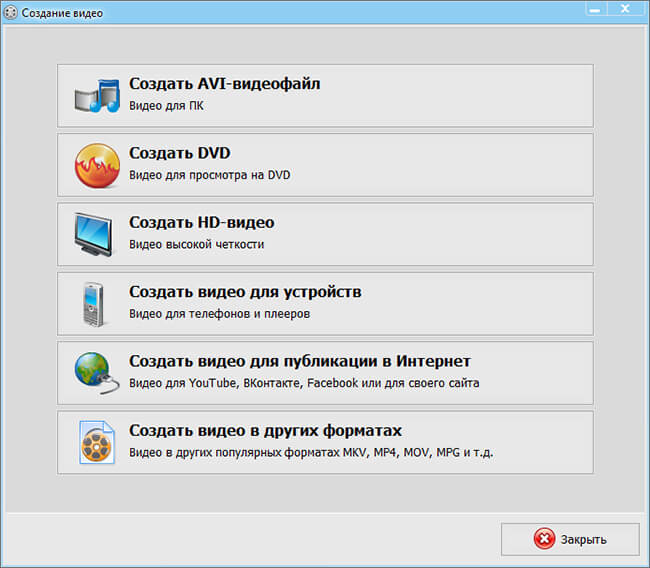
- Сделайте короткий экспорт проблемной сцены, откройте файл вне программы и проверьте, что детали и цвет сохраняются после кодирования.
Для серии однотипных роликов в «ВидеоМОНТАЖе» полезно сначала выработать опорный кадр, а затем повторять одинаковую логику: свет, контраст, цвет, кривая, сравнение. Даже при небольшом наборе инструментов порядок даёт предсказуемый результат. Главная ошибка в простом редакторе — пытаться компенсировать один параметр другим: например, повышать насыщенность, чтобы оживить недоэкспонированный кадр, или чрезмерно увеличивать контраст, чтобы скрыть неверный цветовой баланс.
Ещё один практический приём — корректировать сцену в два прохода. На первом выравнивайте только очевидные технические различия, не стараясь довести каждый кадр до финального вида. На втором уже смотрите последовательность целиком и уточняйте небольшие отклонения. Такой процесс экономит время: пока соседние планы сильно различаются, бессмысленно тратить минуты на тонкую настройку одного оттенка в одном фрагменте. Сначала уберите крупные различия, затем занимайтесь деталями.
Плюсы
- Базовые параметры цвета собраны в понятной панели и подходят для быстрого исправления типичных ошибок съёмки.
- Кривые дают более точный тональный контроль, когда обычных ползунков яркости и контраста недостаточно.
- Коррекция выполняется внутри того же монтажного проекта, поэтому результат сразу оценивается на склейках, титрах и музыке.
Минусы
- Набор профессиональных измерительных и вторичных инструментов заметно уже, чем в специализированной среде DaVinci Resolve.
- Для сложного многокамерного проекта и точного согласования большого числа сцен ручная работа становится менее удобной.
- Продвинутая работа с цветовыми пространствами, узлами и сложными масками не является основной моделью этого редактора.
Кому подойдёт
«ВидеоМОНТАЖ» разумно выбирать для Windows-проектов, где важнее быстро получить аккуратный и согласованный результат, чем строить сложную систему грейдинга. Это ролики для корпоративного блога, карточек продукта, обучающих материалов, короткой рекламы, презентаций и регулярного контента небольшой команды.
Способ 2. DaVinci Resolve: глубокая работа на странице Color
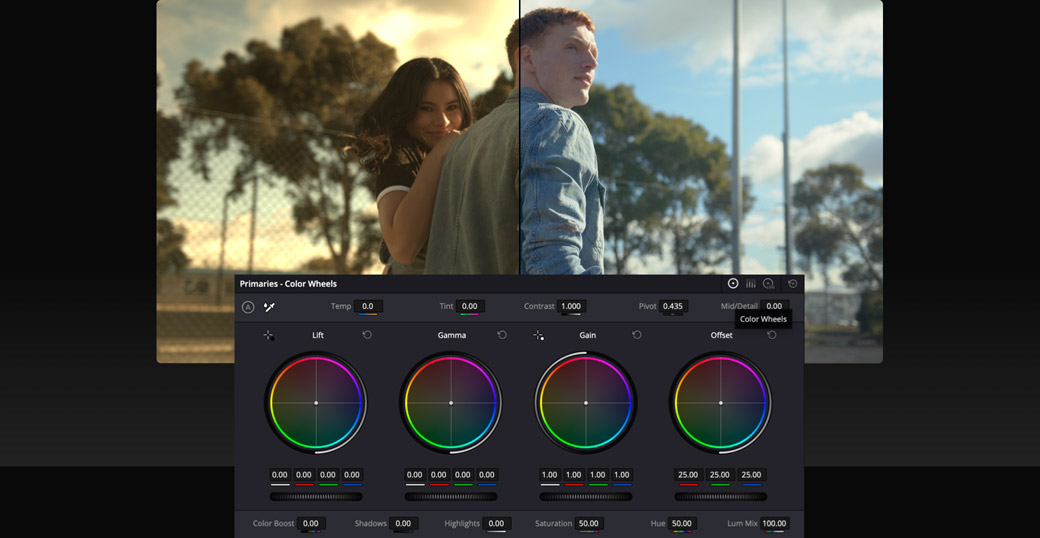
DaVinci Resolve строит цветокоррекцию вокруг отдельной страницы Color. На странице DaVinci Resolve на Xeon Live описаны монтаж и грейдинг в одной среде. Для базового выравнивания Blackmagic Design использует Primary Wheels: Lift управляет нижней частью тонального диапазона, Gamma — средними тонами, Gain — светлыми, Offset воздействует на изображение целиком. После первичного баланса доступны кривые, qualifiers, Power Windows, tracking, Shot Match и scopes.
Пошаговый порядок
- Перейдите на страницу Color и выберите опорный клип. Сначала работайте с первичной коррекцией, не добавляя творческие эффекты.
- Проверьте общий баланс. Используйте Temp и Tint либо цветовые колёса, чтобы убрать непреднамеренный оттенок. Смотрите на нейтральные поверхности и лицо, но учитывайте реальный цвет освещения.
- Настройте яркость через Lift, Gamma, Gain и Offset. Делайте небольшие изменения и наблюдайте waveform, чтобы не терять значимые детали в тенях и светах.
- Уточните Contrast, Saturation и другие Primary Adjustment Controls. После изменения контраста обязательно пересмотрите насыщенность.
- Откройте Curves, когда требуется более точное формирование тонального диапазона или отдельного цвета. Hue Vs Sat и другие зависимые кривые удобны для локальной работы с насыщенностью определённого оттенка.
- Для вторичной коррекции используйте qualifier по hue, saturation и luminance, проверьте выделение и только затем меняйте цвет или яркость выбранной области.
- Если объект движется, примените Power Window и tracker, чтобы область коррекции следовала за ним. Просмотрите клип целиком и убедитесь, что маска не отрывается.
- Согласуйте планы через референс, split screen или Shot Match. Автоматическое совпадение рассматривайте как отправную точку, а не как готовый художественный результат.
- Перед финальным выводом откройте scopes и lightbox: последний помогает увидеть несколько клипов рядом и заметить кадр, который выбивается из общей сцены.
Сильная сторона Resolve — возможность разделять операции по узлам. Удобная практическая схема для обычного ролика: первый узел отвечает за технический баланс, второй — за контраст и тон, третий — за локальную коррекцию, четвёртый — за творческую стилизацию. Это не обязательная формула, но она делает проект понятнее: можно быстро отключить конкретный этап и увидеть, что именно он изменяет. В длинном производстве такая прозрачность полезнее, чем один набор параметров, в котором трудно понять происхождение результата.
Для команды маркетинга DaVinci Resolve особенно полезен там, где один проект собирает материал разных камер: интервью, мероприятия, кейсовые съёмки, продуктовые демонстрации. Сначала каждый источник приводится к сопоставимой базе, затем сцена выравнивается по планам, после чего стиль применяется согласованно. При смене утверждённой палитры можно корректировать творческий слой, не разрушая техническое выравнивание исходников.
Работу с nodes удобно документировать. Названия узлов должны описывать функцию: баланс, контраст, кожа, фон, look. Тогда другой монтажёр сразу понимает, где искать проблему, а при создании новой версии можно отключить только художественную часть. Для постоянной команды это полезнее, чем хранить наборы случайных коррекций без структуры, даже если визуально текущий результат кажется удачным.
Плюсы
- Большой набор первичных, вторичных и измерительных инструментов в одной странице Color.
- Scopes, split screen, lightbox и Shot Match помогают системно согласовывать длинные последовательности и материал нескольких камер.
- Узлы позволяют разнести техническое выравнивание, локальные изменения и творческий стиль по отдельным этапам.
- Подходит для Windows, macOS и Linux, что удобно для смешанной производственной инфраструктуры.
Минусы
- Интерфейс и терминология требуют больше времени на освоение, чем базовые ползунки простого редактора.
- Для короткой одноразовой правки одного клипа профессиональная структура может быть избыточной.
- Точная работа с мониторингом и цветовыми пространствами требует дисциплины проекта, а не только знакомства с несколькими колёсами.
Кому подойдёт
DaVinci Resolve подходит редакторам, студиям и контент-командам, которые регулярно работают с большим объёмом материала, несколькими камерами или требовательной фирменной палитрой. Это хороший выбор для интервью, кейсов, рекламных роликов, документальных проектов и серийного контента, где важна воспроизводимость обработки.
Способ 3. Adobe Premiere: Lumetri Color и Lumetri Scopes
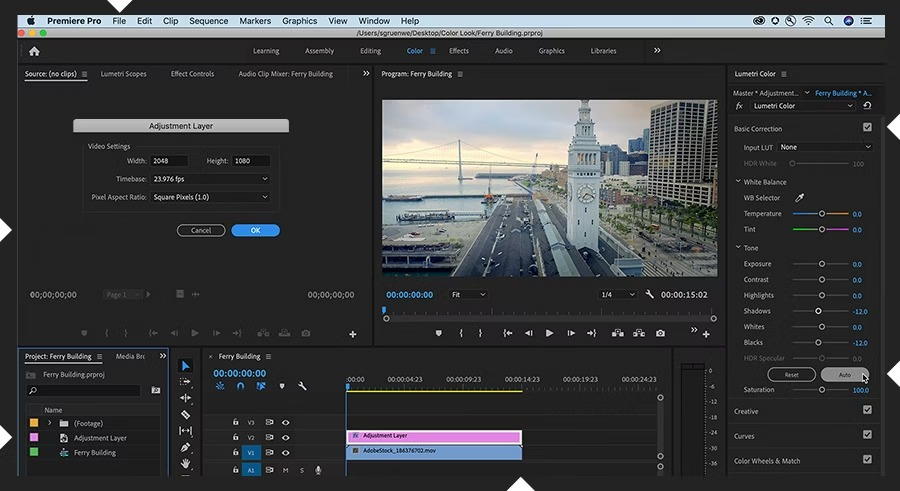
В Adobe Premiere цветокоррекция выполняется в рабочем пространстве Lumetri Color, а измерения доступны в Lumetri Scopes. На странице Adobe Premiere на Xeon Live программа рассматривается как полноценная монтажная среда. В Basic Correction доступны white balance, temperature, tint, exposure, contrast, highlights, shadows, whites, blacks и saturation; дальше идут Curves, Color Wheels, HSL Secondary и инструменты сопоставления кадров.
Пошаговый порядок
- Выберите клип на Timeline и откройте Lumetri Color. Включите Lumetri Scopes, чтобы видеть waveform, vectorscope, histogram или parade одновременно с изображением.
- В разделе Basic Correction начните с White Balance. Используйте пипетку по подходящей нейтральной области или настройте Temperature и Tint вручную.
- Отрегулируйте Exposure, Contrast, Highlights, Shadows, Whites и Blacks. После каждого заметного изменения проверяйте не только кадр, но и scopes.
- Настройте Saturation после света. Если проблема касается конкретного оттенка, не увеличивайте или не уменьшайте весь цвет глобально.
- Перейдите в Curves для точного управления яркостью и каналами RGB. Умеренная S-образная кривая подходит для мягкого роста контраста, но не должна обрезать фактуру.
- Используйте Color Wheels для раздельной работы с shadows, midtones и highlights, когда разные тональные зоны имеют разные цветовые сдвиги.
- В HSL Secondary выберите диапазон hue, saturation и luminance, проверьте маску, уточните Denoise и Blur и только после этого внесите локальную коррекцию.
- Для согласования двух планов включите Comparison View, выберите референс и используйте Color Match как старт. После автоматического совпадения проверьте лицо, фон и яркие акценты вручную.
- Творческий LUT добавляйте после базовой коррекции. Оцените его на нескольких сценах и уменьшите влияние, если палитра становится слишком агрессивной.
В Premiere удобно отделять коррекцию отдельного клипа от стилистики всей сцены. Базовое выравнивание остаётся на клипах, а общий look можно вынести на adjustment layer поверх последовательности. Тогда технические проблемы каждого плана исправляются индивидуально, а творческий слой меняется централизованно. Для рекламной кампании с несколькими версиями это практичнее, чем повторять одинаковую стилизацию на десятках фрагментов.
Lumetri Scopes особенно полезны при согласовании кадров, снятых в разное время. Визуально глаз быстро адаптируется к изменившемуся оттенку, поэтому после долгой работы два соседних плана могут казаться похожими, хотя на переключении различие очевидно. Сравнение кадра и графиков помогает вернуть объективную опору. При этом финальное решение всё равно принимается по содержанию сцены: цифры не знают, должна ли комната быть намеренно тёплой или нейтральной.
При работе с HSL Secondary не ограничивайтесь одним кадром. Выделение строится по диапазону hue, saturation и luminance, а значит при повороте головы, смене освещения или появлении блика объект может выйти из выбранного диапазона. Прокрутите весь клип, посмотрите маску и только затем оценивайте финальный цвет. Если выделение слишком хрупкое, лучше ослабить коррекцию или расширить диапазон с мягким переходом, чем получать мерцание.
Плюсы
- Lumetri объединяет базовую коррекцию, кривые, цветовые колёса, вторичное выделение и сопоставление в одной монтажной среде.
- Comparison View и Lumetri Scopes помогают контролировать последовательность, а не только отдельный стоп-кадр.
- Adjustment layer позволяет отделять общий творческий стиль от исправлений на конкретных клипах.
Минусы
- Большое число разделов Lumetri провоцирует хаотичную работу, если не придерживаться последовательности от базы к стилю.
- Сложные локальные коррекции и длинные многокамерные проекты требуют аккуратной организации эффектов и слоёв.
- Автоматическое совпадение кадров не освобождает от ручной проверки проблемных оттенков и экспозиции.
Кому подойдёт
Adobe Premiere удобен командам, которые уже монтируют в этой среде и хотят выполнять коррекцию без переноса проекта в отдельное приложение. Это рекламные и корпоративные ролики, интервью, контент для каналов бренда, видеокурсы и проекты, где монтаж и цвет постоянно уточняются параллельно.
Способ 4. Final Cut Pro: Balance Color, Match Color и Color Wheels
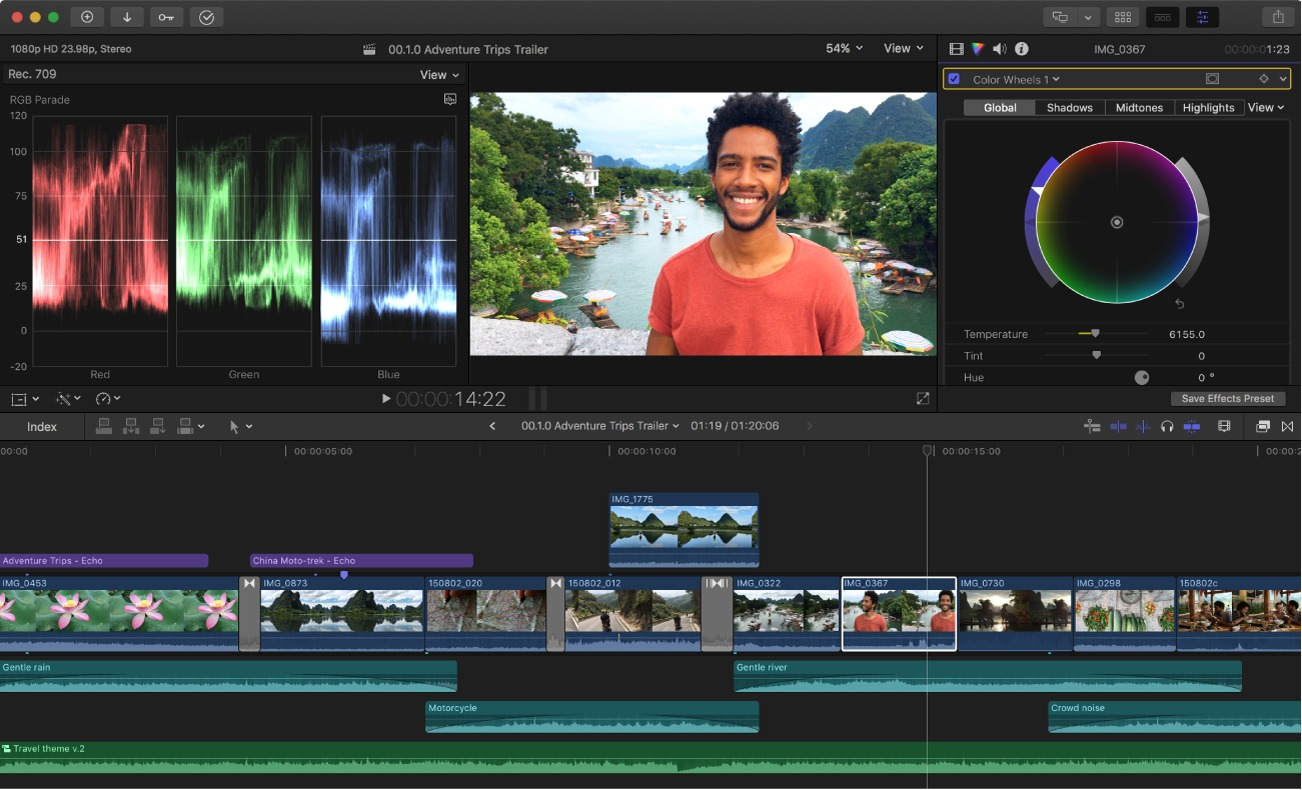
На macOS Final Cut Pro предлагает как автоматическое выравнивание, так и ручные инструменты. В описании Final Cut Pro на Xeon Live цвет является частью единого монтажного процесса. Для первого прохода доступны Balance Color и Match Color, а в Color Inspector — Color Wheels с Global, Shadows, Midtones и Highlights, настройки насыщенности и яркости, а также Hue/Saturation Curves и маски.
Пошаговый порядок
- Выберите клип и оцените, нужен ли автоматический старт. Balance Color анализирует изображение; режим White Balance позволяет указать пипеткой область, которая должна служить ориентиром.
- Сравните результат с исходником. Если автоматическая коррекция убрала характер реального освещения, ослабьте или замените её ручной настройкой.
- Откройте Color Inspector и добавьте Color Wheels. Начните с Global для общего направления, затем отдельно работайте с Shadows, Midtones и Highlights.
- Отрегулируйте яркость и насыщенность по тональным диапазонам. Избегайте ситуации, когда кожа становится слишком насыщенной только потому, что вы хотите усилить фон.
- Для конкретного цвета используйте Hue/Saturation Curves. Выберите проблемный диапазон и меняйте его минимально, проверяя соседние объекты.
- Для локальной области используйте shape mask или color mask, а при движении проверьте отслеживание и края маски по всему фрагменту.
- Чтобы согласовать соседний план, примените Match Color с подходящим референсом, затем вручную уточните свет и оттенок.
- Откройте video scopes и проверьте распределение яркости и цвета перед экспортом.
Final Cut Pro хорошо подходит для монтажа, где скорость важна, но полностью автоматический режим недостаточен. Balance Color может быстро приблизить клип к нормальному состоянию, после чего колёса и кривые дают ручной контроль. Для серии кадров лучше не выполнять автоматический анализ изолированно: выберите референс сцены и сравнивайте каждое исправление с ним, иначе отдельные клипы могут стать правильными сами по себе, но различаться при склейке.
Match Color эффективнее, когда референс действительно сопоставим с текущим планом: одинаковая сцена, похожее освещение, тот же объект. Сопоставление с совершенно другой локацией может дать формально близкую палитру, но не решить реальную задачу. После автоматического шага сначала оцените общий свет и баланс, затем лицо и значимые оттенки. Только после этого переходите к творческой стилизации.
Плюсы
- Автоматический Balance Color ускоряет первый проход, а ручные инструменты позволяют уточнить результат.
- Match Color встроен в монтажную логику и удобен для согласования соседних планов.
- Color Wheels, Hue/Saturation Curves и scopes покрывают основные задачи технической и творческой коррекции на macOS.
Минусы
- Программа ориентирована на macOS и не подходит команде, которой нужен единый редактор на разных настольных системах.
- Автоматический баланс требует проверки: он не знает художественного замысла и реального цвета освещения.
- Для очень сложного грейдинга с разветвлённой структурой обработки специализированный узловой процесс может быть удобнее.
Кому подойдёт
Final Cut Pro подходит пользователям Mac, которые хотят выполнять монтаж и цвет в одной среде: продакшенам коротких рекламных роликов, авторам интервью, образовательным командам и создателям регулярного бренд-контента.
Способ 5. CapCut: быстрый цвет на компьютере и телефоне
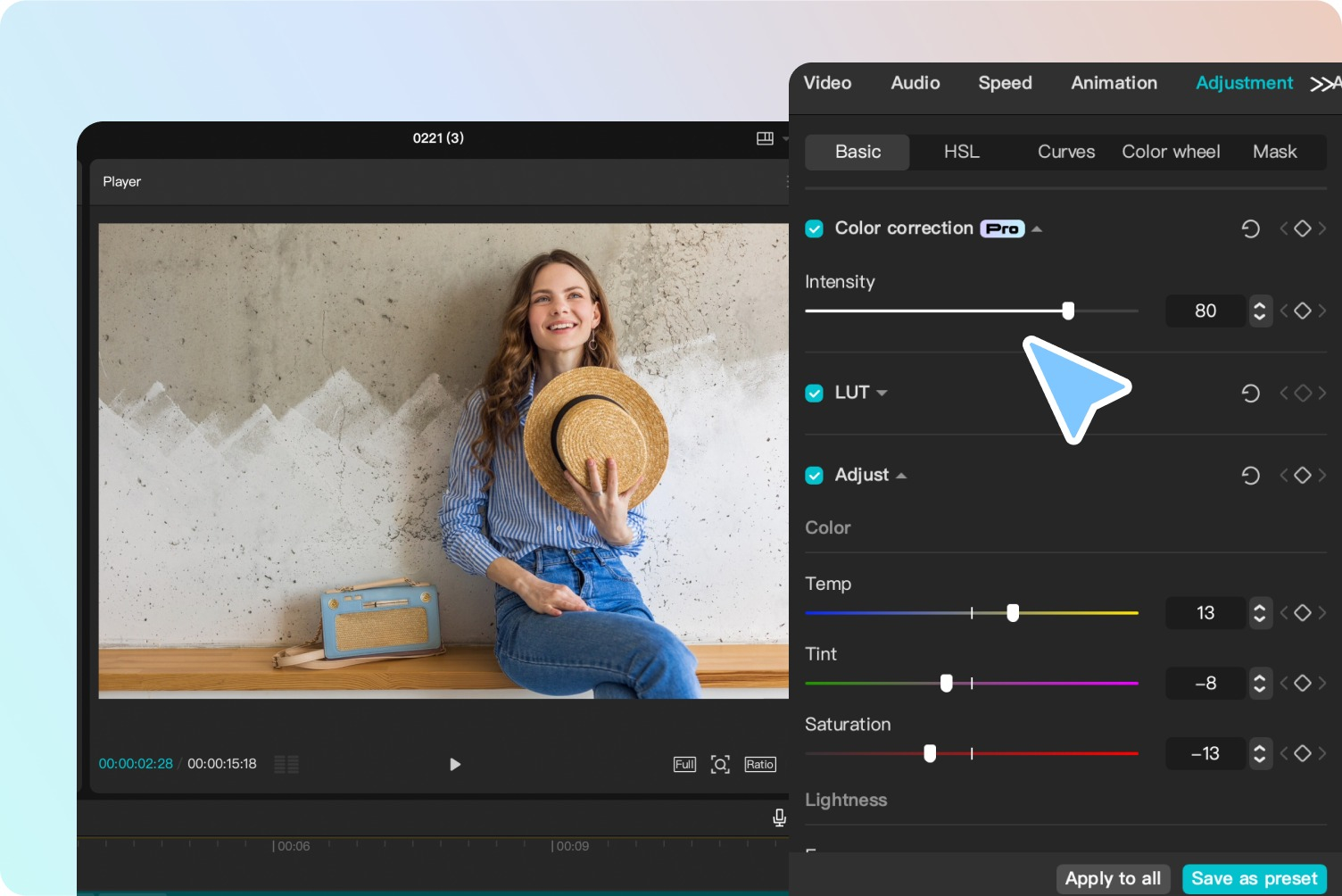
CapCut удобен, когда ролик собирается быстро и должен быть адаптирован под мобильный производственный цикл. На странице CapCut на Xeon Live редактор описан как инструмент для монтажа коротких видео. В настольном интерфейсе после выбора клипа используется раздел Adjustment; доступны Basic, HSL, Curves, Color wheel и Mask, а также LUT. В мобильном приложении базовые параметры находятся в разделе Adjust.
Пошаговый порядок
- Импортируйте ролик, добавьте его на timeline и выберите клип, который будет опорным для сцены.
- На компьютере откройте Adjustment. В Basic начните с температуры, оттенка, яркости и насыщенности; на телефоне используйте раздел Adjust с той же логикой от света к цвету.
- Сначала исправьте слишком тёплый или холодный общий оттенок, затем настройте свет. Не поднимайте насыщенность до тех пор, пока лицо и фон не получили нормальную яркость.
- Если один цвет выбивается, откройте HSL и скорректируйте соответствующий диапазон вместо глобального изменения всей картинки.
- Используйте Curves для более точного контраста. Работайте небольшими шагами и периодически сравнивайте с исходником.
- Если требуется разделение по теням, средним тонам и светам, используйте Color wheel. Для локального воздействия применяйте Mask и проверяйте движение.
- LUT или готовый look добавляйте в конце. Сравните несколько клипов сцены, чтобы фильтр не усиливал различия между ними.
- Перед экспортом проверьте разрешение, частоту кадров, кодек и битрейт в окне вывода и посмотрите готовый файл на целевом устройстве.
Главное преимущество мобильного процесса — скорость, но именно она провоцирует типичную ошибку: каждый клип корректируется отдельно до тех пор, пока он нравится, а затем монтаж начинает мерцать по температуре и насыщенности. Чтобы этого не произошло, сначала настройте один план, сделайте его референсом и возвращайтесь к нему после каждого следующего фрагмента. Даже на телефоне последовательность важнее количества эффектов.
Для короткого рекламного контента в CapCut полезно отдельно проверять текст и графику поверх видео. Сильная коррекция фона может снизить контраст титров или сделать фирменный элемент визуально другим. Оценивайте не только чистый кадр, но и финальную композицию с логотипом, плашкой и субтитрами. В самой цветокоррекции не стоит пытаться компенсировать плохо читаемую графику изменением всей сцены — лучше исправить дизайн слоя.
Если ролик начат на компьютере, а затем дорабатывается на телефоне, сравните результат на одном и том же опорном кадре после переноса. Разные экраны могут создавать ощущение, что насыщенность или температура изменились, хотя параметры проекта те же. Не корректируйте мастер каждый раз под новый дисплей. Сначала вернитесь к референсу и проверьте, действительно ли изменился файл, а не только восприятие.
Плюсы
- Базовые и расширенные цветовые инструменты доступны в быстром монтажном процессе на компьютере и мобильных устройствах.
- HSL, Curves и Color wheel позволяют выйти за пределы простых фильтров.
- Подходит для коротких роликов, которые нужно быстро собрать, откорректировать и адаптировать под мобильную публикацию.
Минусы
- На небольшом экране сложнее объективно оценивать тонкие оттенки и детали в тенях.
- Готовые стили легко сделать слишком интенсивными, особенно если исходные клипы заранее не выровнены.
- Для длинного многокамерного проекта контроль согласованности и измерений менее удобен, чем в специализированной настольной среде.
Кому подойдёт
CapCut подходит контент-командам, специалистам по социальным сетям и авторам, которые собирают короткие ролики на компьютере или телефоне и хотят быстро исправить свет, баланс и отдельные оттенки без переноса проекта в отдельную систему грейдинга.
Способ 6. VEED: базовая коррекция в браузере
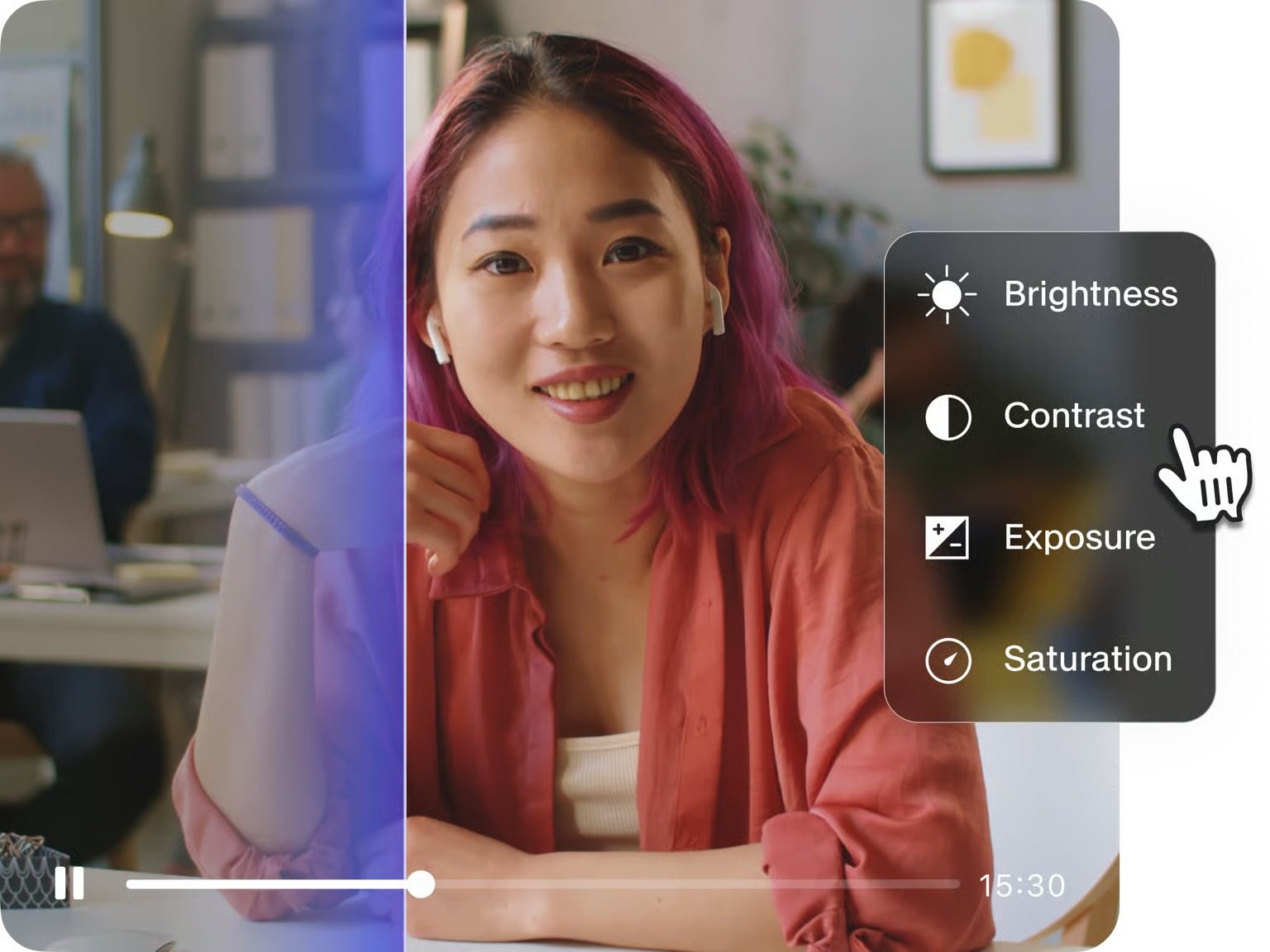
Когда установка программы не входит в рабочий процесс, базовую коррекцию можно выполнить в браузере. На странице VEED на Xeon Live сервис рассматривается как онлайн-видеоредактор. В инструменте Video Color Correction после загрузки и выбора видео используются настройки brightness, saturation, exposure и contrast; доступна также стилизация эффектами. Это не замена полноценной цветовой станции, но рабочий вариант для небольшой правки короткого файла.
Пошаговый порядок
- Загрузите ролик в редактор и выберите видео на сцене. До коррекции убедитесь, что нужный фрагмент уже обрезан и не содержит лишних дублей.
- Откройте настройки выбранного видео. Сначала исправьте общий уровень exposure и brightness, ориентируясь на лицо или основной объект.
- Настройте contrast так, чтобы отделить объект от фона, но не потерять фактуру в светлых и тёмных участках.
- Отрегулируйте saturation. Если исходник имеет выраженный цветовой сдвиг, не пытайтесь решить его только насыщенностью: браузерный набор лучше использовать для умеренной общей правки.
- Просмотрите ролик целиком и оцените, одинаково ли выглядит сцена после склеек. При необходимости вернитесь к отдельным клипам и ослабьте различия.
- Экспортируйте тестовый фрагмент и проверьте его на целевом экране. Для важной фирменной палитры сравните результат с утверждённым референсом.
Онлайн-редактор особенно удобен, когда задача небольшая: быстро исправить тёмный фрагмент для внутренней презентации, подготовить короткую версию ролика, привести несколько клипов к более ровному виду. Для сложной вторичной коррекции, точного отслеживания масок или согласования десятков камер лучше использовать настольную программу, где есть scopes, развитые кривые и специализированные инструменты. Ограничение нужно воспринимать как часть выбора метода, а не как повод компенсировать его чрезмерной глобальной обработкой.
Перед загрузкой материала в браузерный редактор рабочая команда должна учитывать внутренние правила обращения с исходниками и доступом к файлам. Это особенно важно для материалов до публичного релиза, записей с клиентами и внутренних презентаций. Сам процесс цветокоррекции от этого не меняется, но выбор среды должен соответствовать тому, какие файлы разрешено передавать внешнему сервису в конкретной организации.
Плюсы
- Работа проходит в браузере без отдельной настольной монтажной среды.
- Основные параметры света, контраста и насыщенности подходят для быстрой технической правки.
- Удобен для коротких задач, когда не требуется сложная вторичная коррекция.
Минусы
- Набор точных цветовых и измерительных средств уже, чем в DaVinci Resolve, Premiere и Final Cut Pro.
- Браузерный процесс зависит от загрузки исходного файла и не так удобен для большого объёма тяжёлых материалов.
- Для точного контроля фирменных оттенков и сложного согласования нескольких камер лучше использовать более развитую среду.
Кому подойдёт
VEED подходит для небольших роликов, быстрых правок и распределённых процессов, когда участнику команды нужен браузерный доступ и достаточно базовых изменений экспозиции, контраста и насыщенности.
Как выбрать способ под рабочую задачу
Выбор программы начинается не с числа эффектов, а со сложности материала и требований к контролю. Если у вас один короткий ролик с предсказуемым светом, профессиональная узловая система не обязательна. Если проект собран из двух камер, содержит интерьер с окнами, крупные планы лица и предметные кадры, простых ползунков уже мало. Чем больше источников, сцен и версий, тем важнее инструменты сравнения, scopes, группировка правок и возможность отделить технический этап от творческого.
- Нужна быстрая коррекция на Windows внутри обычного монтажа. Начните с «ВидеоМОНТАЖа»: базовые ползунки и кривые закрывают типовые проблемы без сложной структуры.
- Нужен максимальный контроль и работа с несколькими камерами. DaVinci Resolve удобнее благодаря Color page, узлам, qualifiers, Power Windows, tracking, scopes и инструментам сравнения.
- Монтаж уже идёт в Adobe Premiere. Lumetri позволяет не разрывать рабочий процесс и использовать Basic Correction, Curves, Color Wheels, HSL Secondary и Comparison View.
- Вся команда работает на Mac. Final Cut Pro сочетает быстрый Balance Color и Match Color с ручными колёсами, кривыми и scopes.
- Главная задача — короткие ролики и мобильное производство. CapCut даёт Adjustment, HSL, Curves и Color wheel в быстром процессе.
- Нужно поправить небольшой файл без установки программы. VEED подходит для умеренной коррекции brightness, exposure, contrast и saturation прямо в браузере.
Матрица выбора без таблицы
Для принятия решения оцените проект по пяти признакам. Первый — число уникальных сцен: одна съёмочная ситуация проще десяти. Второй — число камер и профилей: чем их больше, тем важнее сопоставление. Третий — наличие точных фирменных оттенков: товарный цвет и упаковка требуют аккуратнее работать с HSL и референсами. Четвёртый — повторяемость: разовая публикация допускает более простой процесс, а еженедельная серия выигрывает от шаблона и сохранённых настроек. Пятый — конечные площадки: одна мастер-версия для сайта и несколько вариантов под разные экраны создают разную нагрузку на контроль.
По этим признакам можно быстро определить класс инструмента. Один-два клипа, обычный свет и короткая доставка — базовый редактор. Несколько сцен с разными камерами — среда с scopes и сопоставлением. Серийное производство с утверждённым стилем — редактор, где техническую коррекцию можно отделить от общего look и переиспользовать структуру. Браузерный способ разумен, когда важнее доступность и скорость, а не развитая локальная обработка.
Есть и организационный критерий: кто будет продолжать проект. Если после первичного монтажа файл передаётся другому специалисту, структура коррекции должна быть понятна без устных пояснений. Названия узлов, adjustment layers, сохранённые референсы и порядок операций становятся частью качества проекта. Для небольшого ролика это кажется избыточным, но в регулярном производстве снижает число случайных изменений и ускоряет согласование.
Практические сценарии для маркетинга и коммуникаций
Интервью и экспертное видео
В интервью главная визуальная опора — лицо. Сначала выравнивайте экспозицию кожи и общий баланс белого, затем фон. Не делайте лицо ярким за счёт потери деталей на лбу, очках или белой рубашке. Если две камеры стоят под разными углами, одна может получать больше света от окна и иметь другой оттенок. Выберите основную камеру референсом, нормализуйте вторую и только после этого добавляйте общий стиль. На склейке зритель должен воспринимать смену ракурса, а не смену погоды внутри комнаты.
При длительной записи свет может меняться постепенно. В начале интервью солнце за окном яркое, через час сцена становится холоднее или темнее. Одна статическая коррекция для всего клипа тогда не подходит. Разделите материал по заметным изменениям либо плавно меняйте параметры там, где это поддерживается, но избегайте скачков. Финальную последовательность смотрите целиком, потому что проблема проявляется не в отдельном кадре, а во времени.
Если спикер активно двигается, локальное осветление лица требует особенно аккуратного отслеживания. Сначала решите, действительно ли нужна маска: часто достаточно более мягко настроить средние тона. Если локальная коррекция необходима, проверьте начало, середину и конец каждого движения. Небольшая неточность маски на стоп-кадре может быть незаметна, но во время жеста или поворота головы она превращается в видимое мерцание.
Предметная съёмка и демонстрация продукта
Для товара художественная стилизация не должна уничтожать его идентифицирующие свойства. Сначала зафиксируйте, какой цвет упаковки, материала или интерфейса считается эталонным. Сравнивайте на одном и том же типе дисплея и учитывайте, что окружающий свет влияет на восприятие. Если один оттенок на камере постоянно смещён, используйте вторичную коррекцию по HSL, а не перекрашивайте весь кадр температурой. После изменения проверьте, не задеты ли кожа ведущего и фон.
Глянцевые и металлические предметы создают яркие отражения. Простое уменьшение highlights может помочь, но слишком сильная настройка сделает материал плоским. В таких кадрах полезно разделять физический блик, который формирует объём, и пересвет без фактуры. Цель не в том, чтобы сделать всё одинаково серым, а в том, чтобы сохранить читаемую форму предмета и не отвлекать зрителя случайной яркой областью.
Если продукт показан крупным планом, сравнивайте несколько моментов движения. Цвет пластика, ткани или металла может меняться из-за угла отражения, и это физически корректное поведение. Не пытайтесь выровнять естественные блики до одного оттенка. Исправлять нужно постоянный нежелательный сдвиг камеры или освещения, а не каждое изменение, которое возникает из-за материала и геометрии сцены.
Рекламный ролик с несколькими локациями
Когда история проходит через офис, улицу и студию, не нужно делать все пространства одинакового цвета. Согласованность означает не идентичность, а управляемую систему. Уличная сцена может быть холоднее, интерьер — теплее, студия — нейтральнее, если переход поддерживает историю. Сначала технически выровняйте каждую локацию внутри себя, затем проверьте переходы между сценами и только после этого применяйте общий художественный принцип — например, одинаковую плотность чёрного и умеренную насыщенность акцентного цвета.
Для кампании с несколькими роликами создайте набор опорных кадров: лицо спикера, товар, фирменный фон, ночная сцена, дневная сцена. Перед выпуском очередной версии сравнивайте новые кадры с этой подборкой. Это экономит время по сравнению с повторным решением, насколько тёплой или контрастной должна быть картинка, и снижает риск того, что разные монтажёры сделают одну кампанию визуально несвязанной.
В многолокационном проекте полезно разделять технические и художественные референсы. Технический референс отвечает за корректную яркость и цвет известных объектов, художественный — за настроение. Если их смешать, команда начинает спорить о том, что является ошибкой, а что задумкой. Например, тёплая интерьерная сцена может быть художественно верной, хотя белая стена в ней не выглядит нейтрально.
Вертикальные и короткие ролики
Цвет для короткого вертикального видео проверяйте после адаптации композиции. Изменение соотношения сторон кадра может убрать часть фона и сделать ранее второстепенный цвет доминирующим. Например, после перехода из широкого кадра в вертикальный крупный план лица занимает большую площадь, поэтому прежняя насыщенность кожи начинает восприниматься сильнее. Не копируйте мастер-коррекцию без просмотра каждой итоговой версии.
На телефоне ролик часто смотрят при разной яркости экрана и в разных условиях освещения. Поэтому экстремально тёмная художественная подача или едва заметные оттеночные различия менее устойчивы, чем умеренная, хорошо читаемая тональная структура. Это не означает, что всё должно быть светлым и контрастным; важнее сохранить главный объект, текст и брендовые элементы различимыми при обычном просмотре.
Для короткого формата важна скорость смены планов. Сильная разница цвета между кадрами воспринимается ещё резче, когда каждый план длится секунду или две. Просмотрите ролик без звука и обратите внимание только на визуальный ритм: прыжки яркости и температуры заметны особенно хорошо. После этого верните звук и убедитесь, что коррекция не изменила эмоциональный темп истории.
Скринкаст, интерфейс и обучающее видео
В записи экрана цветокоррекция применяется осторожно. Интерфейс уже содержит собственные цвета и контраст, а сильный фильтр может сделать текст менее читаемым или исказить смысл цветовой индикации. Если в одном кадре совмещены экран и лицо ведущего, лучше корректировать их раздельно: веб-камеру привести к естественному виду, а скринкаст оставить близким к исходному. Особенно важно не менять цвет предупреждений, статусов и элементов интерфейса, которые зритель должен узнавать.
Если экран снимался камерой, а не записывался программно, сначала решите технические проблемы съёмки: баланс белого, яркость дисплея, паразитные отражения. Сильная насыщенность редко улучшает такую сцену. Более полезно добиться читаемого текста и нейтрального окружения. При необходимости локально приглушите отвлекающий цвет в помещении, но не меняйте сам интерфейс, который является учебным объектом.
Корпоративная презентация и кейсовое видео
В кейсовом ролике часто смешиваются интервью, архивные кадры, графика, записи экрана и фотографии. Добиваться одинакового киношного вида для всех типов контента не нужно. Задача — создать визуальную иерархию: свежая съёмка выглядит целостно, архив отличается осознанно, графика остаётся точной, а фирменный цвет не плавает. Для архивного материала допустимо сохранить часть его характера, если качество и возраст кадра понятны зрителю; агрессивная коррекция не восстановит потерянную информацию.
Если ролик будет показываться на мероприятии, проверьте его не только на рабочем мониторе, но и на экране, близком по типу к площадке. Проектор, большой LED-экран и ноутбук могут по-разному передавать тёмные оттенки и насыщенность. Не нужно создавать отдельную художественную версию под каждое устройство без необходимости; контрольный просмотр нужен, чтобы убедиться, что основная композиция и важные элементы не исчезают.
Как контролировать цвет объективнее
Монитор показывает картинку, но не гарантирует одинаковое восприятие. На результат влияют режим дисплея, яркость, окружающий свет и адаптация зрения. Поэтому профессиональные редакторы дополняют визуальный контроль scopes. Их ценность не в том, что график знает красивый цвет, а в том, что он стабильно отображает сигнал. Это позволяет сравнить два клипа через полчаса работы так же, как в начале сессии.
Waveform
Waveform показывает распределение яркости по горизонтальному положению объектов в кадре. Если слева находится окно, а справа лицо, на графике можно сопоставить их уровни. Это помогает понять, что проблема действительно в слишком ярком окне, а не в субъективно тёмном мониторе. При согласовании двух планов waveform также показывает, насколько похожа общая тональная структура, хотя одинаковый график не является обязательной целью для разных композиций.
Практический приём — сначала посмотреть waveform на опорном кадре, а затем переключиться на соседний план. Сравнивайте положение самых важных областей, а не весь рисунок целиком. Разный ракурс естественно создаёт другой график, но лицо или одинаковая поверхность должны вести себя предсказуемо. Это помогает не выравнивать кадры до математической идентичности, которая визуально может оказаться неправильной.
RGB Parade
RGB Parade разделяет красный, зелёный и синий каналы. На нейтральной области сильное расхождение каналов указывает на цветовой сдвиг. Инструмент полезен при смешанном освещении и при согласовании камер, но трактовать его нужно вместе с содержанием: красная стена закономерно даст много красного, и это не ошибка. Смотрите на известные нейтральные или повторяющиеся элементы сцены.
Если одна камера стабильно уводит изображение в зелёный, а другая — в пурпурный, разница часто видна и по Parade, и на склейке. Сначала исправьте общий баланс, потом уточняйте локальные области. Не стоит выравнивать каналы глобально, если в сцене действительно преобладает один цвет: график показывает сигнал, но не знает, что находится перед камерой.
Vectorscope
Vectorscope показывает направление оттенков и их насыщенность. Он удобен для контроля общей интенсивности цвета и для сравнения похожих кадров. При портретной работе график помогает заметить, что кожа ушла в зелёный или пурпурный оттенок, но корректировать нужно реальное изображение, а не пытаться любой ценой уложить сигнал в одну линию. Разный свет и разные оттенки кожи требуют визуальной оценки.
В предметной съёмке vectorscope полезен для проверки того, насколько сильно изменяется насыщенность акцентного цвета между планами. Если один кадр сделан более сочным только из-за локального отражения, не обязательно выравнивать его глобально. Сначала проверьте сам объект и окружение, затем выберите локальный инструмент. Измерение помогает увидеть различие, а не автоматически решить, какое из значений правильное.
Histogram
Гистограмма показывает распределение тонов от тёмных к светлым, но не говорит, где именно в кадре находится конкретный участок. Она быстро показывает, сконцентрировано ли изображение в тенях, средних тонах или светах, и помогает заметить сильное обрезание по краям диапазона. Для локальных проблем waveform обычно информативнее, а гистограмма полезна как компактная общая картина.
Как не испортить цвет LUT, фильтрами и автоматикой
Автоматическая коррекция полезна как диагностика и старт. Она быстро предлагает базовый баланс, но не знает, что жёлтый свет лампы должен оставаться тёплым, а фирменная коробка не должна меняться. Поэтому после Auto Color, Balance Color, Shot Match или похожей функции нужно задать три вопроса: сохранился ли смысл освещения, не изменились ли важные оттенки и стал ли соседний кадр действительно ближе, а не просто иначе обработан.
С LUT действует похожее правило. Техническая таблица должна соответствовать типу исходника и рабочему процессу; творческая таблица должна применяться к уже исправленному материалу. Не стоит последовательно накладывать несколько сильных looks только потому, что каждый по отдельности кажется слабым. Суммарный эффект быстро разрушает кожу, градиенты и свет. Если стиль слишком сильный, уменьшите его влияние или вернитесь к базовой коррекции вместо компенсирующих правок поверх него.
Фильтр удобен для быстрого прототипа: показать заказчику направление, сравнить холодную и тёплую версию, оценить общую плотность. После выбора направления лучше проверить критические сцены вручную. Если один preset заставляет каждую сцену требовать отдельного спасения, стиль выбран неудачно для этого материала или применяется слишком рано в цепочке.
Автоматическое сопоставление двух кадров тоже следует оценивать по содержанию. Алгоритм способен приблизить общий свет и цвет, но не понимает, что в одном плане появился красный объект или открылась дверь с холодным светом. После Match обязательно сравните лицо, фон и постоянные элементы сцены. Если изменилось то, что должно было остаться неизменным, откатите результат и выполните более локальную правку.
Типичные ошибки и быстрая диагностика
Ошибки цветокоррекции легче исправлять, когда они формулируются как наблюдаемый симптом. Вместо «картинка странная» определите, что именно происходит: кожа зелёная, белое окно выбито, тени не имеют фактуры, соседние планы прыгают по температуре, товар отличается от референса. Такой диагноз сразу указывает на группу инструментов и помогает не трогать параметры, которые не связаны с проблемой.
Проверка результата: что измерять и как принимать работу
У цветокоррекции есть субъективная художественная часть, но производственный результат можно проверять. Для команды полезно заранее определить признаки приёмки и одинаково применять их ко всем версиям. Тогда обсуждение с дизайнером, монтажёром и маркетологом сводится не к абстрактному «нравится — не нравится», а к конкретным наблюдениям: этот план темнее референса, на этой склейке меняется баланс, этот оттенок товара уходит в другой цвет, здесь маска видна на движении.
- Согласованность сцены. При обычном просмотре склейки не создают случайных скачков яркости, температуры и насыщенности.
- Сохранность деталей. В важных светлых и тёмных областях остаётся нужная фактура; художественные провалы сделаны осознанно.
- Естественность людей. Оттенок кожи выглядит убедительно в контексте освещения и не меняется между ракурсами без причины.
- Точность продукта. Упаковка, одежда, интерфейс и другие значимые цветовые объекты сопоставимы с утверждённым референсом.
- Читаемость графики. Титры, субтитры и фирменные элементы сохраняют достаточный контраст на фоне после обработки.
- Отсутствие артефактов локальной коррекции. Маски не видны, выделение не мерцает, а объект не меняет оттенок при движении.
- Стабильность после экспорта. Готовый файл сохраняет ожидаемый тональный и цветовой вид вне монтажной программы.
- Пригодность разных версий. Горизонтальная, вертикальная и укороченная версии проверены отдельно, если они используются в кампании.
Сделайте сравнение до и после правильно
Сравнение до и после полезно только при одинаковых условиях. Не оценивайте два кадра разного масштаба или с разной яркостью интерфейса вокруг: зрение легко переоценивает контраст. Включайте и выключайте коррекцию на одном кадре, затем смотрите целую сцену. Хорошая техническая правка часто кажется менее эффектной на одном стоп-кадре, зато делает весь ролик ровнее и легче для восприятия. Художественный стиль оценивается уже после этого — по тому, поддерживает ли он сообщение и не мешает ли содержанию.
Проверяйте не только мастер, но и итоговые носители
Для ролика на сайте важна читаемость рядом с интерфейсом страницы, для презентации — поведение на проекторе или большом экране, для короткого мобильного видео — лицо и текст на небольшом дисплее. Не требуется добиваться абсолютно одинакового восприятия на каждом устройстве; дисплеи и условия просмотра различаются. Нужно убедиться, что иерархия сохраняется: главный объект остаётся главным, текст читается, а важные цвета не превращаются в случайные.
Внутри команды удобно хранить утверждённые стоп-кадры вместе с кратким описанием того, что на них считается нормой. Например: лицо нейтральное, фон чуть холоднее, красная упаковка не должна уходить в оранжевый, окно сохраняет фактуру. Это облегчает повторную проверку через неделю и помогает новому участнику проекта понять визуальную систему без догадок.
Экспорт после цветокоррекции
Цвет может быть настроен правильно, но итоговый файл всё равно требует аккуратного вывода. Перед экспортом разберитесь, какой видеокодек нужен для доставки и где будет воспроизводиться ролик. Не меняйте разрешение, частоту кадров и цветовое преобразование без причины в самом конце. Если площадка требует отдельный формат, создайте контролируемую версию от проверенного мастера и после перекодирования снова посмотрите проблемные сцены.
Отдельно учитывайте контейнер и назначение файла. В материале Xeon Live о выборе формата видео разобраны сценарии архива, видеоплатформ, сайта и смартфона. Для цветокоррекции важно, что каждый дополнительный этап преобразования — повод повторно проверить картинку, особенно плавные градиенты, тёмные области и мелкую графику. Не оценивайте качество только по размеру файла: маленький файл может выглядеть нормально на одном кадре, но проявлять полосы и блоки на движении или градиенте.
Если редактор поддерживает управление цветом, убедитесь, что настройки последовательности, исходника и экспорта согласованы. Для обычного видео высокой чёткости в стандартном динамическом диапазоне широко используется Rec.709, параметры которого определены рекомендацией Сектора радиосвязи Международного союза электросвязи (ITU-R) BT.709. Однако само название пространства не исправляет неверный материал: баланс белого, экспозиция и согласование кадров по-прежнему остаются задачей коррекции. Для видео высокого динамического диапазона (HDR) и широкого цветового охвата нужен отдельный управляемый процесс и мониторинг, поэтому не стоит случайно переключать проект в другой режим ради более ярких цветов.
После вывода просмотрите не только начало ролика. Выберите сцены, в которых коррекция была сложнее всего: тёмный интерьер, окно, крупный план лица, локальная маска, градиентный фон и сцена с ярким товаром. Именно там быстрее проявляются ошибки кодирования или чрезмерной обработки. Если контрольная версия выдерживает эти фрагменты, остальные части обычно требуют лишь обычной финальной проверки.
Финальный чек-лист цветокоррекции
- Монтаж достаточно стабилен, а опорные кадры для каждой сцены выбраны.
- Проверена интерпретация исходников и отключены случайные фильтры, мешающие оценке материала.
- Баланс белого исправлен без уничтожения осмысленной атмосферы освещения.
- Экспозиция и тональный диапазон настроены с сохранением важных деталей.
- Контраст построен после света, а насыщенность перепроверена после изменения контраста.
- Соседние планы одной сцены согласованы по яркости, температуре и важным оттенкам.
- Локальные коррекции проверены по маске и в движении.
- LUT или творческий стиль применён только после технического выравнивания и проверен на разных сценах.
- Scopes использованы как объективная проверка, а решение дополнительно оценено глазами в контексте монтажа.
- Фирменные цвета, кожа, продукт и графика сопоставлены с референсами.
- Сделан контрольный экспорт, который просмотрен вне редактора и на целевом типе устройства.
- Каждая финальная версия ролика — горизонтальная, вертикальная или укороченная — проверена отдельно.
Если нужен расширенный разбор всего процесса, можно продолжить с инструкцией Xeon Live о том, как делать цветокоррекцию видео, а затем связать её с общим руководством о том, как отредактировать видео. В рабочем проекте важнее всего сохранить порядок: сначала технически понятный материал, затем согласование сцен, после — локальные исправления и стиль, и только в конце экспорт. Такой процесс одинаково применим в простом редакторе и в профессиональной системе; меняются глубина инструментов и скорость, но не логика контроля результата.