Лучшие программы для создания эдитов: 18 вариантов для компьютера, телефона и браузера
Эдит — это не отдельный жанр программы, а способ собрать короткий ролик вокруг ритма, движения и визуального акцента. Для бизнес-контента такая логика полезна в тизерах, вертикальных анонсах, продуктовых нарезках, динамичных презентациях и коротких имиджевых видео. Базовые принципы хорошо раскладывает материал Xeon Live о видеомонтаже и этапах работы: сначала определяют смысловую задачу, затем собирают черновой ритм, после чего усиливают ролик графикой, цветом и звуком. В этом рейтинге программы сравниваются именно по рабочему процессу, а не по количеству эффектов в каталоге.
Главная сложность выбора — широкий разброс задач. Одному автору достаточно нарезки по музыкальным акцентам, изменения скорости и пары переходов. Другому нужны слои, маски, трекинг, сложная анимация параметров и композитинг. Для маркетинговой команды добавляются требования к повторяемости: фирменные элементы должны оставаться одинаковыми от выпуска к выпуску, а проект — переживать замену исходников без полной пересборки.
Поэтому позиции ниже оцениваются по шести практическим критериям: удобство черновой сборки, работа со скоростью и ритмом, анимация и эффекты, управление несколькими слоями, контроль перед экспортом и пригодность к регулярному производству контента. Платформа вынесена в отдельный критерий. Настольные программы, браузерные сервисы и мобильные приложения собраны в разных группах, а каждый продукт размещён только один раз.
Как выбрать программу для эдитов
Сильный ролик держится на предсказуемом тайминге: кадр появляется в нужный момент, ускорение заканчивается перед акцентом, текст не запаздывает, а движение слоёв не спорит с музыкой. Чем сложнее рисунок, тем важнее точная временная шкала и возможность менять параметры по контрольным точкам. Большая библиотека переходов полезна только после того, как базовая сборка уже работает.
- Быстрые ролики из готовых фрагментов. Достаточно точной нарезки, изменения скорости, простых переходов, текста и нескольких аудиодорожек.
- Монтаж под музыку. Полезны маркеры ритма, масштабирование шкалы, графики скорости и быстрый перенос настроек между клипами.
- Сложная графика. Нужны слои, маски, композитинг, трекинг и раздельная анимация позиции, масштаба, прозрачности и эффектов.
- Командное производство. Важны предсказуемая структура проекта, повторяемые шаблоны и понятный порядок версий.
- Мобильный процесс. Приоритет получают удобный жестовый монтаж, точная работа на небольшом экране и стабильное сохранение проекта.
- Браузерный процесс. Основные критерии — скорость загрузки исходников, отзывчивость таймлайна и наличие обязательных функций без постоянного перехода в другие сервисы.
Переход лучше использовать как продолжение движения или смысловой акцент. Материал Xeon Live о плавной смене кадров помогает отделить полезную связку сцен от декоративной вспышки. Для серии роликов обычно достаточно двух-трёх повторяемых принципов перехода.
Быстрый выбор по типу задачи
- Нужен простой редактор на Windows: ВидеоМОНТАЖ.
- Нужен точный многодорожечный монтаж: VEGAS Pro или DaVinci Resolve.
- Нужны сложная графика и композитинг: Adobe After Effects.
- Нужен свободный кроссплатформенный редактор: OpenShot или Shotcut.
- Нужно работать в браузере: Clipchamp, Kapwing или VEED.
- Нужен универсальный мобильный монтаж: CapCut или VN Video Editor.
- Нужна мобильная моушн-графика: Alight Motion или Node Video.
- Нужен быстрый эффектный мобильный ролик: Funimate или Videoleap.
- Нужен музыкальный монтаж на iPhone: Video Star.
- Нужен простой монтаж в экосистеме Apple: iMovie.
Лучшие программы для создания эдитов
Рейтинг начинается с продвигаемого продукта ВидеоМОНТАЖ, затем идёт по платформам. Внутри каждой группы порядок показывает не абсолютное качество, а удобство для задач эдитов: скорость сборки, точность ритма, глубину слоёв и пригодность к регулярному контент-процессу.
Windows: быстрый и точный настольный монтаж
Для Windows в рейтинге первыми идут ВидеоМОНТАЖ и VEGAS Pro. Первый рассчитан на быстрый понятный выпуск, второй — на более плотный многодорожечный процесс. Оба работают локально и не зависят от браузерной загрузки исходников.
1. ВидеоМОНТАЖ
ВидеоМОНТАЖ — В одном проекте доступны нарезка, изменение скорости, переходы, титры, музыка, коррекция изображения и экспорт. Для короткого эдита это закрывает основной цикл без перехода между несколькими программами. Дополнительное описание интерфейса и базовых возможностей есть в обзоре ВидеоМОНТАЖ на Xeon Live.
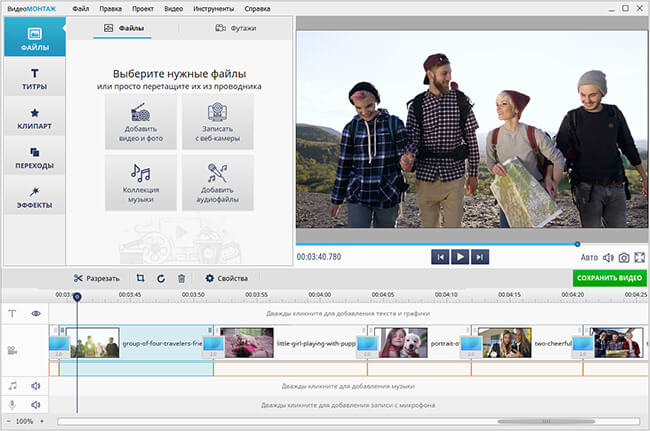
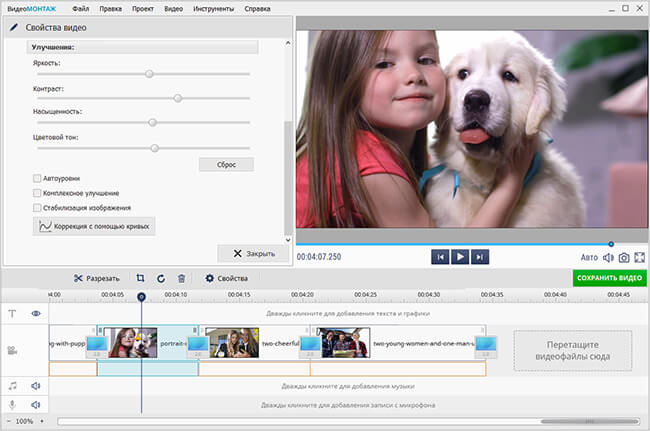
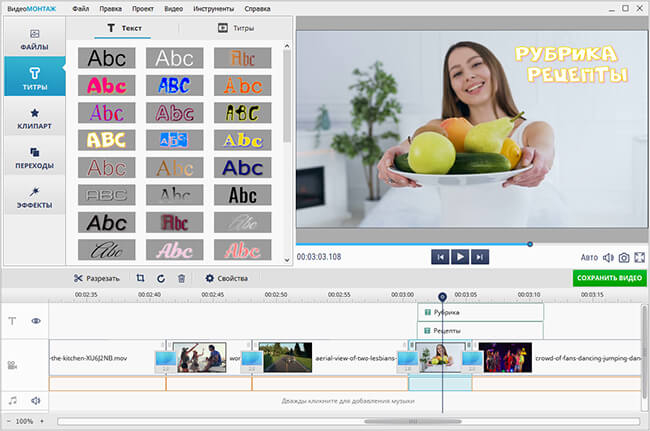
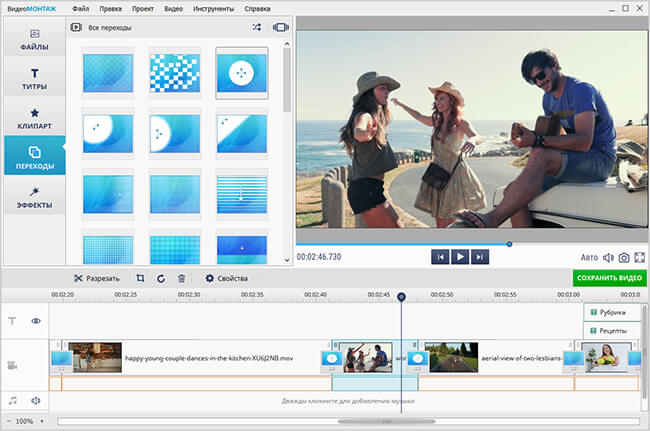
Черновой монтаж удобнее собирать на простых склейках: сначала расставить сильные кадры и сократить паузы, затем настроить ускорения и замедления вокруг музыкальных акцентов. Переходы, титры и цвет добавляются после того, как длительность сцен перестала меняться.
Программа понятна пользователю, которому нужен быстрый Windows-процесс и русскоязычный интерфейс. Она особенно практична для тизеров, продуктовых нарезок, внутренних презентационных роликов и регулярных выпусков, где важна повторяемость.
Основное ограничение — Windows. Для сложного композитинга, детальной анимации объектов и продвинутого трекинга удобнее специализированные среды.
В рабочем процессе ВидеоМОНТАЖ лучше сначала довести до стабильного состояния порядок сцен и длительности. После этого проще оценивать эффекты: любое украшение сравнивается с чистой версией и остаётся только тогда, когда помогает ритму, движению или смыслу. Такой порядок особенно важен для коммерческого контента, где правки приходят после согласования.
Плюсы
- Понятная логика проекта и быстрый переход от импорта к монтажу.
- Нарезка, скорость, переходы, текст, музыка и базовая коррекция собраны в одной среде.
- Подходит для регулярной сборки коротких роликов на Windows.
- Русский интерфейс снижает порог входа для команды.
Минусы
- Нет версии для macOS и Linux.
- Глубина композитинга и моушн-графики ниже специализированных систем.
Кому подойдёт
Маркетологи, авторы корпоративного контента, небольшие SMM-команды и начинающие монтажёры, которым нужен единый Windows-инструмент для динамичных роликов.
2. VEGAS Pro
VEGAS Pro — настольная монтажная система с развитой многодорожечной временной шкалой, цветовой обработкой, аудиоинструментами и композитингом. В эдитах она сильна там, где короткий ролик состоит из множества событий и каждый стык нужно выставить точно. Дополнительное описание интерфейса и базовых возможностей есть в обзоре VEGAS Pro на Xeon Live.
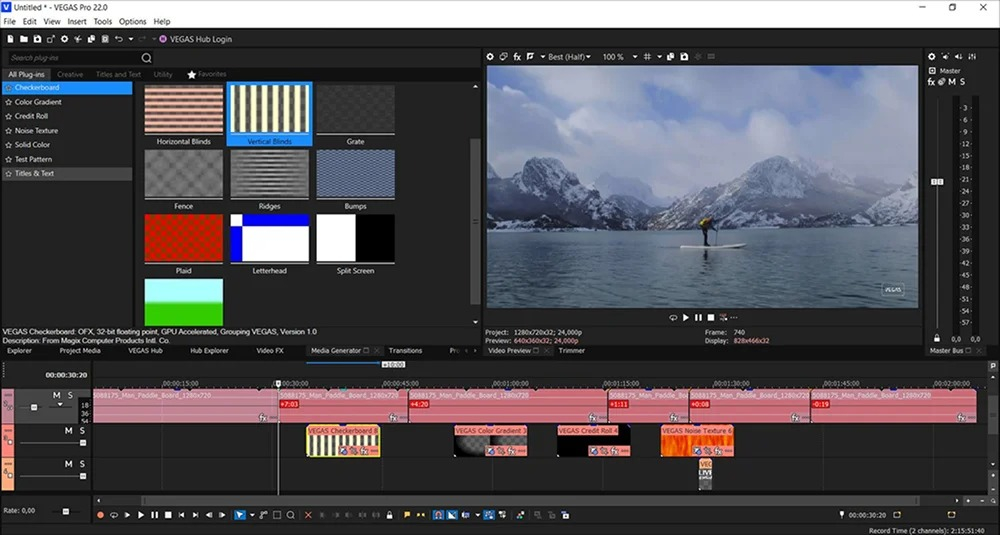
Основной видеоряд, дополнительные планы, графику, текст и звук удобно разводить по отдельным дорожкам. Это упрощает версии ролика: слой можно отключить, заменить или сдвинуть, не разрушая остальную конструкцию.
VEGAS выигрывает точностью работы на шкале времени и удобством сложного звукового монтажа. Для серии роликов с большим числом правок такая структура предсказуемее мобильных проектов.
Программа ориентирована на Windows и требует времени на освоение плотного интерфейса. Для одноразового простого ролика профессиональная среда избыточна.
Для регулярной серии в VEGAS Pro полезно заранее договориться о структуре проекта: какие дорожки отвечают за основной видеоряд, где лежит музыка, где находится текст и какие элементы повторяются из выпуска в выпуск. Это уменьшает число случайных отличий и ускоряет передачу проекта другому участнику команды.
Плюсы
- Точная многодорожечная временная шкала.
- Гибкая работа со звуком, цветом и композитингом.
- Удобен для длинных цепочек клипов и нескольких версий ролика.
Минусы
- Ориентирован на Windows.
- Плотный интерфейс требует системного освоения.
Кому подойдёт
Монтажёры и контент-команды на Windows, которым нужен ручной контроль тайминга, нескольких видеослоёв и звука.
Windows и macOS: универсальный монтаж и моушн-графика
Здесь находятся два разных подхода. After Effects нужен для графики и композитинга, Filmora — для быстрого универсального монтажа с готовыми визуальными элементами. Выбор определяется типом работы: строить эффект вручную или быстрее собрать ролик на классическом таймлайне.
3. Adobe After Effects
Adobe After Effects — After Effects предназначен прежде всего для композитинга, анимации и визуальных эффектов, а не для быстрой нарезки большого числа клипов. В эдитах он раскрывается на сценах с масками, трекингом, анимированной типографикой и сложными переходами. Дополнительное описание интерфейса и базовых возможностей есть в обзоре Adobe After Effects на Xeon Live.
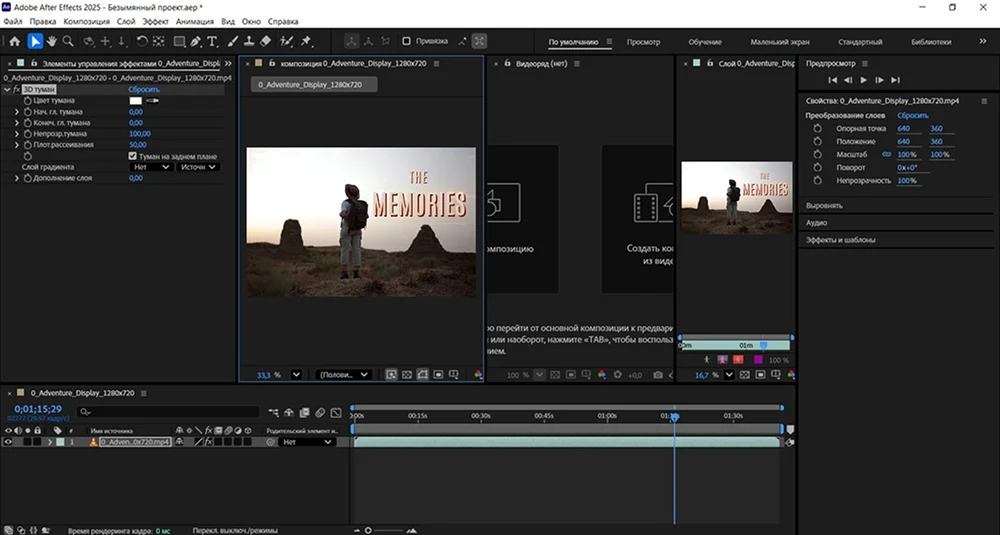
Каждый слой получает собственные параметры положения, масштаба, поворота, прозрачности, масок и эффектов. Изменение параметров во времени позволяет строить переход как связанное движение нескольких объектов, а не как готовую вставку из каталога.
Сильная сторона — контроль темпа движения через графики параметров и глубокая послойная обработка. Черновой монтаж разумнее утвердить заранее, а в After Effects отправлять только сцены, которым нужна сложная графика.
Для обычной нарезки десятков клипов среда медленнее специализированного видеоредактора. Сложные композиции требовательны к ресурсам и дисциплине проекта.
При оценке Adobe After Effects важнее смотреть не на деморолик, а на типовой собственный сценарий: импортировать несколько исходников, собрать 20–30 секунд, сделать два изменения скорости, добавить текст, звук и одну сложную правку. Такой тест показывает реальную скорость работы и количество обходных действий.
Плюсы
- Глубокая послойная анимация и композитинг.
- Точный контроль масок, трекинга и визуальных эффектов.
- Сильная среда для типографики и нестандартных переходов.
Минусы
- Не самый быстрый инструмент для чернового монтажа большого объёма видео.
- Сложные композиции требуют ресурсов и опыта.
Кому подойдёт
Моушн-дизайнеры, видеографы и креативные команды, которым нужны сложные анимационные фрагменты.
4. Wondershare Filmora
Wondershare Filmora — Filmora сочетает классическую временную шкалу с большой библиотекой переходов, титров, эффектов и готовых элементов. Это промежуточный вариант между простым редактором и профессиональной монтажной системой. Дополнительное описание интерфейса и базовых возможностей есть в обзоре Wondershare Filmora на Xeon Live.
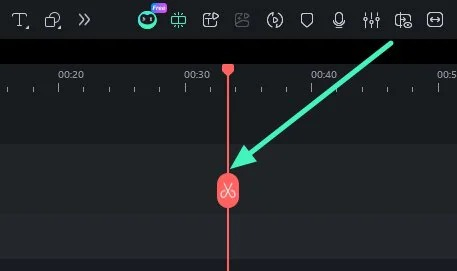
Медиапанель, окно просмотра, свойства и шкала времени позволяют быстро собирать черновики и сравнивать несколько визуальных направлений. После выбора стилистики лучше сократить набор эффектов до нескольких повторяемых приёмов.
Редактор удобен для быстрых версий: ролик можно собрать вручную, но типовые декоративные операции не требуют долгой настройки. Работа со скоростью и несколькими слоями позволяет выйти далеко за пределы обычного слайд-шоу.
Обилие готовых элементов провоцирует перегруженный монтаж. Для сложного композитинга и детальной графики контроль уступает специализированным системам.
Wondershare Filmora стоит рассматривать как часть производственного процесса, а не как коллекцию эффектов. Результат проверяют на готовом файле: ритм, читаемость текста, качество движения, баланс звука и правильную геометрию кадра. Если эти пять пунктов стабильны, программа подходит для повторяемого выпуска.
Плюсы
- Понятная структура интерфейса с классическим таймлайном.
- Большой набор готовых переходов, титров и эффектов.
- Удобен для быстрого производства нескольких версий.
Минусы
- Готовыми элементами легко перегрузить ролик.
- Для сложного композитинга возможностей меньше, чем у профильных систем.
Кому подойдёт
Авторы коротких роликов, маркетинговые отделы и фрилансеры на Windows или macOS, которым нужен универсальный редактор с быстрым доступом к визуальным заготовкам.
Windows, macOS и Linux: кроссплатформенные рабочие станции
DaVinci Resolve, OpenShot и Shotcut подходят командам с разными настольными системами. Они отличаются глубиной функций, но сохраняют общую основу: медиаматериалы, окно просмотра, свойства и временная шкала.
5. DaVinci Resolve
DaVinci Resolve объединяет монтаж, цвет, визуальные эффекты и звук в одном проекте. Для эдитов это сильный вариант, когда короткая длительность не отменяет требований к качеству изображения и аудио. Дополнительное описание интерфейса и базовых возможностей есть в обзоре DaVinci Resolve на Xeon Live.
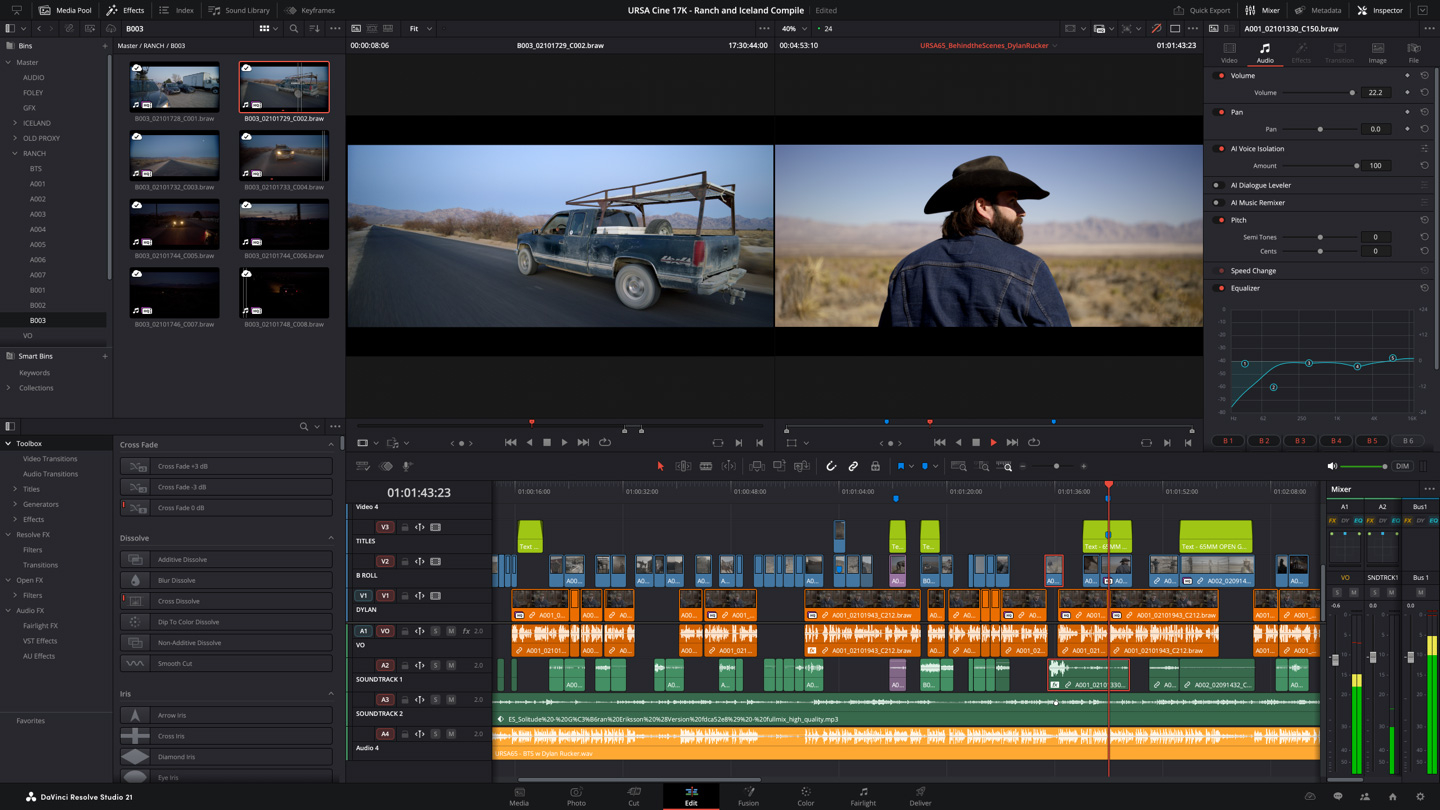
На страницах Cut и Edit собирается ритм, в Color выравниваются кадры из разных источников, Fusion закрывает графику и композитинг, Fairlight — звук. Проект не нужно постоянно переносить между отдельными программами.
Редактор особенно полезен в агентском и продакшен-процессе, где сначала утверждается черновой монтаж, затем выполняется цветовая и звуковая доводка. Структура хорошо масштабируется от короткого тизера до сложного ролика.
Интерфейс и логика отдельных страниц требуют времени на освоение. Для одного простого мобильного эдита такой процесс сложнее, чем в приложении на смартфоне.
В рабочем процессе DaVinci Resolve лучше сначала довести до стабильного состояния порядок сцен и длительности. После этого проще оценивать эффекты: любое украшение сравнивается с чистой версией и остаётся только тогда, когда помогает ритму, движению или смыслу. Такой порядок особенно важен для коммерческого контента, где правки приходят после согласования.
Плюсы
- Монтаж, цвет, композитинг и звук в одном проекте.
- Точный многодорожечный таймлайн.
- Работает на Windows, macOS и Linux.
- Подходит для финальной доводки коммерческого видео.
Минусы
- Высокий порог освоения для новичка.
- Для простых одноразовых роликов рабочий процесс избыточен.
Кому подойдёт
Видеопродакшен, агентские команды и авторы, которым нужен единый профессиональный проект от чернового монтажа до финального файла.
6. OpenShot
OpenShot — свободный кроссплатформенный редактор с дорожками, переходами, титрами и анимацией параметров. В актуальной ветке переработана временная шкала и расширена работа с анимацией. Дополнительное описание интерфейса и базовых возможностей есть в обзоре OpenShot на Xeon Live.
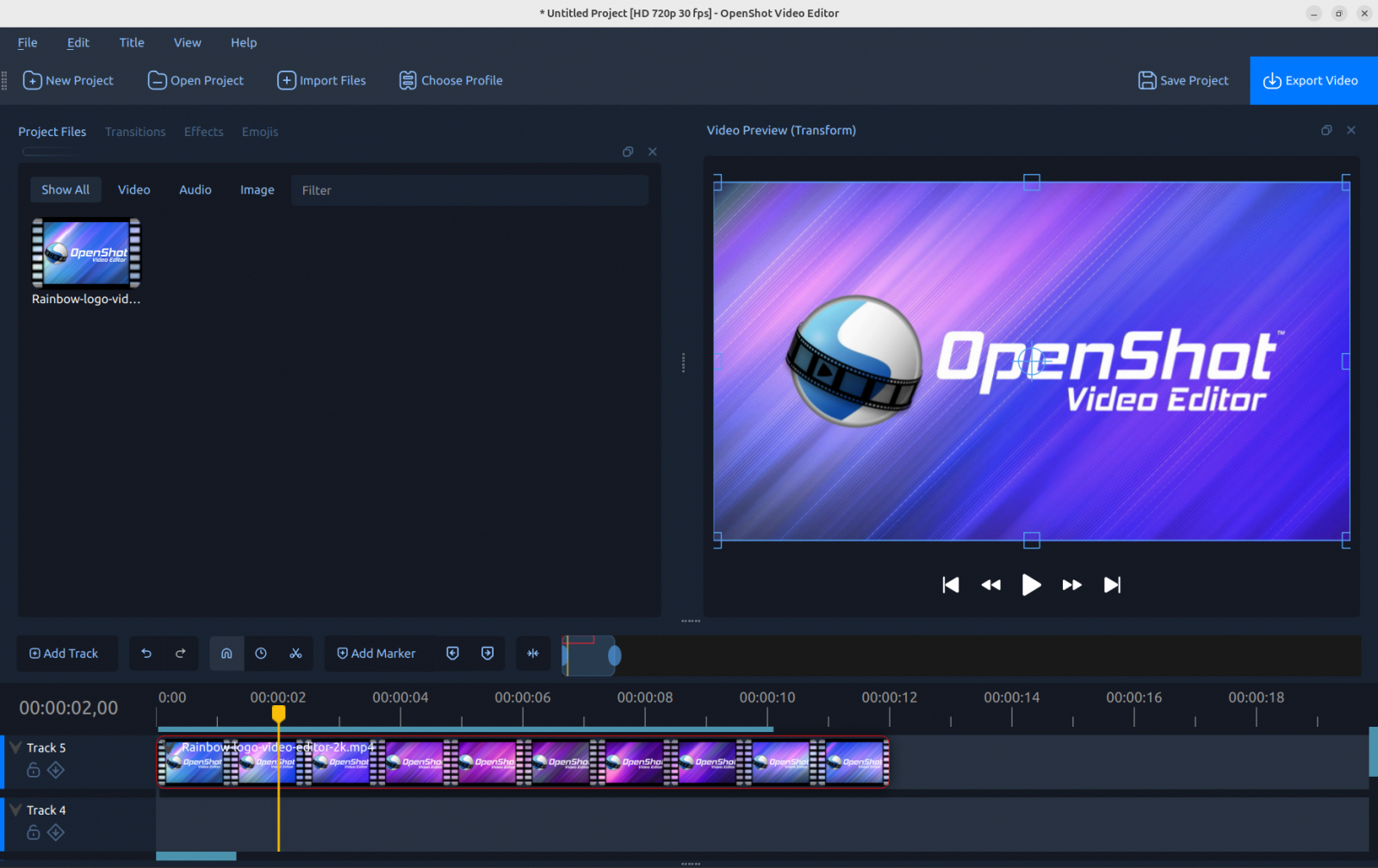
Для короткого эдита удобно держать основной видеоряд на одной дорожке, наложения и текст — на отдельных, а эффекты добавлять после утверждения ритма. Такой проект остаётся читаемым даже после нескольких итераций.
Программа не привязана к одной настольной системе и хорошо подходит для обучения базовому нелинейному монтажу. Она делает ставку на понятную структуру, а не на огромный каталог модных шаблонов.
Глубина профессионального композитинга и набор автоматизации скромнее крупных коммерческих систем. Сложный моушн-дизайн удобнее вынести в другой инструмент.
Для регулярной серии в OpenShot полезно заранее договориться о структуре проекта: какие дорожки отвечают за основной видеоряд, где лежит музыка, где находится текст и какие элементы повторяются из выпуска в выпуск. Это уменьшает число случайных отличий и ускоряет передачу проекта другому участнику команды.
Плюсы
- Windows, macOS и Linux в одной логике интерфейса.
- Свободная модель распространения и открытая разработка.
- Понятный многодорожечный монтаж.
Минусы
- Меньше специализированных инструментов сложной графики.
- Скромнее каталоги шаблонов и автоматизации.
Кому подойдёт
Небольшие команды, учебные проекты и авторы на разных настольных системах, которым нужен понятный свободный редактор.
7. Shotcut
Shotcut — свободный кроссплатформенный видеоредактор с широким форматным охватом, фильтрами, временной шкалой и настраиваемыми панелями. Он удобен для ручного монтажа без зависимости от браузерной среды. Дополнительное описание интерфейса и базовых возможностей есть в обзоре Shotcut на Xeon Live.
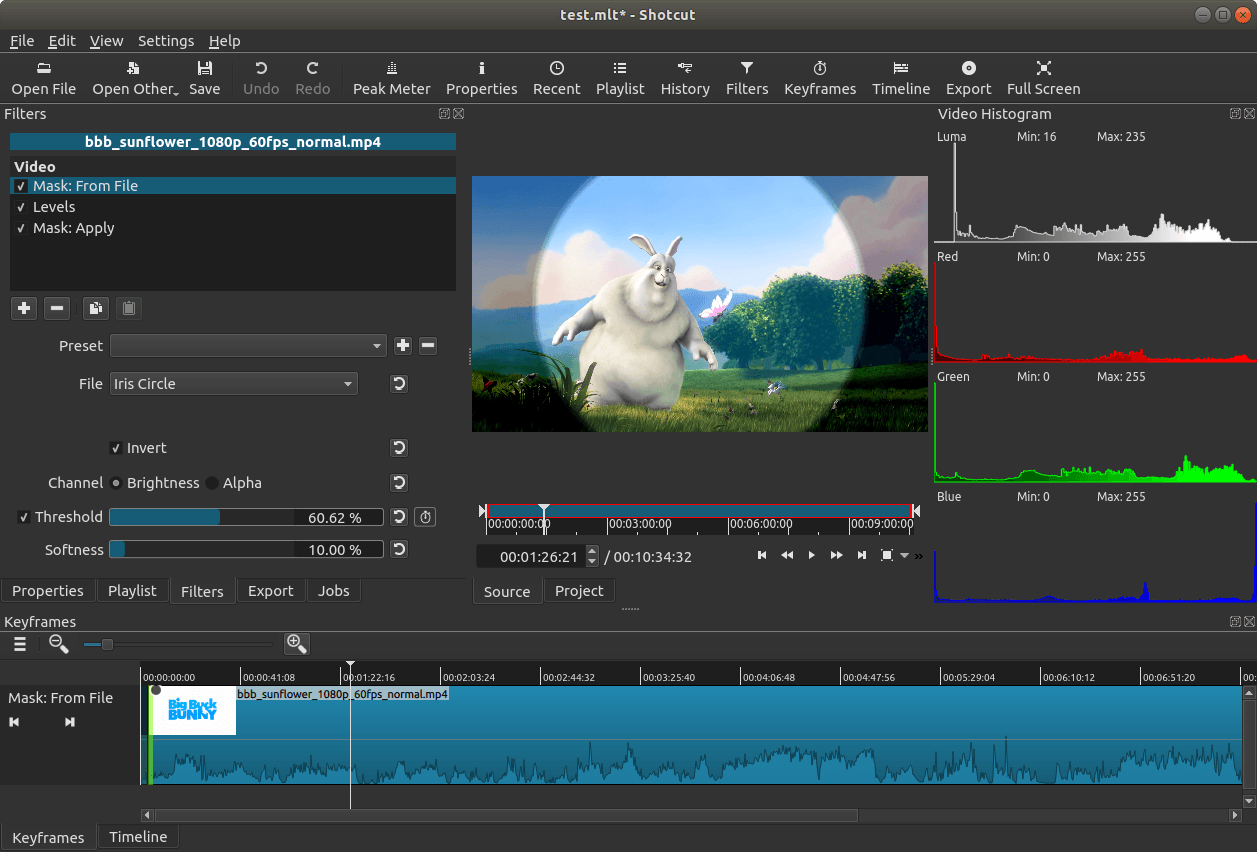
Панели Playlist, Filters, Properties и Timeline перестраиваются под этап работы. На черновом монтаже можно оставить медиасписок, просмотр и шкалу, а при обработке вывести фильтры и свойства.
Благодаря FFmpeg редактор работает с большим набором медиаформатов, что сокращает число промежуточных преобразований. Анимируемые параметры фильтров позволяют делать зумы, перемещения и изменения прозрачности без готового шаблона.
Визуально Shotcut меньше ориентирован на готовые эффекты для короткого соцконтента. Многие операции требуют более ручного подхода.
При оценке Shotcut важнее смотреть не на деморолик, а на типовой собственный сценарий: импортировать несколько исходников, собрать 20–30 секунд, сделать два изменения скорости, добавить текст, звук и одну сложную правку. Такой тест показывает реальную скорость работы и количество обходных действий.
Плюсы
- Работает на Windows, macOS и Linux.
- Гибкая компоновка рабочих панелей.
- Широкая поддержка форматов и многодорожечный монтаж.
Минусы
- Меньше готовых стилистических шаблонов.
- Некоторые операции требуют больше ручной настройки.
Кому подойдёт
Авторы, которым нужен бесплатный настольный редактор с ручным контролем и широким форматным охватом.
Онлайн: эдиты прямо в браузере
Браузерные редакторы полезны там, где важны скорость старта, совместные итерации и частое создание версий. Лучше всего они работают в коротких и средних проектах с уже отобранными исходниками.
8. Microsoft Clipchamp
Microsoft Clipchamp — Clipchamp — браузерный редактор с привычной структурой: медиапанель, окно просмотра, свойства и временная шкала. Он подходит для быстрых эдитов без тяжёлой профессиональной среды. Дополнительное описание интерфейса и базовых возможностей есть в обзоре Microsoft Clipchamp на Xeon Live.
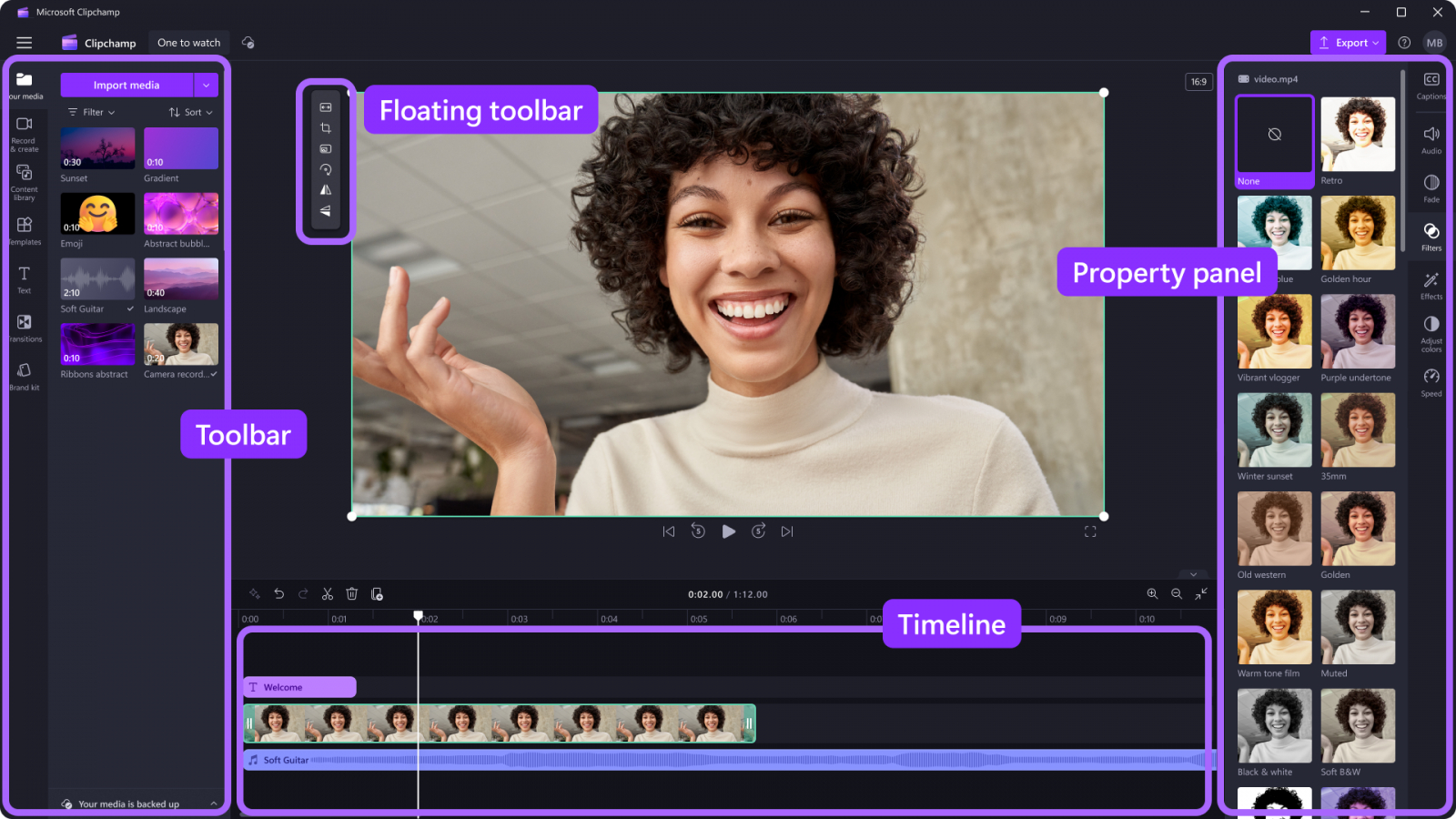
Клипы размещаются на шкале, обрезаются, разделяются и комбинируются с текстом, музыкой, переходами и эффектами. Для анонса, тизера статьи или короткой нарезки этого хватает на весь основной цикл.
Сервис удобен командам, которым важен низкий порог входа и стандартная логика монтажа. Подготовленные заранее исходники помогают держать браузерный проект компактным и отзывчивым.
Большие многослойные проекты сильнее зависят от браузера и ресурсов компьютера. Инструменты композитинга и сложной анимации ограничены по сравнению с профессиональными средами.
Microsoft Clipchamp стоит рассматривать как часть производственного процесса, а не как коллекцию эффектов. Результат проверяют на готовом файле: ритм, читаемость текста, качество движения, баланс звука и правильную геометрию кадра. Если эти пять пунктов стабильны, программа подходит для повторяемого выпуска.
Плюсы
- Понятный браузерный таймлайн.
- Подходит для текста, музыки, переходов и типовых коротких роликов.
- Низкий порог входа.
Минусы
- Сложные проекты сильнее зависят от браузера и ресурсов системы.
- Продвинутый композитинг ограничен.
Кому подойдёт
Маркетологи, редакторы и небольшие команды, которым нужно быстро собирать стандартные ролики в браузере.
9. Kapwing
Kapwing — браузерная платформа с холстом, слоями и временной шкалой. В одном проекте можно работать с видео, графикой, текстом и адаптациями под разные форматы.
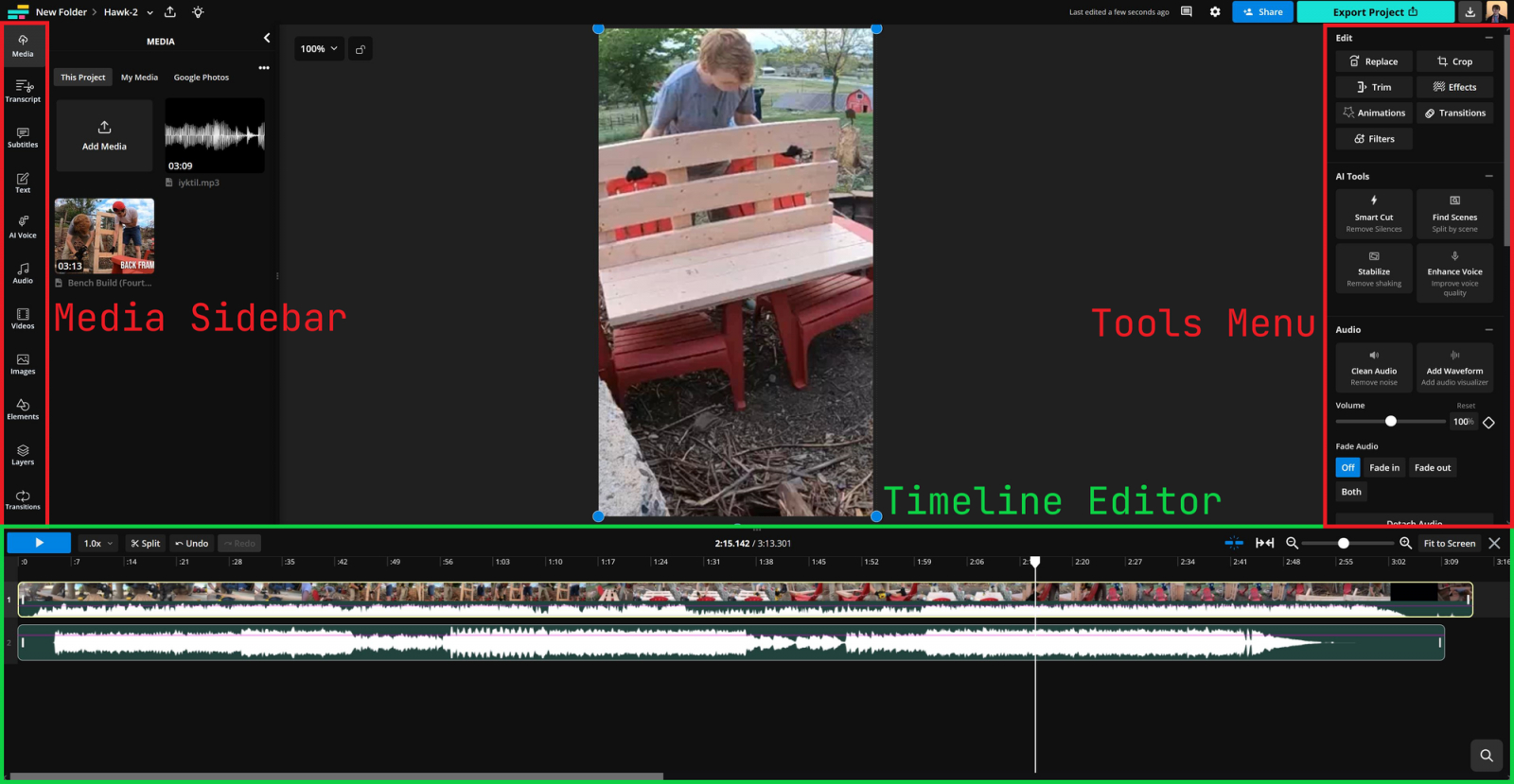
Для маркетингового контента особенно полезна переупаковка одного сюжета в несколько пропорций кадра. После автоматической перестройки композицию всё равно нужно проверять вручную: важный объект и текст не должны уехать за безопасную область.
Kapwing удобен для быстрых итераций и совместной работы над черновиками. Он позволяет не переключаться между отдельными инструментами ради простого ресайза, текста или слоя поверх видео.
Большие многослойные проекты зависят от скорости сети и браузера. Для глубокой цветовой обработки и сложного композитинга настольная система остаётся сильнее.
В рабочем процессе Kapwing лучше сначала довести до стабильного состояния порядок сцен и длительности. После этого проще оценивать эффекты: любое украшение сравнивается с чистой версией и остаётся только тогда, когда помогает ритму, движению или смыслу. Такой порядок особенно важен для коммерческого контента, где правки приходят после согласования.
Плюсы
- Видео, текст и слои работают в одном браузерном проекте.
- Удобен для адаптации роликов под разные размеры кадра.
- Подходит для быстрых итераций и согласований.
Минусы
- Тяжёлые проекты зависят от браузера и соединения.
- Глубина цветокоррекции и композитинга ниже настольных систем.
Кому подойдёт
Контент-команды, которым часто нужны версии одного ролика для нескольких площадок и быстрые согласования.
10. VEED
VEED — браузерный видеоредактор с временной шкалой, слоями, текстом, субтитрами и базовой обработкой звука. Его сильная зона — быстрый выпуск стандартного контента и адаптаций. Дополнительное описание интерфейса и базовых возможностей есть в обзоре VEED на Xeon Live.
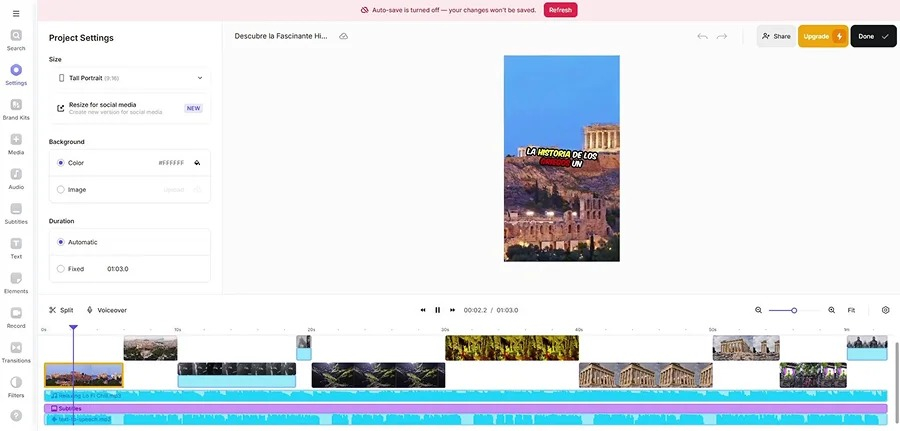
Музыкальный эдит лучше сначала собрать на базовых склейках, а затем подключать переходы и декоративные эффекты. Автоматические функции экономят время, но субтитры, границы текста и визуальные решения нужно проверять вручную.
Сервис удобен для коротких версий: ролик для ленты, вертикальная адаптация, вариант с титрами, короткий фрагмент из длинного видео. Общую монтажную и цветовую логику полезно утвердить до тиражирования.
При большом количестве тяжёлых исходников и сложной послойной графике браузерный проект становится менее предсказуемым.
Для регулярной серии в VEED полезно заранее договориться о структуре проекта: какие дорожки отвечают за основной видеоряд, где лежит музыка, где находится текст и какие элементы повторяются из выпуска в выпуск. Это уменьшает число случайных отличий и ускоряет передачу проекта другому участнику команды.
Плюсы
- Быстрый монтаж в браузере.
- Удобная работа с текстом и субтитрами.
- Подходит для типовых маркетинговых роликов и адаптаций.
Минусы
- Производительность сложного проекта зависит от браузера и соединения.
- Для продвинутого композитинга инструментов меньше.
Кому подойдёт
Редакторы, SMM-специалисты и маркетинговые команды, которым важны скорость и частые адаптации видео.
iPhone и Android: мобильные редакторы для динамичных роликов
Мобильная группа самая разнообразная: универсальные редакторы, моушн-инструменты и приложения для музыкальных эдитов. Главный компромисс — плотность управления на маленьком экране, поэтому структура проекта особенно важна.
Для общего сравнения мобильных решений на Xeon Live есть отдельный рейтинг видеоредакторов для телефона. Здесь же акцент сделан на эдитах: ритме, скорости, слоях и визуальной динамике.
11. CapCut
CapCut — насыщенный мобильный редактор с многодорожечным монтажом, изменением скорости, масками, анимацией, текстом, эффектами и музыкой. На смартфоне он закрывает широкий диапазон задач от простой нарезки до сложного многослойного эдита. Дополнительное описание интерфейса и базовых возможностей есть в обзоре CapCut на Xeon Live.
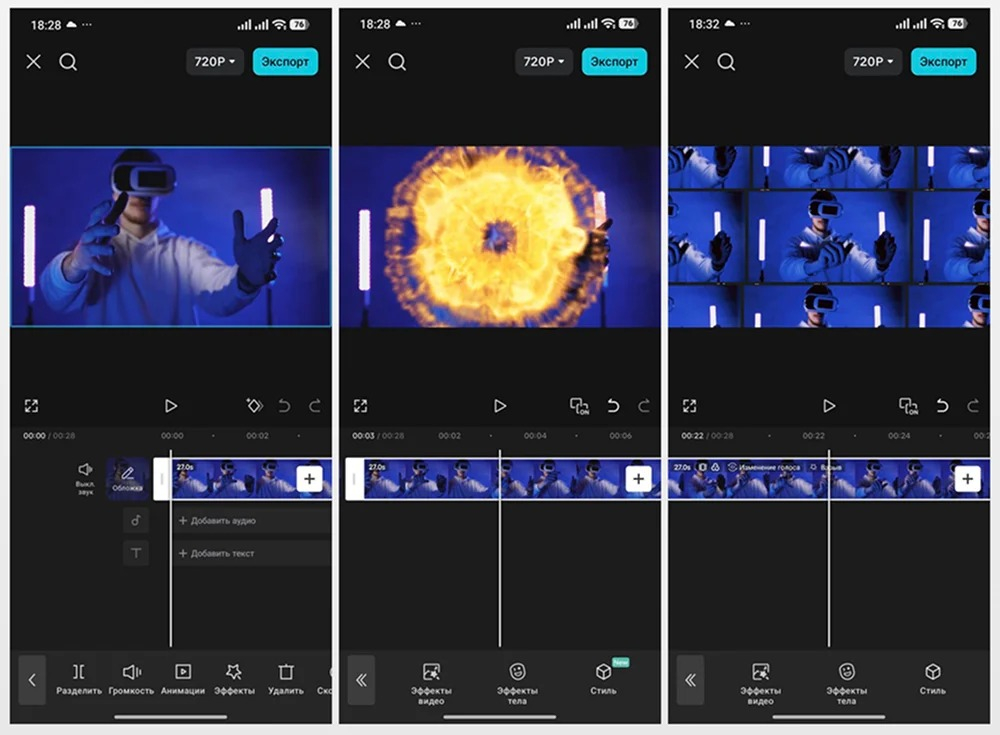
На маленьком экране особенно важен порядок: сначала основной видеоряд, затем аудио, после этого слои и эффекты. Скоростные кривые работают убедительнее, когда ускорение связано с реальным движением внутри кадра.
Маски и наложения позволяют строить переходы через перекрытие кадра, двойные композиции и графические вставки. Это делает CapCut одним из наиболее универсальных мобильных вариантов.
Большое количество функций делает интерфейс плотным. Сложный многослойный проект на смартфоне требует особенно аккуратной организации.
При оценке CapCut важнее смотреть не на деморолик, а на типовой собственный сценарий: импортировать несколько исходников, собрать 20–30 секунд, сделать два изменения скорости, добавить текст, звук и одну сложную правку. Такой тест показывает реальную скорость работы и количество обходных действий.
Плюсы
- Сильный мобильный таймлайн.
- Гибкая работа со скоростью, слоями, масками и анимацией.
- Подходит для вертикального контента и монтажа на смартфоне.
Минусы
- Интерфейс плотный из-за большого набора функций.
- Сложные проекты требуют строгой структуры.
Кому подойдёт
Мобильные авторы, SMM-команды и монтажёры короткого вертикального контента.
12. VN Video Editor
VN Video Editor предлагает мобильную временную шкалу с несколькими дорожками, маркерами, изменением скорости, текстом и анимацией. Его логика ближе к настольному редактору, чем к простому шаблонному приложению.
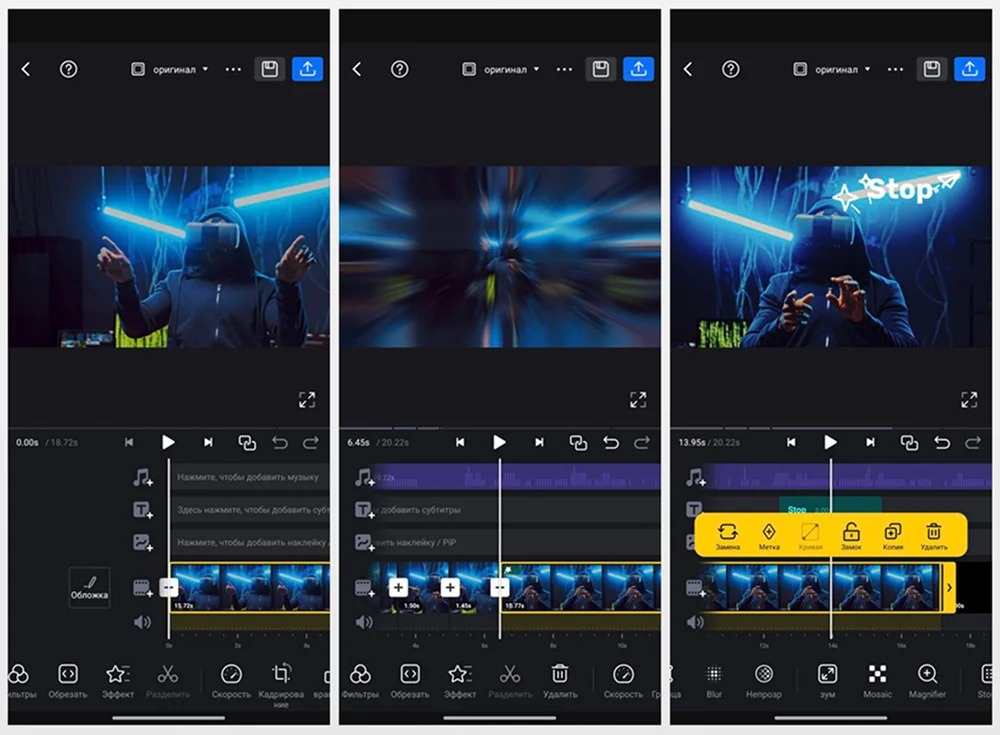
Монтаж под музыку удобно начинать с ориентиров на аудиодорожке. После этого клипы подрезаются под акценты, а переходы ставятся только там, где простой склейки недостаточно.
Несколько дорожек помогают отделить основной видеоряд от накладок, графики и текста. Для регулярной рубрики один и тот же порядок слоёв делает проекты понятнее.
На небольшом экране сложные проекты требуют частого масштабирования шкалы. Специализированной моушн-графики меньше, чем в Alight Motion или Node Video.
VN Video Editor стоит рассматривать как часть производственного процесса, а не как коллекцию эффектов. Результат проверяют на готовом файле: ритм, читаемость текста, качество движения, баланс звука и правильную геометрию кадра. Если эти пять пунктов стабильны, программа подходит для повторяемого выпуска.
Плюсы
- Многодорожечная временная шкала на смартфоне.
- Удобная работа с ритмом, скоростью и слоями.
- Подходит для аккуратно организованных мобильных проектов.
Минусы
- Сложный таймлайн требует масштабирования на маленьком экране.
- Специализированной графики меньше, чем у моушн-приложений.
Кому подойдёт
Авторы, которые монтируют на смартфоне, но хотят сохранять строгую структуру проекта.
13. Alight Motion
Alight Motion построен вокруг слоёв, анимации и визуальных эффектов. Это скорее компактная моушн-среда, чем простой мобильный видеоредактор. Дополнительное описание интерфейса и базовых возможностей есть в обзоре Alight Motion на Xeon Live.
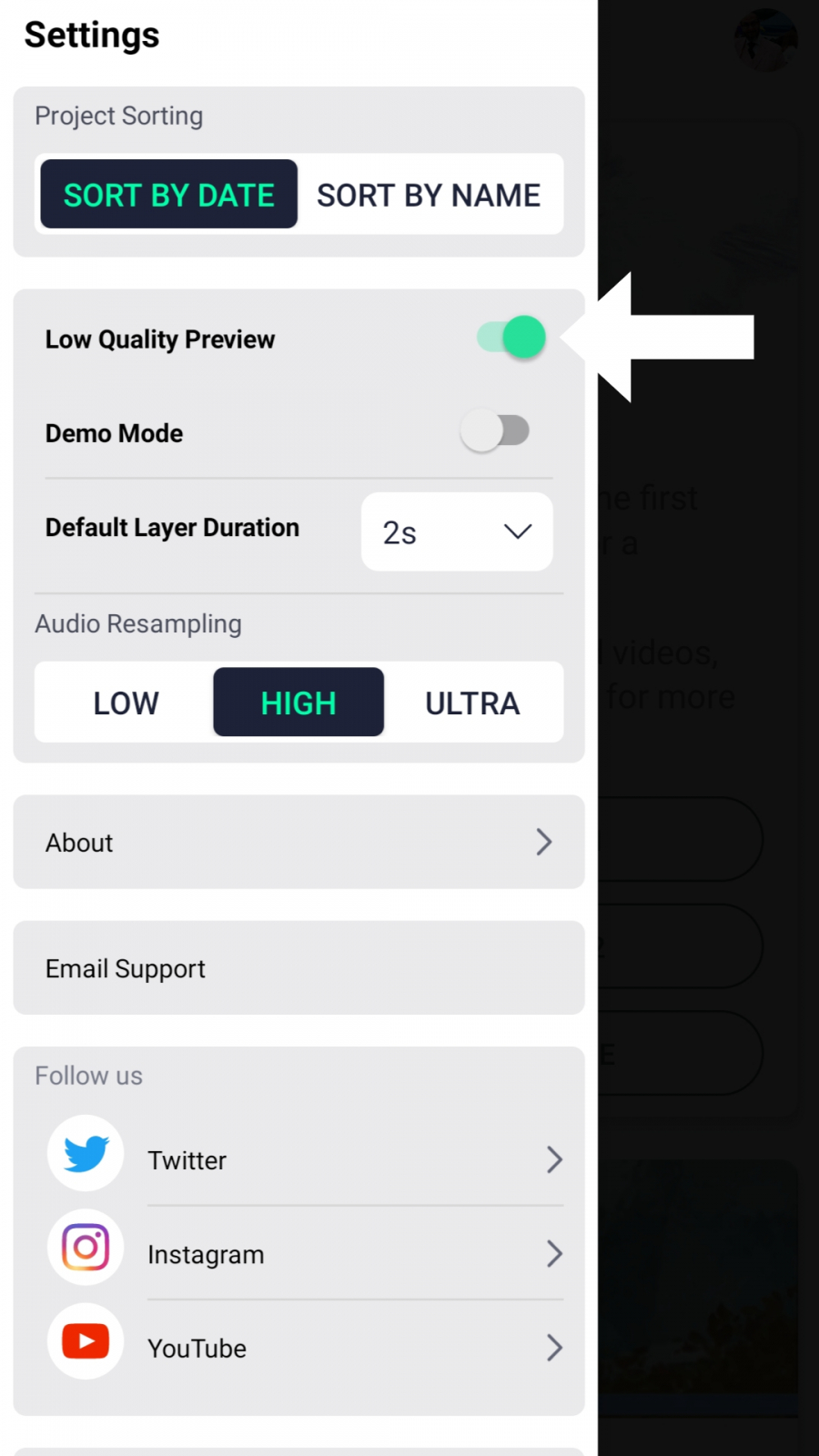
Положение, масштаб, поворот и другие свойства меняются по контрольным точкам, а форму ускорения можно настраивать кривыми. Для музыкального эдита несколько параметров удобно сводить в один момент акцента.
Маски, эффекты и послойная анимация позволяют строить сложные переходы и графические композиции прямо на смартфоне. Повторяемые анимационные схемы ускоряют серию роликов и делают стиль узнаваемым.
Большие проекты быстро становятся плотными для мобильного экрана и требуют ресурсов устройства. Для длинной нарезки большого массива исходников настольный редактор удобнее.
В рабочем процессе Alight Motion лучше сначала довести до стабильного состояния порядок сцен и длительности. После этого проще оценивать эффекты: любое украшение сравнивается с чистой версией и остаётся только тогда, когда помогает ритму, движению или смыслу. Такой порядок особенно важен для коммерческого контента, где правки приходят после согласования.
Плюсы
- Послойная анимация с управлением темпом движения.
- Маски и развитые визуальные эффекты.
- Подходит для сложных мобильных переходов.
Минусы
- Высокая плотность настроек.
- Большие проекты требовательны к структуре и ресурсам устройства.
Кому подойдёт
Авторы фан-эдитов и моушн-дизайнеры, которым нужна сложная анимация на смартфоне.
14. Funimate
Funimate ориентирован на короткие эффектные ролики: базовая сборка, музыка, переходы, фильтры, графические элементы и анимация находятся в одном приложении. Дополнительное описание интерфейса и базовых возможностей есть в обзоре Funimate на Xeon Live.
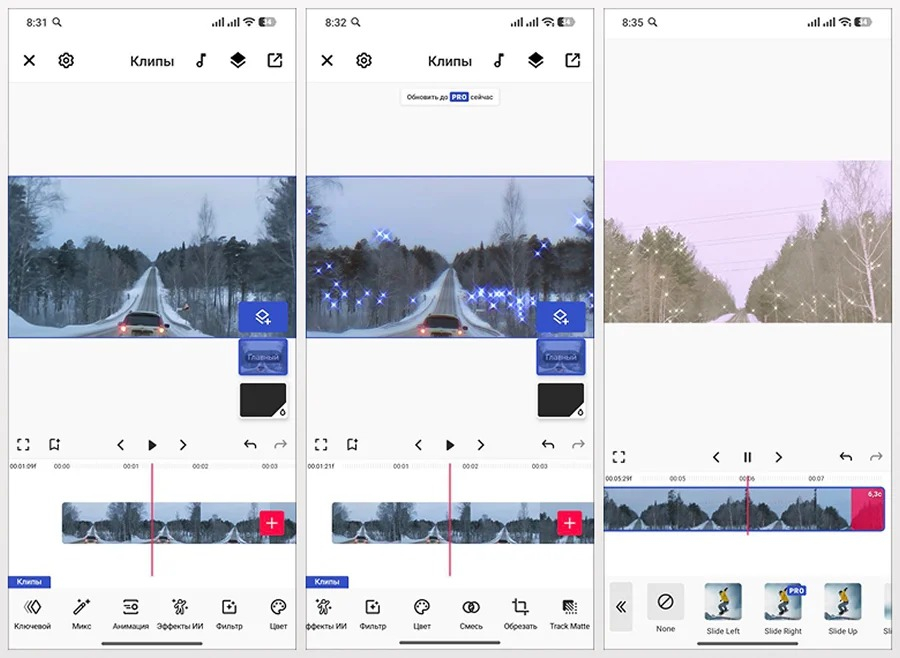
Для первого прохода достаточно расположить материалы и подогнать длительность сцен, затем музыка становится опорой для переходов и визуальных акцентов. Готовые эффекты лучше ограничить одной стилистической системой.
Приложение удобно для быстрого поиска визуального направления, когда нужно за короткое время собрать несколько вариантов. В тизерах и заставках оно даёт высокий темп производства.
Большой выбор готовых эффектов легко перегружает композицию. Для сложной многоуровневой графики проект менее нагляден, чем в специализированных моушн-средах.
Для регулярной серии в Funimate полезно заранее договориться о структуре проекта: какие дорожки отвечают за основной видеоряд, где лежит музыка, где находится текст и какие элементы повторяются из выпуска в выпуск. Это уменьшает число случайных отличий и ускоряет передачу проекта другому участнику команды.
Плюсы
- Быстрое создание коротких эффектных роликов.
- Переходы, эффекты, музыка и графика собраны в одном приложении.
- Удобен для визуальных экспериментов.
Минусы
- Готовыми эффектами легко перегрузить ролик.
- Сложная многоуровневая графика менее удобна.
Кому подойдёт
Мобильные авторы и SMM-команды, которым нужны яркие короткие ролики и быстрые эксперименты.
15. Video Star
Video Star — приложение для iPhone и iPad, ориентированное на музыкальный монтаж и послойные сцены. Оно давно используется в фан-эдитах, где ритм задаёт структуру ролика.
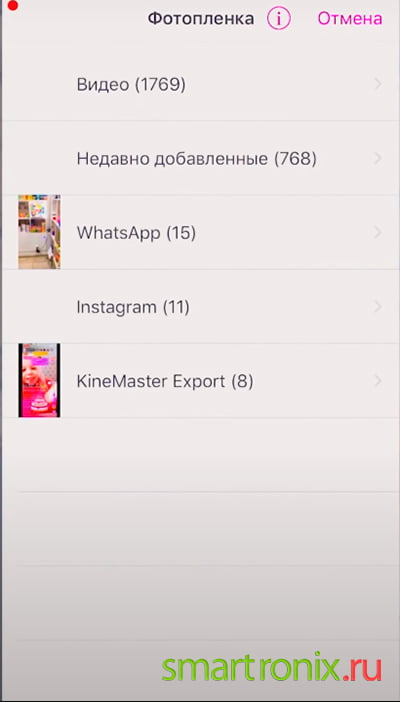
Аудиофрагмент разбивается на участки, затем к ним привязываются изображения или видео. За счёт этого длина каждой сцены определяется звуковым рисунком, а сложные переходы строятся через отдельные действия над слоями.
Программа даёт ручной контроль коротких сцен и хорошо подходит для монтажа, где музыка важнее традиционной линейной истории.
Главное ограничение — экосистема Apple. Для смешанной команды продукт нельзя сделать единым стандартом без альтернативы на Android.
При оценке Video Star важнее смотреть не на деморолик, а на типовой собственный сценарий: импортировать несколько исходников, собрать 20–30 секунд, сделать два изменения скорости, добавить текст, звук и одну сложную правку. Такой тест показывает реальную скорость работы и количество обходных действий.
Плюсы
- Монтаж, ориентированный на музыкальную синхронизацию.
- Послойные переходы и ручная работа с короткими сценами.
- Подходит для сложных фан-эдитов на iPhone и iPad.
Минусы
- Нет полноценной версии для Android.
- Рабочий процесс сложнее универсальных приложений для простого ролика.
Кому подойдёт
Владельцы iPhone и iPad, которые делают музыкальные эдиты и готовы вручную собирать ритмические сцены.
16. Node Video
Node Video — мобильный редактор с развитой послойной логикой, масками, трекингом, графиками параметров и эффектами. Он рассчитан на пользователя, которому на смартфоне нужен контроль, близкий к настольной композитинговой среде.
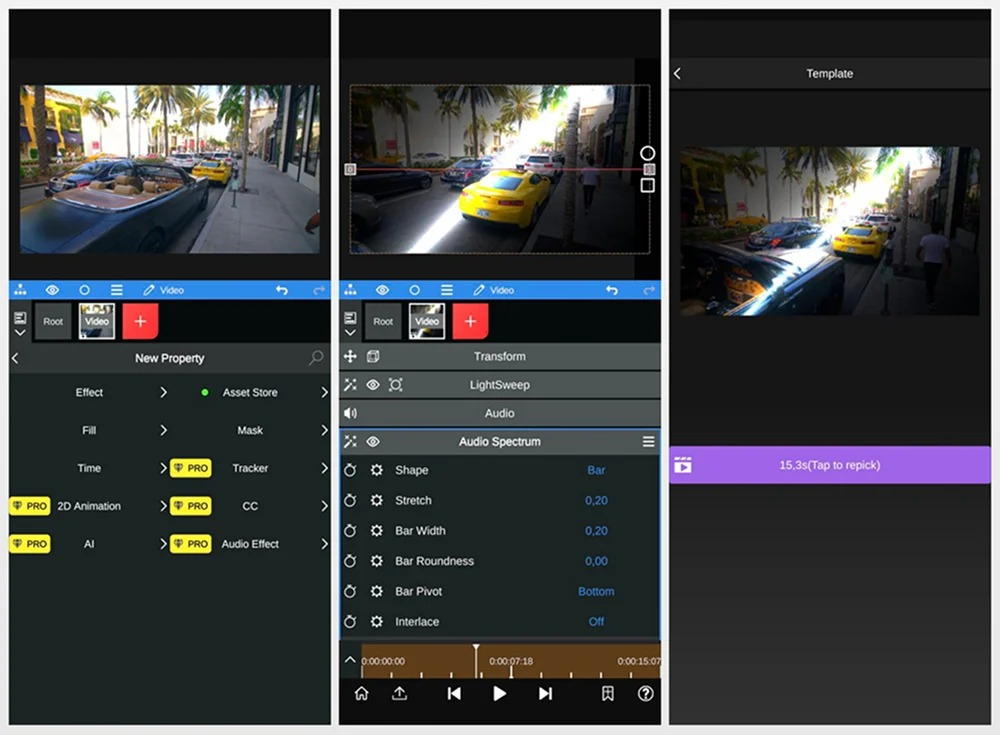
Эффект существует как набор параметров, связанных с конкретным слоем и временем. Маски и трекинг позволяют локально менять изображение, а Audio Reactor связывает некоторые визуальные параметры со звуковым сигналом.
Для музыкального эдита это даёт возможность строить сложные реакции на звук, графические переходы через форму и привязанную к объекту анимацию.
Интерфейс технический и насыщенный. Для команды без опыта нужны шаблоны проектов и понятные правила именования слоёв.
Node Video стоит рассматривать как часть производственного процесса, а не как коллекцию эффектов. Результат проверяют на готовом файле: ритм, читаемость текста, качество движения, баланс звука и правильную геометрию кадра. Если эти пять пунктов стабильны, программа подходит для повторяемого выпуска.
Плюсы
- Развитая послойная обработка и графики параметров.
- Трекинг и маски для сложной мобильной графики.
- Audio Reactor для связи визуальных параметров со звуком.
Минусы
- Высокий порог входа.
- Сложные проекты требуют мощного устройства и строгой структуры.
Кому подойдёт
Продвинутые мобильные авторы и моушн-дизайнеры, которым нужен глубокий контроль слоёв и эффектов.
17. Videoleap
Videoleap сочетает мобильный таймлайн, работу со слоями, музыку, текст, эффекты и готовые сценарии. Он удобен для быстрых визуально выразительных эдитов.
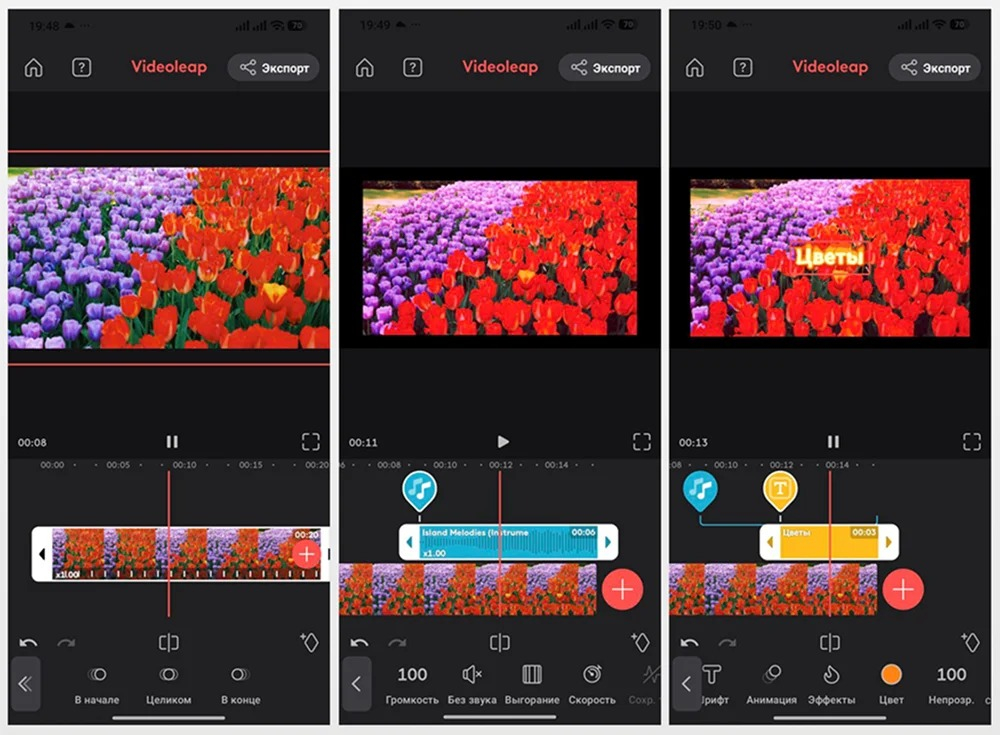
Готовые шаблоны полезно воспринимать как черновую сетку: заменить медиа, убрать лишние эффекты, привести текст к фирменной типографике и проверить безопасные зоны кадра. Музыка и текст живут на отдельных дорожках, поэтому их длительность легко сопоставлять с видео.
Сервис быстро приводит исходники к оформленному черновику, что полезно для SMM-производства и многочисленных итераций.
Шаблонный подход требует ручной доработки под бренд. Сложные проекты на небольшом экране труднее контролировать, чем на настольном таймлайне.
В рабочем процессе Videoleap лучше сначала довести до стабильного состояния порядок сцен и длительности. После этого проще оценивать эффекты: любое украшение сравнивается с чистой версией и остаётся только тогда, когда помогает ритму, движению или смыслу. Такой порядок особенно важен для коммерческого контента, где правки приходят после согласования.
Плюсы
- Быстрый мобильный монтаж с видео, музыкой и текстом.
- Шаблоны ускоряют первый вариант.
- Подходит для вертикальных роликов и адаптаций.
Минусы
- Шаблоны требуют ручной доводки под фирменный стиль.
- Сложный проект на маленьком экране труднее контролировать.
Кому подойдёт
SMM-специалисты и мобильные авторы, которым нужен быстрый оформленный черновик с последующей ручной доводкой.
iPhone, iPad и macOS: простой монтаж в экосистеме Apple
iMovie выделен отдельно: это базовый редактор Apple для iPhone, iPad и macOS, ориентированный на чистый монтаж, а не на максимальное число эффектов.
18. iMovie
iMovie — базовый видеоредактор Apple с временной шкалой, обрезкой, изменением скорости, переходами, титрами, музыкой и наложениями. Он подходит для чистого монтажа без сложной моушн-графики. Дополнительное описание интерфейса и базовых возможностей есть в обзоре iMovie на Xeon Live.
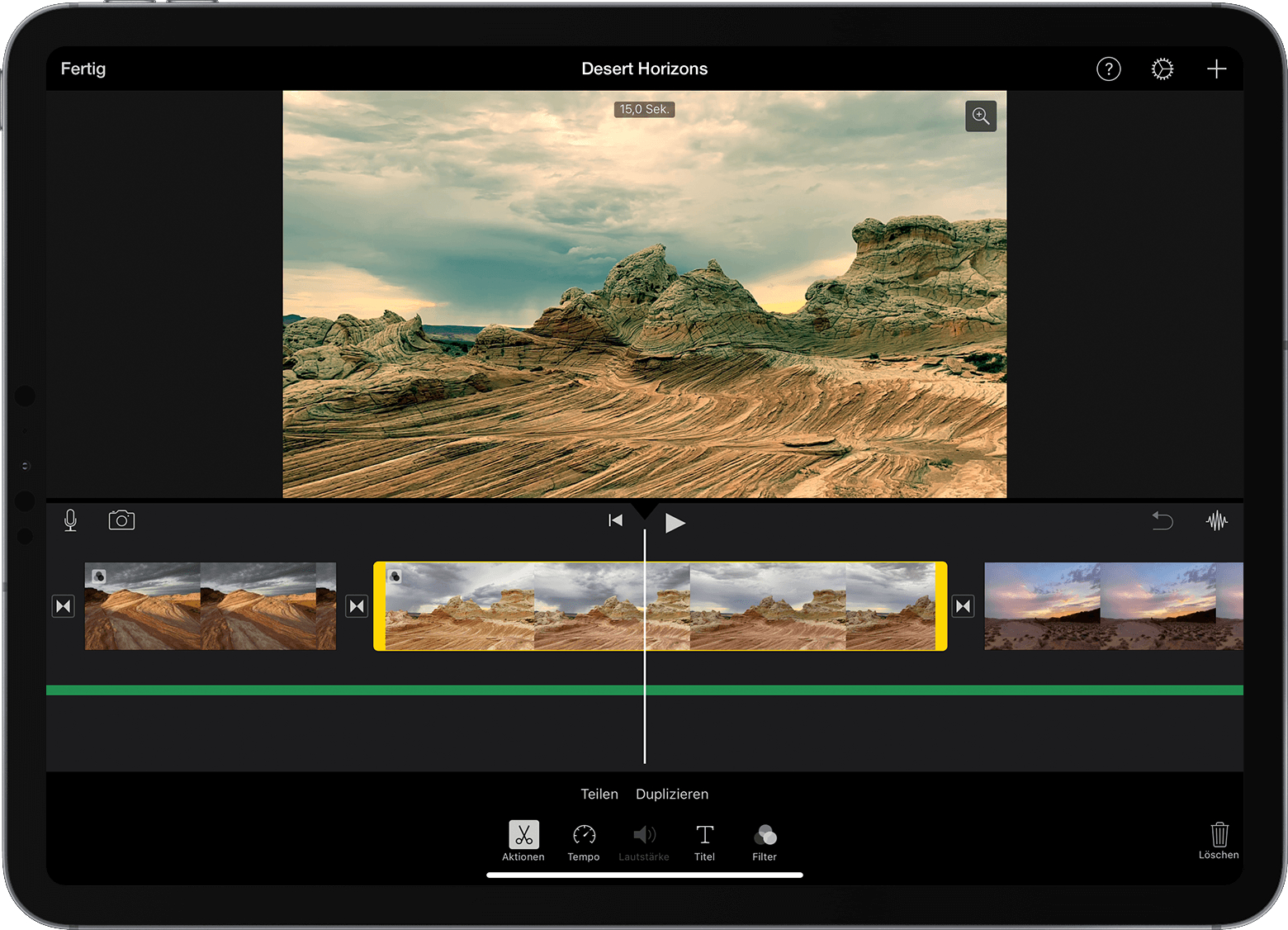
На iPhone и iPad монтаж строится вокруг клипов на шкале, а на macOS больше пространства для точной работы с длительностью сцен. Функции наложения, зелёного фона и разделения экрана расширяют базовый набор.
Внутри экосистемы Apple логика редактора остаётся понятной на разных устройствах. Для коротких демонстраций, продуктовых фрагментов и аккуратных музыкальных роликов базовых средств достаточно.
Продвинутой анимации и композитинга меньше, чем в специализированных программах. Продукт привязан к устройствам Apple.
Для регулярной серии в iMovie полезно заранее договориться о структуре проекта: какие дорожки отвечают за основной видеоряд, где лежит музыка, где находится текст и какие элементы повторяются из выпуска в выпуск. Это уменьшает число случайных отличий и ускоряет передачу проекта другому участнику команды.
Плюсы
- Понятная временная шкала и аккуратный базовый монтаж.
- Работа на iPhone, iPad и macOS.
- Поддержка наложений, зелёного фона, титров, музыки и скорости.
Минусы
- Меньше инструментов сложной анимации.
- Привязан к экосистеме Apple.
Кому подойдёт
Пользователи техники Apple, которым нужен чистый понятный монтаж без сложной графики.
Как собрать эдит: рабочий процесс без лишних переделок
Независимо от программы, сильный эдит собирается в одинаковой последовательности. Сначала фиксируется задача, затем ритм, после него движение и только в конце декоративная обработка. Такой порядок защищает проект от типичной ошибки: эффект уже настроен, но затем приходится менять длительность сцены, и вся анимация распадается. Для команды это ещё важнее: смысл и тайминг должны пройти согласование раньше сложной графики.
1. Сформулируйте действие ролика
Достаточно одной рабочей фразы: показать новый продукт через три сильных свойства, анонсировать событие и довести зрителя до даты, собрать динамичный портрет героя или сжать длинное интервью до визуального тизера. Формулировка определяет, какие кадры попадут в монтаж и какой момент станет кульминацией. Когда у ролика нет одного действия, эффекты начинают маскировать отсутствие структуры.
2. Подготовьте исходники до монтажа
- Удалите технический брак и дубли, которые точно не войдут в проект.
- Переименуйте важные файлы по сценам или смыслу, чтобы не искать их по миниатюрам.
- Отберите несколько самых сильных кадров для начала и финала: они формируют первое и последнее впечатление.
- Определите основной формат кадра до графики и титров.
- Подготовьте музыкальную или звуковую основу, когда ритм строится вокруг аудио.
- Соберите фирменные элементы в отдельную папку проекта: логотип, шрифты, графические элементы и утверждённые цветовые образцы.
Размер кадра лучше определить до сложной графики. Отдельный материал Xeon Live объясняет соотношения сторон 16:9, 9:16, 1:1 и 4:3 и помогает не путать геометрию кадра с разрешением.
3. Соберите ритм на простых склейках
На этом этапе не нужны вспышки, глитч и сложные маски. Расположите сцены, сократите лишние паузы и добейтесь того, чтобы ролик работал без украшений. В музыкальном эдите полезно несколько раз просмотреть только монтаж и звук: глаз быстро замечает опоздавшую склейку, слишком длинный кадр и место, где динамика внезапно исчезает.
Для короткого ролика особенно важны первые секунды. Начальный кадр должен быстро сообщать, что происходит, или давать сильный визуальный повод продолжить просмотр. Длинная нейтральная подводка редко оправдана. После первого акцента темп можно менять: чередование коротких и более длинных сцен создаёт дыхание и помогает выделить кульминацию.
4. Настройте скорость
Изменение скорости должно подчёркивать движение, а не заменять монтаж. В Xeon Live есть отдельный разбор, как ускорять видео. В эдите ускорение часто работает как разгон перед акцентом, а замедление — как удержание внимания в кульминационной точке.
Скоростная кривая выглядит убедительнее, когда опирается на реальное действие в кадре: поворот камеры, прыжок, взмах руки, проход объекта перед объективом. Резкое ускорение статичного кадра воспринимается как наложенный фильтр. При монтаже нескольких похожих сцен полезно повторять один характер ускорения, чтобы ролик сохранял общую пластику.
5. Добавьте переходы и слои
Переход появляется после утверждения ритма. Сначала используйте движение самого кадра: панорамирование, перекрытие объектом, поворот или изменение масштаба. Затем при необходимости добавьте маску, световой акцент или графический слой. Один приём, повторённый в нескольких местах, создаёт систему; десять разных переходов создают визуальный шум.
Для многослойной композиции полезно понимать принцип наложения видео на видео. Он лежит в основе picture-in-picture, двойных композиций, масочных переходов и графических вставок.
6. Сведите цвет и звук
Сначала соседние кадры приводят к сопоставимой яркости и балансу, затем формируют общий стиль. Подробный порядок есть в материале про цветокоррекцию видео. В звуке важнее всего относительный баланс: речь остаётся разборчивой, музыкальные акценты заметны, а резкие скачки громкости отсутствуют.
Для эдита из материалов разных камер полезно сначала нейтрализовать явные различия между кадрами, а стилизацию делать вторым проходом. Иначе один фрагмент станет слишком контрастным, другой уйдёт в нежелательный оттенок, а третий потеряет детали. Общий визуальный характер легче строить на уже выровненной основе.
7. Проверьте ролик без звука и только на слух
Два отдельных просмотра быстро находят ошибки. Без звука видно, держится ли монтаж на композиции и движении. При прослушивании без изображения слышны провалы, слишком резкие стыки и неудачный баланс дорожек. После этого смотрят полную версию и проверяют, как две системы работают вместе.
Финальный файл нужно открыть отдельно от монтажной программы. Этот шаг ловит ошибки экспорта, которые не видны в проекте: неожиданную рассинхронизацию, пропавший шрифт, пустой кадр, изменение пропорций или дефект кодирования. Для важного материала полезно проверить файл ещё и на устройстве, похожем на экран основной аудитории.
Как оценить качество эдита
Красивый ролик ещё не означает хороший рабочий результат. Для маркетингового контента полезно разделять качество самого монтажа и реакцию аудитории. Первое проверяется до публикации, второе — после выхода. Так команда понимает, где проблема: в техническом исполнении, сюжете, первом кадре или распределении трафика.
Монтажные показатели до публикации
- Читаемость первого экрана. За короткий взгляд понятно, что показано и куда направлено внимание.
- Точность ритма. Склейки и изменения скорости не запаздывают относительно музыки и движения.
- Стабильность текста. Надписи не выходят за безопасную область и успевают читаться без остановки.
- Единство цвета. Соседние кадры не выглядят случайно снятыми в разных визуальных мирах, кроме специально задуманных контрастов.
- Аудиобаланс. Речь, музыка и эффекты не маскируют друг друга.
- Технический экспорт. Нет пустых кадров, пропавших шрифтов, рассинхронизации, ступенчатого движения и неожиданного изменения пропорций.
Показатели после публикации
Для короткого контента полезно смотреть связку показателей: удержание на первых секундах, долю досмотров, повторные просмотры, переходы к целевому действию и сравнение разных версий. Слабое удержание в самом начале чаще указывает на первый кадр и темп, а не на качество эффектов. Высокий досмотр при низком целевом действии показывает, что ролик удерживает внимание, но плохо связывает сюжет с задачей бизнеса.
Сравнивать версии нужно на сопоставимом трафике и одной цели. Разница в длительности, аудитории, размещении и моменте публикации искажает вывод. Перед тестом фиксируют один изменяемый элемент: первый кадр, длительность вступления, тип перехода, текстовый акцент или финальную сцену. Так результат можно связать с конкретной монтажной гипотезой, а не с десятком изменений сразу.
Типичные ошибки при создании эдитов
Слишком много эффектов
Когда каждый стык оформлен новым приёмом, зритель перестаёт понимать визуальную систему. Эффект начинает конкурировать с содержанием. Решение — выбрать ограниченный набор повторяемых движений и оставить самые сложные моменты для кульминации.
Монтаж строится после графики
Сложная анимация, сделанная до утверждения длительности сцен, почти гарантирует переделки. Сначала фиксируется каркас, затем графика. В командах согласование ритма должно проходить раньше согласования декоративных деталей.
Скорость не связана с движением
Резкое ускорение статичного кадра или случайное замедление выглядит как наложенный эффект. Намного естественнее менять темп там, где внутри сцены уже есть заметное движение: поворот камеры, приближение, жест, прыжок или проезд объекта.
Текст появляется слишком поздно
В коротком ролике зритель не должен тратить дополнительное время на ожидание подписи. Текстовый слой ставят в момент, когда кадр уже даёт контекст, и оставляют на экране достаточно долго для чтения. Слишком мелкие надписи и перегруженные фразы лучше сокращать ещё до анимации.
Один файл используют для всех пропорций
Вертикальный и горизонтальный монтаж требуют разной композиции. Механическое кадрирование часто отрезает важный объект или текст. После изменения формата каждый проблемный кадр перестраивают вручную.
Нет отдельной финальной проверки
Перед экспортом автор уже знает ролик наизусть и перестаёт замечать мелкие дефекты. Помогает контрольный просмотр после короткого перерыва, проверка на другом экране и просмотр в реальном размере публикации.
Фоновая дорожка усиливает монтаж, но не должна закрывать речь и важные звуковые события. Перед финальной сборкой полезно свериться с базовыми принципами, как добавлять музыку в видео и как распределять громкость между слоями.
Для адаптации геометрии полезен материал о том, как менять соотношение сторон видео. Он помогает выстроить отдельную композицию, а не уменьшенную копию исходного проекта.
Чек-лист для серии эдитов
При регулярном выпуске роликов качество удобнее контролировать одинаковым чек-листом. Он не заменяет творческое решение, но убирает случайные технические различия между выпусками и делает процесс понятным для нескольких участников команды.
- Первый кадр содержит понятный визуальный центр и не требует объяснения из предыдущей публикации.
- Все сцены участвуют в сюжете; декоративные дубли удалены.
- Длительность каждого текстового блока достаточна для чтения без остановки видео.
- Переходы используют ограниченный набор повторяемых принципов движения.
- Ускорения и замедления связаны с движением в кадре или музыкальным акцентом.
- Фон, графика и текст не конкурируют за одну область кадра.
- Музыкальная дорожка не маскирует речь и важные звуковые события.
- Вертикальная и горизонтальная версии проверены отдельно.
- Финальный файл просмотрен вне монтажной программы от начала до конца.
- Название и версия проекта позволяют вернуться к исходникам без поиска по случайным папкам.
Для командной работы полезно разделить три состояния: черновик ритма, визуально оформленная версия и мастер-файл. На черновике обсуждают порядок сцен и смысл, на оформленной версии — графику, цвет и звук, на мастер-файле — только технические дефекты. Такое разделение сокращает поздние правки, когда изменение одной сцены вынуждает пересобирать уже готовую анимацию.
Отдельно фиксируют повторяемые элементы: шрифт, положение титров, тип появления текста, характер переходов, уровень музыкальной подложки и финальный кадр. Это не ограничивает креатив, а создаёт рамку, внутри которой новые выпуски выглядят частью одной серии. Самые необычные приёмы оставляют для сюжетных акцентов.
Вопросы и ответы
Итог
Лучший редактор для эдитов определяется не количеством эффектов, а соответствием рабочему процессу. Для простого Windows-монтажа рационально начинать с ВидеоМОНТАЖа; для точной многодорожечной работы подходит VEGAS Pro; для сложной графики — After Effects; для полноценного постпродакшена — DaVinci Resolve. Браузерные сервисы выигрывают скоростью старта, мобильные приложения — возможностью собрать динамичный ролик прямо на смартфоне.
Какой бы инструмент ни оказался основным, качество держится на монтаже: понятном действии, сильном первом кадре, контролируемом ритме, аккуратном звуке и проверенном экспорте. Для систематизации базового процесса можно использовать подробный гайд по монтажу видео — он помогает отделить важные этапы от декоративных приёмов.