Как сделать два видео в одном кадре
Два параллельных видеопотока в одном кадре используют не только для эффектных роликов. Такой приём полезен в сравнении продукта до и после изменения, интервью с удалённым участником, обучающем видео с демонстрацией экрана, разборе рекламного креатива, реакции на событие и презентации двух вариантов дизайна. Важно отличать одновременное размещение от простой склейки: оба ролика должны существовать в кадре в один и тот же момент, поэтому на таймлайне они лежат на разных слоях. На Xeon Live уже есть отдельное руководство о том, как поставить два видео рядом при монтаже, а здесь задача разобрана как полноценный рабочий процесс — от подготовки исходников до проверки экспорта.
Что именно нужно сделать: split screen, картинка в картинке или видеосетка
Под формулировкой «два видео в одном кадре» обычно скрываются три разных композиции. Split screen делит холст на две или больше равноправных областей. Картинка в картинке оставляет один ролик главным, а второй уменьшает до окна поверх него. Видеосетка делит пространство на несколько одинаковых или разновеликих ячеек. Технически все три схемы строятся одинаково: несколько клипов воспроизводятся одновременно, а редактор меняет их масштаб, кадрирование и координаты внутри общего холста.
Выбор композиции влияет не только на внешний вид, но и на то, как зритель считывает информацию. Для сравнений лучше равные половины: ни один вариант не получает визуального преимущества. Для инструкции или реакции удобнее картинка в картинке: основной материал остаётся крупным, а лицо ведущего или второй ракурс занимает ограниченную область. Для обзора нескольких камер, участников или вариантов продукта подходит сетка, но в ней быстрее теряются мелкие детали.
- Бок о бок. Подходит для сравнения двух товаров, двух версий макета, кадров до и после обработки, синхронных событий и диалогов.
- Сверху и снизу. Полезно для вертикальных исходников, демонстрации экрана и комментария, сравнений интерфейсов или длинных объектов.
- Картинка в картинке. Рабочий формат для вебинаров, реакций, обучающих роликов и записи экрана с ведущим.
- Сетка 2×2 и крупнее. Удобна для нескольких камер, подборок, музыкальных роликов и параллельной демонстрации нескольких вариантов.
Подготовка исходников: что сделать до монтажа
Надёжный split screen начинается не с перетаскивания клипов, а с подготовки материала. Базовые принципы видеомонтажа здесь особенно заметны: одна ошибка с длиной, звуком или пропорциями сразу видна на двух половинах кадра. Перед импортом определите длительность эпизода, общий формат холста, главный источник звука и точку синхронизации.
- Сведите длительность. Если ролики должны закончиться одновременно, заранее решите, какой из них задаёт длину сцены. Лишние хвосты проще обрезать до точной продолжительности, чем исправлять пустую половину кадра после сборки.
- Выберите общий холст. Для горизонтального ролика обычно используют 16:9, для вертикальных публикаций — 9:16. Важен не сам стандарт, а заранее выбранная геометрия: все вычисления масштаба и позиции идут от неё.
- Определите главный звук. Два одновременно включённых микрофона часто дают кашу, эхо и разный уровень фонового шума. Обычно одну дорожку оставляют основной, а вторую приглушают или отключают.
- Найдите синхронную точку. Хлопок, начало реплики, щелчок, вспышка или заметное движение позволяют совместить события по кадру и звуку.
- Проверьте безопасные поля. Текст, логотипы и лица не должны упираться в центральный разделитель или край холста после кадрирования.
Для маркетингового материала полезно заранее решить, какой элемент зритель должен заметить первым. Даже при симметричном делении половины кадра конкурируют за внимание. Контрастный фон, более крупное лицо, яркий объект или активное движение перетягивают взгляд. Поэтому две части лучше выравнивать не только геометрически, но и по визуальному весу: одинаковый масштаб говорящих, близкая яркость и сопоставимая насыщенность делают сравнение честнее и читаемее.
Способ 1. ВидеоМОНТАЖ: собрать два видео на слоях в Windows
В ВидеоМОНТАЖе композиция строится через основной ролик и дополнительные слои. В редакторе доступны отдельные параметры для верхних элементов: их можно масштабировать, перемещать, менять прозрачность и оформлять контуром. Такой подход удобен, когда нужно не только поставить клипы пополам, но и сделать асимметричную раскладку или окно поверх основы.
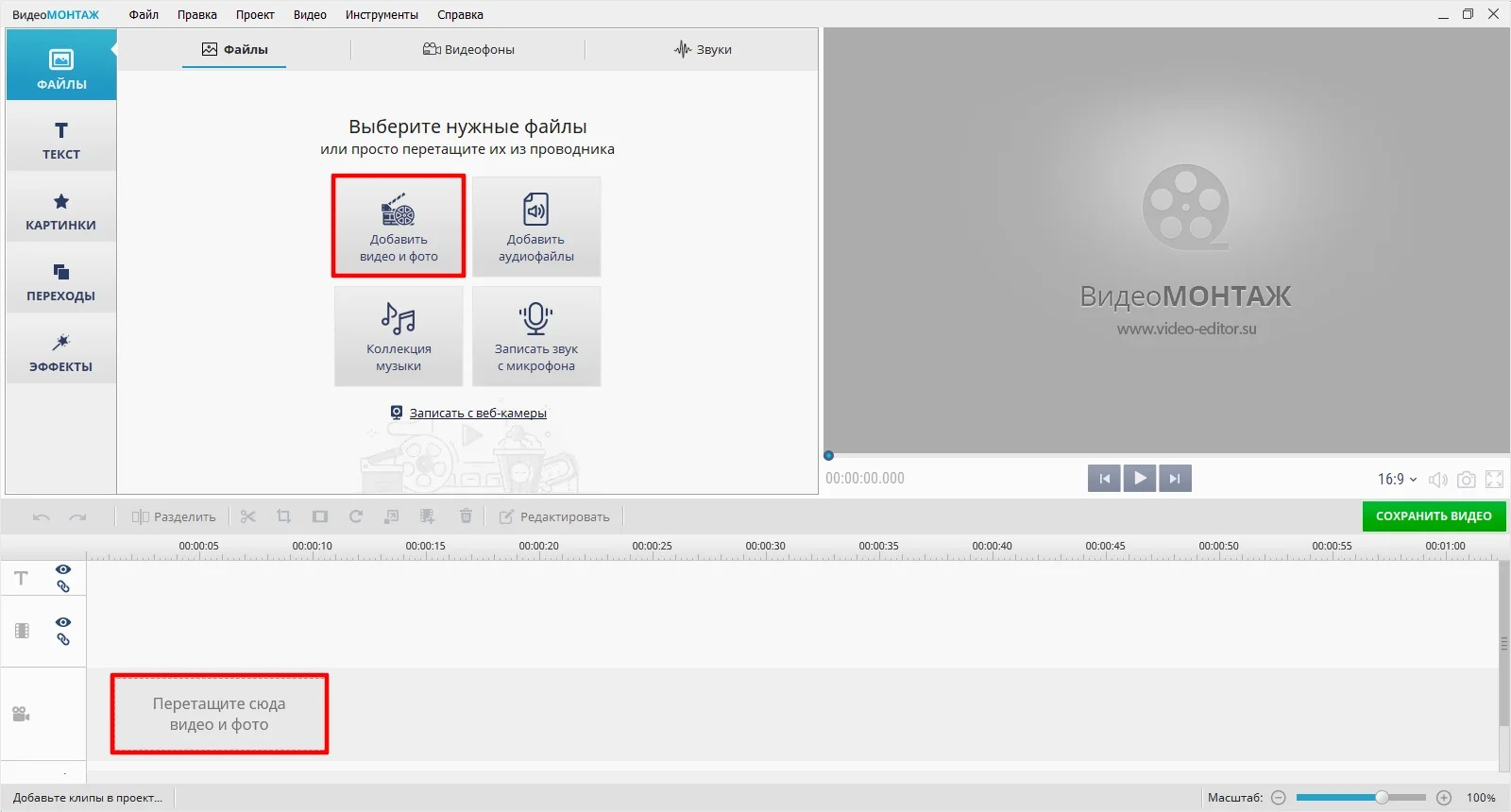
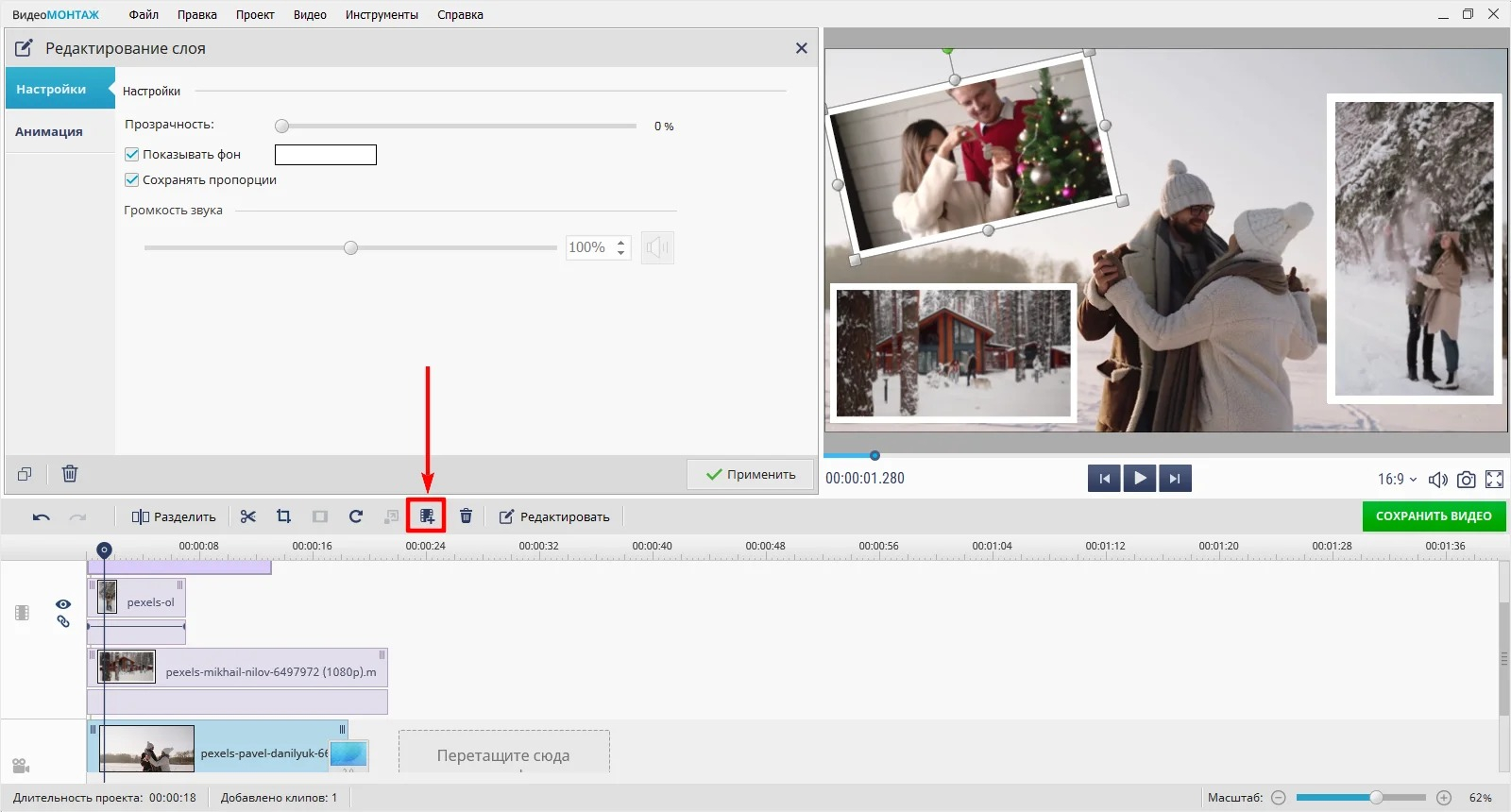
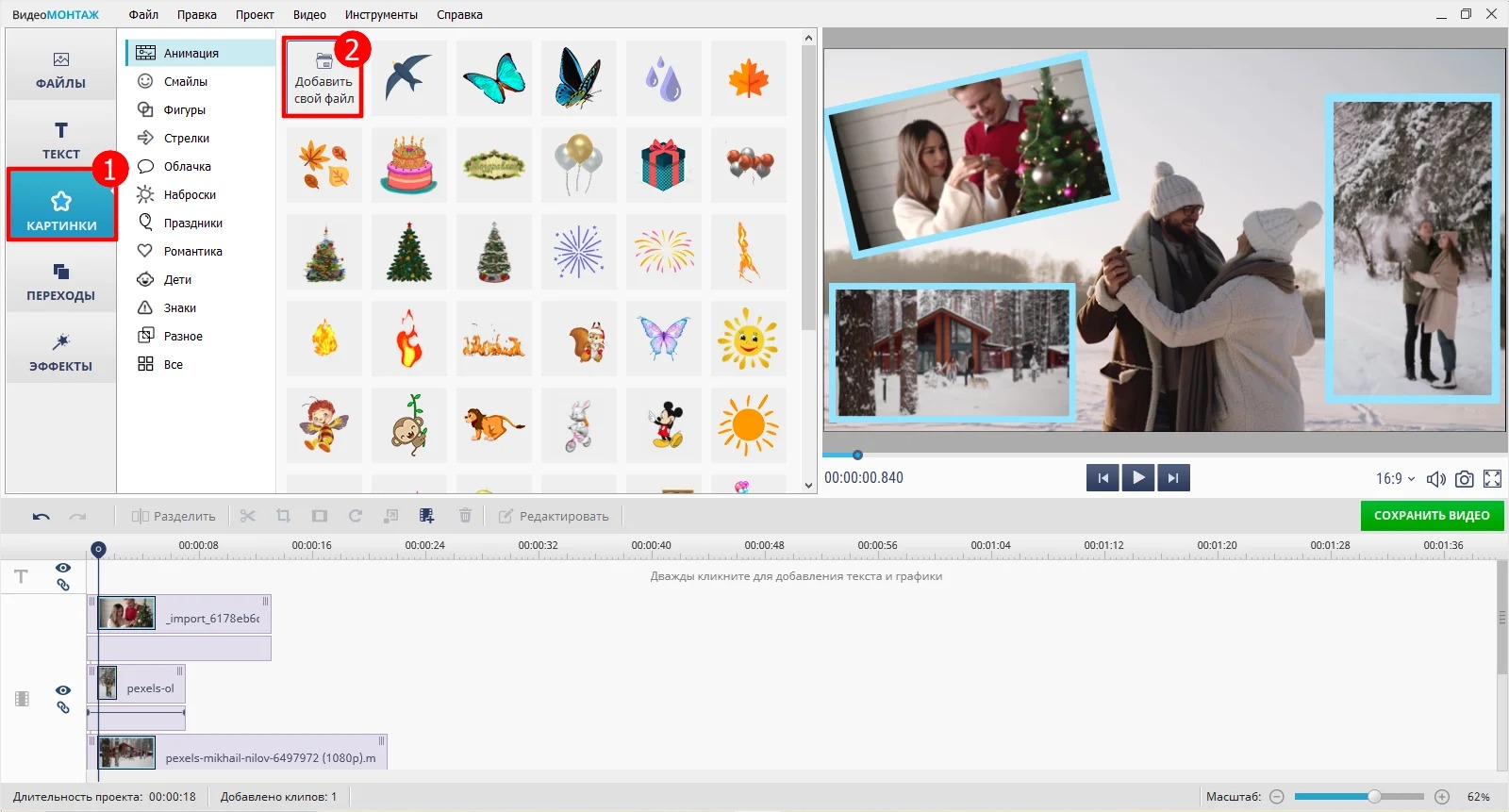
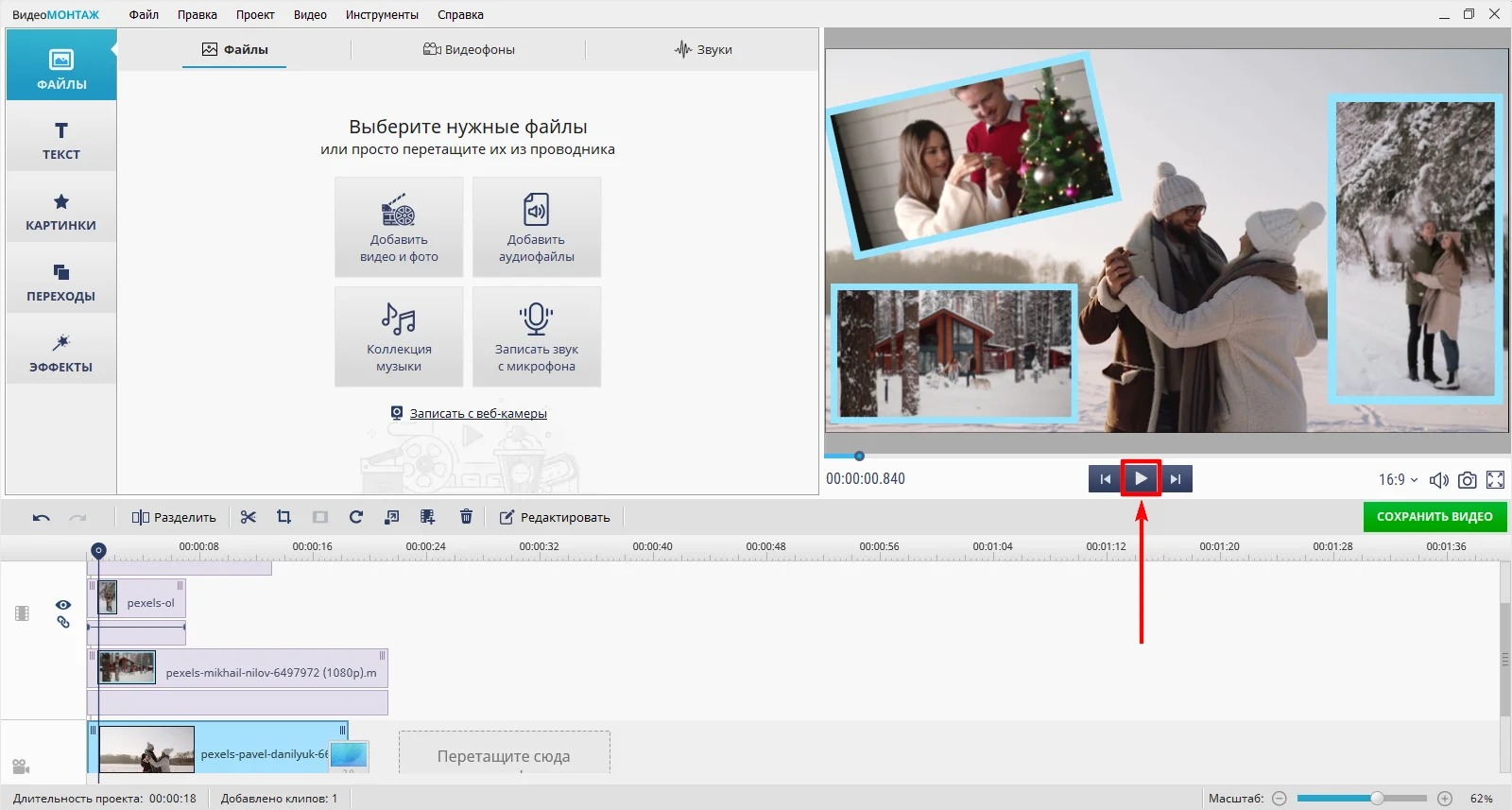
Пошаговая схема
- 1. Создайте новый проект. В стартовом окне выберите «Новый проект» и «Проект с нуля». Сразу задайте ориентацию будущего ролика: горизонтальную для презентаций и YouTube-подобных площадок или вертикальную для коротких форматов.
- 2. Добавьте основной клип. Используйте «Добавить видео и фото» или перетащите файл из проводника. Этот ролик станет нижним слоем и задаст длительность сцены.
- 3. Добавьте второй ролик как дополнительный слой. Импортируйте его в проект, затем откройте редактирование слоя. Уменьшите масштаб и переместите в свободную часть холста. Для равного split screen подгоните обе области так, чтобы центральная граница проходила строго посередине.
- 4. Подрежьте края изображения. Если исходники разных пропорций, не растягивайте лица и предметы. Лучше кадрировать лишнее и сохранить естественную геометрию.
- 5. Настройте звук. Оставьте основной микрофон, музыку или закадровый голос. Второй клип приглушите, когда его оригинальная дорожка не нужна.
- 6. Проверьте сцену в предпросмотре. Просмотрите не только начало, но и середину с концом: именно там часто проявляется разная длина клипов, пустая область или рассинхронизация.
- 7. Сохраните результат. В окне экспорта задайте размер кадра и качество, а затем проверьте итоговый файл в обычном плеере.
Для двух равных половин удобно сначала мысленно разделить холст вертикальной линией. Каждый ролик должен закрывать свою область без деформации. Если один исходник 16:9, а другой вертикальный, одинаковое масштабирование даст либо пустые поля, либо слишком сильное обрезание. В таком случае лучше выбрать асимметричную композицию: широкое основное видео и узкое окно второго ролика. Это сохраняет больше полезного содержания и выглядит аккуратнее, чем попытка насильно сделать два несовместимых кадра одинаковыми.
Плюсы
- Русскоязычный интерфейс и понятная логика многослойного монтажа.
- Можно свободно менять положение, размер и прозрачность дополнительных элементов.
- Подходит не только для симметричного split screen, но и для картинки в картинке и небольших видеоколлажей.
Минусы
- Способ ориентирован на Windows.
- При сложной сетке из многих источников ручное выравнивание занимает больше времени, чем работа с готовыми шаблонами.
Кому подойдёт
Маркетологам, авторам обучающих материалов, небольшим командам и пользователям, которым нужен локальный Windows-редактор с понятным управлением слоями без сложной профессиональной среды.
Способ 2. CapCut: два клипа бок о бок на параллельных дорожках
В CapCut два ролика размещают на разных дорожках таймлайна, чтобы они воспроизводились одновременно. Затем каждый клип уменьшают и перемещают в нужную часть холста. В таком процессе удобно собирать сравнение, реакцию, интервью с двумя героями или вертикальный ролик с двумя источниками.
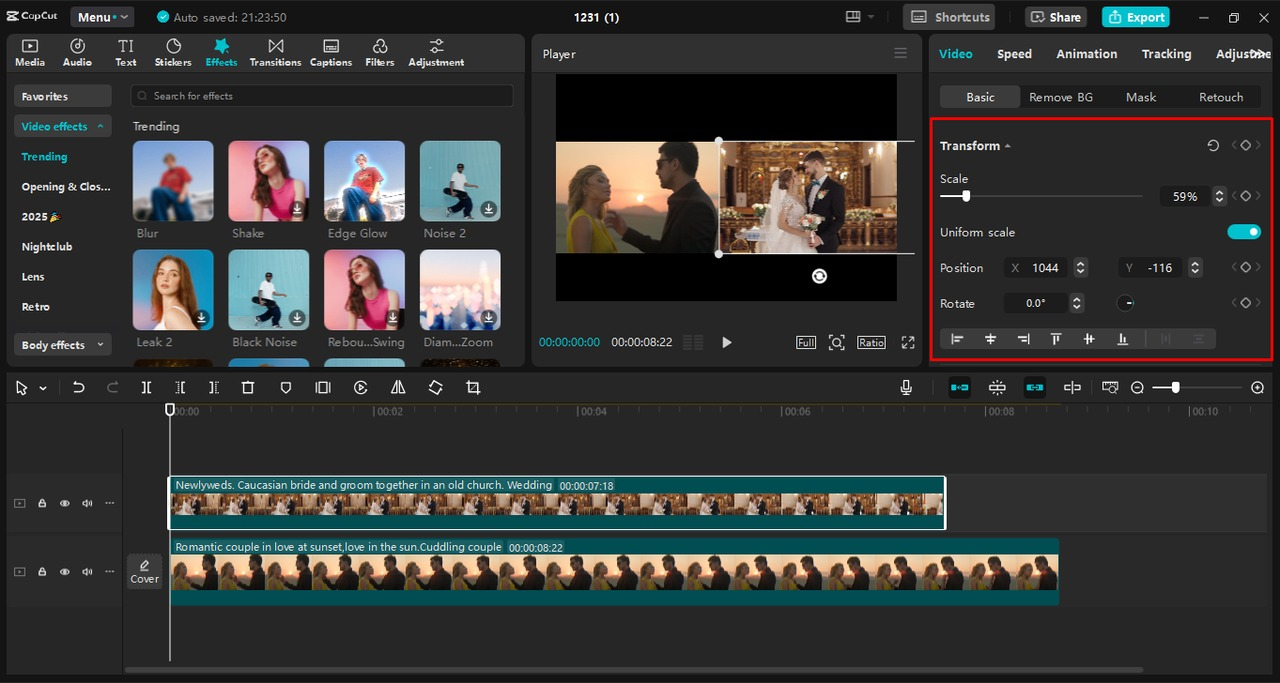
Пошаговая схема
- 1. Создайте проект и импортируйте оба файла. Перетащите их на таймлайн один над другим, а не последовательно.
- 2. Выровняйте начало. Совместите клипы по нужному событию, речи или движению. Если один материал стартует раньше, сдвиньте его или обрежьте начало.
- 3. Выберите верхний клип. В окне предпросмотра уменьшите его угловыми маркерами и переместите в левую или правую половину кадра.
- 4. Настройте нижний клип. Аналогично уменьшите и сдвиньте его так, чтобы обе области были заполнены без зазоров. При необходимости используйте кадрирование.
- 5. Сведите длительность и звук. Обрежьте более длинный клип до общей сцены. На второстепенной дорожке уменьшите громкость или отключите звук.
- 6. Проверьте экспорт. Перед сохранением просмотрите границу между роликами, края кадра и несколько точек синхронизации.
В CapCut легко перейти от равных половин к композиции 70/30: один клип оставляют крупнее, второй используют как комментарий или деталь. Для роликов с человеком это часто полезнее строгой симметрии, потому что лицо не приходится обрезать слишком тесно. При монтаже для вертикального холста распределение 50/50 чаще делают сверху и снизу: так каждый горизонтальный исходник сохраняет больше площади.
Плюсы
- Быстрое свободное позиционирование клипов прямо в окне предпросмотра.
- Удобно собирать как бок о бок, так и картинку в картинке.
- Подходит для коротких роликов, где вместе со split screen нужны титры, музыка и простая динамика.
Минусы
- Большое количество шаблонов и эффектов может отвлекать от точного выравнивания кадра.
- Для повторяемого фирменного макета важно вручную фиксировать одинаковые размеры и позиции от проекта к проекту.
Кому подойдёт
Контент-командам, авторам коротких видео и специалистам, которым важно быстро собрать выразительный split screen и сразу продолжить оформление ролика в той же среде.
Способ 3. Clipchamp: split screen в браузере и Windows
В Clipchamp принцип тот же: ролики должны находиться на разных слоях, расположенных один над другим на таймлайне. После этого размер каждого видео меняется в окне сцены, а положение корректируется перетаскиванием и кадрированием. Сильная сторона такого процесса — отсутствие отдельной сложной композиционной панели: результат виден сразу.
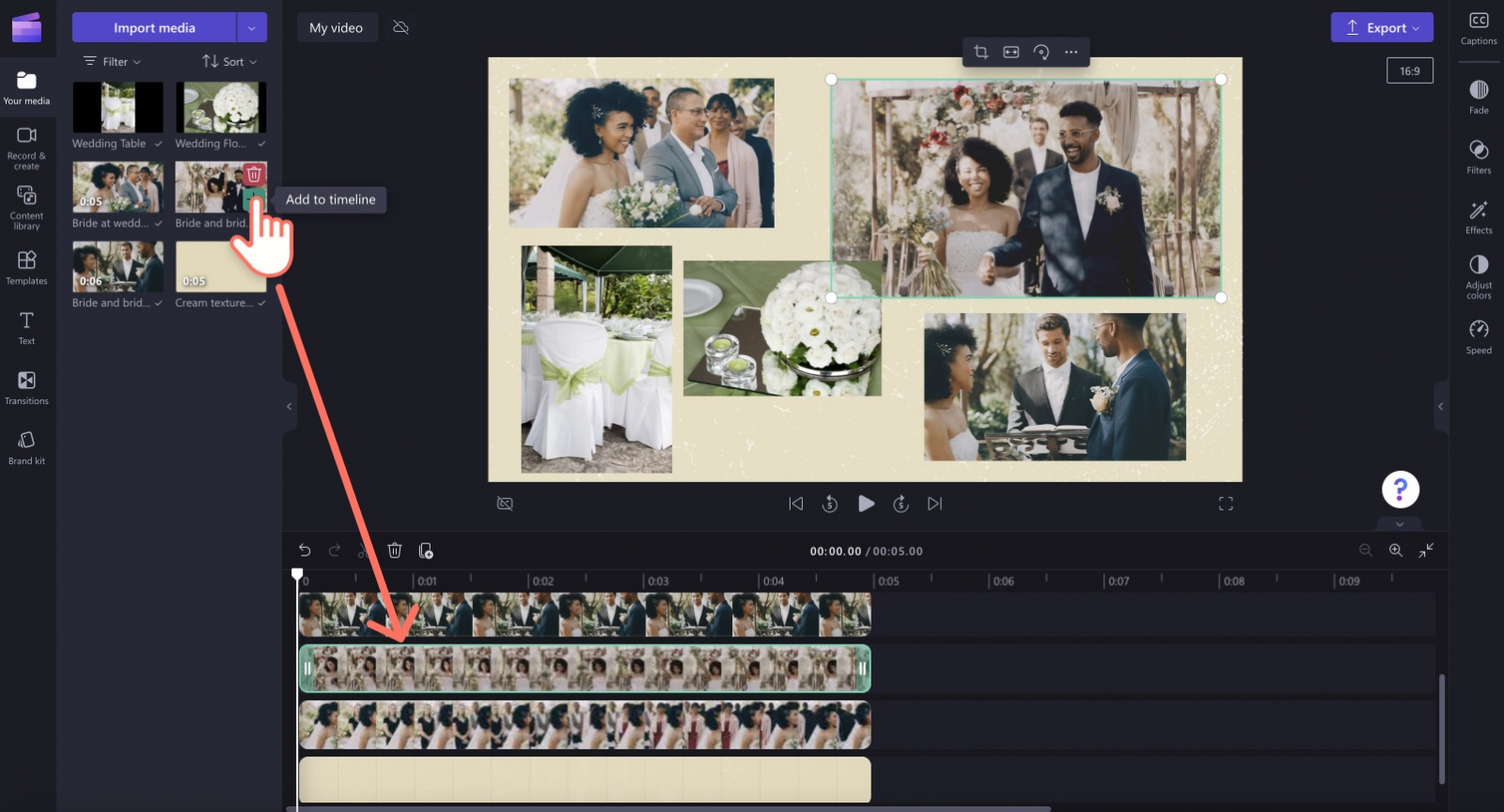
Пошаговая схема
- 1. Импортируйте медиа. Добавьте два ролика в библиотеку проекта.
- 2. Положите клипы на разные уровни таймлайна. Их временные диапазоны должны перекрываться там, где нужен совместный кадр.
- 3. Измените размер верхнего ролика. Выделите его и потяните угловые маркеры в сцене. Затем повторите операцию для нижнего.
- 4. Расставьте клипы. Переместите их в левую и правую части либо сверху и снизу. Инструмент кадрирования помогает убрать лишние края без растяжения изображения.
- 5. Настройте аудио. Оставьте голос, который должен вести сцену. Фоновую дорожку второго источника понизьте до нуля или до уровня, не мешающего речи.
- 6. Экспортируйте после полного просмотра. Просмотрите сцену целиком: браузерный предпросмотр удобен, но финальный файл всё равно нужно проверить отдельно.
Clipchamp особенно удобен для материалов, где split screen — лишь один эпизод внутри более длинного ролика. Два слоя можно перекрыть только на нужном участке, а до и после него оставить обычный полноэкранный монтаж. Такой приём помогает не перегружать зрителя: одновременно показывать два источника стоит там, где сравнение действительно добавляет смысл.
Плюсы
- Наглядное редактирование размера и положения прямо в сцене.
- Подходит для быстрого браузерного процесса и стандартного Windows-сценария.
- Легко сочетать split screen с музыкой, титрами и другими слоями проекта.
Минусы
- Точная повторяемость геометрии требует аккуратного ручного выравнивания.
- При большом количестве одновременных слоёв композиция становится менее удобной, чем в редакторах с числовыми координатами или специальными сетками.
Кому подойдёт
Командам, которым нужно быстро собирать обучающие, презентационные и социальные ролики в браузере или на Windows без отдельной сложной монтажной системы.
Способ 4. Wondershare Filmora: готовый шаблон Split Screen
В Wondershare Filmora есть отдельная библиотека Split Screen. Вместо ручного построения двух прямоугольников можно выбрать готовую схему, поместить её на таймлайн и заполнить ячейки нужными клипами. Это снижает риск кривой границы и ускоряет повторяемые макеты.
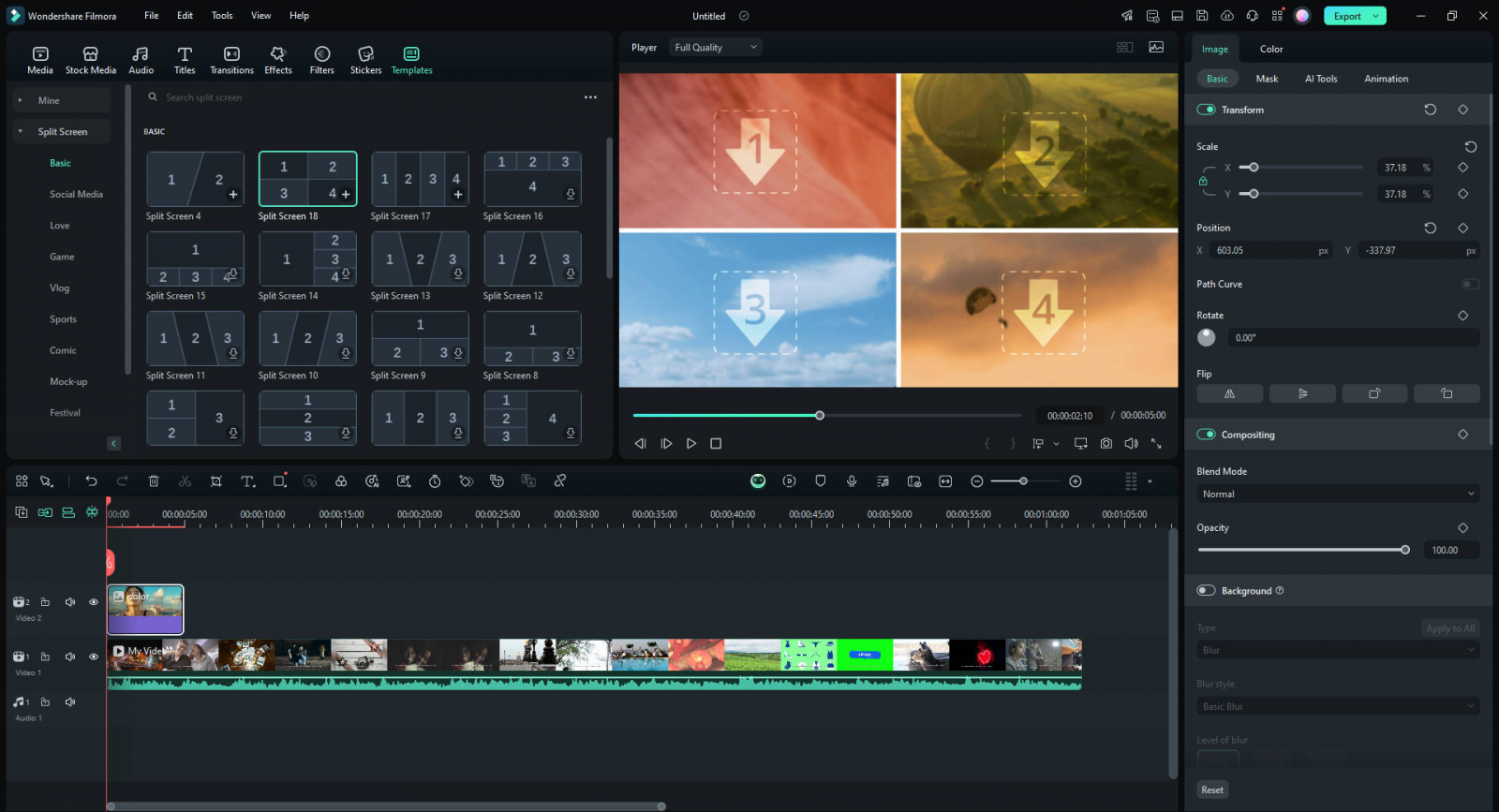
Пошаговая схема
- 1. Импортируйте видео в медиатеку проекта. Так клипы будут готовы для заполнения ячеек шаблона.
- 2. Откройте библиотеку Split Screen или Multi-Frame. Выберите макет на две области, соответствующий нужной ориентации.
- 3. Перетащите шаблон на таймлайн. Он становится отдельным объектом с заданной длительностью.
- 4. Заполните области. Перетащите каждый ролик в свою ячейку. Внутри ячейки подкорректируйте кадрирование и положение, чтобы важные объекты не были обрезаны.
- 5. Настройте границы и звук. При необходимости добавьте тонкий разделитель, а лишнюю аудиодорожку отключите.
- 6. Измените длительность композиции. Растяните объект split screen на нужный отрезок и убедитесь, что исходники покрывают его полностью.
Шаблонный подход особенно полезен для серийного контента. Если у бренда каждую неделю выходит одинаковая рубрика «эксперт + демонстрация» или «вариант A + вариант B», один и тот же макет помогает сохранить геометрию. Меняются только исходники, а размеры, граница и визуальный ритм остаются узнаваемыми.
Плюсы
- Готовые макеты снижают объём ручного выравнивания.
- Удобно повторять одну и ту же композицию в серии материалов.
- Можно быстро переключаться между симметричными и более сложными схемами.
Минусы
- Готовый шаблон ограничивает свободу сильнее, чем полностью ручное позиционирование.
- При нестандартном фирменном макете всё равно приходится дорабатывать кадрирование и пропорции.
Кому подойдёт
Командам с серийным видеоконтентом, которым важнее скорость и единообразие раскладки, чем построение каждой split-screen сцены с нуля.
Способ 5. Apeaksoft Video Converter Ultimate: коллаж через готовые ячейки
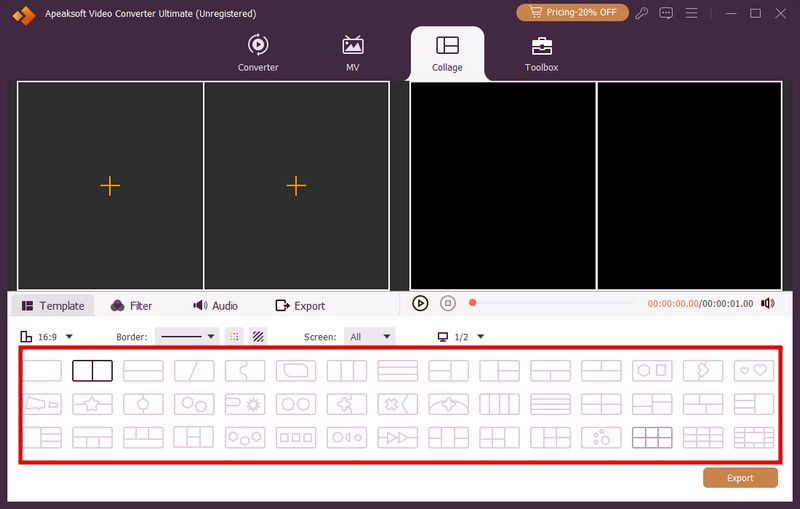
В Apeaksoft Video Converter Ultimate для этой задачи используется отдельная вкладка Collage. Пользователь выбирает шаблон, затем заполняет его ячейки роликами или изображениями. Такой подход ближе к конструктору: геометрия задаётся макетом, а основная работа сводится к выбору кадров, подрезке содержимого и настройке звука.
Пошаговая схема
- 1. Перейдите в Collage. Это отдельный режим, поэтому не нужно вручную строить несколько слоёв на обычном таймлайне.
- 2. Выберите макет. Для двух роликов возьмите простую схему с двумя ячейками. Сложные варианты оставьте для случаев, когда действительно нужно больше источников.
- 3. Заполните ячейки. Добавьте ролики через кнопки внутри областей и проверьте, какая часть каждого кадра попала в итоговую композицию.
- 4. Отредактируйте содержимое. Подрежьте начало и конец, скорректируйте кадрирование, при необходимости замените клип.
- 5. Настройте звук. Оставьте одну ведущую дорожку или импортируйте общую музыку, чтобы параллельные шумы не конфликтовали.
- 6. Перейдите к экспорту. Задайте параметры выходного файла и проверьте готовый коллаж целиком.
Конструктор с готовыми ячейками полезен там, где задача сводится к аккуратному объединению источников без сложной анимации. Для рекламного сравнения, поздравительного ролика, визуального отчёта или подборки продуктов часто важнее получить ровную сетку и чистый звук, чем строить полноценную многослойную сцену.
Плюсы
- Отдельный режим Collage с готовыми схемами.
- Минимум ручного выравнивания для стандартных макетов.
- Подходит для быстрых статичных композиций из двух и более источников.
Минусы
- Свобода расположения ниже, чем при работе с независимыми слоями.
- Для динамических анимаций и сложного монтажа логичнее использовать полноценный многодорожечный редактор.
Кому подойдёт
Пользователям, которым нужен быстрый видеоколлаж с предсказуемой сеткой и без тонкой ручной настройки координат каждого слоя.
Как выбрать способ под рабочую задачу
Разница между редакторами в этой теме не столько в наличии эффекта, сколько в модели работы. Одни строят композицию свободными слоями, другие предлагают шаблоны, третьи дают числовые координаты. Для бизнеса полезнее выбирать не «самую мощную» программу, а процесс, который минимизирует ошибки именно в вашем формате контента.
- Один раз сделать нестандартный ролик. Выбирайте свободные слои: ВидеоМОНТАЖ, CapCut или Clipchamp. Они позволяют быстро смещать элементы и менять пропорции сцены.
- Выпускать серийную рубрику. Удобнее шаблоны Filmora или режим Collage: постоянная геометрия снижает расхождения между выпусками.
- Собрать точную сетку из многих источников. VSDC удобен числовыми размерами и координатами, когда ячейки должны совпадать пиксель в пиксель.
- Сделать вертикальный короткий ролик. Не пытайтесь копировать горизонтальный макет. Для двух широких видео чаще эффективнее размещение сверху и снизу, а для «ведущий + экран» — крупный фон и небольшое окно.
- Сравнить продукт или дизайн. Дайте вариантам равную площадь и одинаковый масштаб, иначе композиция сама создаст визуальное преимущество одному из них.
Композиция: как расположить два видео, чтобы кадр читался
Самая частая ошибка — механически уменьшить оба клипа до половины размера. Геометрически это даёт две области, но содержательно кадр может развалиться: лицо окажется слишком близко к центру, важная деталь уйдёт под обрезку, фон начнёт конкурировать с главным объектом. Перед масштабированием смотрите, где в каждом исходнике находится смысловой центр.
Для говорящих людей оставляйте взгляд направленным внутрь композиции. Если человек в левом ролике смотрит вправо, а человек в правом — влево, возникает ощущение диалога. Если оба смотрят наружу, сцена визуально распадается. Для предметных сравнений выравнивайте объекты по масштабу: две упаковки разного размера на экране воспринимаются как разные по значимости, даже когда реальные габариты одинаковы.
Центральный разделитель лучше делать тонким. Широкая полоса крадёт площадь и начинает выглядеть отдельным объектом. Небольшой контрастный зазор нужен лишь тогда, когда соседние сцены имеют близкий цвет и граница теряется. В остальных случаях чистый стык выглядит спокойнее и современнее.
Звук: почему два видео нельзя просто оставить как есть
В split screen зритель видит два источника одновременно, но не обязан одновременно слышать обе исходные дорожки. Когда два микрофона записывали одну комнату, смешивание создаёт задержку и фазовые оттенки; когда сцены разные, конкурируют речь, музыка и фон. Поэтому аудио нужно проектировать отдельно от картинки.
- Главный голос. Оставьте одну речевую дорожку ведущей, вторую отключите или используйте только в нужных репликах.
- Диалог. Если говорят два человека, выровняйте уровни и уберите длинные одновременные реплики, если они не задуманы сценарием.
- Реакция. Основной материал можно сделать тише под комментарий, а в паузах вернуть громкость.
- Музыкальная сцена. Не складывайте две разные композиции. Выберите одну общую музыку или заранее сведённый микс.
- Сравнение звука. Здесь наоборот полезно переключать источники по очереди, сохраняя одинаковый уровень, чтобы зритель мог честно сравнить.
При публикации обязательно послушайте ролик не только в наушниках, но и через обычные динамики ноутбука или телефона. Слишком тихий второй голос, резкая разница между участниками и перегруженный низ часто становятся заметнее именно на небольшой акустике. Проверка на нескольких устройствах не требует сложных измерений, но хорошо выявляет практические проблемы восприятия.
Синхронизация: как совместить действие в двух роликах
Если клипы сняты одновременно разными камерами, split screen особенно чувствителен к рассинхронизации. На обычной склейке задержка может быть незаметна, а в параллельном кадре зритель сразу видит, что жест, хлопок или движение происходит в разное время. Совмещайте материалы по заметной общей точке.
- Найдите резкий звук — хлопок, щелчок, удар или начало короткой реплики — и совместите пики на волновых формах.
- Дополнительно проверьте визуальный момент: касание предмета, вспышку, поворот головы, начало движения.
- После грубого совмещения прокрутите сцену на несколько секунд вперёд. Если задержка растёт, исходники записаны с разной частотой или один файл имеет нестабильный тайминг.
- Для диалога проверяйте не только звук, но и движение губ. Маленький сдвиг там заметнее, чем на общем плане.
- После обрезки одного клипа убедитесь, что случайно не сдвинули его относительно второго.
Экспорт: как сохранить качество после уменьшения двух кадров
Когда два видео помещаются в общий холст, каждый источник занимает меньше пикселей. Поэтому не стоит дополнительно ухудшать результат агрессивным уменьшением разрешения. В материале Xeon Live о видеоформатах подробно разобрана разница между контейнером и кодеком; для текущей задачи практический вывод простой: сохраняйте проект в разрешении, достаточном для площадки, и не делайте лишнюю цепочку повторных перекодирований.
Если исходники 1920×1080 и итоговый холст тоже 1920×1080, каждая половина фактически отображает меньше деталей, чем полноэкранное видео. Это нормально: зритель всё равно видит два сюжета одновременно. Проблема начинается, когда после этого весь проект сохраняют в слишком маленьком размере, а площадка затем ещё раз его перекодирует. Мелкий текст, интерфейсы и тонкие линии в двух половинах становятся первыми жертвами такого процесса.
- Экспортируйте один финальный файл из монтажного проекта, а не пересохраняйте его через несколько промежуточных редакторов.
- Проверяйте мелкий текст в каждой половине кадра при масштабе 100%, особенно в обучающих видео и демонстрациях интерфейса.
- Если контент предназначен для вертикальной ленты, создавайте вертикальный проект сразу, а не вписывайте горизонтальный split screen в вертикальный холст с огромными полями.
- Сохраняйте одинаковую частоту кадров во всём проекте, когда это возможно: так движение в двух половинах выглядит согласованнее.
- После экспорта откройте файл отдельно и проверьте первые и последние секунды, звук, центральную границу и отсутствие чёрных пустот.
Как измерить, получился ли split screen удобным для зрителя
У результата есть две группы критериев: технические и коммуникационные. Техническая проверка отвечает, нет ли брака. Коммуникационная — помогает понять, действительно ли одновременный показ двух источников улучшает материал. Для маркетинговых и корпоративных роликов второй вопрос важнее декоративного эффекта.
Технический чек-лист
- оба видео начинаются в нужный момент и заканчиваются без пустого участка;
- лица и важные предметы не обрезаны центральной границей;
- нет растяжения по горизонтали или вертикали;
- уровень ведущего звука стабилен, второстепенный источник не мешает;
- нет заметного рассинхрона губ, жестов и общей сцены;
- текст читается после экспорта, а не только в окне редактора;
- ролик корректно выглядит в целевом соотношении сторон на телефоне и компьютере.
Коммуникационный чек-лист
- зрителю понятно, зачем на экране одновременно два источника;
- в сравнении обе стороны показаны равноправно;
- глаз не вынужден постоянно метаться между двумя активными сценами;
- центральная граница не перекрывает важные элементы;
- при просмотре без звука смысл сцены остаётся понятным, когда это требуется форматом;
- при просмотре только на небольшом экране детали не становятся слишком мелкими.
Если есть доступ к аналитике площадки, сравнивайте удержание на эпизоде со split screen с соседними отрезками. Резкий провал может означать, что в кадре слишком много информации или текст стал нечитаемым. Для серии материалов полезно проводить простое A/B-сравнение макетов: равные половины против крупного основного кадра с небольшим окном. Измерять стоит не «красоту», а удержание, досмотры и выполнение конкретного действия после просмотра.
Типовые ошибки и как их исправить
Оба видео звучат одновременно
Отключите звук у второстепенного источника или автоматизируйте его уровень. Для диалога оставьте обе дорожки, но выровняйте громкость и уберите лишний фон. В реакциях основной ролик обычно тише комментария.
Одна половина внезапно становится чёрной
Причина почти всегда в разной длительности или неверном положении клипа на таймлайне. Удлинять картинку искусственно не нужно: сдвиньте сцену, обрежьте второй ролик до общей длины или заранее решите, чем должна заполниться область после его окончания.
Лица выглядят сплющенными
Не меняйте ширину и высоту независимо. Масштабируйте пропорционально, а лишнее обрезайте кадрированием. Если исходники сильно различаются по ориентации, используйте асимметричную композицию вместо двух одинаковых половин.
Мелкий интерфейс невозможно прочитать
Увеличьте долю ролика с интерфейсом или смените композицию на картинку в картинке, где демонстрация экрана занимает основную площадь. Split screen не обязан быть симметричным: функциональная читаемость важнее идеальной половины.
Граница между клипами прыгает
Зафиксируйте одинаковую позицию и масштаб на всём эпизоде. Случайная анимация, основные кадры или автоматическое изменение шаблона могут сдвигать ячейки. Для статичного сравнения геометрия должна оставаться постоянной.
Сцена выглядит перегруженной
Уберите лишние подписи, эффекты и декоративные рамки. Два одновременно движущихся видео уже дают высокую визуальную нагрузку. Текст добавляйте только там, где он помогает различить стороны сравнения или объясняет действие.
Практические сценарии для маркетинга, обучения и коммуникаций
Сравнение продукта или креатива
Покажите два варианта в одинаковом масштабе и на одинаковом этапе действия. Для дизайна это может быть старая и новая упаковка, для рекламы — две версии ролика, для сервиса — интерфейс до и после обновления. Важный принцип — синхронность: если один вариант демонстрируется в выгодный момент, а второй в случайный, сравнение становится манипулятивным.
Инструкция с ведущим
Основной экран отдайте демонстрации продукта, а ведущего вынесите в небольшое окно. Голос остаётся главным, но лицо добавляет персональный контакт. Если на экране много мелких элементов, окно ведущего лучше делать меньше, а не сжимать интерфейс до половины кадра.
Удалённое интервью
Два равных окна работают, когда участники равноценны. При выступлении эксперта и коротких вопросах ведущего можно увеличить эксперта до 60–70% площади, а ведущего оставить меньшим. Главное — не менять масштаб без причины внутри одной реплики: стабильный макет легче воспринимать.
Разбор рекламного ролика
Слева оставьте исходное видео, справа — комментарий, увеличенный фрагмент или графическое объяснение. Так зритель одновременно видит пример и аргументацию. Для сложной сцены лучше на несколько секунд сделать исходник полноэкранным, а затем вернуть split screen, чем пытаться постоянно показывать всё сразу.
Презентация нескольких ракурсов
Для демонстрации физического продукта один ракурс может показывать общий план, другой — детали. Синхронизируйте движение объекта, чтобы зритель видел одно действие с двух сторон. Такой приём особенно полезен при демонстрации сборки, интерфейса устройства, упаковки и материальных особенностей.
Как сделать фирменный шаблон и не собирать сцену заново
Если split screen используется регулярно, сохраните не готовый ролик, а структуру проекта: размер холста, позиции двух областей, ширину разделителя, параметры текста и уровень фоновой музыки. Тогда следующий выпуск начинается с замены исходников, а не с ручного построения геометрии. Это снижает количество случайных расхождений между роликами.
Фирменный шаблон полезно описать простыми числами: доля левой и правой области, безопасные поля, положение подписи, размер окна ведущего, базовый уровень музыки. Даже когда команда работает в разных редакторах, такие правила легче воспроизвести, чем абстрактное «сделать как в прошлом выпуске».
- Зафиксируйте соотношение сторон проекта и разрешение.
- Запишите доли областей: 50/50, 60/40 или другой выбранный вариант.
- Определите положение центрального разделителя и его толщину.
- Задайте одинаковые отступы для подписей и логотипа, если они используются.
- Сохраните правило по звуку: ведущий уровень, фоновая музыка, поведение второй дорожки.
- Добавьте контрольный кадр в бренд-гайд, чтобы новый монтажёр мог быстро свериться с эталоном.
Продвинутый контроль качества для серийного видеопроизводства
В команде split screen стоит рассматривать как мини-шаблон, который проходит тот же контроль, что и баннер или посадочная страница. Ошибки геометрии, звука и читаемости повторяются от выпуска к выпуску, поэтому их выгоднее предотвращать правилами, а не исправлять после рендера. Назначьте один эталонный проект и храните в нём только структуру: холст, расположение областей, безопасные поля, тип разделителя и уровни звука.
Перед монтажом оператор или контент-менеджер заполняет короткий паспорт сцены: какие два источника используются, какой из них главный, где находится точка синхронизации, какая дорожка несёт речь, нужен ли разделитель, будет ли макет 50/50 или 60/40. Такой паспорт занимает несколько строк, но устраняет типичную ситуацию, когда монтажёр вынужден угадывать композиционный замысел по разрозненным файлам.
Для файлов полезна единая номенклатура: номер выпуска, камера или источник, дубль и дата. Это не влияет на визуальный результат напрямую, зато снижает риск случайно поставить в правую половину старую версию ролика или несинхронный дубль. В проектах с большим количеством материалов организационная ошибка встречается не реже технической.
- Эталонный стоп-кадр. Сохраните изображение правильной композиции и сравнивайте с ним каждый новый выпуск.
- Контрольный фрагмент. Перед полным экспортом выведите 10–15 секунд самой сложной сцены. Это быстрее обнаружит мелкий текст, дрожащую границу и конфликт звука.
- Проверка без звука. Убедитесь, что зритель понимает отношение двух областей по картинке и подписям.
- Проверка только на звук. Отвернитесь от экрана или сверните окно: речь должна оставаться понятной и не превращаться в два конкурирующих источника.
- Проверка мобильного размера. Уменьшите окно просмотра до размера телефона. Детали, которые исчезают на маленьком экране, требуют переразметки.
- Проверка финального файла. Не ограничивайтесь предпросмотром редактора: декодирование и экспорт иногда проявляют проблемы, которых не видно в проекте.
Если один и тот же шаблон применяется к разным сюжетам, предусмотрите несколько безопасных вариантов. Макет 50/50 хорош для двух людей, но плохо подходит для демонстрации интерфейса с мелким текстом. Макет 70/30 лучше для экрана с ведущим. Вертикальная компоновка сверху/снизу помогает двум горизонтальным роликам в формате 9:16. Набор из трёх заранее утверждённых схем обычно практичнее одного универсального шаблона.
Отдельно контролируйте подписи сторон. Метки «до/после», «вариант A/вариант B», «камера 1/камера 2» должны быть короткими и одинаково оформленными. Не помещайте длинное объяснение внутрь каждой половины: текст уменьшает полезную площадь и конкурирует с видео. Развёрнутый комментарий лучше дать голосом или отдельным полноэкранным кадром.
При работе с несколькими людьми следите за направлением взгляда и пространством перед лицом. Обрезка должна оставлять больше воздуха в сторону, куда смотрит человек. Если оба участника развернуты внутрь композиции, даже раздельно снятые кадры воспринимаются как единый диалог. Это простое правило помогает собрать визуально цельный разговор без декоративных эффектов.
Для сравнительного контента заранее определите, что считается честным показом. Две версии продукта должны демонстрироваться при близком масштабе, освещении и времени действия. Нельзя показывать один вариант крупным планом, а другой — издалека и затем делать вывод о деталях. Split screen усиливает сравнение, поэтому требования к симметрии условий здесь выше, чем в обычной последовательной склейке.
В длинных роликах не держите два окна постоянно. Одновременный показ полезен, пока зритель сопоставляет информацию. Когда внимание должно сосредоточиться на одной детали, временно разворачивайте нужный источник на весь экран. Возврат к split screen после пояснения снова сообщает зрителю, что сравнение продолжается. Такой монтаж чередует плотность информации и снижает усталость.
После публикации собирайте не только просмотры, но и качественные сигналы: комментарии о нечитаемом тексте, вопросы «что показано справа», жалобы на тихий голос. Эти наблюдения превращаются в требования следующего выпуска. Один исправленный шаблон может убрать десятки одинаковых проблем в будущих материалах, поэтому обратная связь особенно ценна для серийного производства.
Текст и графика внутри split screen: как не потерять читаемость
Когда два ролика делят один холст, полезная площадь каждого уменьшается, а вместе с ней уменьшаются подписи, интерфейсные элементы и мелкие детали. Поэтому текст для такого формата нельзя проектировать так же, как для полноэкранного кадра. Сначала соберите геометрию видео, затем добавляйте подписи и проверяйте их в реальном размере. Если надпись приходится уменьшать до границы читаемости, лучше перенести её в отдельный полноэкранный кадр или сократить формулировку.
Подписи сторон должны помогать различать источники, а не пересказывать происходящее. Для сравнения достаточно коротких меток «до» и «после», «вариант A» и «вариант B», «камера 1» и «камера 2». Длинные предложения в каждой половине заставляют зрителя одновременно читать и отслеживать два движения. В результате внимание распадается, а преимущество параллельного показа исчезает.
- Ставьте подпись внутри своей области. Не размещайте текст на центральном стыке: при адаптации под другую площадку он первым попадёт под обрезку.
- Используйте одинаковую типографику. Разные размеры и стили на двух сторонах создают впечатление, что один вариант важнее другого.
- Оставляйте фон под текстом спокойным. Если кадр слишком активный, используйте короткую плашку или перенесите подпись выше/ниже зоны движения.
- Не дублируйте очевидное. Когда слева виден исходный ролик, подпись «исходное видео» нужна только тогда, когда без неё сравнение неоднозначно.
- Проверяйте мобильный просмотр. То, что читается на большом мониторе, может стать бесполезным после уменьшения до экрана смартфона.
В корпоративных презентациях часто хочется одновременно показать две диаграммы, два интерфейса или две страницы продукта. Такой материал особенно чувствителен к размеру шрифта. Если исходный экран уже содержит мелкие подписи, разделение 50/50 почти всегда делает их ещё мельче. Более надёжный сценарий — крупный основной источник и небольшое второе окно, а затем смена ролей: сначала первый экран на 70% площади, потом второй.
Как работать с разными пропорциями исходников
Два одинаковых прямоугольника — самый простой случай. На практике один ролик часто снят горизонтально, второй вертикально, третий может быть записью экрана с нестандартной пропорцией. Попытка заполнить две одинаковые половины без кадрирования приводит либо к чёрным полям, либо к растяжению. Поэтому сначала решите, что важнее сохранить: полный кадр или площадь на экране.
Если важен полный кадр, оставьте исходную пропорцию и примите свободное пространство как часть дизайна: его можно заполнить нейтральным фоном, подписью или второстепенной графикой. Если важнее максимальная площадь, кадрируйте лишние края. Для вертикального портрета обычно безопаснее убрать часть пространства сверху и снизу соседнего горизонтального клипа, чем растягивать лицо или предмет.
- Два горизонтальных ролика в 16:9. Для вертикального проекта чаще размещайте их сверху и снизу, а не пытайтесь поставить рядом.
- Горизонтальный экран и вертикальный ведущий. Отдайте экрану большую часть холста, а ведущего разместите в узком окне сбоку.
- Два вертикальных ролика в горизонтальном проекте. Их можно поставить бок о бок почти без обрезки, оставив небольшой центральный зазор.
- Запись экрана с мелкими деталями. Не делите её пополам с равноправным вторым источником, если текст перестаёт читаться; используйте окно ведущего поверх крупного экрана.
- Несколько камер одного события. Сохраняйте одинаковый масштаб объекта, чтобы смена ракурса не выглядела скачком размера.
При адаптации одного проекта под горизонтальную и вертикальную публикацию лучше иметь две утверждённые композиции, а не автоматически поворачивать или масштабировать одну. В горизонтальной версии две сцены удобно делить по вертикали, в вертикальной — по горизонтали. Так каждый формат использует площадь экрана рационально, а важные объекты остаются достаточно крупными.
Производительность проекта и порядок работы с тяжёлыми файлами
Одновременное воспроизведение двух и более видео требует от компьютера больше ресурсов, чем один поток. В практической работе это проявляется не только в скорости экспорта: предпросмотр может начать пропускать кадры, и монтажёр ошибочно примет торможение интерфейса за рассинхронизацию исходников. Поэтому оценивайте синхронность по коротким контрольным участкам и, когда редактор поддерживает облегчённый предпросмотр, используйте его для монтажа, сохраняя исходные файлы для финального вывода.
Не стоит одновременно добавлять эффекты, цветокоррекцию, стабилизацию и несколько видеослоёв, пока не утверждена базовая геометрия. Сначала соберите чистый split screen, проверьте длительность и звук, затем переходите к оформлению. Такой порядок помогает быстрее понять источник проблемы: если кадр дёргается после добавления тяжёлого эффекта, базовая композиция остаётся проверенной.
- Сначала синхронизация, потом дизайн. Не тратьте время на рамки и подписи, пока два исходника не совпали по времени.
- Сначала композиция, потом цвет. После кадрирования станет ясно, какие участки изображения действительно остаются в кадре.
- Сначала короткий тест, потом полный экспорт. Проверочный фрагмент быстрее выявляет неправильный масштаб, чёрные поля и конфликт звука.
- Храните исходники неизменными. Не перезаписывайте оригинальные записи промежуточными версиями; проект должен ссылаться на понятный набор файлов.
- Разделяйте версии проекта. Перед крупной переработкой сохраните новую копию, чтобы можно было вернуться к рабочей геометрии.
Для командной работы полезно фиксировать не только файлы, но и состояние проекта: какая дорожка главная, какая отключена, где начинается совместная сцена, какой макет утверждён. Короткая заметка экономит время при передаче работы другому человеку и снижает риск случайно включить вторую аудиодорожку или сместить один клип относительно другого.
Когда split screen лучше не использовать
Одновременный показ — не универсальное улучшение. Он оправдан, когда зритель должен сравнить, сопоставить или увидеть две взаимосвязанные перспективы в один момент. Если две сцены не требуют сравнения, последовательный монтаж почти всегда проще для восприятия. Два активных источника конкурируют за внимание, поэтому приём должен отвечать на конкретную задачу, а не использоваться как украшение.
- Слишком много мелких деталей. Два интерфейса с мелким текстом лучше показывать по очереди, увеличивая нужную область.
- Сильное движение в обеих половинах. Одновременная динамика утомляет и мешает понять, куда смотреть.
- Разные смысловые эпизоды. Если ролики не связаны сравнением или общим событием, параллельный показ создаёт ложную связь.
- Длинный монолог одного героя. Второй статичный источник быстро превращается в визуальный шум; его лучше показывать только в моменты, к которым относится комментарий.
- Критически важный текст. Когда зритель должен прочитать документ, интерфейс или схему, отдайте ему полный экран хотя бы на время чтения.
Хороший монтаж не обязан постоянно демонстрировать техническую возможность. Сильный приём работает именно потому, что появляется в нужный момент. Начните сцену полноэкранно, включите split screen для сравнения, затем снова верните один источник крупно для вывода. Такая смена масштаба управляет вниманием понятнее, чем постоянная сетка на протяжении всего ролика.
Частые вопросы
Итоговый алгоритм
Для надёжного результата придерживайтесь одного порядка: сначала выберите композицию, затем подготовьте исходники и звук, после этого разместите ролики на разных слоях или в ячейках шаблона, синхронизируйте, кадрируйте без растяжения и только потом добавляйте оформление. Если нужно глубже разобраться в слоёвом принципе, полезно отдельно изучить, как накладывать видео на видео. Финальный критерий один: зритель должен одновременно видеть два источника и без усилий понимать, зачем они показаны вместе.
- 1. Определите смысл совместного показа и выберите split screen, картинку в картинке или сетку.
- 2. Задайте холст и целевую ориентацию проекта.
- 3. Подготовьте длительность клипов и выберите главную звуковую дорожку.
- 4. Поместите ролики на разные слои или в ячейки шаблона.
- 5. Настройте масштаб и положение без искажения пропорций.
- 6. Синхронизируйте действие и звук.
- 7. Просмотрите сцену целиком, а не только первый кадр.
- 8. Экспортируйте один финальный файл и проверьте его отдельно на целевых устройствах.