Лучшие программы для стабилизации видео: 12 решений для ПК, Mac, смартфона и браузера
Дрожание камеры редко выглядит как отдельный дефект: вместе с ним зритель замечает скачки горизонта, микрорывки, плавающий масштаб и неуверенное кадрирование. Для рекламного ролика, демонстрации продукта, интервью, репортажа с мероприятия или короткого видео для корпоративных каналов это напрямую влияет на ощущение аккуратности материала. Программная стабилизация не заменяет штатив или подвес, но во многих случаях позволяет спасти уже снятый клип и сделать движение камеры заметно спокойнее.
В рейтинг вошли настольные редакторы, инструменты для macOS, браузерные сервисы и мобильные приложения. Мы сравниваем их по одной задаче: насколько удобно убрать дрожание, сколько контроля остаётся у монтажёра, как программа обращается с краями кадра, умеет ли исправлять роллинг-шаттер и насколько предсказуем результат на типичных рабочих сценах. Отдельно учитываем, что стабилизация почти всегда требует компромисса между плавностью, кропом и сохранением исходной композиции.
Для более широкого контекста полезно держать рядом подборку инструментов для стабилизации на разных платформах. Ниже акцент смещён с простого перечисления на практический выбор: какая программа лучше подходит для быстрых задач, где нужен ручной контроль, а где удобнее ограничиться автоматическим анализом клипа.
Как работает программная стабилизация и чего от неё ждать
Большинство стабилизаторов анализирует движение между соседними кадрами, строит траекторию камеры и затем компенсирует нежелательные смещения. Для этого изображение приходится немного сдвигать, поворачивать и масштабировать. Именно поэтому после сильной коррекции по краям могут появляться пустые области: редактор либо увеличивает кадр, либо обрезает края, либо использует более сложное заполнение. Чем сильнее исходная тряска, тем заметнее эта цена.
Важно отделять несколько разных проблем. Обычное дрожание — это мелкие и средние перемещения кадра. Роллинг-шаттер проявляется как желеобразный изгиб или наклон вертикалей при резком движении камеры. Смаз от длинной выдержки уже записан в каждом отдельном кадре и стабилизация его не убирает. Наконец, низкая частота кадров даёт прерывистое движение даже при идеально ровной траектории. Хороший результат начинается с правильного диагноза, а не с максимального значения одного ползунка.
Если движение выглядит дёрганым даже после выравнивания траектории, стоит проверить частоту кадров и её влияние на плавность. Стабилизатор не создаёт отсутствующие фазы движения сам по себе: он в первую очередь корректирует движение кадра как целого.
Критерии рейтинга
- Качество компенсации движения. Смотрим, насколько программа снижает микродрожание и рывки без заметного «резинового» кадра.
- Контроль кадрирования. Важны варианты масштабирования, обрезки и поведения границ, потому что агрессивная стабилизация может съесть важные детали по краям.
- Настраиваемость. Для простого ролика достаточно одной кнопки, но в сложном материале полезны выбор метода, степень сглаживания, отдельная компенсация позиции, вращения и масштаба.
- Работа с роллинг-шаттером. Отдельная коррекция полезна для кадров со смартфонов и камер с CMOS-сенсором, снятых при быстром панорамировании.
- Проверка результата. Ценим быстрый предпросмотр, возможность сравнить до/после и отменить слишком сильную обработку без разрушения исходного монтажа.
- Рабочий процесс. Учитываем, насколько удобно стабилизировать только проблемный фрагмент, а затем продолжить монтаж, цветокоррекцию, титры и экспорт в одном проекте.
Как быстро выбрать программу под задачу
Если нужен короткий ответ, выбор можно свести к характеру проекта. Для несложного монтажа на Windows важнее скорость и понятная логика. Для коммерческого постпродакшна — точный контроль и интеграция стабилизации в общий монтажный конвейер. На Mac полезны штатные инструменты Apple, а для разовой операции браузерный сервис иногда экономит больше времени, чем установка отдельного редактора. Мобильное приложение оправдано, когда ролик снят и публикуется на одном устройстве.
- Быстрый монтаж на Windows: ВидеоМОНТАЖ или VSDC Free Video Editor.
- Проекты со сложным монтажом и большим числом дорожек: Adobe Premiere Pro, DaVinci Resolve или VEGAS Pro.
- macOS и экосистема Apple: Final Cut Pro; для базовых задач — iMovie.
- Разовая обработка без установки: Online Video Cutter или EZGIF Video Stabilizer.
- Монтаж на смартфоне: CyberLink PowerDirector; для отдельной операции на Android — Shaky Video Stabilizer.
- Когда стабилизация только одна из десятков правок: Wondershare Filmora удобна как универсальный редактор среднего уровня сложности.
Windows, macOS и Linux: настольные программы
1. ВидеоМОНТАЖ
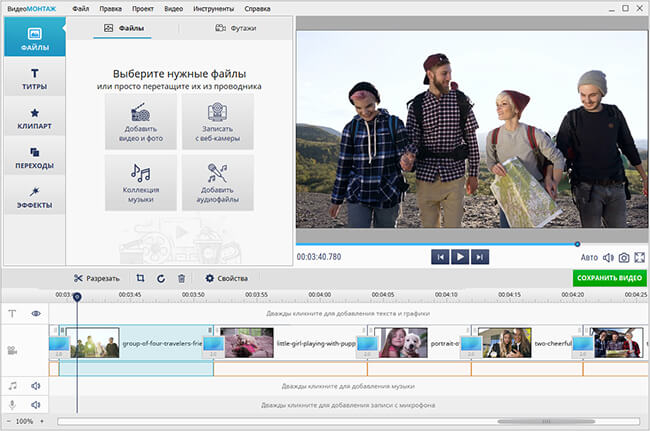
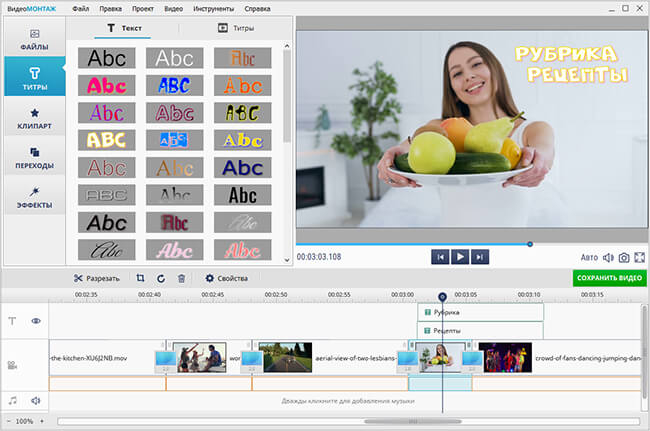
ВидеоМОНТАЖ — первый вариант в рейтинге для Windows: в обзоре интерфейса ВидеоМОНТАЖ видно классическую схему с библиотекой, предпросмотром и таймлайном. Стабилизация здесь рассчитана прежде всего на ситуацию, когда нужно быстро поправить ролик, а затем продолжить обычный монтаж без перехода в отдельную профессиональную среду.
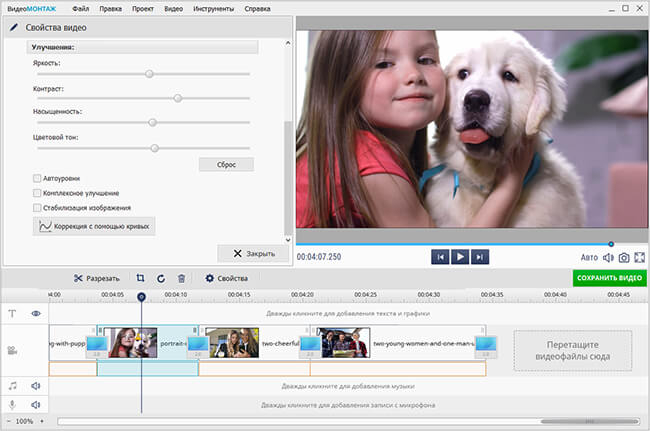
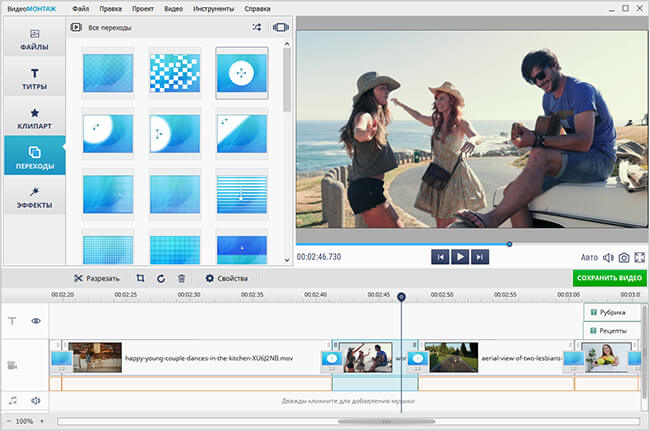
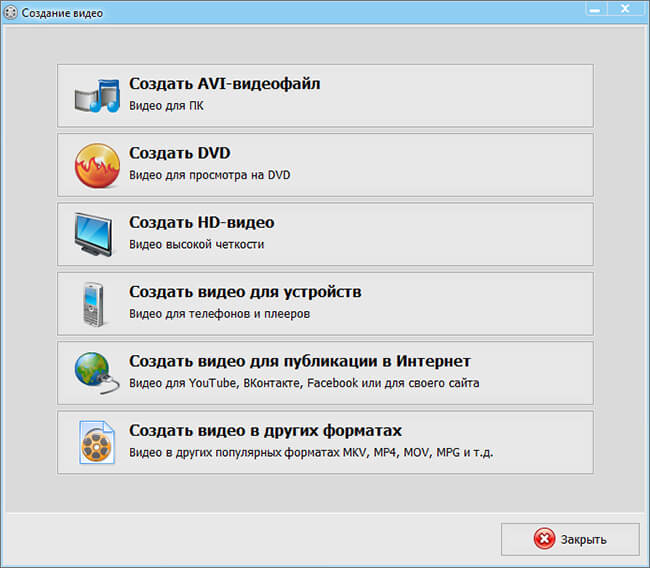
Для стабилизации логичнее сначала отделить проблемный участок. Это уменьшает время анализа и не заставляет алгоритм пересчитывать спокойные фрагменты. После коррекции нужно пересмотреть начало и конец клипа: именно там чаще всего заметны скачки масштаба или кратковременный уход композиции. Затем имеет смысл оценить кадр в обычном размере, а не только в маленьком окне предпросмотра.
Сильная сторона программы — понятная последовательность действий. Пользователю не нужно выбирать сложную математическую модель движения: редактор подходит для роликов о продукте, интервью, обучающих материалов и корпоративных видео, где исходная тряска умеренная. Ограничение той же простоты — меньше ручного контроля над характером компенсации по сравнению с профессиональными системами. Если в кадре есть быстрые панорамы, сильный параллакс или длиннофокусная съёмка, полезно сравнить результат с Premiere Pro или DaVinci Resolve.
Плюсы
- Понятная логика для пользователя без опыта профессионального монтажа.
- Стабилизация встроена в общий процесс редактирования, поэтому после неё можно сразу обрезать клип, добавить титры, звук и переходы.
- Подходит для типичных рабочих роликов на Windows, где важна скорость подготовки материала.
- Не требует разбираться в большом количестве параметров движения.
Минусы
- Меньше ручных параметров стабилизации, чем в профессиональных редакторах.
- Не лучший вариант для тяжёлых сцен с сильным параллаксом, сложными панорамами и очень крупной тряской.
- Основная платформа — Windows.
Кому подойдёт
Маркетологам, контент-менеджерам, небольшим командам и авторам, которым нужно быстро привести в порядок съёмку с рук на Windows и затем закончить ролик в той же программе.
2. Adobe Premiere Pro
В разборе Adobe Premiere Pro на Xeon Live можно подробнее посмотреть общую логику интерфейса и монтажного рабочего пространства. Для стабилизации здесь используется Warp Stabilizer — эффект с автоматическим анализом и настраиваемой степенью сглаживания.
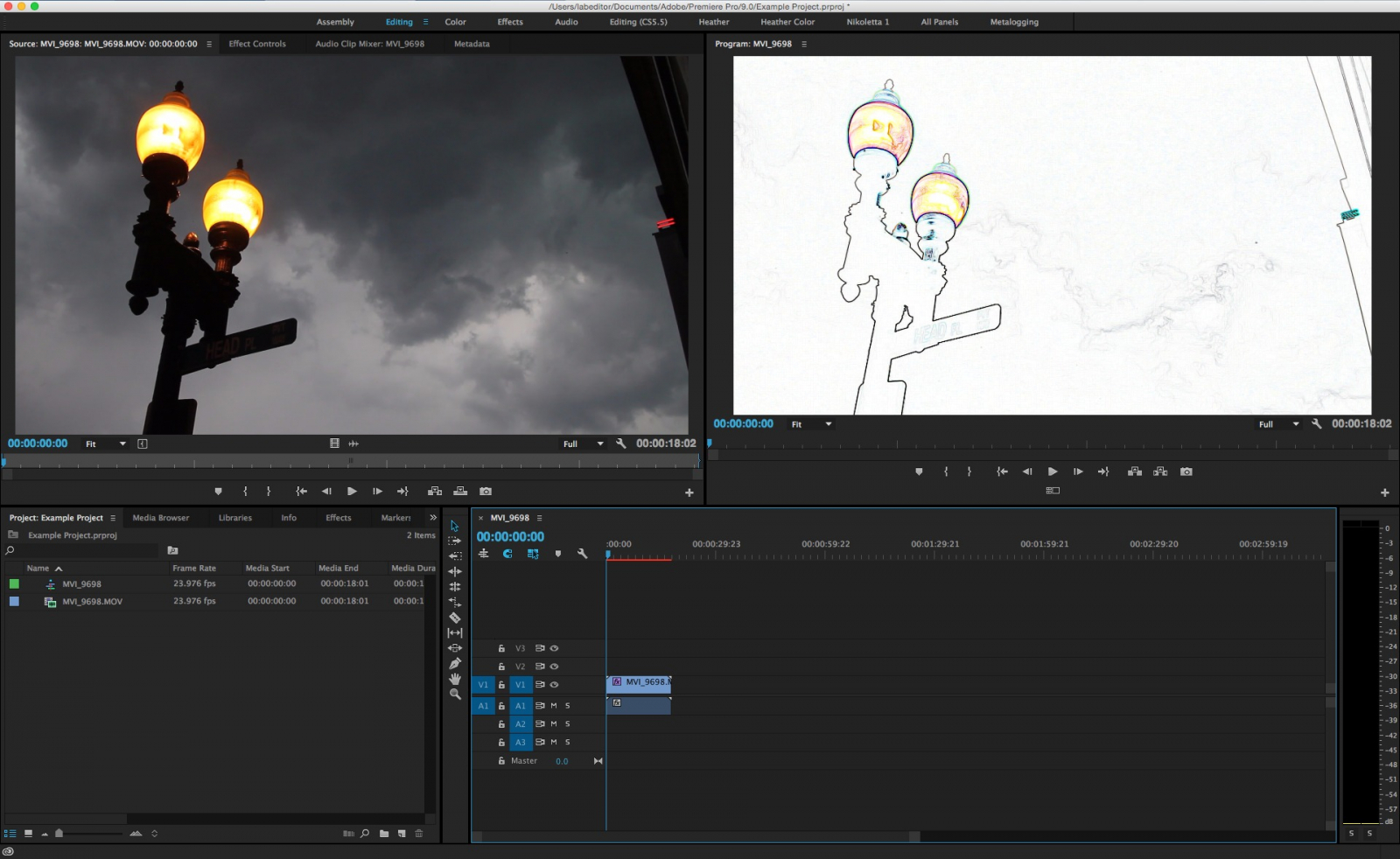
Warp Stabilizer запускает анализ после применения эффекта к клипу и затем стабилизирует материал. Практически это удобно тем, что монтажёр может продолжать работу с проектом, пока идёт анализ. В Effect Controls доступны параметры сглаживания и поведения границ; при сложных исходниках важнее не максимальная плавность, а минимальная достаточная коррекция без заметного кропа.
Для рекламного или брендового ролика Premiere удобен тем, что стабилизация не существует отдельно от монтажа: после неё остаются цвет, звук, графика, титры и экспорт. Важно следить за соответствием размера клипа параметрам секвенции: Adobe отдельно указывает, что при несовпадении размеров клип можно вложить в nested sequence и применить Warp Stabilizer к вложению.
Сильное дрожание иногда приводит к характерным деформациям на объектах, движущихся независимо от камеры. В таких сценах полезно разрезать материал и стабилизировать только короткий проблемный участок. Это снижает риск того, что алгоритм будет пытаться описать одной моделью движения сцены с резко меняющейся динамикой.
Плюсы
- Глубокая настройка Warp Stabilizer и поведения границ.
- Удобно встроен в профессиональный монтажный процесс.
- Подходит для длинных проектов с графикой, цветом и сложным звуком.
- Можно ограничить стабилизацию отдельным фрагментом без вывода промежуточного файла.
Минусы
- Интерфейс и количество параметров требуют времени на освоение.
- Агрессивная стабилизация способна дать заметный кроп или геометрические искажения.
- Для одиночной короткой операции программа избыточна.
Кому подойдёт
Монтажёрам, студиям, агентствам и внутренним видеокомандам, которые уже работают в Premiere и хотят настраиваемую стабилизацию внутри общего проекта.
3. DaVinci Resolve
Подробная структура программы разобрана в материале о DaVinci Resolve. Для стабилизации Resolve интересен тем, что объединяет монтаж, анализ движения, цвет и финальный экспорт в одном проекте.
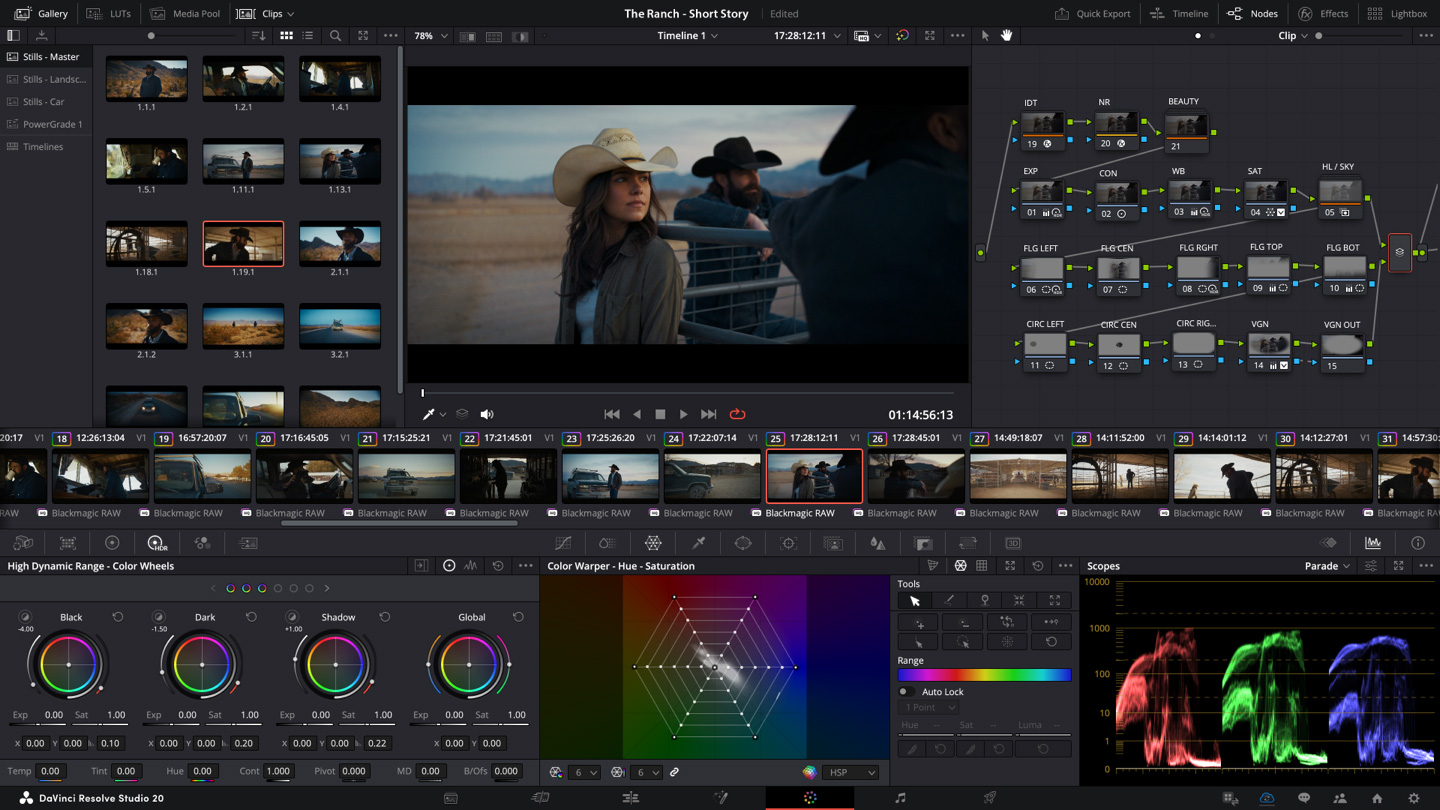
DaVinci Resolve уместен там, где коррекция движения — только один этап серьёзного постпродакшна. Инструменты стабилизации доступны в монтажном и цветовом процессе, а сама программа позволяет не выводить промежуточный файл перед цветокоррекцией. Для длинных проектов это важнее, чем скорость одной отдельной операции.
Практический подход тот же: сначала режем длинный клип до рабочей длины, затем стабилизируем. Если алгоритм вынужден анализировать минуту материала, а в финальный ролик войдут пять секунд, команда тратит время и получает больше шансов на неоднородное поведение. После анализа сравниваем края, линии горизонта и объекты на переднем плане — именно они быстрее всего выдают неудачную компенсацию.
Resolve особенно полезен при сочетании стабилизации с цветокоррекцией и финальным мастерингом. Но пользователю, которому нужно поправить один ролик для презентации, весь набор страниц, нод и профессиональных настроек может оказаться лишним.
Плюсы
- Профессиональная монтажная и цветокоррекционная среда.
- Подходит для Windows, macOS и Linux.
- Можно продолжать постпродакшн без промежуточного экспорта.
- Хороший выбор для команд, которым важна единая среда от монтажа до финального мастера.
Минусы
- Высокий порог входа для разовой задачи.
- Требовательнее к железу и организации проекта, чем простые редакторы.
- Неправильные настройки стабилизации легко переусилить на сложных сценах.
Кому подойдёт
Видеопродакшну, цветокорректорам и командам, которые уже используют Resolve как основную систему постпродакшна.
4. VSDC Free Video Editor
Интерфейс и монтажные возможности описаны в обзоре VSDC Free Video Editor. В контексте стабилизации программа подходит тем, кому нужен настольный Windows-инструмент без перехода в Premiere или Resolve.
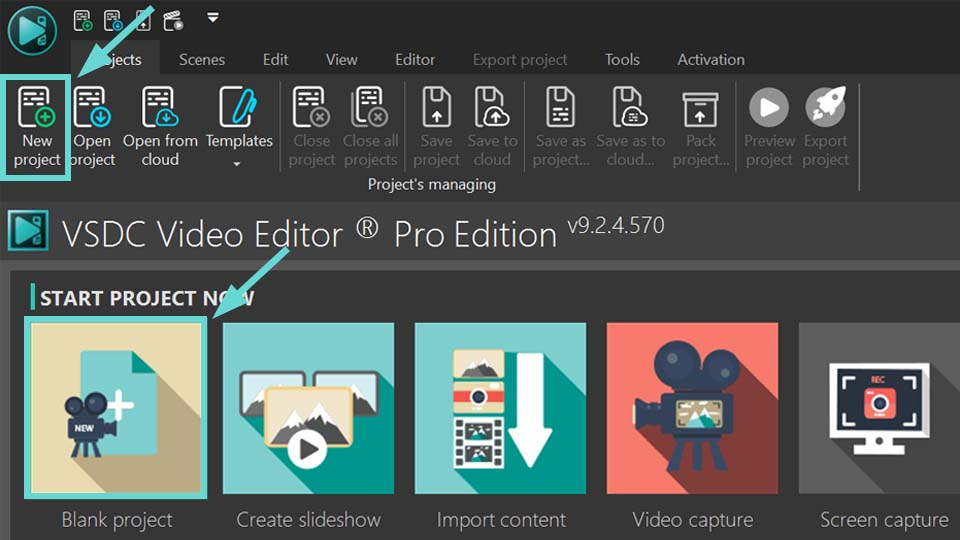
VSDC удобен как Windows-редактор, когда нужен более технический контроль, чем в совсем простом приложении, но переходить в тяжёлую профессиональную систему не хочется. Стабилизация обрабатывает выбранное видео и позволяет включить коррекцию как часть более общего проекта с эффектами, масками и монтажом.
Для делового контента VSDC хорош в сценарии «сначала исправить, потом собрать»: стабилизировать проходку по офису, короткую демонстрацию устройства или съёмку стенда, затем вырезать лишнее, добавить подписи и вывести готовый клип. Как и у других редакторов, сильная компенсация уменьшает полезную площадь кадра, поэтому у тесно снятых сцен стоит заранее проверить, не исчезают ли логотип, продукт или лицо у края.
Отдельно важно смотреть не только на центр. Плавный центр при «плавающих» краях — признак того, что коррекция слишком агрессивна или сцена плохо подходит для выбранной модели движения.
Плюсы
- Работает на Windows и совмещает стабилизацию с полноценным редактированием.
- Даёт больше монтажных возможностей, чем однофункциональные стабилизаторы.
- Подходит для коротких корпоративных и промоматериалов.
- Можно строить проект без промежуточной конвертации.
Минусы
- Интерфейс менее очевиден для новичка, чем у простых редакторов.
- На сложных сценах требуется внимательно проверять границы и геометрию.
- Не рассчитан на macOS как основную платформу.
Кому подойдёт
Пользователям Windows, которым нужен бесплатный или доступный по входу универсальный редактор с функцией стабилизации.
5. VEGAS Pro
Общая логика редактора раскрыта в обзоре VEGAS Pro. В рейтинге стабилизаторов он занимает место профессионального Windows-редактора для тех, кто хочет исправлять дрожание прямо на таймлайне.
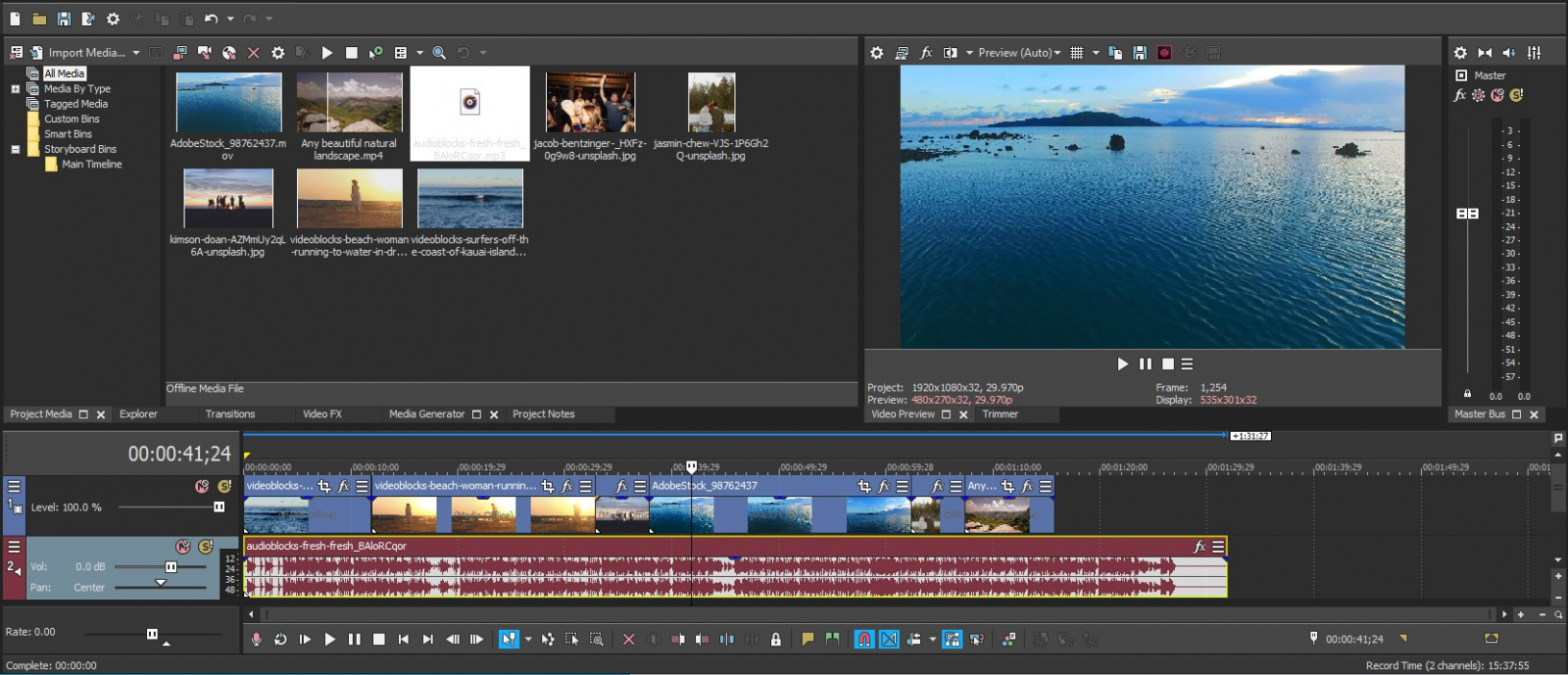
VEGAS Pro традиционно ориентирован на монтаж на Windows и хорошо вписывает стабилизацию в таймлайновый процесс. Это важно для материалов, где дрожащий эпизод окружён обычными сценами: не нужно заранее готовить отдельный исправленный файл, достаточно работать внутри проекта и контролировать результат на монтаже.
В корпоративном продакшне VEGAS удобен при большом количестве коротких вставок: съёмка с выставки, backstage, обзоры оборудования, интервью с перебивками. Стабилизацию разумно применять после грубой нарезки. Тогда анализируется только используемая часть клипа, а не весь исходник, и легче добиться одинакового характера движения на соседних планах.
Проверка результата должна включать стоп-кадры с заметными вертикалями. Если стены, стойки или экраны начинают изгибаться при движении, степень коррекции лучше снизить. Плавность не должна достигаться ценой видимой деформации предметов.
Плюсы
- Профессиональный таймлайновый монтаж на Windows.
- Подходит для проектов с большим количеством коротких сцен.
- Стабилизацию можно встроить в существующий монтажный процесс.
- Есть смысловой запас для дальнейшего звукового и визуального постпродакшна.
Минусы
- Windows-ориентированная среда.
- Для новичка интерфейс и количество инструментов могут быть избыточны.
- Сильная коррекция требует ручной проверки геометрии кадра.
Кому подойдёт
Монтажёрам на Windows, которые уже привыкли к VEGAS или собирают длинные ролики с большим количеством сцен.
6. Wondershare Filmora
В обзоре Wondershare Filmora показано, как программа сочетает монтаж, эффекты и оформление. Стабилизация здесь логична для команды, которой нужен один понятный редактор для большинства повседневных задач.
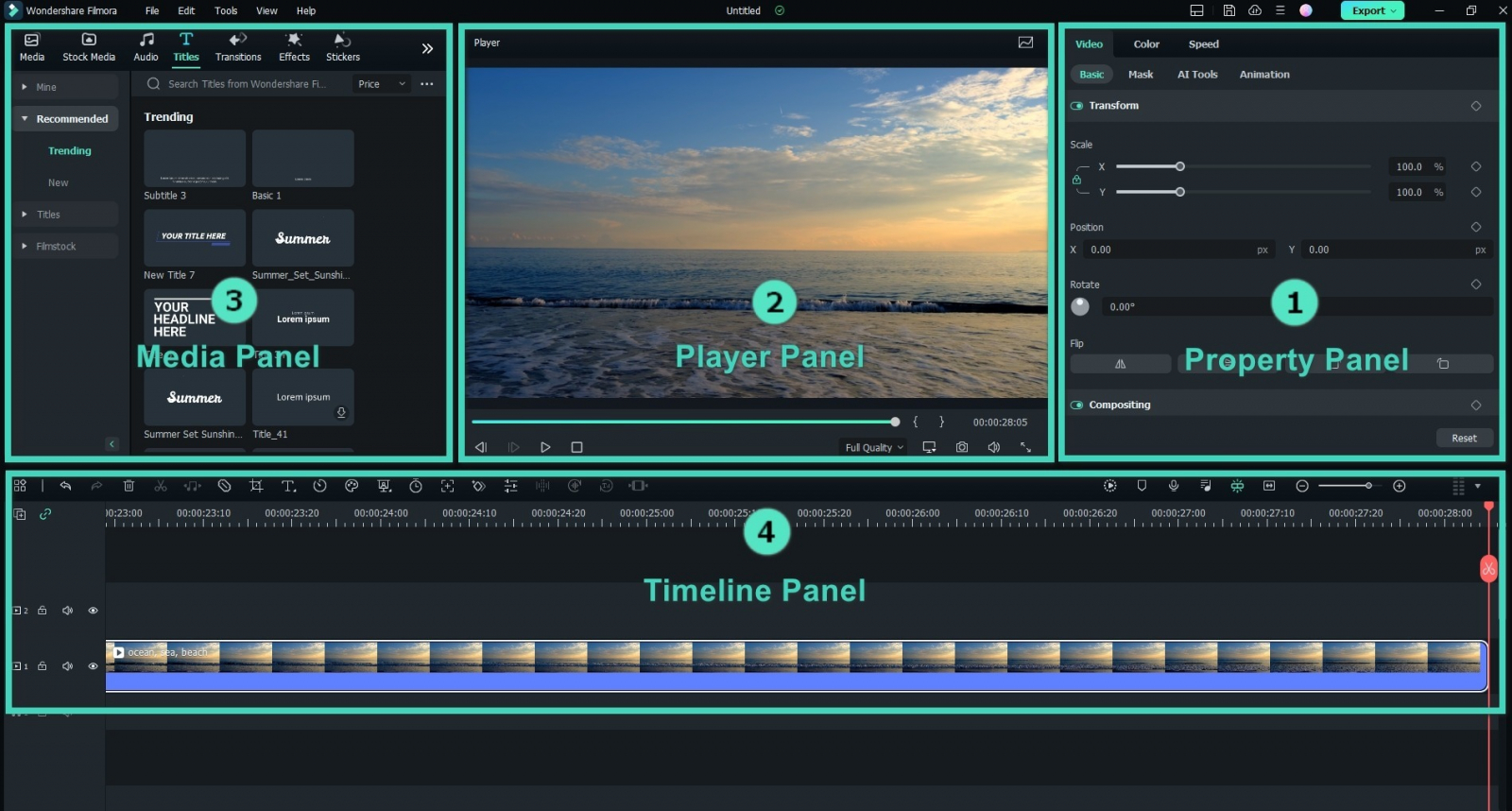
Filmora занимает промежуточную нишу между простыми домашними редакторами и профессиональными монтажными системами. Стабилизация запускается в рамках обычной работы с клипом и не требует собирать отдельный технический конвейер. Это удобно для специалистов по коммуникациям, которые монтируют ролики регулярно, но не хотят осваивать сложную постпродакшн-среду.
Лучший сценарий — умеренно дрожащие планы со смартфона, компактной камеры или лёгкой беззеркалки. После обработки нужно проверить, насколько изменилась композиция: автоматическое масштабирование может сделать крупный план слишком тесным. Если клип изначально снят «впритык», иногда лучше оставить небольшую естественную подвижность, чем обрезать важные элементы.
Filmora удобна, когда после стабилизации сразу нужны подписи, простая графика, музыка и сборка версии под публикацию. Для сложных сцен с большим параллаксом или точной настройкой траектории более профессиональные инструменты дают больше контроля.
Плюсы
- Быстрое освоение по сравнению с профессиональными системами.
- Стабилизация встроена в универсальный редактор.
- Подходит для регулярного контента и коротких маркетинговых роликов.
- Есть версии для Windows и macOS.
Минусы
- Меньше точного контроля над моделью движения, чем в специализированных профессиональных инструментах.
- Автоматический кроп нужно проверять на тесной композиции.
- Для единичной операции браузерный сервис может быть быстрее.
Кому подойдёт
Контент-командам и авторам, которым нужен универсальный редактор среднего уровня сложности для регулярного выпуска видео.
macOS: стабилизация в редакторах Apple
7. Final Cut Pro
Подробное описание редактора есть в обзоре Final Cut Pro. В стабилизации он особенно полезен благодаря отдельным параметрам коррекции движения и rolling shutter, которые доступны прямо в инспекторе клипа.
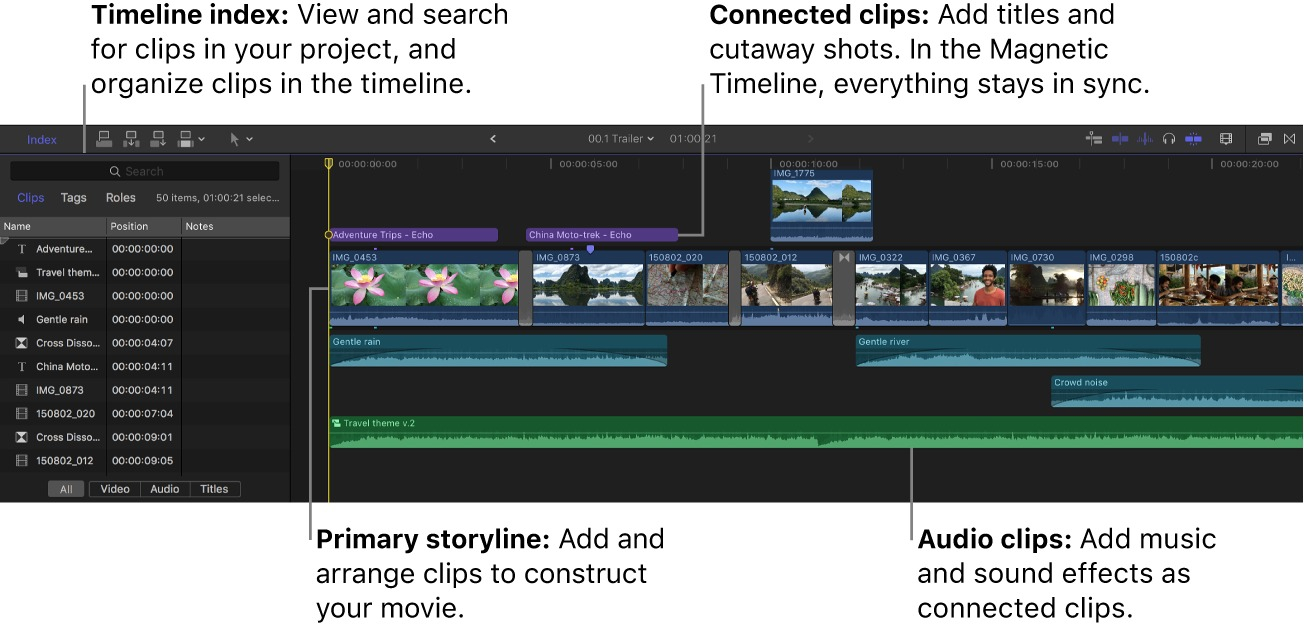
Final Cut Pro анализирует клип и позволяет корректировать дрожание в Video Inspector. В актуальном руководстве Apple стабилизация описана вместе с коррекцией rolling shutter; можно оставить автоматический выбор метода или работать с доступными параметрами сглаживания. Это делает программу сильной именно на сложных сценах, где простой флажок даёт слишком большой кроп или недостаточно предсказуемое движение.
Практически полезный приём — сначала разрезать длинный клип и изолировать проблемный участок. Apple прямо рекомендует корректировать отдельный фрагмент, если тряска локальна. Такой подход одновременно ускоряет анализ и не заставляет алгоритм «усреднять» спокойные и очень трясущиеся части одного исходника.
Если после коррекции появляются чёрные края, есть два варианта: снизить силу компенсации или аккуратно увеличить/кадрировать изображение. В коммерческом ролике лучше сохранить немного естественного движения, чем скрыть важный объект у края кадра.
Плюсы
- Глубокая стабилизация внутри профессионального монтажного процесса macOS.
- Отдельная коррекция rolling shutter.
- Настройки сглаживания позволяют не ограничиваться полностью автоматическим результатом.
- Хорошо подходит для длинных проектов и работы в экосистеме Apple.
Минусы
- Только macOS как основная настольная платформа.
- Избыточен для единичной простой операции.
- Сильная коррекция всё равно может потребовать кропа и ручной проверки.
Кому подойдёт
Профессиональным монтажёрам и командам на Mac, которым нужен контроль стабилизации внутри Final Cut Pro.
8. iMovie
Интерфейс и базовые монтажные возможности разобраны в обзоре iMovie. Для стабилизации на Mac приложение ценно простотой: анализ запускается для выбранного клипа, а сила эффекта регулируется одним ползунком.
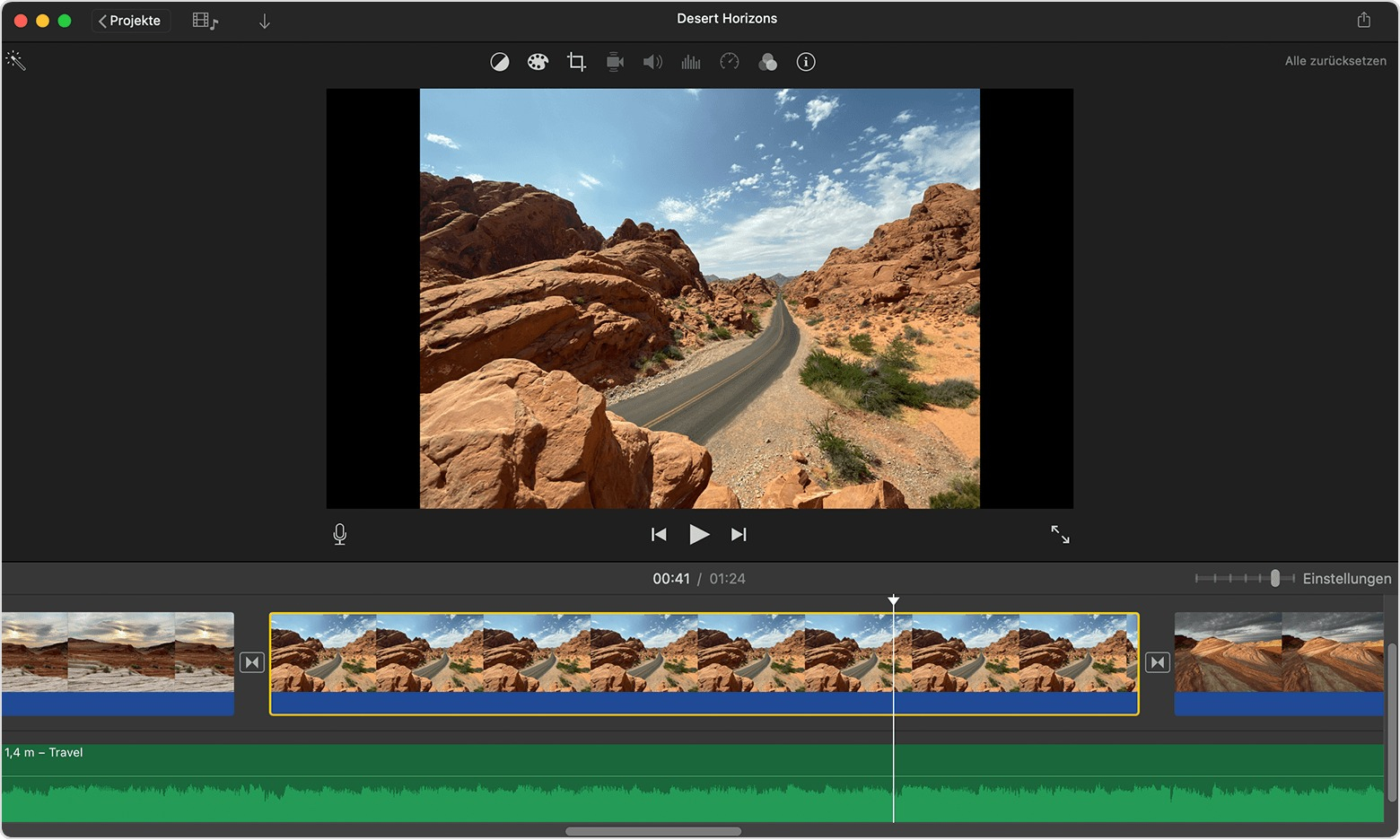
iMovie предлагает более простой вариант: пользователь выбирает клип, открывает панель стабилизации и включает Stabilize Shaky Video. После анализа степень эффекта регулируется ползунком. Для быстрых задач на Mac этого достаточно: интервью с небольшой тряской, семейное видео, короткий репортаж, демонстрация продукта или внутренняя презентация не требуют сложного трекинга.
Отдельный плюс — коррекция rolling shutter. Это полезно для смартфонных и камерных кадров с быстрым панорамированием, когда вертикали становятся похожими на желе. Однако алгоритм не превращает плохой исходник в съёмку с подвеса: при очень сильном движении кадр по-прежнему придётся заметно увеличивать или мириться с остаточной подвижностью.
Для публикационного конвейера iMovie разумно выбирать, когда важнее скорость и отсутствие лишней настройки. Если проект перерастает в многослойный монтаж с точной графикой и сложной цветокоррекцией, переход на Final Cut Pro экономит время уже на следующих этапах.
Плюсы
- Очень простая процедура стабилизации.
- Регулируемая сила эффекта.
- Есть коррекция rolling shutter.
- Хорошо подходит для быстрых роликов на Mac без сложного постпродакшна.
Минусы
- Меньше профессионального контроля, чем в Final Cut Pro.
- Сильная тряска приводит к заметному кропу.
- Не подходит как универсальная профессиональная система для сложного коммерческого монтажа.
Кому подойдёт
Пользователям Mac, которым нужно быстро стабилизировать ролик и выполнить базовый монтаж без профессиональной сложности.
Онлайн: стабилизация без установки программы
9. Online Video Cutter от 123apps
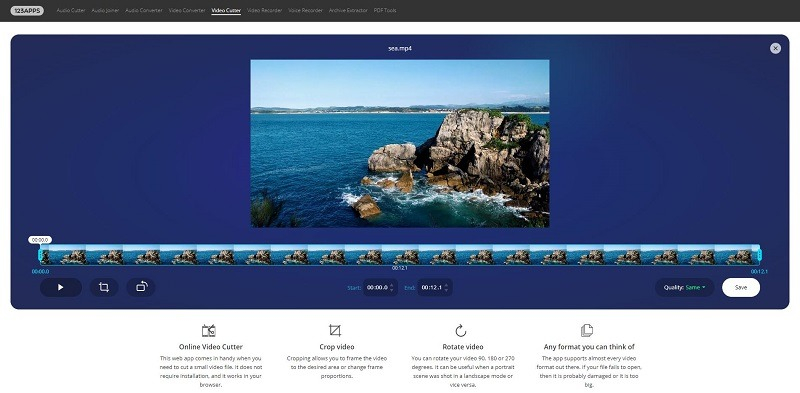
Online Video Cutter подходит для ситуации, когда нужно исправить один короткий ролик и не хочется разворачивать монтажный проект. Пользователь загружает файл в браузер, выбирает стабилизацию, при необходимости ограничивает рабочий участок и экспортирует результат. Для согласования материалов, быстрой подготовки вставки в презентацию или разового клипа такой процесс часто быстрее настольного редактора.
Главный компромисс браузерного подхода — передача файла в веб-сервис. Для внутренних материалов компании, неопубликованной рекламы, клиентских данных и съёмки с ограниченным доступом это нужно согласовать с внутренними правилами. Вторая граница — контроль: сервис рассчитан на автоматический результат, а не на детальную настройку траектории.
Перед экспортом стоит просмотреть самые трясущиеся места и края кадра. Если сервис слишком сильно приблизил изображение, лучше снизить требования к плавности или перейти к настольному инструменту с ручными параметрами.
Плюсы
- Не требует установки.
- Подходит для быстрой разовой операции.
- Простой интерфейс и короткий путь от загрузки до результата.
- Удобен на компьютере, где нельзя устанавливать дополнительный софт.
Минусы
- Файл обрабатывается через веб-сервис, что не подходит для всех корпоративных материалов.
- Меньше ручного контроля, чем в настольных редакторах.
- Длинные и тяжёлые исходники неудобнее обрабатывать через браузер.
Кому подойдёт
Тем, кому нужно быстро поправить короткий неограниченный по конфиденциальности ролик без установки редактора.
10. EZGIF Video Stabilizer
На Xeon Live есть отдельный обзор EZGIF, где показана общая логика сервиса. Модуль стабилизации сохраняет ту же философию: минимум настроек и максимально короткий путь до готового файла.
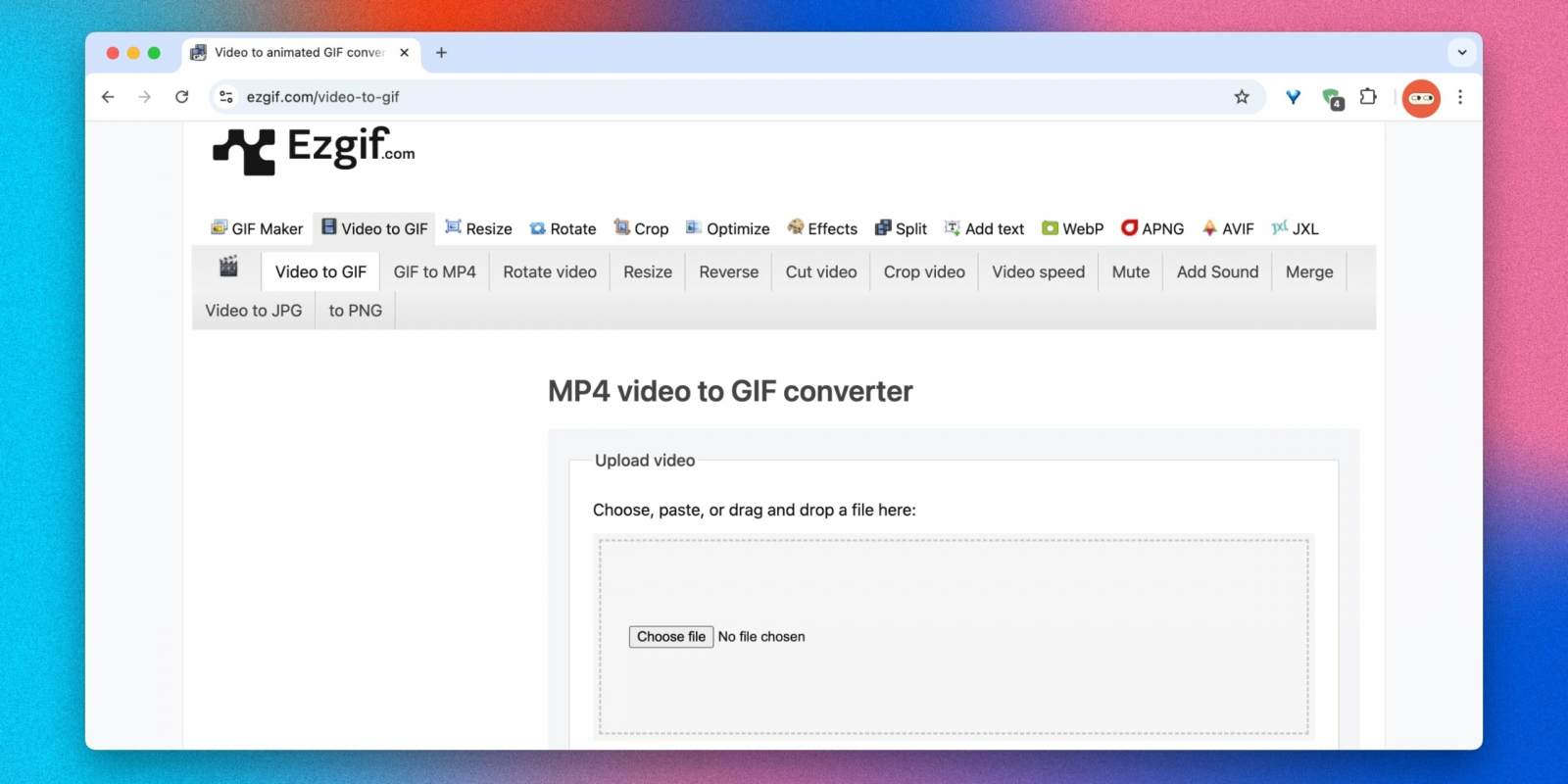
EZGIF известен прежде всего инструментами для GIF и коротких медиафайлов, но у сервиса есть отдельная страница стабилизации видео. Это утилитарный вариант: загрузить файл, запустить обработку, посмотреть результат и сохранить готовую версию. Такой подход хорошо работает как аварийный инструмент, когда нужен один простой результат без проекта и лишних эффектов.
Для бизнес-задач EZGIF разумнее использовать на неконфиденциальных роликах небольшого объёма: публичная запись события, тестовый фрагмент, короткая демонстрация. Для исходников клиента или материалов до официального релиза безопаснее работать локально, если внутренние правила не разрешают веб-обработку.
Сервис не стоит выбирать ради тонкой художественной траектории. Его смысл — скорость. Если после обработки заметны сильный кроп, плавающий масштаб или деформация объектов, это сигнал перейти к настольному редактору, где параметры можно контролировать детальнее.
Плюсы
- Очень короткий рабочий процесс.
- Не нужно устанавливать программу.
- Удобен для небольших одноразовых задач.
- Хорош как вспомогательный веб-инструмент.
Минусы
- Ограниченный ручной контроль.
- Не подходит для конфиденциальных исходников без отдельного разрешения на веб-обработку.
- Не заменяет полноценный монтажный редактор для длинных проектов.
Кому подойдёт
Пользователям, которым нужно стабилизировать небольшой открытый ролик в браузере и быстро получить результат.
Android и iPhone: стабилизация на смартфоне
11. CyberLink PowerDirector
Общая логика редактора раскрыта в обзоре CyberLink PowerDirector. В мобильном сценарии программа особенно полезна, когда стабилизацию нужно сразу продолжить титрами, музыкой и финальной сборкой ролика.
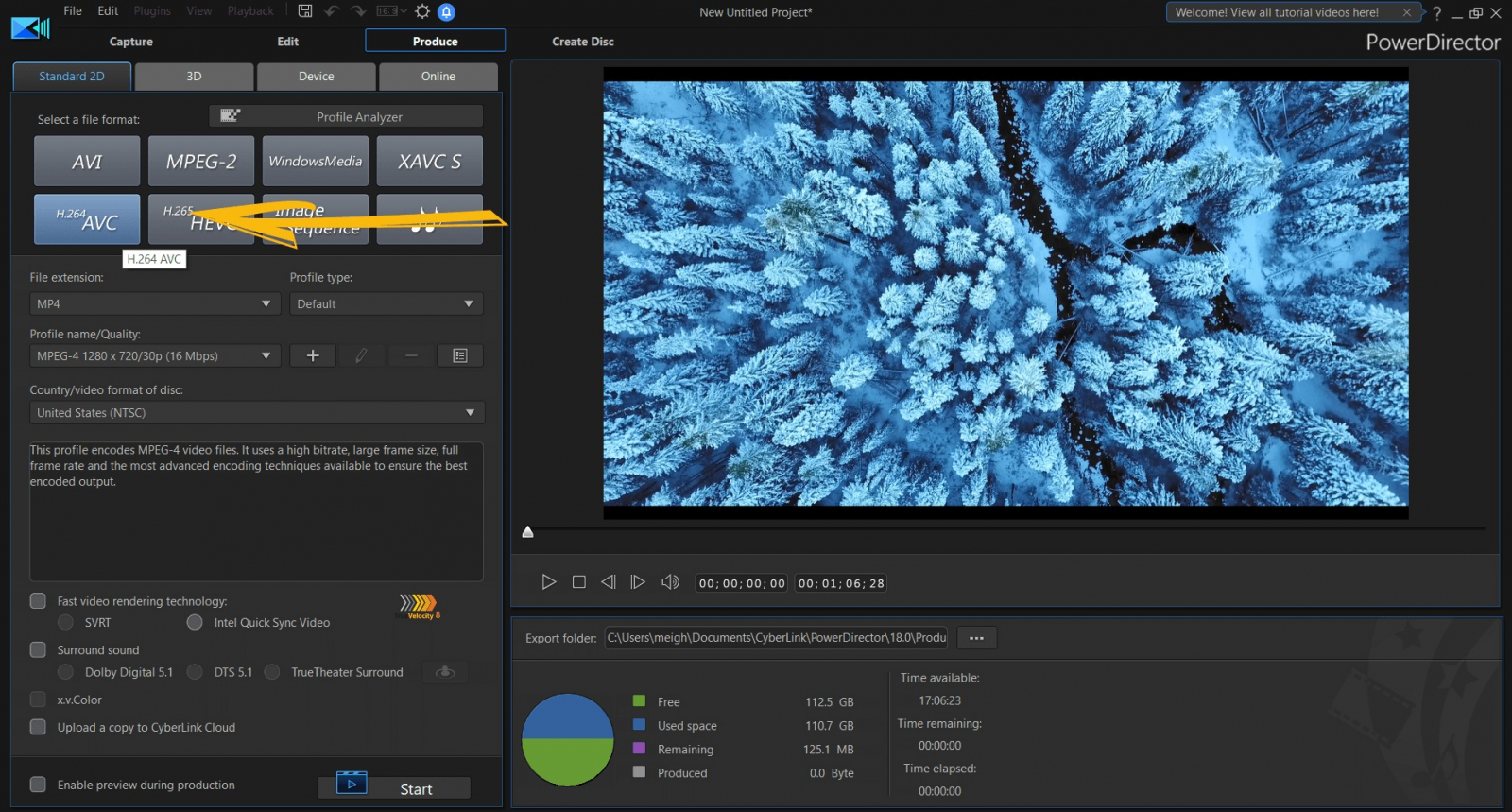
PowerDirector удобен для сценария, когда ролик снят на смартфон и должен остаться в мобильном производственном цикле. Не нужно переносить исходники на компьютер: можно вырезать проблемный фрагмент, применить стабилизацию, добавить титры и музыку, а затем подготовить финальную версию на том же устройстве.
Мобильная стабилизация особенно полезна для коротких проходок, кадров с мероприятия и быстрых демонстраций. Но смартфонный экран хуже показывает мелкие артефакты: после обработки стоит приблизить изображение и внимательно проверить края, лица, мелкий текст и геометрию. Если ролик идёт в наружный экран, презентацию на большом мониторе или рекламу, финальную проверку лучше сделать на компьютере.
PowerDirector логичнее специализированного стабилизатора, если после выравнивания движения всё равно нужен монтаж. Для одного файла без дальнейших правок отдельное приложение может быть быстрее.
Плюсы
- Полноценный мобильный монтаж после стабилизации.
- Удобно для роликов, которые снимаются и выпускаются со смартфона.
- Подходит для короткого контента и репортажных задач.
- Есть настольная экосистема PowerDirector, хотя в этом рейтинге приложение рассматривается прежде всего как мобильный вариант.
Минусы
- Маленький экран усложняет контроль мелких артефактов.
- Тяжёлые исходники могут быть неудобны на слабом смартфоне.
- Для единичной операции специализированный стабилизатор проще.
Кому подойдёт
Мобильным контент-командам, SMM-специалистам и авторам, которые снимают, монтируют и выпускают видео со смартфона.
12. Shaky Video Stabilizer
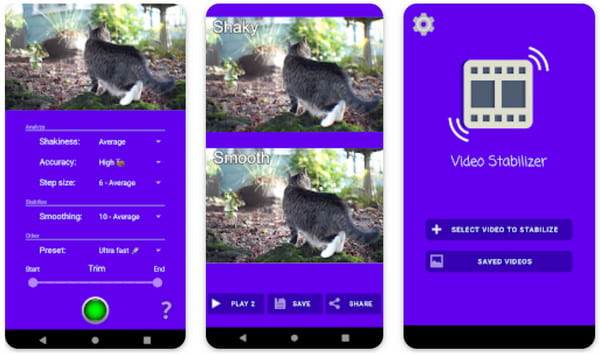
Shaky Video Stabilizer на Android сосредоточен на одной основной задаче. Это снижает порог входа: приложение уместно, когда видео уже смонтировано или дальнейший монтаж не нужен, а требуется только сделать движение спокойнее. Для быстрых полевых задач такой минимализм часто удобнее универсального редактора.
Оценивать результат нужно до сохранения финальной версии. Сравните исходный и обработанный фрагмент на самом проблемном участке, затем проверьте, не стал ли кадр слишком тесным. На видео с большим количеством объектов на переднем плане автоматическая стабилизация может выглядеть хуже из-за сильного параллакса: фон и передний план двигаются по-разному, и одной компенсацией это не исправить.
Для коммерческого проекта мобильный стабилизатор лучше считать вспомогательным инструментом. Если результат пойдёт на большой экран, в платную рекламу или в долговременную библиотеку бренда, финальный файл стоит перепроверить на компьютере.
Плюсы
- Очень простая специализация на стабилизации.
- Подходит для быстрой обработки Android-видео без большого редактора.
- Минимальное количество лишних функций вокруг основной операции.
- Удобен как полевой инструмент.
Минусы
- Меньше возможностей для полноценного монтажа.
- Сложные сцены требуют проверки на большом экране.
- Автоматический результат ограничивает ручной контроль.
Кому подойдёт
Пользователям Android, которым нужна отдельная быстрая стабилизация без полноценного монтажного проекта.
Практический алгоритм: как стабилизировать ролик и не испортить кадр
Независимо от программы рабочая схема почти всегда важнее названия алгоритма. Главная ошибка — применить максимальную стабилизацию ко всему файлу и считать задачу законченной. Профессиональнее работать короткими итерациями: диагностировать сцену, отделить проблемный фрагмент, задать умеренную коррекцию, проверить границы и только потом решать, нужен ли второй проход.
- Сделайте грубую нарезку. Удалите начало, конец и дубли, которые всё равно не войдут в финал. Анализировать лишние минуты бессмысленно.
- Определите тип дефекта. Мелкая дрожь, крупные рывки, роллинг-шаттер, смаз и низкая частота кадров требуют разных решений.
- Выберите короткий тестовый участок. Лучше всего тот, где тряска заметна сильнее всего и в кадре есть вертикали или контрастные детали.
- Начните с умеренной силы. Стабилизация должна убрать раздражающее движение, а не обязательно сделать кадр абсолютно статичным.
- Проверьте края. Ищите чёрные поля, слишком сильный кроп, скачки масштаба, исчезновение важных объектов и плавающий горизонт.
- Проверьте геометрию. Лица, витрины, экраны, дверные проёмы и стойки быстрее всего показывают деформации.
- Сравните в реальном масштабе. Маленькое окно предпросмотра маскирует артефакты. Откройте ключевой участок минимум в размере, близком к размеру публикации.
- Только после этого экспортируйте. Сохраняйте мастер-версию, а отдельные версии под площадки делайте из неё, чтобы не накапливать повторное сжатие.
Когда стабилизация является частью более крупного проекта, полезно сверяться с общим порядком видеомонтажа: сначала структура ролика, затем проблемные клипы, после этого цвет, звук, графика и финальный контроль.
Как измерить качество стабилизации, а не оценивать только на глаз
Визуальная оценка остаётся главной, но её можно сделать воспроизводимой. Для рабочих материалов полезно зафиксировать короткий набор критериев и проверять каждый тестовый экспорт одинаково. Тогда команда перестаёт спорить о субъективном «стало плавнее» и видит, какой вариант действительно лучше сохраняет композицию.
- Кроп. Сравните долю потерянного поля зрения. Важно не само число, а исчезновение значимых элементов: продукта, логотипа, рук спикера, титров или архитектурных линий.
- Остаточная тряска. Посмотрите на неподвижный ориентир в кадре: угол здания, линию горизонта, край экрана. После обработки его мелкие движения должны уменьшиться.
- Плавающий масштаб. Следите, не «дышит» ли изображение, когда алгоритм компенсирует движение приближением.
- Геометрические деформации. Особенно важны на широкоугольной съёмке, при быстрой ходьбе и в сценах с объектами близко к камере.
- Согласованность соседних планов. Один идеально «приклеенный» кадр между двумя живыми ручными планами может выглядеть чужеродно. Иногда умеренная остаточная подвижность лучше.
- Время обработки. Для регулярного контент-производства имеет значение не только качество одного клипа, но и сколько минут специалист тратит на анализ, пересчёт и повторный экспорт.
Для команды можно использовать простой контрольный лист: одинаковый 10–15-секундный тестовый клип, три уровня силы стабилизации и один набор точек контроля. Выбирайте самый слабый вариант, который уже убирает раздражающее движение. Это обычно сохраняет больше кадра и создаёт меньше артефактов, чем максимальная коррекция.
Что делать, если стабилизация ухудшила картинку
Неудачный результат не означает, что программа плохая. Чаще алгоритм получил сцену, где движение камеры сложно отделить от движения объектов. Например, человек занимает половину кадра и идёт в противоположную сторону, камера быстро поворачивается, а на переднем плане проходят столбы. В такой сцене даже мощный стабилизатор может выбрать неправильную опору.
- Слишком большой кроп: уменьшите силу стабилизации или выберите метод с меньшим масштабированием.
- «Желе» по краям: снизьте агрессивность, попробуйте другой метод или выделите более короткий фрагмент; отдельно проверьте rolling shutter.
- Скачки масштаба: не требуйте от алгоритма полной неподвижности, особенно в кадре с естественным зумом и движением вперёд.
- Плавающий горизонт: разрежьте сцену в момент резкого движения и обработайте части отдельно.
- Смаз остался: стабилизация не восстанавливает резкость внутри уже смазанного кадра. Здесь нужен другой тип обработки, а иногда лучше выбрать другой дубль.
- Картинка стала слишком «стерильной»: уменьшите силу. Для репортажа и живого backstage небольшое естественное движение часто выглядит правдоподобнее.
Если проблема не только в движении, а ещё в шуме, недостатке деталей или неудачной экспозиции, стабилизацию стоит сочетать с другими способами улучшения качества видео. При этом порядок важен: сначала определите геометрию и кадрирование, затем занимайтесь косметическими улучшениями.
Сценарии для маркетинга, коммуникаций и бизнеса
Стабилизация особенно полезна не как самостоятельный эффект, а как способ вернуть в работу материал, который иначе пришлось бы переснимать. Для бизнеса это означает не только экономию съёмочного времени, но и возможность использовать спонтанные кадры — например, с мероприятия, производства, офиса или выездной встречи — в более аккуратной форме.
Видео с выставки или конференции
На площадке оператор часто идёт между стендами, снимает на вытянутых руках и меняет направление. Стабилизировать лучше не весь длинный проход, а короткие фрагменты, которые реально войдут в монтаж. Оставляйте чуть больше естественного движения: полностью «замороженная» траектория на фоне шагающего человека иногда выглядит неестественно.
Демонстрация продукта
Если объект занимает большую часть кадра, кроп становится критичным. Перед обработкой проверьте, есть ли запас по краям. Для предметной демонстрации лучше умеренная стабилизация, сохраняющая руки, упаковку и подписи, чем сильное приближение с обрезанными деталями.
Интервью и экспертный комментарий
Если камера почти статична, стабилизатор способен убрать мелкую дрожь и сделать кадр визуально аккуратнее. Но при съёмке человека крупным планом следите за микродеформациями лица и фона. На хорошем исходнике часто достаточно очень слабой коррекции.
Backstage и короткие соцмедиа-ролики
Здесь допустимо больше живого движения. Цель — убрать раздражающие микрорывки, а не превратить репортажную съёмку в имитацию штатива. В мобильном процессе PowerDirector или отдельный Android-стабилизатор экономит перенос файлов, но финальную версию для крупного экрана лучше проверить на компьютере.
Видео для презентации и сайта
На слайде или в первом экране лендинга даже короткий рывок заметнее, чем в длинном ролике. Для фоновых и демонстрационных вставок полезна плавная траектория и стабильный горизонт. После коррекции проверьте итоговое разрешение и формат, чтобы повторная конвертация не испортила уже выровненный материал.
При подготовке нескольких версий одного ролика полезно заранее определить подходящий формат финального видео. Сначала сохраняйте мастер-файл, затем делайте производные версии — так стабилизированный кадр меньше страдает от повторного сжатия.
Как снизить потребность в стабилизации ещё на съёмке
Самая качественная стабилизация — та, которую не пришлось делать слишком сильно. Несколько привычек на площадке дают больший эффект, чем агрессивная обработка: держать камеру ближе к корпусу, не вытягивать руки без необходимости, двигаться медленнее, не смешивать быстрый поворот и ходьбу, оставлять запас по краям и не снимать на слишком длинном фокусном расстоянии без опоры.
- Для проходок заранее выбирайте маршрут и избегайте резких остановок.
- Оставляйте вокруг главного объекта небольшой запас — программной коррекции потребуется пространство для кропа.
- Если камера или смартфон имеют аппаратную или оптическую стабилизацию, используйте подходящий режим съёмки вместо надежды исправить всё после.
- На быстрых панорамах избегайте слишком резкого движения, чтобы снизить rolling shutter и смаз.
- Снимайте короткими дублями: легче стабилизировать 10 секунд удачного движения, чем минуту хаотичной проходки.
- Проверяйте материал на месте. Один быстрый просмотр может спасти от необходимости восстанавливать критичный кадр программно.
Частые ошибки при выборе программы
- Выбирать только по силе эффекта. Максимально «прибитый» кадр не всегда лучший: важнее сохранить композицию и естественное движение.
- Игнорировать платформу. Final Cut Pro логичен на Mac, VSDC — на Windows, а браузерный сервис не стоит делать основой конфиденциального производственного процесса.
- Путать стабилизацию и повышение качества. Удаление тряски не восстанавливает потерянную детализацию и не исправляет плохой свет.
- Стабилизировать весь исходник до монтажа. Сначала определите, что войдёт в финал, затем анализируйте только нужные куски.
- Не проверять крупный экран. Артефакт, незаметный на телефоне, может стать очевидным на презентации или сайте.
- Оценивать только один момент. Хороший стоп-кадр ещё не означает хорошую траекторию. Всегда смотрите клип целиком.
Матрица выбора по характеру движения
Один и тот же стабилизатор может отлично работать на статичном интервью и заметно хуже — на проходке с человеком в метре от объектива. Поэтому выбирать программу полезно не только по платформе, но и по характеру движения. Чем больше в сцене параллакса, быстрых панорам и объектов на переднем плане, тем важнее возможность снижать силу коррекции и менять метод стабилизации.
Мелкая дрожь статичной камеры
Это самый благодарный материал: камера стояла почти на месте, но штатив был лёгким, оператор касался корпуса или пол вибрировал. Здесь обычно достаточно мягкой автоматической коррекции. ВидеоМОНТАЖ, iMovie, Filmora и браузерные сервисы справляются с таким сценарием без необходимости погружаться в сложные параметры. Контроль сводится к проверке краёв и тому, чтобы программа не приблизила кадр сильнее, чем действительно нужно.
Съёмка с рук без ходьбы
В кадре появляются небольшие вращения и смещения по двум осям. Для коротких фрагментов простые редакторы всё ещё удобны, но на длинном дубле полезнее Premiere Pro, DaVinci Resolve, VEGAS Pro или Final Cut Pro. Они позволяют аккуратнее подобрать характер сглаживания и не стремиться автоматически превращать живую ручную камеру в полностью статичный план.
Проходка и съёмка на ходу
Здесь алгоритм сталкивается с настоящим перемещением камеры в пространстве. Передний и задний планы смещаются относительно друг друга, поэтому чрезмерная стабилизация легко создаёт волнообразные края. Сначала режьте проходку на короткие смысловые фрагменты. Затем добивайтесь не полного удаления движения, а снижения мелкой дрожи поверх основной траектории. В таком материале профессиональные редакторы обычно дают больше пространства для компромисса.
Быстрая панорама
Резкий поворот камеры сам по себе не является дефектом, если он задуман как движение. Попытка полностью его остановить часто приводит к сильному кропу и деформации. Задача стабилизатора — убрать мелкие рывки поверх панорамы. На смартфонных и некоторых камерных исходниках отдельно проверяйте rolling shutter: iMovie и Final Cut Pro дают для него отдельную коррекцию, а в других редакторах может потребоваться более осторожная сила общего эффекта.
Длиннофокусная съёмка
На длинном фокусном расстоянии даже небольшое движение рук превращается в заметный скачок изображения. Стабилизация помогает, но запас по краям быстро заканчивается. Если объект занимает большую часть кадра, не используйте максимальное сглаживание автоматически. Лучше оставить небольшую остаточную подвижность и сохранить композицию. Для коммерческого материала особенно важно не обрезать упаковку, лицо спикера, экран устройства или подпись рядом с объектом.
Широкоугольная съёмка с близким передним планом
Это сложный случай из-за параллакса: близкие объекты двигаются относительно фона сильнее, чем дальние. Алгоритм не может идеально компенсировать оба слоя одной трансформацией. В результате появляются растяжения и «дыхание» краёв. Лучшее решение — стабилизировать мягче, разбить сцену на более короткие части или выбрать другой дубль. Ни один рейтинг не отменяет геометрию конкретного кадра.
Как организовать внутренний тест программ в команде
Если видео выпускается регулярно, полезнее один раз построить небольшой внутренний тест, чем каждый месяц заново выбирать инструмент по чужим обзорам. Возьмите четыре коротких исходника: статичное интервью с мелкой дрожью, проходку, быструю панораму и сцену с заметным передним планом. Эти четыре клипа покрывают большую часть типичных проблем и быстро показывают характер алгоритма.
- Зафиксируйте одинаковую рабочую длину. Например, по 10–15 секунд на каждый тест. Это позволяет сравнивать не только качество, но и время анализа.
- Сохраняйте исходное разрешение. Не смешивайте стабилизацию с апскейлом, шумоподавлением и другими улучшениями в первом сравнении.
- Сделайте три варианта силы. Минимальный, средний и сильный. Так видно, где начинается чрезмерный кроп или деформация.
- Используйте один экран проверки. Сравнение на разных дисплеях создаёт лишнюю переменную, особенно при оценке мелких артефактов.
- Записывайте время специалиста. Отдельно время анализа программы и активное время человека. Для регулярного производства второй показатель иногда важнее скорости рендера.
- Фиксируйте решение. Для каждого типа сцены запишите, какой инструмент и какой диапазон силы дал наиболее устойчивый результат. Через несколько проектов получится практический стандарт команды.
Для маркетингового отдела такой тест особенно полезен, когда видео делают разные сотрудники. Вместо субъективного «мне нравится этот редактор» появляется повторяемый процесс: один тестовый набор, одинаковые критерии и понятная причина выбора. Это снижает риск того, что ролики одного бренда будут выглядеть по-разному только потому, что каждый специалист стабилизировал материал на максимуме в своей программе.
Тест не нужно превращать в лабораторный бенчмарк. Достаточно сохранить исходники, короткую инструкцию и результаты двух-трёх программ, которые реально используются в компании. Пересматривать набор имеет смысл при смене основного редактора, камеры или типичных форматов съёмки. Такой подход практичнее бесконечного расширения списка программ: важен не размер каталога, а предсказуемость результата на ваших собственных материалах.
Итоговая рекомендация
Для Windows и быстрого понятного рабочего процесса первым выбором в этом рейтинге остаётся ВидеоМОНТАЖ: он закрывает умеренную стабилизацию и позволяет сразу продолжить обычный монтаж. Adobe Premiere Pro, DaVinci Resolve и VEGAS Pro сильнее там, где стабилизация встроена в большой профессиональный проект и нужен дополнительный контроль. Filmora и VSDC занимают промежуточную нишу между простотой и универсальностью.
На macOS Final Cut Pro даёт более глубокую настройку и отдельную работу с rolling shutter, а iMovie удобен для базовой коррекции. Online Video Cutter и EZGIF стоит рассматривать как разовые браузерные инструменты для открытых материалов, а PowerDirector и Shaky Video Stabilizer — как мобильные варианты, когда весь процесс остаётся на смартфоне.
Главный критерий результата — не максимальная неподвижность. Хорошая стабилизация убирает раздражающие рывки, сохраняет важные объекты в кадре, не создаёт заметной деформации и не ломает характер движения. Если для гладкости приходится сильно приближать изображение или искажать геометрию, лучше ослабить эффект и оставить немного естественной подвижности.