Как сделать видео из фото с музыкой: пошаговая инструкция
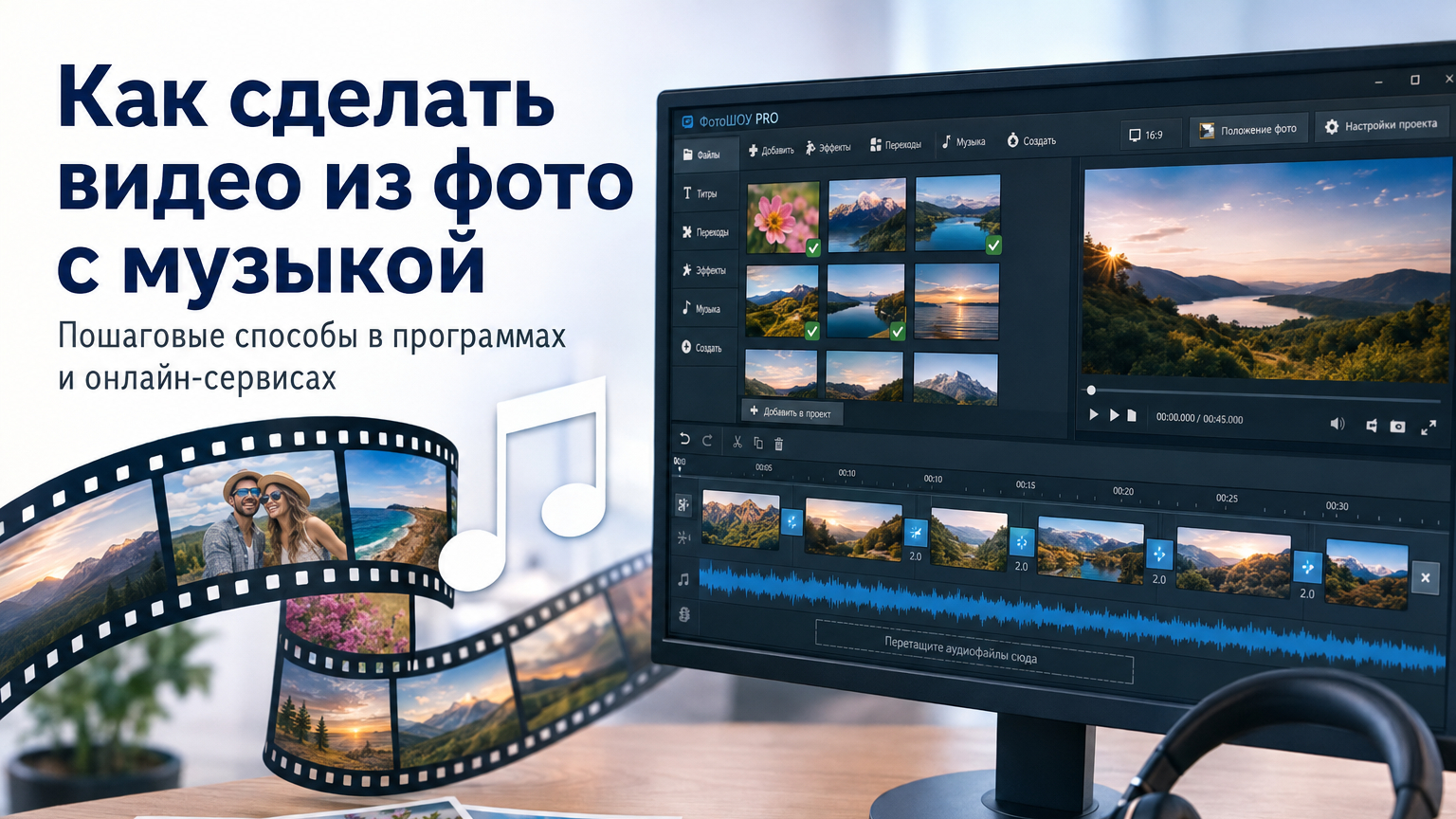
Собрать ролик из фотографий и музыки можно без сложного видеопроизводства: достаточно подготовить снимки, определить порядок кадров, задать длительность, добавить переходы и звуковую дорожку, а затем проверить итоговый файл. В материале разберём четыре практических варианта — для Windows, браузера и устройств Apple — и покажем, как адаптировать тот же рабочий процесс под задачи контента, презентаций и коммуникаций. На Xeon Live есть отдельный разбор способов создания видео из фотографий с музыкой, а здесь мы сосредоточимся на пошаговой логике, критериях выбора и контроле результата.
Что понадобится до начала монтажа
Главная ошибка при создании фотофильма — открывать редактор до того, как понятна задача ролика. Одинаковый набор фотографий будет монтироваться по-разному для внутренней презентации, поздравительного видео, отчёта о мероприятии, портфолио, короткого ролика для корпоративного канала или истории продукта. Сначала определите, что зритель должен понять после просмотра. После этого проще решить, какие кадры оставить, где нужен текст, сколько времени держать фотографию на экране и насколько заметной должна быть музыка.
Практичный минимум — отдельная папка с финальными фотографиями, один или несколько аудиофайлов с понятным правовым статусом, короткий сценарный лист и решение по формату кадра. Для обычного горизонтального ролика удобно заранее готовить материал под 16:9; для вертикальных коммуникационных форматов — под 9:16. Принципы выбора пропорций подробнее разобраны в материале о соотношении сторон кадра. Если фотографии разных пропорций, заранее выберите правило: аккуратные поля, кадрирование, фон из увеличенной копии снимка или индивидуальная композиция каждого слайда. Случайное чередование этих приёмов делает ролик визуально неровным.
- Папка с исходниками. Оставьте только финальные кадры, чтобы не выбирать между дублями уже на таймлайне.
- Сценарный порядок. Разложите фотографии по смысловым группам: вступление, развитие, кульминация, завершение.
- Музыкальная дорожка. Проверьте право использования и заранее отметьте сильные музыкальные акценты, если планируете синхронизировать смену кадров с ритмом.
- Формат кадра. Определите 16:9, 9:16, 1:1 или другой размер до оформления титров и анимации.
- Финальный хронометраж. Он помогает оценить среднюю длительность слайда и не растягивать материал без необходимости.
- Проверочный список. До экспорта зафиксируйте, что нужно проверить: обрезку лиц, читаемость текста, громкость, паузы, резкие переходы и качество финального файла.
Как подготовить фотографии, чтобы ролик выглядел цельно
Перед монтажом полезно убрать технически слабые дубли и привести фотографии к сопоставимому визуальному уровню. Это не означает, что все кадры должны иметь одинаковую цветокоррекцию. Важно устранить бросающиеся в глаза перепады: один снимок слишком тёмный, следующий заметно пересвечен, третий имеет холодный баланс белого, а четвёртый — тёплый. Когда такие кадры сменяют друг друга каждые несколько секунд, различия воспринимаются сильнее, чем при обычном просмотре галереи.
Для сюжетного ролика оставляйте фотографии, которые двигают историю. Три почти одинаковых кадра команды у стенда обычно слабее, чем один общий план, один средний план и одна деталь. В презентации продукта логика может быть другой: общий вид, крупная особенность, сценарий использования, результат. Для отчёта о мероприятии работают ориентиры места, участники, действие, детали и завершающий кадр. Такой отбор даёт монтажу ритм ещё до добавления переходов.
Если важная фотография вертикальная, не растягивайте её до горизонтального кадра. Лучше выбрать одно из трёх решений: оставить изображение целиком и оформить свободное пространство фоном; сделать осмысленное кадрирование; собрать композицию из двух вертикальных снимков. Для фотографий с людьми проверяйте, не попали ли лица, руки, подписи на стендах и важные детали в зону обрезки.
Как рассчитать длительность слайда
Универсальной длительности нет: она зависит от сложности кадра и роли фотографии. Простая предметная фотография считывается быстрее, чем общий план конференции с десятками деталей. Если на слайде есть текст, зрителю нужно время не только увидеть изображение, но и прочитать подпись. Поэтому лучше не задавать одинаковые пять секунд всем кадрам автоматически, а использовать базовое значение и корректировать важные слайды вручную.
Хороший способ проверки — посмотреть ролик без звука. Если смена кадров ощущается нервной, увеличьте длительность главных слайдов; если внимание успевает рассеяться до следующего кадра, сократите их. Затем включите музыку и оцените, совпадают ли смысловые акценты с музыкальными. Не требуется менять кадр на каждый удар: такая синхронизация быстро превращается в визуальную дробь. Достаточно подчеркнуть смену смысловых частей.
Как выбрать переходы
Переход — это связка между двумя кадрами, а не самостоятельное украшение. Для большинства деловых и информационных роликов достаточно простого растворения, затемнения или мягкого сдвига. Сложные трёхмерные эффекты полезны только там, где они поддерживают стилистику проекта. Если каждый стык оформлен новым эффектом, зритель начинает замечать редактор сильнее, чем содержание.
Практический принцип: один основной тип перехода для большей части ролика и один дополнительный для смены разделов. Внутри одной смысловой сцены держите переходы короткими и одинаковыми, а между крупными блоками можно сделать паузу, затемнение или заставку. Так визуальная грамматика становится предсказуемой и материал воспринимается профессиональнее.
Способ 1. ФотоШОУ PRO — подробный фотофильм на Windows
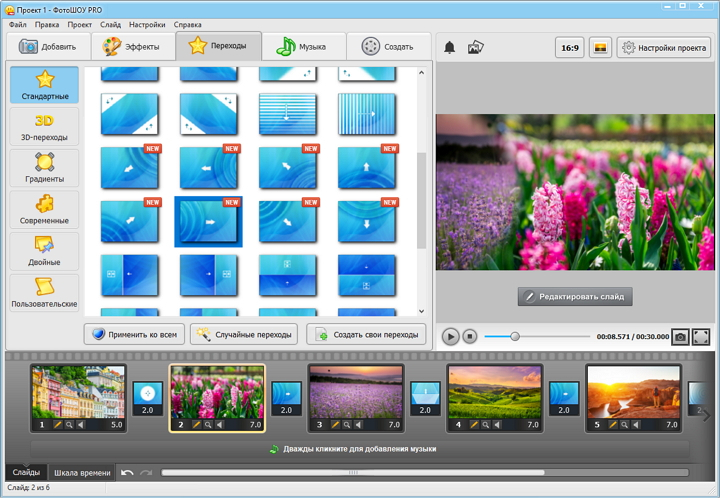
ФотоШОУ PRO ориентирован именно на слайд-шоу и фотофильмы: фотографии располагаются на панели слайдов, между ними назначаются переходы, а музыка добавляется отдельной дорожкой. Такой подход удобен, когда исходник почти полностью состоит из статичных кадров и нужен не универсальный видеоредактор, а специализированный рабочий процесс. Базовые приёмы организации фотофильма также разобраны в материале Xeon Live о том, как собрать слайд-шоу из фото с музыкой.
Пошаговая инструкция в ФотоШОУ PRO
Шаг 1. Создайте новый проект и загрузите фотографии
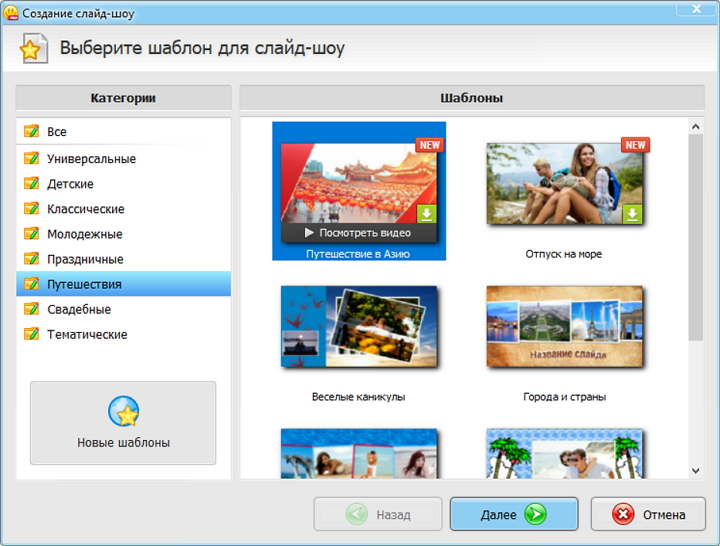
Для контролируемого монтажа выбирайте режим нового проекта и добавляйте подготовленные изображения на панель слайдов. Сразу расставьте кадры в сюжетном порядке. Не начинайте с оформления: сначала добейтесь правильной последовательности. Если нужно поменять местами два снимка, это проще сделать до того, как на них настроены индивидуальная анимация, текст и звук.
После импорта проверьте ориентацию и кадрирование каждого изображения. Для важных портретов оставляйте запас вокруг головы и плеч, для фотографий с текстом не обрезайте логотипы и подписи, а для групповых кадров проверьте края. Если один снимок заметно отличается по пропорциям, решите, станет ли он исключением или вы приведёте всю серию к единому принципу оформления.
Шаг 2. Настройте длительность и ритм
На первом проходе задайте приблизительную длительность, затем запустите предпросмотр всей последовательности. Удлините кадры, на которых есть важная деталь, лицо спикера, схема или подпись. Сократите проходные фотографии, которые нужны только для связки. Если ролик сопровождается речью, ориентируйтесь не на музыкальный ритм, а на смысл фразы: смена изображения должна помогать восприятию, а не спорить с голосом.
Шаг 3. Добавьте переходы
Откройте раздел «Переходы» и назначьте эффект в ячейке между слайдами. Для рабочего ролика начните с нейтрального варианта и примените его к основной последовательности. После этого отдельно отметьте границы смысловых частей — например, переход от подготовки мероприятия к самому событию или от проблемы к результату. Только в этих точках имеет смысл использовать более заметный переход.
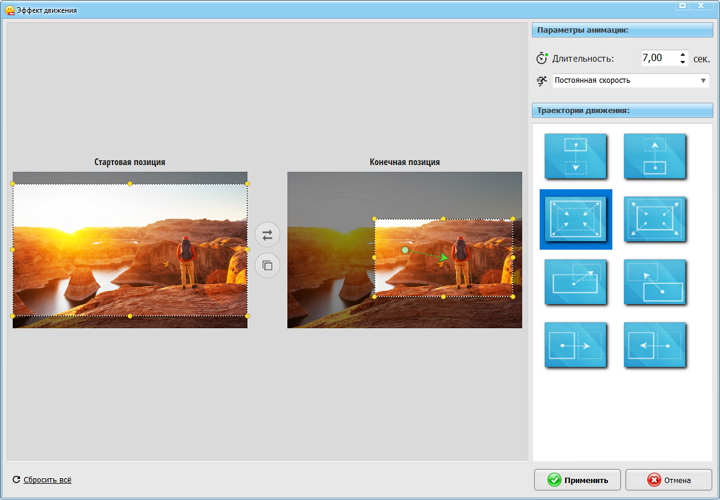
Шаг 4. Добавьте движение на статичные кадры
Мягкое панорамирование и приближение помогает удерживать внимание, но его нужно использовать осмысленно. Начальная и конечная позиция должны вести взгляд к важному объекту: лицу, продукту, вывеске, детали макета. Не делайте движение на каждом слайде в разных направлениях. Лучше чередовать статичные кадры и лёгкое движение там, где оно добавляет смысл.
Шаг 5. Добавьте титры и пояснения
Текст поверх фото должен дублировать только то, что зрителю действительно нужно прочитать: название проекта, дата события, имя героя, короткая мысль или показатель. Длинный абзац превращает видео в неудобную презентацию. Держите единые поля, шрифт и положение. Если фон пёстрый, добавьте подложку или выберите участок кадра с достаточным контрастом.
Шаг 6. Наложите музыку
Перейдите в раздел «Музыка» и добавьте аудиофайл с компьютера или используйте доступную коллекцию редактора. Проверьте начало и конец композиции: внезапный старт и обрыв воспринимаются как техническая ошибка. При необходимости обрежьте дорожку, настройте громкость и примените плавное появление и затухание. Если в ролике есть голос, музыка должна оставаться фоном и не маскировать речь.
Шаг 7. Проверьте и создайте видео
Перед экспортом просмотрите ролик от начала до конца без перемотки. В разделе «Создать» выберите вариант сохранения и параметры итогового видео. После рендера обязательно откройте готовый файл отдельным проигрывателем. Такой финальный просмотр ловит проблемы, которые легко пропустить в окне проекта: неожиданное кадрирование, пропущенный кадр, скачок громкости, слишком мелкий текст или пустую паузу в конце.
Плюсы
- Рабочая логика заточена под фотофильмы: слайды, переходы, музыка, титры и анимация собраны в одном процессе.
- Удобно настраивать отдельные статичные кадры и добавлять движение без необходимости строить сложный многодорожечный монтаж.
- Шаблоны ускоряют старт для повторяемых задач, а ручной режим позволяет переработать композицию под конкретный материал.
- Подходит для длинных последовательностей фотографий, где важны порядок, единый стиль и точная длительность показа.
Минусы
- Основной сценарий ориентирован на Windows, поэтому для работы с одного проекта на разных платформах удобнее облачный редактор.
- Большое количество готовых эффектов требует редакционной дисциплины: чрезмерная анимация легко делает результат перегруженным.
- Для сложного монтажа с большим количеством видеодорожек и композитинга универсальный видеоредактор даст больше свободы.
Кому подойдёт
ФотоШОУ PRO рационален для пользователя Windows, который собирает ролик преимущественно из фотографий и хочет управлять каждым слайдом, но не нуждается в профессиональной многодорожечной системе. Это удобный вариант для фотоотчётов, презентаций проектов, портфолио, поздравительных видео и коммуникационных материалов, где визуальная история строится вокруг последовательности снимков.
Способ 2. Microsoft Clipchamp — фото и музыка в обычном видеотаймлайне
Clipchamp подходит, когда фотофильм — только часть более широкого монтажа: к фотографиям нужно добавить видеофрагменты, заставки, записи экрана или дополнительные графические элементы. Редактор работает через привычный таймлайн: изображения и аудио добавляются в медиатеку, затем перетаскиваются на монтажную шкалу. Если нужна более общая логика видеомонтажа, полезен материал Xeon Live о том, как организовать монтаж видео от исходников до экспорта.
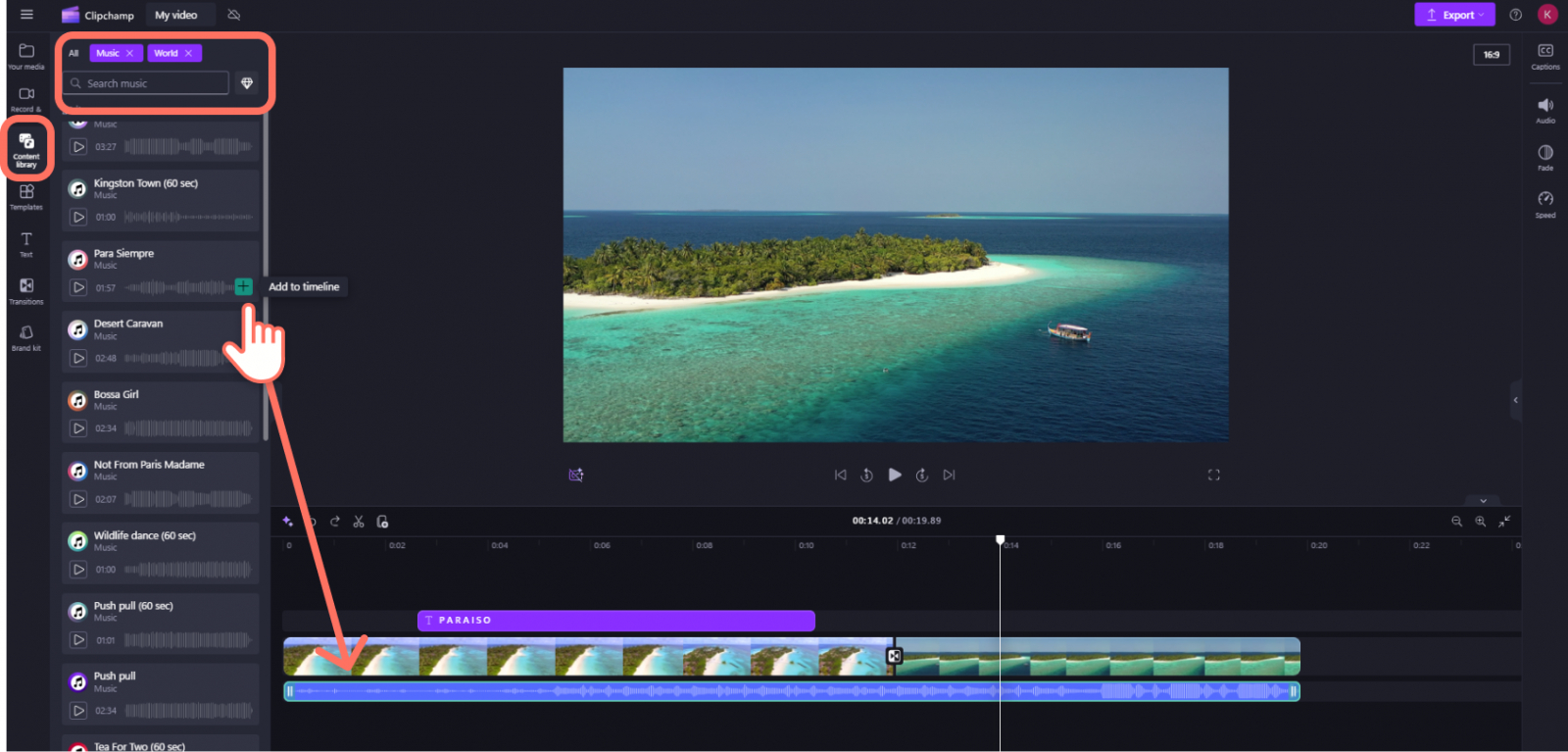
Пошаговая инструкция в Clipchamp
Шаг 1. Создайте проект и импортируйте изображения
Создайте новый видеопроект и добавьте фотографии через импорт медиа. Для серии из десятков кадров удобнее заранее пронумеровать файлы или разложить их по папкам: так порядок будет понятен ещё в медиатеке. После загрузки перетащите изображения на таймлайн в нужной последовательности. Если редактор добавляет их с одинаковой длительностью, рассматривайте это только как стартовую настройку.
Шаг 2. Подгоните длительность и кадр
Выделяйте фотографии на таймлайне и меняйте длительность, перетаскивая границы клипа. В окне предпросмотра проверьте, как изображение вписывается в кадр. Снимок можно подогнать по размеру, но не растягивайте его непропорционально. Если нужно приблизить фрагмент, делайте кадрирование осмысленно: центрируйте лицо, продукт или деталь, ради которой фотография попала в историю.
Шаг 3. Расставьте переходы и текст
Добавляйте переходы только после того, как последовательность и длительность уже стабилизированы. Для делового ролика достаточно одного-двух типов. Текстовые блоки размещайте отдельными элементами над визуальным рядом. Это даёт больше контроля, чем текст, заранее встроенный в фотографию: можно изменить время появления, длительность и положение без повторной обработки исходника.
Шаг 4. Добавьте музыкальную дорожку
Музыку можно импортировать как собственный аудиофайл или взять из Content library. Перетащите дорожку под фотографии, затем обрежьте начало и конец. Если трек длиннее ролика, не оставляйте случайный обрыв: подберите музыкально завершённый фрагмент или сделайте плавное затухание. Если трек короче, лучше использовать второй осмысленный фрагмент, чем механически растягивать монтаж без содержания.
Шаг 5. Выставьте громкость
Выберите аудиодорожку и откройте настройки Audio в панели свойств. Для ролика без речи музыка может быть заметной, но не должна звучать агрессивно. При наличии голосового комментария громкость фона снижайте до уровня, при котором каждое слово остаётся разборчивым даже на небольших динамиках ноутбука или телефона.
Шаг 6. Экспортируйте и проверьте файл
Нажмите Export и выберите разрешение, которое соответствует назначению ролика и качеству исходных фотографий. Нет смысла повышать разрешение только ради большего числа пикселей, если исходники небольшие или сильно сжаты. После экспорта проверьте файл отдельно: правильный размер кадра, отсутствие чёрных полос, синхронизацию, громкость и первые с последними секунды.
Плюсы
- Обычный видеотаймлайн удобен, когда в проекте смешиваются фотографии, видео, текст и аудио.
- Есть отдельные инструменты для импорта изображений и музыки, а также библиотека контента.
- Легко видеть взаимное расположение визуальных и звуковых элементов по времени.
- Подходит для рабочих роликов, в которых фотофильм нужно дополнить заставкой, фрагментом экрана или видеовставкой.
Минусы
- Для чистого слайд-шоу интерфейс универсального редактора содержит больше элементов, чем специализированная программа.
- Часть функций и наборов контента зависит от типа учётной записи, поэтому процесс лучше строить на заранее проверенном наборе инструментов.
- При работе с большим числом исходников нужно внимательно хранить оригинальные файлы и не менять их расположение без необходимости.
Кому подойдёт
Clipchamp удобен для тех, кто собирает ролики на Windows или в поддерживаемом браузере и хочет работать в классической монтажной логике. Он особенно практичен для контент-команд: фотографии можно быстро смешать с видеозаписями, графикой и музыкой, сохранив единый таймлайн и понятный контроль хронометража.
Способ 3. iMovie — фотофильм на iPhone, iPad и Mac
iMovie удобен, когда фотографии уже находятся в экосистеме Apple. В обычном проекте Movie можно вручную расположить снимки на таймлайне, изменить их длительность, добавить переходы, титры и музыку. Для более автоматического старта есть Magic Movie, но для точной истории из фотографий ручной проект даёт больше контроля.
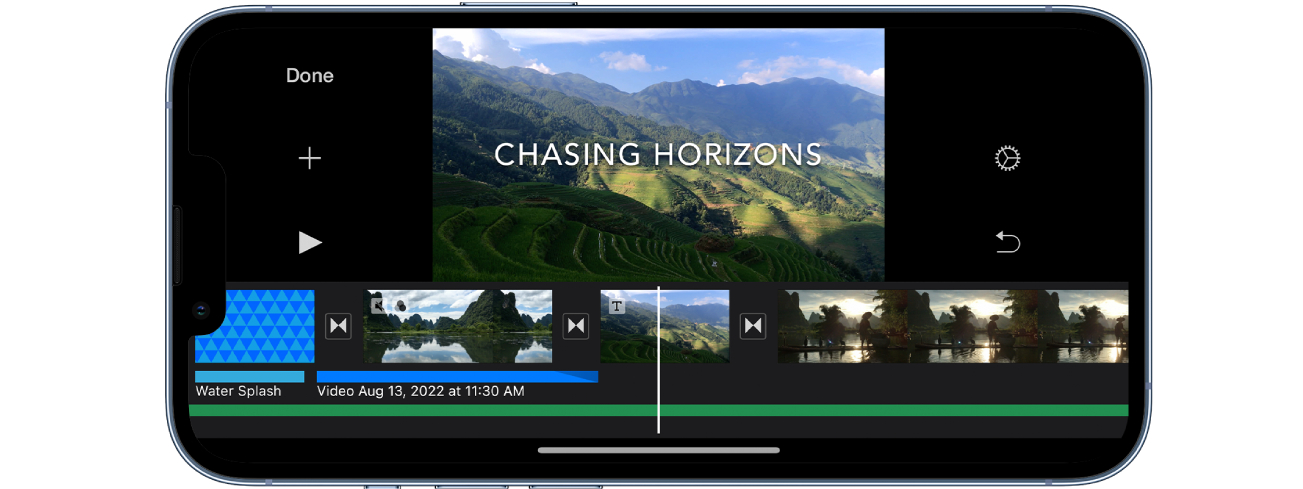
Пошаговая инструкция в iMovie
Шаг 1. Создайте проект Movie
Откройте iMovie и создайте проект Movie, если хотите сами управлять порядком снимков. Выберите нужные фотографии и добавьте их в проект. На таймлайне сразу проверьте сюжетную последовательность: iMovie позволяет перемещать клипы, поэтому сначала выстройте историю, а затем занимайтесь оформлением.
Шаг 2. Скорректируйте длительность и эффект движения
Выберите фотографию на таймлайне и измените её длительность, перетаскивая границы. На статичных изображениях iMovie использует движение кадра, которое помогает избежать полностью неподвижной картинки. Проверьте стартовую и конечную область: автоматическое приближение не должно уводить лицо за край или увеличивать неважный фрагмент.
Шаг 3. Настройте переходы
Между соседними фотографиями расположен элемент перехода. Откройте его и выберите подходящий вариант. Для серии из одного события держите переходы единообразными. Если нужно визуально отделить новую часть истории, используйте другой тип только на границе раздела. Так монтаж остаётся спокойным и читаемым.
Шаг 4. Добавьте музыку
На iPhone и iPad нажмите Add Media, затем Audio. Для встроенных дорожек откройте Soundtracks; для собственной музыкальной библиотеки — My Music; а аудиофайлы из хранилища можно добавить через Files. Фоновая музыка появляется на таймлайне отдельной дорожкой. Проверьте доступность трека до финального монтажа: защищённые файлы и композиции, которые не загружены на устройство, могут быть недоступны в проекте.
Шаг 5. Добавьте титры и финальный кадр
Титры лучше использовать короткими: название проекта, место, дата, имя героя или одна основная мысль. Финальный кадр удерживайте чуть дольше обычного, чтобы завершение не выглядело обрубленным. Если музыка продолжается после последней фотографии, укоротите дорожку или настройте логичное затухание.
Шаг 6. Экспортируйте проект
Просмотрите ролик целиком, затем используйте стандартную функцию публикации или сохранения видео. Перед отправкой в рабочий канал откройте сохранённый файл и проверьте, не изменилось ли кадрирование после экспорта, не появились ли пропуски и достаточно ли крупный текст на небольшом экране.
Плюсы
- Удобная интеграция с медиатекой Apple и понятный монтаж фотографий в обычном проекте Movie.
- Есть ручной режим и более автоматизированные варианты старта, поэтому можно выбрать степень контроля.
- Музыка, титры и переходы добавляются без переноса проекта в отдельную настольную систему.
- Подходит для быстрых мобильных роликов и для более спокойной доработки на Mac.
Минусы
- Рабочий процесс привязан к устройствам Apple.
- Не каждый трек из медиатеки доступен для монтажа: защищённые композиции и не загруженные файлы могут не добавляться.
- Для длинного корпоративного ролика с большим числом графических слоёв инструменты iMovie быстрее упираются в ограничения, чем профессиональные редакторы.
Кому подойдёт
iMovie — практичный выбор для пользователя iPhone, iPad или Mac, которому нужно сделать фотофильм без переноса исходников в другую экосистему. Особенно удобно собирать короткие истории с мероприятий, поездок, внутренних событий компании и персональные портфолио.
Способ 4. Canva — облачный ролик из фотографий
Canva подходит для сценария, где ролик тесно связан с дизайном: нужны фирменные шрифты, графические блоки, рамки, короткие подписи и версии в разных форматах. Редактор позволяет начать со слайд-шоу или видеодизайна, загрузить фотографии, разложить их по страницам или таймлайну, добавить музыкальную дорожку и экспортировать результат как видео.
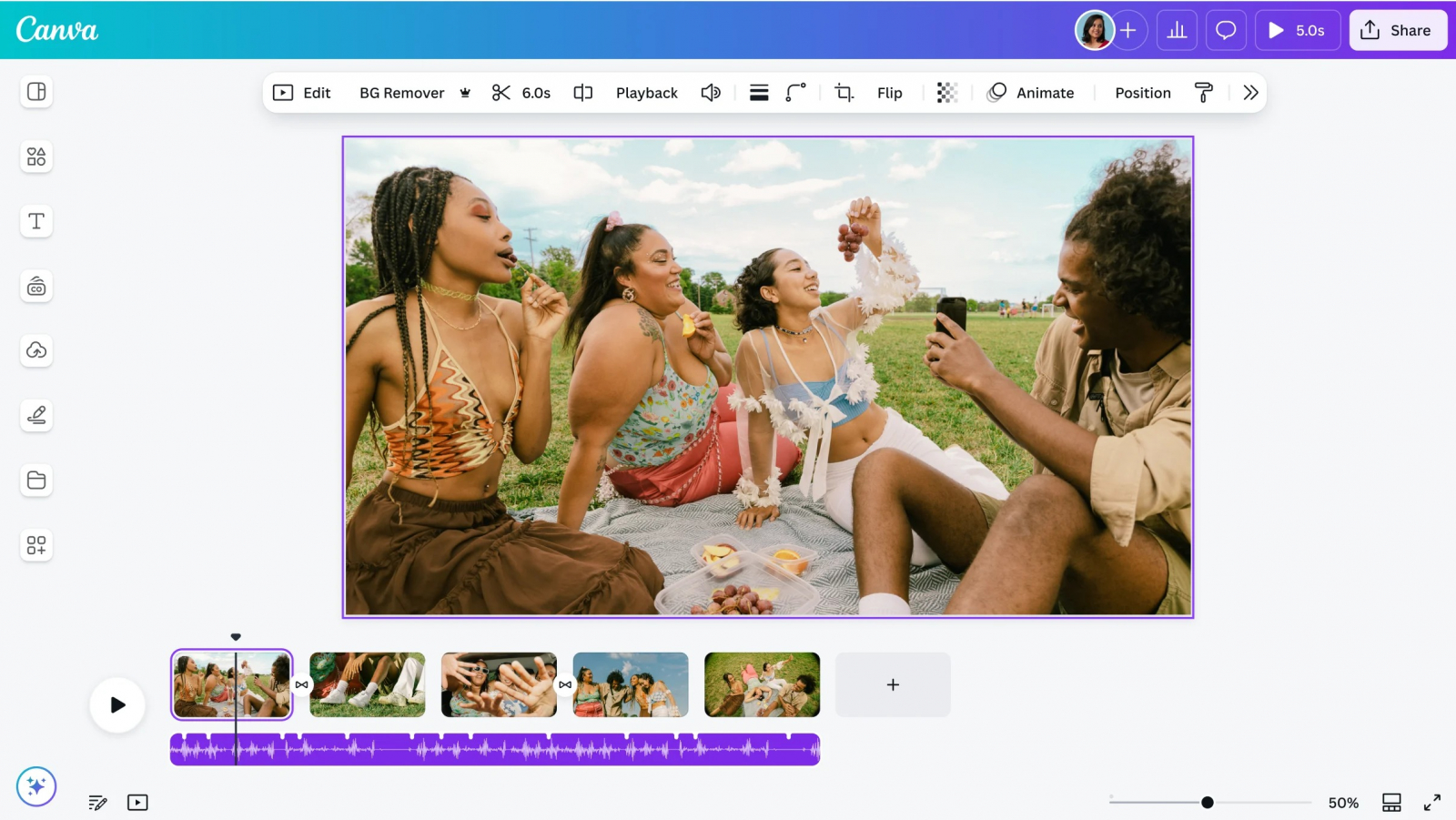
Пошаговая инструкция в Canva
Шаг 1. Выберите формат проекта
Создайте видеодизайн нужной пропорции. Если ролик готовится для нескольких каналов, сначала соберите мастер-версию, а адаптацию под другие пропорции делайте после того, как утверждены порядок кадров и текст. Одновременная работа над тремя форматами слишком рано увеличивает число правок и повышает риск расхождений.
Шаг 2. Загрузите фотографии и разложите по сценам
Импортируйте фотографии и перенесите их на страницы или таймлайн. В Canva полезно мыслить не отдельными файлами, а сценами: на одной странице может быть одна фотография, коллаж или сочетание изображения с текстом. Для последовательной истории используйте повторяемую сетку и одинаковые поля, чтобы дизайн не менялся случайно от сцены к сцене.
Шаг 3. Добавьте переходы и анимацию
Выберите один основной переход между страницами и ограничьте набор анимаций. В облачном дизайнерском редакторе легко увлечься готовыми эффектами, поэтому задайте правило заранее: анимация только у заголовков, только на первом появлении раздела или только у главных объектов. Это сохраняет фирменную подачу и облегчает просмотр.
Шаг 4. Добавьте музыку и синхронизируйте сцены
Добавьте собственный разрешённый аудиофайл или подходящий трек из доступной библиотеки. Затем пройдите ролик по таймлайну и подгоните длительность сцен. Если музыка имеет выраженные части — вступление, основную тему и финал — сопоставьте с ними структуру истории. Не пытайтесь синхронизировать каждую фотографию с каждым ударом.
Шаг 5. Проверьте текст и безопасные поля
Перед экспортом уменьшите окно предпросмотра до размера, близкого к экрану телефона. Если подпись перестала читаться, она слишком мелкая. Проверьте отступы: важный текст и логотип не должны стоять у самого края. Это особенно важно, когда готовый ролик будет опубликован в интерфейсе с собственными кнопками и подписью поверх видео.
Шаг 6. Экспортируйте мастер и версии
Сначала сохраните мастер-версию и проверьте её. Только после этого создавайте адаптации: меняйте пропорции, перестраивайте коллажи, переносите текст и при необходимости сокращайте хронометраж. Так ошибки не размножаются между версиями. Внутри команды полезно хранить один утверждённый исходный проект и отдельные финальные файлы с понятными именами.
Плюсы
- Сильная сторона — сочетание видеомонтажа с дизайном страниц, типографикой и графическими элементами.
- Облачный проект удобен для совместной работы и повторного использования фирменных шаблонов.
- Подходит для коротких роликов, где текст и графическая композиция важны не меньше фотографий.
- Легко поддерживать единый визуальный стиль серии материалов.
Минусы
- При большом и сложном таймлайне облачный дизайнерский интерфейс менее удобен, чем специализированный видеоредактор.
- Доступность отдельных шаблонов, элементов и медиаресурсов зависит от учётной записи и набора функций.
- Переизбыток готовой графики может сделать ролик похожим на шаблон, если не ограничить стили и анимацию.
Кому подойдёт
Canva особенно удобна маркетинговым и коммуникационным командам, которым нужен не просто фотофильм, а брендированный визуальный материал: анонс, короткий отчёт, кейсовая нарезка, история продукта, презентационный ролик или серия однотипных публикаций.
Как выбрать способ: практичная матрица без таблицы
Выбор редактора лучше начинать не с количества эффектов, а с характера проекта. Специализированная программа выигрывает на длинной последовательности фотографий; универсальный видеоредактор — когда фото смешиваются с видеоклипами; мобильный редактор — когда исходники уже на телефоне; дизайнерская облачная среда — когда важны фирменные макеты и совместная работа.
- Нужен подробный фотофильм на Windows. ФотоШОУ PRO даёт прямую работу со слайдами, переходами, движением и музыкой.
- В ролике будут фото, видео, записи экрана и несколько типов медиа. Clipchamp удобнее из-за классического таймлайна.
- Все исходники находятся на iPhone, iPad или Mac. iMovie минимизирует перенос файлов между устройствами и сервисами.
- Главное — фирменный дизайн, текст и быстрые версии под разные форматы. Canva лучше соответствует дизайнерскому процессу.
- Проект повторяется каждый месяц. Выбирайте среду, в которой легко создать шаблон структуры и хранить утверждённые элементы, а не просто редактор с самым большим каталогом эффектов.
Для команды важен ещё один критерий — воспроизводимость. Если ролик сможет пересобрать только один человек, процесс хрупкий. Фиксируйте порядок сцен, правила титров, длительность заставок, способ работы с музыкой и параметры экспорта. Тогда инструмент остаётся заменяемым, а визуальная система — стабильной.
Как работать с музыкой, чтобы она помогала, а не мешала
Музыка задаёт темп, но не должна управлять монтажом в ущерб смыслу. Подробные способы работы со звуком разобраны у Xeon Live в инструкции о том, как добавить музыку в видео. Для фотофильма особенно важны четыре вещи: правовой статус композиции, структура трека, уровень громкости и корректное завершение.
Сначала проверьте право использования
Наличие песни на устройстве не означает автоматического права использовать её в публичном или коммерческом ролике. Для рабочих материалов используйте музыку, права на которую у организации действительно есть, либо библиотеку с понятными условиями. Сохраняйте подтверждение лицензии вместе с проектом: через несколько месяцев исходный контекст легко забывается, а ролик могут переиспользовать в другом канале.
Разделите трек на смысловые части
Прослушайте композицию до монтажа и отметьте вступление, усиление, спокойный участок, кульминацию и окончание. Это даёт естественную структуру ролика. Например, спокойное вступление подходит для заставки и общих планов, более активная часть — для серии событий, а музыкальное разрешение — для результата и финального кадра. Так фотографии подчиняются истории, а не случайному ритму.
Работайте с громкостью
Если в ролике нет речи, громкость оценивайте на нескольких устройствах: наушниках, динамиках ноутбука и телефоне. Если есть голос, сначала настройте речь, затем подложите музыку и снизьте её до фонового уровня. Не пытайтесь компенсировать плохую запись голоса простым увеличением общего уровня: лучше исправить саму дорожку или выбрать менее насыщенный музыкальный фрагмент.
Не оставляйте случайный обрыв
Обрезка музыки строго по последнему кадру часто слышна как техническая ошибка. Ищите естественную музыкальную точку, сокращайте ролик до неё или используйте затухание. Финальный кадр можно удержать чуть дольше, чтобы зритель успел считать заключительную мысль и услышать завершение.
Как сделать ролик из фото динамичным без перегруза
Динамика возникает не из количества эффектов, а из чередования масштаба, содержания и темпа. После общего плана покажите средний, затем деталь; после серии людей — предмет или пространство; после динамичного блока — спокойный кадр. Даже без сложной анимации такая последовательность ощущается живой. Она также помогает зрителю ориентироваться: общий кадр отвечает на вопрос «где», средний — «что происходит», деталь — «на что обратить внимание».
Используйте движение только там, где оно направляет внимание. Приближение к лицу или детали продукта имеет смысл; бессистемное плавание изображения по экрану — нет. Если фотография уже эмоционально сильная, ей часто полезнее дать несколько секунд неподвижности. Это особенно заметно в кейсовых и корпоративных роликах, где содержание важнее декоративного эффекта и зрителю нужно рассмотреть объект, макет, результат или человека.
Для длинного материала полезно повторять визуальные мотивы. Например, каждый раздел может начинаться с одинаковой заставки: крупная фотография, короткий заголовок, один тип перехода. Повторение создаёт структуру и помогает зрителю понимать, где закончилась одна часть и началась следующая. Аналогично можно закрепить один принцип для подписей: имя и должность всегда внизу слева, дата — в углу, номер этапа — в одинаковой плашке.
Ещё один приём — чередование плотности. Если три сцены подряд содержат коллажи, четвёртой дайте одно крупное изображение. Если несколько кадров насыщены текстом, следующий оставьте почти без подписей. Такая смена визуальной нагрузки создаёт ритм без дополнительных спецэффектов и делает длинный ролик легче для восприятия.
Как встроить ролик из фотографий в маркетинговую и коммуникационную работу
Фотофильм полезен не только как личное слайд-шоу. Для бизнеса это компактный формат, когда есть много фотоматериала, но мало видеосъёмки. Он позволяет быстро превратить архив события, производства, кейса или проекта в последовательную историю. При этом ценность создаёт не сам эффект движения, а отбор, порядок и объяснение контекста: зрителю должно быть понятно, почему показан каждый кадр и как он связан со следующим.
Отчёт о мероприятии
Начните с кадра места или фирменной заставки, затем покажите подготовку, людей, важные активности, детали и итог. Не пытайтесь вместить все фотографии. Задача отчёта — передать масштаб и содержание события, а не заменить фотогалерею. Если нужны цифры, вынесите только несколько главных показателей в отдельные титры и дайте зрителю время их прочитать. Для финала хорошо работает общий кадр, результат активности или спокойный портрет — он закрывает историю лучше, чем случайная фотография из конца папки.
Кейс или история проекта
Стройте ролик по логике «задача — процесс — результат». На этапе задачи показывайте исходное состояние и контекст, в процессе — команду, макеты, этапы работы, в результате — готовый объект, измеримый эффект или визуальное изменение. Музыка здесь должна поддерживать темп, но не превращать кейс в клип без пояснений. Если зритель не знаком с проектом, короткие межтитры с названиями этапов дадут больше пользы, чем сложная анимация.
Портфолио
Для портфолио выбирайте меньше кадров, но держите каждый дольше. Зрителю нужно рассмотреть работу. Не перекрывайте изображение крупной декоративной анимацией. Если несколько проектов сильно различаются по стилю, разделите их нейтральными заставками, чтобы один визуальный язык не конфликтовал с другим. Начните с сильнейшей работы и завершите не слабым остаточным кадром, а второй по силе сценой: финальное впечатление влияет на восприятие всей подборки.
Продуктовая история
Фотографии продукта лучше чередовать по масштабу: общий вид, деталь, использование, контекст, результат. Если есть последовательность этапов — подготовка, сборка, применение — фотофильм может работать как короткая демонстрация. Не используйте движение, которое скрывает важные элементы интерфейса, маркировку или конструктивные детали. Когда продукт сложный, добавляйте подписи в момент появления функции, а не отдельный перегруженный список в начале.
Внутренние коммуникации
Для внутреннего дайджеста фотофильм помогает собрать месячные события, достижения команд или хронологию проекта. Здесь особенно важны подписи: зритель может не знать людей и контекст. Короткое имя события, команды или этапа полезнее декоративного слогана. Если ролик смотрят без звука, основная мысль должна оставаться понятной. Поэтому важные факты лучше дублировать лаконичным текстом, а музыку воспринимать как дополнительный слой.
Презентация исследования или отчёта
Фотографии не заменят графики и цифры, но могут связать сухие данные с реальным контекстом. Покажите объект исследования, процесс, аудиторию, полевые материалы, а затем коротко сформулируйте вывод. Если показатель важен, вынесите его на отдельную спокойную сцену. Не размещайте много чисел поверх пёстрой фотографии: зрителю сложнее одновременно читать и рассматривать изображение.
История работодателя
Для материалов о команде полезна структура «пространство — люди — работа — взаимодействие — результат». Избегайте череды одинаковых постановочных портретов. Чередуйте общие планы, рабочие моменты, детали и групповые кадры. Музыка может задать тон, но культурную историю формируют реальные сцены и ясные подписи, а не шаблонная бодрая дорожка.
Как измерять качество результата
У фотофильма нет одной метрики, которая автоматически скажет, что монтаж хороший. Но результат можно проверять по наблюдаемым критериям. Для рабочего материала разделите контроль на технический, визуальный, смысловой и звуковой. Это снижает риск выпускать красивый, но непонятный ролик или полезный материал с техническими ошибками.
Техническая проверка
- Файл открывается на целевых устройствах без ошибок и пропусков.
- Соотношение сторон соответствует площадке, нет случайных чёрных полос и растянутых фотографий.
- Текст не обрезан по краям и остаётся читаемым на небольшом экране.
- Первый и последний кадры не обрываются слишком резко.
- Нет одиночных пустых кадров, скачков длительности и зависших переходов.
- Финальный файл просмотрен после экспорта, а не только в окне редактора.
Визуальная проверка
- У ролика есть понятный ритм: кадры не меняются слишком быстро и не стоят без причины слишком долго.
- Переходы и анимация повторяются по системе, а не случайно.
- Кадрирование сохраняет лица, предметы и важные детали.
- Соседние фотографии не конфликтуют резкими перепадами яркости и цвета без смысловой причины.
- Заставки и титры используют единые поля, типографику и положение.
- Фото остаются главным содержанием, а эффекты не перетягивают внимание.
Смысловая проверка
Покажите ролик человеку, который не участвовал в монтаже, и задайте два вопроса: что произошло и что было главным? Если ответы не совпадают с задачей проекта, проблема чаще всего в отборе и порядке сцен, а не в нехватке эффектов. Полезно отдельно спросить, где зрителю стало скучно или непонятно: эти точки обычно указывают на повторяющиеся кадры, слабые подписи или слишком длинные блоки.
Звуковая проверка
Послушайте видео на обычных динамиках телефона. Если музыка звучит нормально только в наушниках, а речь теряется на мобильном устройстве, материал нуждается в корректировке. Проверьте также начало и конец: нет ли резкого щелчка, обрыва или неожиданного скачка громкости. При нескольких музыкальных фрагментах отдельно прослушайте стыки — различие в уровне между треками часто заметнее, чем кажется внутри редактора.
Проверка по задаче
Для рекламного или коммуникационного материала определите одно целевое действие до монтажа: досмотреть, понять идею, запомнить визуальный образ, перейти к следующему материалу или использовать ролик как часть презентации. После просмотра оцените, работает ли структура на эту цель. Если зритель запоминает переходы, но не сам проект, значит оформление стало слишком заметным.
Типичные ошибки и способы исправления
Ошибка 1. Слишком много фотографий
Проблема проявляется как одинаковые кадры, короткая длительность и утомляющий темп. Исправление — оставить по одному сильному кадру на мысль или действие. Остальные снимки можно вынести в галерею или отдельную версию. Видео не обязано показывать весь архив.
Ошибка 2. Один эффект на каждый переход
Каталог переходов провоцирует пробовать всё сразу. В результате ролик теряет визуальную систему. Оставьте один основной переход, второй — для смысловых границ, а остальные удалите. Такой монтаж почти всегда выглядит спокойнее и помогает сосредоточиться на фотографиях.
Ошибка 3. Одинаковая длительность всех слайдов
Автоматическое значение удобно для черновика, но не для финала. Сложному групповому кадру нужно больше времени, простой детали — меньше. Текстовый слайд должен оставаться на экране достаточно долго для чтения. Пересмотрите хронометраж вручную после того, как выстроен порядок.
Ошибка 4. Музыка конфликтует с голосом
Если фоновая композиция насыщена вокалом и плотной аранжировкой, речь становится тяжелее разбирать даже при сниженной громкости. Выберите более свободный по звучанию фрагмент или используйте инструментальную дорожку. На важных репликах фон можно дополнительно ослабить.
Ошибка 5. Титры читаются только на большом мониторе
Проверяйте текст в уменьшенном окне и на телефоне. Увеличьте размер шрифта, сократите формулировку, добавьте контраст и безопасные поля. Лучше одна короткая строка, которую успеют прочитать, чем полноценный абзац, который зритель пропустит.
Ошибка 6. Экспорт считается финальной проверкой
Рендер не гарантирует правильный результат. Откройте готовый файл отдельным проигрывателем, проверьте начало, середину и конец, затем посмотрите целиком. Особенно внимательно — стыки музыкальных фрагментов, места с крупным кадрированием и титры у краёв.
Ошибка 7. Изображение растягивается до нужного формата
Растяжение меняет пропорции лица, продукта и пространства. Вместо этого используйте кадрирование, поля, фон или композицию из нескольких фотографий. Формат ролика нужно учитывать до монтажа, а не исправлять в самом конце.
Ошибка 8. В ролике нет визуальной иерархии
Когда все сцены одинаково яркие, одинаково анимированы и заполнены текстом, зрителю трудно понять, что главное. Выделяйте важные моменты более долгой длительностью, крупным кадром или спокойной заставкой. Второстепенные сцены держите проще.
Ошибка 9. Слишком раннее создание нескольких версий
Если одновременно собирать горизонтальный, вертикальный и квадратный варианты до утверждения содержания, одна правка превращается в три. Сначала доведите мастер до стабильного состояния, затем адаптируйте композицию под другие пропорции.
Как организовать проект, если ролик делает команда
В командной работе важен не только монтаж, но и порядок файлов. Создайте отдельные папки для исходных фотографий, отобранных кадров, музыки, графики и финальных экспортов. Имена файлов должны помогать понять содержимое без открытия: вместо случайного набора символов используйте дату, событие, сцену или порядковый номер. Это особенно полезно, когда редактор просит заново связать исходники или проект передаётся другому сотруднику.
Согласуйте один мастер-проект и не редактируйте параллельно несколько копий без необходимости. Если требуется версия для другой площадки, сначала зафиксируйте мастер: порядок сцен, текст, музыку и важные переходы. После этого создавайте отдельную адаптацию. Такой подход уменьшает число расхождений, когда в одной версии уже исправлена подпись, а в другой остался старый текст или прежний кадр.
Для согласования удобно разделять правки на четыре группы: содержание, порядок сцен, оформление и технические параметры. Сначала утверждайте содержание и последовательность, затем визуальные детали, и только после этого финальные настройки экспорта. Если менять всё одновременно, замечание о неподходящей фотографии может заставить заново переделывать анимацию, титр и музыкальную синхронизацию.
Как именовать версии и не потерять финальный файл
Используйте понятную схему имени: проект, формат, дата и номер редакции. Слово final само по себе быстро теряет смысл, когда появляется final-2 и final-new. Лучше хранить утверждённый мастер отдельно и не перезаписывать его случайным тестовым экспортом. Для передачи заказчику или коллегам оставляйте только те версии, которые действительно нужны, а технические пробы держите в отдельной папке.
Что проверить перед созданием дополнительных форматов
Убедитесь, что мастер уже утверждён по смыслу. Затем для каждой новой пропорции проверьте кадрирование заново: вертикальная версия часто требует другого масштаба фотографии, переноса подписи и более короткого текста. Простое автоматическое обрезание горизонтального ролика может оставить за кадром лицо, продукт или важную деталь. После каждой адаптации нужен отдельный просмотр экспортированного файла, потому что безопасные поля и читаемость отличаются от мастер-версии.
Как выбрать параметры экспорта без лишнего увеличения файла
Экспорт должен соответствовать реальному назначению ролика. Для выбора контейнера и назначения файла можно свериться с разбором форматов видео для разных сценариев. Сначала ориентируйтесь на разрешение целевой площадки и качество исходных фотографий. Повышение разрешения не возвращает деталей, которых нет в маленьком исходнике, а только увеличивает объём файла и время обработки. Если материал будет показан на большом экране, проверьте несколько самых слабых по разрешению фотографий: именно они определяют, насколько заметно будет ограничение качества.
Для рабочих публикаций сохраняйте мастер-файл отдельно от облегчённой копии для пересылки. Мастер пригодится для повторного монтажа и дальнейших адаптаций, а компактная версия — для оперативного согласования. Не используйте много последовательных перекодирований одного и того же файла: каждый новый цикл сжатия может ухудшать мелкие детали, границы текста и плавные цветовые переходы.
После экспорта проверьте не только картинку, но и длительность файла. Если она неожиданно длиннее проекта, в конце мог остаться пустой фрагмент или невидимый элемент на таймлайне. Если короче — возможна обрезка последней сцены или звуковой дорожки. Сравнение длительности проекта и финального файла занимает несколько секунд и помогает быстро обнаружить техническую ошибку.
Рабочий чек-лист: от папки с фото до финального MP4
- Сформулируйте одну задачу ролика и предполагаемую аудиторию.
- Отберите фотографии и удалите смысловые дубли.
- Разложите материал на 3–6 смысловых частей.
- Определите формат кадра до оформления текста.
- Соберите черновую последовательность без эффектов.
- Настройте длительность слайдов по содержанию.
- Добавьте один основной тип перехода и один дополнительный для разделов.
- Добавьте движение только к тем фотографиям, где оно направляет внимание.
- Добавьте короткие титры и проверьте их на маленьком экране.
- Подберите музыку с понятными правами и отметьте её структуру.
- Настройте громкость и завершение аудиодорожки.
- Просмотрите черновик без звука, затем со звуком.
- Экспортируйте мастер-файл.
- Откройте экспортированный файл отдельно и проведите техническую проверку.
- Только после утверждения мастера делайте дополнительные версии и пропорции.
Вопросы, которые возникают чаще всего
Итог: лучший способ зависит от структуры проекта
Для последовательного фотофильма на Windows логично начинать с ФотоШОУ PRO: рабочая модель слайдов, переходов и музыки напрямую соответствует задаче. Clipchamp удобнее, когда фотографии становятся частью смешанного видеомонтажа. iMovie закрывает мобильный и настольный сценарий внутри экосистемы Apple, а Canva сильна в брендированных роликах, где дизайн и текст так же важны, как таймлайн.
Независимо от программы, качество определяется одними и теми же решениями: строгим отбором фотографий, понятной драматургией, умеренными переходами, правильно настроенной музыкой и проверкой экспортированного файла. Если эти этапы выстроены, даже простой монтаж воспринимается цельно и выполняет коммуникационную задачу.