Как сделать мультик: пошаговый путь от идеи и раскадровки до анимации и монтажа
Сделать первый мультфильм проще, когда задача разбита не на абстрактное «научиться анимации», а на конкретный производственный маршрут: придумать короткую историю, разложить её на сцены, выбрать технику движения, подготовить изображения или объекты, собрать кадры, записать звук и проверить финальный ролик на обычном экране телефона и компьютера. В этой инструкции разберём именно такой маршрут — от идеи до готового файла, а затем сравним пять практических способов, которые подходят для разных типов мультфильмов.
Главная ошибка новичка — начинать с программы. Сначала стоит решить, какой результат нужен: покадровая съёмка игрушек, рисованная 2D-анимация, трёхмерная сцена, короткий ролик для коммуникаций бренда или простой объясняющий сюжет. Уже после этого выбирается инструмент. Подборка программ для создания анимации на Xeon Live помогает быстро увидеть классы решений, но внутри одного проекта лучше держаться одного основного способа и не переносить работу между редакторами без необходимости.
Что подготовить до анимации: короткий бриф вместо хаотичного старта
Даже минутный мультфильм состоит из десятков решений. Чтобы не переделывать сцены после нескольких часов работы, зафиксируйте исходные ограничения на одной странице. Для личного проекта хватит пяти пунктов: цель, аудитория, длительность, формат кадра и техника. Для рабочего контента добавьте площадку публикации, обязательные сообщения, визуальные ограничения бренда, срок и критерий готовности. Такой бриф не делает проект «корпоративным» — он просто отделяет творческую часть от технических вопросов, которые всё равно придётся решить.
- Сформулируйте одну мысль, которую зритель должен понять после просмотра. Для учебного ролика это действие, для рекламного — конкретная польза продукта, для истории — изменение героя.
- Ограничьте первый проект одной локацией, одним главным героем и одним конфликтом. Чем меньше элементов приходится синхронизировать, тем легче довести работу до конца.
- Задайте ориентир по длительности. Для первой работы полезнее законченная сцена на 20–60 секунд, чем незавершённый фильм на несколько минут.
- Выберите основной формат кадра до рисования фонов и раскадровки. Перекомпоновка готовых сцен из горизонтального кадра в вертикальный часто ломает композицию.
- Решите, что будет двигаться: реальный объект, нарисованный персонаж, 3D-модель или набор готовых изображений. Это и определит основной способ производства.
Формат кадра лучше зафиксировать заранее. Горизонтальный 16:9 удобен для сайтов, презентаций и большинства видеоплееров; вертикальный 9:16 нужен для коротких мобильных форматов; квадрат 1:1 встречается в карточках и лентах. Подробно принципы и последствия выбора разобраны в материале о соотношении сторон кадра. Внутри мультфильма пропорции не должны «прыгать» от сцены к сцене: это создаёт лишние поля, заставляет масштабировать персонажей и усложняет последующий монтаж.
Отдельно запишите, как будете оценивать готовность. Для творческого проекта достаточно критериев «история понятна без пояснений», «движение читается», «речь разборчива», «нет случайных скачков масштаба и света». Для бизнес-задачи добавьте проверку сообщения: название продукта или услуги появляется в нужный момент, титры читаются на мобильном экране, фирменные элементы не перекрывают действие, а финальный призыв не превращает мультфильм в перегруженный баннер.
Базовый процесс: от идеи до аниматика
Разные техники используют разные инструменты, но логика производства почти всегда одинакова. Сначала создаётся история и визуальный план, затем черновая версия с таймингом, после — собственно анимация, звук и финальная сборка. Чем раньше появляется грубый просмотр всей истории, тем дешевле исправлять ошибки. Переделать один рисунок в раскадровке быстро; переделать двадцать секунд уже прорисованной сцены значительно сложнее.
1. Сформулируйте идею одним предложением
Рабочая идея описывает героя, цель и препятствие. Например: «Маленький робот пытается доставить письмо через комнату, где всё мешает ему двигаться». Такое предложение сразу подсказывает действия, реквизит и финал. Формулировка «мультфильм про робота» слабее: в ней нет события, поэтому раскадровка быстро превращается в набор красивых, но несвязанных кадров. Для брендового ролика героем может быть не персонаж, а объект: упаковка, приложение, продуктовый процесс или даже диаграмма, если у неё есть понятная последовательность изменений.
На этом же этапе определите эмоциональный тон. Комедия требует коротких пауз перед реакцией, образовательная сцена — ясной причинно-следственной последовательности, атмосферный ролик — времени на детали. Тон влияет на монтаж ещё до того, как сделан первый кадр: одинаковая сцена с быстрыми склейками воспринимается иначе, чем с длинными статичными планами.
2. Напишите сценарий как последовательность действий
Для короткого мультфильма не нужен сложный литературный текст. Удобнее писать сценами: где находится герой, что делает, что меняется и чем заканчивается эпизод. Реплики добавляйте только там, где без них теряется смысл. Если информацию можно показать действием, действие обычно сильнее длинного объяснения. В рабочем ролике сценарий также фиксирует сообщения, которые нельзя потерять при сокращении монтажа.
Проверка сценария простая: прочитайте только действия и представьте кадры. Если между двумя фразами непонятно, как герой оказался в новом месте или почему изменилось его состояние, добавьте переходное действие. Если сцена повторяет уже понятую мысль, уберите её. Эта редактура экономит больше времени, чем любое ускорение рендера.
3. Нарисуйте раскадровку
Раскадровка — это не конкурс рисунка. Её задача — показать композицию и порядок кадров. Достаточно прямоугольников с силуэтами, стрелками движения, подписью реплики и примерной длительностью. Сториборд позволяет заранее увидеть, как история будет развиваться визуально, и согласовать решения до съёмки или анимации. Для рабочего проекта удобно подписывать каждый кадр номером сцены и плана, чтобы потом не путать версии файлов.
Старайтесь менять план только по смысловой причине. Общий план объясняет пространство, средний показывает действие, крупный усиливает реакцию или важную деталь. Если в каждой секунде использовать новый ракурс, зритель тратит внимание на ориентацию, а не на сюжет. Для первого мультфильма спокойная композиция почти всегда полезнее демонстрации всех доступных движений камеры.
4. Соберите аниматик
Аниматик — это раскадровка, поставленная на временную шкалу. Поместите кадры в нужной последовательности, задайте длительность каждого, добавьте черновые реплики и простые звуки. Здесь становится видно, где сцена затянута, где шутка срабатывает слишком быстро, а где зритель не успевает прочитать подпись. Именно на аниматике имеет смысл сокращать и переставлять сцены: художественная работа ещё не потрачена на чистовую прорисовку.
Проверяйте аниматик без остановок, как зритель. Не объясняйте себе пропущенные места и не перематывайте назад. После просмотра запишите три вещи: где стало скучно, где непонятно, где хочется задержаться. Затем меняйте только эти точки. Такой подход сохраняет темп и не превращает подготовку в бесконечное улучшение каждого кадра по отдельности.
5. Зафиксируйте частоту кадров и длительности
Частота кадров — технический параметр воспроизведения, а количество уникальных рисунков или фотографий — художественное решение. Эти значения не обязаны совпадать. Один рисунок может удерживаться несколько кадров, поэтому плавное видео на стандартной частоте воспроизведения не требует рисовать уникальную картинку для каждой позиции. Подробное объяснение терминов есть в материале про FPS и частоту кадров.
Для первого теста удобно начать с умеренной детализации движения: важные позы делать отдельными, а спокойные участки удерживать дольше. Если движение выглядит рваным, сначала проверьте расстояние между положениями персонажа. Часто проблема не в малом количестве кадров, а в том, что объект перескакивает слишком далеко. Если сцена, наоборот, «плывёт», сократите число промежуточных положений и усилите контраст между ключевыми позами.
Пять рабочих способов сделать мультик
Ниже — пять самостоятельных маршрутов. Они не выстроены от «лучшего» к «худшему»: каждый рассчитан на свой материал. Первый способ подходит, когда основа мультфильма уже существует в виде фотографий, картинок, снятых объектов или коротких клипов и её нужно собрать в цельный ролик. Остальные варианты ориентированы на рисованную 2D-анимацию, 3D, покадровую съёмку на телефон и более сложную растровую анимацию.
Способ 1. ВидеоМОНТАЖ: собрать мультфильм из фотографий, картинок и коротких сцен
ВидеоМОНТАЖ логично использовать первым, когда анимация создаётся из уже подготовленных кадров: фотографий пластилиновой сцены, бумажных персонажей, рисунков, карточек с инфографикой или коротких видеофрагментов. На Xeon Live есть отдельный обзор возможностей ВидеоМОНТАЖа. В контексте мультфильма его сильная сторона — не рисование персонажа внутри редактора, а сборка последовательности, настройка длительности, добавление текста, музыки, озвучки, эффектов и финального экспорта.
Для stop-motion сначала снимите серию кадров с неподвижной камерой. Передвигайте объект небольшими шагами и не меняйте фокус, экспозицию и положение источника света между снимками. Папку с фотографиями лучше пронумеровать по порядку: 001, 002, 003 и далее. Так проще заметить пропущенный кадр ещё до импорта. Если делаете рисованный ролик из отдельных PNG или JPG, используйте ту же схему именования.
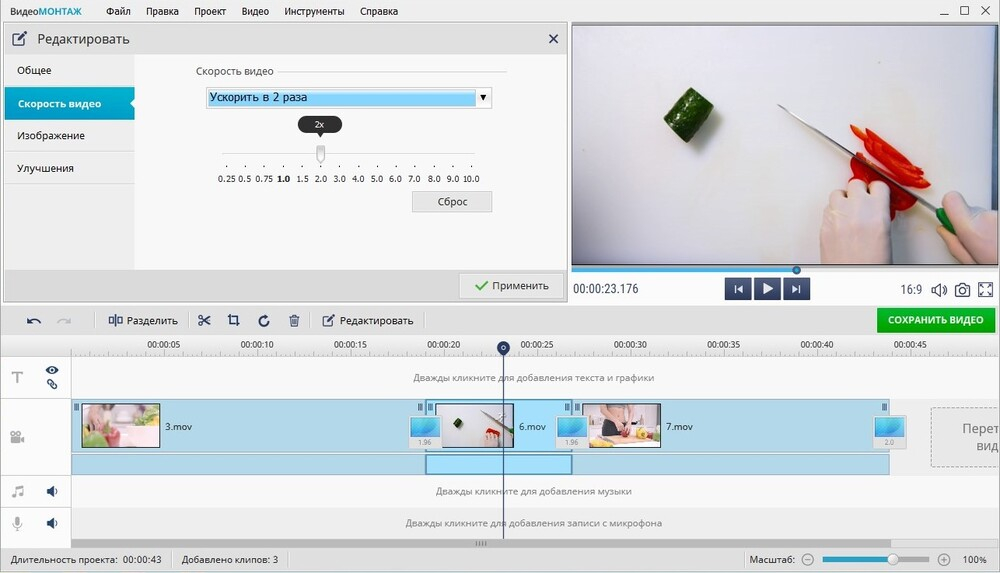
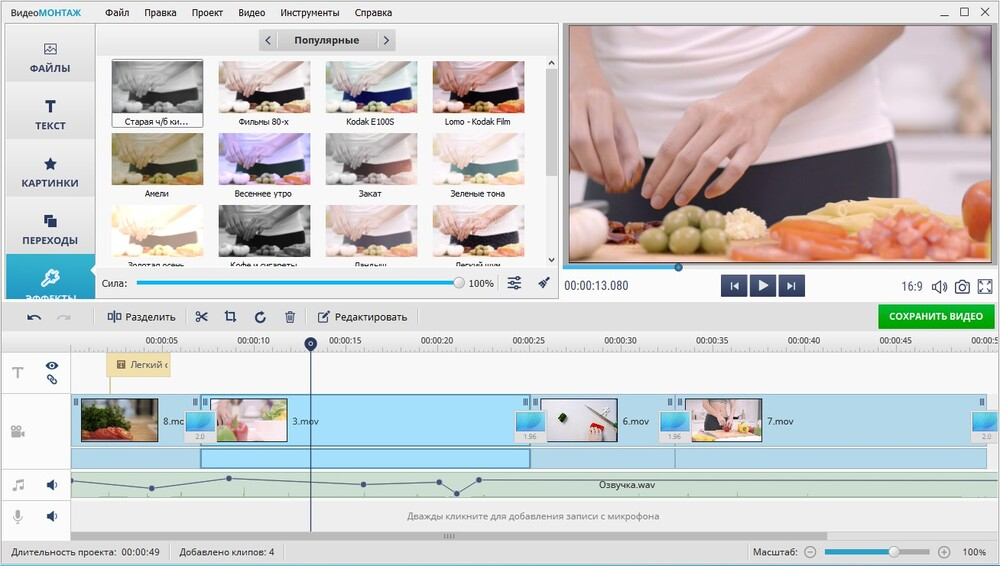
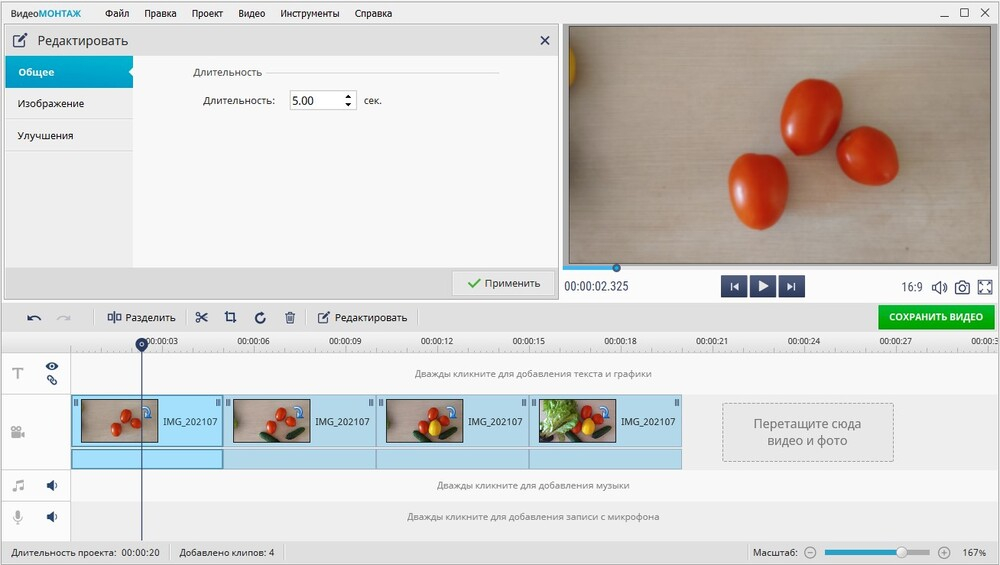
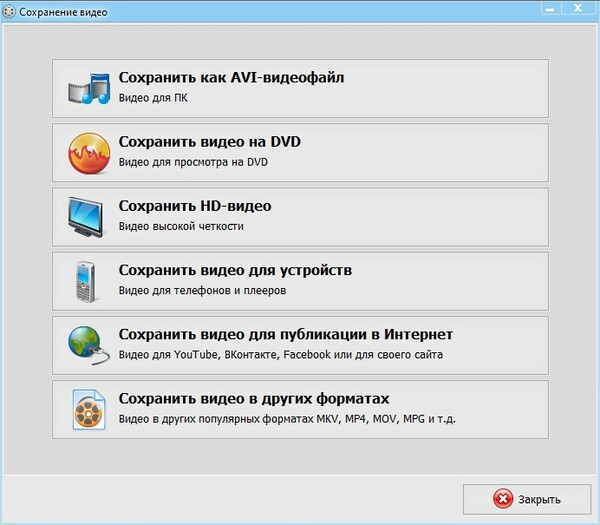
Создайте проект и добавьте изображения в правильной последовательности. Выделите первый кадр на временной шкале, откройте «Редактировать» и в разделе «Общее» задайте длительность. Затем приведите к тому же значению остальные фотографии. Если между кадрами появились переходы, удалите их в тех местах, где нужен именно жёсткий покадровый переход. Для намеренных смен сцен переход можно оставить, но не ставьте эффект между каждой фазой движения — он размывает сам принцип stop-motion.
- Шаг 1. Снимите или подготовьте последовательность кадров и проверьте одинаковый размер изображений.
- Шаг 2. Добавьте серию в проект по порядку и на коротком отрезке настройте длительность кадров так, чтобы движение читалось.
- Шаг 3. Удалите лишние переходы внутри движения. Переходы оставляйте только между самостоятельными сценами.
- Шаг 4. Добавьте фоновую музыку или озвучку на аудиодорожку и выровняйте громкость, чтобы голос оставался разборчивым.
- Шаг 5. Добавьте титр только после того, как тайминг сцен зафиксирован. Иначе изменение длительности заставит заново двигать текстовые блоки.
- Шаг 6. Нажмите «Сохранить видео», выберите формат и разрешение, затем просмотрите готовый файл целиком, а не только предпросмотр проекта.
При покадровой съёмке полезно делать тест на десяти–пятнадцати кадрах. Снимите короткое движение, соберите его и посмотрите результат. Если объект дёргается, уменьшите шаг перемещения; если действие едва заметно, увеличьте. Такой тест занимает несколько минут, но защищает от ситуации, когда сотня фотографий снята с неподходящим шагом и вся сцена требует пересъёмки.
Плюсы
- Подходит для мультфильма из фотографий, бумажных элементов, пластилиновых сцен и заранее нарисованных кадров.
- В одном проекте можно объединить изображение, видео, звук, титры и эффекты без отдельной программы для финальной сборки.
- Русскоязычный интерфейс и привычная временная шкала снижают порог входа для первого проекта.
- Удобен как финальный монтажный этап после анимации, созданной в другом редакторе.
Минусы
- Это видеоредактор, а не специализированная среда для рисования персонажей покадрово.
- Сложную 2D-деформацию, скелетную анимацию и полноценный 3D-пайплайн удобнее выполнять в профильных инструментах.
- При большом количестве отдельных фотографий особенно важно заранее поддерживать порядок файлов и одинаковые параметры кадров.
Кому подойдёт
Тем, кто делает первый мультфильм из физических объектов, готовых картинок или небольших сцен и хочет сосредоточиться на тайминге, звуке и монтаже. Этот путь хорошо работает для коротких объясняющих роликов, поздравительных историй, учебной анимации, контента для презентаций и stop-motion без сложной покадровой прорисовки.
Способ 2. Pencil2D: нарисовать 2D-мультфильм покадрово
Pencil2D рассчитан на традиционную рисованную анимацию. В обзоре Pencil2D на Xeon Live он рассматривается как инструмент для 2D-рисования и покадровой работы. В интерфейсе центральное место занимает холст, снизу расположена временная шкала, а слои позволяют разнести рисунок, фон и вспомогательные элементы. Это удобный способ понять сам принцип покадрового движения без 3D-сцены и сложной системы узлов.
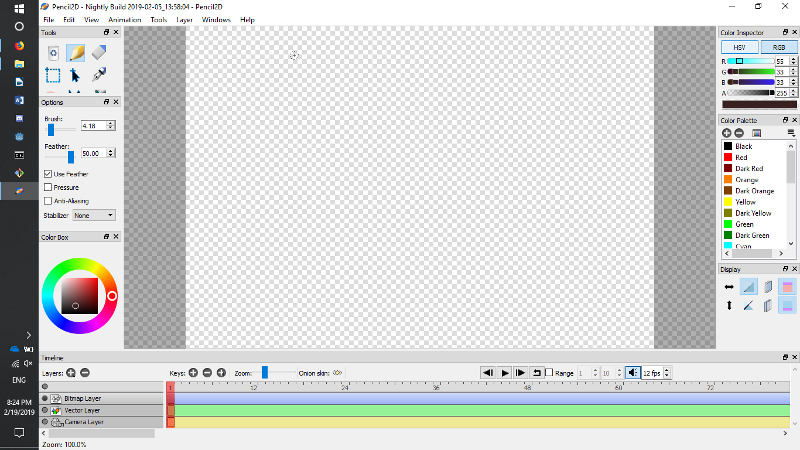
Начните с одного простого движения: прыжок мяча, поворот головы, движение руки или два шага персонажа. Создайте первый рисунок на bitmap-слое, затем добавляйте ключевые кадры на временной шкале и меняйте положение формы. Над таймлайном расположены команды добавления, удаления и дублирования кадров. Для движения, где соседние позы близки, включите onion skin — отображение предыдущего и следующего рисунка поверх текущего.
Сначала рисуйте только ключевые позы: начало, крайнее положение, реакцию, конец. После воспроизведения добавляйте промежуточные рисунки только там, где движение действительно выглядит слишком резким. Такая последовательность важна: если сразу прорисовать много промежуточных кадров, легко потратить время на сцену, тайминг которой ещё не работает. Черновик должен отвечать на вопрос «движение читается?», а не «линия уже красивая?».
- Шаг 1. Создайте новый проект и оставьте отдельный слой для фона и отдельный для движущегося персонажа.
- Шаг 2. Нарисуйте две крайние позы движения и поставьте их на разные позиции временной шкалы.
- Шаг 3. Включите onion skin и добавьте один промежуточный кадр между ключевыми позами.
- Шаг 4. Запустите воспроизведение и оцените траекторию, а не качество линий.
- Шаг 5. После утверждения движения очистите рисунок, добавьте цвет и только затем переходите к следующей сцене.
Для диалога не требуется сразу рисовать сложную артикуляцию. В учебной работе достаточно нескольких состояний рта и выразительных поз головы и глаз. Смысл сцены лучше поддерживать жестом, паузой и крупностью кадра. Липсинк имеет смысл детализировать после того, как записана окончательная реплика: иначе замена текста заставит переделывать всю синхронизацию.
Плюсы
- Фокус на классическом покадровом принципе помогает понять ключевые позы, промежуточные кадры и тайминг.
- Есть временная шкала, слои и onion skin, необходимые для базовой рисованной анимации.
- Проект не требует моделирования или настройки 3D-сцены.
- Подходит для быстрых учебных тестов движения и коротких авторских сцен.
Минусы
- Каждый новый рисунок требует ручной работы, поэтому длинные сцены быстро увеличивают объём производства.
- Для сложной компоновки, развитой постобработки и финального звукового монтажа удобнее подключать отдельный видеоредактор.
- Качество результата напрямую зависит от последовательности рисунков и дисциплины слоёв, а не от готовых пресетов.
Кому подойдёт
Тем, кто хочет именно рисовать движение кадр за кадром и освоить основы 2D-анимации на коротких упражнениях. Это хороший выбор для скетчевой стилистики, персонажных тестов, простых сериалов с ограниченной анимацией и учебных заданий, где важнее понять механику движения, чем быстро собрать ролик из готовых шаблонов.
Способ 3. Blender: построить и анимировать 3D-сцену
Blender нужен, когда мультфильм строится в трёхмерной сцене: персонаж должен поворачиваться в пространстве, камера — двигаться вокруг объектов, а свет — реагировать на геометрию. На Xeon Live есть отдельная страница о Blender для 3D-моделирования и визуализации. В анимации ключевой кадр хранит значение свойства в определённый момент времени, а Blender рассчитывает промежуточное изменение между ключами в соответствии с выбранной интерполяцией.
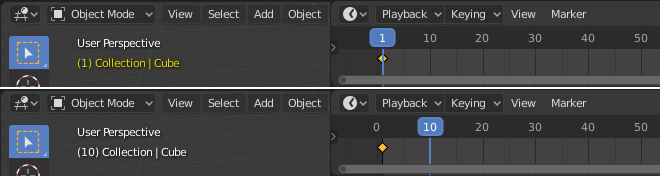
Новичку не стоит начинать с моделирования сложного героя. Быстрее понять принцип на простой сцене: куб или готовый примитив перемещается из точки А в точку Б, камера делает небольшой поворот, а свет остаётся стабильным. Поставьте первый ключ на начальном кадре, перейдите дальше по времени, измените положение объекта и поставьте второй ключ. После воспроизведения откройте Dope Sheet и посмотрите, где именно стоят ключевые события.
Затем усложните сцену не количеством деталей, а качеством движения. Добавьте паузу перед действием, ускорение в середине и замедление в конце. Для точной формы ускорения используется Graph Editor: он показывает изменение параметра как кривую. Это важнее случайных эффектов, потому что именно кривая движения определяет ощущение массы. Лёгкий предмет стартует иначе, чем тяжёлый, даже если оба перемещаются на одинаковое расстояние.
- Шаг 1. Создайте простую сцену и выберите один объект, который будет главным движущимся элементом.
- Шаг 2. Зафиксируйте начальное положение ключевым кадром.
- Шаг 3. Перейдите на более поздний кадр, измените положение или поворот и поставьте второй ключ.
- Шаг 4. Просмотрите движение в реальном времени и отредактируйте расстояние между ключами на Dope Sheet.
- Шаг 5. Настройте характер ускорения в Graph Editor, после чего добавляйте свет, материалы и движение камеры.
- Шаг 6. Сначала сделайте короткий тестовый рендер сцены, затем запускайте финальный просчёт.
В 3D особенно важно разделять черновой и финальный рендер. Для проверки анимации не нужны максимальные образцы, сложные тени и тяжёлые эффекты. Сначала убедитесь, что камера не пересекает геометрию, персонаж не скользит по поверхности, силуэт читается, а ключевые действия попадают в нужные моменты. Только после этого повышайте качество изображения. Иначе компьютер долго просчитывает кадры, которые всё равно придётся переделать.
Плюсы
- Полноценное трёхмерное пространство: модели, камеры, свет, материалы и анимация находятся в одном проекте.
- Ключевые кадры и редакторы тайминга позволяют детально управлять движением и интерполяцией.
- Один раз созданную модель можно повторно использовать в разных сценах и ракурсах.
- Подходит не только для персонажей, но и для предметной анимации, визуализации процессов и технических объяснений.
Минусы
- Порог входа выше, чем у покадрового видеомонтажа или простого 2D-редактора.
- 3D-проект требует отдельно продумать моделирование, материалы, свет, камеры и рендер.
- Сложные сцены чувствительны к производительности компьютера, поэтому черновые тесты становятся обязательной частью работы.
Кому подойдёт
Тем, кому нужна пространственная камера, объёмные персонажи, предметная визуализация или многократное использование одной сцены в разных ракурсах. Blender особенно уместен для демонстрации продукта, технической анимации, заставок и историй, где глубина кадра и движение камеры являются частью замысла.
Способ 4. Stop Motion Studio: снять покадровый мультфильм на телефон или планшет
Stop Motion Studio строит производство вокруг камеры и последовательности кадров. Приложение доступно на мобильных и настольных платформах, а в редакторе есть покадровый просмотр, временная шкала, направляющие и onion skin. Это удобный путь для анимации игрушек, пластилина, бумаги, конструктора и любых предметов, которые можно физически передвигать между снимками.
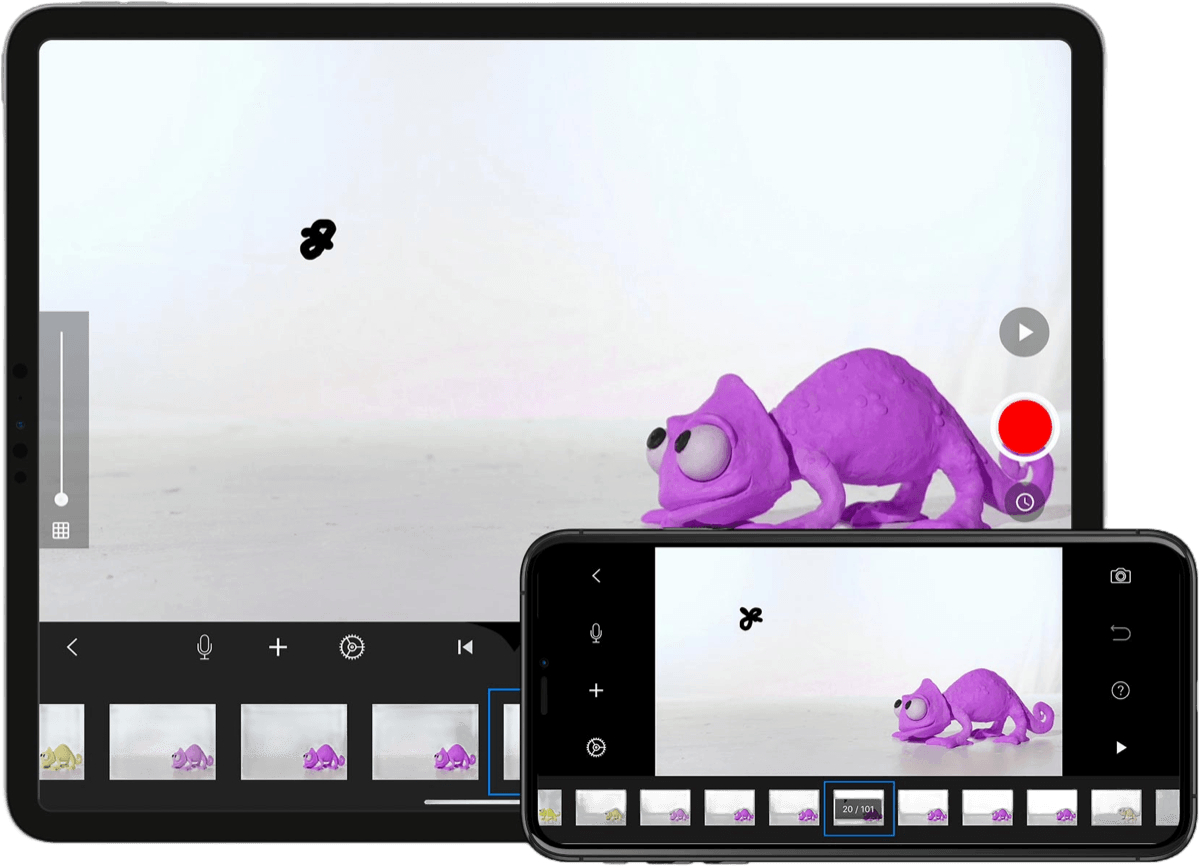
Поставьте устройство на устойчивую опору. Самая заметная ошибка домашнего stop-motion — не движение персонажа, а дрожание всей сцены из-за того, что камера меняет положение после каждого касания. Если есть возможность использовать дистанционный спуск или второе устройство как пульт, это уменьшает риск сдвинуть камеру. Свет тоже должен оставаться постоянным: перемещение настольной лампы на несколько сантиметров превращается в заметное мерцание при воспроизведении.
Снимайте движение небольшими сериями. После десяти–двадцати кадров остановитесь и просмотрите фрагмент. Если шаг объекта слишком большой, переделайте только короткую серию, а не всю сцену. Onion skin помогает сравнить текущую позицию с предыдущей, поэтому движение легче выдержать равномерным. Для бумаги и плоских объектов полезна сетка кадрирования: она помогает не «уезжать» всей композиции относительно камеры.
- Шаг 1. Зафиксируйте телефон или планшет и заблокируйте композицию сцены.
- Шаг 2. Настройте свет и не меняйте его до конца дубля.
- Шаг 3. Снимите первый кадр, слегка передвиньте объект и снимите следующий.
- Шаг 4. Используйте onion skin и направляющие для контроля шага движения и положения камеры.
- Шаг 5. Периодически воспроизводите короткие серии и переснимайте ошибки сразу.
- Шаг 6. После съёмки добавьте звук и титры либо экспортируйте материал для финального монтажа в другом редакторе.
Для предметной анимации заранее продумайте точки опоры. Фигурка, которая падает между кадрами, не только портит один снимок: после восстановления её сложно вернуть ровно в прежнее положение. Используйте незаметные упоры за объектом, тяжёлое основание, пластилин или съёмные крепления вне поля зрения. В кадре лучше оставить запас пространства вокруг героя, чтобы небольшая коррекция композиции не обрезала важные детали.
Плюсы
- Камера, покадровая последовательность и просмотр результата объединены в одном рабочем процессе.
- Подходит для съёмки реальных объектов без рисования и 3D-моделирования.
- Onion skin и направляющие помогают выдерживать движение и композицию между кадрами.
- Сюжет можно сделать буквально на столе из доступных материалов.
Минусы
- Любой сдвиг камеры или света заметен во всём фрагменте и часто требует пересъёмки.
- Физические декорации и персонажи приходится поддерживать в одном состоянии на протяжении дубля.
- Сложные сцены требуют аккуратной организации пространства, креплений и последовательности кадров.
Кому подойдёт
Тем, кто хочет снимать мультфильм на смартфон или планшет и работать с реальными предметами. Это один из самых наглядных способов освоить тайминг: зритель буквально видит, как небольшие изменения между фотографиями превращаются в движение.
Способ 5. Krita: рисованная анимация с более развитой системой слоёв и раскадровкой
Krita подходит художникам, которым нужен развитый набор кистей и одновременно покадровая растровая анимация. В рабочем пространстве Animation появляются Animation Timeline, Onion Skin и связанные панели; также доступен Storyboard Docker. Это делает Krita удобной для проекта, где значительную часть времени занимает рисунок, дизайн персонажей и цвет, а не только перемещение готовых объектов.
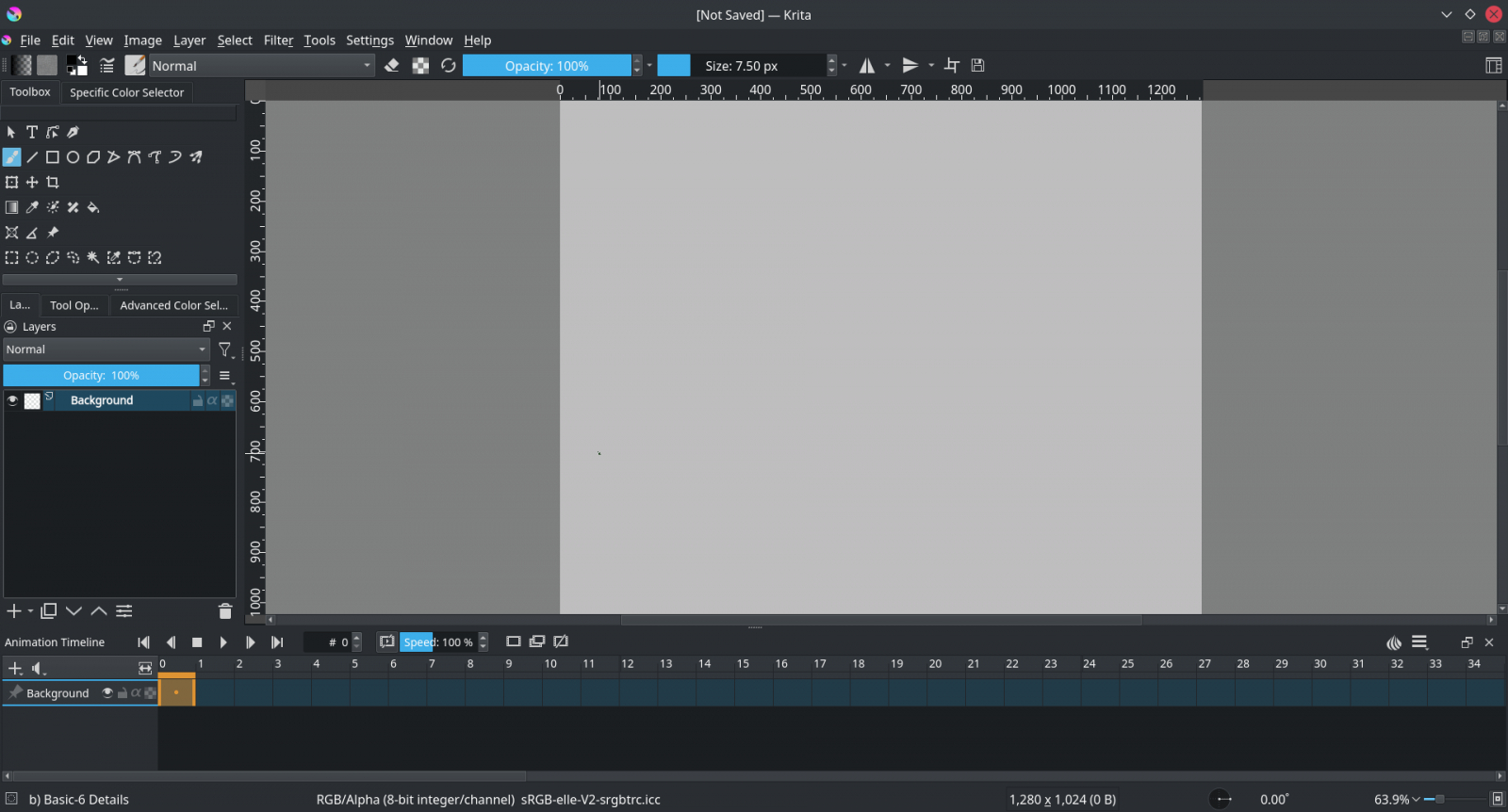
Переключитесь через Window → Workspace → Animation. Создайте отдельный слой для окружения и отдельный для персонажа. На временной шкале сделайте первый кадр, затем используйте Create Duplicate Frame, когда нужно сохранить исходную форму и изменить её, либо создавайте пустой кадр для нового рисунка. Onion Skin показывает соседние позиции и помогает выдерживать траекторию. Для длинного проекта разбивайте историю на короткие сцены: покадровая анимация Krita хранит большой объём данных в оперативной памяти, поэтому продолжительные эпизоды заметно увеличивают нагрузку.
Krita особенно полезна на этапе чистовой прорисовки. Черновые ключевые позы можно держать на одном слое, чистую линию — на другом, цвет — на третьем, но не стоит бесконтрольно умножать слои: каждый дополнительный элемент увеличивает сложность проекта. Для большого мультфильма безопаснее работать по сценам и периодически делать отдельные резервные версии файла.
- Шаг 1. Переключите рабочее пространство на Animation и подготовьте слои сцены.
- Шаг 2. Сделайте ключевые рисунки движения, не переходя к чистовой линии.
- Шаг 3. Включите Onion Skin и добавьте промежуточные кадры только после проверки тайминга.
- Шаг 4. Разнесите чистовую линию и цвет по понятной системе слоёв.
- Шаг 5. Для длинной истории работайте короткими сценами и сохраняйте резервные версии.
- Шаг 6. Используйте File → Render Animation для вывода кадров или видео, а финальную сборку длинного проекта выполняйте на монтажной временной шкале.
Важный организационный приём — отделить цикл персонажа от движения по сцене. Например, сначала создайте небольшой цикл ходьбы на месте, а затем уже решайте, как герой перемещается относительно фона. Это снижает количество одновременно меняющихся параметров и упрощает поиск ошибки. Тот же принцип применим к жестам, миганию и повторяющимся вторичным движениям.
Плюсы
- Сильные инструменты рисования сочетаются с покадровой растровой анимацией.
- Есть временная шкала, onion skin и панель раскадровки для системной работы над сценами.
- Подходит для чистовой прорисовки, цвета и авторского визуального стиля.
- Можно выстраивать процесс от грубого скетча до финальных кадров внутри одного проекта сцены.
Минусы
- Длинные покадровые сцены потребляют много оперативной памяти, поэтому проект важно делить на части.
- Для сложного финального монтажа длинного фильма и развитой работы со звуком удобнее использовать отдельный видеоредактор.
- Большое количество слоёв и кадров требует строгой системы названий и резервных копий.
Кому подойдёт
Иллюстраторам и художникам, для которых качество рисунка и кистей важнее готовых шаблонов. Krita уместна для авторской 2D-анимации, покадровых сцен, рисованных вставок в видеопроекты и производства коротких эпизодов с дальнейшей сборкой в видеоредакторе.
Как выбрать способ под конкретную задачу
Выбор становится проще, если сравнивать не число функций, а исходный материал и трудоёмкость. Для каждого метода задайте четыре вопроса: что уже существует до начала работы, сколько уникальных кадров придётся создавать, насколько важна свобода камеры и где будет происходить финальный монтаж. Ниже — практическая матрица без формальных баллов.
- Есть серия фотографий или бумажных/пластилиновых кадров. Начните с ВидеоМОНТАЖа для сборки или Stop Motion Studio, если съёмка ещё не сделана.
- Нужно нарисовать короткое движение от руки и разобраться в принципах 2D. Pencil2D даёт прямой покадровый процесс без лишних производственных уровней.
- Нужна сложная рисованная сцена, развитые кисти, цвет и несколько художественных слоёв. Krita удобнее как полноценная среда рисования с анимационной временной шкалой.
- Камера должна перемещаться в объёме, а персонажи и предметы — существовать как 3D-модели. Используйте Blender и начинайте с простого теста ключевых кадров.
- Мультфильм снимается целиком на смартфон из физических объектов. Stop Motion Studio сокращает количество промежуточных операций между съёмкой и просмотром.
Для бизнеса добавьте ещё один критерий — повторное использование. Если планируется серия роликов, выгоднее один раз создать набор персонажей, фонов, звуков и шаблонов сцены, чем каждый раз собирать всё с нуля. В 2D это библиотека поз и элементов, в 3D — модели и материалы, в stop-motion — декорации и крепления, в видеомонтаже — структура проекта, титры и аудиозаставка. Повторное использование должно сохранять узнаваемость, но не превращать каждый выпуск в механическую копию предыдущего.
Как построить производственный конвейер и не потерять проект
Даже домашняя анимация выигрывает от простой структуры папок. Создайте каталог проекта и внутри него отдельные папки: 01_script, 02_storyboard, 03_assets, 04_scenes, 05_audio, 06_exports. Номера фиксируют порядок и не дают файлам перемешиваться. Внутри scenes используйте идентификаторы вроде SC01, SC02, а версии обозначайте v01, v02, v03. Название final_final_new не сообщает, какая версия действительно последняя; номер версии сообщает.
Храните исходники отдельно от экспорта. Не заменяйте оригинальный рисунок уменьшенной копией и не перезаписывайте чистый звук после шумоподавления. Финальный ролик можно пересобрать, только когда исходники остались целыми. Для совместной работы добавьте короткий файл с правилами именования: один человек не должен писать scene1, второй — scena_1, третий — эпизод_первый.
Черновой монтаж раньше чистовой анимации
Сначала соберите историю из самых дешёвых материалов: раскадровки, простых блоков, черновой речи. Этот этап напоминает обычный видеомонтаж: вы определяете порядок, длительность, ритм и место звука. Только после того, как сцены работают в последовательности, переходите к дорогой работе — чистовой прорисовке, моделированию и рендеру. Такой порядок защищает от самой болезненной переделки: качественно сделанной сцены, которая оказалась лишней для истории.
Черновой монтаж полезно смотреть в трёх режимах. Первый — без звука: понятны ли действия и направление внимания. Второй — только звук: слышны ли слова, логичны ли паузы, нет ли провалов. Третий — целиком: совпадают ли смысловые акценты. Если сцена работает только после вашего устного объяснения, она ещё не готова.
Делите длинную работу на сцены и контрольные точки
Не открывайте весь фильм как один бесконечный рабочий файл, если выбранный инструмент рассчитан на сценовую работу. Разделение на сцены упрощает резервное копирование, рендер и возврат к предыдущей версии. После завершения каждой сцены сохраняйте три результата: редактируемый исходник, быстрый просмотр для проверки и финальный экспорт сцены. Тогда финальный монтаж не зависит от того, на каком компьютере открывается исходный редактор.
Контрольные точки удобно ставить после сценария, раскадровки, аниматика, черновой анимации, чистовой анимации, звука и финального экспорта. На каждой точке задавайте один вопрос. После сценария — понятна ли история; после раскадровки — читается ли действие; после аниматика — работает ли темп; после черновой анимации — правдоподобно ли движение; после звука — слышна ли речь; после экспорта — нет ли технических дефектов.
Как сделать движение убедительным без сложной теории
Правдоподобное движение строится не на количестве кадров, а на изменении скорости, позы и силуэта. Предмет редко мгновенно начинает двигаться с постоянной скоростью и так же мгновенно останавливается. Даже короткая подготовка перед действием создаёт ощущение причины. Персонаж перед прыжком приседает, рука перед броском отводится назад, тяжёлый ящик начинает движение медленнее лёгкого.
Следите за дугами. Конечности и голова при естественном движении часто перемещаются по кривой, а не по идеально прямой линии. Если в каждом кадре ставить кисть руки на произвольное место, траектория будет дрожать. Наметьте путь точки заранее и проверяйте соседние кадры через onion skin или направляющую. В stop-motion ту же задачу решают метки на столе и контроль по предыдущему кадру.
Добавляйте вторичное движение только после основного. Если герой идёт, сначала должны работать ноги и перенос веса. Волосы, одежда, хвост, сумка и декоративные элементы добавляются позже. Иначе вы одновременно исправляете слишком много деталей и не понимаете, что именно делает сцену неубедительной. Это правило особенно полезно в 3D, где соблазн анимировать сразу десяток параметров очень велик.
Пауза — полноценная часть анимации. После важного действия удержите позу достаточно долго, чтобы зритель понял результат. В объясняющем ролике пауза нужна после появления ключевой схемы или подписи. В комедии пауза может подготовить реакцию. В рекламном контенте она даёт время заметить продукт, но не должна превращаться в неподвижную заставку на несколько секунд без смысловой причины.
Как записать озвучку и собрать звук
Звук способен сделать даже простой рисунок законченным. Начинайте с речи: она задаёт длительность сцен и точки реакции персонажа. Подробный отдельный процесс записи разобран в инструкции о том, как озвучить мультфильм дома. Для текущего проекта важны три принципа: окончательный текст до липсинка, стабильное расстояние до микрофона и разборчивость речи выше музыкального фона.
Записывайте короткими фрагментами по сценам, а не одним длинным дублем на весь фильм. Так легче заменить неудачную реплику и не разрушить синхронизацию соседних эпизодов. Перед записью сделайте несколько секунд тишины в том же помещении. Этот участок помогает оценить фоновые шумы и понять, нужно ли менять место, выключать вентилятор или отодвигаться от компьютера.
После монтажа речи добавляйте атмосферу и эффекты. Шаги, хлопок двери, шорох бумаги и механические звуки усиливают действие, но каждый звук должен иметь причину в кадре. Не пытайтесь заполнить каждую секунду. Слишком плотный слой эффектов маскирует реплики и утомляет. Музыка работает как эмоциональный фон и ритмическая опора; практические способы её добавления разобраны в материале о том, как вставить музыку в видео.
Громкость проверяйте не только в наушниках. Прослушайте ролик через обычные динамики ноутбука и телефона. Если слова теряются без наушников, фон слишком громкий или голосу не хватает ясности. Для ролика, который будет смотреться без звука, добавьте короткие содержательные титры, но не дублируйте на экране каждое произнесённое слово: текст должен помогать, а не конкурировать с изображением.
Финальный монтаж: как собрать сцены в один мультфильм
Когда сцены готовы, импортируйте их в один монтажный проект в порядке сценария. Не ставьте переходы автоматически между всеми эпизодами. Жёсткая склейка хорошо работает, когда действие продолжается логично; затемнение уместно для заметного перехода во времени; мягкое растворение подходит для ассоциации или смены состояния. Эффект должен объяснять связь сцен, а не просто украшать стык.
Монтаж лучше делать от крупного к мелкому. Сначала порядок сцен и общая длительность, затем точные склейки, после — звук, титры и цвет. Если начать с оформления, любое сокращение заставит двигать десятки декоративных элементов. Подробный базовый процесс описан в гайде о том, как монтировать видео, а в мультфильме к нему добавляется ещё одна проверка: не ломает ли склейка непрерывность движения персонажа.
Переход между планами легче воспринимается, когда направление движения сохраняется. Если герой выходит вправо из одного кадра и в следующем внезапно движется влево без причины, зритель ощущает скачок. Такое нарушение иногда используется намеренно, но в учебном проекте лучше сначала освоить простую экранную логику. То же относится к масштабу: слишком резкий переход от общего плана к экстремально крупному должен быть мотивирован действием или эмоцией.
Экспорт: параметры, которые нужно зафиксировать заранее
Перед финальным выводом запишите три параметра проекта: разрешение, частоту кадров и формат кадра. Они должны соответствовать исходному замыслу. Не повышайте разрешение только ради красивой цифры: если рисунки и фотографии сделаны меньше, искусственное увеличение не добавляет реальных деталей. Для веб-публикации обычно важнее стабильное воспроизведение и адекватный размер файла, чем максимально тяжёлый мастер.
Сохраняйте промежуточный мастер отдельно от копий для площадок. Мастер должен иметь тот же размер кадра и частоту, на которых строился проект, без повторного пересчёта под конкретную ленту. Из него можно сделать несколько производных файлов: горизонтальный, вертикальный, укороченный тизер. При такой схеме новая площадка не заставляет заново открывать исходники всех сцен.
После экспорта обязательно просмотрите именно готовый файл от первой до последней секунды. В проекте всё может выглядеть правильно, но финальный файл способен обнаружить пропавший шрифт, ошибку масштаба, застывший кадр, не тот порядок аудиодорожек или неожиданную паузу. Проверка предпросмотра внутри редактора не заменяет проверку результата.
Контрольный просмотр перед публикацией
- В начале нет случайного чёрного или пустого кадра.
- Первая сцена быстро объясняет, кто герой или что за объект находится в центре истории.
- На стыках сцен нет кадров из старых версий и случайных вспышек.
- Титры читаются на экране телефона без увеличения.
- Музыка не перекрывает речь и важные звуковые эффекты.
- В изображении нет скачков яркости, вызванных разным светом или разными настройками камеры.
- Финальный кадр удерживается достаточно долго, чтобы зритель понял завершение, но не выглядит как зависание.
- Файл воспроизводится в обычном системном плеере без отсутствующих дорожек.
Как измерить качество мультфильма для рабочей коммуникации
Для творческого проекта критерий может быть субъективным, но бизнес-контенту полезны измеримые проверки. Они не подменяют художественную оценку, а показывают, выполняет ли ролик задачу. До публикации используйте внутренние метрики: сколько секунд требуется, чтобы понять тему; сколько смысловых сообщений приходится на сцену; читается ли текст на мобильном экране; можно ли понять основную последовательность без звука. После публикации смотрите фактическое поведение аудитории.
- Удержание по времени. Сравните точки, где зрители чаще прекращают просмотр. Резкий провал после конкретной сцены показывает проблему темпа, а не просто «неинтересный ролик».
- Досмотры. Для короткого ролика важна доля зрителей, которые доходят до финала. Слишком длинное вступление часто снижает этот показатель ещё до основного сообщения.
- Понимание сообщения. Покажите черновой ролик нескольким людям без вводного объяснения и попросите одним предложением пересказать смысл. Совпадение пересказа с вашей целью — сильный сигнал, что история работает.
- Читаемость без звука. Проверьте, сохраняется ли основная логика при выключенной громкости. Это важно для лент, где звук не всегда включён сразу.
- Повторное использование. Для серии роликов считайте, сколько элементов удалось перенести из предыдущего выпуска: персонажи, фон, музыка, шаблон сцены, заставка. Чем лучше организована библиотека, тем быстрее следующий выпуск без ухудшения качества.
Не оптимизируйте мультфильм только под один показатель. Высокий процент досмотров можно получить слишком коротким роликом, который ничего не объясняет; большое количество текста может повысить информационную плотность, но ухудшить восприятие. Правильная оценка сочетает поведение аудитории и смысловую проверку: зритель досмотрел и понял то, что вы собирались сообщить.
Типичные ошибки и как их исправлять
Слишком длинная история для первого проекта
Новичок часто планирует несколько персонажей, локаций и сюжетных линий. В результате каждая сцена требует нового фона, новых поз, дополнительного звука и отдельной проверки. Сократите историю до одного законченного действия. Лучше сделать минутную сцену, которую можно показать, чем пять минут, существующих только в черновиках.
Сразу рисовать чистовые кадры
Чистовая линия создаёт психологическую привязанность к уже потраченной работе. После этого автору труднее удалить слабую сцену. Держите черновик максимально дешёвым: геометрические формы, простые силуэты, короткие аудиозаписи. Красота появляется после того, как структура выдержала просмотр целиком.
Менять технику в середине сцены без причины
Смешивать stop-motion, рисованную анимацию и 3D можно, но переход должен быть художественно мотивирован. Если техника меняется только потому, что в другой программе оказалось проще сделать один эпизод, различия в свете, частоте движения и детализации становятся заметными. Для первого проекта лучше одна основная техника и отдельные вставки только там, где они действительно усиливают смысл.
Слишком много эффектов и движения камеры
Переходы, масштабирование, вращение и цветовые эффекты не заменяют действие персонажа. Когда каждый кадр двигается, зритель перестаёт понимать, что является главным. Сначала сделайте сцену понятной без дополнительных эффектов. Затем добавьте один акцент в точке, где он помогает направить внимание.
Неравномерный свет в stop-motion
Мерцание появляется, когда между снимками меняется экспозиция или положение света. Закройте сцену от меняющегося дневного освещения, закрепите лампы и не перемещайте их во время дубля. На телефоне полезно зафиксировать параметры съёмки там, где приложение это поддерживает. Если ошибка обнаружена после нескольких кадров, переснимите короткий участок сразу, пока декорация не разобрана.
Липсинк делается до финальной реплики
Любая замена текста меняет длительность и артикуляцию. Поэтому сначала утверждается реплика, затем записывается чистовая дорожка, и только после этого синхронизируется рот. Для первой работы используйте ограниченный набор состояний рта и уделяйте больше внимания паузам, взгляду и жестам: они часто передают эмоцию сильнее, чем чрезмерно детальная артикуляция.
Нет резервных версий
Анимационный файл меняется сотни раз. Ошибка в слоях, случайное удаление кадров или повреждение проекта становится критичным, если существует только одна копия. Сохраняйте версии после значимых этапов и не перезаписывайте предыдущую. Для сцен удобно использовать номер версии в имени файла, а завершённый вариант помечать статусом approved только после просмотра экспорта.
Практический план первого мультфильма на 30–60 секунд
Чтобы довести проект до конца, полезно ограничить не только длительность, но и объём производства. Ниже — рабочая последовательность для одной короткой сцены. Она подходит для любого из пяти способов: отличаются только этап создания кадров и инструмент.
- Этап 1. Идея. Одно предложение о герое, цели и препятствии.
- Этап 2. Сценарий. Пять–восемь действий без длинных описаний.
- Этап 3. Раскадровка. Шесть–двенадцать панелей с крупностью и стрелками движения.
- Этап 4. Черновая речь. Запись реплик без обработки, чтобы определить длительность.
- Этап 5. Аниматик. Расставить панели на временной шкале и подогнать тайминг.
- Этап 6. Тест техники. Сделать пять–пятнадцать секунд в выбранном методе и проверить движение.
- Этап 7. Основное производство. Снимать, рисовать или анимировать сцену короткими завершёнными фрагментами.
- Этап 8. Чистовой звук. Перезаписать речь, добавить эффекты и музыку.
- Этап 9. Финальный монтаж. Собрать сцену, титры и звуковой баланс.
- Этап 10. Экспорт и контроль. Просмотреть готовый файл на компьютере и телефоне, исправить ошибки, сохранить мастер.
Этот план намеренно не содержит этапа «добавить всё, что умеет программа». Функция попадает в проект только тогда, когда решает задачу сцены. Такой принцип делает мультфильм визуально собранным и помогает быстрее завершать работу: решение об эффекте, переходе или движении камеры принимается по смыслу, а не по наличию кнопки в интерфейсе.
Как масштабировать процесс для серии роликов
После первого готового мультфильма не начинайте следующий с пустой папки. Создайте библиотеку повторно используемых элементов: модель персонажа, набор выражений, стандартные фоны, звуки, палитру, титры и шаблон экспорта. В 3D добавьте готовую сцену со светом и камерой, в stop-motion — схему установки камеры и список реквизита, в рисованной анимации — модельные листы и повторяющиеся циклы движения.
Документируйте не весь интерфейс программы, а решения проекта. Запишите размер кадра, частоту, названия основных слоёв, громкость фоновой музыки относительно речи, правила безопасных полей для текста и порядок финального экспорта. Такой документ превращает единичный ролик в воспроизводимый процесс и облегчает передачу проекта другому человеку.
Для маркетинговой команды полезно отделить неизменяемые брендовые элементы от творческой части выпуска. Например, финальная подпись и шрифтовая система остаются стабильными, а персонажи, сюжет и ритм меняются. Если закрепить слишком много элементов, серия станет монотонной; если не закрепить ничего, каждый выпуск будет выглядеть как работа другого бренда. Баланс проверяется на подборке из трёх–пяти роликов рядом.
Частые вопросы перед первым проектом
Итог: какой маршрут выбрать
Для первого мультфильма важнее завершить короткую историю, чем сразу освоить профессиональный набор техник. ВидеоМОНТАЖ подходит для сборки stop-motion и готовых изображений; Pencil2D — для прямого покадрового 2D; Blender — для объёмных сцен и ключевой анимации; Stop Motion Studio — для съёмки физических объектов на мобильном устройстве; Krita — для рисованной анимации с развитым набором художественных инструментов. Выберите один путь, сделайте короткий тест и только после него расширяйте сцену.
Хороший производственный процесс всегда оставляет возможность дешёвой правки на раннем этапе. Идея меняется в одном предложении, сценарий — в нескольких строках, раскадровка — в эскизах, аниматик — перестановкой карточек. Чем позже обнаружена смысловая ошибка, тем дороже она становится. Поэтому качество первого мультфильма чаще определяется не сложностью программы, а тем, насколько последовательно вы прошли путь от истории к проверенному финальному файлу.