Как наложить музыку на видео: пошаговая инструкция для компьютера, телефона и браузера
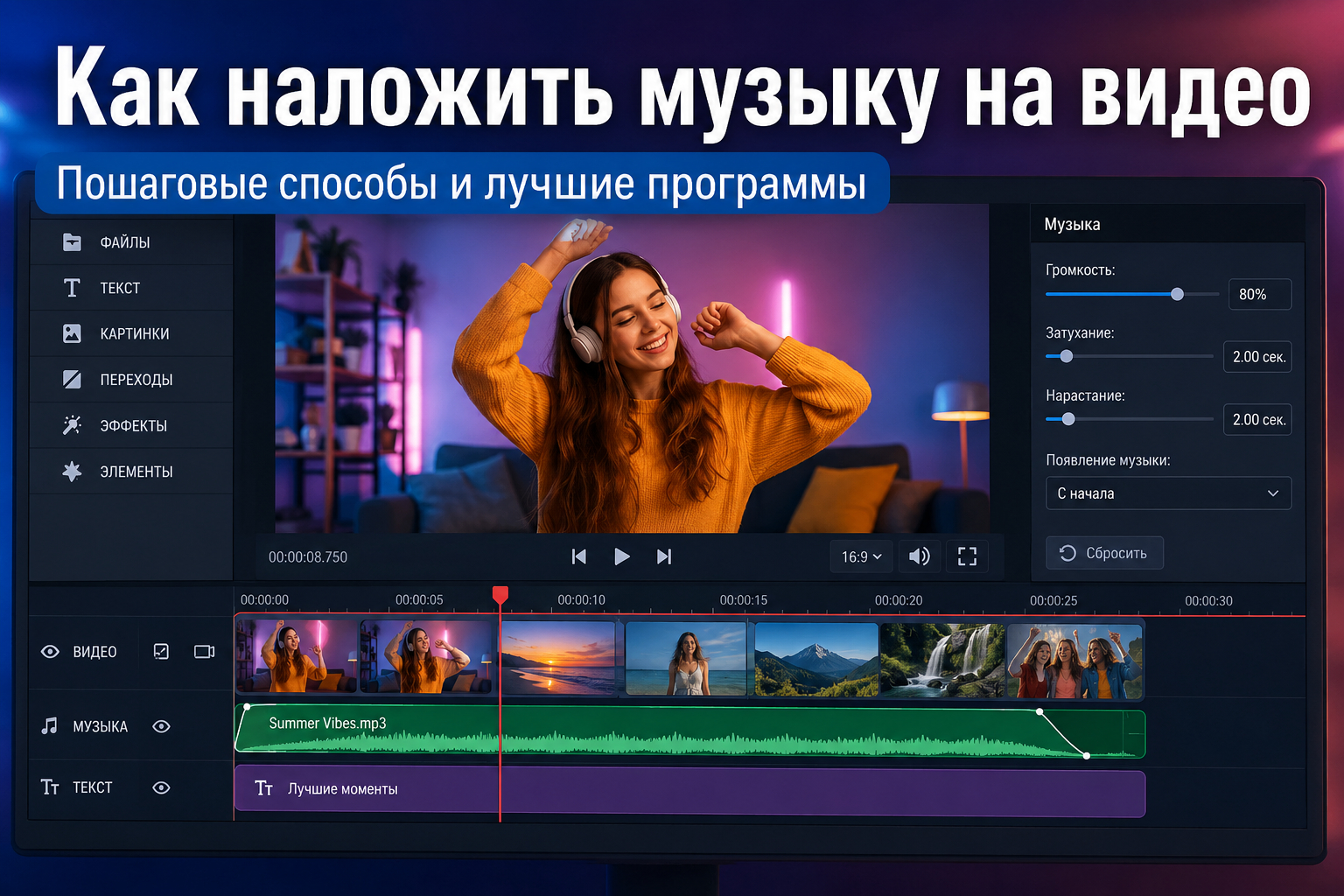
Музыка в ролике решает сразу несколько задач: задаёт темп, поддерживает настроение, маскирует неуместные паузы и помогает связать монтаж в единое целое. Но простое добавление песни на таймлайн ещё не даёт аккуратного результата. Важно выбрать подходящий источник аудио, правильно совместить его с видеорядом, выстроить баланс с речью, сделать плавное начало и окончание, а после экспорта проверить готовый файл на разных устройствах. Ниже — пять рабочих способов для Windows, браузера, macOS и смартфона, а также отдельный алгоритм проверки звука перед публикацией.
Сначала определите, что именно нужно сделать со звуком
Наложение музыки — только один из вариантов работы с аудио. В материале Xeon Live о том, как вставить музыку в видео, разобраны базовые сценарии для разных устройств. Здесь важнее сначала определить цель, потому что от неё зависит структура проекта и настройки громкости.
Есть четыре типовых сценария. Первый — фоновая музыка под исходную речь: голос остаётся главным, а трек лишь поддерживает ритм и атмосферу. Второй — полная замена исходного звука: оригинальная дорожка отключается, а поверх видеоряда ставится музыка, новая озвучка или обе дорожки вместе. Третий — музыкальный монтаж без речи, где акценты песни становятся опорными точками для смены кадров. Четвёртый — многослойный звук: речь, музыка и короткие звуковые эффекты работают одновременно. Для рекламного ролика, презентации продукта и видеоинструкции чаще всего нужен первый или четвёртый вариант.
Если исходный звук нужно не приглушить, а полностью поменять, полезна отдельная инструкция о том, как заменить аудиодорожку в видео. Она помогает не путать две операции: добавление фоновой музыки и замену исходного аудио.
- Фоновая музыка под речь: сохраняйте голос главным элементом и оценивайте баланс на всём протяжении ролика.
- Музыка вместо исходного звука: сначала отключите или удалите оригинальную дорожку, затем добавьте новый трек.
- Монтаж в ритм: сначала поставьте музыкальную дорожку, затем подгоняйте точки смены кадров под заметные музыкальные акценты.
- Речь, музыка и эффекты: разводите источники по отдельным дорожкам, чтобы можно было независимо менять громкость и длительность.
Что подготовить до открытия видеоредактора
Хороший результат начинается до монтажа. Сложите видео, музыку, озвучку и графику в отдельную папку проекта. Назовите файлы так, чтобы их можно было отличить без прослушивания десятков дублей. Для рабочего проекта удобно держать отдельные подпапки для видеоклипов, музыки, озвучки, звуковых эффектов и финального экспорта. Такая организация особенно полезна при командной работе: редактору проще передать проект, а маркетологу — проверить, какая версия музыки использована в конкретном ролике.
Перед монтажом прослушайте трек целиком. Отметьте вступление, первый заметный акцент, участки с резкой сменой динамики, спокойную середину и финал. Если ролик содержит речь, заранее найдите места, где музыка не должна отвлекать: начало фразы, перечисление условий, демонстрация интерфейса, показ юридически значимой информации, финальная реплика. Музыка может быть выразительной, но она не должна конкурировать с содержанием.
Отдельно проверьте право на использование композиции. Само наличие файла на компьютере не означает право синхронизировать его с коммерческим видео. Для собственных треков храните исходники и договорённости с авторами. Для библиотек — сохраняйте сведения о лицензии и условия использования на дату публикации. Для материалов с лицензиями Creative Commons учитывайте конкретные условия: некоторые варианты требуют указания авторства, а некоторые запрещают коммерческое использование.
Если в проекте планируется отдельная работа с речью, шумами или музыкальным материалом, полезно заранее свериться с разбором основ обработки аудио: он помогает понять, какие правки стоит делать до финального микса, а какие — уже после монтажа.
- Исходное видео без повреждений и с понятным названием файла.
- Музыкальный трек с подтверждённым правом использования в нужном типе публикации.
- Отдельная озвучка, когда в ролике есть дикторский текст.
- План длительности: где начинается музыка, где она должна становиться тише и где завершаться.
- Целевой формат кадра и площадка публикации, чтобы не переделывать проект после монтажа.
- Референс по звучанию: один уже опубликованный ролик бренда, к которому нужно приблизить темп и баланс.
Способ 1. ВидеоМОНТАЖ на Windows
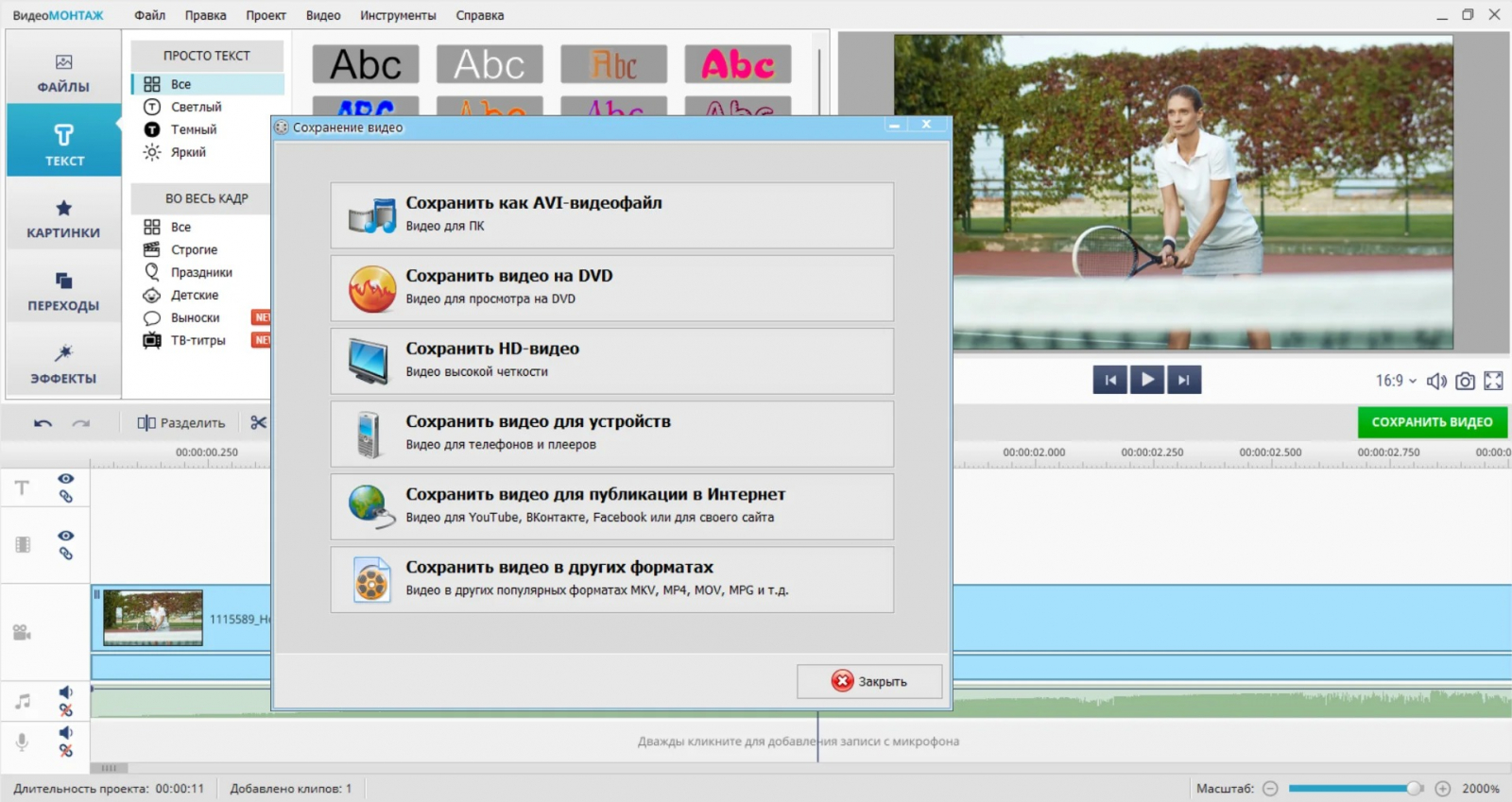
Для первого практического сценария используем ВидеоМОНТАЖ. Этот вариант рассчитан на Windows и подходит для проекта, где нужно не только подложить трек, но и сразу отрегулировать громкость, обрезать музыку, записать озвучку и сохранить готовое видео.
Логика работы в «ВидеоМОНТАЖе» линейная: создаётся проект, видео переносится на монтажный стол, затем добавляется музыка из файла или из встроенной коллекции, после чего дорожки балансируются и проект экспортируется. Для начинающего пользователя это удобно тем, что основные операции собраны в одном окне, а музыкальная дорожка видна рядом с видеорядом. Не приходится переключаться между отдельным аудиоредактором и программой для монтажа.
Шаг 1. Создайте проект и загрузите видеоролик
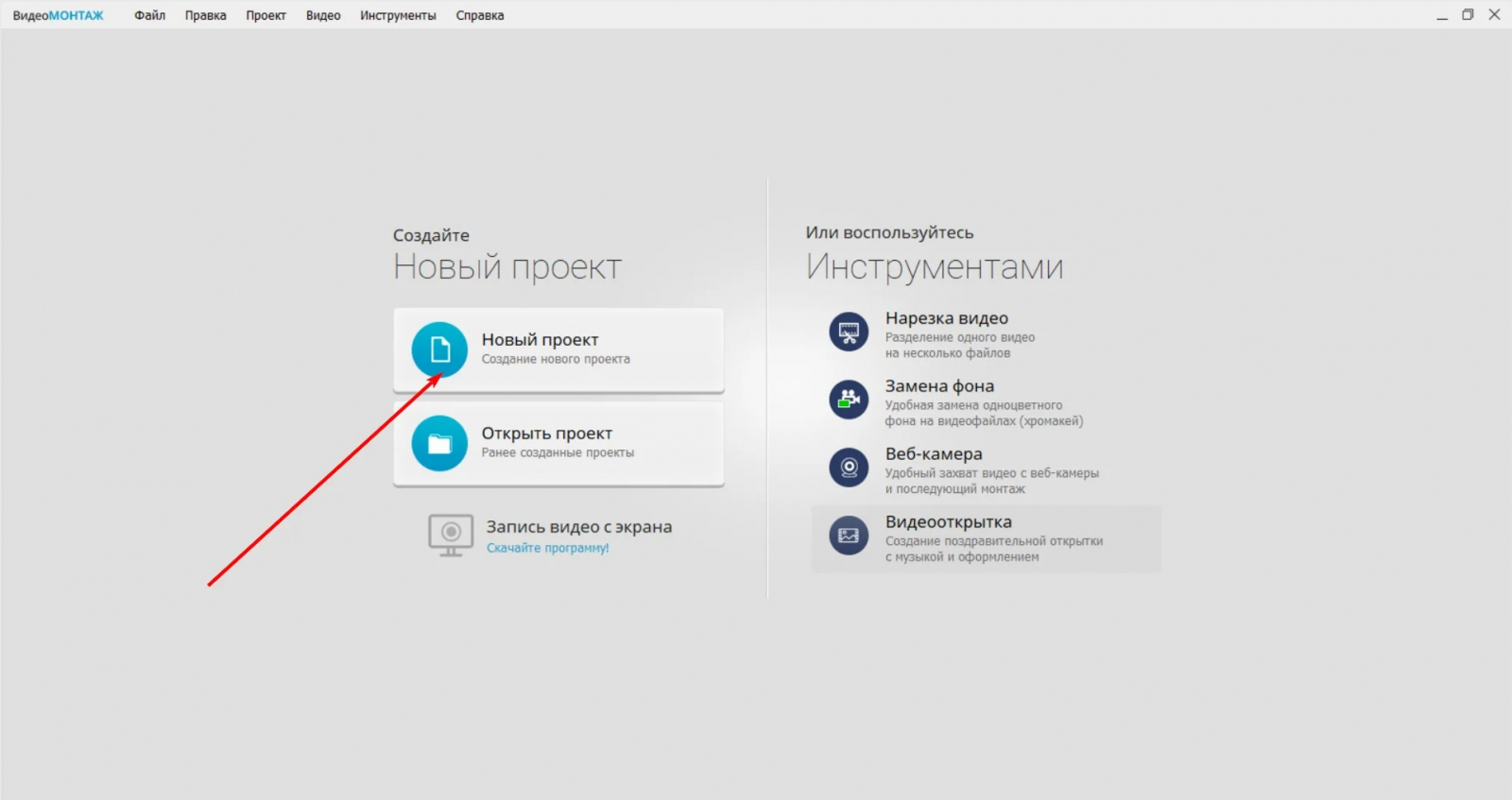
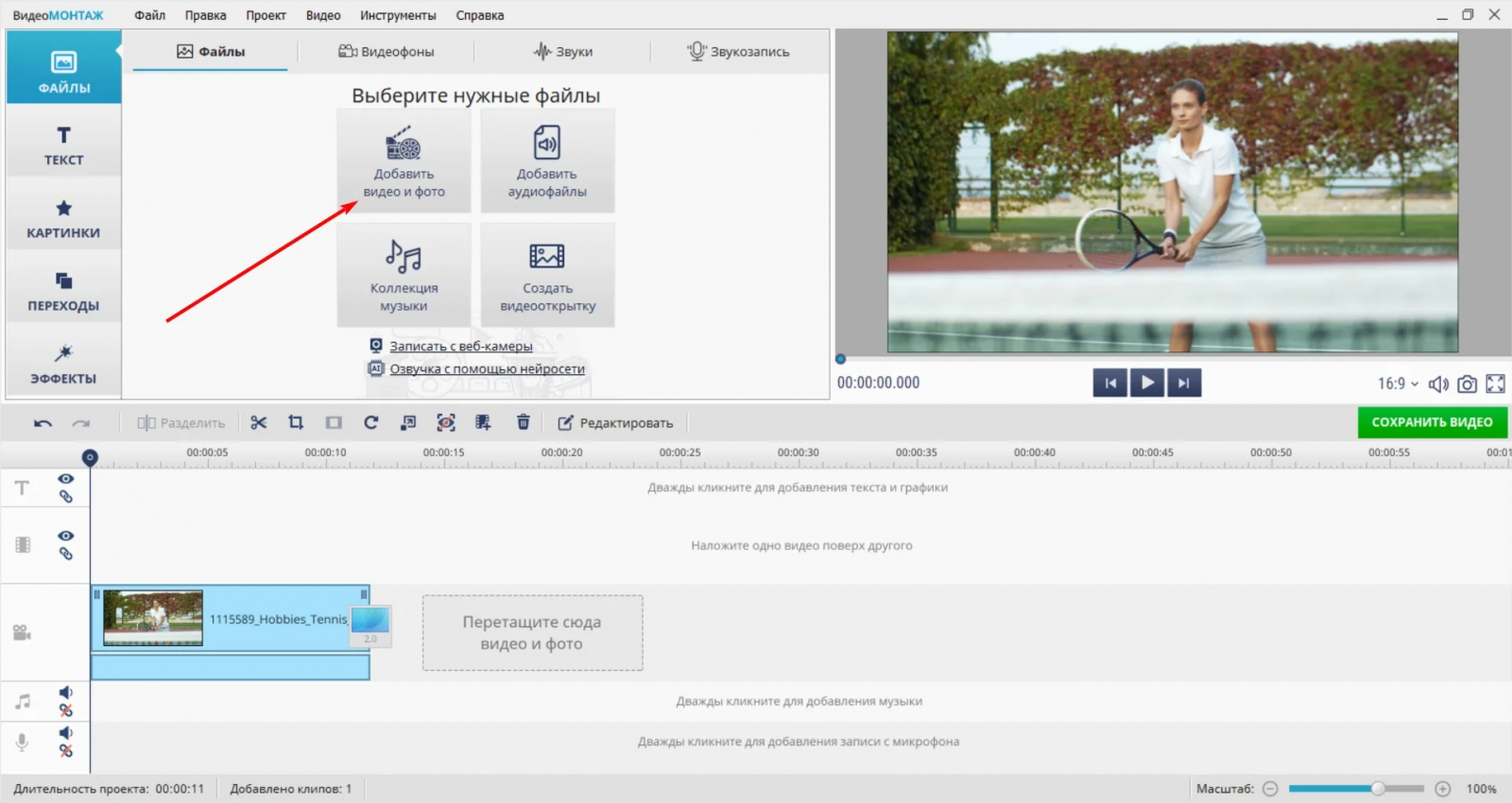
Запустите программу и выберите создание нового проекта. После открытия рабочего окна добавьте исходный видеоклип. Файл появляется на монтажном столе, где видна его длительность и положение относительно шкалы времени. До добавления музыки уберите явно лишние фрагменты, потому что финальная длина видеоряда определяет, какую часть композиции придётся использовать.
На этом же этапе решите, нужен ли исходный звук камеры. Для видео с интервью, объяснением продукта, демонстрацией экрана или репликами человека исходное аудио обычно сохраняют. Для атмосферной нарезки, презентационного ролика без речи или клипа из нескольких коротких планов исходный звук можно приглушить полностью. Решение лучше принять до настройки фонового трека, иначе придётся повторно балансировать проект.
Шаг 2. Добавьте музыку из файла или коллекции
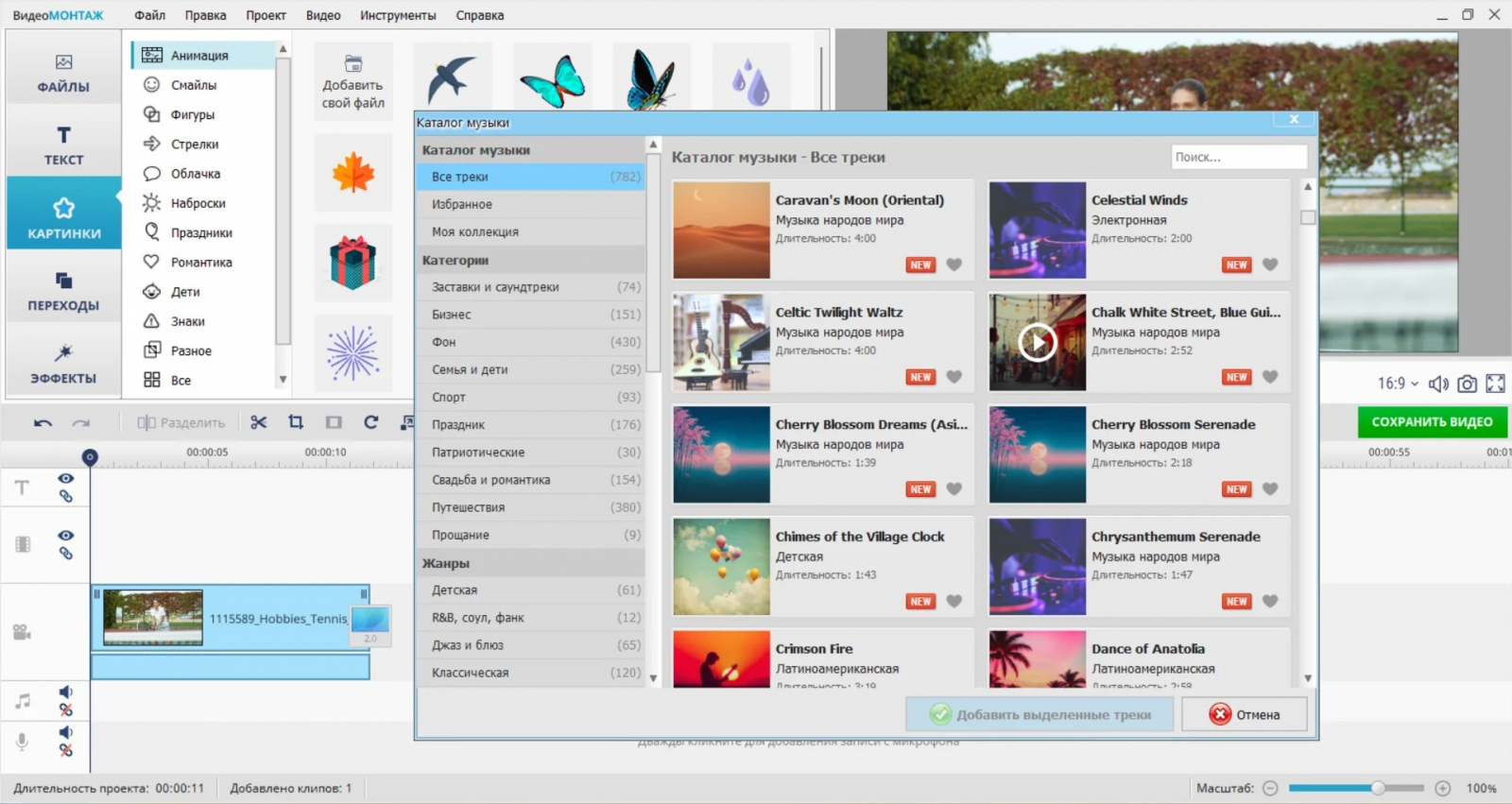
Для собственного трека используйте команду «Добавить аудиофайлы». Выберите композицию на компьютере, после чего она появится на отдельной звуковой дорожке. Встроенная «Коллекция музыки» подходит для быстрого подбора фонового материала: сначала прослушайте варианты, затем добавьте нужный трек в проект. Не выбирайте композицию только по названию жанра — прослушайте хотя бы начало, середину и финал, чтобы оценить динамику.
Для ролика с речью удобнее начинать с спокойной композиции без резких вокальных вступлений и частых ударных акцентов. Для монтажа продукта, мероприятия или короткого динамичного ролика акценты, наоборот, помогают подчёркивать смену кадров. После добавления трека прокрутите проект до середины и к финалу: часто музыка хорошо работает в начале, но становится слишком активной в другом участке.
Шаг 3. Подгоните длительность и положение трека
Музыкальная дорожка должна заканчиваться осмысленно. Если песня длиннее ролика, укоротите её по правому краю или выберите другой фрагмент композиции. Резкий обрыв на случайном такте слышен даже при хорошем видеомонтаже, поэтому окончание лучше ставить на естественную музыкальную паузу, окончание фразы или устойчивый аккорд. Для короткого рекламного ролика иногда эффективнее взять не начало песни, а наиболее подходящий по энергии средний фрагмент.
Положение дорожки на шкале времени тоже имеет значение. Необязательно запускать музыку с первой секунды. В видеоинструкции первые слова ведущего могут прозвучать без музыки, а фон подключится после вводной фразы. В продуктовой демонстрации трек удобно вводить вместе с первым крупным планом продукта. Такая пауза создаёт контраст и делает музыкальное вступление заметнее без повышения громкости.
Шаг 4. Настройте громкость
В «ВидеоМОНТАЖе» громкость дорожки меняется как для всего трека, так и по участкам. Это позволяет построить ручное приглушение: на разговорных фрагментах музыка становится тише, в паузах между репликами немного поднимается, а в финале снова усиливается. Такой подход точнее, чем одно постоянное значение на протяжении всего ролика.
Работайте не по цифре, а по слышимости содержания. Сначала установите комфортный уровень речи, затем добавляйте музыку и снижайте её до тех пор, пока каждое слово остаётся понятным без напряжения. После этого прослушайте проект на небольшой громкости: если смысл речи теряется первым, фон всё ещё слишком активен. Проверка на тихом воспроизведении хорошо выявляет конкуренцию между голосом и музыкой.
Если исходный звук записан слишком тихо, не компенсируйте это чрезмерным уменьшением музыки. Сначала разберитесь, как сделать звук видео громче, а затем уже выстраивайте баланс между дорожками.
Шаг 5. Сделайте плавное начало и окончание
Фоновый трек редко должен входить и исчезать мгновенно. Плавное появление особенно важно после тишины или спокойной речи, а затухание помогает аккуратно закрыть ролик. В месте финального титра оставьте музыке пространство для завершения: зритель воспринимает концовку увереннее, когда звук не обрывается одновременно с последним кадром.
Если проект состоит из нескольких музыкальных фрагментов, не ставьте их стык на случайной доле. Сначала найдите естественную точку окончания первого фрагмента, затем подберите начало второго с похожей или намеренно контрастной динамикой. При резкой смене жанра лучше привязать переход к заметному событию в кадре — смене сцены, появлению продукта, переходу к новому разделу презентации.
Шаг 6. Сохраните и проверьте готовый файл
После монтажа откройте окно сохранения видео и выберите формат, соответствующий площадке и исходному материалу. Не повышайте разрешение только ради большей цифры: увеличение параметров экспорта не восстанавливает детали, которых нет в исходнике. После завершения обязательно откройте уже сохранённый файл, а не ограничивайтесь просмотром внутри редактора.
Проверьте начало ролика, первое появление музыки, самый громкий участок, все места с речью, музыкальные переходы и последние секунды. Затем прослушайте видео в наушниках и через обычные динамики ноутбука или смартфона. Разница между устройствами быстро показывает, где низкие частоты перекрывают голос или где тихий фон почти исчезает.
Плюсы
- Понятный рабочий процесс для Windows: видео, музыка и озвучка находятся в одном проекте.
- Есть отдельная музыкальная дорожка и инструменты изменения её громкости.
- Можно использовать собственный аудиофайл или встроенную коллекцию музыки.
- Есть запись голоса с микрофона, поэтому озвучку не обязательно готовить в отдельной программе.
- После добавления музыки можно продолжить полноценный монтаж: обрезку, переходы, титры и другие правки.
Минусы
- Программа рассчитана на Windows и не закрывает монтаж на macOS или телефоне.
- При сложном многослойном звуковом дизайне профессиональная цифровая аудиостанция даёт больше маршрутизации и точной обработки.
- Для проекта с большим числом музыкальных вариантов ручной контроль версий всё равно приходится организовывать отдельно.
Кому подойдёт
Пользователям Windows, которым нужен последовательный монтаж без сложной профессиональной среды: короткие рекламные ролики, обучающие видео, презентации, поздравления, контент для сайта и соцсетей, а также проекты с фоновой музыкой и простой озвучкой.
Способ 2. Clipchamp в Windows и браузере
Для работы в Windows и браузере подходит Clipchamp. Он использует таймлайн, отдельную дорожку аудио и панель свойств, поэтому музыкальный трек можно обрезать, менять по громкости и настраивать плавное появление и затухание.
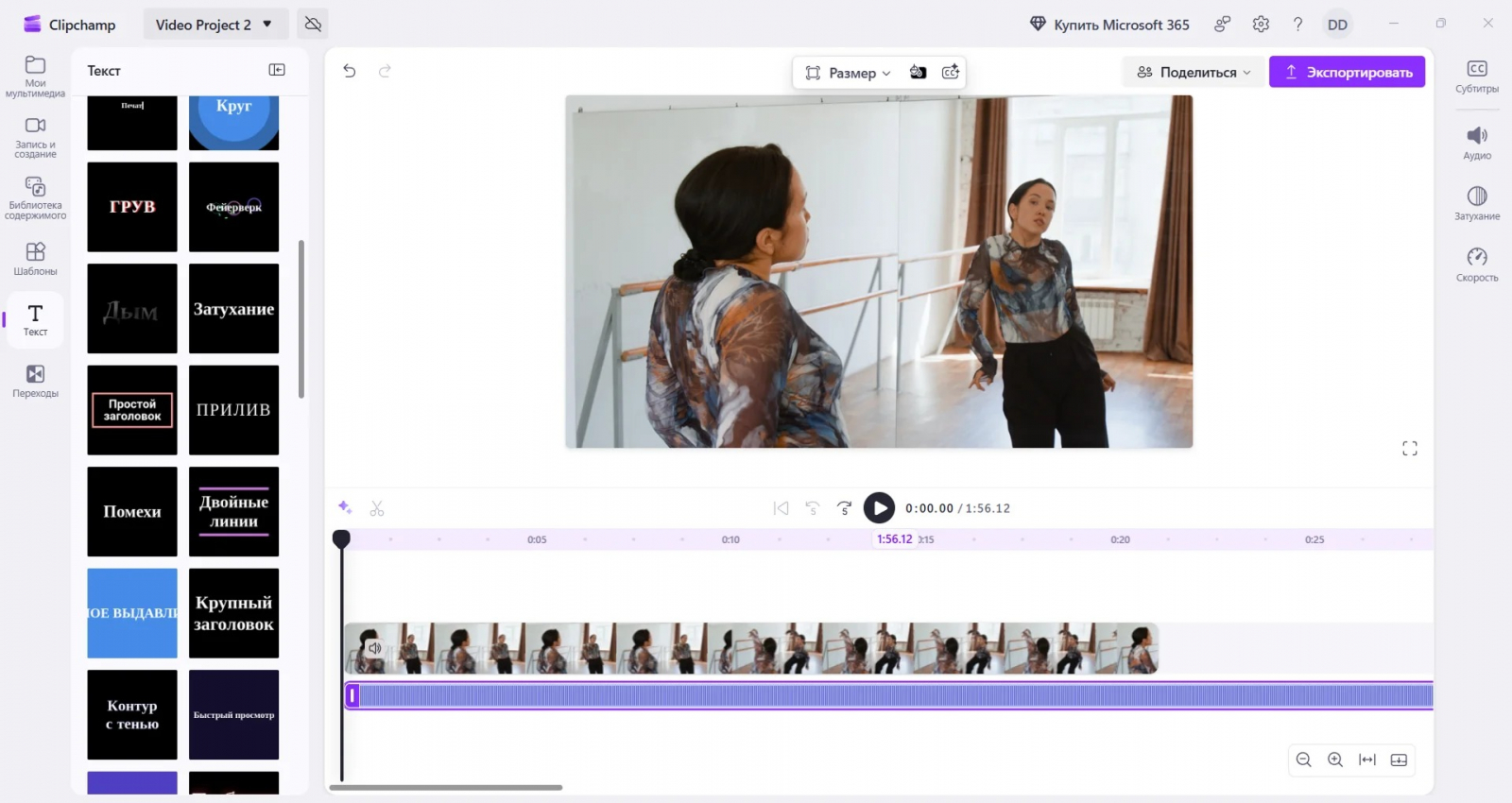
Создайте новый проект, импортируйте видеоролик и перенесите его на таймлайн. Собственный аудиофайл добавляется в медиатеку так же, как видео: через импорт или перетаскиванием. Для фоновой музыки из библиотеки откройте библиотеку содержимого и раздел аудио, прослушайте композицию, затем перетащите её на дорожку ниже видеоклипа.
После появления музыки на таймлайне сначала подгоните её длину. Выделите аудиоклип и потяните за левую или правую границу. Если нужно использовать только середину композиции, разделите трек в нужных точках и удалите ненужные части. Это лучше, чем оставлять длинную дорожку и просто экспортировать только короткий видеоряд: визуально понятный таймлайн снижает риск случайного звука после финального кадра.
Громкость меняется в панели свойств. Для ролика с голосом установите речь как главный ориентир и уменьшайте музыку до чистой разборчивости. Отдельная вкладка Fade позволяет задать плавное появление и затухание аудио. Плавные края особенно полезны, когда композиция начинается не с нулевой секунды или обрезается раньше естественного окончания.
Clipchamp удобен в коммуникационных задачах, когда монтаж строится из коротких сцен, титров, закадрового голоса и фоновой музыки. Такой проект легко перестраивать: можно заменить один трек, не затрагивая видеоряд, или продлить паузу между сценами, а затем заново подогнать конец музыки.
Как быстро собрать ролик с музыкой в Clipchamp
- Создайте новый видеопроект.
- Импортируйте видео и свой аудиофайл либо откройте библиотеку содержимого и раздел аудио.
- Перетащите видео на основную дорожку таймлайна.
- Поместите музыку ниже видеоряда.
- Обрежьте начало и конец музыкального клипа, чтобы он совпадал с нужным фрагментом.
- В панели Audio настройте громкость, а во вкладке Fade — плавное появление и затухание.
- Просмотрите проект от начала до конца и только после этого запускайте экспорт.
Плюсы
- Работает как приложение Windows и как веб-редактор.
- Аудио располагается на отдельной дорожке, поэтому его удобно двигать и обрезать независимо от видеоряда.
- Есть библиотека стоковой музыки и звуковых эффектов.
- Громкость и плавные переходы звука настраиваются в панели свойств.
- Подходит для коротких презентационных, рекламных и образовательных роликов.
Минусы
- Часть стоковых материалов доступна только в рамках соответствующего плана.
- Браузерный рабочий процесс зависит от производительности устройства и стабильности среды.
- Для сложного сведения большого числа дорожек специализированные аудиоинструменты дают более детальный контроль.
Кому подойдёт
Тем, кто работает на Windows или хочет быстро собрать видео в браузере: маркетологам, авторам презентаций, специалистам по внутренним коммуникациям, преподавателям и небольшим командам, которым нужен понятный таймлайн без тяжёлого профессионального проекта.
Способ 3. CapCut на компьютере и смартфоне
Для коротких вертикальных роликов и мобильного монтажа удобен CapCut. В нём музыка добавляется на отдельную дорожку через раздел Audio, после чего можно менять длительность, громкость, скорость и параметры плавного входа и выхода.
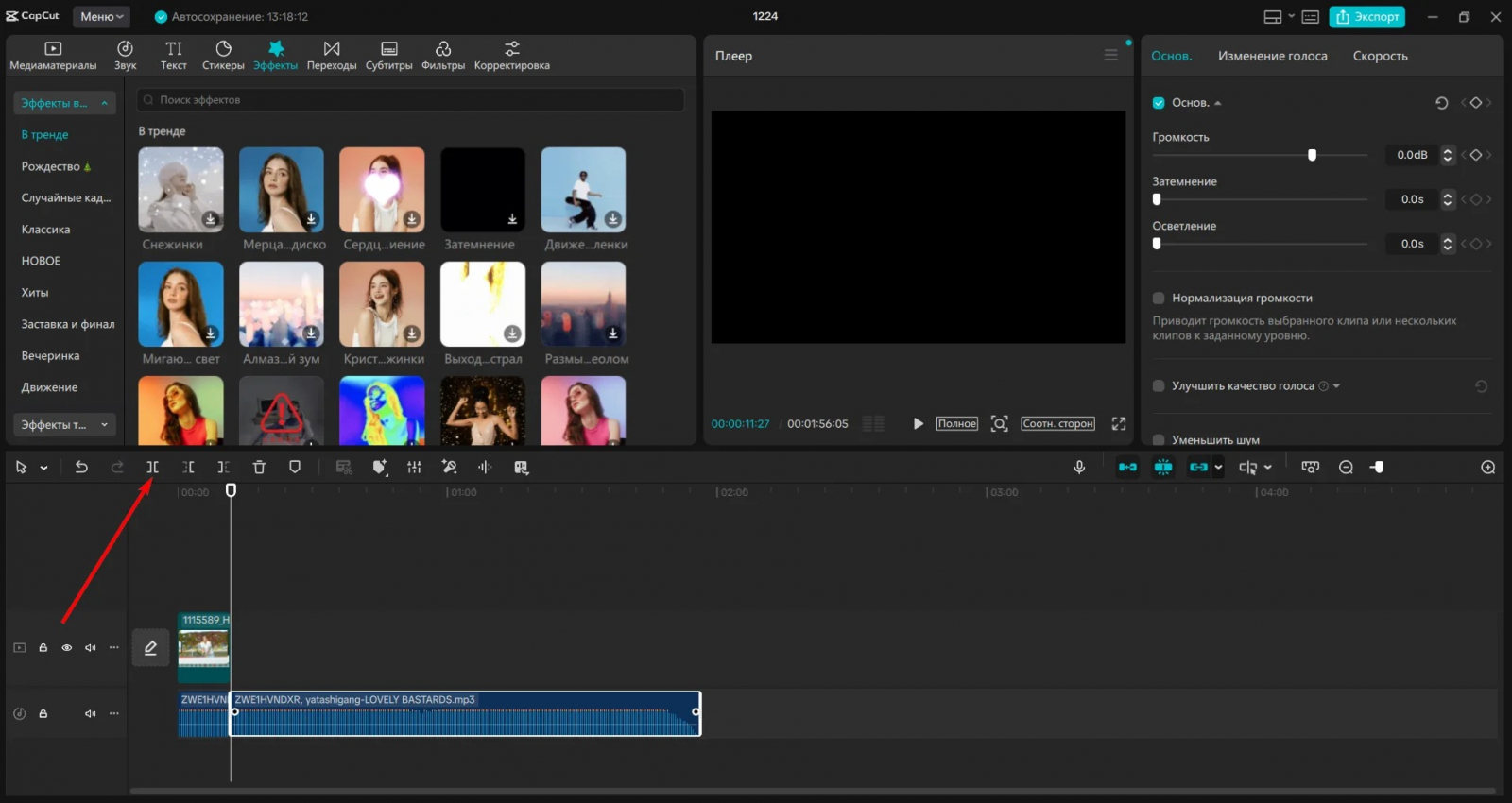
На компьютере создайте проект и импортируйте видеоклип. На смартфоне начните новый проект и выберите нужное видео из медиатеки. В обоих вариантах принцип одинаков: сначала формируется видеоряд, затем открывается раздел Audio или Music, выбирается композиция из библиотеки либо добавляется собственный файл, и музыкальная дорожка помещается под видео.
После добавления трека сразу проверьте его начало. У мобильных роликов первые секунды особенно важны: музыка не должна начинаться слишком поздно без художественной причины, но и резкий удар на первом кадре часто звучит агрессивно. Сдвиньте дорожку по времени или используйте короткое плавное появление. Дальше подгоните длительность трека под ролик и проверьте, не заканчивается ли музыка посреди сильной доли.
CapCut позволяет независимо менять громкость дорожек, поэтому для речи музыку можно приглушать. При динамичном монтаже используйте визуальную форму волны как ориентир: крупные пики часто совпадают с акцентами, на которые удобно ставить смену плана. Но окончательное решение принимайте на слух — график показывает энергию сигнала, а не смысл музыкальной фразы.
Для роликов без речи музыка может определять весь ритм. Сначала оставьте на таймлайне только основные кадры, затем подгоните их длительность под музыкальные акценты. После этого возвращайте текст, графику и дополнительные эффекты. Такой порядок снижает риск, что визуальные элементы уже расставлены, а смена музыки заставляет полностью переделывать монтаж.
Короткая последовательность действий в CapCut
- Создайте проект и добавьте видео.
- Откройте Audio или Music.
- Выберите трек из доступной библиотеки либо добавьте собственный аудиофайл.
- Поместите музыку на таймлайн и задайте точку начала.
- Обрежьте лишнюю часть дорожки.
- Настройте громкость и плавные края звука.
- Прослушайте ролик с начала до конца, затем экспортируйте.
Плюсы
- Есть версии для мобильного и настольного монтажа, а также веб-инструменты.
- Аудиодорожка отображается на таймлайне отдельно от видео.
- Доступны регулировка громкости, обрезка и плавные переходы звука.
- Удобно собирать короткие ролики и синхронизировать смену кадров с музыкальным ритмом.
- Можно продолжить монтаж на том же таймлайне, добавляя текст, эффекты и дополнительные звуки.
Минусы
- Набор доступной музыки и отдельных функций зависит от платформы и режима работы.
- Для длинных проектов на небольшом экране точная работа с несколькими аудиодорожками менее удобна, чем на компьютере.
- Музыку из библиотеки нужно оценивать не только по звучанию, но и по условиям её использования для конкретной публикации.
Кому подойдёт
Авторам коротких вертикальных видео, контент-командам и пользователям, которые снимают и монтируют на смартфоне, а также тем, кому нужен одинаково понятный принцип работы с музыкой на телефоне и компьютере.
Способ 4. iMovie на Mac, iPhone и iPad
В экосистеме Apple задачу закрывает iMovie. В проект можно добавлять музыку и звуковые эффекты, а на Mac — размещать фоновые композиции на отдельной области музыкальной дорожки или прикреплять аудио к конкретному клипу.
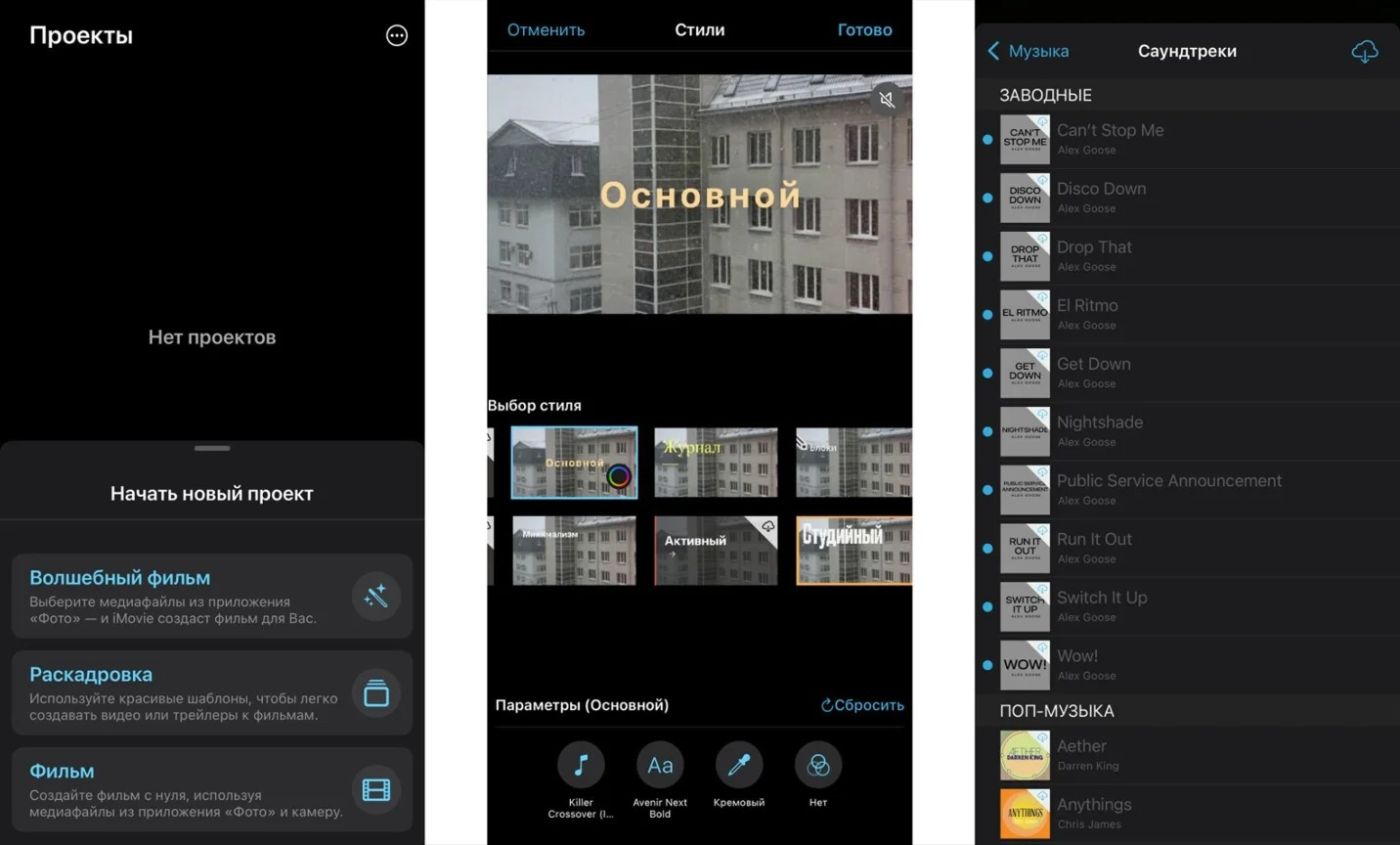
На iPhone и iPad откройте проект, установите курсор воспроизведения в нужное место и нажмите добавление медиа. Затем перейдите в Audio. Для встроенных саундтреков iMovie умеет автоматически разместить композицию от начала проекта и подогнать её к длине ролика. После добавления дорожку можно укоротить, заменить или использовать несколько музыкальных фрагментов последовательно.
На Mac принцип более свободный. Музыку и звуковые эффекты можно перетащить в проект из медиатеки. Для фоновой музыки используется нижняя область таймлайна, а для звука, который должен быть связан с конкретным видеоклипом, дорожку можно прикрепить к этому клипу. Такое различие полезно: глобальный фон не зависит от перестановки отдельных сцен, а привязанный звук перемещается вместе с соответствующим фрагментом.
Если ролик содержит речь, корректируйте громкость музыкального клипа и при необходимости создавайте локальные изменения. На Mac можно работать с точками громкости, чтобы музыка уходила ниже только под репликой и возвращалась после неё. При такой схеме нет необходимости разрезать одну композицию на множество маленьких кусков.
Для семейных, образовательных и презентационных видео iMovie особенно удобен тем, что музыка, титры и базовые переходы находятся в одном проекте, а экспорт выполняется без промежуточного конвертирования. Для командного коммерческого контента заранее проверяйте право на используемые композиции: доступность песни в медиатеке устройства и право использовать её в публичном ролике — разные вещи.
Как добавить фоновую музыку в iMovie
- Создайте фильм и добавьте видеоклипы.
- Откройте раздел Audio на мобильном устройстве или музыкальную медиатеку на Mac.
- Прослушайте нужный трек или саундтрек.
- Добавьте композицию в проект.
- Отрегулируйте длительность и позицию.
- Настройте громкость относительно речи и исходного звука.
- Просмотрите финал проекта и экспортируйте готовое видео.
Плюсы
- Доступен на Mac, iPhone и iPad.
- Поддерживает встроенные саундтреки и звуковые эффекты.
- На Mac можно отличать фоновую музыку от аудио, привязанного к конкретному клипу.
- Есть инструменты регулировки громкости и плавного изменения уровня.
- Подходит для последовательного монтажа без отдельного аудиоредактора.
Минусы
- Программа привязана к устройствам Apple.
- Для сложного многодорожечного сведения возможности ограниченнее, чем в профессиональных монтажных и звуковых системах.
- Использование сторонней коммерческой музыки требует отдельной проверки прав независимо от возможности импортировать файл.
Кому подойдёт
Пользователям Mac, iPhone и iPad, которые собирают презентации, обучающие материалы, семейные ролики, короткие публикации и другие проекты, где достаточно понятного видеомонтажа и аккуратного фонового сопровождения.
Способ 5. 123apps в браузере
Когда устанавливать программу не хочется, можно использовать 123apps. В веб-редакторе видео и музыка размещаются на таймлайне как отдельные элементы, а громкость можно настраивать для выбранной дорожки.
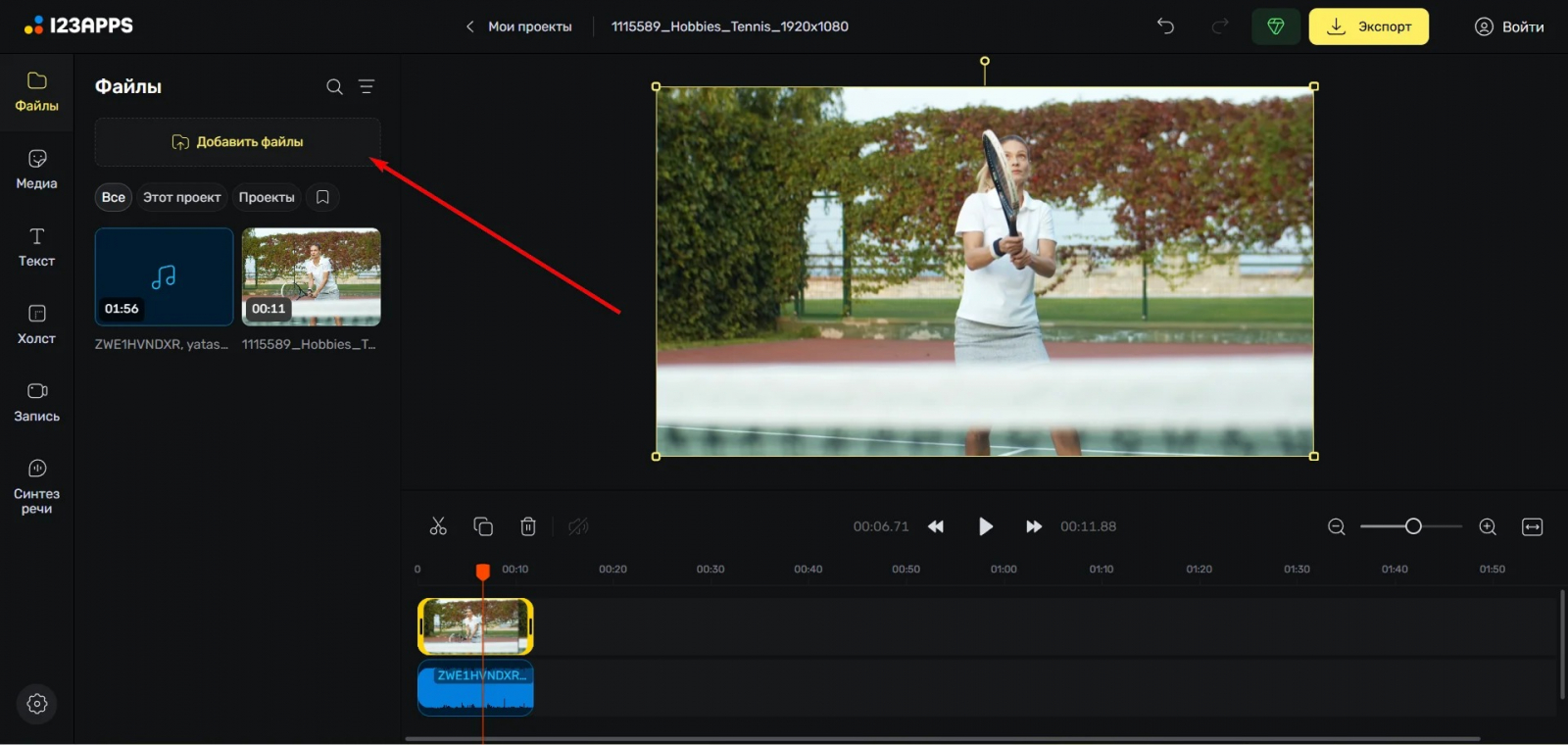
Откройте инструмент добавления аудио к видео и загрузите ролик. После открытия редактора добавьте аудиофайл в проект. Музыка появляется отдельной дорожкой на временной шкале. Переместите её начало в нужную точку, затем подрежьте длительность. В отличие от простой операции склейки файлов, здесь важно смотреть именно на таймлайн: он показывает, где музыка начинается относительно видео и не остаётся ли лишний хвост после финального кадра.
Веб-редактор удобен для разовой задачи на рабочем компьютере или устройстве, где нет нужной программы. При этом учитывайте характер исходников. Корпоративные материалы, неопубликованные рекламные ролики, внутренние презентации и видео с конфиденциальной информацией разумнее обрабатывать в локальной среде, если правила компании ограничивают загрузку данных во внешние сервисы.
После добавления музыки установите нужный уровень звука и просмотрите весь ролик. Если в видео есть речь, сравните несколько участков: тихий голос, обычная речь, момент с шумным исходником и финал. Одного фрагмента недостаточно, потому что комфортный баланс в начале может стать проблемным в другом месте.
Перед экспортом убедитесь, что выбранная часть песни соответствует длине ролика и не обрывается случайно. Если композиция заканчивается раньше, чем видео, лучше либо выбрать другой фрагмент, либо намеренно сделать паузу и продолжить другим звуковым решением. Механическое повторение короткой петли слышно и обычно делает монтаж менее аккуратным.
Как работать в 123apps
- Загрузите видео в веб-редактор.
- Добавьте музыкальный файл в проект.
- Разместите аудио на временной шкале под видеорядом.
- Сдвиньте начало и обрежьте дорожку по длительности.
- Настройте громкость музыки и исходного звука.
- Просмотрите ролик целиком.
- Экспортируйте результат и повторно проверьте сохранённый файл.
Плюсы
- Работает в браузере без установки настольного видеоредактора.
- Видео и музыка отображаются на таймлайне отдельными элементами.
- Подходит для разовой операции на разных устройствах.
- Есть регулировка уровня аудиодорожки.
- После наложения музыки можно выполнить дополнительные базовые правки видео.
Минусы
- Работа идёт через веб-сервис, поэтому конфиденциальные материалы требуют отдельной оценки политики компании и условий обработки данных.
- Длинные и тяжёлые проекты удобнее вести в локальном редакторе с полноценным управлением медиа.
- Для сложного сведения большого числа звуковых слоёв возможностей браузерного инструмента недостаточно.
Кому подойдёт
Для разовой обработки обычного ролика, когда нужен браузерный способ: быстро подложить трек, подогнать его по длительности, отрегулировать громкость и сохранить готовый файл без установки отдельной программы.
Как выбрать способ под задачу
Выбор редактора лучше привязывать не к известности бренда, а к рабочему сценарию. Для регулярной работы на Windows важны локальный проект и понятная организация файлов. Для коротких роликов, которые собираются прямо со смартфона, удобнее мобильный таймлайн. Для Mac и iPhone естественный путь — iMovie. Для разовой правки на чужом или рабочем компьютере подходит браузерный сервис. Clipchamp занимает промежуточное положение: он удобен и как приложение Windows, и как редактор в браузере.
Для бизнес-задач добавьте ещё один критерий: насколько легко повторить процесс через неделю другим сотрудником. Проект, который может открыть только один автор и который зависит от случайно найденной песни, плохо масштабируется. Лучше хранить исходники, версию трека, заметку о правах, финальный файл и короткое описание настроек в одной структуре. Тогда новый ролик можно собрать в том же стиле без повторного расследования.
- ВидеоМОНТАЖ — регулярная работа на Windows, когда кроме музыки нужны обрезка, титры, переходы и простая озвучка.
- Clipchamp — быстрый монтаж в Windows или браузере, особенно для коротких материалов и презентаций.
- CapCut — мобильный и короткий формат, где важны быстрые правки и синхронизация кадров с музыкой.
- iMovie — монтаж на устройствах Apple с простым добавлением саундтреков и звуковых эффектов.
- 123apps — разовая браузерная обработка без установки настольного редактора.
Как настроить музыку под речь
Главная ошибка разговорного ролика — оценивать музыку отдельно от речи. Трек может звучать приятно сам по себе, но в миксе перекрывать согласные, маскировать тихие окончания слов и утомлять слушателя. Поэтому всегда начинайте с голоса. Выставьте комфортный уровень речи, уберите явный шум, затем добавляйте музыку и снижайте её до фоновой роли.
Полезна трёхэтапная проверка. Сначала слушайте в наушниках: там хорошо слышны резкие частоты, шипение и неточные музыкальные стыки. Затем включите обычные динамики ноутбука или смартфона: они показывают, остаётся ли речь разборчивой без глубокого баса. В конце уменьшите общую громкость воспроизведения. При тихом прослушивании смысловая дорожка должна оставаться понятной.
В длинной речи постоянный уровень музыки редко оптимален. Используйте ручное приглушение. В момент начала фразы немного уменьшайте фон, а после окончания реплики возвращайте его. Изменение должно быть плавным, иначе зритель услышит не музыку, а саму работу регулятора громкости. Чем чаще в тексте короткие паузы, тем осторожнее поднимайте фон между фразами.
Не пытайтесь скрыть плохую запись голоса ещё более громкой музыкой. Это усиливает проблему. Если речь шумная, гулкая или слишком тихая, сначала исправьте исходную дорожку. При необходимости можно извлечь аудио из видео для отдельной обработки, а затем вернуть очищенную версию в монтажный проект.
Как синхронизировать музыку с видеорядом
Музыкальная синхронизация не означает, что каждый монтажный стык обязан совпадать с ударом. Такой подход быстро становится механическим. Гораздо естественнее выделить несколько уровней ритма. Крупные смысловые переходы ставьте на заметные музыкальные изменения — начало нового раздела, вступление ударных, смену гармонии. Внутри сцены можно использовать более мелкий ритм или вообще монтировать по действию в кадре.
Для рекламного ролика полезно определить три опорные точки: первое появление продукта или героя, главный смысловой акцент и финальный экран. Найдите в музыке моменты, которые поддерживают эти точки. После этого распределяйте промежуточные кадры. Такой порядок лучше, чем сначала нарезать десятки стыков, а затем пытаться натянуть на них случайную композицию.
Если в кадре есть движение — открытие двери, поворот камеры, появление объекта, жест человека — музыкальный акцент можно поставить на кульминацию действия. При этом не обязательно менять кадр. Иногда сохранение одного плана под сильный звук работает выразительнее, чем лишняя склейка.
В обучающем видео ритм должен помогать пониманию. Не ускоряйте монтаж только потому, что музыка динамичная. Если зрителю нужно прочитать интерфейс, формулу или подпись, длительность кадра определяется содержанием. Музыка подстраивается под эту задачу, а не наоборот.
Как подобрать музыку для рекламы, презентации и контента бренда
Для рабочего контента оценивайте композицию по функции. Музыка должна поддерживать тон сообщения: спокойный деловой ролик не выигрывает от чрезмерно агрессивного трека, а динамичная презентация продукта может потерять энергию с слишком нейтральным фоном. Но жанр — только первый фильтр. Важнее темп, плотность аранжировки, наличие вокала и характер переходов.
В роликах с диктором инструментальная музыка обычно проще для сведения: голосу не приходится конкурировать с другим вокалом. В видео без речи вокальная композиция может стать центром истории, но тогда визуальный монтаж нужно строить вокруг структуры песни. Для интерфейсных демонстраций и скринкастов полезен спокойный фон без резких частотных всплесков, потому что главная задача — удерживать внимание на объяснении.
Для серии публикаций бренда создайте небольшой набор допустимых музыкальных направлений: например, спокойное технологичное звучание для инструкций, более энергичное — для анонсов, нейтральное — для корпоративных новостей. Это не означает использовать одну и ту же песню. Важна узнаваемая логика выбора, которая сохраняет тон коммуникации между роликами.
- Реклама продукта: музыка поддерживает темп показа преимуществ, но не перекрывает оффер и речь.
- Видеоинструкция: минимально отвлекающий фон, который не мешает читать интерфейс и слушать объяснение.
- Презентация компании: ровная динамика без случайных резких смен, особенно под длинные титры и диаграммы.
- Ролик о мероприятии: более выраженный ритм, который помогает собирать короткие планы и передавать энергию события.
- Имиджевое видео без речи: композиция становится частью драматургии, поэтому её структура выбирается до финальной нарезки.
Права на музыку: что проверить до публикации
Музыка охраняется как объект интеллектуальной собственности, а права на музыкальное произведение и конкретную запись могут принадлежать разным правообладателям. Для использования уже записанной композиции в видео требуется учитывать не только авторство песни, но и права на саму фонограмму. В аудиовизуальной сфере такое использование обычно связано с синхронизацией музыки с изображением.
Для практической работы используйте простой принцип: у команды должно быть документируемое основание для использования трека именно в том виде публикации, который планируется. Это может быть собственная музыка, договор с автором или правообладателем, лицензия библиотеки, условия платформенной аудиотеки или открытая лицензия с выполнением её требований. Слова «без роялти» сами по себе не заменяют чтение условий лицензии.
У библиотек условия отличаются. Например, Microsoft отдельно указывает правила использования стокового аудио Clipchamp внутри экспортированных видео и ограничения на распространение самих исходных стоковых файлов. YouTube для своей Audio Library различает треки с обязательным указанием авторства и варианты, где атрибуция не требуется. Поэтому сохраняйте сведения о выбранной композиции вместе с проектом.
Для Creative Commons важно смотреть конкретный вариант лицензии. Все основные лицензии требуют атрибуции, а варианты с условием NonCommercial не разрешают коммерческое использование. Для бизнес-блога, рекламного ролика или клиентской работы такая оговорка принципиальна: композиция, разрешённая для личного некоммерческого видео, не подходит автоматически для коммерческой коммуникации.
Как не испортить звук при экспорте
Финальное качество зависит не только от монтажа, но и от формата сохранения. В отдельном материале Xeon Live разобрано, в какой формат лучше сохранять видео для разных задач. При добавлении музыки особенно важно не путать контейнер, видеокодек и аудиокодек.
Для большинства публикаций удобен распространённый контейнер MP4 с совместимым видеокодеком и обычным стереозвуком. Но не выбирайте параметры по принципу «чем больше, тем лучше». Если исходное видео имеет ограниченное разрешение или музыка уже была сжата, повторное повышение формальных параметров не вернёт утраченные детали. Задача экспорта — сохранить достигнутый баланс без заметных артефактов и лишних преобразований.
Если термины контейнер и кодек смешиваются, сначала полезно разобраться, как работают видео- и аудиокодеки. Это упрощает выбор настроек и помогает понимать, почему два файла с одинаковым расширением могут отличаться по совместимости и качеству.
После экспорта сравните готовый файл с проектом. Послушайте начало, самый громкий музыкальный участок и места, где музыка уходит под речь. Проверьте, не появилось ли искажение, щелчок на месте обрезки или неожиданный скачок громкости. Если проблема есть только после экспорта, вернитесь к настройкам сохранения; если она слышна уже в проекте, исправляйте монтаж или исходную дорожку.
Проверка результата перед публикацией
Финальная проверка должна быть отдельным этапом, а не последним взглядом на таймлайн. Сначала экспортируйте ролик. Затем закройте или сверните редактор и откройте получившийся файл обычным проигрывателем. Так вы проверяете именно тот объект, который увидит зритель, а не промежуточный проект.
Смотрите ролик полностью без перемотки. На втором проходе проверяйте проблемные точки выборочно. Если видео предназначено для рекламной кампании, презентации или публикации от лица компании, полезно дать файл второму человеку с простым заданием: понять текст без субтитров, оценить, не раздражает ли музыка и не возникает ли ощущения резких скачков уровня. Человек, который не монтировал проект, замечает ошибки, к которым автор уже привык.
- Первые 3–5 секунд: музыка входит вовремя и не перекрывает первое сообщение.
- Каждый разговорный фрагмент: речь остаётся разборчивой на обычной громкости.
- Самый плотный участок композиции: фон не становится внезапно главным элементом.
- Все музыкальные обрезки: нет щелчков и случайных обрывов посреди фразы.
- Смена нескольких треков: переход объясняется структурой ролика, а не выглядит случайным.
- Финальные секунды: звук завершается вместе с логикой видео, а не обрывается технически.
- Прослушивание в наушниках и на динамиках смартфона: смысловая дорожка остаётся понятной.
- Повторное открытие экспортированного файла: длительность и звук соответствуют проекту.
Типичные ошибки и способы исправления
Музыка громче речи
Исправление начинается не с уменьшения общей громкости ролика, а с баланса отдельных дорожек. Сначала настройте голос, затем снижайте фон. Если голос тихий из-за плохой записи, обработайте его отдельно. Иначе музыка останется слишком заметной даже после общего уменьшения уровня.
Трек обрывается на последнем кадре
Сдвиньте точку обрезки к естественному музыкальному окончанию или сделайте плавное затухание. Если подходящей точки нет, используйте другой фрагмент композиции. Финал ролика воспринимается как завершённый, когда музыка тоже заканчивает мысль.
Музыка начинается слишком резко
Добавьте короткое плавное появление или начните трек чуть позже. В некоторых роликах хорошо работает старт с естественного звука сцены или первой реплики, после которой подключается фон. Контраст делает вступление музыки заметным без лишней громкости.
Вокал песни спорит с диктором
Выберите инструментальную версию или другую композицию. Простое снижение громкости не всегда решает проблему, потому что человеческий голос и вокал конкурируют за внимание даже при разном уровне. Для длинной речи инструментальный фон почти всегда проще контролировать.
Монтаж слишком буквально следует каждому удару
Оставьте музыкальные акценты только для значимых визуальных событий. Внутри смыслового эпизода монтируйте по действию, взгляду, движению камеры и содержанию. Ритм становится естественнее, когда он поддерживает историю, а не превращается в механическую сетку.
Использован красивый трек без проверки прав
Замените композицию до публикации и зафиксируйте источник разрешённой музыки в материалах проекта. Для коммерческого ролика особенно важно заранее понимать область лицензии, требования к атрибуции и ограничения по площадкам. Проверка после получения претензии всегда дороже по времени, чем проверка до монтажа.
После экспорта звук отличается от проекта
Сравните проблемный фрагмент внутри редактора и в готовом файле. Если искажение появляется только после сохранения, проверьте параметры экспорта и повторите вывод без лишнего перекодирования. Если проблема есть уже на таймлайне, исправляйте сам микс: громкость, обрезку, переходы или исходный файл.
Как организовать повторяемый процесс в команде
Наложение музыки — часть общего монтажного процесса. Для команды полезно сверить его с полной схемой, как монтировать видео от импорта до экспорта, и закрепить одинаковый порядок действий для регулярных публикаций.
Создайте шаблон папок проекта и короткую карточку звука. В ней достаточно указать название ролика, использованный трек, источник лицензии, дату проверки условий, версию аудиофайла, наличие озвучки и имя финального экспорта. Такая дисциплина полезнее сложной системы, если команда выпускает десятки небольших роликов и регулярно возвращается к старым материалам.
Для серийного контента подготовьте несколько музыкальных профилей. Один — для объясняющих видео, другой — для динамичных анонсов, третий — для корпоративных презентаций. Профиль описывает не конкретную композицию, а требования: инструментальность, характер темпа, допустимая плотность аранжировки, наличие плавного вступления, отсутствие вокала под диктором. Так подбор становится быстрее и последовательнее.
Измеряйте качество процесса по числу возвратов на доработку. Если редактор регулярно получает замечание «музыка мешает речи», проблема не в отдельных треках, а в отсутствии общей процедуры контроля. Добавьте обязательное прослушивание на смартфоне и отдельную проверку вторым человеком. Если часто возникают вопросы по правам, храните сведения о лицензии рядом с исходниками до начала монтажа.
Практический чек-лист для ролика с музыкой
- Цель музыки определена: фон под речь, замена звука, ритмический монтаж или многослойный микс.
- Право на использование композиции подтверждено для нужного типа публикации.
- Видео сначала очищено от лишних фрагментов, чтобы длина проекта была понятна до подгонки трека.
- Музыка находится на отдельной дорожке и может регулироваться независимо от видео.
- Начало трека выбрано осмысленно, а не оставлено по умолчанию.
- Длительность музыки совпадает с драматургией ролика; случайного хвоста или обрыва нет.
- Под речью музыка становится фоном, а не вторым главным источником.
- Появление и затухание звука не привлекают внимание технической резкостью.
- Монтаж в ритм используется только там, где он усиливает смысл и движение.
- Экспортированный файл прослушан полностью и дополнительно проверен на смартфоне или ноутбуке.
- В папке проекта сохранены сведения о треке и основании его использования.
- Финальная версия названа так, чтобы её нельзя было перепутать с черновиком.
Вопросы, которые возникают перед экспортом
Итог
Наложить музыку технически можно за несколько минут, но аккуратный результат требует последовательности. Сначала определите роль трека, затем подготовьте права и исходники, соберите видеоряд, добавьте музыку отдельной дорожкой, подгоните её по времени, выстройте баланс с речью и сделайте естественные края звука. После экспорта обязательно проверяйте готовый файл, потому что именно он, а не проект в редакторе, станет публикацией.
Для Windows первым способом остаётся «ВидеоМОНТАЖ»: в одном проекте можно добавить музыку, озвучку и выполнить остальной базовый монтаж. Clipchamp удобен на Windows и в браузере, CapCut — для короткого и мобильного контента, iMovie — для устройств Apple, 123apps — для разовой веб-обработки. Разница между ними меньше влияет на качество, чем грамотный выбор трека, баланс с голосом, проверка прав и финальное прослушивание.