Как скачать видео с Google Chrome: 4 рабочих способа и проверка результата
Сохранить ролик из Google Chrome можно несколькими принципиально разными способами. Сначала стоит определить, отдаёт ли сам сайт обычный видеофайл, использует ли потоковую передачу частями или вообще не предоставляет файл для сохранения. От этого зависит результат: в одном случае Chrome загрузит исходный MP4, в другом поможет расширение, а в третьем практичнее записать воспроизведение с экрана. Ниже — рабочая схема для настольного Chrome без обхода платного доступа, шифрования и иных ограничений доступа.
Сначала определите, что именно нужно сохранить
В браузере одинаково выглядят ролики, которые технически устроены совершенно по-разному. Обычный MP4 или WebM часто приходит как один файл. Поток HLS или DASH состоит из служебного плейлиста и множества небольших фрагментов. Наконец, часть платформ защищает медиаданные шифрованием и выдаёт их только авторизованному плееру. В последнем случае эта инструкция не предлагает обход защиты: используйте предусмотренную площадкой офлайн-функцию, экспорт из кабинета автора или собственную копию материала.
Перед установкой любых дополнений проверьте штатный вариант Chrome. Когда владелец сайта разрешил загрузку, у видеоплеера появляется значок Download либо в контекстном меню доступна команда Save video as. Google прямо указывает, что при отсутствии такой команды владелец ролика или площадка запретили штатное сохранение. Это важная граница: отсутствие кнопки не означает, что файл обязательно потерян, но показывает, что браузер сам не получил разрешённый путь для прямой загрузки.
- Нужен точный исходный файл. Сначала используйте встроенное сохранение, затем расширение, которое видит медиаресурс страницы.
- Ролик идёт как HLS или DASH. Подойдёт расширение, умеющее собирать сегментированный поток в один файл.
- Нужно сохранить собственный вебинар, демонстрацию или трансляцию, а прямого файла нет. Запись экрана даёт предсказуемый результат независимо от внутренней схемы плеера.
- Нужно разобраться, какой ресурс воспроизводит страница. Панель Network в Chrome DevTools показывает сетевую активность и типы ресурсов.
- Контент закрыт оплатой, шифрованием или иным ограничением доступа. Используйте только функции, которые предоставляет владелец площадки или правообладатель.
Для более широкого разбора типов потокового видео пригодится материал Xeon Live о том, как сохранять потоковое видео с сайта. Там отдельно разобраны различия между обычным файлом, сегментированным потоком и записью воспроизведения.
Способ 1. Записать воспроизведение через Экранную Камеру
Первым практическим вариантом ставим Экранную Камеру: обзор Экранной Камеры для Windows помогает заранее понять, как устроены режимы захвата и базовый монтаж. Этот способ не извлекает исходный медиапоток из страницы, а записывает то, что реально воспроизводится в окне Chrome. Поэтому он полезен для собственных вебинаров, демонстраций продукта, обучающих материалов и трансляций, когда площадка не отдаёт отдельный файл.
Главное достоинство записи экрана — предсказуемость. Браузер может менять способ доставки ролика, скрывать адрес за blob-ссылкой или собирать поток из фрагментов, но на мониторе всё равно появляется конечное изображение и звучит системное аудио. Для рабочего контента это часто важнее технической «чистоты» исходника: команда получает файл, который можно сразу обрезать, подписать, положить в архив проекта или использовать как справочный материал. При этом качество записи ограничено тем, что реально показывается на экране, поэтому для исходников монтажа прямое сохранение предпочтительнее.
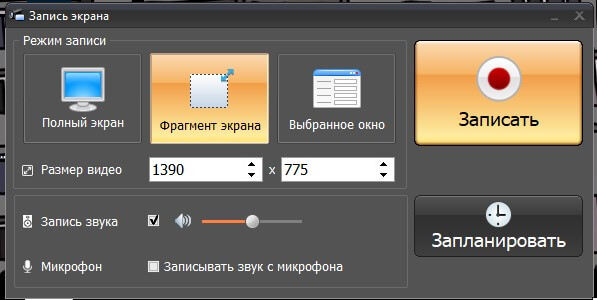
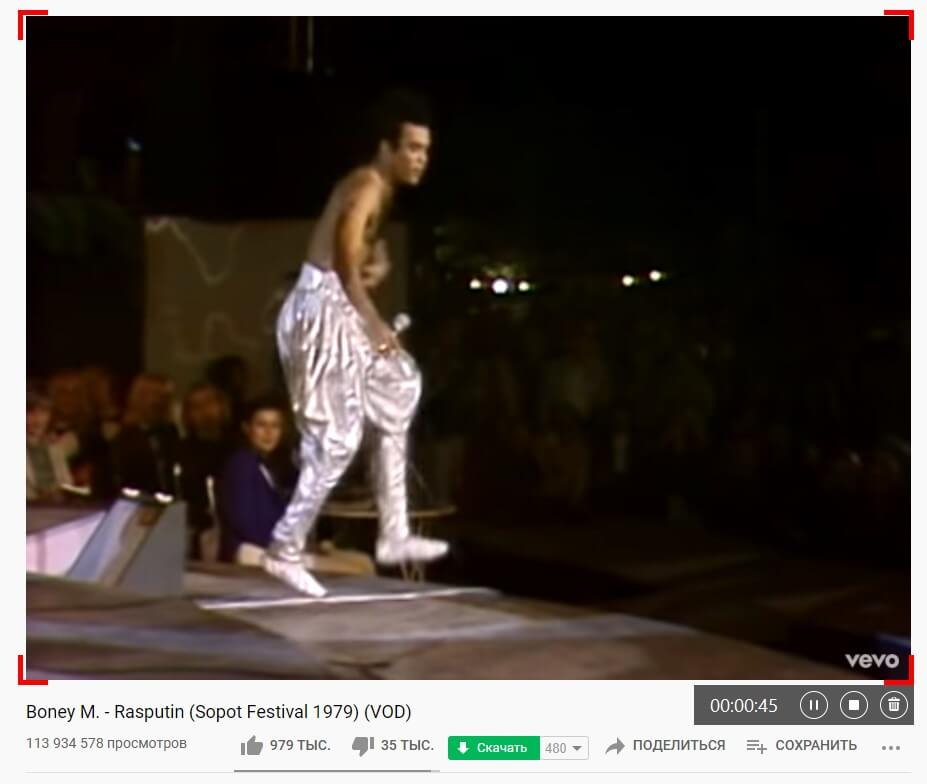
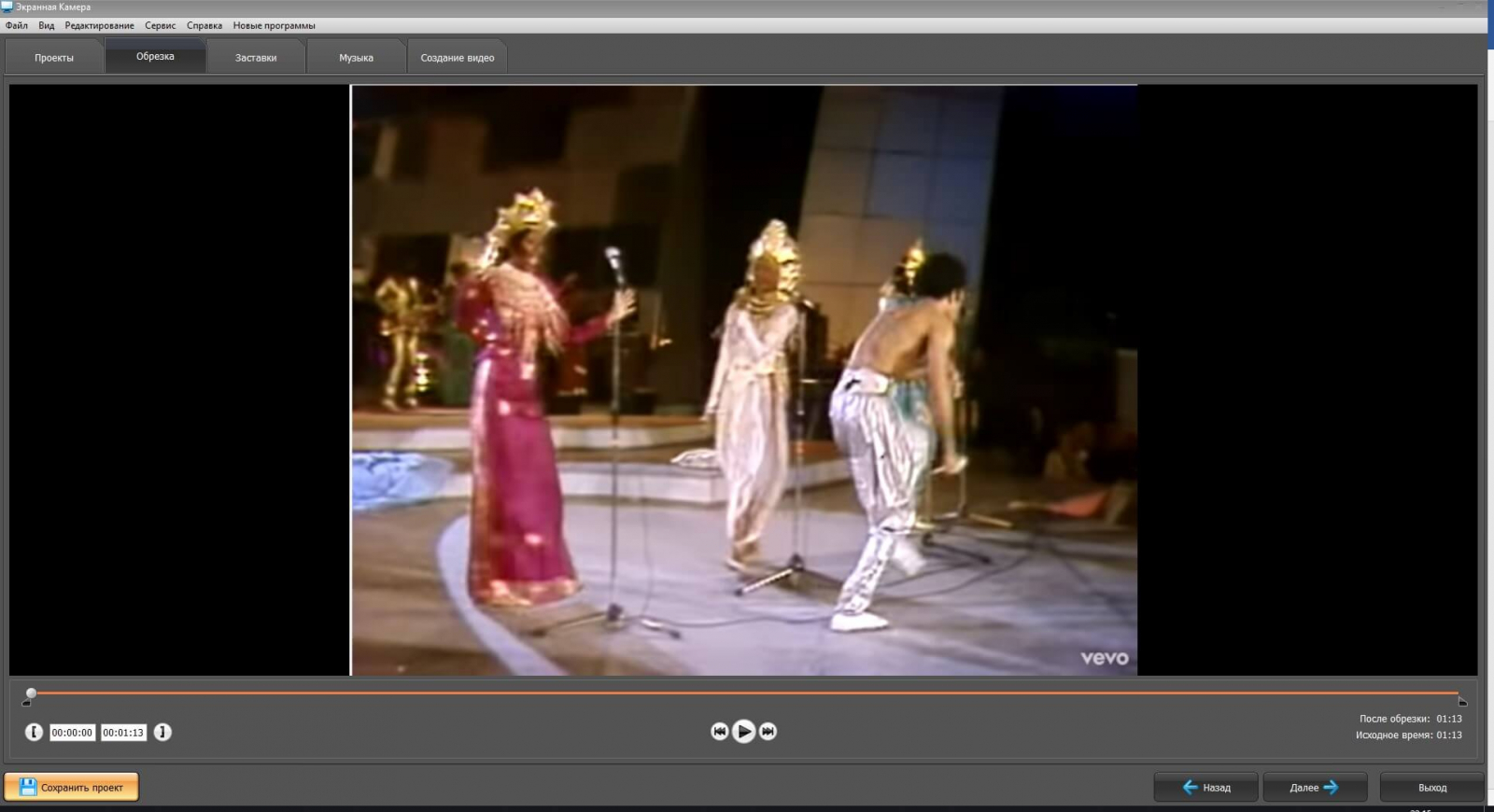
Пошаговый порядок записи
- Откройте ролик в Chrome и дождитесь, пока плеер полностью загрузится. Уберите всплывающие окна, уведомления и панели, которые не должны попасть в кадр.
- Запустите Экранную Камеру и выберите запись экрана. Для плеера в отдельном окне удобен захват окна; для полноэкранного просмотра — весь экран; для встроенного плеера — вручную заданный фрагмент.
- Включите системный звук. Микрофон оставляйте выключенным, когда комментарий поверх ролика не нужен: так в файл не попадут шум помещения и голос оператора.
- Сделайте короткую тестовую запись на 10–15 секунд. Проверьте, что изображение плавное, звук есть, а системные уведомления не перекрывают кадр.
- Вернитесь к началу ролика, запустите запись и только после этого включите воспроизведение. Такой порядок оставляет небольшой технический запас, который легко обрезать.
- По окончании сначала остановите воспроизведение, затем запись. В редакторе удалите техническое начало и конец, проверьте синхронность речи и изображения.
- Сохраните итог в распространённом формате. Для большинства рабочих сценариев удобен MP4 с H.264: его без дополнительных действий принимают редакторы, презентации, большинство CMS и корпоративных хранилищ.
Для материалов маркетинговой команды полезно заранее определять цель копии. Если запись нужна только как справочный референс, достаточно разрешения, совпадающего с размером плеера. Если кадры затем попадут в презентацию, обучающий ролик или монтаж, разворачивайте источник на максимально доступное разрешение и не масштабируйте маленькое окно до полного экрана. Масштабирование не возвращает детали и только увеличивает размер файла.
Отдельно контролируйте звук. В браузере громкость может регулироваться сразу в двух местах: в самом плеере и в системном микшере. Перед длинной записью воспроизведите фрагмент с речью и музыкой, затем проверьте готовый тестовый файл. Такой контроль занимает меньше минуты, но предотвращает наиболее неприятную ошибку — запись длинного материала без системного аудио.
Плюсы
- Не зависит от того, отдаёт ли страница единый MP4, HLS, DASH или blob-адрес: фиксируется конечное воспроизведение на экране.
- Подходит для собственных трансляций, обучающих материалов и демонстраций, где важен гарантированный рабочий файл.
- Можно сразу обрезать техническое начало и конец без отдельного монтажного приложения.
- Удобно контролировать, какая часть интерфейса браузера попадёт в итоговый кадр.
Минусы
- Получается новая запись, а не исходный файл с сервера, поэтому качество ограничено разрешением и плавностью воспроизведения.
- Длинный ролик записывается в реальном времени: часовой материал требует примерно час работы.
- Уведомления, курсор или случайно открытое окно могут попасть в кадр, если не подготовить рабочий стол заранее.
Кому подойдёт
Этот способ подходит владельцам контента, маркетологам, специалистам по обучению, PR-командам и авторам презентаций, которым нужен стабильный файл с собственного или разрешённого к сохранению воспроизведения. Особенно полезен вариант, когда техническая схема плеера неизвестна, а задача состоит не в получении оригинального контейнера, а в фиксации того, что видит аудитория.
Способ 2. Video DownloadHelper для обычных и сегментированных потоков
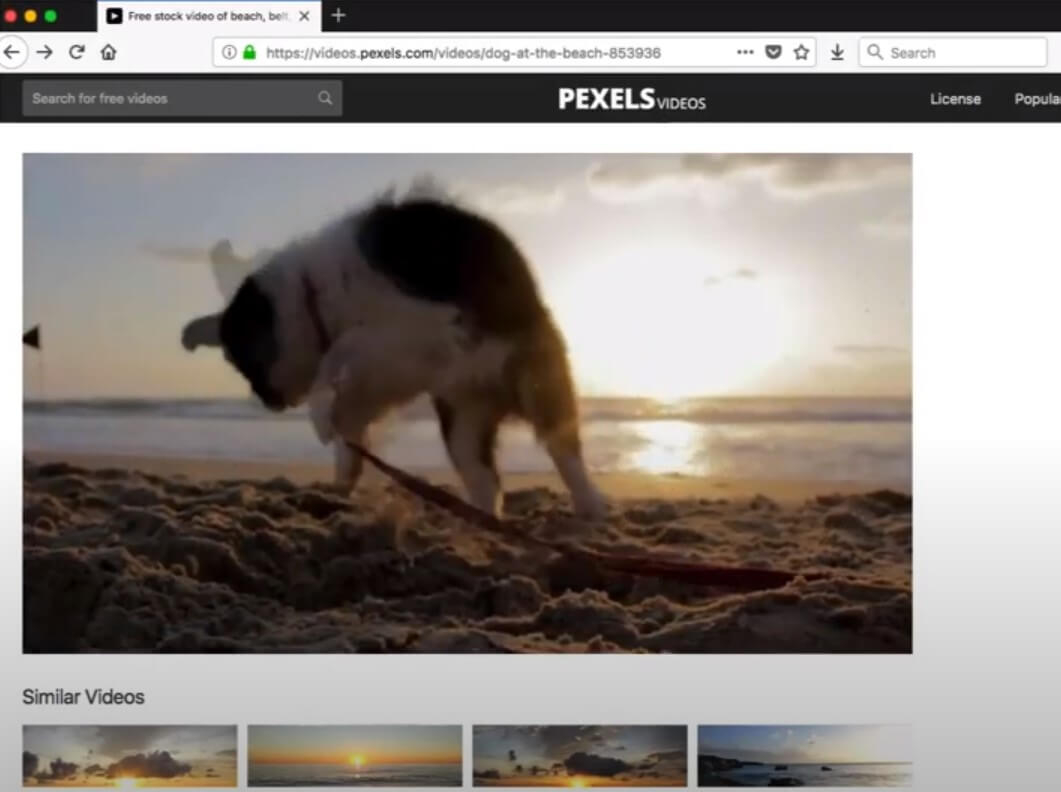
Video DownloadHelper работает как расширение Chrome, которое анализирует медиаресурсы открытой страницы. В отдельном обзоре Video DownloadHelper собраны базовые сценарии его применения. Актуальная карточка Chrome Web Store указывает поддержку HLS, DASH и MPD, прямых видеофайлов и live-потоков; при этом расширение прямо предупреждает, что YouTube в Chrome не поддерживается.
Как пользоваться расширением
- Установите расширение через Chrome Web Store и внимательно прочитайте перечень разрешений перед подтверждением. Для корпоративного компьютера учитывайте политику организации: администратор может запретить установку дополнений.
- Откройте страницу с разрешённым к сохранению роликом и запустите воспроизведение на несколько секунд. Медиаресурс должен реально начать передаваться браузеру, иначе список может оставаться пустым.
- Нажмите значок расширения на панели Chrome. Если найдено несколько вариантов, сопоставьте разрешение, контейнер и длительность, а не выбирайте первую строку автоматически.
- Для HLS или DASH расширение может предложить обработку сегментированного потока. Дождитесь завершения сборки и не закрывайте вкладку, пока расширение не закончит операцию.
- После сохранения откройте файл локально и проверьте начало, середину и конец. Отдельно убедитесь, что звук присутствует на всей длительности и не оборвался при склейке сегментов.
У расширений есть важная особенность: они видят не «страницу целиком», а только те медиаданные, которые браузер действительно получает и к которым дополнению разрешён доступ. Поэтому один и тот же инструмент уверенно работает на сайте с открытым HLS-потоком и не находит ничего на площадке с шифрованием или нестандартным плеером. Это не обязательно ошибка расширения. Сначала посмотрите, воспроизводится ли ролик, затем обновите страницу с открытым дополнением, а уже после этого переходите к другому способу.
Chrome позволяет ограничивать доступ дополнения к данным сайтов. Для постоянной работы с одним корпоративным видеопорталом разумно разрешить доступ только к этому домену, а не ко всем страницам. Такой режим снижает объём данных, которые дополнение потенциально может читать. Для личного браузера это особенно полезно, если в соседних вкладках открыты почта, финансовые сервисы или рабочие панели.
Плюсы
- Определяет не только единичные файлы, но и распространённые варианты потоковой доставки HLS, DASH и MPD.
- Показывает найденные варианты качества и формата, когда площадка отдаёт несколько представлений одного ролика.
- Работает прямо в Chrome, поэтому не требует копировать адрес страницы в отдельную программу.
- Подходит для коротких и длинных материалов, когда прямое извлечение быстрее записи в реальном времени.
Минусы
- Не поддерживает YouTube в версии для Chrome, что прямо указано в актуальной карточке расширения.
- Результат зависит от технической реализации конкретного сайта и прав доступа к медиаданным.
- Для части операций с потоками может потребоваться дополнительная обработка, из-за чего готовый файл появляется не мгновенно.
Кому подойдёт
Video DownloadHelper удобен тем, кто регулярно сохраняет собственные или разрешённые ролики с разных сайтов и сталкивается не только с обычными MP4, но и с потоковой передачей. Это практичный вариант для медиаменеджера или контент-команды, когда нужно сохранить исходное качество быстрее, чем при записи экрана, и площадка не использует защиту доступа.
Способ 3. Video Downloader Professional для прямых видеофайлов
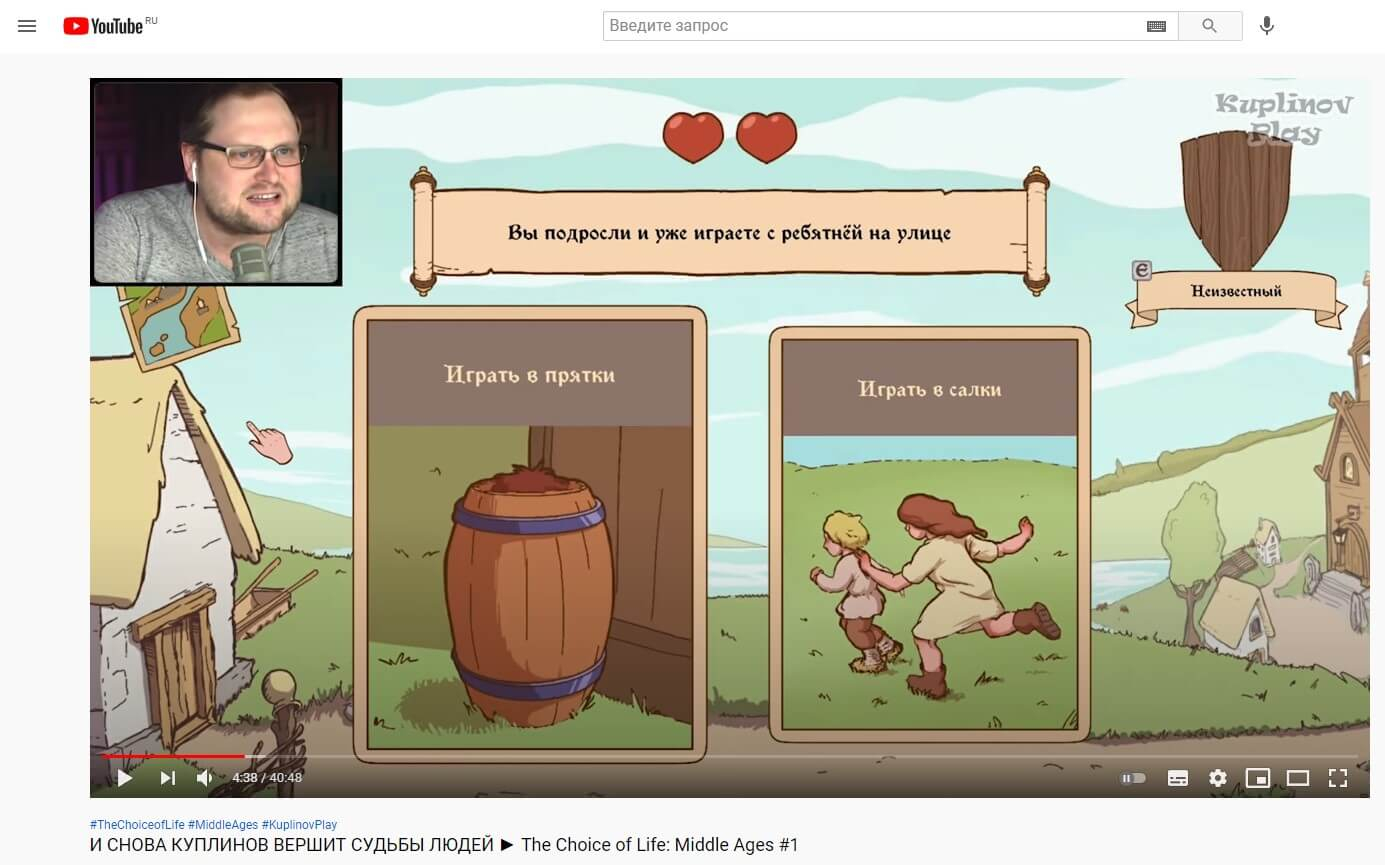
Video Downloader Professional ориентирован прежде всего на найденные на странице видеофайлы и выбор доступного разрешения. В карточке Video Downloader Professional на Xeon Live описана базовая логика работы расширения. Текущая карточка Chrome Web Store отдельно сообщает об ограничениях: загрузка с YouTube, Instagram, Dailymotion, VK и TikTok отключена из-за требований магазина Chrome.
Порядок работы
- Добавьте расширение из Chrome Web Store и оставьте включённым только необходимый доступ к сайтам. На рабочем устройстве соблюдайте ограничения администратора браузера.
- Откройте страницу и начните воспроизведение. Если сайт отдаёт несколько файлов для разных разрешений, расширение формирует список после начала передачи видео.
- Откройте меню дополнения и сравните доступные разрешения. Для последующего монтажа выбирайте исходный или максимально близкий к исходному вариант; для справочного архива можно взять меньший файл.
- Запустите сохранение и дождитесь завершения в панели загрузок Chrome. Не закрывайте браузер сразу после появления записи в списке: сначала убедитесь, что прогресс завершён.
- Проверьте локальный файл. Если длительность существенно меньше ролика, повторите воспроизведение страницы и убедитесь, что расширение определило основной поток, а не короткое превью.
Этот инструмент особенно понятен на страницах, где плеер использует обычные MP4-ресурсы. Когда сайт отдаёт адаптивный поток с множеством фрагментов, список может быть менее очевидным или не содержать готового файла. В такой ситуации не стоит бесконечно повторять одну и ту же загрузку: быстрее перейти к Video DownloadHelper, DevTools для диагностики или записи экрана.
Для рабочих материалов полезно сохранять рядом с файлом короткую служебную заметку: дата получения, исходная страница, владелец контента и основание для внутреннего использования. Такая дисциплина не влияет на Chrome, но помогает не потерять происхождение видеоматериала через несколько месяцев, когда файл уже лежит в общей папке без контекста.
Плюсы
- Простой интерфейс: найденные варианты появляются непосредственно в меню расширения.
- На поддерживаемых страницах можно выбрать разрешение, когда сервер предоставляет несколько файлов.
- Хорошо подходит для обычных MP4-роликов без сложной сегментации и шифрования.
- Загрузка идёт через стандартный механизм Chrome, поэтому прогресс легко контролировать в панели браузера.
Минусы
- Ряд крупных платформ отключён в версии из Chrome Web Store, включая YouTube, Instagram, Dailymotion, VK и TikTok.
- Не каждый поток представлен готовым одиночным файлом, поэтому на сложных плеерах список может быть неполным.
- Как и любое расширение с доступом к содержимому сайтов, требует внимательной настройки разрешений.
Кому подойдёт
Video Downloader Professional удобен пользователям, которым чаще встречаются обычные видеоплееры с прямыми файлами и которые хотят получать файл без записи в реальном времени. Для потоковых платформ с сегментацией его стоит рассматривать как быстрый первый тест, а не универсальное решение.
Способ 4. Найти медиаресурс через Chrome DevTools
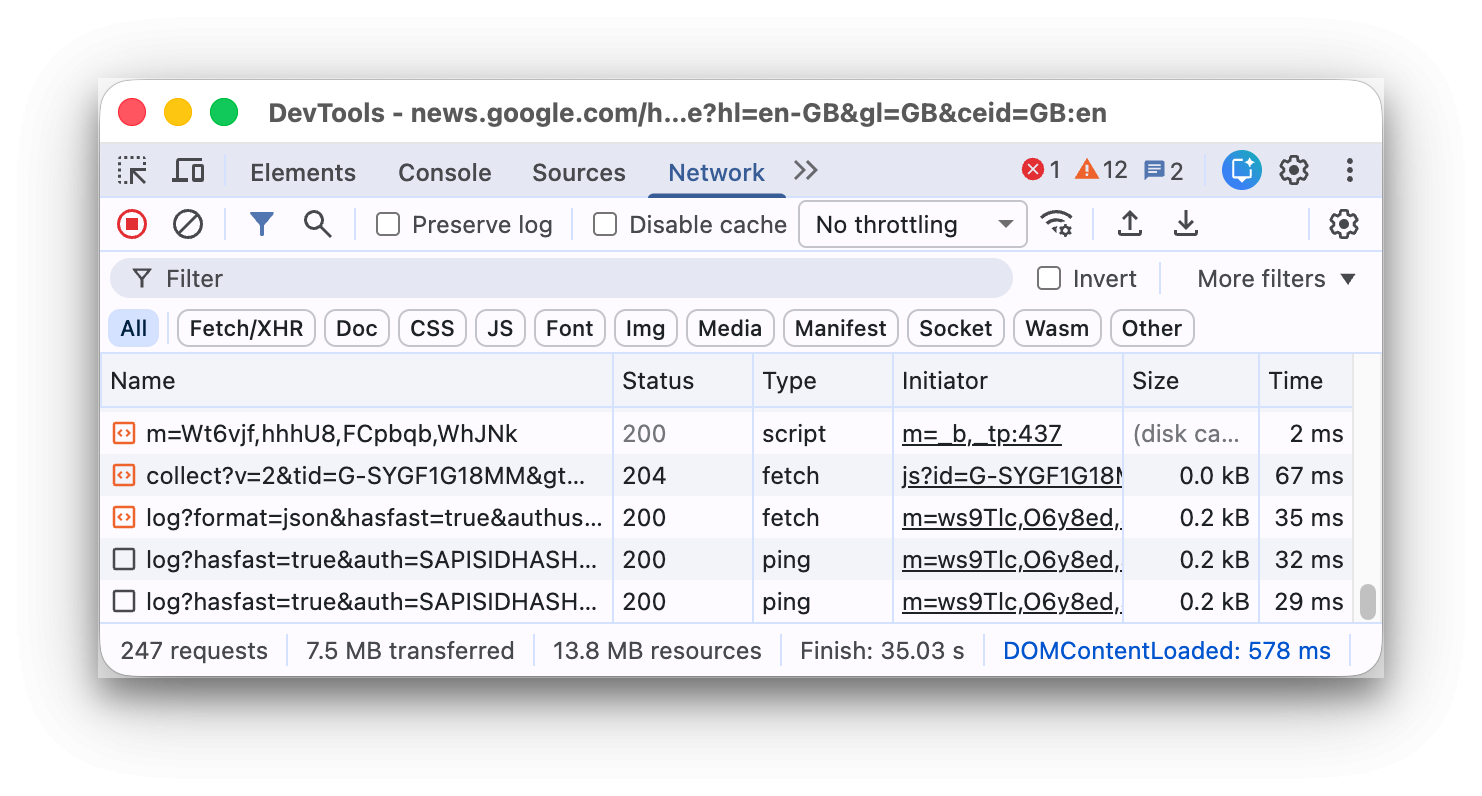
Инструменты разработчика встроены в Chrome и подходят для диагностики того, что фактически загружает страница. Если нужно глубже понять устройство медиапотока, полезно сначала прочитать общий материал о сохранении видео с разных сайтов. В панели Network Chrome фиксирует сетевую активность, позволяет фильтровать ресурсы по типу и отдельно показывает Media.
Как определить прямой видеофайл
- Откройте страницу с роликом, затем DevTools сочетанием Ctrl+Shift+I в Windows или через меню инструментов разработчика.
- Перейдите на вкладку Network. Панель начинает фиксировать сетевую активность, пока DevTools открыт.
- Очистите список, запустите воспроизведение с начала и включите фильтр Media. Если элементов мало, дополнительно сортируйте по размеру и смотрите тип содержимого.
- Ищите ресурс, который по длительности передачи и размеру похож на основной ролик. Для обычного файла адрес часто заканчивается на .mp4 или .webm, но расширение в адресе не обязательно.
- Откройте сведения о ресурсе и проверьте тип содержимого. Когда это действительно отдельный видеофайл и доступ к нему разрешён, его адрес можно открыть в новой вкладке и сохранить штатной функцией браузера.
- Если вместо файла виден плейлист .m3u8, .mpd, множество маленьких сегментов или служебный blob-адрес, не пытайтесь выдавать их за готовый MP4. Это другой тип доставки; используйте расширение, умеющее собирать поток, либо запись экрана.
DevTools — в первую очередь диагностический инструмент. Его преимущество не в том, что он «ломает» ограничения сайта, а в прозрачности: видно, какие ресурсы реально передаются браузеру. Такой анализ помогает быстро понять, почему расширение ничего не нашло, почему сохранённый файл длится несколько секунд или почему вместо ролика открывается текстовый плейлист. Когда страница использует шифрованные медиаданные, панель Network сама по себе не превращает их в готовый открытый файл.
Для контент-команды этот способ полезен ещё и при контроле собственных сайтов. Если ролик размещён на корпоративном лендинге, Network позволяет увидеть, какой формат отдаёт CDN, есть ли отдельные представления для разных разрешений и насколько велик файл. Это уже не только способ сохранения, но и быстрая проверка публикации перед рекламной кампанией или запуском новой страницы.
Плюсы
- Ничего не нужно устанавливать: DevTools встроен в настольный Chrome.
- Показывает реальную сетевую активность и помогает отличить прямой файл от HLS, DASH и других схем доставки.
- Полезен для диагностики собственных сайтов, CDN и видеоплееров, когда важно понять причину неудачной загрузки.
- Не требует предоставлять стороннему расширению доступ к содержимому страниц.
Минусы
- Требует понимания типов медиаресурсов и не так удобен для повседневной работы, как готовое расширение.
- Сегментированный поток не превращается автоматически в один файл только потому, что его элементы видны в Network.
- Не снимает ограничения доступа и не предназначен для обхода шифрования или платного просмотра.
Кому подойдёт
DevTools подходит техническим специалистам, веб-разработчикам, аналитикам и контент-менеджерам, которым важно понять причину поведения плеера. Для разовой бытовой задачи он сложнее расширения, зато даёт точную картину того, что происходит между страницей и браузером.
Как выбрать способ за минуту
Практический выбор можно сделать без долгих экспериментов. Сначала посмотрите, есть ли у самого плеера кнопка Download или команда Save video as. Если есть — используйте её и сразу проверьте файл. Если нет, но ролик публичный и разрешён к сохранению, попробуйте расширение. Если дополнение показывает несколько вариантов, выбирайте подходящее разрешение и проверяйте длительность. Если список пуст или непонятен, откройте Network и определите тип доставки. Когда нужен гарантированный результат с собственного воспроизведения, переходите к записи экрана.
- Обычный MP4/WebM: штатное сохранение Chrome или Video Downloader Professional.
- HLS/DASH: Video DownloadHelper, если поток не защищён и расширение его определяет.
- Неясная схема плеера: Chrome DevTools для диагностики.
- Нужен видимый результат без извлечения исходника: Экранная Камера.
- Платный или шифрованный материал: встроенная функция офлайн-доступа, экспорт владельца либо собственный исходник.
Список расширений для разных браузеров собран в рейтинге плагинов для сохранения видео. Он полезен, когда Chrome используется не один и тот же на всех рабочих компьютерах или часть команды работает в другом браузере.
Почему расширение не видит видео
Самая частая причина — ролик ещё не начал передаваться. Многие страницы загружают только постер и элементы интерфейса, а медиаданные запрашивают после нажатия Play. Поэтому после установки дополнения обновите страницу, включите воспроизведение на несколько секунд и только потом открывайте меню расширения. Если плеер автоматически переключает качество, дайте ему стабилизироваться, иначе в списке могут появиться короткие технические фрагменты.
Вторая причина — адаптивная потоковая доставка. Вместо одного файла страница получает плейлист и много сегментов. Простое расширение, рассчитанное на MP4, не обязано уметь их собирать. Video DownloadHelper заявляет поддержку HLS, DASH и MPD, поэтому для таких страниц он логичнее, чем инструмент, ориентированный на прямые файлы. В Network сегментированный поток обычно выдаёт себя плейлистом и множеством повторяющихся медиаресурсов.
Третья причина — ограничения самой платформы или магазина расширений. У Video DownloadHelper в Chrome прямо указано отсутствие поддержки YouTube. Video Downloader Professional сообщает о блокировке загрузки с нескольких крупных площадок. Поэтому устаревшая инструкция из сети, где функция показана на старом скриншоте, не является доказательством, что она работает сейчас. Перед использованием всегда сверяйте текущую карточку дополнения в Chrome Web Store.
Четвёртая причина — доступ дополнения к сайту. Chrome позволяет дать расширению доступ только по щелчку, только к конкретному сайту или ко всем страницам. Если доступ ограничен, инструмент не увидит медиаданные до активации. Для безопасности лучше начинать с минимального разрешения и расширять его только там, где это действительно требуется.
Пятая причина — защищённое воспроизведение. Шифрованный поток может быть виден как набор сетевых элементов, но наличие адресов не означает наличие открытого видеофайла. В таком случае не ищите способы обойти защиту. Для собственного контента используйте экспорт из панели платформы, копию исходника или функцию офлайн-доступа, которую предоставляет сервис.
Как выбрать качество и не получить огромный файл без пользы
Разрешение — только один параметр качества. Два файла 1080p могут заметно отличаться по битрейту и кодеку. Для монтажа лучше сохранять максимально близкий к исходному вариант, если площадка его предоставляет. Для внутреннего просмотра или справочного архива избыточный битрейт увеличивает объём без заметной пользы. Сравнивайте не только цифру 1080p, но и реальную картинку: мелкий текст на презентации, контуры интерфейса, движение и отсутствие крупных артефактов.
Разобраться, чем контейнер отличается от кодека и почему MP4 не означает одно и то же качество, помогает гид по видеоформатам. Для более технического выбора отдельно полезен материал о видеокодеках и их роли в сжатии.
Для презентаций и продуктовых демо особенно важна читаемость интерфейса. Если исходный ролик показывает панель аналитики, таблицу или мелкие подписи, версия 720p может выглядеть приемлемо в маленьком плеере, но станет нечитаемой на слайде или при кадрировании. Перед массовым сохранением серии роликов сделайте один тест: поместите кадр в тот формат, где его будут использовать, и оцените размер текста в реальном масштабе.
Звук тоже требует проверки. У некоторых потоков видео и аудио передаются отдельными дорожками. Инструмент, который сохраняет только видеоресурс, может создать файл без звука. Поэтому успешное завершение загрузки ещё не равно успешному результату. Откройте файл локально, перемотайте на середину и конец и убедитесь, что звук сопровождает изображение по всей длительности.
Безопасность расширений Chrome
Расширение для работы с медиаконтентом нередко просит доступ к данным сайтов. Это чувствительное разрешение: Chrome предупреждает, что дополнение с широким доступом потенциально может читать и изменять содержимое страниц. Поэтому устанавливайте расширения из Chrome Web Store, проверяйте издателя, перечень разрешений и дату обновления, а после выполнения редкой разовой задачи отключайте дополнение или ограничивайте его доступ конкретными сайтами.
- Проверьте название разработчика и карточку расширения, а не только похожую иконку.
- Смотрите, какие данные дополнение заявляет в разделе Privacy и к каким сайтам просит доступ.
- Для рабочего профиля Chrome предпочитайте доступ «на выбранном сайте» или «при нажатии», когда функциональность это допускает.
- Не устанавливайте расширения из архивов и неизвестных страниц только потому, что старое руководство обещает поддержку конкретной платформы.
- Удаляйте дополнения, которые больше не используются, особенно если они имеют широкий доступ к страницам.
- На корпоративных устройствах соблюдайте политику администратора: блокировка магазина или конкретного дополнения является частью защиты рабочей среды.
Безопасность важна и после сохранения файла. Не открывайте вместе с роликом исполняемые файлы, «кодеки», установщики и другие приложения, которые неожиданно появились в папке загрузок. Для видео ожидайте медиафайл понятного типа. Если сайт вместо ролика предлагает EXE, BAT, MSI или иной установочный пакет, это уже не обычное сохранение видео, и такой файл не следует запускать.
Как работать с видео для маркетинга, PR и внутренних коммуникаций
В бизнес-задачах сохранение видео редко является конечной целью. Обычно дальше идёт монтаж фрагмента, подготовка презентации, внутренняя аналитика, архивирование вебинара или передача материала коллегам. Поэтому способ стоит выбирать с учётом следующего этапа. Для монтажа важнее исходное качество и отсутствие повторного сжатия. Для протокола встречи важнее гарантированная длительность и разборчивый звук. Для визуального референса достаточно компактного файла, который быстро открывается у всей команды.
Собственные вебинары и трансляции лучше сохранять в двух видах: исходный файл платформы, когда он доступен, и рабочую копию для монтажа. Запись экрана имеет смысл как резерв, особенно перед важным мероприятием. Если платформа завершит обработку неудачно или экспорт будет недоступен, резервная запись позволит восстановить содержание. Перед мероприятием сделайте короткую репетицию с теми же источниками звука и тем же браузером.
При подготовке рекламных и продуктовых материалов не используйте случайно сохранённые ролики как «сырьё без происхождения». Для каждого внешнего видео фиксируйте владельца и основание использования. Даже технически доступный файл может быть защищён авторским правом. Для презентации внутри команды и для публичной рекламы требования к правам различаются, поэтому техническая возможность сохранить ролик не заменяет разрешение на публикацию.
Для конкурентного анализа лучше сохранять не весь ролик, а факт наблюдения: ссылку на страницу, дату, короткое описание механики и разрешённый скриншот или внутреннюю заметку. Полный видеофайл нужен только там, где это оправдано исследовательской задачей и правилами использования материала. Такой подход уменьшает объём архива и снижает риск потерять контекст.
Если сохранённый ролик будет использоваться как часть презентации, заранее проверьте соотношение сторон. Горизонтальный 16:9 удобно вставляется в стандартный слайд, но вертикальное видео потребует отдельной композиции. Не растягивайте ролик до краёв слайда ценой искажения. Лучше оставить свободное поле, добавить подпись и сохранить исходные пропорции.
Как проверить файл после загрузки или записи
Проверка должна быть обязательным финальным шагом. Ошибки часто обнаруживаются не в момент загрузки, а позже: ролик обрывается, звук отсутствует, файл открывается только в одном проигрывателе или начало записано без первых секунд. Проверяйте результат сразу, пока исходная страница открыта и способ легко повторить.
- Длительность. Сравните время локального файла с исходным роликом. Допустима только ожидаемая разница, например удалённые технические секунды при записи экрана.
- Начало и конец. Откройте первые и последние 20–30 секунд. Обрыв в конце часто указывает на незавершённую загрузку или неполную сборку сегментов.
- Звук. Прослушайте речь в начале, середине и конце. Проверьте синхронность губ, слайдов и звуковых событий.
- Изображение. Остановите кадр с мелким текстом или интерфейсом. Если он нечитаем, выбрано слишком низкое разрешение либо запись сделана из маленького плеера.
- Перемотка. Быстро переходите в разные места ролика. Корректный файл должен устойчиво открывать выбранные позиции, а не зависать на одном фрагменте.
- Повторное открытие. Закройте проигрыватель и откройте файл заново из папки. Это исключает ситуацию, когда вы смотрели временный объект браузера вместо сохранённой копии.
Для серии однотипных материалов сделайте контрольный шаблон. Например: длительность совпадает, 1080p подтверждено, звук есть, начало и конец целы, файл открывается в редакторе, имя приведено к единому формату. Такой простой чек-лист превращает разовую ручную операцию в воспроизводимый рабочий процесс и снижает число ошибок при передаче материалов между людьми.
Типичные ошибки и как их исправить
Сохранился короткий файл на несколько секунд
Чаще всего выбран не основной ролик, а рекламный фрагмент, превью или один сегмент потока. Вернитесь на страницу, очистите список в Network, включите воспроизведение с начала и посмотрите, какие медиаресурсы появляются на протяжении всей длительности. В расширении сравните размер и разрешение вариантов. Для HLS/DASH используйте инструмент, который собирает сегменты, а не сохраняет один из них как отдельный файл.
Файл есть, но в нём нет звука
У потока могут быть раздельные видео- и аудиодорожки. Если расширение сохранило только видеоресурс, попробуйте другой вариант, который умеет обрабатывать поток целиком. При записи экрана проверьте системное аудио до старта основной сессии. Микрофон не заменяет системный звук: он лишь запишет то, что слышно в комнате, с заметной потерей качества.
Расширение показывает слишком много вариантов
Сравнивайте разрешение, длительность и размер. Миниатюры, рекламные ролики и фоновые анимации тоже являются видео и могут попадать в список. Запустите нужный ролик на несколько секунд и следите, какой элемент растёт или появляется в этот момент. Не выбирайте вариант только по самому большому размеру: это может быть другой медиаресурс страницы.
После обновления Chrome старый способ перестал работать
У расширений меняются разрешения, требования магазина и внутренние API браузера. Проверьте дату обновления карточки дополнения и описание текущих ограничений. Не возвращайтесь к старым пакетам расширений из сторонних архивов: они могут не соответствовать актуальной модели безопасности Chrome. Если функция удалена из версии магазина, используйте другой разрешённый рабочий процесс.
Видео проигрывается, но в Network нет одного MP4
Это нормальная ситуация для сегментированной потоковой передачи. Фильтр Media может показывать плейлист и много частей, а часть данных иногда попадает в Fetch/XHR. Сначала определите тип доставки. Если это HLS или DASH без защиты и у вас есть право на копию, используйте расширение с поддержкой такого потока. Если нужен только визуальный результат, запись экрана избавляет от ручного анализа сегментов.
Запись экрана выглядит хуже, чем плеер
Проверьте, не записывался ли маленький плеер с последующим растягиванием. Разверните видео до нужного размера до старта записи, уберите масштаб браузера, который ухудшает читаемость, и убедитесь, что компьютер воспроизводит ролик плавно. При высокой нагрузке закройте тяжёлые вкладки и приложения. Сначала сделайте короткий тест, а не записывайте весь материал вслепую.
Как организовать рабочий архив видео
После сохранения роликов быстро появляется другая проблема: через месяц непонятно, что лежит в папке и откуда это взялось. Для бизнес-задач используйте единообразные имена файлов. Практичная схема включает дату, проект, источник и короткое описание, например 2026-08-30_webinar-product-demo_final.mp4. Не добавляйте в имя случайные символы из заголовка страницы, если они мешают сортировке и поиску.
Рядом с материалом храните текстовую карточку в системе управления проектами или медиабиблиотеке: ссылка на исходную страницу, владелец, дата сохранения, разрешённое назначение, ответственный и срок актуальности. Это особенно важно для рекламных кампаний, где видео быстро устаревает после изменения продукта, интерфейса или условий акции.
Не смешивайте исходники, записи экрана и готовые монтажные версии в одной папке без обозначений. Исходный файл должен оставаться неизменным. Рабочую копию можно обрезать и перекодировать. Финальный ролик храните отдельно с понятным статусом. Такая структура помогает не отправить клиенту черновую запись с техническими паузами и не перезаписать единственный оригинал.
Если видео содержит персональные данные, внутренние панели или конфиденциальную информацию, храните его только в разрешённой корпоративной среде. Сам факт, что ролик можно сохранить из браузера, не меняет правила доступа внутри организации. Для передачи внешнему подрядчику сначала удалите лишние фрагменты и проверьте, что в кадре не осталось приватных вкладок, уведомлений и служебных данных.
Когда вместо загрузки лучше сделать запись экрана
Запись экрана разумнее прямой загрузки в трёх ситуациях. Первая — у вас собственный материал, но платформа не предоставляет готовый экспорт сразу. Вторая — нужен точный вид интерфейса вместе с действиями пользователя, например демонстрация сервиса. Третья — требуется короткий фрагмент из долгого собственного вебинара, и быстрее записать нужные минуты, чем ждать обработки большого файла. Во всех случаях заранее проверяйте качество и звук.
Для более подробной подготовки скринкаста есть отдельная инструкция по записи видео с экрана. Она полезна, когда задача уже выходит за рамки простого сохранения ролика и нужно продумать область захвата, звук, монтаж и экспорт.
Прямое сохранение предпочтительнее, когда важен исходный файл: монтаж, цветокоррекция, повторный экспорт, архив мастер-версии. Каждое повторное кодирование может снижать качество, а запись экрана неизбежно создаёт новую видеодорожку. Поэтому не заменяйте исходник скринкастом только потому, что запись кажется проще. Выбирайте метод по дальнейшей работе с материалом.
Краткий алгоритм для рабочего компьютера
- Убедитесь, что у вас есть право сохранить и использовать материал.
- Проверьте штатную кнопку Download или Save video as в Chrome.
- Если нужен исходный файл и штатной кнопки нет, попробуйте Video DownloadHelper либо Video Downloader Professional с учётом их текущих ограничений.
- Если расширение ничего не видит, откройте Network и определите, идёт ли прямой файл, HLS/DASH или другой тип доставки.
- Для собственного материала, когда нужен гарантированный визуальный результат, используйте запись экрана через Экранную Камеру.
- После получения файла проверьте длительность, звук, начало, конец, перемотку и читаемость мелких деталей.
- Сохраните происхождение и назначение ролика вместе с файлом, чтобы материал не превратился в безымянный объект в общей папке.
Эта последовательность экономит время, потому что каждый следующий шаг отвечает на конкретную проблему предыдущего. Не нужно устанавливать пять расширений одновременно и не нужно начинать с сложного анализа Network, когда плеер уже предлагает прямую загрузку. И наоборот, когда расширение не видит поток, DevTools быстрее покажет техническую причину, чем повторные попытки с тем же инструментом.
Как действовать на корпоративном компьютере
В управляемом Chrome часть функций может отличаться от домашнего профиля. Организация способна запретить установку расширений, разрешить только утверждённый список дополнений или зафиксировать доступ к определённым сайтам. Это не неисправность браузера. Если кнопка Add to Chrome недоступна или дополнение мгновенно отключается после установки, не пытайтесь обходить корпоративную политику: согласуйте рабочий инструмент с администратором или используйте встроенные средства, которые уже разрешены в среде.
Для регулярной работы с видеоматериалами лучше заранее утвердить один основной процесс. Например, исходные файлы владельцы контента выгружают из панели платформы, разрешённые публичные ролики обрабатываются одним проверенным расширением, а запись экрана применяется как резерв. Такой порядок проще поддерживать, чем набор случайных утилит на каждом компьютере. Команда быстрее обучается, а служба безопасности понимает, какие разрешения действительно нужны.
На общем рабочем профиле браузера не храните десятки дополнений «на всякий случай». Чем больше расширений имеют доступ к страницам, тем сложнее контролировать их поведение после обновлений. Если инструмент нужен один раз в квартал, его разумно держать отключённым и включать только на время задачи. Для постоянной работы ограничьте доступ теми доменами, где он необходим.
- Проверьте, управляется ли Chrome организацией и разрешена ли установка дополнений.
- Используйте один утверждённый инструмент для повторяющихся операций, а не несколько похожих расширений.
- Ограничьте доступ дополнения конкретными рабочими сайтами, когда Chrome позволяет такой режим.
- Храните готовые видео в корпоративном хранилище, а не в личной папке загрузок сотрудника.
- После обновления расширения повторите короткий контрольный тест перед важной задачей.
Как измерить, что выбранный способ действительно подходит
Удобство метода можно оценивать не субъективно, а по четырём показателям: время до готового файла, совпадение длительности с исходником, качество изображения и число ручных действий. Для одного ролика разница кажется несущественной, но на серии из двадцати материалов становится заметной. Если расширение регулярно требует повторов и ручного поиска, запись экрана или экспорт платформы могут оказаться эффективнее, даже когда одна отдельная загрузка через расширение выглядит быстрее.
Первый показатель — время. Засекайте не только сам перенос данных, но и подготовку: установка, поиск нужного варианта, повтор после ошибки, проверка результата. Второй — полнота. Файл должен содержать весь нужный диапазон и все необходимые дорожки. Третий — визуальная пригодность: читаемость интерфейса, отсутствие заметных рывков и корректные цвета. Четвёртый — воспроизводимость процесса другим сотрудником без устных пояснений.
Для регулярного рабочего процесса можно установить простой критерий готовности: не более одной повторной попытки на ролик, полная длительность, звук без пропусков, качество соответствует дальнейшему применению, файл открывается в штатном редакторе или проигрывателе. Если выбранный инструмент не проходит такую проверку на нескольких материалах подряд, лучше сменить процесс, а не компенсировать нестабильность ручными обходами.
Запись экрана особенно легко оценить по тестовому фрагменту. Запишите 15–20 секунд с быстрым движением и мелким текстом, затем проверьте кадр. Расширение оценивайте по двум разным страницам: с обычным файлом и с потоковым плеером. DevTools оценивайте по скорости диагностики: специалист должен за несколько минут понять, что перед ним — прямой файл, плейлист или защищённое воспроизведение.
Разница между сохранением файла и фиксацией воспроизведения
Эти задачи часто смешивают, хотя результат у них разный. Сохранение файла стремится получить медиаданные, которые сервер уже подготовил для плеера. Фиксация воспроизведения создаёт новую запись того, что показывается на экране и звучит через системное аудио. Первый вариант лучше сохраняет исходное качество, второй меньше зависит от внутренней архитектуры сайта. Поэтому Экранная Камера не заменяет расширение, а расширение не заменяет запись экрана: они решают соседние, но не одинаковые задачи.
Для архива мастер-материалов приоритетнее исходный файл: он лучше переносит последующий монтаж и повторный экспорт. Для демонстрации работы интерфейса запись экрана часто полезнее, потому что сохраняет контекст действий пользователя, курсор и состояние страницы. Для исследования сайта DevTools ценнее обоих вариантов: он показывает структуру загрузки и помогает понять техническую причину поведения плеера.
Такое разделение особенно важно в коммуникационных проектах. Команде может быть нужен не сам ролик, а доказательство того, как рекламный блок выглядел в конкретный день, как воспроизводилась презентация или как работал интерфейс. Тогда фиксация экрана с датой и контекстом практичнее исходного MP4 без окружающей страницы. Когда же дизайнеру нужно переиспользовать разрешённый фрагмент в монтаже, приоритет меняется в сторону исходного файла.
Что проверить перед публикацией сохранённого фрагмента
Технически корректный файл ещё не готов к публикации. Перед размещением на сайте, в презентации, рекламном кабинете или социальной сети проверьте права на использование, наличие персональных данных, актуальность интерфейса и соответствие контекста. Случайно сохранённое уведомление, имя пользователя или внутренняя вкладка могут превратить безобидный скринкаст в утечку данных. Для публичного материала просмотрите весь ролик, а не только первые секунды.
Если ролик получен из собственного вебинара, проверьте согласованное использование голосов и изображений участников. Если это демонстрация продукта, убедитесь, что в кадре нет тестовых учётных записей, персональных писем, внутренних адресов и временных данных. Если сохранён внешний референс, не публикуйте его как собственный материал без соответствующего права. Техническая инструкция по Chrome не меняет правила использования контента.
Перед монтажом полезно создать копию исходного файла и работать только с дубликатом. Это защищает от случайной перезаписи и позволяет вернуться к первоначальной версии, если потребуется другой фрагмент или экспорт в ином качестве. Для длинных проектов добавьте к названию понятный статус: source, work, final. Даже такая простая дисциплина заметно снижает путаницу между исходником и готовой версией.
Итог
Универсальной кнопки для всех видеоплееров в Chrome нет, потому что сайты используют разные схемы доставки и ограничения. Практичный порядок такой: штатное сохранение, подходящее расширение, диагностика через Network и запись экрана как отдельный способ получения видимого результата. Экранная Камера полезна там, где требуется гарантированно зафиксировать собственное воспроизведение; Video DownloadHelper — для поддерживаемых прямых и сегментированных потоков; Video Downloader Professional — для поддерживаемых страниц с найденными видеофайлами; DevTools — для технической диагностики. Независимо от метода, завершайте работу проверкой файла и фиксируйте основание его использования.