Как сделать презентацию: пошаговое руководство от структуры до показа

Презентация работает только тогда, когда она помогает аудитории принять решение, понять идею или запомнить вывод. Поэтому начинать стоит не с выбора шаблона, а с задачи, структуры и материала. В этом руководстве разберём полный цикл: от сценария и визуальной системы до пяти рабочих инструментов, репетиции, экспорта и проверки результата.
С чего начать: цель, аудитория и формат
Перед открытием редактора сформулируйте результат, который должен произойти после показа. Для отчёта это может быть согласование следующего этапа, для коммерческого предложения — переход к обсуждению условий, для обучения — понимание последовательности действий, для внутреннего проекта — выбор одного из вариантов. Такая формулировка сразу отсекает материалы, которые интересны автору, но не помогают зрителю. Подробный общий разбор процесса есть в материале Xeon Live о том, как создать презентацию самостоятельно.
Вторая опора — аудитория. Один и тот же проект по-разному показывают руководителю, заказчику, коллегам из смежного отдела и людям, которые впервые слышат о теме. Руководителю обычно важны последствия, риски и решение; технической команде — ограничения и детали реализации; клиенту — понятная связь между его задачей и предлагаемым подходом. Не нужно искусственно упрощать сложную тему, но каждый термин должен быть либо знаком слушателям, либо коротко объяснён в момент первого появления.
Третья опора — канал показа. Слайды для устного выступления могут быть лаконичнее: детали произносит спикер. Файл, который отправляют без комментариев, должен быть самодостаточным: заголовки формулируют выводы, у графиков есть единицы измерения и контекст, а логика читается без устной расшифровки. Для выставочного экрана или экрана в зоне ожидания чаще подходит видеопрезентация с заранее заданным ритмом, потому что рядом не всегда есть докладчик.
Мини-бриф перед началом работы
- Цель: какое решение, действие или понимание должно появиться после просмотра.
- Аудитория: что люди уже знают, какие возражения и ограничения для них существенны.
- Сценарий: выступление, самостоятельное чтение, отправка файла, демонстрация на экране или видеопоказ.
- Время: сколько реально есть на показ, вопросы и обсуждение.
- Материалы: какие данные, изображения, схемы, примеры и документы подтверждают тезисы.
- Результирующий формат: редактируемый файл, PDF (Portable Document Format, формат переносимого документа), ссылка на облачную версию или видео.
Полезная проверка: попробуйте пересказать будущую презентацию в трёх-четырёх предложениях человеку, который не участвовал в проекте. Если без дополнительных объяснений непонятно, что произошло, почему это важно и что предлагается сделать дальше, проблема ещё в логике, а не в дизайне. Исправлять её на уровне структуры быстрее, чем после того, как десятки слайдов уже оформлены.
Как собрать структуру до оформления
Сценарий презентации удобнее проектировать как цепочку аргументов. Каждая часть отвечает на один вопрос аудитории и подготавливает следующий. Для бизнес-задач устойчиво работает последовательность: контекст → проблема или возможность → факты → решение → способ реализации → ожидаемый эффект → следующий шаг. Это не жёсткий шаблон: в отчёте первым может быть итог, в обучающем материале — исходная задача, в портфолио — сильный результат. Важна причинно-следственная связь между соседними блоками.
Сделайте черновую раскадровку без дизайна. Для каждого будущего слайда запишите короткий рабочий заголовок и одну мысль, которую зритель должен вынести. Затем разложите слайды по порядку и проверьте, нет ли скачков: от общей проблемы сразу к деталям продукта, от результата к метрике без объяснения методики, от исследования к рекомендации без промежуточного вывода. На этом этапе перестановка занимает минуты и не ломает верстку.
Заголовок слайда лучше формулировать как вывод, а не как название темы. «Динамика обращений» лишь обозначает предмет, тогда как «Основной рост обращений пришёлся на два канала» сообщает смысл. Такой заголовок помогает быстро просмотреть файл по диагонали и понять историю без чтения мелкого текста. Для отчётных и аналитических материалов это особенно важно: руководитель часто сначала оценивает логику, а затем возвращается к деталям.
Шесть типовых сценариев и их логика
- Коммерческое предложение: ситуация клиента → стоимость проблемы → подход → объём работ → доказательства → следующий шаг.
- Отчёт: цель периода → что произошло → почему → влияние на бизнес → выводы → план следующего периода.
- Питч проекта: проблема → аудитория → решение → отличие → модель реализации → риски → потребность в решении со стороны слушателей.
- Креативная концепция: задача → наблюдение → идея → визуальный принцип → примеры носителей → правила адаптации.
- Обучение: исходная ситуация → алгоритм → пример → самостоятельное действие → проверка → типичные ошибки.
- Портфолио: контекст → роль → ограничение → решение → процесс → результат → чему научил кейс.
Не стремитесь заранее назначить фиксированное число слайдов. Объём определяется задачей и временем, а не красивой круглой цифрой. В устном выступлении полезнее убрать второстепенный материал в резервные слайды и оставить время на вопросы, чем ускорять речь ради формального прохождения всей колоды. В файле для самостоятельного чтения, наоборот, часть пояснений стоит вернуть в слайды, потому что спикера рядом не будет.
Как подготовить материалы и не переделывать презентацию в конце
Создайте отдельную папку проекта и разделите материалы по типам: данные, тексты, изображения, видео, логотипы и фирменные элементы, документы для проверки. Это простая организационная мера, но она предотвращает две частые проблемы: использование устаревшей версии файла и потерю исходника высокого качества. В названии таблиц и изображений полезно указывать дату или назначение, а не оставлять десятки файлов с именами вроде final2 и final_new.
Цифры сначала приводят к единой методике, затем визуализируют. Проверьте период, географию, состав выборки, единицы измерения и базу сравнения. Если на одном слайде сравниваются показатели из разных источников, подпишите различия в методике. Нельзя маскировать несопоставимость красивой диаграммой: зритель может не заметить её на показе, но она станет критичной при последующей проверке документа.
Изображение должно выполнять функцию: показывать продукт, подтверждать факт, объяснять устройство процесса, задавать атмосферу или облегчать ориентацию. Декоративная фотография, которая не связана с мыслью, занимает место и конкурирует за внимание. Для интерфейсов лучше использовать реальные скриншоты в достаточном разрешении и кадрировать их так, чтобы нужная область читалась без увеличения.
Текстовые исходники полезно редактировать до переноса в слайды. Сначала сформулируйте мысль обычным предложением, затем сократите вводные слова, повторы и канцелярские конструкции. После этого отделите то, что должно остаться на экране, от того, что уйдёт в заметки спикера. Такая последовательность сохраняет смысл и предотвращает ситуацию, когда слайд превращается в кусок отчёта с уменьшенным шрифтом.
Что собрать заранее
- актуальные цифры с понятным периодом и единицами измерения;
- исходные таблицы, чтобы при правке можно было восстановить диаграмму;
- фотографии и скриншоты в исходном разрешении;
- логотипы и пиктограммы в векторном формате, когда он доступен;
- фирменную палитру и утверждённые шрифты;
- короткие подписи к сложным схемам и определения терминов;
- резервную копию материалов, которые невозможно быстро восстановить.
Как сделать презентацию: 5 рабочих способов
Выбор редактора зависит прежде всего от результата. Классический файл с ручным переключением слайдов удобнее собирать в офисном редакторе; совместную работу — в облачном; выразительный визуальный ролик — в инструменте для слайд-шоу. Для более широкого сравнения можно использовать подборку программ для создания презентаций, а ниже разберём пять практических маршрутов по одной логике: подготовка, сборка, оформление, проверка и вывод результата.
1. ФотоШОУ PRO — для визуальной и видеопрезентации на Windows
ФотоШОУ PRO подходит, когда итогом должен быть автономный визуальный ролик: презентация для экрана, стенда, портфолио, события, поздравления, выставочного пространства или демонстрации без спикера. В обзоре ФотоШОУ PRO отдельно разобрана логика работы с фото, видео, музыкой, титрами, переходами и многослойными слайдами. Для офисной колоды с таблицами, комментариями и постоянным совместным редактированием удобнее PowerPoint или Google Slides; здесь сильная сторона — управляемая по времени видеоподача.
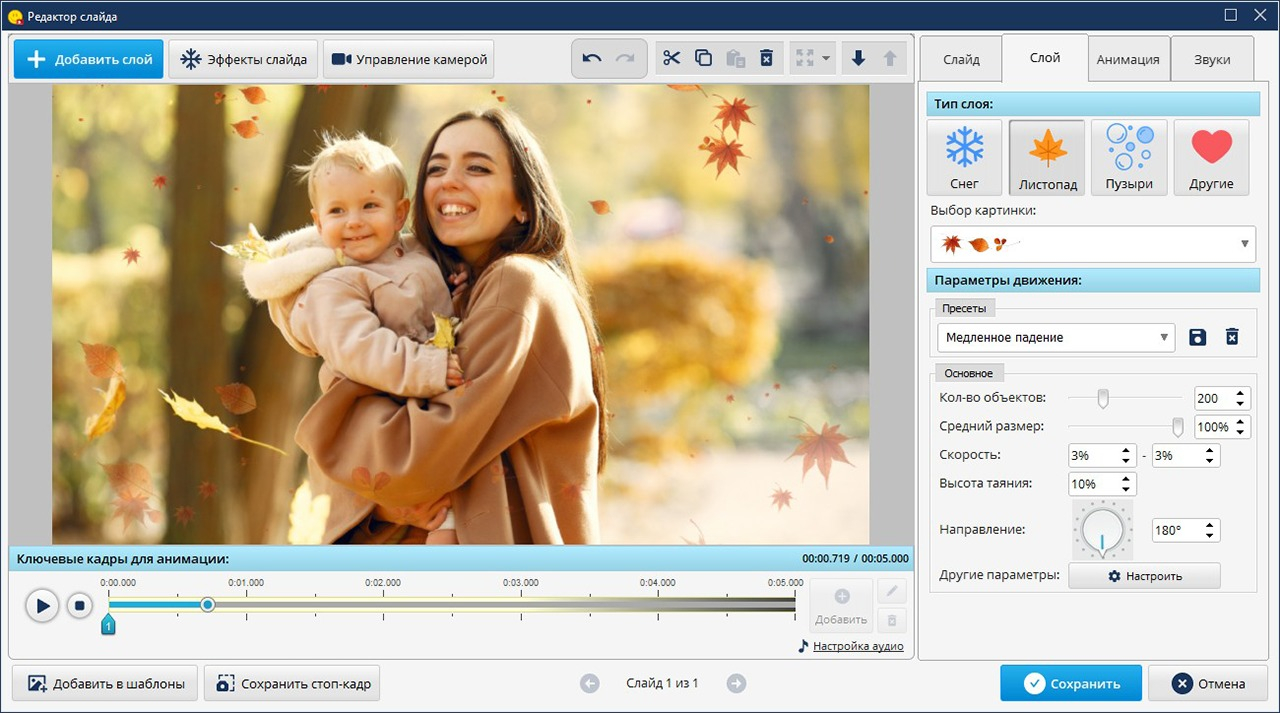
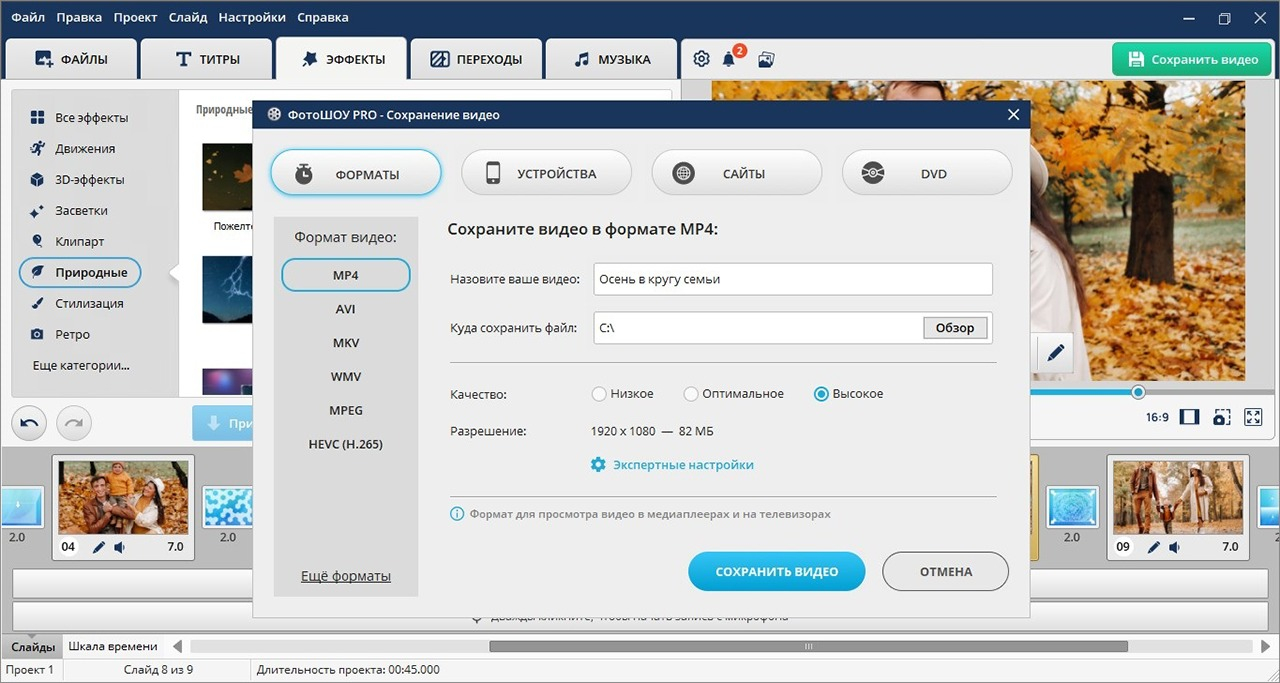
Шаг 1. Создайте проект и разложите визуальный ряд
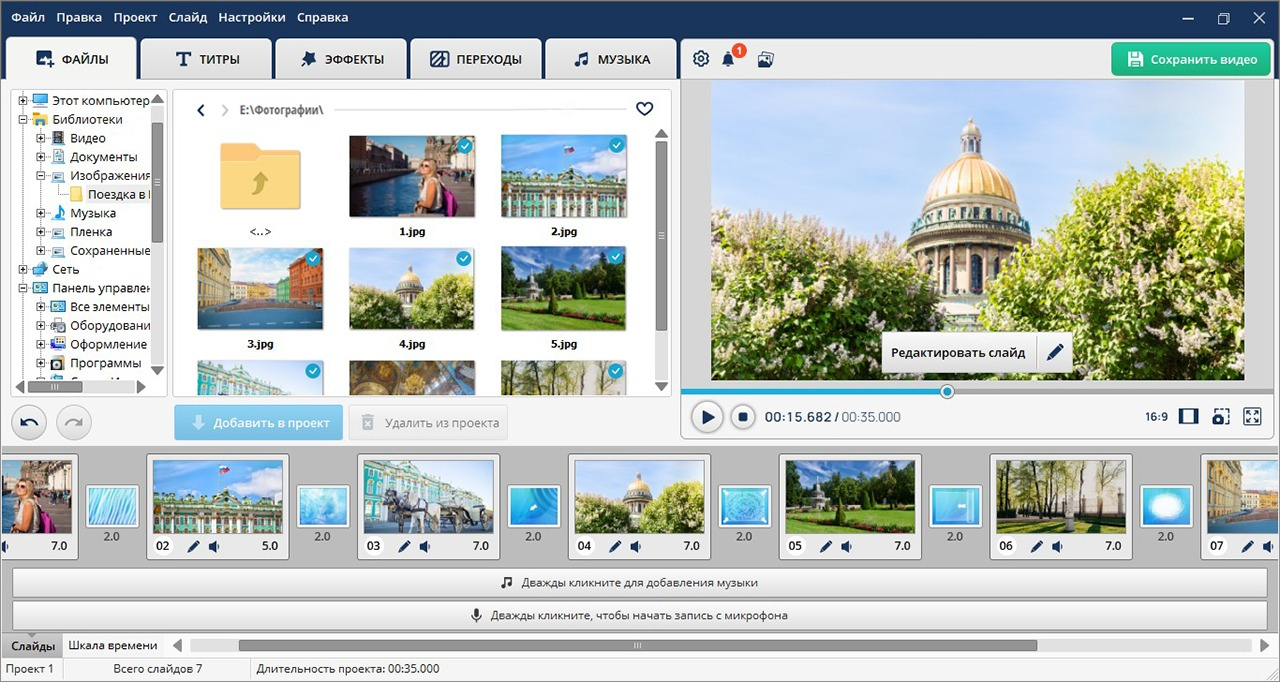
В стартовом окне выберите «Новый проект». Перейдите в папку с подготовленными материалами, выделите первое изображение и добавьте его в проект. Если структура уже определена, заранее создайте нужное число заготовок: первый слайд можно дублировать на монтажной ленте, а затем последовательно заменять фон, иллюстрации и текст. Такой подход помогает сохранить одинаковые отступы и ритм.
Сначала соберите черновой порядок без сложной анимации. Проверьте, что история читается даже по миниатюрам: начало вводит в тему, центральные кадры развивают аргумент, финал приводит к выводу. Для видеопрезентации это особенно важно, потому что зритель не может самостоятельно задержаться на одном кадре так же свободно, как при чтении PDF.
Шаг 2. Добавьте фотографии, схемы и текстовые слои
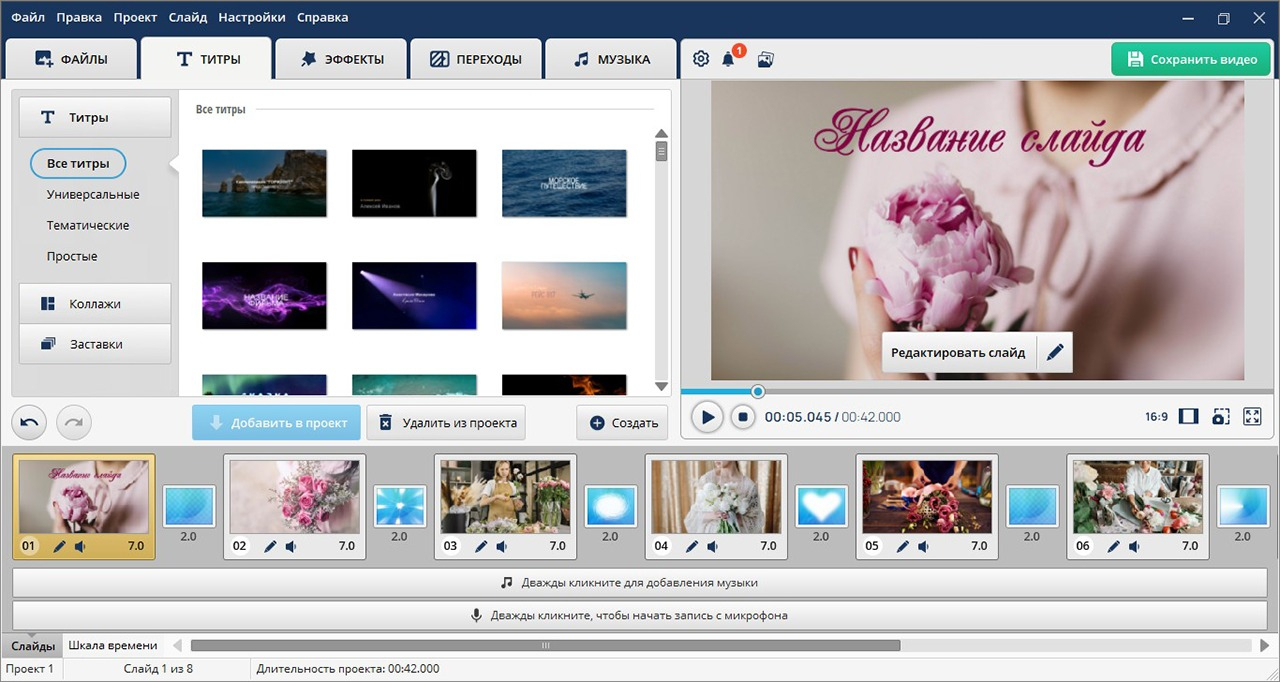
Выберите кадр и откройте «Редактировать слайд». Для новой иллюстрации используйте «Добавить слой» → «Фотографии», затем настройте размер и положение объекта. Сначала разместите главный визуальный элемент, затем второстепенные подписи и декоративные детали. Не начинайте с эффектов: при изменении композиции их всё равно придётся перенастраивать.
Текст в видеопрезентации должен читаться за отведённое время. Заголовок формулирует вывод, подпись объясняет изображение, а подробности уходят в голосовое сопровождение или отдельный документ. При проверке запустите показ с обычного расстояния просмотра, а не оценивайте всё только в редакторе крупным планом.
Шаг 3. Настройте переходы, длительность и движение
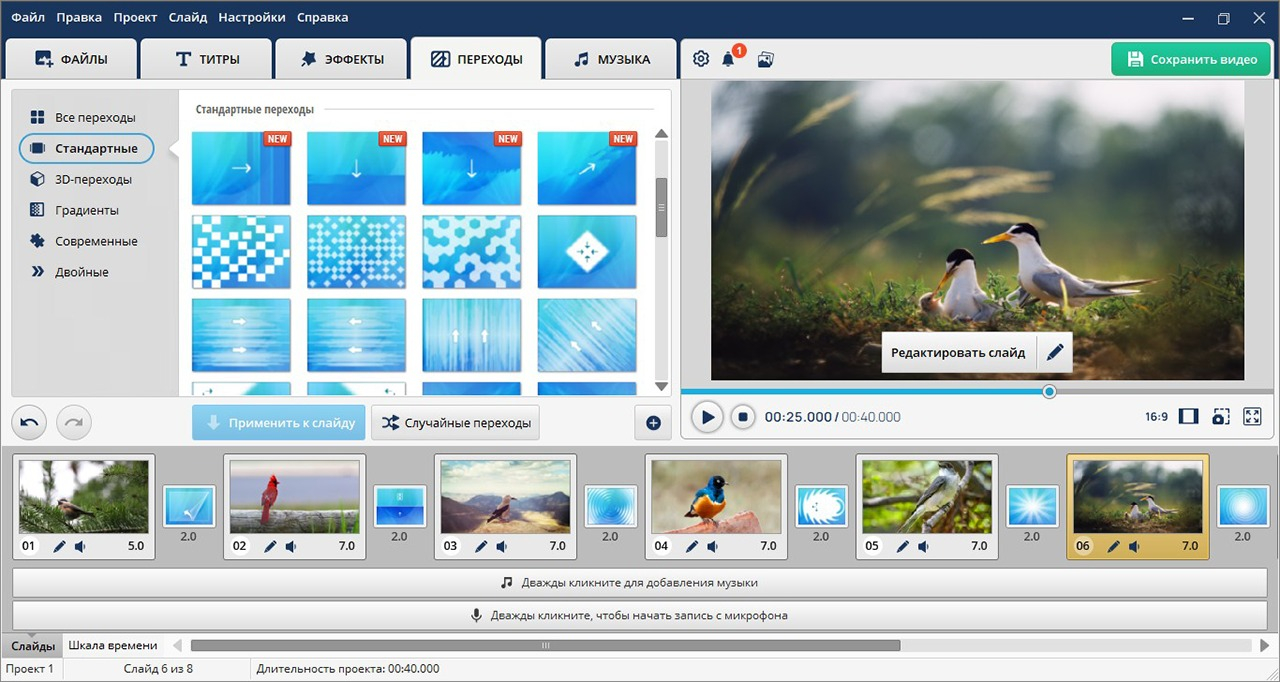
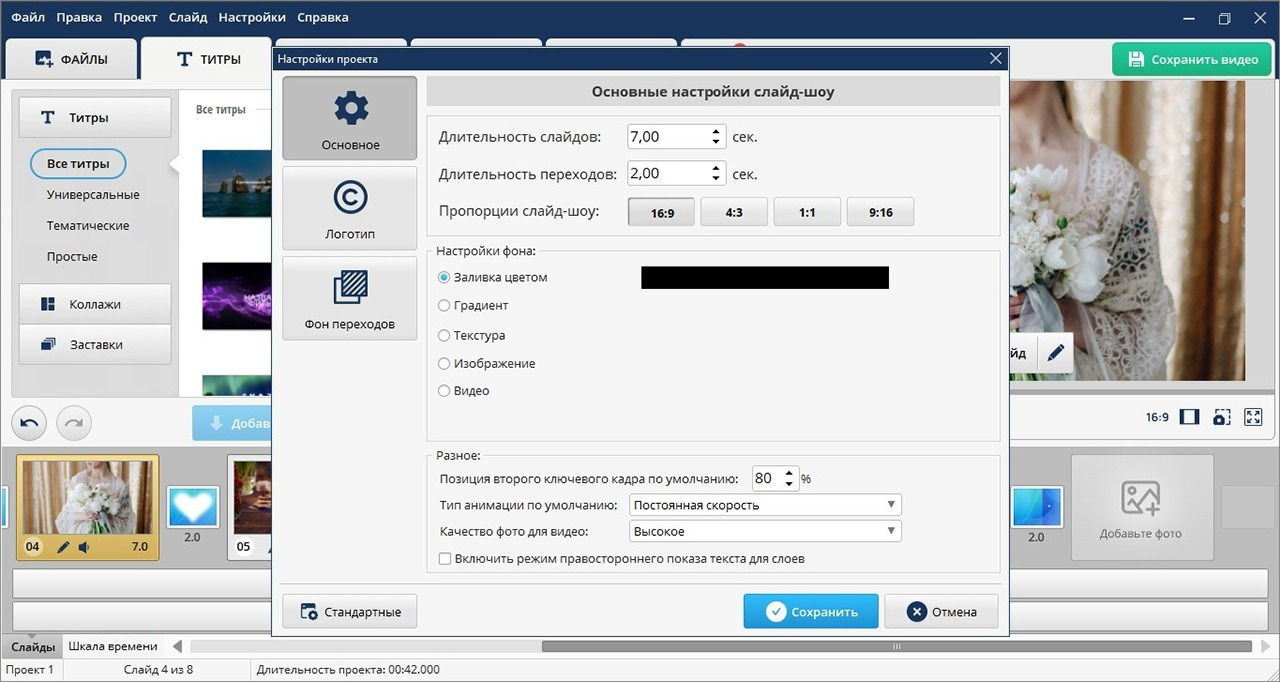
Откройте раздел переходов и выберите один основной принцип смены кадров. Несколько разных эффектов оправданы, когда они обозначают смену раздела или помогают понять причинную связь. Случайное чередование анимации создаёт визуальный шум. В настройках проекта задайте пропорции кадра и длительность показа так, чтобы каждый тезис можно было прочитать до следующей смены.
В редакторе слайда движение стоит использовать как средство навигации внимания. Например, плавное появление элемента удобно, когда зрителю нужно сначала увидеть исходную ситуацию, а затем результат. Чем сложнее анимация, тем важнее несколько раз просмотреть весь фрагмент в реальном темпе: отдельный эффект может выглядеть аккуратно, но в последовательности оказаться слишком медленным или утомительным.
Шаг 4. Добавьте музыку или голос только после монтажа
Аудиодорожка должна подстраиваться под готовый визуальный ритм, а не диктовать его случайным образом. Сначала определите длительность слайдов и переходов, затем добавьте музыку. Для автономной презентации можно записать голосовые пояснения с микрофона. Перед экспортом проверьте баланс: речь должна оставаться разборчивой, а музыка — не конкурировать с ней.
Шаг 5. Просмотрите целиком и сохраните видео
Перед сохранением запустите проект от первого до последнего кадра без остановок. Отметьте слайды, где текст не успевает читаться, переход выбивается из ритма, изображение масштабировано неаккуратно или звук меняется слишком резко. После правки снова просмотрите всю последовательность. Затем откройте сохранение видео и выберите формат и разрешение, подходящие для устройства показа.
Плюсы
- понятная монтажная логика для проектов из фото, видео, титров и музыки;
- настройка длительности слайдов и переходов удобна для автономного показа;
- многослойный редактор помогает собирать коллажи и управлять движением объектов;
- видеоформат снижает зависимость от наличия нужного офисного редактора на устройстве показа.
Минусы
- ориентация на видеослайд-шоу делает программу менее удобной для табличных отчётов и регулярно редактируемых офисных колод;
- основной рабочий сценарий рассчитан на Windows;
- после экспорта в видео отдельные слайды уже нельзя переключать в произвольном темпе во время выступления.
Кому подойдёт
Маркетологам, преподавателям, организаторам мероприятий, фотографам и авторам, которым нужен цельный визуальный рассказ с заранее заданной длительностью, музыкой или голосом. Для презентации, которую коллеги будут постоянно менять и комментировать, практичнее выбрать редактируемый офисный формат.
2. Microsoft PowerPoint — для классической деловой презентации
PowerPoint удобен для отчётов, коммерческих предложений, защиты проектов, обучения и выступлений, где нужен редактируемый файл со слайдами, таблицами, диаграммами, заметками и ручным управлением показом. На Xeon Live есть отдельный обзор Microsoft PowerPoint и пошаговое руководство по созданию презентации с нуля. Его сильная сторона — сочетание привычной структуры слайдов, инструментов для данных и режима выступления.
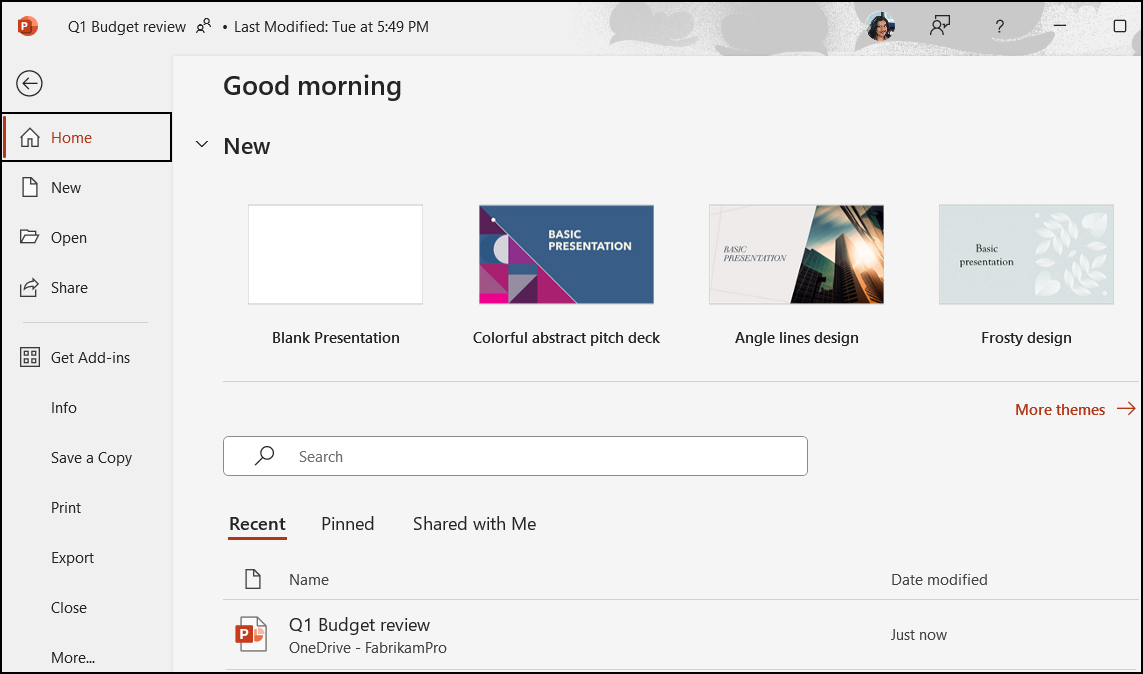
Шаг 1. Выберите основу
Создайте пустую презентацию либо возьмите шаблон, если он соответствует задаче и фирменному стилю. Шаблон экономит время только тогда, когда его структура подходит содержанию. Не пытайтесь подгонять смысл под декоративный макет: лучше удалить лишние блоки и создать простой слайд, чем заполнять каждое предусмотренное место случайным текстом.
Шаг 2. Соберите слайды и макеты
На вкладке «Главная» добавляйте слайды и выбирайте подходящие макеты. Разделите повторяющиеся типы: титульный, разделитель, текст с иллюстрацией, диаграмма, крупная цифра, вывод. Повторяемость макетов создаёт ритм и ускоряет редактирование, потому что аудитория быстро понимает, где искать заголовок, подпись и основной объект.
Шаг 3. Вставьте данные и визуальные материалы
Через «Вставка» добавьте изображения, фигуры, диаграммы, видео и другие элементы. Для аналитического слайда сначала определите сообщение, затем выбирайте форму графика. Столбцы удобны для сравнения категорий, линия — для динамики во времени, точечная диаграмма — для связи между двумя показателями. Круговая диаграмма уместна только для простой структуры целого с небольшим числом категорий.
Шаг 4. Настройте оформление и анимацию
Соберите единый набор шрифтов, размеров, цветов и отступов. Переходы и анимацию добавляйте после того, как статичный слайд уже понятен. Эффект оправдан, когда помогает раскрыть последовательность или направить внимание; если его убрать и смысл не изменится, обычно лучше оставить спокойную подачу. Для делового материала особенно важны предсказуемость и скорость чтения.
Шаг 5. Проверьте показ и экспорт
Запустите «Показ слайдов» и посмотрите презентацию в том режиме, в котором она будет демонстрироваться. Проверьте заметки, порядок, видео, шрифты и переходы. Для передачи без редактирования полезна версия PDF; для автономного воспроизведения PowerPoint также поддерживает экспорт презентации в видео. Выбор формата зависит от того, требуется ли получателю редактирование и будет ли рядом спикер.
Плюсы
- подходит для классических деловых и учебных колод с ручным переключением слайдов;
- удобно работать с диаграммами, таблицами, фигурами, заметками и мультимедиа;
- можно сохранять редактируемую презентацию и готовить отдельные версии для просмотра;
- режим выступления помогает разделять то, что видит аудитория, и заметки спикера.
Минусы
- сложный файл с нестандартными шрифтами и эффектами нужно обязательно проверять на том устройстве, где он будет показан;
- большое число инструментов провоцирует декоративные эксперименты, которые не улучшают смысл;
- совместная работа требует дисциплины версий и корректно настроенного доступа к файлу.
Кому подойдёт
Командам, которые делают отчёты, продажи, исследования, проектные защиты, обучение и выступления с ручным управлением. Это практичный выбор, когда презентация должна остаться редактируемым документом и продолжать жить после показа.
3. Google Slides — для совместной работы в браузере
Google Slides удобен, когда несколько участников должны параллельно редактировать одну презентацию, оставлять комментарии и работать с общей облачной версией. На Xeon Live есть отдельный обзор Google Slides. Сервис работает в браузере, поддерживает темы и макеты, вставку изображений, видео, фигур, диаграмм и заметок, а доступ к документу можно распределять по ролям.
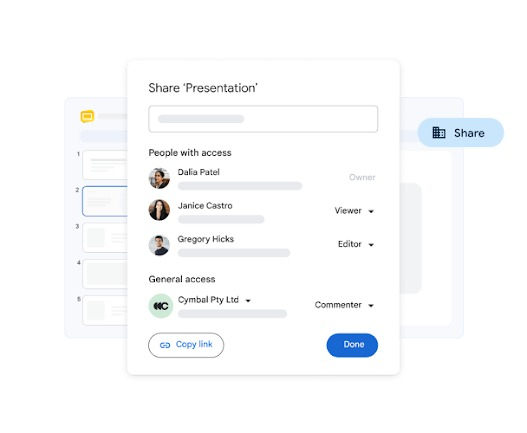
Шаг 1. Создайте общий файл и распределите роли
Сразу решите, кто отвечает за структуру, кто проверяет данные и кто финально принимает визуальные решения. Совместное редактирование не заменяет редакторскую ответственность: когда каждый участник меняет стиль по своему вкусу, колода быстро теряет целостность. В доступе оставляйте право редактирования только тем, кому оно действительно нужно; для согласования часто достаточно комментариев или просмотра.
Шаг 2. Настройте тему и повторяющиеся макеты
Выберите тему или создайте несколько повторяемых вариантов слайда. Затем соберите каркас всей презентации, не углубляясь в декор. В браузерном редакторе особенно удобно сначала распределить заголовки и тезисы между участниками, а уже после смысловой правки приводить всё к одному визуальному стандарту.
Шаг 3. Добавьте материалы и заметки
Вставляйте изображения, текстовые блоки, фигуры, видео и диаграммы только после того, как понятна роль каждого элемента. Заметки спикера используйте для формулировок, которые не должны загромождать экран: переходы между слайдами, дополнительные пояснения, уточнения к цифрам и подсказки по времени.
Шаг 4. Проведите редакторский проход
Перед финалом назначьте одного человека владельцем целостности. Он проверяет одинаковые шрифты, интервалы, подписи, форматы чисел, терминологию и порядок слайдов. Комментарии после согласования закрывайте, чтобы не путать действующие замечания с уже решёнными. Затем сделайте копию или зафиксируйте версию перед крупными изменениями.
Шаг 5. Проверьте показ и резервный формат
Откройте презентацию в режиме показа и проверьте её на нужном экране. Если мероприятие зависит от стабильности сети, подготовьте резервный файл, который можно открыть локально. Для отправки без редактирования также удобно иметь PDF, а для дальнейшей работы в офисном редакторе — экспортируемую копию презентации.
Плюсы
- одна общая версия уменьшает количество файлов с конкурирующими правками;
- комментарии и роли участников удобны для редакторского согласования;
- работа в браузере упрощает доступ с разных устройств;
- история изменений помогает восстановить предыдущий вариант после неудачной правки.
Минусы
- для сложного офлайн-выступления всё равно нужен резервный локальный вариант;
- при обмене файлами с другими редакторами сложные элементы и шрифты следует перепроверять;
- большая команда без владельца дизайна быстро создаёт визуально неоднородные слайды.
Кому подойдёт
Распределённым командам, агентствам, редакциям, маркетинговым и проектным группам, где материал проходит несколько согласований. Особенно полезен сценарий, в котором комментарии и правки должны оставаться рядом со слайдами, а не расходиться по перепискам и копиям файлов.
4. Apple Keynote — для презентаций в экосистеме Apple
Keynote — редактор презентаций Apple для сценариев, где важны аккуратная визуальная подача, работа на Mac и дальнейший показ на устройствах экосистемы Apple. В обзоре Apple Keynote разобраны темы, мультимедиа, анимация, совместная работа и экспорт. Приложение позволяет начать с темы, добавлять текст, фотографии, диаграммы и другие медиа, использовать заметки докладчика и выгружать результат в распространённые форматы.
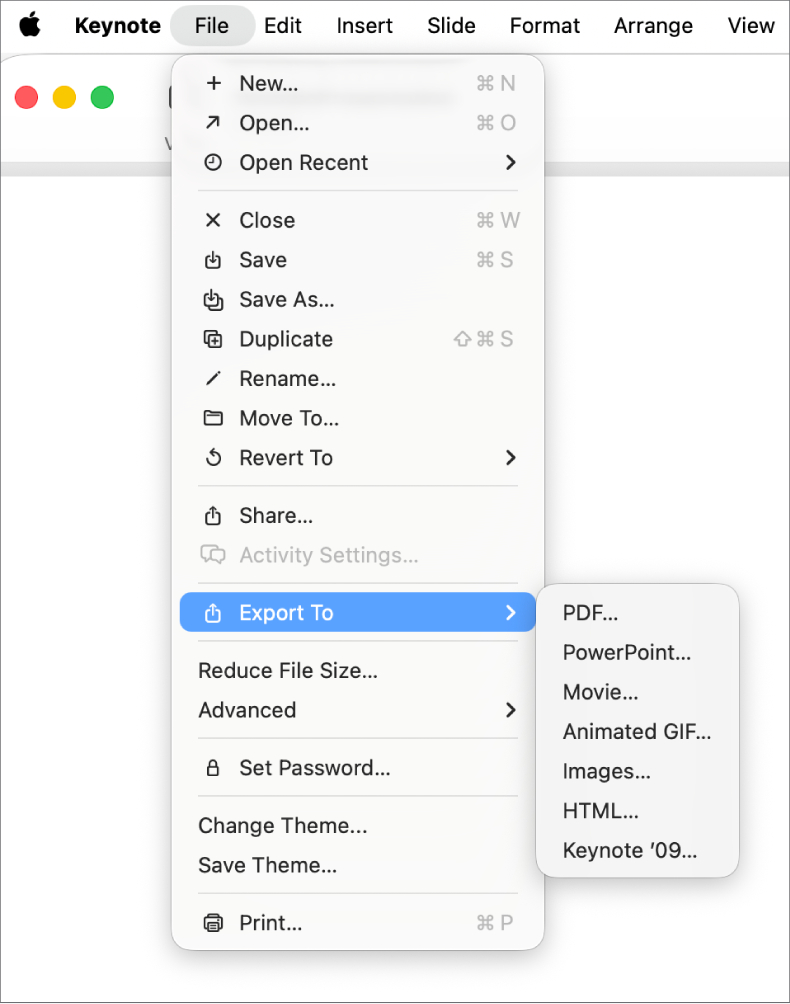
Шаг 1. Выберите тему и сократите её до нужных макетов
При создании файла выберите тему, близкую по характеру к задаче. Затем оставьте только действительно нужные типы слайдов и задайте правила для заголовков, основного текста, подписей и изображений. Чем раньше вы ограничите набор вариантов, тем меньше вероятность, что в середине проекта появятся случайные стили.
Шаг 2. Соберите материал и визуальную иерархию
Добавляйте текст, фотографии, фигуры и диаграммы по готовой структуре. На каждом слайде должен быть очевиден первый объект для чтения, затем второй. Это достигается не только размером шрифта, но и контрастом, расположением, свободным пространством и насыщенностью изображения. Если взгляд не понимает, куда идти, уменьшите число акцентов.
Шаг 3. Настройте переходы только после статичной версии
Keynote даёт выразительные переходы, но они не должны становиться отдельным шоу. Сначала добейтесь ясности в неподвижном кадре, затем добавьте движение там, где оно раскрывает последовательность, смену состояния или сравнение. Один аккуратный принцип анимации, повторяющийся по всей колоде, обычно выглядит профессиональнее набора разнородных эффектов.
Шаг 4. Подготовьте заметки и репетицию
В заметки докладчика вынесите факты и формулировки, которые полезны спикеру, но перегружают экран. Во время репетиции проверьте, совпадает ли темп рассказа с визуальной логикой. Если спикер постоянно возвращается к предыдущему слайду, структуру стоит перестроить: слайды должны сопровождать мысль, а не заставлять выступающего бороться с порядком.
Шаг 5. Экспортируйте и проверьте перенос
Keynote позволяет экспортировать презентацию в PowerPoint, PDF и другие форматы, включая видео. После конвертации обязательно откройте именно итоговый файл и проверьте шрифты, положение объектов, диаграммы, видео и переходы. Это отдельный этап качества: корректный исходник не гарантирует идентичный вид после преобразования.
Плюсы
- чистая система тем и макетов помогает быстро получить аккуратную визуальную основу;
- поддерживается работа с изображениями, диаграммами, мультимедиа, анимацией и заметками докладчика;
- подходит для презентаций, которые создаются и показываются на устройствах Apple;
- есть экспорт в форматы для передачи пользователям других редакторов.
Минусы
- перед передачей в PowerPoint или PDF нужно отдельно проверять итоговую версию;
- команде с разнородными устройствами проще работать в браузерном редакторе;
- выразительная анимация легко начинает конкурировать с содержанием, если применять её без системы.
Кому подойдёт
Пользователям Mac, которые готовят выступления, визуальные концепции, портфолио и деловые колоды внутри экосистемы Apple. Также подходит небольшим командам, если дальнейшая передача в другие редакторы не является главным рабочим процессом.
5. Canva — для быстрой визуальной сборки по шаблонам
Canva удобна для маркетинговых и коммуникационных задач, когда нужно быстро собрать визуально цельную презентацию на основе готовых макетов, фотографий, графики и фирменных элементов. Отдельный обзор Canva на Xeon Live охватывает шаблоны, совместную работу и разные типы визуального контента. В презентационном сценарии главное преимущество — быстрый старт и единая дизайн-система, но сложную аналитику всё равно лучше сначала подготовить в профильном инструменте.
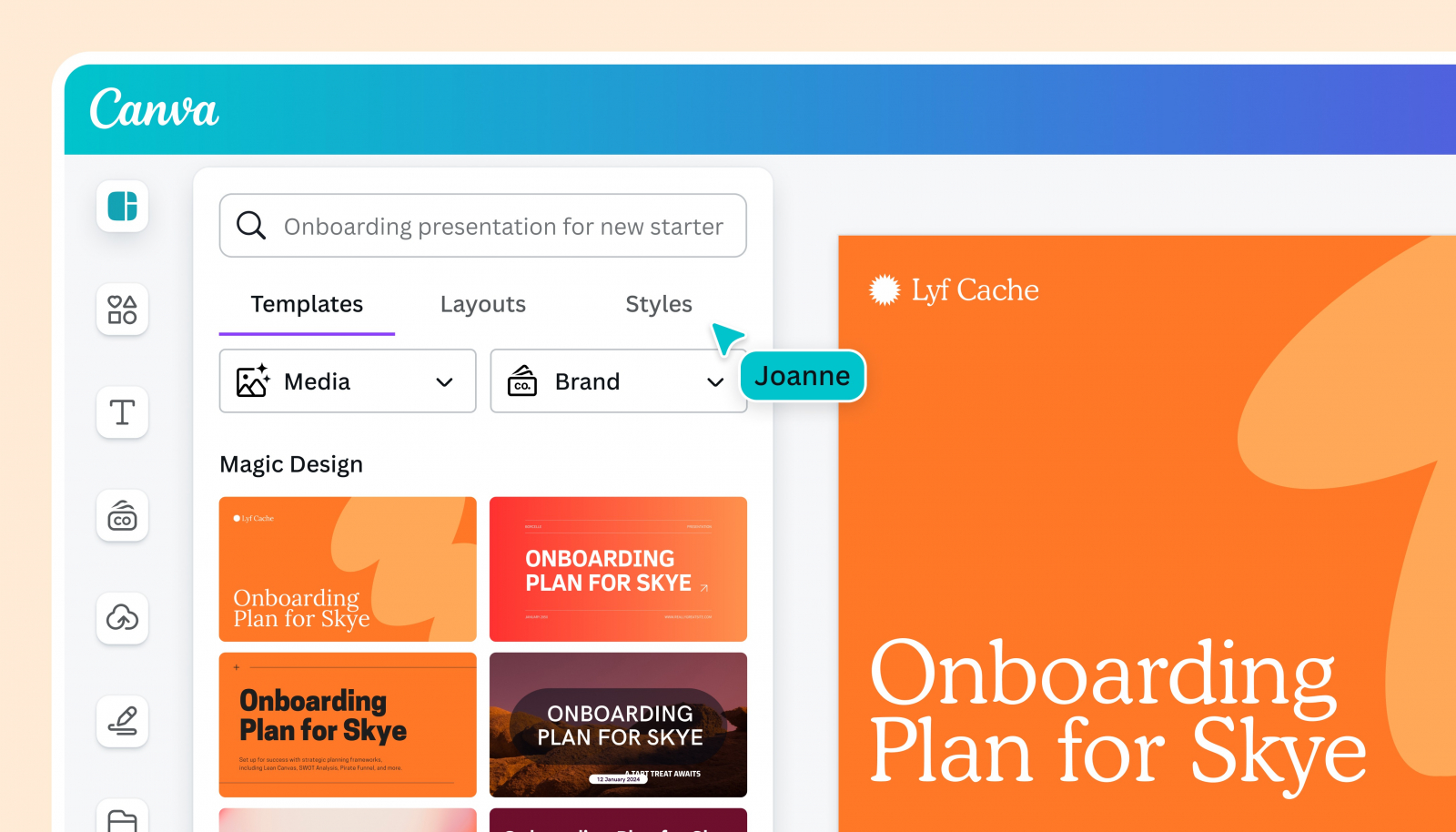
Шаг 1. Выберите шаблон под содержание, а не наоборот
Ищите не «самый красивый» шаблон, а тот, где уже есть нужные типы композиций: крупный тезис, фото с подписью, сравнение, цифра, схема, цитата, финальный слайд. Если макет заставляет постоянно переставлять элементы, он не экономит время. В таком случае проще взять более нейтральную основу и настроить её под задачу.
Шаг 2. Зафиксируйте шрифты, цвета и повторяемые элементы
До массовой сборки задайте палитру, стиль заголовков, основной текст, подписи и элементы навигации. В маркетинговой презентации особенно важно совпадение с другими материалами бренда: сайтами, рекламными макетами, карточками в социальных медиа и документами. Презентация не должна выглядеть как отдельная визуальная вселенная, если она является частью одной кампании.
Шаг 3. Замените демонстрационный контент на реальные данные
Шаблонные фотографии, заголовки и диаграммы служат только примером компоновки. После замены контента заново проверьте баланс: короткое слово в демо-макете может превратиться в длинный русский заголовок, а условный график — в сложную диаграмму с подписями. Не уменьшайте всё подряд; при необходимости измените композицию или разделите мысль на два слайда.
Шаг 4. Соберите комментарии и проведите единый финальный проход
Совместные правки удобны, но финальное решение по стилю должен принимать один владелец. Перед экспортом он проверяет повторяемость макетов, текст, изображения, источники данных, поля и порядок слайдов. Удалите временные элементы, скрытые черновые страницы и тестовые варианты, которые не должны попасть получателю.
Шаг 5. Выберите формат распространения
Для демонстрации в браузере удобен собственный режим показа, для передачи без редактирования — PDF, для последующей работы в другой программе — формат, который принимает целевая среда. Всегда открывайте экспортированный файл отдельно. Даже когда операция завершилась без ошибки, перенос шрифтов, переносы строк и сложные композиции нужно оценить глазами.
Плюсы
- быстрый старт за счёт готовых шаблонов, макетов и визуальных элементов;
- удобно поддерживать единый стиль презентации и других маркетинговых материалов;
- браузерная работа подходит распределённым командам;
- простой интерфейс снижает порог входа для людей без опыта в профессиональных графических редакторах.
Минусы
- шаблон легко сделать узнаваемым и однообразным, если не адаптировать композицию под собственный материал;
- сложные таблицы и аналитические графики практичнее готовить в профильных инструментах;
- экспортированную версию нужно проверять отдельно, особенно при дальнейшей правке в другом редакторе.
Кому подойдёт
Маркетологам, специалистам по маркетингу в социальных сетях (SMM), связям с общественностью (PR), небольшим бизнесам и авторам, которым нужна быстрая визуальная сборка презентации в общей стилистике с другими коммуникационными материалами. Для тяжёлых финансовых моделей и постоянно обновляемых таблиц лучше использовать офисный редактор с более глубокой работой с данными.
Как выбрать инструмент под конкретную задачу
Вместо поиска универсально «лучшей» программы сравните условия проекта. Первый критерий — тип результата. Редактируемая колода для коллег тяготеет к PowerPoint, совместный облачный файл — к Google Slides, презентация внутри экосистемы Apple — к Keynote, быстрая визуальная сборка — к Canva, автономный видеопоказ — к ФотоШОУ PRO. Это разные рабочие процессы, поэтому сравнение только по числу эффектов мало что даёт.
Критерии выбора
- Формат передачи. Нужен исходник для дальнейшей правки, PDF для чтения, ссылка для совместной работы или готовое видео.
- Совместная работа. Сколько людей редактируют файл и требуется ли история изменений.
- Офлайн-режим. Будет ли стабильный интернет на месте показа и есть ли резервный сценарий.
- Работа с данными. Насколько сложны таблицы, диаграммы и регулярные обновления показателей.
- Мультимедиа. Нужны ли видео, звук, автоматическая последовательность и заранее заданный тайминг.
- Фирменный стиль. Насколько важно переиспользовать брендовые шаблоны и визуальные компоненты.
- Передача между системами. Кто будет открывать файл после вас и в каком редакторе.
Полезно определить один основной формат и один резервный. Например, рабочий исходник в PowerPoint плюс PDF для отправки; облачная версия Google Slides плюс локальная копия; проект ФотоШОУ PRO плюс готовый видеофайл. Такой подход снижает технический риск без лишнего дублирования всей работы.
Как оформить слайды: сетка, типографика, цвет и иерархия
Хороший дизайн презентации — это прежде всего предсказуемая система. Аудитория не должна каждый раз заново искать заголовок, подпись, номер раздела и источник данных. Задайте поля по краям, одну линию выравнивания для основных объектов и несколько повторяемых макетов. Чем стабильнее каркас, тем свободнее можно работать с отдельным визуальным акцентом внутри него.
Сетка и выравнивание
Выравнивайте элементы по общим направляющим: левый край текста, верх изображения, базовая линия подписей. Небольшая ошибка в одном объекте почти незаметна, но десятки несовпадающих краёв создают ощущение неряшливости. При этом сетка не означает симметрию каждого слайда. Асимметричная композиция тоже выглядит собранно, если элементы привязаны к понятной системе и между ними есть устойчивые интервалы.
Свободное пространство — полноценный инструмент. Оно отделяет группы, усиливает главную мысль и облегчает чтение. Если на слайде «не помещается» текст, не уменьшайте шрифт автоматически. Сначала спросите, не смешаны ли две разные мысли, не дублирует ли подпись заголовок и нужен ли каждый декоративный объект. Часто проблема решается редактурой, а не уплотнением.
Шрифты и уровни текста
Ограничьте число текстовых ролей: заголовок, основной текст, подпись, служебная информация. Для каждой роли закрепите размер, насыщенность и цвет. Не нужно использовать отдельный шрифт для каждого уровня. В деловой презентации обычно достаточно одной гарнитуры с несколькими начертаниями либо аккуратной пары, если бренд уже использует такое сочетание.
Проверяйте текст не только на ноутбуке. То, что легко читается с расстояния вытянутой руки, может потеряться на проекторе или большом экране в светлом помещении. Если показ важен, откройте слайд на максимальном расстоянии, которое имитирует аудиторию, и убедитесь, что заголовок, цифра и подпись воспринимаются без напряжения.
Цвет
Фон, текст и акцентные цвета должны поддерживать иерархию. Один акцент лучше использовать для действительно важного: выделенной серии на графике, цифры, состояния или призыва к действию. Если яркими становятся все элементы, акцент исчезает. Фирменная палитра не обязывает применять каждый корпоративный цвет на каждом слайде; достаточно узнаваемого сочетания и стабильных правил.
Контраст оценивают на реальном устройстве. Серый текст на слегка сером фоне может выглядеть тонко на хорошем мониторе и почти исчезать на проекторе. Особенно внимательно проверяйте мелкие подписи, легенды графиков и текст поверх фотографий. Когда фотография неоднородная, безопаснее вынести текст на отдельную плашку или подобрать участок с устойчивым контрастом.
Как работать с текстом, чтобы презентацию слушали, а не читали
Слайд и речь выполняют разные роли. Экран показывает структуру, доказательство и визуальный ориентир; спикер объясняет причинно-следственную связь и нюансы. Если человек вынужден читать абзац одновременно с выступающим, оба канала конкурируют. Поэтому для устного показа полезно переносить подробные формулировки в заметки, а на экране оставлять тезис, цифру, схему или короткий список.
Начинайте редактирование с заголовков. Прочитайте только их подряд. Получается ли связный рассказ? Видно ли, где меняется раздел? Понятен ли финальный вывод? Если да, основной каркас уже работает. Затем проверьте подписи и списки: каждый пункт должен добавлять новую информацию, а не повторять заголовок другими словами.
Сложные определения лучше раскрывать постепенно. Сначала дайте понятный смысл, затем — точный термин, если он нужен аудитории. Аббревиатуру расшифруйте при первом появлении. В последующих слайдах используйте одно и то же написание: смена терминов без причины заставляет зрителя думать, что речь идёт о разных сущностях.
Редакторский чек-лист для каждого слайда
- заголовок сообщает вывод или назначение слайда;
- нет абзацев, которые спикер собирается читать дословно с экрана;
- каждый список содержит однотипные по смыслу пункты;
- сокращения и термины понятны аудитории;
- числа оформлены единообразно, единицы измерения указаны;
- подпись к изображению объясняет его роль, если она не очевидна;
- нет случайных переносов, висячих предлогов и опечаток.
Как показывать цифры, исследования и результаты
Данные в презентации должны отвечать на вопрос, а не демонстрировать объём выполненной аналитики. Сначала сформулируйте вывод, затем выберите минимум данных, достаточный для его проверки. Большую таблицу лучше оставить в приложении, а в основной части показать сравнение или динамику, которые объясняют решение. При необходимости добавьте ссылку на внутренний отчёт в рабочей версии компании, но в публичной колоде не раскрывайте служебные данные.
Выбор диаграммы по задаче
- Сравнение категорий: столбцы или горизонтальные полосы.
- Изменение во времени: линия либо столбцы для дискретных периодов.
- Структура целого: составная полоса или простая круговая диаграмма для небольшого числа частей.
- Связь показателей: точечная диаграмма.
- Этапы процесса: последовательная схема, если важен порядок, а не числовая величина.
- География: карта только тогда, когда положение действительно влияет на вывод.
Не украшайте график ценой точности. Объёмные столбцы и перспективные круги искажают визуальное сравнение. Следите за нулевой точкой шкалы там, где её отсутствие способно преувеличить разницу. Если шкала специально обрезана для анализа небольших колебаний, это должно быть явно видно. Указывайте период, единицы измерения и базу сравнения рядом с графиком, а не рассчитывайте на память аудитории.
Выделяйте только ту серию, о которой говорите. Остальные можно сделать нейтральнее, сохранив читаемость. Такой приём создаёт естественную иерархию: зритель сначала видит аргумент, затем при желании сравнивает детали. Если на графике сразу пять ярких цветов, толстые подписи и несколько стрелок, поиск нужной точки занимает больше времени, чем понимание самого вывода.
Как использовать фото, иконки, скриншоты и видео
Фотография усиливает слайд, когда показывает конкретный объект, контекст или результат. Для продуктовой презентации лучше реальный продукт или сценарий использования, чем универсальный стоковый сюжет. Для кейса — фактический макет, интерфейс, объект или фрагмент кампании. Если визуал требует подписи «это просто красивая картинка», его роль в презентации стоит пересмотреть.
Скриншоты интерфейса кадрируйте вокруг действия. Пользователю не нужен весь рабочий стол, если речь идёт об одной настройке. Но не обрезайте настолько сильно, чтобы потерялся контекст: зритель должен понимать, в каком разделе находится элемент. Для обучения можно увеличить фрагмент или добавить аккуратную рамку, но не закрывайте важные части интерфейса декоративными стрелками и плашками.
Иконки работают лучше, когда принадлежат одной системе: одинаковая толщина линий, характер углов и уровень детализации. Набор из пяти разных стилей выглядит как случайная подборка. Для простого списка иногда лучше вообще обойтись без иконок и использовать типографику — это уменьшает визуальный шум и ускоряет сборку.
Видео вставляйте только при наличии функциональной причины: показать динамику продукта, процесс, отзыв, анимацию или результат, который невозможно полноценно объяснить статичным кадром. На выступлении видео нужно протестировать со звуком и без сети. Подготовьте резерв: стоп-кадр, короткое описание или локальный файл, чтобы сбой воспроизведения не останавливал презентацию.
Как сделать презентацию для маркетинга, PR и бизнеса
Коммерческое предложение
Коммерческая презентация должна быстро связывать ситуацию клиента с предлагаемой ценностью. После короткого контекста покажите проблему в измеримом виде, затем решение, состав работ, доказательства и следующий шаг. Не начинайте с длинной истории компании, если заказчик ещё не понял, почему ему важно продолжать просмотр. Блок о команде и опыте лучше размещать там, где он снимает конкретный риск выбора.
Отчёт по кампании
В отчёте сначала показывают итог относительно цели, затем раскладывают причины. Одной таблицы с показателями недостаточно: аудитории нужен ответ, почему результат изменился и какое решение следует из данных. Разделите факты, интерпретацию и действие. Например: «стоимость контакта выросла» — факт; «рост связан с изменением структуры трафика» — интерпретация; «перераспределить бюджет между группами» — действие. Эти уровни не стоит смешивать.
Презентация креативной идеи
Креативную концепцию важно показывать от наблюдения к идее, а не сразу с набора макетов. Объясните контекст аудитории, сформулируйте человеческое наблюдение, затем покажите идею одной фразой и только после этого — носители. Тогда разные форматы воспринимаются как система, а не как коллекция картинок. Для каждого носителя достаточно одного сильного примера и краткого объяснения роли.
PR-презентация и медиакит
В материале для партнёров и медиа важна самодостаточность. Добавьте контекст проекта, аудиторию, факты, доступные форматы сотрудничества, примеры материалов и правила использования активов. Не перегружайте файл маркетинговыми эпитетами: редактору или партнёру полезнее точные данные, ясные условия и легко извлекаемые изображения.
Внутренняя защита проекта
Для внутреннего решения полезно показывать не только рекомендуемый вариант, но и критерии выбора. Коротко зафиксируйте альтернативы, ограничения, риски и ресурсы. Такой формат ускоряет обсуждение: участники спорят не о вкусе макета, а о предпосылках и последствиях. Финальный слайд должен содержать конкретное решение, которое требуется принять на встрече.
Обучающая презентация
Обучение строится вокруг действий ученика. После объяснения покажите пример, затем предложите короткую самостоятельную проверку. Не превращайте слайды в полный конспект курса: для деталей лучше использовать раздаточный материал. На экране должны оставаться алгоритм, схема, пример и критерий правильного результата.
Как подготовить презентацию к выступлению
Репетиция нужна не для механического заучивания текста, а для проверки связи речи и слайдов. Пройдите презентацию в реальном темпе и отмечайте места, где приходится ждать анимацию, искать нужный слайд, читать длинную подпись или объяснять то, чего на экране нет. Эти наблюдения превращаются в конкретные правки структуры и дизайна.
Заметки спикера организуйте так, чтобы их можно было быстро прочитать взглядом. Вместо длинных абзацев используйте опорные формулировки: факт, переход, пример, вопрос аудитории. Отдельно отметьте числа и имена, которые нельзя исказить. Хорошие заметки помогают говорить свободно, а не заставляют читать сценарий.
Техническая проверка перед показом
- открыть файл на том устройстве, которое будет использоваться на площадке;
- проверить разрешение экрана и соотношение сторон;
- запустить все видео и аудио;
- убедиться, что шрифты отображаются правильно;
- проверить режим докладчика и внешний экран;
- закрыть уведомления и приложения, которые не относятся к показу;
- подготовить PDF или видео как резерв, если основной формат зависит от редактора;
- сохранить копию на отдельном носителе или в доступном облачном хранилище.
Для материала, который нужно отправить после выступления, подготовьте отдельную версию. В ней можно добавить несколько поясняющих подписей, источники данных и контакты, если они предусмотрены корпоративным шаблоном. Не отправляйте автоматически тот же файл, что использовался на сцене: лаконичный слайд без речи может оказаться непонятным при самостоятельном чтении.
Как экспортировать презентацию без неприятных сюрпризов
Экспорт — это не формальная последняя кнопка, а отдельная проверка качества. После сохранения откройте именно результирующий файл. Сравните переносы строк, шрифты, изображения, диаграммы и порядок слайдов. Для PDF полезно проверить кликабельность внутренних элементов, если они нужны, и убедиться, что страницы имеют правильную ориентацию. Xeon Live отдельно разбирает, как сохранить презентацию в PDF.
Видео выбирают для автономного показа, публикации на экране или ситуации, когда важно точно сохранить темп анимации. При таком формате управление переходит от спикера к монтажу: нельзя задержаться на одном слайде без остановки видео, поэтому длительность каждого кадра нужно заранее отрепетировать. Для этих сценариев пригодится и отдельная инструкция о том, как превратить презентацию в видео.
Редактируемый исходник передают только тогда, когда получателю действительно нужна дальнейшая работа. В таком случае приложите используемые шрифты только при наличии права на их передачу либо замените их на доступные в целевой среде. Сложные диаграммы и нестандартные объекты лучше проверить на другом устройстве до отправки, а не ждать сообщения о «поехавшей» верстке.
Как проверить презентацию перед отправкой или показом
Проход 1. Смысл
Прочитайте заголовки подряд. Они должны рассказывать цельную историю. Затем для каждого слайда задайте вопрос: какое решение он поддерживает и что произойдёт, если его удалить? Если удаление ничего не меняет, слайд, вероятно, дублирует соседний или содержит справочную деталь, которую лучше перенести в приложение.
Проход 2. Факты
Проверьте числа, даты, имена, определения и подписи. Для каждой цифры должен быть понятен период и единица измерения. Если на слайде есть вывод из исследования, убедитесь, что методика позволяет именно такой вывод. Не подменяйте корреляцию причинностью и не смешивайте метрики разных периодов без пояснения.
Проход 3. Дизайн
Посмотрите на слайды в режиме миниатюр. Повторяются ли поля, положение заголовков, цветовые акценты и стиль изображений? Затем откройте каждый слайд крупно и проверьте выравнивание. Такой двухуровневый просмотр выявляет и системные, и локальные ошибки.
Проход 4. Техническая часть
Откройте итоговый файл заново, лучше на втором устройстве. Проверьте видео, звук, переходы, ссылки, шрифты, диаграммы и качество изображений. Для облачной презентации отдельно протестируйте права доступа из окна, где вы не авторизованы под аккаунтом владельца. Для офлайн-показа отключите сеть и убедитесь, что всё необходимое остаётся доступным.
Проход 5. Редактура
Проверьте орфографию, пунктуацию, единообразие терминов, кавычек, тире и форматов чисел. Особенно внимательно смотрите на заголовки: они крупные, поэтому опечатка заметнее. Уберите повторяющиеся вводные слова, лишние восклицательные знаки и рекламные формулировки, которые невозможно доказать.
Проход 6. Риски и права
Убедитесь, что фотографии, иллюстрации, шрифты, логотипы и цитаты используются на допустимых условиях. Проверьте, нет ли в публичной версии персональных данных, внутренней финансовой информации, служебных комментариев и скрытых черновых слайдов. Для клиентского документа также полезно открыть свойства файла и проверить, не осталось ли лишних метаданных.
Как измерить, сработала ли презентация
Качество презентации нельзя оценить только по внешнему виду. Сначала вернитесь к цели из брифа и выберите наблюдаемый результат. Для коммерческого предложения это переход к следующему этапу переговоров; для внутренней защиты — принятое решение и число нерешённых вопросов; для обучения — выполнение задания после объяснения; для отчёта — способность участников сформулировать выводы и согласовать действия.
Во время показа можно фиксировать вопросы и места, где приходится возвращаться назад. Повторяющийся вопрос часто означает, что логика или визуал не дают нужного контекста. После встречи отмечайте слайды, на которых обсуждение регулярно останавливается. Это не всегда плохо: важный слайд может провоцировать полезную дискуссию. Значение имеет причина остановки — интерес, непонятность или недоверие к данным.
Метрики по сценариям
- Продажи: переход к следующему этапу, число уточнений по базовой информации, скорость согласования.
- Внутренний проект: принятое решение, количество открытых вопросов, число последующих итераций документа.
- Обучение: выполнение контрольного действия, ошибки в практике, вопросы после объяснения.
- Отчёт: понимание причин изменения показателей и согласованный план действий.
- Самостоятельное чтение: число вопросов, которые возникают после отправки, и необходимость дополнительного созвона.
- Видеопрезентация: досматриваемость в доступной системе аналитики и переход к целевому действию, если такой сценарий предусмотрен.
Не приписывайте презентации результат, который зависит от десятка других факторов. Например, рост продаж после встречи не доказывает, что его вызвал дизайн слайдов. Зато можно сравнивать более близкие показатели: стало ли меньше уточняющих вопросов, быстрее ли принимается решение, легче ли новая версия объясняет сложную схему, уменьшается ли число исправлений после согласования.
Типичные ошибки при создании презентации
Начинать с декора
Когда сначала выбирают анимацию, фон и иконки, а затем пытаются вложить в них смысл, структура становится заложником шаблона. Правильный порядок обратный: цель → аргументы → раскадровка → контент → визуальная система → эффекты.
Один слайд пытается решить несколько задач
Слайд одновременно показывает проблему, методику, три графика и финальное предложение. В результате ни один объект не получает достаточного внимания. Разделите материал по логике: сначала факт, затем объяснение, затем действие. Количество слайдов увеличится, но скорость понимания часто станет выше.
Заголовки называют тему вместо вывода
«Результаты исследования», «Анализ рынка», «Наши услуги» не помогают понять мысль. Заголовок-вывод делает навигацию быстрее и дисциплинирует автора: если сформулировать вывод невозможно, вероятно, сам слайд ещё не собран смыслово.
Слишком много текста
Полный абзац из отчёта редко становится хорошим слайдом после уменьшения шрифта. Сожмите его до тезиса, визуального доказательства и короткой подписи. Остальной материал вынесите в заметки, приложение или сопроводительный документ.
Слишком много акцентов
Крупный красный заголовок, яркая цифра, фотография, цветная диаграмма и анимированная стрелка одновременно конкурируют за первый взгляд. Выберите один главный акцент и сделайте остальные элементы подчинёнными. Иерархия важнее декоративного разнообразия.
Данные без контекста
Цифра сама по себе мало что сообщает. Укажите период, единицу измерения, базу сравнения и источник внутри рабочего документа, если это требуется задачей. Для относительного роста поясните, от какого уровня он рассчитан. Для рейтинга — метод и размер выборки, если они существенны для интерпретации.
Случайная анимация
Эффекты должны объяснять порядок или смену состояния. Когда каждый слайд появляется новым способом, зритель начинает ждать анимацию вместо содержания. Ограничьте набор эффектов и используйте их последовательно.
Нет резервной версии
Даже идеально оформленный исходник бесполезен, если его нельзя открыть на площадке. Подготовьте PDF, локальную копию или видео в зависимости от сценария. Резерв должен быть проверен заранее, а не создан за несколько минут до выступления.
Финал не содержит решения
Слайд «Спасибо» может завершать выступление вежливо, но не должен заменять содержательный финал. Повторите главную мысль и обозначьте конкретный следующий шаг: согласовать вариант, утвердить бюджет, выбрать дату, подтвердить гипотезу или перейти к обсуждению.
Частые вопросы
Краткий алгоритм на один рабочий цикл
- Сформулируйте результат. Запишите, что аудитория должна понять или сделать после просмотра.
- Опишите аудиторию. Зафиксируйте уровень знаний, интересы, ограничения и контекст встречи.
- Соберите аргументы. Отделите факты, выводы и действия.
- Сделайте раскадровку. Один рабочий заголовок и одна основная мысль на слайд.
- Подготовьте материалы. Проверьте данные, изображения, таблицы и права на визуальный контент.
- Выберите редактор. Отталкивайтесь от формата результата, совместной работы и условий показа.
- Соберите статичную версию. Сначала смысл, выравнивание и иерархия, затем анимация.
- Проведите редакторскую проверку. Исправьте логику, термины, числа, орфографию и визуальные несоответствия.
- Экспортируйте и откройте результат заново. Проверьте верстку, медиа и шрифты именно в конечном файле.
- Отрепетируйте и подготовьте резерв. Пройдите показ в реальном темпе и сохраните альтернативный формат.
Итог
Сильная презентация начинается с решения, а не с шаблона. Сначала определите цель и аудиторию, затем соберите логику, подготовьте доказательства и только после этого переходите к визуальной системе. Инструмент выбирайте по формату результата: ФотоШОУ PRO — для автономной визуальной видеоподачи, PowerPoint — для классической редактируемой колоды, Google Slides — для совместной браузерной работы, Keynote — для сценариев в экосистеме Apple, Canva — для быстрой сборки по дизайн-системе. Финальное качество обеспечивают не эффекты, а отдельная проверка смысла, фактов, верстки, экспорта и поведения файла на реальном устройстве.