Как рассмотреть номер автомобиля на некачественном видео
Нечёткий автомобильный номер в видеозаписи — это задача не про «волшебное повышение качества», а про аккуратный поиск того кадра, где исходных данных сохранилось больше всего, и последовательную обработку без подмены деталей. В этом материале разберём практический рабочий процесс для Windows: от сохранения оригинала и выбора удачного стоп-кадра до кадрирования, коррекции света, контраста и резкости. Для более широкого контекста у Xeon Live есть расширенный разбор распознавания номера на плохом видео.
Главный принцип — отделять улучшение видимости от восстановления отсутствующей информации. Программа способна сделать контуры заметнее, выровнять яркость, уменьшить часть шума, убрать мешающие цветовые оттенки и увеличить фрагмент для просмотра. Но кадр, в котором символы превратились в несколько размытых пикселей или полностью выбиты фарами, не содержит полноценной формы знаков. Поэтому надёжный результат строится на сравнении нескольких соседних кадров, умеренных настройках и обязательной проверке по исходнику.
Для рабочих задач бизнеса это особенно важно, когда видео приходит из разных источников: регистратора служебного автомобиля, камеры на парковке, записи склада, офиса, торговой точки или материала от подрядчика. Ошибка в одной букве или цифре способна сделать вывод бесполезным. Поэтому ниже основной акцент сделан не на эффектной картинке, а на воспроизводимом процессе: что сохранить, какой кадр выбрать, какие параметры менять, где остановиться и как проверить итог.
Почему номер плохо читается и что в кадре реально исправляется
Перед обработкой нужно определить тип дефекта. Один и тот же «нечёткий номер» выглядит по-разному: в одном ролике мешает тёмная экспозиция, в другом — смаз от движения, в третьем — агрессивное межкадровое сжатие, в четвёртом — слишком маленький размер номерного знака в кадре. От причины зависит порядок действий. Универсальная схема «добавить резкость на максимум» почти всегда ухудшает анализ: вместе с полезными границами усиливаются шум, блоки компрессии и ореолы вокруг символов.
- Недостаток света. Номер виден как тёмный прямоугольник, но контуры символов частично сохранены. Здесь полезны яркость, гамма, уровни и кривые; при чрезмерном осветлении шум становится заметнее.
- Пересвет. Фары, фонари или отражение от номерной пластины превращают светлые области в почти белые. Увеличение яркости здесь не помогает: внимание переносится на соседние кадры и на более мягкую работу с контрастом и светами.
- Смаз движения. Символы вытянуты по направлению движения. Резкость подчёркивает края, но не возвращает полностью потерянную геометрию. Главный резерв — поиск соседнего кадра с меньшей скоростью относительно камеры.
- Промах фокуса. Весь объект мягкий, а не только движущиеся части. Локальная резкость улучшает визуальное восприятие, но исходная оптическая детализация остаётся ограниченной.
- Сильное сжатие. Вокруг символов видны квадраты, ступеньки и цветные пятна. Повторное перекодирование усиливает эти артефакты, поэтому оригинальный файл нужно сохранить отдельно.
- Малый размер номера. Знак занимает десятки пикселей по ширине. Масштабирование помогает рассматривать материал, но само по себе не создаёт доказательных штрихов символов.
На практике полезно сначала открыть ролик без обработки и посмотреть участок продолжительностью несколько секунд до и после нужного момента. Важна не «самая красивая» картинка, а кадр, где знак занимает большую площадь, находится ближе к центру, меньше наклонён, не закрыт другим объектом и не пересвечен. На перекрёстке лучший кадр часто появляется не в момент максимального приближения, а на долю секунды раньше или позже, когда относительное движение автомобиля и камеры меньше.
Если нужно системно улучшить тёмный или компрессированный материал, полезно отдельно изучить способы повышения качества видео. Для текущей задачи важна только та коррекция, которая помогает различать реальные границы символов и не превращает артефакты в похожие на буквы линии.
Быстрая диагностика исходника
Пять минут предварительного просмотра экономят намного больше времени, чем перебор фильтров. Сначала убедитесь, что работаете с максимально исходным файлом. Пересланный через мессенджер ролик, запись экрана с проигрывателя или повторно выгруженный клип нередко уже прошёл дополнительное сжатие. Если есть доступ к записи непосредственно с регистратора, видеорегистратора системы наблюдения или карты памяти, именно она должна стать основной копией для анализа.
- Скопируйте исходный файл и не редактируйте его напрямую. Работайте с отдельной копией.
- Зафиксируйте продолжительность ролика, разрешение кадра и место нужного события на временной шкале.
- Просмотрите участок на обычной скорости, затем повторите его медленнее и остановитесь на нескольких соседних кадрах.
- Отметьте 3–10 кандидатов, где номер выглядит наиболее геометрически правильным и не перекрыт бликами.
- Сравните кандидатов без обработки. Если разные кадры дают разные очертания символа, окончательный вывод по одному кадру не делайте.
- Только после выбора кандидатов переходите к увеличению и тоновой коррекции.
Этот порядок соответствует базовой логике работы с цифровым изображением: оригинал сохраняется, обработка выполняется на копии, а последовательность действий должна быть понятной и воспроизводимой. Такой подход нужен не только для формального расследования. Он полезен любой компании, которая хранит видео инцидента, передаёт его юристам, службе безопасности, страховщику или подрядчику: через неделю должно быть ясно, какой файл был исходным и что именно с ним делали.
Правильный рабочий процесс: от оригинала к проверяемому результату
Удобнее всего мыслить не отдельными фильтрами, а этапами. Каждый этап отвечает на один вопрос. Сначала — где лучший материал. Затем — как сделать область интереса крупнее для глаза. Потом — как распределить свет и контраст. После этого — нужна ли умеренная резкость или шумоподавление. В конце — как сохранить результат так, чтобы можно было вернуться к исходнику и повторить обработку.
- Сохраните оригинал. Не перезаписывайте исходное видео и не применяйте к нему пакетную конвертацию без необходимости.
- Создайте рабочую копию. Назовите её так, чтобы она не путалась с оригиналом.
- Найдите временной диапазон. Отметьте несколько секунд, где автомобиль входит в кадр, проходит точку максимальной видимости и выходит из неё.
- Выберите несколько стоп-кадров. Не ограничивайтесь одним изображением, даже когда один кадр кажется явно удачнее.
- Увеличьте область номера. Кадрирование применяется как средство просмотра и концентрации внимания, а не как способ «добавить пиксели».
- Скорректируйте свет. Начните с умеренной яркости или гаммы, затем переходите к контрасту и кривым.
- Уберите лишний цвет, если он мешает. Иногда обесцвечивание помогает видеть геометрию чёрных символов на светлом фоне.
- Добавьте умеренную резкость. Сравнивайте результат с исходником после каждого изменения.
- Сохраните два-три варианта. Например: только тоновая коррекция; тоновая коррекция плюс обесцвечивание; тоновая коррекция плюс слабая резкость.
- Проверьте символы по соседним кадрам. Надёжный знак повторяется в серии кадров, а артефакт компрессии обычно меняется.
При увеличении полезно открыть материал рядом с оригиналом и не менять геометрию без необходимости. В отдельном руководстве Xeon Live разобрано, как увеличить объект на видео. Для номера важна именно локальная область: чем меньше лишних деталей попадает в рабочее окно, тем проще оценивать края знаков, но исходный общий кадр нужно сохранять для контекста.
Как выбрать лучший кадр среди соседних
Видео содержит последовательность кадров, а не одну фотографию. Даже при постоянной плохой съёмке детализация меняется от кадра к кадру: меняется положение автомобиля относительно пиксельной сетки, фаза сжатия, количество отражённого света и степень смаза. Поэтому один кадр способен показать верхнюю перекладину буквы, другой — нижний край цифры, третий — границу региона. Сравнение серии обычно информативнее агрессивной обработки одного изображения.
Сначала ищите кадр, в котором номер ориентирован максимально фронтально. Сильный перспективный наклон сжимает одну сторону знака и делает расстояния между штрихами неравномерными. Затем оцените экспозицию: светлый номер должен иметь различимые тёмные символы, а не превращаться в однородное белое пятно. После этого смотрите на движение. Если края кузова и номерной рамки вытянуты в одну сторону, смаз затронул весь объект и возможности резкости ограничены.
Для проверки сделайте серию стоп-кадров с шагом в несколько кадров вокруг лучшего момента. Отдельная инструкция по сохранению фотографии из видео пригодится, когда нужно выгрузить несколько кадров в изображения и рассматривать их параллельно. Это удобнее, чем постоянно перематывать ролик туда-сюда.
Какие коррекции применять и в каком порядке
Порядок коррекции важен. Если сначала сильно поднять резкость, а потом осветлять тёмный кадр, вместе с полезными границами усилятся мелкие точки шума и квадратные блоки кодека. Если сначала выровнять яркость и только затем слегка увеличить локальный контраст, легче понять, какие края принадлежат символам. Поэтому разумная последовательность выглядит так: экспозиция или яркость → уровни или кривые → контраст → при необходимости обесцвечивание → слабое шумоподавление → слабая резкость.
Для ночного видео отдельная работа со светом часто полезнее фильтра «чёткость». В статье о том, как сделать видео светлее, собраны базовые варианты коррекции яркости. В задаче с номером ориентир простой: после осветления должны проявляться реальные границы цифр, а не только общий серый фон и цветной шум.
Контраст тоже требует умеренности. Слишком сильное увеличение делает тёмные штрихи плотнее, но одновременно «съедает» тонкие просветы внутри символов и мелкие границы региона. Особенно опасны цифры и буквы с близкой геометрией: 8 и 9, 3 и 8, В и 8, С и О. Чем сильнее фильтр меняет форму внутренних просветов, тем меньше доверия к одиночному результату.
Тему тоновой обработки подробнее раскрывает материал Xeon Live о цветокоррекции фото и видео. Здесь её задача утилитарна: не добиться красивого кадра, а разделить тёмные и светлые области так, чтобы символы сохраняли естественную форму.
Способ 1. ВидеоМОНТАЖ: приблизить номер, осветлить кадр и сохранить стоп-кадр
Первым рассматриваем «ВидеоМОНТАЖ»: в одном окне Windows доступны импорт клипа, кадрирование, коррекция изображения, кривые, базовые эффекты и сохранение стоп-кадра. На Xeon Live есть отдельная карточка «ВидеоМОНТАЖ» с разбором интерфейса и основных инструментов видеоредактора.
Рабочая схема в этой программе состоит из двух веток. Для обычного, но недостаточно детального ролика сначала выбираем удачный момент, кадрируем область номера и корректируем контраст. Для тёмной ночной записи после кадрирования поднимаем яркость, а затем точнее распределяем свет кривой или автоматической коррекцией. В обоих случаях результат нужно сравнивать с необработанным кадром и соседними стоп-кадрами.
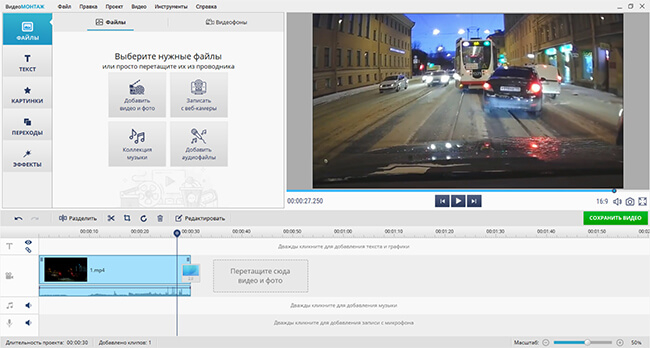
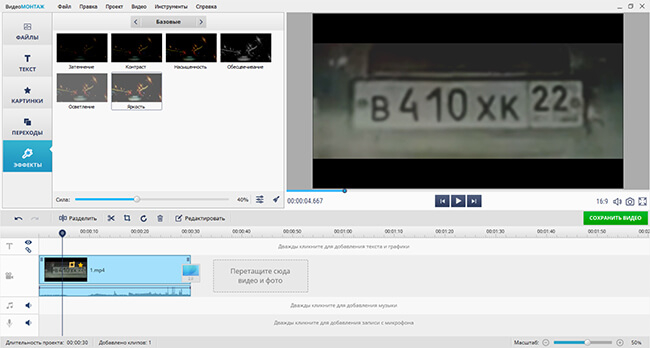
Шаг 1. Добавьте исходный файл в новый проект
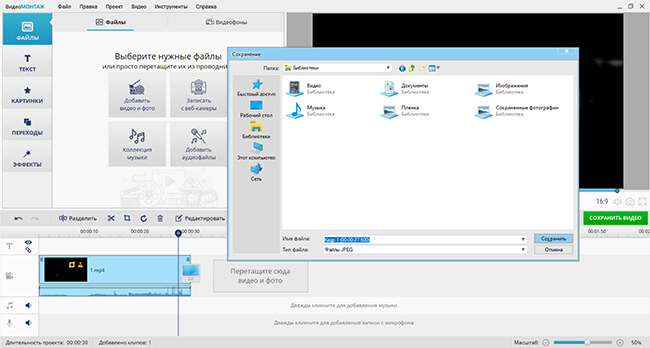
Откройте новый проект и добавьте видео через команду «Добавить видео и фото». Не нужно заранее конвертировать ролик в другой формат только ради импорта, когда исходный файл открывается корректно. Дополнительное перекодирование с потерями не улучшает анализ: наоборот, каждое новое сжатие способно добавить блочные артефакты и стереть слабые границы, которые ещё присутствовали в оригинале.
После добавления клипа сразу найдите участок события и поставьте курсор примерно на момент лучшей видимости номера. Затем просмотрите несколько кадров до и после этой точки. На временной шкале удобно быстро возвращаться к выбранным местам и сравнивать, как меняется форма символов при движении автомобиля.
Шаг 2. Приблизьте область номерного знака кадрированием
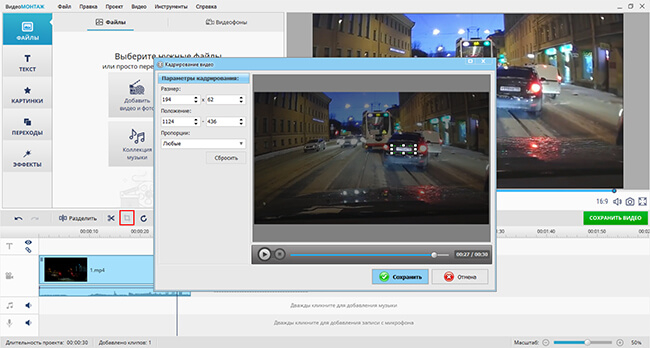
Перейдите к кадру, где номер читается лучше всего, и откройте «Кадрирование клипа». Рамкой оставьте область вокруг автомобиля и номерной пластины. Не обрезайте вплотную до символов: небольшой запас по краям помогает видеть наклон рамки, фон номерного знака и контекст, по которому проще отличать настоящие границы от артефактов.
Кадрирование здесь не повышает физическое разрешение знака. Оно увеличивает его относительный размер в окне просмотра и позволяет точнее оценивать штрихи. Если номер в исходнике занимал, например, несколько десятков пикселей, после масштабирования пикселей станет больше только за счёт интерполяции; исходная информация останется прежней. Это нормальный инструмент визуального анализа, но не основание считать появившуюся «новую» линию реальной.
Шаг 3. Настройте контраст и при необходимости уберите цвет
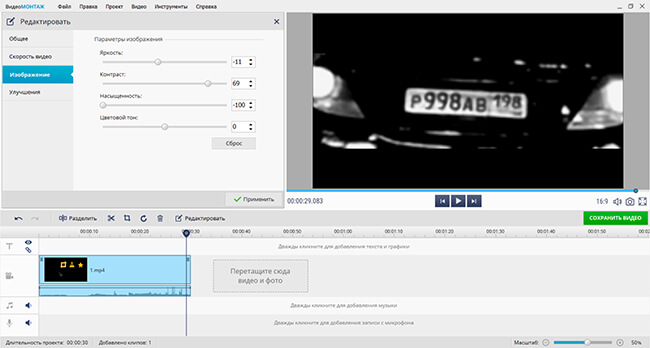
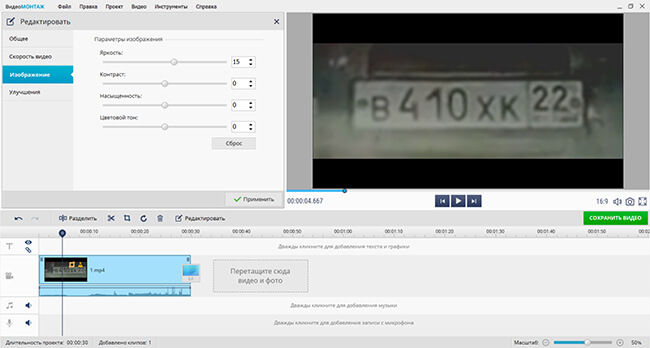
Выделите клип на временной шкале, откройте «Редактировать» и вкладку «Изображение». Начинайте с небольшого изменения контраста и каждый раз переключайтесь между исходным и обработанным видом. В интерфейсе доступна ручная регулировка контраста и насыщенности, но фиксированное число для всех роликов использовать не следует. Значение подбирается по экспозиции и степени сжатия, а ориентиром служит сохранение внутренних просветов символов.
Обесцвечивание полезно, когда цветной шум или цветные ореолы вокруг букв мешают видеть форму. Но цвет тоже бывает диагностическим: например, отдельный канал способен содержать более чистый контур, чем средняя яркость. Поэтому сохраняйте вариант и в цвете, и в чёрно-белом виде, а окончательные символы сверяйте между ними.
Шаг 4. Для тёмного видео поднимите яркость, затем используйте кривые
На ночной записи сначала поднимайте яркость умеренно. Цель — вывести из теней фон номерной пластины и границы символов, не превращая фон в серую массу. Если при осветлении сразу появляется крупный цветной шум, остановитесь: дальнейшее повышение лишь усилит дефект. В такой ситуации переходите к кривой, чтобы затронуть прежде всего тёмные и средние тона.
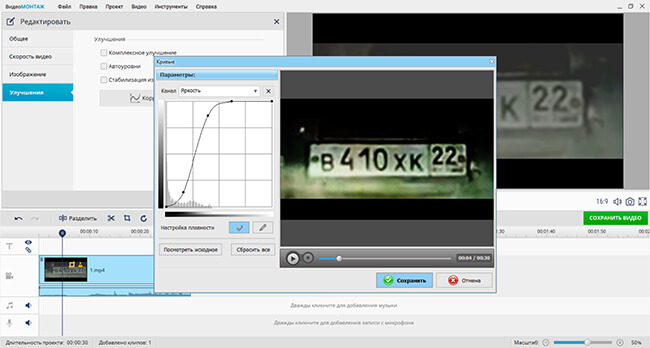
В разделе «Улучшения» доступна «Коррекция с помощью кривых». Работайте маленькими движениями. Подъём средней части кривой осветляет средние тона, а фиксация нижней точки помогает удержать чёрный уровень. После каждой правки смотрите на конкретные элементы: верхние и нижние перекладины, внутренние отверстия цифр, расстояние между соседними штрихами. Если форма начинает «слипаться», коррекция уже чрезмерная.
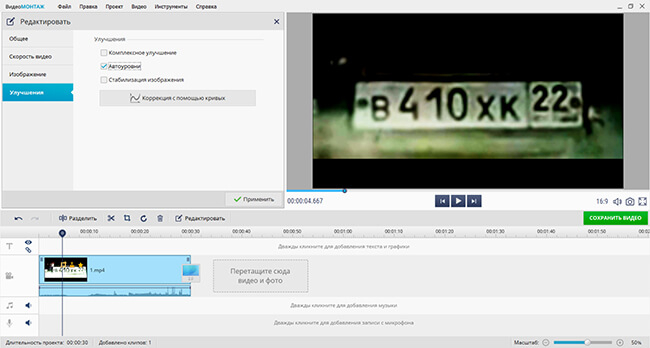
Автоматические функции вроде «Комплексного улучшения» и «Автоуровней» полезны как быстрый контрольный вариант, а не как единственный результат. Сохраните автоматическую версию отдельно и сравните её с ручной. Когда обе обработки показывают одинаковую геометрию спорного символа, доверие к наблюдению выше; когда варианты расходятся, возвращайтесь к соседним исходным кадрам.
Шаг 5. Проверьте базовые эффекты и не усиливайте артефакты
В разделе «Эффекты» доступны базовые пресеты «Контраст», «Обесцвечивание» и «Осветление». Их удобно использовать для быстрого сравнения. Не складывайте несколько сильных эффектов один на другой без необходимости. Каждый дополнительный этап меняет распределение пикселей и усложняет понимание, что именно стало причиной нового контура.
Практический способ контроля — держать три версии одного кадра: исходную, тонально исправленную и тонально исправленную с умеренной резкостью или эффектом. Смотрите на них рядом. Реальная вертикальная грань цифры обычно присутствует во всех трёх версиях, хотя становится заметнее после коррекции. Артефакт часто появляется только в самой агрессивной обработке.
Шаг 6. Сохраните стоп-кадры и журнал обработки
Под окном предварительного просмотра доступна кнопка сохранения кадра. Сохраните несколько изображений с понятными именами: например, «кадр-01-исходный», «кадр-01-свет», «кадр-01-кривая». Не заменяйте одну версию другой. Если материал будет передаваться внутри компании, такой набор позволяет другому сотруднику проверить наблюдение без повторного монтажа всего ролика.
Экспортировать обработанный ролик целиком имеет смысл только когда нужно показать последовательность движения, а не отдельный знак. Для чтения символов удобнее набор стоп-кадров. Если всё же сохраняете видео, не увеличивайте число перекодирований: храните исходник отдельно и используйте экспорт как производную копию для просмотра.
Плюсы
- В одном проекте доступны кадрирование, свет, контраст, насыщенность, кривые и сохранение стоп-кадра.
- Интерфейс подходит для последовательной ручной проверки нескольких вариантов без командной строки.
- Основной сценарий из исходного материала полностью воспроизводится в одной программе.
- Есть отдельные ручные и автоматические способы коррекции, которые удобно сравнивать.
Минусы
- Программа ориентирована на Windows, поэтому эта инструкция не расширяет основной сценарий на другие системы.
- Готовые эффекты легко применить слишком сильно и получить ложные ореолы вокруг символов.
- Видеоредактор не превращает кадр с отсутствующей исходной детализацией в достоверно читаемый номер.
Кому подойдёт
Подходит сотруднику или автору, которому нужен понятный визуальный процесс на Windows без сложной профессиональной цветокоррекции: быстро найти эпизод, приблизить знак, осветлить или обесцветить кадр, сохранить несколько версий и передать их на проверку.
Способ 2. VLC Media Player: быстро просмотреть, увеличить и сохранить кадры
VLC удобен как предварительный инструмент, когда главное — быстро найти удачный кадр и сохранить его без полноценного монтажного проекта. На Xeon Live есть страница VLC Media Player. В меню Video доступны Take Snapshot, Zoom, кадрирование и деинтерлейс. Этого набора достаточно, чтобы проверить несколько моментов и подготовить исходные стоп-кадры для дальнейшей обработки.
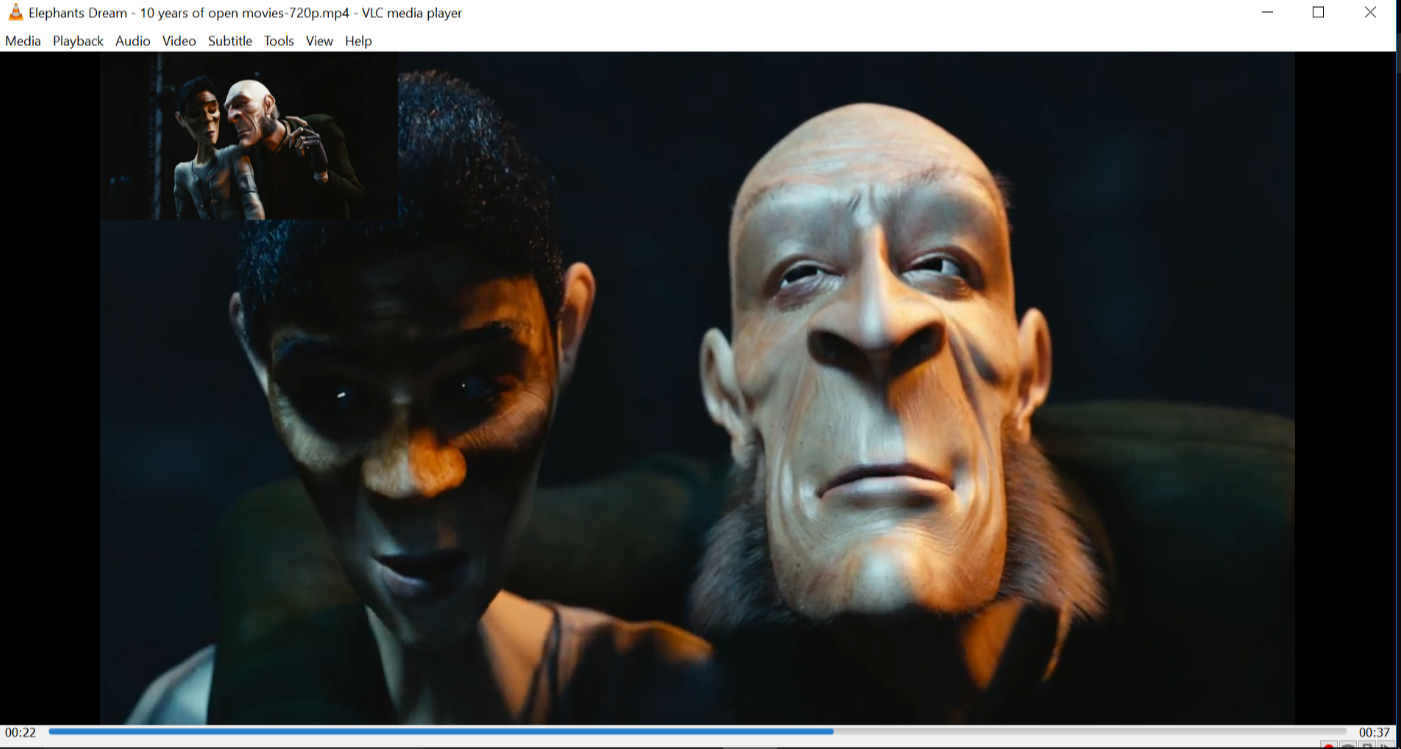
Откройте файл через Media → Open File и найдите участок с автомобилем. Уменьшите скорость воспроизведения, если эпизод проходит слишком быстро, и поставьте видео на паузу рядом с лучшим моментом. Для точного перехода официальная документация VLC также предлагает Playback → Jump to Specific Time. Такой способ полезен, когда известен таймкод из системы наблюдения или служебной записи.
Меню Video → Zoom увеличивает отображение, а Video → Take Snapshot сохраняет текущий кадр. По умолчанию снимок создаётся в PNG, что удобно для последующего сравнения: формат не добавляет новых потерь при сохранении самого изображения. Сделайте серию снимков вокруг лучшего момента, а не один файл.
Если запись чересстрочная и на движущемся автомобиле видны характерные горизонтальные «гребёнки», используйте Video → Deinterlace и сравните доступные режимы. Деинтерлейс не повышает исходное разрешение, но убирает смешение двух полей во времени и способен сделать контур движущегося номера более цельным. Не включайте этот этап на прогрессивном видео только по привычке.
В VLC также доступны эффекты изображения, включая яркость и контраст, но для аккуратной документированной коррекции удобнее сохранить стоп-кадры и продолжить в видеоредакторе. Роль VLC в этом рабочем процессе — быстрое исследование ролика, выбор таймкодов и экспорт кандидатов.
Плюсы
- Быстрый просмотр исходного файла без создания монтажного проекта.
- Сохранение текущего кадра в PNG через штатную команду.
- Есть zoom, crop и deinterlace для первичной оценки материала.
- Удобен для массового отбора нескольких соседних кадров.
Минусы
- Инструменты коррекции менее удобны для сравнения сложных цепочек обработки, чем в видеоредакторе.
- VLC лучше использовать для отбора кадров, а не как единственную среду точной тоновой обработки.
- Увеличение в проигрывателе меняет масштаб просмотра, но не добавляет отсутствующие детали.
Кому подойдёт
Подходит для первого прохода по длинной записи: найти событие, проверить соседние кадры, при необходимости применить деинтерлейс и сохранить серию стоп-кадров перед более тщательной обработкой.
Способ 3. Shotcut: яркость, контраст, уровни, шумоподавление и резкость
Shotcut полезен, когда нужен бесплатный видеоредактор с набором отдельных фильтров и более гибкой цепочкой обработки. На Xeon Live есть карточка Shotcut. В программе есть Brightness, Contrast, Levels, несколько Reduce Noise, Sharpen, Crop и цветовые инструменты. Для номера особенно полезно включать и отключать каждый фильтр отдельно и видеть его вклад.
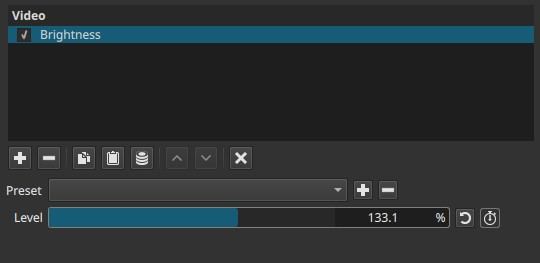
Импортируйте файл и поместите нужный фрагмент на временную шкалу. Сначала добавьте фильтр Crop: Source или Crop: Rectangle, чтобы сосредоточить просмотр на номере. Затем добавьте Brightness или Levels. У фильтра Brightness исходное значение соответствует отсутствию изменения; двигайте параметр небольшими шагами и следите, не исчезают ли светлые детали пластины.
После яркости добавьте Contrast или Levels. Levels полезен тем, что позволяет раздельно задавать чёрную и белую точки и менять гамму. Для тёмного номера часто безопаснее слегка поднять средние тона гаммой, чем сильно увеличивать общую яркость. При пересвете, наоборот, нужно внимательно следить за светлой областью: если она уже обрезана в исходнике, программная коррекция не вернёт отсутствующие значения.
Шумоподавление применяйте перед резкостью. В Shotcut есть несколько вариантов Reduce Noise, включая HQ3DN, Smart Blur и Wavelet. Для номерного знака выбирайте слабую интенсивность: сильный фильтр способен сгладить тонкую перемычку, которая отличает один символ от другого. Затем добавьте Sharpen и снова сравните с версией без резкости.
Shotcut удобен тем, что фильтры образуют явную последовательность. Для проверки создайте два одинаковых клипа или сохраните пресеты: вариант A — только Levels и Contrast; вариант B — те же настройки плюс лёгкое шумоподавление; вариант C — плюс Sharpen. Если спорная линия появляется только в варианте C, её нельзя считать надёжной без подтверждения в соседних кадрах.
При экспорте не используйте чрезмерное сжатие для рабочих копий. Для проверки лучше сохранить отдельные стоп-кадры или видео с высоким качеством, а исходный файл оставить неизменным. Повторное кодирование с потерями способно добавить блочность и изменить мелкие высокочастотные детали.
Плюсы
- Фильтры добавляются по отдельности и легко отключаются для контрольного сравнения.
- Есть уровни, несколько вариантов шумоподавления, резкость, кадрирование и цветовые инструменты.
- Подходит для аккуратной цепочки обработки без профессионального комплекса цветокоррекции.
- Одинаковые параметры можно применять к нескольким соседним кадрам или фрагментам.
Минусы
- Большое число фильтров провоцирует избыточную обработку, если не сравнивать каждый этап с исходником.
- Некоторые режимы шумоподавления сглаживают тонкие штрихи и требуют особенно слабых настроек.
- Для точной экспертной работы всё равно нужно документировать параметры и хранить исходный файл отдельно.
Кому подойдёт
Подходит пользователю, которому важен бесплатный редактор с прозрачной цепочкой фильтров и возможностью быстро переключаться между версиями обработки на Windows.
Способ 4. DaVinci Resolve: точная тональная коррекция и несколько вариантов обработки
DaVinci Resolve удобен для сложного исходника, где базовой яркости и контраста недостаточно. На Xeon Live опубликована карточка DaVinci Resolve. На странице Color доступны первичные колёса Lift, Gamma и Gain, отдельные Contrast и Midtone Detail, кривые и другие средства для раздельной работы с тенями, средними тонами и светами.
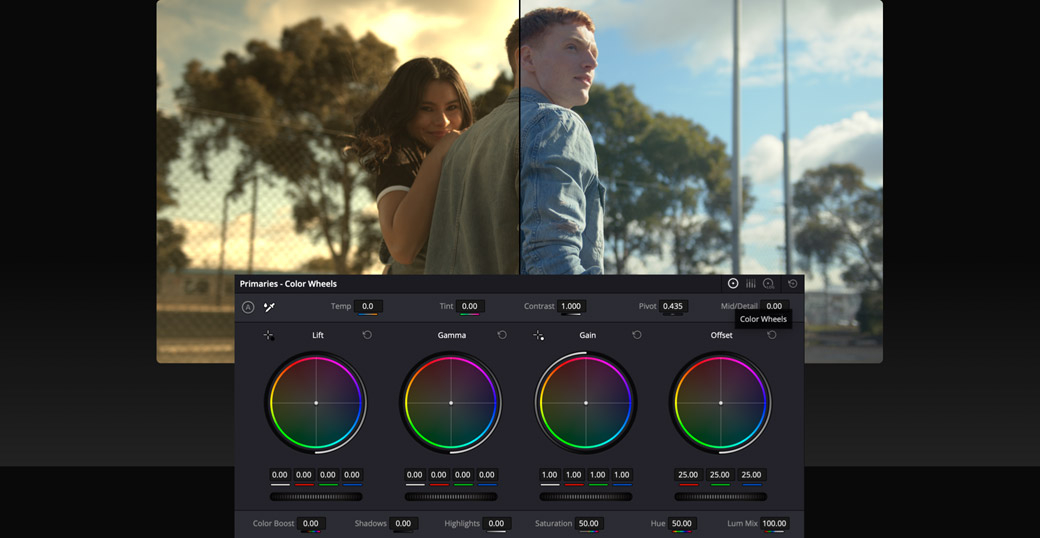
Добавьте ролик на временную шкалу и перейдите на страницу Color. Для тёмного номерного знака сначала поднимайте Gamma — средние тона — небольшими шагами. Lift контролирует тени, Gain — светлые области. Такой раздельный подход полезен, когда номер находится в тени, а фонари и фары уже близки к пересвету: можно осветлить средние тона, меньше затрагивая самые яркие участки.
Параметр Contrast увеличивает разницу между светлым и тёмным, а Midtone Detail меняет локальное восприятие детализации в областях с выраженными краями. Используйте его умеренно. Сильная локальная детализация создаёт ореолы и подчёркивает шум точно так же, как обычная резкость. Для спорного символа важнее повторяемость контура в исходных кадрах, чем эффектная «гравированная» картинка.
Кривые дают более точный контроль. На Custom Curve можно зафиксировать глубокие тени, немного поднять средние значения и удержать светлые области. Если номер подсвечен неравномерно, Power Window позволяет ограничить часть коррекции областью интереса, но такой локальный приём нужно фиксировать в журнале обработки: другой человек должен понимать, что изменено только вокруг номера, а не во всём кадре.
Для сложной записи удобно создать несколько узлов: первый — базовый баланс, второй — локальная коррекция номера, третий — лёгкая детализация. Затем узлы можно поочерёдно отключать. Такой контроль помогает увидеть, на каком шаге возник новый край или исчез внутренний просвет символа. В спорном случае оставляйте менее агрессивную обработку и возвращайтесь к соседним кадрам.
DaVinci Resolve особенно полезен для роликов с большим динамическим диапазоном и сложным освещением, но не отменяет ограничений исходника. Профессиональные инструменты дают больше контроля над уже существующими пикселями; они не превращают потерянную при съёмке или сжатии информацию в достоверный номер.
Плюсы
- Раздельная работа с тенями, средними тонами и светами удобна для ночных и контрастных сцен.
- Кривые и узлы позволяют строить несколько проверяемых вариантов обработки.
- Можно локально корректировать область номера и поочерёдно отключать этапы.
- Подходит для сложного материала, где базовые ползунки не дают контролируемого результата.
Минусы
- Интерфейс заметно сложнее, чем у базовых редакторов и проигрывателей.
- Большое число профессиональных инструментов не компенсирует отсутствующую исходную детализацию.
- Без дисциплины легко построить слишком длинную цепочку коррекций, которую трудно проверить.
Кому подойдёт
Подходит монтажёру, контент-команде или специалисту по видео, которому нужно аккуратно работать со сложным светом, локальными областями и несколькими версиями коррекции, сохраняя возможность быстро отключать каждый этап.
Как работать с ночным видео, фарами и отражениями
Ночная запись редко бывает просто «тёмной». На одном кадре одновременно присутствуют глубокие тени, яркие фонари, отражения на мокром асфальте и световозвращающая номерная пластина. Поэтому общий ползунок яркости быстро упирается в потолок: тени становятся виднее, но номер или фары превращаются в белые пятна. В таком исходнике лучше работать со средними тонами, кривой и несколькими кадрами, где угол отражения немного меняется.
Если номер пересвечен, сначала ищите соседний кадр. Световозвращающая поверхность резко меняет яркость при небольшом изменении угла между автомобилем, источником света и камерой. Даже несколько кадров спустя часть символов часто становится темнее. Это ценнее, чем попытка «вытянуть» полностью белую область, в которой пиксели уже имеют одинаково высокие значения.
Если номер, наоборот, слишком тёмный, осветляйте до момента, когда фон и символы начинают разделяться. После этого остановитесь и переходите к локальному контрасту. Когда дальнейшее осветление проявляет только цветные точки и полосы, полезная информация уже не растёт. Сохраните текущую версию и проверьте другой кадр.
Отдельно смотрите на отражения от мокрого кузова и стекла. Блики создают ложные вертикальные и диагональные линии рядом с номером. Они часто меняют положение между соседними кадрами, в то время как штрихи символов движутся вместе с пластиной. Сравнение двух-трёх кадров помогает отделить геометрию знака от отражения.
Для бизнес-сценария с парковочной камерой полезно заранее проверить настройки системы: разрешение записи, степень сжатия, угол камеры и выдержку. Качество распознавания определяется не только программой постобработки, но и тем, сколько деталей было записано изначально. Чем меньше номер занимает пикселей и чем сильнее сжатие, тем меньше запас для последующей коррекции.
Как работать со смазом, низкой частотой кадров и компрессией
Смаз от движения и низкая детализация — разные проблемы. Смаз растягивает контуры вдоль траектории движения, а низкое разрешение делает контуры ступенчатыми и грубыми. Фильтр резкости делает оба дефекта заметнее, но не устраняет их причину. Для смаза главным резервом становится другой кадр, где относительное движение меньше; для малого разрешения — кадр, где автомобиль ближе и номер занимает больше площади.
Частота кадров влияет на то, сколько независимых моментов за секунду доступно для выбора. Материал Xeon Live о том, что такое FPS, помогает понять эту механику. Для уже записанного файла увеличение частоты кадров программой создаёт промежуточные изображения, но не заменяет реальные кадры камеры. Для чтения номера приоритет имеют оригинальные кадры.
Сжатие H.264, H.265 и других кодеков экономит место за счёт сложного представления изображения во времени и пространстве. При сильном сжатии вокруг контрастных символов появляются блоки и ringing-ореолы. Перекодирование ещё раз с низким битрейтом усиливает проблему. Поэтому рабочая копия должна сохраняться с высоким качеством, а лучше — обрабатываться из исходного контейнера без промежуточной пересылки через сервисы, которые автоматически пережимают видео.
Дополнительный контекст по контейнерам и кодекам даёт материал Xeon Live о видеокодеках. Для текущей задачи важен практический вывод: формат файла сам по себе не гарантирует качество, решают исходное разрешение, параметры кодирования и количество уже пройденных перекодирований.
Когда помогает усреднение нескольких кадров
Если камера неподвижна, а номер некоторое время остаётся примерно в одном положении, несколько кадров можно использовать для снижения случайного шума. Идея проста: постоянные детали сохраняются, а случайные отклонения частично усредняются. Но перед таким приёмом кадры должны быть точно совмещены. Если автомобиль продолжает двигаться, простое усреднение без выравнивания размоет символы сильнее.
В бытовой инструкции этот приём разумнее воспринимать как дополнительный уровень, а не обязательный шаг. Сначала нужно проверить обычные соседние кадры по отдельности. Часто один из них уже содержит более чистую форму символов. Сложная многокадровая обработка оправдана только когда отдельные кадры стабильно показывают одну и ту же геометрию, но страдают от шума.
Почему увеличение и нейросетевая детализация требуют осторожности
Обычное масштабирование увеличивает число пикселей для удобства просмотра с помощью интерполяции. Оно делает контуры крупнее на экране, но не превращает один исходный пиксель в несколько независимых наблюдений. Это принципиальное различие: увеличение размера — полезный визуальный инструмент, но не доказательство того, что новый мелкий штрих существовал в оригинальном кадре.
Нейросетевые методы суперразрешения работают иначе: они способны синтезировать правдоподобные текстуры и края на основе обученных закономерностей. Для обычной реставрации ролика это бывает эстетически полезно, но при чтении букв и цифр риск другой: модель способна сформировать убедительную, но не подтверждённую исходником форму. Поэтому искусственно дорисованный символ нельзя использовать как единственное основание для идентификации номера.
Практический безопасный порядок такой: сначала анализируются оригинальные кадры и классические воспроизводимые коррекции — свет, уровни, контраст, умеренная резкость. Затем, при необходимости, нейросетевую версию можно использовать как вспомогательную визуализацию, но каждый символ сверяется с исходными кадрами. Если в исходнике нет повторяемых линий, а буква появляется только после генеративного улучшения, вывод остаётся неподтверждённым.
Это особенно важно в рабочих коммуникациях. Красивое изображение легко воспринимается как более достоверное, чем оно есть. Поэтому в отчёте, презентации или переписке отделяйте «обработанный для лучшей видимости кадр» от исходника и не подписывайте синтезированную версию как восстановленный оригинал.
Как проверить, что номер действительно читается
Проверка начинается не с полного номера, а с каждого символа. Запишите позиции по порядку и для каждой отметьте, какие формы видны в исходных и обработанных кадрах. Например: первая буква подтверждается на кадрах 1, 2 и 4; вторая цифра различима только на кадрах 2 и 3; код региона частично пересвечен. Такой разбор лучше категоричного вывода по одному «улучшенному» изображению.
- Сравните минимум три соседних исходных кадра вокруг лучшего момента.
- Сравните не менее двух вариантов обработки с разной интенсивностью.
- Для каждого спорного символа найдите конкретные штрихи, которые повторяются в нескольких кадрах.
- Отделяйте геометрию символа от рамки, грязи, отражений, шума и блоков компрессии.
- Не повышайте доверие к символу только потому, что после резкости он выглядит «увереннее».
- Сохраните исходный кадр рядом с обработанным и не удаляйте промежуточные версии.
- Если часть знака не подтверждается, фиксируйте неопределённость вместо угадывания.
Для внутренней проверки полезен принцип независимого чтения: один сотрудник готовит несколько кадров без написанного им варианта номера, второй отдельно фиксирует то, что видит. Совпадение результатов снижает риск того, что первый предположенный номер подсознательно влияет на интерпретацию штрихов. Этот приём особенно полезен, когда символы похожи по форме.
Если результат должен использоваться за пределами обычной внутренней проверки — в споре, претензии, расследовании или юридической процедуре — сохраняйте оригинальный файл и историю действий. Профессиональная экспертиза требует квалификации и специализированной методики, поэтому домашняя коррекция не заменяет экспертное заключение.
Как выбрать программу под конкретную ситуацию
Все четыре инструмента решают разные части одной задачи. «ВидеоМОНТАЖ» удобен как основной универсальный вариант для Windows, VLC — как быстрый просмотрщик и экспортёр кадров, Shotcut — как бесплатная среда с прозрачной цепочкой фильтров, DaVinci Resolve — как точный инструмент сложной тоновой коррекции. Выбор стоит делать по тому этапу, который занимает больше всего времени в конкретном ролике.
- Нужно быстро приблизить, осветлить и сохранить кадр. Начинайте с «ВидеоМОНТАЖ».
- Нужно найти лучшие кадры в длинной записи. VLC даёт быстрый просмотр, zoom, snapshot и деинтерлейс.
- Нужны бесплатные отдельные фильтры и понятная последовательность. Shotcut удобен для Brightness, Levels, Noise Reduction и Sharpen.
- Сложный свет, глубокие тени и яркие фары одновременно. DaVinci Resolve даёт раздельную коррекцию тоновых диапазонов и узлы.
- Номер занимает слишком мало пикселей во всех кадрах. Смена программы не решает проблему исходных данных; ищите другой источник записи или более близкую камеру.
- Номер полностью выбит светом или перекрыт объектом. Приоритет — другой кадр или другая камера, а не усиление фильтров.
Для команды контента или службы безопасности имеет смысл заранее определить стандартный набор: один проигрыватель для первичного просмотра и один редактор для обработки. Это снижает вариативность и упрощает воспроизведение результата. Когда сотрудники используют десять разных приложений и каждый применяет случайный набор эффектов, сравнить результаты сложнее.
Чек-лист для редакции, службы безопасности или владельца бизнеса
- Получить максимально исходный файл, а не пересланную копию.
- Сохранить оригинал без изменений и работать с копией.
- Записать таймкод события и коротко описать источник записи.
- Выбрать 3–10 соседних кадров, а не один скриншот.
- Сначала исправлять свет и тон, потом применять шумоподавление и резкость.
- Сохранять несколько вариантов обработки с понятными именами.
- Не использовать генеративное увеличение как единственное подтверждение буквы или цифры.
- Проверять каждый символ по нескольким кадрам и нескольким вариантам обработки.
- Хранить исходный и обработанные файлы вместе с кратким журналом действий.
- Для спорной или юридически значимой ситуации передавать оригинал профильному специалисту.
Такой чек-лист полезен не только при дорожных инцидентах. В маркетинговой и операционной работе аналогичная дисциплина помогает разбирать UGC-материалы, съёмки мероприятий, записи с парковок и складов, фрагменты с наружной рекламой или транспортом подрядчиков. Принцип один: исходник сохраняется, улучшение отделяется от интерпретации, а вывод должен выдерживать повторную проверку.
Типичные ошибки и как их избежать
Что делать, когда номер всё равно не читается
Иногда правильный вывод — признать, что данных недостаточно. Это происходит, когда номер занимает слишком мало пикселей, полностью закрыт пересветом, выходит за границу кадра, скрыт грязью или объектом, либо смазан на всех доступных кадрах. Дополнительные фильтры в такой ситуации повышают субъективную уверенность, но не информационную ценность материала.
Следующий шаг — искать другой источник записи: соседнюю камеру, регистратор другого автомобиля, более ранний или поздний фрагмент, кадр при въезде или выезде с территории. Для бизнеса полезно заранее проектировать систему наблюдения так, чтобы важные зоны перекрывались несколькими ракурсами: общий план отвечает за контекст, а более узкий — за детали транспорта.
Если альтернативной записи нет, фиксируйте только подтверждаемую часть. Например, серию и часть номера, цвет и тип автомобиля, направление движения и время. Не достраивайте отсутствующие символы по «похожести». Для дальнейшей проверки такой неполный, но честно описанный результат полезнее ошибочного полного номера.
Итог
Рабочий способ рассмотреть автомобильный номер на некачественном видео состоит не из одного фильтра, а из последовательности: сохранить оригинал, выбрать серию лучших кадров, увеличить область интереса, аккуратно скорректировать свет и контраст, при необходимости добавить слабое шумоподавление и резкость, затем проверить каждый символ по соседним кадрам. «ВидеоМОНТАЖ» удобно использовать как основной инструмент Windows, VLC — для быстрого отбора стоп-кадров, Shotcut — для прозрачной цепочки фильтров, DaVinci Resolve — для сложной тональной коррекции.
Главный критерий качества результата — воспроизводимость. Другой человек должен открыть исходный ролик, повторить понятные шаги и увидеть те же контуры. Когда символ появляется только после агрессивной обработки или нейросетевой дорисовки, его нельзя считать подтверждённым. Когда одинаковая геометрия повторяется в нескольких кадрах и сохраняется при умеренных вариантах коррекции, вывод становится значительно надёжнее.