Как записать видео с веб-камеры: 5 способов для Windows, macOS и браузера
Записать ролик с веб-камеры технически несложно: камера должна определяться системой, программа — получать доступ к видео и микрофону, а запись — сохраняться в воспроизводимый файл. На практике качество чаще портят не сама камера, а неверно выбранный источник звука, автоматическая экспозиция, неудачный свет, фон, несинхронный звук и отсутствие контрольного дубля. В этой инструкции разберём пять рабочих вариантов для Windows, macOS и браузера — от простого встроенного приложения до полноценного рекордера и редактора. Для дополнительной сверки сценариев можно использовать большую инструкцию Xeon Live по записи с веб-камеры.
Для деловой съёмки важен не только факт появления файла на диске. Ролик должен решать задачу: экспертный комментарий обязан быть разборчивым, видеообращение — быстро доходить до сути, обучающий фрагмент — сохранять читаемость деталей, а рекламный материал — оставлять пространство для титров и графики. Поэтому процесс лучше строить как короткую производственную цепочку: подготовить кадр и звук, сделать тест, записать основной дубль, проверить файл, при необходимости отредактировать и только затем передавать его дальше по рабочему процессу.
Как выбрать способ записи под задачу
Пять вариантов ниже решают одну задачу разными путями. ВидеоМОНТАЖ удобен, когда после съёмки нужно сразу убрать паузы, поправить кадр, добавить графику и подготовить финальный файл. Камера Windows подходит для максимально короткого пути от запуска приложения до готового ролика. OBS Studio нужен, когда в проекте несколько источников, сцены, отдельные устройства звука или одновременно показывается экран. QuickTime Player закрывает базовую запись на Mac без отдельного рекордера. Webcamera.io переносит процесс в браузер и полезен на чужом или временном компьютере, где не хочется разворачивать полноценную рабочую среду. Более широкую картину по инструментам даёт подборка программ для записи веб-камеры.
- Нужно записать и сразу смонтировать. Берите ВидеоМОНТАЖ: один проект объединяет захват, обрезку, титры, звук и экспорт.
- Нужен один короткий дубль без монтажа. Камера Windows даёт самый прямой сценарий на Windows 10 и Windows 11.
- Нужно собирать сложную сцену. OBS Studio лучше подходит для комбинации веб-камеры, экрана, микрофона, фоновой графики и нескольких источников.
- Работа идёт на Mac. QuickTime Player записывает видео с выбранной камеры и микрофона, а результат сохраняется обычной командой сохранения.
- Нельзя устанавливать программу. Браузерный Webcamera.io записывает после выдачи разрешений на камеру и микрофон.
Не стоит выбирать инструмент только по количеству функций. Для корпоративного комментария на одну минуту сложный конструктор сцен создаёт лишние точки ошибки, а для урока с демонстрацией экрана простое приложение камеры, наоборот, быстро упрётся в ограничения. Правильный критерий — число источников, необходимость монтажа, длительность проекта, требования к повторяемости настройки и способ дальнейшей публикации.
Что подготовить до нажатия кнопки записи
Проверка до съёмки экономит больше времени, чем попытка исправить технический брак после неё. Убедитесь, что камера физически подключена и выбрана именно в том приложении, где будет идти запись. В ноутбуке это особенно важно при подключённой внешней веб-камере: система видит сразу несколько видеоустройств, а программа сохраняет последнее выбранное. То же относится к микрофонам — встроенный микрофон ноутбука, гарнитура, USB-микрофон и аудиоинтерфейс могут существовать одновременно.
- Камера. Откройте предпросмотр, проверьте резкость лица, положение кадра и отсутствие защитной шторки на объективе.
- Микрофон. Произнесите несколько фраз обычной громкостью и убедитесь, что индикатор уровня реагирует именно на нужное устройство.
- Свет. Разверните лицо к основному источнику света. Яркое окно за спиной заставляет автоматику затемнять человека.
- Фон. Уберите предметы, которые отвлекают, раскрывают лишние рабочие данные или случайно попадают в кадр.
- Сценарий. Подготовьте тезисы и первые две фразы. Самая частая потеря времени — десятки дублей из-за неуверенного начала.
- Контрольный дубль. Запишите 10–20 секунд, остановите запись, откройте файл и проверьте изображение, звук и синхронность.
Контрольный дубль обязателен даже тогда, когда предпросмотр выглядит нормально. Предпросмотр доказывает только то, что камера передаёт изображение. Он не подтверждает, что запись получает нужный микрофон, что файл сохраняется в выбранное место и что итоговый ролик воспроизводится без рассинхронизации. Проверка короткого файла превращает эти допущения в фактический результат.
Windows: записываем и сразу переходим к монтажу
1. ВидеоМОНТАЖ — запись с веб-камеры внутри видеопроекта
ВидеоМОНТАЖ первым стоит в инструкции, потому что закрывает не только захват, но и следующий этап: полученный фрагмент можно сразу добавить в проект и продолжить обработку на таймлайне. В отдельном описании ВидеоМОНТАЖ на Xeon Live разобраны его монтажные возможности, а здесь важен именно путь от веб-камеры до готового клипа.
Откройте программу и перейдите в раздел инструментов. Для захвата используется команда Инструменты → Запись видео с веб-камеры. В окне записи сначала включается камера, затем выбираются видеоустройство и источник звука. Такой порядок полезен тем, что оператор сразу видит живой кадр и может исправить свет, высоту камеры или фон ещё до начала дубля.
- Откройте Инструменты и выберите Запись видео с веб-камеры.
- Нажмите Включить камеру, чтобы получить живой предпросмотр.
- Выберите нужную веб-камеру. При нескольких устройствах сверяйте кадр, а не только название модели.
- Выберите микрофон и произнесите тестовую фразу. Если звук идёт не с того устройства, смените источник до записи.
- Настройте доступные параметры захвата и нажмите Начать запись. Перед основной речью оставьте короткую паузу: её проще убрать при монтаже, чем восстанавливать обрезанное начало слова.
- Остановите запись и просмотрите результат. В окне завершения доступны действия Добавить в проект, Сохранить видео и Записать ещё раз.
- Для ролика, который требует обработки, выберите Добавить в проект. Дальше обрежьте техническое начало и конец, удалите неудачные паузы, выровняйте громкость и подготовьте экспорт.
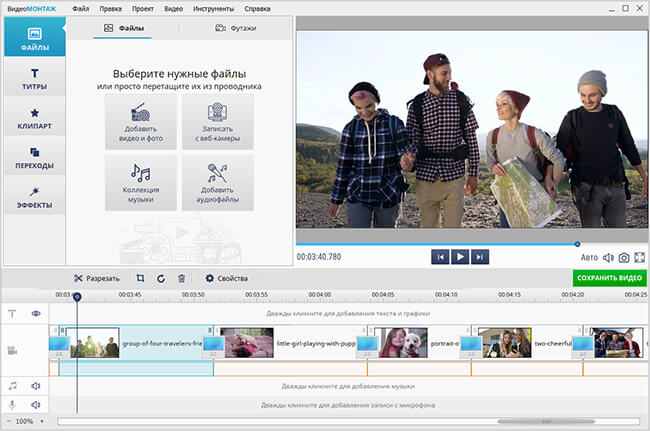
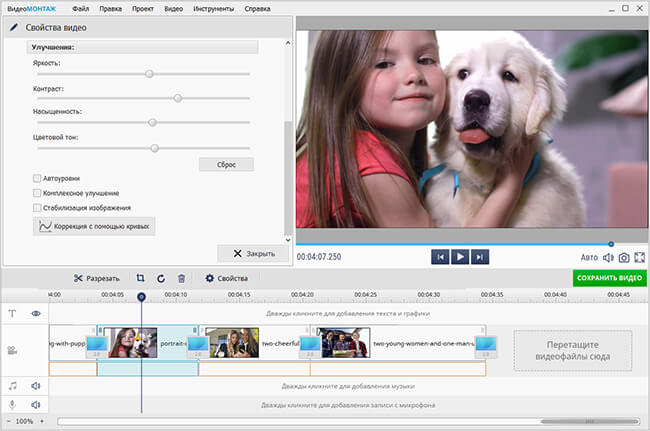
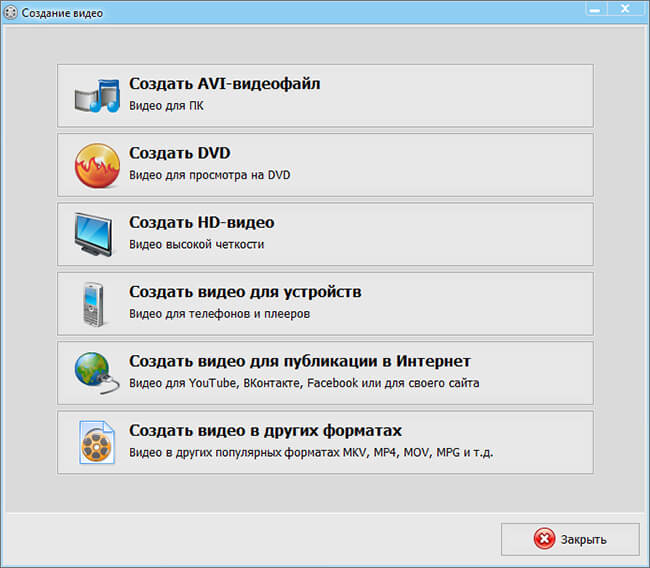
С практической точки зрения главное преимущество этого сценария — отсутствие промежуточной передачи файла между разными программами. Если спикер оговорился, пауза получилась длинной или в начале кадра рука тянулась к мыши, исправление выполняется в том же проекте. Это снижает вероятность перепутать версии исходника и помогает сохранить единый порядок работы, когда ролики выпускаются регулярно.
Как проверить результат
- Просмотрите первые и последние секунды: начало фразы не должно быть обрезано, а в финале не должно оставаться движения к кнопке остановки.
- Прослушайте запись в наушниках и убедитесь, что голос записан с выбранного микрофона, а не с далёкого встроенного устройства.
- Проверьте синхронность губ и речи в начале, середине и конце фрагмента.
- Откройте экспортированный файл вне редактора и воспроизведите его целиком. Это отделяет успешный монтаж от успешного сохранения итогового файла.
Плюсы
- Запись веб-камеры и монтаж находятся в одной рабочей среде.
- Полученный фрагмент можно сразу добавить в проект и обработать без отдельного импорта.
- Подходит для регулярных роликов, где после съёмки почти всегда нужны обрезка, титры, музыка или коррекция кадра.
Минусы
- Ориентирован на Windows, поэтому не закрывает рабочий процесс на macOS.
- Для одиночного необрабатываемого дубля функциональность редактора избыточна по сравнению со встроенным приложением камеры.
Кому подойдёт
Подойдёт авторам обучающих роликов, маркетинговым и коммуникационным командам, экспертам и небольшим редакциям, которым после записи нужно быстро собрать публикационную версию: убрать технические паузы, добавить заставку, графику или подписи и сохранить готовый файл.
2. Камера Windows — быстрый дубль без отдельного рекордера
В Windows 10 и Windows 11 встроенное приложение Камера умеет снимать видео с доступной веб-камеры. Оно подходит, когда монтаж не нужен и требуется получить исходник максимально коротким путём. Для проекта с несколькими программами на одном компьютере заранее закройте приложения, которые уже используют камеру: это уменьшает вероятность конфликта за устройство.
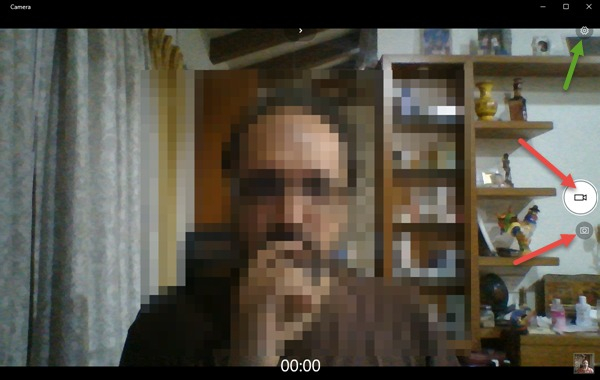
- Откройте меню Пуск, введите название приложения и запустите Камеру.
- Справа выберите режим Видео. При нескольких камерах переключитесь на нужное устройство кнопкой смены камеры.
- Откройте настройки приложения и проверьте доступное качество видео, сетку кадрирования и подавление мерцания. Состав параметров зависит от камеры и её драйвера.
- Вернитесь к предпросмотру, поставьте взгляд примерно на уровень объектива и сделайте короткий тест.
- Нажмите кнопку съёмки в режиме видео. После старта она превращается в красную кнопку остановки.
- Завершите дубль красной кнопкой Стоп. Миниатюра результата появляется в правом нижнем углу.
- Откройте миниатюру и просмотрите файл. Через меню просмотра можно открыть папку, в которую приложение сохранило запись.
Камера Windows не требует отдельного проекта и потому хорошо подходит для исходников: приветствия, комментария руководителя, короткой цитаты, ответа на вопрос, видео для внутренней коммуникации. Но именно простота ограничивает последующую работу. Если в дубле нужно вырезать оговорку, добавить графику или собрать несколько фрагментов, файл придётся передать в видеоредактор.
Как проверить результат
- Откройте миниатюру сразу после остановки и прослушайте начало записи: неправильный микрофон обычно обнаруживается в первые секунды.
- Проверьте, что лицо не оказалось слишком тёмным из-за яркого окна или светлого экрана за спиной.
- Откройте папку с файлом и убедитесь, что запись сохранилась полностью, а не осталась только в окне предпросмотра.
- Перед передачей коллегам переименуйте файл по понятной схеме: проект, спикер, дата или номер дубля. Это уменьшает путаницу при монтаже нескольких записей.
Плюсы
- Встроено в Windows 10 и Windows 11 и не требует отдельной монтажной среды.
- Минимальное количество действий между запуском камеры и готовым файлом.
- Есть базовые настройки качества, сетки кадрирования и подавления мерцания.
Минусы
- Не предназначено для сложного монтажа, сцен и композиции нескольких источников.
- Набор параметров ограничен возможностями камеры и системного приложения.
Кому подойдёт
Подойдёт для коротких деловых комментариев, исходников для монтажёра, тестов камеры и ситуаций, где важнее скорость записи, чем сложная постобработка.
3. OBS Studio — для веб-камеры, экрана и нескольких источников
OBS Studio стоит выбирать, когда веб-камера — только один элемент сцены. Программа собирает изображение из источников: камера, захват экрана или окна, изображения и другие элементы. Поэтому она удобна для уроков, демонстраций продукта, интервью с оформлением и материалов, где лицо спикера должно находиться поверх презентации или рабочего окна. Сценарий одновременной съёмки подробно разобран в материале Xeon Live о том, как записать экран и веб-камеру одновременно.
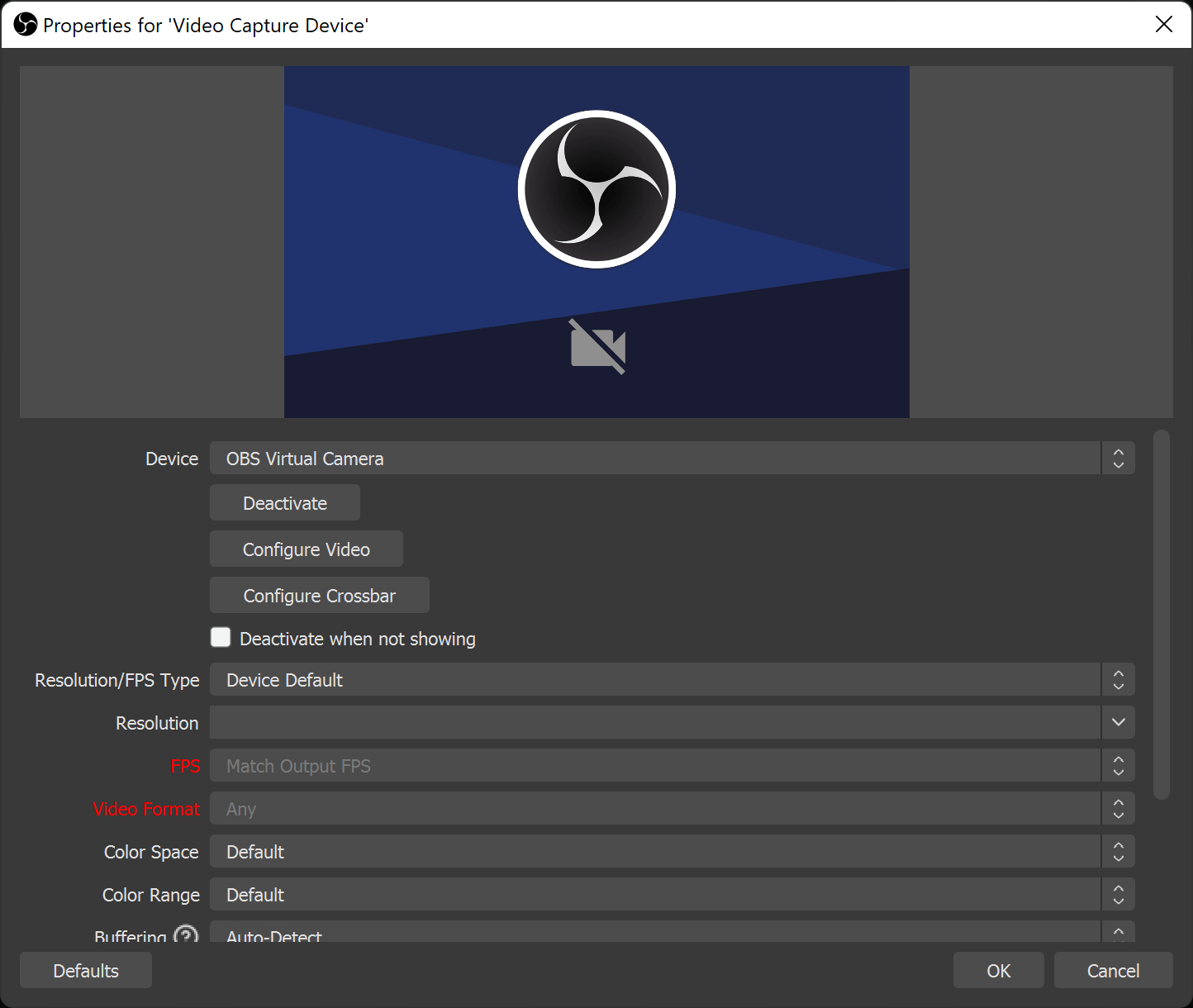
Базовая логика OBS отличается от обычного приложения камеры. Сначала создаётся сцена, затем в неё добавляются источники. Для веб-камеры используется Video Capture Device. После добавления источника выбирается конкретное устройство, а в его свойствах доступны разрешение, частота кадров и другие параметры, которые предоставляет драйвер камеры. Изображение можно масштабировать и перемещать прямо в холсте сцены.
- Создайте или выберите сцену, в которой будет записываться ролик.
- В панели Sources нажмите + и добавьте Video Capture Device. Назовите источник так, чтобы его было легко отличить от других камер.
- В свойствах источника выберите нужную веб-камеру. При необходимости настройте разрешение и частоту кадров из доступных устройству значений.
- Разместите окно камеры в кадре. Если записывается только лицо, растяните источник на весь холст; если камера сопровождает демонстрацию экрана, уменьшите её и оставьте безопасные поля по краям.
- Проверьте Audio Mixer. Индикатор нужного микрофона должен двигаться при речи. Ненужные источники звука лучше отключить, чтобы в файл не попал дублирующий микрофон.
- В Settings → Output проверьте параметры записи и папку сохранения. Затем сделайте короткий тест — сама документация OBS рекомендует тестовую запись до основной сессии.
- Нажмите Start Recording, проведите дубль и завершите его кнопкой остановки. После этого откройте сохранённый файл и проверьте все источники, а не только камеру.
Для повторяющихся корпоративных роликов полезно подготовить сцену один раз: фиксированное место камеры, одинаковые поля, фоновая графика и корректный микрофон. Тогда следующая запись начинается не с ручной сборки интерфейса, а с проверки уже готового шаблона. При этом шаблон нельзя считать гарантией: подключение камеры в другой USB-порт, смена микрофона или обновление драйвера способны поменять доступные устройства, поэтому короткий тест сохраняется в регламенте.
Как проверить результат
- В тестовом файле поочерёдно проверьте каждый источник: камера, экран, микрофон и системный звук, если он действительно нужен проекту.
- Убедитесь, что камера не перекрывает значимые элементы демонстрируемого интерфейса и не выходит за границы холста.
- Послушайте запись в наушниках. Два активных микрофона часто дают эхо или ощущение помещения даже при хорошем основном микрофоне.
- Сделайте контрольную запись той же длительности и нагрузки, что типичный рабочий фрагмент, когда проект включает одновременно несколько источников.
Плюсы
- Позволяет собирать в одном кадре веб-камеру, экран и другие источники.
- Сцены можно подготовить заранее и использовать повторно в серийном производстве контента.
- Поддерживает точное позиционирование и масштабирование веб-камеры в холсте.
Минусы
- Требует больше первоначальной настройки, чем простое приложение камеры.
- Ошибку можно получить на любом из нескольких источников, поэтому тест перед основной записью особенно важен.
Кому подойдёт
Подойдёт для видеокурсов, демонстраций программ, интервью с оформлением, презентаций и регулярных форматов, где веб-камера должна сочетаться с экраном или графикой.
macOS: запись через QuickTime Player
4. QuickTime Player — базовая видеозапись на Mac
На Mac базовый вариант — QuickTime Player. Программа открывает отдельное окно записи видео, в котором выбираются камера, микрофон и качество. Этот путь подходит для одиночного кадра с человеком, когда не нужна композиция из нескольких источников. Важно использовать именно актуальный QuickTime Player в macOS: старые материалы в интернете до сих пор смешивают современные функции Mac с давно неактуальными версиями для других систем.
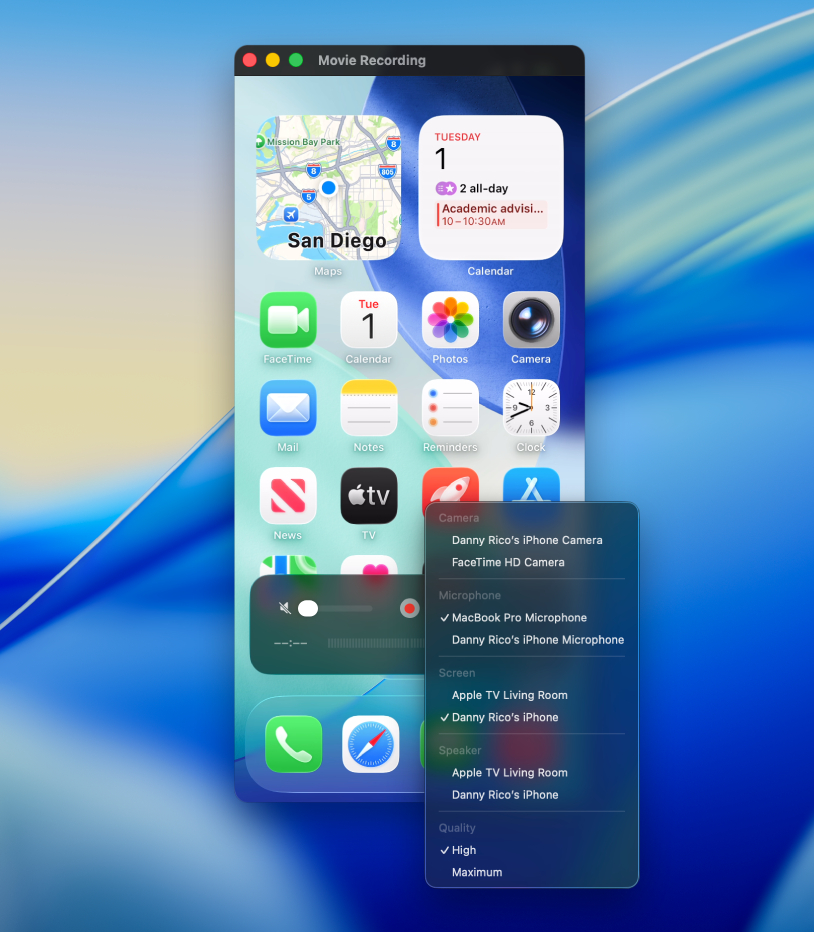
- Откройте QuickTime Player и выберите File → New Movie Recording.
- Откройте меню параметров рядом с кнопкой записи и выберите камеру. QuickTime также позволяет выбрать совместимое подключённое устройство Apple как источник камеры.
- Выберите микрофон. Для деловой речи используйте тот источник, который расположен ближе к спикеру и даёт более чистый тестовый звук.
- Выберите качество. В актуальной справке Apple режим High использует H.264 для видео и AAC для звука, а Maximum для встроенной камеры Mac создаёт более тяжёлый материал на базе Apple ProRes 422 и Linear PCM.
- Нажмите красную кнопку записи, проведите дубль и остановите его кнопкой остановки.
- Просмотрите ролик в QuickTime. Затем выполните File → Save, задайте понятное имя и место хранения.
Режим Maximum не следует включать автоматически только потому, что его название звучит лучше. Для обычного комментария или веб-ролика большой промежуточный файл усложняет хранение и передачу, а итог всё равно часто будет перекодирован на следующем этапе. Повышенный режим оправдан, когда материал действительно планируется серьёзно обрабатывать и команда понимает, зачем ей нужен монтажный кодек с большим объёмом данных.
Как проверить результат
- После остановки просмотрите начало и конец файла прямо в QuickTime, затем сохраните его и откройте уже из выбранной папки.
- Проверьте, что в меню записи был выбран правильный микрофон. На Mac легко оставить системный источник по умолчанию, когда рядом подключён внешний микрофон.
- Сравните размер короткого теста в режимах High и Maximum до длинной съёмки, чтобы заранее понимать нагрузку на хранилище.
- Проверьте, что кадр не меняет яркость при движении рук или появлении светлого объекта перед камерой; при заметных скачках сначала исправьте свет и только потом начинайте основной дубль.
Плюсы
- Встроенный и понятный путь для записи одного видеопотока на Mac.
- Позволяет выбрать камеру, микрофон и качество до старта записи.
- Результат сразу открывается для просмотра и обычного сохранения.
Минусы
- Не предназначен для сложной сцены с несколькими визуальными источниками.
- Максимальное качество создаёт значительно более тяжёлый рабочий материал и не требуется для каждой задачи.
Кому подойдёт
Подойдёт пользователям Mac, которые записывают экспертные комментарии, интервью одного спикера, приветствия и другие ролики с одной камерой без сложной композиции.
В браузере: запись без установки программы
5. 123apps Webcamera.io — запись веб-камеры в браузере
Webcamera.io от 123apps работает в браузере: сайт запрашивает доступ к камере и микрофону, показывает предпросмотр и позволяет начать запись. Такой вариант полезен на временном рабочем месте, на компьютере без настроенного видеоредактора или для очень короткого ролика. При этом браузерный сервис требует внимательнее относиться к разрешениям и месту сохранения: доступ к камере должен быть выдан конкретному сайту, а после работы лишние разрешения можно отозвать в настройках браузера.
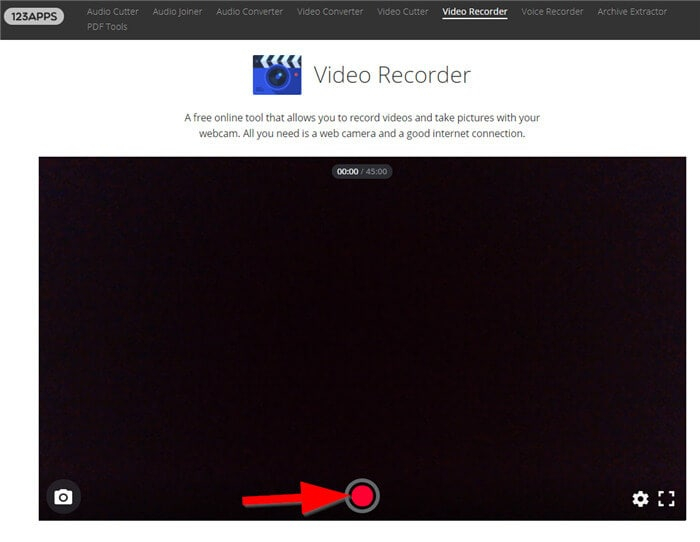
- Откройте Webcamera.io в современном браузере и разрешите сайту использовать камеру и микрофон. Без этих разрешений сервис не получает медиапоток.
- Проверьте предпросмотр. Если отображается не та камера, откройте настройки сервиса или браузера и выберите нужное устройство.
- Выберите доступные параметры изображения и звука. Не поднимайте качество выше реальных возможностей камеры только ради большого числа в настройке.
- Сделайте короткую пробную запись. Браузерный предпросмотр подтверждает наличие картинки, но только сохранённый тест показывает, что звук и видео записались корректно.
- Запустите основной дубль, не переключайте устройство камеры во время записи и не закрывайте вкладку.
- Остановите запись, просмотрите результат и сохраните файл в понятную рабочую папку. После этого откройте файл локально и проверьте его ещё раз.
- На общем или чужом компьютере завершите работу, удалите локальные временные файлы, которые вам больше не нужны, и отзовите разрешение сайта на камеру и микрофон.
Для чувствительных материалов браузерный путь нужно оценивать не по удобству, а по внутренней политике компании. Если запись содержит закрытую презентацию, персональные данные клиента, неопубликованные финансовые показатели или другую конфиденциальную информацию, используйте утверждённую рабочую среду и правила обработки данных вашей организации. Техническая доступность камеры в браузере сама по себе не означает, что конкретному сервису разрешено доверять рабочий материал.
Как проверить результат
- После сохранения закройте страницу и откройте локальный файл обычным проигрывателем. Так вы убеждаетесь, что результат существует независимо от текущей вкладки.
- Проверьте синхронность речи и изображения на нескольких участках, особенно после длинной записи.
- Убедитесь, что браузер использовал нужный микрофон, а не устройство, назначенное системой по умолчанию.
- Для рабочего компьютера проверьте, соответствует ли использование браузерного сервиса правилам компании по обработке медиаданных.
Плюсы
- Не требует установки отдельной программы.
- Подходит для короткой записи на временном или редко используемом компьютере.
- Даёт предпросмотр и базовые настройки прямо в браузере.
Минусы
- Работа зависит от разрешений браузера и состояния вкладки.
- Для конфиденциальных материалов требуется отдельная проверка внутренних правил компании.
- По возможностям монтажа и сцен уступает полноценным настольным приложениям.
Кому подойдёт
Подойдёт для коротких несекретных роликов, быстрых тестов камеры и ситуаций, где установка настольного приложения не входит в рабочий сценарий.
Как поставить камеру и выстроить кадр
Качество веб-камеры начинается с геометрии кадра. Камера, стоящая заметно ниже глаз, подчёркивает подбородок и потолок; слишком высокая точка делает человека визуально меньше и заставляет постоянно поднимать взгляд. Для деловой записи объектив лучше поставить примерно на уровне глаз или немного выше, а окно предпросмотра — как можно ближе к объективу. Тогда спикер меньше переводит взгляд между экраном и камерой.
Не заполняйте лицо всем кадром. Оставьте вокруг головы и плеч достаточно пространства для последующего кадрирования и титров. Если ролик затем пойдёт в несколько форматов, снимайте с запасом по краям: из горизонтального исходника проще подготовить более узкую версию, когда важные детали не прижаты к границе. Перед съёмкой полезно свериться с материалом Xeon Live о соотношении сторон кадра, чтобы заранее понимать, как будет переразмечаться композиция.
- Уровень камеры. Объектив находится около линии глаз; ноутбук при необходимости ставится на устойчивую подставку.
- Направление взгляда. Текст тезисов располагается рядом с камерой, а не в углу второго монитора.
- Воздух в кадре. Над головой и по бокам остаётся запас для кадрирования, логотипа проекта или субтитров.
- Фон. В кадре нет случайных документов, уведомлений, бейджей, экранов с перепиской и других рабочих данных.
- Одежда и фон. Спикер визуально отделяется от фона по яркости или цвету, иначе камера хуже передаёт объём сцены.
- Стабильность. Камера закреплена жёстко; тонкая крышка ноутбука не качается от печати по клавиатуре во время дубля.
Для маркетинговых материалов полезно заранее нарисовать безопасную область: где может появиться имя спикера, плашка с темой, продуктовый кадр или субтитры. Даже когда графика ещё не готова, оператор понимает, какую часть изображения нельзя занимать руками, реквизитом и важными деталями фона. Это простой способ связать съёмку с будущим дизайном, а не исправлять композицию в самом конце.
Свет: как получить чистую картинку без дорогой студии
Веб-камера особенно чувствительна к сценам, где лицо значительно темнее фона. Автоматическая экспозиция ориентируется на общую яркость кадра и может сделать человека слишком тёмным, если за ним находится окно, белая стена под прямым светом или яркий монитор. Самое полезное действие — развернуть спикера к источнику света и уменьшить контраст между лицом и фоном.
- Поставьте основной источник света перед человеком немного сбоку, а не строго за камерой. Так лицо сохраняет объём и при этом остаётся хорошо читаемым.
- Не направляйте яркую лампу прямо в очки. Поднимите свет выше или сместите в сторону, пока отражение не уйдёт из линз.
- Не смешивайте без необходимости несколько сильно отличающихся по оттенку источников. Разные лампы и дневной свет могут давать коже неравномерный цвет.
- Зафиксируйте положение человека относительно света. Если спикер постоянно подаётся к столу и назад, автоматика камеры будет заметнее менять яркость.
- Проверьте мерцание светодиодных ламп на тестовой записи. В Камере Windows предусмотрена настройка подавления мерцания, но сначала стоит устранить источник проблемы, если это возможно.
Свет лучше оценивать не только по статичному кадру. Попросите спикера повернуть голову, поднять руки, посмотреть в монитор и снова в камеру. Так становятся видны блики, провалы в тенях и скачки автоэкспозиции, которые незаметны на неподвижном лице. Для серийной съёмки отметьте положение лампы и стула, чтобы следующий выпуск начинался с воспроизводимой схемы.
Звук: почему микрофон важнее разрешения камеры
Зритель может терпеть неидеальную резкость, но плохо разобранная речь быстро делает ролик бесполезным. Поэтому до основной записи настройте микрофон отдельно. Подробные системные шаги собраны в инструкции Xeon Live о том, как настроить микрофон на компьютере. В контексте веб-камеры главная задача — выбрать правильный вход, уменьшить шум помещения и исключить двойную запись нескольких микрофонов.
- Выберите источник вручную. Не полагайтесь на системное устройство по умолчанию, если к компьютеру подключены гарнитура и USB-микрофон одновременно.
- Сделайте голос главным сигналом. Микрофон располагается ближе к говорящему, чем к клавиатуре, вентилятору компьютера и открытому окну.
- Проверьте уровень на обычной речи. Тест шёпотом не показывает, что произойдёт во время эмоциональной фразы; тест криком приводит к слишком тихой основной записи.
- Отключите ненужные входы. В OBS и других сложных рекордерах два одновременно активных микрофона могут записать один голос с разной задержкой и акустикой.
- Не лечите шум только обработкой. Сначала выключите шумный вентилятор, закройте окно, уберите телефон со стола и измените положение микрофона; постобработка остаётся финальной страховкой.
Для интервью или экспертного обращения полезно записать несколько секунд тишины помещения до речи. Этот фрагмент показывает реальный фон комнаты и помогает отличить постоянный гул от случайного звука. Даже без дальнейшего шумоподавления он полезен как диагностический материал: редактор слышит, что именно попало в микрофон, и может предложить корректировку до следующей съёмки.
Разрешение, частота кадров и формат: что действительно влияет на результат
Не все параметры можно поднять программой выше возможностей камеры. Если устройство выдаёт ограниченный набор режимов, рекордер выбирает из них, а не создаёт новые детали. Поэтому сначала смотрите на доступный режим в самой программе, затем оценивайте нагрузку и задачу. Для статичного talking-head ролика важнее чистый свет, резкость и стабильный звук, чем максимальная частота кадров. Высокая частота полезнее там, где в кадре много движения, демонстрации предмета или жестов.
Разрешение описывает размер кадра в пикселях, частота кадров — сколько кадров записывается за секунду, а контейнер и кодек отвечают за упаковку и сжатие медиаданных. Эти понятия часто смешивают. Разбор расширений, контейнеров и кодеков есть в материале Xeon Live о том, какие бывают видеоформаты. Для рабочего процесса это важно потому, что два файла с одинаковым расширением могут отличаться кодеком, размером и требованиями к монтажу.
- Не меняйте параметры без причины. Если тестовый файл уже резкий, плавный и нормально монтируется, увеличение потока данных не добавляет смысловой ценности ролику.
- Согласуйте формат с дальнейшим монтажом. Исходник должен открываться в редакторе команды без обязательной промежуточной конвертации.
- Оцените место на диске до длинной записи. Особенно это важно для QuickTime в режиме Maximum и других вариантов с монтажными кодеками.
- Проверьте воспроизведение на отдельном проигрывателе. Успешное открытие внутри рекордера не заменяет проверку обычного файла.
- Храните исходник до публикации. Не заменяйте мастер-файл уменьшенной копией, пока материал не принят и не прошёл финальную проверку.
Как записать уверенный дубль: рабочий алгоритм для спикера
Технически идеальная картинка не спасает ролик, в котором спикер долго входит в тему и постоянно смотрит в сторону. Для веб-камеры лучше работает короткая структура. Сначала формулируется одна мысль ролика, затем первый тезис, доказательство или пример, и в конце — понятное завершение. Если материал длинный, его удобнее записывать смысловыми фрагментами, а не пытаться произнести десять минут без остановки.
- Сформулируйте одну цель: что человек должен понять после просмотра.
- Напишите первые две фразы полностью. Начало сложнее всего импровизировать, потому что одновременно нужно попасть в тон, темп и взгляд.
- Остальную часть держите в тезисах рядом с объективом. Большой текст на втором мониторе заметно уводит взгляд.
- Перед стартом выдержите короткую паузу, посмотрите в объектив и только затем начинайте. Монтажёр получит чистую точку входа.
- После ошибки не бросайтесь сразу к кнопке остановки. Сделайте паузу и повторите предложение целиком: такой фрагмент проще вырезать.
- В конце снова оставьте паузу, затем остановите запись. Это защищает последнее слово от слишком раннего клика.
Запись смысловыми блоками особенно полезна для корпоративной команды. Спикеру не приходится удерживать весь текст, а монтажёр получает понятные точки склейки. Главное — не менять между дублями положение камеры, свет и масштаб кадра. Если фон и перспектива скачут после каждой фразы, технически удобная разбивка превращается в заметный визуальный монтаж.
Сценарии для маркетинга и коммуникаций
Веб-камера полезна не только для видеозвонков. При устойчивом свете и чистом звуке она подходит для серийного контента, где важны скорость выпуска и узнаваемая подача. Главное — заранее определить, что будет измеряться. Для обучающего ролика это досмотры и прохождение следующего шага, для экспертного комментария — удержание и переход к связанному материалу, для продуктовой демонстрации — понимание функции и действие после просмотра. Метрика выбирается до съёмки, чтобы монтаж не сводился к косметике.
Экспертный комментарий
Записывайте один тезис на один ролик. Камера стоит на уровне глаз, фон нейтрален, а первые секунды сразу называют проблему или вывод. В таком формате зрителю не нужна сложная сцена: важнее голос, уверенный взгляд и ясная структура. После публикации сравнивайте удержание первых секунд и среднюю долю просмотра между выпусками одинаковой длины. Если зрители систематически уходят на длинном вступлении, исправлять нужно структуру, а не камеру.
Короткое видео для объявления или внутренней коммуникации
Для объявления важна скорость производства. Камера Windows или QuickTime позволяют записать чистый исходник без монтажной настройки, а затем при необходимости добавить заставку и субтитры. Перед записью проверьте, что в кадре нет доски с внутренними данными, открытого мессенджера или документов. У делового видео техническая аккуратность включает не только качество изображения, но и отсутствие случайного раскрытия информации.
Демонстрация продукта или сервиса
Когда зрителю нужно видеть экран и реакцию спикера одновременно, OBS Studio даёт более предсказуемую композицию. Камеру лучше поставить так, чтобы она не перекрывала кнопки и подписи, на которые ссылается речь. Перед основной записью пройдите демонстрацию без звука и отметьте области интерфейса, которые будут использоваться. Это определяет место для окна веб-камеры ещё до дубля.
Серия обучающих роликов
Для серии важнее повторяемость, чем разовая эффектность. Зафиксируйте положение камеры, источник микрофона, фон, схему света, название папок и шаблон проекта. В ВидеоМОНТАЖ или другом редакторе можно держать единый проектный шаблон с заставкой и оформлением. Общий производственный подход к ролику разобран также в материале о том, как сделать видео своими руками.
Оценивать серию удобно не только по просмотрам. Сравнивайте время производства одного выпуска, долю дублей с техническим браком, число правок после внутреннего просмотра и количество ручных операций при подготовке. Если качество сохраняется, а выпуск собирается быстрее и требует меньше исправлений, рабочий процесс действительно улучшился.
Что делать после записи: от исходника до публикационной версии
Сразу после дубля создайте понятную структуру файлов. Исходник, проект, графика и финальный экспорт не должны лежать вперемешку под названиями вроде video1 и final2. Для одиночного ролика достаточно папок «Исходники», «Проект» и «Экспорт». Для серии добавьте номер выпуска или дату. Такой порядок особенно полезен, когда запись передаётся другому человеку: монтажёр получает контекст без переписки о том, какой файл считать последним.
Дальше выполняется монтаж: убираются технические паузы, неудачные дубли и повторы, проверяется громкость, при необходимости добавляются титры и графика. Отдельное руководство Xeon Live объясняет, как отредактировать видео на разных платформах. В веб-камерном материале редактура должна быть незаметной: слишком частые склейки лица утомляют, поэтому лучше исправить подачу на съёмке, а не превращать монтаж в попытку спасти каждое предложение.
- Обрежьте технические края. Уберите момент запуска и остановки записи, но не отрезайте дыхание перед первой фразой и естественное завершение.
- Удалите дубли. Оставляйте лучший вариант фразы, а не все попытки подряд.
- Проверьте звук. Голос должен сохранять одинаковую воспринимаемую громкость между фрагментами; резкие скачки особенно заметны в наушниках.
- Добавьте графику только по задаче. Имя спикера, тема и важная цифра помогают; декоративные элементы без функции отвлекают.
- Сделайте субтитры, когда формат предполагает просмотр без звука или требуется доступность. После автоматического распознавания текст обязательно вычитывается вручную.
- Экспортируйте мастер и контрольную копию. Финальный файл открывается отдельно от редактора и просматривается от начала до конца.
Контроль качества: как принять ролик до отправки
Финальная проверка должна быть одинаковой для всех способов записи. Неважно, создан файл в Камере Windows, QuickTime, OBS, браузере или внутри редактора: приёмка оценивает результат, а не программу. Лучше использовать короткий чек-лист и пройти его без перемотки по памяти. Тогда одинаковые ошибки перестают повторяться из выпуска в выпуск.
- Изображение. Лицо в фокусе, экспозиция не скачет, нет заметного мерцания и случайных перекрытий объектива.
- Кадр. Горизонт и вертикали выглядят естественно, над головой есть разумный запас, важные элементы не упираются в края.
- Звук. Речь разборчива, нет постоянного гула, двойного микрофона, внезапных провалов громкости и обрезанных слов.
- Синхронность. Движение губ совпадает с голосом в начале, середине и конце.
- Содержание. Вступление быстро сообщает тему, тезисы не повторяются, финал не обрывается на полуслове.
- Конфиденциальность. В кадре и на демонстрируемом экране нет личной переписки, внутренних идентификаторов, незапланированных документов и другой закрытой информации.
- Файл. Экспорт открывается обычным проигрывателем, длительность соответствует проекту, а имя файла однозначно показывает его назначение.
- Версия. Команда понимает, какой файл является мастер-версией и какой отправлен на согласование.
Полезный приём — один раз посмотреть финальный ролик без изображения и один раз без звука. Первый проход выявляет шум, сбои ритма и неясные формулировки. Второй показывает провалы композиции, случайные движения, недостаток визуальных подсказок и места, где смысл держится только на голосе. Эти две проверки дополняют обычный просмотр и не требуют специального оборудования.
Типичные ошибки и как их исправить
Записывается не та камера
Причина обычно в том, что программа сохранила последний выбранный источник или система изменила устройство по умолчанию. Откройте свойства источника прямо в рекордере и переключитесь на нужную камеру. В OBS проверяется Video Capture Device, в QuickTime — меню камеры, в браузере — разрешения и выбранное устройство сайта, в ВидеоМОНТАЖ — источник в окне записи.
Есть изображение, но нет голоса
Проверьте три уровня: микрофон физически подключён, операционная система разрешает приложению доступ, а в программе выбран именно этот вход. После изменения параметра сделайте новый короткий файл. Не продолжайте основной дубль только потому, что индикатор камеры работает: видеопоток и аудиопоток настраиваются независимо.
Голос звучит далеко и с эхом
Чаще всего используется встроенный микрофон ноутбука вместо внешнего, либо одновременно пишутся два микрофона. Сначала выберите один нужный источник. Затем приблизьте микрофон к говорящему и уменьшите вклад комнаты: мягкие поверхности, закрытая дверь и отсутствие громких отражающих поверхностей рядом с микрофоном помогают больше, чем агрессивная цифровая обработка после съёмки.
Лицо слишком тёмное
Уберите яркий источник света из-за спины или добавьте свет перед человеком. Не пытайтесь компенсировать контровое окно только программным увеличением яркости: вместе с лицом поднимется шум и ухудшится фон. Исправление света до записи сохраняет больше деталей и уменьшает объём коррекции.
Картинка мерцает
Проверьте лампы и монитор в кадре, затем доступную настройку подавления мерцания в приложении камеры. Если конкретный светильник продолжает создавать полосы или пульсацию, замените или выключите его на время дубля. Тестовый файл важнее предпросмотра: мерцание лучше заметно при воспроизведении на полном экране.
Звук постепенно уходит от изображения
Сначала подтвердите проблему на исходном файле, а не только внутри монтажного проекта. Затем сделайте короткий тест тем же способом записи. Для длинной сессии проверьте стабильность устройства, свободное место на диске и отсутствие переключения источников во время захвата. Если рассинхронизация повторяется именно в одном рекордере, смените рабочий способ и повторите тест до основной съёмки.
Запись не находится после остановки
Не запускайте новый дубль, пока не определено место сохранения. В Камере Windows откройте миниатюру и команду перехода в папку. В OBS проверьте путь записи в настройках Output. В QuickTime сохранение выполняется отдельно командой File → Save. В браузере результат нужно явно сохранить после остановки. Для проекта создайте рабочую папку заранее и используйте её во всех сессиях.
Монтаж выглядит рваным
Причина часто появляется ещё на съёмке: человек меняет позу между каждой фразой, камера качается, свет прыгает, а паузы отсутствуют. Перед повтором предложения вернитесь в исходную позу и выдержите короткую тишину. Монтажёр получит чистую точку склейки. Для длинной речи полезнее несколько осмысленных блоков, чем десятки микрофрагментов по одной строке.
Если камера не определяется: последовательная диагностика
Диагностику лучше вести от простого к сложному. Сначала нужно понять, видит ли камеру сама система, затем — разрешён ли доступ конкретному приложению, и только после этого разбирать настройки программы. Перестановка драйверов и сложные системные действия до этих проверок создают лишний риск и редко помогают, если причина всего лишь в закрытой шторке или неправильном выбранном источнике.
- Проверьте физическое подключение и защитную шторку. Для внешней камеры переподключите кабель в рабочий порт без переходника, если он не нужен.
- Откройте встроенное приложение камеры системы. Если изображения нет и там, проблема находится ниже уровня конкретного рекордера.
- Проверьте системные разрешения камеры и микрофона для нужного приложения или браузера.
- Закройте программы видеосвязи и другие приложения, которые уже держат веб-камеру открытой.
- В рекордере заново выберите устройство. Не ориентируйтесь на старый сохранённый источник после переподключения камеры.
- Перезапустите приложение. Если система недавно получила обновление или камера была подключена после запуска программы, повторное открытие заставляет рекордер перечитать список устройств.
- После восстановления изображения отдельно проверьте микрофон и сделайте новый тестовый файл.
В браузере есть дополнительный уровень — разрешение сайта. Современные браузеры запрашивают согласие на использование камеры и микрофона, а доступ к этим возможностям относится к защищённому веб-контексту. Если разрешение было запрещено раньше, простое обновление страницы не всегда меняет решение: откройте сведения о разрешениях сайта и включите устройства там, затем перезагрузите страницу.
Как организовать регулярную запись в команде
Когда веб-камера используется раз в полгода, все настройки можно проверить вручную. Когда ролики выходят еженедельно, нужна повторяемая процедура. Создайте короткий регламент без привязки к конкретному сотруднику: где стоит камера, какой микрофон используется, какая программа открывается, куда сохраняются файлы, кто проверяет тест и как называется финальная версия. Такой документ сокращает зависимость от памяти одного оператора.
- Шаблон сцены. Зафиксируйте положение камеры, света, кресла и фона фотографией рабочего места.
- Шаблон программы. В OBS сохраните сцену; в редакторе — проект с заставкой и титрами; для простого рекордера — памятку с выбранным микрофоном и папкой.
- Шаблон именования. Название проекта, номер выпуска, спикер и номер дубля читаются прямо из имени файла.
- Контроль перед дублем. Ответственный человек проверяет камеру, звук, фон и короткий тест.
- Контроль после дубля. Файл открывается локально, а затем копируется в рабочее хранилище команды.
- Ретроспектива. После нескольких выпусков команда фиксирует повторяющиеся причины пересъёмки и меняет процесс, а не только исправляет отдельные ролики.
Измерять качество процесса можно четырьмя простыми показателями: среднее число дублей на один принятый ролик, доля пересъёмок из-за технических причин, время от начала съёмки до готового файла и число правок после внутреннего просмотра. Эти показатели не оценивают творческую идею, но хорошо показывают, насколько стабильно работает производственная часть.
Какой способ выбрать в итоге
Для Windows с последующим монтажом практичнее начать с ВидеоМОНТАЖ: веб-камера записывается внутри рабочего процесса, а результат сразу переходит на монтажный стол. Для разового короткого исходника достаточно Камеры Windows. OBS Studio оправдан, когда веб-камера должна сочетаться с экраном или несколькими источниками. На Mac быстрый базовый путь даёт QuickTime Player. Webcamera.io оставьте для коротких неконфиденциальных записей в браузере, когда установка настольной программы не входит в сценарий.
Независимо от инструмента повторяется одна и та же последовательность: выбрать камеру и микрофон, выстроить свет и кадр, записать тест, проверить именно сохранённый файл, провести основной дубль, затем открыть результат вне рекордера. Этот порядок важнее марки программы. Он превращает запись с веб-камеры из случайной попытки в воспроизводимый процесс, пригодный для регулярного контента и работы команды.