Как кадрировать видео: 6 способов на компьютере, телефоне и онлайн
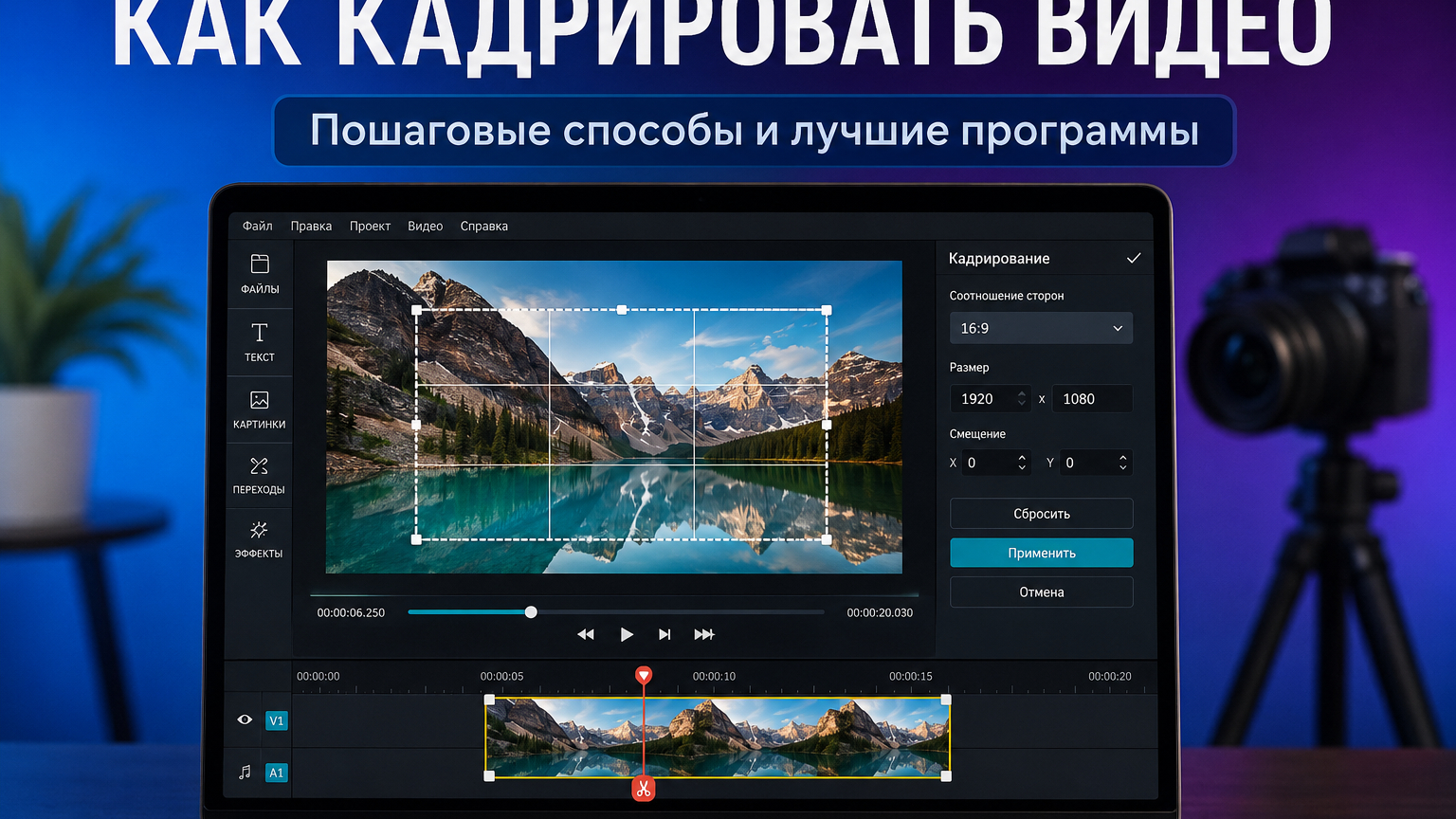
Кадрирование меняет не длительность ролика, а видимую область каждого кадра. Так убирают лишнее пространство по краям, перестраивают композицию, подгоняют горизонтальный материал под вертикальный макет и возвращают внимание к главному объекту. В этой инструкции разобраны шесть рабочих способов: от простого редактора для Windows до профессионального монтажа, macOS, Android, CapCut и браузера.
Что именно меняет кадрирование видео
Кадрирование часто путают с обрезкой по времени. Это разные операции. При временной обрезке из ролика удаляют начало, конец или фрагмент внутри последовательности. При кадрировании длительность остаётся прежней, зато часть изображения по сторонам перестаёт попадать в итоговый кадр. Для базового понимания процесса полезно отдельно посмотреть, как устроено кадрирование видео на разных устройствах.
Есть ещё два близких понятия — изменение размера и изменение соотношения сторон. Размер описывает количество пикселей по ширине и высоте итогового кадра. Соотношение сторон описывает геометрию: например, 16:9, 9:16, 1:1 или 4:5. Один и тот же ролик можно кадрировать до нужной геометрии, а затем экспортировать в разных разрешениях. Это важно: простое уменьшение разрешения не убирает лишний объект у края, а кадрирование убирает его за счёт сокращения видимой области.
Кадрирование также отличается от масштабирования. Когда редактор увеличивает клип внутри существующего холста, изображение становится крупнее и часть кадра уходит за границы проекта. Визуально результат похож на кроп, но логика другая: вы меняете размер слоя относительно холста. В некоторых программах обе операции связаны одной командой Fill или заполнением кадра, поэтому перед экспортом нужно проверить, что именно изменилось — границы исходного изображения, масштаб клипа или параметры самого проекта.
Для маркетинговых и коммуникационных задач кадрирование особенно полезно при повторном использовании материала. Один исходник можно адаптировать под горизонтальный ролик для сайта, вертикальный клип для мобильной ленты и квадратный фрагмент для карточки или презентации. Такой подход экономит съёмочный ресурс, но только при условии, что важные детали расположены достаточно близко к центру и после кропа не исчезают титры, логотип, продукт или лицо спикера.
До монтажа: определите итоговый кадр и запас по разрешению
Сначала определите геометрию результата. Подробное объяснение распространённых форматов есть в материале Xeon Live о соотношении сторон кадра. Для практики достаточно помнить: кадрирование всегда отбрасывает часть исходного изображения, поэтому исходник должен иметь запас по полю и по пикселям.
- Определите назначение. Один и тот же кадр по-разному собирается для сайта, рекламного ролика, вертикальной ленты, презентации и экрана на мероприятии.
- Зафиксируйте геометрию. Выберите пропорции до тонкой настройки композиции, иначе после смены 16:9 на 9:16 рамку придётся выставлять заново.
- Проверьте запас вокруг объекта. Чем ближе лицо, товар, подпись или логотип к краю исходника, тем меньше свободы при повторной компоновке.
- Сохраните исходник. Работайте с копией проекта или недеструктивными настройками, чтобы можно было вернуться к полному кадру.
- Решите, что важнее: заполнение или сохранение всего изображения. Fill обычно заполняет холст ценой потери краёв, Fit сохраняет весь исходник, но может оставить поля.
Разрешение нужно оценивать до сильного кропа. Если из 3840×2160 оставить центральную область 2160×2160, получится квадрат с достаточным запасом для экспорта в 1080×1080. Если аналогично вырезать небольшой фрагмент из исходника 1280×720, а потом растянуть его до Full HD, детализация заметно снизится. Поэтому для крупного приближения лучше начинать с материала более высокого разрешения, чем нужен на выходе.
Отдельно оцените движение внутри кадра. Статичная рамка подходит, когда объект почти не меняет положение. Если человек идёт от одного края к другому, простое фиксированное кадрирование может сначала сработать, а затем отрезать лицо или продукт. Тогда нужен редактор, где можно анимировать Position, Scale или границы кропа по опорным точкам анимации либо использовать автоматическое перекадрирование. В этой статье основной акцент сделан на обычном ручном кропе; динамический вариант стоит применять только там, где движение действительно требует сопровождения.
Способ 1. ВидеоМОНТАЖ на Windows
Для первого сценария выбран ВидеоМОНТАЖ: программа предназначена для Windows и в исходных материалах по теме неоднократно используется как простой путь к кадрированию. На Xeon Live есть отдельная карточка ВидеоМОНТАЖа с обзором базовых инструментов редактора. Здесь важна именно функция «Кадрирование клипа», которая вызывается для выбранного фрагмента на таймлайне.
Как кадрировать ролик в ВидеоМОНТАЖе
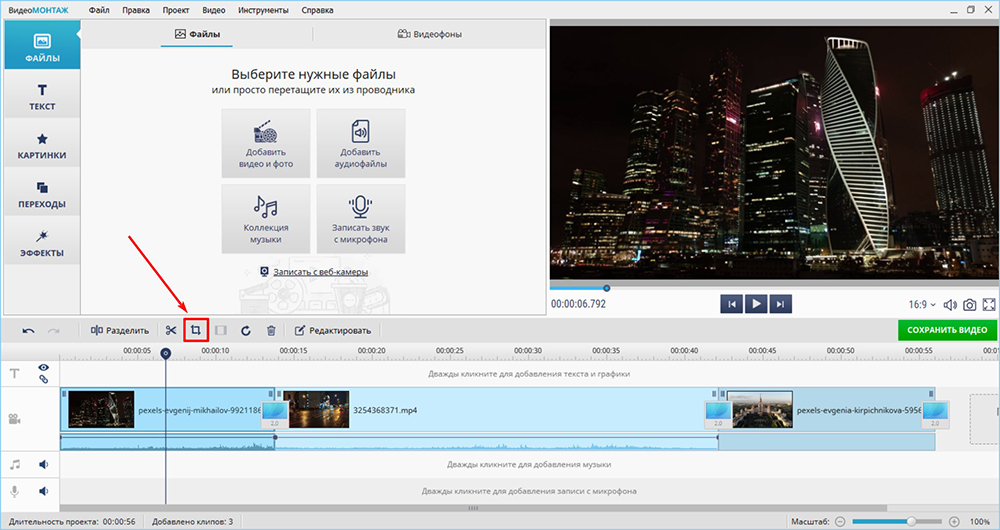
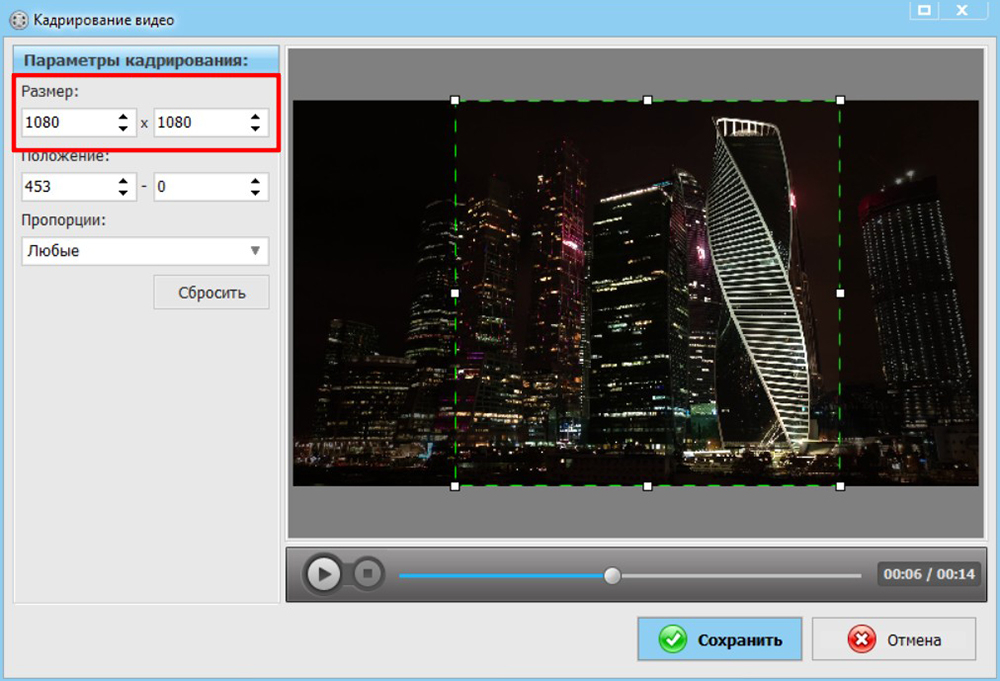
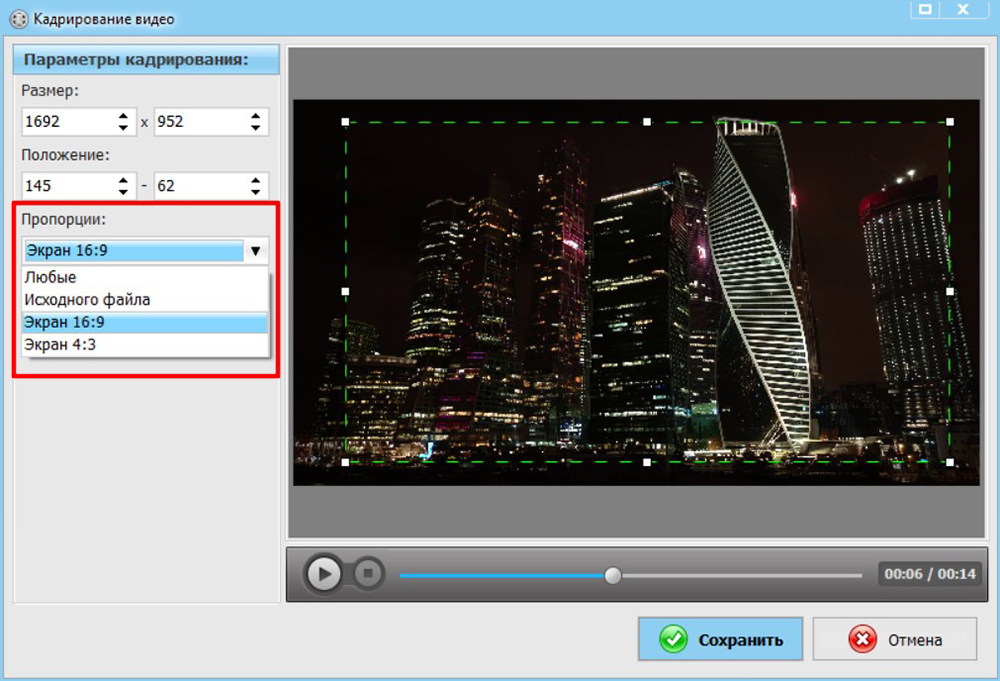
Создайте проект и добавьте исходный ролик на временную шкалу. Выделите клип, чтобы операции применялись именно к нему. Над таймлайном нажмите кнопку кадрирования. В отдельном окне появится рамка, показывающая область, которая сохранится. Сначала выберите нужную геометрию, а уже после этого уменьшайте и перемещайте рамку. Такой порядок уменьшает риск дважды переделывать композицию.
- Шаг 1. Создайте новый проект и импортируйте видео.
- Шаг 2. Перетащите ролик на таймлайн и выделите его.
- Шаг 3. Откройте «Кадрирование клипа».
- Шаг 4. Выберите пропорции или задайте область вручную.
- Шаг 5. Переместите рамку так, чтобы главный объект оставался внутри неё на всём нужном отрезке.
- Шаг 6. Примените изменение, просмотрите ролик от начала до конца и только после этого переходите к сохранению.
Если задача состоит в том, чтобы убрать пустой край или случайный объект, рамку можно уменьшить совсем немного. Для адаптации горизонтального исходника под более узкий формат кроп будет заметно сильнее. В этом случае сначала центрируйте главный объект, затем проверяйте второстепенные элементы: текст, упаковку, руки спикера, графику у краёв. При работе с рекламным материалом потеря второстепенной детали иногда меняет смысл сцены сильнее, чем кажется на стоп-кадре.
После применения кропа просмотр обязателен. Остановитесь минимум в трёх точках: в начале фрагмента, в середине и ближе к концу. Если объект движется, добавьте ещё несколько контрольных остановок. Удачная рамка должна быть стабильной по смыслу: лицо не должно неожиданно упираться в верхний край, а товар — исчезать из кадра при небольшом движении камеры.
Плюсы
- Прямая команда кадрирования без сложной цепочки эффектов.
- Можно работать как с произвольной рамкой, так и с заранее выбранной геометрией.
- Подходит для коротких практических задач, где кроп — только один из этапов общего монтажа.
Минусы
- Основной сценарий ориентирован на Windows, поэтому для macOS и мобильных устройств нужен другой инструмент.
- При сильном кропе качество ограничено разрешением исходного материала.
- Для сложного динамического сопровождения движущегося объекта удобнее редактор с более развитой анимацией параметров.
Кому подойдёт
Подойдёт специалистам, которым нужно быстро подготовить ролик на Windows: убрать лишнее по краям, изменить композицию, привести несколько клипов к единой геометрии и затем продолжить обычный монтаж без перехода в профессиональную систему.
Способ 2. Adobe Premiere на Windows и macOS
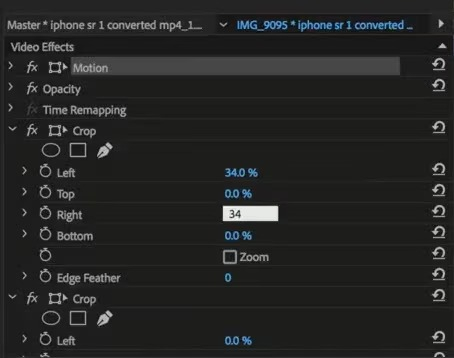
Adobe Premiere удобен, когда кадрирование является частью большого проекта с несколькими дорожками, графикой, цветокоррекцией и точной настройкой движения. На Xeon Live есть обзор Adobe Premiere Pro. В актуальном интерфейсе 2026 года Adobe описывает кадрирование прямо в панели Properties: у выбранного клипа доступны значения Crop для верхнего, нижнего, левого и правого края.
Как кадрировать клип через Properties
Поместите клип в последовательность и выделите его на таймлайне. Откройте Properties, если панель не отображается в текущем рабочем пространстве. В секции Crop меняйте отступы сверху, снизу, слева и справа. Это даёт предсказуемый числовой контроль. Если после кропа нужно заполнить весь кадр, используйте Scale и Position либо быстрые действия Fill frame и Fit to frame. Fill может увеличить изображение и скрыть часть краёв, а Fit сохраняет весь материал и при несовпадении пропорций оставляет поля.
- Шаг 1. Выберите клип на Timeline.
- Шаг 2. В Properties найдите Crop.
- Шаг 3. Уберите ненужные части с четырёх сторон числовыми значениями.
- Шаг 4. Скорректируйте Position, если главный объект оказался смещён.
- Шаг 5. Скорректируйте Scale только после того, как границы кадра уже определены.
- Шаг 6. Просмотрите эпизод в Program Monitor и проверьте соседние клипы на единообразие.
В старых обучающих материалах часто встречается эффект Crop через панель Effects. Такой способ остаётся понятным для проектов, созданных по прежней логике, но для нового материала удобнее ориентироваться на текущую документацию и контекстную панель Properties. Это снижает число переходов между панелями и помогает быстрее видеть связанные параметры трансформации.
Сильная сторона Premiere проявляется при динамическом перекадрировании. Position и Scale можно анимировать, чтобы держать объект в центре после сильного кропа. Для бизнес-видео это полезно, когда один горизонтальный мастер превращают в вертикальную версию: спикер меняет положение, камера панорамирует, а графика появляется в разных частях экрана. В таких сценах один статичный прямоугольник почти всегда хуже последовательной настройки нескольких опорных точек.
Плюсы
- Точный числовой контроль краёв и трансформации клипа.
- Кадрирование легко включается в сложный многодорожечный проект.
- Можно анимировать положение и масштаб для динамического перекадрирования.
Минусы
- Интерфейс и логика проекта заметно сложнее, чем у простых редакторов.
- Для единичного кропа небольшой записи профессиональная система избыточна.
- Чем сильнее масштаб после кадрирования, тем заметнее исходные ограничения по детализации.
Кому подойдёт
Подойдёт монтажёрам, агентствам и внутренним контент-командам, которые собирают многоформатные версии одного материала и уже ведут основной проект в Premiere. Здесь кадрирование удобно не как отдельная операция, а как часть общей системы монтажа и адаптации.
Способ 3. iMovie на macOS
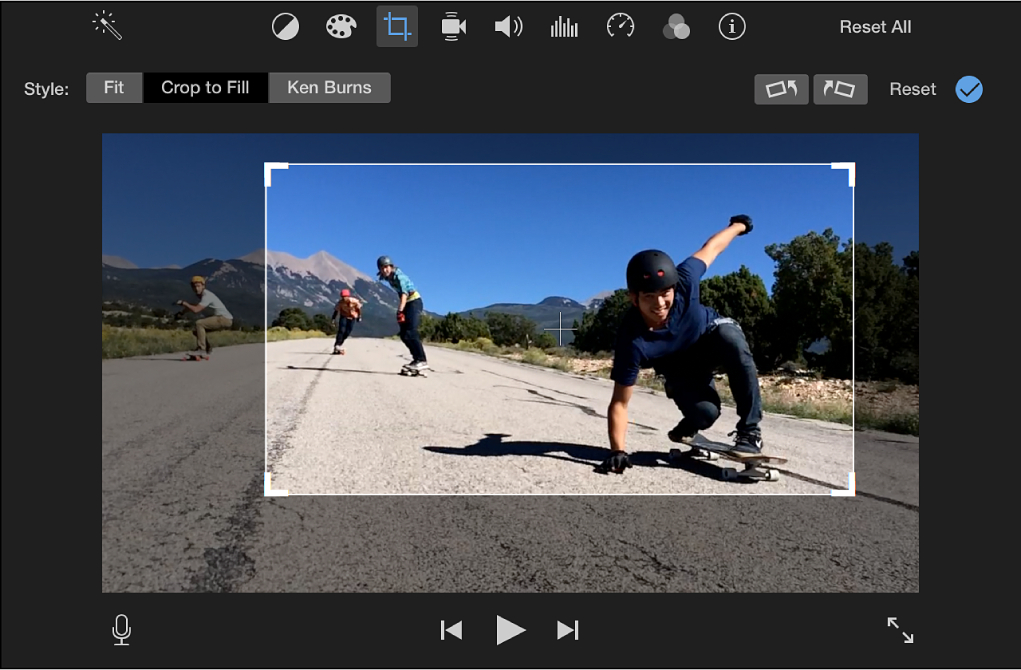
На Mac базовое кадрирование можно сделать в iMovie. Отдельная страница Xeon Live про iMovie описывает его как простой редактор для macOS и iOS. В настольной версии Apple выделяет два режима: Crop to Fill для заполнения кадра и Crop для ручного выбора области в браузере до добавления материала на таймлайн.
Как использовать Crop to Fill
Выделите клип на таймлайне, откройте Cropping controls и выберите Crop to Fill. Поверх изображения появится рамка. Переместите и измените её размер, затем подтвердите изменение кнопкой Apply. В справке Apple отдельно отмечено, что рамка Crop to Fill в этом сценарии привязана к 16:9. Поэтому режим удобен для заполнения горизонтального проекта, но не заменяет подготовку отдельной вертикальной последовательности, когда нужен другой формат.
Если нужно просто убрать часть изображения до добавления клипа в фильм, откройте материал в браузере iMovie и используйте Crop. Такой подход удобен для предварительной чистки исходников: например, когда по краю постоянно виден штатив, край декорации или пустая зона. После добавления в проект всё равно проверьте, как кроп сочетается с геометрией самого фильма.
Apple также предлагает Fit, который возвращает исходное соотношение сторон. Это полезная кнопка проверки: если после нескольких правок сложно понять, насколько далеко вы ушли от оригинала, временно верните Fit и сравните. Поля по бокам при несовпадении геометрии — не ошибка; это признак того, что весь исходник сохранён внутри кадра проекта.
Плюсы
- Кадрирование встроено в простой монтажный процесс macOS.
- Режим Crop to Fill быстро приводит материал к заполнению кадра проекта.
- Можно вернуть исходную геометрию через Fit и сравнить результат.
Минусы
- Crop to Fill в описанном Apple сценарии привязан к 16:9.
- Для сложной анимации рамки возможностей меньше, чем в профессиональных системах.
- При подготовке большого набора рекламных форматов потребуется отдельная работа с проектами и экспортами.
Кому подойдёт
Подойдёт пользователям Mac, которым нужно аккуратно убрать края, увеличить визуальный акцент на объекте и быстро собрать обычный горизонтальный ролик без сложной анимации и большого количества технических параметров.
Способ 4. Google Фото на Android
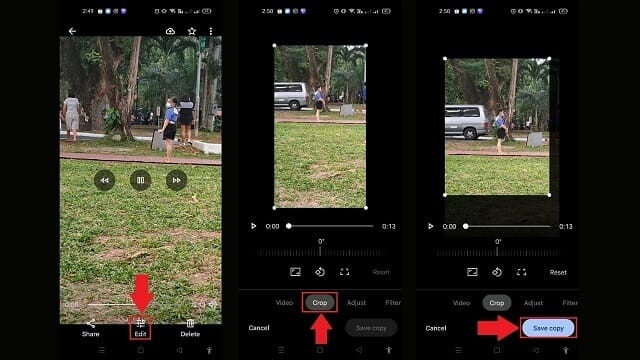
Для короткой правки на Android отдельный видеоредактор не всегда нужен. Google Фото поддерживает кадрирование видео в мобильном редакторе. На Xeon Live есть карточка Google Фото. Актуальная справка Google описывает путь через открытие ролика и команду Crop; там же доступны выбор соотношения сторон, поворот, выравнивание и зеркальное отражение.
Как кадрировать ролик в Google Фото
- Шаг 1. Откройте нужное видео в Google Фото.
- Шаг 2. Перейдите в редактирование и выберите Crop.
- Шаг 3. Измените рамку вручную или откройте Aspect ratio и выберите подходящую геометрию.
- Шаг 4. При необходимости выровняйте горизонт или поверните запись.
- Шаг 5. Сохраните копию, чтобы исходный материал оставался доступен для повторной адаптации.
Мобильный способ особенно полезен для оперативного контента: снять короткое видео, убрать лишний край, выровнять горизонт и передать готовую версию коллегам. Но маленький экран осложняет точную оценку композиции. Перед публикацией стоит увеличить предпросмотр и проверить детали у всех четырёх краёв, особенно мелкий текст и элементы упаковки.
Для длинного корпоративного ролика Google Фото лучше воспринимать как инструмент быстрой правки, а не как замену монтажной системе. Здесь удобно исправить один клип, но неудобно выстраивать единые рамки для десятков сцен, синхронизировать графику или анимировать движение внутри кадра. Если материал станет частью кампании с несколькими форматами, исходник лучше перенести в настольный проект.
Плюсы
- Быстрая правка прямо на Android без отдельного сложного проекта.
- Есть выбор соотношения сторон и ручное изменение границ.
- Можно совместить кроп с поворотом и выравниванием.
Минусы
- На маленьком экране сложнее контролировать точность композиции.
- Не рассчитан на многодорожечный монтаж и системную подготовку большого числа версий.
- Сильное увеличение после кропа быстрее показывает недостаток исходной детализации мобильного видео.
Кому подойдёт
Подойдёт SMM-командам, авторам коротких роликов и специалистам, которым нужно быстро исправить один мобильный клип перед отправкой, публикацией или вставкой в презентацию.
Способ 5. CapCut на компьютере
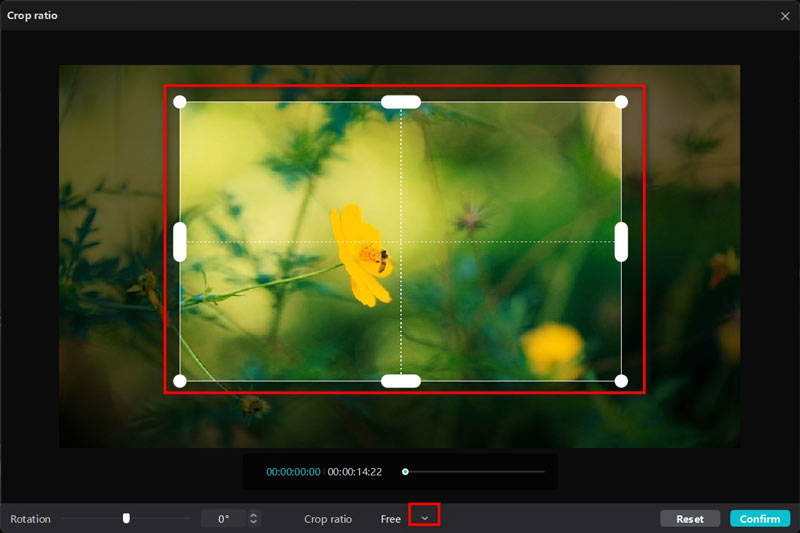
CapCut удобен для быстрой адаптации одного исходника под несколько форматов. На Xeon Live есть обзор CapCut. В актуальном руководстве CapCut для настольной версии последовательность простая: создать проект, импортировать ролик, перетащить его на таймлайн, открыть Crop под панелью редактирования, изменить рамку или выбрать формат и подтвердить результат.
Как кадрировать видео в CapCut Desktop
- Шаг 1. Создайте проект и импортируйте исходник.
- Шаг 2. Поместите клип на таймлайн и выделите его.
- Шаг 3. Нажмите Crop.
- Шаг 4. Передвиньте углы рамки вручную или выберите готовое соотношение сторон.
- Шаг 5. При необходимости поверните рамку и заново выровняйте объект.
- Шаг 6. Нажмите Confirm, затем проверьте параметры экспорта: разрешение, частоту кадров, битрейт и кодек.
Главная практическая ошибка при работе в CapCut — менять сразу и Crop, и Canvas, и Scale, не контролируя, какой параметр отвечает за результат. Разделите задачу на этапы. Сначала установите геометрию проекта, затем определите видимую область, потом скорректируйте масштаб и положение. Если начать с увеличения, легко потерять запас и позже обнаружить, что нужный объект уже нельзя вернуть в рамку без уменьшения и полей.
Для вертикальной версии горизонтального ролика полезно заранее просмотреть всю сцену. Объект, который идеально стоит в центре в первой секунде, может сместиться через пять секунд. Если движение заметное, статичный кроп придётся анимировать или разбить длинный клип на несколько частей с разным положением. Такой монтаж обычно аккуратнее, чем попытка держать один компромиссный центр на всём эпизоде.
Плюсы
- Понятная рамка кадрирования и готовые соотношения сторон.
- Подходит для быстрой адаптации короткого контента под разные форматы.
- После кропа можно сразу продолжить монтаж и настроить экспорт.
Минусы
- Инструменты Canvas, Crop, Resize и Scale легко перепутать, если менять их одновременно.
- Часть функций и расположение элементов могут различаться между настольной, веб- и мобильной версиями.
- Для большой системы мастер-роликов и строгого командного процесса потребуется более формализованный контроль версий.
Кому подойдёт
Подойдёт авторам коротких роликов, маркетинговым командам и небольшим продакшенам, которым важна быстрая смена формата и понятный визуальный кроп без тяжёлого профессионального проекта.
Способ 6. Clideo в браузере
Когда нельзя устанавливать программу, кадрирование можно выполнить в браузере. На Xeon Live есть карточка Clideo. В инструменте Crop Video после загрузки файла доступны готовые пропорции, ручная рамка, точный размер в пикселях и перемещение области кадрирования.
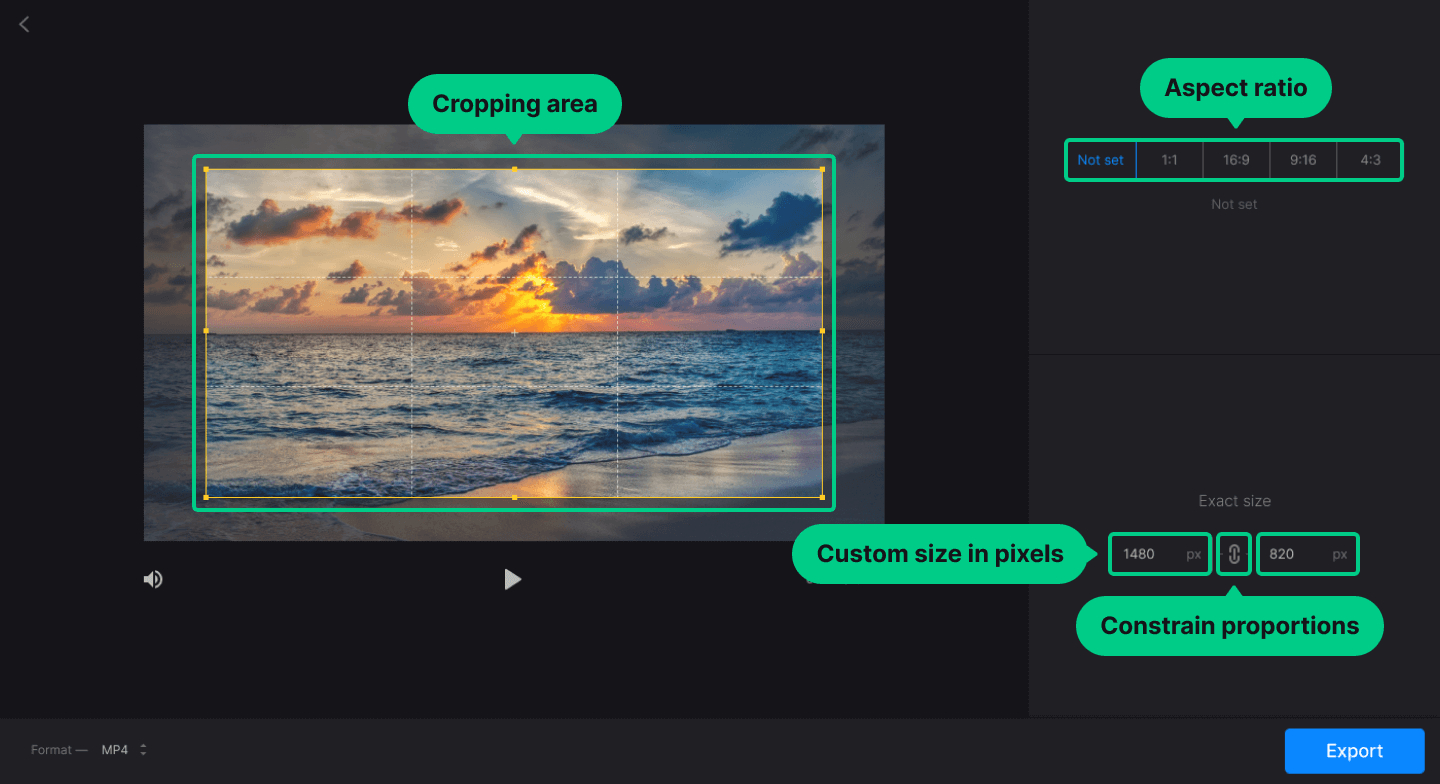
Как кадрировать ролик в Clideo
- Шаг 1. Откройте Crop Video и загрузите файл.
- Шаг 2. Выберите готовое соотношение сторон либо Not set для произвольной геометрии.
- Шаг 3. Измените границы рамки мышью. Для точной работы укажите Exact size в пикселях.
- Шаг 4. Переместите область, удерживая её внутри предпросмотра.
- Шаг 5. Выберите формат экспорта и выполните обработку.
- Шаг 6. Просмотрите результат после рендера, прежде чем передавать файл дальше.
Браузерный способ удобен на чужом компьютере, в офисе без прав на установку программ или при редкой разовой операции. При этом файл нужно отправить на сервер сервиса. Для конфиденциальных исходников, неопубликованных рекламных материалов, внутренних интервью и роликов с персональными данными такой рабочий процесс нужно заранее согласовать с правилами компании. Когда политика запрещает загрузку исходников во внешние сервисы, используйте локальный редактор.
Точная настройка в пикселях полезна, если макет уже задан дизайнером. Например, можно сразу подготовить квадрат или область фиксированного размера. Но числа не заменяют визуальную проверку. Центрирование по координатам может быть формально точным и одновременно композиционно слабым, если главный объект сдвинут в исходнике.
Плюсы
- Не требует установки настольного приложения.
- Есть пресеты и ручной размер области в пикселях.
- Подходит для единичных операций на разных компьютерах.
Минусы
- Исходный файл передаётся во внешний веб-сервис, что подходит не для всех корпоративных материалов.
- Скорость зависит от загрузки файла, соединения и серверной обработки.
- Для большого проекта и многочисленных версий браузерный цикл менее удобен, чем единый локальный монтажный проект.
Кому подойдёт
Подойдёт для несекретных материалов и разовых задач, когда нужно быстро убрать край кадра или привести ролик к нужной геометрии без установки программы.
Как выбрать способ под рабочую задачу
Выбор инструмента лучше начинать не с количества функций, а с производственного контекста. Если ролик уже монтируется в большой системе, перенос в отдельный сервис только ради кропа создаёт лишний экспорт и повторное сжатие. Если задача одноразовая, наоборот, сложный проект не даёт преимуществ. Практичный критерий — минимальное число преобразований от исходника до финального файла при достаточном контроле композиции.
- Один ролик на Windows. Начните с ВидеоМОНТАЖа: минимум действий, ручная рамка и понятная геометрия.
- Сложный проект на Windows или macOS. Оставайтесь в Adobe Premiere, особенно если потребуется анимировать положение объекта.
- Обычный монтаж на Mac. iMovie закрывает задачу Crop to Fill и базовую ручную обрезку кадра.
- Оперативный клип на Android. Google Фото подходит для быстрой правки и сохранения копии.
- Много коротких версий. CapCut удобен для быстрого повторного кадрирования контента.
- Чужой компьютер или запрет на установку ПО. Clideo решает задачу в браузере, если политика компании допускает загрузку материала во внешний сервис.
Если нужен более широкий выбор программ, на Xeon Live есть подборка инструментов для обрезки и монтажа видео. Она полезна, когда базовые шесть сценариев не подходят из-за платформы, форматов или привычного рабочего процесса.
Как подготовить горизонтальный ролик к вертикальному формату
Перевод 16:9 в 9:16 — самый жёсткий сценарий, потому что вертикальный кадр сохраняет сравнительно узкую центральную часть горизонтального исходника. Отдельная инструкция Xeon Live показывает, как переводить горизонтальное видео в вертикальное. Для качественного результата одного выбора 9:16 мало: нужно пересобрать композицию каждого важного плана.
Начинайте с планов, где главный объект уже близок к центру. Такие кадры требуют минимального вмешательства. Затем переходите к сценам с двумя людьми, предметом и ведущим одновременно или графикой у края. В узком вертикальном кадре часто невозможно сохранить всё. Тогда нужно решить, что является главным сообщением именно этого фрагмента. Для интервью это обычно лицо говорящего, для демонстрации продукта — товар и руки, для интерфейсного ролика — зона, в которой выполняется действие.
Титры лучше не пытаться спасать сильным уменьшением всего изображения. Если горизонтальная подпись не помещается, правильнее создать отдельную вертикальную версию графики. Иначе вокруг текста появится слишком много пустоты, а сам ролик станет визуально мелким. Это одна из причин, почему адаптация рекламного видео должна включать работу с графическими слоями, а не только автоматический кроп мастер-файла.
Движение камеры требует дополнительной проверки. Панорама слева направо в горизонтальном ролике может работать как намеренное раскрытие сцены, но в вертикальной версии объект долго остаётся за кадром. В таком случае рамку нужно сопровождать анимацией либо перестроить монтаж так, чтобы важный объект появлялся раньше. В вертикальной адаптации композиция и монтаж становятся одной задачей.
Как не потерять качество после кадрирования
Кадрирование само по себе не добавляет размытие: оно просто отбрасывает часть исходного изображения. Потеря детализации появляется, когда оставшуюся область приходится увеличивать до размера проекта или когда после кропа файл дополнительно перекодируется с низким качеством. Поэтому оценивать нужно цепочку целиком: исходное разрешение → размер выбранной области → масштаб в проекте → настройки экспорта.
Практический пример: из 4K-кадра 3840×2160 можно оставить центральный квадрат 2160×2160 и без увеличения получить более чем достаточную основу для квадрата 1080×1080. Но если вы оставили область около 900 пикселей по высоте и растянули её до 1080, редактор уже вынужден интерполировать недостающую детализацию. Чем меньше исходная область относительно выходного кадра, тем заметнее мягкость и артефакты.
- Не увеличивайте сильнее, чем нужно композиции. Сначала попробуйте немного расширить рамку и сохранить больше исходных пикселей.
- Не делайте несколько последовательных экспортов. Лучше вернуться в мастер-проект и вывести новую версию напрямую из исходников.
- Сохраняйте исходную частоту кадров. Кроп не требует менять FPS, если нет другой монтажной задачи.
- Сравнивайте мелкие детали. Волосы, текстуры ткани, тонкие линии интерфейса и мелкий текст быстрее всего показывают потерю резкости.
- Проверяйте результат на реальном размере показа. То, что выглядит резко в маленьком окне редактора, может оказаться мягким на полном экране.
Если после кадрирования нужно ещё менять пропорции и разрешение, полезно свериться с отдельным разбором изменения соотношения сторон видео. Это помогает разделить геометрию кадра и технический размер итогового файла.
Кадрирование для рекламы, презентаций и корпоративного контента
В бизнес-видео кроп влияет не только на эстетику, но и на коммуникационную задачу. Рамка определяет, что читатель увидит первым и какие элементы останутся в поле внимания. Если в кадре одновременно есть человек, продукт, текст и фон, смена формата может нарушить исходную иерархию. Поэтому адаптацию лучше проверять по смысловым объектам, а не только по симметрии.
Для ролика с продуктом держите в кадре сам товар и действие с ним. Если демонстрируется устройство, не обрезайте руки в момент нажатия или подключения — зрителю важно видеть причинно-следственную связь. Для интервью оставляйте воздух в направлении взгляда и следите за положением глаз. Для экранных записей кроп должен увеличивать нужную область интерфейса, но не лишать пользователя контекста, необходимого для понимания следующего шага.
В презентациях и на сайтах часто важна повторяемость. Если серия роликов размещается в одинаковых карточках, зафиксируйте единый шаблон кадра: одинаковые пропорции, близкий масштаб лиц, одинаковый запас сверху и единое положение продукта. Такое правило быстрее повышает визуальную целостность, чем попытка вручную «сделать красиво» каждый клип независимо.
В рекламных версиях учитывайте графику. Логотип, дисклеймер, подпись спикера и титры лучше держать на отдельных слоях, чтобы после кропа их можно было переставить. Запечённый в исходное видео текст ограничивает свободу: при вертикальном кропе его приходится либо оставлять слишком мелким, либо обрезать. Поэтому мастер-проект с раздельными слоями заметно удобнее повторного использования готового файла.
Для проверки результата полезно подготовить контрольный кадр для каждого формата и согласовать его до полного экспорта. Это особенно эффективно в командах: дизайнер видит размер и расположение графики, монтажёр — границы видимой области, маркетолог — акцент на продукте и сообщении. Один согласованный контрольный кадр сокращает число поздних правок по всему ролику.
Типичные ошибки при кадрировании и как их исправить
Путают кадрирование и обрезку по времени
Человек ищет способ убрать часть изображения, но начинает тянуть начало и конец клипа на таймлайне. В результате меняется длительность, а край остаётся. Исправление простое: ищите Crop, Cropping, Crop to Fill, «Кадрирование» или параметры краёв, а не Trim, Cut и инструменты длины клипа.
Сначала увеличивают клип, потом выбирают рамку
Так быстро теряется запас изображения. Правильнее сначала определить формат и границы, затем корректировать масштаб и положение. Если увеличение уже сделано, временно верните Scale к исходному значению, выставьте рамку и только потом снова настройте масштаб.
Оценивают только один стоп-кадр
На одном кадре композиция может быть идеальной, а через секунду объект выходит за границу. Просматривайте весь эпизод и ставьте контрольные точки там, где герой или камера заметно меняют положение. Для длинного движения используйте анимацию или делите клип на участки с разной компоновкой.
Обрезают важную графику
Часто это происходит с нижними подписями, логотипом у края и титрами, созданными внутри готового файла. Если есть мастер-проект, переставьте графику отдельными слоями. Если исходник уже «плоский», увеличьте рамку настолько, чтобы сохранить смысловой элемент, или выберите другой фрагмент.
Растягивают маленький фрагмент до большого разрешения
После сильного кропа редактор вынужден масштабировать оставшуюся область. Если детали стали мягкими, вернитесь к более широкому кадру, возьмите исходник более высокого разрешения или уменьшите выходной размер. Усиление резкости не возвращает реальные потерянные детали и при сильном применении создаёт контуры и шум.
Используют браузер для конфиденциального исходника без согласования
Онлайн-сервис технически удобен, но загрузка файла во внешнюю инфраструктуру может противоречить внутренней политике. Для неопубликованных кампаний, интервью и материалов с чувствительной информацией выбирайте локальную программу или согласованный корпоративный сервис.
Чек-лист проверки перед экспортом
- Границы. Ни один важный объект не касается края случайно и не исчезает в движении.
- Композиция. Главный объект остаётся заметнее фона, а пустое пространство выглядит намеренным.
- Графика. Титры, подписи и логотипы читаются полностью и не конфликтуют с краями.
- Движение. Проверены все точки, где объект или камера меняют положение.
- Детализация. После увеличения нет заметной мягкости, пикселизации и грубых артефактов.
- Формат. Пропорции проекта соответствуют месту размещения, а не остались от исходного файла.
- Экспорт. Выходное разрешение не превышает полезную детализацию после сильного кропа без причины.
- Исходник. Сохранён мастер или копия без необратимого кадрирования.
- Контрольный просмотр. Финальный файл открыт отдельно от редактора и просмотрен целиком.
Для коммерческого материала полезно добавлять ещё одну проверку — сравнение версий рядом. Откройте горизонтальный и вертикальный варианты на одинаковой временной точке. Смысл сцены должен совпадать, даже если композиция различается. Если вертикальная версия теряет продукт, реакцию героя или важную графику, это не техническая мелочь, а изменение сообщения.
Как измерить, что новая версия стала лучше
Кадрирование — визуальная операция, но её результат можно проверять не только субъективно. На производственном уровне измеряют долю сцен, где главный объект полностью остаётся внутри рамки, число ручных исправлений после согласования и процент версий, которые проходят публикационную проверку с первого раза. Эти показатели помогают понять, насколько шаблон кадрирования устойчив в серии материалов.
Для опубликованного контента сравнивайте метрики только у сопоставимых версий: одинаковая тема, похожая длительность, тот же канал и близкий период. Сам кроп не гарантирует рост вовлечения, но может улучшить читаемость объекта на маленьком экране. Поэтому полезно смотреть удержание первых секунд, досмотры и переходы в контексте конкретной площадки, а не делать вывод по одному ролику.
Внутри команды можно ввести простой критерий: перед финальным рендером каждый формат должен пройти три проверки — техническую, композиционную и смысловую. Техническая отвечает за размеры и отсутствие артефактов. Композиционная — за расположение объектов. Смысловая — за то, что после кропа сцена всё ещё передаёт исходную мысль. Такая схема особенно полезна при массовой адаптации рекламных роликов.
Как снимать материал с запасом под последующее кадрирование
Лучший кроп начинается ещё на съёмке. Если заранее известно, что один ролик будет выходить в горизонтальном и вертикальном формате, оператору стоит оставлять вокруг героя немного больше пространства, чем требуется для одной мастер-версии. Это не означает снимать всё слишком общим планом. Задача — сохранить запас справа и слева, сверху и снизу, чтобы монтажёр мог перестроить композицию без потери лица, продукта или жестов.
Для интервью удобнее размещать спикера ближе к центральной зоне и не прижимать его к одному краю. В классическом горизонтальном кадре асимметричная композиция может выглядеть выразительно, но после перехода в 9:16 свободное поле исчезает, а лицо оказывается слишком близко к границе. Если в кампании заранее предусмотрены вертикальные версии, разумно снять несколько дублей с более нейтральной композицией или записывать в повышенном разрешении с запасом по полю.
Для предметной съёмки важно учитывать не только сам товар, но и взаимодействие с ним. Руки, кабели, элементы упаковки и подписи часто находятся у краёв кадра и первыми исчезают после сильного кропа. На площадке полезно сделать контрольный просмотр с условной вертикальной рамкой. Даже простая мысленная проверка показывает, какие действия нужно сместить ближе к центру, а какие планы лучше переснять крупнее отдельно.
Экранные демонстрации требуют другого подхода. Если весь интерфейс записан в широком формате, вертикальный кроп может сделать подписи нечитаемыми. Гораздо удобнее заранее планировать крупные фрагменты интерфейса и разбивать объяснение на последовательные зоны. Тогда в вертикальной версии каждая операция остаётся крупной и понятной, а монтаж не превращается в постоянное перемещение узкой рамки по широкому рабочему столу.
При съёмке человека в движении оставляйте запас в направлении движения и учитывайте, куда он сместится через несколько секунд. Вертикальная рамка гораздо уже, поэтому длинный проход через весь горизонтальный кадр сложно сохранить без анимации. Альтернатива — снять дополнительный более фронтальный дубль или разбить движение на несколько планов. Такое решение обычно выглядит естественнее, чем постоянное механическое сопровождение рамкой.
Если исходник снимается в 4K или выше, не воспринимайте высокий размер кадра как разрешение на бесконечное увеличение. Запас пикселей полезен, но композиционные ограничения остаются. Слишком сильный кроп меняет перспективу восприятия сцены: общий план превращается в тесный крупный, пропадает окружение, а движения камеры начинают казаться резче. Поэтому запас разрешения — страховка, а не замена осмысленной съёмке.
Как организовать мастер-проект для нескольких форматов
Когда один материал должен существовать в 16:9, 9:16, 1:1 и 4:5, удобнее хранить отдельный мастер-проект с исходниками и независимыми графическими слоями. Из него создают версии под разные пропорции, а не кадрируют уже экспортированный файл. Это сохраняет качество, позволяет переставлять титры и логотипы и упрощает возврат к исходному полю кадра.
Внутри проекта полезно разделять общие и форматные элементы. Общими остаются исходные клипы, музыка, голос, базовая цветокоррекция и большинство монтажных решений. Форматными становятся положение кадра, масштаб, титры, подписи и часть переходов. Такое разделение снижает риск, что правка в одной версии случайно сломает другую, и позволяет быстрее обновлять ролики после редакторских замечаний.
Для серии материалов создайте несколько эталонных сцен: интервью, продуктовый крупный план, общий план, интерфейс и титр. На каждой заранее определите допустимый масштаб, положение главного объекта и минимальный запас от краёв. Эти эталоны превращаются в рабочую памятку и помогают разным монтажёрам собирать визуально согласованные версии без постоянного ручного сравнения.
Согласование тоже лучше привязать к контрольным точкам. До полного рендера покажите по одному стоп-кадру из начала, середины и конца каждого проблемного эпизода. Заказчик или редактор быстрее увидит, не обрезан ли объект, не потерялась ли графика и не стал ли план слишком тесным. Исправить рамку на этом этапе дешевле, чем после выгрузки всех версий и повторного кодирования.
Если в проекте используются анимированные параметры Position и Scale, подписывайте или группируйте связанные правки. При большом числе версий легко забыть, почему рамка смещается в конкретной точке. Понятная структура таймлайна помогает отличать осмысленное сопровождение объекта от случайно оставленного опорной точки анимации и быстрее находить причины рывка или неожиданного увеличения.
Финальные версии храните рядом с данными о формате и назначении: горизонтальная, вертикальная, квадратная, презентационная. Это не декоративная организация файлов, а часть контроля качества. При большом количестве экспортов самая частая производственная ошибка — отправить не ту версию. Единая схема имён и папок снижает такой риск и ускоряет передачу материалов между монтажом, дизайном, маркетингом и публикацией.
Частые вопросы о кадрировании видео
Итог
Для простой задачи на Windows первым способом стоит использовать ВидеоМОНТАЖ: он даёт прямую рамку кадрирования и понятную работу с пропорциями. Adobe Premiere лучше подходит для сложных проектов и динамического перекадрирования, iMovie — для обычного монтажа на Mac, Google Фото — для быстрой мобильной правки, CapCut — для частой адаптации коротких роликов, Clideo — для разовой работы в браузере.
Независимо от инструмента порядок один: сначала определить формат результата, затем выбрать видимую область, после этого настроить масштаб и положение, проверить движение и только потом экспортировать. Именно такой порядок помогает избежать случайно обрезанных объектов, лишнего увеличения и повторной сборки нескольких версий одного материала.
Практическая схема массовой адаптации серии роликов
Когда нужно обработать не один клип, а десятки материалов, кадрирование лучше превращать в повторяемый процесс. Сначала создайте мастер-набор форматов и зафиксируйте для каждого пропорции, выходное разрешение и правила композиции. Затем выберите по одному контрольному ролику разных типов: интервью, продуктовый план, общий план и экранную запись. На них заранее проверьте, где возникают типовые проблемы. После такого пилота команда получает не абстрактное правило, а рабочие примеры для всей серии.
Для интервью полезно фиксировать допустимый диапазон положения лица и запас над головой. Для предметной съёмки — минимальный размер продукта в кадре и обязательные зоны, которые нельзя отрезать. Для интерфейсных демонстраций — перечень панелей и кнопок, которые должны оставаться видимыми. Такие ограничения позволяют быстрее оценивать новый клип ещё до экспорта и меньше зависеть от субъективного вкуса конкретного монтажёра.
Версии лучше именовать по единому принципу, где понятны мастер, формат и стадия согласования. Это снижает риск отправить горизонтальный экспорт вместо вертикального или перепутать ранний кроп с финальным. Само кадрирование при этом остаётся визуальной задачей, но управление файлами становится частью качества: ошибка версии способна обнулить всю аккуратность монтажа.
После пилотной партии соберите обратную связь не по формулировке «нравится или не нравится», а по конкретным признакам: объект обрезан, текст мелкий, слишком мало воздуха, кадр дёргается при анимации, масштаб слишком крупный, не хватает контекста. Такой формат замечаний легко превратить в исправление и затем включить в шаблон для следующих материалов.
Если один и тот же исходник должен жить несколько месяцев и регулярно получать новые версии, храните мастер с исходными файлами и отдельными графическими слоями. Экспортированный MP4 удобен для публикации, но плохо подходит как единственная база для повторного кадрирования: текст и логотип уже запечены, а каждый новый экспорт добавляет лишнее сжатие. Мастер-проект сохраняет свободу композиции и техническое качество.