Как увеличить громкость видео: 7 способов для компьютера, браузера и телефона

Тихий звук в готовом ролике редко решается одним движением ползунка. Сначала нужно понять, что именно не устраивает: общий уровень всей дорожки, отдельные реплики, слишком широкая разница между тихими и громкими фрагментами, фоновый шум или баланс голоса и музыки. В этом материале собраны практические способы для Windows, macOS, браузера и смартфона, а также порядок проверки результата. Для общей ориентации по теме полезен и разбор способов усиления звука в видео на Xeon Live.
Сначала определите, где именно теряется громкость
Перед монтажом воспроизведите исходник в двух разных приложениях или на двух устройствах. Такой тест отделяет проблему файла от проблемы воспроизведения. Тихий плеер, приглушённое приложение в системном микшере, ограничитель громкости на телефоне и слабая акустика создают ощущение неудачной записи, хотя сам аудиопоток остаётся нормальным. Редактировать файл в такой ситуации бессмысленно: после экспорта он не станет лучше, а риск перегруза вырастет.
- Проверяйте не только положение системного ползунка, но и уровень внутри самого проигрывателя. На Windows у приложений есть собственные уровни в микшере, поэтому один плеер звучит тише другого даже при одинаковом положении общей громкости.
- Сравнивайте речь, музыку и звуковые эффекты отдельно. Ровно тихий ролик требует общего усиления. Тихие реплики при нормальной музыке требуют перераспределения уровней. Скачки от шёпота к громким фразам требуют работы с динамикой, а не простого увеличения всей дорожки.
- Слушайте самый громкий участок раньше, чем поднимать общий уровень. Именно там первым появляется цифровой перегруз. Ориентироваться только на спокойное вступление опасно: цифровой перегруз проявится в кульминации и даст слышимый хрип.
- Для роликов с речью оценивайте разборчивость на обычной громкости устройства, а не на максимально выкрученных колонках. Задача монтажа — сделать голос читаемым в нормальном режиме просмотра.
- После каждой крупной правки экспортируйте короткий тестовый фрагмент. Предпросмотр в редакторе и итоговый файл проходят разные этапы обработки, поэтому контрольный экспорт ловит проблемы раньше финального рендера.
Что меняется при усилении звука
Громкость в монтажной программе — это управление уровнем цифрового аудиосигнала. Само увеличение уровня не восстанавливает сведения, которых нет в исходной записи: дальний голос не становится ближе, шум комнаты не исчезает, а искажённый микрофон не превращается в чистый. Поэтому для сложных записей усиление — последний или предпоследний этап цепочки. Базовые приёмы обработки подробно разобраны в материале про обработку аудио на компьютере.
Усиление, пики и цифровой перегруз
У цифрового сигнала есть верхняя граница. Когда отдельные пики упираются в неё, дальнейшее повышение уровня не делает форму сигнала выше — вершины срезаются. На слух это воспринимается как жёсткость, треск или хрип на согласных, ударах барабана и резких звуках. Поэтому результат оценивают одновременно ушами и по индикаторам уровня. Красная зона на пиках — повод снизить усиление и заново проверить самый громкий фрагмент.
Проценты в разных редакторах нельзя сравнивать напрямую. Значение 150% в одном приложении и прибавка нескольких децибел в другом описывают разные интерфейсные шкалы. Практическая единица сравнения — не положение бегунка, а итоговая слышимая громкость, отсутствие перегруза и стабильность речи на всём ролике. Для повторяемой работы полезно фиксировать исходный уровень и изменение в децибелах там, где программа показывает такие значения.
Нормализация, компрессия и ограничение пиков
Нормализация поднимает или опускает уровень относительно выбранной цели, но сама по себе не выравнивает сильно различающиеся реплики. Компрессия уменьшает разницу между тихими и громкими местами, после чего общий уровень легче поднять без резких всплесков. Ограничитель пиков удерживает самые высокие значения ниже заданного потолка. Подробная логика работы компрессора разобрана в материале про компрессию аудио.
Для обычного разговорного ролика практичный порядок такой: сначала убрать очевидный постоянный шум, затем аккуратно выровнять динамику речи, после этого поднять общий уровень и в конце ограничить случайные пики. Для чистой записи с небольшим запасом по уровню достаточно одного усиления. Чем хуже исходник, тем важнее разделять задачи, иначе вместе с голосом усиливаются вентиляция, улица, шипение и отражения комнаты.
Как измерять воспринимаемую громкость и максимальные пики
В профессиональной практике воспринимаемую громкость измеряют по алгоритмам Международного союза электросвязи, радиосектора ITU‑R, семейства BS.1770. Громкость выражают в LUFS — единицах громкости относительно полной цифровой шкалы, а максимальные межсэмпловые пики — в dBTP, то есть децибелах true peak. В рекомендации Европейского вещательного союза EBU R 128 для вещательных программ используется средняя громкость −23 LUFS и отдельный контроль максимального true peak. Эти числа относятся к конкретному вещательному стандарту и не являются универсальной целью для каждого ролика в интернете. Для веб‑видео важнее выбрать одну методику измерения и сравнивать все версии ролика одинаково.
Практический вывод прост: процентный ползунок помогает выполнить правку, а измеритель громкости помогает проверить её. В рабочем процессе контент‑команды удобно сохранять один эталонный ролик и сравнивать новые материалы с ним на одинаковой акустике. Так легче заметить не только слишком тихую речь, но и ролики, которые внезапно оказываются намного громче соседних публикаций.
Как выбрать способ под задачу
- Нужен быстрый локальный монтаж на Windows и понятный интерфейс — первым способом используйте «ВидеоМОНТАЖ». Он подходит для общей правки уровня, монтажа, озвучивания и дальнейшего экспорта в одном проекте.
- Нужна более техническая регулировка на Windows с аудиоэффектами — используйте VSDC Free Video Editor. В нём громкость можно менять как у объекта целиком, так и через отдельный эффект для части материала.
- Работа идёт на Mac — iMovie закрывает базовую задачу без дополнительного редактора: уровень меняется на форме волны, доступны автоматическое улучшение и обработка отдельных диапазонов.
- Устанавливать программу нельзя или нужно быстро обработать один небольшой файл — браузерный VideoLouder задаёт усиление в децибелах и возвращает новый видеофайл.
- На смартфоне нужен полноценный монтаж вместе с усилением — CapCut подходит для iPhone и Android и даёт регулировку уровня выбранного клипа.
- На смартфоне важен короткий вертикальный монтаж с музыкой и озвучкой — InShot даёт отдельный инструмент громкости внутри мобильного проекта.
- Нужна обработка нескольких рекламных или обучающих роликов по одинаковому стандарту — сначала зафиксируйте измеряемую цель, затем применяйте один и тот же порядок: очистка, выравнивание динамики, усиление, контроль пиков и тестовый экспорт.
Windows: первый способ — «ВидеоМОНТАЖ»
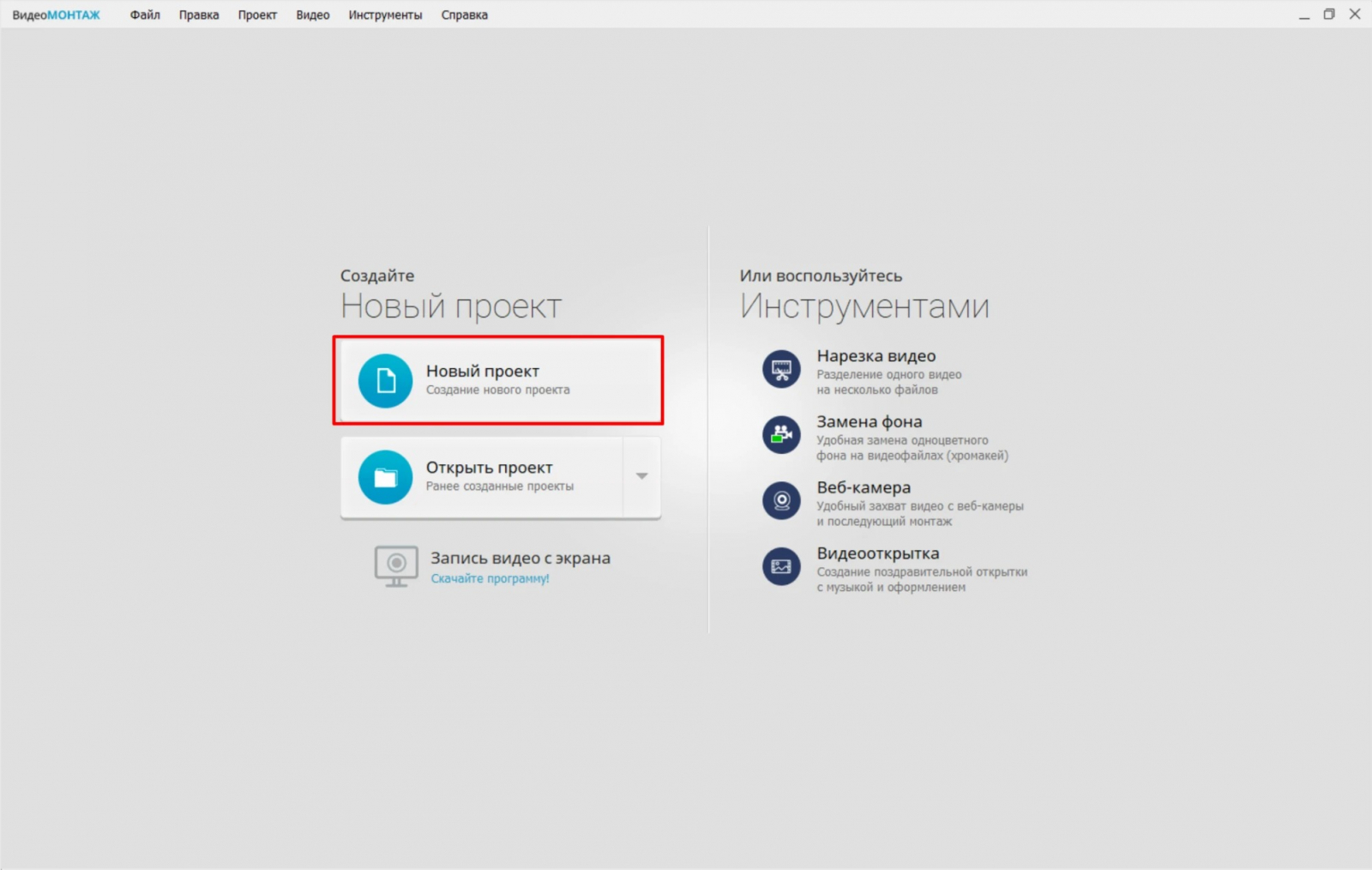
«ВидеоМОНТАЖ» стоит первым как выбранный для материала продукт. На Xeon Live есть отдельная карточка «ВидеоМОНТАЖ» с описанием редактора. Для задачи усиления достаточно базового проекта: импортировать ролик, открыть настройки аудио, поднять уровень, прослушать наиболее громкие места и экспортировать короткий тест. Такой порядок удобен для контента отдела маркетинга, когда вместе со звуком нужно подрезать ролик, заменить фрагмент, добавить титры или подготовить несколько версий.

Пошаговая настройка громкости
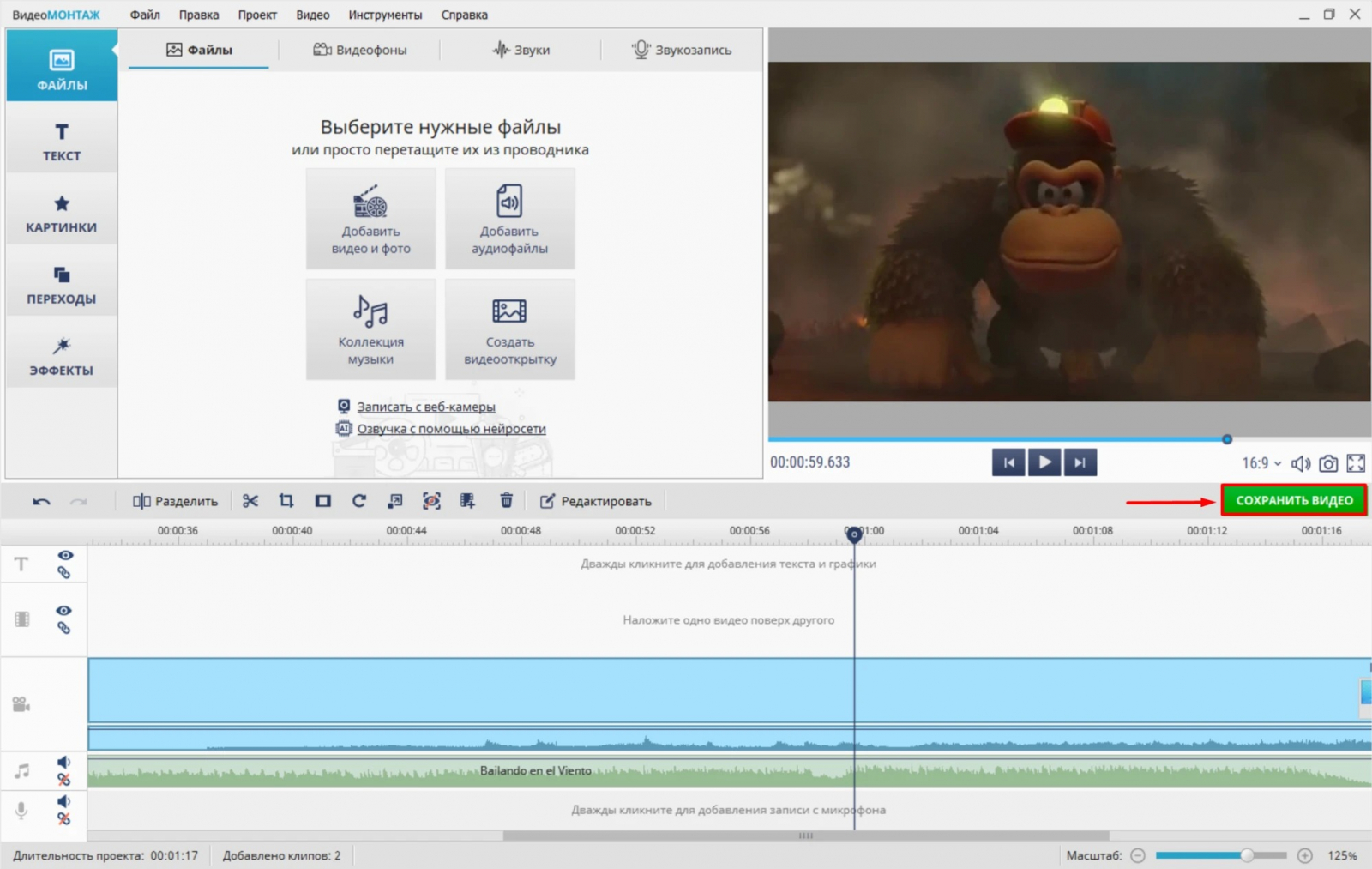
- Создайте новый проект и добавьте исходный ролик через «Добавить видео и фото». Для длинного материала сначала найдите самый громкий эпизод и запомните его таймкод — он понадобится при проверке после усиления.
- Выделите ролик и откройте редактирование звука. В обучающем сценарии используется путь «Видео» → «Поменять громкость». Поднимайте уровень постепенно, а не сразу до предела шкалы.
- Прослушайте три контрольные точки: обычную речь, тихий участок и самый громкий эпизод. Увеличение считается удачным, когда речь стала увереннее, а на пиках не появилось треска и резкой жёсткости.
- При неравномерном материале разделите проблему на участки. Для отдельных фрагментов используйте точки громкости на дорожке, чтобы не поднимать уже громкие места вместе с тихими.
- Сохраните короткий тест в том же формате и с теми же параметрами, которые планируются для финального ролика. Откройте тестовый файл вне редактора и сравните его с исходником на одинаковом уровне устройства.
- После проверки экспортируйте полный ролик. Финальную версию прослушайте с начала до конца или как минимум проверьте начало, середину, кульминацию и концовку, где часто остаются незамеченные скачки.
Как работать с речью и фоновой музыкой
Рекламный или обучающий ролик часто содержит минимум две смысловые аудиосоставляющие: голос и музыку. Поднимать их одновременно одной общей ручкой — плохая стратегия. Сначала установите голос так, чтобы слова читались без напряжения, затем подведите музыку до уровня, на котором она создаёт настроение, но не конкурирует с согласными и окончаниями слов. На участках без речи фон допускает более высокий уровень, а во время реплик его лучше уменьшать точечно.
Важный приём — проверка на тихом воспроизведении. Уменьшите системную громкость до комфортного фонового уровня. Голос должен оставаться разборчивым, а музыка — ощущаться как подложка. Затем верните обычную громкость и снова послушайте пики. Такой двойной тест быстрее выявляет неправильный баланс, чем бесконечное движение одного ползунка.
Плюсы
- Быстрый путь от импорта к правке громкости без отдельного аудиоредактора.
- Точки громкости позволяют исправлять отдельные фрагменты и не повышать весь ролик одинаково.
- Монтаж, озвучка, музыка и экспорт находятся в одном проекте, что удобно при подготовке нескольких версий ролика.
- Интерфейс и обучающие материалы ориентированы на пользователей Windows без студийного опыта.
Минусы
- Редактор ориентирован на Windows, поэтому общий проект нельзя продолжить в той же программе на macOS.
- Для сложной реставрации плохо записанной речи возможностей меньше, чем в специализированных аудиоредакторах и профессиональных монтажных системах.
- Сильное повышение уровня не устраняет шум и перегруз исходной записи; такие дефекты требуют отдельной обработки.
Кому подойдёт
Маркетологам, авторам корпоративного контента, преподавателям, владельцам небольших каналов и сотрудникам, которым нужен понятный локальный процесс на Windows: поправить громкость, смонтировать ролик, добавить голос или музыку и получить готовый файл без переноса проекта между несколькими приложениями.
Windows: Icecream Video Editor
Icecream Video Editor подходит для простого сценария, когда нужно усилить один или несколько клипов на таймлайне и сразу продолжить базовый монтаж. В текущем интерфейсе звук выбранной сцены редактируется через вкладку Audio: ползунок Volume поднимает уровень, а результат проверяется через встроенное воспроизведение до экспорта.

Порядок действий
- Добавьте файл в медиатеку и перенесите его на временную шкалу. Для ролика из нескольких сцен проверьте, что выбран именно тот клип, звук которого нужно менять.
- Откройте Audio и переместите Volume вправо. Icecream Apps в актуальной инструкции рекомендует поднимать уровень постепенно и сразу прослушивать результат.
- Для нескольких клипов повторите настройку по сценам. Это удобнее общей прибавки, когда исходники сняты в разных помещениях и уже имеют разный уровень.
- Прослушайте границы между сценами. Даже качественные фрагменты выглядят непрофессионально, когда соседние реплики резко отличаются по громкости.
- Экспортируйте тестовый фрагмент и проверьте его во внешнем плеере. После этого запускайте финальный экспорт всего ролика.
В Icecream Video Editor есть также плавное появление и затухание звука. Эти параметры полезны для музыки в начале и конце, но не заменяют выравнивание громкости речи. Плавный вход решает переход, а не проблему слишком тихого исходника.
Плюсы
- Отдельная вкладка Audio делает базовую правку понятной без сложного микшера.
- Громкость настраивается для выбранной сцены, поэтому ролик из неоднородных исходников легче выровнять по частям.
- Предпросмотр позволяет быстро сравнивать варианты до рендера.
Минусы
- Сценарий ориентирован на Windows.
- Для точной работы с измеряемой громкостью, сложной компрессией и глубокой реставрацией речи нужен более специализированный набор инструментов.
- При сильном усилении шум исходной записи становится заметнее вместе с полезным сигналом.
Кому подойдёт
Пользователям Windows, которым нужен простой редактор для коротких роликов, презентационных видео, записей мероприятий и учебных материалов, где уровень меняется по отдельным сценам без сложной аудиосхемы.
Windows: VSDC Free Video Editor
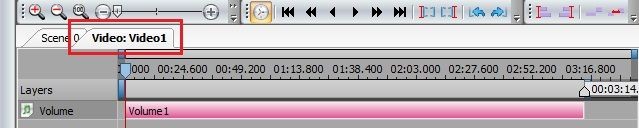
VSDC полезен там, где требуется более точечная логика. В карточке VSDC на Xeon Live собраны основные возможности редактора. В документации VSDC громкость меняется четырьмя способами: через эффект Volume и через Audio volume у объекта, сцены или проекта. Для локальной правки части клипа применяется Audio effects → Gain → Volume, а для общего изменения подходит свойство объекта.
Когда использовать эффект, а когда свойство объекта
Общее повышение всего ролика удобнее делать на уровне объекта: одна настройка применяется ко всему аудиоматериалу клипа. Эффект Volume оправдан для отдельного участка — например, для тихой реплики в середине интервью. На проектном уровне уровень меняет все объекты сразу, поэтому такой способ подходит только после того, как относительный баланс между голосом, музыкой и эффектами уже выстроен.
- Добавьте видео на сцену и откройте объект двойным щелчком или через вкладку объекта на временной шкале.
- Для локальной правки выберите Audio effects → Gain → Volume и задайте нужное изменение.
- Для общего изменения откройте свойства объекта и скорректируйте Audio volume.
- Просмотрите индикаторы и послушайте громкие места. При перегрузе уменьшите прибавку, а затем решите проблему динамики отдельной обработкой.
- Сравните переходы между сценами и только после этого меняйте общий уровень проекта.
Плюсы
- Можно разделить общую и локальную регулировку: объект, сцена, проект или отдельный аудиоэффект.
- Точечный эффект подходит для проблемных фрагментов без вмешательства в остальную дорожку.
- Редактор даёт больше технического контроля, чем программы с одним общим ползунком.
Минусы
- Интерфейс требует больше времени на освоение из-за количества уровней, свойств и эффектов.
- Неправильный выбор уровня регулировки легко приводит к двойному усилению, когда одновременно изменены объект и проект.
- Для первого простого ролика процесс длиннее, чем в редакторах с отдельной командой повышения громкости.
Кому подойдёт
Пользователям Windows, которым важна раздельная правка фрагментов и более технический контроль проекта: интервью с неравномерной речью, ролики с несколькими аудиодорожками, обучающие видео и длинные материалы из разных источников.
macOS: iMovie
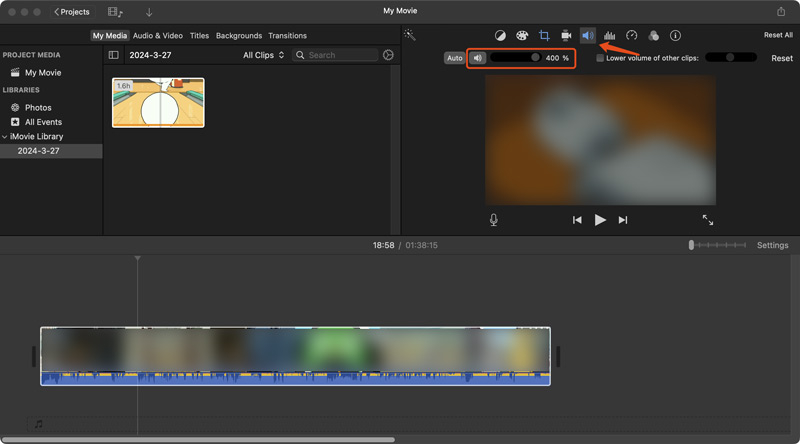
На Mac базовую задачу закрывает iMovie. В описании iMovie на Xeon Live собраны основные функции редактора. В актуальной справке Apple громкость меняется прямо на звуковой волне клипа: горизонтальная линия перемещается вверх или вниз, а форма волны сразу отражает правку. Для части клипа используется выделенный диапазон, поэтому тихую реплику не приходится усиливать вместе со всем видео.
Как поднять уровень без лишней обработки
- Перенесите видео на временную шкалу и убедитесь, что отображается звуковая волна. По форме волны проще замечать резкие пики и очень тихие участки.
- Выделите клип и потяните горизонтальную линию громкости вверх. iMovie показывает относительное значение и перестраивает волну по мере изменения.
- Следите за цветом пиков. Apple указывает, что жёлтые участки означают искажение, а красные — клиппинг. При появлении таких зон уровень нужно уменьшить.
- Для одной тихой фразы выделите диапазон внутри клипа и поднимите линию только в этом месте. iMovie автоматически оформляет переход по краям выделенного участка.
- Для автоматического улучшения тихого материала откройте Volume и нажмите Auto. После автоматической правки всё равно прослушайте самые громкие места и сравните их с исходником.
Дополнительно iMovie умеет уменьшать фоновый шум и применять готовые настройки эквалайзера. Эти функции полезны перед финальным усилением речи: уменьшение постоянного фона увеличивает субъективную разборчивость без необходимости чрезмерно поднимать весь сигнал.
Плюсы
- Регулировка встроена в редактор macOS и не требует отдельного инструмента для простой задачи.
- Цветовая индикация формы волны помогает заметить искажение и клиппинг во время правки.
- Отдельный диапазон позволяет усилить только проблемный участок.
- Есть автоматическое улучшение, шумоподавление и эквалайзер для базовой доводки речи.
Минусы
- Процесс привязан к экосистеме Apple.
- Для сложной многодорожечной обработки и подробного контроля динамики возможностей меньше, чем в профессиональных системах.
- Автоматическая правка не отменяет ручной контроль: разные исходники требуют прослушивания после обработки.
Кому подойдёт
Пользователям Mac, которые монтируют интервью, влоги, ролики для сайта, внутренние презентации и короткие брендовые видео без сложной студийной аудиосхемы.
Браузер: VideoLouder
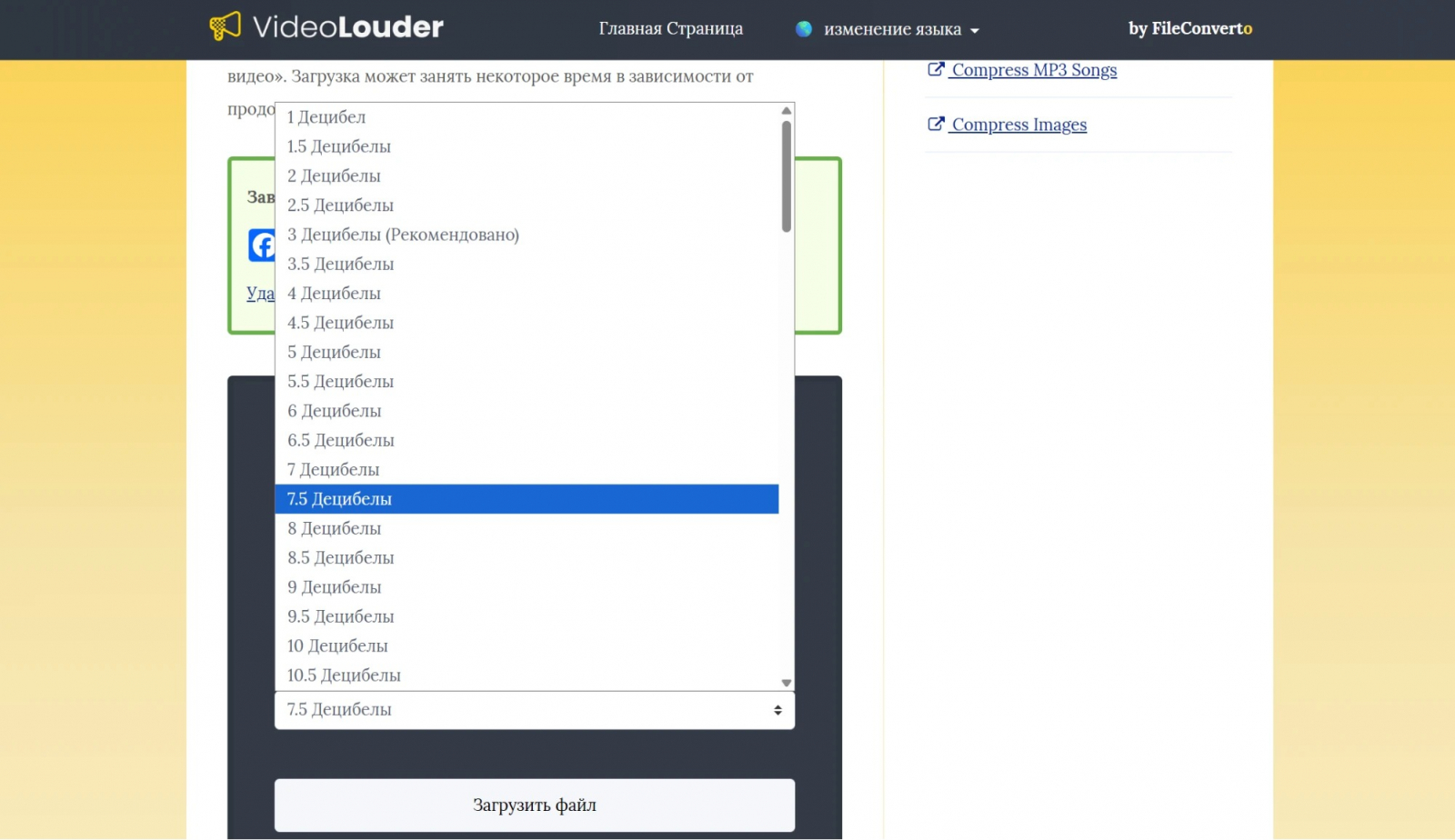
VideoLouder решает узкую задачу без монтажного проекта: загрузить файл, выбрать увеличение или уменьшение, задать прибавку в децибелах и получить изменённое видео. Сервис ограничивает размер загружаемого файла 500 МБ и перечисляет AVI, MPEG, MPG, MP4, MOV и XVID среди поддерживаемых форматов. Для конфиденциальных материалов браузерный сценарий требует отдельного согласования внутри компании, поскольку файл уходит на сторонний сервер.
Порядок действий в браузере
- Выберите видеофайл и загрузите его в сервис. До отправки проверьте, нет ли в ролике закрытой информации, персональных данных или материалов под договором о неразглашении.
- Выберите действие Increase volume и задайте величину в децибелах. Начинайте с умеренной прибавки; большие значения быстро выводят пики за допустимую границу.
- Запустите обработку и дождитесь готового файла. Скорость зависит от длительности материала и канала связи.
- Скачайте результат, откройте его в локальном плеере и сравните с исходником на одинаковой громкости устройства.
- При хрипе вернитесь к меньшей прибавке. Сервис меняет уровень, но не исправляет плохую динамику и не удаляет шум исходной записи.
Плюсы
- Не нужно устанавливать редактор и создавать монтажный проект.
- Прибавка задаётся в децибелах, поэтому изменение легче повторять на нескольких похожих роликах.
- Подходит для единичной быстрой правки небольшого файла.
Минусы
- Файл передаётся стороннему сервису, что ограничивает применение для конфиденциального контента.
- Лимит 500 МБ не подходит для многих длинных роликов и тяжёлых исходников.
- Нет полноценного процесса очистки шума, выравнивания речи и сведения нескольких дорожек.
Кому подойдёт
Пользователям, которым нужно быстро изменить общий уровень одного неконфиденциального файла без установки программы и без дополнительных монтажных операций.
Смартфон: CapCut
CapCut подходит для мобильного сценария на iPhone и Android. В карточке CapCut на Xeon Live перечислены основные возможности редактора. Для усиления достаточно выбрать клип на временной шкале, открыть Volume и переместить ползунок вправо. В актуальных материалах CapCut также описывает отдельную регулировку уровня и работу с изменением громкости по точкам в мобильном проекте.

Как усилить ролик на телефоне
- Создайте новый проект и добавьте видео из галереи.
- Коснитесь клипа на временной шкале и откройте Volume. Поднимайте значение постепенно, прослушивая громкую часть ролика.
- Для неравномерного звука разделите клип или используйте точки изменения уровня там, где такая правка удобнее. Цель — не сделать весь файл максимально громким, а выровнять слышимость нужных фрагментов.
- При наличии голосовой дорожки сначала добейтесь разборчивости речи, затем подстройте музыку. Фоновый трек не должен маскировать окончания слов и тихие согласные.
- Экспортируйте короткий тест, воспроизведите его штатным плеером телефона и через наушники. После проверки сохраните окончательную версию.
Мобильный монтаж особенно чувствителен к ошибкам прослушивания: динамик телефона плохо показывает низкие частоты и часть фонового шума. Финальную проверку стоит делать не только на встроенном динамике, но и в обычных наушниках. Для ролика, который пойдёт на сайт или в рекламу, полезна дополнительная проверка на ноутбуке.
Плюсы
- Редактирование и экспорт выполняются на телефоне без переноса файла на компьютер.
- Громкость выбранного клипа меняется прямо в проекте вместе с обрезкой, титрами и музыкой.
- Подходит для оперативной подготовки коротких роликов в дороге и на съёмке.
Минусы
- Небольшой экран усложняет точное сравнение длинных фрагментов и многодорожечный баланс.
- Контроль перегруза и измеряемой громкости менее нагляден, чем в настольных программах с крупными индикаторами.
- Прослушивание только через динамик телефона маскирует часть проблем финального микса.
Кому подойдёт
командам, которые ведут контент в социальных сетях, авторам коротких вертикальных роликов, репортёрам и сотрудникам, которым нужно быстро подготовить видео на iPhone или Android без рабочего компьютера.
Смартфон: InShot
InShot — ещё один мобильный редактор для быстрого контента. На Xeon Live есть отдельное описание InShot. В сценарии усиления ролик добавляется через «Видео» → «Новый», после чего на панели выбирается инструмент громкости и задаётся нужный уровень. Для контента с музыкой и озвучкой главное преимущество такого подхода — вся правка остаётся внутри одного мобильного проекта.

Порядок работы
- Откройте Video → New и выберите исходник из галереи.
- Коснитесь клипа, найдите инструмент Volume и поднимите уровень до комфортной слышимости.
- Прослушайте фрагменты с максимальной громкостью. При резкости и треске верните ползунок назад.
- При добавленной музыке настройте голос и фон отдельно. Музыка должна поддерживать темп ролика, а не конкурировать с речью.
- Экспортируйте тест, сравните его с исходником и после проверки сохраните финальную версию.
Плюсы
- Подходит для быстрого монтажа на смартфоне и не требует переноса проекта на ПК.
- Регулировка звука находится рядом с другими инструментами короткого мобильного монтажа.
- Удобен для видео, где одновременно используются исходный звук, музыка и озвучка.
Минусы
- Мобильный интерфейс менее удобен для длинных записей с большим количеством проблемных мест.
- Точный контроль динамики и пиков уступает настольному рабочему месту.
- Качество решения зависит от правильного прослушивания: один динамик смартфона не даёт полной картины.
Кому подойдёт
Авторам коротких роликов, сотрудникам небольших команд и пользователям, которые снимают, монтируют и публикуют материалы преимущественно со смартфона.
Как сделать громче именно речь
Тихая речь при нормальной музыке — самая частая ситуация, где общий ползунок даёт плохой результат. Вместе с голосом поднимается музыка, а слова по‑прежнему теряются. Правильный порядок начинается с отделения задач. Сначала уменьшите фон, затем очистите постоянный шум, после этого выровняйте динамику голоса и лишь в конце поднимите общий уровень. Отдельный материал Xeon Live про удаление шума из аудио помогает выстроить первый этап.
Шаг 1. Уберите то, что маскирует согласные
Гул вентиляции, дорожный шум и постоянное шипение занимают часть спектра и заставляют повышать громкость сильнее, чем требуется. Умеренное шумоподавление освобождает место для речи. Агрессивная очистка тоже вредна: голос становится металлическим, появляются плавающие артефакты. Поэтому цель — не абсолютная тишина между словами, а снижение фона до уровня, на котором он перестаёт мешать пониманию.
Шаг 2. Выравняйте разницу между тихими и громкими словами
Разговорная дорожка часто имеет широкую динамику: начало фразы произносится громко, конец тише; разные спикеры говорят с разной дистанции до микрофона. Компрессор уменьшает эту разницу, а ручная автоматизация уровня исправляет отдельные реплики. После выравнивания общий сигнал поднимается заметно спокойнее, потому что один случайный крик больше не определяет потолок всего ролика.
Шаг 3. Поднимите общий уровень и оставьте запас для пиков
После очистки и выравнивания увеличьте общий уровень до целевой слышимости. Не стремитесь постоянно касаться верхней границы. Небольшой запас снижает риск межсэмпловых пиков после кодирования и делает дальнейший экспорт предсказуемее. Ограничитель в конце цепочки страхует редкие всплески, но он не должен постоянно давить дорожку: постоянная работа ограничителя слышна как утомительная плотность и потеря естественной атаки.
Как сбалансировать голос, музыку и эффекты
В маркетинговом ролике громкость — не одно число, а иерархия. Главный смысловой элемент получает приоритет. В продуктовой демонстрации это чаще диктор, в эмоциональном тизере — музыка и ударные акценты, в интервью — речь героя, в скринкасте — голос и звуки интерфейса. Такой приоритет нужно определить до обработки, иначе монтаж превращается в бесконечную борьбу ползунков.
- Сначала выставьте голос без музыки. Он должен быть понятен на обычной громкости устройства и не требовать напряжения.
- Добавьте музыку и снижайте её до тех пор, пока слова не начнут читаться свободно. Затем прослушайте паузы между репликами: в них фон можно оставить немного выше для сохранения энергии.
- Звуковые эффекты проверяйте отдельно. Короткий удар, щелчок или переход субъективно воспринимается громче постоянной музыки и легко выбивается из общего микса.
- Для двух спикеров сначала сравняйте их между собой, затем подведите общую дорожку к музыке. Иначе более тихий герой останется слабым даже после общей прибавки.
- Не используйте эквалайзер как замену уровню. Усиление высоких частот иногда делает речь ярче, но не исправляет слишком низкий общий уровень и создаёт утомительную резкость.
Рабочий процесс для рекламы, связей с общественностью и корпоративного контента
Для бизнес‑задач важна повторяемость. Один ролик можно довести на слух, но серия из десяти публикаций быстро расходится по уровню: разные микрофоны, разные монтажёры, разные помещения. Поэтому команда выигрывает от простого регламента, который описывает не конкретную программу, а последовательность контроля. Такой регламент одинаково работает в «ВидеоМОНТАЖ», VSDC, iMovie и мобильных редакторах.
1. Зафиксируйте эталон прослушивания
Выберите одно рабочее устройство, одну пару наушников и один уровень системной громкости. Сохраните два‑три удачных опубликованных ролика как внутренний эталон. Новый материал сравнивается с ними при одинаковых условиях. Метод не заменяет измеритель, но быстро обнаруживает грубые различия: слишком тихий диктор, чрезмерно громкую музыку и ролик, который резко «прыгает» относительно соседних материалов.
2. Разделите техническую и редакционную проверку
Техническая проверка отвечает на вопросы о перегрузе, шуме, разнице между сценами и корректном экспорте. Редакционная проверка оценивает, понятны ли слова, не мешает ли музыка смыслу, слышны ли важные звуковые акценты и не приходится ли зрителю менять громкость во время просмотра. Эти две проверки нужны отдельно: технически чистый файл способен оставаться неудобным для восприятия, а у субъективно приятного микса иногда сохраняются опасные пики.
3. Проверяйте материал в реальном сценарии
Ролик для лендинга проверяйте на ноутбуке и телефоне; видео для выставочного экрана — на динамиках, близких к реальной площадке; внутреннее обучение — в обычных офисных наушниках. Не требуется десяток устройств. Достаточно двух‑трёх характерных точек, которые отражают фактическое потребление контента. Такой тест даёт больше пользы, чем попытка сделать файл максимально громким абстрактно.
4. Считайте исправление измеримым
До правки зафиксируйте проблему: например, тихие окончания фраз, разница между двумя спикерами или постоянный перегруз в заставке. После правки повторите тот же фрагмент на тех же устройствах и сравните. Для длинных серий дополнительно фиксируйте интегральную громкость одним и тем же измерителем. Результат считается достигнутым, когда речь стала стабильнее, пики не перегружаются, а соседние публикации звучат сопоставимо.
Экспорт: почему хороший предпросмотр ещё не гарантирует хороший файл
После монтажа звук проходит кодирование вместе с видео. Контейнер, аудиокодек, битрейт и другие параметры экспорта влияют на совместимость и качество. Базовое устройство контейнеров и кодеков разобрано в материале Xeon Live про видео- и аудиокодеки. Для обычного веб‑ролика нет смысла повышать битрейт аудио выше исходного только ради числа: потерянная информация не возвращается, а размер файла увеличивается.
Сделайте контрольный экспорт до финального рендера
Для длинного проекта экспортируйте 20–60 секунд, где есть речь, музыка и самый громкий момент. Откройте файл вне редактора. Проверьте синхронность, отсутствие хрипа, баланс между дорожками и то, что уровень не изменился неожиданно. На этом этапе исправление занимает минуты. После полного рендера та же ошибка потребует повторной обработки всего проекта.
Не меняйте одновременно слишком много параметров
Когда задача — только громкость, сохраняйте разрешение, частоту кадров и основные настройки видео максимально близкими к рабочему проекту. Одновременная смена формата, разрешения, частоты кадров, кодека и громкости усложняет диагностику: при проблеме непонятно, что именно её вызвало. Последовательные изменения делают процесс воспроизводимым.
Проверьте финальный файл, а не только проект
Окончательная версия должна пройти внешний плеер и хотя бы одно второе устройство. Проверьте первые секунды, несколько реплик в середине, самое громкое место, паузы и концовку. Для файла с несколькими дорожками убедитесь, что экспортирована нужная. Для ролика с музыкой послушайте переходы в начало и конец, чтобы затухание не обрывалось после кодирования.
Типичные ошибки при увеличении громкости видео
Ошибка 1. Сразу ставить максимальное усиление
Максимум интерфейсной шкалы ничего не говорит о качестве. Два исходника с одинаковой продолжительностью имеют разный запас по пикам. Один выдержит заметную прибавку, второй начнёт искажаться почти сразу. Рабочая стратегия — небольшие шаги, прослушивание самого громкого места и контроль индикаторов после каждого изменения.
Ошибка 2. Поднимать шум вместе с голосом
Тихая запись с заметным фоном после общей прибавки становится просто громкой шумной записью. Перед усилением оцените паузу без речи. Постоянный заметный фон сначала уменьшают, затем работают с динамикой голоса и только после этого поднимают общий уровень.
Ошибка 3. Ориентироваться только на форму волны
Большая форма волны не гарантирует хорошую разборчивость. Басовый гул способен занимать много уровня, а слова при этом останутся мутными. Визуальная индикация нужна для поиска пиков, но решение принимается по прослушиванию и измерению. Особенно важны согласные, окончания слов и тихие фразы.
Ошибка 4. Делать музыку громче, чтобы ролик казался энергичнее
Энергия ролика создаётся не только уровнем. Темп монтажа, выбор трека, ритм, паузы и звуковые акценты дают больше эффекта, чем постоянная громкая подложка. При перегруженной музыке зритель быстрее устаёт, а диктор теряет смысловую роль. Лучше поднять музыку в безречевых фрагментах и опустить под голосом.
Ошибка 5. Сравнивать две версии при разной системной громкости
Субъективное сравнение ломается, когда между прослушиваниями меняется громкость устройства. Более громкий вариант почти всегда сначала кажется выразительнее. Фиксируйте системный уровень и используйте короткое попеременное сравнение исходника и результата. Тогда различия связаны с обработкой, а не с положением ползунка Windows, macOS или телефона.
Ошибка 6. Не проверять ролик после публикации
Финальная проверка на платформе важна, потому что воспроизведение проходит через её собственный плеер, кодирование и нормализацию. После загрузки прослушайте опубликованный ролик на том же устройстве, где проверяли локальный файл, и сравните с соседними публикациями. Такой контроль особенно важен для регулярной серии, где зритель переходит от одного выпуска к другому подряд.
Сценарии: как меняется подход для разных типов видео
Одинаковая цифра громкости не подходит всем жанрам. В разговорном видео зритель оценивает прежде всего разборчивость речи. В демонстрации продукта важны голос, системные звуки и короткие акценты. В репортаже нужно сохранить ощущение пространства и не превратить фон в стерильную тишину. В короткой рекламе важна плотность, но агрессивное постоянное усиление быстро утомляет. Поэтому до обработки полезно сформулировать одну фразу: какой звук несёт главный смысл этого ролика.
Интервью и видео с говорящей головой
Главная задача — стабильная речь. Сначала сравните участников между собой, затем исправьте слишком тихие окончания фраз и только после этого подведите весь разговор к единому уровню. Фоновая музыка должна занимать вторую позицию. В паузах её уровень разрешено поднимать, но под репликами она не должна закрывать согласные. При заметном комнатном гуле сначала выполните умеренную очистку. Сильное усиление необработанного интервью почти всегда делает помещение слышнее вместе с человеком.
Для двух камер или нескольких записывающих устройств сравнивайте не только громкость, но и тембр. Один микрофон способен звучать ярче другого при одинаковом измеренном уровне, из-за чего субъективно кажется громче. Сначала добейтесь похожего характера речи, затем регулируйте уровень. Так переходы между планами воспринимаются естественнее.
Скринкаст, урок и демонстрация интерфейса
В скринкасте голос почти всегда главнее системных звуков. Уведомления, щелчки и короткие сигналы оставляют заметными, но не равными диктору. Для обучающего ролика полезна проверка на тихой громкости: человек должен понимать речь, не прибавляя устройство в каждом новом разделе. Длинные паузы между фразами не нужно заполнять громкой музыкой — лучше сохранить спокойный фон и ровную речевую дорожку.
При записи экрана со встроенным микрофоном часто возникает разница между системным звуком и голосом. Решение начинается с раздельных дорожек. Системный звук уменьшается до вспомогательного уровня, голос очищается и выравнивается отдельно, затем обе части проверяются вместе. Общая прибавка мастера в конце используется только после этого баланса.
Репортаж, мероприятие и съёмка в помещении
В репортаже фон несёт контекст, поэтому полностью убирать его не нужно. Задача — сделать речь устойчивой на фоне среды. Сначала выделите фрагменты с максимальным шумом и оцените, где голос действительно теряется. На таких местах полезнее локальная правка и умеренное шумоподавление, чем сильное постоянное усиление всего ролика. Аплодисменты, музыка со сцены и резкие бытовые звуки требуют особого контроля пиков.
При монтаже мероприятия проверьте переходы между микрофоном ведущего, камерным звуком и музыкальными вставками. Каждый источник часто имеет собственный уровень. Сначала выровняйте их относительно друг друга, затем корректируйте общий мастер. Такой порядок предотвращает ситуацию, когда один удачный источник задаёт потолок всему проекту, а остальные остаются тихими.
Демонстрация продукта и рекламный ролик
В продуктовой демонстрации голос, короткие звуковые акценты и музыка выполняют разные функции. Диктор объясняет, акценты поддерживают монтажные события, музыка задаёт темп. Сначала соберите понятную версию без фоновой музыки, затем добавьте трек и отрегулируйте его под речь. Резкие переходы, щелчки и ударные эффекты проверяйте на наушниках отдельно: короткий пик легко воспринимается намного громче среднего уровня ролика.
Для серии объявлений, баннерных видео и коротких прероллов сравнивайте не один файл, а весь набор подряд. Зритель часто видит материалы в одной ленте, и большой разрыв между роликами заметнее, чем абсолютный уровень каждого. Командный эталон и одинаковая методика измерения здесь полезнее индивидуальной настройки «на слух» для каждого монтажёра.
Когда усиление не решает проблему
Усиление работает только с тем сигналом, который уже записан. Слишком далёкий микрофон, сильная перегрузка при записи, обрыв дорожки и агрессивное подавление шума оставляют дефекты, которые ползунок уровня не исправляет. В коммерческом материале полезно раньше принять решение о перезаписи, чем тратить часы на попытку вытянуть непригодный исходник.
- Перезапись предпочтительнее, когда речь уже искажена в исходном файле и хрип слышен при обычной громкости. Дополнительное усиление делает дефект заметнее.
- Повторная озвучка разумна, когда диктор записан очень далеко, а комната даёт сильное эхо. Снижение фона и компрессия улучшают ситуацию ограниченно, потому что отражения уже смешаны с голосом.
- Локальный ремонт оправдан, когда проблема занимает несколько секунд: отдельная тихая реплика, короткий шум или неудачный переход. В таком случае не нужно перерабатывать всю дорожку.
- Общее усиление подходит для чистого материала с равномерно низким уровнем и достаточным запасом по пикам. Это самый простой и наименее разрушительный сценарий.
Как стандартизировать громкость серии роликов
Разовая инструкция отвечает на вопрос, как исправить один файл. В работе бренда важнее другое: как добиться сопоставимого звучания от выпуска к выпуску. Для этого нужен короткий внутренний регламент. Он не обязан содержать сложные студийные термины. Достаточно описать порядок действий, точки контроля и критерий готовности.
- Определите два эталонных ролика: разговорный и более музыкальный. Они должны представлять типичный стиль бренда, а не самые громкие публикации.
- Зафиксируйте устройство и уровень прослушивания для первичной редакционной проверки. Это убирает часть субъективного разброса между сотрудниками.
- Используйте один измеритель громкости для всех выпусков. Абсолютная цель зависит от площадки и формата, но метод измерения должен оставаться одинаковым.
- Перед сдачей сравнивайте новый ролик с эталоном в режиме быстрого попеременного сравнения. Проверяйте речь, паузы, музыку и самые громкие акценты.
- Храните короткую запись результата: измеренная громкость, максимальный пик, программа обработки и замечания. Через несколько проектов эта история превращается в практический стандарт команды.
- После публикации делайте выборочный контроль. Когда площадка заметно меняет субъективную громкость, корректируйте не каждый файл случайно, а рабочий стандарт серии.
Такой процесс особенно полезен агентствам, редакциям и отделам маркетинга, где монтаж выполняют несколько людей. Стандарт снижает количество правок формата «сделайте чуть громче» и переводит обсуждение в проверяемые критерии: где именно тихо, насколько отличается выпуск от эталона и что происходит с пиками после экспорта.
Безопасность и конфиденциальность при браузерной обработке
Онлайн‑сервис удобен, но файл покидает локальное устройство. Для публичного ролика без закрытых данных это обычно приемлемый рабочий сценарий. Для внутренних презентаций, неопубликованной рекламы, персональных данных, договорных материалов и клиентских исходников сначала применяется политика компании по внешним сервисам. Отсутствие установки программы не отменяет вопрос о том, куда передаётся файл.
- Публичный или уже опубликованный материал не содержит той же степени риска, что и закрытый бриф, интервью до релиза или запись внутренней встречи.
- Перед загрузкой удалите ненужные черновые фрагменты и метаданные, когда они не требуются для задачи. Чем меньше данных передаётся внешнему сервису, тем проще контролировать процесс.
- Для повторяющейся работы с клиентскими исходниками предпочтительнее локальный редактор. Он уменьшает количество передач файлов между внешними платформами и упрощает внутренний аудит.
- После обработки храните финальный мастер в корпоративном хранилище, а не полагайтесь на временную ссылку сервиса.
Диагностика по симптомам после экспорта
Некоторые проблемы проявляются только после рендера. Вместо повторной правки всего проекта полезно определить симптом и проверить ближайшую причину.
- Речь стала громче, но появилась резкая шероховатость на громких словах — уменьшите общий уровень и проверьте пики. Постоянный ограничитель на пределе тоже способен создавать слышимую плотность.
- Речь нормальная, но музыка внезапно стала доминировать — проверьте, не применена ли общая прибавка после настройки относительного баланса дорожек.
- Локальный файл звучит нормально, а в браузере тише — сравните несколько опубликованных роликов на той же площадке и проверьте её обработку воспроизведения. Не компенсируйте это случайным завышением проекта без измерения.
- После экспорта появились заметные артефакты только на шипящих и высоких частотах — сравните аудиокодек и битрейт с исходной версией и сделайте повторный тест без лишней перекодировки.
- Один фрагмент остался тихим — вернитесь к локальной правке именно этого участка. Повышение всего проекта ради одной реплики ухудшит остальные сцены.
Практический чек-лист перед публикацией
- Исходник проверен минимум в двух плеерах или на двух устройствах; проблема действительно находится в файле, а не в настройках воспроизведения.
- Определено, что именно тихо: весь ролик, конкретные реплики, один спикер, музыка или отдельные сцены.
- Постоянный шум оценён до усиления. При заметном фоне выполнена умеренная очистка.
- Разница между тихими и громкими фразами выровнена ручной регулировкой или компрессией там, где это требуется.
- Общий уровень поднят постепенно, а самый громкий участок не даёт слышимого хрипа.
- Голос проверен отдельно от музыки; фон не маскирует окончания слов и тихие согласные.
- Экспортирован короткий тест в финальных параметрах и прослушан вне монтажной программы.
- Финальный ролик проверен на телефоне и на втором типичном устройстве аудитории.
- Для серии материалов использован один и тот же эталон прослушивания и одна методика измерения.
- После публикации выполнена короткая контрольная проверка в реальном плеере площадки.
Как оценить, что усиление действительно улучшило ролик
Хороший результат определяется не максимальным числом на ползунке, а снижением усилий зрителя. Речь читается при обычной громкости, между сценами нет резких скачков, музыка сохраняет настроение и не спорит с диктором, а громкие акценты не вызывают желания убавить звук. Такой ролик легче смотреть подряд с другими материалами бренда и проще повторно адаптировать под сайт, презентацию или публикацию в видеосервисе.
Для регулярного производства полезно хранить небольшой контрольный набор: исходник до обработки, финальный файл, скрин значения измерителя и краткую заметку о правках. Через несколько выпусков команда получает собственный технический ориентир и перестаёт каждый раз начинать с субъективного поиска подходящего уровня.
Вопросы и ответы
Итог
Увеличение громкости видео — это не соревнование за максимальный процент. Надёжный процесс начинается с диагностики, затем отделяет голос от фоновой музыки, при необходимости очищает шум и выравнивает динамику, после чего поднимает общий уровень и контролирует пики. Для локального проекта на Windows удобным первым вариантом остаётся «ВидеоМОНТАЖ»; VSDC даёт более техническую точечную правку, iMovie закрывает базовый сценарий на Mac, VideoLouder — единичную обработку в браузере, а CapCut и InShot — мобильный монтаж. Дополнительные базовые приёмы видеомонтажа собраны в пошаговом руководстве по монтажу видео на Xeon Live.