Как соединить аудио и видео: 5 способов для компьютера, браузера и телефона
Соединить аудио и видео — это не одна операция, а несколько разных монтажных задач. В одном проекте требуется полностью заменить исходную дорожку, в другом — оставить речь и добавить музыку, в третьем — совместить отдельно записанный голос с изображением так, чтобы губы, жесты и события в кадре совпадали со звуком. Для рекламного ролика, презентации продукта, видеоинструкции или короткого поста в соцсетях результат оценивают не только по тому, открылся ли файл: важны синхронность, разборчивость речи, баланс громкости и предсказуемое воспроизведение после публикации.
Ниже разобраны пять практических способов: ВидеоМАСТЕР для Windows, Clipchamp, iMovie, CapCut и VLC. Первый способ подходит для быстрого добавления или замены дорожки без сложного многослойного монтажа; таймлайновые редакторы удобнее, когда нужно точно двигать звук относительно кадра, делать плавные входы и выходы, разделять речь и музыку. Отдельно рассмотрены подготовка исходников, поиск причин рассинхрона, экспорт и контроль готового файла. Дополнительную базовую инструкцию по этой же задаче можно сверить в материале Xeon Live о том, как объединить аудио и видео.
Сначала определите, что именно нужно сделать со звуком
Фраза «соединить звук с видео» скрывает четыре разных сценария. Замена означает, что исходная дорожка больше не нужна: например, вместо шумной записи с камеры используется подготовленная озвучка. Наложение сохраняет оригинальный звук и добавляет второй слой — музыку, комментарий, атмосферу или эффект. Синхронизация нужна, когда отдельный рекордер и камера писали одно событие одновременно, но начали запись в разные моменты. Подключение внешней дорожки иногда требуется только для просмотра: файл видео при этом вообще не меняется. Не смешивайте эти сценарии, потому что от них зависит выбор программы и порядок действий.
- Нужно оставить только новое аудио — отключите или удалите звук исходного клипа и разместите новую дорожку с начала или с нужной точки.
- Нужно сохранить речь и добавить фон — оставьте исходную дорожку, добавьте музыку отдельным слоем и уменьшите её громкость под голосом.
- Камера и диктофон записывали одновременно — совместите один и тот же заметный звук или участок волны, затем проверьте середину и конец ролика.
- Нужно лишь посмотреть видео с отдельным дубляжом — используйте внешний аудиофайл при воспроизведении; создавать новый видеофайл не обязательно.
Перед монтажом полезно решить, будет ли новая дорожка частью финального файла или только вспомогательным источником. Это особенно важно в командной работе: монтажёр может прислать ролик с несколькими дорожками, а менеджеру нужен один простой файл для согласования. Для задачи именно замены звука есть отдельный разбор Xeon Live о том, как поменять аудиодорожку в видео. Если требуется добавить музыку поверх исходного звука, последовательность действий ближе к инструкции по добавлению музыки в ролик.
Подготовка исходников: что проверить до монтажа
Большая часть проблем появляется ещё до импорта файлов. Если видео длится 42 секунды, а готовая озвучка — 48 секунд, программа не решит за автора, какой фрагмент нужно убрать. Если голос записан отдельными дублями, их удобнее заранее назвать по сценам. Если музыка начинается с длинного вступления, стоит решить, оставить его, обрезать или сдвинуть относительно первого кадра. Чем яснее эта схема до монтажа, тем меньше случайных сдвигов и повторных экспортов после согласования.
- Сделайте копию исходников. Монтаж ведите на дубликатах, а оригиналы камеры и аудиорекордера оставьте без изменений.
- Сравните длительность. Отметьте, какая дорожка должна закончиться вместе с видео, а какая может быть короче или длиннее.
- Прослушайте начало и конец. Тишина, хлопок, случайный щелчок или обрыв на последних секундах часто обнаруживаются ещё до монтажа.
- Проверьте права на музыку и эффекты. Для коммерческого контента источник звука должен допускать нужный тип использования; наличие файла на компьютере само по себе не даёт права публиковать его.
- Зафиксируйте целевой формат. Требования площадки, рекламного кабинета, сайта или презентационной системы определяют разрешение, контейнер и допустимый размер готового файла.
- Сохраните понятные имена. Для командного проекта используйте названия вроде product_demo_video.mp4, voiceover_v03.wav и music_edit.wav, чтобы при повторной правке не подменить дорожку.
Видео и аудио внутри одного файла — это отдельные потоки, упакованные в контейнер. Поэтому расширение файла не всегда полностью описывает, как закодированы изображение и звук. Если экспортированный ролик открывается на одном устройстве и не воспроизводится на другом, причина часто связана с кодеками и параметрами контейнера, а не с самим фактом склейки. Базовые различия разобраны в материале Xeon Live о том, как устроены видео- и аудиокодеки.
Для отдельно записанной речи полезно также сверить частоту дискретизации исходника и параметры проекта. Несовпадение само по себе не означает неизбежную ошибку: редакторы умеют преобразовывать звук. Но при длинных записях с разных устройств постепенный уход синхронизации удобнее диагностировать, когда известны параметры обеих записей и монтажёр понимает, где происходило преобразование. Теорию и практические варианты выбора значения подробно раскрывает материал о частоте дискретизации звука.
Способ 1. ВидеоМАСТЕР: добавить или заменить аудио в Windows
ВидеоМАСТЕР ставим первым практическим способом: он прямо соответствует задаче добавления отдельной звуковой дорожки и не требует строить сложный монтажный проект. В интерфейсе есть отдельная команда для работы со звуком, регулировка громкости и экспорт через конвертацию. Справочная карточка Xeon Live по ВидеоМАСТЕРу полезна, когда кроме аудио потребуется изменить формат, размер или другие параметры файла.
Пошаговая работа в ВидеоМАСТЕРе
- Добавьте ролик. Нажмите «Добавить» и выберите видео. Если файлов несколько, сначала убедитесь, что редактируете именно тот клип, которому нужна новая дорожка.
- Откройте настройки звука. Выделите ролик, откройте «Настройки видео», затем «Звуковая дорожка» и выберите «Наложить звук». Укажите подготовленный аудиофайл.
- Настройте баланс. В окне работы со звуком отдельно регулируются уровни исходной дорожки и добавленного файла. Для полной замены сведите исходный звук к нулю; для фоновой музыки оставьте голос главным по разборчивости.
- Проверьте фрагменты. Прослушайте начало, точку появления новой дорожки и финальные секунды. Если музыка длиннее ролика, убедитесь, что завершение не обрывается на ударной доле или незаконченной фразе.
- Экспортируйте. Выберите подходящий профиль и нажмите «Конвертировать». После сохранения откройте новый файл как самостоятельный ролик, а не только предпросмотр внутри редактора.
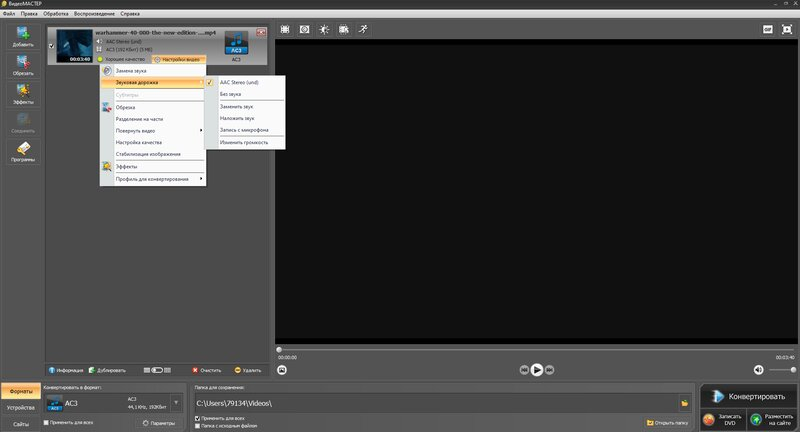
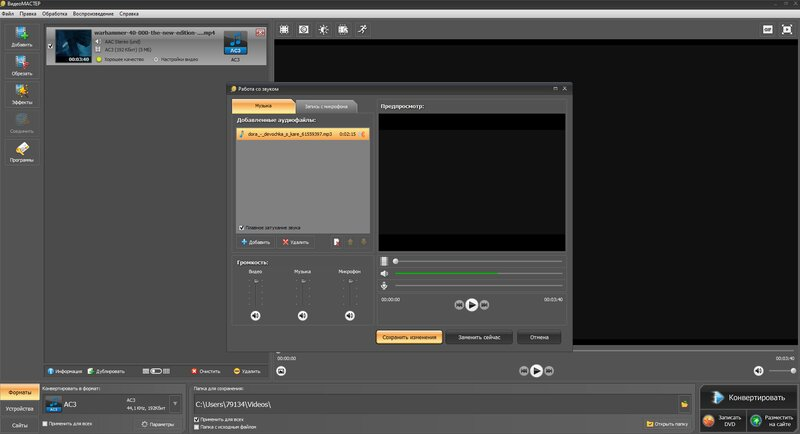
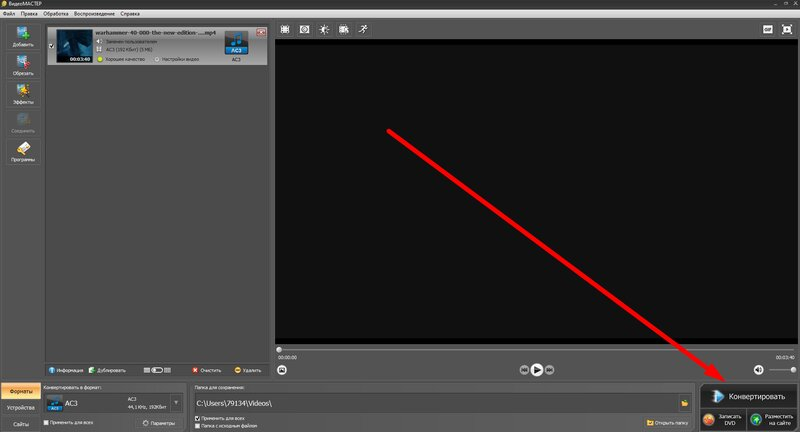
Для рекламных и корпоративных роликов здесь особенно полезен простой контроль двух уровней: оригинального звука и добавленного. Если в кадре есть речь, не пытайтесь сделать музыкальный фон «таким же заметным» — конкурирующие дорожки быстро ухудшают разборчивость. Сначала выставьте голос, затем постепенно поднимайте музыку до момента, когда она создаёт настроение, но не заставляет вслушиваться в слова. Проверяйте не только тихие реплики, но и участки, где голос становится громче: именно там суммарный уровень чаще выходит за комфортный диапазон.
Когда новая дорожка содержит готовую озвучку, её начало стоит привязать к понятному визуальному событию: первому появлению спикера, смене слайда, анимации продукта или открытию титра. После точной привязки начала проверьте середину и конец. Если совпадение постепенно уходит, простой сдвиг всей дорожки проблему не решит — потребуется корректировать длительность аудио или работать в редакторе, где удобнее видеть обе временные шкалы.
Плюсы
- Прямой путь к добавлению дорожки без сложной многослойной схемы.
- Раздельная регулировка исходного и добавленного звука.
- Подходит для быстрой подготовки файла, когда основная задача — заменить или наложить аудио и сохранить результат.
- Интерфейс на русском языке уменьшает риск перепутать этап добавления звука и параметры экспорта.
Минусы
- Точный многодорожечный монтаж и сложное сведение удобнее выполнять в полноценном редакторе с развитым таймлайном.
- При длинной отдельно записанной речи постепенный рассинхрон требует дополнительной коррекции, а не только сдвига начала.
- Повторная конвертация способна занять время и изменить параметры исходного файла, поэтому экспорт нужно проверять отдельно.
Кому подойдёт
Способ рассчитан на Windows-пользователей, которым нужно без длинного обучения заменить исходный звук, добавить музыку или озвучку, отрегулировать баланс и получить единый готовый файл. Он особенно удобен для небольших маркетинговых роликов, презентаций, видеоинструкций и материалов для внутренних коммуникаций, где монтаж изображения уже завершён.
Способ 2. Clipchamp: соединить видео и аудио на таймлайне
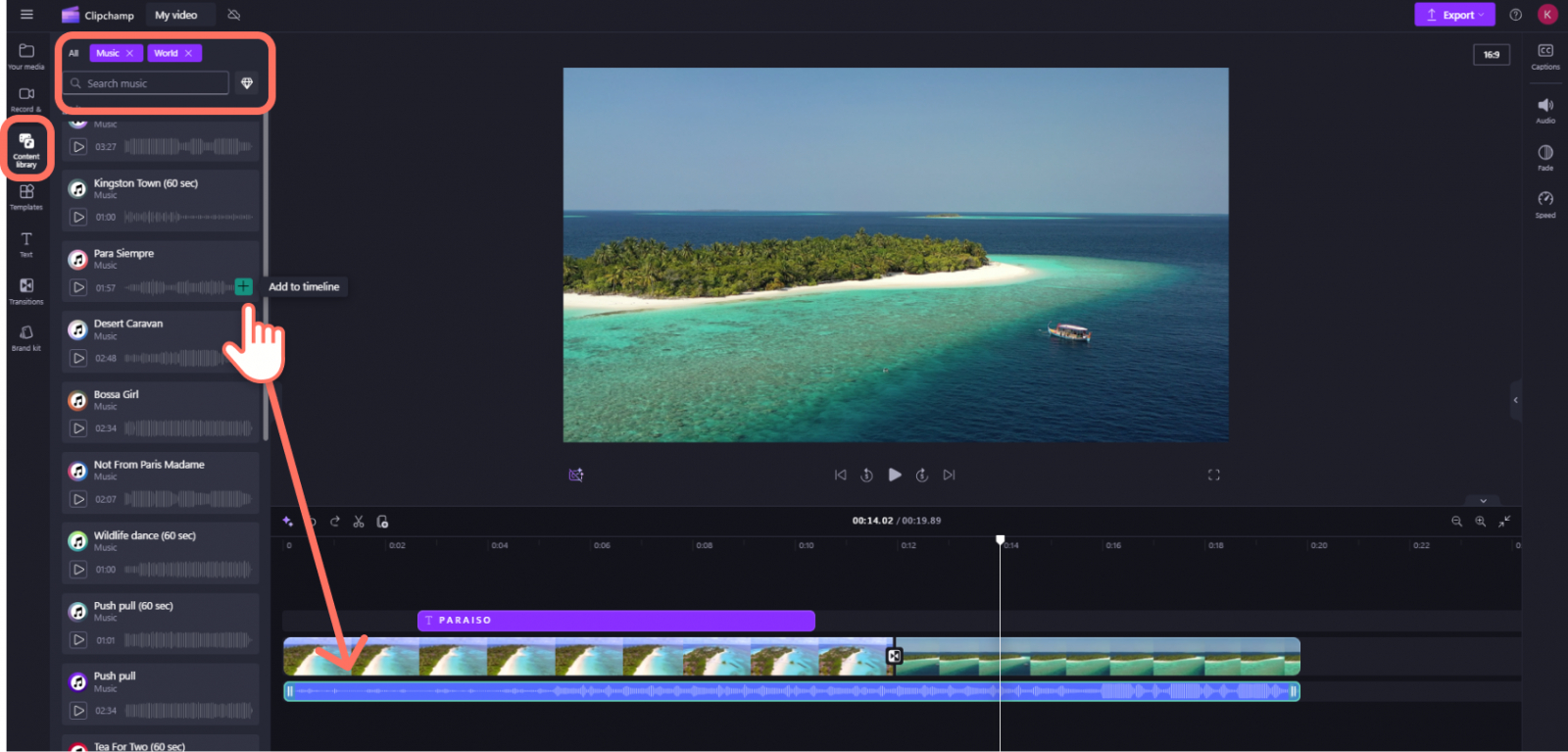
Clipchamp удобен, когда нужно видеть видео и звук как отдельные клипы на одной временной шкале. В текущем редакторе медиа импортируются в раздел My media, после чего клипы перетаскиваются на таймлайн. Отдельная аудиодорожка может располагаться под видео, двигаться относительно него, обрезаться и настраиваться по громкости. Карточка Clipchamp на Xeon Live пригодится для обзора самого редактора и его места в процессе монтажа.
Как добавить свою дорожку
- Откройте проект и импортируйте видео через My media / Import media. Тем же способом добавьте файл с голосом или музыкой.
- Перетащите видеоклип на таймлайн, затем разместите аудиофайл под ним. Начало звука можно сдвигать независимо от видео.
- Если исходная камера уже записала звук, решите, что с ним делать: оставить, уменьшить уровень, отделить или заглушить. Не удаляйте его автоматически, пока не убедились, что в нём нет полезной атмосферы или реплик.
- Обрежьте начало и конец аудиоклипа по длительности ролика. При необходимости разделите дорожку на части, чтобы сделать паузу или переставить отдельный фрагмент.
- Отрегулируйте громкость и прослушайте переходы. Для музыки под голосом полезны плавные входы и выходы, чтобы фон не включался резким скачком.
- Экспортируйте ролик и проверьте полученный файл вне проекта: звук должен стартовать в нужной точке, а в финальных секундах не должно быть неожиданной тишины.
Главное преимущество таймлайна — видимая связь между кадром и звуковой волной. Для короткой рекламы это ускоряет правки после комментариев: фраза «подвиньте музыку на полсекунды после появления продукта» превращается в конкретное перемещение клипа, а не в повторное угадывание параметров. Для согласования удобно сохранять одну рабочую логику именования дорожек: voice, music, ambience и camera audio. Тогда даже через несколько итераций понятно, какой слой отвечает за речь, какой — за фон, а какой — за исходный звук съёмки.
При работе в браузере заранее учитывайте размер исходников и правила компании по конфиденциальным материалам. Рекламные черновики с необъявленным продуктом, персональными данными или внутренними презентациями не стоит загружать в облачный сервис автоматически только потому, что так быстрее: перед использованием проверьте политику обработки данных и требования вашей организации. Для обычных публичных материалов этот вопрос проще, но контроль исходников всё равно нужен.
Плюсы
- Наглядный таймлайн с отдельными видео- и аудиоклипами.
- Можно точно двигать, обрезать и разделять звук относительно изображения.
- Подходит для коротких роликов, где вместе с аудио нужно подправить монтаж, титры или другие элементы.
- Рабочий процесс хорошо переносит правки по таймкоду: нужный момент легко найти на временной шкале.
Минусы
- Браузерный рабочий процесс требует учитывать загрузку медиа и правила обращения с конфиденциальными материалами.
- Для большого проекта с десятками дорожек и сложным сведением специализированный профессиональный редактор даёт больше контроля.
- После экспорта всё равно требуется отдельная проверка файла: предпросмотр проекта не заменяет контроль результата.
Кому подойдёт
Clipchamp удобен авторам и маркетинговым командам, которые собирают короткие ролики на Windows или в браузере и хотят быстро подвинуть музыку, озвучку и исходный звук относительно видеоряда. Способ особенно практичен, когда правки приходят по конкретным моментам времени и требуется несколько быстрых итераций.
Способ 3. iMovie: добавить музыку или отдельную запись на Mac, iPhone и iPad
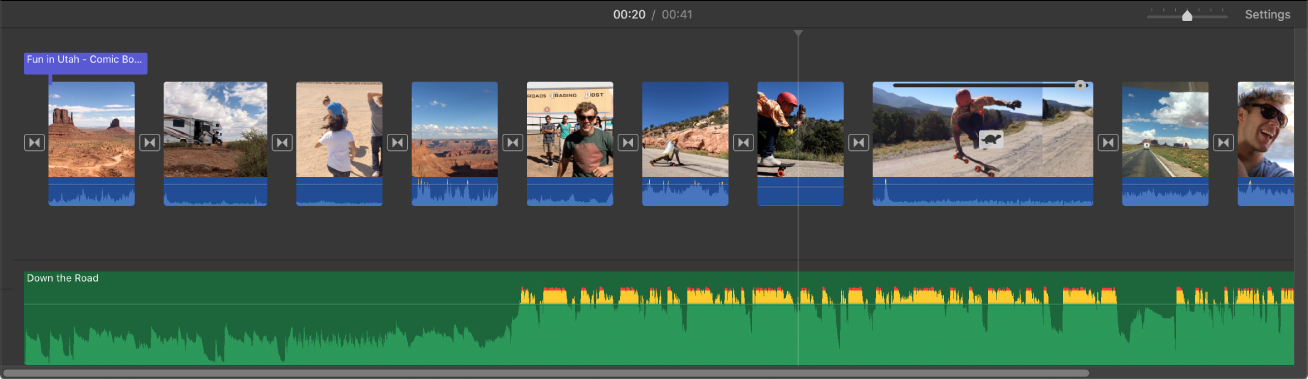
В iMovie аудиоклипы работают как самостоятельные элементы проекта. На Mac для добавления музыки и звуков используется область Audio & Video: выбранный файл можно перетащить на таймлайн или в область фоновой музыки. Аудио, привязанное к определённому видеоклипу, перемещается вместе с ним; фоновая музыка редактируется отдельно. На Xeon Live есть отдельная карточка iMovie с обзором сценариев работы на устройствах Apple.
На Mac
- Откройте фильм на таймлайне и выберите Audio & Video над медиабраузером.
- Выберите источник аудио и найдите нужный клип. Для собственной записи также можно перетащить поддерживаемый аудиофайл из Finder прямо на таймлайн.
- Для фоновой музыки поместите аудио в нижнюю область таймлайна. Если звук должен быть связан с конкретным кадром, разместите клип под соответствующим фрагментом видео.
- Обрежьте дорожку по краям, выставьте громкость и добавьте плавное появление или затухание, если резкий старт мешает монтажу.
- Просмотрите ролик от контрольной точки до конца и экспортируйте файл. После сохранения снова проверьте синхронность уже в готовом видео.
На iPhone и iPad
В мобильном iMovie логика та же, но элементы управления расположены иначе. В открытом проекте установите позицию воспроизведения в нужную точку, нажмите добавление медиа, выберите Audio и источник звука. Дорожка появляется под видеоклипами и затем редактируется по длительности и положению. Для коротких материалов это удобно тем, что не нужно переносить проект на компьютер, однако точность мелких перемещений на небольшом экране ниже, поэтому финальную синхронизацию речи лучше проверять в полноэкранном просмотре и на нескольких участках ролика.
iMovie также различает фоновую музыку и звук, привязанный к конкретному клипу. Это важное различие для монтажа. Если фоновая композиция должна продолжаться при перестановке кадров, не привязывайте её к одному эпизоду. Если звук является частью действия — хлопок двери, реплика, звук продукта — связь с видеоклипом помогает сохранить совпадение при последующих перестановках. Такой выбор структуры проекта снижает риск незаметно разъехать звук и изображение на поздней стадии правок.
Плюсы
- Понятное разделение видеоряда, прикреплённых звуков и фоновой музыки.
- Можно работать на Mac и продолжать простые задачи на iPhone или iPad.
- Удобно для роликов, где музыка должна оставаться фоновой, а отдельные звуки — следовать за конкретными клипами.
- Есть инструменты изменения громкости и плавного входа/выхода без отдельного аудиоредактора.
Минусы
- Рабочий процесс ориентирован на экосистему Apple.
- На телефоне сложнее выполнять очень мелкие синхронные сдвиги, чем на большом таймлайне настольного редактора.
- Для многодорожечного сведения с большим количеством обработок возможностей меньше, чем у специализированных систем монтажа и звука.
Кому подойдёт
iMovie рационален для владельцев Mac, iPhone и iPad, которым нужно собрать озвучку, музыку и исходный звук в одном проекте без перехода к сложной профессиональной системе. Особенно удобно готовить презентационные ролики, простые интервью, короткие демонстрации продукта и внутренние видео.
Способ 4. CapCut: быстрый монтаж в браузере и на мобильных устройствах
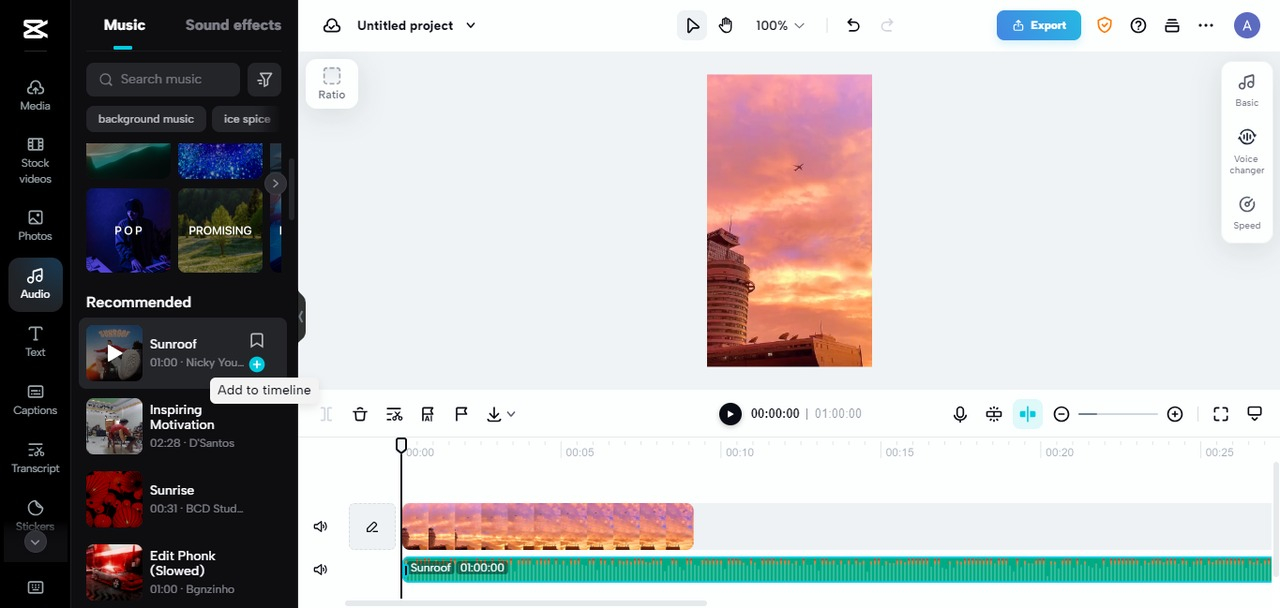
CapCut строит работу вокруг таймлайна: видео импортируется в проект, затем в разделе Audio добавляется музыка или другой звуковой файл, который появляется отдельной дорожкой. После этого можно двигать звук, обрезать его, менять громкость и настраивать начало и конец. Такой подход хорошо подходит коротким вертикальным и горизонтальным роликам, где звук является частью динамики монтажа, а не просто заменой исходной дорожки.
Последовательность действий
- Создайте проект и импортируйте видео. Сразу проверьте, что ориентация и длительность кадра соответствуют будущей публикации.
- Откройте Audio, добавьте собственный звук или подготовленную композицию и поместите её на таймлайн.
- Совместите начало дорожки с нужным событием в видео. Для озвучки ориентируйтесь на первую реплику или заметный визуальный жест, для музыки — на монтажный акцент.
- Обрежьте лишнее, настройте громкость и плавные края. Если исходная дорожка содержит речь, не заглушайте её фоном.
- Просмотрите переходы между сценами: музыкальный удар, пауза или окончание фразы должны поддерживать монтаж, а не случайно попадать между кадрами.
- Экспортируйте и проверьте итог на том типе устройства, где его чаще увидит аудитория.
Для маркетинговых роликов CapCut полезен скоростью итераций: монтаж, текст, изображение и звук остаются в одной временной шкале. Но быстрый интерфейс не отменяет редакционную дисциплину. Сохраняйте исходную озвучку отдельно, не перезаписывайте единственный мастер-файл, а перед финальной публикацией сравнивайте длительность и громкость с утверждённым черновиком. Если правки вносили только в звук, убедитесь, что при новом экспорте не изменилась геометрия кадра или частота кадров из-за случайно выбранного шаблона.
При использовании браузерной версии действует тот же организационный принцип, что и для других облачных редакторов: до загрузки внутренних материалов проверьте, допускает ли это политика вашей компании. Наличие удобного веб-интерфейса не отменяет ограничений по конфиденциальности, персональным данным и материалам до официального анонса. Для публичных исходников риск ниже, но права на музыку и сторонние фрагменты всё равно нужно контролировать отдельно.
Плюсы
- Быстрое добавление и перемещение аудио на таймлайне.
- Подходит для коротких роликов, где музыка, титры и монтаж меняются одновременно.
- Есть браузерный и мобильный рабочие процессы, поэтому небольшую правку можно сделать без полноценной монтажной станции.
- Визуальная волна помогает быстрее находить акценты и паузы.
Минусы
- Для конфиденциальных материалов перед облачной загрузкой требуется отдельная проверка правил работы с данными.
- Большое количество эффектов и шаблонов повышает риск случайно изменить не только звук, но и другие параметры проекта.
- Сложное сведение речи, музыки и нескольких источников удобнее выполнять в более специализированной среде.
Кому подойдёт
CapCut удобен авторам коротких промороликов, контент-менеджерам и небольшим командам, которым важно быстро совместить музыку или голос с готовым видеорядом и сразу поправить темп монтажа. Для длинных интервью и многочасовых материалов лучше выбирать рабочий процесс с более развитым управлением проектом.
Способ 5. VLC: подключить внешний звук к видео без полноценного монтажа
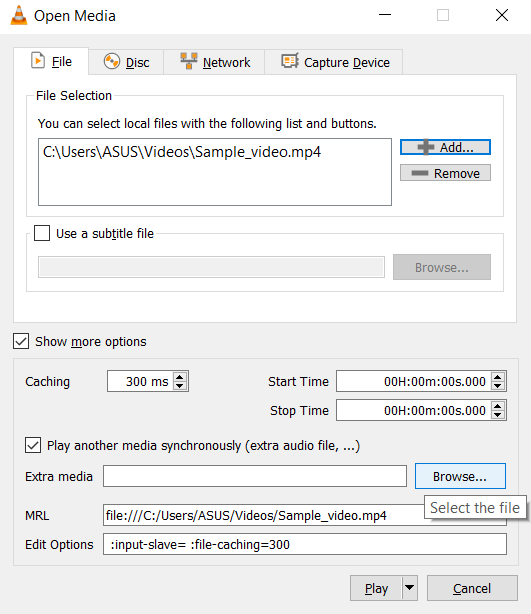
VLC полезен в отдельном сценарии: нужно воспроизвести видео вместе с внешней аудиодорожкой, не собирая монтажный проект. В документации VLC для настольной версии используется путь Media → Open Multiple Files, затем Show more options и Play another media synchronously. Это создаёт совместное воспроизведение; при наличии исходного звука внешняя дорожка становится дополнительным аудиотреком, который выбирается через меню Audio. Общие возможности проигрывателя собраны и в карточке VLC Media Player на Xeon Live.
Как подключить внешнюю дорожку для просмотра
- Откройте Media → Open Multiple Files и добавьте видео через Add.
- Включите Show more options, затем отметьте Play another media synchronously.
- Нажмите Browse рядом с Extra media и выберите аудиофайл через второе окно Open Media.
- Подтвердите выбор и запустите воспроизведение. Если в видео уже есть звук, внешняя дорожка появляется как дополнительный трек.
- Откройте Audio → Audio Track и выберите нужную дорожку. Если звук стартует немного раньше или позже, используйте регулировку аудиозадержки при просмотре.
Важно различать совместное воспроизведение и создание нового файла. Пять действий выше не делают постоянную склейку: VLC просто воспроизводит два источника синхронно. Для разовой проверки дубляжа этого достаточно и даже предпочтительно — исходник остаётся неизменным. Если же ролик нужно отправить клиенту, загрузить на сайт или передать в рекламную систему как один файл, результат следует экспортировать в редакторе или через проверенный процесс преобразования, после чего обязательно открыть созданный файл заново.
VLC хорошо использовать как диагностический инструмент. Если внешний звук совпадает с картинкой при совместном воспроизведении, но после экспорта из другого редактора возникает рассинхрон, проблема находится не в исходных записях, а в параметрах проекта или экспорта. Если же расхождение видно уже при внешнем воспроизведении, сначала исправляйте положение или длительность аудио. Это простой способ отделить проблему записи от проблемы рендера.
Плюсы
- Можно быстро проверить внешний дубляж без создания монтажного проекта.
- Исходное видео не требуется менять ради разового просмотра с другой дорожкой.
- Подходит как диагностический этап перед монтажом и экспортом.
- Работает на настольных системах, где доступен VLC.
Минусы
- Подключение внешнего звука для воспроизведения не создаёт готовый единый файл.
- Сведение громкости, музыкальные переходы и точная многодорожечная работа заметно удобнее в видеоредакторе.
- При необходимости постоянного файла потребуется отдельный экспорт и контроль совместимости.
Кому подойдёт
VLC выбирайте для проверки озвучки, дубляжа или перевода перед финальным монтажом, а также для просмотра фильма или презентации с внешней дорожкой. Для задачи «собрать один файл и отправить его дальше» этот способ следует воспринимать как проверочный, а не как основной монтажный процесс.
Как синхронизировать отдельно записанный голос с изображением
Когда звук записан рекордером, а видео — камерой, основной трудностью становится не добавление файла, а синхронизация. Самый надёжный ориентир — короткое событие, которое одновременно видно и слышно: хлопок, удар предметов, щелчок, начало отчётливой реплики. На видеодорожке найдите кадр события, на аудиодорожке — соответствующий пик волны, затем совместите их. После этого не считайте задачу завершённой: проверьте ещё минимум две точки — середину и последние минуты или секунды материала.
Если начало совпадает, а к концу звук постепенно уходит, это дрейф, а не обычный постоянный сдвиг. Перетаскивание всей дорожки исправит одну точку и испортит другую. Причины могут быть связаны с разными устройствами записи, преобразованием частоты дискретизации, нестабильной временной базой или изменением скорости клипа. Практический выход — определить величину расхождения на длинном участке и аккуратно скорректировать длительность одной дорожки в редакторе, сохранив естественность речи.
Для интервью с несколькими дублями полезно выбирать не один ориентир на весь материал, а опорные точки по эпизодам. Например, отдельный хлопок перед каждым блоком вопросов или видимый щелчок пальцами до начала сцены делает синхронизацию значительно быстрее. На съёмке это занимает секунды, а в постобработке экономит десятки ручных поисков по волне. Если ориентир не записан, ищите согласные с резкой атакой, хлопок ладоней, закрытие двери или другой короткий звук, который можно связать с конкретным кадром.
При синхронизации речи смотрите не только на губы. Широкий план иногда скрывает небольшой сдвиг, но он становится заметен на ударе по предмету, щелчке клавиши или резком жесте. Поэтому финальный контроль должен включать разные типы событий. Для видеоурока полезно проверить нажатия мыши и клавиатуры, для обзора продукта — касания и механические звуки, для интервью — крупные планы речи, для рекламного ролика — музыкальные акценты на монтажных склейках.
Как свести речь, музыку и исходный звук, чтобы они не мешали друг другу
После синхронизации начинается сведение. Самая частая ошибка — оценивать дорожки по отдельности. Музыка может звучать комфортно сама по себе, голос — тоже, но вместе они конкурируют в одном частотном и динамическом пространстве. Работайте от приоритета: сначала выставьте главный источник, обычно речь или важный звук продукта, затем добавляйте фон. Если слушателю приходится напрягаться, чтобы разобрать слова, фон слишком заметен независимо от числового значения регулятора.
Для рекламного ролика полезно разделить проект на смысловые зоны. Во вступлении музыка может быть активнее, во время реплики спикера — тише, на демонстрации продукта — снова подниматься, а перед финальным кадром плавно завершаться. Даже если редактор не предлагает автоматическое приглушение, тот же результат достигается разрезанием музыкальной дорожки и изменением уровня отдельных участков. Главное — избегать резких скачков, которые звучат как техническая ошибка, а не как осознанный монтажный приём.
- Речь. Проверяйте самые тихие слова и окончания фраз. Они первыми теряются под музыкой.
- Музыка. Слушайте не только средний уровень, но и ударные пики, вступления и финальные акценты.
- Исходная атмосфера. Полное удаление звука камеры иногда делает сцену стерильной; лёгкий фон помещения или улицы может сохранить естественность.
- Эффекты. Короткие щелчки, свисты и переходы не должны пугать громкостью или перекрывать важные слова.
- Паузы. Тишина — рабочий инструмент. Не обязательно заполнять музыкой каждую секунду, особенно перед важной фразой или сменой смыслового блока.
Проверяйте сведение минимум в двух условиях: в наушниках и через обычные динамики ноутбука или телефона. На хороших наушниках слышны детали и низкий шум, но значительная часть аудитории смотрит короткие ролики через маленькие динамики. Если речь читается только на качественной акустике, микс недостаточно устойчив. При этом не нужно искусственно делать всё максимально громким: цель — разборчивость и отсутствие неприятных скачков.
Что делать, если аудио короче или длиннее видео
Разная длительность — нормальная ситуация, но решение зависит от содержания. Для фоновой музыки короткий файл можно повторить, продолжить другой композицией или закончить раньше с плавным затуханием. Бесконечный повтор одного и того же четырёхсекундного фрагмента быстро становится заметным, поэтому место стыка лучше выбирать на музыкальной фразе, а не в произвольной точке. Для речи растягивание по времени нежелательно без причины: заметное изменение темпа меняет естественность голоса.
Если озвучка длиннее видео, сначала определите, лишний ли текст или слишком короток монтаж. Для инструкции и презентации часто правильнее удлинить показ экрана или продукта, чем ускорять диктора. Для рекламного ролика с жёсткой длительностью действует обратная логика: сокращают текст, убирают повторы и оставляют смысловые опоры. В бизнес-задаче именно этот редакционный выбор важнее технической склейки, потому что готовый ролик должен соответствовать формату размещения и сохранять понятный темп.
Когда музыка длиннее ролика, не обрезайте её строго в последнем кадре без прослушивания. Найдите ближайшую музыкальную фразу, установите конец и сделайте плавное затухание. Если финальный кадр содержит логотип или призыв, короткий хвост музыки может поддержать его, но сам аудиофайл не должен продолжаться после окончания видео в виде неожиданной тишины или скрытого хвоста, который увеличивает длительность результата.
Как выбрать формат экспорта после объединения
После монтажа нужно решить, в каком виде передавать ролик. Контейнер MP4 с распространённой парой H.264 для видео и AAC для аудио часто используется для веб-публикаций и обмена, но конкретные требования всегда определяет площадка назначения. Не выбирайте профиль только по привычке: проверьте допустимое разрешение, частоту кадров, максимальный размер и требования к звуку. Для архива, дальнейшего монтажа и финальной публикации могут потребоваться разные мастер-файлы.
Если исходный ролик уже соответствует требованиям, избегайте лишних циклов перекодирования. Каждый повторный экспорт увеличивает время работы, а при использовании сжатия с потерями способен ухудшить изображение или звук. Организуйте процесс так: исходники → монтажный проект → один согласованный мастер → производные версии под конкретные каналы. Тогда замена музыки или текста не заставляет повторно пережимать уже пережатую копию.
Подробные сценарии выбора контейнера и кодека для разных задач собраны в материале Xeon Live о том, в какой формат конвертировать видео. Внутри текущей задачи полезно помнить простой критерий: итоговый файл должен без дополнительных действий открываться там, где его будут согласовывать, публиковать и хранить.
Когда лучше не заменять исходный звук полностью
Полная замена дорожки выглядит самым чистым решением, но в живой съёмке она нередко лишает ролик ощущения присутствия. Шорох упаковки, звук механизма, шаги, реакция аудитории и акустика помещения помогают зрителю поверить происходящему. Для демонстрации физического продукта полезно сохранить такие элементы отдельным тихим слоем и убрать только то, что действительно мешает: посторонние разговоры, шум вентиляции, перегруз микрофона или неудачную музыку из помещения. Так озвучка остаётся разборчивой, а картинка не превращается в немую сцену с голосом поверх.
Отдельный случай — интервью. Когда чистый голос записан на петличный или направленный микрофон, дорожка камеры всё равно может пригодиться как резерв и как источник атмосферы между репликами. Перед удалением сравните оба источника на паузах, смехе и реакциях. Если оставляете второй слой, не допускайте характерного двойного звучания речи: два почти одинаковых сигнала с небольшим сдвигом дают заметный эффект эха и размывают согласные. В таких местах лучше использовать один основной голос, а атмосферу возвращать только там, где она не дублирует речь.
Для записи экрана исходный системный звук иногда является частью содержания: щелчок кнопки, уведомление приложения, короткий звуковой сигнал или фрагмент демонстрируемого медиа. Если поверх такого ролика добавляется диктор, сначала разметьте моменты, где исходный звук нужен по смыслу. Затем регулируйте его локально, а не одним общим уровнем на весь файл. Такой подход особенно полезен в обучающих и продуктовых видео: зритель слышит то действие, о котором говорит автор, но фон не конкурирует с объяснением.
Проверка готового файла перед публикацией
Предпросмотр в редакторе не равен контролю экспорта. После рендера откройте именно сохранённый файл в обычном проигрывателе. Если ролик пойдёт на сайт, загрузите тестовую копию в среду, максимально похожую на финальную. Для презентации проверьте на том компьютере и проекторе, которые будут использоваться на мероприятии. Такая проверка ловит проблемы контейнера, дорожек, автозапуска, неожиданного изменения громкости и длительности, которые внутри проекта не видны.
- Сравните начало: первые слова и музыкальный акцент должны появляться в запланированный момент.
- Проверьте участок с самой важной репликой или демонстрацией продукта: изображение и звук должны совпадать без заметного сдвига.
- Перейдите в середину и ближе к концу: так обнаруживается постепенный дрейф синхронизации.
- Прослушайте финал до полного окончания: не должно быть обрезанной фразы, внезапного щелчка, лишней тишины или звука после последнего кадра.
- Переключите громкость устройства на обычный уровень и убедитесь, что речь понятна без постоянного ручного повышения и снижения.
- Откройте файл на втором устройстве или в другом проигрывателе. Это простой тест совместимости контейнера и кодеков.
- Сверьте длительность, разрешение и ориентацию с техническим заданием. Ошибка экспорта может оставить звук правильным, но сделать сам ролик непригодным для размещения.
- Сохраните утверждённую версию отдельно от черновиков, чтобы новая правка не перезаписала мастер случайно.
Как организовать работу команды и сократить число переделок
В бизнес-процессе соединение аудио и видео редко выполняется один раз. Сценарий меняется, диктор переписывает одну фразу, бренд-менеджер просит другую музыку, юридическая команда убирает формулировку, а площадка требует новую длительность. Поэтому важнее не скорость первой склейки, а воспроизводимый процесс. Разделяйте исходники, проект, мастер и версии для каналов. Для каждого экспорта фиксируйте, какая дорожка использована и какие правки вошли.
Комментарии к видео лучше привязывать к таймкоду и действию. Вместо «музыка тут мешает» пишите «00:18–00:24 — снизить фон под репликой спикера». Вместо «звук поздно» — «на 00:07 щелчок крышки слышен после закрытия, сдвинуть дорожку раньше». Такой формат не требует от монтажёра угадывать проблему и позволяет быстро проверить исправление. Для сложных роликов удобно вести один список замечаний, а не несколько параллельных переписок.
Версии называйте последовательно: v01, v02, v03, а после утверждения — master или approved с датой. Не используйте названия final, final2, final_new и final_really, потому что через неделю они теряют смысл. Отдельно храните мастер-аудио: озвучку без музыки, музыку без голосовой дорожки и, при необходимости, исходную атмосферу. Это упрощает адаптацию ролика для другого языка, региона или хронометража.
Метрики, по которым можно оценить качество процесса
Техническое качество звука видно не только на слух, но и по процессным показателям. Для команды, которая регулярно выпускает видео, полезно считать число возвратов из-за звука, время от получения озвучки до готового мастера и долю роликов, которые пришлось экспортировать повторно из-за технических ошибок. Эти показатели не заменяют творческую оценку, но показывают, где процесс теряет время.
- Доля возвратов из-за рассинхрона. Считайте ролики, где после первой сдачи пришлось двигать дорожку относительно кадра.
- Доля возвратов из-за баланса. Отдельно отмечайте случаи, когда голос оказался тише музыки или эффектов.
- Число повторных экспортов. Высокое значение обычно указывает на слабый чек-лист перед рендером или нестабильные настройки проекта.
- Время монтажа звука. Сравнивайте одинаковые типы роликов. Резкий рост времени показывает, что исходники приходят неподготовленными или схема согласования стала сложнее.
- Процент публикаций без технической доработки. Хороший процесс повышает долю файлов, которые проходят загрузку и проверку с первой согласованной версии.
- Время на правку по комментарию. Замечания с таймкодами и понятными действиями обычно исправляются быстрее общих формулировок.
Не связывайте эти показатели с индивидуальной «скоростью монтажёра» без контекста. Если исходный голос записан с шумом, длительность текста не соответствует видео, а комментарии приходят частями от пяти согласующих, время закономерно растёт. Метрики полезны, когда помогают улучшить входные данные, шаблоны проекта и порядок согласования, а не когда превращаются в соревнование по минимальному числу минут.
Типовые ошибки и способы исправления
Ошибка №1 — полная замена исходной дорожки до проверки. В оригинале могут быть полезные шумы сцены, реакции людей или звук продукта. Сначала сохраните копию, затем решайте, что удалить. Иногда лучший результат — не заменить всё, а оставить часть атмосферы очень тихо под чистой озвучкой.
Ошибка №2 — синхронизация только по началу. Если дорожки записаны разными устройствами, совпадение в первые секунды не гарантирует совпадения в финале. Проверяйте минимум три точки. Для длинной записи добавляйте контроль после каждого крупного блока или паузы.
Ошибка №3 — музыка выбирается по вкусу, а не по функции. Трек может быть эффектным, но мешать речи из-за плотной аранжировки или постоянных ударов. Сначала определите роль музыки: фон, акцент, переход или самостоятельный эмоциональный элемент. Затем стройте баланс относительно этой роли.
Ошибка №4 — экспорт без повторного просмотра. Даже если проект звучит правильно, сохранённый файл способен отличаться по длительности, набору дорожек или параметрам кодирования. Контроль итогового файла должен быть обязательным этапом, а не дополнительной процедурой только при проблемах.
Ошибка №5 — правки в единственном файле. Когда озвучку заменяют поверх единственной версии, откат становится дорогим. Храните исходники и рабочие версии отдельно. Это особенно важно в рекламе и коммуникациях, где утверждённый текст может потребоваться вернуть после нескольких новых итераций.
Ошибка №6 — оценка только в хороших наушниках. Финальный ролик должен сохранять разборчивость и на обычном телефоне, и на ноутбуке. Проверьте пару типичных устройств аудитории. Это не требует лаборатории: цель — обнаружить ситуации, когда фон становится слишком плотным или тихая реплика теряется на малой акустике.
Быстрый выбор способа под задачу
- ВидеоМАСТЕР. Выбирайте, когда на Windows нужно быстро добавить или заменить аудиофайл, отрегулировать исходный и новый звук и сохранить единый ролик.
- Clipchamp. Подходит, когда нужна временная шкала и несколько быстрых правок: сдвиг, обрезка, разделение дорожки, регулировка громкости и экспорт короткого проекта.
- iMovie. Удобен внутри экосистемы Apple, особенно когда музыка должна быть фоновой, а отдельные эффекты или реплики — привязаны к определённым видеоклипам.
- CapCut. Практичен для короткого контента, где звук тесно связан с ритмом монтажа и правки выполняются в браузере или на мобильном устройстве.
- VLC. Используйте для быстрого подключения внешней дорожки к воспроизведению и диагностики синхронизации без создания нового монтажного проекта.
Если нужен не один быстрый файл, а повторяемый процесс для серии роликов, выбирайте инструмент не по количеству эффектов, а по тому, насколько удобно в нём хранить структуру дорожек, вносить правки по таймкоду и повторно экспортировать версии. Для еженедельного видеоконтента стабильный шаблон проекта почти всегда ценнее редкой функции, которой команда не пользуется.
Частые проблемы после соединения аудио и видео
Итог: соединение аудио и видео начинается с задачи, а не с кнопки
Для простой замены дорожки в Windows достаточно ВидеоМАСТЕРа: добавьте ролик, откройте «Настройки видео» → «Звуковая дорожка» → «Наложить звук», настройте уровни и экспортируйте. Когда требуется точное перемещение, обрезка и работа нескольких слоёв, удобнее таймлайн Clipchamp, iMovie или CapCut. VLC полезен для внешнего воспроизведения и диагностики, когда не нужно сразу создавать новый файл.
Независимо от программы качество результата определяют три проверки: совпадает ли звук с изображением в начале, середине и конце; остаётся ли речь разборчивой поверх музыки; открывается ли экспортированный файл в реальной среде публикации. Если эти этапы встроены в рабочий процесс, соединение аудио и видео перестаёт быть разовой технической операцией и становится предсказуемой частью производства контента.