Как конвертировать M4A в MP3 без потери качества: 6 способов и правильные настройки
M4A и MP3 часто встречаются в одном производственном процессе: исходник приходит из экосистемы Apple или из приложения записи, а готовый файл требуется отдать в рекламный кабинет, CMS, презентацию, медиатеку, плеер клиента или систему, где проще работать с MP3. При этом формулировка «без потери качества» требует уточнения. MP3 относится к форматам со сжатием с потерями, поэтому преобразование в MP3 не бывает побитово без потерь. Реальная задача — выбрать настройки, которые не добавят заметной деградации и не ухудшат исходный материал сильнее, чем необходимо для совместимости.
Что происходит при преобразовании M4A в MP3
Расширение M4A не описывает один-единственный способ хранения звука. Это аудиофайл в контейнере MPEG-4, внутри которого встречается, в частности, AAC или Apple Lossless Audio Codec (ALAC). Подробно устройство формата разобрано в материале Xeon Live о формате M4A и его кодеках. Для выбора режима конвертации важно различать два случая: AAC уже содержит сжатый с потерями звук, а ALAC хранит аудио без потерь. В обоих случаях итоговый MP3 будет кодироваться заново.
При исходнике AAC конвертер сначала декодирует поток в несжатое представление, а затем кодирует его в MP3. Это преобразование «с потерями в потери»: новый кодек принимает решения о том, какие детали звукового сигнала отбросить. Повышение числа килобит в секунду у результата снижает риск дополнительной слышимой деградации, но не возвращает данные, которые были удалены при первом AAC-сжатии. Поэтому нет смысла превращать M4A AAC 128 кбит/с в MP3 320 кбит/с в надежде получить звук лучше исходного.
При исходнике ALAC отправной материал сохраняет исходные аудиоданные без потерь, но сам переход в MP3 всё равно создаёт потерю информации. В таком сценарии высокий качественный режим MP3 особенно оправдан: он формирует совместимую доставочную копию, а M4A/ALAC остаётся мастер-файлом. Для рабочей медиатеки это удобное разделение ролей: мастер не трогают, а MP3 используют там, где важнее универсальность воспроизведения и небольшой размер.
У MP3 другая модель кодирования и свои режимы битрейта. В разборе MP3 объясняются постоянный и переменный битрейт, особенности сжатия и причины, по которым два файла с одинаковым числом кбит/с не обязаны звучать одинаково. На итог влияет не только цифра битрейта, но и конкретный кодировщик, сложность материала и то, сколько раз звук уже перекодировали.
Почему одинаковое расширение M4A требует разного подхода
- M4A с AAC. Исходник уже сжат с потерями. Не повышайте частоту дискретизации и не делайте промежуточных MP3-копий: лишнее перекодирование только добавляет потери.
- M4A с ALAC. Исходник без потерь. Сохраняйте его как мастер и делайте MP3 только как отдельную совместимую версию.
- M4A неизвестного происхождения. Сначала посмотрите свойства потока в медиаплеере, MediaInfo или ffprobe: кодек, частоту дискретизации, число каналов и исходный битрейт.
- M4A с защитой доступа. Обычные конвертеры не предназначены для обхода DRM. Для рабочего процесса используйте исходный файл, на который у вас есть право, либо экспорт из системы, где материал доступен законным способом.
Какие настройки дают максимально аккуратный MP3
Перед первым запуском конвертации полезно определить, для чего нужен результат. Для голоса в презентации, фоновой музыки в прототипе сайта, рекламной озвучки и музыкального мастер-файла требования различаются. Сначала сохраните исходник отдельно, затем создайте тестовый MP3 и оцените его в конечной среде. Сводный разбор различий M4A и MP3 помогает понять, когда преобразование оправдано, а когда правильнее оставить исходный формат.
Битрейт: не завышать ради цифры, но и не экономить без причины
Для качественной вторичной копии удобно начинать с высокого режима MP3: 256 кбит/с CBR/ABR либо качественного VBR, а для наиболее требовательной совместимой копии — 320 кбит/с CBR. Это не универсальное правило «чем больше, тем всегда лучше». Если исходный M4A закодирован AAC 96–128 кбит/с, MP3 320 кбит/с станет тяжелее, но не восстановит исчезнувшие детали. Если исходник ALAC, высокий MP3-битрейт рационален как способ сократить потери при создании доставочной версии.
Для речи и черновых материалов допустим более низкий битрейт, но решение должно приниматься по прослушиванию и требованиям площадки. Отдельный материал Xeon Live о смене битрейта MP3 пригодится, когда нужно разобраться, почему размер файла меняется вместе с параметрами кодирования. В рабочем процессе лучше зафиксировать один целевой профиль и применять его к всей партии, чем выбирать разные значения на глаз для каждого файла.
Частота дискретизации: сохраняйте исходную без необходимости пересчёта
Если M4A имеет 44,1 кГц, оставляйте 44,1 кГц; если исходник 48 кГц и система-получатель принимает 48 кГц, оставляйте 48 кГц. Изменение частоты само по себе не делает MP3 качественнее. Оно добавляет этап пересчёта сигнала и иногда создаёт несовместимые с производственной цепочкой параметры. Подробное объяснение 44,1, 48, 96 и 192 кГц есть в руководстве по частоте дискретизации.
Каналы: не превращайте стерео в моно и обратно без задачи
Стереофайл обычно оставляют стерео. Моно оправдано для речи, когда источник действительно монофонический либо конечная система требует один канал. Принудительное превращение стерео в моно способно изменить баланс элементов, особенно если в каналах есть противофазные компоненты. Обратная операция из моно в стерео не добавляет пространственной информации — она лишь дублирует один и тот же сигнал в два канала.
Метаданные и обложка
MP3 часто используется как конечный файл для передачи людям, поэтому после конвертации проверяйте название трека, исполнителя, альбом, номер дорожки и обложку. Перенос тегов зависит от инструмента и исходного файла. Даже когда звук преобразован корректно, потерянная обложка или неверное название создают проблемы в каталогах, плеерах и медиатеках команды. Для пакетной работы заранее задайте правило именования и отдельную папку вывода, чтобы не смешивать мастер-файлы и производные копии.
Windows: первый способ через ВидеоМАСТЕР
ВидеоМАСТЕР
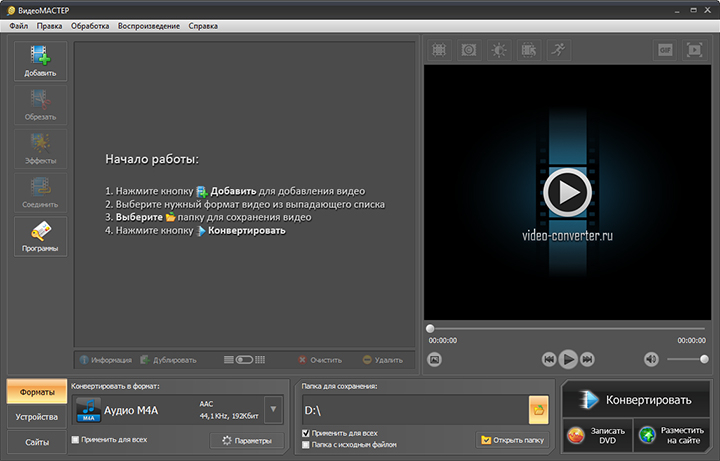
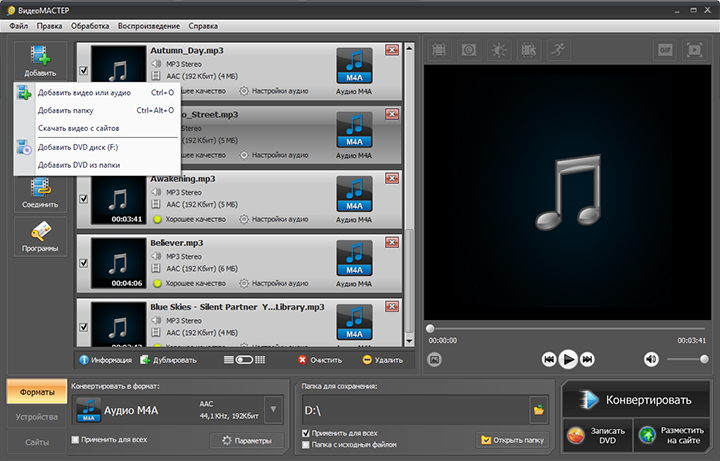
Для Windows первым способом используем «ВидеоМАСТЕР». В инструкции Xeon Live по преобразованию M4A в MP3 собран общий сценарий, а здесь акцент сделан на качестве, параметрах партии и проверке результата. «ВидеоМАСТЕР» принимает аудиофайлы, показывает их в очереди, позволяет выбрать аудиоформат для экспорта и запускает обработку кнопкой «Конвертировать». Для нескольких записей удобно добавить их одной партией и применить одинаковый профиль.
Пошагово
- Запустите «ВидеоМАСТЕР» и нажмите «Добавить». В меню выберите добавление видео или аудио и укажите один M4A либо сразу несколько файлов. Для большой подборки держите исходники в отдельной папке и не смешивайте их с будущими MP3.
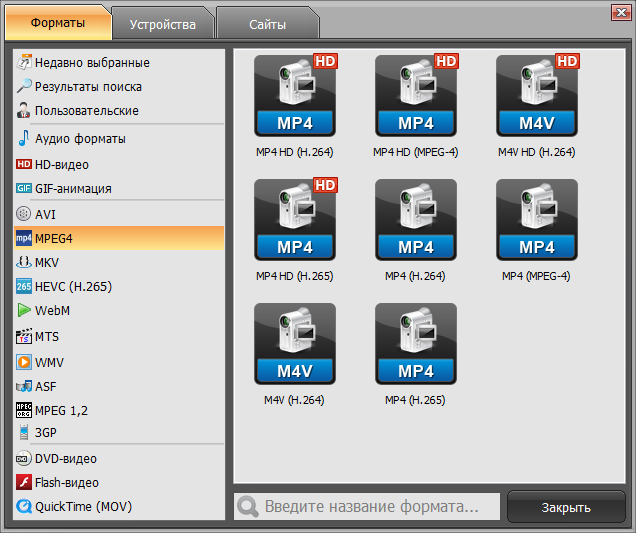
- В нижней части окна откройте выбор формата, перейдите к аудиоформатам и выберите MP3. Убедитесь, что MP3 назначен именно как выходной формат для всех нужных элементов очереди.
- Откройте параметры профиля. Для качественной совместимой копии выставьте высокий битрейт, не меняйте частоту дискретизации без требования конечной площадки и сохраните исходное число каналов.
- Укажите отдельную папку сохранения. Название папки полезно делать понятным для команды, например «delivery_mp3», а оригиналы M4A оставлять в исходном каталоге без перезаписи.
- Нажмите «Конвертировать». После завершения откройте папку результата и проверьте несколько файлов из начала, середины и конца партии.
- Сравните длительность, число каналов, частоту дискретизации и слуховое восприятие сложных мест. Для речи проверьте согласные и шипящие, для музыки — атаки ударных, плотные высокочастотные фрагменты и тихие хвосты реверберации.
Если задача связана с десятками рекламных озвучек, подкастовых фрагментов или аудиоверсий презентаций, сначала настройте один эталонный файл. После проверки применяйте тот же режим к партии. Это снижает риск, что часть файлов окажется в 128 кбит/с, часть в 320 кбит/с, а часть — с другой частотой дискретизации. Однородность параметров упрощает загрузку в CMS и последующую автоматическую обработку.
Плюсы
- Понятный графический сценарий: импорт, выбор формата, параметры, папка вывода и запуск обработки находятся в одном рабочем окне.
- Подходит для пакетной подготовки аудиофайлов на Windows, когда нужно привести материалы к одному профилю MP3.
- Позволяет заранее отделить исходники от производных файлов и не работать через командную строку.
- Поддерживает аудиоформаты M4A и MP3 в общем конвертационном процессе.
Минусы
- Ориентирован на Windows, поэтому для команды с macOS и Linux нужен второй утверждённый способ.
- Графический интерфейс скрывает часть деталей кодировщика, которые в FFmpeg задаются явными параметрами.
- Нельзя считать высокий битрейт доказательством отсутствия потерь: MP3 остаётся форматом с потерями независимо от интерфейса.
Кому подойдёт
Редакторам, маркетинговым и контент-командам на Windows, которым нужно быстро получать совместимые MP3 без ручного набора команд. Особенно удобен сценарий с регулярными пакетами однотипных исходников: озвучки роликов, интервью, комментарии экспертов, подкастовые вставки, материалы для презентаций и внутренней медиатеки.
macOS: встроенный способ через Apple Music
Apple Music
На Mac отдельный конвертер для базовой задачи не обязателен: Apple Music создаёт MP3-версию трека и сохраняет исходник. Для команды, которая уже ведёт библиотеку в приложении Music, это сокращает число инструментов. При этом общий принцип остаётся тем же: M4A не стоит удалять после создания MP3, особенно когда неизвестно, AAC это или ALAC. Сопоставить форматы перед решением помогает обзор распространённых аудиоформатов.

Пошагово
- Откройте Music → Settings, перейдите на вкладку Files и нажмите Import Settings.
- В поле Import Using выберите MP3 Encoder. Сохраните настройку. Эта настройка определяет формат создаваемой версии.
- Если M4A ещё не находится в медиатеке, перетащите файл из Finder в Apple Music. Исходник останется отдельным файлом.
- Выделите нужную композицию или несколько треков, откройте File → Convert и выберите Create MP3 Version.
- После обработки в медиатеке появятся исходная и новая версии. Используйте команду показа файла в Finder, чтобы открыть физическое расположение MP3.
- Перед передачей проверьте свойства MP3 и не удаляйте M4A до завершения проекта. Для ALAC-исходника M4A особенно важно оставить как мастер.
Apple отдельно предупреждает, что преобразование между двумя сжатыми форматами способно ухудшить звук. Поэтому связка M4A AAC → MP3 не должна использоваться как промежуточный шаг много раз. Если у команды есть исходный WAV, AIFF или другой мастер без потерь, лучшая производственная схема — кодировать MP3 непосредственно из него, а не из уже сжатой копии.
Плюсы
- Не требует дополнительного приложения для базовой конвертации на Mac.
- Сохраняет исходную и созданную версии как отдельные элементы медиатеки.
- Подходит для нескольких выделенных композиций за один запуск.
- Последовательность меню стабильно воспроизводится в текущем приложении Music на macOS.
Минусы
- Способ привязан к macOS и медиатеке Apple Music.
- Не даёт такой же прозрачности низкоуровневых параметров, как FFmpeg.
- Для большого производственного каталога библиотечная логика может быть менее удобна, чем конвертация по папкам.
- Защищённые материалы не превращаются в обычный MP3 этим способом.
Кому подойдёт
Пользователям macOS, которым нужно преобразовать несколько локальных M4A в совместимые MP3 без отдельного конвертера. Метод удобен для редактора, продюсера или автора, который уже хранит материал в Apple Music и хочет получить доставочную копию для клиента, презентации или внешнего плеера.
Windows, macOS и Linux: VLC, FFmpeg и Audacity
Три следующих инструмента закрывают разные рабочие привычки. VLC удобен как графический универсальный проигрыватель с функцией преобразования, FFmpeg даёт полностью явные параметры и хорошо подходит для автоматизации, Audacity сочетает монтаж с экспортом MP3. Один инструмент не обязан заменять остальные: в небольшой команде полезно закрепить один основной и один резервный путь, чтобы одинаково обрабатывать материалы на разных рабочих станциях.
VLC media player
VLC подходит, когда нужно быстро преобразовать локальный M4A без отдельной монтажной сессии. В настольной версии используется цепочка Media → Convert/Save, затем добавляется исходный файл, выбирается назначение и профиль, после чего запускается преобразование. Для MP3 нужен аудиопрофиль MP3. Перед массовой обработкой проверьте один файл, потому что набор доступных профилей зависит от сборки и платформы.

Пошагово
- Откройте VLC и выберите Media → Convert/Save. На macOS названия пунктов локализуются иначе, но задача выполняется через окно преобразования медиа.
- Добавьте M4A как исходный файл. Если в окне есть несколько элементов, убедитесь, что выбрана именно нужная дорожка.
- Перейдите к конвертации и выберите аудиопрофиль MP3. Не используйте видеопрофиль ради одного звукового файла.
- Укажите имя результата с расширением .mp3 и папку назначения. Не сохраняйте поверх исходного M4A.
- Запустите процесс и дождитесь завершения. После этого откройте MP3 отдельно и проверьте длительность и воспроизведение.
VLC хорошо работает как резервный способ, когда плеер уже установлен на рабочей станции. Для серии файлов с одинаковыми параметрами FFmpeg обычно удобнее, потому что команды можно повторить без ручного открытия диалогов. Для единичного файла VLC снижает порог входа и позволяет обойтись без терминала.
Плюсы
- Один и тот же общий инструмент доступен на Windows, macOS и Linux.
- Конвертация находится рядом с привычными функциями проигрывания, поэтому не требуется отдельный аудиоредактор.
- Подходит как резервный способ для единичных файлов и проверки воспроизводимости.
Минусы
- Профили и детали диалога отличаются между платформами и сборками.
- Пакетный процесс менее нагляден, чем специализированная очередь в конвертере.
- Ручной выбор профиля увеличивает риск ошибиться форматом при большом количестве однотипных задач.
Кому подойдёт
Командам с разными операционными системами, которым нужен один знакомый резервный инструмент. VLC особенно практичен для разовой конвертации, проверки входного файла и ситуации, когда установка дополнительного специализированного приложения не входит в рабочий стандарт.
FFmpeg
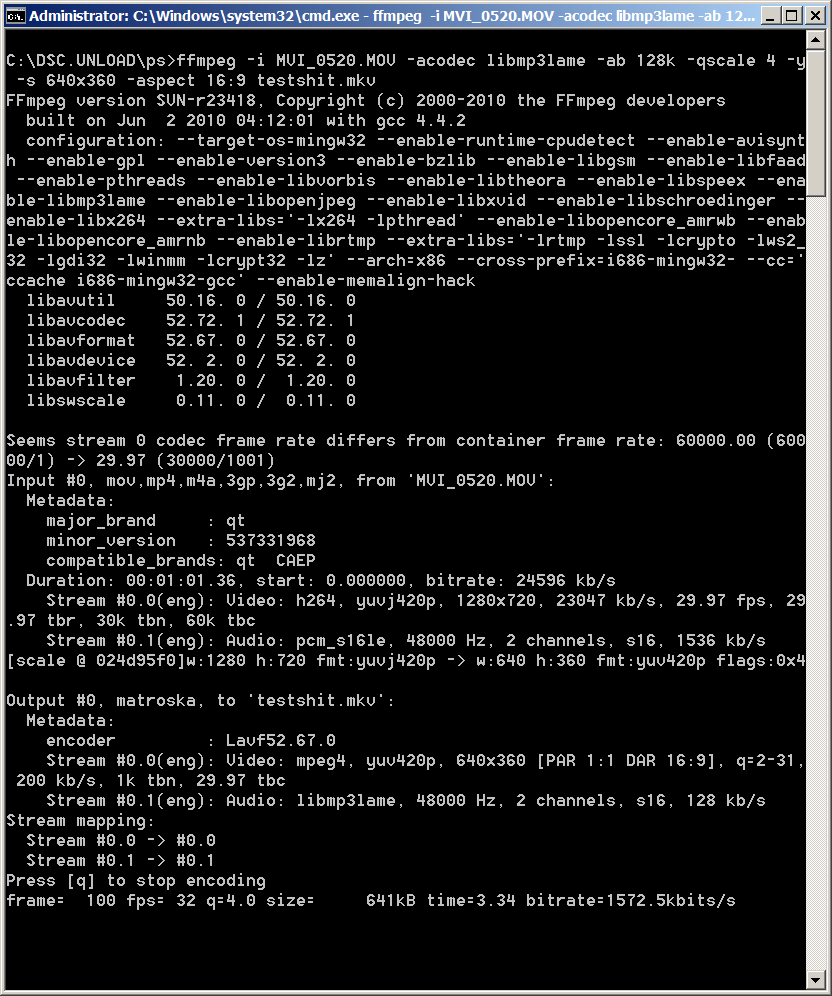
FFmpeg — наиболее прозрачный вариант для тех, кто хочет видеть параметры конвертации прямо в команде. Это удобно для регламентированных процессов: строку можно хранить вместе с описанием проекта и повторять на всей партии. Смысл параметров кодеков и разных типов сжатия дополнительно раскрыт в материале Xeon Live о звуковых кодеках.
Две рабочие команды
Качественный VBR: ffmpeg -i input.m4a -c:a libmp3lame -q:a 2 output.mp3
Фиксированный высокий битрейт: ffmpeg -i input.m4a -c:a libmp3lame -b:a 320k output.mp3
В обёртке libmp3lame параметр -b:a задаёт битрейт для CBR/ABR, а -q:a — качество VBR. Для сохранения исходной частоты дискретизации и числа каналов не добавляйте принудительные -ar и -ac без производственной причины. Перед обработкой полезно посмотреть поток командой ffprobe: она показывает кодек, частоту, каналы, длительность и другие характеристики, после чего легче выбрать режим без лишнего пересчёта.
Пошагово
- Проверьте исходник: ffprobe input.m4a. Запишите кодек, sample_rate, channels и приблизительный битрейт, если он доступен.
- Выберите режим. Для общей качественной копии используйте VBR с libmp3lame или высокий фиксированный битрейт, когда того требует целевая система.
- Запустите ffmpeg и дождитесь строки завершения без ошибок. Не закрывайте терминал до окончания записи файла.
- Проверьте результат через ffprobe output.mp3 и сравните длительность, частоту дискретизации и число каналов с исходником.
- Прослушайте фрагменты с плотными высокими частотами и тихими окончаниями. Именно там повторное сжатие чаще всего обнаруживается на слух.
Для пакетной обработки на Windows PowerShell и в Unix-подобных оболочках используют циклы, но команду партии сначала испытывают на копии нескольких файлов. Автоматизация полезна только после фиксации правил именования и папки назначения. Не запускайте массовую команду в каталоге с единственными экземплярами мастер-файлов, особенно когда строка содержит перезапись.
Плюсы
- Параметры кодировщика видны прямо в команде и легко документируются.
- Подходит для автоматизации и больших партий с одинаковым профилем.
- Работает на Windows, macOS и Linux.
- Позволяет отдельно проверить входной и выходной поток через ffprobe.
Минусы
- Командная строка требует внимательности к путям, расширениям и параметрам.
- Ошибочная массовая команда способна создать не тот профиль для всей партии, поэтому тестовый прогон обязателен.
- FFmpeg не делает переход в MP3 без потерь; он лишь даёт точный контроль над повторным кодированием.
Кому подойдёт
Техническим редакциям, продакшен-командам и специалистам, которые регулярно обрабатывают много аудио и хотят воспроизводимый процесс. FFmpeg особенно полезен там, где параметры должны быть зафиксированы в регламенте, а результат — одинаково формироваться на разных компьютерах.
Audacity
Audacity уместен, когда конвертацию нужно совместить с монтажом: обрезать тишину, проверить форму волны, сделать простую редактуру и затем экспортировать MP3. На Windows и Linux для импорта M4A используется дополнительная библиотека FFmpeg. На macOS незащищённый M4A импортируется средствами системы. MP3 экспортируется через File → Export Audio с выбором формата MP3.

Пошагово
- Откройте M4A через File → Import → Audio или перетащите файл в проект. На Windows и Linux заранее установите совместимую библиотеку FFmpeg, если M4A не открывается.
- Проверьте, что дорожка воспроизводится полностью. Если конвертация — единственная задача, не применяйте нормализацию, эффекты, ресемплинг и изменение громкости без необходимости.
- Выберите File → Export Audio, в поле формата укажите MP3 и задайте режим качества/битрейта.
- Оставьте количество каналов соответствующим исходнику и не меняйте частоту дискретизации только ради «улучшения».
- Экспортируйте файл в отдельную папку, затем откройте получившийся MP3 и проверьте его независимо от проекта Audacity.
Audacity создаёт промежуточное представление аудио внутри проекта, поэтому само сохранение проекта не равно созданию MP3. Для передачи нужен именно экспорт. Если в проекте были монтажные операции, фиксируйте это в рабочем описании: иначе другой участник команды не отличит «простое изменение формата» от файла, в котором уже изменены длительность или уровень.
Плюсы
- Конвертация совмещается с просмотром формы волны и базовым монтажом.
- Работает на Windows, macOS и Linux.
- При экспорте MP3 доступны параметры качества.
- Подходит для ручной проверки небольшого числа важных файлов перед публикацией.
Минусы
- На Windows и Linux импорт M4A требует дополнительной библиотеки FFmpeg.
- Для чистой конвертации без редактирования интерфейс аудиоредактора избыточен.
- При активном проекте легко случайно экспортировать только выделение или уже изменённую дорожку, поэтому перед экспортом нужно проверить границы материала.
Кому подойдёт
Авторам подкастов, редакторам интервью, специалистам по озвучке и всем, кому вместе с преобразованием нужно обрезать начало/конец, проверить монтаж или визуально проконтролировать дорожку. Для полностью автоматизированной конвертации FFmpeg остаётся удобнее.
Браузер: CloudConvert без установки
CloudConvert
CloudConvert решает задачу прямо в браузере: страница M4A to MP3 принимает M4A, а в параметрах конвертации доступны настройки, влияющие на качество и размер. Это удобно на временном компьютере или в ситуации, когда локальное приложение не входит в рабочую среду. При этом файл передаётся внешнему сервису, поэтому материалы с ограниченным доступом, клиентские записи и непубличные интервью нужно обрабатывать только в соответствии с внутренними правилами компании.
Пошагово
- Откройте конвертер M4A to MP3 в браузере и нажмите Select File. Добавляйте только материал, который разрешено передавать внешнему веб-сервису.
- Проверьте, что входной формат определён как M4A, а выходной — MP3.
- Откройте дополнительные параметры. Не повышайте частоту дискретизации и не переводите стерео в моно без необходимости. Выберите качество, соответствующее рабочему профилю.
- Запустите Convert и дождитесь завершения.
- Сохраните результат локально, переименуйте по принятой в проекте схеме и проверьте MP3 в целевой программе или устройстве.
Для единичной открытой публикации браузерный путь экономит время. Для потока клиентских файлов локальная обработка обычно проще с точки зрения контроля: файлы не покидают рабочую станцию, профиль можно закрепить, а папки — автоматически организовать. Выбор метода зависит не только от удобства кнопок, но и от того, где разрешено хранить и передавать исходные материалы.
Плюсы
- Работает в браузере без установки настольной программы.
- Сразу открывается связка M4A → MP3 и доступны параметры качества.
- Подходит для разовой задачи на компьютере с ограниченным набором приложений.
Минусы
- Исходник передаётся внешнему веб-сервису, что ограничивает применение для конфиденциальных материалов.
- Процесс зависит от доступа к интернету и передачи файла по сети.
- Для больших регулярных партий локальный автоматизированный способ удобнее и воспроизводимее.
Кому подойдёт
Для разовых неконфиденциальных файлов, когда нужен быстрый результат в браузере и нет смысла настраивать локальный инструмент. В корпоративной среде сервис используют только после проверки правил передачи материалов сторонним платформам.
До конвертации: за две минуты определяем, что находится внутри M4A
Расширение файла не даёт полной картины. Перед ответственной конвертацией посмотрите медиасвойства исходника. В графическом инструменте достаточно панели информации о файле, а в техническом процессе удобны MediaInfo или ffprobe. Для решения нужны четыре поля: аудиокодек, частота дискретизации, число каналов и битрейт. Длительность тоже стоит записать, потому что она пригодится при проверке результата.
Исходник AAC с известным битрейтом
Если внутри M4A находится AAC, относитесь к нему как к уже сжатому материалу. Не пытайтесь «улучшить» его цифрами на выходе. MP3 с более высоким битрейтом нужен только для того, чтобы новый этап кодирования был щадящим; качество выше исходного он не создаст. При наличии более раннего WAV, AIFF, FLAC или ALAC используйте именно мастер, особенно для музыки и звукового дизайна.
Исходник ALAC
ALAC меняет стратегию: M4A в этом случае является ценным мастер-файлом без потерь. Его не заменяют MP3 после успешной конвертации. MP3 хранится как производная версия для совместимости, а при изменении требований — например, переходе с 256 на 320 кбит/с — новый файл снова получают из ALAC. Такая схема предотвращает накопление потерь от поколений повторного кодирования.
Неизвестный или нестандартный поток
Если анализатор показывает необычный кодек, многоканальную дорожку или параметры, которые не соответствуют ожидаемому сценарию, сначала разберитесь с назначением файла. Не сводите многоканальный материал в стерео автоматически и не меняйте частоту дискретизации по шаблону. Для нестандартных исходников полезен единичный тест в FFmpeg или VLC с последующей проверкой каждого канала и длительности.
Ошибочный файл с расширением M4A
Расширение иногда меняют вручную, не перекодируя содержимое. Если инструмент сообщает, что контейнер или кодек не соответствует имени файла, не переименовывайте его вслепую в .mp3. Сначала определите фактический формат. Простое изменение букв после точки не меняет аудиокодек и не создаёт совместимый MP3.
CBR, ABR и VBR: как выбирать режим MP3 без лишней теории
У MP3 встречаются постоянный битрейт CBR, средний битрейт ABR и переменный битрейт VBR. Для большинства редакционных задач удобнее рассматривать их как разные способы распределить объём. CBR держит заданную скорость потока, ABR стремится к заданному среднему значению, VBR меняет расход данных в зависимости от сложности фрагмента. Ни один режим сам по себе не отменяет потери MP3.
Когда удобен CBR
CBR проще согласовать с системами, в которых требования сформулированы конкретной цифрой: например, «MP3 320 кбит/с». Он даёт предсказуемый размер для заданной длительности и понятен при ручной проверке партии. Для совместимой высококачественной копии CBR 320 кбит/с остаётся практичным консервативным профилем, особенно когда экономия нескольких мегабайт не важна.
Когда удобен VBR
VBR рационален, когда важен баланс между качеством и средним размером. Кодировщик тратит больше данных на сложные фрагменты и меньше — на простые. В FFmpeg с libmp3lame режим качества задаётся параметром -q:a. Для командного процесса фиксируйте не приблизительный средний битрейт, а именно значение VBR-профиля, иначе сотрудники будут сравнивать файлы по цифре, которая в таком режиме не является постоянной.
Почему нельзя выбирать режим только по размеру
Два файла одинаковой длительности и сходного размера не обязательно имеют одинаковое качество: на результат влияют исходник, настройки и кодировщик. Правильный критерий — соответствие профиля регламенту плюс прослушивание контрольного материала. Размер используется как дополнительная проверка: резкое отклонение от ожидаемого помогает заметить, что применён не тот профиль или обработан не тот файл.
Когда конвертировать M4A в MP3 вообще не нужно
Совместимость MP3 велика, но это не причина автоматически преобразовывать каждый M4A. Если монтажная система, CMS, корпоративный портал и клиентское устройство принимают исходник, конвертация добавляет этап и потенциальную деградацию без практической выгоды. Особенно это относится к M4A/ALAC: превращать lossless-мастер в MP3 ради внутреннего хранения нерационально.
- Исходник идёт в видеомонтаж. Передайте монтажёру M4A или мастер без потерь, а MP3 оставьте для предпрослушивания и согласования.
- Файл хранится в архиве. Сохраняйте максимально качественный мастер. Доставочные MP3 при необходимости создаются заново.
- CMS принимает M4A. Проверьте реальную совместимость и требования к браузерам. При отсутствии проблемы дополнительный MP3 не обязателен.
- Файл будет снова редактироваться. Не начинайте монтаж со вторичной MP3-копии, когда доступен более качественный M4A.
- Нужна только отправка на согласование. Иногда достаточно исходного M4A или временной облегчённой копии; не заменяйте ею мастер.
Решение о формате полезно принимать в конце производственной цепочки. Чем позже появляется lossy-доставочная копия, тем меньше вероятность, что её случайно начнут использовать как новый исходник. В медиатеке удобно явно разделять каталоги masters и delivery, даже если над проектом работает один человек.
Как организовать командный регламент конвертации
Для повторяющейся задачи достаточно короткого регламента на одну страницу. Он нужен не ради бюрократии, а чтобы любой сотрудник получил одинаковый MP3 из одинакового M4A. Такой документ фиксирует инструмент, профиль, место хранения и контроль. Когда меняется CMS или требования клиента, корректируется один регламент, а не десятки личных привычек.
Этап приёма
- Сохранить оригинал без переименования содержимого и без перезаписи.
- Проверить, что файл открывается и проигрывается от начала до конца.
- Зафиксировать кодек, частоту дискретизации, каналы и длительность.
- Понять, является ли материал публичным, внутренним или ограниченным по доступу; от этого зависит допустимость браузерного сервиса.
Этап обработки
- Использовать утверждённый инструмент для своей платформы.
- Применить один согласованный профиль MP3 ко всей серии.
- Сохранять результат в отдельный каталог и не перезаписывать M4A.
- Не применять эффекты, нормализацию, усиление или изменение темпа, если задача ограничена конвертацией формата.
Этап контроля
- Сверить длительность и наличие начала/конца записи.
- Проверить частоту дискретизации и число каналов.
- Проверить фактический режим MP3 и метаданные.
- Прослушать контрольные фрагменты и открыть файл в целевой системе.
- Для партии проверить несколько файлов из разных мест очереди и при любой аномалии вернуться к профилю.
Этап передачи
Передавайте только ту копию, которая прошла контроль, а не любой MP3 из папки. В названии и расположении файла должно быть понятно, что это доставочная версия. Если клиент позже просит другое качество, новый вариант создаётся из исходного M4A или master-файла, а не из ранее отданного MP3.
Что конвертация не исправляет
Смена формата решает совместимость, но не восстанавливает испорченный исходник. Если в M4A уже есть перегруз, клиппинг, сильный шум, обрезанное начало или низкое качество исходной записи, высокий битрейт MP3 сохранит эти проблемы. Для ремонта нужен отдельный процесс аудиоредактирования, а не повторное кодирование.
- Клиппинг. Перегруженные пики не становятся чистыми после перехода в MP3.
- Фоновый шум. Кодирование не отделяет голос от шума; для этого применяют специальные инструменты шумоподавления.
- Низкий исходный битрейт. Увеличение битрейта результата не восстанавливает отброшенные детали.
- Обрезанная запись. Конвертер не создаёт отсутствующее начало или окончание.
- Неправильный баланс каналов. Сохранение стерео перенесёт исходный дисбаланс как есть.
- Ошибочные теги. Метаданные нужно исправить отдельно, если конвертер переносит их из исходника без изменений.
Это разграничение особенно важно в коммуникационных задачах. Конвертация — техническая операция доставки. Монтаж, реставрация, нормализация и мастеринг меняют содержание звука и должны иметь отдельное согласование. Когда все изменения скрыты под одним действием «сделать MP3», команде сложно понять, почему версия звучит иначе и какой файл считать исходным.
Как выбрать способ под рабочий сценарий
Разница между шестью вариантами не сводится к скорости одной операции. Для бизнеса важнее воспроизводимость, контроль параметров, доступность на рабочих системах и правила обращения с файлами. Один и тот же отдел может держать два стандартных маршрута: графический для ежедневных задач и командный для больших партий.
- Нужно регулярно готовить MP3 на Windows. Используйте «ВидеоМАСТЕР», сохраните один профиль качества и отдельную папку результата.
- Работа идёт на Mac и файлов немного. Apple Music создаёт MP3-версию без отдельного конвертера.
- Нужен одинаковый резервный способ на трёх ОС. VLC закрывает Windows, macOS и Linux и понятен как графический инструмент.
- Нужна автоматизация, журналируемые параметры и большие партии. FFmpeg даёт наиболее прозрачную команду и проверку через ffprobe.
- Конвертация идёт вместе с ручным монтажом. Audacity позволяет обработать дорожку и экспортировать итог в MP3.
- Нужна одна быстрая операция без установки. CloudConvert работает в браузере, но не подходит для материала, который нельзя передавать внешнему сервису.
Рабочие сценарии для маркетинга, PR и контент-команд
Озвучка рекламного ролика
Диктор или студия нередко присылает M4A, а монтажёр, рекламная система или внутренняя библиотека ожидает MP3. Сначала определите, будет ли MP3 конечным файлом или промежуточным. Если звук ещё пойдёт в видеомонтаж, лучше передать монтажёру исходный M4A либо мастер без потерь, а MP3 сделать только для согласования. Если MP3 — финальная доставка, создайте его один раз на высоком качестве и храните рядом с исходником.
Интервью и комментарии экспертов
Для речи важно не потерять разборчивость согласных и не получить выраженные артефакты на шипящих. Не нужно повышать частоту дискретизации с 44,1 до 48 кГц только ради «профессиональной» цифры. Если редакционный процесс заканчивается расшифровкой и публикацией, MP3 может быть удобной транспортной копией, а M4A остаётся в архиве на случай повторного монтажа.
Подкаст и аудиоверсия материала
Подкаст обычно проходит монтаж, выравнивание и финальную подготовку до кодирования в доставочный формат. Поэтому не стоит конвертировать каждый полученный M4A в MP3 сразу после приёма. Сначала соберите проект из максимально качественных исходников, а MP3 создайте на последнем этапе. Так уменьшается число поколений сжатия и сохраняется больше деталей в музыке, джинглах и голосе.
Презентации и внутренние материалы
В презентациях и корпоративных системах MP3 выбирают прежде всего из-за совместимости. Здесь ценность высокого битрейта нужно сопоставлять с размером. Если файл короткий, разница в объёме между 192 и 320 кбит/с для проекта может быть несущественной, а дополнительный запас качества полезен. Для длинной лекции или серии обучающих записей разумнее провести тест на целевой акустике и выбрать минимальный битрейт, который не создаёт заметных артефактов.
Медиатека сайта и CMS
До конвертации проверьте не только кодек, но и правила загрузки системы: максимально допустимый размер, требования к расширению, поддержку обложек, допустимую длину имени и работу кириллицы. Частая ошибка — перекодировать весь архив, а затем обнаружить, что CMS принимает исходный M4A. Если MP3 не требуется технически, лишнее преобразование не даёт пользы.
Как проверять результат, а не доверять одной настройке
Контроль качества должен быть повторяемым. Фраза «на слух нормально» слишком расплывчата для командной работы, а совпадение размера файла ничего не доказывает. После конвертации проверяют технические параметры, длительность, метаданные, воспроизведение на целевой системе и несколько чувствительных фрагментов аудио. Для большой партии достаточно построить выборочный контроль, но первый файл нового профиля проверяется полностью.
1. Сверьте длительность
MP3 и M4A используют разные схемы кодирования, поэтому на уровне отдельных сэмплов возможны служебные особенности задержки кодека. Для практической проверки важно, чтобы запись не обрывалась в начале или конце, а общая длительность соответствовала исходнику. Если материал синхронизируется с видео или слайд-шоу, откройте результат в целевом проекте и проверьте финальную точку.
2. Сверьте частоту дискретизации и каналы
Если исходник был 48 кГц стерео, а результат внезапно стал 44,1 кГц моно, конвертер выполнил больше изменений, чем простая смена кодека. Это не обязательно ошибка — иногда именно такой профиль нужен — но изменение должно быть осознанным. Для речи моно может уменьшить размер, для музыки сохранение стерео обычно принципиально.
3. Посмотрите фактический битрейт
Файл с расширением .mp3 не гарантирует заданный профиль. Откройте свойства в медиаплеере, MediaInfo или ffprobe. Для VBR отображается среднее или приблизительное значение, поэтому не нужно ожидать одной постоянной цифры. Важнее убедиться, что выбранный режим действительно применён и партия не содержит случайной смеси низкого и высокого качества.
4. Прослушайте проблемные места
Выберите 20–30 секунд со сложным спектром: тарелки и хай-хэты, плотные синтезаторы, аплодисменты, шумовые эффекты, шипящие согласные, тихие реверберационные хвосты. Сравнивайте M4A и MP3 на одинаковой громкости. Громкий файл почти всегда субъективно кажется «лучше», поэтому разница уровня мешает честной оценке.
5. Проверьте теги и обложку
Для рекламной медиатеки и подкастов потеря метаданных часто заметнее слушателю, чем небольшая разница кодирования. Откройте MP3 в том плеере или CMS, где он будет использоваться, и проверьте название, исполнителя, альбом, номер выпуска и изображение. Если данные не перенеслись, добавьте отдельный этап тегирования после конвертации.
6. Проверьте конечную среду
Правильный файл — не только тот, который открывается на компьютере автора. Если MP3 предназначен для сайта, загрузите тестовый экземпляр в тестовую запись CMS. Если для презентации — запустите слайд на устройстве показа. Если для клиента — проверьте воспроизведение в согласованном приложении. Такая проверка выявляет ограничения, которых нет в самом аудиофайле: лимит размера, необычную обработку платформы или проблему с именем.
Пакетная конвертация: как не потерять контроль над десятками файлов
Главная сложность партии — не скорость кодировщика, а управление состояниями. Нужно однозначно понимать, где исходник, где готовая копия, какие файлы уже проверены и какой профиль к ним применён. Смешивание M4A и MP3 в одной папке с одинаковыми именами приводит к ошибкам при загрузке и повторной обработке.
- Исходники. Храните отдельно и не перезаписывайте.
- Папка вывода. Создавайте отдельный каталог для MP3.
- Именование. Сохраняйте базовое имя и добавляйте понятный суффикс только тогда, когда это принято в проекте.
- Один профиль. Перед партией зафиксируйте битрейт/VBR, частоту дискретизации и число каналов.
- Тестовый файл. Сначала обработайте один сложный пример и утвердите результат.
- Выборочный контроль. После партии проверяйте несколько элементов из разных мест очереди, а при любой ошибке повторно оценивайте всю серию.
В «ВидеоМАСТЕРе» партия собирается очередью файлов в интерфейсе. В FFmpeg ту же идею реализуют циклом в оболочке. Независимо от инструмента задача одна: все элементы проходят через один подтверждённый профиль, а исходники не меняются. Это важнее, чем разница в скорости между двумя кодировщиками на одном компьютере.
Ошибки, из-за которых качество становится хуже
Повышать битрейт после низкокачественного исходника
MP3 320 кбит/с из M4A AAC 96 кбит/с не превращает исходник в высококачественный мастер. Новый файл содержит больше данных, но эти данные описывают уже ограниченный исходный сигнал. При наличии оригинала всегда кодируйте конечный MP3 из наиболее качественной доступной версии.
Конвертировать один и тот же файл несколько раз
M4A AAC → MP3 → M4A AAC → MP3 — плохая цепочка. Каждый новый этап сжатия с потерями способен убрать дополнительные детали. Храните мастер и при каждой новой задаче создавайте производную копию непосредственно из него.
Менять 44,1 кГц на 48 кГц ради «улучшения»
Ресемплинг не добавляет высокочастотную информацию, которой не было в источнике. Изменяйте частоту только для совместимости с конкретным производственным процессом, например когда весь видеопроект стандартизирован на 48 кГц. В остальных случаях сохраняйте исходную.
Случайно сводить стерео в моно
Некоторые профили конвертеров ориентированы на речь и экономию размера. Всегда проверяйте число каналов. Для музыкальной подложки, пространственных эффектов и стереоинтервью непреднамеренный mono-downmix меняет материал сильнее, чем выбор соседнего битрейта.
Оценивать качество по размеру файла
Большой файл не является автоматическим признаком хорошего звука. Размер определяется длительностью, битрейтом, режимом кодирования и метаданными. Два MP3 одинакового размера могут быть созданы разными кодировщиками и из исходников разного качества.
Считать M4A синонимом AAC
M4A — контейнерное обозначение аудиофайла MPEG-4. Внутри встречается AAC и ALAC. Если не определить кодек, легко принять lossless-исходник за уже сжатый или наоборот. Это влияет на решение о хранении мастера и на ожидаемую деградацию.
Удалять M4A сразу после появления MP3
До завершения проекта M4A остаётся страховочным источником. Если позже понадобится другой битрейт, другая платформа или повторный монтаж, новый MP3 лучше получить из исходника, а не из уже созданного MP3. Для ALAC это особенно важно, потому что исходник содержит больше информации, чем доставочная копия.
Передавать конфиденциальный файл в веб-конвертер без проверки правил
Онлайн-сервис удобен, но меняет границу хранения данных. Для интервью до публикации, клиентских озвучек, внутренних совещаний и материалов с персональными данными используйте утверждённый организацией маршрут. Локальный конвертер или FFmpeg оставляют файл на рабочей станции и упрощают выполнение внутренних ограничений.
Как измерять эффективность процесса в команде
Для бизнеса качество — только одна часть результата. Вторая часть — сколько времени занимает одинаковая операция и сколько ошибок появляется при передаче. Метрики не должны превращаться в сложную систему: достаточно нескольких показателей, которые можно собрать по пилотной партии и сравнить между инструментами.
- Время на файл и на партию. Считайте не только кодирование, но и ручной импорт, выбор параметров, переименование и поиск результата.
- Доля файлов, прошедших контроль с первого раза. Ошибками считайте неправильный формат, частоту, каналы, обрыв, потерю метаданных или невозможность воспроизведения.
- Единообразие параметров. В партии не должно быть случайной смеси 128, 192 и 320 кбит/с, если профиль один.
- Совместимость. Проверьте долю файлов, которые без дополнительной обработки принимаются конечной CMS, презентацией, приложением или устройством.
- Повторяемость. Другой сотрудник по короткой инструкции должен получить тот же профиль MP3 из того же исходника.
Такой подход помогает выбрать инструмент без рекламных формулировок. Для пяти файлов раз в месяц Apple Music или VLC могут быть быстрее любого регламента. Для сотен единиц контента автоматизация FFmpeg окупается за счёт повторяемости. Для регулярного рабочего стола Windows графическая очередь «ВидеоМАСТЕРа» упрощает передачу процесса сотруднику без навыков терминала.
Быстрая памятка перед публикацией
- Сохраните исходный M4A и не работайте с единственной копией.
- Определите кодек внутри M4A: AAC или ALAC.
- Уточните, действительно ли конечная система требует MP3.
- Выберите один из шести способов с учётом ОС, объёма партии и правил доступа к файлам.
- Не повышайте частоту дискретизации без технической причины.
- Сохраните исходное число каналов, если не требуется другое.
- Для качественной доставочной копии используйте высокий профиль MP3, а не низкий битрейт ради минимального размера.
- Не перекодируйте результат повторно: каждую новую версию делайте из мастера.
- Проверьте длительность, каналы, частоту, битрейт, теги и обложку.
- Прослушайте сложный фрагмент на одинаковой громкости с исходником.
- Откройте MP3 в конечной CMS, презентации, плеере или устройстве.
- Только после этой проверки передавайте файл дальше по производственной цепочке.
Частые вопросы
Итог: что считать качественной конвертацией
Качественный результат — это не MP3 с самой большой цифрой в настройках. Это файл, созданный один раз из максимально хорошего исходника, с сохранённой частотой дискретизации и числом каналов, с разумным высоким профилем MP3, корректными тегами и подтверждённым воспроизведением там, где он действительно будет использоваться. Для Windows первым рабочим способом в этой инструкции служит «ВидеоМАСТЕР», на Mac — Apple Music, для межплатформенной работы — VLC, FFmpeg и Audacity, а для разовой неконфиденциальной задачи в браузере — CloudConvert.
Когда нужно глубже разобраться в выборе инструментов, а не только в одном сценарии M4A → MP3, пригодится подборка MP3-конвертеров. Но независимо от интерфейса принцип остаётся одинаковым: исходник хранится отдельно, повторное сжатие выполняется один раз, параметры не меняются без причины, а итог проверяется технически и на слух. Именно такой процесс позволяет говорить о конвертации без заметной дополнительной потери качества, а не о невозможной побитовой идентичности MP3 исходному M4A.