Как конвертировать MP3 в WAV без потери качества: 7 способов для компьютера и браузера
Преобразование MP3 в WAV часто описывают как способ получить звук без потерь, но здесь важно правильно понимать результат. MP3 уже содержит аудио после сжатия с потерями, поэтому перевод в несжатый PCM WAV не возвращает удалённые при прежнем кодировании детали. Зато корректная конвертация не добавляет ещё один этап сжатия с потерями и даёт удобный файл для монтажа, озвучки, презентаций, рекламных роликов, подкастов и передачи в редакторы. Ниже — семь рабочих способов, а также настройки, по которым результат легко проверить. На Xeon Live есть отдельный подробный разбор конвертации MP3 в WAV, а здесь акцент сделан на практическом выборе метода и контроле качества перед использованием файла в рабочем процессе.
Что значит конвертировать MP3 в WAV без потери качества
В этой задаче выражение без потери качества означает отсутствие дополнительного потерьного кодирования на этапе MP3 → WAV. Декодер раскрывает MP3 в поток отсчётов, после чего они записываются в WAV с линейной импульсно-кодовой модуляцией — LPCM. Исходные ограничения MP3 остаются: если высокочастотная информация, тихие детали или точность сигнала были отброшены при первоначальном сжатии, новый контейнер их не восстановит. Поэтому более крупный WAV нельзя считать улучшенной по звучанию копией исходного MP3; это прежде всего более удобное рабочее представление того же декодированного материала.
Для контекста полезно различать сам файл и способ кодирования. MP3 — потерьный аудиоформат, рассчитанный на уменьшение объёма данных. WAV — контейнер, который способен хранить разные типы аудиопотока; в повседневной работе под WAV обычно подразумевают несжатый LPCM. Поэтому в настройках конвертера важна не одна надпись WAV, а выбранный кодек внутри него. Для универсального обмена подходят варианты PCM 16-bit little-endian или эквивалентный пункт Signed 16-bit PCM.
Самая безопасная стратегия — не менять без причины частоту дискретизации и число каналов. Трек 44,1 кГц стерео разумно декодировать в WAV 44,1 кГц стерео; файл 48 кГц — оставить 48 кГц. Повышение частоты до 96 или 192 кГц не добавляет деталей, отсутствующих в MP3, а лишь увеличивает объём данных. Точно так же перевод моно в стерео не создаёт новую пространственную информацию. Если проект требует конкретный технический стандарт, параметры задают под него, а не ради формального увеличения чисел.
В гайде по частоте дискретизации разобраны сценарии 44,1, 48, 96 и 192 кГц. Для типичного музыкального MP3 источника 44,1 кГц достаточно сохранить это значение. Для звука, который дальше идёт в видеомонтаж, часто удобен проектный стандарт 48 кГц, но тогда происходит ресэмплинг, поэтому такое преобразование оправдано требованиями видеопроекта, а не обещанием повысить качество. Полезно также сверяться с разбором аудиокодеков, чтобы не путать контейнер, кодек и способ сжатия.
Когда WAV действительно нужен в маркетинге, контенте и бизнес-задачах
WAV удобен там, где файл становится промежуточным производственным материалом. Редактору ролика проще работать с предсказуемым PCM-звуком без дополнительного декодирования в каждом проходе, дикторскую запись удобно передавать в монтаж как отдельный WAV, а звуковые эффекты для презентации, выставочного стенда или интерактивной инсталляции часто принимаются именно в несжатом виде. Для финальной публикации на сайте или в рассылке большой WAV обычно невыгоден: он расходует трафик и место, поэтому после монтажа готовый мастер кодируют в формат доставки, подходящий площадке.
Практический критерий простой: WAV нужен, когда важнее надёжная обработка и совместимость в производственном контуре, чем компактность. MP3 удобнее для согласований, предпрослушивания и хранения множества копий. В рабочей медиатеке можно держать исходный MP3 и отдельный WAV только для активного проекта, а после завершения удалить промежуточную копию, если внутренние правила архива не требуют её сохранять. Так команда не превращает каждую короткую аудиодорожку в многомегабайтный дубликат без производственной пользы.
Размер PCM легко оценить заранее. Стерео WAV 44,1 кГц и 16 бит содержит около 1,411 Мбит/с несжатого аудио, то есть примерно 10,6 МБ на минуту в десятичных мегабайтах без учёта небольшого служебного заголовка. Пятиминутный трек занимает около 53 МБ. Это объясняет, почему после конвертации из компактного MP3 файл резко увеличивается: рост размера связан с несжатым представлением, а не с появлением новых звуковых деталей.
Какие настройки выбрать перед конвертацией
- Кодек: PCM без сжатия. Для максимальной совместимости с обычными редакторами подходит Signed 16-bit PCM или PCM_S16LE.
- Частота дискретизации: сохраняйте частоту исходного MP3, когда проект не задаёт другое значение. Частая комбинация для музыки — 44,1 кГц, для видео — 48 кГц.
- Каналы: оставляйте моно для монофонического источника и стерео для стереофонического. Искусственное удвоение каналов не добавляет пространственной информации.
- Громкость: не включайте нормализацию, усиление, эквалайзер и эффекты только ради смены формата. Это уже отдельная обработка звука.
- Обрезка: сравните длительность до и после. Укороченный результат означает, что активировалась обработка или неверно выбрана область экспорта.
- Метаданные: после сохранения отдельно проверьте название, исполнителя, обложку и другие теги, если они важны для медиатеки. Поддержка переноса служебных полей зависит от конкретного конвертера.
Если требуется быстро сопоставить MP3, WAV, FLAC, AAC и другие варианты, полезен общий гид по форматам музыки. Для текущей задачи правило сводится к одному: не пытайтесь лечить потерьный исходник завышенными параметрами. Правильнее сохранить фактические характеристики и получить чистый PCM без дополнительных эффектов.
Способ 1. ВидеоМАСТЕР на Windows
ВидеоМАСТЕР
ВидеоМАСТЕР подходит для сценария, где нужен графический интерфейс Windows и понятный выбор выходного аудиоформата. В рабочем окне программа принимает аудиофайлы, показывает их в списке, открывает каталог форматов и позволяет выбрать WAV, после чего доступны настройки аудио и запуск конвертации. Для статьи этот способ стоит первым, потому что он напрямую соответствует задаче MP3 → WAV и не требует командной строки.
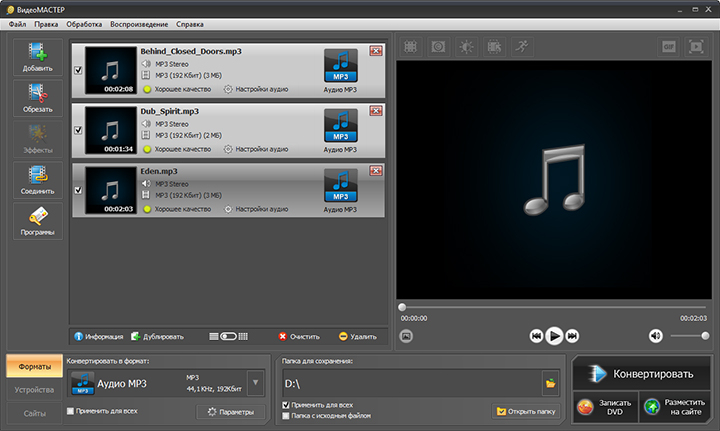
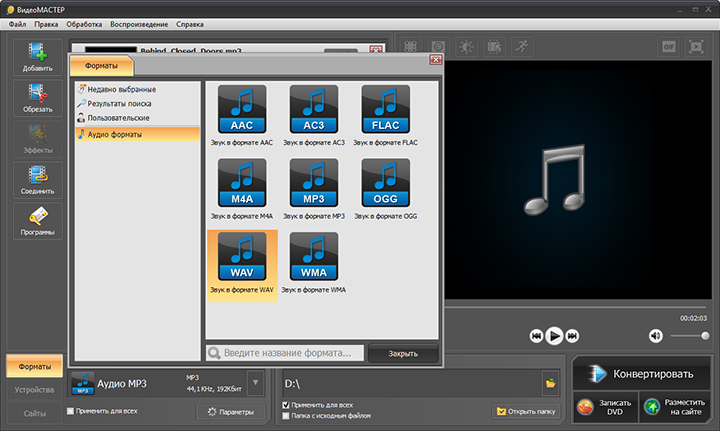
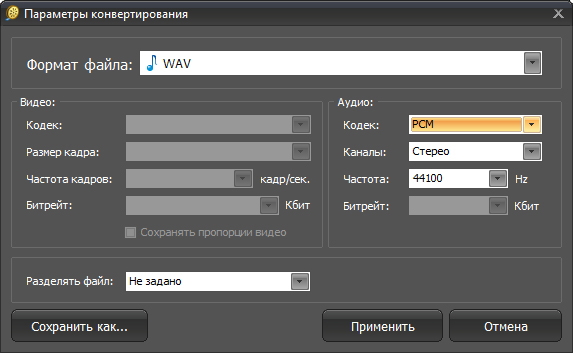
Пошаговая инструкция
- Запустите программу и нажмите «Добавить» → «Добавить видео или аудио». Выберите один MP3 или несколько файлов, когда нужно обработать серию материалов.
- Откройте «Форматы», перейдите в раздел аудиоформатов и выберите WAV. Проверяйте именно конечный формат, а не значок текущего MP3 возле исходника.
- Откройте параметры качества. Для обычного музыкального MP3 без специальных требований сохраните исходную частоту дискретизации и число каналов. В качестве кодирования выбирайте PCM без сжатия.
- Укажите папку назначения. Для проектной работы полезно отделить исходники от результатов, например хранить MP3 в каталоге source, а WAV — в audio-master или wav.
- Нажмите «Конвертировать». После завершения откройте полученный WAV и сравните длительность, начало и конец с исходным файлом.
Для пакетной обработки сначала загрузите всю серию, затем примените один профиль к однородным материалам. Не смешивайте в одном автоматическом проходе файлы с разной частотой и каналами, когда дальнейший монтаж должен сохранить их исходные параметры. Такой подход уменьшает риск незаметно привести всё к одному шаблону и получить лишний ресэмплинг.
Плюсы
- Графический интерфейс на русском языке и прямой выбор WAV из каталога форматов.
- Работа с несколькими файлами подходит для серий рекламных озвучек, джинглов и музыкальных фрагментов.
- Параметры аудио доступны до запуска, поэтому частоту и каналы легко проверить визуально.
- В одном приложении доступны дополнительные операции с медиа, когда конвертация входит в более широкий процесс подготовки ролика.
Минусы
- Основная платформа — Windows, поэтому для macOS и Linux удобнее выбрать другой способ.
- Большое число дополнительных видеовозможностей избыточно, когда требуется только одно преобразование MP3 в WAV.
- Изменение громкости, обрезка и другие инструменты не следует включать автоматически: они меняют материал сверх простой смены формата.
Кому подойдёт
Командам и отдельным специалистам на Windows, которым нужен визуальный процесс без командной строки: подготовка аудио к видеомонтажу, озвучке презентации, рекламному ролику, выставочному стенду или внутренней медиатеке.
Способ 2. Audacity на Windows, macOS и Linux
Audacity
Audacity удобен, когда конвертацию нужно совместить с просмотром волны и точным контролем экспорта. Программа импортирует MP3 в проект, а команда File → Export Audio сохраняет результат в WAV. В диалоге экспорта доступны формат, частота дискретизации, число каналов и тип PCM-кодирования. Это делает Audacity хорошим вариантом для редактора подкаста, интервью, дикторской дорожки и других материалов, которые после преобразования всё равно предстоит прослушать или подрезать.
Пошаговая инструкция
- Откройте MP3 через File → Open или перетащите файл в окно Audacity. После импорта появится аудиодорожка с волновой формой.
- Прослушайте несколько секунд в начале, середине и конце. Так сразу выявляется повреждённый исходник до экспорта.
- Выберите File → Export Audio. В поле Format укажите WAV.
- В параметрах WAV оставьте число каналов, соответствующее источнику. Для совместимого результата подойдёт Signed 16-bit PCM; стандартное значение частоты 44,1 кГц используют для музыкального материала, когда исходник имеет такую же частоту.
- Укажите имя и папку, запустите экспорт, затем заново откройте готовый WAV или воспроизведите его в отдельном плеере.
Audacity особенно полезен при спорных исходниках. На волне видно неожиданные обрывы, длинные участки тишины и очевидное клиппирование. Однако задача конвертации не требует обязательного редактирования: любое изменение амплитуды, темпа, эквализации или шумоподавление должно иметь самостоятельную производственную причину и согласованный результат.
Плюсы
- Работает на основных настольных системах и не привязан к одной ОС.
- Показывает форму сигнала до экспорта, что удобно для быстрой визуальной проверки материала.
- Диалог Export Audio явно показывает формат WAV, каналы, частоту и кодирование.
- Подходит не только для одиночного преобразования, но и для последующей аккуратной аудиообработки.
Минусы
- Для простой смены формата интерфейс аудиоредактора содержит больше инструментов, чем требуется.
- Редактирование перед экспортом способно изменить звук, поэтому не стоит применять эффекты без отдельной задачи.
- При работе с большим количеством файлов ручной импорт и экспорт медленнее специализированной пакетной схемы или командной строки.
Кому подойдёт
Подкастерам, редакторам интервью, монтажёрам и контент-командам, которым вместе с конвертацией нужен визуальный контроль дорожки и понятный экспорт на Windows, macOS или Linux.
Способ 3. iTunes for Windows
iTunes
iTunes остаётся практичным вариантом для Windows, когда MP3 уже хранится в локальной музыкальной библиотеке Apple. В программе сначала выбирают кодировщик импорта WAV Encoder, затем создают WAV-версию выбранной композиции через File → Convert. Исходный файл при этом остаётся в медиатеке, а рядом появляется новая копия в заданном формате.

Пошаговая инструкция
- Откройте iTunes на Windows и перейдите в Edit → Preferences.
- На вкладке General нажмите Import Settings. В меню Import Using выберите WAV Encoder и подтвердите настройки.
- Добавьте MP3 в библиотеку, когда его там ещё нет, затем выделите нужную композицию.
- Откройте File → Convert → Create WAV Version. iTunes создаст отдельную копию, сохранив исходный MP3.
- После завершения найдите новую запись в библиотеке и проверьте свойства файла, длительность и место хранения.
В этой схеме важно различать настройку импорта и саму конвертацию. WAV Encoder выбирается заранее, а команда Create WAV Version использует заданный формат. Когда после работы нужен другой кодировщик для импорта CD или библиотеки, верните прежнее значение, чтобы следующие операции не создавали неожиданно большие WAV-файлы.
Плюсы
- Подходит для пользователя, у которого MP3 уже организованы в библиотеке iTunes.
- Создаёт новую версию рядом с оригиналом, поэтому исходный MP3 не заменяется.
- Не требует отдельного аудиоредактора ради простой смены формата.
- Удобен для старых рабочих процессов с локальной медиатекой и устройствами Apple на Windows.
Минусы
- Сценарий завязан на библиотеку iTunes и менее удобен для случайного файла из рабочей папки.
- На современных системах экосистема Apple разделена между несколькими приложениями, поэтому iTunes уже не является единым центром всей музыки.
- Пакетная производственная обработка и тонкая настройка PCM удобнее в специализированном конвертере или FFmpeg.
Кому подойдёт
Пользователям Windows с существующей библиотекой iTunes, которым нужно создать WAV-копию уже импортированного музыкального или звукового файла без отдельного редактора.
Способ 4. FFmpeg для автоматизации и точного контроля
FFmpeg
FFmpeg — вариант для тех, кому важны воспроизводимые настройки, массовая обработка и автоматизация. Базовая команда декодирует MP3 и записывает PCM в WAV. Здесь нет риска случайно включить эффект мышью, а параметры легко фиксируются в сценарии проекта, системе сборки медиаматериалов или внутреннем регламенте.
Базовая команда
ffmpeg -i input.mp3 -c:a pcm_s16le output.wav
Команда читает input.mp3, декодирует звуковой поток и записывает output.wav с PCM 16-bit little-endian. Параметры частоты и каналов не задаются вручную, поэтому FFmpeg сохраняет подходящие характеристики декодированного потока. Это хороший базовый вариант, когда цель — сменить представление без дополнительной обработки.
Когда указывать параметры явно
Фиксировать частоту и каналы стоит только по требованиям проекта. Для видеопроизводства, где весь звук приводится к 48 кГц стерео, команда выглядит как ffmpeg -i input.mp3 -c:a pcm_s16le -ar 48000 -ac 2 output.wav. Здесь уже происходит целевое преобразование характеристик. Оно нужно для единообразия проекта, а не для повышения качества исходного MP3.
Как проверить результат
- Запустите ffprobe -hide_banner output.wav и посмотрите codec_name, sample_rate, channels и duration.
- Сравните duration с исходным MP3. Незначительные особенности начала или конца зависят от структуры исходного потока, но заметное сокращение означает ошибку процесса.
- Прослушайте начало, середину и конец. Автоматическая проверка параметров не заменяет контроль самого содержимого.
- Для серии файлов сохраните журнал команд и ошибок. Так легче повторить обработку и найти один неудачный исходник среди десятков.
Плюсы
- Точные и воспроизводимые параметры в одной строке.
- Подходит для Windows, macOS и Linux и хорошо масштабируется на большие каталоги.
- Удобен для автоматизации подготовки аудио в контент-пайплайне.
- FFprobe позволяет проверять параметры результата без открытия графического редактора.
Минусы
- Командная строка требует внимательности к путям, именам файлов и параметрам.
- Неверно заданные -ar, -ac или дополнительные фильтры способны изменить материал сильнее, чем требуется.
- Для одноразовой задачи графический интерфейс обычно быстрее освоить.
Кому подойдёт
Техническим специалистам, продакшен-командам и разработчикам, которым нужно обрабатывать десятки файлов одинаково, фиксировать настройки в сценарии и интегрировать конвертацию в автоматизированный процесс.
Способ 5. CloudConvert в браузере
CloudConvert
CloudConvert решает задачу без установки программы: открывается готовое направление MP3 → WAV, затем пользователь выбирает файл, проверяет выходной формат и запускает Convert. Сервис подходит для компьютера и мобильного браузера, поэтому его удобно использовать в поездке или на рабочем устройстве, где нет права устанавливать приложения.
Пошаговая инструкция
- Откройте направление MP3 → WAV и нажмите Select File. Выберите локальный MP3 или доступный источник из предлагаемых вариантов.
- Убедитесь, что слева указан MP3, а справа — WAV. Для обычной задачи не переключайте выход на другой формат после загрузки.
- Откройте дополнительные параметры только при наличии технического требования. Не повышайте частоту и число каналов ради условного улучшения.
- Запустите Convert, дождитесь завершения и сохраните WAV.
- Удалите результат из облачного сервиса по доступной команде, когда внутренняя политика проекта требует минимизировать время хранения загруженных материалов.
Главное ограничение любого облачного способа — файл передаётся на сервер. Для публичной музыки, собственных джинглов и неконфиденциальных материалов это обычный рабочий сценарий. Для закрытых интервью, неопубликованной рекламы, договорных записей и внутренних презентаций сначала сверяют правила компании и допустимые сервисы. Когда облачная обработка запрещена, выбирайте локальный вариант.
Плюсы
- Работает в современном браузере без установки.
- Готовая пара MP3 → WAV сокращает риск выбрать неверное направление.
- Подходит для разовой задачи на компьютере, планшете или телефоне.
- Есть параметры аудио для случаев, когда проект задаёт конкретные технические характеристики.
Минусы
- Файл загружается во внешнюю облачную инфраструктуру.
- Скорость зависит от соединения, размера исходника и загрузки сервиса.
- Бесплатные условия и лимиты относятся к сервисной политике и со временем меняются, поэтому их проверяют перед большим пакетом.
Кому подойдёт
Для разовых неконфиденциальных файлов и устройств, на которых нельзя или не хочется устанавливать отдельную программу.
Способ 6. Convertio в браузере
Convertio
Convertio предлагает отдельную страницу MP3 → WAV и показывает настройки звукового кодека. Для WAV доступен PCM_S16LE и варианты большей разрядности. Базовый рабочий процесс короткий: Choose Files, проверка WAV, Convert, Download. Сервис удобен для небольшого количества файлов, когда нужен понятный веб-интерфейс и видимый выбор PCM.

Пошаговая инструкция
- Нажмите Choose Files и добавьте MP3 с устройства.
- Проверьте конечный формат WAV. В Advanced оставьте PCM_S16LE, когда нужна обычная 16-битная PCM-копия.
- Параметры Channels и Frequency оставляйте без изменения, если техническое задание не требует конкретных значений.
- Нажмите Convert, дождитесь завершения и сохраните результат через Download.
- Откройте WAV локально и сравните длительность, начало и конец с исходным MP3.
Наличие 24- и 32-битного PCM не означает, что из MP3 получится более детальная запись. Повышенная разрядность увеличивает рабочий запас представления и размер файла, но не восстанавливает информацию, отброшенную на этапе создания MP3. Для обычной совместимости и передачи материала в стандартный редактор достаточно 16-битного PCM, если принимающая система не требует иного.
Плюсы
- Короткий сценарий и отдельная страница MP3 → WAV.
- Явный выбор PCM-кодека в расширенных параметрах.
- Работа без установки на разных устройствах с браузером.
- Подходит для быстрой обработки одного или нескольких небольших файлов.
Минусы
- Файлы передаются на сервер, поэтому сервис не подходит для материалов, которым запрещена облачная обработка.
- Лимиты бесплатного режима ограничивают крупные исходники и интенсивную серийную работу.
- Большое число технических параметров легко использовать без необходимости и получить лишний ресэмплинг или изменение каналов.
Кому подойдёт
Тем, кому нужен быстрый веб-способ с видимым выбором PCM и понятной последовательностью действий без локального софта.
Способ 7. Zamzar в браузере
Zamzar
Zamzar использует трёхшаговую схему: выбрать файл, указать WAV и запустить Convert Now. На странице MP3 → WAV доступны дополнительные настройки sample rate, mono/stereo, громкости и плавного появления или затухания. Для простой конвертации эти опции оставляют без вмешательства, чтобы не превращать смену формата в отдельную обработку.
Пошаговая инструкция
- Нажмите Choose Files и выберите MP3.
- В списке конечных форматов укажите WAV.
- Откройте Advanced settings только при конкретной производственной задаче. Частоту и mono/stereo не меняйте без необходимости.
- Нажмите Convert Now и дождитесь готовности.
- Сохраните WAV и выполните локальную проверку. Для чувствительных данных предварительно оцените допустимость передачи файла внешнему сервису.
Zamzar полезен своей простотой, но дополнительные регуляторы требуют дисциплины. Настройка громкости или fade меняет содержимое аудио, а не только контейнер. В статье о смене формата эти функции лучше не включать: сначала получите чистый WAV, а художественные изменения выполняйте на отдельной копии в аудиоредакторе.
Плюсы
- Очень короткая последовательность действий.
- Готовое направление MP3 → WAV работает в браузере на разных ОС.
- Дополнительные настройки доступны без отдельного настольного редактора.
- Подходит для редких разовых задач и мобильного браузера.
Минусы
- Онлайн-обработка требует загрузки файла на сервер.
- Бесплатный размер файла и количество операций ограничены сервисной политикой.
- Дополнительные опции громкости и fade легко включить случайно и тем самым изменить исходный материал.
Кому подойдёт
Пользователям, которым важна максимально короткая браузерная процедура для неконфиденциального файла и не требуется пакетная локальная автоматизация.
Какой способ выбрать
Для рабочего компьютера на Windows и понятного интерфейса первым выбором выглядит ВидеоМАСТЕР. Для редакторской работы с волновой формой и кроссплатформенности удобен Audacity. iTunes логичен внутри уже существующей Windows-библиотеки Apple. FFmpeg лучше остальных вписывается в автоматизацию и массовую обработку. CloudConvert, Convertio и Zamzar закрывают ситуации, когда установка недоступна и файл разрешено передавать в облако.
- Нужен самый понятный Windows-процесс: ВидеоМАСТЕР.
- Нужна конвертация вместе с визуальной проверкой дорожки: Audacity.
- Файл уже находится в библиотеке Apple на Windows: iTunes.
- Нужно обработать каталог или встроить операцию в автоматизацию: FFmpeg.
- Нельзя устанавливать программу: CloudConvert, Convertio или Zamzar.
- Файл конфиденциальный: локальный способ, согласованный с политикой организации.
Как проверить WAV после конвертации
Проверка занимает несколько минут и намного полезнее сравнения названий расширений. Правильный WAV должен открываться без ошибок, иметь ожидаемую длительность и характеристики, соответствующие выбранной схеме. Для бизнес-процесса это особенно важно: ошибка в одном аудиофайле легко обнаруживается только на финальном рендере рекламного ролика или непосредственно перед публикацией презентации.
1. Сверьте длительность
Длительность WAV должна соответствовать исходному треку. Разница на заметные секунды указывает на обрезку, неправильную область экспорта или повреждение. Для короткого джингла лучше сравнить значения вплоть до десятых секунды, для длинной записи — хотя бы начало и конец таймлайна.
2. Проверьте частоту и каналы
Откройте свойства файла в редакторе, MediaInfo или ffprobe. Сверьте sample rate и channels с исходником и требованиями проекта. Музыкальный MP3 44,1 кГц стерео, преобразованный без производственной причины в 96 кГц 5.1, технически станет другим по параметрам, но не станет качественнее по содержанию.
3. Прослушайте три контрольные точки
Прослушайте первые 10–15 секунд, фрагмент в середине и конец. Так быстро обнаруживаются пропуски, щелчки, внезапная тишина, рассинхронизация при дальнейшей сборке и ошибки выбора файла. Для дикторской записи отдельно проверьте тихие окончания слов и паузы, потому что автоматическая нормализация или шумовой порог иногда заметнее именно там.
4. Сравните пиковый уровень без обработки
При простой декомпрессии и сохранении PCM не требуется отдельно усиливать громкость. Если после конвертации дорожка заметно громче или тише на слух, проверьте, не включились ли Normalise, Volume, Gain или другие параметры. Смена контейнера не должна превращаться в скрытый мастеринг.
5. Откройте файл в конечной программе
Самая практичная проверка — импортировать WAV туда, где он реально будет использоваться: в видеоредактор, программу для презентаций, систему автоматизации эфира или редактор подкаста. Так подтверждается не только целостность файла, но и совместимость с конкретным рабочим контуром.
Типовые ошибки и как их избежать
- Ожидание восстановления качества. WAV не возвращает данные, удалённые при создании MP3. Для настоящего улучшения нужен исходный несжатый или lossless-мастер.
- Завышенная частота. Перевод 44,1 кГц в 192 кГц увеличивает объём и создаёт ресэмплинг, но не добавляет исходных деталей.
- Лишнее изменение каналов. Моно, превращённое в стерео копированием канала, остаётся по сути монофоническим материалом.
- Ненужная нормализация. Изменение уровня — отдельная операция. Для технической конвертации её лучше не включать.
- Экспорт не всей дорожки. В аудиоредакторе проверьте выделение и границы проекта до сохранения.
- Облачная обработка закрытых файлов. Перед загрузкой интервью, неопубликованных кампаний и внутренних записей сверяйте правила компании.
- Отсутствие контрольного прослушивания. Технически корректный заголовок WAV не гарантирует, что выбран правильный исходник или сохранён нужный фрагмент.
- Хранение ненужных дубликатов. WAV занимает заметно больше места, поэтому после завершения проекта промежуточные копии управляются по правилам архива, а не накапливаются бессистемно.
Как встроить конвертацию в рабочий процесс команды
В маркетинговой и контент-команде проблема редко состоит в одном файле. Обычно есть несколько голосовых дорожек, музыкальные подложки, варианты ролика и согласования. Поэтому важнее создать повторяемую схему: единые папки, понятные имена, технический профиль WAV и обязательная проверка результата. Тогда конвертация перестаёт быть случайным ручным действием и становится контролируемым этапом производства.
Минимальная схема папок
- 01_source_mp3 — исходные MP3 без изменений.
- 02_wav_work — PCM WAV для монтажа и обработки.
- 03_project — файлы проекта редактора.
- 04_export — финальные версии для согласования и публикации.
Имена лучше строить из проекта, назначения, языка и версии: campaign_voice_ru_v03.wav. Так монтажёр отличает мастер от предпрослушивания, а менеджер не отправляет старый вариант клиенту. Формат имени важнее конкретного шаблона; главное, чтобы он был одинаковым в команде и не зависел от локальных привычек одного сотрудника.
Контроль перед передачей в монтаж
- Файл открывается без предупреждений.
- Длительность совпадает с утверждённой записью.
- Частота и каналы соответствуют проекту.
- В начале и конце нет случайной обрезки.
- Громкость не менялась без задачи на обработку.
- Имя файла однозначно указывает проект и версию.
- Для облачного способа соблюдены правила работы с внутренними материалами.
Эту проверку удобно считать метрикой качества процесса: доля файлов, которые проходят импорт и контроль с первого раза, показывает, насколько хорошо настроен рабочий поток. Когда монтажёру регулярно приходится возвращать дорожки из-за неверной частоты, обрезанного конца или путаницы версий, проблему лучше устранять в инструкции по подготовке, а не на финальном этапе.
Как выбрать параметры под конкретную задачу
Один и тот же MP3 используют по-разному: музыкальную подложку отправляют в видеомонтаж, дикторскую реплику — в презентацию, фрагмент интервью — в подкаст, звуковой сигнал — в интерактивный стенд. Поэтому универсальный профиль сводится не к максимальным числам, а к совпадению с конечной системой. Чётко сформулированное назначение файла помогает выбрать частоту, каналы и разрядность без лишних преобразований и последующей переделки.
Для рекламного ролика и видеомонтажа
Когда WAV идёт в видеоредактор, первым ориентиром становится частота аудиопроекта. Для многих видеопроцессов используется 48 кГц. Если монтаж уже настроен на 48 кГц и все остальные дорожки соответствуют этому стандарту, целесообразно привести конвертируемый MP3 к тем же параметрам один раз и дальше не менять их. Стереофоническую музыку оставляют стерео, а монофоническую дикторскую запись не превращают в псевдостерео без отдельной причины. Главное — единообразие проекта, а не формально высокий параметр.
После импорта в монтажную программу проверьте, что дорожка встаёт на таймлайн без предупреждений и не меняет длительность. Синхронизация особенно важна для роликов с диктором, субтитрами, анимацией губ или заранее размеченными визуальными акцентами. При несовпадении длительности сначала проверяют исходный MP3 и способ декодирования, а не пытаются растянуть WAV вручную.
Для подкаста, интервью и озвучки
В речевых проектах важнее не объёмный стереообраз, а чистота, длительность и удобство дальнейшей обработки. Монофонический исходник разумно оставить моно. Перед конвертацией не нужно автоматически включать усиление, шумоподавление и компрессию: сначала создайте технически корректную WAV-копию, затем выполните обработку отдельным этапом с контролем результата. Такой порядок упрощает возврат к чистому исходнику и делает процесс воспроизводимым.
Для длинных интервью полезно записывать в журнал длительность и размер итогового WAV. Резкое отклонение от ожидаемого размера часто быстро указывает на неверную разрядность, количество каналов или частоту. Это не заменяет прослушивание, но помогает замечать ошибки до того, как файл попадёт к монтажёру или редактору.
Для презентаций, выставок и офлайн-воспроизведения
В презентационных системах важна совместимость с конкретным приложением или медиаплеером. PCM WAV 16 бит обычно проще для старых программ и автономных устройств, чем редкие или сложные аудиокодеки. Перед мероприятием лучше проверить файл именно на том ноутбуке, медиасервере или контроллере, который будет использоваться на площадке. Тест на другом компьютере не доказывает совместимость с финальной конфигурацией.
Для выставочного стенда или повторяющейся инсталляции полезен контроль бесшовности: если аудио должно идти по циклу, прослушайте стык конца и начала. Конвертация сама по себе не создаёт идеальную петлю. Наличие тишины, хвоста реверберации или MP3-задержки в исходнике влияет на повтор, поэтому луп подготавливают отдельно после технической декомпрессии.
Для архива и передачи между подрядчиками
WAV часто используют как понятный мастер для передачи между программами и командами, но перевод уже готового MP3 в WAV не превращает его в исходный мастер. В имени или сопроводительном описании полезно сохранять происхождение: например, указать, что WAV декодирован из MP3. Тогда следующий подрядчик не примет файл за первичный студийный источник и не сделает ошибочный вывод о качестве исходной записи.
Почему не стоит повышать параметры просто ради цифр
Частая ошибка — выбрать максимальную частоту и разрядность, полагая, что более крупный WAV автоматически звучит лучше. Для уже сжатого MP3 это неверная логика. Декодер восстанавливает сигнал в пределах информации, оставшейся в MP3. Дальнейшая запись этих отсчётов в 24 или 32 бита создаёт более широкий числовой контейнер для обработки, но не извлекает то, чего в исходном потоке больше нет. Аналогично, ресэмплинг с 44,1 до 96 кГц создаёт дополнительные отсчёты математическим способом, а не за счёт новых деталей исходной записи.
Практическое решение — выбирать минимальный профиль, который полностью удовлетворяет конечной системе. Для музыкального материала без специальных требований это обычно PCM 16 бит с исходной частотой и исходным числом каналов. Для проекта с утверждённым стандартом используют стандарт проекта. Такой подход уменьшает размер, ускоряет копирование и снижает число преобразований, не ухудшая производственную совместимость.
Разрядность 24 бита имеет смысл в рабочем процессе, где WAV дальше интенсивно обрабатывают, суммируют, фильтруют и передают между профессиональными инструментами по принятому стандарту. Но это решение относится к внутреннему производственному запасу, а не к восстановлению MP3. В статье о простой конвертации важно разделять эти две задачи, чтобы не выдавать техническую избыточность за улучшение качества.
Что делать с метаданными после MP3 → WAV
MP3 часто несёт привычные поля медиатеки: название, исполнитель, альбом, номер трека, жанр и обложку. WAV поддерживает служебные блоки и метаданные, но набор полей и то, как их читают разные программы, различаются. Поэтому перенос тегов нельзя считать автоматически гарантированным. После конвертации откройте свойства WAV именно в той программе, где метаданные важны, и сравните их с исходником.
Для производственного аудио надёжнее не полагаться только на теги. Имя файла и структура папок должны сами объяснять, что перед вами за материал. Например, brand_campaign_voice_ru_v05.wav однозначнее, чем track01.wav с корректным, но невидимым в файловом менеджере тегом. Это особенно важно при передаче через облако, корпоративный портал или систему управления проектами, где часть метаданных не отображается.
Обложку альбома не стоит считать обязательной частью рабочего WAV. Для монтажного и презентационного файла она обычно не нужна, а для музыкальной медиатеки наличие изображения проверяют отдельно. Если требуется долгосрочное хранение с расширенными служебными данными, формат и правила метаданных выбирают под архивную систему, а не по привычкам обычного музыкального плеера.
Пакетная конвертация: как не получить семь разных профилей
Когда в проекте десятки MP3, ручная конвертация по одному файлу увеличивает риск несогласованных параметров. Один сотрудник оставит 44,1 кГц, другой выберет 48 кГц, третий активирует усиление, а четвёртый экспортирует 24 бита. Поэтому перед пакетным запуском нужен короткий профиль: кодек PCM, разрядность, частота, каналы, правила имени и папка результата. После этого профиль проверяют на двух-трёх характерных файлах и только затем применяют ко всей серии.
Проверочный набор перед массовым запуском
- Короткий стереофонический музыкальный MP3.
- Монофоническая речевая запись, когда такие файлы есть в пакете.
- Самый длинный или самый большой файл.
- Файл с нестандартной частотой, когда она встречается в исходниках.
- Файл с важными тегами, когда медиатека зависит от метаданных.
Тестовый пакет нужен не для статистики, а для проверки границ процесса. Если профиль корректно обрабатывает типовые и сложные случаи, массовый запуск становится предсказуемее. После конвертации полезно автоматически собрать длительность, sample rate и channels всех WAV и отфильтровать отклонения. FFprobe хорошо подходит для такого контроля, а в графических программах ту же задачу решают выборочной проверкой свойств.
Как именовать серию файлов
Не добавляйте к имени бессистемные суффиксы вроде final2_new_last. Лучше сохранить базовое имя и явный признак назначения: original_name_wav.wav, либо использовать проектную систему версий. Если MP3 и WAV лежат рядом, расширение уже различает форматы, поэтому лишняя пометка не обязательна. Важнее не перезаписывать исходники и сохранять порядок, особенно когда файлы связаны с кадрами, слайдами или сценами.
Как оценить место на диске заранее
Для 44,1 кГц 16-битного стерео PCM ориентир 10,6 МБ на минуту помогает быстро посчитать объём проекта. Сто минут аудио займут около 1,06 ГБ, тысяча минут — около 10,6 ГБ. Для 48 кГц объём немного выше. Такой расчёт полезен перед массовой обработкой, чтобы не заполнить системный диск и не остановить экспорт на середине пакета.
Как работать на телефоне и планшете
На мобильном устройстве проще всего использовать один из браузерных способов — CloudConvert, Convertio или Zamzar. Отдельное приложение для текущей задачи не обязательно: системный диалог браузера открывает файл из локального хранилища или доступного облака, сервис выполняет преобразование, а результат сохраняется в папку загрузок или в выбранное файловое приложение. Этот сценарий подходит для одного-двух неконфиденциальных файлов, когда рядом нет рабочего компьютера.
Перед загрузкой на мобильной сети учитывайте размер. MP3 отправляется на сервер, затем значительно более крупный WAV скачивается обратно. Для длинной записи это означает заметный трафик и время ожидания. При слабом соединении практичнее дождаться Wi‑Fi или выполнить локальную конвертацию на компьютере. Кроме того, мобильная ОС иногда выгружает вкладку браузера из памяти, поэтому длительная обработка большого файла менее надёжна, чем настольный сценарий.
После скачивания обязательно откройте WAV в файловом менеджере или совместимом плеере и проверьте длительность. На телефоне особенно легко перепутать несколько одинаково названных результатов из папки Downloads. Перед отправкой в рабочий чат переименуйте файл по проектному стандарту и убедитесь, что выбрана именно свежая версия.
Матрица выбора для редакции и продакшена
- Разовая задача на Windows: ВидеоМАСТЕР — понятный графический сценарий и выбор WAV в каталоге.
- Разовая задача на macOS или Linux: Audacity — графический экспорт; FFmpeg — точный командный сценарий.
- Серия из десятков файлов: FFmpeg или пакетный режим настольного конвертера после теста профиля.
- Файл уже в iTunes: создание WAV Version внутри библиотеки.
- Нет прав на установку программ: CloudConvert, Convertio или Zamzar при разрешённой облачной обработке.
- Нужна визуальная проверка формы сигнала: Audacity.
- Нужна автоматическая валидация параметров: FFmpeg + ffprobe.
- Закрытые или договорные материалы: локальный инструмент, допущенный внутренними правилами.
Эта матрица показывает, что лучшего способа для всех ситуаций нет. Скорость одной конвертации, удобство массовой обработки, политика конфиденциальности и требования финального приложения важнее числа функций в карточке программы. Для редакционной команды полезно заранее выбрать один локальный основной способ и один резервный браузерный, чтобы сотрудники не использовали случайные сервисы с разными настройками.
Контроль качества перед передачей файла заказчику или подрядчику
Конвертация считается завершённой не в момент появления WAV на диске, а после проверки. Для внешней передачи особенно важно исключить четыре класса ошибок: неверный файл, неверная версия, неверные технические параметры и случайная обработка. Короткий контрольный лист занимает меньше времени, чем повторная отправка и повторный рендер ролика.
- Имя WAV соответствует утверждённой версии проекта.
- Длительность совпадает с исходным MP3 и сценарием.
- Sample rate и channels соответствуют техническому заданию.
- Файл воспроизводится от начала до конца без обрыва.
- Не включены лишние эффекты, нормализация или fade.
- Начало и конец не обрезаны.
- При облачной конвертации соблюдены требования к данным.
- В папке передачи нет случайных старых копий с похожими именами.
Для регулярного процесса полезно считать долю WAV, принятых монтажом с первого раза. Если показатель снижается, фиксируют причины возврата: неверная частота, путаница версий, обрезка, пустой файл, неправильный канал. Эта статистика помогает улучшать шаблон экспорта и инструкцию, а не обсуждать каждую ошибку отдельно.
Частые вопросы
Итог
Корректная конвертация MP3 в WAV не обещает восстановить потерянные при сжатии детали. Её ценность в другом: получить PCM-файл без нового потерьного кодирования, который удобно редактировать, передавать в монтаж и использовать в производственном контуре. Для Windows с графическим интерфейсом первым способом в этой подборке остаётся ВидеоМАСТЕР; для кроссплатформенного редактирования подходит Audacity; для автоматизации — FFmpeg; для разовой задачи без установки — CloudConvert, Convertio и Zamzar. Независимо от инструмента результат проверяют по длительности, частоте, каналам и контрольному прослушиванию.