Как конвертировать WAV в MP3 без потери качества
WAV часто используют как рабочий мастер-файл: он удобен для монтажа, архива исходников, озвучки, подкастов и передачи звука между редакторами. MP3 нужен в другой точке процесса — когда важны компактный размер и широкая совместимость. Поэтому корректная задача состоит не в магическом «сжатии без потерь», а в создании MP3 с настолько аккуратными параметрами, чтобы дополнительная деградация не мешала конкретному сценарию. Ниже собран полный рабочий процесс: от выбора битрейта и частоты дискретизации до проверки результата на компьютере, в браузере и на смартфоне. Для дополнительного контекста по самой операции есть разбор преобразования WAV в MP3 на Xeon Live.
Что означает «без потери качества» при переводе WAV в MP3
Фраза «без потери качества» требует технической оговорки. MP3 использует сжатие с потерями: кодировщик анализирует сигнал и удаляет часть информации, которая считается менее заметной для слухового восприятия. Декодированный MP3 поэтому не является побитовой копией исходного PCM-сигнала. В практической работе под «без потери качества» разумно понимать без заметной дополнительной деградации для выбранного применения. Чем чище исходник и чем грамотнее задан профиль кодирования, тем меньше риск услышать металлические призвуки, размытие атаки, ухудшение стереокартины или характерное «шуршание» на сложных высокочастотных фрагментах.
Сам WAV — это контейнер семейства RIFF/WAVE, а не синоним одного-единственного кодека. На практике внутри WAV очень часто хранится несжатый PCM, но встречаются и другие варианты. Поэтому перед конвертацией полезно смотреть не только на расширение .wav, но и на реальную частоту дискретизации, разрядность, число каналов и способ кодирования. Это особенно важно в производственном контенте: два файла с одинаковым расширением могут иметь совершенно разные параметры и разные требования к последующему экспорту.
Главное правило для контент-команды простое: WAV-мастер не заменяется MP3-копией. Мастер остаётся в архиве проекта, а MP3 создаётся как производная версия для публикации, согласования, отправки клиенту, чернового прослушивания, LMS, сайта или другого канала. Такой подход защищает от накопления потерь. Если через неделю понадобится новый битрейт, другой уровень громкости или отдельная версия без музыкальной подложки, кодирование снова выполняется из исходного WAV, а не из уже сжатого MP3.
Кодеки отличаются не только расширением и размером файла. В разборе аудиокодеков полезно отделять контейнер, алгоритм сжатия и параметры потока. Для этой инструкции важен один вывод: перекодирование из несжатого или lossless-источника в MP3 выполняют один раз на финальной стадии. Повторная цепочка WAV → MP3 → MP3 с другим битрейтом создаёт второе поколение потерь и не возвращает информацию, удалённую на первом проходе.
- Сохраняйте исходный WAV отдельно и считайте его мастер-копией проекта.
- Создавайте MP3 из мастер-файла, а не из уже сжатой версии.
- Не повышайте искусственно частоту дискретизации: апсемплинг не добавляет деталей, которых не было в исходнике.
- Не превращайте монофоническую запись в стерео только ради формата: это увеличивает поток, но не создаёт новую пространственную информацию.
- Перед массовой обработкой сделайте один тестовый MP3, прослушайте его и только затем запускайте пакетную очередь.
Как выбрать настройки MP3 до начала конвертации
Успех конвертации определяет не название программы, а набор параметров. У разных приложений элементы интерфейса называются по-разному, однако логика совпадает: формат MP3, режим битрейта, целевой битрейт или уровень качества, частота дискретизации, каналы, метаданные и папка назначения. Когда эти параметры заданы осознанно, результат проще контролировать и сравнивать между инструментами.
Битрейт: не выбирать минимальный по привычке
Битрейт MP3 определяет, сколько данных в среднем отводится на секунду звука. Более высокий поток обычно оставляет кодировщику больше возможностей сохранить сложные фрагменты, но увеличивает размер файла. Для речи, музыки и насыщенного рекламного саунд-дизайна разумные профили различаются. Для финального музыкального или смешанного материала, где экономия нескольких мегабайт не критична, часто используют высокий VBR-профиль либо 256–320 кбит/с. Для длинной речи можно выбирать ниже, но решение принимают после тестового прослушивания на характерных фрагментах — шипящих согласных, аплодисментах, тарелках, плотных синтезаторах и реверберационных хвостах.
При выборе параметра не стоит ориентироваться только на размер. У рекламной озвучки или подкаста с чистой речью качество оценивается прежде всего по разборчивости, естественности сибилянтов и отсутствию «песка». У музыки дополнительно важны атаки ударных, стереопанорама и отсутствие заметного смазывания сложных верхов. У звуковой дорожки презентации или обучающего ролика приоритетом становится предсказуемое воспроизведение на разных устройствах. Один универсальный битрейт для всех материалов не нужен; нужен единый профиль для каждого типа контента и короткая контрольная процедура.
Частота дискретизации и каналы
В большинстве случаев частоту дискретизации сохраняют такой же, как в источнике. Если мастер подготовлен в 44,1 кГц, нет смысла поднимать его до 48 или 96 кГц только на этапе MP3: новое содержимое в сигнале не появится. Если исходник 48 кГц и он связан с видеопроизводством, 48 кГц удобно сохранить и в производной версии. Отдельный разбор частоты дискретизации помогает понять, почему эта величина не является простой шкалой «чем выше, тем лучше». Лишнее преобразование частоты добавляет ещё один этап обработки и усложняет сравнение результата с мастером.
Канальность тоже лучше наследовать от исходника. Стереомикс оставляют стереофоническим, монофоническую дикторскую дорожку — моно, если пространственного содержимого в ней нет. Искусственное создание второго одинакового канала не улучшает восприятие. Для командной работы это полезно формализовать: в техническом задании на экспорт фиксируют режим каналов вместе с битрейтом и частотой, чтобы разные сотрудники не получали разные варианты одного и того же материала.
CBR, VBR и ABR: какой режим нужен
CBR — постоянный битрейт: кодировщик держит заданный поток на протяжении файла. Такой профиль прост для контроля и удобен там, где инфраструктура ожидает конкретное значение. VBR — переменный битрейт: кодировщик распределяет больше данных на сложные фрагменты и меньше на простые, ориентируясь на уровень качества. ABR стремится к заданному среднему значению, позволяя потоку изменяться по времени. Для обычной публикации качественный VBR-профиль часто рациональнее жёсткого CBR, а для систем с формальными требованиями к потоку удобнее CBR. Важна не аббревиатура сама по себе, а совместимость с каналом распространения и проверенный результат.
При сравнении двух кодировщиков нельзя делать вывод только по цифре битрейта. 192 кбит/с в разных режимах и у разных реализаций кодировщика не гарантируют идентичный результат. Сравнивают конкретные файлы, созданные из одного WAV, с одинаковой частотой и одинаковой канальностью. Для производственной команды достаточно короткого набора эталонных файлов: чистая речь, плотная музыка, тихая атмосфера, материал с резкими атаками и стереоэффектами.
Метаданные, имена и структура папок
Конвертация аудио часто ломается не на кодеке, а на организации файлов. Финальный MP3 должен иметь понятное имя, версию и назначение: например, campaign_product_voiceover_v03_320.mp3. Внутренние названия вроде final_final2.mp3 создают риск отправить не тот вариант. Метаданные тоже проверяют: название, исполнитель или автор, альбом/проект, комментарий, обложка — только то, что действительно нужно каналу публикации. Конфиденциальные внутренние заметки в тегах удаляют перед внешней передачей.
- Для мастера: отдельная папка с исходными WAV и запрет на перезапись.
- Для экспорта: отдельная папка MP3 с понятной схемой имён и версиями.
- Для команды: один утверждённый профиль параметров на тип контента.
- Для контроля: эталонный фрагмент, на котором слышны сложные места материала.
- Для повторного экспорта: всегда возвращаться к WAV-мастеру, а не к предыдущему MP3.
Windows и кроссплатформенные настольные программы
Для регулярной работы с клиентскими материалами настольные инструменты удобны тем, что исходники остаются на рабочем компьютере, а параметры можно повторять от проекта к проекту. В этой группе первым идёт АудиоМАСТЕР: он выбран как основной сценарий для Windows. Затем рассматриваются Audacity и VLC — два инструмента с другой логикой, но с подтверждённой поддержкой экспорта или конвертации в MP3.
АудиоМАСТЕР — основной способ на Windows
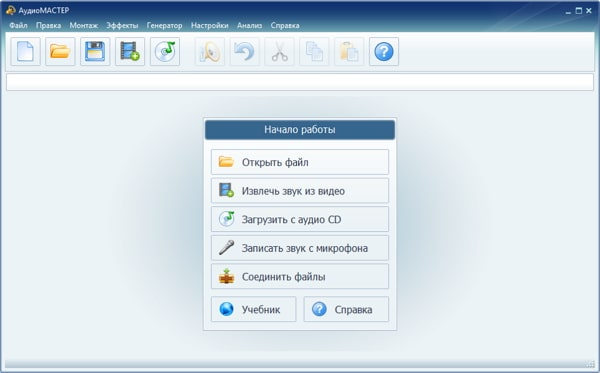
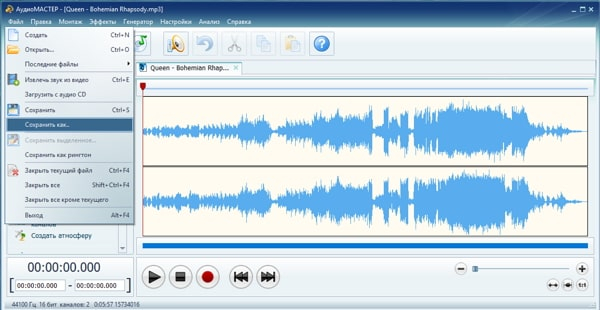
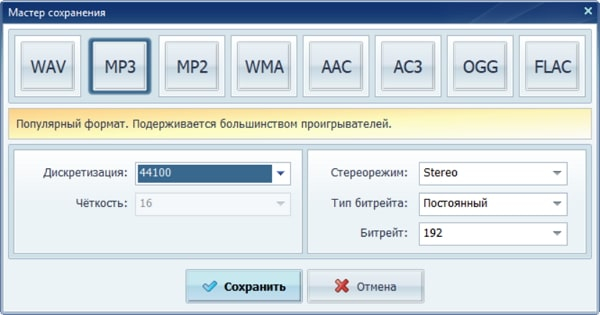
АудиоМАСТЕР совмещает аудиоредактор и конвертер. Для задачи WAV → MP3 важен прямой сценарий: открыть исходный файл, перейти к сохранению в другом формате, выбрать MP3 и задать параметры кодирования. В окне сохранения доступны частота дискретизации, режим каналов, тип битрейта и его значение. Это делает программу подходящей не только для разовой конвертации, но и для ситуации, когда перед экспортом требуется убрать лишний участок, выровнять громкость или подготовить несколько версий одного аудиоматериала.
Для проекта с рекламной озвучкой или подкастом удобно разделить редактирование и доставку логически, даже если они выполняются в одном приложении. Сначала завершается монтаж: обрезка, чистка пауз, коррекция уровня, контроль начала и конца. Затем сохраняется рабочий WAV. Только после этого создаётся MP3-копия. Такой порядок уменьшает риск случайно продолжить монтаж над сжатым файлом и затем ещё раз перекодировать его.
Как конвертировать WAV в MP3
- Откройте исходный WAV и проверьте, что длительность, каналы и начало/конец записи соответствуют мастер-файлу.
- Завершите необходимые правки до финального кодирования. Для чистой конвертации не добавляйте обработку, которая не нужна задаче.
- Перейдите к сохранению в другом формате и выберите MP3.
- Сохраните частоту дискретизации исходника: 44,1 кГц для материала, подготовленного в 44,1 кГц, или 48 кГц для исходника 48 кГц.
- Выберите моно или стерео в соответствии с мастер-файлом и задайте битрейт. Для качественной универсальной копии подходит высокий профиль, а для речи допустимо проверить более компактный вариант на тестовом фрагменте.
- Сохраните файл в отдельную папку экспорта и сразу откройте его для контрольного прослушивания.
После экспорта сравните MP3 с WAV на одном и том же уровне громкости. Особое внимание уделите шипящим согласным, тихим хвостам реверберации и резким атакам. Если разница заметна и мешает задаче, увеличьте качество кодирования и повторите экспорт именно из WAV. Если разницы в рабочем сценарии не слышно, профиль можно зафиксировать для следующих однотипных материалов.
Плюсы
- Прямой мастер сохранения MP3 с понятными параметрами частоты, каналов и битрейта.
- Редактирование и конвертация находятся в одном рабочем процессе, что удобно для подготовки озвучки и подкастов.
- Подходит для Windows-сценария, где нужны локальные файлы без передачи исходника в браузерный сервис.
Минусы
- Основной рабочий сценарий ориентирован на Windows, поэтому для macOS и Linux нужны другие инструменты.
- При чистой пакетной конвертации без редактирования специализированная очередь командной строки быстрее в больших однотипных партиях.
- Наличие эффектов и обработки требует дисциплины: перед простым форматовским экспортом не следует менять звук без необходимости.
Кому подойдёт
Контент-менеджерам, авторам подкастов, специалистам по коммуникациям и небольшим производственным командам на Windows, которым нужен понятный графический интерфейс и возможность сначала подготовить звук, а затем создать MP3-копию из того же проекта.
Audacity — кроссплатформенный редактор с экспортом MP3
Audacity работает на Windows, macOS и Linux и подходит, когда конвертация является частью редактирования. Современный рабочий путь строится через File → Export Audio: в диалоге выбирается формат MP3, затем режим качества и связанные параметры. Отдельный гайд по Audacity полезен для задач, где перед экспортом нужна запись, монтаж или шумоподавление.
Сильная сторона Audacity — видимая звуковая дорожка и возможность до кодирования проверить фактический материал. Это важно в длинных интервью: можно заметить случайный пустой хвост, обрезанное начало, лишнюю паузу или клиппинг. Но для чистой конвертации не нужно применять эффекты «на всякий случай». Если WAV уже является утверждённым мастером, его задача — только декодироваться и один раз закодироваться в MP3 с выбранным профилем.
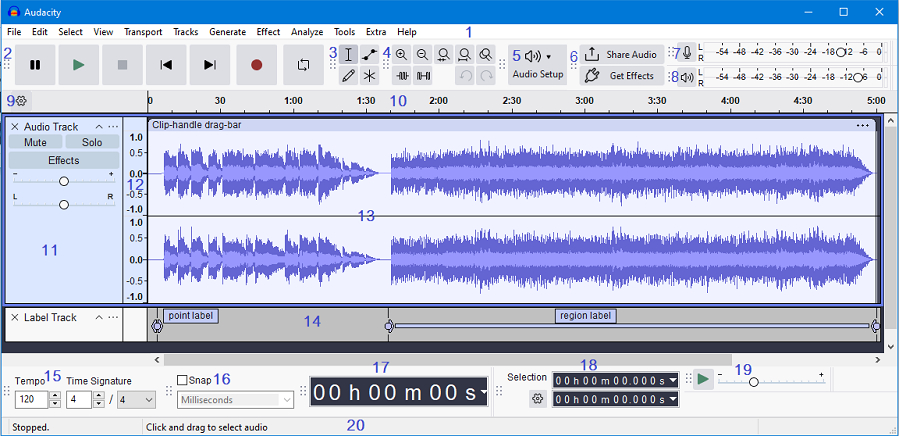
Как конвертировать WAV в MP3
- Откройте WAV в Audacity и убедитесь, что проект не применил ненужное преобразование частоты.
- Если правки не нужны, сразу переходите к File → Export Audio.
- Выберите MP3 как формат результата и укажите папку экспорта.
- Задайте режим битрейта и качество. Для VBR используйте высокий уровень качества; для CBR задайте значение, соответствующее требованиям канала.
- Проверьте теги, если метаданные важны для медиатеки или публикации.
- Экспортируйте файл и прослушайте начало, сложный фрагмент в середине и конец.
Audacity отдельно предупреждает о повторном сжатии MP3: импорт MP3, редактирование и новый экспорт создают ещё одно поколение потерь. Для этой темы вывод практический — Audacity лучше использовать с исходным WAV, а готовый MP3 считать финальной доставочной копией. Это особенно актуально для команд, где один файл последовательно проходит через несколько сотрудников.
Плюсы
- Работает на трёх основных настольных платформах.
- Даёт контроль над монтажом и экспортом в одном проекте.
- Поддерживает CBR, ABR и VBR-подходы к MP3-кодированию и позволяет выбрать параметры под задачу.
Минусы
- Для простой смены формата интерфейс полноценного аудиоредактора избыточен.
- Неправильная частота проекта или случайно применённый эффект способны изменить мастер сильнее, чем сама конвертация.
- При пакетной автоматизации графический рабочий процесс уступает командной строке.
Кому подойдёт
Редакторам подкастов, авторам курсов и специалистам, которым нужно не только получить MP3, но и перед экспортом проверить или подправить дорожку на Windows, macOS или Linux.
VLC media player — быстрая конвертация через Convert / Save
VLC media player известен как проигрыватель, но в меню Media есть Convert / Save. Этот путь удобен на рабочем компьютере, где VLC уже используется для проверки медиафайлов и не хочется открывать полноценный редактор. Конвертация строится вокруг исходного файла, профиля вывода и пути назначения. Для WAV → MP3 нужен аудиопрофиль MP3 и понятное имя конечного файла.
VLC подходит прежде всего для утилитарной задачи: получить совместимую копию и сразу проверить её в том же проигрывателе. В интерфейсе меньше подсказок о звуковой инженерии, чем в аудиоредакторе, поэтому параметры лучше определить заранее. Для повторяющейся корпоративной процедуры стоит записать профиль в короткой памятке: целевой битрейт, частота, канальность, правило имён и папка экспорта.
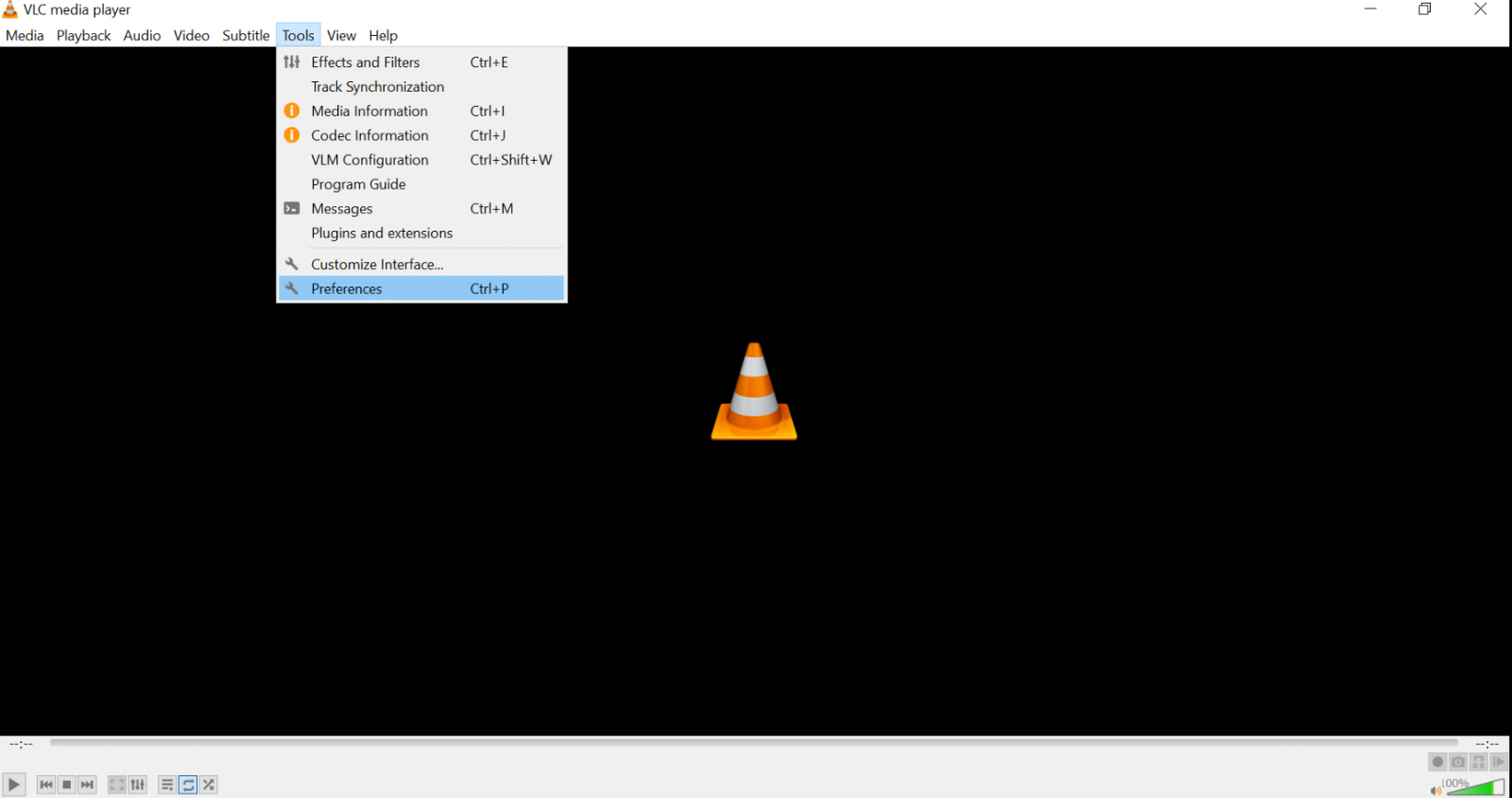
Как конвертировать WAV в MP3
- Откройте Media → Convert / Save.
- На вкладке File добавьте исходный WAV.
- Перейдите к Convert / Save и выберите аудиопрофиль MP3.
- Проверьте параметры профиля, если требуется конкретный битрейт или частота дискретизации.
- Задайте файл назначения с расширением .mp3 и не перезаписывайте мастер WAV.
- Запустите обработку, дождитесь завершения и откройте результат в VLC для контроля.
У VLC нет смысла повышать качество за счёт лишней обработки: чистый сценарий должен оставаться чистым перекодированием. Если нужен монтаж, нормализация, удаление шума или точная работа с метаданными, удобнее перейти в аудиоредактор. VLC ценен именно как универсальная утилита, которая быстро закрывает задачу на уже знакомой рабочей станции.
Плюсы
- Конвертация встроена в популярный медиаплеер, поэтому отдельный редактор для разовой задачи не нужен.
- Работает на Windows, macOS и Linux.
- Результат можно сразу прослушать и проверить в том же приложении.
Минусы
- Настройки кодирования менее наглядны для пользователя без опыта, чем в специализированном аудиоконвертере.
- Редактирование аудио не является центральным рабочим сценарием VLC.
- Для большой регулярной очереди удобнее инструмент с пакетными пресетами или командная строка.
Кому подойдёт
Пользователям, которым нужна разовая конвертация WAV в MP3 на компьютере с уже установленным VLC и не требуется полноценный монтаж аудио.
macOS: Apple Music и iTunes для Windows
Apple Music на Mac и iTunes в Windows — конвертация через Import Settings
В экосистеме Apple конвертация встроена в управление медиатекой. На macOS текущий сценарий выполняется в приложении Music: в Music → Settings → Files → Import Settings выбирается MP3 Encoder, затем для трека используется File → Convert → Create MP3 Version. Для Windows аналогичный сценарий сохраняется в iTunes. На Xeon Live есть отдельный разбор iTunes, где показана логика локальной музыкальной библиотеки и импортных настроек.
Здесь важно понимать поведение библиотеки: новая версия создаётся рядом с исходником, а оригинал не превращается в MP3 «на месте». Это правильная модель для сохранения мастера. Перед массовой обработкой полезно включить столбцы типа файла и битрейта, чтобы не спутать оригиналы с производными копиями. После конвертации экспортируйте нужные MP3 в отдельную рабочую папку проекта, а не оставляйте единственную копию внутри медиатеки.
Как конвертировать WAV в MP3
- На Mac откройте Music → Settings → Files → Import Settings; в iTunes для Windows откройте соответствующие настройки импорта.
- Выберите MP3 Encoder и задайте профиль качества.
- Добавьте WAV в локальную библиотеку, если его ещё нет в медиатеке.
- Выделите нужный трек и используйте File → Convert → Create MP3 Version.
- Проверьте созданную версию по типу файла, длительности и метаданным.
- Скопируйте MP3 в папку проекта, сохранив WAV отдельно.
Apple прямо предупреждает, что преобразование из несжатого формата в сжатый способно снизить качество. Поэтому настройки импорта выбирают до запуска и не меняют хаотично между треками одного проекта. Для медиатеки это особенно важно: иначе один альбом или набор материалов окажется собран из файлов разного качества и с разной логикой кодирования.
Плюсы
- Не требует отдельного аудиоредактора для пользователей, которые уже ведут локальную медиатеку в приложениях Apple.
- Исходная версия сохраняется, а MP3 создаётся как отдельная копия.
- Удобно для нескольких треков, которые уже организованы в музыкальной библиотеке.
Минусы
- Логика построена вокруг медиатеки, а не вокруг папочной пакетной конвертации.
- Параметры кодирования спрятаны в Import Settings и не видны на каждом шаге.
- Для производственного проекта с десятками папок и автоматическими именами удобнее специализированный конвертер или FFmpeg.
Кому подойдёт
Пользователям Mac, которые работают с локальной медиатекой в Music, а также пользователям iTunes в Windows, когда нужно быстро создать MP3-версию уже организованного трека.
Linux и командная строка
FFmpeg — воспроизводимый и автоматизируемый способ
FFmpeg удобен там, где важна повторяемость. Вместо ручного выбора параметров в каждом окне команда фиксирует вход, кодировщик и режим качества в явном виде. Для MP3 обычно используется библиотека libmp3lame. Вариант с VBR может выглядеть так: ffmpeg -i input.wav -c:a libmp3lame -q:a 2 output.mp3. Для постоянного битрейта вместо q-профиля задают, например, -b:a 320k. Значения в рабочем шаблоне выбирают один раз и затем применяют ко всей серии материалов.
Командная строка особенно полезна в редакционных пайплайнах. Имена файлов можно формировать по шаблону, обработку — запускать для каталога, а технический вывод — сохранять в журнал. Это снижает число ручных действий и делает процесс воспроизводимым. При этом автоматизация не отменяет контроль: сначала обрабатывают один эталонный файл, проверяют качество и только потом запускают всю очередь.
Как конвертировать WAV в MP3
- Проверьте исходный WAV и имя файла; пути с пробелами заключайте в кавычки.
- Для качественного VBR используйте libmp3lame и профиль качества, например -q:a 2.
- Для CBR задайте нужный поток через -b:a, если канал требует конкретного значения.
- Не указывайте принудительный ресемплинг без причины: FFmpeg сохранит подходящую частоту либо выполнит преобразование согласно заданным параметрам.
- Создайте MP3 в отдельном каталоге, оставив WAV неизменным.
- Для пакетной очереди сначала обработайте один файл и проверьте его, затем применяйте ту же команду к серии.
Для верификации полезно использовать ffprobe: он показывает контейнер, кодек, длительность, частоту, число каналов и битрейт. Так можно автоматически обнаружить файл, который случайно вышел с другой частотой или оказался пустым. В больших командах это сильнее ручного просмотра папки, потому что проверка превращается в формальное правило, а не в память конкретного сотрудника.
Плюсы
- Точный и воспроизводимый набор параметров для каждой партии файлов.
- Удобен для пакетной обработки и автоматизации в Linux, на сервере и в кроссплатформенных сценариях.
- Позволяет одновременно кодировать и технически проверять результат через инструменты семейства FFmpeg.
Минусы
- Требует уверенной работы с командной строкой и внимательности к путям и параметрам.
- Ошибку в шаблоне легко размножить на всю пакетную очередь, поэтому тестовый файл обязателен.
- Для разовой задачи без опыта графический конвертер быстрее освоить.
Кому подойдёт
Техническим специалистам, разработчикам, медиакомпаниям и редакциям, которым нужна автоматизация, пакетная обработка или повторяемый экспорт на Linux и других настольных системах.
Онлайн-конвертеры: когда браузера достаточно
Онлайн-сервис полезен, когда на рабочем устройстве нельзя установить приложение или задача разовая. Компромисс очевиден: исходный файл передаётся на сервер стороннего сервиса, поэтому конфиденциальные интервью, неопубликованные ролики, внутренние записи встреч и материалы под NDA разумнее обрабатывать локально. Для публичных или некритичных файлов браузерный вариант экономит время. Перед загрузкой всё равно проверяют размер, длительность и качество исходника.
Convertio — простой браузерный сценарий с настройками MP3
Convertio работает по последовательности Choose Files → выбор формата → настройки → Convert → Download. Для направления WAV → MP3 доступны аудиопараметры, включая битрейт, режим битрейта, частоту и каналы. Это делает сервис полезнее простого «перетаскивания расширения»: результат можно привести к заранее утверждённому профилю.
Перед использованием онлайн-инструмента отделите техническую задачу от вопроса конфиденциальности. Публичный джингл, тестовая музыка или уже опубликованный ролик не создают того же риска, что необнародованная рекламная кампания или запись закрытого интервью. Для чувствительных материалов выбирайте локальный инструмент. Для обычной разовой конвертации Convertio закрывает задачу без установки.

Как конвертировать WAV в MP3
- Добавьте WAV через Choose Files.
- Выберите MP3 как конечный формат.
- Откройте настройки и задайте битрейт, режим, частоту и каналы согласно мастер-файлу и техническому заданию.
- Запустите Convert и дождитесь завершения.
- Сохраните результат локально под понятным именем версии.
- Откройте MP3 в локальном проигрывателе и сравните с WAV.
После веб-конвертации контроль особенно важен: скачанный файл должен иметь ожидаемое расширение, нормальную длительность и воспроизводиться без обрыва. Не оставляйте единственную рабочую копию только в истории браузера или облачном кабинете. Финальный MP3 переносится в структуру проекта рядом с мастер-файлом, но в отдельную папку.
Плюсы
- Работает в современном браузере на разных платформах.
- Даёт основные параметры MP3 вместо полностью автоматического профиля.
- Подходит для разовой конвертации без установки программы.
Минусы
- Файл передаётся стороннему облачному сервису.
- Скорость зависит от загрузки исходника, сети и очереди сервиса.
- Для регулярной пакетной обработки локальный или автоматизированный процесс надёжнее.
Кому подойдёт
Пользователям, которым нужно быстро преобразовать неконфиденциальный WAV в браузере на компьютере или мобильном устройстве и при этом сохранить контроль над базовыми параметрами MP3.
CloudConvert — детальные параметры аудио в браузере
CloudConvert поддерживает WAV и MP3 и показывает настройки, относящиеся к конкретному преобразованию. Для MP3 доступны параметры кодека, качества или битрейта, каналов, громкости и частоты дискретизации. Практически это удобно для человека, который знает техническое задание и хочет перенести его в веб-интерфейс без полноценного аудиоредактора.
CloudConvert хорошо вписывается в рабочий процесс, где файлы уже находятся в облаке и не требуют сложного монтажа. Но правила хранения и передачи исходников определяются политикой компании, а не удобством интерфейса. Если запись содержит коммерчески чувствительную информацию, используйте локальную обработку. Если файл предназначен для открытой публикации, веб-конвертер становится нормальным вспомогательным инструментом.
Как конвертировать WAV в MP3
- Выберите WAV как вход и MP3 как выход либо добавьте файл и задайте формат после распознавания.
- Откройте параметры преобразования.
- Задайте подходящий битрейт или качество, сохраните канальность и частоту исходника без лишнего апсемплинга.
- Запустите Convert и дождитесь готового задания.
- Сохраните MP3 в локальную папку проекта.
- Проверьте длительность, каналы и субъективное качество на контрольных фрагментах.
Для нескольких файлов не копируйте настройки механически, если исходники различаются. Стереомикс музыки и монофоническая речь требуют разных решений по каналам; 44,1 и 48 кГц не следует сводить к одному значению только ради единообразия папки. Сначала группируйте исходники по техническим параметрам, затем запускайте одинаковые задания внутри каждой группы.
Плюсы
- Подробные аудиопараметры для веб-сервиса.
- Поддержка разных типов файлов в одном рабочем интерфейсе.
- Удобная логика очереди для нескольких неконфиденциальных исходников.
Минусы
- Обработка выполняется через внешнюю облачную инфраструктуру.
- Для очень больших WAV передача по сети становится заметной частью общего времени.
- Сервис не заменяет аудиоредактор, когда перед кодированием нужен монтаж или реставрация.
Кому подойдёт
Командам и отдельным специалистам, которым нужен браузерный конвертер с более детальными настройками и которые работают с файлами, допустимыми для облачной обработки.
123apps Online Audio Converter — быстрый веб-инструмент для аудио
123apps включает отдельный Online Audio Converter. Сервис открывает файл, предлагает выбрать формат MP3 и уровень качества, а в дополнительных настройках позволяет управлять битрейтом, частотой и каналами. Интерфейс рассчитан на быстрый переход от загрузки к результату и подходит для ситуации, когда редактирование не требуется.
Для чистой конвертации полезно не трогать параметры, которые не относятся к задаче. Не повышайте частоту, не переводите стерео в моно и не меняйте громкость только потому, что настройка присутствует в интерфейсе. Чем меньше лишних преобразований между мастер-файлом и MP3, тем проще понять источник любой возникшей разницы.
Как конвертировать WAV в MP3
- Откройте Online Audio Converter и добавьте WAV.
- Выберите MP3 как формат результата.
- Задайте качество и при необходимости откройте расширенные аудионастройки.
- Сохраните частоту и каналы исходника, если нет технической причины их менять.
- Запустите конвертацию и сохраните готовый файл.
- Проверьте MP3 локально, а мастер WAV оставьте без изменений.
Для нескольких коротких роликов, голосовых вставок или джинглов браузерный вариант экономит время. Для многочасовых WAV, закрытых интервью и регулярной производственной очереди лучше перейти на локальный инструмент: проблема уже не в самом MP3, а в объёме передачи, контроле доступа и воспроизводимости процесса.
Плюсы
- Простой интерфейс именно для аудиоконвертации.
- Доступ к основным параметрам качества, битрейта, частоты и каналов.
- Работает без установки на устройстве с современным браузером.
Минусы
- Исходник загружается в веб-сервис, что ограничивает применение для конфиденциальных материалов.
- Производительность зависит от сети и размера WAV.
- Не предназначен для сложной предварительной обработки звука.
Кому подойдёт
Пользователям, которым нужен максимально прямой браузерный путь от WAV к MP3 для неконфиденциальной записи без сложного монтажа.
Android
WAV to MP3 Converter от Modern Mobile Tools
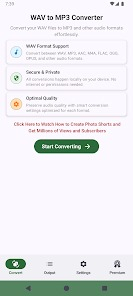
На Android отдельное приложение полезно, когда исходный WAV уже находится на телефоне — например, после мобильной записи, передачи от коллеги или экспорта из другого приложения. WAV to MP3 Converter от Modern Mobile Tools в Google Play заявляет преобразование WAV в MP3, пакетную обработку, настройку битрейта, частоты дискретизации, каналов и аудиокодека. Это соответствует основной задаче статьи и позволяет не отправлять каждый файл в браузерный сервис.
Мобильный сценарий требует той же дисциплины, что настольный: не удаляйте исходник после первого успешного экспорта, проверьте свободное место перед обработкой длинного WAV и убедитесь, что приложение сохранило файл в понятную папку. Для рабочих записей лучше сразу перенести мастер и финальный MP3 в корпоративное хранилище проекта, а не оставлять единственные копии в локальной папке телефона.
Как конвертировать WAV в MP3
- Выберите один или несколько WAV в файловом селекторе приложения.
- Укажите MP3 как формат результата.
- Проверьте битрейт, частоту дискретизации и каналность.
- Запустите конвертацию и дождитесь завершения партии.
- Откройте полученный MP3 в независимом плеере на телефоне.
- Перенесите мастер и финальную копию в структуру проекта, если файл относится к рабочему контенту.
На смартфоне особенно легко перепутать версии из-за автоматических имён. После конвертации переименуйте результат по схеме проекта и проверьте, что расширение действительно .mp3. Для нескольких материалов используйте пакетный режим только после теста на одном файле: ошибка в частоте или каналах иначе повторится во всей партии.
Плюсы
- Поддерживает именно WAV → MP3 и основные параметры аудиокодирования.
- Есть пакетная обработка нескольких файлов.
- Удобен, когда исходники уже находятся на Android-устройстве.
Минусы
- Мобильный экран менее удобен для детального сравнения длинных аудиофайлов.
- Нужно внимательно контролировать папку сохранения и версии файлов.
- Для системной производственной очереди компьютерный процесс проще стандартизировать и проверять.
Кому подойдёт
Пользователям Android, которым нужно преобразовать локальный WAV в MP3 прямо на смартфоне, в том числе несколько файлов подряд, без полноценного настольного аудиоредактора.
iPhone и iPad
The Audio Converter от Float Tech
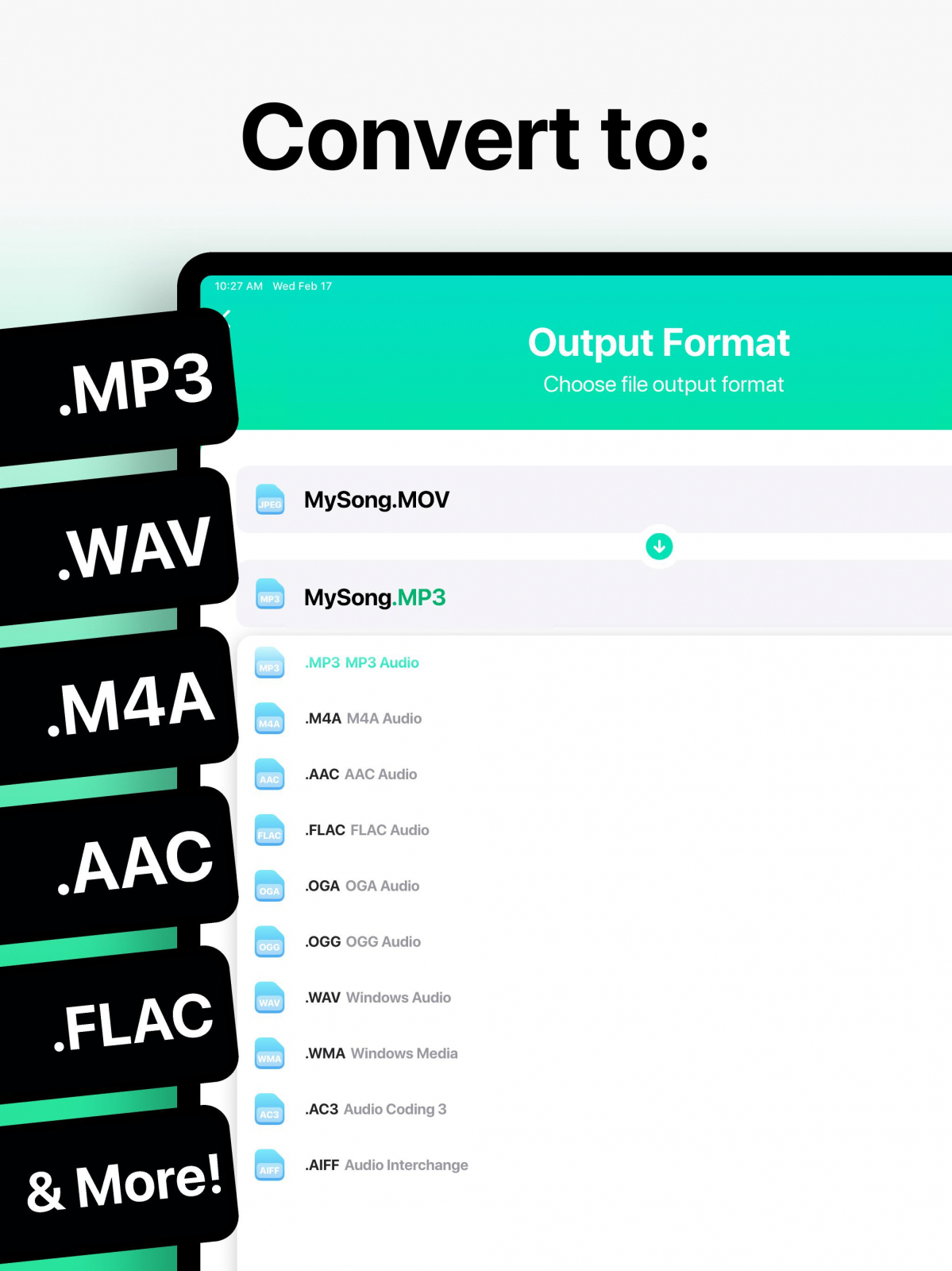
The Audio Converter от Float Tech доступен для iPhone и iPad и принимает WAV среди входных форматов, а MP3 — среди выходных. Типовой процесс состоит из четырёх действий: выбрать входной файл, выбрать MP3, запустить Convert, затем сохранить или открыть результат в другом приложении. Для некоторых типов преобразования разработчик использует локальную обработку, а часть операций выполняется через сервер, поэтому для чувствительных рабочих записей настольный офлайн-процесс остаётся более предсказуемым.
На iPhone и iPad полезно заранее решить, куда пойдёт итоговый файл. Если MP3 нужен для монтажа на другом компьютере, сразу сохраните его в «Файлы» или корпоративное хранилище с понятным названием. Если это временная версия для согласования, всё равно храните исходный WAV отдельно. Мобильный конвертер не должен становиться единственным местом, где существует мастер проекта.
Как конвертировать WAV в MP3
- Импортируйте WAV из доступного файлового источника.
- Выберите MP3 как выходной формат.
- Запустите Convert и дождитесь завершения обработки.
- Сохраните результат в «Файлы» или откройте его в нужном приложении.
- Проверьте длительность и звучание готовой копии.
- Не удаляйте WAV-мастер после создания MP3.
Описание приложения отдельно указывает, что часть конвертаций использует серверную обработку. Для маркетинговых материалов до публикации это важное ограничение: политика компании по данным имеет приоритет над удобством мобильного инструмента. Для публичного или некритичного контента такой способ остаётся практичным; для закрытого контента лучше использовать локальную программу на компьютере.
Плюсы
- Поддерживает WAV как вход и MP3 как один из основных выходных форматов.
- Интегрируется с мобильным файловым процессом iPhone и iPad.
- После обработки файл можно сохранить или передать в другое приложение.
Минусы
- Часть преобразований связана с серверной обработкой, что ограничивает применение для чувствительных записей.
- На мобильном устройстве сложнее проводить подробное A/B-сравнение длинных материалов.
- Для больших партий файлов настольная автоматизация удобнее.
Кому подойдёт
Пользователям iPhone и iPad, которым нужно быстро получить MP3 из WAV в мобильном рабочем процессе и материал допускает выбранную модель обработки данных.
Как выбрать способ под рабочую задачу
Инструмент стоит выбирать не по длине списка функций, а по месту файла в производственном цикле. Одна и та же запись может проходить через три стадии: мастер для монтажа, версия для согласования и финальная версия для публикации. На каждой стадии требования различаются. Локальный редактор лучше там, где звук ещё меняется; командная строка — там, где важна массовая воспроизводимость; браузер — там, где задача разовая и материал неконфиденциален; мобильное приложение — там, где исходник уже находится на смартфоне и результат нужен без доступа к рабочей станции.
Озвучка рекламного ролика и бренд-контент
Для финальной дикторской дорожки сначала сохраните утверждённый WAV, затем создайте MP3 для согласования или передачи в систему, которая требует компактный формат. Не смешивайте этапы: изменение громкости, эквализация и шумоподавление относятся к подготовке мастера, а MP3-кодирование — к доставке. Метрика качества здесь не только «звучит нормально», но и отсутствие заметных артефактов на шипящих, сохранение длительности, соответствие версии сценарию и идентичность начала/конца утверждённому мастеру.
Подкаст и длинное интервью
Для длинной речи размер MP3 становится заметным фактором, поэтому полезно сравнить два-три профиля на одном сложном фрагменте и выбрать минимальный, который не ухудшает разборчивость и естественность голоса. Проверяйте не первые десять секунд тишины, а участки с быстрыми фразами, смехом, музыкой, заставкой и шумной атмосферой. Оригинальный WAV или lossless-мастер хранится отдельно, потому что из него позже может понадобиться короткий тизер, другая нормализация или новая монтажная версия.
Музыка, джингл и саунд-дизайн
Музыкальный материал сильнее нагружает кодировщик: атаки ударных, тарелки, синтезаторные слои, широкая стереобаза и реверберация легче проявляют артефакты низкого битрейта. Для финальной музыкальной копии выбирайте высокий профиль и сравнивайте на хороших наушниках, но не пытайтесь «улучшить» исходник повышением частоты. Если канал распространения принимает WAV или lossless и размер не важен, MP3 вообще не обязан быть финальным форматом.
Презентация, сайт, LMS и внутренняя коммуникация
В презентациях и системах обучения важна предсказуемость воспроизведения. MP3 полезен как совместимая компактная версия голоса или музыкального сопровождения. Перед публикацией проверяйте файл именно в целевой среде: браузер, CMS, LMS, презентационный компьютер. Технически корректный MP3 способен не воспроизводиться из-за ограничений платформы, политики браузера или ошибки загрузки. Поэтому контроль включает не только локальное прослушивание, но и тест после загрузки.
Пакет из десятков или сотен файлов
При большой партии ручная точность быстро падает. Здесь полезнее FFmpeg или инструмент с устойчивой пакетной очередью. Сначала классифицируйте исходники по частоте и каналам, затем зафиксируйте команду или пресет, обработайте один эталонный файл, проверьте результат и только после этого запускайте массив. После конвертации автоматическая проверка должна найти все выходные файлы, сопоставить их с исходниками и проверить длительность, кодек, частоту и каналы. Так процесс становится измеримым.
- Разовая задача на Windows: АудиоМАСТЕР или VLC.
- Конвертация плюс монтаж: АудиоМАСТЕР или Audacity.
- Mac с локальной медиатекой: Music; в Windows при соответствующем сценарии — iTunes.
- Linux и автоматизация: FFmpeg.
- Неконфиденциальный файл без установки: Convertio, CloudConvert или 123apps.
- Файл уже на Android: WAV to MP3 Converter.
- Файл уже на iPhone/iPad: The Audio Converter с учётом модели обработки данных.
Как проверить MP3 после конвертации
Файл считается готовым не в момент появления кнопки «готово», а после проверки. Для разовой задачи достаточно пяти минут; для массового производства проверку лучше формализовать. Цель — убедиться, что конвертация не изменила содержание, не обрезала файл, не создала неверные каналы и не применила неожиданное качество.
1. Сопоставьте длительность
MP3 и WAV должны представлять один и тот же материал. Небольшие различия в техническом представлении времени возможны из-за структуры кодека и метаданных, но явный обрыв, дополнительная минута тишины или пропавший финал означают проблему. Для длинного контента сравните начало, середину и конец, а не только общее число минут.
2. Проверьте кодек и параметры
В свойствах файла, медиаплеере, MediaInfo или ffprobe подтвердите, что результат действительно MP3, а не файл другого типа с переименованным расширением. Проверьте частоту дискретизации, число каналов и фактический битрейт или режим качества. Это особенно важно после пакетной обработки, где одна неверная настройка быстро размножается на десятки файлов.
3. Сделайте A/B-прослушивание
Сравнивайте WAV и MP3 на одинаковой громкости. Более громкая версия субъективно часто воспринимается лучше, поэтому уровень не должен мешать оценке. Выберите 20–30 секунд самого сложного фрагмента: быстрые шипящие, тарелки, плотная музыка, аплодисменты, шумная атмосфера. Затем прослушайте начало и конец, чтобы исключить обрезку и щелчки.
4. Проверьте целевое устройство
Финальный контроль проходит там, где файл будут слушать. Для сайта — в браузере после загрузки, для презентации — на компьютере показа, для мобильной коммуникации — на телефоне, для подкаста — в системе публикации. Такой тест ловит ошибки, которые не связаны с самим кодированием: неправильное имя, не тот файл, запрет воспроизведения, сбой загрузки или неверную версию.
5. Сравните размер как диагностический сигнал
Размер файла не доказывает качество, но помогает заметить аномалию. Если часовой MP3 внезапно весит как короткий джингл, вероятна ошибка длительности или битрейта. Если компактная версия почти равна по размеру WAV, стоит проверить, действительно ли создан MP3. Для автоматизации размер удобно использовать как один из нескольких контрольных признаков вместе с длительностью и кодеком.
- Файл открывается без ошибок.
- Длительность соответствует исходнику.
- Кодек определяется как MP3.
- Частота и каналы соответствуют плану.
- На контрольных фрагментах нет заметных артефактов, мешающих задаче.
- Имя и версия файла однозначны.
- MP3 проверен в конечной среде публикации.
- WAV-мастер сохранён отдельно и не перезаписан.
Производственный алгоритм для контент-команды
Когда конвертация повторяется регулярно, лучший результат даёт не «любимая программа», а короткий регламент. Он уменьшает случайные различия между сотрудниками и позволяет быстро понять, где возникла ошибка. Регламент можно хранить рядом с шаблонами проекта и обновлять только при реальном изменении требований канала.
- Шаг 1 — входной контроль. Убедиться, что выбран утверждённый WAV, проверить длительность, частоту, каналы и версию.
- Шаг 2 — выбор профиля. Определить назначение MP3: согласование, публикация, веб, обучение, мобильная доставка.
- Шаг 3 — тест. Сконвертировать один характерный файл или фрагмент с утверждёнными параметрами.
- Шаг 4 — слуховой контроль. Сравнить WAV и MP3 на сложных фрагментах и убедиться, что деградация не мешает задаче.
- Шаг 5 — пакетная обработка. Запустить остальные файлы тем же пресетом или командой.
- Шаг 6 — техническая проверка. Проверить кодек, длительность, частоту, каналы и наличие всех ожидаемых результатов.
- Шаг 7 — контроль публикации. Открыть материал в конечной системе и убедиться, что загружена правильная версия.
- Шаг 8 — архив. Сохранить WAV-мастер, настройки профиля и финальный MP3 в понятной структуре.
Для измерения качества процесса можно использовать простые операционные показатели: доля файлов, прошедших техническую проверку с первого раза; число повторных экспортов из-за неправильной версии; среднее время на обработку партии; число расхождений параметров внутри одного проекта. Эти метрики не оценивают музыку или голос эстетически, но показывают, насколько надёжен сам производственный процесс.
Типичные ошибки и короткие ответы
Итог: правильный MP3 начинается с сохранённого мастера
Для конвертации WAV в MP3 без заметной потери качества важнее всего четыре вещи: качественный исходник, один финальный этап кодирования, разумный профиль MP3 и обязательная проверка результата. На Windows эту задачу удобно начинать с АудиоМАСТЕР, для кроссплатформенного редактирования подходит Audacity, для утилитарной конвертации — VLC, для автоматизации — FFmpeg, а для разовой неконфиденциальной задачи достаточно браузерного сервиса. На мобильных устройствах отдельные приложения закрывают тот же сценарий, но мастер-файл всё равно хранится отдельно.
Конвертация — лишь один этап рабочего процесса обработки аудио. Если в исходнике есть шум, клиппинг, неверный баланс, слишком тихая речь или монтажная ошибка, смена формата сама по себе это не исправит. Сначала доводят до готовности мастер, затем создают доставочную MP3-версию и проверяют её в конечной среде. Такой порядок делает результат предсказуемым и позволяет в любой момент пересобрать файл с другими параметрами без накопления потерь.