Как обрезать видео: подробная инструкция для Windows, Mac, телефона и браузера
Обрезка видео — это не одна операция, а несколько разных задач: укоротить начало и конец, удалить неудачный эпизод из середины, оставить только нужный фрагмент или подготовить ролик к конкретной длительности. Для короткой правки хватает встроенного редактора, а для регулярной работы удобнее таймлайн, на котором видны разрезы, звук и соседние сцены. Ниже — практическая инструкция для Windows, macOS, Android, iPhone и браузера с единым принципом проверки результата.
Для рабочих роликов важна не только скорость. Видео для презентации, карточки продукта, рассылки, сайта или социальной сети часто содержит речь, титры и графику, поэтому неудачная точка обрезки заметна сразу: пропадает начало слова, дергается движение, музыкальная фраза обрывается, а первый кадр выглядит случайным. Удобнее воспринимать обрезку как короткий монтажный цикл: определить цель, выставить границы, проверить стык, сохранить копию и посмотреть готовый файл вне редактора.
Что именно нужно сделать с роликом
Перед выбором инструмента разделите задачу на один из четырех сценариев. Это экономит время: простое укорочение не требует тяжелого редактора, а удаление середины почти всегда удобнее делать через два разреза на временной шкале. Если нужно не только убрать лишнее, но и собрать несколько эпизодов, ориентируйтесь на пошаговую логику нарезки видео: она помогает не путать подрезку края, разделение клипа и экспорт отдельных частей.
- Убрать начало или конец. Достаточно двух маркеров или перетаскивания края клипа. Это самый простой сценарий.
- Удалить фрагмент из середины. Нужны две точки разреза: перед лишним участком и после него. Средний кусок удаляется, оставшиеся части стыкуются.
- Оставить только один эпизод. Выделяется нужный интервал, а все, что находится до и после него, исключается из результата.
- Получить несколько самостоятельных клипов. Одного разреза мало: каждую часть нужно отдельно сохранить или использовать режим, который формирует несколько сегментов.
Не путайте обрезку по времени и кадрирование. Первая меняет длительность ролика, вторая — геометрию кадра: убирает края изображения, меняет крупность и помогает адаптировать композицию. Для отдельной работы с краями изображения есть инструкция по кадрированию видео. В мобильных приложениях обе команды иногда находятся рядом, поэтому перед сохранением полезно проверить и хронометраж, и сам кадр.
Что проверить до обрезки
Самая надежная подготовка занимает пару минут. Скопируйте исходник в отдельную папку, откройте его в обычном плеере и запишите ориентиры: где начинается полезное действие, где заканчивается реплика, какие куски нужно удалить. Для длинной записи удобно сначала отметить примерные таймкоды, а точные границы выставлять уже в редакторе.
- Оригинал. Сохраняйте исходный файл отдельно. Даже когда приложение умеет отменять правки, независимая копия защищает от случайной перезаписи.
- Длительность. Уточните, нужен один укороченный ролик или несколько самостоятельных частей. От этого зависит рабочий процесс.
- Звук. Найдите паузы между словами и музыкальными фразами. Резать точно по видимой картинке недостаточно.
- Формат кадра. Если ролик готовится под вертикальную или горизонтальную публикацию, не меняйте пропорции случайно во время обрезки.
- Параметры исходника. Сохраните разрешение и частоту кадров, когда нет причины их менять. Повышение этих значений само по себе не добавляет деталей.
- Место на накопителе. Многие редакторы создают новый файл, поэтому для безопасной работы нужен запас свободного пространства.
Для дальнейшего монтажа полезно заранее решить, что будет происходить после подрезки. Если затем понадобятся титры, музыка, переходы или несколько дорожек, лучше сразу работать в полноценном редакторе. Общую последовательность сборки можно сверить с гайдом по видеомонтажу, чтобы не экспортировать один и тот же ролик несколько раз между разными программами.
Как обрезать видео в Windows
ВидеоМОНТАЖ: основной способ для Windows
ВидеоМОНТАЖ логично ставить первым, когда ролики обрабатываются регулярно и простого системного триммера уже мало. В программе есть отдельный режим нарезки и полноценный проект с монтажной шкалой. Первый удобен, чтобы быстро оставить один или несколько интервалов; второй — чтобы удалить середину, собрать части без зазоров, добавить звук или подписи и только после этого экспортировать результат. Дополнительные сценарии для системы собраны в материале об обрезке видео в Windows 11.
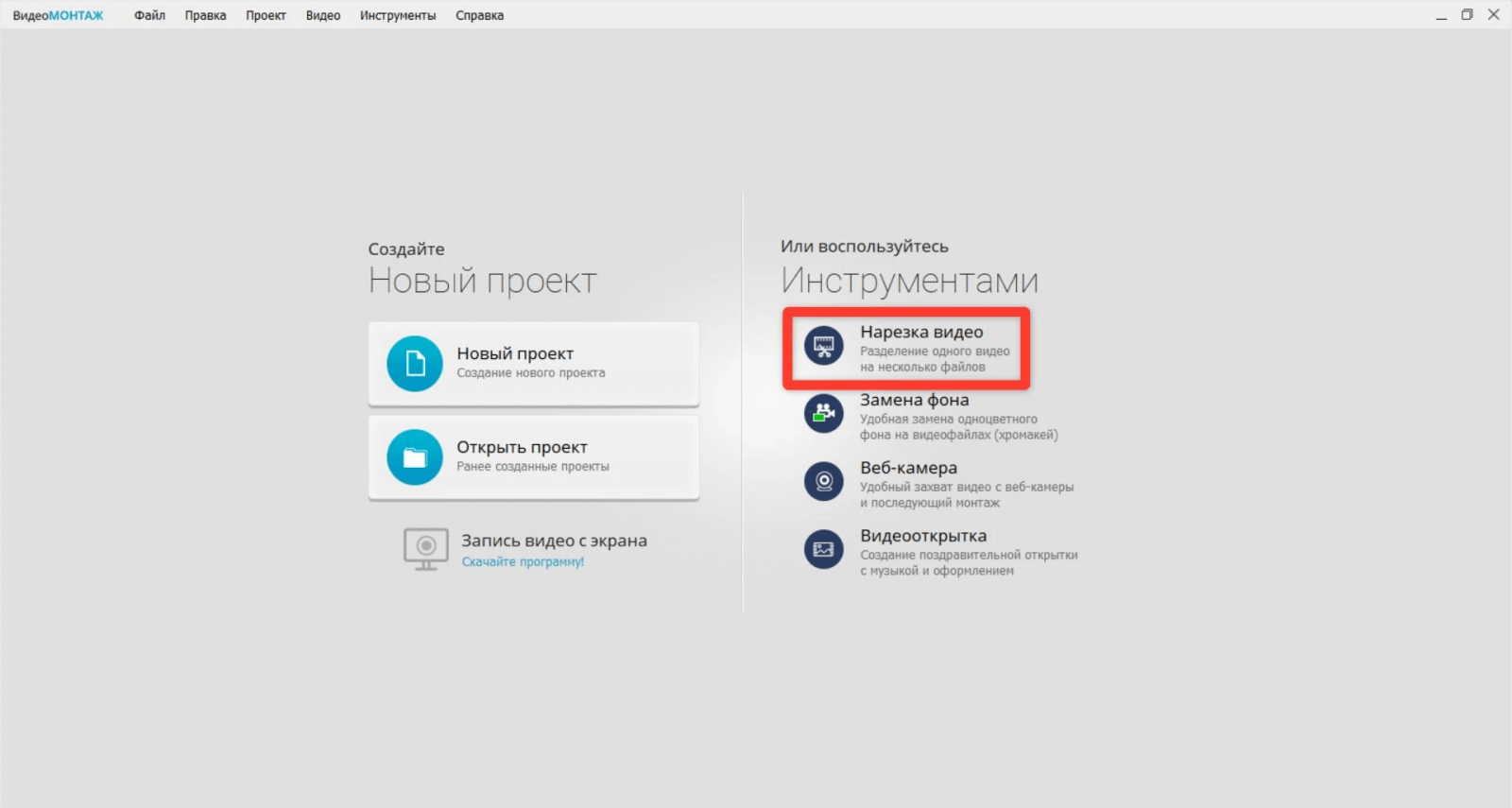
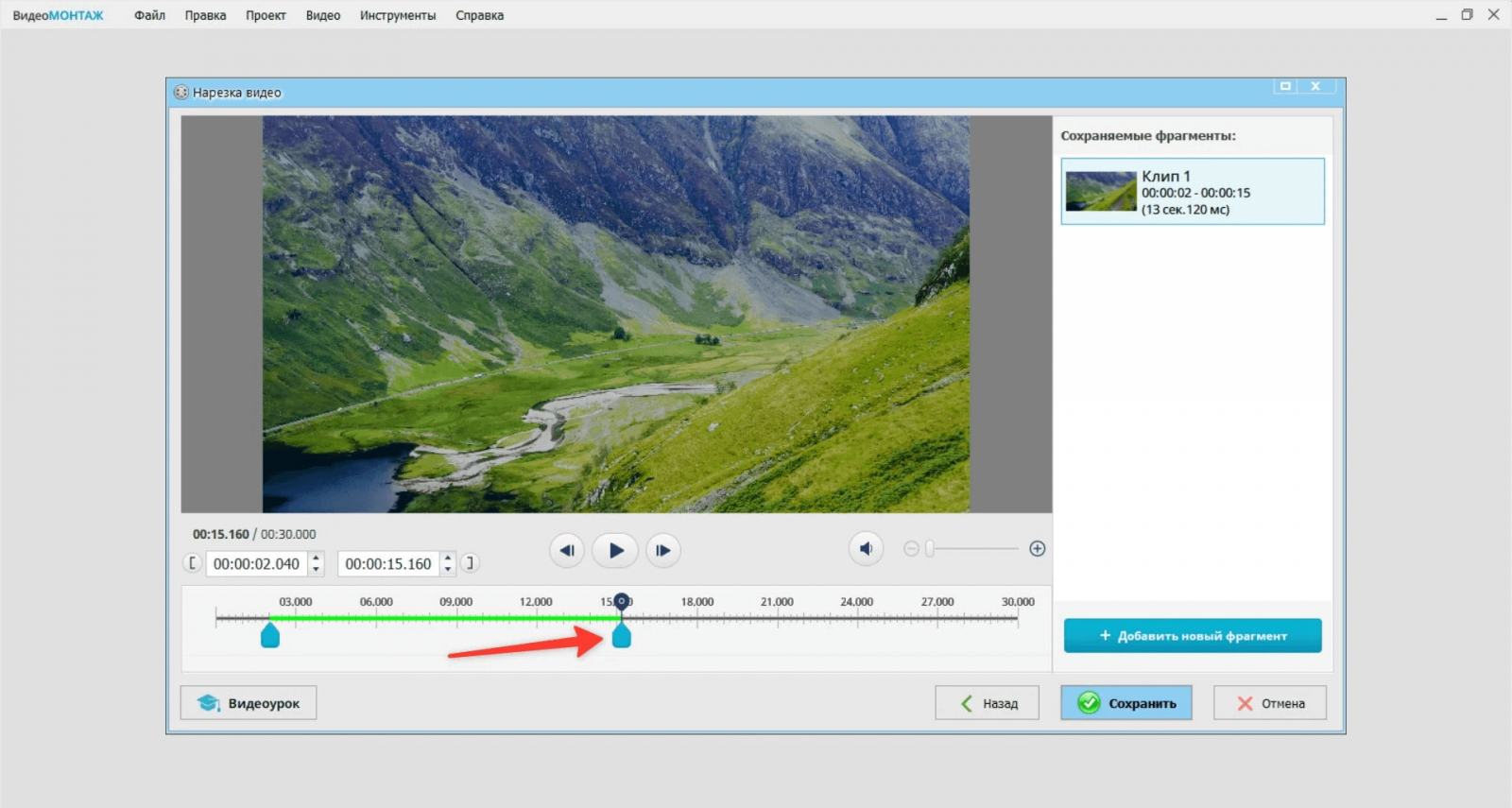
Для обычного укорочения по краям удобно открыть Нарезка видео. После выбора файла под окном предпросмотра появляются границы нужного интервала. Левый маркер ставится в кадр, с которого должен начинаться готовый ролик, правый — в кадр завершения. Если визуально попасть сложно, ориентируйтесь не только на картинку, но и на время под плеером: особенно это важно для речи, демонстрации интерфейса и записи вебинара, где лишние полсекунды заметны.
- Запустите ВидеоМОНТАЖ и на стартовом экране откройте Нарезка видео.
- Нажмите Выбрать видео для нарезки и откройте исходный файл.
- Передвиньте левый и правый маркеры так, чтобы между ними оставался нужный эпизод.
- Просмотрите начало и конец интервала. Для речи оставьте небольшой естественный запас до первой и после последней фонемы.
- Чтобы сохранить еще один эпизод из того же исходника, используйте Добавить новый фрагмент и разметьте следующий диапазон.
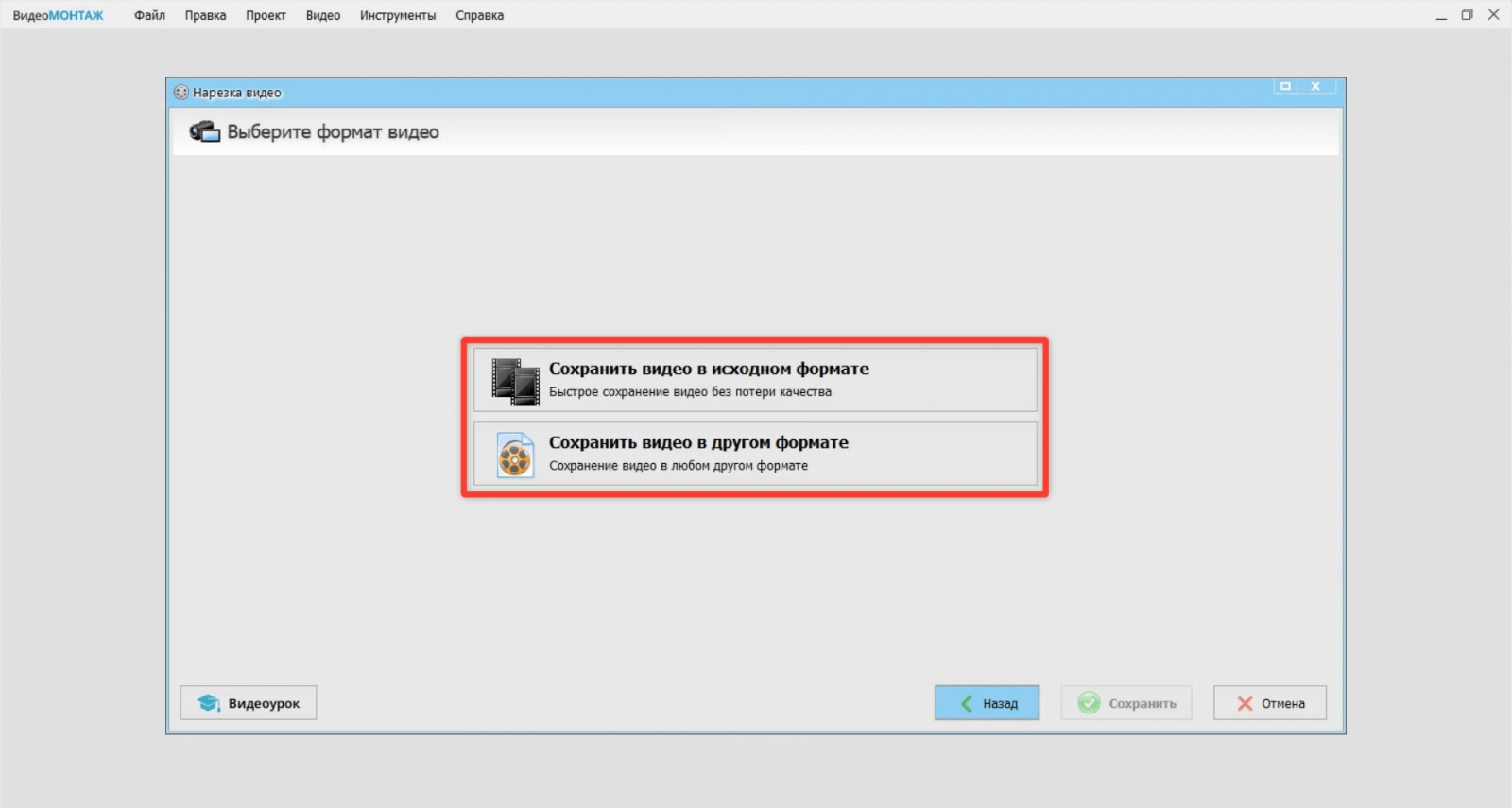
- Перейдите дальше и выберите способ сохранения. Когда формат исходника устраивает и доступен соответствующий режим, сохранение в исходном формате помогает избежать лишних изменений параметров.
- Откройте готовый файл в обычном плеере и просмотрите места начала и окончания, а при нескольких кусках — каждый экспорт отдельно.
Если нужно удалить кусок из середины и оставить начало с концом одним роликом, удобнее создать проект и работать на монтажной шкале. Поставьте курсор в начало ненужного эпизода, выполните разделение, затем повторите операцию в конце. Средний фрагмент выделите и удалите, после чего убедитесь, что соседние куски стоят вплотную. Подробную механику удаления центрального участка разбирает инструкция по вырезанию фрагмента из видео.
Для деловых материалов полезно оценивать точку склейки не только глазами. В записи интервью проверьте дыхание и окончание слова, в демонстрации продукта — завершенность действия курсора, в рекламном ролике — ритм музыки, в обучающем видео — момент, когда зритель успевает прочитать подпись. Иногда технически точный разрез выглядит хуже, чем разрез на несколько кадров раньше или позже, потому что монтаж воспринимается в движении.
Плюсы
- Есть отдельный режим нарезки, поэтому простая задача не требует собирать сложный проект.
- Для удаления середины доступна монтажная логика с разрезами и удалением отдельного куска.
- После обрезки можно продолжить монтаж в той же программе: добавить текст, музыку, заставки и другие элементы.
- Интерфейс ориентирован на Windows и русскоязычный рабочий процесс.
Минусы
- Программа рассчитана на Windows и не закрывает сценарий на Mac или телефоне.
- Для разовой подрезки одного короткого файла встроенный инструмент запускается быстрее.
- При сложном многослойном монтаже профессиональные редакторы дают больше ручного контроля.
Кому подойдёт
Пользователям Windows, которые регулярно готовят ролики для презентаций, сайтов, внутренних коммуникаций и социальных площадок и хотят после обрезки продолжать монтаж в одном проекте.
Clipchamp: подрезка и удаление середины на таймлайне
Clipchamp подходит для Windows и браузерного рабочего процесса. Базовая подрезка выполняется прямо на таймлайне: выделите клип и потяните боковой маркер внутрь. Для удаления середины переместите линию воспроизведения в начало лишнего участка, нажмите кнопку разделения с ножницами, повторите разрез в конце и удалите получившийся кусок. Такой подход соответствует текущей логике редактора Microsoft и хорошо переносится на проекты с несколькими сценами.
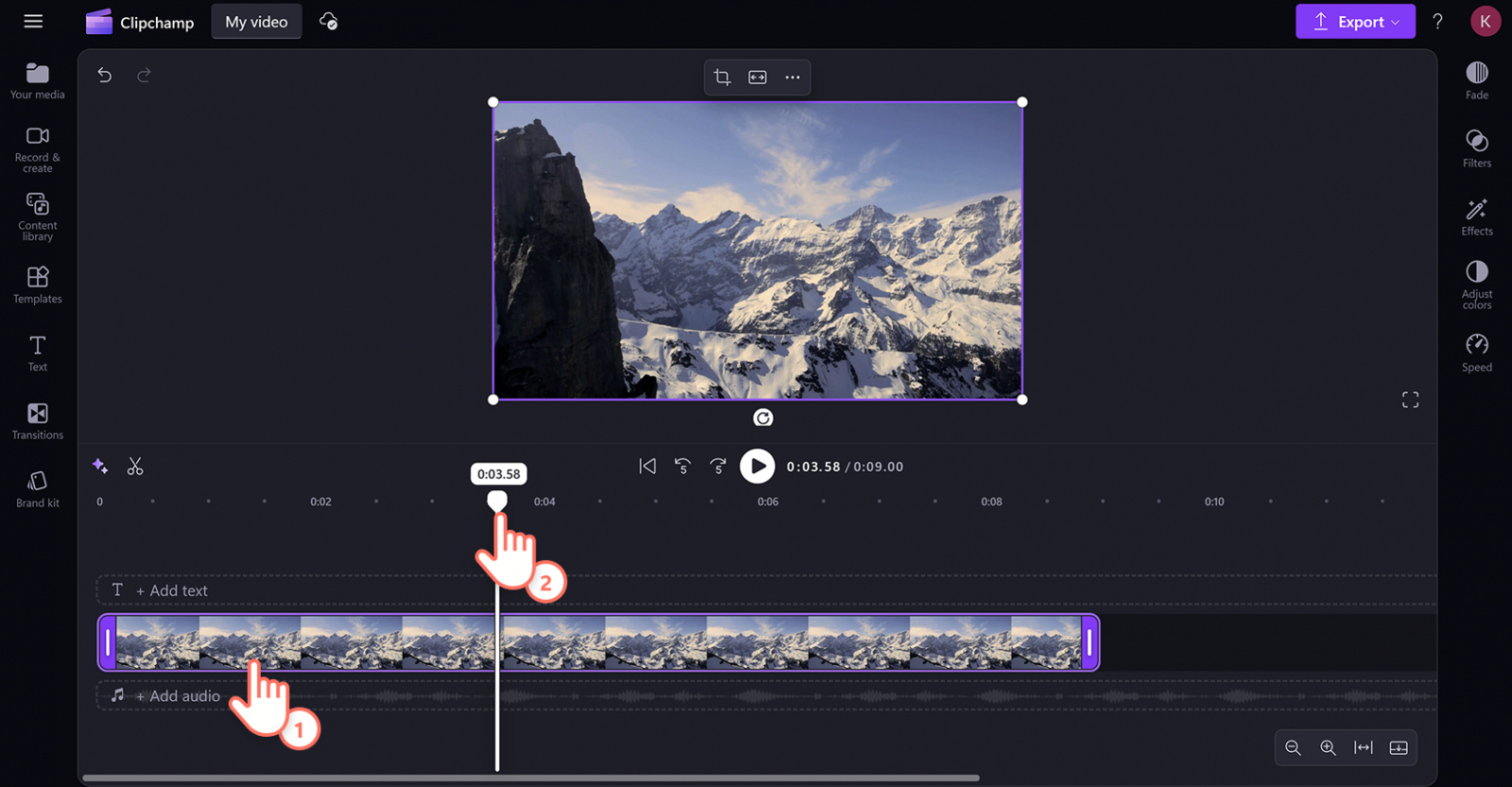
- Создайте проект и импортируйте ролик.
- Перетащите файл на таймлайн и щелкните по клипу, чтобы он стал активным.
- Для обрезки начала или конца потяните край клипа внутрь. Если отрезали лишнее, край можно вернуть назад, пока исходные кадры остаются доступными в проекте.
- Для удаления середины поставьте линию воспроизведения в первую точку и нажмите ножницы или клавишу S.
- Сделайте второй разрез после ненужного эпизода, выделите среднюю часть и удалите ее.
- Закройте появившийся промежуток и просмотрите стык несколько раз на обычной скорости.
- Экспортируйте результат и проверьте готовый файл вне проекта.
Увеличение масштаба таймлайна помогает точнее выбирать момент, особенно когда в кадре есть речь или быстрые движения. Для монтажа интервью удобно сделать разрез в короткой паузе между фразами, а для демонстрации экрана — после завершения действия, чтобы курсор не исчезал в середине жеста. Если после удаления остается пустой зазор, его нужно закрыть до экспорта: иначе зритель увидит черный участок.
Плюсы
- Понятная обрезка краями клипа и отдельная команда разделения.
- Таймлайн подходит для удаления середины и сборки нескольких сцен.
- Рабочий процесс одинаково понятен для коротких публикаций и простых презентационных роликов.
- Не нужно переносить проект в другой редактор, если после обрезки потребуются текст, музыка или переходы.
Минусы
- Браузерный сценарий чувствительнее к тяжелым и очень длинным исходникам, чем локальная программа.
- Для сложной цветокоррекции и больших проектов функциональность проще, чем у профессиональных монтажных систем.
- Онлайн-работа требует внимательнее относиться к конфиденциальности исходных материалов.
Кому подойдёт
Тем, кто работает в Windows или в браузере и хочет быстро убрать края, удалить центральный фрагмент и сразу получить понятный таймлайн без сложной монтажной среды.
Как обрезать видео на macOS
iMovie: когда после обрезки нужен дальнейший монтаж
iMovie удобен на Mac, когда укорочение ролика — только первый этап. В таймлайне край клипа можно перетаскивать к центру, чтобы сократить длительность. Для более точной работы доступен триммер клипа, а для удаления середины клип разделяют в двух местах и удаляют центральный кусок. Благодаря проектному подходу после этого легко продолжить сборку, добавить звук и титры без промежуточного экспорта.
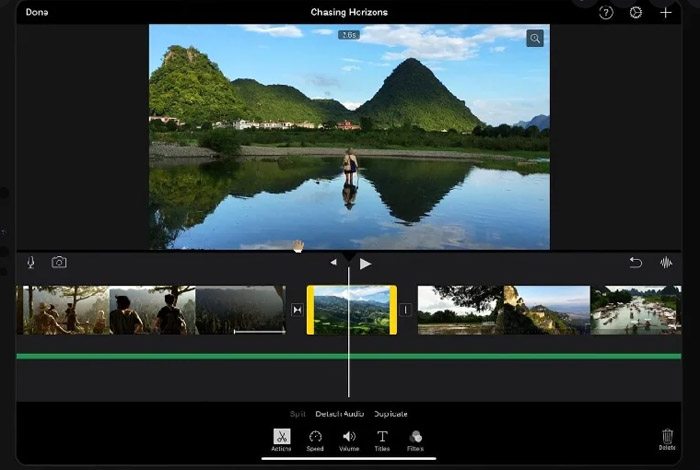
- Создайте или откройте проект iMovie и импортируйте ролик.
- Перетащите клип на временную шкалу.
- Чтобы убрать начало или конец, наведите указатель на край клипа и потяните его к центру.
- Для более точной настройки выделите клип и откройте триммер клипа, затем отрегулируйте границы.
- Чтобы удалить середину, поставьте курсор в начало лишней сцены, разделите клип, затем сделайте второй разрез в конце.
- Удалите средний фрагмент и проверьте, как соединяются оставшиеся части.
- Экспортируйте фильм и сравните начало, конец и стык с исходным материалом.
Для коммуникационных материалов iMovie особенно удобен тем, что обрезка не изолирована от остальной работы. После удаления технических пауз можно сразу привести громкость к единому уровню, добавить короткие пояснения и переставить сцены. При этом полезно сохранять монтажную дисциплину: сначала очистить структуру, потом оформлять. Если добавить титры и музыку до того, как удалены лишние куски, каждое последующее изменение может потребовать заново подгонять соседние элементы.
Плюсы
- Полноценная монтажная шкала для подрезки и разделения.
- Обрезка естественно продолжается дальнейшим монтажом без смены приложения.
- Триммер и точная работа с границами помогают аккуратно подбирать начало и конец.
- Хорошо подходит для проектов внутри экосистемы Apple.
Минусы
- Для простой разовой подрезки QuickTime Player быстрее.
- Большой проект с множеством дорожек и сложной цветокоррекцией требует более мощного редактора.
- Проектный подход избыточен, когда нужно убрать только пару секунд с края.
Кому подойдёт
Пользователям Mac, которые после обрезки планируют собирать ролик из нескольких фрагментов, добавлять звук, текст и простые переходы.
QuickTime Player: быстрый встроенный способ
QuickTime Player подходит для самой короткой задачи: открыть файл, оставить нужный диапазон и сохранить результат. В текущем руководстве Apple QuickTime описан не только как проигрыватель, но и как средство базового редактирования: можно обрезать, переставлять, поворачивать и разделять фильм на клипы. Для обычной подрезки вызывается команда обрезки, после чего границы нужного участка задаются на шкале.
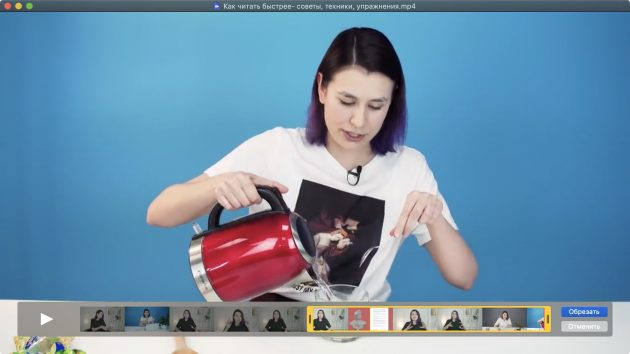
- Откройте исходный ролик в QuickTime Player.
- Выберите команду обрезки в меню Правка или используйте сочетание Command + T.
- На появившейся шкале передвиньте левую и правую границы к нужным точкам.
- Запустите предпросмотр и проверьте, не отрезана ли первая или последняя реплика.
- Подтвердите обрезку и сохраните результат отдельным понятным именем.
- Откройте готовый файл и проверьте его целиком, если ролик короткий, либо минимум начало, конец и несколько контрольных точек.
Главное преимущество QuickTime — отсутствие лишней подготовки. Но именно поэтому не стоит пытаться превратить его в сложный монтажный стол. Когда требуется удалить несколько разных участков, переставить сцены, синхронизировать музыку или работать с титрами, iMovie даст более прозрачный процесс. Для одной короткой записи экрана или черновика QuickTime, наоборот, экономит время.
Плюсы
- Встроен в macOS и не требует отдельного проекта для простой подрезки.
- Команда обрезки находится прямо в проигрывателе.
- Подходит для быстрой правки единичного файла.
- Минимум элементов интерфейса снижает вероятность случайно изменить другие параметры.
Минусы
- Сложная очистка середины и многократные разрезы менее удобны, чем на монтажном таймлайне.
- Нет полноценной многодорожечной сборки.
- Для дальнейшего оформления ролика придется переходить в редактор.
Кому подойдёт
Владельцам Mac, которым нужно быстро укоротить начало и конец уже готового ролика без дополнительного монтажа.
Как обрезать видео на Android
Google Фото: базовая подрезка без монтажного проекта
Google Фото удобно использовать для короткой технической правки на Android. В редакторе видео границы нужного участка задаются перетаскиванием маркеров, после чего можно сохранить копию. В этом же приложении доступны кадрирование и поворот, поэтому перед сохранением важно убедиться, что вы меняете именно длительность, а не геометрию кадра. Для более сложного удаления середины лучше перейти к редактору с командой разделения.
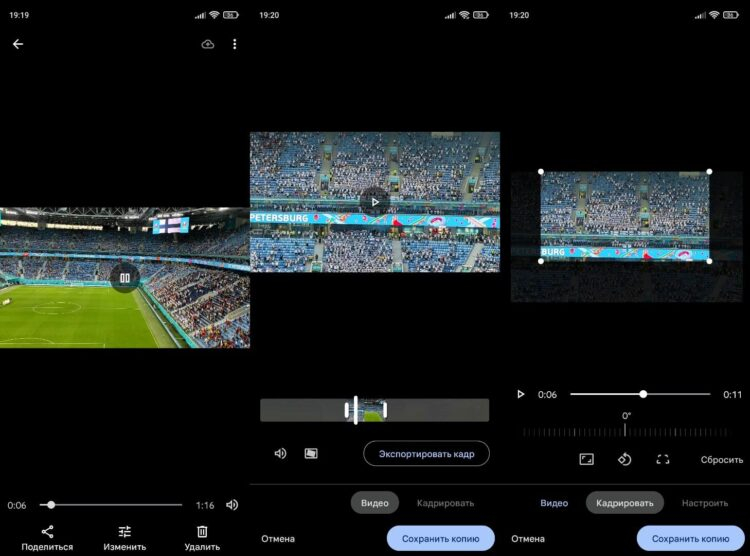
- Откройте видео в Google Фото.
- Перейдите к редактированию ролика.
- Удерживайте и передвигайте маркеры начала и конца, оставляя между ними нужный участок.
- Просмотрите результат. На речи проверьте первые и последние слова, на динамичном видео — завершенность движения.
- Нажмите сохранение копии, чтобы исходник оставался доступен.
- Сравните длительность и первый кадр готовой копии с тем, что вы планировали получить.
Для съемки на смартфон полезно оставлять небольшой запас в начале и конце. Пользователь нередко нажимает запись чуть раньше события и выключает позже, поэтому пара секунд технического материала легко удаляется без полноценного проекта. При этом попытка удалить несколько пауз из середины становится неудобной: такой ролик лучше сразу открыть в CapCut или другом редакторе с таймлайном.
Плюсы
- Быстрый доступ к видео из медиатеки.
- Простая подрезка двумя границами без создания проекта.
- Можно сохранить копию, оставив исходник доступным.
- Рядом находятся базовые инструменты кадрирования и поворота.
Минусы
- Не предназначен для сложной сборки из многих фрагментов.
- Удаление нескольких участков из середины менее наглядно, чем в редакторе с таймлайном.
- Возможности по тексту, музыке и многодорожечному монтажу ограничены.
Кому подойдёт
Тем, кто снял короткое видео на Android и хочет быстро убрать лишние секунды перед отправкой или публикацией.
CapCut: мобильный таймлайн для более сложной нарезки
CapCut имеет смысл выбирать, когда на телефоне нужно не только укоротить края, но и удалить внутренние паузы, переставить сцены или сразу подготовить вертикальный ролик. На таймлайне клип выделяется касанием, края двигаются пальцем, а команда Split делит материал в текущей позиции курсора. После двух разрезов центральный кусок можно удалить и проверить стык.
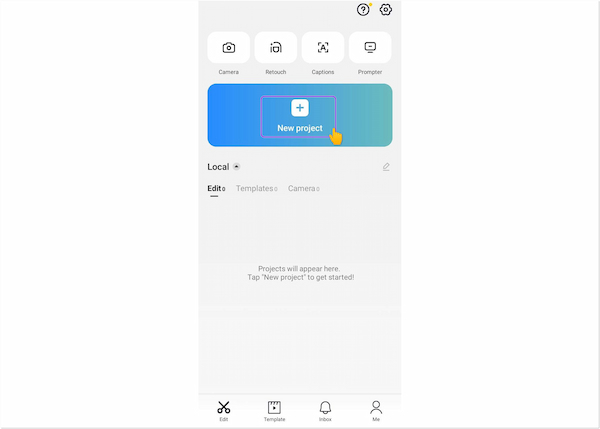
- Создайте новый проект и выберите исходный ролик из галереи.
- Тапните по клипу на таймлайне, чтобы открыть инструменты редактирования.
- Для простой подрезки потяните левый или правый край клипа к центру.
- Для удаления середины поставьте курсор в начало лишнего участка и выполните Split.
- Переместите курсор в конец лишнего эпизода и повторите Split.
- Выделите отделившийся кусок, удалите его и проверьте, нет ли пустоты на таймлайне.
- Перед экспортом просмотрите начало, стык и конец. Выбирайте параметры вывода осознанно, а не меняйте разрешение и частоту кадров без необходимости.
Мобильный таймлайн требует более аккуратных жестов, чем большой экран. Для точной работы увеличивайте масштаб временной шкалы и не ставьте разрез по первому попавшемуся кадру. В разговорном видео лучше резать в естественной паузе, в коротком рекламном ролике — на музыкальном акценте или смене действия. Если текст уже размещен поверх видео, после подрезки проверьте длительность каждого титра: он мог съехать относительно сцены.
Плюсы
- Есть таймлайн, обрезка краями и команда Split для удаления середины.
- После нарезки можно сразу добавить текст, музыку, эффекты и подготовить вертикальный формат.
- Подходит для коротких динамичных роликов и мобильного рабочего процесса.
- Не требует перехода на компьютер для базового монтажа.
Минусы
- На небольшом экране точные разрезы и длинные проекты утомляют быстрее.
- Большое количество декоративных инструментов легко отвлекает от чистой структуры ролика.
- Для конфиденциальных корпоративных исходников мобильный редактор нужно использовать только в рамках правил организации по обработке данных.
Кому подойдёт
Авторам, специалистам по маркетингу в социальных сетях и командам контента, которые обрабатывают короткие ролики прямо на Android и после обрезки сразу доводят материал до публикации.
Как обрезать видео на iPhone и iPad
Фото: самый быстрый способ для короткой правки
В приложении Фото на iPhone и iPad можно изменить начало и конец ролика прямо в медиатеке. После нажатия Править на временной шкале появляются границы, которые двигаются к нужным моментам. При сохранении доступен вариант сохранить отредактированное видео или создать новый клип, оставив исходник отдельно. Для простой бытовой и рабочей правки это самый короткий маршрут.
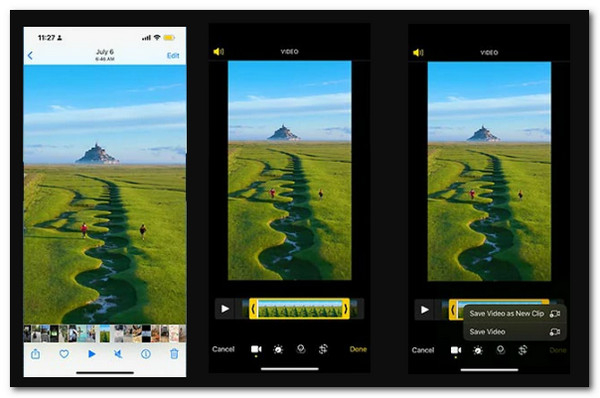
- Откройте приложение Фото и выберите нужное видео.
- Нажмите Править.
- Передвиньте левую границу временной шкалы к новому началу ролика.
- Передвиньте правую границу к новому окончанию.
- Нажмите воспроизведение и убедитесь, что начало и конец звучат и выглядят естественно.
- Нажмите Готово и выберите вариант сохранения. Для безопасной работы с важным исходником сохраняйте отдельный клип.
Этот способ особенно хорош, когда задача появилась уже после съемки: убрать момент, когда камера только включалась, сократить затянутую концовку, оставить фрагмент демонстрации. Для удаления нескольких пауз из середины или сборки разных дублей приложение Фото не дает такой же прозрачной монтажной логики, как iMovie. В таком случае лучше создать проект и работать с разрезами.
Плюсы
- Встроено в iPhone и iPad и открывает ролик прямо из медиатеки.
- Простая шкала с двумя границами подходит для быстрой подрезки.
- Можно сохранить новый клип и не терять исходный файл.
- Нет лишних проектных шагов для одиночной операции.
Минусы
- Нет полноценной многодорожечной сборки.
- Удаление нескольких внутренних участков требует другого редактора.
- Для титров, музыки и сложной структуры возможностей базового режима недостаточно.
Кому подойдёт
Пользователям iPhone и iPad, которым нужно быстро укоротить один ролик по краям без дополнительного монтажа.
Как обрезать видео онлайн
Браузерные инструменты удобны, когда нельзя установить программу или задача действительно разовая. Их главный компромисс — исходник нужно передать сервису через сеть, поэтому для конфиденциальных интервью, внутренних презентаций, необнародованных рекламных материалов и файлов с персональными данными безопаснее выбирать локальную программу. Для обычного публичного контента веб-редактор экономит время на установке.
Clideo: извлечь нужный участок или удалить выбранный
В Video Cutter от Clideo есть два понятных сценария: извлечь выбранный интервал или удалить его. Границы задаются желтыми маркерами, а время можно уточнить численно. Это полезно, когда задача не сводится только к укорачиванию начала и конца: можно отметить конкретный эпизод и решить, останется он в результате или, наоборот, будет исключен.
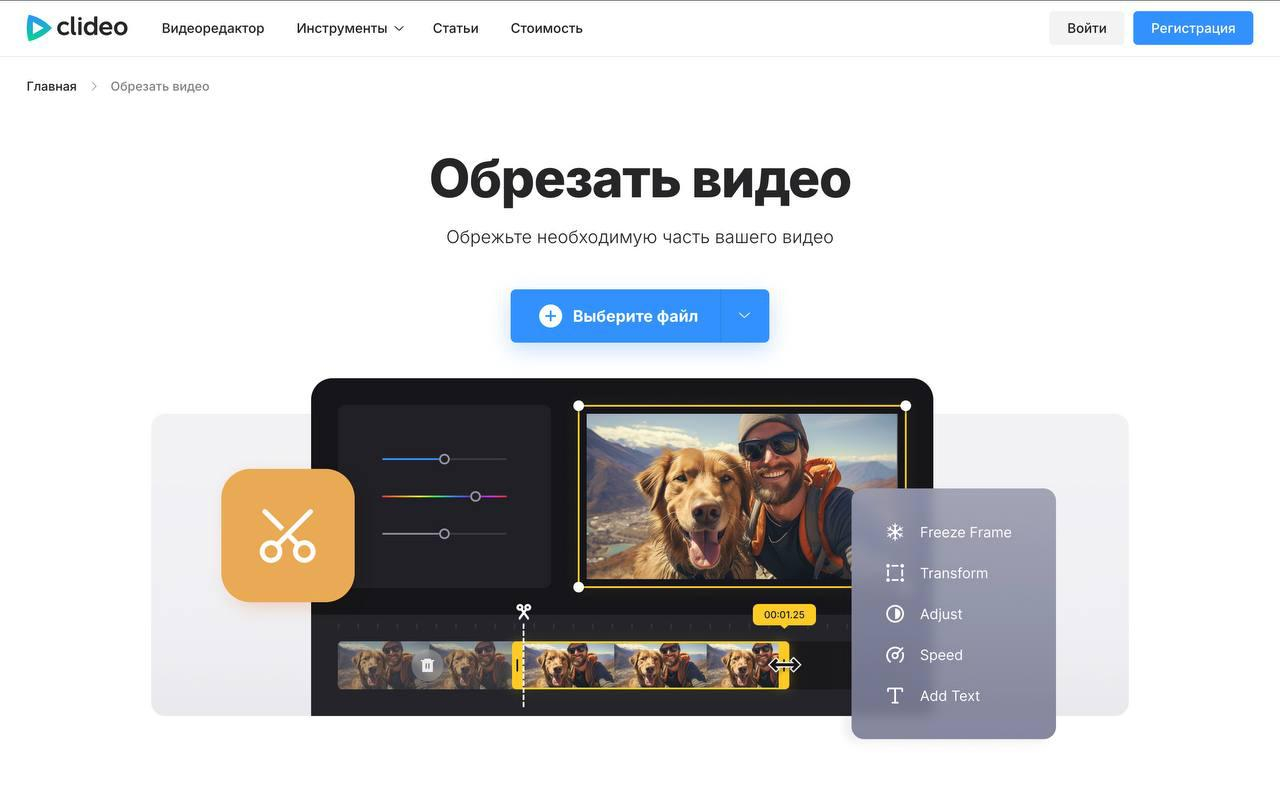
- Откройте Video Cutter и загрузите ролик.
- Дождитесь появления шкалы с маркерами.
- Выделите нужный интервал желтыми границами или задайте время начала и конца в полях.
- Выберите действие: оставить выделенное или удалить выделенное, в зависимости от задачи.
- Просмотрите результат до экспорта.
- Запустите обработку и сохраните готовый файл.
- Откройте скачанный результат локально и проверьте длительность, первые и последние секунды.
Для длинных файлов обязательно учитывайте время загрузки и повторной выгрузки. Если роликов много, настольная программа быстро становится практичнее. В разовой ситуации Clideo выигрывает простотой: не нужно разбираться с проектом и дорожками, а логика выбранного интервала видна сразу.
Плюсы
- Работает без установки программы.
- Поддерживает два понятных действия: извлечение или удаление выбранного интервала.
- Границы можно задавать маркерами и временными значениями.
- Хорошо подходит для одной быстрой операции.
Минусы
- Файл передается через интернет, поэтому метод не подходит для материалов, которые нельзя загружать во внешние сервисы.
- Для серии длинных роликов загрузка и скачивание занимают лишнее время.
- Сложная многодорожечная сборка удобнее в полноценном редакторе.
Кому подойдёт
Тем, кому нужно один раз обрезать обычный несекретный ролик в браузере и не требуется большой монтажный проект.
123apps: быстрый Online Video Cutter
123apps объединяет набор браузерных инструментов, а для этой задачи нужен Trim Video или Online Video Cutter. Рабочий процесс короткий: загрузить файл, оставить нужный диапазон на шкале, просмотреть результат и сохранить. Сервис подходит для случаев, когда необходимо быстро убрать лишние секунды на чужом или рабочем компьютере без права установки программ.
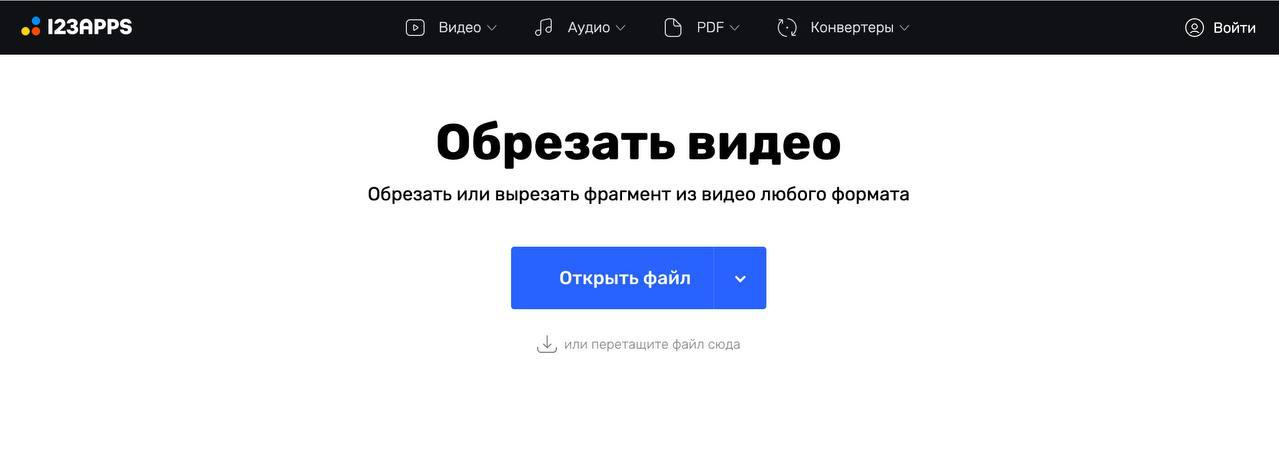
- Откройте инструмент обрезки видео 123apps.
- Выберите исходный файл и дождитесь загрузки.
- На временной шкале передвиньте границы так, чтобы остался нужный отрезок.
- Запустите предпросмотр и уточните начало и конец.
- Сохраните обработанный результат.
- После загрузки готового файла на устройство откройте его в плеере и проверьте длительность и звук.
Онлайн-резак лучше всего воспринимать как утилиту для одной операции. Если после подрезки планируется еще пять изменений — текст, фон, музыка, цвет и несколько сцен — выгоднее сразу открыть редактор с проектом. Иначе каждый промежуточный экспорт увеличивает количество файлов и риск запутаться в версиях. В браузере также не стоит обрабатывать материалы, передача которых внешнему сервису запрещена внутренними правилами компании.
Плюсы
- Очень короткий путь от загрузки до результата.
- Не требует установки и подходит для разовой работы.
- Интерфейс сфокусирован на конкретной операции, без сложного таймлайна.
- Удобен, когда задача выполняется на временном компьютере.
Минусы
- Не подходит для конфиденциальных файлов, которые нельзя передавать внешнему сервису.
- При больших файлах время загрузки может превысить время самой обрезки.
- Многократные разрезы и сложная сборка удобнее в редакторе с таймлайном.
Кому подойдёт
Пользователям, которым нужно быстро укоротить обычный ролик в браузере и не требуется дальнейший сложный монтаж.
Как обрезать видео без заметной потери качества
Само удаление лишних секунд не обязано ухудшать картинку, но итог часто проходит через повторное кодирование. Поэтому главный риск связан не с точкой разреза, а с параметрами сохранения. Когда редактор дает выбор, не уменьшайте разрешение и частоту кадров без причины. Если исходник снят в Full HD и 30 кадров в секунду, обычная подрезка не требует искусственно повышать разрешение или переводить его в 60 кадров в секунду. Такие изменения увеличивают нагрузку и размер файла, но не возвращают деталей, которых не было в исходнике.
Чтобы понимать, почему один и тот же MP4 после экспорта может весить по-разному, полезно разделять контейнер и кодек. MP4 — контейнер, внутри которого может быть видео, сжатое разными кодеками. Базовый разбор этой темы есть в материале о видеокодеках. Для обычной обрезки лучше не менять технологию сжатия только ради эксперимента, если исходный файл уже корректно воспроизводится на нужных устройствах.
- Сохраняйте исходное разрешение, если нет задачи специально уменьшить размер кадра.
- Сохраняйте исходную частоту кадров, если не выполняете осознанное преобразование.
- Не включайте фильтры, стабилизацию, увеличение резкости и другие улучшения только потому, что они доступны: это отдельная обработка.
- Для важных роликов делайте короткий тестовый экспорт и сравнивайте с оригиналом на одном и том же экране.
- Проверяйте мелкий текст, границы объектов, движение и участки с большим количеством деталей: именно там легче заметить артефакты сжатия.
- Если итог предназначен для конкретной площадки, сначала подготовьте один мастер-файл, а версии под разные пропорции и размеры делайте из него, а не друг из друга.
Когда после обрезки нужно еще изменить контейнер или кодек, полезно отделять эти операции логически. Сначала очистите хронометраж, затем определите параметры финального файла. В подборе контейнера поможет разбор форматов для разных сценариев. Это снижает риск случайно уменьшить качество на первом же промежуточном сохранении.
Как правильно удалить фрагмент из середины
Удаление середины — самый частый случай, когда простого триммера уже недостаточно. Правильная схема одинакова в ВидеоМОНТАЖ, Clipchamp, iMovie, CapCut и большинстве редакторов с таймлайном: первый разрез перед ненужным эпизодом, второй — после него, затем удаление центрального клипа. После этого обязательно проверьте стык в движении и по звуку.
- Найдите начало нежелательного участка и остановитесь немного раньше предполагаемого места разреза.
- Прослушайте несколько секунд до точки. Если речь продолжается, выберите естественную паузу или окончание фразы.
- Сделайте первый разрез.
- Перейдите в конец нежелательного участка и снова проверьте картинку и звук на небольшом диапазоне вокруг точки.
- Сделайте второй разрез и удалите средний кусок.
- Сведите оставшиеся части без пустого промежутка.
- Проиграйте стык минимум три раза: один раз на обычной скорости, один раз с вниманием к звуку и один раз в контексте соседних десяти–пятнадцати секунд.
- Если склейка выглядит слишком резкой, сдвиньте границу на несколько кадров. Переход добавляйте только тогда, когда он действительно помогает смыслу, а не маскирует плохую точку разреза.
Для разговорного видео резкий визуальный скачок часто можно скрыть сменой плана, перебивкой или иллюстрацией, но нельзя лечить таким способом неаккуратный звук. Сначала добейтесь естественной речи. Для демонстрации продукта лучше резать после завершения действия: пользователь нажал кнопку, окно открылось, результат появился — только после этого начинается следующая сцена. Так ролик остается понятным даже при быстром темпе.
Как обрезать ролик под рабочую задачу
Для бизнеса важна не длина сама по себе, а функция каждого фрагмента. Видеоролик должен быстро перейти к полезному действию и не терять контекст. Поэтому перед обрезкой полезно сформулировать, что зритель должен понять после первых пяти–десяти секунд и какое действие должно быть завершено к концу. Это превращает техническую подрезку в управляемую редакционную операцию.
Видео для презентации
Оставляйте только тот фрагмент, который поддерживает конкретный тезис слайда. Если демонстрация длиннее выступления, зритель начинает смотреть на экран вместо докладчика. Хороший ориентир — законченная операция: запуск функции, короткое сравнение до и после, один результат. После обрезки проверьте, что подписи и курсор читаются с расстояния, а первый кадр не требует дополнительных объяснений.
Видео для карточки продукта или лендинга
Начинайте с действия или результата, а не с подготовки. Уберите момент, когда камера наводится, человек ищет нужный предмет или интерфейс еще загружается. В конце оставьте кадр, на котором результат уже понятен. Если ролик будет встроен на страницу без звука, убедитесь, что смысл не зависит от обрезанной голосовой реплики и что главный момент виден визуально.
Запись интервью или экспертного комментария
Не режьте речь вплотную к словам. Оставляйте естественные микропаузу и дыхание, особенно в начале ответа. При удалении середины следите за позой и направлением взгляда: слишком сильный скачок положения человека выдает склейку. Если это мешает восприятию, стык закрывают релевантной перебивкой, но сам аудиомонтаж сначала должен звучать естественно.
Запись экрана и видеоинструкция
Резать лучше после завершения интерфейсного действия, а не по секунде. Зрителю нужно увидеть, где нажали, что изменилось и какой результат получился. Удаляйте ожидание загрузки, длинные перемещения курсора и повторные попытки. При этом сохраняйте короткую паузу после появления результата, чтобы его успели прочитать. Связанные приемы редактирования разобраны в гайде по редактированию видео.
Вертикальные короткие ролики
В коротком вертикальном формате особенно заметны пустые секунды. Но ускорять повествование нужно не механически, а по смысловым единицам: одна реплика, одно действие, один результат. Если после обрезки меняется композиция, отдельно проверьте пропорции и расположение главного объекта. Для этого пригодится инструкция по изменению соотношения сторон видео.
Как выбрать способ: практическая матрица
Выбор проще делать не по количеству функций, а по четырем параметрам: платформа, тип разреза, дальнейший монтаж и конфиденциальность. Ниже — короткая матрица без рекламных обещаний.
- ВидеоМОНТАЖ. Windows; удобен для регулярной обрезки, удаления середины и дальнейшего монтажа. Берите, когда нужен понятный локальный редактор.
- Clipchamp. Windows и браузер; хорош для таймлайна, разрезов и коротких проектов. Берите, когда важен быстрый старт и не требуется сложная профессиональная постобработка.
- iMovie. macOS; подходит для подрезки с последующей сборкой ролика. Берите, когда материал останется внутри проекта и будет дорабатываться.
- QuickTime Player. macOS; самый короткий маршрут для разовой подрезки начала и конца.
- Google Фото. Android; удобен для простой подрезки ролика из медиатеки без монтажного проекта.
- CapCut. Android; нужен, когда после обрезки предстоит мобильный монтаж, текст, музыка или несколько разрезов.
- Фото на iPhone и iPad. iOS и iPadOS; лучший первый шаг для быстрого укорочения одного ролика.
- Clideo. браузер; подходит для разовой операции с обычным файлом, который допустимо загружать во внешний сервис.
- 123apps. браузер; удобен для самого простого сценария выбрать диапазон и сохранить результат.
Если ролик содержит служебную информацию, персональные данные, необнародованную рекламу или конфиденциальные интервью, онлайн-сервисы из этой матрицы исключаются автоматически. В таком случае выбирайте локальный инструмент и храните исходники в соответствии с правилами организации. Это не вопрос удобства интерфейса, а вопрос режима работы с данными.
Типичные ошибки при обрезке
- Путаница между длительностью и кадрированием. Пользователь хочет убрать секунды, но меняет рамку изображения. Перед сохранением проверяйте и время, и геометрию кадра.
- Разрез на середине слова или движения. Технически операция выполнена, но ролик воспринимается неаккуратно. Сдвиньте точку в естественную паузу.
- Пустой зазор после удаления. На таймлайне остается промежуток, который превращается в черный экран. Сведите клипы вплотную.
- Случайное изменение параметров экспорта. После простой обрезки пользователь выбирает меньшее разрешение или другую частоту кадров и получает необязательную потерю качества.
- Перезапись единственного исходника. Всегда храните оригинал отдельно, особенно для коммерческой съемки и материалов клиента.
- Слишком много промежуточных экспортов. Если после обрезки предстоит полноценный монтаж, лучше сделать его в одном проекте и сохранить финальную версию один раз.
- Онлайн-сервис для тяжелой серии файлов. Время на загрузку и скачивание может превысить экономию на установке редактора.
- Отсутствие проверки готового файла. Предпросмотр проекта не заменяет воспроизведение экспортированного ролика в обычном плеере.
Как проверить результат и измерить качество работы
Финальная проверка должна быть короткой, но системной. Для одного ролика достаточно контрольного просмотра; для команды или регулярного выпуска полезно превратить критерии в чек-лист. Так монтаж перестает зависеть от того, кто именно сегодня обрабатывает файл.
- Хронометраж. Итоговая длительность соответствует задаче и не содержит технического хвоста.
- Первый кадр. Ролик начинается осмысленно: объект уже виден, интерфейс готов к действию, речь не начинается с обрезанного слога.
- Последний кадр. Действие завершено, зрителю не кажется, что ролик оборвался случайно.
- Стыки. После удаления середины нет черного кадра, замершего фрагмента или скачка звука.
- Звук. Нет обрубленных слов, щелчков и резкого исчезновения фоновой дорожки.
- Картинка. Разрешение, пропорции и ориентация соответствуют исходной задаче; мелкий текст остается читаемым.
- Файл. Готовая версия открывается в обычном плеере и перематывается без ошибок.
- Версионирование. Название файла отличает финальную версию от оригинала и промежуточных экспортов.
Для регулярного производства можно добавить две простые метрики. Первая — доля роликов, которые проходят публикационный просмотр без повторного экспорта. Вторая — среднее число исправлений на один ролик. Если после введения единого чек-листа эти показатели улучшаются, процесс стал стабильнее. Для команды контента это полезнее субъективной оценки вроде быстро или удобно: качество работы становится наблюдаемым.
Как выбирать точку обрезки по звуку и движению
Точная граница редко определяется одной цифрой на таймкоде. Монтаж воспринимается одновременно глазами и слухом, поэтому один и тот же кадр может выглядеть удачно без звука и неестественно при обычном воспроизведении. Для речи ориентируйтесь на окончание слова и короткую естественную паузу. Для музыки — на завершение такта, удар или смену фразы. Для предметной съемки — на завершение жеста. Для интерфейсной демонстрации — на момент, когда результат действия уже появился и зритель успел его распознать.
- Речь. Не ставьте границу вплотную к первой согласной. Оставьте короткий запас тишины или комнатного фона, чтобы начало не звучало как внезапный скачок.
- Интервью. При удалении ответа из середины следите за дыханием и фоновым шумом. Если между двумя фрагментами резко меняется атмосфера помещения, стык будет слышен даже при визуально хорошем кадре.
- Музыка. Старайтесь заканчивать сцену на музыкальном акценте или между фразами. Обрезанный хвост ноты слышен сильнее, чем лишние несколько кадров изображения.
- Демонстрация интерфейса. Дождитесь завершения анимации, загрузки окна или изменения состояния кнопки. Разрез до результата заставляет зрителя догадываться, что произошло.
- Предметное видео. Завершайте движение руки, поворот товара или открытие упаковки до разреза. Полуоборванный жест воспринимается как техническая ошибка.
- Смена плана. Если два соседних фрагмента слишком похожи по композиции, даже аккуратный разрез может дать заметный скачок. В таком случае полезнее выбрать другую границу или использовать уместную перебивку.
Практичный способ проверки — сделать короткую петлю из нескольких секунд до и после стыка и посмотреть ее три–пять раз. На первом просмотре оценивайте смысл, на втором — только звук, на третьем — движение в кадре. Такой прием быстрее, чем многократно пересматривать весь ролик, и особенно полезен при очистке длинных интервью, вебинаров и записей экрана.
Как организовать версии файлов и не потерять исходник
После обрезки обычно появляется несколько файлов: оригинал, рабочая версия, тестовый экспорт и финал. Без простой системы именования легко отправить не тот вариант или случайно продолжить монтаж из уже сжатой копии. Для единичного ролика достаточно сохранить оригинал отдельно и добавить к рабочей версии понятный суффикс. Для серии материалов полезно одинаково называть все выпуски и фиксировать дату или номер ревизии.
- Оригинал. Не переименовывайте его в финал и не используйте как место для перезаписи. Храните отдельно до завершения публикации.
- Рабочий проект. Должен однозначно соответствовать исходнику. Если роликов много, добавляйте код кампании, темы или выпуска.
- Тестовый экспорт. Используйте для проверки качества и точки обрезки. После утверждения его можно удалить, чтобы не путать с финалом.
- Финальная версия. В имени полезно указать назначение: презентация, сайт, вертикальный ролик, внутреннее использование. Это понятнее, чем набор слов final, final2 и final_new.
- Мастер-файл. Когда нужен выпуск в нескольких пропорциях и размерах, сначала сохраните один качественный мастер, а затем делайте производные версии именно из него.
Такая схема особенно важна при совместной работе. Один человек может обрезать интервью, второй добавить титры, третий подготовить публикацию. Если каждый создает собственную копию без понятного имени, команда быстро теряет связь с оригиналом и не понимает, какая версия прошла проверку. Простой порядок файлов экономит больше времени, чем попытка ускорить сам разрез на несколько секунд.
Как адаптировать обрезку к разным типам исходников
Длинный вебинар или запись встречи
Сначала удалите техническое начало и завершение: подключение участников, ожидание, проверку микрофона, паузы после финальной реплики. Затем отдельно отметьте крупные смысловые блоки. Не пытайтесь за один проход точно вырезать каждую паузу. Первый проход отвечает за структуру, второй — за локальные ошибки, третий — за контроль переходов. Такой порядок снижает риск удалить полезную мысль вместе с длинной тишиной.
Рекламный и имиджевый ролик
Здесь точка обрезки влияет на ритм сильнее, чем в обычной инструкции. Сначала определите, какие кадры несут сообщение, а какие только повторяют уже понятное действие. Удаляйте дублирующие фрагменты, но не режьте настолько агрессивно, чтобы зритель перестал успевать считывать продукт, подпись или результат. После правки посмотрите ролик без остановок: темп должен ощущаться цельным, а не как набор механически укороченных сцен.
Видео с субтитрами и крупным текстом
После изменения длительности проверьте каждую подпись рядом с местом разреза. Текстовая дорожка может сохранить прежнюю длину и начать раньше нужной сцены или остаться на экране после ее окончания. Если субтитры привязаны к речи, их границы корректируют уже после финальной очистки хронометража. Иначе любое последующее удаление паузы снова сместит синхронизацию.
Съемка мероприятия
В длинной событийной записи удобно сначала сохранять смысловые опорные моменты: начало выступления, значимый эпизод, реакцию аудитории, завершение. Затем удалять технические переходы между ними. Не обрезайте каждую сцену одинаково коротко: крупному общему плану иногда нужно больше времени, чтобы зритель понял пространство, а крупный план можно сделать динамичнее. Ориентир — читаемость события, а не одинаковая длительность клипов.
Видео с демонстрацией товара
Перед разрезом определите законченный цикл действия: показать предмет, выполнить действие, показать результат. Если удалить промежуточный момент слишком агрессивно, зритель заметит скачок положения товара или руки и перестанет понимать последовательность. Для карточки продукта лучше оставить немного больше контекста и сократить повтор, чем вырезать важную фазу действия ради нескольких секунд.
Частые вопросы
Итоговый алгоритм
Универсальный рабочий порядок выглядит так: сохраните оригинал, определите тип обрезки, выберите инструмент по платформе и дальнейшему сценарию, выставьте границы, проверьте звук, экспортируйте без лишнего изменения параметров и откройте готовый файл вне редактора. Для Windows первым практическим способом остается ВидеоМОНТАЖ, потому что он закрывает и простую нарезку, и удаление середины, и последующую доработку. На других платформах быстрее использовать встроенные средства для простой задачи и таймлайн — для сложной.
Если после обрезки материал предстоит разделить на несколько самостоятельных файлов, используйте руководство по разделению видео на части: там принципиально важен не только сам разрез, но и способ экспорта каждого сегмента. Такой подход помогает не смешивать три разные задачи — укоротить один файл, удалить середину и получить набор отдельных клипов.