Как скачать видео с YouTube с субтитрами: 3 рабочих способа и проверка результата
Скачать ролик с YouTube вместе с субтитрами — это не одна операция, а выбор между несколькими разными результатами. В одном случае нужен обычный видеофайл, рядом с которым лежит отдельная дорожка субтитров; в другом — файл, где субтитры можно включать и выключать; в третьем — изображение с уже «впаянным» текстом, который виден в любом плеере. Для рабочих задач это принципиально: монтажёр, SMM-специалист, редактор презентации и сотрудник, собирающий внутренний архив, будут использовать один и тот же ролик по-разному.
Ниже разобраны три практических сценария. Первый — запись воспроизведения с включёнными субтитрами в «Экранной Камере», когда важен гарантированно видимый текст. Второй — загрузка видео и дорожки субтитров через 4K Video Downloader Plus, когда нужен более гибкий файл для офлайн-просмотра и монтажа. Третий — выгрузка собственного ролика и его субтитров из YouTube Studio. Перед каждым способом стоит проверить, есть ли у вас право сохранять и дальше использовать конкретный материал: техническая возможность не заменяет разрешение автора, лицензию или условия проекта.
Сначала решите, какой результат нужен
Субтитры могут существовать отдельно от видеоряда. Веб-плеер синхронно показывает текстовую дорожку поверх изображения, но сама дорожка остаётся самостоятельным набором реплик и временных отметок. Поэтому файл с расширением SRT или VTT не содержит видео, а MP4 без встроенной дорожки не содержит текст. Веб-формат VTT устроен именно как синхронизированный текст: каждая реплика связана с интервалом времени. Это объясняет типичную ситуацию, когда видео открылось офлайн, но надписи исчезли: плеер не нашёл или не подключил отдельный файл субтитров.
- Нужен ролик, где текст всегда виден. Подходит экранная запись с уже включёнными субтитрами. Текст становится частью кадра, его нельзя отключить и легко заменить.
- Нужен видеофайл и отдельный SRT. Такой комплект удобен для перевода, редактирования реплик, передачи монтажёру и повторного использования в разных версиях ролика.
- Нужно несколько языков в одном файле. Подходит контейнер с переключаемыми текстовыми дорожками. Воспроизведение зависит от поддержки контейнера и субтитров конкретным плеером.
- Нужна копия собственного ролика из канала. YouTube Studio позволяет отдельно забрать видео и дорожку субтитров, но скачиваемая из Studio версия видео не заменяет исходный мастер-файл, который использовался при публикации.
Для маркетингового производства чаще всего полезнее сохранить два уровня исходников: чистое видео без необратимо нанесённого текста и отдельный файл субтитров. Тогда можно исправить опечатку, заменить язык, адаптировать длину реплик под вертикальный ролик или отдать дорожку на перевод без повторного захвата изображения. Жёстко нанесённые субтитры лучше рассматривать как финальную демонстрационную копию, а не как единственный архивный вариант.
Чем отличаются внешние, встроенные и жёсткие субтитры
Внешние субтитры лежат рядом с роликом отдельным файлом. Плеер сопоставляет их с таймлайном и рисует поверх видео. Встроенные, но переключаемые субтитры находятся внутри медиаконтейнера как отдельная дорожка. Жёсткие субтитры уже отрисованы в пикселях изображения. Для зрителя все три варианта могут выглядеть почти одинаково, но для производства контента разница огромна: только первые два варианта позволяют выключить текст, заменить язык или исправить реплику без переработки видеокадра.
Если после сохранения ролик планируется редактировать, полезно заранее понимать устройство контейнера. В материале про формат MKV разобрано, почему один медиаконтейнер способен хранить видео, звук и дополнительные дорожки. Для максимально широкой совместимости при передаче коллегам часто выбирают MP4 и отдельный SRT; для локального архива с несколькими дорожками удобнее контейнер, который плеер уверенно открывает вместе с субтитрами.
Не стоит смешивать понятия «скачать субтитры» и «скачать ролик с субтитрами». В первом случае итогом может быть только текстовый файл. Во втором нужен либо комплект из видео и текстовой дорожки, либо файл с встроенной дорожкой, либо экранная запись с уже видимым текстом. Перед началом работы запишите ожидаемый итог одной фразой: например, «MP4 + русский SRT для монтажа» или «готовый MP4 с постоянно видимыми русскими субтитрами». Это сразу убирает половину ошибок.
Способ 1. Записать видео с включёнными субтитрами в «Экранной Камере»
«Экранная Камера» — Windows-программа для захвата изображения и системного звука. На Xeon Live есть отдельная карточка «Экранной Камеры» для записи экрана. Для этой задачи программа используется не как загрузчик потока, а как средство фиксации уже воспроизводимого ролика: субтитры включаются в YouTube до начала записи и попадают в готовый кадр вместе с видео. Такой подход особенно понятен, когда файл должен показывать текст одинаково в любом плеере и не требуется дальнейшая замена языка.
У метода есть важное ограничение: он записывает воспроизведение в реальном времени. Десятиминутный ролик требует примерно десяти минут захвата, а качество зависит от того, что реально показано на экране. Зато результат предсказуем: если надпись была видна в области записи, она останется в изображении. Это удобный вариант для фрагментов обучающих материалов, согласованных демонстраций, собственных вебинаров и других материалов, с которыми разрешена такая работа.
Подготовьте YouTube-плеер до начала записи
Сначала откройте нужный ролик и вручную включите субтитры в плеере. Выберите язык, который должен остаться в финальном файле. Если доступна только автоматическая дорожка, просмотрите хотя бы несколько фрагментов: автоматическое распознавание способно ошибаться в именах, терминах и числах, а после записи эти ошибки превратятся в часть изображения. Для рабочего материала особенно важно проверить начало, середину и финал, где меняются спикеры, темп речи или терминология.
Затем настройте изображение. Для захвата всего плеера разумно развернуть видео так, чтобы браузерные вкладки, панель закладок, уведомления и лишние элементы не попадали в кадр. Если требуется только окно или часть экрана, заранее выставьте размер плеера и не меняйте его во время записи. Случайное изменение масштаба страницы меняет размер субтитров и может привести к заметному скачку композиции.
Перед длинной записью сделайте короткую пробу на 20–30 секунд. В ней должны быть видны субтитры, слышен системный звук, а курсор и всплывающие подсказки не должны закрывать текст. Проба занимает меньше времени, чем повторный захват длинного ролика из-за выключенного звука или неверно выбранной области.
Пошаговая запись
- Включите субтитры в YouTube. Остановите воспроизведение на кадре до нужного фрагмента, выберите нужную языковую дорожку и убедитесь, что текст читается на выбранном размере окна.
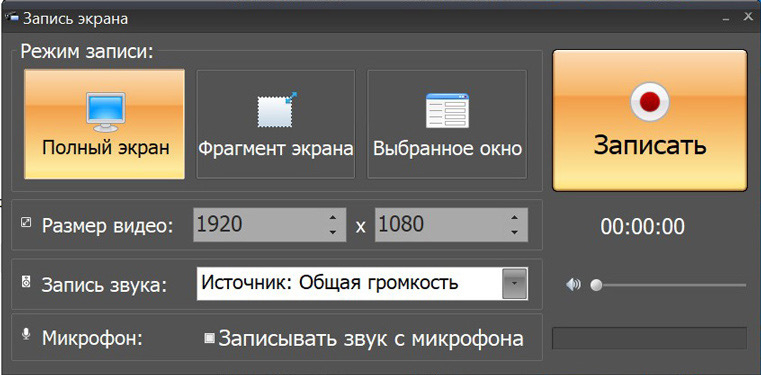
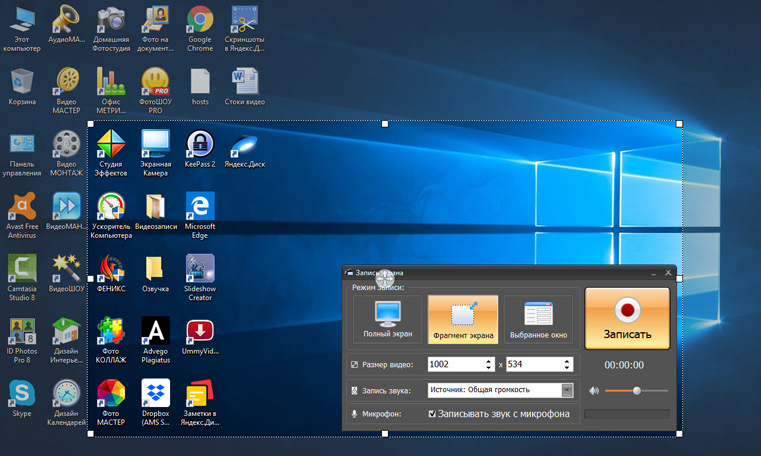
- Откройте режим записи в «Экранной Камере». В окне захвата доступны «Полный экран», «Фрагмент экрана» и «Выбранное окно». Для браузера удобен отдельный фрагмент или окно, если они не обрезают нижнюю часть плеера.
- Проверьте источник звука. В поле «Запись звука» выберите системный источник. Микрофон включайте только тогда, когда к оригинальной дорожке действительно нужен голосовой комментарий; иначе он добавит шум помещения и ваш голос.
- Выставьте область. При работе с фрагментом рамка должна включать весь полезный видеокадр и полностью захватывать строку субтитров. Оставьте небольшой запас, чтобы длинная реплика не оказалась у самого края.
- Начните запись и сразу запустите воспроизведение. Не переключайтесь на другие окна и не вызывайте элементы браузера поверх видео. Любое уведомление, всплывающая панель или меню попадёт в финальную картинку.
- Остановите захват после нужного фрагмента. Пауза в начале и конце допустима: её проще удалить в редакторе, чем пытаться синхронно нажать две кнопки без запаса.
- Обрежьте технические секунды. Удалите момент запуска, зависший курсор, открывающуюся панель управления и лишнюю паузу в конце. Не режьте прямо по середине реплики — зритель должен успевать прочитать строку.
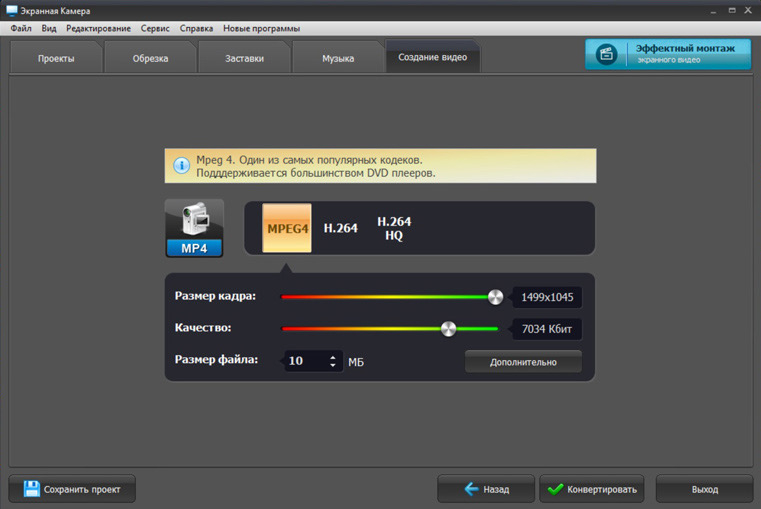
- Перейдите в раздел «Создание видео». Для обычной передачи и веб-публикации подходит MP4/H.264. Выберите размер кадра, соответствующий записи, и выполните конвертацию.
- Откройте готовый файл отдельно. Проверьте, что видео стартует без проекта «Экранной Камеры», субтитры видны во всех проверенных местах, а звук не ушёл относительно изображения.
Как не обрезать субтитры и элементы кадра
Самая частая ошибка экранной записи — слишком тесная область захвата. В YouTube размер и положение строк могут меняться: короткая фраза занимает одну строку, длинная — две, а в полноэкранном режиме плеер может слегка иначе располагать текст. Поэтому не вырезайте только центральную часть изображения. Сначала найдите длинную двухстрочную реплику, затем убедитесь, что рамка захвата полностью включает её и не пересекает нижний край.
Если материал планируется показывать на проекторе, в презентации или на большом экране переговорной, не уменьшайте окно браузера без необходимости. Мелкие субтитры, которые приемлемо выглядят на ноутбуке, после повторного масштабирования в презентации становятся трудными для чтения. Лучше захватить кадр крупнее, чем позже увеличивать небольшой файл и получать мягкие контуры текста.
Для вертикальных публикаций этот способ тоже применим, но не стоит заранее обрезать горизонтальное видео до узкой центральной полосы, если субтитры выходят за неё. Сохраните полноценную горизонтальную запись и делайте адаптацию в монтажном проекте. Тогда при переводе в формат 9:16 можно отдельно выбрать безопасную область и при необходимости заново набрать текст в виде титров.
Как проверить звук и синхронизацию
Системный звук должен записываться вместе с видео. После тестового фрагмента сравните характерный момент — начало слова, хлопок, музыкальный акцент — с соответствующим кадром. Если задержка уже заметна в короткой пробе, длинную запись начинать рано. Закройте тяжёлые приложения, оставьте один плеер и повторите тест. Для архивной копии важнее стабильная синхронизация, чем максимальное количество одновременно открытых программ.
Субтитры при экранной записи не имеют собственного таймкода в итоговом файле: они уже часть изображения. Это плюс для совместимости и минус для редактирования. Если реплика появилась на экране поздно из-за самой дорожки YouTube, после захвата она останется поздней. Исправить это без повторного монтажа и замены текста уже нельзя.
Плюсы
- Субтитры видны в любом плеере, потому что становятся частью изображения.
- Не нужно разбираться с подключением SRT или поддержкой текстовых дорожек на целевом устройстве.
- Можно зафиксировать конкретный язык и внешний вид строк так, как они показаны при воспроизведении.
- Подходит для коротких фрагментов, демонстраций, согласований и материалов, где важна одинаковая картинка у всех получателей.
Минусы
- Запись идёт в реальном времени и занимает столько же времени, сколько воспроизведение выбранного фрагмента.
- Текст нельзя отключить, заменить или отредактировать без нового монтажа либо повторного захвата.
- Качество зависит от размера и состояния окна, настроек воспроизведения и стабильности компьютера во время записи.
- Метод предназначен для Windows и не заменяет получение исходного видеопотока без повторного кодирования.
Кому подойдёт
Способ рационален, когда нужен готовый визуальный файл с неизменяемыми субтитрами: для показа на мероприятии, быстрой вставки фрагмента в презентацию, внутреннего обучения, согласования перевода по уже отрисованному образцу или демонстрации интерфейса. Для последующего перевода на несколько языков и серьёзного монтажа лучше сохранить текстовую дорожку отдельно.
Способ 2. Скачать видео и субтитры через 4K Video Downloader Plus
4K Video Downloader Plus подходит для сценария, где видео и субтитры нужны как самостоятельные данные. Если требуется отдельно разобраться с обычной загрузкой ролика, на Xeon Live есть инструкция по сохранению видео с YouTube. В окне 4K Video Downloader Plus после вставки ссылки можно раскрыть раздел Subtitles, выбрать один или несколько языков, а затем указать формат, качество и папку. Программа работает на Windows, macOS, Linux и Android.
Для редакционной работы наиболее гибкий вариант — отдельный SRT рядом с видео. Такой файл можно открыть как обычный текст, передать переводчику, сверить таймкоды и подключить к другому мастер-файлу. Если же важнее единый медиаконтейнер, в настройках 4K Video Downloader Plus предусмотрено встраивание доступной дорожки в видеофайл. В этом случае субтитры остаются переключаемыми, а не превращаются в пиксели кадра.
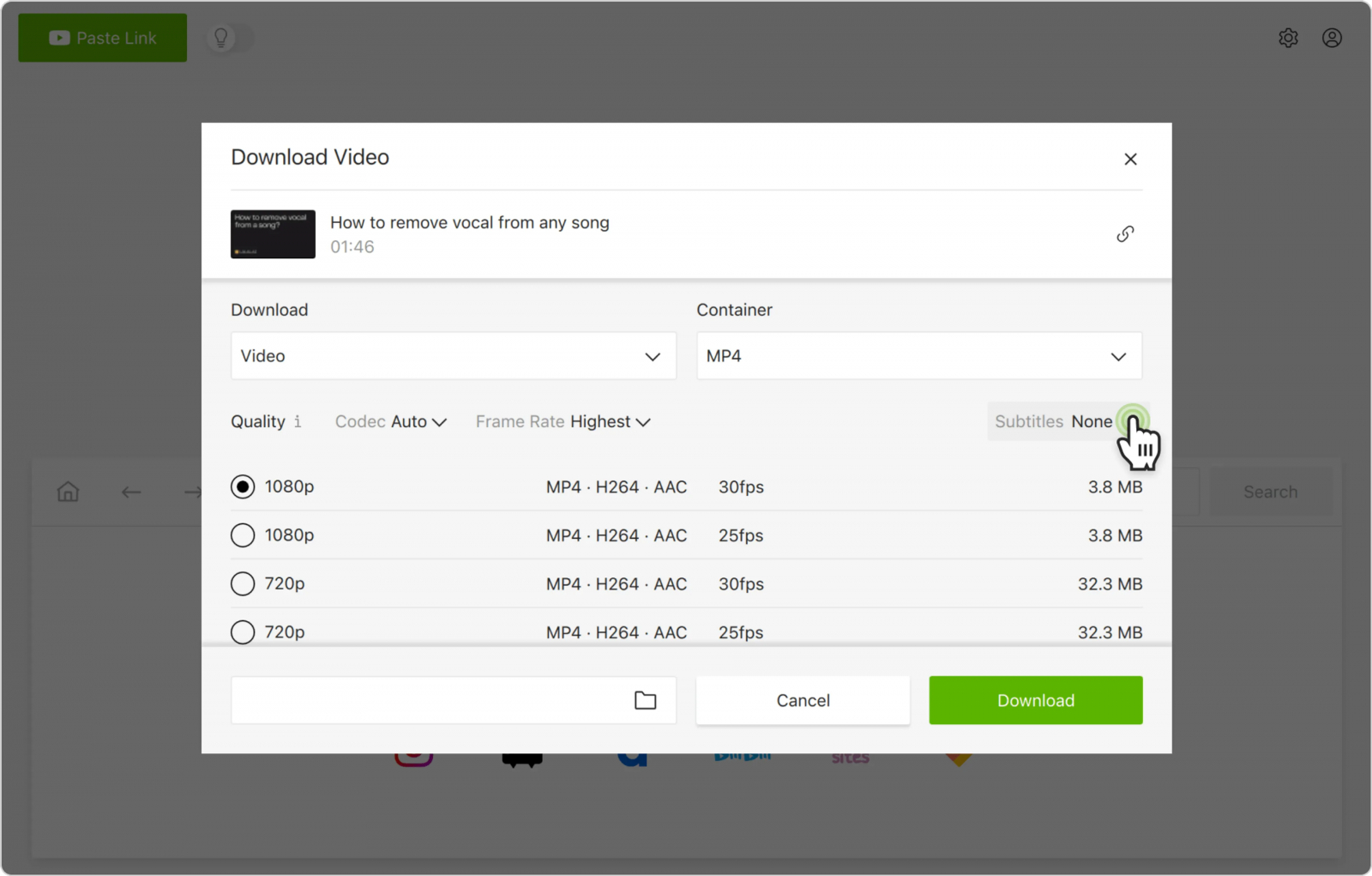
Пошаговая загрузка видео с отдельным SRT
- Проверьте субтитры в самом YouTube. Включите CC и убедитесь, что нужный язык действительно присутствует. Загрузчик не сможет получить дорожку, которой платформа не отдаёт для выбранного ролика.
- Скопируйте ссылку на ролик. Используйте адрес конкретного видео, а не страницу с результатами поиска или промежуточный редирект.
- Вставьте ссылку через Paste Link. Дождитесь разбора доступных вариантов. До появления окна качества не выбирайте язык наугад.
- Откройте Subtitles. Выберите нужный язык. В списке могут отдельно отображаться авторские, автоматически распознанные и автоматически переведённые дорожки.
- Выберите видео. Укажите контейнер и качество, которые подходят для дальнейшей работы. Для обмена между разными устройствами важнее совместимость, для монтажа — сохранение нужного разрешения и частоты кадров.
- Оставьте встраивание выключенным, если нужен отдельный SRT. В Tools → Preferences → Advanced параметр Embed subtitles if possible должен быть отключён. Тогда дорожка сохраняется рядом с роликом отдельным файлом.
- Запустите Download. После завершения в папке должны появиться видео и файл субтитров. Не перемещайте только один из них, если плеер должен автоматически находить дорожку.
- Проверьте комплект офлайн. Отключите сеть или закройте браузер, откройте локальный видеофайл и подключите SRT через меню субтитров плеера. Так вы точно поймёте, что воспроизведение не зависит от страницы YouTube.
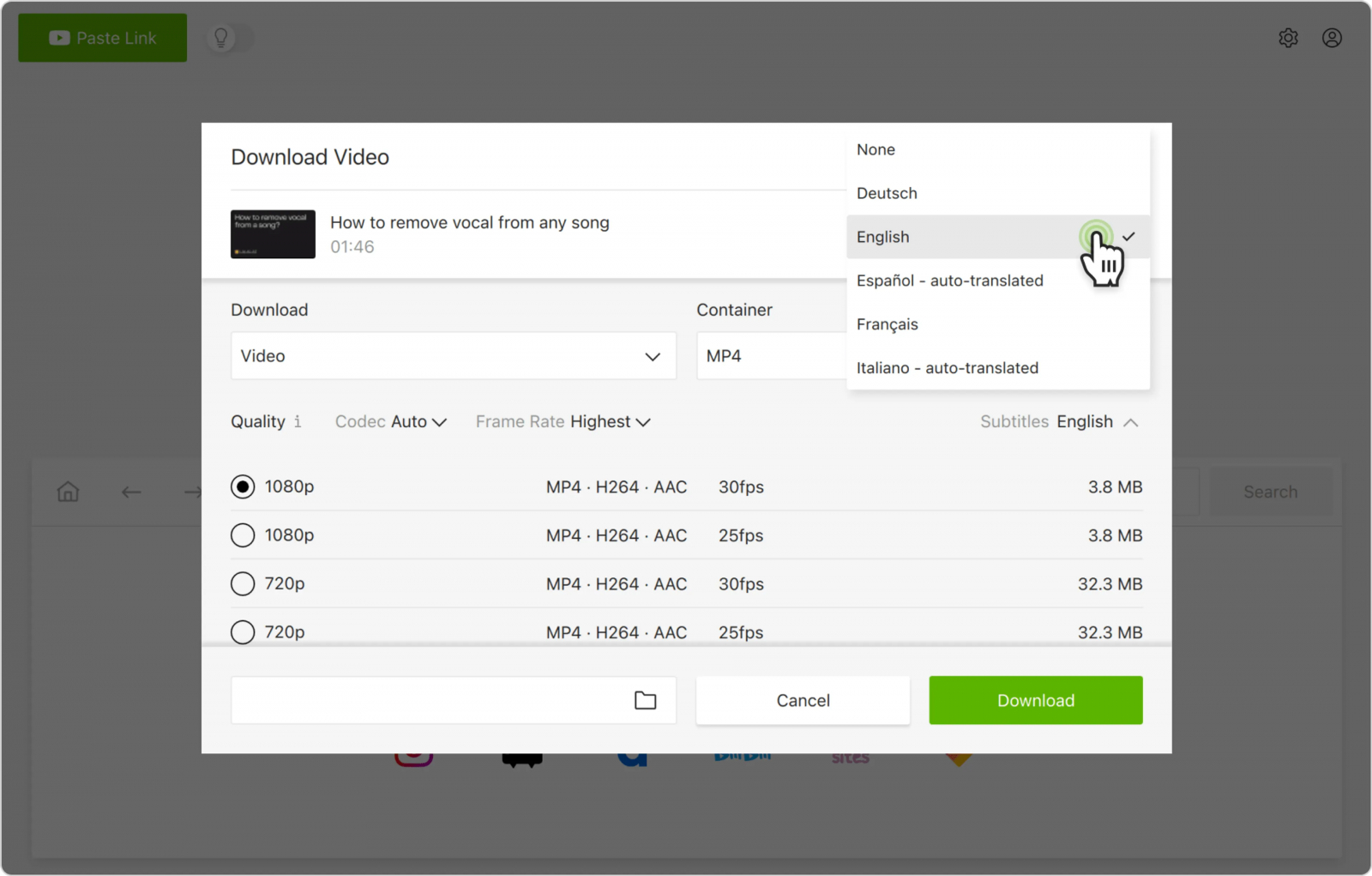
Как получить встроенную переключаемую дорожку
Если отдельный файл неудобен, откройте Tools → Preferences → Advanced и включите Embed subtitles if possible. Затем снова вставьте ссылку, раскройте Subtitles, выберите язык и запустите загрузку. После этого откройте локальный ролик в плеере, где можно выбирать дорожки субтитров, и проверьте, что нужная дорожка действительно включается через меню. Сам факт наличия одного видеофайла ещё не означает, что текст отрисован постоянно: встроенная дорожка остаётся переключаемой.
Для нескольких языков контейнерная модель удобнее, потому что один файл может хранить несколько дорожек. Но совместимость зависит от устройства и плеера. Если материал идёт на телевизор, медиапанель или корпоративный компьютер с фиксированным набором программ, сначала проведите тест на реальном оборудовании. Отдельно полезно свериться с разбором видеоформатов и контейнеров, чтобы не спутать расширение файла с видеокодеком и возможностями по работе с текстовыми дорожками.
Что означают разные типы субтитров в списке
В 4K Video Downloader Plus могут отображаться авторские дорожки, автоматически распознанные и автоматически переведённые варианты. Для делового или образовательного материала приоритет разумно отдавать дорожке, которую подготовил и опубликовал автор, если она есть. Автоматический текст полезен как черновая основа, но его нужно просматривать: имена собственные, названия продуктов, сокращения, цифры и речь на фоне музыки распознаются не идеально.
Автоматический перевод требует ещё более внимательной проверки. Он может передавать общий смысл, но терминология бренда, продуктовые названия и короткие рекламные формулировки требуют ручной правки. Если субтитры пойдут в презентацию клиенту или в материал, который будет опубликован от имени компании, не считайте машинный перевод финальной редакцией.
Как сделать так, чтобы плеер автоматически подхватил SRT
Самая надёжная организация локальной папки — держать видео и субтитры рядом и давать им одинаковую базовую часть имени. Например, к ролику campaign-review.mp4 можно сохранить campaign-review.srt. Такой принцип именования облегчает сопоставление файлов, но перед передачей всё равно проверьте результат на целевом устройстве. Если плеер не подключил дорожку сам, откройте меню Subtitles и выберите файл вручную.
Не переименовывайте только один файл после проверки. Это особенно важно в командах, где материалы проходят через облачное хранилище, таск-трекер и монтажную папку. Названия лучше фиксировать до передачи: проект, язык, дата или версия могут быть частью имени, но видео и связанная дорожка должны оставаться легко сопоставимыми.
Что делать, если список Subtitles пуст
Сначала вернитесь в YouTube и убедитесь, что у ролика вообще есть CC. Если нужной дорожки нет в плеере, 4K Video Downloader Plus не создаст её из ничего. Затем отключите Smart Mode и разберите ссылку заново: в обычном окне виден список доступных языков. Если одна дорожка не загружается, проверьте другую доступную дорожку, чтобы отделить проблему конкретного языка от проблемы всей ссылки.
Не стоит сразу менять программу, контейнер, качество и язык одновременно. Проверка по одному параметру быстрее показывает источник сбоя. Сначала выясните наличие CC, затем доступность языка, потом сохранение отдельного SRT, и только после этого экспериментируйте с встраиванием. Такой порядок полезен и в корпоративной инструкции: сотрудник фиксирует, на каком этапе пропадает ожидаемый результат, а не просто сообщает, что «субтитры не работают».
Плюсы
- Можно сохранить видео и отдельный SRT, который удобно редактировать, переводить и передавать вместе с мастер-файлом.
- Доступен выбор одной или нескольких языковых дорожек из тех, что программа получает для конкретного ролика.
- Есть режим встраивания субтитров в видеофайл без обязательного жёсткого нанесения текста на изображение.
- Поддерживаются настольные системы Windows, macOS и Linux, а также Android.
Минусы
- Если у исходного ролика нет доступной дорожки CC, программа не создаёт субтитры самостоятельно.
- Автоматически распознанные и переведённые дорожки требуют проверки текста перед деловым использованием.
- Переключаемые встроенные субтитры зависят от поддержки контейнера и функций конкретного плеера.
- Сторонний загрузчик зависит от изменений на видеоплатформе, поэтому отдельные сценарии могут меняться со временем.
Кому подойдёт
Это вариант для редакторов, контент-менеджеров и монтажёров, которым нужен не только визуальный результат, но и управляемая текстовая дорожка. Особенно полезен комплект «видео + SRT» для локализации, расшифровки, внутреннего архива, подготовки цитат по таймкодам и передачи проекта между несколькими специалистами.
Способ 3. Скачать собственное видео и дорожку из YouTube Studio
Для роликов, опубликованных в собственном канале, не нужен сторонний загрузчик: YouTube Studio позволяет отдельно скачать видео и отдельно выгрузить субтитры. Такой путь полезен как резервный доступ к опубликованной версии, но для производственного архива лучше хранить исходный мастер-файл. Если ролик ещё только готовится, пригодится материал Xeon Live о том, как создать видео для YouTube и сохранить рабочие исходники до публикации.
На компьютере видеокопия скачивается из раздела Content: у выбранного ролика открывается меню и выбирается Download. Платформа указывает, что такой файл выдаётся в MP4 с разрешением 720p или 360p в зависимости от размера видео. Поэтому эта копия удобна для просмотра, согласования и восстановления опубликованного материала, но она не должна автоматически считаться исходником максимального качества.
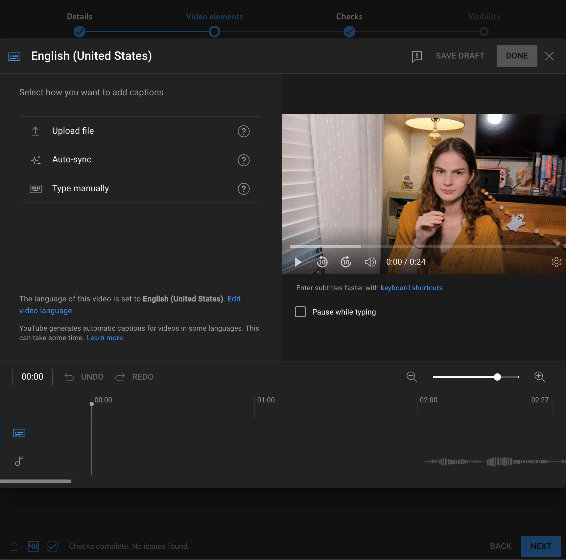
Как скачать собственный видеофайл
- Войдите в YouTube Studio под аккаунтом канала. Убедитесь, что работаете с нужным каналом, особенно если в одном аккаунте их несколько.
- Откройте Content. Найдите опубликованный ролик, для которого нужна локальная копия.
- Откройте меню ролика и выберите Download. Браузер сохранит MP4-копию. После завершения откройте файл и убедитесь, что он воспроизводится полностью.
- Не удаляйте исходный мастер из архива. Версия из Studio может иметь более низкое разрешение, чем файл, который изначально загружался на площадку.
- Если требуется массовый архив собственных загрузок, используйте предусмотренный аккаунтом экспорт данных. Для одиночной рабочей копии достаточно меню конкретного ролика.
Для одного видео YouTube ограничивает число таких выгрузок через Studio: справка указывает максимум пять скачиваний конкретного ролика за 24 часа. В обычном рабочем процессе это редко мешает, но ограничение полезно учитывать, когда несколько сотрудников по очереди пытаются получить одну и ту же копию. Проще скачать один раз, проверить файл и положить подтверждённую версию в командное хранилище с понятным именем.
Как скачать субтитры своего ролика
- В YouTube Studio откройте Subtitles. Выберите нужное видео.
- Найдите нужный язык. Рядом с дорожкой откройте редактирование. Для автоматически созданной дорожки сначала может потребоваться создание редактируемой копии.
- Откройте Options. Выберите Download subtitles. Браузер сохранит файл текстовой дорожки.
- Сразу переименуйте файл по правилам проекта. Добавьте идентификатор ролика и язык, чтобы дорожку нельзя было перепутать с другой версией.
- Откройте файл вместе с локальным видео. Проверьте начало, середину и конец, а затем несколько быстрых реплик и места со сменой спикера.
- Если нашли ошибки, исправляйте рабочую копию осознанно. После правки зафиксируйте, была ли дорожка возвращена в YouTube Studio или предназначена только для внешнего монтажа.
Почему Studio лучше использовать для собственных роликов
Главное преимущество Studio — связь с вашим каналом и опубликованными дорожками. Не нужно угадывать, какой язык был подготовлен редакцией: вы видите те версии, которыми управляете как владелец контента. Это важно для брендов с несколькими локализациями, когда русская, английская и другие версии проходят разные согласования. Каждой дорожке можно дать внутренний статус: черновик, вычитано, утверждено, опубликовано.
При этом скачанная из Studio видеокопия — не повод отказываться от мастер-архива. Для повторного монтажа, цветокоррекции, кадрирования и переработки в рекламу нужен исходный файл до платформенной обработки. Studio стоит воспринимать как резервный канал доступа к опубликованной версии и тексту, а не как единственное место хранения исходников.
Плюсы
- Не нужен сторонний загрузчик для собственных роликов и собственных дорожек субтитров.
- Видео и субтитры выгружаются раздельно, поэтому текст можно проверять, переводить и редактировать.
- Подходит для командной работы с локализациями, когда каналом управляют несколько сотрудников с распределёнными ролями.
- Позволяет восстановить опубликованную копию и сопоставить её с актуальной дорожкой субтитров.
Минусы
- Способ относится только к видео, которыми вы управляете через собственный канал; чужие ролики так получить нельзя.
- Скачиваемая видеокопия ограничена MP4 в 720p или 360p в зависимости от размера видео и не заменяет исходный мастер.
- Для одного ролика действует суточный лимит выгрузок через Studio, поэтому лучше не размножать одинаковые скачивания внутри команды.
- Видео и субтитры приходится сопоставлять и проверять как два отдельных файла.
Кому подойдёт
YouTube Studio — основной сценарий для владельцев канала, редакций, агентств и маркетинговых команд, которым требуется забрать собственную опубликованную версию и отдельно получить дорожку субтитров. Для повторного производства контента лучше совмещать этот способ с внутренним архивом мастер-файлов, графики, музыки, проектов монтажа и утверждённых текстов.
Как выбрать способ под конкретную задачу
Выбор лучше строить не от названия программы, а от того, что должно оказаться у получателя. Для презентации руководителю часто важна простая воспроизводимость: один MP4, текст уже виден, ничего не нужно подключать. Для переводчика важен SRT, потому что он работает со строками и таймкодами. Для монтажёра важны чистое видео и отдельная дорожка. Для владельца канала важна возможность забрать собственную опубликованную копию и сверить её с тем, что реально находится в Studio.
- Один файл, текст всегда на экране: «Экранная Камера». Используйте, когда изменения текста после записи не предполагаются.
- Видео + редактируемый SRT: 4K Video Downloader Plus. Используйте, когда дорожку нужно править, переводить или хранить отдельно.
- Переключаемая дорожка внутри видео: 4K Video Downloader Plus с включённым встраиванием субтитров, если целевой плеер поддерживает такой контейнер.
- Собственный канал: YouTube Studio для видеокопии и отдельной дорожки; мастер-файл храните вне платформы.
Если один и тот же материал идёт сразу в несколько каналов, разумно не выбирать один формат навсегда. Сделайте мастер-комплект из чистого видео и проверенной текстовой дорожки, а затем создавайте производные версии: файл с переключаемыми субтитрами для архива, вариант с жёстким текстом для гарантированного показа и локализованные версии для разных площадок. Такой подход сокращает повторную работу при правках.
SRT и VTT: что хранить в рабочем архиве
SRT широко используется как простой файл реплик с временными отметками. Он удобен для обмена между монтажными и плеерными программами, легко читается человеком и подходит для ручной проверки. VTT — веб-формат синхронизированного текста, который описан спецификацией W3C и применяется вместе с видеоплеерами в веб-среде. Оба формата решают похожую задачу, но конкретный сервис или программа может ожидать один из них.
Внутри команды лучше не преобразовывать дорожку туда и обратно без необходимости. Каждая лишняя конвертация — ещё одна точка, где можно потерять позиционирование, служебные признаки, стили или кодировку. Если монтажная система принимает исходный файл, сохраните его копию нетронутой и делайте рабочий вариант отдельно. В имени полезно фиксировать язык и статус, например ru-approved или en-draft, но не включать в название персональные данные.
Текстовые файлы должны открываться корректно в используемых редакторах. Если вместо букв видны странные символы, проблема обычно связана с кодировкой. Для современного рабочего процесса практично сохранять текст в UTF-8 и после сохранения открыть его повторно, чтобы проверить русские буквы, тире, кавычки и знаки валют или специальных терминов. Не ждите, что ошибка проявится только у клиента: её проще заметить до отправки.
Как проверить качество субтитров после скачивания
Проверка должна отделять техническую целостность от качества текста. Технически исправная дорожка может открываться и синхронно показываться, но содержать смысловые ошибки. И наоборот: идеальный текст бесполезен, если таймкоды съехали на несколько секунд. Поэтому контроль лучше проводить в два прохода: сначала воспроизведение и синхронизация, затем редактура содержания.
- Откройте локальный файл без браузера. Так вы исключаете подмену локального результата онлайн-воспроизведением.
- Проверьте начало. Первая реплика не должна появляться до речи или заметно опаздывать.
- Перейдите в середину ролика. Ошибка синхронизации иногда накапливается постепенно, поэтому одного старта недостаточно.
- Проверьте последние минуты. Если к финалу текст заметно уходит вперёд или назад, дорожка не подходит без коррекции таймингов.
- Сравните язык и содержание. Убедитесь, что сохранена нужная версия, а не автоматический перевод на похожий язык.
- Проверьте длинные строки. На телефоне, проекторе и узком окне они не должны выходить за безопасную область или перекрывать значимые элементы кадра.
- Посмотрите имена и цифры. Бренды, должности, даты, проценты и артикулы чаще других элементов требуют ручной сверки.
- Проверьте переключение. Для встроенной дорожки текст должен включаться и выключаться через меню плеера. Для жёсткой записи переключателя быть не должно.
- Проверьте тишину. На паузах между фразами старый текст не должен зависать заметно дольше речи, если этого нет в оригинальной дорожке.
- Зафиксируйте результат. Пометьте файл как проверенный только после просмотра нескольких точек по всей длительности, а не после открытия первых секунд.
Как проверить комплект перед передачей монтажёру
Монтажёру нужен не только факт, что файлы существуют, но и понятная связь между ними. В рабочую папку положите видео, субтитры, короткую текстовую заметку о языке и статусе проверки, а при наличии нескольких дорожек — отдельные файлы с однозначными именами. Не смешивайте в одной папке старые и утверждённые версии без обозначений: вероятность взять не тот SRT выше, чем кажется.
- Видео открывается локально и имеет ожидаемую длительность.
- Файл субтитров открывается как текст и содержит реплики, а не пустой документ.
- Имя языка указано однозначно и совпадает с содержимым дорожки.
- Таймкоды проверены как минимум в начале, середине и конце.
- Автоматические реплики вычитаны там, где важны имена, термины, цифры и юридически значимые формулировки.
- Есть исходная нетронутая копия дорожки, если дальше планируется правка.
- Для нескольких языков определена утверждённая версия каждого файла.
- Права на дальнейшее использование видео и текста понятны участникам проекта.
Как встроить субтитры в видео, если нужен один файл
После получения отдельного SRT его можно либо оставить рядом с роликом, либо встроить в контейнер, либо отрисовать поверх изображения. Подробный рабочий процесс разобран в инструкции о том, как вставить субтитры в видео. Для архива предпочтительнее сохранять исходный текст отдельно даже тогда, когда в публикацию идёт жёстко нанесённая версия. Это оставляет возможность быстро исправить реплику или выпустить другой язык.
Перед встраиванием решите, должен ли зритель иметь возможность отключить текст. Если да, нужна отдельная текстовая дорожка внутри контейнера. Если нет и важна абсолютная одинаковость на любом экране, текст отрисовывается в кадре. Эти варианты не взаимозаменяемы: переключаемую дорожку можно заменить без перекодирования изображения, а жёстко нанесённый текст требует нового экспорта видеоряда.
Для рекламных роликов, где субтитры входят в композицию и связаны с графикой, жёсткий вариант часто логичен как финальный delivery-файл. Для образовательного архива, интервью, вебинара или длинного объясняющего видео лучше сохранить и чистое изображение, и исходный текст. Тогда материал можно повторно адаптировать без восстановления фраз из картинки.
Почему MP4 и MKV дают разный опыт с субтитрами
Расширение файла указывает на контейнер, а не полностью описывает способ кодирования изображения и звука. Один контейнер может быть удобнее для массовой совместимости, другой — для нескольких аудио- и текстовых дорожек. На практике это значит, что «у меня MP4» ещё не отвечает на вопрос, есть ли внутри переключаемые субтитры и сможет ли конкретный телевизор их показать.
Перед архивацией полезно разобраться и с тем, как устроены видеокодеки. Повторное кодирование без необходимости может ухудшать изображение, поэтому после скачивания не стоит автоматически перегонять файл из одного формата в другой только ради другого расширения. Сначала проверьте, открывается ли исходный файл на целевом устройстве и поддерживает ли плеер нужную дорожку.
Для передачи клиенту или коллегам лучше выбирать не «самый универсальный формат вообще», а проверенный формат для конкретного канала: внутренний портал, презентационный компьютер, монтажная система, телевизор в офисе, облачная медиатека. Один короткий тестовый фрагмент на реальном оборудовании экономит больше времени, чем попытка угадать совместимость по названию расширения.
Как не потерять качество видео при сохранении и дальнейшей обработке
Самая надёжная стратегия — минимизировать количество повторных кодирований. Если 4K Video Downloader Plus сохранил ролик в пригодном для монтажа формате, сначала попробуйте использовать этот файл напрямую. Если видео принадлежит вам, ещё лучше взять исходный мастер из внутреннего архива и использовать скачанную дорожку субтитров только как текстовую часть. Для экранной записи повторное кодирование неизбежно, поэтому особенно важны размер окна, стабильное воспроизведение и корректный экспорт.
Не увеличивайте разрешение уже небольшой записи ради формального числа пикселей. Такая операция не возвращает детали, которых не было в исходном захвате. Для презентации важнее читаемый текст и отсутствие артефактов, для монтажа — исходное разрешение и стабильная частота кадров, для архива — предсказуемый формат и сохранённые исходники. Одна и та же настройка не может быть оптимальной для всех задач.
Если файл всё же требуется преобразовать для совместимости, сначала определите причину и только потом выполняйте конвертацию. Практические варианты разобраны в материале о том, как переформатировать видео без лишних потерь. После преобразования сравните не только картинку, но и длительность, звук, наличие субтитров и их синхронизацию.
Типичные ошибки при скачивании видео с субтитрами
Ошибка 1. Считать, что включённые в YouTube субтитры автоматически попадут в MP4
В веб-плеере текст может отображаться поверх изображения как отдельная дорожка. При сохранении только видеопотока надписи не обязаны оказаться в файле. Поэтому после загрузки всегда открывайте локальный файл и проверяйте, существует ли отдельный SRT, встроенная дорожка или жёстко отрисованный текст — в зависимости от выбранного сценария.
Ошибка 2. Скачать только SRT и решить, что видео тоже сохранено
Текстовый файл весит мало и открывается в редакторе, но сам по себе не содержит изображения и звука. Для передачи проекта проверьте наличие обоих компонентов. Если получателю нужен только перевод или расшифровка, тогда отдельного SRT достаточно; если задача формулируется как офлайн-просмотр, нужен ещё и локальный видеоматериал.
Ошибка 3. Не проверить язык перед длинной операцией
Автоматически выбранная дорожка может оказаться не той версией: вместо авторского русского текста — автоматический перевод, вместо английского оригинала — транскрипция, вместо утверждённой редакции — черновая. Проверяйте список языков до загрузки или записи и фиксируйте выбранную версию в имени файла.
Ошибка 4. Записывать экран с уведомлениями и панелями браузера
При экранном захвате всё видимое становится частью видео. Сообщение мессенджера, появившаяся панель управления, курсор на строке субтитров или изменение масштаба страницы останутся в кадре. Перед началом отключите лишние уведомления, закройте ненужные программы и проведите короткий тест.
Ошибка 5. Сразу жёстко наносить текст на единственный мастер
Так теряется возможность быстро исправить опечатку, сменить язык или адаптировать компоновку. Даже если финальная публикация требует жёстких субтитров, сохраните чистую копию видео и текстовую дорожку. Финальный файл должен быть производным, а не единственным существующим вариантом.
Ошибка 6. Проверять только первые десять секунд
Синхронизация может быть правильной в начале и постепенно расходиться к середине или финалу. Это встречается при проблемах с таймкодами, различной длительности версий ролика и неудачном повторном монтаже. Контрольные точки нужно распределять по всей длине.
Ошибка 7. Путать автоматические субтитры с вычитанным текстом
Автоматическая расшифровка полезна для черновой работы, но не гарантирует точность терминологии. Для коммерческого материала, интервью, исследования, отчёта или брендового видео вычитывайте имена, названия продуктов, числа, единицы измерения и реплики со слабой дикцией. Особенно внимательно проверяйте места, которые затем будут цитироваться вне видео.
Ошибка 8. Пересылать видео и SRT разными каналами без связи между версиями
Так легко получить ролик одной редакции и субтитры от другой. Храните связанные файлы в одной папке или используйте одинаковый идентификатор версии. Если видеомонтаж изменил длительность, старая дорожка может перестать совпадать с новым таймлайном даже при одинаковом названии ролика.
Что делать, если субтитров у ролика нет
Сначала отделите отсутствие нужного языка от полного отсутствия CC. Если в YouTube есть хотя бы одна дорожка, можно работать с ней как с исходной и дальше переводить или редактировать в рамках разрешённого проекта. Если же текстовой дорожки нет вообще, 4K Video Downloader Plus не создаст её при загрузке. Тогда задача меняется: требуется расшифровка речи, а это уже отдельный производственный этап, который нужно проверять по аудио.
Для собственного ролика добавьте или отредактируйте субтитры через YouTube Studio, а затем выгрузите обновлённую дорожку. Для чужого материала не стоит выдавать автоматически сделанную вами расшифровку за текст автора. Если дорожка нужна для внутреннего анализа, пометьте происхождение и статус проверки. Если текст пойдёт в публикацию, требуется редактура и проверка допустимости использования исходного материала.
При экранной записи отсутствие дорожки также не решается автоматически: записывать будет нечего. Можно записать только то, что реально отображается на экране. Поэтому этот метод не заменяет создание субтитров; он лишь фиксирует уже включённый текст вместе с изображением.
Рабочие сценарии для маркетинга, PR и контент-команд
Сценарий 1. Локализация собственного YouTube-ролика
Команда хранит мастер-видео без текста и отдельные утверждённые дорожки по языкам. Из YouTube Studio можно получить опубликованную дорожку для сверки, а затем сопоставить её с внутренней версией. Метрика качества здесь не количество файлов, а отсутствие расхождений между утверждённым текстом, опубликованной дорожкой и финальным изображением. Проверку удобно проводить на нескольких контрольных таймкодах и по списку терминов бренда.
Сценарий 2. Подготовка фрагмента для презентации или конференции
Если на компьютере в зале нельзя рассчитывать на подключение внешнего SRT, безопаснее подготовить демонстрационную копию с жёстко видимыми субтитрами. Экранная запись подходит для короткого согласованного фрагмента. Проверять нужно не только воспроизведение, но и читаемость с расстояния: откройте слайд на том же разрешении, что будет у проектора, и убедитесь, что две строки не превращаются в мелкую полосу.
Сценарий 3. Передача материала переводчику
Переводчику не нужен файл с уже отрисованным текстом как единственный источник. Лучше передать видео для контекста и отдельный SRT с таймкодами. После перевода новая дорожка должна пройти техническую проверку длины строк и синхронизации, а затем редакционную проверку терминологии. Если язык длиннее по среднему размеру фраз, может понадобиться переразбивка строк без изменения смысла.
Сценарий 4. Сбор внутренней библиотеки обучающих материалов
Для собственных и лицензированных материалов архивируйте чистое видео, проверенную дорожку субтитров, описание происхождения и дату проверки. Не полагайтесь на одну экранную запись: она удобна для просмотра, но плохо подходит для будущей локализации. Внутренний критерий готовности архива — файл открывается без сети, субтитры подключаются, версия понятна из имени и есть документированное право на использование.
Сценарий 5. Проверка доступности собственного видеоконтента
Субтитры — часть доступности материала, поэтому их нужно проверять не только как перевод. Убедитесь, что текст действительно соответствует речи, важные звуки при необходимости описаны, строки не закрывают значимые элементы и дорожка включается в плеере. Для собственного канала YouTube Studio позволяет редактировать текст и тайминги, а затем повторно выгрузить дорожку для контроля.
Сценарий 6. Подготовка коротких цитатных фрагментов для соцсетей
Если из длинного видео делается короткий фрагмент, сначала режьте видео и только затем окончательно закрепляйте субтитры. Старые таймкоды относятся к исходной длине и после перестановки фрагментов могут не совпасть. Для версии с постоянно видимым текстом делайте финальную отрисовку после утверждения монтажа, иначе любая замена кадра потребует повторной работы с надписями.
Как измерить, что результат действительно готов к работе
Готовность лучше описывать проверяемыми критериями, а не фразой «файл скачался». Для каждой задачи нужен набор условий. Например, для локального просмотра: видео запускается без сети, субтитры отображаются, звук синхронен. Для монтажа: есть чистое видео, отдельный SRT, таймкоды совпадают с конкретной версией. Для презентации: один файл открывается на целевом компьютере, текст читается на экране, нет системных уведомлений и элементов браузера.
- Техническая целостность: файл открывается, перемотка работает, длительность ожидаемая, звук присутствует.
- Субтитры: нужный язык найден, строки появляются вовремя, нет постоянного смещения таймкодов.
- Редактура: проверены имена, термины, цифры и спорные места автоматической расшифровки.
- Совместимость: результат протестирован в том плеере или на том устройстве, где его будут использовать.
- Версионность: видео и дорожка относятся к одной редакции и имеют понятные имена.
- Права: у команды есть основание хранить, перерабатывать и использовать материал в планируемом сценарии.
- Архив: исходный мастер и исходная дорожка сохранены отдельно от производных файлов.
Для команды можно превратить эти пункты в обязательную проверку перед передачей. Тогда спор о том, «работают ли субтитры», превращается в конкретный отчёт: открывается ли локально, на каких таймкодах проверено, какой язык, какой тип дорожки, какой целевой плеер и какой статус редакторской вычитки. Такая дисциплина особенно полезна при регулярном производстве роликов на нескольких языках.
Как организовать папки и версии без путаницы
Простая структура проекта экономит время при повторном использовании контента. На верхнем уровне храните мастер-видео, затем отдельную папку с дорожками субтитров и отдельную папку с производными файлами для публикации. Жёстко подписанный MP4 не должен лежать вместо чистого мастера. Если появляется новый монтаж, создавайте новую версию и переносите в неё только те дорожки, которые действительно синхронизированы с новым таймлайном.
- master/ — исходный видеофайл до повторного кодирования и наложения текста.
- subtitles/ — исходные и утверждённые дорожки по языкам.
- deliverables/ — готовые версии для презентации, соцсетей, партнёров и внутреннего портала.
- notes/ — краткая информация о статусе проверки, языке, правах и особенностях использования.
Не храните десятки файлов с названиями final, final2 и final-new. Версия должна быть понятна без открытия. Подходит сочетание идентификатора проекта, языка, даты или номера редакции. Важно, чтобы правила были одинаковыми для всей команды: тогда монтажёр и менеджер используют одну систему и реже отправляют друг другу устаревшие дорожки.
Что проверить перед публикацией на другой площадке
Наличие локального файла не означает автоматического права на повторную публикацию. Перед переносом ролика на другой видеосервис проверьте, кому принадлежат изображение, музыка, голос, графика и субтитры, а также какие условия действуют для конкретного материала. Для собственного корпоративного ролика это обычно проще: права и исходники известны. Для чужого материала техническая доступность скачивания не должна превращаться в предположение о разрешённой перепубликации.
Если материал публикуется с новой дорожкой перевода, проверьте не только текст, но и смысловые изменения. Ошибка в переводе должности, продукта, юридического ограничения или числа может быть заметнее, чем технический дефект видео. Сначала утверждается содержание, затем финально формируется файл с жёсткими субтитрами. Если текст остаётся переключаемым, храните утверждённый исходный SRT рядом с публикационной версией.
Для рекламного или PR-ролика полезна финальная контрольная сессия на реальном устройстве: телефон, ноутбук, экран переговорной или медиапанель. Посмотрите ролик без монтажной программы и без доступа к рабочей папке. Получатель должен увидеть именно то, что запланировано: нужный язык, читаемый текст, корректный звук и отсутствие служебных элементов.
Короткая матрица решений
- Нужно зафиксировать точный вид субтитров на экране: экранная запись в «Экранной Камере».
- Нужно редактировать или переводить текст: видео + отдельный SRT через 4K Video Downloader Plus или выгрузка собственной дорожки из YouTube Studio.
- Нужно несколько языков в одном видеофайле: встраивание переключаемых дорожек и обязательный тест целевого плеера.
- Нужен собственный опубликованный ролик канала: YouTube Studio для резервной копии и дорожки; мастер берётся из внутреннего архива.
- Нужна версия для презентации без настройки плеера: один MP4 с жёстко видимым текстом после контрольного просмотра.
- Нужен долгосрочный архив: чистое видео, отдельные утверждённые дорожки, сведения о версии и правах, плюс при необходимости готовая демонстрационная копия.
Частые вопросы
Итог
Для одной и той же формулировки «скачать видео с YouTube с субтитрами» существует три разных рабочих результата. «Экранная Камера» даёт предсказуемый MP4 с уже видимым текстом, но записывает воспроизведение в реальном времени и делает субтитры необратимой частью кадра. 4K Video Downloader Plus удобнее, когда нужны отдельный SRT, выбор языка или переключаемая встроенная дорожка. YouTube Studio — правильная точка для владельца канала, которому требуется выгрузить собственную опубликованную копию и отдельно получить субтитры.
Для профессионального контент-процесса лучший итог — не один случайный файл, а проверенный комплект: чистое видео, отдельная утверждённая дорожка, понятная версия, подтверждённая синхронизация и готовая производная копия под конкретный канал использования. Тогда материал можно безопаснее передавать между редактором, переводчиком и монтажёром, а исправление одной реплики не превращается в повторную загрузку или новый захват всего ролика.