Расширения для Opera для скачивания видео с любого сайта
В Opera действительно можно сохранять видео через расширения, но формулировку «с любого сайта» нужно понимать правильно. Одни дополнения получают прямой медиафайл, другие распознают поток, а защищённое воспроизведение может не отдавать скачиваемый объект вообще. Ниже — практический порядок действий: сначала универсальный способ через запись экрана, затем три расширения и подробная диагностика случаев, когда кнопка загрузки не появляется.
Что считать рабочим способом в Opera
Для этой задачи важен не сам факт появления кнопки Download, а конечный результат: на диске должен оказаться воспроизводимый файл нужной продолжительности, со звуком и без обрывов. Поэтому мы разделяем методы по принципу работы. Экранная Камера записывает то, что уже воспроизводится в окне браузера; Video Downloader Prime и SaveFrom.net helper работают как дополнения Opera; Video DownloadHelper устанавливается из Chrome Web Store через механизм совместимости Opera с расширениями Chromium. Для дополнительного сопоставления доступных дополнений пригодится отдельный рейтинг расширений Opera для загрузки видео.
Подборка сознательно не обещает обход технической защиты. Если сайт использует шифрование или систему управления цифровыми правами (Digital Rights Management, DRM) или выдаёт доступ только в своём приложении, расширение не превращает такой поток в обычный файл. В таких случаях корректный путь — пользоваться штатной офлайн-функцией сервиса либо сохранять собственный материал способом, который разрешён правообладателем. Для общего понимания вариантов можно свериться с разбором способов сохранения видео с сайтов.
Практическая проверка должна отвечать на четыре вопроса: видит ли инструмент нужный ролик; сохраняет ли он единый файл, а не набор технических сегментов; совпадают ли продолжительность и качество с исходным воспроизведением; остаётся ли звук синхронным до конца. Такой подход полезнее, чем оценивать расширение только по числу поддерживаемых площадок в описании.
Как быстро выбрать подходящий вариант
- Нужно сохранить собственный вебинар, демонстрацию или ролик, который дополнения не распознают. Используйте запись экрана. Это не извлечение исходного файла, зато результат не зависит от того, как страница собирает поток для воспроизведения.
- Нужен простой файл со страницы, где медиадорожка доступна браузеру напрямую. Начните с Video Downloader Prime: его панель показывает обнаруженные видео и позволяет запускать загрузку из панели инструментов.
- Нужна интеграция непосредственно в страницу на поддерживаемых площадках. SaveFrom.net helper добавляет элементы сохранения рядом с медиаконтентом и остаётся доступным в каталоге Opera Add-ons.
- Страница использует HTTP Live Streaming (HLS) или Dynamic Adaptive Streaming over HTTP (DASH) без DRM. Video DownloadHelper умеет распознавать распространённые потоковые схемы; в Opera он работает через совместимость с расширениями Chrome.
- Файл нужен для монтажа или архива. После сохранения отдельно проверьте контейнер, видеокодек и звук. Название расширения файла само по себе не гарантирует совместимость с вашим редактором.
Способ 1. Экранная Камера — когда расширение не может получить файл
Экранная Камера
Первый способ отличается от браузерных дополнений принципиально: Экранная Камера не ищет адрес исходного видеопотока, а записывает изображение и звук во время воспроизведения в Opera. Это полезно для собственных трансляций, учебных материалов, демо продукта и других случаев, где у вас есть право на запись, но страница отдаёт видео нестандартно. Метод работает на Windows и требует оставить ролик воспроизводиться в реальном времени.
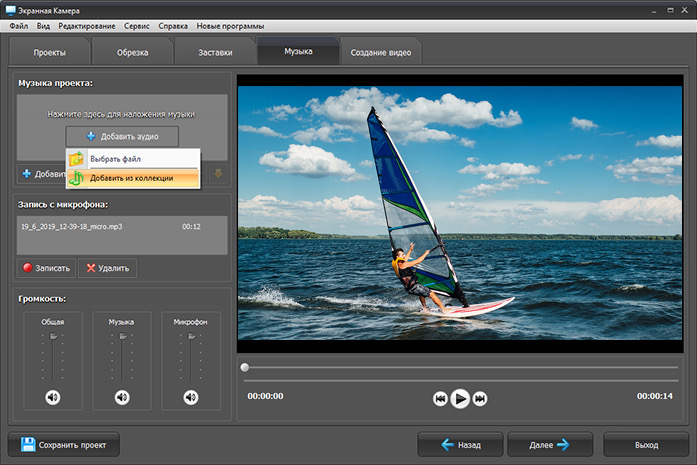
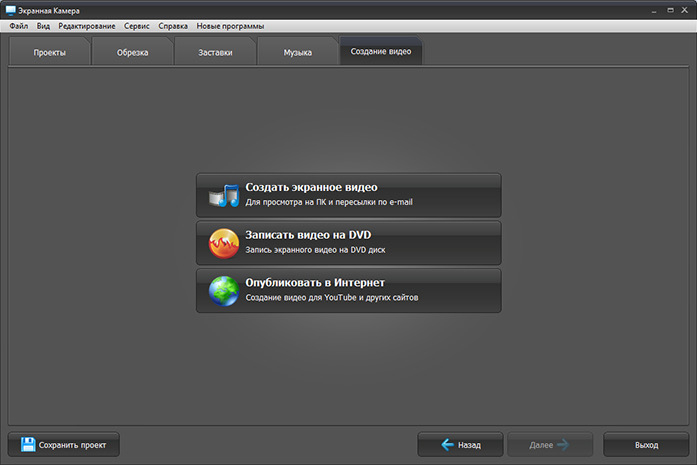
Пошаговая инструкция
- Откройте в Opera страницу с материалом и заранее убедитесь, что он воспроизводится без постоянной буферизации. Для длинной записи лучше закрыть лишние вкладки, чтобы уведомления и всплывающие окна не попали в кадр.
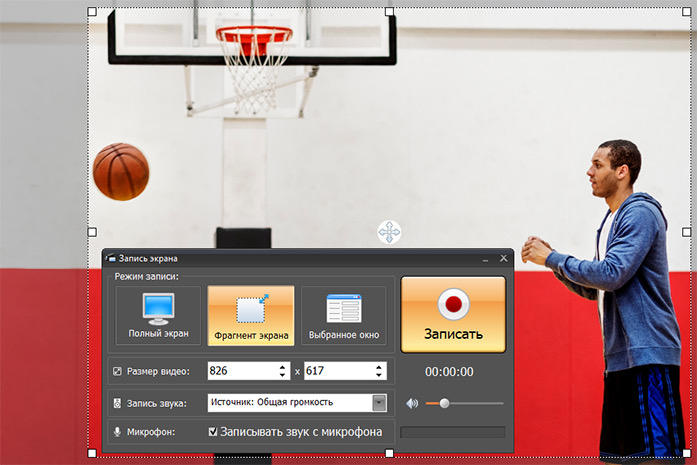
- Запустите Экранную Камеру и выберите режим записи. Для ролика в браузере удобнее захватывать фрагмент экрана по границам проигрывателя или окно браузера, если оно не будет перекрываться другими приложениями.
- Включите запись системного звука. Микрофон оставляйте выключенным, когда нужен только оригинальный звук страницы; включайте его лишь для собственного комментария. До основного сеанса сделайте короткий тест на 15–20 секунд и проверьте громкость.
- Нажмите кнопку записи, затем запустите воспроизведение в Opera. Не меняйте масштаб страницы и размер окна в середине процесса: резкая перестройка интерфейса ухудшает читаемость кадра и может оставить лишние поля.
- После окончания остановите захват и просмотрите начало, середину и финальные секунды. Убедитесь, что нет пропавшего звука, уведомлений, случайного курсора поверх важных деталей и остановок воспроизведения.
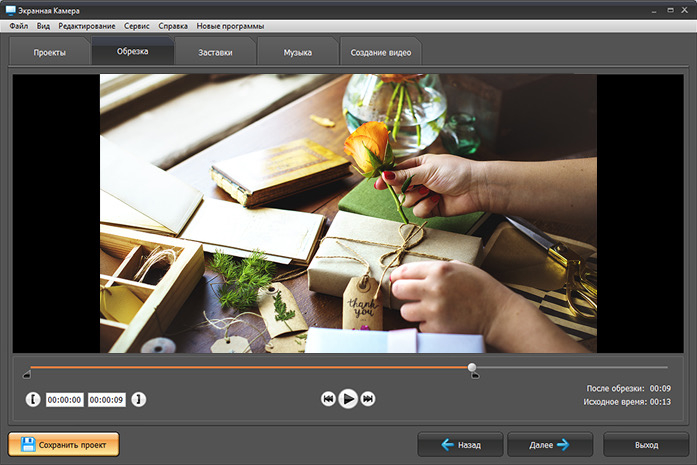
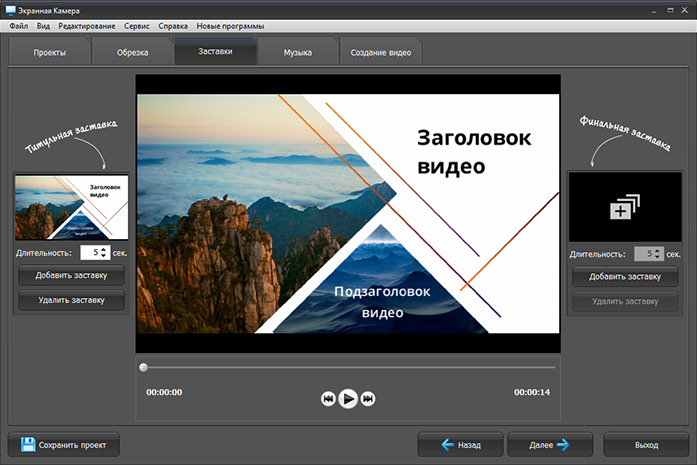
- При необходимости обрежьте лишнее в начале и конце. Для рабочего архива не добавляйте заставки и музыку без причины: чем меньше дополнительных преобразований, тем проще проверить соответствие сохранённого материала исходнику.
- Сохраните готовый файл и откройте его в отдельном проигрывателе. Проверка только во встроенном окне программы недостаточна: конечный файл должен нормально воспроизводиться уже после экспорта.
Запись экрана стоит выбирать не как замену расширению «по умолчанию», а как резервный маршрут. Она сохраняет именно визуальное воспроизведение, а не исходный поток. Поэтому качество ограничено разрешением области захвата, частотой кадров и тем, насколько стабильно ролик проигрывался во время записи. Для демонстраций интерфейсов и рабочих вебинаров это часто приемлемо; для архива исходных медиаматериалов лучше сначала попытаться получить оригинальный файл.
Если задача шире одной страницы в Opera, полезен отдельный гайд по записи видео с экрана: там проще сопоставить захват окна, области и других источников. В текущем сценарии главное — не захватывать лишнюю часть рабочего стола и обязательно проверить системный звук до длинной записи.
Как настроить качество без лишнего усложнения
Для презентации, лендинга, обучающего кабинета или рекламного кабинета обычно важнее читаемость текста, чем максимальный размер кадра. Если исходное видео идёт в 1080p, область захвата должна быть достаточно крупной, чтобы браузер не уменьшал интерфейс до нечитаемого состояния. При нестабильной сети лучше сначала дождаться буферизации доступной части ролика, затем начинать запись. Это снижает риск получить паузы внутри итогового файла.
Отдельно следите за системным микшером. Когда одновременно звучат уведомления, мессенджер и вкладка Opera, рекордер может зафиксировать всё, что отдаёт выбранный аудиоканал. Перед записью отключите лишние звуки, а не пытайтесь удалять их позже. Для важного материала сохраните тестовый фрагмент и прослушайте его в наушниках: так легче заметить тихий фон или двойное эхо.
Плюсы
- Не зависит от того, нашло ли расширение прямой адрес медиадорожки.
- Подходит для собственных вебинаров, демонстраций, обучающих кабинетов и интерфейсов, которые воспроизводятся только внутри страницы.
- Позволяет сразу убрать лишнее начало и окончание записи.
- Даёт понятный визуальный контроль: в файл попадает то, что реально было показано на экране.
Минусы
- Это запись воспроизведения, а не получение исходного медиафайла.
- Длинный ролик записывается в реальном времени.
- Качество зависит от разрешения экрана, размера области захвата и стабильности проигрывания.
- Метод ориентирован на Windows, поэтому он не заменяет браузерное расширение для других настольных систем.
Кому подойдёт
Способ рассчитан на тех, кому нужно законно сохранить собственный или разрешённый к записи материал из Opera, когда загрузчик не распознаёт поток. Особенно полезен для команд маркетинга, обучения и поддержки: запись может фиксировать демо рекламного кабинета, вебинар, прототип, презентацию или пользовательский путь в веб-интерфейсе.
Способ 2. Video Downloader Prime — загрузка обнаруженного медиа из панели Opera
Video Downloader Prime
Video Downloader Prime остаётся в каталоге Opera Add-ons и работает через панель расширения. Его логика проста: дополнение отслеживает медиа, доступное странице, показывает найденные элементы и позволяет начать загрузку либо скопировать адрес файла. Это удобно там, где сайт отдаёт обычный видеофайл или поток, который браузер может увидеть без обхода защиты. На YouTube дополнение прямо заявляет ограничение и не предназначено для загрузки роликов с этой площадки.
Пошаговая инструкция
- Откройте каталог Opera Add-ons и найдите Video Downloader Prime по точному названию. Перед установкой проверьте страницу дополнения, его разрешения и разработчика. Не устанавливайте одноимённые копии с неизвестных сайтов.
- После установки закрепите значок расширения на панели браузера, чтобы во время проверки видеть, обнаружило ли оно медиадорожку.
- Перейдите на страницу с роликом и запустите воспроизведение на несколько секунд. Многие загрузчики не видят медиа до тех пор, пока страница действительно не начнёт получать данные.
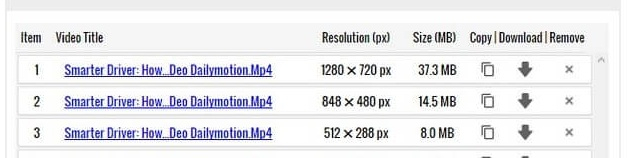
- Откройте панель Video Downloader Prime. Сопоставьте найденные позиции по размеру, формату и разрешению. Если список содержит много маленьких элементов, не загружайте всё подряд: это могут быть служебные фрагменты, превью или рекламные ресурсы.
- Выберите вариант, похожий на основной ролик по размеру и разрешению, и запустите стандартную загрузку Opera. Дождитесь окончания, не закрывая браузер сразу после появления файла в списке загрузок.
- Откройте сохранённое видео вне браузера и проверьте длительность, начало, середину, финал и звук. Если файл обрывается, попробуйте другой вариант из списка, а не считайте первую загрузку успешной.
Полезная настройка Video Downloader Prime — фильтр минимального размера. Он уменьшает число мелких медиаобъектов в списке и помогает сосредоточиться на основном ролике. Но фильтр не определяет «правильный» файл автоматически: на странице могут одновременно загружаться адаптивные версии, тизеры, рекламные вставки и отдельный звук.
Для потокового контента ориентируйтесь не только на расширение файла. HLS и DASH часто состоят из отдельных частей и могут выдавать видео и звук раздельно. Если дополнение показывает десятки коротких фрагментов, это не обязательно ошибка браузера: страница может именно так доставлять поток. Подробнее о таких случаях есть материал о том, как устроено сохранение потокового видео.
Плюсы
- Устанавливается непосредственно из каталога дополнений Opera.
- Показывает обнаруженные видео в панели браузера без отдельной настольной программы.
- Позволяет копировать адрес обнаруженного медиа, что удобно для диагностики и контроля.
- Есть фильтрация форматов и минимального размера, поэтому список можно очистить от части мелких объектов.
Минусы
- Не работает на YouTube — это прямо указано в описании дополнения.
- Результат зависит от того, как конкретный сайт отдаёт видео браузеру.
- На сегментированных потоках список может содержать множество частей вместо одного готового файла.
- Страница дополнения обновлялась заметно раньше современных потоковых решений, поэтому совместимость нужно проверять на конкретном сайте.
Кому подойдёт
Video Downloader Prime разумно использовать как первый браузерный инструмент для простых страниц с открыто отдаваемым медиа. Он особенно удобен, когда нужен единичный файл и не требуется обработка записи, конвертация или сборка сложного потока.
Способ 3. SaveFrom.net helper — кнопка сохранения прямо на поддерживаемой странице
SaveFrom.net helper
SaveFrom.net helper доступен в Opera Add-ons и обновлялся в 2026 году. Дополнение интегрируется в поддерживаемые страницы и добавляет элементы сохранения рядом с медиаконтентом. В отличие от Video Downloader Prime, здесь акцент сделан не на универсальной панели обнаруженных ресурсов, а на заранее поддерживаемых сайтах и встроенных в страницу действиях. У расширения широкие разрешения на доступ к данным страниц и вкладкам, поэтому перед установкой важно оценить, действительно ли такой уровень доступа оправдан вашей задачей.
Пошаговая инструкция
- Устанавливайте SaveFrom.net helper из Opera Add-ons, а не из случайной копии каталога. На странице расширения проверьте название разработчика, дату обновления и перечень разрешений.
- После установки откройте страницу с видео и обновите её. Расширение внедряет элементы в страницу, поэтому вкладка, открытая до установки, может не показать новые кнопки до перезагрузки.
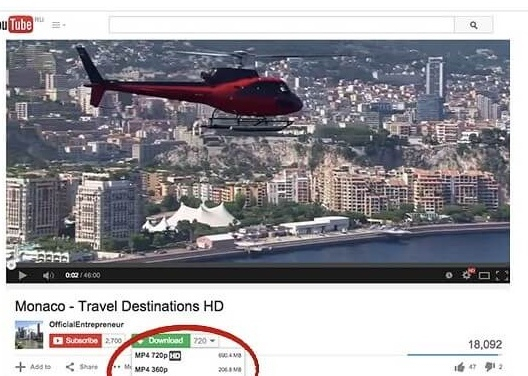
- Запустите воспроизведение или откройте карточку ролика. На поддерживаемой площадке рядом с медиаконтентом появляется действие сохранения либо список доступных вариантов.
- Выберите разрешение, которое соответствует вашей задаче. Для рабочего черновика не всегда нужен максимальный размер; для монтажа и архива, наоборот, лучше сохранить наиболее качественный разрешённый вариант.
- Проверьте имя и тип файла в стандартном окне загрузки Opera. Не запускайте неизвестные исполняемые файлы: для видео ожидается медиаконтейнер, а не установщик.
- После загрузки воспроизведите файл локально и сравните длительность с роликом на странице. Если файл содержит только звук, только изображение или заканчивается раньше, этот вариант не следует считать корректным результатом.
Главное ограничение SaveFrom.net helper — зависимость от списка поддерживаемых ресурсов и структуры конкретного сайта. Надпись «более 40 сайтов» в карточке дополнения не означает, что любая страница с видеоплеером будет работать одинаково. Веб-площадки регулярно меняют разметку и способ выдачи медиа, поэтому корректность проверяется не по описанию, а по факту появления подходящего файла.
С точки зрения безопасности важнее всего разрешения. Opera Add-ons сообщает, что расширение получает доступ к данным на сайтах и активности вкладок. Для загрузчиков такой доступ функционально объясним: им нужно видеть страницу и медиаресурсы. Но это не отменяет принципа минимальной установки — не держите десятки похожих расширений активными одновременно. Чем меньше дополнений имеют доступ ко всем страницам, тем проще контролировать браузерную среду.
Плюсы
- Есть отдельная карточка в Opera Add-ons и актуальное обновление 2026 года.
- На поддерживаемых страницах действие сохранения появляется рядом с контентом, поэтому не нужно разбираться в списке сетевых ресурсов.
- Можно выбирать доступный вариант качества там, где сайт и расширение его предоставляют.
- Подходит для регулярной работы с одними и теми же поддерживаемыми площадками.
Минусы
- Не является универсальным средством для всех сайтов с видеоплеером.
- Запрашивает широкий доступ к данным сайтов и вкладкам, что требует внимательной оценки разрешений.
- Поведение меняется вместе со структурой поддерживаемых площадок.
- Кнопка сохранения на странице не гарантирует, что доступен оригинальный файл максимального качества.
Кому подойдёт
SaveFrom.net helper удобен пользователю Opera, который часто работает с поддерживаемыми площадками и хочет получать кнопку сохранения непосредственно рядом с роликом. Для разовых задач на неизвестных сайтах полезнее держать второй метод — Video Downloader Prime или Video DownloadHelper — и обязательно проверять полученный файл.
Способ 4. Video DownloadHelper — расширение Chrome, которое можно использовать в Opera
Video DownloadHelper
Opera основана на Chromium и поддерживает установку расширений из Chrome Web Store через встроенную совместимость с архитектурой расширений Chromium. Поэтому Video DownloadHelper можно использовать как ещё один вариант для Opera. Актуальная карточка Chrome Web Store указывает поддержку обычных веб-видео, HLS и DASH, а также прямо предупреждает, что версия для Chrome не загружает видео с YouTube. Это важное ограничение: расширение стоит выбирать для других страниц и потоков, а не как универсальный загрузчик конкретной видеоплатформы.
Как установить расширение Chrome в Opera
- Откройте страницу управления расширениями Opera сочетанием Ctrl+Shift+E в Windows или через меню браузера. Убедитесь, что вы работаете именно в основном профиле, где планируете использовать загрузчик.
- Откройте Chrome Web Store непосредственно в Opera. В актуальной версии браузера на карточках совместимых расширений доступно действие Add to Opera; дополнительное стороннее средство для этого не требуется.
- Перейдите в Chrome Web Store и откройте карточку Video DownloadHelper. Проверьте название издателя SAS ACLAP и актуальность карточки.
- Добавьте расширение в Opera и подтвердите его разрешения. После установки откройте менеджер расширений и убедитесь, что дополнение включено.
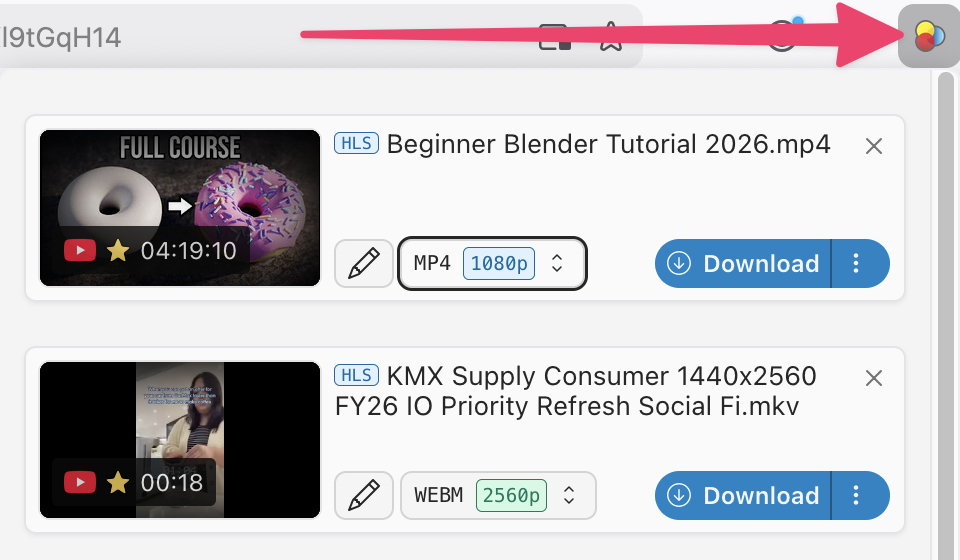
- Перейдите на страницу с разрешённым к сохранению видео, запустите воспроизведение и откройте панель Video DownloadHelper. Для потоков HLS и DASH расширение может показать несколько вариантов качества или отдельные элементы.
- Выберите нужный вариант и дождитесь завершения обработки. Для сложных потоков расширению может требоваться дополнительный компонент; устанавливайте его только со страницы разработчика, указанной в карточке расширения.
- Проверьте готовый файл локально. Если продолжительность не совпадает, звук отсутствует или файл не открывается, вернитесь к списку вариантов и выберите другой поток либо используйте запись экрана для собственного материала.
Здесь особенно важно различать расширение и протокол доставки. HLS обычно разбивает контент на небольшие сегменты и предоставляет плейлист, а DASH использует манифест и набор медиапредставлений. Расширение может собрать подходящий поток в удобный файл, но не должно обходить шифрование. Если плеер использует DRM, корректная инструкция заканчивается на штатных возможностях сервиса, а не на попытке снять техническую защиту.
Если в Opera используется много расширений, закрепите Video DownloadHelper только на время работы и после завершения отключайте его, когда постоянный доступ к страницам не нужен. Это не влияет на уже сохранённые файлы, зато сокращает число активных компонентов, которые анализируют содержимое вкладок.
Плюсы
- Поддерживает распространённые потоковые схемы HLS и DASH по данным актуальной карточки Chrome Web Store.
- Регулярно обновляется и остаётся доступным в Chrome Web Store.
- Opera официально поддерживает сценарий установки Chrome-расширений из Chrome Web Store через встроенную совместимость.
- Панель показывает найденные потоки и позволяет выбирать вариант, а не ограничиваться одной кнопкой на странице.
Минусы
- Это не нативная карточка Opera Add-ons: установка идёт через совместимость с экосистемой Chrome.
- Chrome-версия прямо не поддерживает загрузку видео с YouTube.
- Для части сложных потоков требуется дополнительный компонент.
- При большом числе вариантов в панели нужно понимать разницу между качествами, контейнерами и отдельными дорожками.
Кому подойдёт
Video DownloadHelper полезен тем, кто сталкивается не только с обычными MP4-файлами, но и с потоковыми страницами без DRM. Он требует чуть больше внимания к вариантам качества, зато лучше объясняет, что именно найдено на странице.
Почему «скачать с любого сайта» не означает стопроцентную совместимость
Веб-видео доставляется несколькими принципиально разными способами. Самый простой случай — страница обращается к готовому MP4 или WebM. Тогда расширение обычно видит крупный медиафайл и передаёт его стандартному менеджеру загрузок Opera. Более сложный вариант — адаптивный поток: плеер меняет качество на лету и получает небольшие части видео, иногда отдельно от аудио. В этом случае дополнение должно понять манифест, выбрать представление и собрать результат.
Третий случай — защищённое воспроизведение. Здесь ключевая задача системы как раз состоит в том, чтобы не выдавать пользователю обычный незашифрованный файл. Браузер получает зашифрованные медиаданные и воспроизводит их через разрешённый механизм. Для такой страницы обещание «скачает всё» технически неверно. Наша инструкция не рассматривает обход защиты, доступ к чужим закрытым материалам и другие действия вне обычного разрешённого использования.
Из-за этого корректный критерий выбора звучит не «какое расширение поддерживает все сайты», а «какой инструмент подходит к типу выдачи видео на конкретной странице». Для обычного файла достаточно Prime или SaveFrom на поддерживаемом ресурсе. Для незашифрованного адаптивного потока полезен DownloadHelper. Для собственного контента, который воспроизводится, но не извлекается корректно, остаётся запись экрана.
Как понять, что именно нашло расширение
Список в панели загрузчика нередко выглядит технически: несколько файлов разного размера, одинаковые названия, отдельные дорожки или десятки коротких элементов. Не нажимайте Download наугад. Сначала сопоставьте размер и продолжительность. Полноценный ролик обычно заметно крупнее миниатюр и служебных фрагментов. Если рядом указано разрешение, выбирайте то, которое соответствует реальному качеству в плеере, а не просто самое большое число.
Расширение файла — это контейнер, а не гарантия того, какой видеокодек находится внутри. MP4 может содержать разные видеопотоки и аудиодорожки. Если материал готовится для монтажа, презентации или публикации, полезно понимать разницу между контейнером и кодеком; этому посвящён отдельный разбор видеокодеков.
Признак ошибки — когда на странице был ролик на несколько минут, а дополнение предлагает сотни файлов по несколько сотен килобайт. Это похоже на сегментированный поток. Другой характерный случай — один большой файл без звука и один аудиофайл отдельно. Такой набор не считается готовым результатом для обычного пользователя: либо расширение должно собрать дорожки, либо нужно выбрать другой вариант.
Проверка результата: пять минут, которые экономят часы
- Откройте файл после завершения загрузки. Не ориентируйтесь только на отметку «Готово» в Opera. Если контейнер повреждён, проблема проявится уже при запуске.
- Сверьте продолжительность. Разница в несколько секунд в начале или конце может быть связана с заставкой, но большой разрыв означает неполную загрузку.
- Перемотайте в середину и почти в конец. Некоторые повреждённые файлы нормально стартуют, но рассыпаются после первой части.
- Послушайте речь и фон. Проверьте, не пропал ли звук и не ушла ли синхронизация. Для записи экрана дополнительно послушайте наличие системных уведомлений.
- Скопируйте файл в рабочую папку и откройте в программе, где он будет использоваться. Проигрыватель может поддержать кодек, который не принимает монтажная система или презентационный софт.
Если файл предстоит передавать коллегам, на сайт или в рекламный кабинет, заранее определите целевой формат. В справочнике Xeon Live есть обзор основных видеоформатов и контейнеров. Такой шаг особенно важен для команд, где один человек сохраняет исходник, второй монтирует, а третий загружает готовый креатив в систему публикации.
Диагностика: расширение установлено, но видео не появляется
1. Сначала запустите воспроизведение
Многие дополнения начинают видеть медиа только после фактического обращения страницы к видео. Откройте ролик, нажмите Play, подождите несколько секунд и только затем раскройте панель загрузчика. Если файл появился, воспроизведение можно поставить на паузу, пока вы выбираете вариант.
2. Обновите страницу после установки дополнения
Расширение, добавленное в браузер после загрузки вкладки, не всегда получает шанс обработать уже открытый документ. Перезагрузите страницу обычным способом. Если сайт использует сложное одностраничное приложение, иногда полезно закрыть вкладку и открыть адрес заново, чтобы все скрипты стартовали уже при активном дополнении.
3. Проверьте, разрешён ли доступ к сайту
В менеджере расширений Opera посмотрите разрешения конкретного дополнения. Если доступ к текущему сайту ограничен, расширение физически не сможет анализировать содержимое вкладки. Не расширяйте разрешения без необходимости: дайте доступ только там, где он нужен, если браузер и дополнение поддерживают такой режим.
4. Уберите конфликт одинаковых загрузчиков
Пять расширений одного класса редко дают пять независимых шансов на успех. На практике они могут одновременно внедрять кнопки, следить за одними сетевыми событиями и менять страницу. Оставьте активным один загрузчик, перезапустите вкладку и проверьте снова. Так проще понять, какой инструмент действительно сработал.
5. Смотрите на тип потока, а не на бренд сайта
На одном домене разные разделы могут использовать разные плееры. Обычный ролик может отдаваться одним MP4-файлом, прямая трансляция — HLS, а платный раздел — защищённым потоком. Поэтому вывод «расширение работает на сайте» слишком общий. Корректнее фиксировать конкретный тип страницы и конкретный результат.
6. Проверьте стандартный менеджер загрузок Opera
Иногда расширение передаёт файл браузеру и закрывает своё окно, после чего кажется, что ничего не произошло. Откройте список загрузок Opera и посмотрите состояние файла: он может продолжать скачиваться, быть приостановлен или завершиться ошибкой. При повторной попытке не создавайте десятки копий одного и того же объекта.
7. Не путайте защиту с поломкой расширения
Когда дополнение ничего не показывает на странице с защищённым воспроизведением, это не доказательство неисправности. Если контент доступен только через лицензированный плеер, корректно использовать его штатные функции. Для собственного материала, который нужно сохранить именно как визуальный результат, можно вернуться к записи экрана, не вмешиваясь в механизмы защиты.
Безопасность расширений Opera: что проверять до установки
Расширение загрузчика по своей природе получает чувствительный уровень доступа: оно должно видеть страницу, сетевые медиаресурсы или активность вкладки. Поэтому оценка безопасности начинается с карточки в официальном каталоге, а не с красивого названия. Смотрите на разработчика, дату обновления, перечень разрешений, ссылку на политику конфиденциальности и историю карточки. Наличие в каталоге снижает риск подмены файла, но не отменяет внимательную проверку.
- Источник установки. Для нативных дополнений используйте Opera Add-ons; для Chrome-расширений — Chrome Web Store через штатную совместимость Opera.
- Разрешения. Доступ ко всем сайтам объясним для универсального загрузчика, но это всё равно широкий доступ. Если дополнение позволяет ограничить его конкретными сайтами, такой режим предпочтительнее.
- Число похожих дополнений. Не держите активными несколько загрузчиков без необходимости. Это усложняет диагностику и увеличивает поверхность доступа к страницам.
- Тип загружаемого файла. Для видео ожидайте медиаконтейнер или понятный архив от доверенного источника. Не запускайте неожиданный EXE, MSI или другой установщик, если вы нажимали кнопку сохранения ролика.
- Поведение после обновления. Если дополнение внезапно просит новые разрешения или меняет способ работы, перечитайте карточку перед подтверждением.
Opera позволяет управлять установленными расширениями через отдельную страницу: их можно включать, отключать и удалять. Для редких задач удобно держать загрузчик установленным, но выключенным, и активировать его только на время работы. Это особенно разумно в рабочем браузере, где открываются рекламные кабинеты, CRM (система управления взаимоотношениями с клиентами), документы и другие внутренние сервисы.
Как выбрать расширение для рабочей команды
Для бизнеса удобство одного сотрудника — не единственный критерий. Важно, чтобы коллеги могли повторить процесс и получить тот же результат. Поэтому лучше заранее зафиксировать один основной и один резервный метод, а не разрешать каждому устанавливать случайный набор дополнений. Для общего обзора браузерных вариантов можно использовать подборку загрузчиков для разных браузеров.
Сценарий: архив собственных рекламных креативов
Если компания хранит свои опубликованные ролики на нескольких площадках, лучше сохранять исходники до публикации. Но когда часть материалов осталась только в веб-интерфейсе, расширение может помочь восстановить рабочую копию. Приоритет — исходный файл из внутреннего хранилища; загрузчик Opera остаётся вспомогательным способом. После сохранения добавьте понятное имя файла, дату и источник публикации, чтобы через несколько месяцев не искать происхождение ролика заново.
Сценарий: конкурентный и отраслевой мониторинг
Маркетологам часто нужно не скачивание как самоцель, а возможность разобрать разрешённый публичный пример: длительность, монтажный темп, структуру демонстрации продукта. В таком процессе безопаснее фиксировать ссылку, дату наблюдения и краткие заметки, а локальную копию делать только когда это допускают условия площадки и правообладатель. Так архив остаётся исследовательским, а не превращается в неуправляемую библиотеку чужого контента.
Сценарий: внутренний вебинар или обучение
Если запись принадлежит вашей компании и доступна сотрудникам через веб-плеер, сначала проверьте штатную кнопку экспорта или скачивания. Она обычно сохранит исходное качество и метаданные. Когда штатной функции нет, Video Downloader Prime или DownloadHelper могут быть удобны для незашифрованного потока. Если плеер не отдаёт файл, запись экрана остаётся прозрачным способом зафиксировать то, что видно участнику.
Сценарий: передача ролика в монтаж
Монтажёру нужен предсказуемый файл, поэтому после загрузки важнее не название расширения, а техническая проверка. Убедитесь, что дорожки не разделены, продолжительность полная, а кодек поддерживается редактором. Когда файл предназначен для дальнейшего перекодирования, сохраняйте наиболее качественный доступный вариант, чтобы не накапливать лишние потери на каждом этапе.
Что делать с HLS, DASH и раздельными дорожками
HLS и DASH используются для адаптивной доставки: плеер может менять качество по скорости соединения, не перезагружая всю страницу. Поэтому вместо одного файла браузер получает манифест и последовательность медиасегментов. Расширение, которое умеет работать с такой схемой, должно выбрать согласованный набор сегментов и собрать результат. Если инструмент показывает только технические части, пользователю не стоит вручную скачивать их сотнями.
В некоторых потоках видео и аудио представлены отдельно. Это нормально для адаптивной доставки, но неудобно для финального локального файла. Video DownloadHelper рассчитан на более сложные схемы, однако и он не должен обходить шифрование. Если итог сохраняется без звука, сначала ищите другой вариант качества в панели расширения. Для корпоративного процесса лучше отказаться от метода, который требует ручной сборки дорожек без понятной причины.
После получения файла не путайте контейнер и качество. Большой MP4 не обязательно лучше маленького WebM: внутри могут быть разные кодеки, битрейт и разрешение. Для дальнейшей публикации ориентируйтесь на требования конечной площадки и исходное качество. Полезный ориентир — материал о том, какой формат выбирать для архива и публикации.
Как измерить, что выбранный способ действительно подходит
Удобство можно превратить в простую проверяемую методику. Возьмите три разрешённых тестовых ролика: короткий обычный файл, более длинный поток и страницу с динамическим плеером. Для каждого способа отметьте, сколько действий потребовалось до готового файла, был ли правильно определён основной ролик, сохранился ли звук, совпала ли продолжительность и потребовалась ли дополнительная обработка. Уже после трёх тестов становится понятно, подходит ли расширение для вашей типовой работы.
- Успешность. Сколько тестовых роликов сохранены полностью и открываются локально.
- Время до результата. Считайте не скорость сети, а весь процесс: поиск варианта, загрузку, возможную обработку и проверку.
- Число ручных исправлений. Нужно ли объединять дорожки, переименовывать странные файлы, повторять загрузку или чистить лишние сегменты.
- Предсказуемость. Повторяется ли результат на похожих страницах или каждый раз требуется новая схема действий.
- Уровень доступа. Насколько широкие разрешения получает расширение и можно ли ограничить их рабочими сайтами.
Для командной среды хорошим считается не самое «мощное» дополнение, а самое повторяемое. Если Video Downloader Prime закрывает 80% ваших обычных страниц, а для остальных достаточно DownloadHelper и записи экрана, не нужно устанавливать ещё десять загрузчиков. Стабильный процесс проще документировать, проверять и поддерживать.
Типичные ошибки при скачивании видео через Opera
- Установка первого одноимённого дополнения из поисковой выдачи. Название загрузчика легко копируется. Открывайте карточку в Opera Add-ons или Chrome Web Store и проверяйте разработчика.
- Попытка скачать ролик до начала воспроизведения. Если страница ещё не обратилась к медиа, расширению нечего обнаруживать.
- Выбор самого большого элемента без проверки. Это может быть не основное видео, а другой ресурс страницы.
- Игнорирование отдельной аудиодорожки. Файл воспроизводится, но оказывается немым; проблему замечают только после передачи коллегам.
- Ожидание одинаковой работы на всех разделах одного сайта. Плееры и протоколы могут различаться даже в пределах одного домена.
- Сохранение длинной записи экрана без теста звука. Ошибка микшера обнаруживается через час, когда переснять материал уже сложно.
- Хранение файла под случайным именем. Для рабочего архива сразу переименуйте материал по проекту, дате и назначению, не меняя расширение контейнера.
- Передача файла без локальной проверки. Статус загрузки не подтверждает целостность. Всегда откройте начало, середину и конец.
Что из старых рекомендаций уже нельзя принимать на веру
В старых подборках для Opera регулярно встречаются Skyload, Video Downloader Multiformat, FlashGet Video Downloader, Easy YouTube Video Downloader и другие дополнения. Само упоминание в статье прошлых лет не подтверждает, что карточка существует сейчас, обновляется и работает с современными плеерами. Поэтому в основной инструкции оставлены только варианты, для которых удалось подтвердить актуальную страницу магазина или современную карточку расширения.
Особенно осторожно относитесь к формулировкам «поддерживает любой сайт», «качает в любом качестве» и «работает со всеми потоками». Такие обещания не учитывают DRM, изменение плееров, раздельные дорожки и ограничения магазинов расширений. Технически честное описание всегда содержит исключения и способ проверки результата.
Как выстроить повторяемый процесс для длинных роликов и вебинаров
Длинный материал требует другой дисциплины, чем короткий клип. Перед загрузкой или записью определите, какой результат нужен команде: исходник для монтажа, архивная копия, фрагмент для внутреннего разбора или подтверждение того, как выглядела публикация в конкретную дату. От цели зависит метод. Исходник лучше получать штатной загрузкой или расширением, а визуальное состояние веб-страницы — записью экрана. Смешивать эти задачи в одном файле неудобно: архив быстро наполняется копиями разного качества без понятного назначения.
Для длинного вебинара сначала проведите короткую репетицию на той же странице. Запустите ролик, откройте панель расширения, сохраните небольшой доступный фрагмент или выполните короткую запись экрана, затем проверьте звук, перемотку и читаемость интерфейса. Такой тест показывает не теоретическую совместимость, а фактическую работу связки браузера, сайта и выбранного инструмента. После этого можно переходить к полной версии, не рискуя обнаружить проблему в самом конце.
Если расширение предлагает несколько качеств, не выбирайте максимальное автоматически. Для монтажа и повторной публикации сохраняйте наиболее качественный вариант, который действительно содержит полную видеодорожку и звук. Для внутреннего просмотра иногда рациональнее взять меньший файл, если он заметно быстрее передаётся между сотрудниками и не теряет важные детали. В любом случае зафиксируйте выбранное качество в имени файла или карточке проекта, чтобы коллеги понимали происхождение копии.
При записи экрана длинный материал особенно чувствителен к уведомлениям, переключениям окон и системным звукам. Перед стартом включите режим, который минимизирует уведомления, закройте приложения с всплывающими сообщениями и оставьте свободное место на диске. Не меняйте масштаб браузера и не перемещайте окно проигрывателя после начала. Если запись предназначена для рабочего архива, лучше получить чистый кадр без курсора и лишних панелей, чем затем тратить время на маскирование случайных элементов.
Как организовать локальный архив после скачивания
Сохранённый ролик становится полезным только тогда, когда его можно быстро идентифицировать. Для рабочих материалов используйте единый шаблон имени: проект, площадка или раздел, дата, назначение и при необходимости качество. Не меняйте расширение контейнера вручную — переименование MP4 в MOV не выполняет преобразование. Если редактору нужен другой формат, конвертацию делайте отдельным контролируемым этапом, сохраняя исходную копию до проверки результата.
Рядом с файлом полезно хранить минимум контекста: откуда он получен, кому принадлежит контент, для какой задачи сохранён и когда проверялся. Это не требует сложной системы управления медиатекой. Даже короткая карточка проекта или запись в корпоративном хранилище предотвращает ситуацию, когда через несколько месяцев невозможно понять, можно ли использовать ролик повторно и какой вариант является оригинальным.
Для материалов, которые проходят через монтаж, отдельно сохраняйте исходную копию и производные версии. Не заменяйте исходник экспортом из редактора только потому, что новый файл выглядит похоже. Повторная компрессия может изменить детализацию, частоту кадров и звук. Архивная логика проста: оригинал остаётся неизменным, рабочие версии получают понятные суффиксы, а финальный файл проверяется уже в той системе, где он будет публиковаться.
Контроль качества перед передачей коллегам или публикацией
Для маркетингового процесса недостаточно убедиться, что ролик открывается. Посмотрите критические места: начало с титром или логотипом проекта, середину с активным движением, фрагмент с речью и последние секунды. Проверьте, не появились ли рывки после перемотки, не обрывается ли звук и не изменилось ли соотношение сторон. Если материал содержит текст в кадре, откройте его в масштабе, близком к будущему размещению: мелкие надписи часто остаются читаемыми на мониторе, но теряются в компактном превью.
Если видео предназначено для сайта, презентации или рекламной системы, откройте сохранённый файл в целевой программе до передачи. Поддержка формата в обычном проигрывателе не означает, что тот же контейнер и кодек примет веб-конструктор или монтажная система. Такой тест занимает несколько минут и позволяет отделить проблему скачивания от проблемы последующей совместимости.
Для командного контроля удобно использовать правило двух подтверждений: техническое и содержательное. Техническое подтверждает целостность, длительность, звук и воспроизведение. Содержательное подтверждает, что скачан именно нужный ролик, нужная редакция и разрешённый к использованию материал. Особенно это важно, когда на странице есть несколько похожих версий, тизер, автоплей-реклама и основной файл.
После передачи не удаляйте рабочий источник сразу. Дождитесь, пока коллега подтвердит, что файл открывается и подходит для задачи. Только после этого можно очищать временные копии и сегменты. Такой порядок снижает число повторных загрузок и исключает ситуации, когда единственный корректный файл удалён до финальной проверки.
Короткий чек-лист перед работой
- Убедитесь, что у вас есть право сохранить этот материал и сайт не предоставляет отдельный штатный способ офлайн-доступа.
- Проверьте источник установки расширения и его разрешения.
- Запустите воспроизведение на несколько секунд до открытия панели загрузчика.
- Сопоставьте формат, разрешение и размер найденного файла с исходным роликом.
- Не пытайтесь обходить DRM или доступ к закрытому контенту.
- После загрузки проверьте продолжительность, перемотку, звук и совместимость с рабочей программой.
- Для собственного контента, который не удаётся корректно извлечь, используйте запись экрана как резервный способ.
- Отключайте редко используемые загрузчики в менеджере расширений Opera.
Вывод
Для Opera нет одного расширения, которое одинаково хорошо решает задачу на любой странице. Практичная схема состоит из нескольких уровней. Сначала используйте Экранную Камеру для собственного контента, когда нужно гарантированно зафиксировать воспроизведение. Для обычных файлов пробуйте Video Downloader Prime, для поддерживаемых страниц — SaveFrom.net helper, а для незашифрованных потоков HLS и DASH — Video DownloadHelper через совместимость Opera с Chrome-расширениями. Такой набор покрывает разные типы доставки и при этом сохраняет понятные границы: защита контента не обходится, а каждый результат проверяется уже как локальный файл.
Если работа с видео в браузере становится регулярной, зафиксируйте два сценария в команде: основной загрузчик и резервную запись экрана. Добавьте к ним обязательную проверку длительности, звука и совместимости с редактором. Тогда сохранение ролика перестаёт зависеть от случайной кнопки в расширении и превращается в воспроизводимый рабочий процесс.