Как скачать трансляцию с ВК: 5 способов сохранить прямой эфир
Сохранение прямого эфира ВКонтакте решает две разные задачи. Первая — получить готовый файл уже завершённого ролика, когда площадка отдаёт его как обычное видео. Вторая — записать воспроизведение в реальном времени, пока эфир идёт в браузере или приложении. Для рабочего архива, вебинара, презентации, интервью или публичного события надёжнее заранее выбрать способ записи, проверить звук и выполнить короткий тест. Ниже собраны пять практических вариантов для Windows, macOS, Linux и iPhone. Дополнительный разбор способов сохранения потокового видео есть в инструкции Xeon Live по потоковому видео.
Сначала определите, что именно нужно сохранить
Прямой эфир отличается от обычного видеоролика тем, что запись требуется получить во время воспроизведения либо после появления полноценного повтора. Для деловой задачи сначала фиксируют цель: нужен полный архив события, короткий фрагмент для внутреннего отчёта, материал для последующего монтажа или техническая копия для проверки. От цели зависит область захвата, необходимость чата, запись микрофона, допустимый размер файла и длительность контроля.
Для собственного эфира или материала, на использование которого получено разрешение, запись экрана даёт предсказуемый процесс: на итог попадает ровно то, что воспроизводится на устройстве. Такой подход не зависит от наличия отдельной кнопки сохранения у площадки. При этом качество ограничено фактическим качеством воспроизведения и параметрами рекордера: увеличение разрешения на этапе экспорта не восстанавливает детали, которых не было в исходном изображении.
- Для полного архива сохраняйте весь видеокадр и системный звук, а чат включайте только при реальной необходимости.
- Для презентации или вебинара выбирайте область без панели браузера, уведомлений и личных вкладок.
- Для последующего монтажа оставляйте несколько секунд до начала и после конца нужного эпизода — этот запас проще убрать при обрезке.
- Для служебной фиксации запишите короткий тест и сразу откройте файл в обычном проигрывателе: наличие картинки в окне рекордера ещё не подтверждает корректный экспорт.
- Для долгой трансляции заранее освободите место на диске, подключите питание и отключите автоматический переход компьютера в сон.
Как выбрать способ за минуту
Пять вариантов ниже решают одну задачу разными средствами. На Windows первым идёт «Экранная Камера»: она сочетает захват системного звука, выбор области и встроенную обрезку. Snipping Tool подходит для быстрого видеоснипа выделенной области. OBS Studio удобен на Windows, macOS и Linux, когда требуется отдельный контроль источников и уровней звука. Встроенная Screenshot на macOS быстро пишет экран и микрофон; для системного аудио трансляции на современных версиях macOS практичнее OBS. На iPhone и iPad используется системная запись из Пункта управления.
- Windows и нужен готовый ролик без отдельного монтажного приложения: «Экранная Камера».
- Windows 11 и нужен короткий фрагмент выделенной области: Snipping Tool.
- Windows, macOS или Linux и важен точный контроль источников: OBS Studio.
- macOS и достаточно изображения экрана с микрофоном: Screenshot или QuickTime Player.
- iPhone или iPad: системная запись экрана через Пункт управления.
Как выглядят основные элементы записи
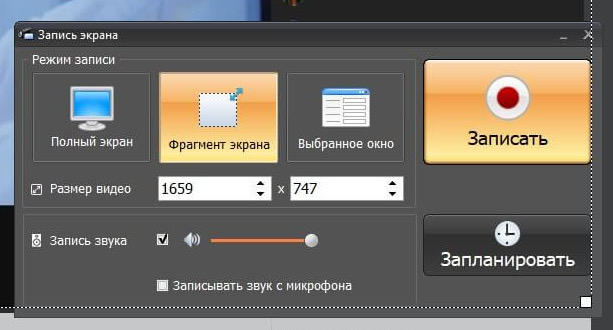
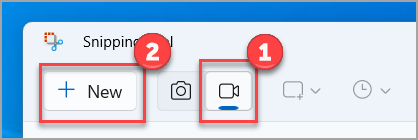
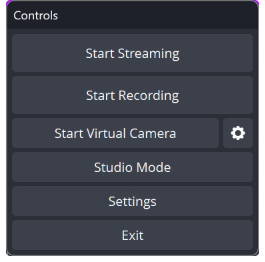
Перед длинным эфиром полезно узнать, где находятся старт, остановка и выбор области. В трёх интерфейсах ниже логика одинакова: сначала задаётся источник или зона, затем запускается запись, после окончания создаётся локальный файл. Эти кадры нужны как визуальный ориентир, а подробные шаги приведены в соответствующих разделах.
Windows
Экранная Камера
«Экранная Камера» — первый способ для Windows и выбранный продукт этой инструкции. Текущая карточка программы описывает три режима захвата: весь монитор, выделенную область и отдельное окно; также заявлены запись звука компьютера и микрофона, переход к встроенному редактору после захвата и экспорт в MP4 или AVI. Общие принципы записи рабочего стола разобраны в материале Xeon Live о записи экрана.
Подготовка к записи
Откройте трансляцию ВКонтакте в браузере и поставьте воспроизведение на паузу, когда это доступно, либо подготовьте страницу заранее. Закройте уведомления мессенджеров, почты и календаря. Уберите со страницы личные вкладки и элементы, которые не должны попасть в кадр. На длинной записи подключите ноутбук к питанию и оставьте запас свободного места на диске. Для эфирного звука отключите микрофон, когда комментарий автора записи не нужен: так в файл не попадут шум комнаты, разговоры и звук клавиатуры.
- Запустите «Экранную Камеру» и выберите Запись экрана.
- Выберите режим Полный экран, Фрагмент экрана или Выбранное окно. Для трансляции с чатом удобен фрагмент, охватывающий плеер и нужную часть обсуждения; для чистого видео выделите только плеер.
- Проверьте переключатель записи системного звука. Микрофон включайте только для собственного комментария.
- Запустите воспроизведение и нажмите Записать. В первые секунды не переключайте окна и не меняйте масштаб страницы.
- По завершении эфира используйте команду остановки записи и сразу просмотрите начало, середину и конец полученного файла.
Редактирование и сохранение
После захвата программа переводит материал в редактор. Команда Редактировать нужна для удаления лишнего начала и конца, а раздел Создание видео — для формирования финального файла. Для рабочего архива не добавляйте заставки, музыку и эффекты без необходимости: исходный эфир проще хранить как нейтральную копию, а оформленные версии создавать из дубликата проекта.

Для публикационной копии выбирайте MP4, когда нужен распространённый контейнер для сайтов, презентаций и корпоративных медиатек. AVI оставляйте для сценариев, где он прямо требуется в существующем процессе. После экспорта не удаляйте исходную запись до проверки итогового файла: откройте результат, перемотайте несколько участков и убедитесь, что длительность соответствует ожидаемой.

Как проверить результат
- Первые 20–30 секунд содержат изображение и звук без обрезанного начала фразы.
- В середине файла звук не пропал и не перешёл на другой источник.
- В конце нет преждевременной остановки записи.
- Текст и слайды в эфире читаются при обычном масштабе просмотра.
- В кадре отсутствуют всплывающие уведомления, личные сообщения и лишние окна.
- Файл повторно открывается после закрытия редактора и сохраняется в выбранной папке.
Плюсы
- Три понятных режима захвата экрана позволяют отделить плеер от остального рабочего стола.
- Запись системного звука и микрофона настраивается до начала захвата.
- Встроенный редактор закрывает базовую обрезку без перехода в отдельную монтажную программу.
- Экспорт в MP4 и AVI подходит для типовых рабочих сценариев.
Минусы
- Программа рассчитана на Windows и не решает задачу на macOS, Linux или iPhone.
- Запись в реальном времени занимает столько же времени, сколько длится нужный фрагмент эфира.
- Качество результата зависит от того, в каком качестве трансляция фактически воспроизводится на экране.
Кому подойдёт
Этот вариант удобен специалисту по контенту, маркетологу, преподавателю или сотруднику коммуникационной команды на Windows, когда требуется записать эфир, убрать техническое начало и получить готовый локальный файл без сложной схемы источников.
Snipping Tool
В Windows 11 и Windows 10 Snipping Tool умеет делать видеоснип прямоугольной области. Microsoft указывает сочетание Windows + Shift + R: после запуска выделяется зона экрана, затем нажимается Start, а завершение выполняется через Stop. Для короткого фрагмента трансляции это быстрый способ без отдельной установки. Для системного звука важного эфира используйте средство, где захват аудио явно контролируется до старта; в статье Microsoft о видеоснипе основной сценарий описан вокруг захвата области и последующего редактирования в Clipchamp.
- Нажмите Windows + Shift + R либо откройте Snipping Tool и переключитесь на Record.
- Выберите New и обведите прямоугольником область плеера ВКонтакте.
- Нажмите Start и вернитесь к воспроизведению.
- После нужного фрагмента нажмите Stop.
- Сохраните запись как есть или откройте её в Clipchamp для дальнейшей работы.
Snipping Tool особенно полезен для коротких демонстрационных фрагментов: кадр задаётся прямоугольником, поэтому в него легко не включать вкладки браузера и панель задач. Для многочасовой трансляции рабочий процесс менее удобен, потому что инструмент ориентирован на быстрый видеоснип, а не на сложную сцену с несколькими источниками.
Плюсы
- Встроен в Windows и запускается сочетанием клавиш.
- Позволяет быстро выделить только область плеера.
- После остановки запись можно сохранить или передать в Clipchamp.
Минусы
- Нет сцен и набора независимых источников, как в OBS Studio.
- Контроль системного звука в базовой инструкции Microsoft раскрыт слабее, чем управление видеообластью.
- Для длинного эфира удобнее рекордер с отдельным аудиомикшером и постоянным контролем уровней.
Кому подойдёт
Snipping Tool подходит для короткой рабочей вырезки на Windows: демонстрации фрагмента вебинара, фиксации части презентации или подготовки небольшого видео для внутреннего обсуждения.
Windows, macOS и Linux
OBS Studio
OBS Studio — межплатформенный вариант с раздельными источниками изображения и звука. В руководстве OBS для Windows и Linux указаны Display Capture и Window Capture, для macOS — macOS Screen Capture. В Audio Mixer видны уровни входов, а Settings → Audio используется для ручного выбора устройств. На странице загрузки OBS заявлена поддержка Windows 10 и 11, macOS 13 и новее; для Linux доступны поддерживаемые варианты распространения. Базовый материал по скринкастам поможет отдельно настроить кадр и подачу.
Настройка сцены
- Создайте отдельную сцену для записи трансляции, чтобы случайно не использовать настройки от стрима или предыдущего проекта.
- Добавьте источник окна браузера либо всего дисплея. Для окна проще скрыть рабочий стол; для полного экрана легче избежать ситуации, когда отдельное окно перестаёт отображаться из-за смены режима приложения.
- Растяните источник по холсту без непропорционального изменения сторон. Чёрные поля лучше оставить, чем растягивать изображение.
- В Audio Mixer включите воспроизведение трансляции и убедитесь, что двигается индикатор системного звука.
- Микрофон отключите, когда нужен только оригинальный звук эфира. Для комментария оставьте отдельный вход и следите, чтобы голос не перекрывал трансляцию.
- Откройте Settings → Output, проверьте папку записи и затем выполните тест продолжительностью несколько минут.
Рекомендация сделать тест прямо перед важной записью совпадает с базовым руководством OBS. Практический смысл прост: тест одновременно проверяет источник изображения, аудиоустройство, папку сохранения и способность компьютера записывать выбранные параметры. После теста откройте файл обычным проигрывателем, а не ограничивайтесь просмотром внутри OBS.
Отдельно для macOS
OBS документирует захват аудио на macOS 13 и новее. В современных выпусках программы источник macOS Audio Capture позволяет писать весь звук рабочего стола либо выбранное приложение; macOS Screen Capture также способен захватывать аудио. Поэтому для сохранения звука браузерной трансляции на Mac этот сценарий надёжнее встроенной Screenshot, где Apple описывает выбор микрофона, но не заявляет захват системного звука в стандартном окне записи.
Плюсы
- Работает на Windows, macOS и Linux.
- Позволяет раздельно контролировать окно, дисплей, микрофон и системный звук.
- Audio Mixer показывает активность аудиоканалов до старта записи.
- Подходит для длинных трансляций и повторяемых рабочих сценариев с одной настроенной сценой.
Минусы
- Первичная настройка занимает больше времени, чем запуск встроенного рекордера.
- Ошибочно выбранный источник или аудиоустройство приводит к корректному файлу с неверным содержимым, поэтому тест обязателен.
- Большое число параметров избыточно для короткого одноразового видеоснипа.
Кому подойдёт
OBS Studio подходит командам, которые регулярно архивируют вебинары, прямые эфиры, продуктовые демонстрации и публичные выступления, а также пользователям macOS, которым требуется документированный захват системного звука приложения.
macOS
Screenshot и QuickTime Player
Встроенная запись экрана в macOS вызывается сочетанием Shift + Command + 5 начиная с macOS Mojave 10.14. Панель Screenshot предлагает запись всего экрана или выбранной области; в macOS Tahoe 26 Apple также показывает отдельный режим записи выбранного окна. В Options выбирается микрофон. Дополнительная пошаговая инструкция есть в гайде Xeon Live по записи экрана на macOS.

- Нажмите Shift + Command + 5.
- Выберите запись всего экрана или выделенной части. Для публикационного кадра обычно удобнее выделенная область вокруг плеера.
- Откройте Options и выберите микрофон только при необходимости комментария.
- Нажмите Record и запустите трансляцию.
- Для остановки нажмите кнопку Stop в строке меню или сочетание, указанное Apple для текущего режима.
- После остановки дождитесь сохранения файла либо откройте появившуюся миниатюру для просмотра.
Apple сохраняет автоматические записи с расширением MOV и открывает их в QuickTime Player. QuickTime также запускает запись через File → New Screen Recording. В документации Apple для обоих встроенных сценариев в настройках звука указан микрофон. Захват системного аудио компьютера там не заявлен. Для прямого эфира, где важен оригинальный звук, используйте OBS Studio на macOS 13 и новее либо заранее подтвердите результат коротким тестом в своей конфигурации.
Плюсы
- Не требует установки отдельной программы.
- Быстро записывает весь экран или выбранную область.
- Файл автоматически открывается для просмотра в QuickTime Player.
Минусы
- Стандартные настройки Apple описывают микрофон, а не системный звук браузера.
- Некоторые приложения не разрешают запись своих окон.
- Нет отдельного аудиомикшера с видимыми уровнями системного звука и микрофона.
Кому подойдёт
Встроенный способ подходит для визуальной фиксации презентации, интерфейса или эфира на Mac, когда оригинальный системный звук не является обязательной частью результата либо звук уже проверен в конкретном рабочем сценарии.
iPhone и iPad
Запись экрана через Пункт управления
На iPhone и iPad системная запись запускается из Пункта управления. Apple описывает трёхсекундный обратный отсчёт, сохранение результата в приложении Photos и возможность захватывать звук. Для обзора других мобильных способов записи экрана пригодится инструкция Xeon Live по смартфонам.
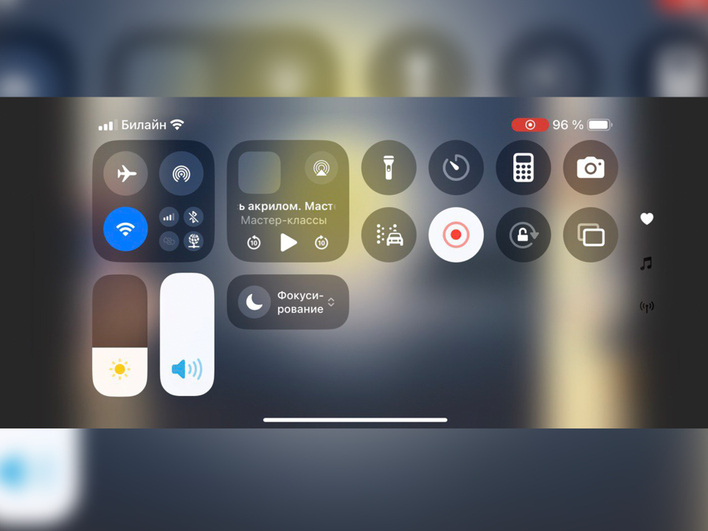
- Откройте Пункт управления свайпом вниз от правого верхнего угла.
- Нажмите серую кнопку записи экрана и дождитесь трёхсекундного отсчёта.
- Вернитесь к трансляции ВКонтакте и не переключайте приложение во время нужного фрагмента.
- Для остановки нажмите индикатор Screen Recording в верхней части экрана и подтвердите Stop либо остановите запись через Пункт управления.
- Откройте Photos и проверьте сохранённый ролик целиком по тем же правилам: начало, середина, конец и звук.
Apple отдельно предупреждает, что некоторые приложения не разрешают запись аудио или видео, а запись экрана нельзя вести одновременно с зеркалированием. Поэтому перед значимым эфиром нужен короткий пробный фрагмент. В мобильном сценарии также отключите всплывающие уведомления: они оказываются поверх приложения и могут попасть в готовое видео.
Плюсы
- Системный инструмент доступен из Пункта управления.
- Результат сразу появляется в медиатеке Photos.
- Подходит для быстрого сохранения фрагмента прямо на мобильном устройстве.
Минусы
- Отдельные приложения ограничивают запись аудио или видео.
- Нельзя одновременно использовать запись экрана и зеркалирование.
- На длинном эфире мобильное устройство быстрее расходует заряд и накопитель, поэтому требуется заранее подготовить питание и свободное место.
Кому подойдёт
Системная запись iPhone и iPad подходит для мобильного рабочего сценария, когда эфир смотрят на самом устройстве и не требуется сложная последующая обработка на компьютере.
Почему сохранение по ссылке не стоит делать единственным планом
После завершения эфира площадка иногда превращает запись в обычный видеоролик, доступный в интерфейсе владельца или зрителя согласно настройкам публикации. Для такого объекта прямое получение готового файла экономит время по сравнению с записью в реальном времени. Однако универсальный сторонний сайт, который обещает забрать любой live-поток только по ссылке, не является надёжной основой рабочего процесса: поток состоит из медиасегментов, доступ зависит от авторизации, настроек публикации и текущей реализации площадки.
Для корпоративного архива безопаснее использовать воспроизводимый метод: локальный рекордер, проверенный коротким тестом. Не вводите пароль от аккаунта ВКонтакте в неизвестные сервисы и расширения. Внешний инструмент, который требует доступ к профилю, браузерным данным или закрытому видео, создаёт лишний риск для учётной записи и не нужен для обычной записи экрана.
Готовый повтор стоит проверять после эфира отдельно. Когда он открывается как обычное видео и у владельца материала есть штатный экспорт, используйте его: такой файл не зависит от качества экрана и не содержит курсор, уведомления или элементы интерфейса. При отсутствии штатного экспорта остаётся запись воспроизведения одним из способов выше.
Настройки качества: что действительно влияет на результат
Разрешение
Записывайте в разрешении, близком к фактическому размеру плеера и монитора. Увеличение разрешения экспорта не создаёт новые детали. Для слайдов, интерфейсов и мелкого текста важнее увеличить размер самого плеера до записи и не масштабировать готовый ролик вверх. На экране с высоким разрешением следите за системным масштабированием: слишком мелкий интерфейс остаётся мелким и в записи.
Частота кадров
Для вебинара, интервью, презентации и разговорного эфира обычно достаточно 30 кадров в секунду. 60 кадров полезны для динамичного спорта, игр и других сцен с быстрым движением, когда исходный поток действительно идёт с высокой частотой и компьютер стабильно записывает её. Выбор 60 кадров для статичной презентации увеличивает объём данных без заметной пользы для читаемости текста. О принципах частоты кадров подробно рассказывает гайд Xeon Live по FPS.
Битрейт и ожидаемый размер
Размер файла удобно оценивать до начала длинного эфира. Для постоянного суммарного битрейта действует практическая оценка: размер ≈ битрейт × длительность ÷ 8. Например, поток записи 8 Мбит/с за час даёт около 3,6 ГБ до учёта служебных данных контейнера. Эта оценка нужна не для выбора максимального значения, а для проверки запаса места. Слишком низкий битрейт разрушает мелкие детали и градиенты, слишком высокий увеличивает файл без пользы, когда исходная трансляция уже сильно сжата.
Контейнер и кодек
Для передачи готового файла коллегам и загрузки в типовые веб-системы часто выбирают MP4 с H.264, потому что сочетание широко поддерживается проигрывателями и платформами. Для архивного мастера важнее не название контейнера само по себе, а сохранение исходной длительности, читаемого изображения и корректного звука. Разницу между контейнером и кодеком раскрывает материал о видеокодеках.
Как не потерять звук
Пустая звуковая дорожка — одна из самых неприятных ошибок, потому что визуально запись выглядит исправной. Контроль нужно выполнять до эфира. В OBS для этого есть движущиеся индикаторы Audio Mixer. В «Экранной Камере» до запуска проверяется запись звука компьютера и, при необходимости, микрофона. Встроенная Screenshot на Mac требует отдельного внимания: Apple документирует выбор микрофона, поэтому оригинальный звук браузера надёжнее писать через OBS на macOS 13 и новее.
- Запустите короткий фрагмент трансляции и убедитесь, что выбранный рекордер получает системный звук.
- Микрофон выключите для чистой копии эфира; включите его только для собственных комментариев.
- Используйте наушники при одновременной записи микрофона и воспроизведении звука из динамиков, чтобы не получить акустическую петлю.
- Не меняйте устройство вывода звука после старта длинной записи: переход с колонок на гарнитуру способен изменить активный маршрут аудио в приложении.
- После теста откройте именно сохранённый файл и прослушайте речь в начале, а не только индикаторы программы.
Для интервью и вебинара контролируйте разборчивость речи, а не максимальную громкость. Перегруженный сигнал уже нельзя восстановить простым увеличением или уменьшением уровня. В финальном файле голос должен оставаться понятным на обычной громкости ноутбука и смартфона. Для отдельной постобработки звука пригодится материал Xeon Live об основах обработки аудио.
Подготовка устройства к длинной трансляции
Длинная запись создаёт нагрузку на накопитель, процессор и графическую подсистему, поэтому подготовка важнее сложных настроек качества. Главная задача — исключить причины, которые останавливают процесс без участия пользователя. За 10–15 минут до эфира закройте обновления, перезагрузите браузер при необходимости, подключите питание и оставьте рекордеру отдельную папку.
- Питание: ноутбук подключён к сети, режим сна на время события отключён.
- Свободное место: запас рассчитан по длительности и битрейту с дополнительным резервом.
- Уведомления: режим «Не беспокоить» включён, всплывающие сообщения не перекрывают кадр.
- Браузер: закрыты лишние вкладки, автоматическое воспроизведение других источников звука исключено.
- Сеть: плеер заранее открыт и стабильно воспроизводит эфир в выбранном качестве.
- Папка записи: путь понятен, накопитель доступен, файл теста успешно создаётся и открывается.
- Резерв: для критичного события второй оператор или второе устройство ведёт независимую запись только при наличии такой организационной возможности и прав на материал.
Последний пункт особенно важен для пресс-конференций, отчётных вебинаров и публичных презентаций, которые невозможно повторить. Две независимые записи снижают зависимость от одного компьютера. При этом резервный файл не заменяет контроль: обе записи должны иметь корректный звук и синхронное начало.
Типовые ошибки и точная последовательность проверки
Есть картинка, но нет звука
Сначала откройте сохранённый тест и подтвердите отсутствие звука именно в файле. Затем проверьте источник системного аудио в рекордере. В OBS уровень должен двигаться в Audio Mixer; при отсутствии движения откройте Settings → Audio и выберите фактическое устройство. В «Экранной Камере» проверьте включение записи звука компьютера. На macOS для системного аудио используйте macOS Screen Capture или macOS Audio Capture в OBS на macOS 13 и новее.
Записалось не то окно
Не продолжайте длинный эфир с неподтверждённым источником. В OBS переключитесь между Window Capture и Display Capture и выполните новый тест. В «Экранной Камере» заново выберите Выбранное окно либо Фрагмент экрана. В Snipping Tool повторно выделите прямоугольник вокруг плеера. Результат считается готовым только после просмотра сохранённого теста.
В кадре появились уведомления
Остановите запись при первой возможности, включите системный режим блокировки уведомлений и перезапишите нужный фрагмент. Для публичной версии уведомление с именем, письмом или содержанием чата нельзя оставлять только потому, что оно появилось на несколько секунд. При невозможности повторить эфир вырежьте фрагмент либо закройте персональные сведения в монтажной копии, сохранив исходник отдельно с ограниченным доступом.
Файл слишком большой
Сначала сохраните исходную запись и сделайте копию для публикации. Затем уменьшайте битрейт или разрешение только у копии. Для уменьшения веса без хаотичных повторных перекодирований используйте один финальный экспорт. Подробный разбор есть в инструкции по уменьшению размера видео.
Начало или конец потерялись
Запускайте запись за несколько секунд до нужного момента и останавливайте после окончания последней фразы. Технический запас убирается обрезкой. При жёстком старте ровно в момент события ошибка оператора или задержка интерфейса приводит к потере первых слов. Для монтажа такой запас дешевле по времени и надёжнее, чем попытка попасть в секунду.
Рабочий процесс для маркетинга, PR и контент-команд
Сохранённая трансляция редко является конечным продуктом. Для команды маркетинга это исходный материал: из него делают краткие фрагменты, цитаты, вертикальные ролики, отрывки для презентаций и внутренний архив. Чтобы не потерять качество, разделяйте мастер-файл и производные версии. Мастер хранится без лишней обработки, рабочие копии получают обрезку, титры, фирменную графику и нужное соотношение сторон.
Вебинар или продуктовая презентация
Запишите полный эфир с системным звуком. После завершения создайте копию и удалите технический прогрев, ожидание участников и паузы. Для публикационной версии добавьте только необходимую навигацию. Проверяйте слайды на читаемость: мелкий текст в трансляции останется мелким и после монтажа. Базовые шаги монтажа описаны в руководстве Xeon Live по монтажу.
Интервью и публичное выступление
Главная ценность — непрерывная речь. Сначала проверьте звук и длительность, затем отмечайте временные точки сильных фрагментов. Для коротких цитат делайте отдельные копии, не вырезая их из единственного мастер-файла. Так команда сохраняет полный контекст и одновременно получает материалы для социальных сетей и презентаций.
Отчёт по событию
Архивная запись помогает сверить программу, формулировки спикеров и последовательность демонстраций. Для внутреннего отчёта создайте перечень временных отметок: начало блока, важный тезис, вопрос аудитории, демонстрация продукта, завершение. Такой индекс экономит время коллегам, потому что им не приходится просматривать весь эфир ради одного эпизода.
Нарезка для коротких форматов
Сначала вырежьте содержательный фрагмент в исходном соотношении сторон, затем делайте отдельную вертикальную версию. Автоматическое растягивание 16:9 до 9:16 искажает кадр. Для вертикального ролика переносите смысловую область в новый кадр и контролируйте лица, презентацию и субтитры. Практика смены формата описана в гайде по соотношению сторон.
Как проверить запись перед публикацией
Техническая проверка должна быть отдельным этапом, а не быстрым просмотром первой минуты. Для длинного эфира используйте одинаковый маршрут контроля: начало, случайная точка в первой трети, середина, последняя треть и финальные минуты. В каждой точке проверяйте изображение, речь и синхронность. Затем воспроизведите файл на втором устройстве или в другом проигрывателе.
- Длительность: соответствует фактическому периоду, который планировалось сохранить.
- Начало: первая нужная фраза присутствует полностью.
- Конец: последняя фраза и финальный слайд не обрезаны.
- Изображение: нет длительных зависаний, чёрных участков и случайных переключений на другое окно.
- Звук: речь слышна на всём проверенном диапазоне, канал не пропадает после смены сцены.
- Синхронизация: движение губ и речь остаются согласованными в середине и ближе к концу.
- Приватность: нет уведомлений, личных сообщений, адресов, телефонов и других данных, которые не предназначены для публикации.
- Открываемость: файл запускается после копирования в другую папку или на другое устройство.
Для измеримого контроля зафиксируйте четыре показателя: фактическую длительность файла, число обнаруженных пропусков, число участков без звука и число фрагментов с персональными уведомлениями. Для публикационно готовой записи последние три значения должны быть равны нулю. Такой простой чек-лист превращает субъективное «вроде всё записалось» в воспроизводимую проверку результата.
Как хранить мастер-файл и рабочие версии
После проверки создайте понятную структуру хранения. Мастер-файл хранится отдельно и не перезаписывается монтажной программой. Рабочая копия используется для обрезки, субтитров и графики. Публикационные версии получают понятные названия с датой и форматом. Для длинных проектов полезно хранить рядом текстовый файл с временными отметками и кратким описанием содержания.
- Папка master — исходная запись без монтажных изменений.
- Папка edit — проект монтажа и рабочие файлы.
- Папка export — готовые версии для сайта, презентации и социальных сетей.
- Текстовый индекс — дата эфира, длительность, спикеры, темы и временные отметки.
- Резервная копия — отдельный накопитель или корпоративное хранилище с правами доступа по роли.
Не используйте имя вроде final-final-2. Стабильная схема названий снижает риск отправить не ту версию. Для команды подойдёт шаблон: дата, событие, статус и формат. Например: 2026-08-24_webinar_master.mp4 и 2026-08-24_webinar_social-vertical.mp4. Это не техническое требование программы, а организационный стандарт, который упрощает совместную работу.
Краткая матрица выбора без таблицы
- «Экранная Камера»: Windows, системный звук, быстрый переход от записи к обрезке и экспорту. Основной вариант для пользователя, которому не нужны сцены OBS.
- Snipping Tool: Windows, короткий видеоснип прямоугольной области, минимальная подготовка.
- OBS Studio: Windows, macOS и Linux, независимые источники, видимый аудиомикшер, повторяемая сцена для регулярных эфиров.
- Screenshot / QuickTime: macOS, быстрый встроенный захват экрана и микрофона; для системного звука браузера используйте OBS.
- Запись экрана iPhone/iPad: мобильный способ из Пункта управления с сохранением в Photos.
Для единичной задачи берите самый простой инструмент, который явно закрывает звук и область кадра. Для регулярного процесса важнее воспроизводимость: одна и та же папка, заранее настроенная сцена, короткий тест и одинаковый чек-лист контроля. Так результат меньше зависит от того, кто именно дежурит на записи.
Что делать после окончания эфира
- Не закрывайте рекордер, пока файл не завершил сохранение и не появился на диске.
- Откройте запись отдельным проигрывателем и проверьте начало, середину и конец.
- Скопируйте мастер-файл в постоянную папку и только после этого приступайте к монтажу.
- Сделайте рабочую копию для обрезки. Для удаления лишнего эпизода используйте отдельный проект; инструкция по вырезанию фрагмента видео пригодится на этом этапе.
- Зафиксируйте длительность, формат и назначение файла в карточке проекта или внутреннем документе.
- Для публикации создайте отдельный экспорт и ещё раз проверьте персональные данные, титры, звук и конечную длительность.
Такой порядок защищает от самой обидной ошибки: монтаж начинается на единственном экземпляре, после чего исходник случайно перезаписывается или удаляется. Мастер и рабочая копия должны существовать как два отдельных файла до любой существенной обработки.
Рабочий протокол за 15 минут до эфира
За несколько минут до старта не стоит менять весь компьютер под запись. Нужен короткий, повторяемый протокол, который подтверждает готовность цепочки от плеера до конечного файла. Он особенно полезен в команде: оператор проходит одинаковые шаги независимо от темы события, спикера и выбранного рекордера. Такой протокол снижает число случайных различий между записями и упрощает разбор ошибки после события.
- Откройте эфир. Плеер должен работать в том же браузере, окне и масштабе, которые будут использоваться в основной записи.
- Очистите кадр. Закройте личные вкладки, боковые панели, уведомления и элементы, не относящиеся к трансляции.
- Проверьте звук. Воспроизведите речь или музыку и подтвердите системный аудиоканал средствами выбранной программы. Микрофон оставьте отключённым для чистой копии.
- Сделайте тест. Запишите 30–60 секунд, остановите захват и дождитесь создания файла.
- Откройте файл. Просмотрите его вне рекордера. Сверьте картинку, громкость, синхронизацию и область кадра.
- Проверьте папку. Убедитесь, что место сохранения известно оператору и на накопителе остаётся достаточный резерв.
- Вернитесь к плееру. Подготовьте нужный момент и больше не меняйте источник, аудиоустройство или масштаб до старта основной записи.
Тестовый файл после проверки лучше не удалять до конца события. Он служит подтверждением исходных настроек: по нему видно, что до старта основной записи картинка и звук были корректными. При сбое это помогает отделить проблему конфигурации от проблемы, возникшей во время самого эфира.
Как выбрать область: весь экран, окно или фрагмент
Область захвата влияет не только на внешний вид записи, но и на вероятность случайно показать лишнюю информацию. Для трансляции обычно достаточно плеера и, при необходимости, чата. Полный экран нужен, когда автор эфира демонстрирует интерфейс, открывает дополнительные окна или переключается между материалами. Отдельное окно удобно для стабильного браузерного плеера. Фрагмент даёт самый точный кадр, но требует заранее задать границы.
Полный экран
Полный экран выбирайте для событий, где содержимое выходит за пределы одного браузерного окна: демонстрация рабочего стола, переключение между презентацией и приложением, показ нескольких вкладок. Перед стартом уберите с рабочего стола названия личных файлов, виджеты и панели, которые не относятся к публикации. Полный экран создаёт максимальный запас по содержанию, но требует более строгой подготовки приватности.
Отдельное окно
Окно браузера подходит для обычного прямого эфира, который остаётся в одной вкладке. В кадр не попадает остальной рабочий стол, поэтому снижается риск случайного раскрытия других приложений. Перед записью разверните окно до нужного размера и не переносите воспроизведение в отдельный полноэкранный режим без теста: изменение режима способно поменять то, какой объект фактически видит средство захвата.
Фрагмент экрана
Фрагмент удобен для чистой композиции. В него включают видеокадр, при необходимости имя спикера или чат и исключают адресную строку браузера. Границы задавайте с небольшим запасом в несколько пикселей, чтобы не обрезать субтитры, нижнюю строку плеера или подписи на слайдах. После выделения не меняйте масштаб браузера: геометрия области останется прежней, а содержимое сдвинется.
- Для архива события: окно или полный экран, когда важен контекст.
- Для публикационного фрагмента: область вокруг плеера без служебных панелей.
- Для записи с чатом: область, включающая плеер и ровно ту часть обсуждения, которая нужна по редакционной задаче.
- Для презентации с мелким текстом: максимально крупный плеер до начала захвата, а не последующее увеличение готового видео.
Контроль приватности и служебной информации
Экранная запись фиксирует всё, что оказывается внутри выбранной области. Для бизнес-публикации это требует отдельного контроля: уведомления, имена файлов, письма, сообщения и данные участников не должны попадать в кадр случайно. Режим «Не беспокоить» снижает риск, но не заменяет подготовку рабочего стола и финальный просмотр.
- Откройте отдельное окно браузера только с трансляцией и нужными служебными вкладками.
- Закройте почту, мессенджеры и календарь либо перенесите их на другой рабочий стол, который не захватывается.
- Отключите всплывающие уведомления операционной системы на время записи.
- Не показывайте адресную строку, когда в ней присутствуют приватные параметры, токены доступа или внутренние адреса компании.
- После записи просмотрите участки переключения окон и паузы: именно в них чаще всего появляется служебное содержимое.
- Для публикационной копии удалите эпизоды с ненужными персональными данными. Мастер храните с ограниченным доступом по правилам организации.
Особое внимание нужно уделять чату трансляции. Публичность самого эфира не означает, что каждое сообщение в чате нужно переносить в повторную публикацию. Для чистой версии записывайте только плеер, а чат включайте в кадр по редакционной необходимости. Это одновременно уменьшает визуальный шум и объём данных, требующих проверки перед публикацией.
Что делать при сбое во время прямого эфира
Во время живого события главное — быстро определить, продолжается ли локальная запись. Не меняйте несколько параметров одновременно: так невозможно понять, какое действие восстановило процесс. Сначала подтвердите состояние рекордера, затем плеера, затем звука. При рабочей записи продолжайте её и отметьте время проблемы для последующей проверки.
Плеер остановился, запись продолжается
Не останавливайте рекордер автоматически. Возобновите воспроизведение и отметьте время разрыва. В итоговом файле останется пауза или статичный кадр, который легко найти по отметке. После эфира сравните локальную запись с доступным повтором и восстановите пропущенный участок только при наличии законного и технически доступного источника.
Рекордер остановился
Сразу запустите новую запись тем же способом и зафиксируйте приблизительное время разрыва. Два последовательных файла лучше одного повреждённого проекта, который оператор пытается восстановить во время эфира. После события объедините части в рабочей копии, сохранив оригинальные сегменты отдельно.
Пропал системный звук
Не переключайте несколько аудиоустройств подряд. Проверьте, воспроизводится ли звук в браузере и двигается ли индикатор нужного канала в рекордере. В OBS состояние видно в Audio Mixer. При отсутствии сигнала остановите текущий фрагмент, верните исходное устройство вывода и создайте новый короткий тест перед продолжением. Отметьте границу, чтобы при монтаже быстро найти участок без звука.
Компьютер начал заметно тормозить
Закройте приложения, которые не участвуют в записи, но не меняйте разрешение и формат посреди текущего файла. Для следующего сегмента уменьшите нагрузку только после сохранения первого. На длинных эфирах полезнее получить несколько стабильных частей, чем один файл с тяжёлыми пропусками кадров и риском аварийного завершения.
- Записывайте время каждого сбоя в заметках оператора.
- После восстановления создавайте новый короткий тест только при изменении источника, звука или параметров записи.
- Не удаляйте повреждённый или неполный сегмент до завершения монтажа: в нём остаются участки, которые пригодятся для восстановления.
- После события собирайте итоговую версию из копий, а не из единственных оригиналов.
Метрики, по которым можно принять запись
Для команды полезно заранее определить критерии приёмки. Они не требуют специального анализатора: достаточно длительности файла, контрольных точек и простого списка дефектов. Такая схема особенно полезна, когда один сотрудник записывает эфир, а другой готовит монтаж или публикацию.
- Полнота: все запланированные блоки эфира присутствуют; число пропущенных обязательных эпизодов равно нулю.
- Аудио: в контрольных точках начала, середины и конца есть разборчивая речь; число немых участков равно нулю.
- Изображение: в контрольных точках нет чёрного кадра, зависшего окна и случайного перехода на другое приложение.
- Синхронность: речь не расходится с движением губ на заметную для просмотра величину.
- Приватность: в публикационной версии нет случайных уведомлений и служебных данных.
- Совместимость: итоговый файл открывается минимум в двух независимых средах воспроизведения, используемых командой.
- Архив: мастер и публикационная копия имеют разные имена и хранятся отдельно.
Критерии удобно записать в карточке задачи до эфира. Тогда оператор знает, что будет проверять редактор, а редактор понимает, какие дефекты считаются критичными. Для регулярных вебинаров этот список превращается в стандарт процесса и экономит время на повторных уточнениях.
Сценарии проверки по типу трансляции
Одинаковая запись подходит не для любого содержания. В разговорном эфире главной метрикой становится звук, в презентации — читаемость слайдов, в динамичной трансляции — плавность движения. Перед событием определите главный риск и добавьте соответствующую контрольную точку в тестовый ролик. Это не меняет выбранный рекордер, но делает проверку предметной.
Вебинар со слайдами
Разверните плеер так, чтобы мелкий текст оставался читаемым без последующего цифрового увеличения. На тесте откройте слайд с самым мелким шрифтом и сохраните 20–30 секунд. После записи просмотрите файл в масштабе 100% и убедитесь, что подписи, цифры и схемы различимы. Для вебинара это важнее высокой частоты кадров: статичный слайд не становится информативнее от 60 кадров в секунду, а плохо выбранный размер плеера уже не исправляется простым экспортом в большее разрешение.
При смене слайдов проверьте, что интерфейс видеоплеера не закрывает нижние строки. Панели управления часто появляются после движения мыши, поэтому перед стартом уберите курсор с активных кнопок и дождитесь исчезновения временных элементов. В публикационной копии оставляйте только содержательную область кадра.
Интервью или круглый стол
В интервью контролируйте устойчивость речи на протяжении всего файла. На тесте прослушайте двух разных участников, когда они говорят с различной громкостью. Системный звук должен сохранять разборчивость без заметного перегруза. Микрофон оператора выключается, когда его комментарий не нужен: иначе в запись попадают щелчки клавиатуры, разговоры в помещении и эхо от динамиков.
Для длинной беседы отмечайте время смены спикеров и важных тезисов. Эти временные точки пригодятся редактору для коротких фрагментов и проверки синхронности. Архивный мастер сохраняйте целиком, а тематические цитаты создавайте из копии, чтобы не потерять контекст.
Демонстрация продукта или интерфейса
Запись должна показывать именно действия ведущего, поэтому область кадра выбирается шире, чем у обычного плеера. Оставьте курсор и всплывающие панели, когда они являются частью демонстрации, но исключите личные вкладки и системные уведомления. На тесте выполните одно типовое действие с раскрывающимся меню: так видно, попадают ли временные элементы интерфейса в выбранный источник.
Для демонстрации особенно полезен захват окна или всего дисплея. Слишком тесный фрагмент экрана обрезает всплывающие меню и подсказки, которые выходят за пределы заранее выбранной области. После теста скорректируйте границы один раз и не меняйте масштаб во время основной записи.
Динамичный эфир
Для спорта, игр и сцен с быстрым движением проверьте плавность на самом динамичном фрагменте теста. Запись должна воспроизводиться без регулярных рывков и пропусков. При нестабильной работе сначала уменьшайте нагрузку: закройте лишние приложения и используйте параметры, которые компьютер стабильно сохраняет. Максимальные настройки не имеют ценности, когда файл содержит заметные провалы.
После эфира проверьте не только начало и конец, но и несколько динамичных участков в середине. Именно там легче обнаружить проблемы, которые не видны на статичной заставке. Для публикации предпочтительна стабильная запись с предсказуемой плавностью, а не более тяжёлый файл с периодическими сбоями.
Трансляция с важным чатом
Чат включают в кадр только по редакционной задаче. Выберите область, где сообщения читаются, но не занимают большую часть видео. Перед публикацией просмотр чата обязателен: в нём могут появиться личные данные, спам и сообщения, не относящиеся к содержанию эфира. Для чистой архивной версии полезно параллельно иметь копию без чата либо сохранять только плеер, когда обсуждение не является частью материала.
- Для вебинара главным тестом становится читаемость самого сложного слайда.
- Для интервью — устойчивость речи и отсутствие постороннего микрофона оператора.
- Для демонстрации интерфейса — попадание всплывающих меню и курсора в границы кадра.
- Для динамичного эфира — стабильная плавность на участках с быстрым движением.
- Для записи с чатом — отдельная проверка приватности и уместности сообщений перед публикацией.
Передача файла редактору или заказчику
После технической приёмки подготовьте не только сам ролик, но и минимальный контекст. В сообщении к файлу укажите дату эфира, фактическую длительность, формат, наличие полного мастера и список известных особенностей. Для монтажёра добавьте временные точки, где начинается полезная часть и встречаются технические паузы. Такая передача сокращает повторный просмотр и не заставляет коллег заново выяснять, какой файл является исходным.
- Мастер: полный локальный файл без монтажных изменений.
- Рабочая копия: файл для обрезки, титров и адаптации.
- Точки контроля: начало содержательной части, заметные паузы, смена блоков, финал.
- Известные особенности: перечисляются только реально обнаруженные дефекты или ограничения.
- Статус прав: внутренний архив, согласованная публикация или иной подтверждённый режим использования материала.
Такой комплект делает запись самостоятельным производственным активом. Через несколько месяцев команда понимает происхождение файла, его назначение и статус без повторного поиска переписки. Для регулярных эфиров достаточно одного шаблона карточки, который заполняется сразу после проверки.
Частые вопросы
Итог
Надёжное сохранение трансляции ВКонтакте строится не вокруг одной кнопки скачивания, а вокруг контролируемого процесса. На Windows «Экранная Камера» даёт запись области, системного звука и базовую обрезку; Snipping Tool быстро сохраняет короткий фрагмент. OBS Studio закрывает Windows, macOS и Linux и даёт лучший контроль источников. На Mac встроенная Screenshot удобна для визуальной записи и микрофона, а системный звук браузера документирован в OBS на macOS 13+. На iPhone и iPad используется системная запись из Пункта управления.
Перед важным эфиром выполните пробную запись, откройте полученный файл и только после проверки начинайте основной захват. После события сохраните мастер отдельно, сделайте рабочую копию для монтажа и проверьте публикационную версию по длительности, изображению, звуку и приватности. Именно эта последовательность превращает случайную запись экрана в управляемый рабочий архив.