Как скачать видео с YouTube: 6 рабочих способов для компьютера и телефона
Локальная копия ролика нужна не только для личного просмотра. В работе маркетолога, редактора, специалиста по коммуникациям и продюсера видео она используется для согласования монтажа, подготовки презентации, сохранения собственного эфира, проверки рекламного размещения или резервного копирования материалов канала. При этом под словом скачать скрываются три разных результата: офлайн-доступ внутри YouTube, обычный видеофайл на диске и новая запись воспроизводимого ролика. Эти варианты не взаимозаменяемы, поэтому сначала выбирают результат, а уже затем инструмент.
Ниже разобраны шесть способов. Первый — через Экранную камеру — сохраняет происходящее на экране в новый файл и полезен, когда нужен именно захват воспроизведения. Далее идут встроенные возможности YouTube, загрузка собственных публикаций через Studio, настольный 4K Video Downloader Plus, браузерный Youtube4KDownloader и расширение браузера как вариант с повышенными требованиями к безопасности. Для сторонних загрузчиков действует одно правило: используйте их только для собственного контента, материалов с подходящей лицензией или роликов, на сохранение которых получено разрешение правообладателя.
Сначала определите, какой файл или доступ нужен
Самая частая ошибка — выбирать инструмент по названию, не определив конечный результат. Кнопка Download в YouTube Premium не создаёт обычный MP4, который затем переносят на флешку, добавляют в монтажный проект или отправляют коллеге. Такой ролик остаётся частью механизма офлайн-просмотра YouTube. Напротив, YouTube Studio выдаёт файл собственного видео, а программа записи экрана создаёт новую видеозапись того, что воспроизводилось на мониторе.
- Нужен просмотр без интернета в YouTube. Используйте YouTube Premium. Это самый прямой вариант, когда перенос файла в другую программу не требуется.
- Нужен собственный ролик с канала как MP4. Сначала используйте YouTube Studio; для выгрузки всего архива собственного аккаунта подходит Google Takeout.
- Нужен отдельный файл разрешённого к сохранению ролика. Удобнее настольный загрузчик или браузерный сервис. Перед началом проверьте права на материал.
- Прямая загрузка не подходит, а воспроизведение доступно. Запись экрана создаёт новый файл в реальном времени. Качество зависит от настроек экрана, воспроизведения и записи.
- Нужен способ для рабочего компьютера. Предпочтительнее встроенные функции платформы и отдельная настольная программа. Расширение получает доступ к браузеру и требует отдельной проверки разрешений.
- Нужно сохранить много собственных публикаций. Вместо ручного повторения одной операции используйте выгрузку архива аккаунта, а затем проверьте структуру папок и метаданные.
Для смежных задач удобно сверяться с материалом Xeon Live о том, как сохранять видео с YouTube на разных устройствах. В этой инструкции основной акцент сделан не на количестве инструментов, а на выборе между офлайн-доступом, локальным файлом и записью экрана.
Что важно проверить до скачивания
Техническая возможность сохранить ролик и право использовать его — разные вещи. У YouTube стандартная лицензия применяется к большинству публикаций по умолчанию. Отдельные авторы размещают контент под Creative Commons Attribution. Такая лицензия допускает повторное использование при соблюдении её условий и атрибуции. Собственные загрузки автора также можно выгружать через YouTube Studio. Для чужого контента без отдельного разрешения не следует считать наличие кнопки в стороннем сервисе доказательством права на копирование или последующее использование.
Правила YouTube отдельно ограничивают скачивание и иное использование контента за пределами возможностей, предоставленных самим сервисом, письменного разрешения YouTube и правообладателя либо случаев, разрешённых применимым правом. Поэтому рабочий процесс в компании лучше начинать с фиксации основания: ролик создан вашей командой, передан партнёром, опубликован под подходящей лицензией или сопровождается явным разрешением на нужный сценарий использования. Такой порядок важнее выбора программы.
Для рекламных, PR- и контентных команд полезно разделять хранение и публикацию. Локальная копия исходника нужна для монтажа и архива, но не отменяет согласование прав на музыку, кадры, графику, изображения людей и брендов внутри самого ролика. Файл, который технически скачался без ошибок, ещё не становится автоматически пригодным для коммерческого размещения.
Как выбрать способ за минуту
- Собственный ролик на канале: YouTube Studio. Получается переносимый MP4 без промежуточной записи экрана.
- Собственный архив канала: Google Takeout. Подходит для резервного копирования большого массива публикаций.
- Просмотр в дороге без отдельного файла: YouTube Premium.
- Запись того, что видно и слышно на экране: Экранная камера. Подходит для разрешённых демонстраций, вебинаров, собственных трансляций и роликов, когда нужен захват воспроизведения.
- Разрешённый ролик как локальный файл на компьютере: 4K Video Downloader Plus.
- Разовая операция без установки программы: Youtube4KDownloader, с обязательной проверкой адреса страницы, итогового файла и отсутствия лишних разрешений.
- Расширение браузера: только после проверки происхождения, разрешений и репутации. На рабочем профиле этот способ проигрывает отдельной программе по изоляции рисков.
Для корпоративной среды добавьте ещё один критерий: повторяемость. Единичное сохранение для внутреннего просмотра и еженедельный архив десятков собственных публикаций требуют разной организации. Чем чаще операция повторяется, тем важнее заранее определить папки, схему названий файлов, сохранение субтитров и журнал прав на исходники.
1. Экранная камера: сохранить ролик записью экрана
Экранная камера стоит первой, потому что этот способ не зависит от того, выдаёт ли источник отдельную ссылку на медиапоток. Программа записывает отображаемую область и системный звук в реальном времени. В Xeon Live отдельно разобрано, как записывать видео с экрана и какие настройки влияют на результат. Для этой статьи важен конкретный сценарий: воспроизвести разрешённый к сохранению ролик, записать его без уведомлений и затем проверить готовый файл.
Подготовьте воспроизведение до старта записи. Переведите браузер в режим, в котором не появляются боковые панели, всплывающие чаты и служебные уведомления. Отключите системные уведомления операционной системы и мессенджеров. Выберите на YouTube максимальное качество, которое стабильно воспроизводится без пауз на вашей линии связи. Для ролика 1920×1080 бессмысленно записывать область меньшего размера, если затем нужен полноценный Full HD-файл.
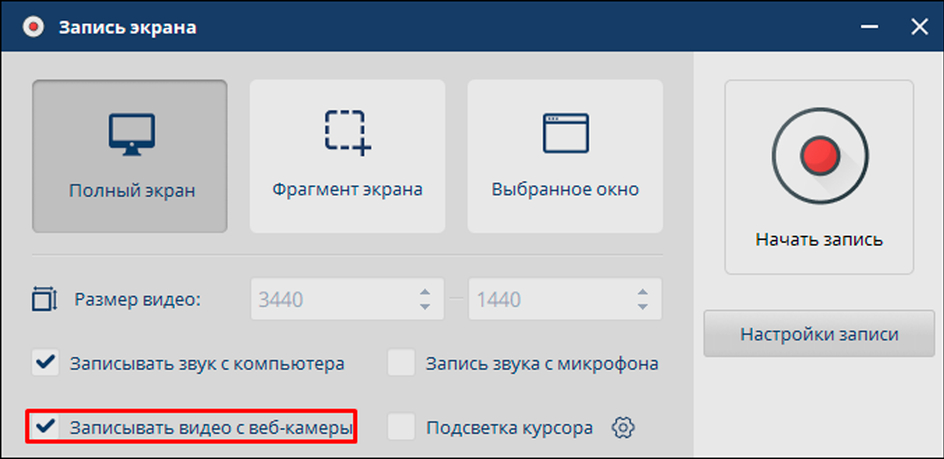
В окне Экранной камеры выберите подходящий режим захвата. Полный экран удобен, когда плеер развёрнут на весь монитор. Фрагмент экрана точнее ограничивает область плеера и не захватывает лишние элементы рабочего стола. Отдельно включите запись звука с компьютера. Микрофон для обычного сохранения ролика не нужен: он добавит шум помещения и голос оператора поверх исходной дорожки. Веб-камеру также оставляют выключенной, если задача не связана с комментарием или реакцией.
- Откройте ролик и дождитесь полной готовности плеера. Проверьте качество, громкость, отсутствие активных уведомлений и ненужных окон поверх видео.
- В Экранной камере откройте запись экрана. Выберите полный экран или фрагмент, совпадающий с областью плеера.
- Включите системный звук. Микрофон оставьте выключенным, когда в итоговом файле требуется только исходная звуковая дорожка.
- Начните запись и сразу запустите воспроизведение. Не переключайтесь между окнами и не меняйте масштаб браузера во время захвата.
- После окончания остановите запись. В редакторе удалите несколько лишних секунд в начале и конце, которые попали между нажатием кнопок и стартом ролика.
- Сохраните файл и выполните контрольный просмотр. Откройте начало, середину и финал, проверьте синхронность звука, отсутствие пропущенных кадров и корректную длительность.
Главное ограничение записи экрана — процесс идёт в реальном времени. Двадцатиминутный ролик требует примерно двадцати минут воспроизведения плюс время на подготовку и проверку. Для одной важной трансляции это приемлемо; для десятков файлов рациональнее использовать прямую загрузку собственных материалов или пакетную выгрузку. Второе ограничение — повторное кодирование. Видеоряд проходит через экран, графическую подсистему и кодер программы, поэтому результат не является исходным файлом YouTube.
Для маркетинговой команды запись экрана полезна как универсальный страховочный сценарий. Например, при внутреннем согласовании ролика важнее гарантированно получить просматриваемый файл с нужным фрагментом, чем сохранить исходный поток без изменений. Для архива мастер-файлов этот способ, напротив, хуже Studio или оригиналов из медиахранилища компании.
Перед записью короткого рекламного материала выполните десятисекундную пробу. Запишите динамичный эпизод со звуком, сохраните его и проверьте плавность. Такой тест быстрее обнаруживает неправильный источник звука, слишком маленькую область или высокую нагрузку на компьютер, чем повторная запись всего видео.
Плюсы
- Работает как захват воспроизведения и не требует отдельной ссылки на видеофайл.
- Можно выбрать весь экран или только область плеера.
- Системный звук записывается отдельно от микрофона.
- После захвата доступна базовая обрезка начала и конца записи.
Минусы
- Запись занимает столько же времени, сколько длится воспроизведение.
- Итог проходит повторное кодирование и не является исходным файлом платформы.
- Любое всплывающее уведомление или подтормаживание воспроизведения попадает в запись.
- Способ не заменяет получение прав на чужой контент.
Кому подойдёт
Подойдёт пользователям Windows, которым требуется записать разрешённое воспроизведение, сохранить собственный вебинар или подготовить локальную копию материала, когда прямой файл недоступен. Для массового архива собственных роликов лучше использовать Studio, Takeout или систему хранения исходников.
2. YouTube Premium: встроенный офлайн-доступ
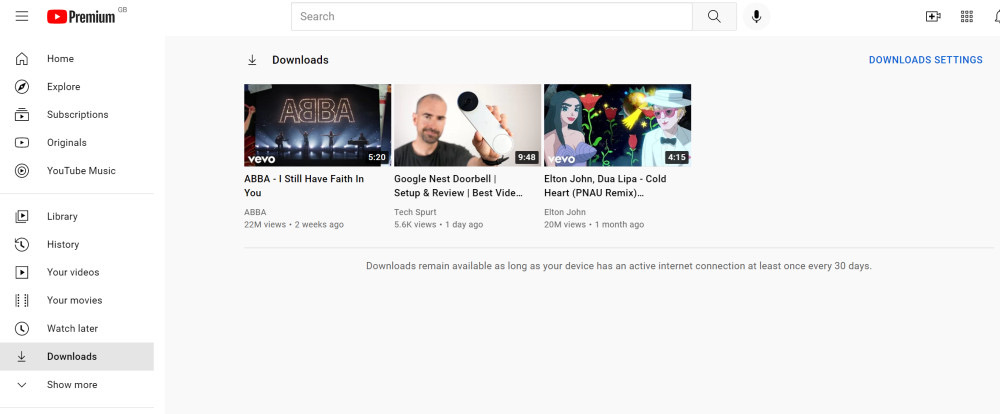
YouTube Premium решает другую задачу: позволяет сохранить ролик для просмотра без сети внутри YouTube. На компьютере функция работает в поддерживаемых браузерах; после загрузки материал появляется в разделе Downloads. Это не обычный MP4 в папке пользователя, поэтому такой вариант не подходит для монтажа, вставки в презентацию или передачи в медиатеку компании.
- Войдите в YouTube под аккаунтом с Premium. На компьютере откройте сервис в поддерживаемом браузере.
- Перейдите на страницу нужного видео. Под плеером используйте встроенную кнопку Download.
- Дождитесь завершения сохранения. После этого ролик появится в разделе Downloads.
- Перед поездкой откройте несколько сохранённых роликов. Так вы убедитесь, что они действительно доступны в нужном аккаунте.
- Периодически подключайте устройство к интернету. YouTube повторно проверяет доступность сохранённых материалов.
Для компьютера YouTube указывает Chrome, Edge, Firefox и Opera. Офлайн-копии требуют периодического подключения к сети: стандартный интервал достигает 29 дней, а в отдельных странах и регионах встречается более короткий период. После подключения сервис сверяет, остаётся ли видео доступным для офлайн-просмотра. Удалённый или потерявший право на офлайн-воспроизведение материал исчезает после синхронизации.
На телефоне офлайн-копии также не превращаются в обычные файлы галереи. YouTube хранит их в зашифрованном виде и воспроизводит внутри приложения. Отдельно извлечь MP3 средствами приложения нельзя. Это принципиальная граница между офлайн-доступом и скачиванием файла: первый удобен для просмотра, второй нужен для производственного процесса.
Для отдела маркетинга Premium имеет смысл, когда сотруднику нужно подготовиться к встрече в дороге, пересмотреть референсы без стабильной сети или показать видео во время презентации при плохом интернете. Для архива кампании, передачи материала монтажёру или долгосрочного хранения исходника этот способ не подходит.
Плюсы
- Встроенный механизм YouTube без передачи ссылки стороннему сервису.
- Подходит для просмотра без сети на поддерживаемом устройстве.
- Сохранённые ролики собраны в отдельном разделе Downloads.
- Не требует установки стороннего загрузчика.
Минусы
- Не создаёт обычный MP4 для монтажа и переноса между программами.
- Офлайн-копии связаны с аккаунтом и периодически требуют подключения к сети.
- Файл не появляется в галерее как самостоятельное видео.
- Функция зависит от доступности Premium и конкретного ролика в регионе пользователя.
Кому подойдёт
Подойдёт для личного и рабочего офлайн-просмотра, когда не требуется отдельный медиафайл. Это наиболее чистый вариант для поездок, презентаций и предварительного просмотра референсов без стабильного подключения.
3. YouTube Studio и Google Takeout: скачать собственное видео
Для ролика, загруженного на собственный канал, в первую очередь используйте YouTube Studio. Этот путь выдаёт MP4 без записи экрана и без передачи ссылки сторонним загрузчикам. Для выгрузки большого архива своих публикаций YouTube предлагает Google Takeout. Такой порядок особенно удобен компаниям, которые восстанавливают медиатеку старого канала или создают резервную копию перед сменой ответственного сотрудника.
- Войдите в YouTube Studio. Используйте аккаунт, которому принадлежит канал с нужным видео.
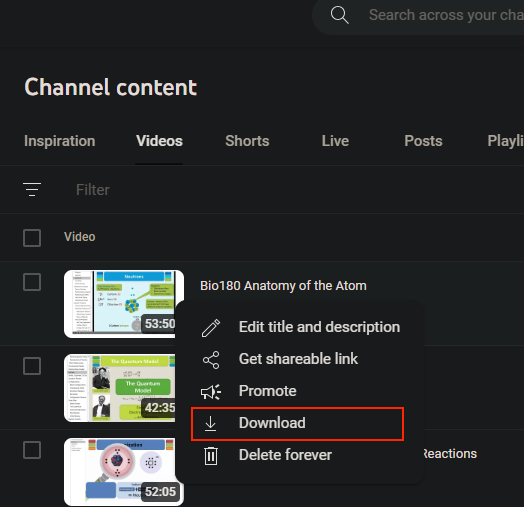
- Откройте раздел Content. Найдите публикацию в списке роликов.
- Откройте меню ролика и выберите Download. Браузер сохранит MP4 на компьютер.
- Сразу переименуйте файл по корпоративной схеме. Добавьте проект, дату публикации и короткое название, чтобы копия не потерялась среди файлов с одинаковыми именами.
- Для массовой выгрузки используйте Google Takeout. После получения архива разложите файлы по проектам и сверьте количество видео с учётным списком канала.
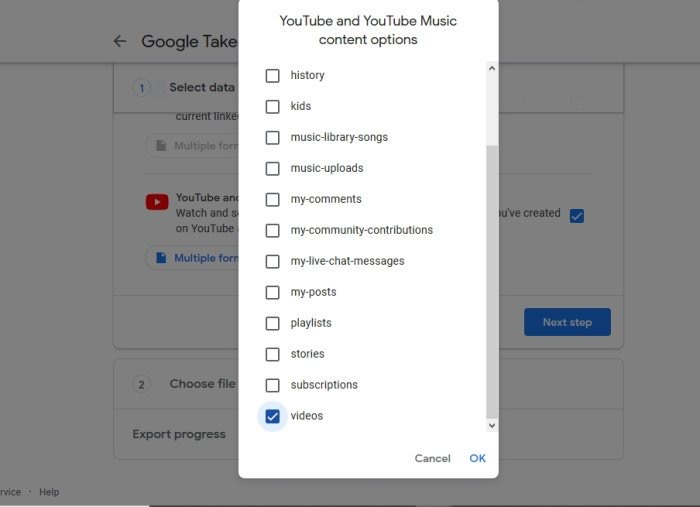
YouTube указывает для индивидуальной выгрузки собственных публикаций MP4 в 720p или 360p в зависимости от размера видео. Отдельный ролик можно скачать не более пяти раз за сутки. Команда недоступна для некоторых публикаций: например, при удалении видео, отдельных ограничениях по авторскому праву или правилам сообщества, а также в ряде случаев после использования предварительно одобренной аудиодорожки. Эти ограничения важно учитывать при построении резервного копирования.
Из практической точки зрения Studio — не замена мастер-хранилищу. Если отдел видео производит исходники в 4K, храните мастер-файлы отдельно: локальная копия из Studio ограничена 720p или 360p и потому уступает 4K-мастеру по разрешению. YouTube лучше воспринимать как канал публикации и дополнительный источник восстановления, а не как единственное место хранения исходных проектов.
При массовом резервном копировании полезно создать сверочный список. Зафиксируйте идентификатор публикации, название, дату, длительность, наличие субтитров и путь к локальному файлу. После распаковки Takeout сравните количество элементов с каналом. Такая проверка обнаруживает пропуски раньше, чем архив понадобится в срочном проекте.
Для команд, которые регулярно переиспользуют собственные ролики в презентациях и рекламных кампаниях, хорошая схема выглядит так: мастер хранится в медиатеке, публикационная копия — в YouTube, резервная копия — в отдельном хранилище. Studio используется как аварийный путь, а не как основной источник качества.
Плюсы
- Работает с собственными публикациями без стороннего загрузчика.
- YouTube Studio выдаёт переносимый MP4.
- Google Takeout подходит для выгрузки большого собственного архива.
- Способ удобно включить в корпоративную процедуру резервного копирования.
Минусы
- Выгрузка Studio ограничена 720p или 360p и не заменяет мастер-файл высокого разрешения.
- Для одного ролика действует дневной лимит повторных загрузок.
- Некоторые публикации нельзя скачать из Studio из-за состояния ролика или ограничений аккаунта.
- После массовой выгрузки требуется самостоятельно привести названия и структуру папок к рабочему стандарту.
Кому подойдёт
Подойдёт владельцам каналов, агентствам и внутренним контент-командам, которые сохраняют собственные публикации. Это первый способ, который стоит проверить до обращения к сторонним программам.
4. 4K Video Downloader Plus: отдельный файл на компьютере
4K Video Downloader Plus — настольная программа для Windows, macOS и Linux. В 2026 году актуальна именно редакция Plus; прежний 4K Video Downloader был снят с поддержки. Для разрешённых к сохранению материалов рабочая схема проста: скопировать ссылку, передать её программе, выбрать доступный формат и качество, затем сохранить файл. Для смежных сценариев с потоковым видео пригодится подборка инструментов для работы с потоковым видео.
После установки удобнее заранее выбрать отдельную папку проекта. Не смешивайте скачанные рабочие ролики с общей системной папкой загрузок: через несколько недель будет сложно понять, какой файл относится к какой кампании и на каком основании он был сохранён. В корпоративной медиатеке рядом с роликом храните карточку с источником, владельцем прав, датой получения разрешения и целью использования.
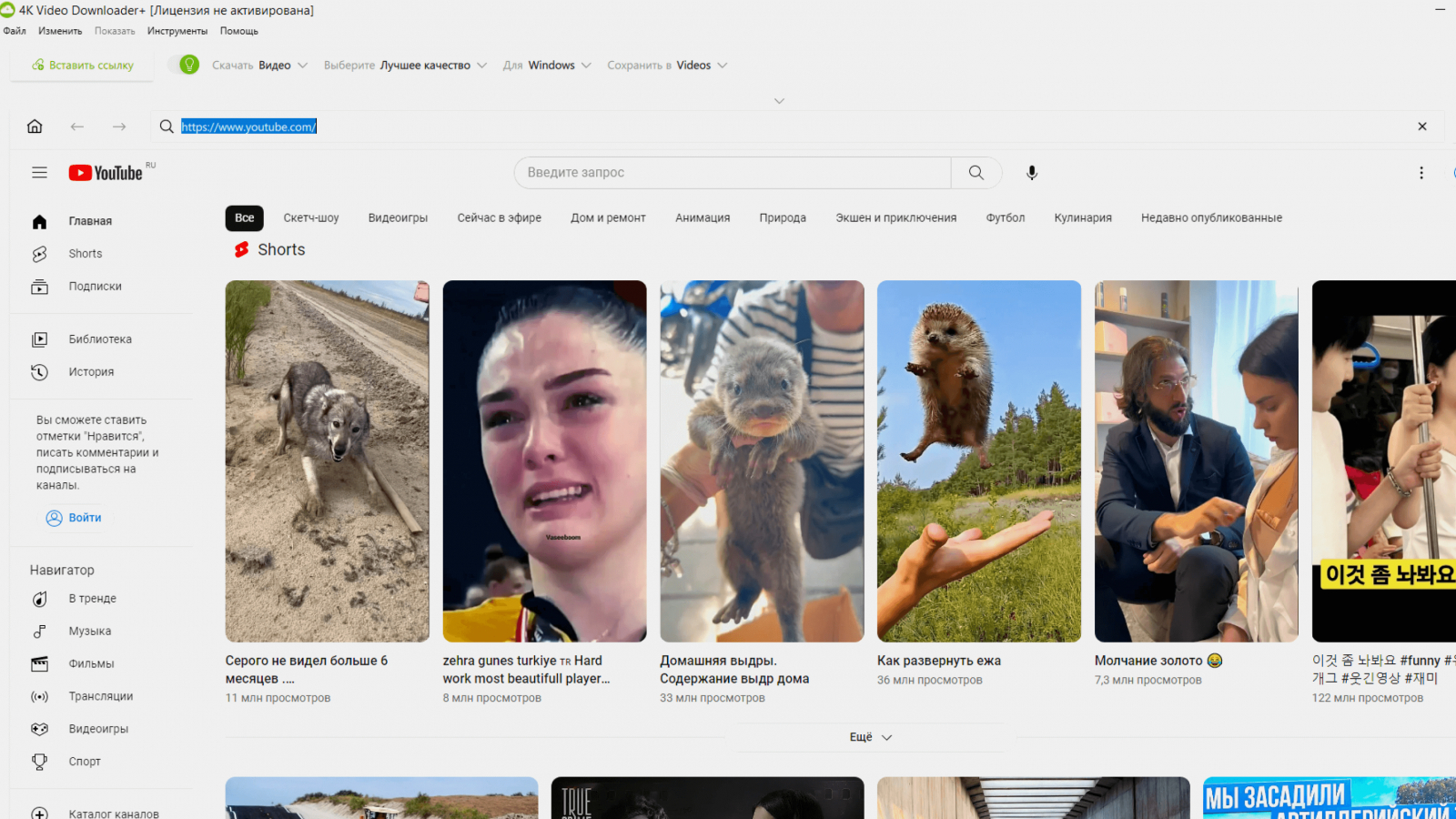
- Скопируйте адрес разрешённого к сохранению ролика. Перед этим убедитесь, что у команды есть право на локальную копию и дальнейший сценарий использования.
- Откройте 4K Video Downloader Plus. Передайте программе ссылку на видео.
- Выберите вариант сохранения. Для обычного рабочего файла чаще всего нужен MP4; доступное разрешение зависит от исходного ролика и того, какие потоки программа смогла получить.
- Укажите папку проекта. Не оставляйте важные материалы только в системной папке загрузок.
- После завершения откройте файл локально. Проверьте начало, динамичный фрагмент, звук и финальные секунды.
- Сверьте разрешение и длительность. Это позволяет быстро обнаружить неполную загрузку или выбор не того варианта качества.
Не ориентируйтесь на название программы как на гарантию 4K. Высокое разрешение доступно только тогда, когда оно есть у исходного ролика и конкретный поток корректно обрабатывается загрузчиком. В независимых обзорах 2026 года встречаются различающиеся результаты по максимальному качеству, поэтому после сохранения следует проверять свойства фактического файла, а не полагаться на выбранный пункт меню.
Для производственного процесса важнее не максимальная цифра разрешения, а соответствие дальнейшей задаче. Для презентации на ноутбуке часто достаточно 1080p. Для кадрирования, увеличения фрагментов и повторного монтажа нужен максимально качественный исходник, на который есть права. Для долговременного архива собственного контента лучше хранить оригинальный мастер, а не копию, повторно полученную с платформы.
Настольная программа лучше браузерного расширения изолирована от повседневной сессии браузера. Она не требует постоянного доступа ко всем открываемым страницам. Это особенно важно для рабочего профиля, где одновременно открыты рекламные кабинеты, CRM, почта и внутренние документы. Тем не менее сам установщик также нужно получать из доверенного источника и проверять стандартными средствами безопасности организации.
Плюсы
- Отдельная настольная программа, не встроенная в повседневный браузерный профиль.
- Сохраняет локальный файл, пригодный для просмотра и последующей обработки.
- Поддерживает Windows, macOS и Linux в актуальной редакции Plus.
- Подходит для повторяющихся операций с разрешённым контентом.
Минусы
- Доступное качество зависит от исходного ролика и текущей совместимости с YouTube.
- Прежний 4K Video Downloader снят с поддержки; нужен актуальный вариант Plus.
- Сторонняя программа не отменяет ограничения YouTube и права на контент.
- При корпоративном использовании установку следует согласовать с политикой безопасности компании.
Кому подойдёт
Подойдёт тем, кому регулярно нужен обычный локальный файл разрешённых материалов на компьютере и важнее управляемый рабочий процесс, чем разовая операция в браузере.
5. Youtube4KDownloader: разовая загрузка через браузер
Браузерный сервис не требует отдельной установки: пользователь вставляет ссылку на видео в поле страницы, запускает обработку и выбирает один из доступных вариантов файла. Такой способ удобен для редкой операции на личном или изолированном рабочем профиле. Для постоянного производственного процесса он уступает настольной программе, потому что состав рекламы, перенаправлений и доступных форматов на веб-сервисах меняется быстрее.
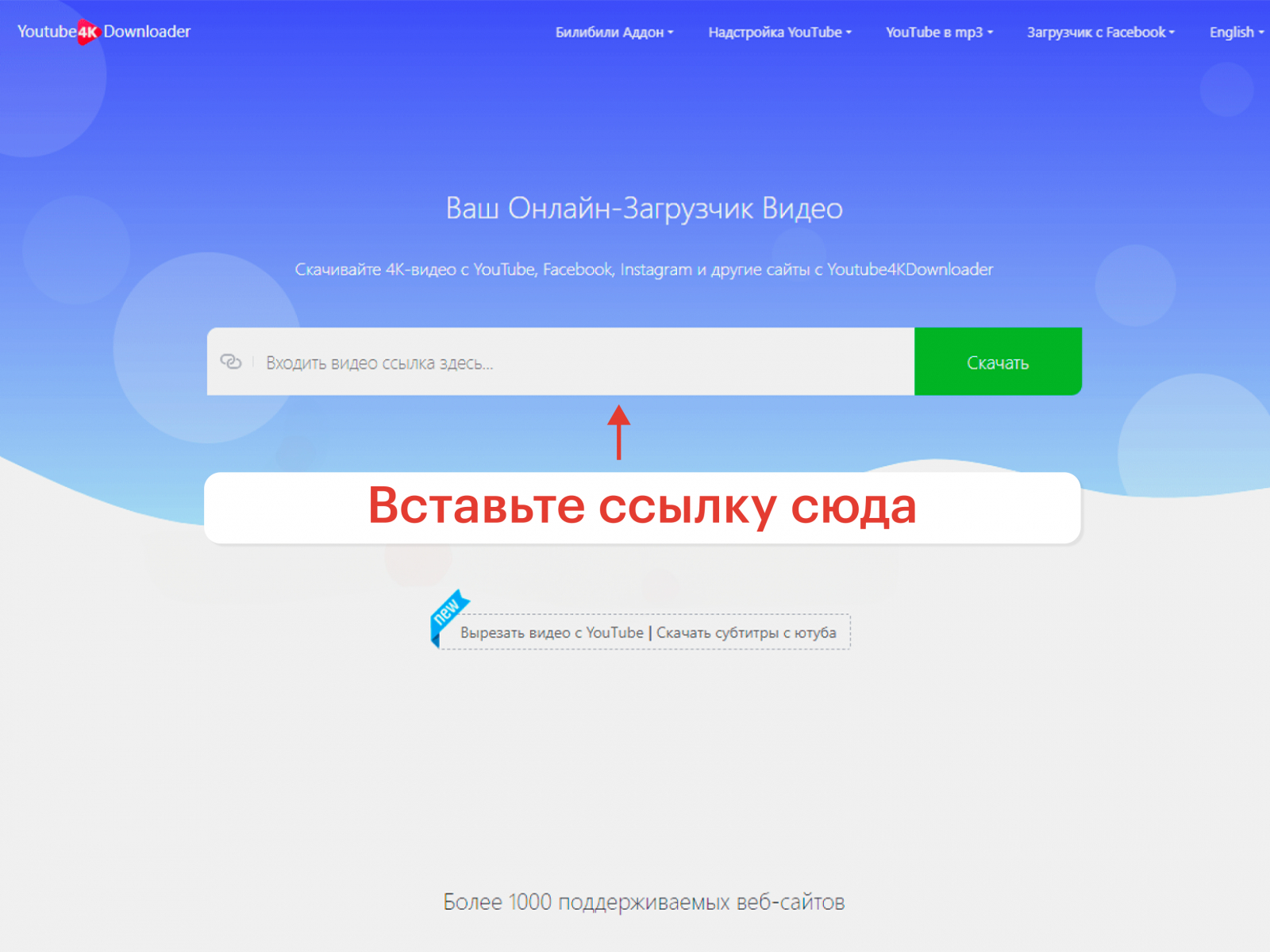
- Скопируйте адрес ролика, который разрешено сохранить. Не используйте сервис для материалов, права на которые не определены.
- Откройте страницу Youtube4KDownloader. Сверьте доменное имя перед вставкой ссылки, чтобы не попасть на похожую рекламную страницу.
- Вставьте адрес видео в поле. Запустите обработку и дождитесь списка доступных вариантов.
- Выберите нужный формат и разрешение. Ориентируйтесь на дальнейшую задачу, а не только на максимальный размер.
- Скачайте файл и сразу откройте его локально. Проверьте расширение, длительность, звук и отсутствие повреждений.
- Удалите ненужные загрузки браузера и закройте вкладку. Не предоставляйте стороннему сервису доступ к аккаунту Google, если для разовой загрузки это не требуется.
Веб-сервисы особенно требуют внимательности к интерфейсу. На страницах такого класса встречается несколько ярких кнопок, и не каждая относится к формированию файла. Правильный ориентир — логика операции: ссылка введена, сервис обработал ролик, рядом с конкретным разрешением и форматом появился элемент загрузки. Любая просьба установить отдельную программу, включить уведомления браузера или авторизоваться через корпоративный аккаунт должна восприниматься как отдельное действие, а не как обязательная часть скачивания.
Для рабочего компьютера полезно открывать подобные сервисы в отдельном браузерном профиле без сохранённых паролей и активных сессий внутренних систем. Это не делает сторонний сервис автоматически безопасным, но уменьшает объём данных, доступных вкладке и связанным с ней разрешениям. После операции сохраните только нужный медиофайл и не переносите в рабочее хранилище неизвестные исполняемые файлы или архивы.
Для телефона браузерный сценарий технически похож: ссылка копируется из приложения YouTube, затем открывается сервис в браузере. Но результат зависит от правил мобильной операционной системы и браузера. На iPhone файл обычно попадает в загрузки Safari или приложение Files, а не в медиатеку автоматически. На Android место сохранения зависит от настроек браузера. В обоих случаях сначала убедитесь, что получили именно видеофайл, а не ярлык, веб-страницу или неизвестный пакет.
Плюсы
- Не требует установки отдельной настольной программы.
- Подходит для разовой операции с разрешённым материалом.
- Формат и разрешение выбираются после обработки ссылки.
- Работает через обычный браузер на разных операционных системах.
Минусы
- Состав рекламы и дополнительных кнопок на сторонних страницах меняется.
- Нельзя передавать такому сервису корпоративные учётные данные без отдельной необходимости и проверки.
- Доступные форматы и качество зависят от текущей работы сервиса.
- Для регулярной корпоративной процедуры веб-сервис сложнее стандартизировать и контролировать.
Кому подойдёт
Подойдёт для редкого сохранения разрешённого ролика, когда установка отдельной программы не оправдана. Для постоянной работы лучше выбрать более контролируемый настольный инструмент или встроенные функции YouTube.
6. Расширение браузера: вариант с повышенными требованиями к безопасности
Расширение меняет возможности браузера и работает рядом с повседневными веб-сессиями. В источниках часто приводится YouTube Video Downloader от Addoncrop/Foxified: после установки в интерфейсе YouTube появляются дополнительные элементы для сохранения видео. В 2025–2026 годах одновременно доступны публичные жалобы пользователей на нежелательное поведение и рекламу, поэтому этот вариант нельзя ставить на один уровень с YouTube Premium или отдельной настольной программой. На рабочем профиле безопаснее отказаться от него в пользу изолированного инструмента.
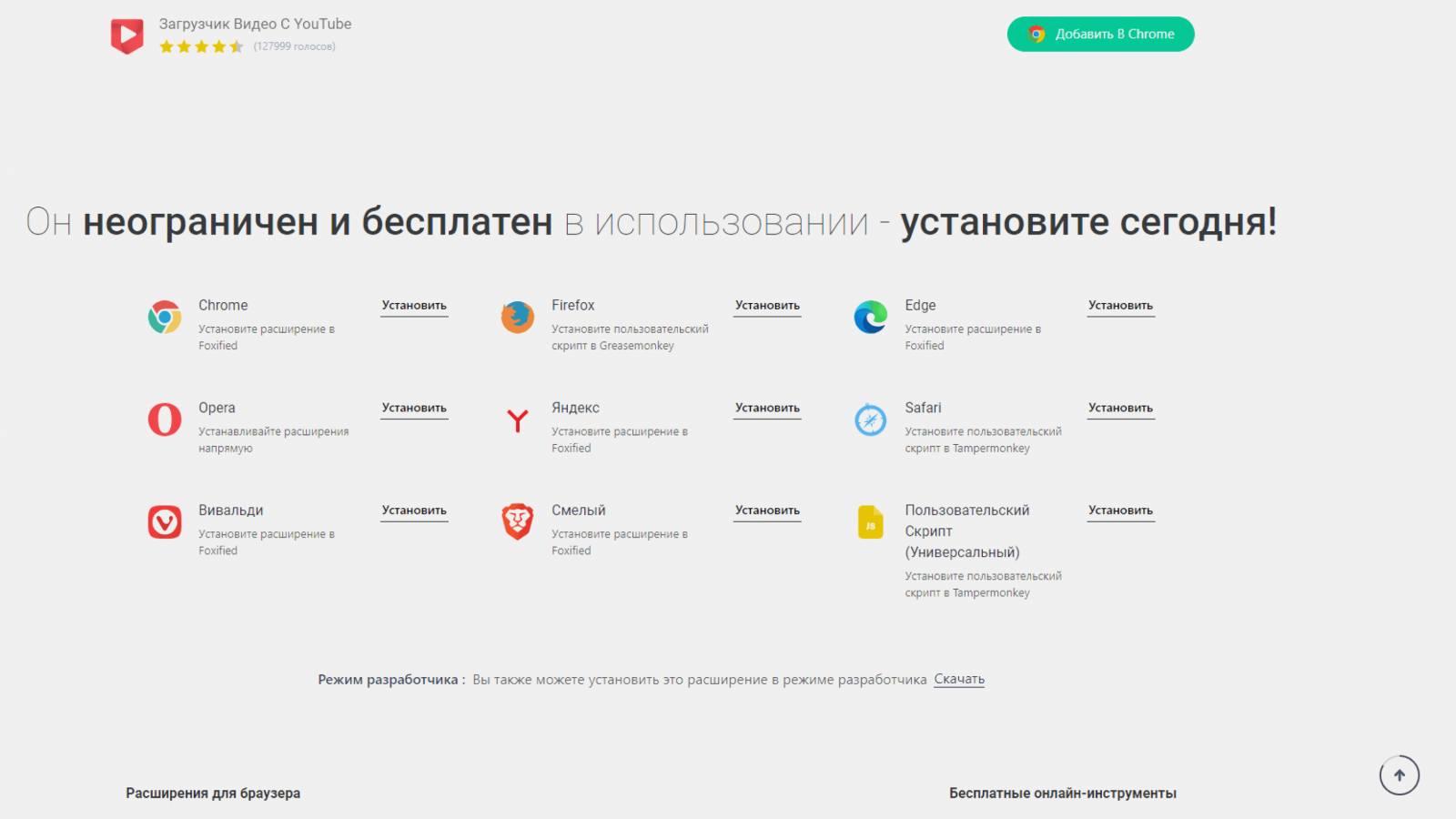
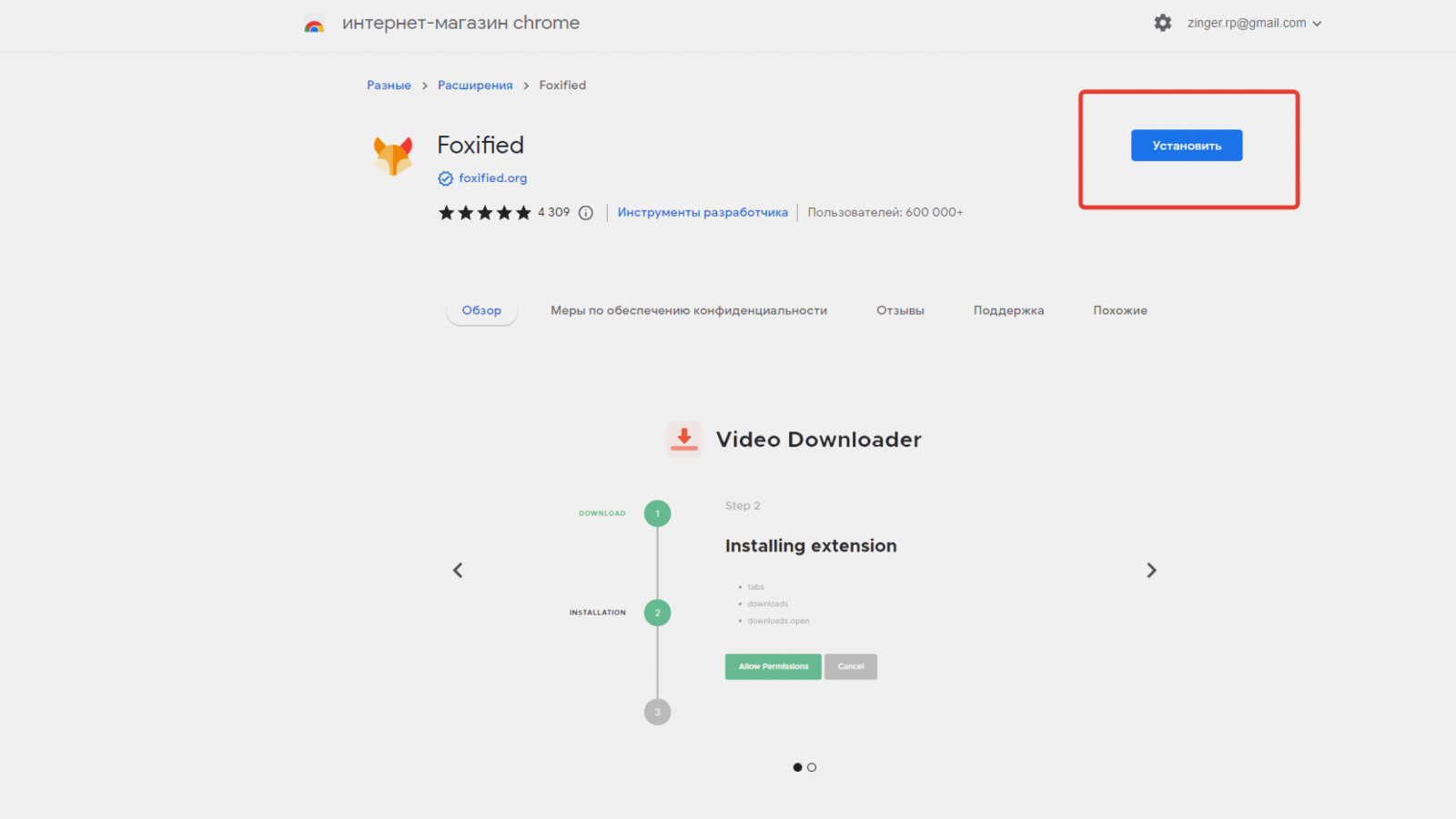
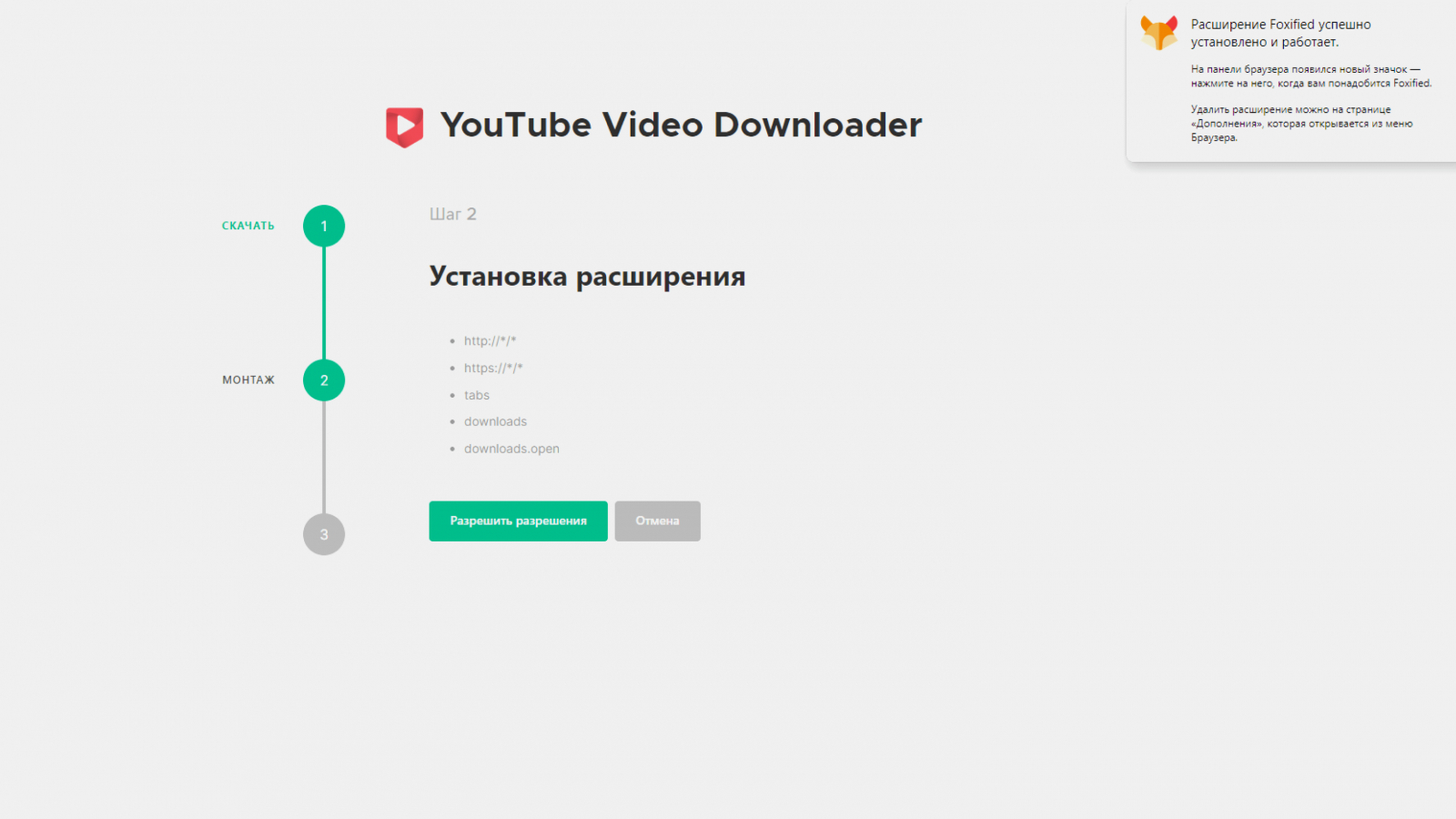
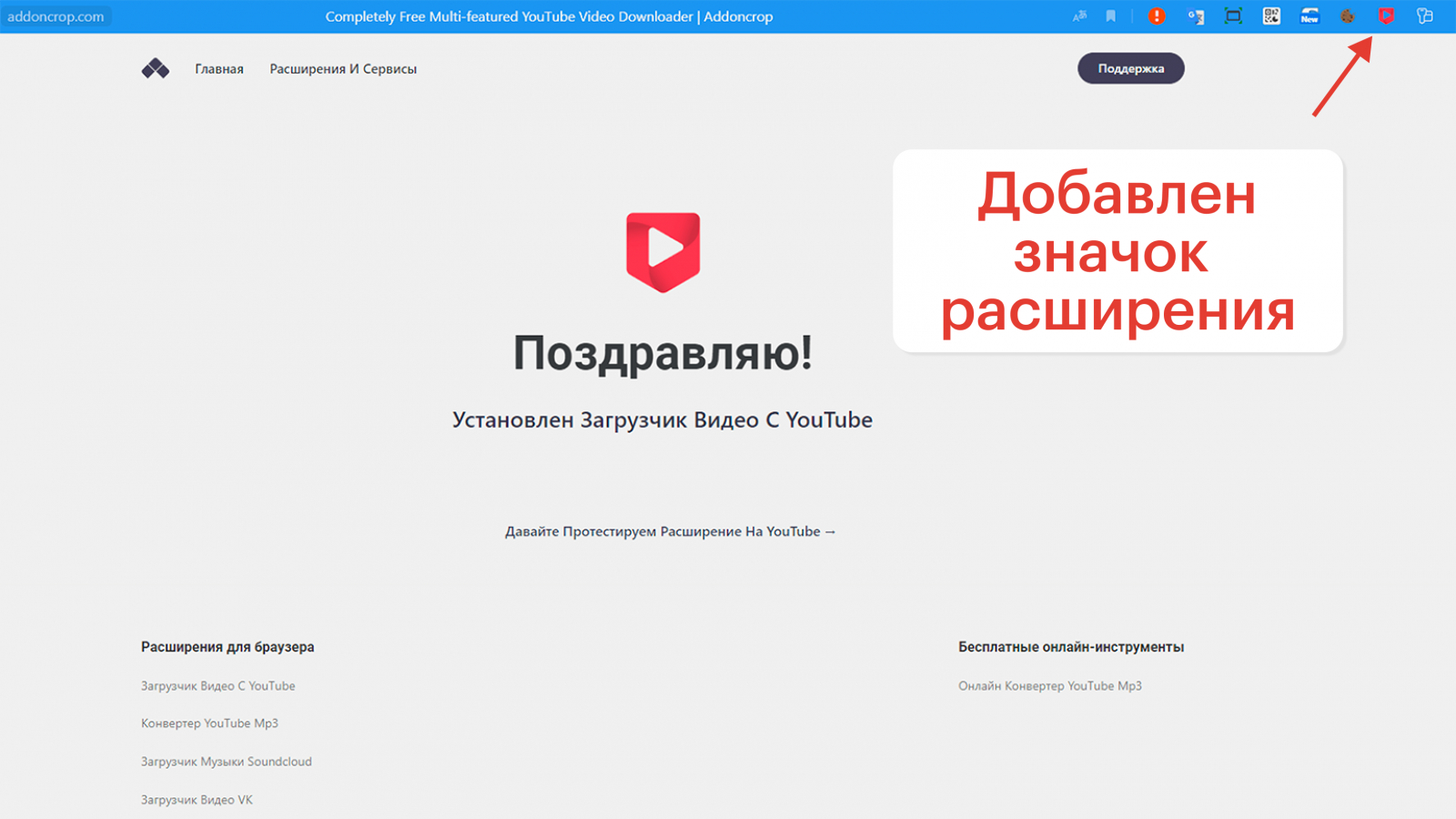
Смысл слайдера — показать не преимущества дополнения, а объём доверия, который требуется при установке. Пользователь сначала попадает на сайт распространителя, затем на страницу вспомогательного компонента, подтверждает разрешения и только после этого получает новый элемент в браузере. Для домашнего профиля это уже существенная поверхность риска; для корпоративного профиля с активными кабинетами, почтой и документами — тем более.
Не устанавливайте расширение только потому, что его рекомендует старая инструкция. Проверьте текущего разработчика, дату обновления, страницу распространения, требуемые разрешения и независимые отзывы за последние месяцы. Наличие расширения в магазине само по себе не заменяет такую проверку. При наличии жалоб на изменение поисковой выдачи, навязчивую рекламу или подозрительное поведение рациональнее выбрать другой способ.
Если политика организации всё же допускает подобный инструмент, используйте отдельный профиль браузера без сохранённых паролей и рабочих токенов, не разрешайте лишние уведомления, а после завершения задачи удалите дополнение и проверьте список остальных установленных расширений. Это базовая гигиена браузера, а не гарантия безопасности конкретного продукта.
Для статьи этот способ оставлен потому, что расширения регулярно встречаются в инструкциях о скачивании с YouTube и многие пользователи сталкиваются с ними в поиске. Практический вывод противоположен рекламному: для рабочих задач браузерное дополнение должно проиграть встроенной функции платформы, Studio или отдельной программе, если его происхождение и разрешения не проходят внутреннюю проверку.
Плюсы
- После установки элементы скачивания могут появляться непосредственно рядом с видео.
- Не требуется постоянно переключаться между вкладкой YouTube и отдельным загрузчиком.
- Слайдер выше наглядно показывает этапы, на которых можно оценить происхождение и разрешения дополнения.
Минусы
- Расширение получает доступ к браузерной среде и требует повышенного доверия к разработчику.
- Для Addoncrop/Foxified существуют публичные жалобы пользователей на нежелательное поведение и рекламу.
- Схема установки меняется со временем и включает вспомогательные компоненты в показанном сценарии.
- Для корпоративного профиля с активными рабочими сессиями этот вариант хуже изолированной настольной программы.
Кому подойдёт
Подойдёт только для среды, где установка дополнений разрешена политикой безопасности и конкретный продукт прошёл отдельную проверку. Для обычной рабочей задачи предпочтительнее YouTube Premium, Studio, Экранная камера или настольный загрузчик.
Как действовать на Android и iPhone
На смартфоне не нужно автоматически искать отдельное приложение-загрузчик. Сначала определите тот же результат, что и на компьютере. Для просмотра без сети используйте встроенный офлайн-доступ YouTube, когда он доступен для аккаунта и ролика. Для собственного файла из корпоративной медиатеки безопаснее передать его на телефон из контролируемого хранилища, а не повторно скачивать с платформы. Для разовой загрузки разрешённого материала браузерный сервис работает по той же схеме, что и на компьютере, но итоговый файл нужно найти в системной папке загрузок или Files.
YouTube на мобильном устройстве хранит Premium-загрузки внутри приложения в зашифрованном виде. Поэтому отсутствие ролика в Галерее или Фото — нормальное поведение, а не ошибка. Для монтажа на телефоне нужна именно переносимая копия, полученная из собственного хранилища, Studio/Takeout или разрешённым способом загрузки.
Не устанавливайте APK из неизвестного источника ради одной операции. В старых материалах по теме часто встречаются приложения, которых нет в актуальном магазине или которые требуют ручного разрешения установки из сторонних источников. Для рабочего смартфона это неоправданный риск: выгоднее использовать браузер, встроенный Premium-доступ или передать готовый файл с компьютера через корпоративное облако.
На iPhone сторонние быстрые команды и профили автоматизации также требуют оценки происхождения. Команда, которая получает ссылку, сетевой доступ и право сохранять файлы, по сути является исполняемым рабочим процессом. Для корпоративного устройства применяйте только команды, одобренные организацией. Для обычного офлайн-просмотра встроенная загрузка YouTube проще и предсказуемее.
Как выбрать формат и качество
Формат выбирают исходя из следующего этапа. Для просмотра и передачи между большинством современных программ удобен MP4. WebM используется как отдельный контейнер веб-видео, а доступный набор потоков у него отличается от выбранного MP4-варианта. Внутри контейнера работает видеокодек, поэтому одинаковое расширение файла не гарантирует одинаковую совместимость. Базовые различия контейнеров и кодеков подробно разобраны в материале Xeon Live о видеоформатах и отдельном разборе видеокодеков.
Разрешение не следует повышать искусственно на этапе скачивания. Ролик, опубликованный только в 720p, не станет детальнее от выбора 4K в стороннем инструменте. Для архива сохраняйте максимальное реально доступное качество, которое соответствует разрешённому сценарию и возможностям исходника. Для чернового согласования часто выгоднее меньший файл: он быстрее передаётся и открывается на слабом ноутбуке.
Проверяйте частоту кадров на динамичных роликах. Рекламные видео, игровые материалы и спортивные фрагменты заметно чувствительнее к потере кадров, чем статичная презентация. После скачивания откройте свойства файла и сравните длительность, размер кадра и частоту кадров с ожидаемым вариантом. При записи экрана дополнительно проверьте, что компьютер не пропускал кадры под нагрузкой.
Звук заслуживает отдельного контроля. Некоторые загрузчики предлагают видео- и аудиопотоки отдельно, а затем объединяют их. Ошибка проявляется как немой файл или рассинхронизация. Не ограничивайтесь просмотром первых секунд: откройте фрагмент ближе к концу, где накопившееся расхождение заметнее. При необходимости работы только со звуком используйте отдельный законный исходник или материал, на который есть права; встроенное мобильное приложение YouTube не создаёт MP3 из офлайн-копии.
Как подготовить файл для маркетинговой и редакционной работы
Локальный ролик становится рабочим активом только после минимальной организации. Сразу после сохранения переименуйте его по понятной схеме. Хороший шаблон включает проект, площадку, дату и короткое описание: например, campaign-launch_youtube_2026-08-24_reference-01.mp4. Название должно быть понятно коллеге без открытия файла. Не добавляйте в имя персональные данные и внутренние секреты, которые затем могут попасть в облачную историю или пересылку.
Рядом с файлом храните основание использования. Для собственного ролика достаточно связи с проектом и каналом компании. Для партнёрского материала сохраните письмо или договор, где зафиксированы права. Для Creative Commons — автора, название, адрес страницы и тип лицензии. Такая карточка экономит время при повторном использовании через полгода, когда первоначальный контекст уже забыт.
Не редактируйте единственную копию. Сохраните оригинал в папке source, а монтажные версии — отдельно. Это особенно важно после скачивания из Studio или стороннего загрузчика: повторная загрузка через несколько месяцев не гарантирует идентичный файл, прежнее качество или прежнюю доступность. Простая структура source / edit / export сохраняет воспроизводимость процесса.
Для презентаций и рекламных согласований создавайте облегчённую копию, не уменьшая единственный архивный файл. Отдельный review-файл быстрее загружается в корпоративный чат и не провоцирует коллег пережать мастер ещё раз. В финальную кампанию возвращайте исходник максимально доступного качества.
Если ролик используется как доказательство размещения, сохраните не только видео, но и контекст: дату, страницу публикации, название канала и скриншот страницы. Сам файл не показывает, где и когда он был опубликован. Для отчётности такой комплект полезнее, чем один MP4 без метаданных.
Как проверить результат после скачивания
Контрольный просмотр нужен для каждого способа. Успешное появление файла в папке не означает, что он полный и пригоден для работы. Проверка занимает две-три минуты и предотвращает проблемы на монтаже, презентации или встрече без интернета.
- Проверьте расширение. Видео должно иметь ожидаемый формат, а не HTML-страницу, ярлык, архив или исполняемый файл.
- Сверьте длительность. Сильное расхождение с роликом на YouTube указывает на неполную загрузку или сохранение только фрагмента.
- Откройте начало, середину и конец. Это быстрее полного просмотра и выявляет большинство повреждений контейнера.
- Проверьте звук в трёх точках. Оцените наличие дорожки, уровень и синхронность речи с изображением.
- Сверьте размер кадра. Для задачи, требующей Full HD, файл 1280×720 не подходит, даже если название содержит 1080p.
- Проверьте субтитры отдельно. Если они нужны для локализации или расшифровки, убедитесь, что текст сохранился и совпадает по времени.
- Откройте файл в целевой программе. Просмотр в плеере недостаточен, когда материал дальше пойдёт в монтаж, презентацию или систему управления медиаконтентом.
- Зафиксируйте источник и права. Техническая проверка завершается только после того, как понятно, на каком основании материал хранится и используется.
Для записи экрана добавьте ещё два пункта: отсутствие уведомлений поверх кадра и отсутствие курсора там, где он не нужен. Для Premium вместо свойства файла проверяют другое — доступность ролика в разделе Downloads после отключения сети. Для Studio важнее убедиться, что скачанный файл соответствует ожидаемой публикации и сохранён в правильную проектную папку.
Типичные ошибки и способы их избежать
Путают офлайн-доступ и настоящий файл
Пользователь нажимает Download в Premium и затем ищет MP4 в папке загрузок. Такого файла там нет: ролик предназначен для воспроизведения внутри YouTube. До начала операции сформулируйте результат одним предложением: нужен просмотр без сети или нужен файл для другой программы. Это сразу исключает половину неподходящих способов.
Сохраняют чужой ролик, не проверив права
Наличие технической возможности не означает разрешение на копирование и коммерческое использование. Для корпоративного процесса основание должно быть зафиксировано до скачивания. Собственный контент, явное разрешение, договор или подходящая лицензия — понятные категории, которые можно проверить позднее.
Нажимают первую яркую кнопку на онлайн-странице
У веб-загрузчиков реклама визуально конкурирует с рабочими элементами. Ориентируйтесь на последовательность: введена ссылка, сервис распознал ролик, появился конкретный формат, затем загружается медиафайл. Не устанавливайте неожиданную программу и не включайте уведомления только потому, что это предлагает страница.
Авторизуются рабочим аккаунтом в стороннем сервисе
Для обычного скачивания публичного разрешённого ролика стороннему сайту не нужны доступ к корпоративной почте, облачным документам или рекламному кабинету. Если страница требует такие права, операцию следует остановить и выбрать другой инструмент. Встроенные функции YouTube используют собственную сессию платформы и в этом отношении проще для контроля.
Ставят расширение в основной профиль браузера
Расширение работает постоянно и способно получать широкие разрешения на страницы. Для рабочего компьютера разумнее отдельная программа или изолированный профиль. Если дополнение всё же используется, его происхождение и права проверяют до установки, а после завершения задачи удаляют, когда постоянная необходимость отсутствует.
Считают выбранное разрешение гарантией качества
Меню загрузчика показывает вариант, но проверять нужно фактический файл. Сверьте размер кадра, частоту кадров и визуальную детализацию. Особенно важно это для 4K: независимые тесты одного и того же загрузчика в 2026 году дают различающиеся результаты по максимальному качеству в зависимости от ролика и текущей совместимости с YouTube.
Записывают экран без тестового фрагмента
Ошибка источника звука обнаруживается только после двадцатиминутной записи, если заранее не сделать короткую пробу. Десять секунд теста проверяют область захвата, звук, уведомления и производительность. После успешной пробы переходите к полному ролику.
Не отделяют мастер от рабочей копии
Файл из YouTube не всегда равен оригиналу, который загрузил автор. Для собственного производства храните мастер отдельно. Скачанная копия подходит для восстановления, просмотра и некоторых рабочих задач, но не должна вытеснять исходник из медиатеки.
Матрица выбора для команды
Для регулярной работы полезно оценивать способы по четырём параметрам: тип результата, контроль безопасности, повторяемость и качество. Вместо универсального победителя получается понятная матрица: Premium даёт самый чистый офлайн-доступ, Studio — самый прямой путь к собственному MP4, Экранная камера — универсальный захват воспроизведения, 4K Video Downloader Plus — управляемый сторонний загрузчик, браузерный сервис — быстрый разовый вариант, расширение — наиболее требовательный к проверке сценарий.
- Безопасность аккаунта. Выше всего встроенные функции YouTube. Ниже — отдельная настольная программа. Онлайн-сервис и особенно расширение требуют дополнительной проверки.
- Переносимость результата. Studio и сторонние загрузчики дают обычный файл; запись экрана создаёт новый файл; Premium хранит офлайн-копию внутри YouTube.
- Скорость единичной операции. Premium и Studio требуют минимум действий. Онлайн-сервис также быстр, но добавляет проверку страницы и результата. Запись экрана самая долгая.
- Масштабирование. Для собственного архива лучше Takeout и корпоративное медиахранилище. Ручной браузерный сервис хуже подходит для больших объёмов.
- Контроль качества. Мастер-файл из внутреннего хранилища компании остаётся эталоном. Любая копия с платформы требует проверки разрешения, кодека и звука.
Матрицу удобно превратить в внутренний регламент. Например: собственные публикации всегда сначала ищутся в медиатеке, затем в Studio/Takeout; офлайн-просмотр выполняется через Premium; сторонний загрузчик используется только для контента с зафиксированным разрешением; расширения в рабочий профиль не устанавливаются. Такой регламент снижает число импровизированных действий и делает процесс одинаковым для всей команды.
Как измерять качество процесса
Рабочий процесс можно оценивать не субъективным удобно или неудобно, а простыми метриками. Для разовых задач достаточно времени до готового файла и доли успешных загрузок. Для команды добавьте количество повторных попыток, долю файлов с неверным качеством, случаи отсутствующего звука и число материалов без зафиксированного основания использования.
- Time-to-file. Время от получения ссылки до проверенного локального результата. Для записи экрана оно почти равно длительности ролика, для прямой загрузки обычно значительно меньше.
- First-pass success rate. Доля файлов, которые прошли проверку с первой попытки без повторного скачивания или записи.
- Quality match. Доля файлов, у которых разрешение, длительность и звук соответствуют техническому заданию.
- Rights completeness. Доля материалов, рядом с которыми сохранено основание использования и источник.
- Security exceptions. Количество случаев, когда сотруднику пришлось устанавливать непроверенное расширение, разрешать лишний доступ или вводить учётные данные вне YouTube. Целевое значение — ноль.
- Archive recoverability. Доля собственных роликов, которые можно восстановить из медиатеки без повторного скачивания с платформы.
Эти показатели особенно полезны агентствам и внутренним студиям, где задача повторяется. Через месяц становится видно, что экономит время, а что создаёт лишние повторные операции. Часто самым заметным улучшением оказывается не новый загрузчик, а нормальное хранение исходников и прав на материалы.
Что делать с субтитрами, описанием и метаданными
Видео редко существует отдельно от контекста. Для расшифровки интервью, локализации и монтажа субтитры могут быть важнее дополнительного разрешения. Когда выбранный инструмент умеет сохранять субтитры разрешённого материала, загружайте их отдельным файлом и проверяйте синхронность. Для собственного канала резервируйте также текст описания, название и сведения о публикации.
Не полагайтесь на имя файла, автоматически созданное загрузчиком. Символы, длинные заголовки и повторяющиеся названия осложняют поиск. После проверки переименуйте файл по внутреннему стандарту, а исходное название ролика сохраните в карточке проекта. Это позволяет менять структуру архива без потери связи с публикацией.
Для материалов с несколькими языками создавайте явные суффиксы: _ru, _en, _sub-ru. Для разных качеств используйте _1080p, _720p. Версии монтажа отделяйте от исходника словом edit или датой экспорта. Простая дисциплина имён сильно упрощает массовое сравнение файлов.
Как сохранить собственную трансляцию и длинный эфир
Для собственного стрима приоритет такой же: сначала исходная запись платформы или медиахранилища, затем Studio/Takeout, и только после этого сторонний загрузчик или запись экрана. Длинный эфир особенно плохо подходит для записи экрана: любое уведомление, сбой воспроизведения или сон компьютера портит часовой файл. Для подробностей по этой задаче в Xeon Live есть отдельная инструкция о том, как сохранять стримы YouTube.
Перед массовой работой с длинными файлами проверьте свободное место на диске. Высокое разрешение и продолжительность быстро увеличивают объём архива. Сохраняйте мастер на основном хранилище, а рабочие копии — на быстром диске проекта. После завершения кампании удаляйте временные дубли, а не единственный исходник.
Для записи экрана длинного эфира отключите переход компьютера в сон, системные уведомления и автоматические обновления, которые способны перезапустить приложение. Выполните короткий тест, затем контролируйте начало записи и только после этого оставляйте процесс работать. По окончании обязательно просмотрите несколько точек по всей длительности.
Частые вопросы
Итоговый алгоритм
Начните не с поиска загрузчика, а с права на контент и требуемого результата. Собственный ролик сначала берите из внутренней медиатеки или YouTube Studio. Для офлайн-просмотра используйте Premium. Для разрешённого локального файла на компьютере подходит актуальный 4K Video Downloader Plus; для разовой операции — браузерный сервис с повышенным вниманием к странице и итоговому файлу. Экранная камера остаётся универсальным способом захвата воспроизведения, когда нужен новый записанный файл. Расширения браузера оставляйте последним вариантом и не ставьте их в рабочий профиль без проверки.
Независимо от инструмента процесс заканчивается одинаково: открыть файл, проверить длительность, разрешение и звук, сохранить источник и основание использования, затем положить материал в правильную папку проекта. Именно этот контроль превращает случайное скачивание в воспроизводимый рабочий процесс для маркетинга, редакции и видеопроизводства.