16 лучших программ для записи экрана без ограничения времени
Длинная запись экрана нужна не только для вебинаров. Маркетинговые команды фиксируют демонстрации продукта и исследования пользовательского пути, специалисты поддержки записывают разборы сложных обращений, преподаватели — лекции, а контент-команды — многочасовые рабочие сессии. Главная проблема в таких задачах — скрытый лимит продолжительности: рекордер останавливается раньше, чем заканчивается работа, и цельный материал превращается в набор фрагментов. В этом рейтинге собраны инструменты, у которых нет искусственного ограничения длительности в указанном режиме работы, а реальные пределы связаны с диском, памятью, браузером или условиями конкретной лицензии.
Под формулировкой без ограничения времени здесь понимается отсутствие обязательного таймера, который принудительно завершает запись через фиксированное число минут. Это не означает бесконечный файл: длительность все равно упирается в свободное место, устойчивость системы, энергопитание и формат сохранения. Для платных продуктов отдельно указано, когда отсутствие лимита относится именно к полной версии. Для браузерных решений отдельно разобран риск длинных сессий, потому что отсутствие заявленного лимита и надежность сохранения многочасового ролика — разные характеристики.
Как отбирались программы для длинной записи экрана
Рейтинг построен по единым практическим критериям: продолжительность записи, поддерживаемая платформа, работа со звуком, ограничения бесплатного или пробного режима и надежность длинной сессии. Отдельно учитывается, насколько легко проверить результат до многочасового захвата и восстановить рабочий процесс при сбое. Для общего понимания принципов полезен разбор Xeon Live о том, как устроен скринкаст и чем отличается запись экрана на разных платформах.
- Продолжительность. В карточку попадали только режимы без жесткого таймера записи. Там, где бесплатный вариант ограничен, это прямо указано.
- Надежность длинной сессии. Учитывались способ сохранения, зависимость от браузера, возможность паузы и факторы, которые способны повредить многочасовой файл.
- Звук. Для деловых сценариев важна не только картинка, но и системный звук, микрофон, а в части инструментов — веб-камера.
- Управляемость. Перед записью должно быть понятно, что именно попадет в кадр, где лежит файл и как завершить сеанс без потери результата.
- Прикладная ценность. Рейтинг ориентирован на обучение, продуктовые демонстрации, маркетинг, поддержку, исследования, презентации и производство контента, а не только на запись игр.
- Прозрачные ограничения. Лицензионные условия, ограничения пробных режимов, платформенные особенности и риски браузерной записи вынесены в карточки, а не спрятаны в примечаниях.
Короткий вывод: что выбрать под разные задачи
Универсального победителя для всех рабочих процессов нет. Нужен баланс между простотой, контролем источников, надежностью и последующим монтажом. Для быстрого захвата на Windows без сложной настройки подходит «Экранная Камера». Для многосценовой записи и потоковой работы — OBS Studio (Open Broadcaster Software). Для технических команд, которым одновременно нужны скриншоты и запись, практичен ShareX. Для обучения уместны Free Cam и ActivePresenter. На macOS базовую задачу закрывает QuickTime Player, а на мобильных устройствах прямой путь дают XRecorder, AZ Screen Recorder и встроенная запись iPhone.
- Нужен простой длинный скринкаст на Windows с русским интерфейсом — «Экранная Камера».
- Нужны сцены, несколько источников, отдельный микшер и гибкая кодировка — OBS Studio.
- Нужны скриншоты, анимации GIF (Graphics Interchange Format) и запись экрана в одном рабочем инструменте — ShareX.
- Нужно записывать уроки и затем быстро вырезать ошибки — Free Cam или ActivePresenter.
- Нужно работать прямо в браузере без установки — Apowersoft Free Online Screen Recorder, но для многочасовой записи надежнее настольный режим.
- Нужно записывать Android без программного таймера — XRecorder или AZ Screen Recorder.
- Нужно записывать iPhone без стороннего приложения — встроенная функция iOS.
Рейтинг программ для записи экрана без ограничения времени
Ниже программы сгруппированы по основной платформе использования. Один инструмент встречается только в одной группе, даже когда поддерживает несколько систем. Выбранная для первой позиции «Экранная Камера» находится в начале Windows-раздела, а остальные решения оцениваются по тем же критериям: продолжительность, надежность длинной сессии, звук, удобство и ограничения режима.
Windows
На Windows выбор самый широкий: от простых рекордеров до студийных систем. Для длинной записи важнее не число функций, а предсказуемость — понятная папка сохранения, устойчивый формат, корректный звук и отсутствие неожиданного таймера.
Экранная Камера
«Экранная Камера» — настольный рекордер для Windows, рассчитанный на запись всего экрана, выбранной области или отдельного окна. В интерфейсе можно заранее выбрать источник звука и микрофон, затем запустить захват одной кнопкой. Для длинной записи важнее всего отсутствие искусственного таймера в полном режиме: сессию завершает пользователь, а практическая граница определяется свободным местом и устойчивостью компьютера. Детали интерфейса и сценариев показаны в обзоре «Экранной Камеры» на Xeon Live.
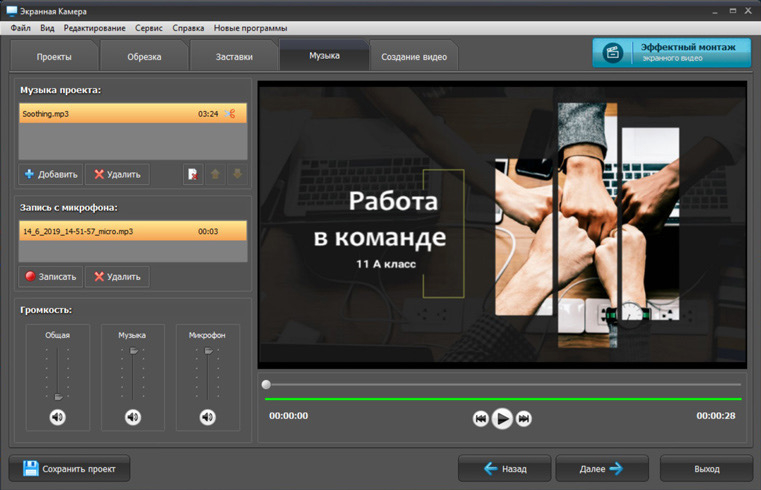
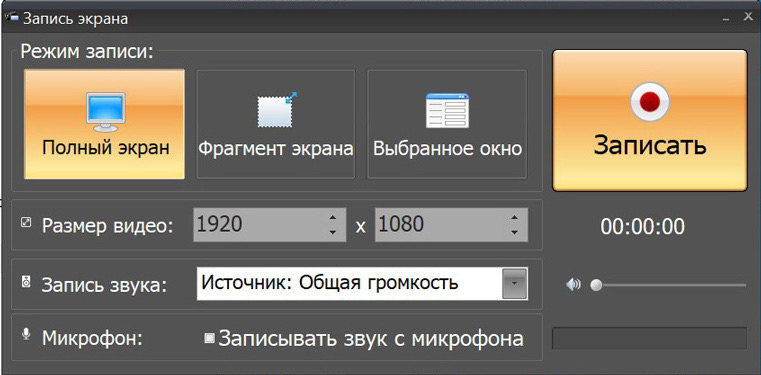
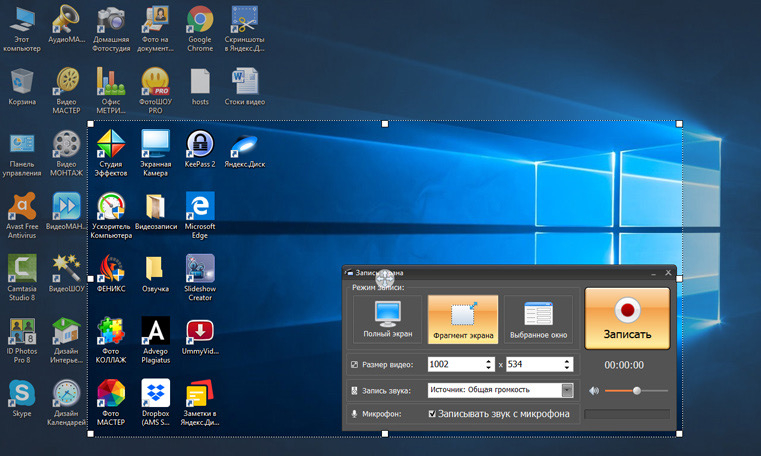
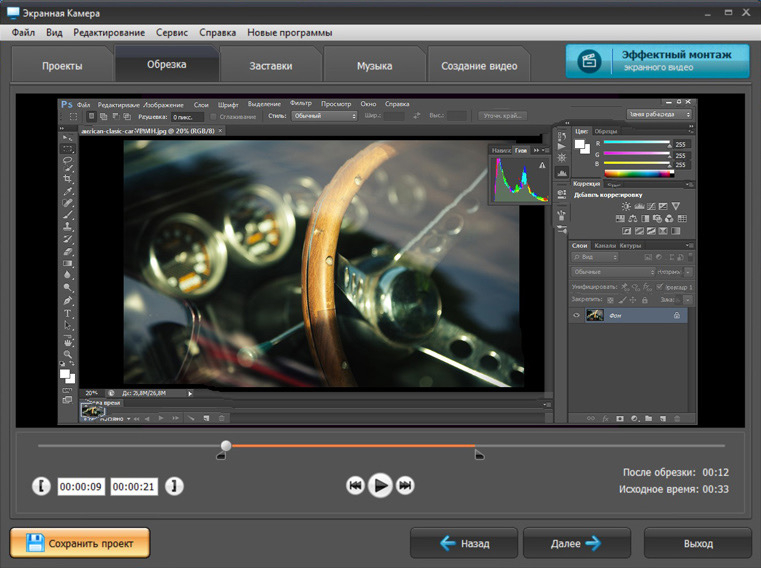
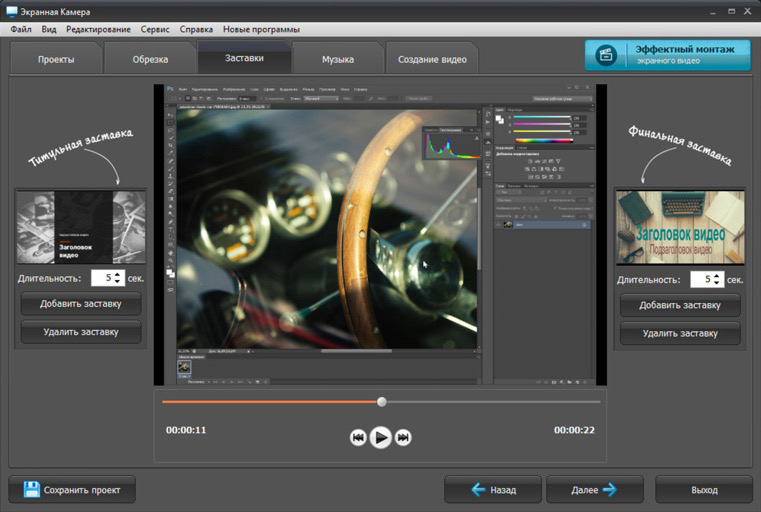
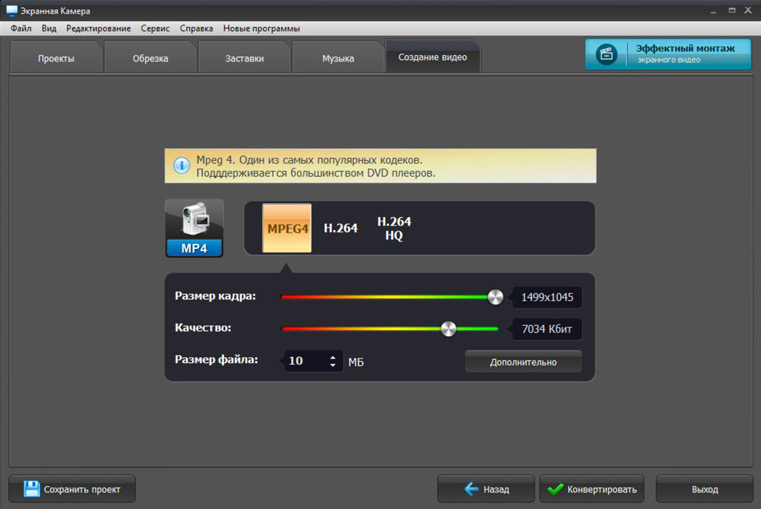
Рабочий сценарий простой: выбрать «Полный экран», «Фрагмент экрана» или нужное окно, проверить разрешение области, включить системный звук и микрофон, сделать короткий тест, после чего запускать основную запись. После остановки материал открывается в редакторе, где можно убрать начало и конец, вырезать паузы, добавить заставку или подписи и сохранить готовый ролик. Такая последовательность удобна для инструкций, демонстраций сервиса, презентаций и внутренних обучающих материалов, потому что запись и базовая постобработка находятся в одном проекте.
Для многочасовой сессии стоит заранее указать папку на диске с запасом свободного места и отключить уведомления. Контрольный тест на две-три минуты нужен не ради качества картинки, а для проверки пары «системный звук + микрофон»: именно неправильный источник аудио чаще всего делает длинную запись бесполезной. После теста файл нужно воспроизвести от начала до конца тестового фрагмента и только затем запускать основной сеанс.
Плюсы
- Понятный русскоязычный интерфейс и короткий путь от выбора области до старта записи.
- Запись системного звука и микрофона в одном рабочем сценарии.
- Есть встроенная постобработка, поэтому базовый скринкаст не требует отдельного редактора.
- Подходит для демонстраций интерфейса, уроков, презентаций и рабочих инструкций.
Минусы
- Полноценный режим без лимита относится к настольному продукту и зависит от условий лицензии.
- Нет версии для macOS и Linux.
- Для сложной многосценовой записи с большим числом источников OBS Studio дает больше ручного контроля.
Кому подойдёт
Подойдет специалистам по маркетингу, обучению, поддержке и контенту, которым нужен длинный скринкаст на Windows без сложной студийной конфигурации. Особенно удобна там, где после записи требуется сразу вырезать паузы и подготовить ролик к публикации или передаче коллегам.
OBS Studio
OBS Studio — бесплатная программа с открытым исходным кодом для Windows, macOS и Linux. Она не вводит искусственный предел продолжительности записи: сеанс продолжается, пока пользователь его не остановит или пока система не упрется в ресурсы. Главное отличие OBS от простых рекордеров — сцены и источники. В одной сцене можно объединить экран, конкретное окно, камеру, изображение и аудио, а затем переключаться между подготовленными композициями. Дополнительные возможности разобраны в обзоре OBS Studio.
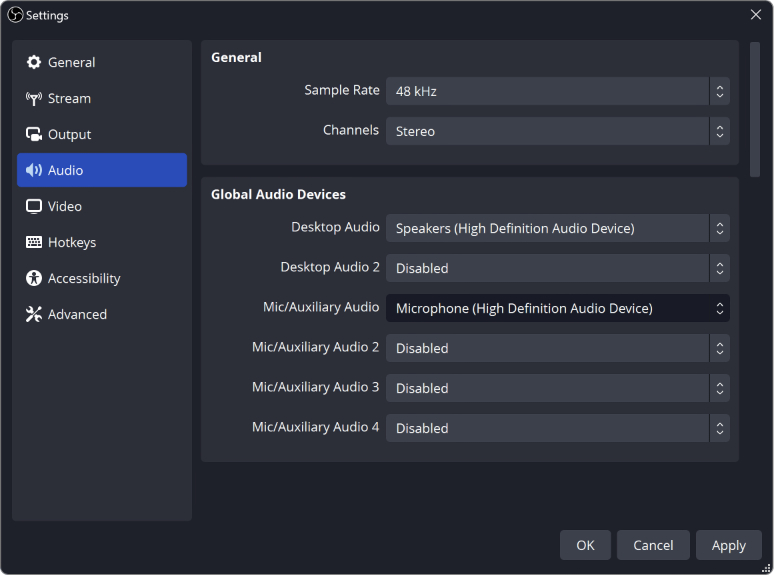
Перед длинной записью логичнее всего один раз настроить сцену, проверить «Desktop Audio» и «Mic/Aux», выбрать папку сохранения и формат контейнера. Для критически важных сессий практичнее сначала писать в формат, устойчивый к аварийному завершению, а уже после корректной остановки при необходимости преобразовывать файл. Это снижает риск потерять весь материал из-за сбоя в конце многочасовой записи. Отдельный плюс — мониторинг уровней аудио прямо в микшере: перегруз микрофона виден еще до старта.
OBS особенно силен там, где длительная запись должна быть воспроизводимой из раза в раз: еженедельные продуктовые демонстрации, длинные интервью, запись конференции с несколькими источниками, тестирование интерфейса. Настройки сцен сохраняются, поэтому команда не собирает рабочее место заново перед каждым сеансом. В обмен на гибкость требуется дисциплина: неправильный кодировщик, слишком высокий битрейт или лишние источники создают нагрузку и увеличивают риск пропусков кадров.
Плюсы
- Нет искусственного лимита продолжительности записи.
- Бесплатная лицензия и открытый исходный код.
- Сцены, несколько источников, аудиомикшер и гибкая настройка кодирования.
- Работает на Windows, macOS и Linux.
Минусы
- Интерфейс сложнее, чем у рекордеров с одной кнопкой.
- Неправильные настройки кодировщика и битрейта способны перегрузить слабый компьютер.
- Для быстрого ролика без подготовки функциональность избыточна.
Кому подойдёт
Подойдет контент-командам, стримерам, техническим специалистам и авторам обучающих материалов, которым нужны сложные сцены, несколько источников и контролируемая запись длинных сессий.
ShareX
ShareX — бесплатный инструмент с открытым исходным кодом для Windows, который объединяет скриншоты, запись экрана, анимации GIF и автоматизацию действий после захвата. В настройках записи есть отдельная опция фиксированной продолжительности; когда она не включена, запись не ограничивается заданным таймером. Пользователь сам решает, нужен ли автозавершитель, а не подстраивается под обязательный предел программы. Интерфейс и типовые сценарии подробнее разобраны в обзоре ShareX.
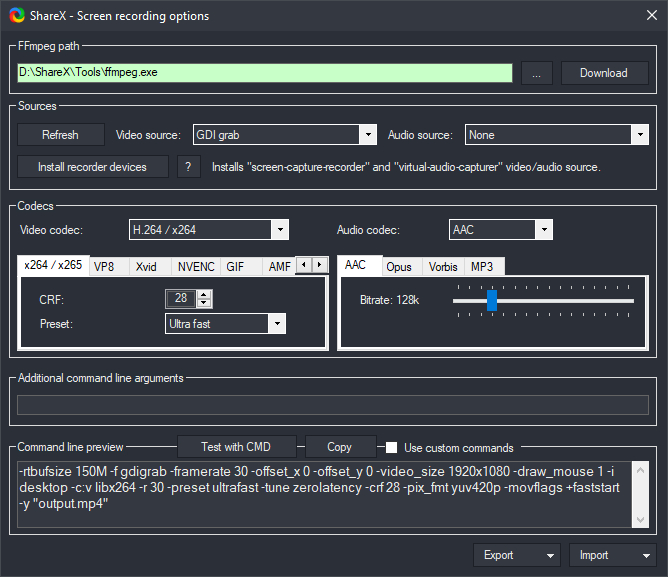
Для видео ShareX использует связку с FFmpeg. Перед первой длительной записью нужно открыть настройки screen recording, убедиться, что выбран нужный видеокодек и источник звука, проверить папку назначения и выполнить короткий тест. После этого удобно назначить горячую клавишу на запись области или экрана. В рабочих процессах ShareX ценен тем, что один и тот же набор горячих клавиш закрывает и короткие скриншоты для переписки, и длинные видеоразборы.
Программа подходит для технических инструкций, отчетов об ошибках, демонстраций интерфейса и внутренней документации. При длинной записи не стоит включать лишние действия после захвата: автоматическая загрузка большого файла или сложная цепочка постобработки увеличивает время завершения. Надежнее сначала сохранить исходник локально, проверить воспроизведение, а затем запускать дополнительные операции.
Плюсы
- Бесплатная программа с открытым исходным кодом.
- Нет обязательного таймера: фиксированную длительность пользователь включает отдельно.
- Сильные инструменты скриншотов, аннотаций и автоматизации.
- Горячие клавиши ускоряют повторяющиеся рабочие сценарии.
Минусы
- Только Windows.
- Настройка FFmpeg и аудио сложнее, чем в простых рекордерах.
- Интерфейс ориентирован на опытных пользователей и содержит много второстепенных параметров.
Кому подойдёт
Подойдет разработчикам, специалистам по контролю качества, поддержке, аналитикам и контент-специалистам, которым нужен один инструмент для скриншотов и длительной записи экрана с автоматизацией.
Free Cam
Free Cam, ранее известная как iSpring Free Cam, ориентирована на учебные скринкасты. Запись работает без водяного знака и ограничения времени, но бесплатная лицензия предназначена только для личного некоммерческого использования. Пользователь выбирает весь экран, окно или область, пишет голос с микрофона и системные звуки, а после завершения получает встроенный редактор для вырезания лишних фрагментов и базовой обработки аудио. Рабочие приемы показаны в обзоре Free Cam.
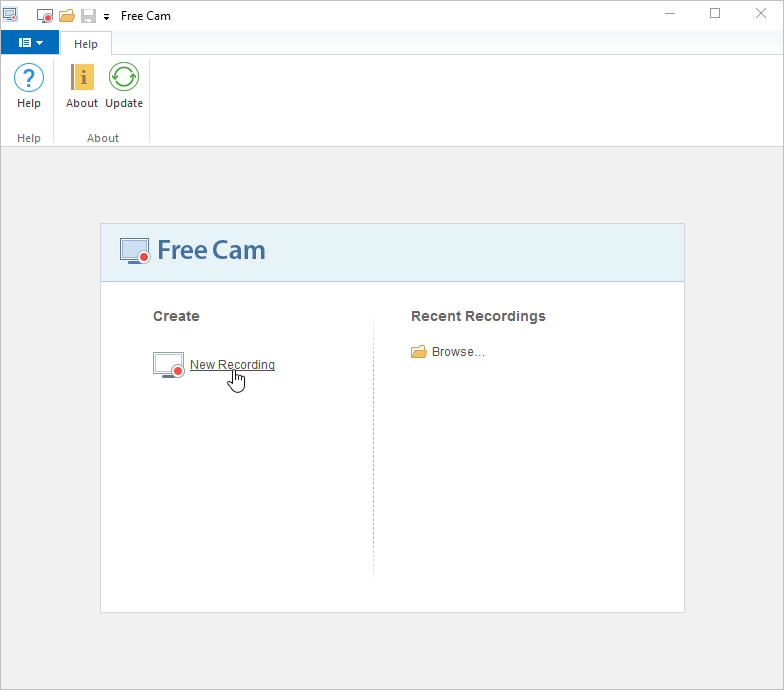
Сильная сторона Free Cam — минимальное количество решений перед стартом. Сначала выбирается область, затем проверяются микрофон и системный звук, после чего начинается запись. Для длинной лекции полезна пауза: она позволяет исключить перерывы еще до монтажа. После остановки нужно сразу сохранить проект и отдельно вывести готовый файл, чтобы исходник оставался доступным для повторной правки.
В образовательной работе отсутствие таймера особенно заметно: одна лекция или демонстрация может идти значительно дольше стандартного короткого ролика. При этом Free Cam не превращает запись в студийный проект со сценами и сложным микшером. Ограничение обратной стороны — меньше контроля над композицией и источниками, чем в OBS или ActivePresenter.
Плюсы
- Нет водяного знака и ограничения времени в техническом режиме записи.
- Простой сценарий записи экрана, окна или выбранной области.
- Запись системного звука и микрофона.
- Встроенный редактор помогает быстро убрать паузы и ошибки.
Минусы
- Ориентация прежде всего на Windows.
- Меньше возможностей для многосценовой композиции и сложных источников.
- Для продвинутого монтажа требуется отдельный видеоредактор.
- Бесплатная лицензия предназначена только для личного некоммерческого использования; для рабочих задач нужны соответствующие права.
Кому подойдёт
Подойдет преподавателям и авторам личных учебных проектов, которым важнее быстро получить чистый длинный скринкаст, чем собирать сложную сцену. В корпоративном обучении и клиентской работе сначала нужна редакция с подходящими правами использования.
ActivePresenter
ActivePresenter сочетает запись экрана и редактор обучающих материалов. При использовании функций Free Edition запись экрана не ограничена по времени; водяной знак не добавляется к результату, если не задействованы функции платных редакций. Бесплатная редакция предназначена для пробного и некоммерческого использования. Перед стартом можно выбрать область захвата, камеру и источники звука, а после записи перейти к редактированию слайдов и видео.
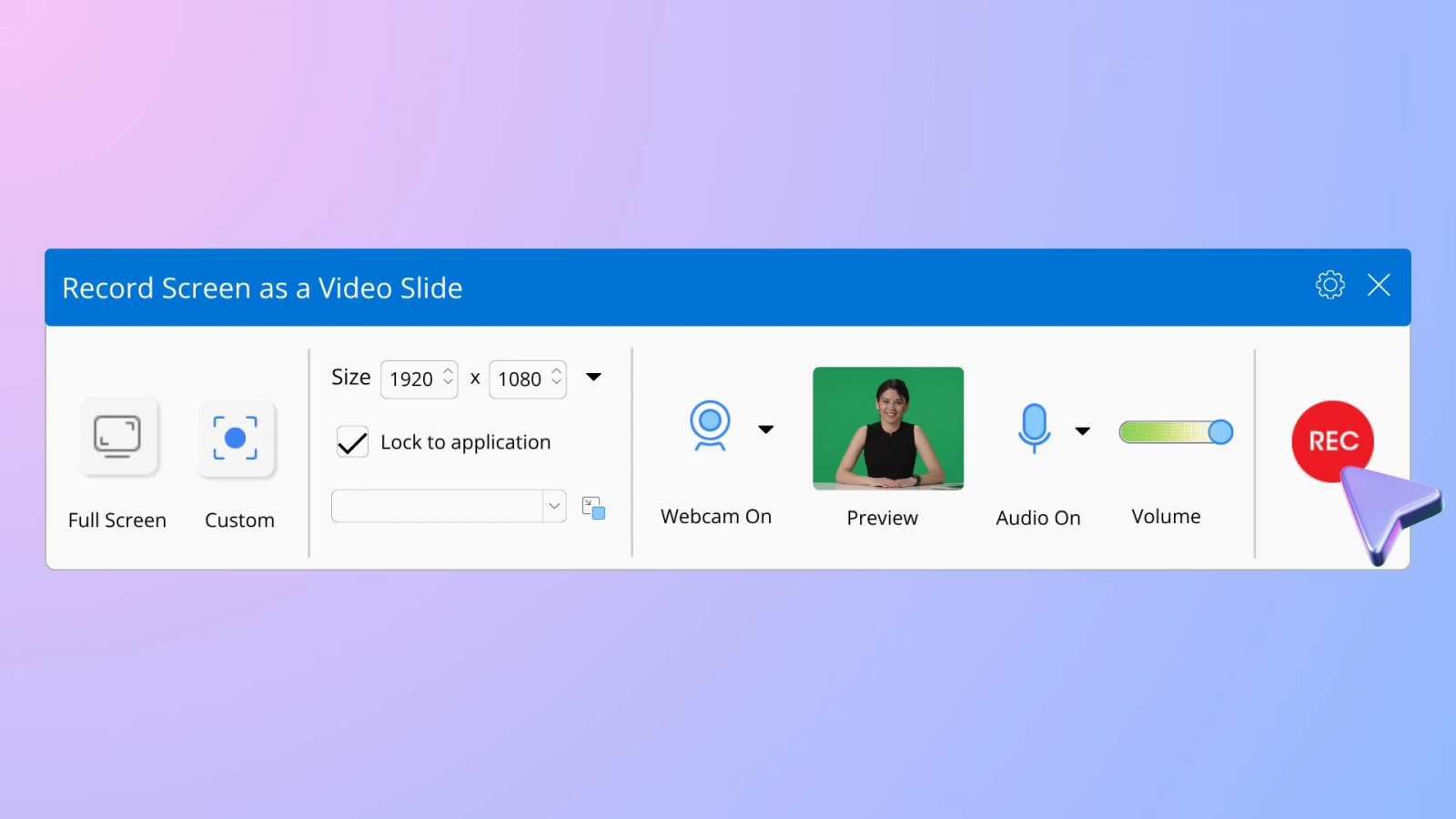
Для длинной инструкции ActivePresenter удобен тем, что запись становится частью проекта, а не одиночным видеороликом. В процессе обучения это позволяет после захвата добавить пояснения, увеличить важные области, вырезать ожидание и подготовить материал как последовательный урок. Перед многочасовой сессией нужно проверить свободное место и место хранения проекта: исходные материалы тяжелее финального экспортированного ролика.
Главное ограничение для бизнеса не техническое, а лицензионное. Бесплатная редакция рассчитана на личное и некоммерческое использование, поэтому коммерческая команда должна выбирать редакцию с подходящими правами. Именно поэтому ActivePresenter нельзя оценивать только по отсутствию таймера: для корпоративной публикации сначала проверяется право использования, затем технические возможности.
Плюсы
- При использовании функций Free Edition запись не ограничена по времени, а бесплатные функции не добавляют водяной знак.
- Запись экрана встроена в мощный редактор обучающих материалов.
- Есть работа с камерой, микрофоном и системным звуком.
- Подходит для сложных пошаговых уроков и интерактивного обучения.
Минусы
- Бесплатная редакция имеет некоммерческое лицензионное назначение.
- Интерфейс и редактор заметно сложнее простого рекордера.
- Большие проекты требуют больше места и времени на постобработку.
Кому подойдёт
Подойдет авторам электронного обучения и методистам. Для коммерческих задач подходит редакция с соответствующей лицензией, а бесплатная версия уместна в личных и некоммерческих проектах.
FlashBack Express
FlashBack Express — рекордер для Windows, который записывает экран, веб-камеру и звук. В актуальной бесплатной редакции нет ограничения продолжительности записи. Для рабочего видео можно выбрать весь рабочий стол, окно или произвольную область; отдельные расширенные функции зависят от редакции продукта. Интерфейс и сценарии подробнее разобраны в обзоре FlashBack Express.
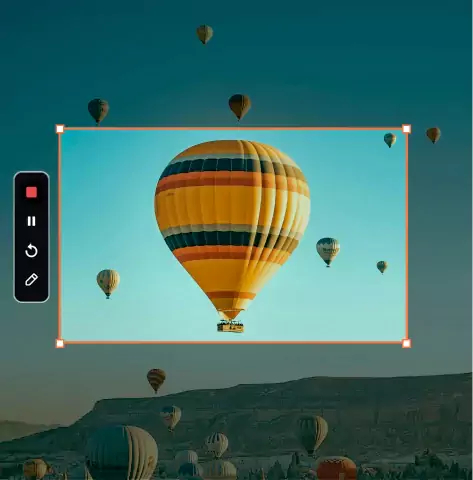
Для долгой записи полезны простые элементы управления паузой и остановкой, а также возможность заранее определить область. В отличие от OBS, здесь не нужно собирать сцену из источников. Это ускоряет старт, но уменьшает гибкость. Перед важной сессией стоит провести проверку микрофона и системного звука, а после завершения не закрывать программу до окончания сохранения файла.
FlashBack подходит для демо продукта, видеоинструкций, удаленной поддержки и презентаций. В длинных сессиях особенно важен размер итогового файла: при высоком разрешении и динамичном интерфейсе он растет быстрее. Поэтому настройка качества должна соответствовать содержанию: для статичного интерфейса не нужен тот же поток данных, что для полноэкранного видео.
Плюсы
- Запись экрана, камеры, микрофона и системного звука.
- В бесплатной редакции нет обязательного таймера продолжительности настольной записи.
- Простой старт без сложной схемы сцен.
- Подходит для демонстраций, уроков и рабочих видеообъяснений.
Минусы
- Только Windows.
- Продвинутые инструменты редактирования и часть функций находятся в более функциональных редакциях.
- Меньше контроля над источниками и маршрутизацией звука, чем в OBS.
Кому подойдёт
Подойдет пользователям Windows, которым нужна длинная запись с камерой и звуком без сложной предварительной настройки, а результат затем проходит легкую постобработку.
Bandicam
Bandicam попадает в этот рейтинг только в зарегистрированной полной версии. Бесплатная версия ограничивает одну запись десятью минутами, а зарегистрированная снимает этот предел и поддерживает длительные сеансы. Для рабочего и коммерческого использования требуется лицензия с соответствующими правами. Программа ориентирована на запись экрана, игр и внешних видеоустройств, поэтому удобна там, где важен стабильный захват динамичного изображения. Подробности есть в разборе Bandicam.
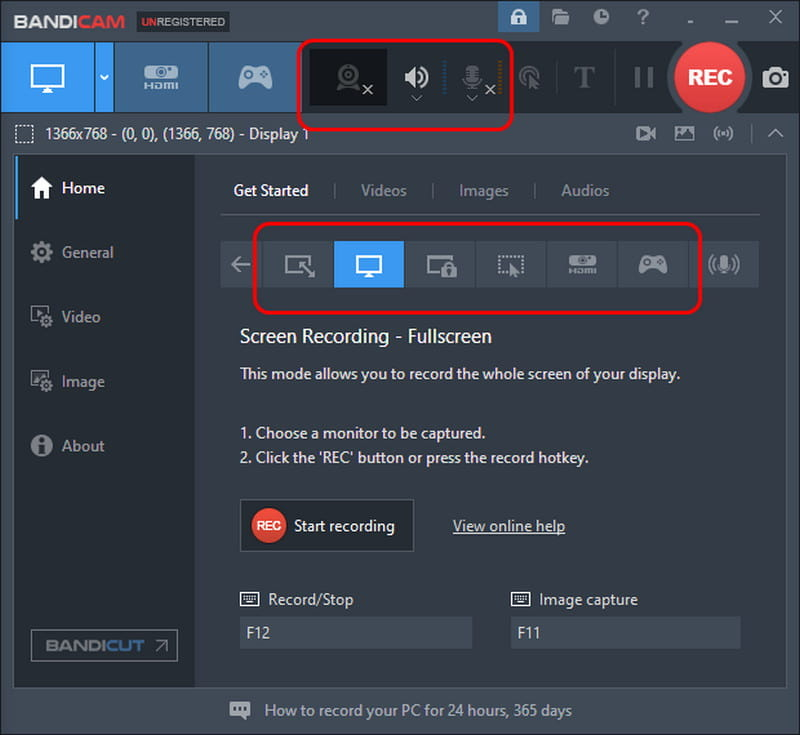
Перед многочасовой записью стоит отключить автозавершение по времени и проверить параметры кодирования. В Bandicam есть отдельные режимы для экрана и игр; для интерфейсных демонстраций выбирается экранный режим, для 3D-приложений — игровой. Такой выбор важен: неправильный режим увеличивает нагрузку или мешает корректно захватывать нужное окно.
Главный практический вывод — не путать отсутствие лимита полной версии с возможностями бесплатной. Для разовой десятиминутной демонстрации бесплатный режим достаточен, но для часового вебинара он не соответствует теме этой статьи. В зарегистрированной версии длительная запись ограничивается уже ресурсами системы и настройками автозавершения.
Плюсы
- В зарегистрированной версии снимается десятиминутное ограничение бесплатного режима.
- Отдельные режимы для экрана, игр и внешних устройств.
- Гибкая настройка качества и аппаратного кодирования.
- Подходит для динамичного контента и длительных игровых сессий.
Минусы
- Бесплатный режим ограничивает одну запись десятью минутами и не подходит для задачи статьи.
- Только Windows.
- Для простых инструкций набор параметров избыточен по сравнению с более легкими рекордерами.
- Для рабочего и коммерческого использования требуется лицензия с соответствующими правами.
Кому подойдёт
Подойдет пользователям Windows, которым нужна длительная запись динамичного интерфейса, геймплея или видеоустройства и которые используют лицензию, допускающую рабочее или коммерческое применение. Бесплатный режим для длинной записи не подходит.
VSDC Free Screen Recorder
VSDC Free Screen Recorder — бесплатный рекордер для Windows без ограничения времени записи и без обязательного водяного знака. Программа записывает полный экран или область, веб-камеру, микрофон и системный звук. Для длинной рабочей сессии это локальный вариант без обязательного аккаунта и принудительного таймера завершения. Интерфейс и режимы захвата показаны в обзоре VSDC Free Screen Recorder.
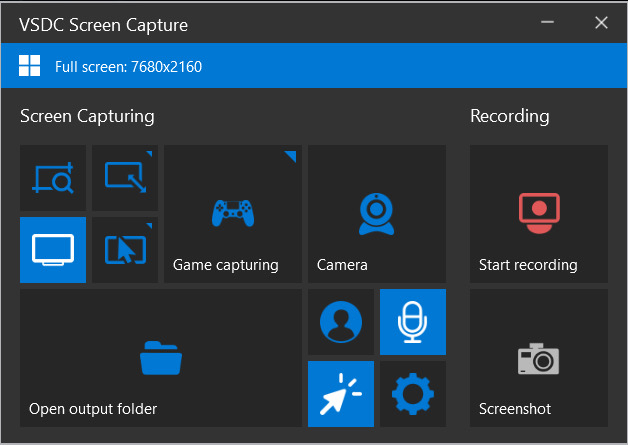
Перед стартом выбираются область, частота кадров, видеокодек и аудиоисточник. Для статичного интерфейса разумнее умеренная частота кадров и качественный звук: это заметно снижает объем файла без потери читаемости меню и текста. При записи демонстрации продукта стоит захватывать только нужное окно или область, чтобы не показывать уведомления и служебные элементы рабочего стола.
VSDC особенно удобен для локальной записи, когда нельзя зависеть от браузерной вкладки или облачного сохранения. После остановки файл уже находится на компьютере, поэтому многочасовой материал не проходит отдельный этап выгрузки из веб-приложения. Для регулярной работы нужно один раз зафиксировать профиль качества и не менять его между выпусками без причины — это упрощает монтаж и сравнение результатов.
Плюсы
- Нет ограничения времени записи и обязательного водяного знака.
- Запись экрана, области, веб-камеры, микрофона и системного звука.
- Локальное сохранение не зависит от стабильности веб-сервиса.
- Подходит для длинных инструкций и продуктовых демонстраций.
Минусы
- Только Windows.
- Интерфейс настройки кодеков требует базового понимания параметров видео.
- Нет системы сцен и продвинутого аудиомикшера уровня OBS.
Кому подойдёт
Подойдет пользователям Windows, которым нужен бесплатный локальный рекордер без таймера для лекций, демонстраций интерфейса, обучающих видео и записей рабочих процессов.
CamStudio 3
CamStudio 3 — бесплатный рекордер для Windows с современными настройками кодирования. Параметр «Limit Length» можно отключить или оставить равным нулю, и тогда время записи не ограничивается. Аналогично снимается ограничение по размеру файла. Лимит появляется только тогда, когда пользователь сам его задает. Интерфейс и параметры программы разобраны в обзоре CamStudio.
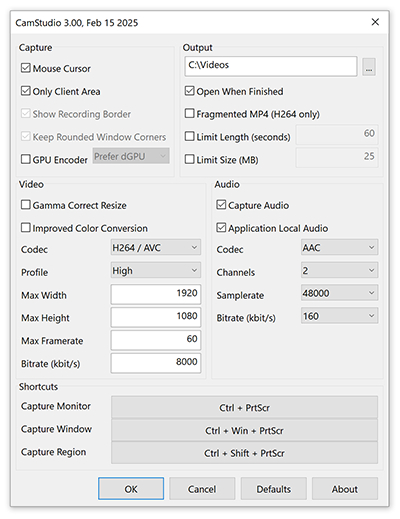
Главное окно позволяет выбрать захват монитора, активного окна или области, настроить видео, звук и горячие клавиши. Для длинной записи особенно полезен фрагментированный контейнер MP4 (MPEG-4 Part 14): он остается воспроизводимым при неожиданном прерывании записи, например при сбое программы. Такой режим снижает риск потерять весь ролик, хотя итоговый файл получается немного больше.
CamStudio показывает важный принцип надежной длинной записи: лучше заранее контролировать и длительность, и размер, но не делать эти ограничения обязательными. Для рабочей сессии их можно отключить; для автоматической записи процесса — наоборот, задать безопасную верхнюю границу. На слабом компьютере следует снизить разрешение или частоту кадров, а после теста обязательно проверить синхронность аудио.
Плюсы
- Лимит длительности отключается явно; значение 0 означает неограниченную запись.
- Бесплатная программа для Windows.
- Есть современные кодеки и настройка захвата системного или прикладного аудио.
- Фрагментированный контейнер MP4 повышает устойчивость при неожиданном завершении.
Минусы
- Только Windows 10/11 в актуальной ветке.
- Интерфейс параметров технический и менее дружелюбный новичку.
- Для сложной композиции источников возможностей меньше, чем у OBS.
Кому подойдёт
Подойдет техническим пользователям Windows, которым нужен бесплатный рекордер с явным контролем лимитов, формата файла и параметров кодирования.
Movavi Screen Recorder
Movavi Screen Recorder — настольный рекордер для Windows и macOS, рассчитанный на запись области экрана, системного звука, микрофона и веб-камеры. Текущий пробный режим ограничен сроком использования и добавляет водяной знак, но отдельного лимита продолжительности видеозахвата для Screen Recorder нет. Это отличает продукт от рекордеров, где бесплатный режим обрывает каждый ролик через несколько минут. Интерфейс и сценарии показаны в разборе Movavi Screen Recorder.
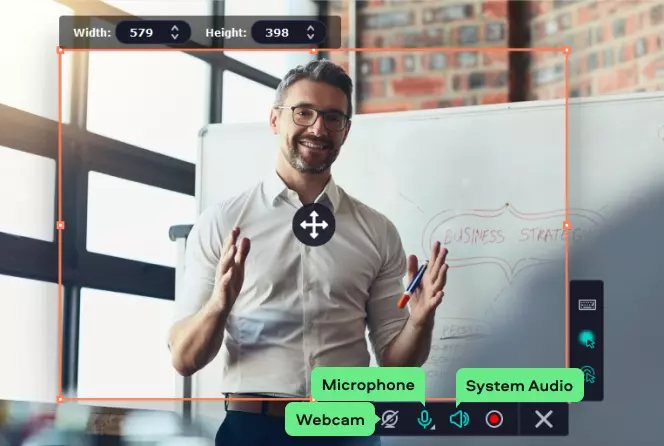
В рабочем окне выбирается область, затем включаются Webcam, Microphone и System Audio. Для длинных сессий полезен планировщик: запись можно запустить в заданное время и при необходимости задать собственную продолжительность. Важно понимать логику — этот таймер пользователь создает сам; он нужен для автоматизации, а не является обязательным ограничением записи.
Для маркетинговых и исследовательских команд удобна простая повторяемость: рамка захвата, переключатели источников и кнопка записи находятся в одном месте. После завершения можно быстро убрать лишние участки. Перед важной сессией стоит отключить ненужные эффекты курсора и убедиться, что выбран правильный микрофон, потому что многочасовую запись труднее исправить постфактум.
Плюсы
- Нет отдельного короткого лимита длительности видеозахвата в текущих ограничениях пробной версии.
- Запись экрана, системного звука, микрофона и веб-камеры.
- Есть планировщик и пользовательский таймер для автоматизации.
- Простой интерфейс без системы сцен.
Минусы
- Пробный режим ограничен по сроку использования и добавляет водяной знак.
- Для игровых и сложных многосценовых задач есть более специализированные решения.
- Часть удобства рассчитана на платный продукт.
Кому подойдёт
Подойдет специалистам, которым нужен простой настольный рекордер для встреч, вебинаров, демонстраций и инструкций, а многоисточниковая студийная схема не требуется.
macOS
На macOS базовый сценарий уже встроен в систему. Это снижает количество зависимостей и подходит для длинных демонстраций, где не нужны сцены, сложная маршрутизация звука и отдельный монтажный проект.
QuickTime Player
QuickTime Player входит в macOS и использует системные средства записи экрана. Запись запускается вручную и продолжается до ручной остановки; обязательного пользовательского таймера в этом сценарии нет. Пользователь выбирает весь экран или область и завершает сеанс самостоятельно. Для базового скринкаста это короткий путь на Mac без установки стороннего рекордера. Порядок работы подробнее показан в обзоре QuickTime Player.
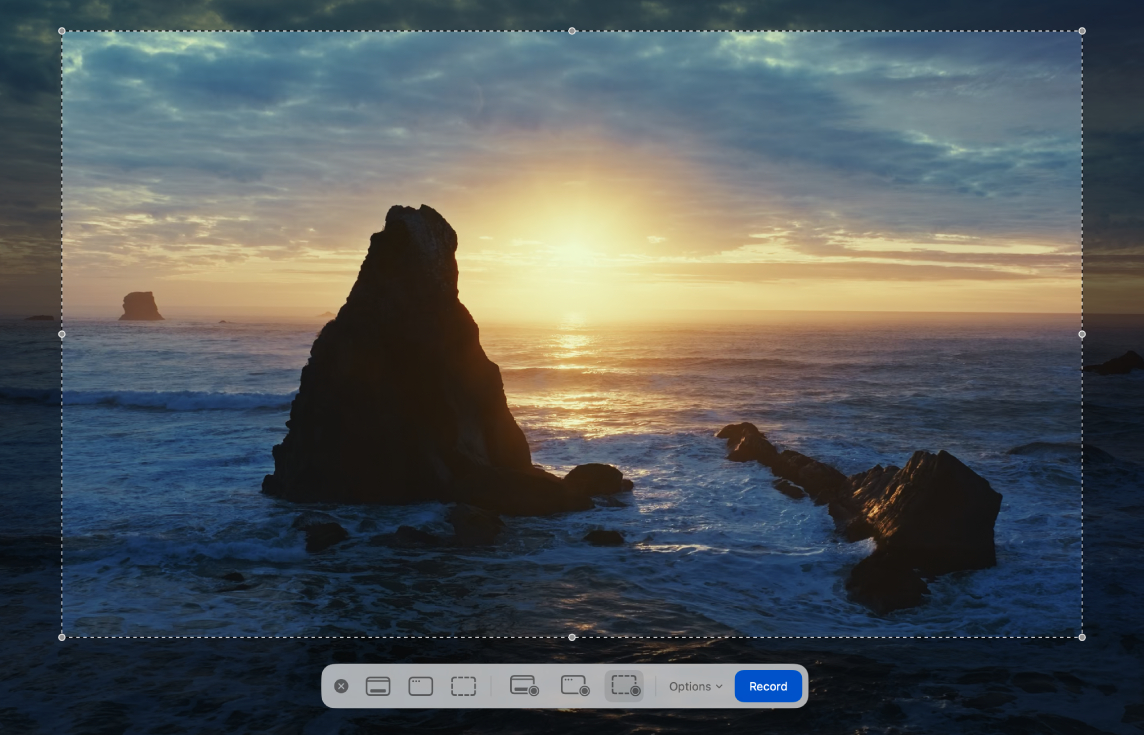
Через QuickTime Player запускается «New Screen Recording», после чего macOS показывает системную панель захвата. Здесь выбирается весь экран или прямоугольная область и начинается запись. Для голоса используется микрофон; сценарии с системным звуком зависят от возможностей macOS и выбранного процесса захвата, поэтому перед важной сессией звук нужно проверить отдельным тестом.
Главный плюс QuickTime — минимум точек отказа: нет аккаунта, браузерной вкладки и отдельного облачного сохранения. Главный минус — меньше контроля над кодированием, отдельными дорожками и сложной композицией. Для длинной презентации или демонстрации интерфейса этого достаточно, а для многокамерной студийной записи лучше использовать OBS или специализированный рекордер.
Плюсы
- Встроен в macOS и не требует отдельной установки.
- Системный сценарий не содержит обязательного таймера записи.
- Простой выбор полного экрана или области.
- Минимум настроек и быстрый старт.
Минусы
- Меньше контроля над кодированием и источниками, чем в профессиональных рекордерах.
- Системный звук требует отдельной проверки рабочего сценария.
- Нет сцен, сложного аудиомикшера и встроенного полноценного монтажа.
Кому подойдёт
Подойдет пользователям Mac, которым нужно быстро записать длинную демонстрацию, презентацию или инструкцию без установки дополнительной программы.
Linux
На Linux особенно важно заранее проверить звук и способ сохранения, потому что набор поддерживаемых источников зависит от рабочего окружения. В рейтинге ScreenRec вынесен сюда как межплатформенный вариант с понятным условием снятия лимита.
ScreenRec
ScreenRec работает на Windows, macOS и Linux; в рейтинге он вынесен в Linux-группу, чтобы не дублировать одну программу в нескольких разделах. Без входа запись ограничивается пятиминутным сеансом, а бесплатный аккаунт снимает этот лимит. При этом бесплатный план предназначен только для личного использования; для рабочих, клиентских, маркетинговых, обучающих и других профессиональных задач нужен план с правами на бизнес-использование.
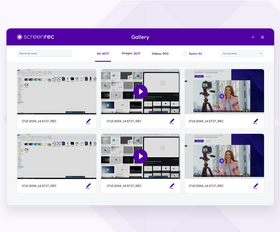
После входа ScreenRec записывает выбранную область, системный звук и микрофон, а результат можно сохранить и использовать в рабочем обмене. Для длинных сессий разумнее сначала проверить локальное сохранение и доступное место, а облачную публикацию считать отдельным этапом. Это помогает не зависеть от скорости выгрузки большого ролика в момент завершения.
ScreenRec удобен в распределенных командах, где Linux — рабочая система разработчиков и инженеров, а запись нужна для баг-репортов, демонстраций и асинхронных объяснений. Но условие аккаунта нельзя игнорировать: без него продукт не соответствует критерию длинной записи. Внутри команды это решается единым подготовленным профилем и тестовым проектом до начала важных съемок.
Плюсы
- После создания бесплатного аккаунта снимается пятиминутный лимит.
- Поддерживает Linux наряду с Windows и macOS.
- Записывает экран, микрофон и системный звук.
- Подходит для быстрых технических объяснений и асинхронной коммуникации.
Минусы
- Без входа действует пятиминутное ограничение.
- Небольшой набор инструментов редактирования.
- Облачные функции добавляют зависимость от сети при обмене большими файлами.
- Бесплатный план предназначен только для личного использования; для профессиональных задач нужны права на бизнес-использование.
Кому подойдёт
Подойдет Linux-пользователям для личных длинных технических демонстраций после регистрации бесплатного аккаунта. Для поддержки, маркетинга, обучения, клиентской работы и других профессиональных сценариев нужен план с правами на бизнес-использование.
Онлайн
Браузерный рекордер удобен отсутствием установки, но длинная запись предъявляет требования к памяти браузера и этапу сохранения. Поэтому онлайн-вариант оценивается строже, чем настольный.
Apowersoft Free Online Screen Recorder
Apowersoft Free Online Screen Recorder работает через браузер без ограничения времени записи. Можно записать экран, окно или вкладку, добавить веб-камеру, микрофон и системный звук. Для записей длиннее тридцати минут сам сервис направляет пользователя к настольной версии: сверхдлинное браузерное видео сложнее надежно сохранить. Интерфейс и рабочие сценарии показаны в обзоре Apowersoft Free Online Screen Recorder.
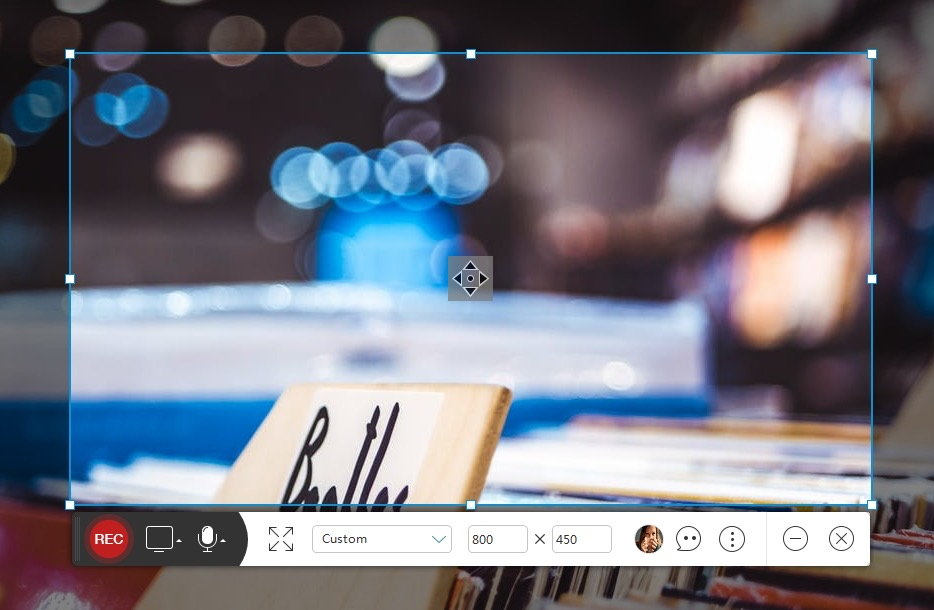
Для короткой и средней сессии достаточно открыть сервис, выбрать источник, разрешить доступ к звуку и начать запись. Для длинного вебинара правильный рабочий процесс другой: сначала тест в браузере, затем оценка размера будущего файла и, при многочасовой длительности, переход на настольный рекордер. Отсутствие таймера не отменяет риски, связанные с вкладкой браузера, памятью и этапом сохранения.
Этот инструмент полезен на чужом компьютере, в разовой презентации или там, где нельзя устанавливать полноценный пакет. Для критической многочасовой записи он уступает локальным приложениям именно по надежности завершения. Поэтому в бизнес-процессе онлайн-рекордер стоит считать быстрым инструментом, а не заменой локальной записи для события, которое нельзя повторить.
Плюсы
- Запись работает без программного лимита времени.
- Работает без полноценной установки настольной программы.
- Записывает экран, веб-камеру, микрофон и системный звук.
- Подходит для быстрого запуска на разных компьютерах.
Минусы
- Для записей длиннее тридцати минут сервис предлагает настольную версию из-за риска сохранения сверхдлинного браузерного файла.
- Зависит от браузера и разрешений на захват.
- Для критически важной многочасовой сессии локальный рекордер надежнее.
Кому подойдёт
Подойдет для разовых презентаций, коротких вебинаров и ситуаций, где установка ПО нежелательна. Для многочасового события разумнее использовать настольный рекордер из других разделов рейтинга.
Android
На Android программный таймер — только часть вопроса. Реальный предел часто задают нагрев, батарея, доступное хранилище и политика приложения в отношении внутреннего звука.
XRecorder
XRecorder — Android-приложение без ограничения времени записи и обязательного водяного знака. Оно умеет записывать экран, управлять разрешением, качеством и частотой кадров, а на Android 10 и новее — захватывать внутренний звук в поддерживаемых сценариях. Для длинной записи на телефоне главным ограничителем становится не таймер приложения, а свободная память, нагрев и энергопотребление устройства.
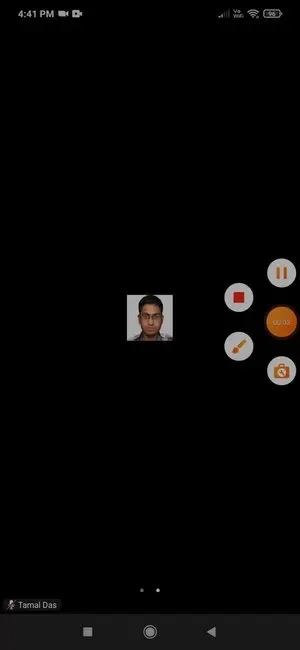
Перед записью нужно выбрать разрешение и частоту кадров без избыточного запаса. Для обучающего ролика с интерфейсом телефона обычно важнее читаемый текст и стабильность, чем максимальная частота кадров. Затем проверяются внутренний звук или микрофон, отключаются уведомления и включается режим, который не погасит нужное приложение. После теста стоит оценить, насколько быстро растет размер файла за одну минуту.
Многочасовая запись смартфона требует большего внимания к температуре. Одновременно работающий экран, кодирование видео и зарядка нагревают устройство, поэтому длинную сессию лучше проводить с умеренными параметрами и без тяжелых фоновых приложений. После окончания ролик сначала проверяется локально, и только потом перемещается в облако или редактор.
Плюсы
- Нет ограничения времени записи.
- Нет обязательного водяного знака.
- Гибкие параметры разрешения и частоты кадров.
- Поддерживается пауза и запись внутреннего звука на совместимых версиях Android.
Минусы
- Длительность практически ограничивают память, батарея и нагрев смартфона.
- Внутренний звук зависит от версии Android и поведения записываемого приложения.
- Для сложного монтажа длинный материал удобнее переносить на компьютер.
Кому подойдёт
Подойдет авторам мобильных инструкций, командам контроля качества, специалистам по маркетингу в социальных сетях и тем, кто демонстрирует интерфейс Android-приложения без жесткого таймера записи.
AZ Screen Recorder
AZ Screen Recorder — Android-рекордер без ограничения времени записи и обязательного водяного знака. Приложение записывает экран и звук, поддерживает паузу, настройку качества, рисование поверх экрана и базовое редактирование после захвата. Для длинных мобильных демонстраций это вариант без принудительной остановки через несколько минут.
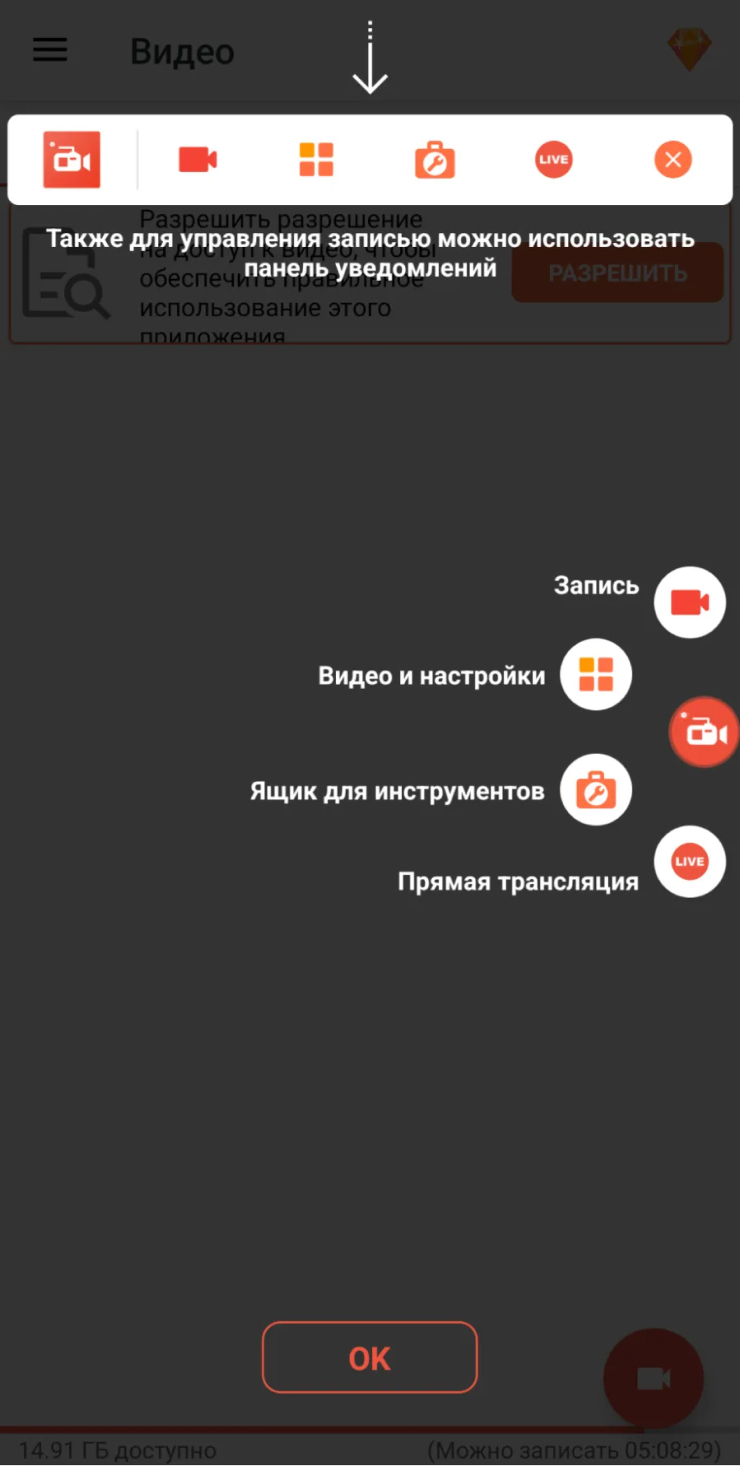
Перед важной записью нужно проверить источник аудио и права Android, потому что внутренний звук доступен с учетом версии системы и ограничений конкретного приложения. Качество выбирается по задаче: максимальные 2K/4K-параметры резко увеличивают нагрузку и файл, тогда как для демонстрации интерфейса достаточно стабильной читаемой картинки. Уведомления и всплывающие сообщения лучше отключить заранее.
AZ Screen Recorder подходит для длительного тестирования мобильного интерфейса, записи обучения и демонстрации сценария в приложении. Практический лимит — температура и хранилище. При зарядке во время записи нужно контролировать нагрев; при признаках перегрева лучше снизить разрешение и частоту кадров до безопасного уровня, а не рисковать внезапным завершением системы.
Плюсы
- Нет ограничения времени записи.
- Нет обязательного водяного знака.
- Пауза, микрофон, внутренний звук и настройка качества.
- Есть базовый редактор и инструменты поверх записи.
Минусы
- Нагрев и свободная память сильнее влияют на длинную запись, чем на ПК.
- Часть функций зависит от версии Android и модели устройства.
- Высокое разрешение быстро увеличивает размер ролика и нагрузку.
Кому подойдёт
Подойдет для мобильных инструкций, демонстраций приложений, тестирования интерфейса и записи длительных Android-сценариев без программного таймера.
iPhone
В iOS запись встроена в систему. Для рабочей съемки важны свободное место, режим фокусирования и понимание того, что отдельные приложения блокируют захват защищенного содержимого.
Встроенная запись экрана iPhone
На iPhone отдельная программа не нужна: запись экрана встроена в iOS и запускается из Пункта управления. После трехсекундного отсчета запись продолжается до ручной остановки; обязательный пользовательский лимит продолжительности не задается. При удержании кнопки записи можно включить микрофон для голосового комментария. Порядок действий подробнее разобран в инструкции Xeon Live по записи экрана смартфона.
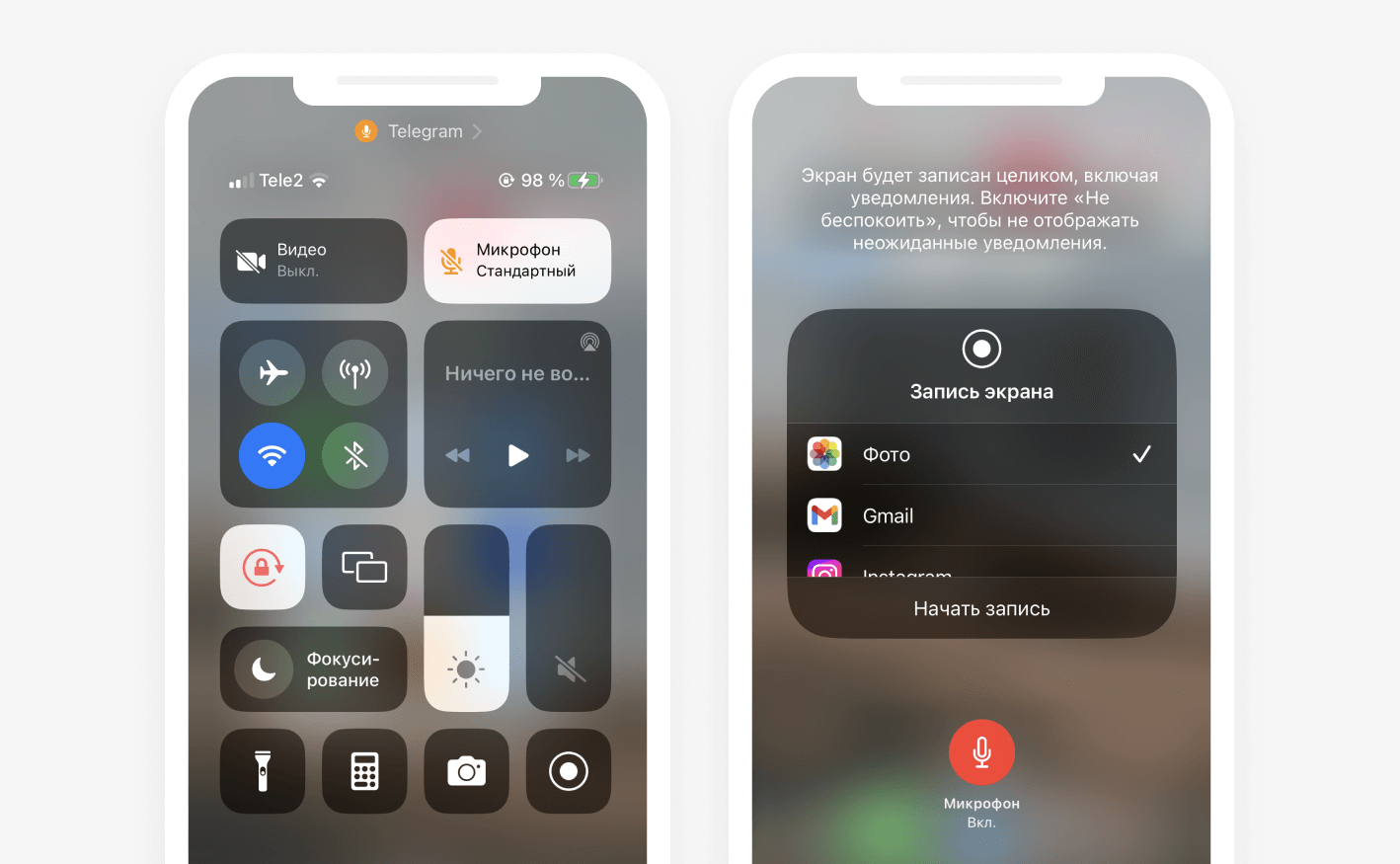
Сначала элемент «Запись экрана» добавляется в Пункт управления. Перед длинной сессией нужно проверить свободное место, отключить уведомления через режим фокусирования и решить, нужен ли микрофон. После старта iPhone записывает происходящее на экране, а готовый файл автоматически сохраняется в «Фото». Некоторые приложения блокируют захват своего контента — это системное ограничение, а не таймер записи.
Для долгой записи iPhone важны заряд и температура. Запись экрана, высокая яркость и тяжелое приложение одновременно создают нагрузку. Практический контроль простой: достаточно короткого теста с тем же приложением, затем проверки звука и размера файла. Критически важный сеанс лучше не начинать при почти заполненном хранилище.
Плюсы
- Функция встроена в iOS и не требует установки стороннего приложения.
- Системный процесс не задает обязательный таймер сеанса.
- Можно включить микрофон для комментария.
- Запись автоматически сохраняется в медиатеку «Фото».
Минусы
- Некоторые приложения запрещают запись контента или аудио.
- Нельзя одновременно записывать экран и использовать повтор экрана.
- Длительные сессии заметно расходуют память и заряд, а также нагревают устройство.
Кому подойдёт
Подойдет специалистам, которым нужно записать интерфейс iPhone, мобильную инструкцию или тестовый сценарий без установки стороннего рекордера.
Как выбрать рекордер для бизнеса, маркетинга и контента
Удобнее выбирать не по количеству функций, а по стоимости ошибки. Потеря пятиминутного ролика неприятна; потеря двухчасового интервью, вебинара или исследования означает повторную организацию процесса и дополнительную работу команды. Поэтому первый критерий — не эффектный интерфейс, а гарантированно понятный режим длительной записи. Общий алгоритм работы с экранным видео на разных системах разобран в пошаговом руководстве по записи видео с экрана.
Для продуктовой демонстрации и продаж
Нужны читаемый интерфейс, голос спикера и минимум времени на подготовку. Подходят «Экранная Камера», Movavi Screen Recorder, VSDC и QuickTime Player. Сложные сцены здесь редко окупаются: клиенту важнее видеть последовательность действий в продукте. Перед записью нужно закрыть личные вкладки, уведомления, менеджеры паролей и панели с внутренними данными. Демонстрацию стоит вести в отдельном тестовом профиле продукта, чтобы в кадр не попали реальные клиентские данные.
Для вебинара, лекции и обучающего курса
Здесь на первый план выходят микрофон, пауза, возможность удалить оговорки и сохранность длинной записи. Free Cam и ActivePresenter удобны обучающей логикой, OBS — гибкостью источников, FlashBack Express — быстрым стартом. Перед основным сеансом обязательно записывается тестовый фрагмент с тем же микрофоном, тем же приложением и тем же уровнем системного звука. Замена оборудования после теста обнуляет проверку.
Для контроля качества, поддержки и исследования интерфейса
Техническим командам важны горячие клавиши, запись конкретной области и быстрый переход к скриншоту. ShareX и OBS дают максимальный контроль; ScreenRec удобен в распределенной среде, включая Linux. При записи пользовательского сценария стоит дополнительно фиксировать время начала, версию тестируемого продукта и контекст задачи в текстовой заметке рядом с файлом. Это ускоряет разбор и не заставляет искать нужный момент только по видеоряду.
Для мобильного интерфейса
На Android практичны XRecorder и AZ Screen Recorder, на iPhone — встроенная запись. Главные риски мобильной длинной сессии отличаются от ПК: свободная память уменьшается быстрее, устройство нагревается, а системные ограничения способны запретить захват защищенного приложения. Рабочий тест должен повторять реальную нагрузку: тот же экран, звук, яркость и подключение к сети.
Чек-лист перед записью на один час и дольше
Ниже — подготовка, которая заметно важнее выбора конкретного рекордера. Даже программа без таймера не спасает от заполненного диска, неверного микрофона или внезапного сна ноутбука. Для Windows дополнительно полезно свериться с руководством по захвату экрана в Windows, а для Mac — с инструкцией по записи экрана в macOS.
- Освободить место. Запас должен быть больше расчетного размера записи, потому что часть программ хранит временные файлы и создает дополнительный файл при финализации.
- Проверить папку сохранения. Путь должен вести на локальный диск с достаточным объемом, а не в случайную временную папку или нестабильный сетевой ресурс.
- Сделать тест на две-три минуты. В тесте должны участвовать тот же экран, микрофон, системный звук, камера и приложение, что и в основной сессии.
- Прослушать тест. Проверяется не только наличие голоса, но и отсутствие перегруза, эха, фонового гула и слишком громкого системного звука.
- Отключить уведомления. Режим «Не беспокоить» или «Фокусирование» защищает кадр от личных сообщений и служебных всплывающих окон.
- Подключить питание. Для ноутбука и смартфона длительная запись не должна зависеть от остатка батареи.
- Отключить сон и автоматическую блокировку. Система не должна остановить или изменить рабочий сценарий в середине записи.
- Проверить приватность. Закрываются панели с токенами, паролями, внутренней аналитикой, клиентскими данными и личной перепиской.
- Назначить горячую клавишу остановки. Она должна быть известна до начала, особенно при полноэкранной демонстрации.
- Записать контрольную метку. В начале полезно вслух назвать тему и дату или показать короткий служебный слайд; это облегчает сортировку материала после съемки.
Как оценить размер будущего файла до длинной записи
Самый надежный способ — не угадывать, а измерить собственный профиль. Запишите ровно одну минуту в тех же настройках, которые будут использоваться в основной сессии. Посмотрите размер файла и умножьте его на предполагаемую продолжительность. Такой расчет автоматически учитывает выбранный кодек, разрешение, частоту кадров и характер изображения. Для интерфейса с небольшим количеством движения размер обычно растет медленнее, чем для игры или полноэкранного видео.
К расчетному объему нужен запас. Он покрывает временные файлы, колебания битрейта и этап финализации. Для критически важной записи лучше ориентироваться не на свободное место «впритык», а на отдельный рабочий диск или заранее очищенный раздел. В OBS, CamStudio и других технических рекордерах также важно выбрать формат, который не делает весь ролик полностью зависимым от корректного закрытия программы.
Настройки качества для длинной записи
Разрешение
Записывать выше фактического разрешения интерфейса бессмысленно: искусственное увеличение не добавляет деталей, но увеличивает нагрузку и файл. Для демонстрации сайта или программы важнее, чтобы текст оставался читаемым после публикации. Поэтому область захвата лучше сразу подогнать под финальный формат, а масштаб интерфейса — проверить на тестовой записи.
Частота кадров
Тридцать кадров в секунду достаточно для большинства презентаций, интерфейсных демонстраций и уроков. Более высокая частота нужна для быстрого движения, игр и анимации. На длинной записи лишние кадры означают больший поток данных и нагрузку на кодировщик. Настройка должна соответствовать содержанию, а не максимальному значению в меню.
Кодек и контейнер
Для рабочего процесса важны два свойства: совместимость и устойчивость. Современный кодек уменьшает размер при сопоставимом качестве, но требует больше ресурсов и не всегда одинаково удобно редактируется. Контейнер должен корректно закрываться после остановки. В критической записи приоритет отдается устойчивому сохранению исходника, а не минимальному размеру файла. Перекодировать материал можно после проверки целостности.
Звук
Плохой звук уничтожает ценность длинного скринкаста быстрее, чем небольшая потеря четкости картинки. Голос должен оставаться разборчивым, системный звук — не перекрывать спикера. Когда программа позволяет разделять дорожки, это упрощает исправление баланса после записи. Когда звук пишется в один микс, уровни нужно привести в порядок до старта.
Как проверить результат после остановки
Не стоит считать запись готовой сразу после появления файла. Проверка должна занимать несколько минут и проходить до удаления проекта или временных данных. Для длинного материала достаточно выборочного контроля по контрольным точкам, но начало и конец нужно воспроизвести обязательно.
- Открыть файл в обычном проигрывателе, а не только во встроенном окне рекордера.
- Проверить первые две минуты: картинку, микрофон, системный звук и синхронизацию.
- Перейти в середину и убедиться, что запись не замерла на одном кадре и звук не исчез.
- Проверить последние минуты и корректное завершение файла.
- Промотать несколько участков на высокой скорости: поврежденный контейнер часто проявляет себя именно при перемотке.
- Скопировать исходник в рабочее хранилище до начала монтажа, когда материал нельзя повторить.
- Только после резервной копии запускать обрезку, конвертацию или загрузку в систему публикации.
Метрики качества длинного скринкаста
Для бизнеса полезно измерять не абстрактное «качество видео», а показатели, которые влияют на использование результата. Такой подход помогает сравнить два рекордера на одном компьютере и понять, какой действительно надежнее в конкретном процессе.
- Доля потерянных кадров. На динамичных сценах видны рывки; в технических программах показатель можно отслеживать прямо во время записи.
- Синхронность аудио и видео. Проверяется в начале, середине и конце; накопленный сдвиг особенно заметен на длинной сессии.
- Читаемость интерфейса. Текст и элементы управления должны оставаться различимыми после экспорта и загрузки на целевую площадку.
- Стабильность размера файла. Минутный тест дает ориентир, а существенное отклонение сигнализирует о другом профиле кодирования или содержании.
- Время подготовки. Измеряется от запуска программы до готовности нажать Record. Для регулярных объяснений этот показатель влияет на производительность команды.
- Время постобработки. Чем больше ошибок приходится исправлять после записи, тем ниже практическая ценность рекордера, даже когда сам захват идеален.
- Доля успешных сессий. Для регулярного процесса достаточно вести простой журнал: сколько длинных записей завершились корректно без восстановления и пересъемки.
Типичные ошибки при длительной записи экрана
Запись без теста звука
Ошибка обнаруживается слишком поздно: два часа видео сохранены, а микрофон был выключен или система записывала другой вход. Решение — обязательный короткий тест с прослушиванием. Одного взгляда на индикатор недостаточно: он показывает наличие сигнала, но не его качество.
Максимальные настройки без практической необходимости
Запись интерфейса в чрезмерном разрешении и с высокой частотой кадров увеличивает размер файла, нагрузку и вероятность пропусков. Настройки выбираются под конечный формат публикации. Для текста и слайдов нужна четкость, а не игровая частота кадров.
Сохранение на почти заполненный системный диск
Когда место заканчивается во время записи, программа теряет возможность корректно продолжать или финализировать файл. Перед стартом нужно измерить минутный тест и оставить запас. Для критической сессии полезен отдельный локальный диск.
Надежда на браузер при многочасовом событии
Онлайн-рекордер удобен, но вкладка браузера и этап сохранения добавляют риски. Apowersoft для сессий длиннее тридцати минут предлагает перейти на настольный вариант. Для события, которое нельзя повторить, локальная запись надежнее.
Смешивание личных и рабочих данных в одном кадре
Длинная запись почти неизбежно захватывает больше контекста: уведомления, названия файлов, вкладки, внутренние панели. Используйте отдельный рабочий профиль, тестовые учетные записи и режим фокусирования. Это уменьшает объем последующей ретуши и риск публикации лишней информации.
Удаление исходника сразу после экспорта
Финальный файл нужно проверить на нескольких участках и скопировать в рабочее хранилище. Исходный проект удаляется только после подтверждения, что экспорт корректно воспроизводится и содержит весь нужный материал.
Частые вопросы о записи без ограничения времени
Итог
Запись без ограничения времени — это не отдельная кнопка, а сочетание подходящего режима программы и подготовленного рабочего процесса. «Экранная Камера» дает простой путь на Windows, OBS Studio — расширенный контроль сцен и источников, ShareX — связку записи со скриншотами и автоматизацией, Free Cam и ActivePresenter — учебный процесс с лицензионными ограничениями бесплатных редакций, QuickTime Player — встроенный вариант на Mac, а XRecorder, AZ Screen Recorder и iOS закрывают мобильные сценарии. Для браузерной записи Apowersoft работает без искусственного таймера, но для сверхдлинных сессий настольный режим надежнее на этапе сохранения.
Перед важным сеансом всегда выполняйте один и тот же цикл: тестовый фрагмент, проверка звука, расчет места, отключение уведомлений, контроль питания, затем запись и выборочная проверка начала, середины и конца файла. Такой процесс измеримо снижает риск пересъемки и делает выбор конкретного рекордера вторичным по сравнению с дисциплиной подготовки.