Как записать видео с экрана и веб-камеры одновременно: 7 рабочих способов
Одновременная запись экрана и веб-камеры нужна там, где одной демонстрации интерфейса недостаточно: в видеоуроке зрителю важна реакция преподавателя, в продуктовой демонстрации — лицо спикера и логика действий, во внутренней инструкции — понятное сопровождение голосом, а в презентации — ощущение живого контакта. Базовая задача выглядит просто, но итог часто портят несинхронный звук, слишком большое окно камеры, неверно выбранная область захвата или запись не того аудиоустройства. Ниже разобраны семь рабочих схем — от двухдорожечного сценария на Windows до OBS Studio и браузерных рекордеров. Для базовой подготовки полезно также свериться с отдельным материалом о том, как записывать видео с экрана на разных платформах.
Что подготовить до записи
Сначала определите конечный формат ролика. Для инструкции по одному сервису удобнее захватывать конкретное окно или аккуратно выделенную область: так в кадр не попадут личные уведомления, лишние вкладки и элементы рабочего стола. Для демонстрации нескольких приложений или последовательного перехода между браузером, презентацией и таблицами практичнее записывать весь экран. Если ролик пойдёт в корпоративную базу знаний, заранее решите, где будет находиться окно камеры: в углу, сбоку от демонстрации или на отдельной дорожке, чтобы монтажёр мог менять компоновку после записи.
Второй обязательный блок — звук. Экран и веб-камера отвечают за изображение, но именно голос делает скринкаст понятным. До основного дубля проверьте микрофон, выбранное устройство ввода и отсутствие двойного захвата. Когда одновременно активны микрофон веб-камеры и отдельный USB-микрофон, программа может записать не тот источник, который вы ожидаете. Для системного аудио — звуков приложения, браузера, презентации или демонстрируемого ролика — нужна отдельная проверка. На Xeon Live есть подробные инструкции по настройке микрофона на компьютере и записи системного звука.
Третий блок — камера. Поставьте её примерно на уровне глаз, а не на столе под монитором. Лицо должно оставаться достаточно крупным, но не занимать значительную часть полезной области экрана. Для продуктовых демонстраций и обучающих материалов лучше оставить вокруг головы небольшой запас: он помогает аккуратно кадрировать окно камеры и не создаёт ощущения тесного портрета. Если камера автоматически меняет экспозицию от яркого окна программы, выровняйте освещение до записи, а не пытайтесь компенсировать скачки яркости на монтаже.
Четвёртый блок — права и уведомления. Закройте почту, мессенджеры и документы с данными клиентов, отключите всплывающие уведомления, подготовьте демонстрационную учётную запись и тестовые файлы. Такой порядок особенно важен для маркетинга, продаж и поддержки: в одном неудачном дубле можно случайно показать внутренний адрес проекта, имя клиента, рабочий чат или содержимое соседней вкладки. Записывайте только то, что действительно должно попасть в публикацию.
- Выберите: весь экран, отдельное окно или фиксированную область.
- Проверьте веб-камеру и её положение до запуска захвата.
- Сделайте тест микрофона и отдельно проверьте системный звук.
- Закройте личные уведомления и лишние окна.
- Запишите 15–30 секунд пробного дубля и откройте получившийся файл.
- Проверьте, не закрывает ли окно камеры важные кнопки, подписи и всплывающие панели.
Какой способ выбрать
Нужный инструмент определяется не количеством функций, а производственным процессом. Если вы делаете короткую инструкцию раз в месяц, сложная многосценовая студия только замедлит работу. Если же записываете серию уроков, ведёте демонстрации продукта, готовите вебинары или повторяющиеся презентации, однажды собранная сцена с устойчивыми источниками и уровнями звука экономит время на каждом следующем ролике. Важен и следующий этап: некоторые приложения только записывают, другие сразу передают материалы в редактор.
- «Экранная Камера» + «Камера» Windows — двухдорожечный сценарий, когда экран и лицо пишутся отдельно, а затем совмещаются.
- OBS Studio — для сложных сцен, нескольких источников, точного позиционирования камеры и повторяемых шаблонов.
- VSDC Free Screen Recorder — для Windows, когда нужна прямая запись экрана и веб-камеры в одном проходе.
- Wondershare Filmora — когда после записи сразу нужен полноценный монтаж в том же проекте.
- QuickTime Player — встроенный путь на macOS для коротких задач, где допустима простая схема с окном камеры в кадре.
- Clipchamp — браузерный или Windows-сценарий с раздельными дорожками экрана и камеры в редакторе.
- VEED — браузерная запись с готовыми компоновками и быстрым переходом к облачному монтажу.
Как построить кадр до запуска программы
В одновременной записи обычно используется принцип picture-in-picture: экран занимает основную площадь, а камера помещается поверх него. Универсального «правильного угла» нет. В презентациях нижний правый угол часто занят навигацией, кнопкой показа, чатом или панелью управления, в браузерных сервисах там могут появляться уведомления, а в видеоредакторах — временная шкала и транспортные кнопки. Поэтому положение камеры выбирают после анализа конкретного интерфейса, а не по привычке.
Для обучающего ролика полезно заранее пройти сценарий без записи и отметить зоны, в которых будут открываться меню, подсказки и диалоги. Затем расположите камеру в области с наименьшей информационной плотностью. Если программа позволяет сохранить камеру отдельно от экрана, это предпочтительно для длинных материалов: на монтаже можно перемещать, увеличивать и временно скрывать лицо без повторной съёмки. Для короткой инструкции, где монтаж минимален, наложение камеры сразу во время захвата экономит время.
Соотношение сторон тоже лучше выбрать до первого дубля. Для большинства горизонтальных демонстраций удобен широкий кадр, но при подготовке вертикальных фрагментов для мобильных площадок композиция меняется: лицо и интерфейс приходится размещать ближе к центру, иначе при последующем кадрировании один из объектов уйдёт за границу. Практический разбор этого этапа есть в материале о том, как менять соотношение сторон видео.
Способ 1. «Экранная Камера» и «Камера» Windows: две записи с последующим сведением
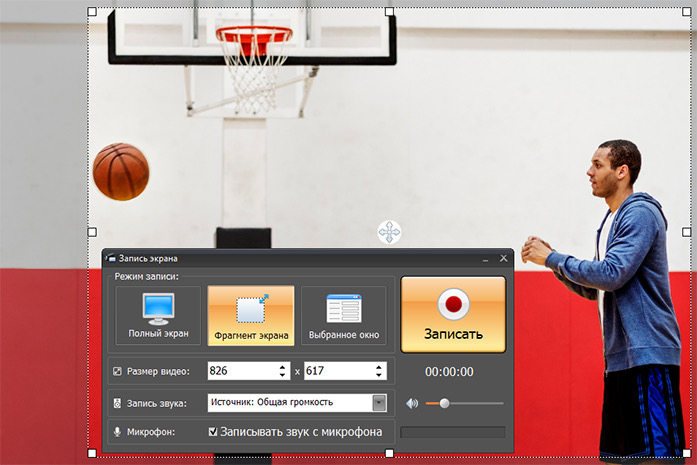
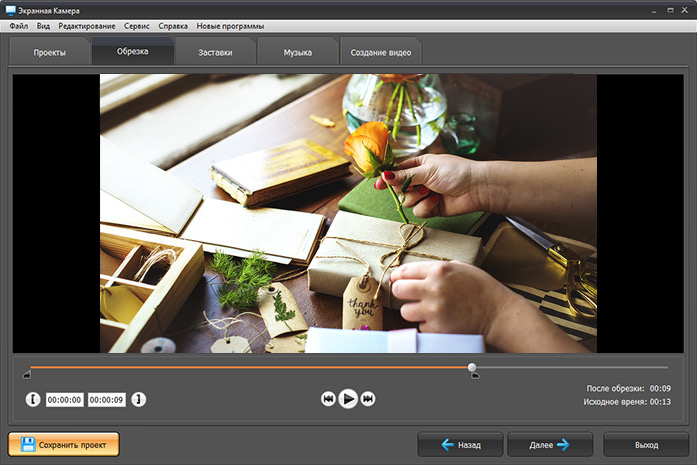
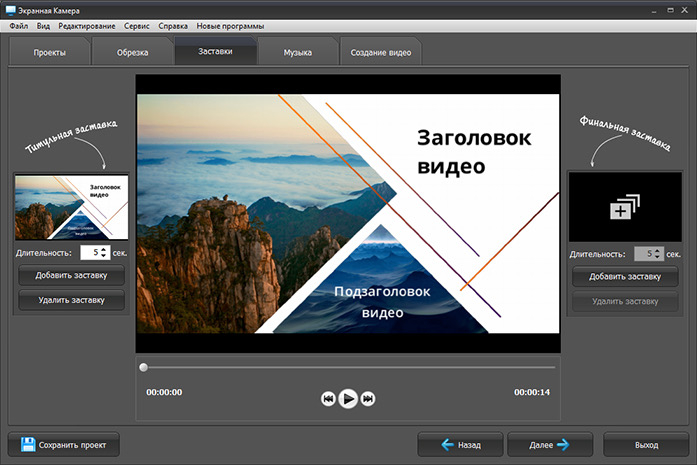
В первом сценарии «Экранная Камера» используется для того, что у неё подтверждено текущим интерфейсом: захват всего экрана, фрагмента или выбранного окна, запись системного звука и микрофона, а затем обрезка, заставки, музыка и экспорт. Изображение веб-камеры параллельно записывает штатное приложение «Камера» Windows. В итоге получаются два синхронных исходника: скринкаст и лицо спикера. Такой подход требует одного дополнительного шага на монтаже, зато камера остаётся отдельной дорожкой и её можно свободно перемещать, обрезать или скрывать.
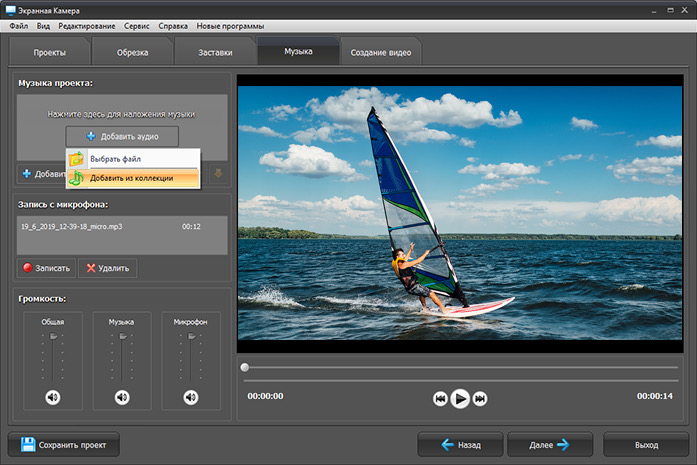
Перед началом создайте простой синхронизирующий маркер. Самый удобный вариант — один короткий хлопок в кадре сразу после запуска обеих записей. Он одновременно виден на видео с камеры и слышен на обеих аудиодорожках, поэтому точку совмещения легко найти на временной шкале. Если вы не хотите использовать хлопок, произнесите короткую фразу и одновременно сделайте заметное движение рукой. Главное — получить событие, которое можно точно сопоставить на двух файлах.
Порядок действий на Windows: сначала откройте приложение «Камера», переключите его в видеорежим и проверьте ракурс. Затем запустите «Экранную Камеру», выберите Полный экран, Фрагмент экрана или Выбранное окно и задайте источники звука. После этого начните запись камеры, сразу запустите захват экрана и сделайте синхронизирующий маркер. Проводите демонстрацию без переключения веб-камеры между другими приложениями: если другое ПО перехватит устройство, видеозапись лица может прерваться.
- Откройте «Камеру» Windows и убедитесь, что выбран нужный объектив или внешняя веб-камера.
- Запустите «Экранную Камеру» и выберите область захвата.
- Включите запись системного звука и микрофона в соответствии со сценарием.
- Начните запись в приложении «Камера».
- Сразу после этого запустите захват экрана.
- Сделайте хлопок или другой синхронизирующий маркер.
- Проведите демонстрацию и остановите обе записи.
- Обрежьте технические фрагменты в начале и конце.
- Совместите дорожки по маркеру и разместите лицо в выбранном углу кадра.
- После сведения проверьте синхронность голоса, движения губ и действий на экране.
Этот метод особенно полезен, когда важно сохранить максимум гибкости после съёмки. Например, в продуктовой демонстрации лицо можно показывать только во вступлении и выводе, а в середине оставить интерфейс на весь экран. В длинном обучающем ролике камеру можно переместить в другой угол после перехода в программу, где прежняя позиция перекрывает кнопки. Отдельная дорожка даёт такую свободу без повторного дубля.
Плюсы
- Экран и лицо сохраняются раздельно, поэтому композицию можно менять после съёмки.
- Интерфейс захвата экрана в «Экранной Камере» не требует сборки сцен и источников.
- Встроенная обрезка и оформление сокращают объём последующей работы со скринкастом.
- Подходит для роликов, где камера нужна только в отдельных фрагментах.
Минусы
- Нужно синхронизировать два файла на монтаже.
- Остановку и запуск приходится контролировать в двух приложениях.
- Финальная композиция не видна как единый кадр во время записи.
Кому подойдёт
Пользователям Windows, которые предпочитают простой захват экрана и хотят сохранить веб-камеру отдельным исходником. Сценарий удобен для уроков, презентаций, демонстраций сервисов и материалов, где лицо спикера нужно переставлять или временно скрывать после записи. Для отдельной работы с камерой пригодится руководство о записи видео с веб-камеры.
Способ 2. OBS Studio: экран и веб-камера как отдельные источники одной сцены
OBS Studio строит запись вокруг сцен и источников. Экран, отдельное окно, веб-камера, микрофон, системное аудио, изображения и другие элементы добавляются независимо, а затем размещаются в одном кадре. Это делает OBS сильным вариантом для повторяющихся видеоформатов: один раз собранную сцену можно использовать как шаблон для серии уроков, обзоров, внутренних демо и вебинаров. На Xeon Live есть отдельная карточка OBS Studio для записи экрана и стриминга, где собраны основные сведения о программе.
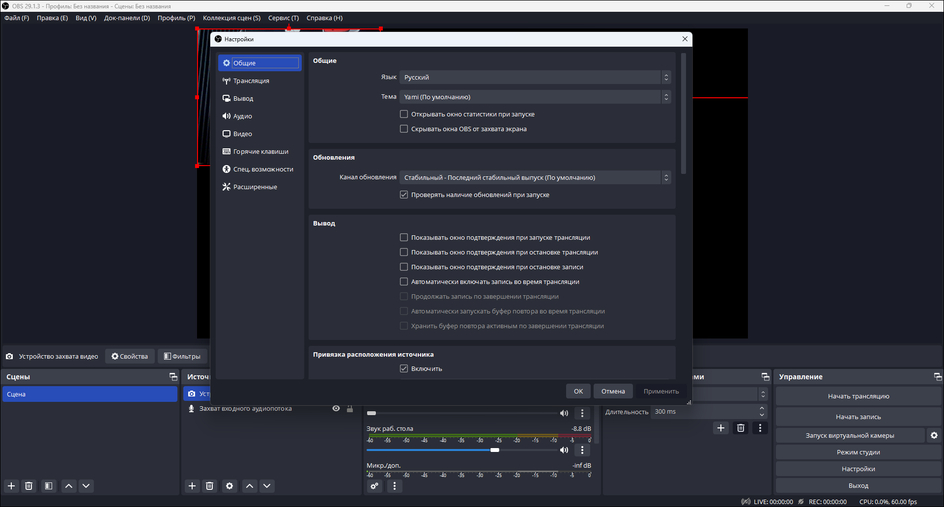
Создайте новую сцену и сначала добавьте источник экрана. На Windows для всего монитора используется Display Capture, для конкретного окна — Window Capture; на Linux набор доступных источников зависит от сеанса и графической среды, а на новых версиях macOS используется macOS Screen Capture. Затем добавьте Video Capture Device или соответствующий источник видеоустройства. В свойствах выберите нужную камеру и только после появления стабильного изображения переходите к компоновке.
Камеру удобно уменьшить прямо в окне предпросмотра. Источник, который находится выше в списке Sources, визуально располагается поверх нижних источников. Поэтому экран обычно оставляют внизу, а веб-камеру — выше. Если в кадре много лишнего пространства вокруг лица, источник можно подрезать по краям и затем масштабировать. Так окно камеры занимает меньше места и не выглядит как маленький прямоугольник с пустым фоном.
Отдельно проверьте Audio Mixer. Уровень микрофона должен изменяться при речи, а системный звук — реагировать на звук приложения. Если индикатор молчит, не начинайте основной дубль: сначала откройте Settings → Audio и выберите устройства вручную. OBS особенно удобен тем, что проблема видна до записи. При необходимости для микрофона можно добавить фильтры, но базовую запись лучше сначала настроить без сложной цепочки обработки, чтобы исключить лишние причины искажений.
- Создайте сцену для конкретного типа ролика.
- Добавьте Display Capture, Window Capture или системный аналог захвата экрана.
- Добавьте Video Capture Device и выберите веб-камеру.
- Переместите камеру поверх экрана и задайте размер.
- Проверьте микрофон и системный звук в Audio Mixer.
- Откройте Settings → Output и убедитесь, что запись сохраняется в нужную папку и формат.
- Сделайте короткий тест, затем нажмите Start Recording для основного дубля.
Для бизнеса сильная сторона OBS — стандартизация. Команда может договориться о едином шаблоне: одинаковый размер facecam, безопасные поля, заставка, отдельная сцена для вопросов и одинаковые уровни звука. Тогда десятки записей разных сотрудников выглядят как часть одной системы. Это важнее эффектов: узнаваемая структура уменьшает время на подготовку и снижает количество технических ошибок.
Плюсы
- Гибкая работа с несколькими независимыми источниками.
- Камеру можно позиционировать, масштабировать и кадрировать до записи.
- Сцены удобно сохранять и повторно использовать для серийных материалов.
- Аудиомикшер помогает контролировать микрофон и системный звук до начала дубля.
- Работает на Windows, macOS и Linux.
Минусы
- Порог входа выше, чем у простых рекордеров.
- Ошибки в порядке источников могут скрыть веб-камеру или экран.
- Большое количество настроек провоцирует лишнюю оптимизацию до того, как базовая схема проверена.
Кому подойдёт
Авторам регулярных видеоуроков, техническим командам, маркетологам, стримерам, внутренним тренерам и всем, кому нужны повторяемые сцены и точный контроль над композицией. Для разовой записи на несколько минут OBS часто избыточен, но для серии материалов его шаблонная логика быстро окупает время настройки.
Способ 3. VSDC Free Screen Recorder: facecam поверх записи на Windows
VSDC Free Screen Recorder предлагает более прямой маршрут: выбрать режим захвата, включить камеру и микрофон, расположить facecam и начать запись. В официальной инструкции веб-камера включается кнопкой Enable camera; после этого её изображение появляется внутри области захвата. В Settings → Mixer можно выбрать устройство и изменить параметры камеры. Для коротких инструкций и реакционных роликов такой подход быстрее, чем ручная сборка сцены.
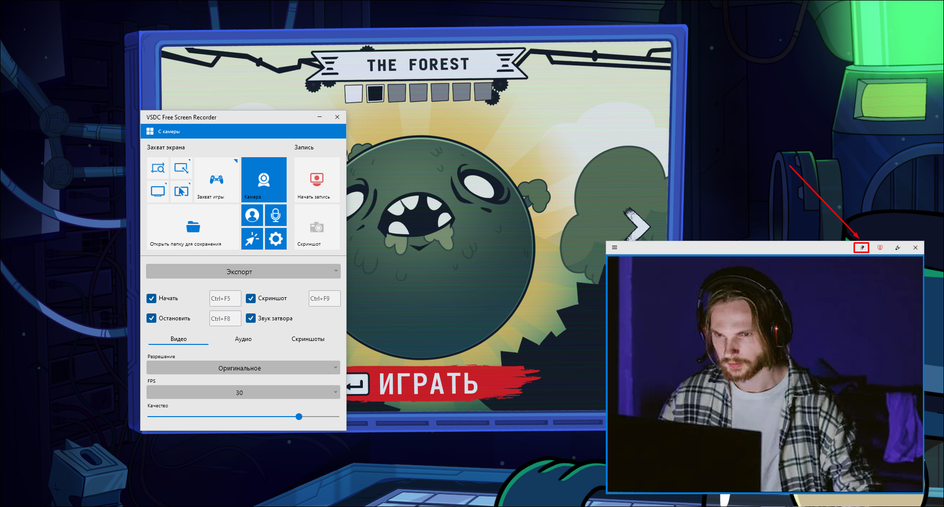
Начните с режима захвата. Если демонстрируете одно приложение, ограничьте область его окном или границами, которые не захватывают панель задач и лишние вкладки. Для обучения, где вы постоянно переключаетесь между несколькими программами, выбирайте весь экран. Затем включите камеру и до старта записи проверьте фон, освещение и положение лица. VSDC позволяет отключать камеру и микрофон в процессе, но для чистого учебного материала лучше заранее определить, где лицо должно быть видно.
Если камера мешает интерфейсу, не уменьшайте её до нечитаемого размера. Сначала попробуйте перенести окно в другой угол. Вторая мера — сократить пустой фон вокруг лица. Третья — изменить саму область записи: иногда достаточно исключить лишнюю боковую панель приложения, и для камеры освобождается полноценная зона. Цель не в том, чтобы сделать facecam максимально маленькой, а в том, чтобы она не отнимала у зрителя важные элементы демонстрации.
- Запустите VSDC Free Screen Recorder.
- Выберите полный экран или нужную область захвата.
- Нажмите Enable camera и убедитесь, что отображается нужное устройство.
- При необходимости откройте Settings → Mixer и настройте камеру.
- Включите микрофон и проверьте выбранный источник звука.
- Расположите окно камеры так, чтобы оно не закрывало интерфейс.
- Начните запись и проведите демонстрацию.
- После остановки откройте получившийся файл и проверьте звук, синхронность и читаемость интерфейса.
VSDC удобен для быстрого производства: специалист поддержки может за несколько минут записать короткое объяснение для клиента, преподаватель — разбор задания, менеджер продукта — walkthrough новой функции. При этом в самом кадре сразу видно итоговое положение камеры. Такой WYSIWYG-подход снижает риск обнаружить на монтаже, что facecam перекрывает нужную кнопку.
Плюсы
- Камера включается непосредственно в рекордере.
- Быстрый старт без многосценовой конфигурации.
- Можно менять параметры видеоустройства через Mixer.
- Подходит для инструкций, реакций и демонстраций на Windows.
Минусы
- Меньше свободы для сложной многосценовой режиссуры, чем в OBS.
- Если камера записана сразу поверх экрана, перемещать её после съёмки сложнее, чем при раздельных дорожках.
- Для глубокой постобработки удобнее использовать отдельный видеоредактор.
Кому подойдёт
Пользователям Windows, которым нужен прямой сценарий экран плюс веб-камера в одном проходе. Особенно удобен для коротких прикладных роликов, где важнее быстро получить понятный результат, чем настраивать сложную студию.
Способ 4. Wondershare Filmora: запись и дальнейший монтаж в одном проекте
Filmora подходит тем, для кого захват — только начало производства. Встроенный Screen Recorder умеет одновременно записывать экран, веб-камеру, системный звук и микрофон, после чего материал открывается в редакторе. В настройках можно выбрать объединённый вариант или сохранить экран и камеру раздельно; второй вариант практичнее, если планируется менять размер и положение facecam во время монтажа.
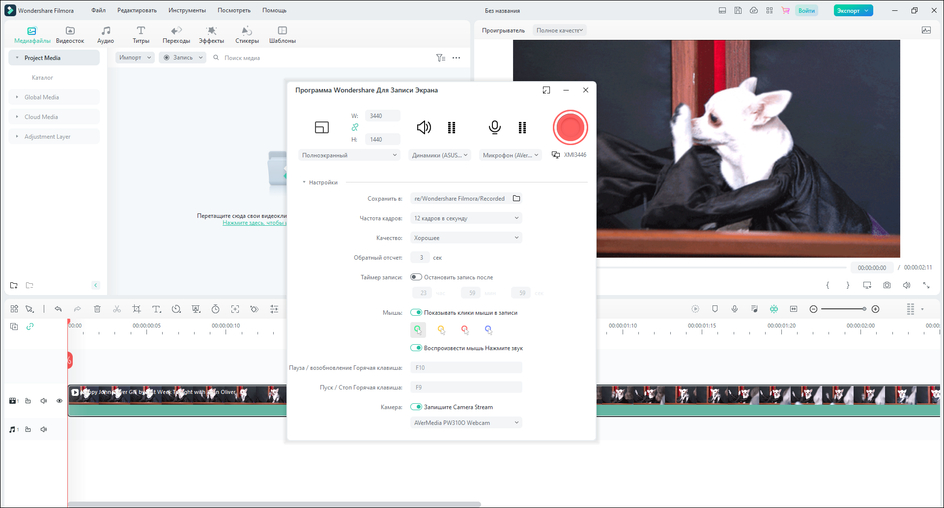
Откройте Record PC Screen, выберите Full Screen или Custom и включите Camera. До записи определите, нужен ли вам единый готовый кадр или раздельные дорожки. Если это короткая демонстрация без сложного монтажа, объединённый вариант экономит время. Для курса, рекламного демо или ролика с несколькими главами лучше сохранить источники независимо: так facecam можно увеличивать во вступлении, уменьшать на технических шагах и совсем скрывать на фрагментах с мелким интерфейсом.
После остановки запись сразу переходит в монтажный процесс. Уберите паузу до первой реплики, технический момент остановки, оговорки и длинные ожидания. Затем проверьте последовательность крупностей: камера должна быть заметной, когда важна эмоция или обращение к аудитории, и не должна конкурировать с мелкими элементами интерфейса. Такой монтаж особенно полезен для маркетинговых роликов, где важны и демонстрация продукта, и личное присутствие спикера.
- Откройте встроенный рекордер через Record PC Screen.
- Выберите весь экран или пользовательскую область.
- Включите системный звук, микрофон и Camera.
- Выберите объединённый или раздельный вариант дорожек.
- Сделайте короткий тест и проверьте микрофон.
- Запишите основную демонстрацию.
- После остановки перейдите на временную шкалу и уберите технические фрагменты.
- Настройте размер facecam по смыслу каждого эпизода и завершите экспорт.
Для командного процесса Filmora ценна тем, что оператор записи и монтажёр работают в одной логике проекта. Не нужно сначала рендерить промежуточный ролик, а затем заново импортировать его ради базовой обработки. Это снижает количество лишних файлов и позволяет сохранять экран и лицо как полноценные монтажные элементы.
Плюсы
- Экран и камера могут записываться одновременно.
- Есть вариант раздельных дорожек для гибкого монтажа.
- Запись сразу продолжается в редакторе.
- Удобно для курсов, презентаций и маркетинговых демонстраций.
Минусы
- Тяжелее и функционально шире, чем нужно для разового короткого скринкаста.
- Пользователю приходится сразу учитывать логику последующего монтажа.
- Для слабого компьютера одновременная запись и последующая обработка могут быть более требовательными, чем простой рекордер.
Кому подойдёт
Авторам, которые почти всегда редактируют запись: создателям обучающих программ, контент-командам, специалистам по маркетингу, презентациям и продуктовым демонстрациям. Если после остановки нужен только готовый файл без обработки, более простой рекордер будет быстрее.
Способ 5. QuickTime Player на macOS: камера отдельным окном внутри записи экрана
На macOS можно обойтись встроенными средствами. QuickTime Player умеет открывать отдельную запись с камеры через New Movie Recording и запускать запись экрана через New Screen Recording. Для одновременной картинки используется простой приём: окно камеры оставляют открытым поверх демонстрируемого содержимого, размещают в нужном месте, а затем запускают захват экрана так, чтобы это окно попало в записываемую область.
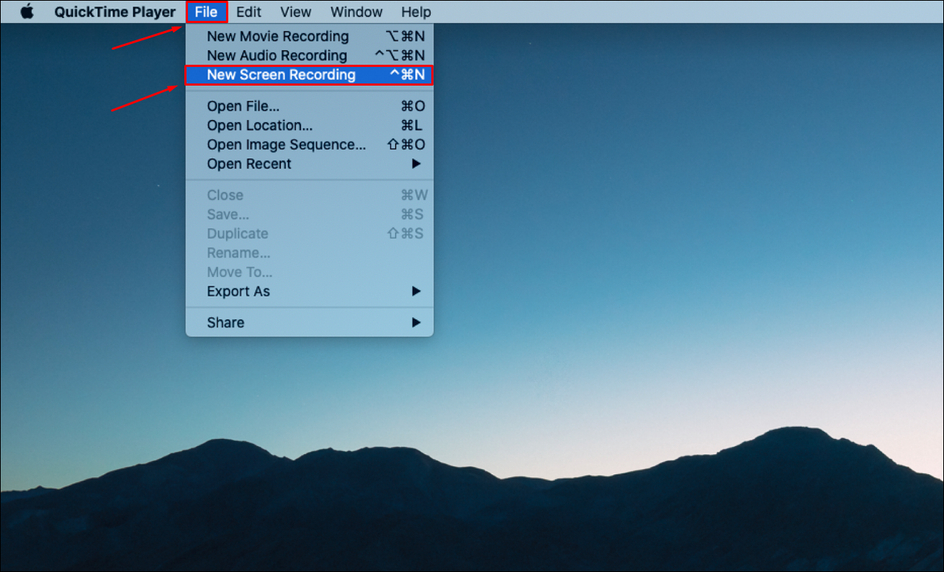
Сначала откройте New Movie Recording и настройте размер окна с камерой. Оно должно быть поверх остальных приложений и не перекрывать управляющие элементы. Затем запустите New Screen Recording. В панели записи выберите весь экран или область. Если вы ограничиваете область, убедитесь, что окно камеры целиком находится внутри неё. После старта не перетаскивайте окно камеры по экрану без необходимости: такие движения выглядят случайными и отвлекают от демонстрации.
Главное ограничение штатного сценария — звук и отсутствие студийной гибкости. Для роликов, где системное аудио критично, заранее проверьте, что именно захватывает текущая конфигурация macOS. Не рассчитывайте на результат только потому, что в наушниках всё слышно. Сделайте тестовый файл, воспроизведите его и отдельно проверьте голос и звук приложения. Такой тест обязателен перед вебинаром, презентацией с видео или демонстрацией мультимедиа.
- Откройте QuickTime Player.
- Выберите File → New Movie Recording и выведите изображение камеры.
- Измените размер окна камеры и поставьте его в свободную область интерфейса.
- Запустите File → New Screen Recording.
- Выберите весь экран или область, включающую окно камеры.
- Проверьте источник микрофона в параметрах записи.
- Запустите короткий тест и откройте получившийся файл.
- После проверки запишите основной дубль и при необходимости обрежьте начало и конец.
QuickTime особенно полезен для срочной записи: комментарий к макету, короткое объяснение в команде, демонстрация прототипа, разбор слайда или быстрый видеоответ. Когда запись становится регулярной и требует одинаковой рамки камеры, сцен и предсказуемого системного звука, переход на OBS или редактор со встроенным рекордером даёт больше контроля.
Плюсы
- Встроен в macOS и не требует отдельной установки.
- Подходит для коротких объяснений и простых демонстраций.
- Окно камеры можно визуально расположить поверх нужного содержания.
- Быстрый переход к базовой обрезке после записи.
Минусы
- Сценарий с камерой менее гибок, чем настоящий режим picture-in-picture в специализированных рекордерах.
- Системный звук требует отдельной проверки в конкретной конфигурации.
- Нет многосценовой логики и раздельного управления источниками как в OBS.
Кому подойдёт
Пользователям Mac, которым нужен быстрый встроенный способ для короткой инструкции, презентации или видеоответа и не требуется сложная режиссура источников.
Способ 6. Clipchamp: экран и камера в браузере или приложении Windows
Clipchamp предлагает отдельный инструмент Screen & camera. Экран и веб-камера записываются одновременно, а затем могут редактироваться отдельно на временной шкале. Это важное преимущество для начинающих: во время съёмки не нужно идеально угадывать размер facecam. После записи её можно уменьшить, переместить и собрать picture-in-picture уже в редакторе. Сервис подходит для инструкций, видеоответов, внутренних сообщений и коротких презентаций.
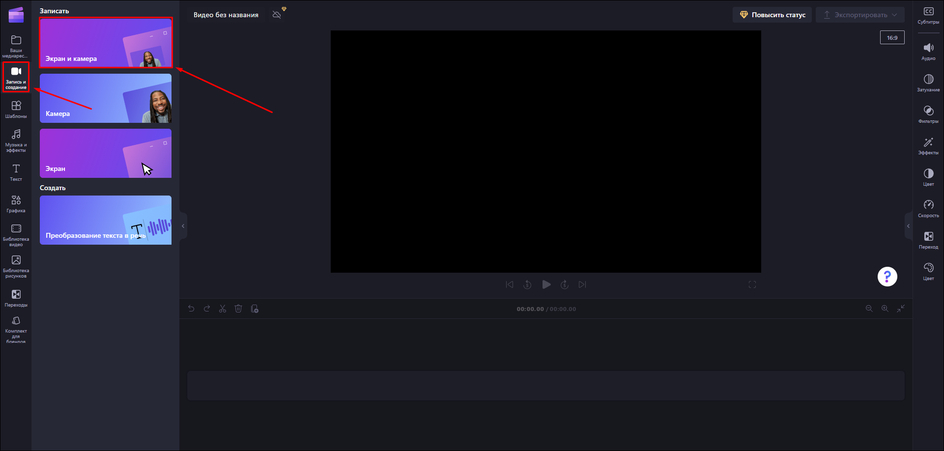
Откройте Record & create и выберите Screen & camera. Браузер или приложение попросит разрешение на доступ к камере и микрофону. Разрешения лучше проверить заранее, особенно на корпоративном компьютере: политика браузера или системные настройки приватности могут блокировать устройство. Затем выберите, что именно делиться — вкладкой, окном или всем экраном. Для демонстрации браузерного сервиса обычно безопаснее конкретная вкладка или окно, чтобы не захватывать соседние приложения.
После остановки вернитесь в редактор и выровняйте экран и камеру по времени. Если записи лежат на отдельных дорожках, сначала убедитесь, что их начало совпадает, затем изменяйте компоновку. Facecam можно сделать круглой или прямоугольной в зависимости от стиля материала, но форма не должна становиться важнее содержания. Для корпоративной инструкции лучше нейтральная рамка и стабильный размер на протяжении всего ролика.
- Откройте Record & create.
- Выберите Screen & camera.
- Разрешите доступ к камере и микрофону.
- Проверьте выбранные устройства в окне записи.
- Начните запись и выберите вкладку, окно или весь экран.
- Проведите демонстрацию и остановите общий доступ.
- Вернитесь в редактор, выровняйте дорожки и настройте размер веб-камеры.
- Обрежьте техническое начало и завершение, затем проверьте итоговый файл.
Clipchamp особенно удобен, когда результат должен быстро перейти от автора к редактору без сложной настольной студии. Внутренняя инструкция, комментарий к лендингу, демонстрация рекламного кабинета или короткий разбор прототипа собираются в одном месте. Для обзора других решений без установки можно использовать подборку онлайн-сервисов для записи экрана.
Плюсы
- Экран и камера записываются в одном рабочем процессе.
- После записи дорожки можно компоновочно править в редакторе.
- Не требует сложной настройки сцен.
- Подходит для браузерных демонстраций и командных видео.
Минусы
- Работа зависит от разрешений браузера и системной приватности.
- Длинные и тяжёлые проекты в браузере менее предсказуемы, чем в настольной студии.
- Перед важной записью нужно отдельно проверить системный звук и выбранный источник экрана.
Кому подойдёт
Командам, преподавателям, маркетологам и специалистам поддержки, которым нужна простая запись экрана и лица с базовой последующей обработкой без глубокого освоения настольного видеопроизводства.
Способ 7. VEED: браузерная запись с готовыми компоновками
VEED работает как браузерный рекордер: можно выбрать экран, камеру или оба источника одновременно, затем использовать готовую компоновку. Это удобно, когда не хочется вручную собирать сцену. Веб-камера может быть поверх экрана или рядом с ним, а после записи материал открывается в онлайн-редакторе. Для объясняющих видео, коротких презентаций и командных сообщений такой маршрут минимизирует количество переключений между приложениями.
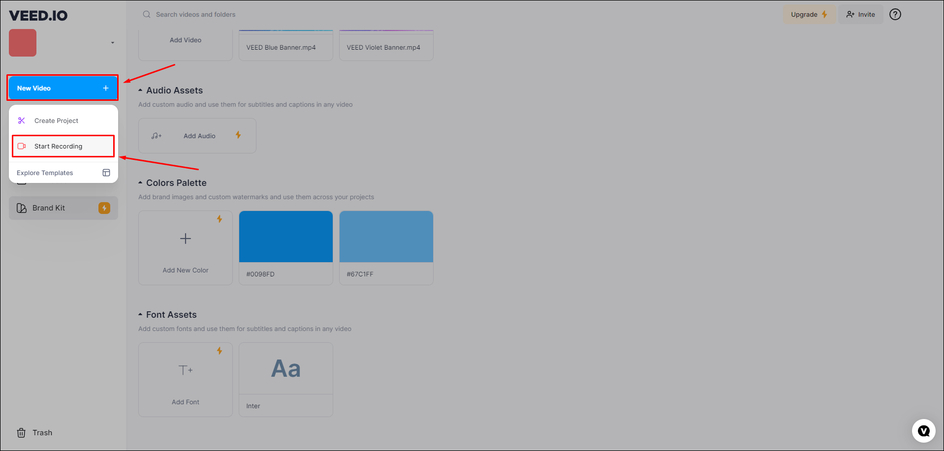
Начните с выбора layout. Если ролик посвящён интерфейсу, основную площадь должен занимать экран, а камера — вспомогательную. Если это презентация, в которой важен спикер, можно использовать более крупное изображение лица рядом с демонстрацией. Затем разрешите доступ к камере и микрофону, выберите экран или окно и сделайте короткую пробу. Браузерные разрешения — главный источник технических сбоев, поэтому тестовый дубль здесь особенно важен.
После записи оцените не только синхронность, но и читаемость. Браузерная компоновка может выглядеть аккуратно в окне редактора, но после экспорта мелкий текст на интерфейсе становится труднее различить. Если демонстрация содержит таблицы, настройки или маленькие подписи, увеличьте нужные области в процессе съёмки либо используйте экран на всю ширину и показывайте камеру только в переходах.
- Откройте рекордер VEED.
- Выберите Screen & Camera или аналогичную совместную компоновку.
- Разрешите доступ к камере и микрофону.
- Выберите экран, окно или вкладку.
- Проверьте положение камеры и видимость важного интерфейса.
- Сделайте короткий тест и откройте его в редакторе.
- Запишите основной дубль.
- После остановки при необходимости обрежьте запись и скорректируйте композицию.
VEED полезен в распределённых командах: сотрудник может быстро записать пояснение к макету, рекламной гипотезе, презентации или прототипу и сразу перейти к редактору. Но перед записью чувствительных рабочих данных важно понимать, какой экран вы предоставляете браузеру и что останется в кадре. С точки зрения информационной гигиены конкретное окно почти всегда безопаснее всего экрана.
Плюсы
- Экран и камера доступны в одном браузерном рекордере.
- Есть готовые layouts без ручной сборки сцен.
- После записи можно сразу перейти к онлайн-редактированию.
- Подходит для быстрых объяснений и распределённой командной работы.
Минусы
- Надёжность зависит от браузера, разрешений и текущей нагрузки вкладки.
- При записи мелкого интерфейса нужно особенно внимательно контролировать читаемость.
- Для сложных многосценовых проектов настольные инструменты дают больше контроля.
Кому подойдёт
Пользователям, которым нужен быстрый онлайн-сценарий без установки отдельной студии: короткие презентации, видеоответы, демонстрации продукта, комментарии к макетам и внутренние инструкции.
Как выбрать между семью способами
Сравнивайте инструменты по рабочему процессу. Первый критерий — нужно ли менять положение камеры после съёмки. Если да, выбирайте раздельные дорожки: двухдорожечный сценарий с «Экранной Камерой» и приложением «Камера», Filmora или Clipchamp. Второй критерий — нужны ли повторяемые сцены. Здесь сильнее OBS. Третий — насколько важен быстрый старт: VSDC, QuickTime и браузерные рекордеры требуют меньше предварительной сборки.
Четвёртый критерий — продолжительность и цена ошибки. Пятиминутный ролик можно быстро переснять, поэтому простота важнее гибкости. Часовая лекция, презентация для руководства или демонстрация продукта перед запуском требуют более строгой подготовки: раздельный звук, тестовый дубль, проверка свободного места, резервный план и понятные горячие клавиши остановки. Для таких материалов OBS или запись с независимыми исходниками снижают риск потерять весь результат из-за одной неудачной настройки.
- Нужна камера отдельной дорожкой — выбирайте двухдорожечный сценарий, Filmora или Clipchamp.
- Нужны сцены, шаблоны и сложная композиция — OBS Studio.
- Нужен быстрый Windows-захват с facecam поверх экрана — VSDC Free Screen Recorder.
- Нужен встроенный способ на Mac для короткого ролика — QuickTime Player.
- Нужен браузерный путь без сложной настройки — Clipchamp или VEED.
- Нужен монтаж сразу после захвата — Filmora или Clipchamp.
Если ни один вариант не совпадает с требованиями, полезно расширить сравнение. В отдельном рейтинге Xeon Live собраны программы для записи видео с экрана; там можно оттолкнуться от платформы и дополнительных функций. Но перед добавлением нового инструмента в рабочий процесс всегда проверяйте две вещи: умеет ли он реально захватывать веб-камеру одновременно с экраном и можно ли управлять источниками так, как требуется вашему монтажу.
Звук: как не получить красивый ролик с непригодной аудиодорожкой
Для большинства обучающих и деловых роликов качество голоса важнее идеальной картинки с камеры. Зритель может простить незначительно шумный фон или неидеальный свет, но быстро теряет смысл, если голос тихий, перегруженный или постоянно конкурирует с системным звуком. Поэтому звук проверяют раньше, чем оформление камеры. Сначала выберите один основной микрофон, затем убедитесь, что программа действительно записывает именно его.
Не ставьте системный звук и голос на одинаковую субъективную громкость. Когда в демонстрируемом приложении звучит видео, музыка или уведомления, голос должен оставаться главным источником смысла. Самый надёжный способ — провести короткий тест с наиболее громким фрагментом, который будет в ролике. Если речь остаётся разборчивой на его фоне, баланс близок к рабочему. Если слова приходится вслушиваться, уменьшайте системный звук до записи или сохраняйте источники раздельно для последующего баланса.
Следите и за акустикой помещения. Большой пустой кабинет, голые стены и удалённый микрофон дают больше отражений, чем маленькая тихая комната с мягкими поверхностями. Никакая программа не заменяет физическое положение микрофона. Поставьте его ближе к говорящему, не направляйте прямо на клавиатуру и избегайте стола, который передаёт удары и вибрации. Для ролика с частыми кликами мыши и набором текста это заметно улучшает читаемость речи.
При двухдорожечной записи нужен единый синхронизирующий ориентир. Если и камера, и рекордер пишут звук, оставьте на обеих дорожках короткий хлопок. После совмещения одну из дорожек можно отключить. В длинных записях дополнительно проверяйте, не появляется ли постепенный рассинхрон: некоторые устройства и приложения работают с разными временными базами. Если к концу длинного дубля движение губ заметно опережает голос или отстаёт, запись лучше разделить на логические блоки и синхронизировать их отдельно.
Разрешение, частота кадров и размер файла
Для записи интерфейса важнее не максимальные цифры, а читаемость. Выбирайте разрешение, при котором текст приложения хорошо различим после публикации. Если на мониторе используется масштабирование интерфейса, проверьте итог на обычном ноутбуке, а не только на большом рабочем дисплее. Мелкий текст, тонкие линии и маленькие курсоры первыми страдают после повторного сжатия на площадке.
Частота кадров зависит от содержания. Для статичной презентации, работы с документами и интерфейсом нет смысла стремиться к игровым значениям. Для динамичного продукта, анимации, перемещений по карте или геймплея более плавная запись помогает воспринимать движение. Решение принимают по реальному сценарию: сначала фиксируйте требования к содержанию, а затем повышайте нагрузку на компьютер только там, где это заметно зрителю.
Размер файла связан с разрешением, частотой кадров, сложностью изображения и выбранным кодированием. Если запись тяжело отправлять коллегам или загружать на площадку, не спешите уменьшать размеры кадра. Сначала удалите лишние фрагменты и проверьте параметры экспорта. Отдельный материал Xeon Live объясняет, как уменьшать вес видео без бессмысленного ухудшения результата.
Перед важной записью проверьте свободное место на диске и папку сохранения. Это кажется очевидным, но длинный дубль часто теряется не из-за программы, а из-за переполненного накопителя или неожиданного сохранения на системный раздел. Для часового материала удобнее заранее создать отдельную папку проекта и после теста убедиться, что файл появляется именно там.
Практические сценарии для маркетинга, продаж и внутренних коммуникаций
Демонстрация продукта
В продуктовой демонстрации экран несёт доказательство, а камера — доверие. Спикер показывает реальный интерфейс, а лицо помогает удерживать контакт во вступлении, переходах и ответах на типичные вопросы. Не держите камеру крупной на протяжении всего ролика. Когда вы показываете сложную настройку или отчёт, интерфейс должен стать главным; когда формулируете вывод, увеличьте facecam или временно переключитесь на сцену со спикером.
Видео для отдела продаж
Менеджер может записать персональное объяснение предложения, показать прототип, расчёт или последовательность действий в сервисе. Здесь критична конфиденциальность: используйте обезличенные примеры, демонстрационную среду и отдельное окно вместо полного экрана. Короткий ролик обычно эффективнее длинной экскурсии по всем функциям. Сценарий лучше строить вокруг проблемы клиента, одного-двух действий и понятного результата, который можно проверить на экране.
Онбординг и база знаний
Для внутреннего обучения важна повторяемость. Создайте шаблон сцены, одинаковое начало, единый размер камеры и одинаковые правила записи звука. Это уменьшает разницу между авторами и облегчает обновление материалов. Хороший видеоурок не должен зависеть от личности одного сотрудника: экран показывает устойчивую процедуру, а камера помогает объяснить мотивацию и контекст. Более широкая методика разобрана в руководстве о том, как делать видеоуроки и видеокурсы.
PR и экспертные комментарии
В экспертном комментарии камера обычно важнее интерфейса, но экран может показывать график, сайт, отчёт или иллюстрацию. Здесь полезна компоновка бок о бок: спикер остаётся достаточно крупным, а визуальный материал поддерживает тезис. Не перегружайте экран мелкими таблицами. Если зрителю нужно читать цифры, сделайте отдельный крупный фрагмент или вставку после записи.
Техническая поддержка
Для поддержки ценность — скорость и точность. Запишите только путь до решения, не показывайте лишние настройки и не затягивайте вступление. Камеру можно сделать маленькой или вовсе убрать после первой фразы, если она не добавляет смысла. Такой ролик должен отвечать на конкретную проблему и позволять пользователю повторить действия. В этом контексте скринкаст полезнее длинного общего обзора.
Как проверить результат до публикации
Не оценивайте ролик только по тому, что он «проигрывается». Нужна приёмка по нескольким критериям. Сначала проверьте содержание: все ли шаги показаны, нет ли прыжка между состояниями интерфейса, понятен ли результат каждого действия. Затем — изображение: читается ли текст, не перекрывает ли facecam кнопки, нет ли случайных уведомлений. После этого — звук: совпадает ли голос с движением губ, слышен ли системный звук там, где он нужен, нет ли резких перепадов.
Для бизнес-материала добавьте проверку на приватность. Просмотрите ролик в полноэкранном режиме и обратите внимание на имена файлов, вкладки, аватары, уведомления, адресную строку, документы на рабочем столе и подсказки автозаполнения. Иногда чувствительная информация появляется всего на несколько кадров и не замечается при беглом просмотре. Проверяющий должен смотреть не только на смысл, но и на периферию изображения.
Наконец, оцените время. Если зрителю приходится долго ждать загрузки, перехода или открытия страницы, удалите паузы. Если важное действие проходит слишком быстро, добавьте короткую остановку или повторите фрагмент крупнее. Хороший темп не равен максимальной скорости: зритель должен успевать сопоставить голос и действие. Для последующей обработки полезно руководство о том, как монтировать видео.
- Смысл: все действия идут в логичном порядке и приводят к заявленному результату.
- Экран: текст и курсор читаются после экспорта.
- Камера: лицо не перекрывает важные элементы и не отвлекает от интерфейса.
- Звук: голос разборчив, системное аудио не заглушает речь.
- Синхронизация: движение губ и голос совпадают на протяжении всего ролика.
- Приватность: в кадре нет личных уведомлений и внутренних данных.
- Темп: удалены ненужные ожидания и технические паузы.
- Файл: ролик открывается на другом устройстве и воспроизводится от начала до конца.
Частые ошибки и способы исправления
Камера перекрывает кнопку или всплывающее меню
Не фиксируйте facecam в привычном углу до того, как пройдёте сценарий. Откройте все меню, которые будут использоваться, запустите всплывающие панели и проверьте, где появляется служебная информация. Если программа позволяет писать камеру отдельно, используйте это: на монтаже положение можно менять по эпизодам. Если камера накладывается сразу, выберите безопасную зону и оставьте вокруг неё запас.
Записался не тот микрофон
Перед началом произнесите несколько слов и посмотрите, какой индикатор реагирует. На ноутбуке система может автоматически выбирать встроенный микрофон, даже если внешний подключён. В браузере разрешение даёт доступ к устройствам, но не гарантирует, что выбран нужный источник. Не полагайтесь на предыдущую сессию: после подключения гарнитуры или док-станции порядок устройств может измениться.
Системный звук слышен в наушниках, но его нет в файле
Прослушивание и захват — разные процессы. То, что вы слышите звук, не означает, что рекордер получает его как источник. Сделайте тест с коротким фрагментом аудио и откройте полученный файл. В OBS смотрите микшер, в других программах — отдельный переключатель системного звука или выбранное устройство. Для QuickTime на Mac особенно важно проверить конкретный сценарий заранее.
Лицо выглядит маленьким и бесполезным
Facecam не должна быть декоративной точкой. Если зритель не различает выражение лица, уменьшение зашло слишком далеко. Лучше сократить область захвата, убрать пустые поля вокруг головы или на время важных объяснений увеличить камеру. Вступление и итог можно сделать более крупными, а техническую часть — компактной.
После экспорта мелкий интерфейс стал нечитаемым
Проблема часто начинается ещё до записи: слишком большой рабочий стол, мелкий масштаб интерфейса и захват всего монитора. Для инструкции лучше увеличить элементы программы или записать конкретное окно. Затем проверьте экспорт на типичном устройстве зрителя. Большой 4K-монитор автора скрывает проблемы, которые становятся очевидны на обычном ноутбуке.
Длинный дубль сложно исправлять
Разделяйте материал на смысловые главы. Для курса или презентации проще записать несколько законченных фрагментов, чем один часовой файл. Ошибка в конце короткого блока означает пересъёмку пяти минут, а не всего материала. Кроме того, отдельные главы легче синхронизировать, чистить от пауз и обновлять после изменения интерфейса продукта.
Технические вопросы, которые лучше решить до основной записи
Финальный чек-лист перед записью
- Камера находится на уровне глаз, фон не отвлекает, лицо освещено стабильно.
- Выбрана минимально необходимая область экрана.
- Микрофон определён правильно, системный звук проверен отдельным тестом.
- Facecam не перекрывает важные элементы интерфейса.
- Уведомления и личные окна закрыты.
- Папка сохранения известна, на диске достаточно свободного места.
- Сделан тестовый дубль и открыт получившийся файл.
- Для двухдорожечной схемы подготовлен синхронизирующий маркер.
- Для длинного материала сценарий разбит на главы.
- После записи запланирована проверка приватности и технического качества.
Итог
Одновременная запись экрана и веб-камеры — это не одна кнопка, а связка четырёх решений: что именно захватывать, как расположить лицо, какие аудиоисточники нужны и насколько гибким должен быть монтаж после съёмки. Для простого Windows-сценария можно писать экран в «Экранной Камере», а веб-камеру отдельно и затем свести дорожки. Для повторяемых сцен и сложной композиции сильнее OBS Studio. VSDC быстро создаёт facecam поверх экрана, Filmora связывает захват с монтажом, QuickTime закрывает короткие встроенные сценарии на Mac, а Clipchamp и VEED дают браузерный путь.
Главный критерий качества — не то, насколько сложная программа использована, а насколько легко зрителю понять материал. Если интерфейс читается, голос остаётся главным, камера не мешает действиям, синхронизация стабильна, а в кадр не попали лишние данные, техническая задача решена. Остальное — выбор производственного процесса под регулярность, платформу и объём последующей обработки.