Лучшие онлайн-программы для записи видео с экрана
Запись экрана в браузере стала рабочим инструментом для демонстраций продукта, инструкций, отчётов, обратной связи и обучения. Веб-рекордер запускается быстрее настольной программы, но результат зависит не только от самого сервиса: браузер отдельно выдаёт доступ к экрану, камере и микрофону, а системный звук доступен не во всех сочетаниях операционной системы и браузера. Поэтому в этом рейтинге мы оцениваем не красивую кнопку Record, а весь рабочий путь — от разрешений до файла, который можно отправить коллеге или встроить в материал. Если сначала нужно разобраться в терминах, у Xeon Live есть отдельный разбор что такое скринкаст и как его записывать.
Под онлайн-программой здесь понимается инструмент, который запускает запись через веб-страницу или браузерное расширение и не требует полноценного настольного видеоредактора. Для честного сравнения первой позицией мы поставили «Экранную камеру» — это локальная программа, а не веб-сервис. Она нужна как контрольная точка: по ней удобно видеть, какие возможности браузерные решения отдают в пользу скорости запуска и какие задачи рациональнее выполнять локально. Все остальные позиции рейтинга работают через браузер, а Screencastify и Loom используют расширение как часть рабочего процесса.
Короткий вывод: какой тип рекордера выбирать
Для одноразовой демонстрации, короткого отчёта или объяснения ошибки обычно достаточно чистого веб-рекордера: открыть страницу, выбрать вкладку или окно, разрешить микрофон и сохранить результат. Для регулярных видеоуроков важнее камера, стабильный звук, удобная библиотека и последующее редактирование — здесь сильнее сервисы с рабочим пространством вроде VEED.IO, Loom или ScreenApp. Для долгих локальных записей и сценариев, где потеря сеанса недопустима, надёжнее настольный рекордер: он меньше зависит от состояния вкладки, памяти браузера и сетевой сессии.
- Самый быстрый старт. EaseUS Online Screen Recorder, Screen Capture, Online Screen Recorder / ScreenPal или Recorder Online.
- Камера вместе с демонстрацией. ScreenApp, VEED.IO, Loom, Panopto Express, RecordCast и FlexClip.
- Браузерный рабочий процесс для команды. Loom и ScreenApp сильнее ориентированы на хранение, обмен и дальнейшую работу с роликами.
- Запись прямо из Chrome. Screencastify подходит для вкладок, полного экрана и веб-камеры.
- Предсказуемая локальная запись. «Экранная камера» выступает контрольным настольным вариантом и не зависит от вкладки браузера.
Как мы сравнивали онлайн-рекордеры
У онлайн-записи есть важная особенность: два сервиса с похожим стартовым экраном могут вести себя совершенно по-разному после запуска. Один сохраняет файл сразу на устройство, второй открывает облачный редактор, третий требует аккаунт, четвёртый работает через расширение. Поэтому оценка построена вокруг реального маршрута пользователя, а не количества пунктов в рекламном описании.
- Модель запуска. Чистая веб-страница, расширение браузера или настольная программа. Чем меньше обязательных промежуточных компонентов, тем проще разовая запись.
- Поверхность захвата. Вкладка, отдельное окно, весь экран или выбранная область. Для демонстрации сайта обычно достаточно вкладки, для работы между несколькими приложениями нужен экран или окно.
- Звук. Проверяли, разделяет ли инструмент микрофон и системный звук и насколько явно предупреждает о браузерных ограничениях.
- Камера. Важна для обучения, продаж, презентаций и объясняющих видео, где лицо спикера помогает удерживать контекст.
- Сохранение. Локальная выгрузка уменьшает зависимость от облака; облачная библиотека удобнее для командной работы и быстрой отправки ссылки.
- Редактирование. Для короткой служебной записи хватает обрезки начала и конца, а публичному ролику могут понадобиться подписи, компоновка камеры, субтитры и графика.
- Устойчивость длинной сессии. Браузер хранит состояние записи в процессе работы, поэтому длинный захват чувствительнее к памяти, случайному закрытию вкладки и сбоям.
- Прозрачность ограничений. Условия бесплатных режимов меняются. Старые лимиты из сторонних подборок не переносились в выводы без повторной проверки.
Как браузер получает доступ к экрану
Современная веб-запись опирается на Screen Capture API (интерфейс программирования приложений для захвата экрана): метод getDisplayMedia() просит пользователя выбрать поверхность — вкладку, окно или экран — и возвращает медиапоток. Разрешение на захват нельзя тихо сохранить навсегда: браузер снова показывает выбор поверхности при новом сеансе. Из-за этого веб-сервис не может просто начать снимать рабочий стол без явного действия пользователя. Практическую сторону такого подхода Xeon Live разбирает в инструкции про запись экрана без установки программ.
Системный звук устроен сложнее. Спецификация разрешает браузеру предложить аудиодорожку вместе с видео, но не обязывает делать её доступной для любой поверхности и любой системы. Поэтому один и тот же сайт в Chrome на Windows, Safari на macOS и Firefox может показывать разные варианты. Для рабочего процесса отсюда следует простое правило: перед важной встречей или вебинаром нужно сделать короткую пробную запись именно на том компьютере, в том браузере и с тем типом поверхности, которые будут использоваться в основной сессии.
Редакционный вывод Xeon Live:
Онлайн-рекордер — это связка из сервиса, браузера, разрешений операционной системы и выбранной поверхности. Проверять нужно всю связку, а не только название сервиса.
Что записывать: вкладку, окно или весь экран
Выбор поверхности влияет и на приватность, и на удобство. Вкладка изолирует запись от большинства уведомлений и переключений между программами; это хороший вариант для демонстрации сайта, презентации в браузере или веб-приложения. Окно подходит, когда нужно показать настольное приложение, но не весь рабочий стол. Полный экран нужен для маршрута между несколькими программами, однако в кадр легче случайно вывести сообщения, названия файлов, календарь или другую служебную информацию.
- Вкладка. Самый безопасный режим для публичной демонстрации одного веб-сервиса. Перед началом проверьте, включена ли передача звука этой вкладки.
- Окно. Подходит для показа приложения или презентации. Системный звук окна поддерживается не одинаково во всех браузерах.
- Весь экран. Нужен при переключении между программами. Перед записью отключите уведомления и закройте всё, что не относится к сценарию.
- Область экрана. Доступна не в каждом веб-рекордере. Там, где её нет, проще записать окно или экран и затем аккуратно кадрировать материал в редакторе.
Рейтинг программ и сервисов для записи экрана
Ниже позиции идут от контрольного локального решения к браузерным сервисам. Это не линейная шкала «хуже — лучше»: инструменты рассчитаны на разные задачи. У каждой карточки указаны сильные стороны, ограничения и сценарий, в котором решение раскрывается лучше всего. Для каждого способа приведён собственный скриншот интерфейса; выбранный настольный продукт показан серией из трёх кадров.
1. Экранная камера — контрольный настольный вариант
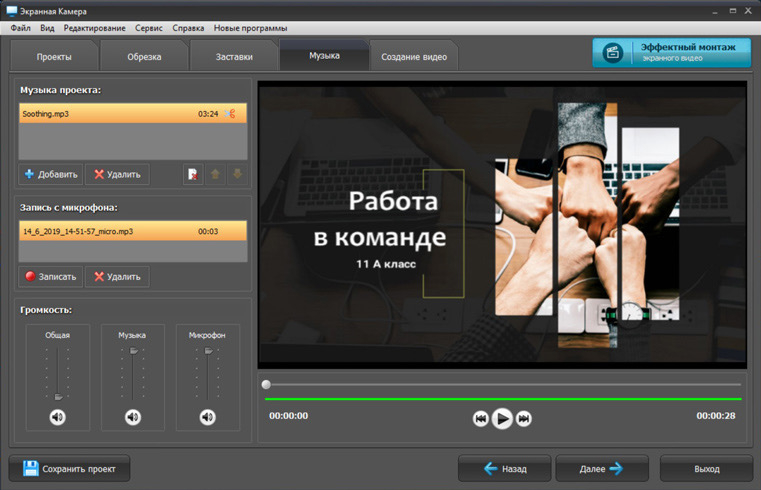
«Экранная камера» стоит первой как контрольная точка рейтинга. Это программа для Windows, поэтому к онлайн-сервисам она не относится. Её роль — показать, что даёт локальный захват, когда запись должна быть предсказуемой и не зависеть от состояния браузерной вкладки. Программа позволяет выбрать полный экран, фрагмент или отдельное окно, настроить запись микрофона и звука компьютера, а после завершения открыть ролик во встроенном редакторе.
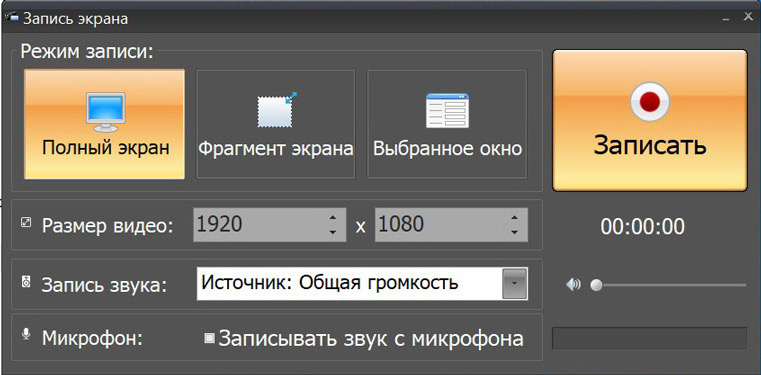
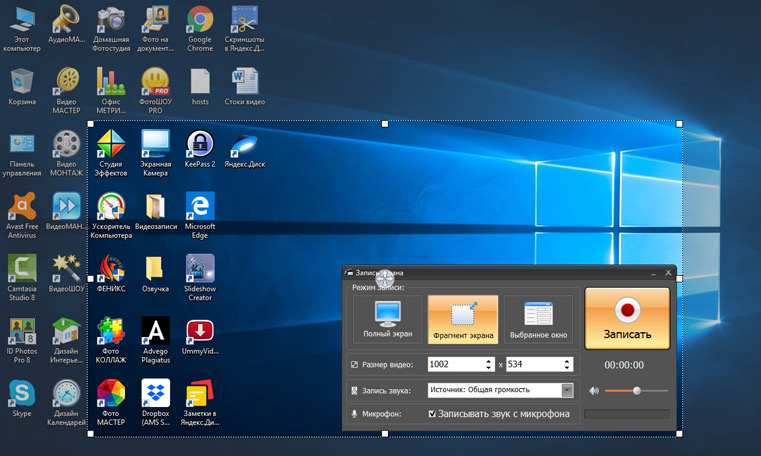
Для бизнес-сценариев локальный подход полезен там, где запись длится дольше обычного комментария к макету: демонстрация продукта, обучающий модуль, разбор рекламного кабинета, запись большого вебинара или подготовка серии инструкций. Файл формируется на компьютере, а рабочий процесс не требует держать открытой страницу сервиса. Это снижает число зависимостей во время сеанса и делает результат удобнее для дальнейшего монтажа.
Встроенный редактор важен не потому, что заменяет полноценный видеомонтаж, а потому, что закрывает типовые операции сразу после захвата: убрать паузу в начале, сократить лишний фрагмент, добавить звуковое сопровождение и подготовить ролик к экспорту. Для публичного контента этого может быть мало, зато для обучающей базы или внутренней инструкции часто достаточно.
Как работать
- Откройте модуль записи и выберите полный экран, фрагмент или окно.
- Укажите источники звука: системный звук и микрофон нужны, когда в ролике есть и демонстрация, и комментарий.
- Сделайте короткий тест, проверьте уровень микрофона и границы кадра.
- Запустите основную запись, затем откройте результат во встроенном редакторе и удалите техническое начало и конец.
- Просмотрите экспорт целиком на обычной скорости и только после этого отправляйте файл в рабочий канал.
Что важно учесть. этот вариант намеренно неонлайновый и используется как ориентир по стабильности и локальному контролю.
Плюсы
- Локальная запись не зависит от активности веб-вкладки.
- Есть выбор полного экрана, области и окна.
- Можно одновременно работать с системным звуком и микрофоном.
- После захвата доступен встроенный редактор для базовой подготовки ролика.
- Удобна для регулярных и более длинных записей, где важна предсказуемость рабочего процесса.
Минусы
- Требуется установка на компьютер.
- Это вариант для Windows, а не универсальный браузерный сервис.
- Для совместной облачной работы и мгновенной отправки ссылки нужен отдельный канал хранения или публикации.
Кому подойдёт
Тем, кто регулярно записывает большие инструкции, демонстрации программ, обучающие материалы или внутренние видео и предпочитает хранить исходник локально. Для разового короткого сообщения коллегам браузерный сервис запускается быстрее.
2. EaseUS Online Screen Recorder — быстрый старт без установки
EaseUS Online Screen Recorder работает прямо на веб-странице и предлагает захват экрана, окна или вкладки, а также камеру и аудио. На актуальной странице сервис подчёркивает локальное сохранение результата и отсутствие обязательной установки. Это делает его удобным для коротких демонстраций, когда нужно получить файл и закрыть задачу без отдельного проекта в облачном редакторе.
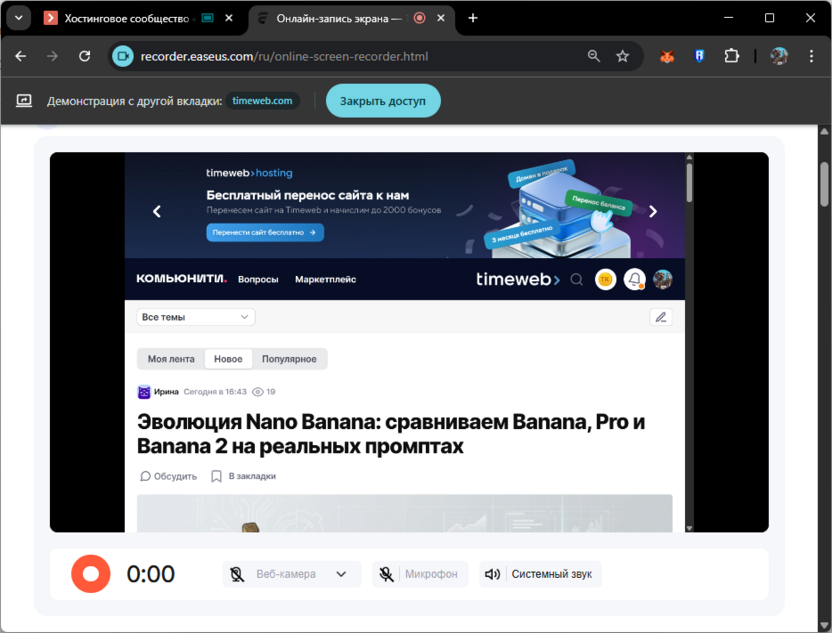
Практически важнее всего то, что сервис отделяет экран от источников звука и камеры. Сначала браузер просит выбрать поверхность, затем можно проверить микрофон и камеру. Такой порядок снижает риск записать не то окно, но системный звук всё равно зависит от браузера: собственная справка EaseUS отдельно предупреждает, что некоторые браузеры не дают веб-версии такую возможность.
У EaseUS одновременно доступны разные входные страницы онлайн-рекордера, и формулировки ограничений на них расходятся. Поэтому для длинной сессии нельзя ориентироваться на старую статью или чужой скриншот: нужно посмотреть подсказку именно в текущем окне записи. Для короткого рабочего ролика эта неопределённость почти не мешает, а для часового вебинара уже становится аргументом в пользу локальной программы.
Как работать
- Откройте рекордер и разрешите доступ только к тем устройствам, которые нужны для ролика.
- Выберите вкладку, окно или весь экран в системном диалоге браузера.
- Включите камеру только тогда, когда лицо спикера действительно помогает объяснению.
- Сделайте тест на 15–20 секунд и проверьте, попал ли в файл системный звук.
- После основной записи сохраните ролик локально и откройте его из файловой системы, а не только в предпросмотре страницы.
Плюсы
- Не требует полноценной установки приложения.
- Поддерживает экран, окно или вкладку и может добавлять веб-камеру.
- Позволяет записывать голос и, в поддерживаемых браузерах, системный звук.
- Результат можно сохранить локально.
- Интерфейс подходит для разовой записи без сложной подготовки.
Минусы
- Доступность системного звука отличается между браузерами.
- Ограничения веб-режима могут меняться, поэтому длинную запись нужно предварительно проверять.
- Онлайн-версия заметно проще настольного RecExperts по настройкам и обработке.
Кому подойдёт
Тем, кому нужно быстро записать браузерную демонстрацию, короткую инструкцию или комментарий к экрану и получить локальный файл без развёртывания отдельного проекта.
3. ScreenApp — запись плюс рабочее пространство для роликов
ScreenApp сочетает захват экрана с веб-пространством для дальнейшей работы с записью. Сервис рассчитан не только на одноразовый файл: в нём есть библиотека записей, обработка речи и инструменты для поиска и повторного использования содержания. Поэтому ScreenApp интереснее не как кнопка записи, а как часть процесса, в котором ролики регулярно создаются и возвращаются в работу.
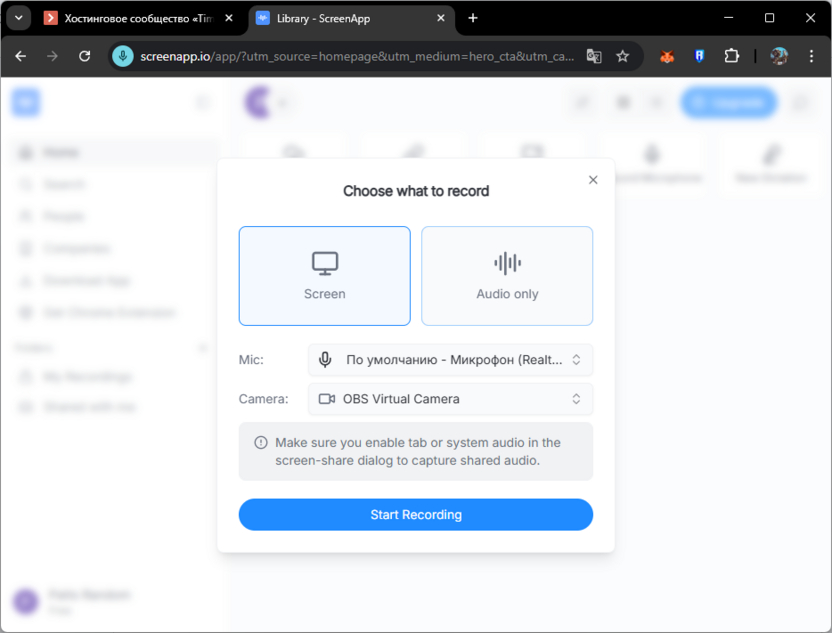
Для маркетинга и коммуникаций это удобно в двух случаях. Первый — регулярные асинхронные отчёты: вместо длинного письма специалист показывает экран, проговаривает выводы и сохраняет запись в общей среде. Второй — внутреннее обучение: один и тот же ролик можно использовать как инструкцию, а текстовую расшифровку — как основу для заметки или базы знаний.
Обратная сторона такой модели — зависимость от аккаунта и квот. Бесплатный режим ScreenApp ограничен по числу и длительности записей, а набор функций вокруг автоматической обработки зависит от плана. Для разового скринкаста это лишняя сложность; для команды, которая собирает библиотеку видео, наоборот, она превращается в преимущество.
Как работать
- Создайте запись и определите, нужен ли только экран или экран вместе с камерой.
- Перед основным сеансом проверьте микрофон и способ захвата системного звука.
- Дайте ролику понятное рабочее название сразу после записи, чтобы его можно было найти через неделю.
- Обрежьте техническое начало и проверьте автоматическую расшифровку на названиях брендов, продуктов и терминов.
- Для постоянной базы договоритесь внутри команды о едином принципе именования и доступа.
Плюсы
- Объединяет запись с библиотекой и последующей обработкой.
- Поддерживает экран, камеру и голос.
- Подходит для регулярных асинхронных отчётов и базы инструкций.
- Текстовые функции помогают быстрее возвращаться к содержанию длинного ролика.
Минусы
- Для полноценной работы нужен аккаунт.
- Бесплатный режим ограничен квотами.
- Для простого локального файла сервис может оказаться сложнее минималистичных рекордеров.
Кому подойдёт
Командам, которые записывают много внутренних объяснений, демо, встреч и обучающих материалов и хотят хранить их в одной среде, а не разбрасывать отдельными файлами.
4. Screen Capture от Movavi — простой веб-рекордер с понятными переключателями
Screen Capture на screencapture.com — отдельный онлайн-рекордер, связанный с экосистемой Movavi. На стартовой странице сразу видны переключатели камеры, микрофона и звука, после чего браузер предлагает выбрать поверхность захвата. Такой интерфейс удобен для человека, который редко записывает экран: основные источники не спрятаны в многоуровневых настройках.
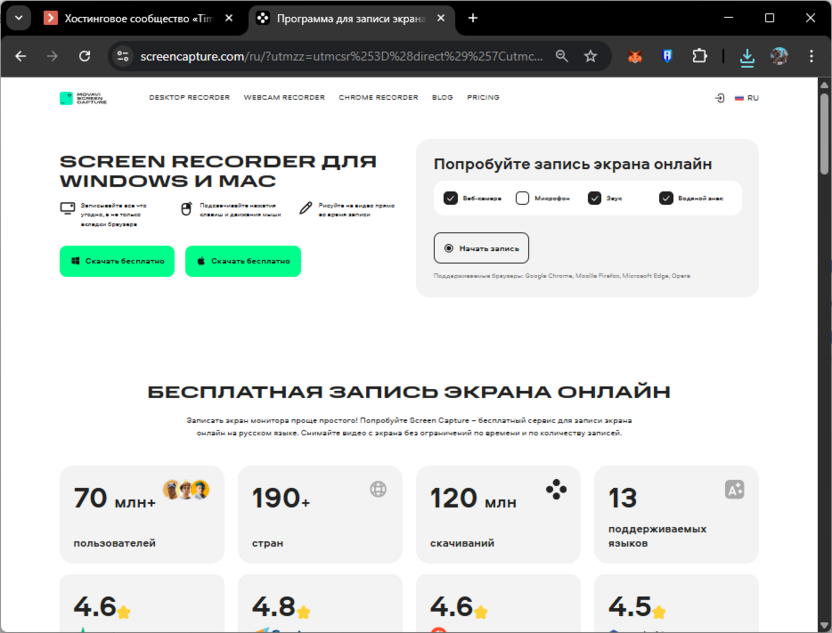
Сервис рассчитан на базовый сценарий: запустить захват, остановить его и сохранить результат. Веб-версия полезна там, где на рабочем компьютере нельзя установить новую программу или установка занимает больше времени, чем сама задача. Для публичного ролика с монтажом, курсором, подписями и сложной обработкой веб-страница уже не заменяет полноценный редактор.
Для записи вебинара или демонстрации важно заранее выбрать, действительно ли нужен системный звук. Если в ролике требуется только голос автора поверх интерфейса, микрофон проще и устойчивее. Когда нужно одновременно захватить аудио из вкладки, проверяйте соответствующий флажок в системном диалоге браузера — переключатель на странице сам по себе не гарантирует, что браузер передаст дорожку.
Как работать
- На стартовой странице оставьте включёнными только нужные источники: камера, микрофон, системный звук.
- Нажмите запуск и выберите вкладку, окно или экран в системном окне браузера.
- Проведите тест с речью и звуком из демонстрируемого приложения.
- После остановки сохраните файл и сразу проверьте начало, середину и последние секунды записи.
Плюсы
- Очень простой стартовый экран.
- Камера, микрофон и звук включаются раздельно.
- Не требует установки настольного приложения для базовой записи.
- Подходит для быстрого захвата на компьютере с ограниченными правами.
Минусы
- Веб-версия заметно проще настольного рекордера по обработке.
- Для сложного монтажа потребуется отдельный редактор.
- Системный звук всё равно зависит от выбранного браузера и поверхности.
Кому подойдёт
Пользователям, которым нужно без обучения записать экран или короткую демонстрацию и получить файл, а сложные функции редактора не нужны.
5. VEED.IO — запись, камера и дальнейший монтаж в одном браузере
VEED.IO превращает запись экрана в первый этап онлайн-монтажа. Рекордер умеет сочетать экран, камеру и звук, предлагает разные раскладки и после остановки отправляет материал в браузерный редактор. Для публичных коммуникаций это полезно: не нужно переносить сырой скринкаст в отдельную программу, чтобы подрезать паузы, переставить камеру или добавить титры.
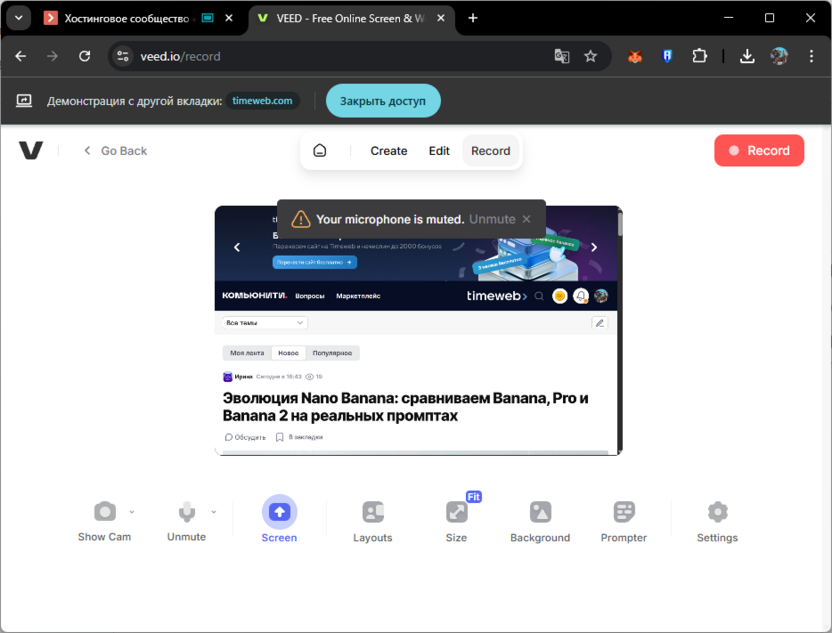
Встроенная подготовка особенно уместна для демонстраций продукта, видео для базы знаний, коротких объяснений к презентации и роликов с лицом спикера. В актуальном рекордере есть раскладки для экрана и камеры, а в процессе подготовки можно использовать телесуфлёр. Это снижает количество дублей, когда спикеру важно выдержать структуру сообщения.
Но VEED.IO — не минималистичный локальный захватчик. Проект живёт в облачном редакторе, часть функций требует входа, а экспорт и расширенные инструменты зависят от режима аккаунта. Если задача — один раз записать ошибку в интерфейсе и приложить файл к рабочему сообщению, более простой рекордер сделает это быстрее.
Как работать
- Выберите раскладку: только экран, экран с камерой или камера.
- Проверьте микрофон и, при необходимости, аудио вкладки.
- Если ролик публичный, заранее разместите окно камеры так, чтобы оно не закрывало элементы интерфейса.
- После записи откройте материал в редакторе, удалите паузы и проверьте, не обрезались ли важные части демонстрации.
- Перед экспортом посмотрите ролик без ускорения и убедитесь, что все надписи интерфейса читаются.
Плюсы
- Запись сразу связана с онлайн-редактором.
- Поддерживаются экран, камера и звук.
- Есть удобные раскладки и инструменты для спикера.
- Хорошо подходит для роликов, которые нужно немного доработать перед публикацией.
Минусы
- Для одной короткой записи интерфейс может быть избыточным.
- Рабочий процесс заметно сильнее привязан к аккаунту и облачному проекту.
- Расширенные функции редактора зависят от режима доступа.
Кому подойдёт
Маркетологам, контент-командам, преподавателям и специалистам по коммуникациям, которым после захвата почти всегда нужно привести ролик в публикационный вид.
6. Online Screen Recorder / ScreenPal — быстрый захват с локальным сохранением
Online Screen Recorder на screen-recorder.com относится к самым прямолинейным вариантам: он записывает вкладку, окно или экран, умеет подключать веб-камеру и голос, а после остановки предлагает скачать результат на устройство. Сервис связан со ScreenPal, но базовая браузерная запись может выполняться без обязательной установки настольного приложения.
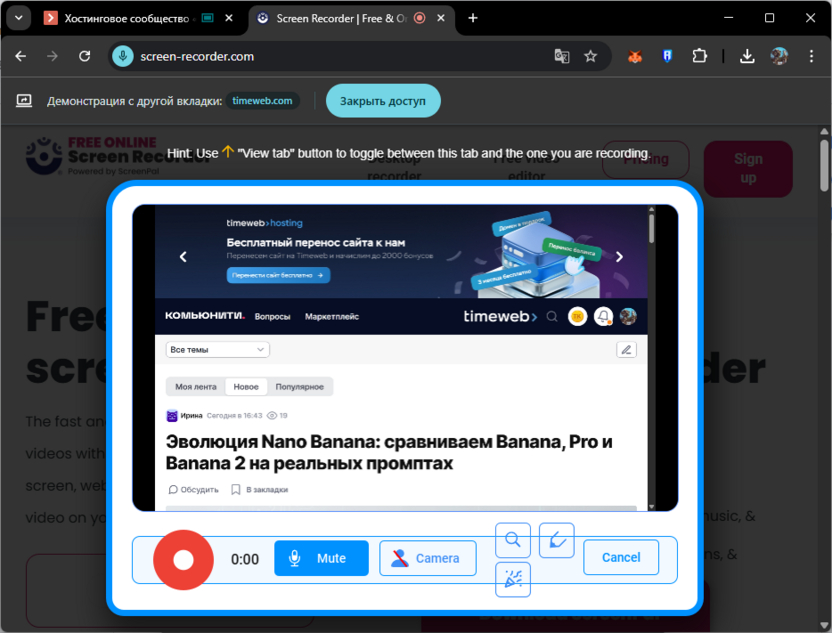
Сильная сторона — баланс между минимализмом и полезными инструментами во время записи. В текущей веб-версии заявлены масштабирование, рисование и простые экранные эффекты. Для поддержки или обучения это важнее большого редактора: можно сразу указать на кнопку или область интерфейса и не возвращаться к монтажу ради одной стрелки.
Сервис также отделяет локальное сохранение от облачного обмена. Внутренний материал можно оставить файлом, а ролик, который нужно быстро показать коллегам, при желании отправить через сервис. При этом для особенно длинных записей ограничения определяются ресурсами браузера и памяти устройства, поэтому многочасовую сессию лучше не начинать без теста.
Как работать
- Выберите вкладку, окно или весь экран и при необходимости включите камеру.
- Настройте микрофон и убедитесь, что выбран правильный вход, особенно если подключена гарнитура.
- Во время короткой демонстрации используйте рисование только для действительно важных элементов: постоянные пометки быстро перегружают кадр.
- После остановки сохраните файл и проверьте его из локальной папки.
Плюсы
- Не требует аккаунта для базовой записи.
- Записывает вкладку, окно или полный экран.
- Можно добавить камеру и голос.
- Есть простые инструменты выделения во время записи.
- Результат можно сохранить на устройство.
Минусы
- Длинные сеансы ограничиваются ресурсами браузера и памяти устройства.
- Продвинутый монтаж вынесен за пределы базовой веб-записи.
- Захват компьютерного аудио зависит от режима и платформы.
Кому подойдёт
Для быстрых инструкций, обратной связи по макету, технических объяснений и небольших обучающих роликов, где нужен локальный файл и минимум настройки.
7. Recorder Online — минималистичный выбор режима перед записью
Recorder Online строит старт вокруг понятного вопроса: что именно нужно записывать — экран, только камеру или экран вместе с камерой. Такой порядок хорошо подходит для редких пользователей, которым не нужна библиотека, сценарии автоматизации и десятки переключателей. Сервис оставляет выбор поверхности самому браузеру и не пытается скрыть системный диалог разрешений.
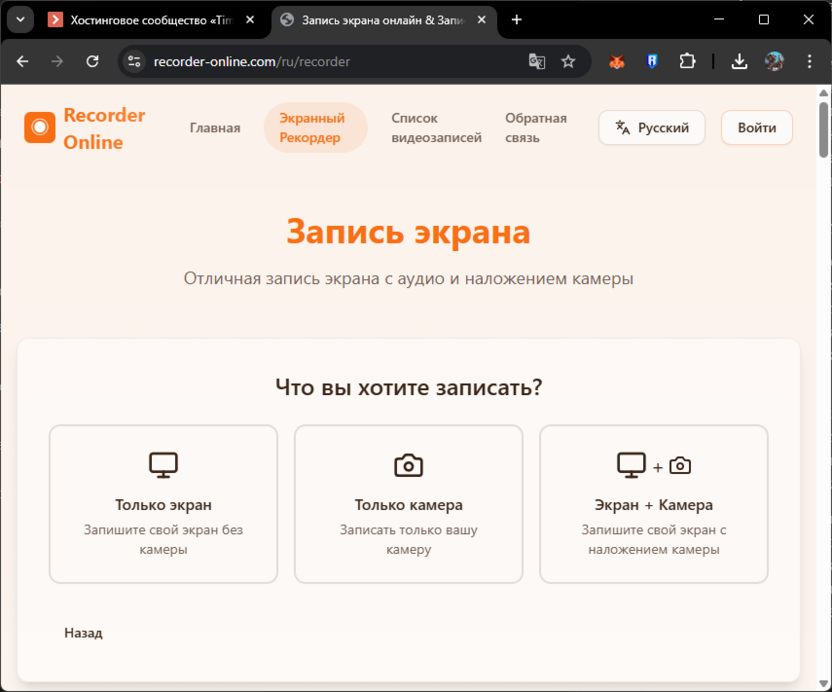
В рабочем сценарии Recorder Online удобен для коротких объяснений: показать страницу, пройти несколько шагов, проговорить комментарий и закончить сеанс. Чем короче и проще задача, тем меньше пользы от тяжёлого облачного редактора. Это особенно заметно при работе с технической поддержкой или согласовании интерфейса, когда ценность записи — в скорости передачи контекста.
Ограничение минимализма очевидно: после захвата инструменты обработки скромнее, чем у VEED.IO или ScreenApp. Если ролик должен получить несколько сцен, субтитры и аккуратную компоновку камеры, Recorder Online лучше рассматривать только как источник исходника.
Как работать
- Выберите режим: экран, камера или совместная запись.
- Разрешите браузеру использовать микрофон и камеру только при необходимости.
- Выберите конкретную вкладку или окно, чтобы не захватить лишний рабочий стол.
- После записи сохраните результат и проверьте, что начало не содержит системного диалога выбора поверхности.
Плюсы
- Очень понятный выбор сценария на старте.
- Подходит для записи экрана вместе с камерой.
- Не перегружает пользователя инструментами монтажа.
- Удобен для коротких служебных скринкастов.
Минусы
- Мало возможностей для серьёзной постобработки.
- Не заменяет облачную видеобиблиотеку для команды.
- Для длинных и ответственных сессий лучше выбрать более устойчивый локальный рабочий процесс.
Кому подойдёт
Тем, кто записывает экран время от времени и ценит ясный старт без отдельного проекта, библиотеки и сложного редактора.
8. Loom — асинхронные видео для команд и быстрая отправка ссылкой
Loom сместил акцент с простого захвата на асинхронную коммуникацию. Через расширение или приложение можно записать экран, камеру и голос, после чего ролик попадает в библиотеку и получает ссылку для отправки. Для команд это меняет сам сценарий: запись становится не файлом, который нужно отдельно загружать, а сообщением, которым можно поделиться сразу после остановки.
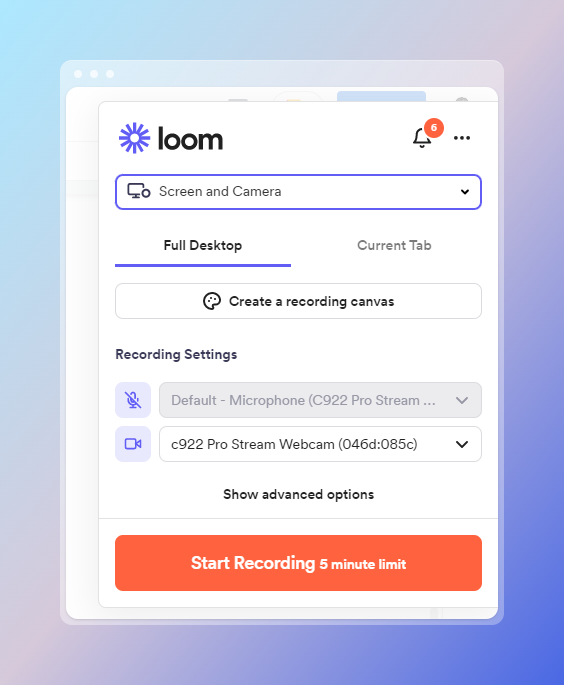
Такой подход хорошо работает для обзора макетов, отчёта по кампании, передачи контекста разработчику, обучения новых сотрудников и коротких управленческих обновлений. Получателю не нужно синхронизировать календарь со спикером: он смотрит материал в удобное время и может вернуться к конкретному моменту. Веб-редактор позволяет подрезать запись и подготовить её без отдельной монтажной программы.
Но Loom не является чистой страницей без установки в том же смысле, что EaseUS или ScreenPal: для удобной работы в Chrome используется расширение, а видео ориентировано на облачную библиотеку. Это важно для компаний с жёсткой политикой браузерных расширений и для материалов, которые нельзя хранить во внешней системе без согласования.
Как работать
- Установите и закрепите расширение только в рабочем браузерном профиле.
- Выберите экран или вкладку, камеру и микрофон.
- Перед записью закройте уведомления и проверьте, какой уровень доступа получит будущая ссылка.
- После остановки подрежьте техническое начало, дайте ролику содержательное название и проверьте настройки доступа.
- Отправляйте ссылку вместе с одним предложением о том, что именно получатель должен проверить или решить.
Плюсы
- Очень быстрый переход от записи к отправке ссылки.
- Экран и камера хорошо встроены в сценарий асинхронной коммуникации.
- Есть библиотека и базовое редактирование.
- Удобен для регулярных коротких обновлений и обратной связи.
Минусы
- Для браузерного сценария требуется расширение.
- Записи сильнее привязаны к облачной экосистеме, чем к локальным файлам.
- Перед использованием в компании нужно проверить требования к хранению и доступу.
Кому подойдёт
Командам продукта, маркетинга, дизайна, продаж и поддержки, которые регулярно объясняют решения голосом поверх экрана и предпочитают асинхронные видео встречам.
9. Screencastify — Chrome-расширение для вкладок, экрана и камеры
Screencastify — браузерное расширение для Chrome, а не чистый веб-сайт. Панель предлагает записать текущую вкладку, полный экран или веб-камеру, включить микрофон, добавить камеру поверх записи и использовать инструменты рисования. Такой формат удобен тем, кто часто делает скринкасты именно из браузера и хочет запускать их из панели расширений.
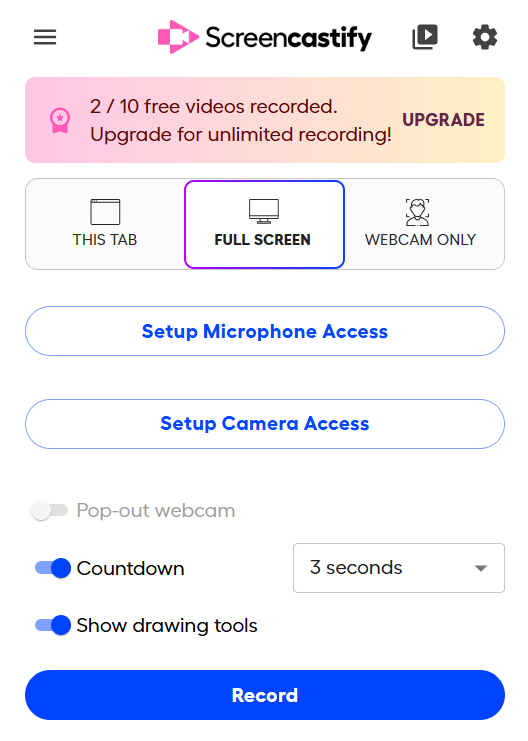
Для образовательных и внутренних материалов полезно сочетание записи и простого редактирования: можно подрезать ролик, объединить фрагменты, добавить текст и аннотации. В актуальном бесплатном режиме сервис ограничивает количество создаваемых видео и длительность одной записи, поэтому его стоит оценивать как регулярный инструмент с квотами, а не как бесконечный локальный рекордер.
Отдельно нужно учитывать системный звук. Справка Screencastify указывает, что при записи полного экрана компьютерное аудио доступно не на всех платформах. Это типичный пример того, почему перед важным роликом нельзя переносить настройки с другого компьютера: тот же интерфейс расширения может давать другой набор аудиовозможностей.
Как работать
- Добавьте расширение в Chrome и проверьте, что оно разрешено политиками организации.
- Выберите текущую вкладку, полный экран или веб-камеру.
- Включите микрофон и камеру только при необходимости; для системного звука проверьте соответствующий системный флажок.
- Сделайте короткий тест и только затем запускайте основной дубль.
- После записи используйте простое редактирование для удаления пауз и служебного начала.
Плюсы
- Запуск из панели Chrome без поиска отдельной страницы.
- Три понятных режима: вкладка, полный экран, камера.
- Есть микрофон, встраиваемая камера и инструменты рисования.
- Подходит для регулярных учебных и объясняющих скринкастов.
Минусы
- Требуется установка расширения.
- Бесплатный режим имеет квоты по созданию и длительности видео.
- Системный звук зависит от платформы и типа записи.
Кому подойдёт
Пользователям Chrome, которые часто записывают вкладки и учебные демонстрации и готовы работать через расширение и аккаунт.
10. Panopto Express — многослойная запись для презентаций и обучения
Panopto Express — бесплатный браузерный рекордер, ориентированный на презентации и образовательные сценарии. В его верхней панели отдельно выбираются аудио, видео и Screens and Apps, а в композицию можно добавить несколько источников. Это отличает Panopto от минималистичных сервисов, которые просто захватывают одну вкладку и микрофон.
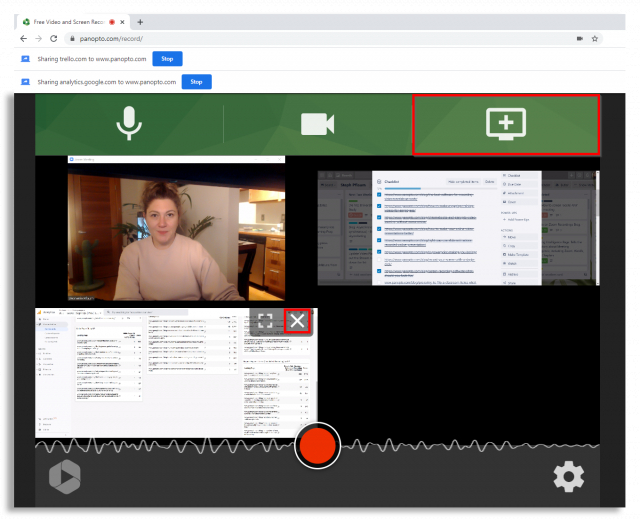
Несколько источников полезны, когда нужно показать презентацию и лицо спикера, демонстрацию приложения и вторую поверхность или собрать экран с камерой в заранее определённой раскладке. В справке Panopto отдельно описаны варианты «картинка в картинке» и мозаичной раскладки. Для видеоурока это даёт более осмысленную композицию без сложного монтажа после записи.
Однако логика Panopto ближе к лекциям и презентациям, чем к мгновенной двухминутной обратной связи. Интерфейс требует немного больше подготовки: проверить камеры, микрофон, список экранов, раскладку и только затем запускать сеанс. Если нужен один короткий ролик про ошибку в интерфейсе, RecordCast или ScreenPal проще.
Как работать
- Откройте Panopto Express и сначала проверьте вкладки Audio и Video.
- Через Screens and Apps добавьте нужный экран или приложение.
- Выберите раскладку источников так, чтобы камера не закрывала демонстрируемый материал.
- Сделайте тестовый фрагмент с переходом между слайдами или окнами.
- После записи проверьте синхронность речи и демонстрации в нескольких местах ролика.
Плюсы
- Поддерживает несколько видеоисточников.
- Удобен для экрана вместе с камерой и презентациями.
- Работает в браузере без полноценного настольного рекордера.
- Есть варианты компоновки источников ещё до записи.
Минусы
- Для простого скринкаста интерфейс сложнее минималистичных рекордеров.
- Основной сценарий сильнее ориентирован на обучение и презентации.
- Перед важной сессией требуется тщательнее настроить источники.
Кому подойдёт
Преподавателям, тренерам, внутренним академиям компаний и авторам презентаций, которым нужно одновременно показывать экран, приложения и спикера.
11. RecordCast — запись и простой редактор в одном браузерном процессе
RecordCast предлагает три режима — экран с камерой, только экран и только камера — а затем отдельно настраивает аудио. На текущей странице рекордера можно выбрать микрофон вместе с системным звуком, только один источник или запись без аудио. После остановки материал можно передать во встроенный веб-редактор, поэтому сервис закрывает не только захват, но и базовую сборку ролика.
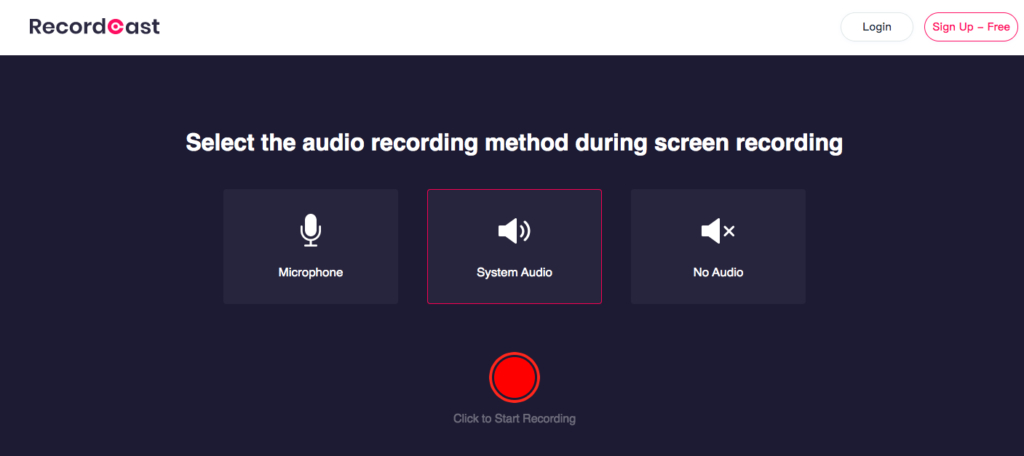
Для рабочих демонстраций это удобный компромисс. С одной стороны, не нужно устанавливать отдельную программу. С другой — можно убрать лишнее, добавить графические элементы и подготовить итоговый ролик после редактирования. Если исходник нужен без обработки, интерфейс также предлагает прямое сохранение записи.
Главное ограничение видно прямо в рабочем окне рекордера: веб-сессия рассчитана на короткие записи и показывает таймер. Это делает RecordCast хорошим выбором для небольших инструкций, демо и комментариев, но не тем инструментом, на который стоит без проверки ставить большой вебинар или многочасовую презентацию.
Как работать
- Выберите Screen + Webcam, Screen Only или Webcam Only.
- На следующем шаге задайте аудио: микрофон, системный звук, оба источника или тишина.
- В диалоге браузера выберите конкретную поверхность и проверьте флажок передачи звука.
- После остановки решите, нужен ли прямой файл или редактирование.
- Если открыли редактор, ограничьтесь правками, которые реально улучшают понимание: обрезкой, понятными подписями и несколькими акцентами.
Плюсы
- Три понятных режима записи.
- Гибкий выбор аудиоисточников.
- Есть встроенный веб-редактор.
- Подходит для небольших роликов без настольной программы.
Минусы
- Веб-сеанс ориентирован на сравнительно короткую запись.
- Продвинутая обработка уступает специализированным видеоредакторам.
- Системный звук зависит от браузера и платформы.
Кому подойдёт
Для коротких демонстраций продукта, инструкций, объяснений ошибок и учебных фрагментов, которые нужно слегка подредактировать сразу после записи.
12. FlexClip — рекордер как вход в онлайн-редактор
FlexClip предлагает три стартовых варианта: экран с камерой, только экран и только камера. При захвате экрана можно выбрать весь экран, окно приложения или вкладку браузера; отдельно настраиваются микрофон и системный звук. После остановки запись можно скачать или продолжить работу в онлайн-редакторе FlexClip.
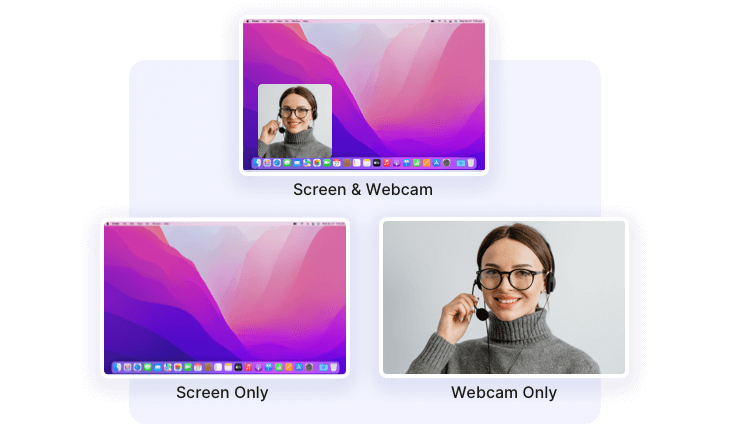
Сервис полезен, когда скринкаст станет частью более сложного ролика: демонстрации продукта, обучающего видео, презентации или контентного материала. Экран и камера попадают в редактор как элементы, которые можно переставлять, снабжать субтитрами, аннотациями и дополнительными слоями. Это экономит время на передаче исходника между сервисами.
При этом FlexClip не стоит выбирать только ради захвата, если обработка не нужна: минималистичный рекордер быстрее. На текущей странице веб-рекордера также указан предел длительности одного сеанса, поэтому для очень длинной записи лучше заранее разбить сценарий на части или перейти к локальному инструменту.
Как работать
- Выберите Screen and Webcam, Screen Only или Webcam Only.
- Для экранного режима укажите вкладку, окно или весь экран и нужный звук.
- Перед записью расположите камеру так, чтобы она не закрывала интерфейс.
- После остановки решите, достаточно ли скачать исходник или нужен встроенный редактор.
- Если монтируете ролик в FlexClip, сначала выстройте смысловую последовательность, а декоративные элементы добавляйте в самом конце.
Плюсы
- Три понятных режима записи.
- Есть системный звук и микрофон в поддерживаемых браузерах.
- Запись сразу интегрирована с онлайн-редактором.
- Удобен для скринкаста, который станет частью более сложного видео.
Минусы
- Для простой служебной записи редактор может быть лишним.
- Длинная непрерывная сессия имеет ограничение по времени.
- Часть возможностей проекта связана с аккаунтом и онлайн-редактором.
Кому подойдёт
Контент-командам и авторам обучающих материалов, которые хотят записать экран и сразу использовать результат в более сложной видеокомпозиции.
Сравнение по рабочим сценариям без таблицы
У блочного редактора Sostav нет отдельного табличного блока, но для выбора рекордера таблица и не обязательна. Гораздо полезнее идти от задачи: какие источники должны попасть в кадр, как ролик будет передан, нужен ли монтаж и насколько критична потеря сессии. Ниже — практичная матрица, которой можно пользоваться перед каждой новой записью.
Быстрый комментарий к макету или сайту
Задача обычно укладывается в несколько минут: показать конкретный экран, проговорить замечание и отправить результат. Здесь выигрывают инструменты с минимальным стартом и локальным сохранением — EaseUS Online Screen Recorder, Screen Capture, Online Screen Recorder / ScreenPal и Recorder Online. Камера редко обязательна: голос плюс курсор дают достаточно контекста. Главное — записывать конкретную вкладку или окно, чтобы в кадр не попали личные уведомления.
- Записывайте только нужную вкладку или окно.
- Перед стартом сформулируйте 2–4 пункта, которые нужно показать, чтобы не ходить по интерфейсу без цели.
- Сделайте тест звука на 10–15 секунд.
- В конце ролика проговорите ожидаемое действие: исправить, согласовать, проверить или ответить.
Демонстрация продукта для клиента или команды
В таком ролике важна не просто фиксация экрана, а логика показа. Удобны VEED.IO, Loom, RecordCast и FlexClip: они позволяют добавить лицо спикера, быстро убрать паузы и подготовить материал к отправке. Если демонстрация длинная и включает несколько приложений, локальная «Экранная камера» предсказуемее. Камеру лучше располагать в области, где она не закрывает навигацию и показатели.
- Начинайте с проблемы или сценария пользователя, а не с долгого обзора меню.
- Оставляйте в кадре только те элементы, о которых говорите в конкретный момент.
- Избегайте масштабирования браузера во время записи: резкие скачки размера текста усложняют восприятие.
- После монтажа проверьте, не перекрывает ли камера кнопки и подписи на важных шагах.
Вебинар, встреча или длинная презентация
Для длинной сессии главный критерий — устойчивость. Даже сервис без формального жёсткого лимита остаётся зависимым от памяти браузера и состояния вкладки. Поэтому для важного события сначала проверьте практику записи вебинара с экрана, затем сделайте полноценный тест на том же компьютере. Panopto Express подходит для презентаций с несколькими источниками; локальная «Экранная камера» — для сценария, где особенно важен локальный файл и минимальная зависимость от браузера.
- Подключите питание ноутбука и отключите энергосбережение, которое может усыпить экран.
- Закройте лишние вкладки и приложения, чтобы освободить память.
- Проверьте свободное место на диске, даже если сервис работает в браузере: локальное сохранение всё равно потребует места.
- Запишите минимум минуту с реальным звуком презентации и голосом, затем просмотрите файл до начала события.
- Для критически важной встречи не полагайтесь на один канал: используйте штатную запись платформы, когда она доступна и разрешена правилами встречи.
Видеоурок, база знаний и обучение сотрудников
Здесь запись должна быть пригодна для повторного просмотра через месяцы, поэтому важны структура, читаемость, камера, монтаж и понятные названия. ScreenApp, VEED.IO, Loom, Screencastify, Panopto Express и FlexClip лучше подходят для регулярного производства. Полезно заранее посмотреть отдельный материал про создание видеоуроков и видеокурсов: он помогает отделить техническую запись экрана от методики обучения.
- Один ролик — одна задача. Не собирайте в один файл десять несвязанных процессов.
- Показывайте действие сразу после того, как назвали его голосом.
- Используйте одинаковый масштаб интерфейса во всей серии.
- В начале называйте результат, который получит зритель, а в конце показывайте контрольную точку: что должно измениться на экране.
- После обновления интерфейса продукта пересматривайте старые инструкции и помечайте устаревшие ролики.
Техническая поддержка и фиксация ошибки
Для поддержки ценность записи — в воспроизводимости проблемы. Здесь не нужен красивый монтаж: важнее показать исходное состояние, последовательность действий, ошибку и её контекст. ScreenPal, EaseUS, Recorder Online и Loom подходят для короткой фиксации. Записывайте окно приложения или вкладку, а не весь рабочий стол, если проблема локализована в одном месте.
- Начните с состояния до ошибки.
- Покажите точные клики и ввод, которые приводят к проблеме.
- Не скрывайте момент появления сообщения об ошибке обрезкой.
- Если в кадре могут быть персональные данные, подготовьте тестовую запись на обезличенной среде.
- Приложите к ролику текстом браузер, операционную систему и время воспроизведения проблемы.
Как настроить звук и не получить немой ролик
Проблемы со звуком — частая причина пересъёмки браузерного скринкаста. Микрофон и системное аудио — разные источники. Разрешение на микрофон выдаётся сайту как устройству ввода, а звук вкладки или экрана появляется в отдельном диалоге захвата поверхности. Подробный разбор Xeon Live про запись системного звука полезен именно потому, что одного включённого микрофона для демонстрации видео или вебинара недостаточно.
Базовая схема проверки аудио
- Выберите правильный микрофон в рекордере. Если подключена гарнитура, браузер может оставить встроенный микрофон ноутбука.
- Начните тестовую запись и произнесите короткую фразу нормальным рабочим голосом.
- Включите на демонстрируемой вкладке звук на несколько секунд.
- Остановите запись и послушайте её в наушниках: отдельно оцените голос, отдельно системный звук и их баланс.
- Если системного звука нет, вернитесь к системному диалогу выбора поверхности и проверьте флажок передачи аудио.
- Если флажка нет, поменяйте тип поверхности или браузер; не пытайтесь лечить отсутствие функции увеличением громкости микрофона.
Для речи важна не максимальная громкость, а разборчивость. Если микрофон стоит далеко, увеличение уровня поднимет и комнатный шум. Гораздо эффективнее приблизить микрофон, убрать вентилятор или другой постоянный шум и использовать наушники, когда одновременно звучит системное аудио. Так меньше риск получить эхо, когда динамики компьютера повторно попадают в микрофон.
Как подготовить экран перед записью
Хороший скринкаст начинается до кнопки записи. Пять минут подготовки обычно экономят больше времени, чем последующая ретушь случайных уведомлений и пересъёмка длинной инструкции. Особенно это важно для маркетинговых и клиентских роликов, где на экране могут находиться аналитика, имена клиентов, внутренние документы или черновики.
- Закройте уведомления. Включите режим «Не беспокоить» и временно остановите мессенджеры, которые показывают всплывающие сообщения.
- Уберите лишние вкладки. Оставьте только те страницы, которые нужны по сценарию. Это снижает и риск утечки, и нагрузку на память.
- Проверьте масштаб. Текст интерфейса должен читаться в итоговом ролике без постоянного увеличения плеера.
- Подготовьте данные. Для публичной записи используйте демонстрационный аккаунт и нейтральные имена вместо реальных клиентских данных.
- Разложите окна. Если нужен весь экран, заранее расположите приложения в порядке прохождения сценария.
- Проверьте курсор. Увеличенный курсор или подсветка полезны в инструкции, но не должны перекрывать маленькие элементы.
- Отключите автозаполнение. Браузерные подсказки могут неожиданно показать имена и историю ввода.
- Подключите питание. Длинная запись не должна закончиться из-за разряда или перехода устройства в экономичный режим.
Как говорить короче и понятнее
Даже хороший рекордер не спасает ролик без структуры. Для служебного скринкаста достаточно мини-сценария из четырёх частей: контекст, действие, результат, следующий шаг. Такой каркас держит запись в границах задачи и помогает зрителю не искать смысл среди перемещений курсора.
- Контекст. В одном предложении объясните, что показываете и зачем это нужно.
- Действие. Выполните на экране только те шаги, которые ведут к результату.
- Проверка. Покажите экран или состояние, по которому понятно, что действие сработало.
- Следующий шаг. Скажите, что должен сделать зритель после просмотра: повторить процесс, согласовать вариант, исправить ошибку или дать обратную связь.
Для публичного видео этот каркас можно расширить, но принцип остаётся тем же. Если в момент записи вы понимаете, что нужно вернуться на несколько экранов назад и долго искать нужный раздел, лучше остановить дубль и перестроить маршрут. Монтаж скрывает паузу, но не исправляет неясную логику показа.
Как проверить результат после записи
Предпросмотр внутри сервиса не всегда показывает тот же файл, который в итоге сохраняется. Откройте готовый материал отдельным плеером или в новой вкладке и пройдите несколько контрольных точек. Для длинного ролика не обязательно смотреть всё дважды: достаточно начала, нескольких участков в середине, переходов между приложениями и последних минут. Публичный материал лучше просмотреть целиком на обычной скорости.
- Читаемость. Мелкие подписи и цифры должны разбираться на обычном размере плеера. Если зрителю приходится постоянно увеличивать видео, лучше переснять с более крупным масштабом интерфейса.
- Синхронность. Голос должен совпадать с кликами и сменой экранов. Уход синхронизации заметнее всего ближе к концу длинной записи.
- Полнота звука. Проверьте и микрофон, и системную дорожку. Частая ошибка — отличный голос при полностью немой демонстрации видео.
- Границы кадра. Убедитесь, что не обрезаны меню, модальные окна и кнопки подтверждения.
- Приватность. Просмотрите участки с переключением окон и вводом текста: именно там чаще появляются случайные данные.
- Техническое начало. Удалите время, когда вы ищете вкладку, проверяете микрофон или ждёте системный диалог.
- Финал. Последние секунды не должны обрываться вместе с фразой или важным экраном результата.
Как оценить качество записи количественно
Для регулярного производства полезно ввести простую внутреннюю шкалу, чтобы выбор сервиса не превращался в спор по ощущениям. Оцените тестовый ролик по пяти параметрам от 0 до 2: читаемость интерфейса, качество речи, наличие нужного системного звука, стабильность без пропусков и удобство получения результата. Максимум — 10 баллов. Это не отраслевой стандарт, а рабочая методика Xeon Live, которую легко повторить на любом компьютере.
- 0 баллов по параметру — результат непригоден: надписи не читаются, звука нет, запись оборвалась или файл не сохраняется.
- 1 балл — задача выполнена с оговорками: приходится усиливать звук, увеличивать плеер или вручную обходить ограничение.
- 2 балла — результат готов к использованию без технической переделки.
Сравнивайте сервисы на одном и том же коротком сценарии. Например: открыть страницу продукта, перейти в два раздела, воспроизвести фрагмент со звуком, включить камеру на 20 секунд и сохранить файл. Тогда разница между инструментами становится измеримой: видно, где быстрее старт, где лучше звук, где удобнее сохранение и какой сервис требует больше ручных действий.
Типичные ошибки при записи экрана онлайн
Ошибка 1. Сразу начинать важную запись без теста
Браузерные разрешения меняются после обновлений, смены устройства и подключения новой гарнитуры. Тест на 15–30 секунд проверяет то, что нельзя надёжно предсказать по прошлому опыту: какой микрофон выбран, передаётся ли звук вкладки, появляется ли камера и сохраняется ли файл. Для ответственного события это обязательная техническая репетиция.
Ошибка 2. Записывать весь экран, когда достаточно вкладки
Полный экран увеличивает риск случайно показать уведомление, соседнее окно или служебный файл. Если демонстрация проходит в одном веб-приложении, вкладка безопаснее и визуально чище. Полный экран оправдан только тогда, когда сценарий действительно требует переходов между программами.
Ошибка 3. Путать микрофон и системный звук
Микрофон записывает ваш голос и всё, что слышит физически. Системное аудио передаёт звук выбранной вкладки или поверхности напрямую. Если включить только микрофон и проиграть видео через динамики, зритель может получить тихий звук с эхом и шумом. Правильнее захватить системную дорожку и использовать наушники.
Ошибка 4. Делать длинный дубль без контрольных точек
Чем длиннее веб-запись, тем дороже ошибка в конце. Для обучающего материала разбивайте большой процесс на смысловые части. Это облегчает пересъёмку, монтаж и дальнейшее обновление. Если формат требует одной непрерывной сессии, заранее проверьте сохранение на длинном тесте или используйте локальный рекордер.
Ошибка 5. Отправлять ролик без проверки доступа
Облачная ссылка может оказаться слишком закрытой или, наоборот, доступной шире нужного круга. После публикации откройте ссылку в приватном окне и проверьте реальный режим доступа. Для конфиденциальных материалов предпочтителен корпоративный канал хранения с понятными правилами.
Ошибка 6. Маскировать слабую запись агрессивным монтажом
Сильная обрезка, постоянное увеличение и десятки текстовых вставок часто скрывают исходную проблему: слишком мелкий интерфейс, неясный сценарий или плохой звук. Если основа записи слабая, переснять короткий фрагмент быстрее и качественнее, чем строить вокруг него сложную постобработку.
Аккордеон: ответы на технические вопросы
Практический чек-лист перед публикацией
Перед отправкой клиенту, публикацией в базе знаний или использованием ролика в презентации пройдите финальную проверку. Она занимает несколько минут и отделяет рабочий скринкаст от видео, которое придётся объяснять отдельным сообщением.
- Тема ролика понятна из названия файла или облачной карточки.
- В первые 20 секунд зритель понимает задачу и ожидаемый результат.
- В кадре нет лишних вкладок, сообщений, имён клиентов и внутренних данных.
- Голос слышен без максимальной громкости плеера.
- Системный звук есть там, где он нужен, и не перекрывает речь.
- Курсор виден, но не закрывает подписи и кнопки.
- Камера не перекрывает рабочую область.
- Техническое начало и конец удалены.
- Файл открывается после сохранения, а облачная ссылка имеет правильный уровень доступа.
- Ролик заканчивается экраном результата или ясным следующим действием.
Как выбрать сервис за пять минут
Когда нет времени сравнивать десятки функций, используйте простой алгоритм. Сначала решите, нужна ли установка вообще. Затем определите поверхность и звук. После этого смотрите на способ передачи результата — файл или ссылка — и только затем на редактор. Такой порядок быстро отсеивает инструменты, которые не соответствуют задаче, даже если у них больше дополнительных функций.
- Определите длительность и критичность. Для короткого комментария начните с веб-сервиса; для длинной ответственной сессии сразу рассматривайте локальный рекордер.
- Выберите поверхность. Вкладка — для веб-приложения, окно — для одной программы, экран — для маршрута между приложениями.
- Решите вопрос со звуком. Если нужен звук вкладки, проверьте его на тесте; если нужен только голос, достаточно микрофона.
- Определите судьбу файла. Локальный файл проще контролировать, облачная ссылка быстрее для асинхронной команды.
- Оцените монтаж. Если нужно только подрезать начало, не берите сложный редактор. Если нужен публичный ролик, VEED.IO, FlexClip или другой сервис с редактором сократит количество переходов между инструментами.
- Сделайте одинаковый тест. Запишите один и тот же короткий сценарий в двух финалистах и оцените результат по пяти параметрам из 10-балльной схемы выше.
Итог
Онлайн-запись экрана удобна не потому, что всегда лучше настольной программы, а потому, что сокращает путь от задачи до первого дубля. Для коротких служебных видео достаточно EaseUS Online Screen Recorder, Screen Capture, ScreenPal или Recorder Online. ScreenApp, Loom, VEED.IO, Screencastify, Panopto Express, RecordCast и FlexClip добавляют вокруг захвата библиотеку, камеру, редактирование или командный сценарий. «Экранная камера» остаётся контрольным локальным вариантом для ситуаций, где важнее устойчивость, локальный файл и предсказуемость длинного сеанса. Универсальная инструкция Xeon Live по записи видео с экрана поможет дополнительно сверить варианты для разных платформ.
Практический выбор сводится к четырём вопросам: что именно записываем, какой звук нужен, куда должен попасть результат и насколько болезненна потеря сеанса. Ответьте на них до запуска рекордера — и большая часть лишних функций отсечётся сама. Короткий тест перед основной записью остаётся самым дешёвым способом не переснимать готовый материал.