Лучшие программы для создания видеоуроков: 22 решения для записи, монтажа и интерактивного обучения
Видеоурок полезен не количеством эффектов, а тем, насколько быстро зритель понимает действие и может повторить его сам. Поэтому выбор программы начинается с формата: скринкаст, лекция с камерой, анимация, интерактивный модуль или монтаж уже снятого материала. В руководстве Xeon Live о том, как делать видеоуроки и видеокурсы, подробно разобран сам производственный процесс; здесь сосредоточимся на инструментах, сценариях и критериях выбора. В рейтинг вошли настольные рекордеры, монтажные системы, браузерные сервисы и мобильные редакторы, потому что у каждой группы своя сильная задача.
Как мы сравнивали программы
Вместо формального подсчёта функций мы смотрели на полный цикл: подготовку сценария, захват экрана или камеры, запись голоса, монтаж, визуальные пояснения, экспорт и проверку результата. Важно было понять, сколько лишних переходов между приложениями требуется автору и насколько легко обновить ролик после изменения продукта или учебной программы. Для бизнеса это принципиально: инструкция ценна только пока соответствует реальному процессу, а слишком дорогой в обновлении формат быстро устаревает.
- Захват. Можно ли записать весь экран, отдельное окно, камеру, микрофон и системный звук; насколько просто проверить источники до дубля.
- Монтаж. Есть ли обрезка, несколько дорожек, работа с курсором, подписями, изображениями и аудио; можно ли заменить отдельный фрагмент без пересъёмки всего урока.
- Учебная логика. Поддерживает ли инструмент вопросы, интерактив, телесуфлёр, презентации или другие механики, которые помогают обучению, а не только украшают ролик.
- Платформы. Подборка межплатформенная, поэтому программы разделены по основному рабочему сценарию: Windows, macOS, Linux и кроссплатформенный монтаж, браузер, iPhone и Android.
- Сложность внедрения. Учитывали время на обучение автора, необходимость отдельного монтажёра и удобство серийного производства.
- Проверяемость результата. Хороший процесс позволяет сделать тестовый фрагмент, проверить читаемость интерфейса, звук и финальный файл до публикации.
Что подготовить до записи
Даже сильный рекордер не исправит хаотичную демонстрацию. До запуска программы стоит определить одно действие, которому должен научиться зритель, и собрать минимальный сценарий вокруг этого результата. Для экранных уроков полезно отдельно посмотреть, как устроен скринкаст: его качество зависит от масштаба интерфейса, движения курсора, чистоты рабочего стола и темпа объяснения не меньше, чем от разрешения файла.
- Сформулируйте результат. После урока зритель должен уметь выполнить конкретное действие: настроить отчёт, обработать карточку товара, провести экспорт, собрать презентацию или выполнить другую операцию.
- Разбейте путь на этапы. Один экранный фрагмент лучше посвящать одной операции. Это упрощает пересъёмку и дальнейшее обновление курса.
- Подготовьте демонстрационные данные. Используйте безопасные примеры без персональной информации, внутренних переписок и случайных уведомлений.
- Проверьте звук. Сделайте тестовую запись обычным голосом и послушайте её в наушниках. Если речь плохо различима, сначала исправьте источник и помещение, а не пытайтесь спасать всё фильтрами.
- Увеличьте интерфейс. Текст и кнопки должны читаться после уменьшения видео в окне сайта или системы обучения.
- Определите контроль. Заранее решите, как поймёте, что урок работает: по самостоятельному выполнению задачи, результату мини-теста, снижению количества повторных вопросов или другому наблюдаемому показателю.
Лучшие программы для создания видеоуроков: рейтинг
Ниже — 22 инструмента с разными ролями в производстве. Сводный рейтинг программ для записи видеоуроков на Xeon Live можно использовать как дополнительную точку сравнения, но в этой статье программы сгруппированы по основной платформе и типу работы. Первый блок посвящён Windows: выбранная для материала «Экранная Камера» работает именно на этой платформе и стоит первой.
Windows
Windows-группа начинается с выбранного продукта, затем идут рекордеры и системы разработки учебного контента. Для любой программы действует одно правило: сначала сделайте короткий тест и только после него записывайте весь урок. Общий алгоритм захвата разобран в материале Xeon Live о том, как записать видео с экрана.
Экранная Камера
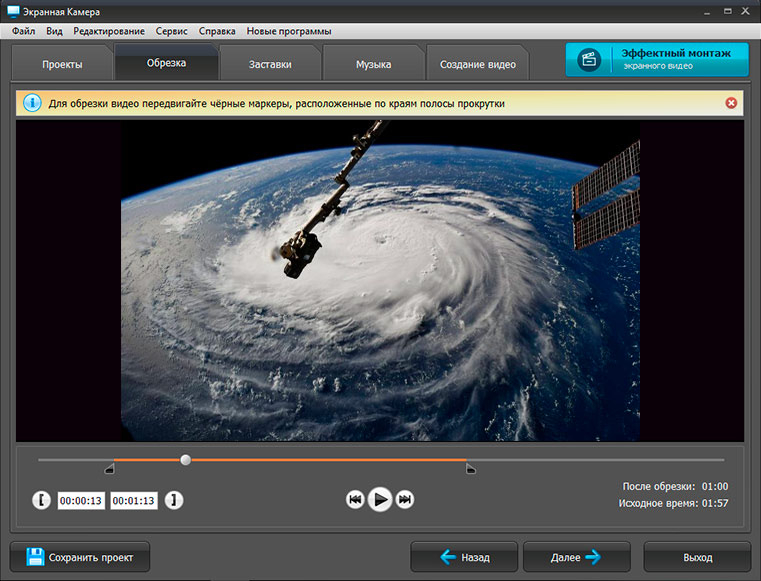
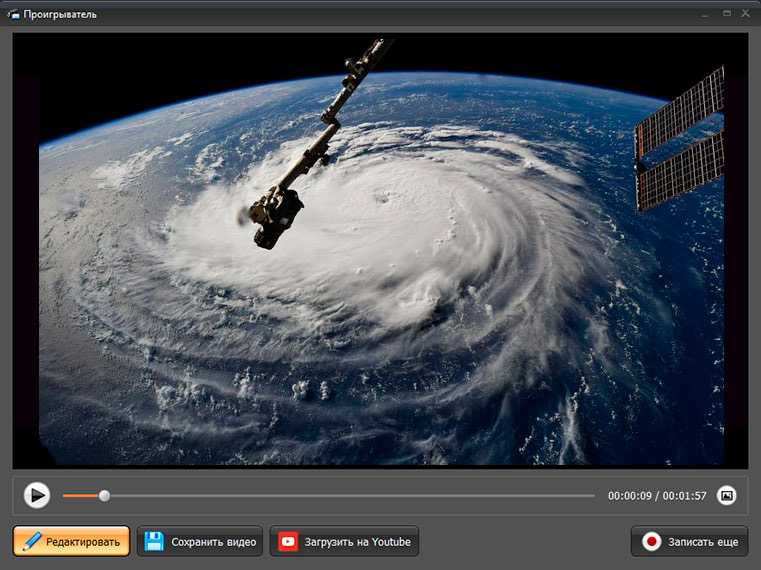
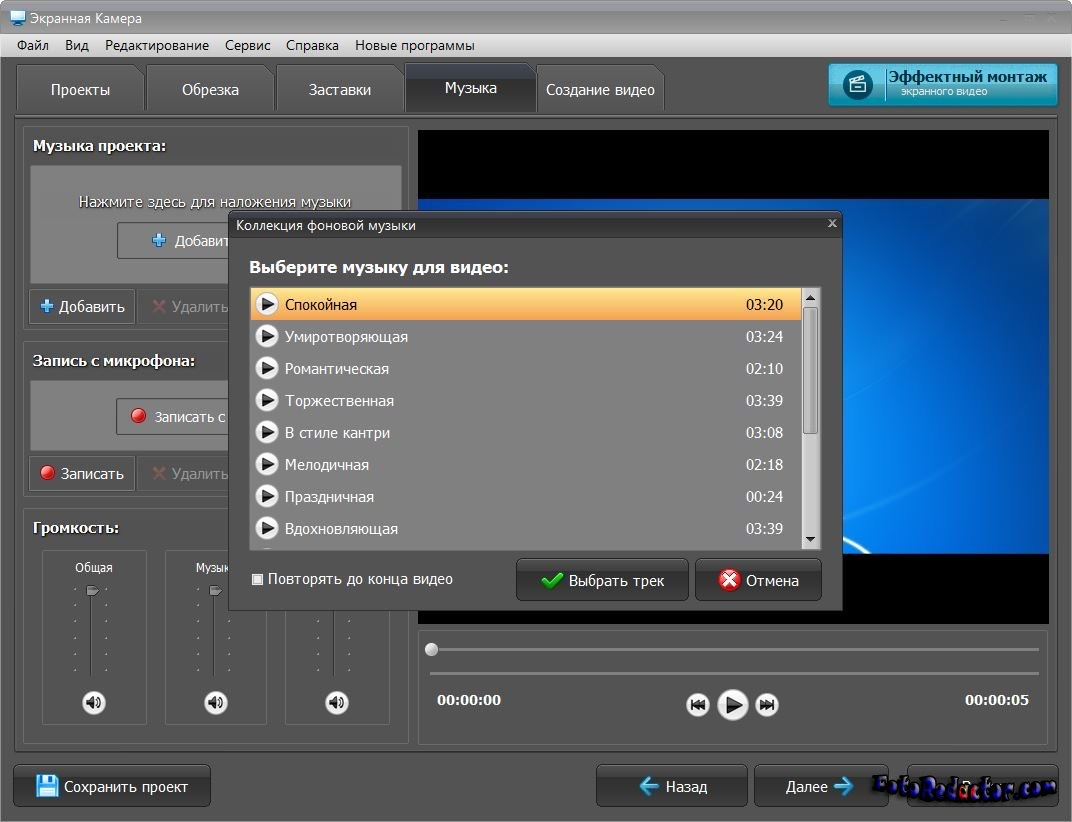
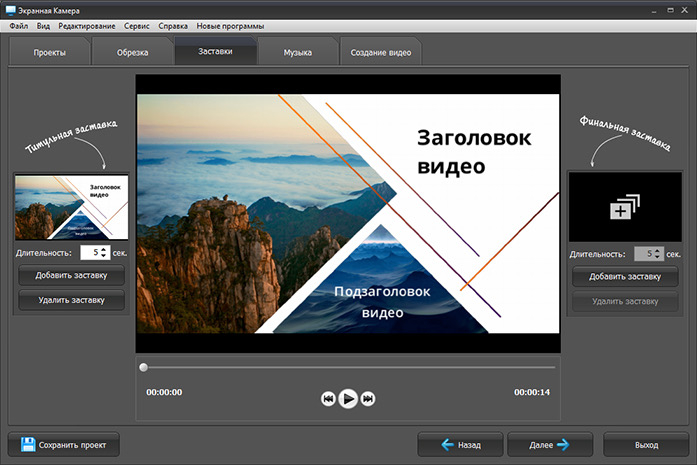
Специализированный рекордер для записи рабочего стола со звуком и последующей базовой обработкой. Для учебных скринкастов полезны выбор всего экрана, фрагмента или окна, работа с микрофоном и системным звуком, обрезка пауз, заставки и титры. На Xeon Live есть отдельный разбор «Экранной Камеры» с дополнительными деталями о записи. Платформы: Windows.
Как использовать в видеоуроке
Сначала задайте область захвата и проверьте микрофон коротким тестом. Основной дубль лучше писать блоками по одному действию. После записи сначала удалите ошибки и ожидание, затем оформляйте начало и конец, выравнивайте громкость и только после этого экспортируйте публикационную копию.
Плюсы
- Запись экрана, микрофона и системного звука собрана в одном процессе.
- Есть несколько режимов захвата для всего экрана, области и окна.
- После записи доступны базовая обрезка и оформление.
- Русскоязычный интерфейс снижает порог входа.
Минусы
- Основная платформа — Windows.
- Для сложного многодорожечного монтажа нужен более развитый редактор.
Кому подойдёт
Преподавателям, специалистам поддержки, маркетологам и внутренним экспертам, которым нужен быстрый выпуск пошаговых Windows-инструкций.
Camtasia
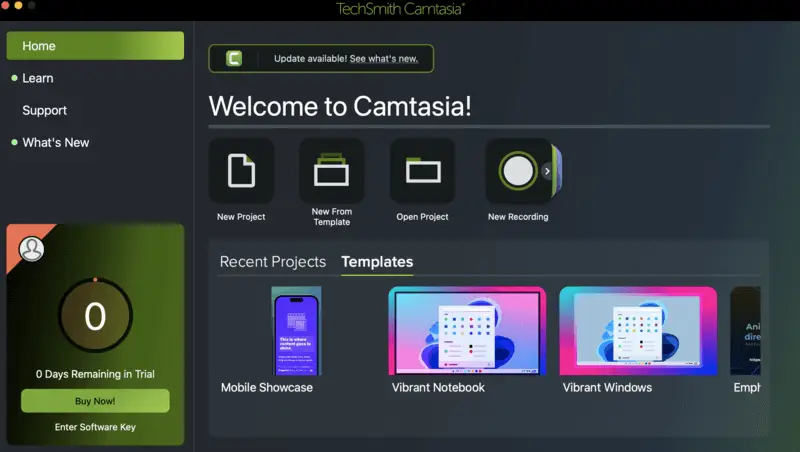
Связывает запись экрана, камеры и аудио с многодорожечным монтажом. Подходит для роликов, где после захвата нужно много править структуру: увеличивать области интерфейса, добавлять подписи, визуальные акценты, заменять отдельные сцены и собирать повторяемое оформление серии. Дополнительно можно открыть материал Xeon Live о Camtasia. Платформы: Windows и macOS.
Как использовать в видеоуроке
Создайте шаблон проекта с типовой заставкой, размерами окна камеры и уровнями звука. Во время записи оставляйте короткие паузы между смысловыми частями. В монтаже сначала выстройте содержание, затем курсор и масштабирование, после — подписи и графику. Такой порядок не тратит время на оформление фрагментов, которые будут удалены.
Плюсы
- Рекордер и монтажный таймлайн находятся в одной среде.
- Удобная работа с курсором и визуальными акцентами.
- Подходит для серийных проектов и шаблонов.
- Есть версии для Windows и macOS.
Минусы
- Порог входа выше, чем у простого рекордера.
- Для короткой одноразовой инструкции функций часто больше, чем требуется.
Кому подойдёт
Авторам курсов, продуктовым командам и специалистам по коммуникациям, которым нужен единый процесс записи и содержательного монтажа.
OBS Studio
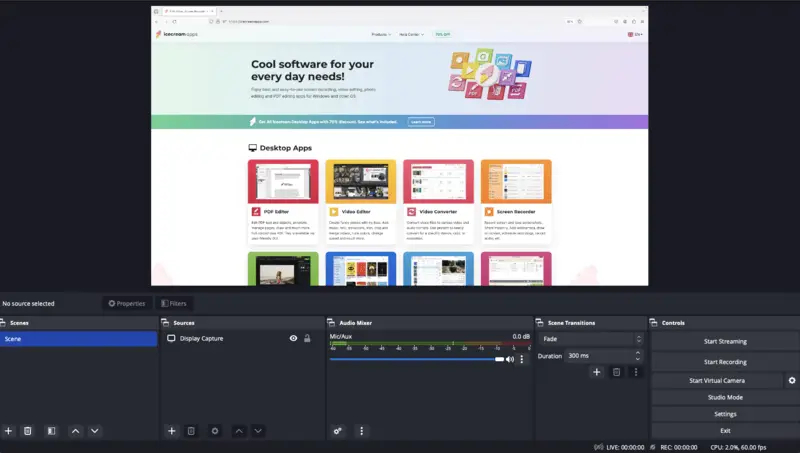
Кроссплатформенный рекордер со сценами и источниками. В одной композиции можно объединить окно программы, камеру, изображения и несколько аудиоканалов, а затем переключаться между заранее подготовленными сценами во время урока. Встроенного линейного видеомонтажа нет. Для многоисточниковой сцены полезно сверить процесс с инструкцией о том, как записать экран и веб-камеру одновременно. Платформы: Windows, macOS и Linux.
Как использовать в видеоуроке
Для урока подготовьте сцены «экран», «экран + камера» и «камера крупно», дайте источникам понятные имена и сделайте минутный тест. Отдельно откройте итоговый файл и проверьте звук. Длинные лекции записывайте смысловыми частями, чтобы одна ошибка не требовала повторять весь материал.
Плюсы
- Работает на трёх настольных платформах.
- Сцены и источники гибко собирают несколько типов изображения.
- Раздельная настройка аудиоканалов.
- Подходит и для записи, и для синхронного эфира.
Минусы
- После записи для монтажа обычно нужен отдельный редактор.
- Большое число настроек может перегрузить новичка.
Кому подойдёт
Техническим специалистам и преподавателям, которым нужен гибкий кроссплатформенный захват нескольких источников.
ActivePresenter
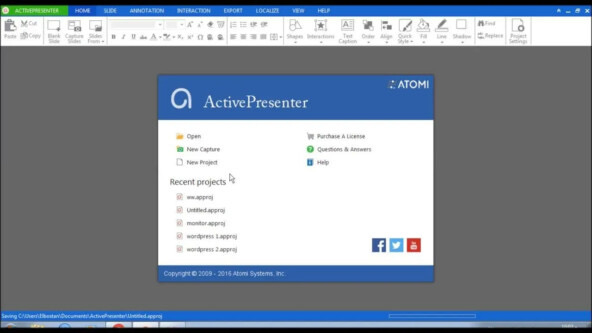
Находится между рекордером, редактором и системой разработки электронных материалов. Запись экрана можно превратить в проект с таймлайном, аннотациями, симуляциями действий и интерактивными элементами. Это полезно, когда обычного видео недостаточно и урок должен включать проверку или имитацию интерфейса. Платформы: Windows и macOS.
Как использовать в видеоуроке
До записи определите, нужен обычный ролик или интерактивный учебный модуль. В первом случае не перегружайте проект; во втором заранее продумайте слайды, точки взаимодействия и проверки. Записывайте короткими фрагментами, чтобы после изменения интерфейса заменять только устаревшие участки.
Плюсы
- Запись соединена с интерактивными учебными инструментами.
- Есть таймлайн и аннотации.
- Подходит для демонстрации программ и симуляций действий.
- Доступен на Windows и macOS.
Минусы
- Для простого скринкаста интерфейс избыточен.
- Интерактивный проект требует методической подготовки.
Кому подойдёт
Методистам, корпоративным академиям и авторам программного обучения, которым нужны не только видео, но и интерактивные задания.
Bandicam
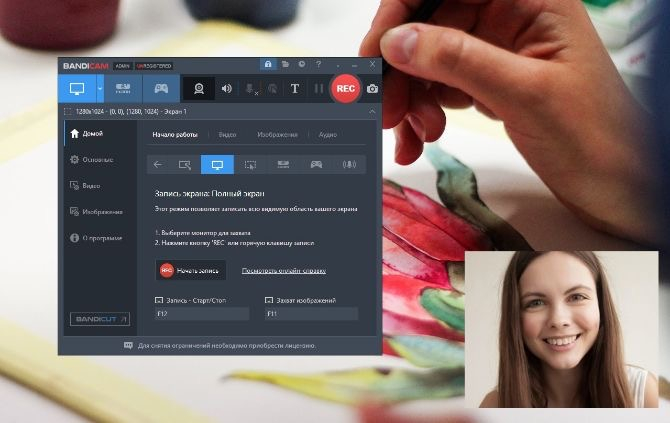
Специализированный Windows-рекордер для захвата экрана, окна, камеры и других источников. В пошаговой инструкции полезны эффекты мыши, визуальное выделение действий и рисование поверх экрана. Основной акцент продукта — захват, а не сложная последующая сборка. На Xeon Live опубликован отдельный разбор Bandicam. Платформы: Windows.
Как использовать в видеоуроке
Выберите точный размер области записи и заранее уберите всё, что не относится к уроку. Подсветку кликов включайте только там, где она помогает ориентироваться. Если камера нужна лишь во вступлении, запишите её отдельным фрагментом. Содержательный монтаж и графику лучше выполнять после захвата в другом редакторе.
Плюсы
- Понятный фокус на захвате экрана.
- Можно подключить камеру и микрофон.
- Есть визуальные эффекты для курсора и действий.
- Подходит для динамических экранных демонстраций.
Минусы
- Работает только в Windows.
- Сложная постобработка требует отдельного редактора.
Кому подойдёт
Авторам инструкций, преподавателям и поддержке, которым прежде всего нужен стабильный захват экрана на Windows.
iSpring Suite
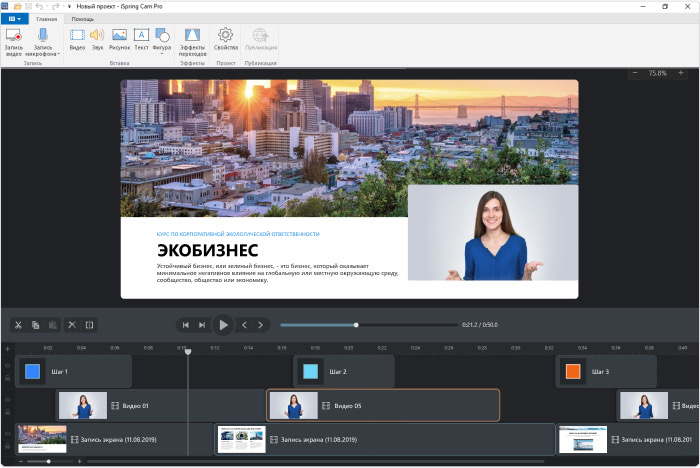
Авторская среда для электронных курсов, где видео соединяется с презентациями, тестами и другими учебными элементами. Подходит для сценариев вокруг PowerPoint, когда ролик должен стать частью управляемого курса, а не отдельным файлом. Платформы: Windows.
Как использовать в видеоуроке
Сначала соберите каркас урока по принципу «одна мысль — один смысловой экран», отметьте места демонстрации и проверки знаний. После этого записывайте экран и спикера. Перед публикацией пройдите курс как ученик и проверьте навигацию, звук, читаемость видео и работу контрольных элементов.
Плюсы
- Видео можно встроить в полноценный электронный курс.
- Запись экрана и камеры связана с презентациями.
- Есть учебные проверки и взаимодействия.
- Удобен командам, уже работающим с PowerPoint.
Минусы
- Ориентирован на Windows.
- Для короткого разового видео набор функций может быть избыточным.
Кому подойдёт
Корпоративным методистам, HR- и L&D-командам, учебным центрам и авторам дистанционных программ.
Movavi Screen Recorder
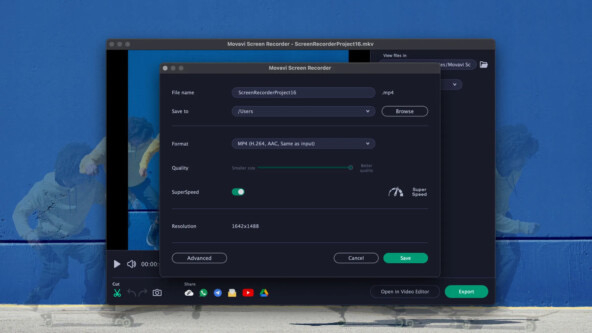
Ориентирован на быстрый захват выбранной области экрана, голоса, системного звука и камеры. Уместен для коротких веб-инструкций и демонстраций интерфейса, когда автору важнее быстро получить чистый материал, чем строить сложный монтаж прямо в рекордере. Платформы: Windows и macOS.
Как использовать в видеоуроке
Сделайте минутный тест с самым мелким интерфейсом и обычной громкостью голоса. Затем записывайте разделы урока отдельными файлами. Ошибочный блок проще перезаписать, а материал легче передать монтажёру. Перед дублем особенно внимательно проверьте уведомления и границы области захвата.
Плюсы
- Быстрая настройка области, камеры и звука.
- Работает на Windows и macOS.
- Подходит для коротких рабочих демонстраций.
- Легко встроить в процесс с отдельным монтажёром.
Минусы
- Постобработка уступает полноценным монтажным системам.
- Для интерактивного курса нужны другие инструменты.
Кому подойдёт
Менеджерам, преподавателям, поддержке и экспертам, которые регулярно выпускают короткие экранные инструкции.
Icecream Screen Recorder
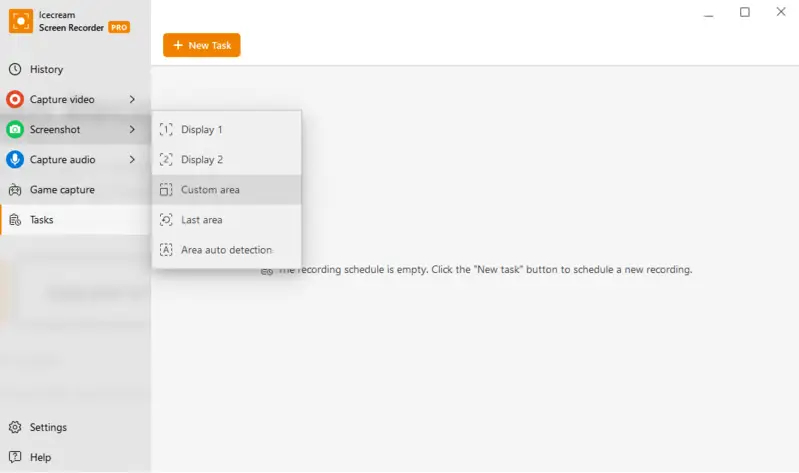
Простой рекордер для коротких обучающих записей. Его сила — понятный выбор области захвата и минимальная организационная сложность: автору не нужно осваивать сцены и большой монтажный таймлайн перед первой инструкцией. Платформы: Windows.
Как использовать в видеоуроке
Подготовьте окно демонстрации, отключите всплывающие уведомления и проверьте микрофон. Во время записи проговаривайте действие чуть раньше клика, чтобы зритель успевал сфокусироваться. После записи просмотрите материал целиком и удалите ожидание, поиски нужного окна и технические паузы.
Плюсы
- Низкий порог входа.
- Удобен для быстрых экранных инструкций.
- Можно использовать в связке с любым монтажным редактором.
- Не перегружает автора профессиональными функциями.
Минусы
- Глубокая постобработка выполняется удобнее отдельно.
- Для сложной многоисточниковой сцены OBS и Camtasia гибче.
Кому подойдёт
Начинающим авторам и офисным специалистам, которым нужно быстро записать экран и голос.
macOS
На macOS часть базовых задач закрывают системные средства, поэтому сторонняя программа особенно ценна тогда, когда сокращает путь от записи к монтажу и повторному выпуску. В этой группе два специализированных решения для скринкастов и iMovie как доступная монтажная часть процесса.
ScreenFlow
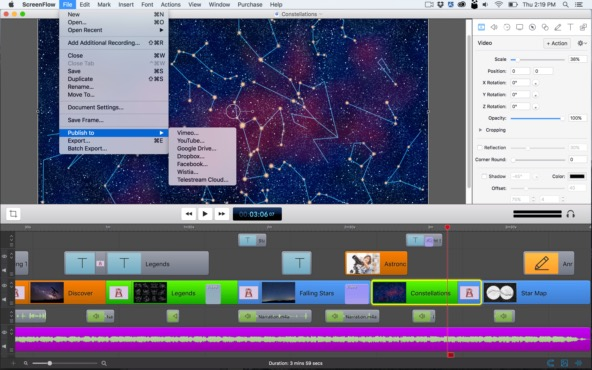
Цельный процесс на Mac: запись рабочего стола, камеры и аудио становится материалом монтажного проекта. Особенно полезен для подробных демонстраций интерфейса, где после захвата нужно масштабировать области, править курсор, добавлять пояснения и собирать несколько дорожек. В контексте платформы полезен гайд по записи экрана на macOS. Платформы: macOS.
Как использовать в видеоуроке
До рабочего дубля проверьте разрешения macOS на запись экрана, камеры и аудио. Затем запишите короткий тест с системным звуком. В монтаже сначала синхронизируйте и очистите содержание, потом добавляйте увеличение, курсорные акценты и графику. Для серии создайте базовый проект с единым оформлением.
Плюсы
- Запись и монтаж объединены в одной среде.
- Хорошо работает с экраном, камерой и звуком.
- Инструменты акцентов подходят для программных инструкций.
- Удобен для серийного производства на Mac.
Минусы
- Ориентирован на macOS.
- Для простой записи без монтажа возможностей больше, чем требуется.
Кому подойдёт
Пользователям Mac, которые выпускают скринкасты и хотят монтировать их без перехода в другое приложение.
Capto
Совмещает захват экрана, скриншоты, аннотации и базовый монтаж. Особенно полезен для коротких визуальных инструкций: записать действие, выделить область стрелкой или формой, убрать лишнее и быстро подготовить результат. Платформы: macOS; также существует актуальная редакция для Windows.
Как использовать в видеоуроке
Используйте модульный принцип «один ролик — одна операция». Задайте точную область захвата, запишите действие и добавьте только необходимые аннотации. Если урок разрастается, разбейте его на серию: такой материал легче обновлять после изменения интерфейса и проще искать зрителю.
Плюсы
- Запись, скриншоты и аннотации собраны в одном приложении.
- Подходит для коротких how-to-роликов.
- Есть базовые средства видеомонтажа и аудио.
- Линейка включает macOS и Windows.
Минусы
- Не заменяет профессиональный многодорожечный монтаж.
- Для длинных курсов и сложного интерактива нужны дополнительные средства.
Кому подойдёт
Поддержке, продуктовым командам и преподавателям, которые делают короткие визуальные инструкции.
iMovie
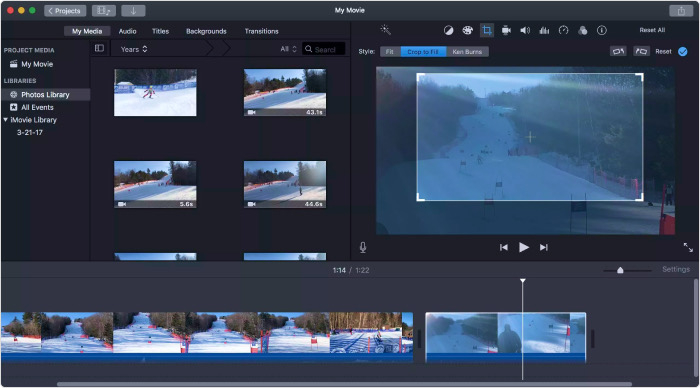
Не является самостоятельным рекордером рабочего стола, зато закрывает базовый монтаж уже записанного урока. В проект можно импортировать скринкаст, камеру, изображения и звук, обрезать дубли, добавить титры и собрать чистый ролик без освоения профессиональной монтажной системы. Платформы: macOS и iOS.
Как использовать в видеоуроке
Сначала запишите экран системным способом, а затем импортируйте материалы в iMovie. На первом проходе удалите ошибки и ожидание, на втором выстройте темп, и только потом добавляйте титры и музыку. Проверяйте читаемость интерфейса не только на большом монтажном экране, но и в обычном окне ноутбука.
Плюсы
- Низкий порог входа для базового монтажа.
- Удобно собирать скринкаст, камеру и озвучку.
- Доступен в экосистеме Apple.
- Подходит для простых серийных роликов.
Минусы
- Сам не выполняет полноценный захват рабочего стола.
- Интерактив и сложная графика ограничены.
Кому подойдёт
Пользователям Mac, которым нужна простая сборка уже записанного учебного материала.
Linux и кроссплатформенные редакторы
В Linux и кроссплатформенном монтаже логика другая: запись экрана часто выполняется отдельным рекордером, а редактор отвечает за сборку. Поэтому важны стабильная работа с разными форматами, многодорожечный таймлайн и возможность держать одинаковый процесс на нескольких операционных системах.
DaVinci Resolve
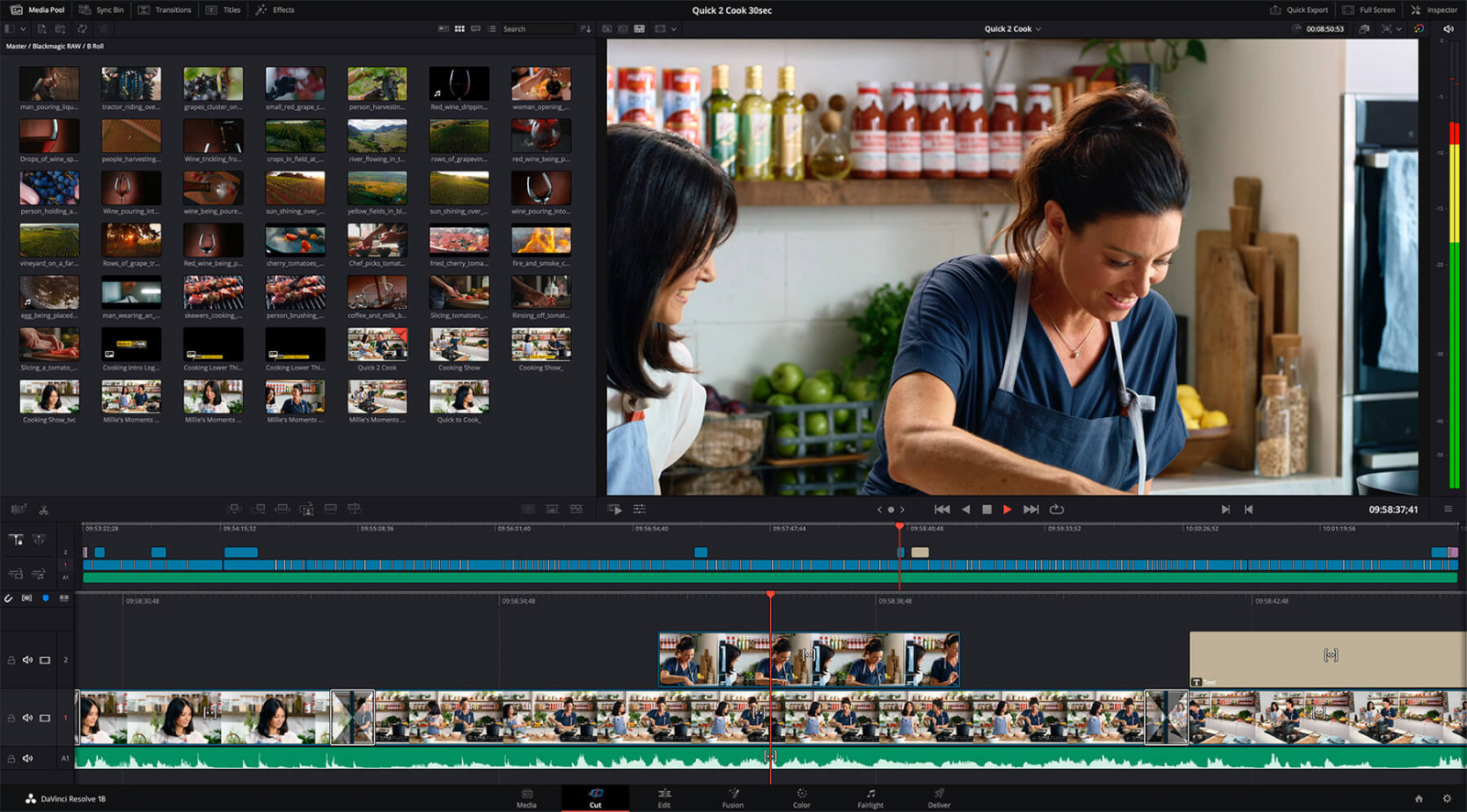
Профессиональная монтажная система для случаев, когда видеоурок выходит за пределы простого скринкаста. В одном проекте можно собрать экранную запись, несколько камер, презентационные вставки, графику и звук, а затем отдельно работать с монтажом, цветом, эффектами и аудио. Платформы: Windows, macOS и Linux.
Как использовать в видеоуроке
До монтажа разложите экранные записи, камеры, презентации и озвучку по папкам. Первый проход посвящайте только структуре и темпу, второй — визуальным акцентам, третий — звуку. Для курса сохраните шаблон проекта с готовыми дорожками и едиными параметрами экспорта.
Плюсы
- Работает на трёх настольных платформах.
- Сильный многодорожечный монтаж.
- Отдельные среды для звука, цвета и эффектов.
- Подходит для проектов с несколькими камерами.
Минусы
- Экран обычно записывается отдельным рекордером.
- Высокий порог входа избыточен для короткой инструкции.
Кому подойдёт
Продакшен-командам и опытным авторам больших курсов, лекций и брендированных учебных материалов.
OpenShot
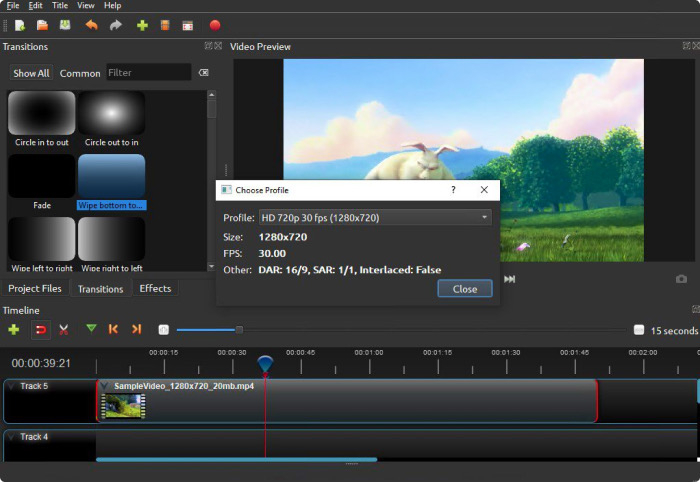
Кроссплатформенный редактор с открытым исходным кодом. В видеоуроках полезен как монтажный этап после записи: можно разложить материал по дорожкам, обрезать фрагменты, добавить изображения, титры, переходы и простую анимацию. Платформы: Windows, macOS и Linux.
Как использовать в видеоуроке
Записывайте смысловые блоки отдельными файлами, затем собирайте их в OpenShot. Сначала положите основную экранную запись, после — камеру или изображения и озвучку. Эффекты добавляйте только после чернового монтажа. Проверяйте результат на обычном ноутбуке и телефоне.
Плюсы
- Открытый исходный код.
- Работает на Windows, macOS и Linux.
- Понятный многодорожечный таймлайн.
- Есть титры, переходы и базовая анимация.
Минусы
- Захват экрана выполняется отдельно.
- Большие сложные проекты удобнее вести в более развитой системе.
Кому подойдёт
Преподавателям, студентам и небольшим командам, которым нужен доступный кроссплатформенный монтаж.
Shotcut
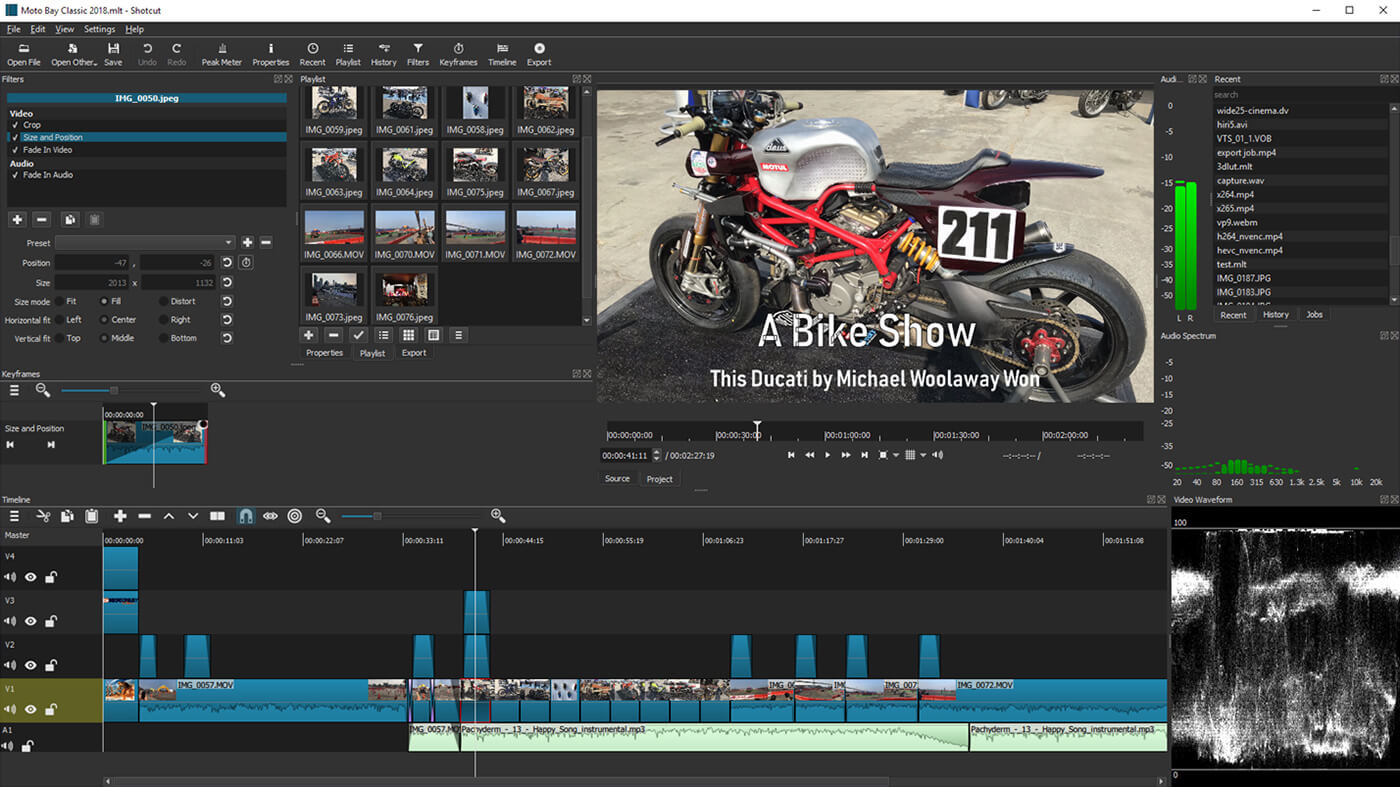
Открытый кроссплатформенный редактор с таймлайном, видео- и аудиофильтрами и широкой поддержкой медиаформатов. Хорош как единая монтажная среда для смешанной инфраструктуры, когда исходную запись экрана получают отдельным приложением. Платформы: Windows, macOS и Linux.
Как использовать в видеоуроке
Назовите исходники по разделам урока и соберите черновой монтаж без эффектов. После этого синхронизируйте звук, точечно примените фильтры и визуальные акценты. Не пытайтесь компенсировать слишком мелкий исходный интерфейс сильным цифровым увеличением — читаемость закладывается при записи.
Плюсы
- Кроссплатформенность.
- Открытый исходный код.
- Многодорожечный монтаж и фильтры.
- Гибкая компоновка рабочего интерфейса.
Минусы
- Не заменяет специализированный рекордер экрана.
- Требует времени на освоение фильтров и дорожек.
Кому подойдёт
Linux-пользователям и смешанным командам, которым нужен универсальный монтаж без привязки к одной платформе.
Онлайн-сервисы
Браузерные сервисы не образуют одну категорию по функциям: одни создают анимацию, другие добавляют интерактив к готовому видео, третьи управляют видеобиблиотекой. Для разовой записи без установки настольной программы можно также изучить способы записи экрана без программ; ниже рассматриваются сервисы, которые дают самостоятельную ценность именно в создании и упаковке урока.
Animaker
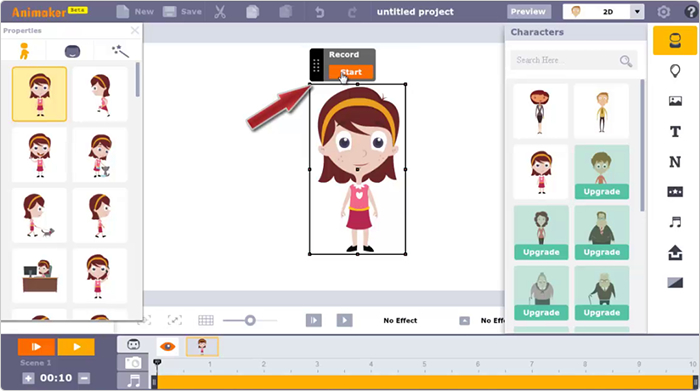
Браузерный конструктор анимационных роликов. Уместен там, где процесс проще показать через персонажей, схемы и визуальные метафоры, чем записывать реальную программу или съёмочную сцену. Особенно полезен для вводных модулей, правил и объяснения абстрактных связей. Платформы: браузер.
Как использовать в видеоуроке
Разбейте сценарий на сцены по одной мысли и для каждой определите одно визуальное действие. Сначала соберите грубую раскадровку, затем подгоните темп под голос. Не превращайте урок в показ эффектов: повторяемый стиль и спокойная смена сцен помогают сосредоточиться на содержании.
Плюсы
- Работает в браузере.
- Готовые сцены и объекты ускоряют анимационное объяснение.
- Подходит для абстрактных процессов.
- Озвучка и визуальные сцены редактируются независимо.
Минусы
- Точный интерфейс лучше показывать реальным скринкастом.
- Шаблонность заметна без собственной визуальной системы.
Кому подойдёт
Методистам, HR и маркетологам, которым нужно объяснять процессы и правила с помощью анимации.
Vyond
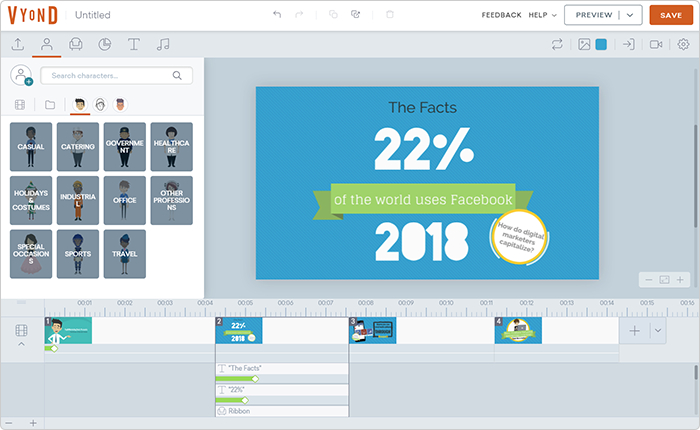
Облачный анимационный редактор для сценарных деловых и учебных роликов. Хорошо подходит для диалогов, моделей поведения, последовательности принятия решения и ситуаций, которые неудобно снимать вживую. Платформы: браузер.
Как использовать в видеоуроке
Пишите сценарий как раскадровку: участники, действие, реплика и вывод сцены. После сборки послушайте озвучку без изображения, затем посмотрите ролик без звука. Если смысл держится в обоих режимах, материал не зависит от декоративной анимации и воспринимается устойчивее.
Плюсы
- Сильный сценарный формат с персонажами.
- Браузерная работа без локального монтажного пакета.
- Сцены легко обновлять после изменения процесса.
- Удобен для онбординга и поведенческого обучения.
Минусы
- Не заменяет реальную демонстрацию интерфейса.
- Без визуальных правил ролики выглядят шаблонно.
Кому подойдёт
Корпоративным университетам и коммуникационным командам, которые моделируют ситуации и поведение.
Powtoon
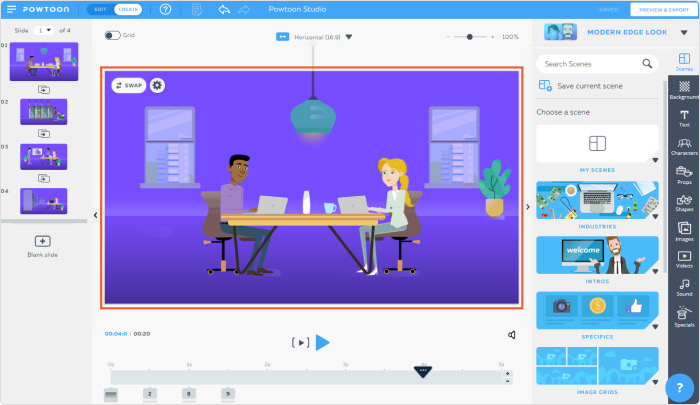
Соединяет логику презентации и анимационного видео. Автор строит урок из сцен с текстом, изображениями, персонажами, простой графикой и голосом. Это полезно для объяснения концепции, исследования, отчёта или продуктовой истории. Платформы: браузер.
Как использовать в видеоуроке
Постройте короткую схему «проблема — объяснение — пример — действие зрителя». Каждый пункт превратите в сцену и добавляйте анимацию только там, где она объясняет переход. Тайминг подгоняйте под естественный голос, а сложную схему оставляйте статичной достаточно долго для чтения.
Плюсы
- Понятен пользователям презентаций.
- Работает в браузере.
- Подходит для коротких объяснительных роликов.
- Шаблоны ускоряют старт без навыков анимации.
Минусы
- Настоящие интерфейсы всё равно требуют скринкаста.
- Избыточная анимация снижает концентрацию.
Кому подойдёт
Маркетологам, преподавателям и консультантам, которые превращают презентации в динамичные обучающие видео.
Edpuzzle
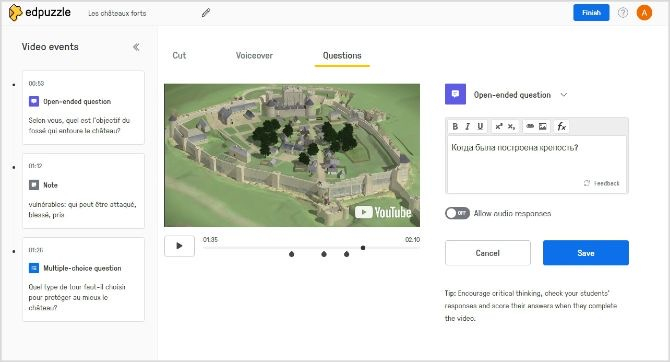
Не столько записывает видео, сколько превращает готовый ролик в интерактивный урок. Автор размещает вопросы и комментарии в нужных точках и отслеживает прохождение. Это полезно, когда важно проверить понимание прямо по ходу просмотра. Платформы: веб-сервис и мобильные приложения для просмотра.
Как использовать в видеоуроке
Сначала сократите исходный ролик до минимально необходимой длины. Вопрос ставьте после завершённого смыслового фрагмента и просите применить правило к новому примеру, а не повторить услышанную фразу. После запуска анализируйте ошибки и места повторного просмотра.
Плюсы
- Добавляет вопросы непосредственно в видео.
- Связывает просмотр с проверкой понимания.
- Подходит для самостоятельного обучения.
- Данные прохождения помогают находить сложные места.
Минусы
- Не заменяет рекордер и полноценный монтаж.
- Качество зависит от методики вопросов.
Кому подойдёт
Учителям, методистам и корпоративным тренерам, которые хотят сделать готовое видео проверяемым учебным заданием.
Kaltura
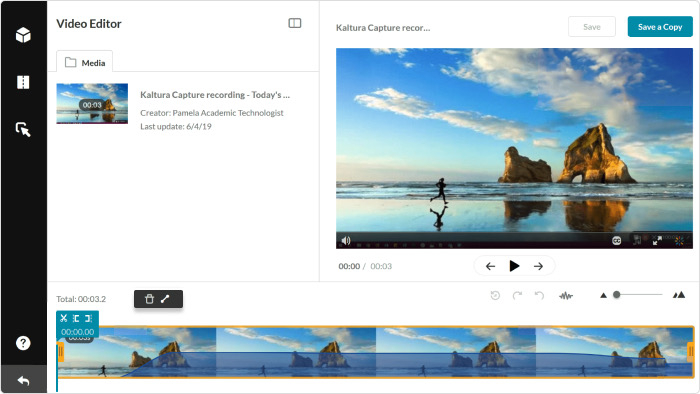
Инфраструктурное решение для организаций: хранение, управление, запись, публикация, права доступа, аналитика и учебные сценарии вокруг видео. Полезно там, где важен не один ролик, а управляемая библиотека материалов для большой аудитории. Платформы: облачная видеоплатформа.
Как использовать в видеоуроке
До производства задайте правила: кто записывает, кто проверяет, как называются материалы, где хранится мастер и кому доступна публикация. После записи ролик проходит проверку, получает метаданные и учебные элементы. Эффективность оценивайте по поиску, просмотру и выполнению связанного действия.
Плюсы
- Централизованное управление видеобиблиотекой.
- Сочетает видео с учебной аналитикой.
- Поддерживает организационные права доступа.
- Подходит крупным образовательным средам.
Минусы
- Для одного автора инфраструктура избыточна.
- Внедрение требует администрирования и процессов.
Кому подойдёт
Университетам, крупным компаниям и корпоративным академиям, которым нужна управляемая видеосреда.
iPhone и Android
Мобильный формат удобен, когда урок показывает смартфон, снимается вне студии или должен быть выпущен сразу с телефона. Ограничение очевидно: длинная временная шкала и сложная графика на небольшом экране редактируются медленнее, поэтому мобильные приложения лучше использовать для коротких, чётко структурированных материалов.
KineMaster
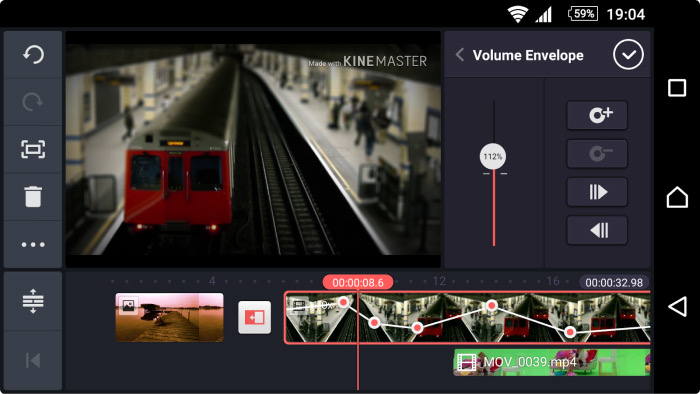
Мобильный многодорожечный редактор. На телефоне можно объединить запись экрана, камеру, изображения, озвучку, музыку и текстовые слои. Особенно удобен для уроков о мобильных приложениях, когда весь процесс остаётся на одном устройстве. Платформы: Android и iOS.
Как использовать в видеоуроке
Освободите место на смартфоне и отключите уведомления. В редакторе сначала соберите основную видеодорожку, затем голос и только после — подписи и графику. Финальный файл обязательно посмотрите на большом экране: мелкие артефакты и неаккуратные края там заметнее.
Плюсы
- Многодорожечный монтаж на телефоне.
- Работает на Android и iOS.
- Можно объединять экран, камеру и озвучку.
- Не требует настольной станции для коротких роликов.
Минусы
- Длинный проект трудно точно редактировать на маленьком экране.
- Большими медиатеками удобнее управлять на компьютере.
Кому подойдёт
Мобильным авторам и преподавателям, которые показывают приложения или снимают уроки вне студии.
VideoShow
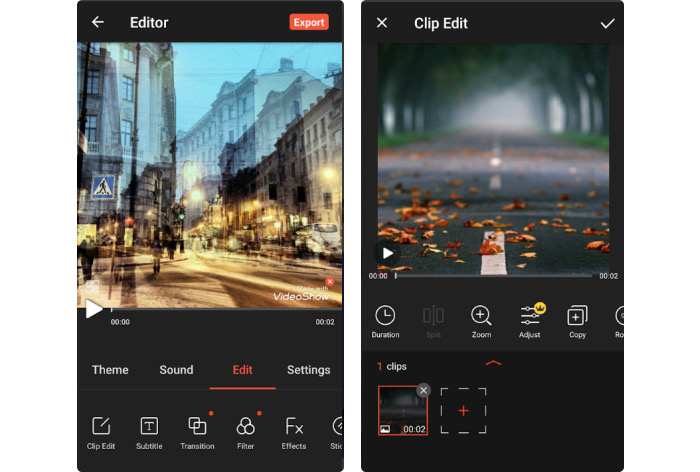
Простой мобильный редактор для обрезки, склейки и оформления уже снятого материала. Подходит для коротких объяснений с камерой и быстрых инструкций, где скорость выпуска важнее сложной графики. Платформы: Android и iOS.
Как использовать в видеоуроке
Снимайте вступление, демонстрацию и итог отдельными клипами. После склейки выровняйте громкость и удалите техническое начало каждого эпизода. Подписи делайте крупными и короткими. Важный рабочий материал проверьте через реальный канал доставки и на компьютере.
Плюсы
- Быстрый монтаж прямо на смартфоне.
- Базовая склейка, музыка и подписи.
- Подходит для коротких уроков.
- Основные мобильные платформы.
Минусы
- Сложные многослойные проекты удобнее на компьютере.
- Маленький экран ограничивает точность монтажа.
Кому подойдёт
Экспертам и преподавателям, которым важна оперативная сборка короткого ролика на смартфоне.
BIGVU
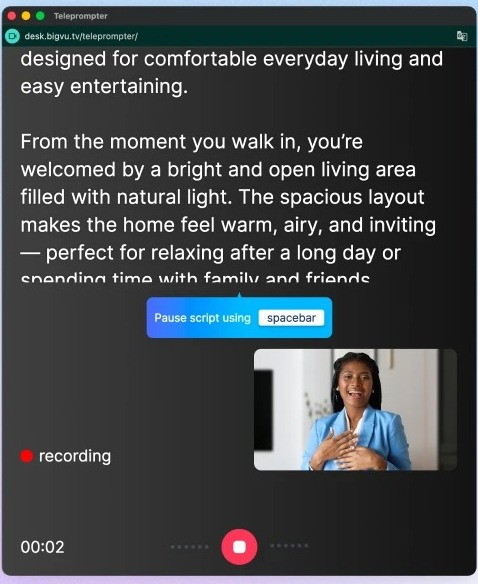
Сильная сторона — спикерская запись с телесуфлёром и быстрая упаковка короткого объяснения. Подходит для вступлений, мини-лекций и комментариев эксперта. Для пошаговой демонстрации программы его разумно сочетать с отдельным скринкастом. Платформы: мобильные приложения и веб-инструменты.
Как использовать в видеоуроке
Пишите текст короткими разговорными предложениями и прочитайте его вслух до дубля. Камеру поставьте на уровень глаз и настройте скорость телесуфлёра так, чтобы взгляд не уходил далеко от объектива. После записи проверьте субтитры и вручную исправьте профессиональные термины.
Плюсы
- Телесуфлёр уменьшает число дублей.
- Удобен для коротких лекций и вступлений.
- Мобильный производственный процесс.
- Быстрая работа с субтитрами.
Минусы
- Не заменяет полноценный захват интерфейса.
- Неестественное чтение с телесуфлёра заметно без репетиции.
Кому подойдёт
Экспертам, преподавателям, HR и коммуникационным командам, которые часто записывают говорящего спикера.
Как выбрать программу под конкретную задачу
Универсального победителя в этой теме нет: «создать видеоурок» может означать пять разных производственных процессов. Для короткого скринкаста нужен быстрый захват и простая обрезка; для курса в системе обучения — структура, проверка и возможность обновлять отдельные фрагменты; для анимационного объяснения — работа со сценами и персонажами; для профессионального продакшена — развитый монтаж и звук; для мобильного урока — удобство работы на небольшом экране. Ошибка выбора возникает, когда автор сравнивает приложения по числу функций, а не по будущему результату.
- Нужно быстро показать работу программы на Windows. Начинайте с «Экранной Камеры», Movavi Screen Recorder или Icecream Screen Recorder. Они сокращают путь до готовой демонстрации и не требуют строить сложную монтажную схему.
- Нужны экран, камера и серьёзная постобработка. Camtasia или ScreenFlow дают цельный процесс. OBS Studio лучше выбрать, если приоритетом является гибкий захват сцен и источников, а монтаж можно вынести отдельно.
- Нужен электронный курс с проверкой знаний. ActivePresenter и iSpring Suite ближе к авторским системам обучения, чем к простым рекордерам. Edpuzzle подходит, когда готовое видео нужно дополнить вопросами и контролем прохождения.
- Нужен профессиональный монтаж. DaVinci Resolve даёт большой запас по постобработке, а OpenShot и Shotcut проще использовать как кроссплатформенные редакторы уже записанного материала.
- Нужно объяснить абстрактный процесс без съёмки. Animaker, Vyond и Powtoon позволяют собрать анимационный сценарий из готовых сцен и объектов.
- Нужно записывать и выпускать урок на смартфоне. KineMaster и VideoShow подходят для монтажа на мобильном устройстве, а BIGVU полезен для спикерских роликов с заранее подготовленным текстом.
Рабочий процесс: от сценария до публикации
Независимо от выбранной программы полезно держать производство в одной последовательности. При сложном проекте запись и монтаж можно разделить между разными людьми и инструментами. Основы сборки ролика подробно разобраны в гайде Xeon Live о том, как монтировать видео; для видеоурока к обычному монтажу добавляется методическая проверка — зритель должен не только досмотреть, но и воспроизвести действие.
- 1. Сформулируйте одно наблюдаемое действие. Не «рассказать о CRM», а «научить создать карточку сделки и назначить ответственного». Такой результат задаёт границы урока и не даёт сценарию расползтись.
- 2. Соберите сценарный скелет. Вступление объясняет задачу и исходное состояние, основная часть показывает последовательность, финал проверяет результат и напоминает, что именно должно получиться.
- 3. Подготовьте экран. Закройте личные вкладки, уведомления, мессенджеры и данные, которые нельзя публиковать. Увеличьте масштаб интерфейса и оставьте только те окна, которые будут участвовать в демонстрации.
- 4. Сделайте технический тест. Запишите минуту с микрофоном, системным звуком, камерой и самым мелким текстом интерфейса. Затем откройте именно итоговый файл, а не только окно предварительного просмотра.
- 5. Записывайте блоками. Короткие смысловые фрагменты проще перезаписывать, переставлять и обновлять. Между ними оставляйте небольшие паузы, которые дают монтажёру удобные точки разреза.
- 6. Соберите черновой монтаж. Сначала содержание и темп, затем графика. Удаляйте ожидание загрузки, повторы, поиски нужного окна и техническое начало записи.
- 7. Приведите в порядок звук. Голос должен быть стабильнее музыки и системных сигналов. Если часть реплик записана заметно тише, лучше исправить их до добавления фоновых слоёв.
- 8. Добавьте визуальные акценты. Подсветка курсора, увеличение или короткая подпись нужны только там, где без них зритель может потерять точку внимания. Постоянное движение элементов снижает концентрацию.
- 9. Экспортируйте мастер и публикационную копию. Мастер сохраняет запас для будущего обновления, а публикационная версия оптимизируется под реальную площадку и устройство зрителя.
- 10. Проведите контрольный просмотр. Один человек смотрит урок как ученик и выполняет задачу с нуля. Любое место, где ему приходится угадывать или возвращаться назад из-за неясности, становится кандидатом на правку.
Как записать понятную озвучку
Для обучающего видео зритель часто готов простить неидеальную картинку, но постоянный шум, скачки громкости и неразборчивую речь быстро мешают обучению. Практику записи и обработки голоса можно сверить с руководством Xeon Live о том, как сделать озвучку для видео. Главная задача — получить чистый исходник ещё до фильтров: одинаковое расстояние до микрофона, тихое помещение и стабильный входной уровень дают больше, чем агрессивная обработка после записи.
Перед длинной записью полезно проговорить один и тот же абзац обычным, тихим и более громким голосом. Такой тест показывает, есть ли запас по уровню и не появляется ли перегрузка. Если урок записывается частями в разные дни, зафиксируйте положение микрофона и настройки: иначе соседние фрагменты будут отличаться по тембру и громкости. Для сотрудников, которые не привыкли работать с дикторским текстом, лучше писать сценарий разговорными предложениями и оставлять место для естественных пауз.
- Записывайте голос в одной позе и на одинаковом расстоянии от микрофона на протяжении одного урока.
- Не ставьте микрофон прямо перед потоком воздуха изо рта; небольшой поворот часто уменьшает резкие согласные без потери разборчивости.
- Системные звуки, музыка и демонстрационные ролики должны быть заметно тише объясняющего голоса.
- Не вырезайте каждую микропаузу. Естественный темп помогает зрителю успевать за действиями и снижает ощущение непрерывной скороговорки.
- Если часть урока переозвучивается позже, оставляйте немного тишины до и после новой реплики: это упрощает незаметный монтаж.
- После обработки слушайте звук не только в студийных наушниках, но и через обычные динамики ноутбука: именно так материал увидит значительная часть аудитории.
Как выбрать параметры экспорта
Финальный файл нужно подбирать под площадку, а не по принципу «максимум всего». В отдельном материале Xeon Live разобрано, какие бывают видеоформаты и чем контейнер отличается от кодека. Для рабочего урока важнее широко совместимая публикационная версия и читаемость мелкого интерфейса, чем максимально большой файл. Если исходник записан с запасом качества, мастер лучше хранить отдельно: повторный экспорт для другой площадки тогда не требует перекодировать уже сжатую копию.
Выбор разрешения нужно привязывать к содержимому. Лекция с крупным планом спикера переносит уменьшение легче, чем демонстрация таблицы, кода или панели с мелкими значениями. Частота кадров тоже зависит от движения: презентация и статичный интерфейс обычно не требуют того же режима, что динамическая графика. Важнее сохранить читаемость и стабильность воспроизведения на типичных устройствах сотрудников или клиентов.
- Разрешение. Проверяйте самый мелкий важный элемент. Если он не читается после уменьшения окна, проблему нужно решать масштабом интерфейса или кадрированием, а не только большим выходным разрешением.
- Частота кадров. Используйте режим, оправданный движением. Избыточная частота увеличивает объём и нагрузку без заметной пользы для статичного урока.
- Звук. Проверяйте отсутствие перегрузки, внезапных провалов и слишком громкой фоновой музыки; речь должна оставаться понятной на тихих динамиках.
- Размер файла. Слишком тяжёлый ролик дольше загружается и хуже воспроизводится на слабом соединении, но чрезмерное сжатие делает мелкий текст мутным.
- Мастер. Храните исходный проект, исходные записи и качественный мастер отдельно от публикационной копии. Это упрощает обновление и повторный выпуск.
Как строить урок вокруг экрана, а не вокруг программы
Хороший скринкаст не должен демонстрировать всё, что умеет рекордер. Зритель видит только ту область, которая помогает выполнить задачу. Поэтому перед записью полезно собрать «чистую сцену»: нужное окно занимает большую часть кадра, неиспользуемые панели закрыты, курсор находится в предсказуемом месте, а фоновые приложения не отвлекают. Важно также заранее определить, где автор будет делать паузы и какие операции можно ускорить или вовсе вырезать.
Особое внимание требуется к интерфейсам, которые часто меняются. Вместо длинного непрерывного дубля лучше записывать независимые модули: вход в раздел, настройка параметра, проверка результата. После обновления продукта тогда заменяется один модуль, а не весь урок. Для внутренней базы знаний это экономит больше времени, чем любые автоматические эффекты монтажа. Такой принцип особенно полезен для маркетинговых платформ, систем аналитики, рекламных кабинетов и корпоративных сервисов с регулярными обновлениями.
- Показывайте действие до объяснения результата. Сначала обозначьте, что сейчас произойдёт, затем выполните операцию и только после неё зафиксируйте результат.
- Не водите курсором без цели. Постоянное движение мыши создаёт визуальный шум. После клика лучше убрать курсор от важного текста.
- Не держите камеру спикера поверх критичного интерфейса. Окно лица должно занимать стабильное место и не закрывать элементы, которые зритель повторяет.
- Ускоряйте техническое ожидание. Загрузка, рендер и длинные процессы можно сокращать, но зритель должен понимать, что операция действительно занимает время.
- Показывайте контрольную точку. После сложной последовательности сделайте короткую паузу и покажите, как выглядит правильный результат.
Когда нужен отдельный монтажёр
Короткую инструкцию эксперт часто способен записать и собрать самостоятельно. Отдельный монтажёр становится оправданным, когда ролики выходят регулярно, в них много камер, графики, озвучки, брендового оформления или версий для разных площадок. В такой схеме эксперт отвечает за достоверность процесса и сценарий, а монтажёр — за ритм, визуальную целостность, звук и технический экспорт. Разделение ролей особенно полезно в бизнесе: специалисту по продукту не приходится тратить часы на работу, которая не относится к его основной компетенции.
Чтобы передача материала не превращалась в хаос, нужен простой стандарт. Эксперт называет файлы по разделам, сохраняет исходный сценарий, отмечает ошибки и нужные места в комментариях. Монтажёр работает в шаблоне проекта и возвращает черновик на содержательную проверку. Важное правило — не исправлять монтажом фактическую ошибку. Если эксперт показал неверное действие, фрагмент нужно переснять или заменить, а не маскировать кадр подписью.
- Держите одинаковую структуру папок для каждого урока: экран, камера, голос, графика, музыка, проект, мастер и публикационные версии.
- Записывайте имена файлов по разделам сценария, а не как случайный набор номеров.
- Передавайте монтажёру текст, где отмечены обязательные термины и те места, которые нельзя сокращать без потери смысла.
- Черновик сначала проверяет эксперт по содержанию, и только после этого команда тратит время на финальное оформление.
- Храните шаблоны заставок, нижних подписей и финальных экранов отдельно, чтобы не копировать старый проект с лишними артефактами.
Как сделать серию видеоуроков единообразной
Серия воспринимается профессиональнее, когда зритель заранее понимает её ритм. Это не требует сложного фирменного оформления. Достаточно одинаковой логики: короткое вступление, постановка задачи, демонстрация, проверка результата, финальная подсказка. На уровне изображения фиксируются положение камеры, размер подписей и способ выделения курсора; на уровне звука — одинаковая громкость голоса и правила фоновой музыки. Чем меньше случайных решений принимается в каждом новом ролике, тем быстрее команда выпускает материал.
Единообразие помогает и при обновлении. Если каждый урок собран по одному шаблону, редактор быстро понимает, где находится вступление, демонстрация и финальная проверка. В большой базе знаний полезно дополнительно вести реестр: название, владелец содержания, дата последней проверки, связанный бизнес-процесс и причина следующего пересмотра. Такой реестр превращает видео из разовой публикации в поддерживаемый рабочий актив.
- Одинаковая структура. Зритель быстрее ориентируется, если знает, где будет задача и где итог.
- Единая система акцентов. Один способ подсветки кнопок и полей лучше пяти разных анимаций.
- Фиксированная громкость. Пользователь не должен менять системную громкость при переходе между уроками.
- Постоянный владелец содержания. У каждого ролика должен быть сотрудник, который отвечает за актуальность показанного процесса.
- План пересмотра. Материал проверяют после крупных обновлений продукта и по расписанию, даже если никто не сообщил об ошибке.
Как измерить, работает ли видеоурок
Метрики зависят от цели. Для рекламного ролика важно внимание, для обучающего — изменение поведения после просмотра. Поэтому количество просмотров само по себе почти ничего не говорит о качестве урока. Нужно связать видео с действием, которое человек должен выполнить, и наблюдать именно его. Внутри компании это может быть доля сотрудников, выполнивших операцию без обращения в поддержку; в открытом обучении — доля успешно выполненных заданий или снижение повторяющихся вопросов.
Для нового материала полезно провести небольшой контроль: несколько представителей аудитории получают урок и выполняют задачу без подсказки автора. Наблюдатель отмечает места, где человек останавливается, возвращает видео, ошибается или задаёт дополнительный вопрос. Такие наблюдения дают более конкретные правки, чем общая оценка «понравилось — не понравилось». После публикации к ним добавляются данные площадки и статистика поддержки.
- Успешное выполнение. Дайте человеку задачу после просмотра и проверьте, может ли он завершить её без подсказки автора.
- Время до результата. Сравните, сколько занимает действие до появления урока и после него. Долгие возвраты к одному месту указывают на неясное объяснение.
- Ошибки. Записывайте типовые ошибки пользователей. Если одна и та же ошибка повторяется, нужный момент в ролике стоит перестроить или усилить визуально.
- Досмотры и повторы. Резкое падение внимания может показывать лишний фрагмент, а массовый повтор одного участка — сложность или слишком высокий темп.
- Обращения в поддержку. Хорошая инструкция должна уменьшать число однотипных вопросов по конкретной операции. Сравнивайте периоды с одинаковым продуктовым контекстом.
- Актуальность. Регулярно проверяйте ролики после обновления интерфейса или бизнес-процесса. Устаревший урок способен увеличивать количество ошибок даже при хорошем монтаже.
Матрица выбора для команды
Для внедрения в компании лучше выбрать не самую насыщенную программу, а минимальный набор ролей. Когда каждый сотрудник использует случайный редактор, появляются разные форматы проектов, звук, оформление и правила хранения. Проще утвердить один быстрый рекордер для экспертов, один монтажный шаблон для сложных материалов и отдельный инструмент для интерактива, когда он действительно нужен.
- Эксперт записывает сам. Нужны простая настройка, быстрый тест и минимум монтажных решений. Подходят «Экранная Камера», Movavi Screen Recorder, Icecream Screen Recorder или мобильный BIGVU для спикерских вставок.
- Эксперт + монтажёр. Эксперт может записывать в OBS Studio или Bandicam, а монтажёр собирать материал в DaVinci Resolve, Shotcut либо другом общем редакторе.
- Автор курса. Если нужны тесты и учебная логика, рациональнее строить процесс вокруг iSpring Suite, ActivePresenter, Edpuzzle или организационной видеоплатформы.
- Анимационная команда. Animaker, Vyond и Powtoon уменьшают зависимость от съёмки, но требуют визуальных правил, чтобы курс выглядел единообразно.
- Mac-команда. ScreenFlow даёт прямой путь от записи к монтажу; Capto удобен для коротких визуальных инструкций; iMovie — для базовой сборки материалов.
- Смешанная инфраструктура. OBS Studio плюс кроссплатформенный редактор помогают унифицировать захват и монтаж между Windows, macOS и Linux.
Типичные ошибки при создании видеоуроков
Финальный чек-лист перед публикацией
- Заголовок урока соответствует одному конкретному действию или результату.
- На экране нет личных данных, случайных уведомлений и нерелевантных вкладок.
- Самый мелкий важный текст читается в обычном размере окна просмотра.
- Голос слышен стабильно, без перегрузки, внезапных провалов и конкуренции с музыкой.
- Курсор и визуальные акценты показывают точку внимания, но не отвлекают постоянной анимацией.
- Из ролика удалены ожидание загрузки, повторные попытки, технические паузы и действия, не относящиеся к цели.
- Финальный файл открыт после экспорта и просмотрен хотя бы на двух типичных устройствах.
- Есть понятный способ проверить результат обучения: действие, задание, контрольный вопрос или наблюдаемая метрика.
- Исходный проект, озвучка и мастер-файл сохранены так, чтобы урок можно было быстро обновить.
Итог
Для Windows проще всего начать с рекордера, который не заставляет строить сложный монтажный проект: поэтому «Экранная Камера» стоит первой. Camtasia и ScreenFlow лучше раскрываются там, где запись сразу переходит в содержательную постобработку; OBS Studio — когда нужен гибкий захват сцен; ActivePresenter и iSpring Suite — когда видео становится частью электронного курса. DaVinci Resolve, OpenShot и Shotcut отвечают за монтаж, а Animaker, Vyond и Powtoon — за анимационные объяснения. Edpuzzle и Kaltura добавляют учебную и организационную логику, мобильные редакторы позволяют выпускать короткие уроки без настольной станции.
При выборе полезно начать с одного реального сценария и пройти его от тестовой записи до проверки зрителем. Если инструмент сокращает количество ручных переходов, сохраняет читаемость интерфейса и позволяет быстро заменить устаревший фрагмент, он подходит процессу. Если же половина времени уходит на обход ограничений и перенос файлов между случайными приложениями, проблема находится не в навыках автора, а в самой производственной схеме.