Лучшие программы для скачивания видео с YouTube: 7 рабочих вариантов для компьютера и Android
Сохранение ролика с YouTube в рабочий архив кажется простой задачей, пока не требуется одновременно сохранить исходное качество, звук, субтитры, понятное имя файла и возможность открыть материал на другом компьютере. Для маркетинговой команды к этому добавляются права на контент, повторяемость процесса и контроль результата. В подробной инструкции по сохранению видео с YouTube разобраны базовые способы, а здесь сосредоточимся именно на программах и приложениях, которые подходят для системной работы.
В подборку вошли семь решений с разной логикой. Часть получает медиапоток по ссылке, часть даёт графический интерфейс для движка загрузки, а «Экранная Камера» решает задачу через запись воспроизведения с экрана. Последний способ принципиально отличается от загрузки исходного файла, поэтому его полезно рассматривать как резервный рабочий процесс для собственных трансляций, вебинаров, демонстраций и другого материала, на который у команды есть право записи.
Главное ограничение относится не к программе, а к правам на материал. Условия YouTube разрешают использование контента в пределах возможностей самого сервиса либо при наличии необходимого разрешения. Поэтому перед сохранением чужого ролика для коммерческой задачи нужно отдельно проверить права правообладателя и условия конкретного проекта. В корпоративной работе безопаснее строить процесс вокруг собственных каналов, материалов партнёров по договору, лицензированного контента и файлов, для которых владелец дал явное разрешение.
Что важно проверить до выбора программы
Разные программы решают внешне одинаковую задачу неодинаково. Прямой загрузчик получает доступные видеопотоки и сохраняет их на диск. Графическая оболочка над yt-dlp добавляет к этому очереди, выбор качества и понятные настройки. Рекордер экрана вообще не извлекает исходный файл: он записывает то, что воспроизводится в окне. Эти различия определяют скорость, качество, требования к компьютеру и то, насколько легко встроить инструмент в регулярный контент-процесс.
- Права на ролик. До технических действий фиксируйте, кому принадлежит материал и на каком основании его можно хранить, редактировать или использовать внутри команды.
- Тип результата. Для архива исходников предпочтительнее прямое сохранение медиапотока; для фиксации собственного эфира или демонстрации интерфейса подходит запись экрана.
- Качество. Проверяйте не только число пикселей, но и кодек, частоту кадров, наличие отдельной звуковой дорожки и то, потребует ли итоговый файл дополнительного объединения.
- Субтитры и альтернативные аудиодорожки. Они важны для локализации, расшифровки интервью, подготовки коротких версий и повторного монтажа.
- Плейлисты и пакетная работа. Для большого архива ручная обработка каждого URL превращается в узкое место, поэтому очереди и массовое сохранение экономят время.
- Воспроизводимость процесса. В команде ценнее не разовый успех, а понятный сценарий, который другой сотрудник повторит без догадок.
- Обновляемость. YouTube меняет механизмы доставки видео, поэтому загрузчик, который долго не обновлялся, быстрее теряет совместимость.
Как мы сравнивали решения
Оценка строится не вокруг количества пунктов в меню, а вокруг рабочего цикла. Сначала программа должна принять ссылку или область записи, затем дать понятный контроль качества, сохранить файл в предсказуемое место и позволить проверить результат. Для командного использования дополнительно важны повторяемость, отсутствие лишних промежуточных сервисов и возможность объяснить коллегам, почему выбран именно этот способ.
Мы разделили критерии на шесть групп. Функциональный охват показывает, работает ли инструмент с отдельными роликами, плейлистами, субтитрами и аудио. Контроль качества — насколько понятно выбираются разрешение, контейнер и дорожки. Платформы определяют, можно ли закрепить единый процесс на рабочих компьютерах. Устойчивость зависит от регулярности обновлений и архитектуры. Удобство оценивается по числу ручных действий. Проверяемость результата означает, что сотрудник может подтвердить наличие изображения, звука, правильной длительности и нужных субтитров до передачи файла дальше.
В итоге нет одного победителя для всех сценариев. Для сотрудника, который один раз в неделю сохраняет собственный ролик, важнее ясный интерфейс. Для редактора, который собирает десятки источников с разрешениями, критичны очереди и плейлисты. Для macOS удобна нативная интеграция Downie. Для Android — приложения, которые принимают ссылку через системное меню «Поделиться». А когда прямое сохранение не подходит по рабочей логике, запись экрана даёт контролируемый резервный путь.
Рейтинг программ для скачивания видео с YouTube
Ниже программы сгруппированы по основной платформе в этой подборке. Кроссплатформенные варианты перечислены один раз — в группе Windows, а поддержка macOS и Linux указана внутри карточек. Для более широкого сопоставления способов на Xeon Live есть отдельный рейтинг инструментов для сохранения видео с YouTube. Здесь же порядок построен вокруг рабочих процессов и проверяемости результата.
Windows: основные настольные решения
1. «Экранная Камера» — резервный способ через запись экрана
«Экранная Камера» — Windows-программа для записи рабочего стола, отдельной области или выбранного окна. На Xeon Live есть отдельный разбор «Экранной Камеры» с интерфейсом и последовательностью работы. В контексте YouTube важно понимать её роль точно: программа не забирает исходный медиапоток по ссылке, а записывает воспроизведение в реальном времени. Поэтому она стоит первой как продвигаемый продукт, но оценивается по тем же критериям и не подменяет прямой загрузчик.
Такой подход полезен, когда команда фиксирует собственную трансляцию, вебинар, презентацию, обучающий ролик или демонстрацию, а исходный файл по организационным причинам недоступен. Пользователь выбирает весь экран, фрагмент или конкретное окно, задаёт размер кадра, включает системный звук и при необходимости микрофон. После остановки запись можно сразу открыть в редакторе, обрезать лишние участки и сохранить в распространённом видеоконтейнере.
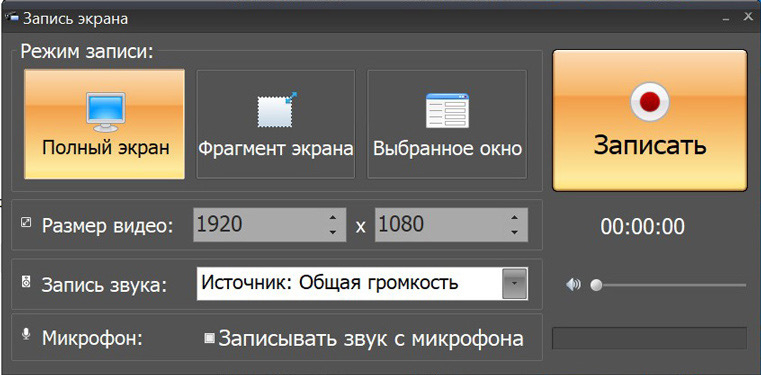
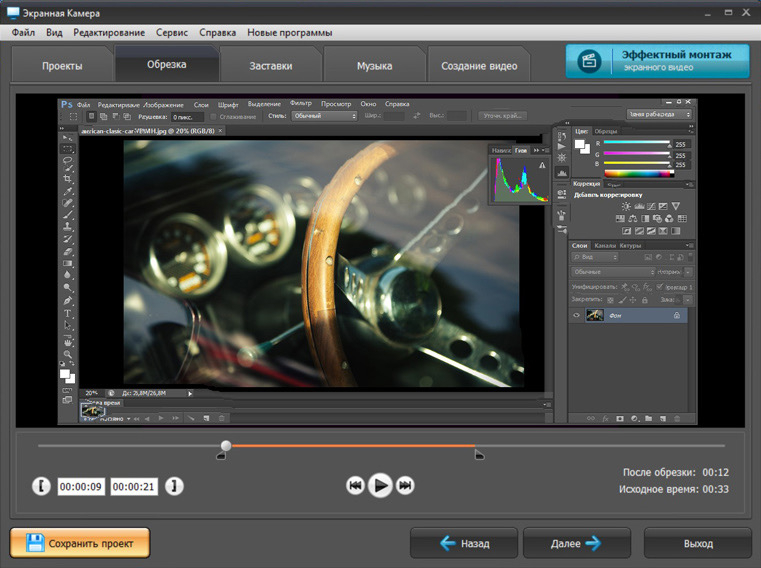
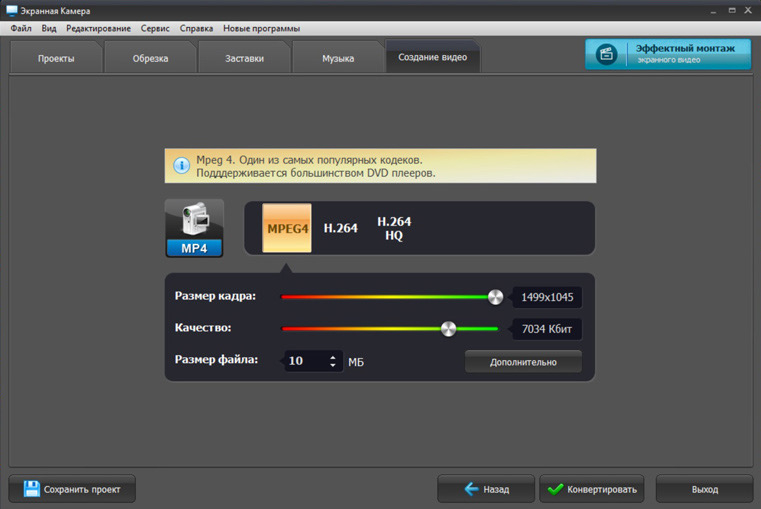
Главное достоинство записи экрана — предсказуемость: если собственный ролик воспроизводится на компьютере и право записи подтверждено, пользователь контролирует именно видимый результат. Но за это приходится платить временем. Десятиминутный ролик записывается примерно десять минут, а поток в исходном разрешении не извлекается. На итог также влияют размер области, масштаб интерфейса, частота кадров, состояние системы и уровень системного звука.
Для маркетинговой команды этот способ лучше рассматривать как резервный канал фиксации, а не как универсальный загрузчик. Например, он уместен перед удалением собственного вебинара, при создании внутренней инструкции из своей трансляции или при сохранении демонстрации, которую нужно сразу подрезать и передать коллегам. Для большого плейлиста или массового архива записывать каждый ролик в реальном времени нерационально.
Практический порядок работы простой: заранее отключите уведомления, откройте ролик в нужном качестве, выберите окно браузера или область плеера, проверьте системный звук, сделайте короткую пробную запись и убедитесь, что в ней нет пропусков кадров и тихого звука. Только после этого запускайте полный сеанс. Такая двухминутная проверка экономит больше времени, чем повторная запись длинного эфира после обнаружения ошибки.
Плюсы
- Три режима захвата: весь экран, фрагмент или выбранное окно.
- Запись системного звука и микрофона в одном рабочем процессе.
- Встроенная обрезка, заставки, музыка и подготовка файла к экспорту.
- Подходит для собственных трансляций, вебинаров и обучающих демонстраций, когда нужна именно фиксация воспроизведения.
Минусы
- Не является прямым загрузчиком YouTube и не сохраняет исходный медиапоток по URL.
- Запись идёт в реальном времени, поэтому длинные материалы требуют столько же времени на захват.
- Итог зависит от параметров воспроизведения и записи на конкретном компьютере.
- Основной сценарий рассчитан на Windows, поэтому для других платформ нужны отдельные решения.
Кому подойдёт
Командам на Windows, которым нужен понятный резервный способ зафиксировать собственную трансляцию, вебинар, презентацию или видеоурок и сразу убрать лишние фрагменты. Для массового сохранения роликов по ссылкам лучше выбирать следующие программы.
2. 4K Video Downloader Plus — для плейлистов, субтитров и выбора качества
4K Video Downloader Plus — специализированное настольное приложение для Windows, macOS и Linux. На Xeon Live есть отдельная карточка 4K Video Downloader. В текущем приложении пользователь вставляет ссылку, получает доступные варианты качества и сохраняет отдельные ролики, плейлисты, каналы и субтитры. Для команды это один из самых понятных способов перейти от ручной работы с единичным видео к повторяемому процессу.
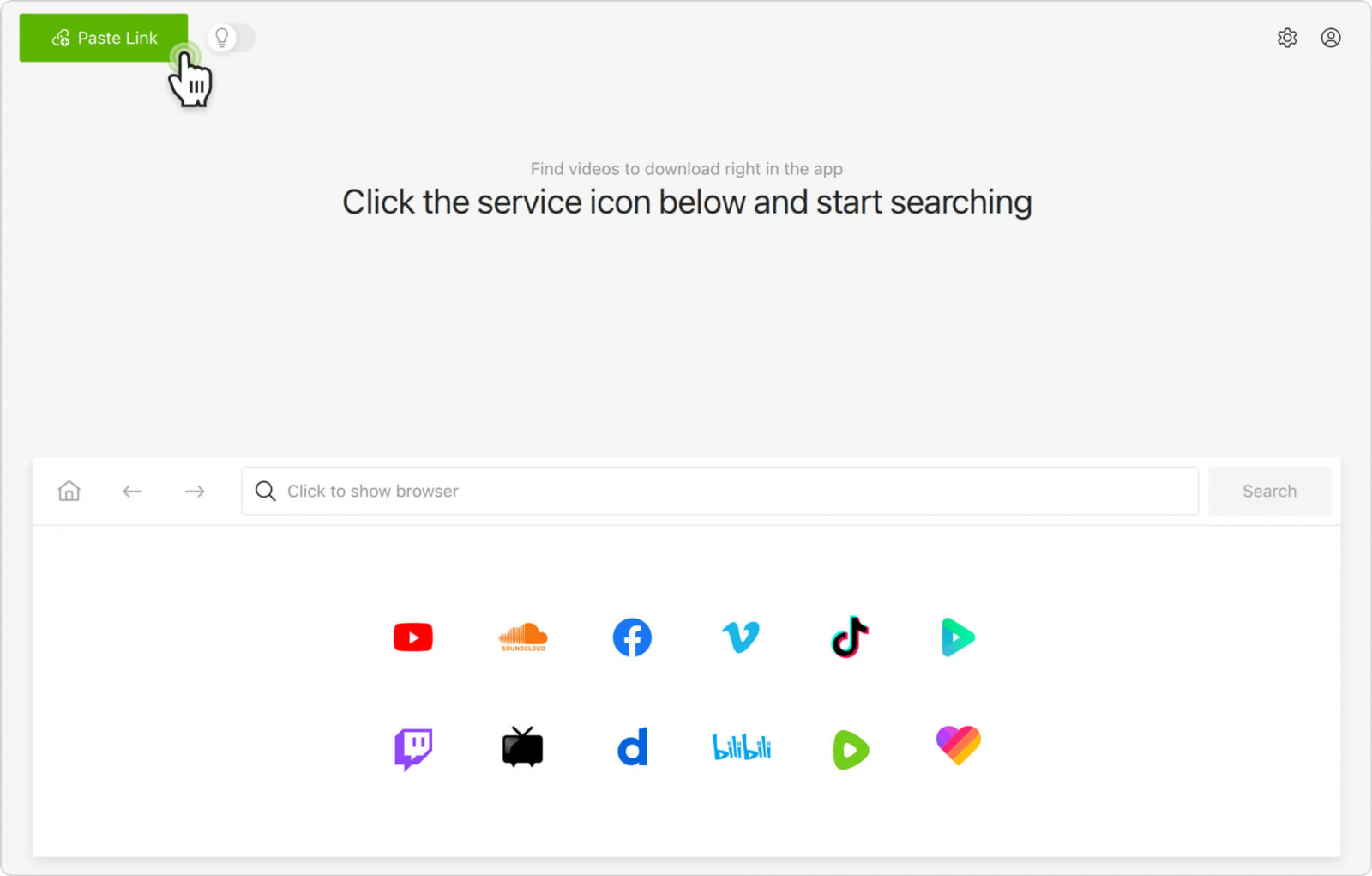
Сильная сторона программы — работа с наборами материалов. Когда нужно сохранить серию собственных обучающих видео, плейлист кампании или архив канала, вручную обрабатывать каждую ссылку неудобно. Поддержка плейлистов и каналов снижает число рутинных действий. Отдельно полезны субтитры в SRT: такой файл можно передать редактору, использовать для сверки терминов, локализации или дальнейшей расшифровки.
Контроль качества здесь более прямой, чем у записи экрана. Программа показывает доступные разрешения и форматы, а пользователь выбирает нужный вариант до начала сохранения. Для рабочего архива это важно: сотрудник понимает, что именно попадёт в папку, и может заранее согласовать правило — например, хранить основные ролики в 1080p, а исходники для монтажа забирать в максимально доступном качестве, когда это действительно нужно.
У программы есть встроенный браузер и режим повторного применения настроек. В командной среде полезнее не перечислять все функции, а закрепить один стандарт. Например: сохранять только разрешённые ролики, использовать единый контейнер, складывать субтитры рядом с видео, в имени файла указывать проект и дату. Тогда инструмент становится частью процесса, а не личной привычкой отдельного сотрудника.
Ограничение связано с самой природой YouTube. Платформа меняет способы выдачи медиапотоков, поэтому работа конкретных загрузчиков периодически требует обновлений. Если сохранение внезапно перестало запускаться, сначала следует проверить свежесть приложения и повторить попытку на собственном тестовом ролике, а не менять сразу весь процесс.
Плюсы
- Поддержка Windows, macOS и Linux.
- Выбор качества вплоть до высоких разрешений, когда такие варианты доступны у исходного ролика.
- Работа с плейлистами, каналами и результатами поиска внутри приложения.
- Сохранение субтитров в SRT и настройка повторяемых параметров через Smart Mode.
Минусы
- Доступные варианты качества зависят от того, какие потоки отдаёт YouTube для конкретного ролика.
- После изменений на стороне платформы приложению требуется актуальное обновление.
- Большие плейлисты создают заметную нагрузку на сеть и хранилище, поэтому пакетную работу нужно планировать.
Кому подойдёт
Редакторам, SMM-командам и контент-менеджерам, которым с разрешения владельцев нужно регулярно сохранять серии роликов, плейлисты и субтитры на Windows, macOS или Linux.
3. Parabolic — открытая графическая оболочка для гибкой загрузки
Parabolic — открытый графический интерфейс для yt-dlp с версиями для Windows, Linux и macOS. Приложение поддерживает несколько форматов видео и аудио, параллельные загрузки, метаданные и субтитры. Его сильная сторона — сочетание возможностей консольного движка с интерфейсом, в котором не требуется запоминать параметры командной строки.
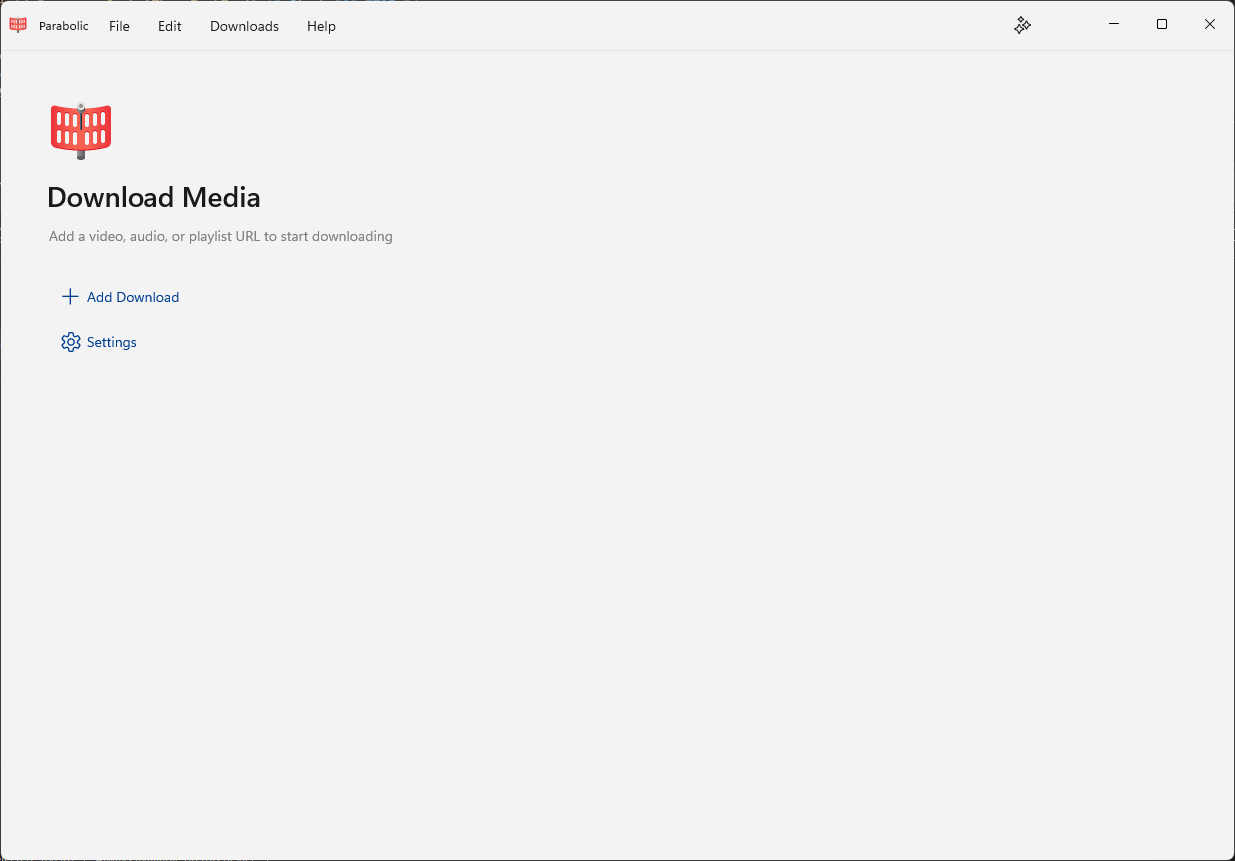
В базовом сценарии пользователь добавляет ссылку, выбирает подходящий формат и запускает задачу. Поддерживаются MP4 и WebM для видео, а также MP3, Opus, FLAC и WAV для аудио. Наличие форматов само по себе не означает, что любой ролик доступен в любой комбинации: приложение опирается на то, что извлекает движок, а некоторые высококачественные варианты состоят из отдельных видео- и аудиопотоков.
Для командной работы интересны параллельные загрузки. Они сокращают общее ожидание, когда нужно обработать несколько независимых разрешённых материалов, но одновременно увеличивают сетевую нагрузку. Поэтому на рабочем ноутбуке разумно ограничивать параллелизм так, чтобы загрузки не мешали видеозвонкам, синхронизации облака и другим процессам. Это организационная настройка, а не гонка за максимальным числом одновременных задач.
Parabolic также подходит тем, кто хочет открытое решение без терминала. Исходный код опубликован под MIT License, поэтому происхождение клиента и логика его развития прозрачнее, чем у неизвестного веб-сервиса. При этом открытость не отменяет правил YouTube и прав правообладателей: техническая доступность файла не является разрешением на его коммерческое использование.
Для проверки результата после завершения загрузки откройте файл в обычном плеере, перемотайте начало, середину и конец, проверьте звук, длительность и субтитры. Если материал дальше идёт в монтаж, импортируйте короткий тест в редактор до того, как обработаете десятки роликов: так обнаруживается несовместимый контейнер или кодек до масштабирования ошибки.
Плюсы
- Windows, Linux и macOS в рамках одного проекта.
- Графический интерфейс поверх yt-dlp без обязательной работы в терминале.
- Форматы видео и аудио, поддержка субтитров и метаданных.
- Параллельная обработка нескольких задач.
- Открытый исходный код под MIT License.
Минусы
- Результат зависит от совместимости базового движка с текущими изменениями видеоплатформы.
- При одновременной обработке нескольких крупных файлов возрастает нагрузка на канал и диск.
- Для корпоративного стандарта всё равно нужно заранее определить формат, папки и правила именования.
Кому подойдёт
Пользователям Windows, Linux и macOS, которым нужна функциональность yt-dlp в обычном графическом интерфейсе и важен открытый исходный код приложения.
4. YDL GUI — современный интерфейс с очередью, субтитрами и дополнительными инструментами
YDL GUI проекта imsyy — кроссплатформенная оболочка для yt-dlp на Windows, macOS и Linux. В главном окне достаточно вставить ссылку, после чего приложение показывает информацию о ролике и доступные варианты. В проекте предусмотрены очередь, пауза и возобновление задач, работа с плейлистами, извлечение субтитров и дополнительные инструменты для метаданных.
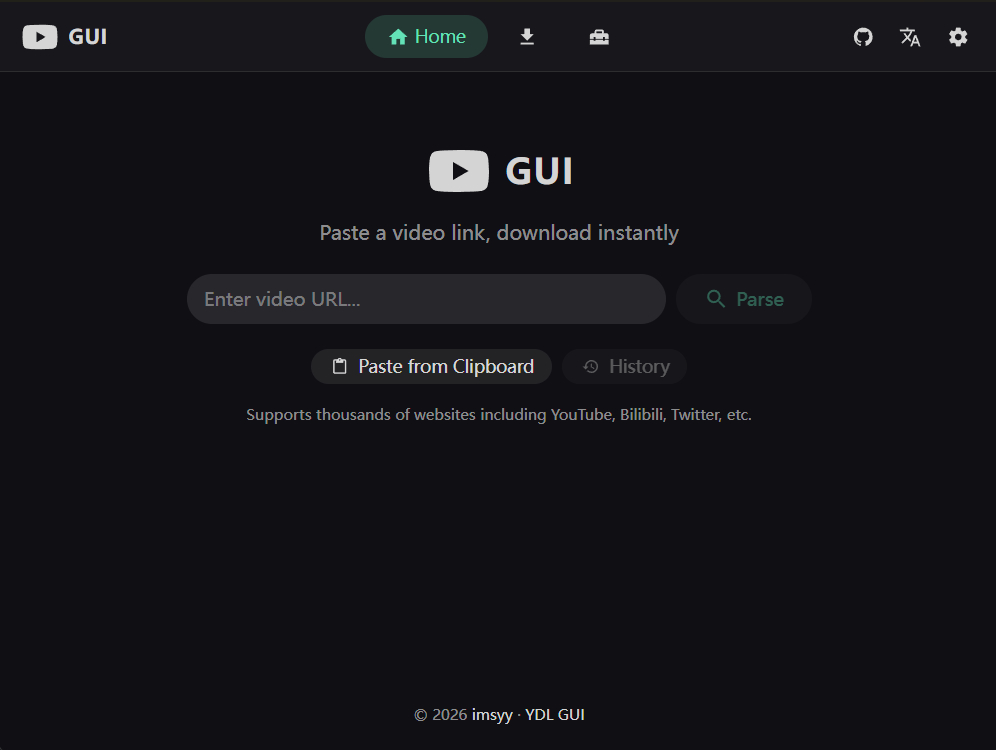
Эта программа интересна именно как интерфейс для более сложного рабочего процесса. Вместо одной кнопки «сохранить» пользователь получает очередь, выбор режима видео или аудио, настройку имени файла, инструменты для субтитров и возможность обрезать материал по временному диапазону. Для маркетинговой команды это полезно, когда исходники идут в разные сценарии: полный ролик — в архив, аудио — в расшифровку, субтитры — редактору, короткий фрагмент — в черновой монтаж.
Но широкая функциональность требует дисциплины. Если каждый сотрудник выбирает собственный контейнер, качество и схему имён, общий архив быстро становится хаотичным. Поэтому перед внедрением стоит сделать короткий регламент: одна папка на проект, единый шаблон имени, фиксированное разрешение для типовых задач и отдельное правило для файлов, предназначенных под повторный монтаж.
В приложении отдельно вынесены инструменты для субтитров и обложек. В деловой работе полезнее всего субтитры: они помогают сверять цитаты, искать нужные фрагменты и готовить локализованные версии. Обложки стоит сохранять только тогда, когда у команды есть право использовать их как часть исходного пакета и это действительно нужно в дальнейшей работе.
Как и другие клиенты на базе yt-dlp, YDL GUI зависит от актуальности движка. В интерфейсе есть механизм получения требуемых бинарных компонентов. Если YouTube меняет выдачу форматов, проблема обычно проявляется не как «испорченный файл», а как отсутствие нужного варианта, ошибка анализа или остановка загрузки. Поэтому тестовый ролик из собственного канала — удобный контрольный объект после обновления приложения.
Плюсы
- Работает на Windows, macOS и Linux.
- Очередь загрузок с управлением состоянием задач.
- Работа с плейлистами, субтитрами, метаданными и временными фрагментами.
- Открытый исходный код под MIT License.
- Понятный старт: ссылка вставляется в одно поле, после чего выбираются параметры.
Минусы
- Большое число настроек требует общего регламента, если программой пользуются несколько сотрудников.
- Совместимость с YouTube зависит от актуальности yt-dlp и вспомогательных компонентов.
- Дополнительные функции легко превратить в лишнюю сложность, если задача ограничивается единичным роликом.
Кому подойдёт
Командам, которым нужен открытый кроссплатформенный клиент с очередью и расширенными настройками, но работать напрямую с командной строкой не хочется.
macOS
5. Downie — нативный рабочий процесс для Mac
Downie — специализированное приложение для macOS с простой моделью: ссылка передаётся в очередь, после чего программа выбирает доступный вариант и выполняет необходимую постобработку. Для Mac-среды это удобно тем, что инструмент ориентирован на обычное оконное взаимодействие и не требует от пользователя консольных команд.
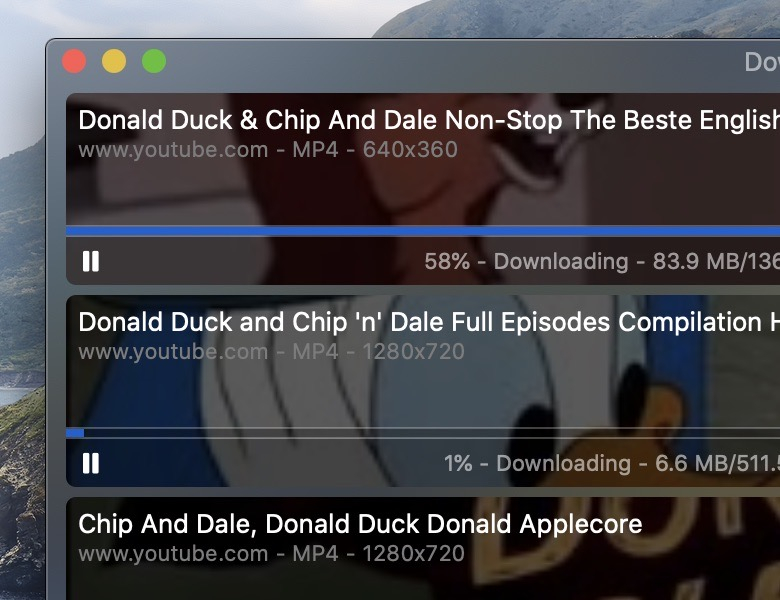
Особенность YouTube на macOS хорошо видна в документации Downie: материалы выше 1080p нередко доступны в WebM или AV1, а получение MP4 может потребовать постобработки. Это важный практический момент. Если файл нужен для быстрой передачи коллегам, иногда лучше заранее выбрать более совместимый вариант. Если ролик идёт в монтаж и важнее детализация, разумнее сохранить более качественный поток и затем привести его к нужному контейнеру в контролируемом процессе.
Downie поддерживает разные качества и постобработку, а для роликов с несколькими языковыми аудиодорожками предусмотрен выбор варианта. Для международной команды это полезно: один и тот же исходный ролик может существовать с разными дорожками, и случайный выбор языка становится скрытой ошибкой. Перед массовой загрузкой стоит сохранить один пример и проверить, какой звук оказался в файле.
Практический сценарий на Mac: отправить ссылку в Downie, выбрать качество, дождаться окончания загрузки и постобработки, затем открыть файл в QuickTime либо в том плеере и редакторе, где он будет использоваться дальше. Проверка в целевом приложении особенно важна для WebM, MKV и AV1, потому что совместимость разных рабочих программ с контейнерами и кодеками неодинакова.
Для больших серий имеет смысл отделять этап получения исходников от этапа монтажа. Сначала соберите разрешённые файлы в отдельную папку проекта, проверьте длительность и звук, а затем импортируйте в редактор. Так сбой одной загрузки не смешивается с ошибками монтажа, и проще понять, на каком этапе возникла проблема.
Плюсы
- Ориентирован на macOS и обычную работу через очередь.
- Выбор качества и постобработка под более совместимый формат.
- Работа с вариантами аудиодорожек у роликов, где они доступны.
- Подходит для регулярного сохранения материалов на Mac без терминала.
Минусы
- Основная платформа — macOS, поэтому для смешанного парка устройств понадобится второе решение.
- Высокие разрешения YouTube часто связаны с WebM или AV1, а перевод в MP4 требует дополнительной обработки.
- Постобработка увеличивает время до готового файла.
Кому подойдёт
Редакторам и маркетинговым специалистам, которые работают на Mac и хотят нативный загрузчик с очередью, выбором качества и понятной постобработкой.
Android
6. NewPipe — загрузка и просмотр в одном приложении
NewPipe — свободный Android-клиент для YouTube и нескольких других медиасервисов. Проект позиционируется как лёгкий интерфейс без обязательной учётной записи и включает функции просмотра, фонового воспроизведения, субтитров и сохранения видео или аудио. Для мобильной работы важен сам сценарий: ролик можно найти внутри приложения или передать ссылку, а затем выбрать доступный формат.
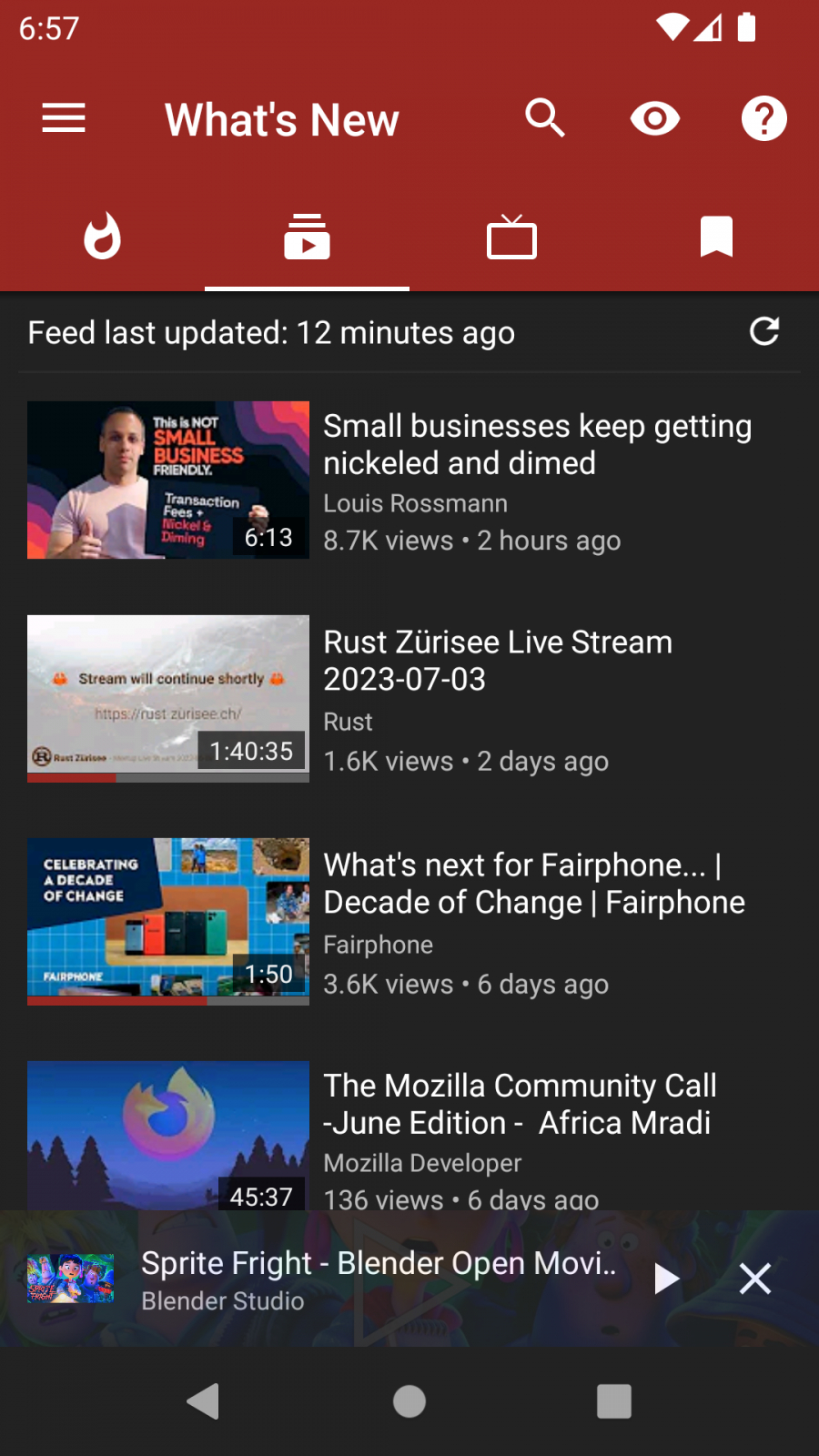
В рабочем процессе мобильное приложение удобно, когда материал обнаружен в дороге или на встрече и его нужно добавить в разрешённый архив без компьютера. Но смартфон — не лучшее место для большого массива исходников: память быстрее заканчивается, длинные файлы сложнее систематизировать, а передача в общий проект добавляет ещё один этап. Поэтому NewPipe логичнее использовать для небольшого числа роликов и оперативной работы.
Проект прямо предупреждает, что приложение находится в бета-состоянии. Для команды это не повод автоматически отказываться от него, но важный фактор риска: после обновления интерфейс или совместимость могут измениться. Критичные рабочие процессы стоит строить так, чтобы мобильное приложение не было единственной точкой сохранения важных материалов.
NewPipe не требует аккаунта для базового использования, поскольку получает данные доступными для проекта способами. Это снижает число ситуаций, в которых сотрудник вводит данные учётной записи в сторонний клиент. Но ролики с ограниченным доступом, приватные материалы и иные сценарии авторизации требуют отдельной оценки — их нельзя считать обычным публичным контентом.
После сохранения на Android обязательно проверьте, где именно находится файл, какой у него размер, открывается ли звук и видит ли его приложение, через которое материал будет передаваться в рабочий архив. У мобильных процессов частая ошибка — считать задачу завершённой сразу после появления уведомления, не проверив сам файл.
Плюсы
- Android-приложение объединяет поиск, просмотр и сохранение в одном интерфейсе.
- Для базового использования не требуется аккаунт YouTube.
- Поддерживаются видео, аудио и субтитры.
- Свободный проект с открытым исходным кодом.
Минусы
- Проект обозначает приложение как beta, поэтому возможны ошибки и изменения поведения.
- Мобильное хранилище неудобно для больших архивов и длинных серий роликов.
- Для командного процесса после загрузки обычно требуется отдельная передача файла в общее хранилище.
Кому подойдёт
Пользователям Android, которым нужно оперативно сохранить небольшое число собственных или разрешённых роликов и важен свободный клиент без обязательного входа в аккаунт.
7. Seal — Android-оболочка для yt-dlp с плейлистами и шаблонами
Seal — Android-загрузчик на базе yt-dlp. В приложении можно передать ссылку, выбрать параметры, работать с аудио и видео, сохранять плейлисты, встраивать субтитры и использовать собственные шаблоны команд. По сравнению с NewPipe это более «инструментальный» подход: приложение не пытается заменить обычный просмотр, а сосредоточено на задаче получения файла.
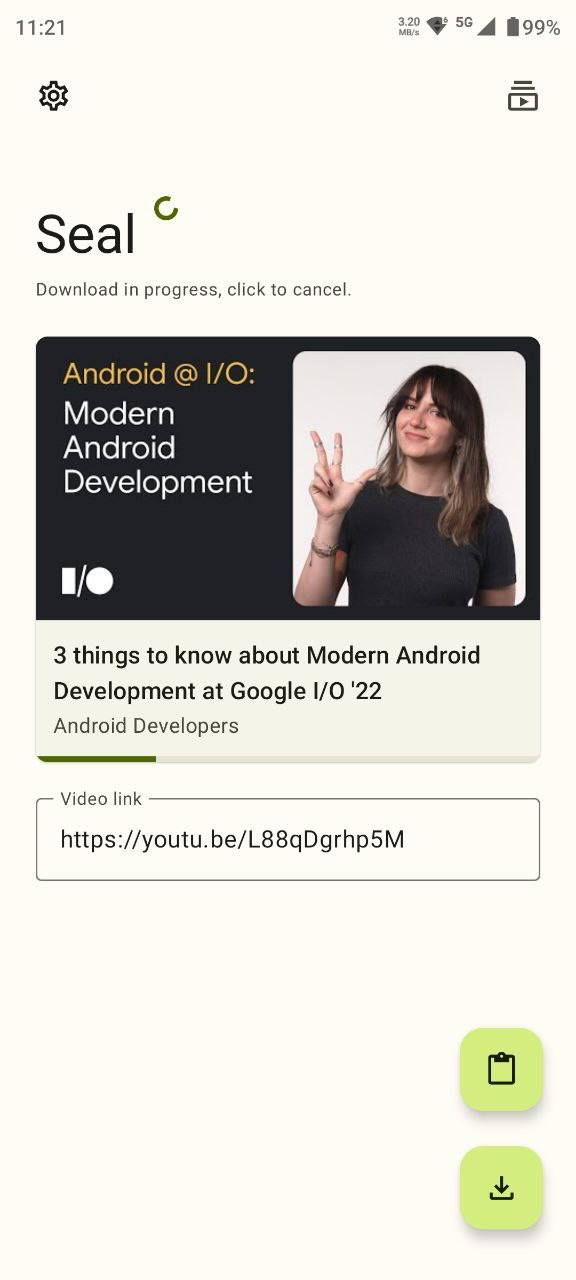
Для контент-специалиста полезна поддержка плейлистов: когда в проекте есть серия собственных роликов, приложение сокращает количество повторных действий. Встраивание субтитров удобно для просмотра, но для последующей редакторской работы лучше дополнительно хранить отдельный файл субтитров, когда такая возможность нужна — его проще редактировать, переводить и сверять независимо от видео.
Seal поддерживает пользовательские шаблоны yt-dlp. Это мощная функция, но в общей команде она должна применяться осознанно. Шаблон, понятный одному техническому специалисту, может стать источником непредсказуемых результатов у остальных. Поэтому для регулярного процесса лучше зафиксировать один проверенный профиль и менять его только после теста на контрольном ролике.
Ещё один фактор — мобильный контекст. На Android проще передать ссылку из браузера или приложения через системное меню, чем сначала отправлять её на компьютер. Но готовые файлы всё равно следует переносить в управляемое хранилище проекта, где есть резервное копирование, понятные права доступа и структура папок. Телефон удобен как точка входа, а не как долгосрочный архив.
При сбоях Seal наследует часть ограничений движка yt-dlp: изменения YouTube могут временно затронуть анализ форматов. Рабочая реакция здесь такая же, как у настольных оболочек: обновить клиент и компоненты, проверить публичный собственный тестовый ролик, затем повторить задачу. Не стоит обходить ограничения доступа или использовать данные чужой учётной записи.
Плюсы
- Специализированный Android-интерфейс для загрузки видео и аудио.
- Плейлисты, субтитры, метаданные и пользовательские шаблоны.
- Основан на активно развиваемом движке yt-dlp.
- Открытый исходный код приложения под GPLv3.
Минусы
- Расширенные шаблоны требуют технической дисциплины и плохо подходят для неподготовленной команды без регламента.
- Как и другие клиенты на базе yt-dlp, зависит от изменений на стороне видеоплатформы.
- Телефонное хранилище не заменяет общий архив проекта.
Кому подойдёт
Пользователям Android, которым нужен отдельный загрузчик с очередями и более техническими возможностями, чем у обычного мобильного медиаклиента.
Короткий выбор по рабочей задаче
Чтобы не выбирать по абстрактному числу функций, привяжите программу к конкретному результату. Один и тот же инструмент редко одинаково хорошо подходит для разового ролика, массового архива, мобильной работы и фиксации трансляции.
- Нужно записать собственный вебинар или трансляцию в реальном времени на Windows: «Экранная Камера». Это захват воспроизведения, а не извлечение исходного файла.
- Нужны плейлисты, каналы и субтитры в понятном настольном интерфейсе: 4K Video Downloader Plus.
- Нужен открытый кроссплатформенный клиент без терминала: Parabolic.
- Нужна очередь и расширенные функции вокруг yt-dlp: YDL GUI.
- Рабочая среда полностью на macOS: Downie.
- На Android важен просмотр и сохранение в одном приложении: NewPipe.
- На Android нужен отдельный технический загрузчик: Seal.
Формат и качество: почему одного разрешения недостаточно
Надпись 1080p или 4K говорит только о размере кадра. Она не сообщает, какой видеокодек используется, находится ли звук в том же потоке и откроется ли файл в целевом редакторе. Для практической работы полезно различать контейнер и кодек. В разборе видеоформатов это различие раскрыто отдельно.
MP4, MKV и WebM — контейнеры: они определяют, как внутри файла упакованы видео, аудио, субтитры и служебные данные. H.264, VP9 и AV1 — видеокодеки. Поэтому два файла с одинаковым расширением могут вести себя по-разному в старом редакторе или на корпоративном ноутбуке. Перед массовой загрузкой создайте один тестовый файл и импортируйте его именно в ту программу, где будет идти монтаж или просмотр.
У YouTube высококачественное видео и звук часто выдаются отдельными потоками. Загрузчик получает их раздельно и затем объединяет. Для этого многие инструменты используют FFmpeg. Сам факт объединения нормален: пользователь получает один готовый файл, но процесс занимает дополнительное время и требует свободного места для временных данных. В материале о видеокодеках можно подробнее разобраться, почему совместимость зависит не только от расширения.
Для маркетинговых задач обычно важнее не максимальное число пикселей, а предсказуемый баланс. Архив мастер-файлов можно хранить в высоком качестве, а для быстрых согласований достаточно более лёгкой копии. Если команда получает десятки роликов, лишний гигабайт на каждом быстро превращается в заметную нагрузку на облако и резервные копии. Поэтому критерий «самое высокое качество» нужно заменить на «достаточное качество для дальнейшего сценария».
Проверка после сохранения должна включать минимум четыре точки: картинка в начале, картинка ближе к концу, наличие звука и длительность. Для материала с несколькими языками дополнительно проверяется выбранная аудиодорожка. Для ролика с субтитрами — их язык и синхронизация. Такой контроль занимает минуты и предотвращает ситуацию, когда ошибка обнаруживается уже на этапе публикации или монтажа.
Плейлисты, субтитры и аудиодорожки
Плейлист полезно воспринимать не как длинный список ссылок, а как пакетную задачу. Перед запуском посчитайте примерный объём: количество роликов умножается на типичный размер одного файла. Затем убедитесь, что на диске есть запас, а папка проекта не синхронизируется в момент загрузки слишком агрессивно. После окончания сравните число файлов с числом разрешённых элементов, которые должны были попасть в архив.
Субтитры часто ценнее самого видео для редакционного процесса. Они дают текстовую основу для поиска цитат, подготовки таймкодов и локализации. В отдельном гайде по сохранению видео с субтитрами разобраны варианты работы. В командном архиве удобно хранить видео и файл SRT рядом, а язык обозначать в имени файла.
У части роликов YouTube есть несколько аудиодорожек. Программа должна не просто «скачать видео», а сохранить ту дорожку, которая нужна проекту. Перед большим пакетом проверьте один файл вручную: голос должен соответствовать языку задания. Для локализации полезно сохранить оригинальную дорожку отдельно от переведённой, чтобы редактор мог вернуться к исходной речи.
Если задача ограничивается только звуком для собственной расшифровки или монтажа, нет смысла хранить тяжёлое видео. Подходящие способы отдельно разобраны в материале о сохранении аудио с YouTube. Но извлечение звука не меняет правовой статус исходного контента: разрешение на использование по-прежнему нужно проверять.
Трансляции и длинные видео: отдельный рабочий сценарий
Прямые эфиры сложнее обычных роликов. Во время трансляции файл фактически ещё формируется, поэтому поведение загрузчика зависит от того, доступен ли текущий поток, закончился ли эфир и сформирована ли запись. Если это собственный эфир, полезно заранее решить, нужен ли страхующий захват экрана параллельно с основной записью платформы. Для критичных вебинаров резервный рекордер защищает от организационных ошибок, но не заменяет исходный файл.
Отдельные сценарии для трансляций собраны в материале о сохранении стримов с YouTube. Для делового процесса особенно важно различать собственный прямой эфир, архивную запись и чужой стрим. Технически программа видит ссылку, но права и допустимость использования у этих ситуаций разные.
Длинный ролик требует больше свободного места, времени и терпимости к временным файлам. Перед стартом убедитесь, что ноутбук не уйдёт в сон, диск не заполнится, а сетевое подключение стабильно. Если инструмент выполняет постобработку после загрузки, не закрывайте приложение сразу после достижения 100% сетевого прогресса: этап объединения дорожек может продолжаться.
Рабочий процесс для маркетинговой команды
Лучший инструмент не решит проблему хаотичного архива. Для регулярной работы нужен короткий стандарт, который отделяет права, техническое сохранение и контроль качества. Такой процесс полезен агентству, редакции, внутренней контент-команде и сотрудникам, которые собирают материалы для презентаций или исследований.
- Зафиксируйте основание для использования. В карточке задачи или документе проекта укажите владельца ролика, ссылку на исходную публикацию и договорённость, по которой материал можно сохранять и использовать.
- Определите цель файла. Архив, монтаж, расшифровка, локализация и офлайн-показ требуют разного качества и разных дополнительных дорожек.
- Выберите один инструмент под платформу. Не меняйте программу без причины в середине большого проекта: разные приложения могут выдавать разные контейнеры и схемы имён.
- Сделайте контрольный файл. Сохраните один короткий разрешённый ролик с теми же настройками, которые будут применены ко всей серии.
- Проверьте целевое приложение. Откройте файл в редакторе, плеере или системе презентаций, где он реально будет использоваться.
- Запустите пакетную работу. Только после контрольного файла обрабатывайте плейлист или серию материалов.
- Сверьте количество и качество. Проверьте число файлов, длительность, звук, субтитры и наличие ошибок.
- Перенесите результат в общий архив. Рабочая папка загрузчика не должна быть единственным местом хранения.
Удобный шаблон имени файла строится из проекта, даты, короткого названия и языка. Например, сначала название кампании, затем дата в формате год-месяц-день, затем тип ролика и код языка. Конкретный шаблон команда выбирает сама, но важно применять его последовательно. Тогда сортировка в файловой системе становится естественной, а редактор понимает назначение файла без открытия.
Для большого архива стоит хранить рядом с видео небольшой текстовый реестр: исходный URL, владелец, основание использования, дата сохранения, выбранное качество и ответственный сотрудник. Это не усложняет работу, если данные фиксируются сразу, но сильно помогает через несколько месяцев, когда нужно понять происхождение файла и разрешённый сценарий.
Как измерять качество процесса
Успех загрузки — не только факт появления файла в папке. Для повторяемого процесса полезно отслеживать несколько простых показателей. Они не требуют отдельной аналитической системы: достаточно таблицы проекта или полей в задаче.
- Доля успешных файлов: сколько запланированных роликов прошли сохранение и проверку без повторной попытки.
- Среднее время на один материал: включает подготовку ссылки, загрузку, постобработку и контроль.
- Доля ручных исправлений: сколько файлов пришлось переименовывать, перекодировать или повторно сохранять из-за неверного формата.
- Доля ошибок звука и субтитров: показывает, насколько хорошо команда контролирует дорожки до массовой обработки.
- Объём хранения на проект: помогает понять, оправдано ли выбранное разрешение для всех материалов.
- Количество инструментов в процессе: чем больше программ нужно для одной типовой задачи, тем выше риск разночтений и сложнее обучение нового сотрудника.
Эти показатели дают практический критерий выбора. Если более функциональная программа требует постоянной ручной перекодировки, она проигрывает более простой. Если открытый клиент стабильно выдаёт файлы нужного типа и экономит время на плейлистах, его ценность для команды выше, даже если интерфейс выглядит скромнее. Решение должно уменьшать суммарную стоимость процесса, а не выигрывать только по списку функций.
Безопасность и работа с учётными данными
Сторонний загрузчик получает URL, а в некоторых сценариях — дополнительные данные для доступа к материалу. Поэтому безопасность нужно оценивать отдельно от удобства интерфейса. Для публичных собственных роликов разумный базовый принцип — не передавать приложению больше данных, чем требуется. Если задача решается обычной ссылкой, авторизация в аккаунте не добавляет ценности и только увеличивает поверхность риска.
Особенно осторожно следует относиться к приватным и ограниченным материалам. Доступ к ним подтверждает, что сотрудник может посмотреть ролик, но не автоматически означает, что стороннему приложению разрешено получать данные сессии или сохранять копию. В корпоративной среде такие случаи лучше заранее согласовывать с владельцем материала и ответственным за информационную безопасность. Для чувствительного проекта полезнее получить исходный файл от владельца напрямую, чем переносить авторизацию в сторонний клиент.
Если приложение поддерживает cookies или встроенный браузер, используйте эти возможности только в рамках разрешённого рабочего процесса и только на своём аккаунте. Не передавайте коллегам файлы cookies, токены сессии и пароли вместе с видеоархивом. Такие данные не относятся к контенту проекта и должны храниться по правилам доступа компании, а не в общей папке с исходниками.
Отдельный критерий — происхождение программы. Для открытых проектов в подборке доступен исходный код и история изменений, а коммерческие приложения распространяются разработчиками через собственные страницы. Не стоит подменять эти источники случайными сборками и зеркалами: даже известное название не подтверждает происхождение установочного файла. Для рабочего компьютера важно использовать тот канал распространения, который определён разработчиком или внутренним ИТ-регламентом.
Наконец, проверяйте, какие данные реально нужны коллегам после завершения задачи. В большинстве случаев достаточно готового видео, субтитров, служебной записи о владельце и исходной ссылке. История браузера, данные аккаунта и технические журналы загрузчика не должны автоматически попадать в общий архив. Чем меньше лишней информации смешано с контентом, тем проще управлять доступом и сроками хранения.
Практические сценарии для маркетинга, PR и контент-команд
У программ из рейтинга разная ценность в зависимости от вида работы. Для архива собственного канала приоритетом становятся плейлисты, понятная структура папок и субтитры. Здесь прямой загрузчик экономит время на повторных действиях. Для подготовки презентации важнее совместимый контейнер и предсказуемое воспроизведение на чужом ноутбуке. Для редакторской расшифровки ценнее отдельные субтитры или аудиодорожка, чем максимальное разрешение видео.
В PR-проекте часто требуется сохранить подтверждённые публикации партнёров, интервью или выступления для внутреннего отчёта. До технической части стоит зафиксировать разрешение и цель хранения. Затем лучше использовать единый профиль качества для всей серии, чтобы файлы можно было быстро просматривать и сравнивать. Максимальное разрешение здесь обычно не даёт дополнительной пользы, если материал не пойдёт в повторный монтаж.
В контент-маркетинге ролики часто становятся сырьём для расшифровки, цитат, внутренних заметок и монтажа собственных производных материалов. Для такого процесса важны субтитры, точная длительность, понятное имя файла и возможность импортировать результат в редактор. Если видео содержит несколько языковых дорожек, язык нужно считать обязательным параметром проверки наравне с изображением и звуком.
Для вебинара или онлайн-мероприятия приоритет меняется. Когда команда сама организует эфир, основной исходник стоит получать из системы записи мероприятия, а запись экрана использовать как страховочный канал. «Экранная Камера» в таком сценарии полезна не потому, что заменяет загрузчик, а потому что фиксирует то, что действительно видел зритель: презентацию, демонстрацию экрана и звук. Это помогает разбирать технические проблемы и готовить внутреннюю копию события.
Для исследования конкурентов хранить чужие ролики без необходимости не стоит. Часто достаточно исходной ссылки, заметок, таймкодов и разрешённых скриншотов. Если же проект предусматривает законное сохранение материалов, заранее определите срок хранения и доступ. Такой подход уменьшает лишние копии, снижает нагрузку на хранилище и делает происхождение каждого файла понятным.
Во всех сценариях полезен один и тот же принцип проверки: сначала один контрольный материал, затем серия. Он работает и для загрузчика, и для мобильного приложения, и для рекордера. Контрольный файл показывает, подходит ли формат, правильно ли выбран язык, не потерялся ли звук и открывается ли результат в целевой программе. Только после этой проверки имеет смысл масштабировать процесс.
Типовые ошибки и как их предотвращать
- Сохранять чужой контент без проверки прав. Сначала разрешение и цель, потом технический инструмент.
- Выбирать максимальное качество автоматически. Оно увеличивает объём и иногда ухудшает совместимость с рабочим ПО; качество должно соответствовать задаче.
- Не проверять аудиодорожку. У многоязычных роликов можно получить не тот язык, который нужен проекту.
- Считать окончание сетевой загрузки концом процесса. Программа ещё может объединять дорожки или перекодировать файл.
- Обрабатывать весь плейлист без теста. Одна неверная настройка тиражируется на десятки файлов.
- Хранить исходники только в папке телефона или загрузчика. После проверки переносите материалы в управляемое хранилище проекта.
- Игнорировать обновления. Изменения YouTube регулярно затрагивают сторонние клиенты, поэтому старый инструмент быстрее перестаёт распознавать доступные потоки.
- Смешивать запись экрана с прямой загрузкой. Это разные процессы по скорости и качеству; в документации проекта нужно фиксировать, каким способом получен файл.
Какой вариант выбрать в итоге
Для Windows первым в рейтинге стоит «Экранная Камера», но её место нужно читать правильно: это не загрузчик по ссылке, а резервный рекордер для собственных и разрешённых материалов, где важна фиксация воспроизведения и последующая простая обрезка. Для прямого сохранения роликов, плейлистов и субтитров более профильным выбором становится 4K Video Downloader Plus. Parabolic и YDL GUI дают открытые кроссплатформенные интерфейсы вокруг yt-dlp с разной глубиной настроек.
На macOS Downie удобен тем, что строит процесс вокруг очереди и постобработки в привычном оконном приложении. На Android NewPipe объединяет просмотр и сохранение, а Seal делает упор на специализированную загрузку и технические параметры. Выбирать между ними стоит не по количеству функций, а по тому, какой этап рабочего процесса требуется закрыть на конкретном устройстве.
Для бизнеса окончательный критерий прост: программа должна давать разрешённый материал в нужном качестве, понятном формате и предсказуемой структуре файлов, а другой сотрудник должен уметь повторить этот результат. Если к этому добавлены проверка прав, контрольный файл и финальная сверка, сохранение видео перестаёт быть разовой операцией и превращается в управляемую часть контент-производства.