Лучшие программы для записи видео с экрана: 21 вариант для компьютера, браузера и смартфона
Запись экрана стала обычным рабочим форматом для маркетинга, продаж, обучения, поддержки и продуктовых команд. Скринкаст может заменить длинную инструкцию, объяснить изменение интерфейса, сохранить вебинар или показать проблему разработчику. Но программа должна соответствовать сценарию: простому видеокомментарию не нужна студийная схема, а многоисточниковому эфиру мало однокнопочного рекордера.
Для базовой технологии и терминов можно отдельно свериться с материалом Xeon Live о том, что такое скринкаст и как его записывать. В этом рейтинге фокус другой: сравниваем 21 реальный инструмент по платформам, типу захвата, работе со звуком и камерой, возможностям редактирования, сложности внедрения и пригодности для повторяемого командного процесса.
Главный принцип выбора: оценивать не количество функций в списке, а весь путь от нажатия кнопки записи до публикации или передачи файла. В одном отделе критичны сцены и независимые аудиоисточники, в другом — быстрый монтаж, в третьем — локальное хранение, а для мобильного продукта важнее запись непосредственно на смартфоне.
Как мы сравнивали программы для записи экрана
Чтобы рейтинг не превращался в перечень похожих приложений, каждую позицию оцениваем по одинаковой логике. Критерии привязаны к реальной работе с контентом: можно ли быстро настроить захват, достаточно ли контроля над звуком, что происходит после остановки записи и насколько легко повторить процесс другому сотруднику.
- Платформа. Где инструмент работает и можно ли использовать одинаковый процесс в смешанной команде.
- Тип захвата. Весь экран, область, окно, браузерная вкладка, игра, камера или внешнее устройство.
- Аудио. Раздельный или совместный захват микрофона и системного звука, возможность контролировать уровни.
- Камера и дополнительные источники. Нужны для курсов, вебинаров, презентаций и видео с ведущим.
- Редактирование. Можно ли хотя бы удалить паузы и ошибки или для любой обработки нужен отдельный редактор.
- Повторяемость. Насколько легко закрепить настройки, шаблон сцены или единый рабочий процесс для команды.
- Риск публикационной ошибки. Насколько просто случайно захватить уведомление, лишнее окно, личные данные или неправильный источник звука.
Отдельно учитываем характер результата. Техническая запись для тикета, обучающий ролик и рекламная демонстрация интерфейса требуют разной степени обработки. Поэтому позиции не выстраиваются по абстрактной мощности: сильный рекордер может оказаться неудобным там, где сотруднику нужна одна понятная кнопка и быстрый готовый файл.
Рейтинг программ и инструментов для записи видео с экрана
Подборка межплатформенная, поэтому программы сгруппированы по основной среде использования. Один инструмент находится только в одной группе, даже когда поддерживает несколько систем. Сначала идут настольные решения для Windows и кроссплатформенной работы, затем отдельные варианты для macOS, браузера и смартфонов.
Windows и кроссплатформенные настольные программы
Эта группа закрывает большинство офисных и производственных сценариев: от простой инструкции до многоисточниковой записи. Для отдельных встроенных способов Windows есть отдельный материал Xeon Live о записи экрана в Windows 10; здесь сравниваем самостоятельные программы и специализированные графические оверлеи.
«Экранная камера»
«Экранная камера» — настольный рекордер для Windows, в котором захват экрана связан с последующей обработкой ролика. Такой подход удобен, когда нужно быстро превратить демонстрацию интерфейса в понятную инструкцию: записать нужную область, убрать лишние фрагменты и подготовить законченный файл без перехода в отдельный монтажный пакет. На Xeon Live также есть страница «Экранной камеры» с дополнительным контекстом по инструменту.
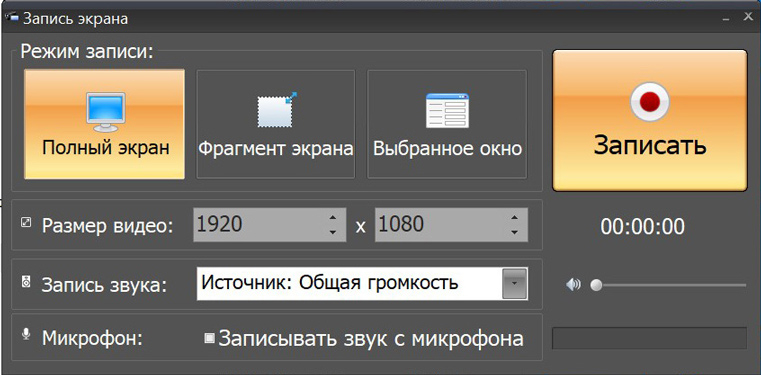
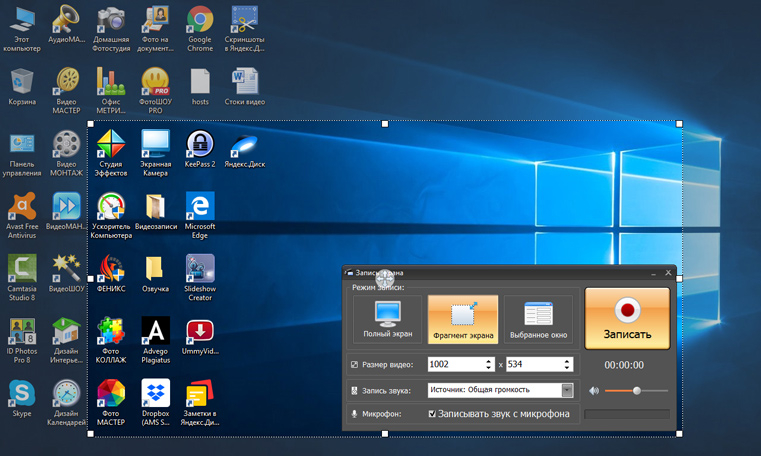
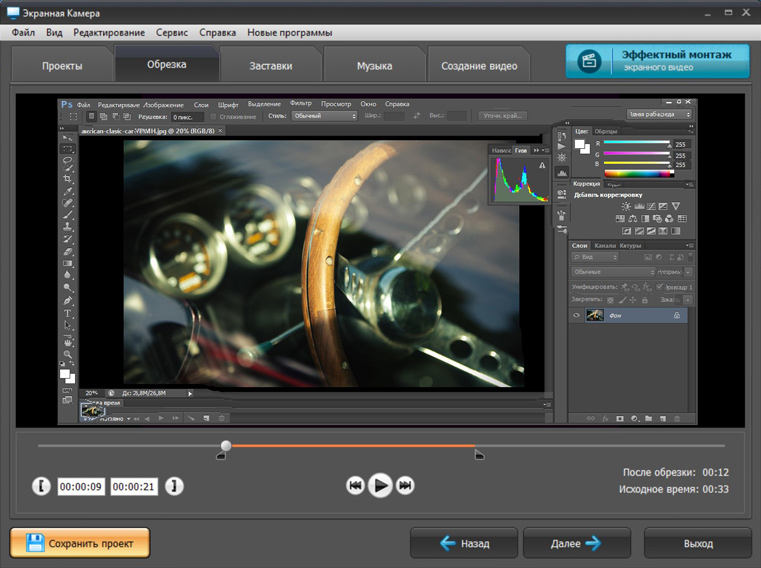
Перед записью задаётся источник изображения и звука, после чего можно пройти демонстрацию в обычном темпе. Для бизнес-сценариев это снижает количество технических операций: сотруднику не приходится сначала осваивать сложную систему сцен, а затем разбираться с отдельным редактором. Внутренний монтаж особенно полезен для коротких обучающих роликов, инструкций клиентской поддержки, демонстраций личного кабинета и видеокомментариев к макетам.
Сильная сторона программы — цельный сценарий от захвата до готового ролика. После остановки записи материал можно подрезать, убрать паузы и неудачные фрагменты, добавить поясняющие элементы и выстроить более аккуратный темп. Это важнее, чем максимальное количество технических параметров, когда видео делают не специалисты по продакшену, а маркетологи, менеджеры, методисты или сотрудники службы поддержки.
Ограничение такого формата тоже понятно: для сложных многоисточниковых трансляций, гибкой маршрутизации аудио и сцен с большим количеством источников лучше подходит OBS Studio. «Экранная камера» ориентирована прежде всего на записываемый скринкаст с последующей доводкой, а не на студийную режиссуру прямого эфира.
Плюсы
- Простой последовательный процесс: захват, редактирование и сохранение находятся в одной программе.
- Есть встроенная обработка записи, поэтому короткий скринкаст можно довести до публикационного состояния без отдельного видеоредактора.
- Подходит для инструкций, презентаций продукта и внутренних обучающих материалов, где важнее скорость выпуска, чем сложная многосценовая схема.
Минусы
- Рабочая платформа — Windows, поэтому для команд с macOS и Linux потребуется отдельный инструмент.
- Для сложных сцен, большого числа источников и потокового вещания возможностей меньше, чем у OBS Studio.
Кому подойдёт
Подойдёт специалистам, которым нужен понятный Windows-инструмент для регулярных видеоинструкций, демонстраций продукта, записей вебинарных фрагментов и комментариев к интерфейсу с минимальным количеством технических настроек.
OBS Studio
OBS Studio — бесплатная программа с открытым исходным кодом для записи видео и прямых трансляций на Windows, macOS и Linux. В основе рабочего процесса лежат сцены и источники: в одну композицию можно собрать экран, отдельные окна, изображения, браузерные элементы, камеру, карту захвата и звук, а затем переключаться между сценами во время записи. На Xeon Live также есть обзор OBS Studio с дополнительным контекстом по инструменту.
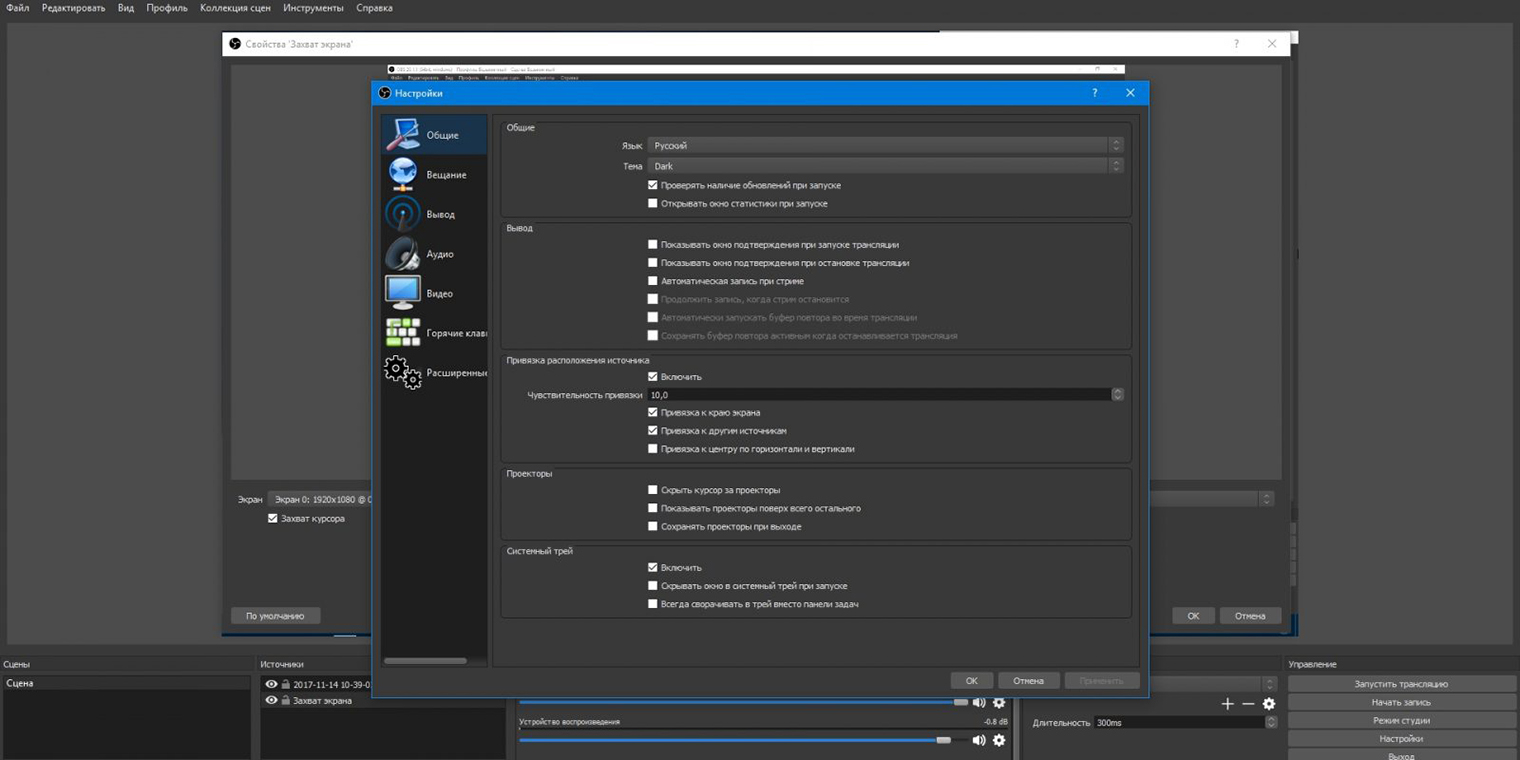
Для маркетинговой команды OBS особенно ценен там, где одного экрана недостаточно. Например, в обучающем эфире можно держать отдельную сцену с презентацией, другую — с демонстрацией сервиса и камерой спикера, третью — с заставкой или окном вопросов. Источники не нужно каждый раз добавлять заново: подготовленная коллекция сцен превращается в повторяемый производственный шаблон.
Отдельный аудиомикшер позволяет управлять уровнями разных источников, а фильтры помогают настроить микрофон и исключить резкие перепады громкости. При записи интерфейсов полезно заранее разделить системный звук, голос и дополнительные источники так, чтобы любой из них можно было контролировать независимо. Для повторяющихся вебинаров и стримов это даёт намного больше свободы, чем однокнопочный рекордер.
Главный недостаток OBS связан не с захватом, а с постобработкой: полноценного нелинейного видеоредактора внутри программы нет. Ошибки спикера, длинные паузы, титры и сложную графику обычно дорабатывают в отдельном редакторе. Кроме того, набор сцен, кодировщик и аудио требуют начальной настройки, поэтому новичку стоит сначала сделать короткий тестовый проект.
Плюсы
- Работает на Windows, macOS и Linux и подходит для единых процессов в смешанной команде.
- Гибкая система сцен и источников позволяет одновременно захватывать экран, окна, камеры, карты захвата и звук.
- Есть развитое управление аудио и широкие возможности для записи и прямых трансляций.
Минусы
- Нет встроенного полноценного монтажного процесса для доводки готовой записи.
- Начальная настройка сцен, источников и кодирования заметно сложнее, чем в простых рекордерах.
Кому подойдёт
Лучше всего подходит для вебинаров, прямых эфиров, сложных демонстраций продукта, игровых записей и регулярных студийных сценариев, где нужно заранее собрать несколько источников и управлять ими в реальном времени.
Bandicam
Bandicam — рекордер, в котором разделены режимы записи экрана, игр и внешних видеоустройств. В экранном режиме можно захватывать весь дисплей, отдельную область или выбранное окно; игровой режим ориентирован на приложения с графическим рендерингом, а режим устройства работает с веб-камерами и картами захвата. На Xeon Live также есть обзор Bandicam с дополнительным контекстом по инструменту.
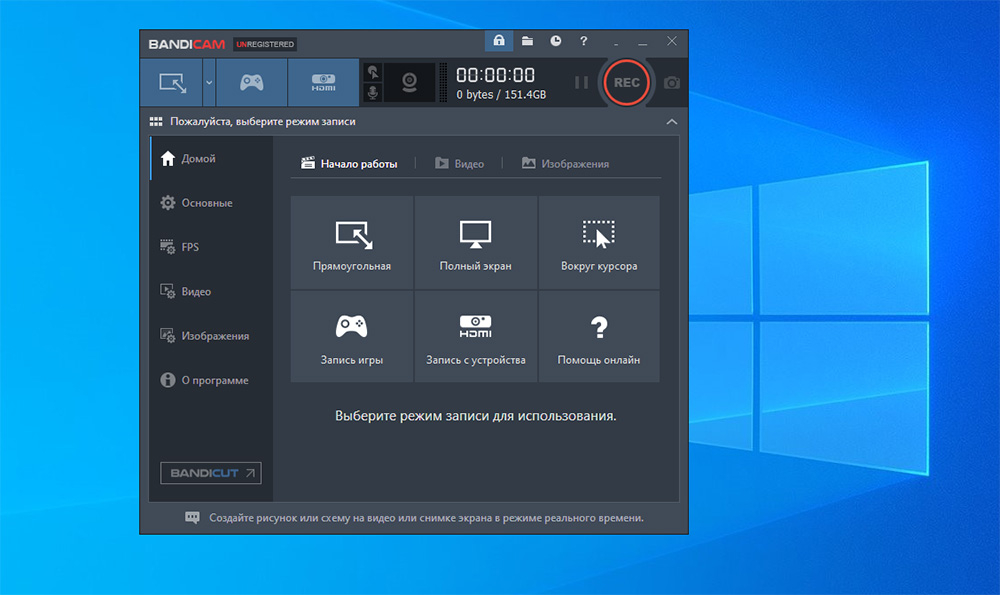
Для обычного скринкаста полезны наложение веб-камеры, запись системного звука и микрофона, а также рисование поверх изображения во время захвата. Это помогает сделать демонстрацию понятнее без последующей расстановки десятков указателей: спикер может прямо по ходу показа обвести кнопку, подчеркнуть поле или отметить последовательность действий.
Игровой режим интересен не только авторам летсплеев. Он подходит и для записи 3D-приложений, визуализаторов и других программ, где важно контролировать частоту кадров. Разделение режимов упрощает выбор: для обычного интерфейса не приходится включать игровые функции, а для полноэкранной графики есть специализированный профиль.
Bandicam в первую очередь рассчитан на захват, поэтому сложный монтаж разумнее выполнять отдельно. Перед длинной записью также важно проверить, какой именно источник звука выбран и не попадают ли в ролик системные уведомления. Для корпоративной инструкции это типичная точка риска: технически запись будет успешной, но лишние звуки и окна могут сделать материал непригодным к публикации.
Плюсы
- Отдельные режимы для экрана, игр и внешних устройств помогают быстро выбрать подходящий тип захвата.
- Поддерживаются системный звук, микрофон, веб-камера и рисование поверх изображения во время записи.
- Подходит для захвата приложений с высокой динамикой и для обычных инструкций по интерфейсу.
Минусы
- Основной рабочий сценарий привязан к Windows.
- Для сложного монтажа и оформления длинного ролика обычно требуется отдельный редактор.
Кому подойдёт
Подойдёт пользователям Windows, которым нужен специализированный рекордер для интерфейсов, игр, веб-камеры или внешних устройств и при этом не требуется полноценная монтажная студия внутри той же программы.
iSpring Free Cam
iSpring Free Cam ориентирован на учебные и объясняющие скринкасты. Рабочий сценарий строится вокруг выделения области, записи действий и голоса, а затем быстрой очистки материала от лишних участков. Интерфейс не перегружен режимами стриминга и сложной режиссурой, поэтому программу удобно использовать в командах, где видео создают время от времени. На Xeon Live также есть материал об iSpring Free Cam с дополнительным контекстом по инструменту.
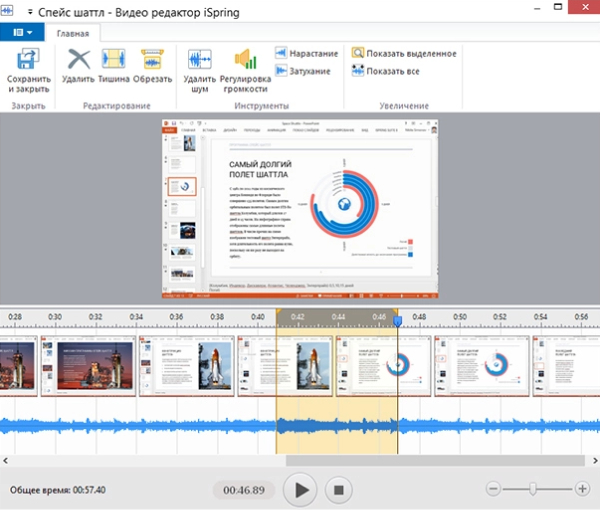
Для курса, базы знаний или onboarding-видео особенно важен контролируемый кадр. Вместо постоянной записи всего рабочего стола можно заранее выбрать только окно или область, которая действительно нужна зрителю. Так в кадр меньше попадают уведомления, соседние документы и элементы, которые отвлекают от инструкции.
После захвата полезнее всего не добавлять эффекты, а убрать паузы и ошибки, выровнять последовательность действий и убедиться, что голос разборчив. Такой минималистичный монтаж хорошо соответствует внутренним инструкциям и коротким урокам: зритель получает чистую демонстрацию без лишнего визуального оформления.
Free Cam не предназначен для сложных многослойных композиций и продвинутого продакшена. Когда нужны несколько видеодорожек, развитая анимация, детальная работа с камерой или подготовка маркетингового ролика со сложной графикой, удобнее перейти к полноценному редактору. Здесь сильнее именно связка захвата и базовой доводки.
Плюсы
- Понятный интерфейс и логика, рассчитанная на обучающие скринкасты.
- Можно быстро ограничить область записи и затем удалить ненужные фрагменты.
- Не перегружает пользователя настройками, которые не нужны для обычной инструкции или объяснения.
Минусы
- Возможности оформления и многодорожечного монтажа ограничены по сравнению с Camtasia и отдельными видеоредакторами.
- Не подходит как центральный инструмент для сложных трансляций и многоисточниковых сцен.
Кому подойдёт
Хороший выбор для методистов, преподавателей, специалистов поддержки и продуктовых команд, которые делают короткие уроки, инструкции и объяснения без сложного монтажного оформления.
ShareX
ShareX — бесплатный инструмент с открытым исходным кодом для Windows, который объединяет скриншоты, запись экрана, GIF-анимацию и автоматические действия после захвата. Его сильная сторона — не только сама запись, а возможность превратить повторяющийся процесс в цепочку: захватить область, сохранить файл, открыть редактор, скопировать путь или запустить дополнительное действие. На Xeon Live также есть страница ShareX с дополнительным контекстом по инструменту.
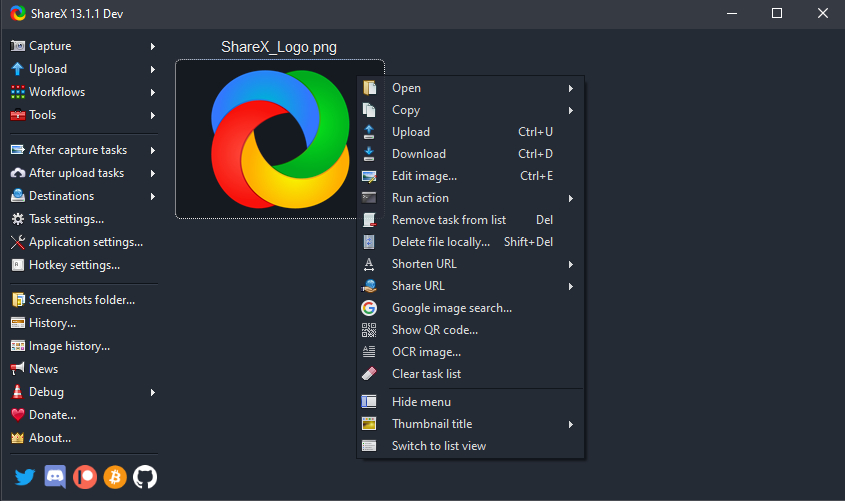
Для службы поддержки, тестировщиков и технических авторов такой подход часто полезнее классического видеоредактора. Короткий ролик с ошибкой интерфейса можно получить тем же набором горячих клавиш, что и скриншот, а затем автоматически положить в нужную папку. При регулярном выпуске десятков небольших доказательных записей это экономит больше времени, чем сложные эффекты.
ShareX также подходит для коротких GIF-фрагментов, когда видео избыточно: например, для демонстрации микровзаимодействия, одного проблемного шага или последовательности из нескольких кликов. При этом длинный обучающий ролик с голосом, камерой, заставками и монтажом — не его основная специализация.
Автоматизация требует аккуратности. Перед рабочим использованием стоит проверить действия после захвата и отключить ненужные отправки во внешние сервисы, если команда работает с конфиденциальными интерфейсами или внутренними системами. Для корпоративного процесса лучше заранее закрепить безопасный профиль с локальным сохранением.
Плюсы
- Сочетает запись видео, GIF, скриншоты и большое количество автоматизируемых действий.
- Бесплатный и открытый инструмент для Windows с гибкими горячими клавишами и сценариями.
- Особенно эффективен для технической поддержки, тестирования и документации с большим числом коротких захватов.
Минусы
- Не заменяет полноценный видеоредактор для длинных обучающих или маркетинговых роликов.
- Большое количество настроек и действий требует аккуратного первоначального профиля.
Кому подойдёт
Подойдёт техническим писателям, QA-инженерам, разработчикам, службе поддержки и продвинутым пользователям Windows, которым нужны быстрые короткие записи и автоматизация действий после захвата.
Icecream Screen Recorder
Icecream Screen Recorder работает на Windows, macOS и Android и рассчитан на обычные записи экрана с аудио. В настольной версии можно захватывать весь экран или выбранную область, добавлять веб-камеру, записывать звук компьютера и микрофона, а также делать пометки поверх изображения. На Xeon Live также есть обзор Icecream Screen Recorder с дополнительным контекстом по инструменту.
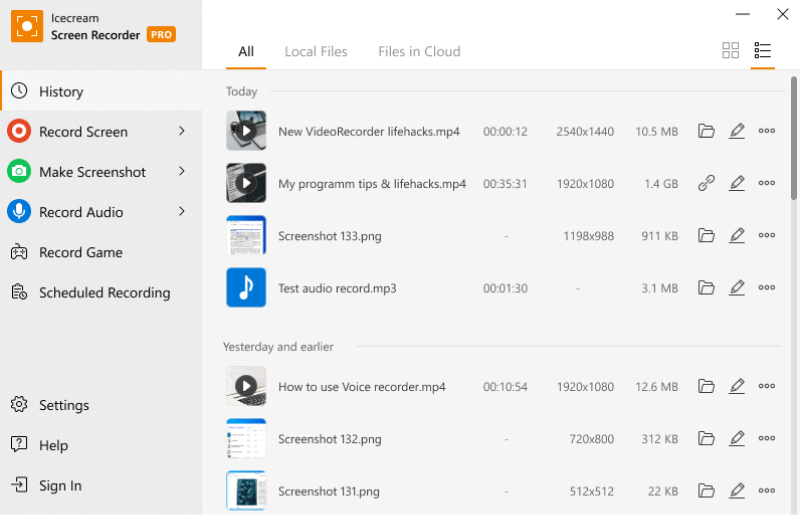
Практический сценарий программы — комментарий к процессу, который хочется объяснить прямо во время записи. Стрелки, текст и другие аннотации помогают отметить кнопки или числовые значения без отдельного монтажа. Это полезно для консультаций, демонстраций интерфейса и оперативных инструкций, которые должны быть готовы сразу после записи.
Планирование записи пригодится, когда событие начинается в конкретное время и оператор не должен вручную нажимать кнопку в последнюю секунду. Но такой сценарий всё равно требует предварительного теста: нужно заранее убедиться, что выбран правильный монитор, микрофон и системный звук, а компьютер не уйдёт в спящий режим.
Программа сочетает захват и базовое редактирование, однако не превращается в сложный монтажный пакет. Для регулярного производства обучающих курсов с большим количеством дорожек и графики удобнее Camtasia или отдельный редактор, а для многоисточниковой трансляции — OBS Studio.
Плюсы
- Есть версии для Windows, macOS и Android, что упрощает работу в разнородной команде.
- Записывает экран, системный звук, микрофон и веб-камеру; поддерживает аннотации во время захвата.
- Есть планирование записи и базовые операции редактирования после захвата.
Минусы
- Для сложного многодорожечного монтажа возможностей недостаточно.
- Параметры конкретной редакции и платформы нужно проверять до стандартизации рабочего процесса в команде.
Кому подойдёт
Подойдёт для вебинаров, демонстраций, консультаций и инструкций, когда требуется понятный рекордер с веб-камерой, звуком и пометками, но без сложной студийной схемы.
Camtasia
Camtasia объединяет запись экрана и развитый видеоредактор на Windows и macOS. Экран, камера, микрофон и системный звук могут записываться раздельно, что даёт больше свободы после захвата: дорожки можно перемещать, подрезать, настраивать по уровню и комбинировать уже на монтажной шкале. На Xeon Live также есть страница Camtasia с дополнительным контекстом по инструменту.
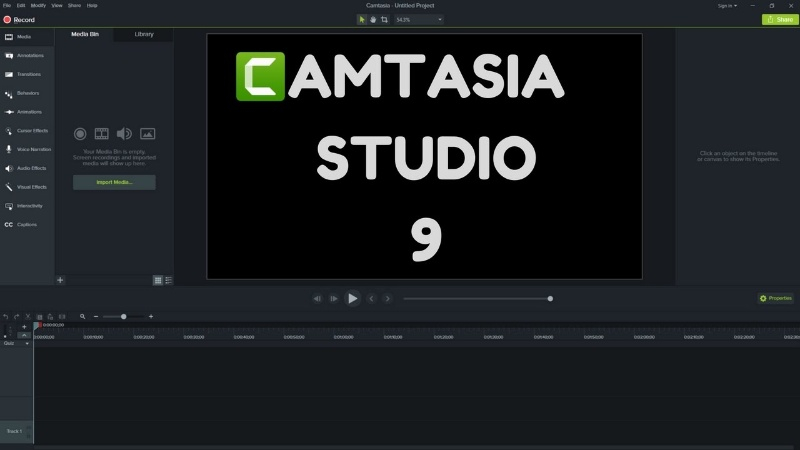
Для корпоративного обучения это важное отличие от простого рекордера. Спикер может записать интерфейс и камеру одним сеансом, а затем изменить размер окна с лицом, убрать неудачную реплику, сократить паузу или переставить фрагмент, не переделывая весь урок. Курс легче поддерживать и обновлять, когда исходный проект остаётся редактируемым.
Программа также фиксирует данные о курсоре, поэтому его можно подчёркивать и дорабатывать после записи. Для демонстрации сложного интерфейса это снижает риск: оператору не нужно идеально вести указатель в реальном времени. Важный клик можно визуально усилить уже после записи, когда сценарий проверен.
Обратная сторона — более высокий порог освоения и заметно более тяжёлый производственный процесс. Если команда делает только короткие одноразовые скринкасты, возможности редактора останутся невостребованными. Camtasia оправдана, когда монтаж, повторное использование проектов, стандартизация оформления и качество обучающего контента действительно входят в процесс.
Плюсы
- Записывает экран, камеру, микрофон и системный звук на отдельные дорожки.
- Полноценный монтажный процесс позволяет дорабатывать ролик без перехода в другую программу.
- Подходит для серийного производства курсов и инструкций с единым визуальным стилем.
Минусы
- Освоение и подготовка проекта требуют больше времени, чем в простых рекордерах.
- Для короткой технической записи набор возможностей часто избыточен.
Кому подойдёт
Подойдёт отделам обучения, корпоративным университетам, авторам курсов и маркетинговым командам, которые регулярно выпускают полированные скринкасты и хотят хранить редактируемые проекты.
FastStone Capture
FastStone Capture — компактный Windows-инструмент, известный прежде всего захватом изображений, но в нём есть и запись экрана. Такой набор удобен специалисту, которому в течение дня нужны и статичные скриншоты с пометками, и короткие видеофрагменты для объяснения ошибки или процесса. На Xeon Live также есть обзор FastStone Capture с дополнительным контекстом по инструменту.
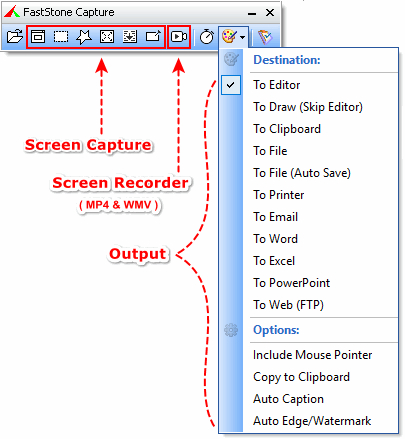
Для документации преимущества проявляются именно в смешанном потоке. Один шаг лучше показать скриншотом с пронумерованной стрелкой, другой — коротким видео, потому что важна динамика меню или перетаскивания. Когда оба формата создаются в одном инструменте, меньше переключений между приложениями и проще поддерживать единый рабочий ритм.
Рекордер не рассчитан на сложные сцены и большую постобработку. Его логичнее воспринимать как функциональное расширение инструмента захвата, а не как видеостудию. Для короткой записи окна, области или демонстрации нескольких действий этого достаточно; для курса с камерой, несколькими звуковыми дорожками и оформлением понадобится другой класс программ.
В бизнес-процессе FastStone Capture особенно хорошо работает рядом с тикет-системой, базой знаний или технической документацией. До записи стоит заранее решить, какой формат нужен конкретной задаче: если проблему можно понять по одному кадру, видео только увеличит время просмотра и размер вложения.
Плюсы
- Сочетает сильные инструменты скриншотов и запись экрана в одном компактном Windows-приложении.
- Удобен для технической документации, поддержки и быстрых визуальных пояснений.
- Не требует сложной подготовки сцен для короткого захвата области или окна.
Минусы
- Не предназначен для сложного монтажа, многокамерных сцен и развитого оформления видео.
- Платформенный охват ограничен Windows.
Кому подойдёт
Подойдёт тем, кто чаще работает со скриншотами, но регулярно нуждается и в коротких видео: техподдержке, аналитикам, тестировщикам, техническим авторам и менеджерам продукта.
Movavi Screen Recorder
Movavi Screen Recorder — настольный рекордер для Windows и macOS, ориентированный на быстрый захват области экрана, системного звука, микрофона и веб-камеры. Управление вынесено в компактную панель, поэтому рабочая область остаётся свободной и оператору проще сосредоточиться на самом сценарии демонстрации. На Xeon Live также есть страница Movavi Screen Recorder с дополнительным контекстом по инструменту.
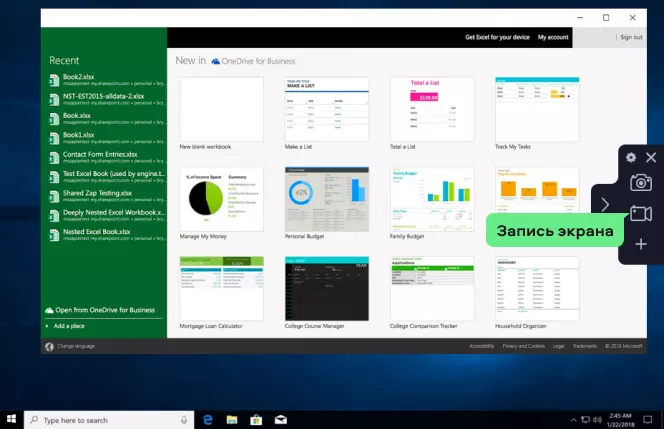
Для продуктового ролика полезно заранее задать границы области и исключить всё, что зрителю видеть не нужно. После этого запись превращается в простой сценарий: включить нужные источники, пройти подготовленный маршрут по интерфейсу и остановить захват. Чем меньше лишних окон попало в исходник, тем меньше времени уйдёт на последующую обработку.
При записи объяснений удобно сочетать системный звук с голосом и камерой спикера. Такой формат подходит для асинхронной коммуникации: вместо длинного письма менеджер может показать макет, открыть аналитику или пройти путь пользователя и параллельно объяснить контекст. Для внешней публикации запись всё равно стоит проверить и подрезать.
Movavi Screen Recorder не стоит смешивать с полноценным видеомонтажом: его главная задача — захват. Если ролик требует сложной композиции, многослойной графики, большого числа вставок и длительной цветокоррекции, удобнее передать полученный материал в отдельный редактор.
Плюсы
- Работает на Windows и macOS и поддерживает типовые источники: экран, системный звук, микрофон и веб-камеру.
- Компактная панель не закрывает значительную часть рабочего интерфейса.
- Подходит для быстрых асинхронных объяснений, демонстраций и записей вебинаров.
Минусы
- Сложная постобработка выходит за рамки основного сценария рекордера.
- Перед корпоративным внедрением требуется отдельно закрепить настройки качества, аудио и хранения файлов.
Кому подойдёт
Подойдёт маркетологам, менеджерам, преподавателям и специалистам поддержки, которым нужна быстрая запись экрана на Windows или macOS без сложной системы сцен.
iTop Screen Recorder
iTop Screen Recorder — Windows-рекордер, в котором собраны режимы для обычного экрана, игр, веб-камеры и звука. Он рассчитан на пользователей, которым важнее готовые сценарии захвата, чем ручная сборка источников и сцен, поэтому основные параметры доступны прямо перед началом записи.
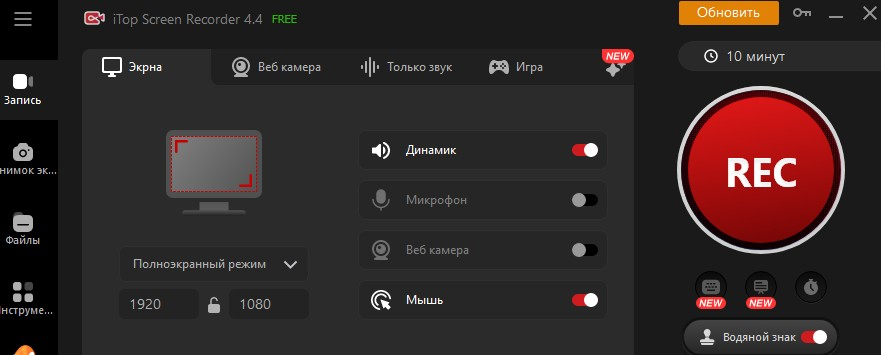
Для рабочего скринкаста ценна возможность быстро выбрать область и аудиоисточники, а затем перейти к демонстрации. Если запись предназначена для коллег или клиента, стоит заранее отключить уведомления и закрыть приложения, которые не относятся к задаче: любой рекордер фиксирует не только полезные действия, но и случайно появившиеся элементы интерфейса.
Игровой режим можно использовать и для динамичных 3D-приложений, где обычный захват рабочего стола оказывается менее удобным. При этом качество результата зависит не только от программы: разрешение, частота кадров, кодирование и нагрузка на систему должны соответствовать сценарию. Универсальная максимальная настройка не всегда оптимальна для слабого компьютера или долгой сессии.
Редакторские возможности здесь вторичны по отношению к захвату. Для короткого объяснения этого достаточно, но серийные обучающие материалы лучше строить в среде, где есть развитый монтаж, шаблоны и повторное использование оформления. В команде полезно заранее разделить быстрые записи и публикационные видео как два разных процесса.
Плюсы
- Есть отдельные режимы для обычного экрана, игр, камеры и звука.
- Понятная подготовка записи подходит пользователям без опыта работы с OBS.
- Можно использовать как универсальный Windows-рекордер для разных типов коротких роликов.
Минусы
- Рабочий процесс ориентирован на Windows.
- Для сложного серийного монтажа функциональность захвата важнее возможностей редактора.
Кому подойдёт
Подойдёт пользователям Windows, которым нужен универсальный рекордер для инструкций, презентаций, игр и видеокомментариев без ручной сборки многосценовой схемы.
CamStudio
CamStudio — классический рекордер для Windows с открытым исходным кодом. Он записывает происходящее на экране в видеофайл и подходит для базовых задач, где не нужны современные шаблоны, облачное согласование, многодорожечный монтаж или сложные сценические композиции. На Xeon Live также есть обзор CamStudio с дополнительным контекстом по инструменту.
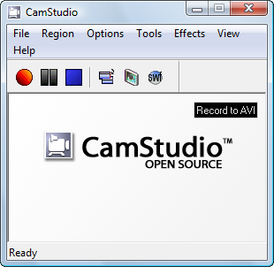
Главный аргумент в пользу CamStudio — простота самой идеи: выбрать область, настроить запись и получить локальный файл. Для изолированного компьютера или несложной технической демонстрации этого достаточно. При этом именно возраст интерфейса и подходов означает, что программу не стоит автоматически делать корпоративным стандартом без отдельной проверки совместимости и качества на актуальной рабочей среде.
В современных командах важна не только способность записать экран, но и последующий путь файла: монтаж, субтитры, хранение, согласование и безопасная передача. CamStudio почти не закрывает эти этапы, поэтому его разумно оценивать как отдельный инструмент захвата, а не как систему производства контента.
Для обучения новых сотрудников чаще удобнее более современный интерфейс. Однако в узком сценарии, где нужен локальный Windows-рекордер без лишней инфраструктуры, CamStudio остаётся понятным примером минималистичного подхода.
Плюсы
- Открытый исходный код и локальная работа на Windows.
- Базовый сценарий записи экрана не требует сложной структуры проекта.
- Подходит для простых технических демонстраций, где важен сам факт захвата, а не оформление.
Минусы
- Интерфейс и рабочий процесс заметно уступают современным рекордерам по удобству.
- Нет полноценной среды для монтажа, совместной работы и серийного производства контента.
Кому подойдёт
Подойдёт для простых локальных записей на Windows и технических сценариев, где не требуется современный монтажный или облачный процесс.
NVIDIA App и ShadowPlay
Инструменты записи NVIDIA встроены в программную среду для совместимых видеокарт и ориентированы прежде всего на игровой и графически насыщенный контент. Оверлей позволяет запускать обычную запись и мгновенный повтор без отдельного универсального рекордера, что удобно для фиксации игровых эпизодов и работы 3D-приложений. На Xeon Live также есть разбор NVIDIA GeForce Experience с дополнительным контекстом по инструменту.
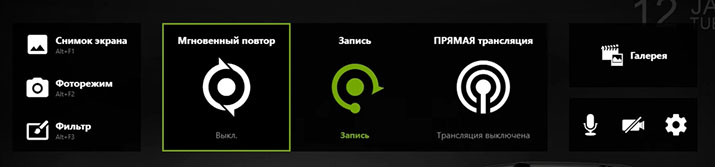
Мгновенный повтор полезен, когда заранее неизвестно, в какой момент произойдёт нужное событие. Вместо непрерывного сохранения длинной сессии система держит недавний фрагмент, который пользователь сохраняет после события. Такой принцип подходит для геймплея, тестирования визуальных сцен и воспроизводимых ошибок, которые возникают нерегулярно.
Для офисного скринкаста оверлей менее универсален, чем специализированный рекордер: здесь нет развитой структуры сцен и редактора. Зато при записи ресурсоёмкой графики важна тесная связь с графическим стеком. Перед рабочей сессией нужно проверить, захватывается ли нужное приложение или рабочий стол, включён ли микрофон и куда сохраняются файлы.
Инструмент имеет аппаратную привязку: он актуален только на компьютерах с поддерживаемой видеокартой NVIDIA. Поэтому его удобно использовать как специализированный вариант для игровых и 3D-задач, но неудобно стандартизировать для всей компании, если парк устройств неоднороден.
Плюсы
- Интегрирован в программную среду NVIDIA и удобен для записи игр и графически насыщенных приложений.
- Мгновенный повтор позволяет сохранить уже произошедший эпизод без постоянного ручного запуска записи.
- Оверлей быстро вызывается поверх приложения и не требует отдельной сцены.
Минусы
- Зависит от совместимого оборудования NVIDIA и поэтому не является универсальным командным стандартом.
- Редактирование и сложная композиция источников не относятся к его сильным сторонам.
Кому подойдёт
Подойдёт создателям игрового контента, тестировщикам 3D-приложений и специалистам, которым нужно фиксировать динамичные эпизоды на компьютере с совместимой видеокартой NVIDIA.
AMD Software: Adrenalin Edition
AMD Software: Adrenalin Edition включает функции записи и потоковой передачи для компьютеров с совместимой графикой AMD. В разделе записи можно работать с игровым процессом или рабочим столом, настраивать параметры видео, микрофона и звука, а также использовать функции повтора для сохранения недавнего фрагмента.
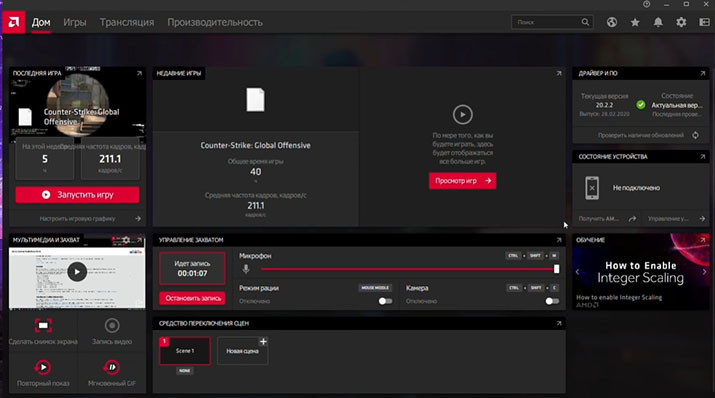
Как и в случае с NVIDIA, этот вариант особенно уместен для 3D-нагрузки и игр. Пользователю не нужно держать отдельный универсальный рекордер только ради фиксации геймплея: базовые функции находятся рядом с настройками графики. Для команды это сокращает набор вспомогательного ПО на специализированных рабочих станциях.
Параметры записи стоит стандартизировать заранее. Если каждый сотрудник выбирает разрешение, частоту кадров и аудионастройки самостоятельно, итоговые файлы будут сильно различаться по размеру и удобству монтажа. Один короткий тест с типичным приложением помогает определить рабочий профиль и избежать ненужной нагрузки.
Ограничение — аппаратная экосистема. На компьютере без подходящей графики AMD этот способ не станет общим решением. Для инструкций по браузеру, CRM или презентациям также часто удобнее рекордер, который не связан с драйверным пакетом и предлагает более очевидные инструменты выделения области и постобработки.
Плюсы
- Функции захвата встроены в программную среду совместимой графики AMD.
- Подходит для игр и других графически насыщенных приложений, включая сценарии мгновенного повтора.
- Позволяет настроить параметры видео и аудио без отдельного универсального рекордера.
Минусы
- Привязан к совместимому оборудованию AMD и не подходит как универсальный стандарт для разнородного парка устройств.
- Для офисных инструкций и сложного монтажа специализированные рекордеры обычно удобнее.
Кому подойдёт
Подойдёт пользователям компьютеров с совместимой графикой AMD, которым требуется записывать игры, 3D-приложения и другие динамичные сцены без установки отдельного рекордера.
macOS
На Mac разумно сначала решить, нужен ли вообще отдельный рекордер. Для короткого исходника достаточно встроенных средств; полный разбор вариантов собран в инструкции Xeon Live о записи экрана на macOS. Специализированная программа становится оправданной, когда запись нужно регулярно монтировать и обновлять.
Встроенная запись экрана macOS
В macOS есть штатная панель снимков экрана с режимами записи всего дисплея или выбранной части. Для простого скринкаста это самый короткий путь: не нужно устанавливать отдельный рекордер, достаточно выбрать область, источник микрофона и место сохранения, а затем начать запись. На Xeon Live также есть тематический материал с дополнительным контекстом по инструменту.

Штатный способ особенно удобен для разовых видео: комментария к макету, демонстрации ошибки, короткой инструкции коллеге. Он минимально влияет на рабочий процесс и не требует обучения отдельному интерфейсу. Для команды это хороший базовый вариант, который стоит включить во внутреннюю памятку наряду со специализированными программами.
При этом системная запись не заменяет полноценную производственную среду. Когда нужны камера в кадре, несколько источников, сложная обработка аудио, титры и монтаж, после захвата придётся использовать дополнительные инструменты. Поэтому встроенный рекордер лучше оценивать как быстрый способ получить исходник, а не как полный цикл выпуска видео.
Перед записью желательно выбрать конкретную область и закрыть уведомления. На большом мониторе полноэкранный захват часто делает элементы интерфейса слишком мелкими для зрителя, особенно после публикации в окне браузера. Ограниченная область обычно даёт более читаемый результат и уменьшает объём лишнего визуального контекста.
Плюсы
- Уже встроена в macOS и подходит для быстрого старта без отдельной программы.
- Можно записать весь экран или выбранную область и добавить микрофон.
- Хорошо подходит для коротких внутренних объяснений и технических демонстраций.
Минусы
- Нет развитой системы сцен и полноценного многодорожечного монтажа.
- Для сложной записи камеры и системного аудио рабочий процесс зависит от конкретного сценария и дальнейшей обработки.
Кому подойдёт
Подойдёт пользователям Mac, которым нужно быстро зафиксировать интерфейс, ошибку, прототип или короткую инструкцию без отдельной настройки рекордера.
ScreenFlow
ScreenFlow — специализированная среда для записи экрана и монтажа на macOS. В отличие от штатного захвата, она рассчитана на дальнейшее редактирование: записанный материал попадает в проект, где можно выстраивать композицию, подрезать фрагменты, работать со звуком, камерой и поясняющими элементами.
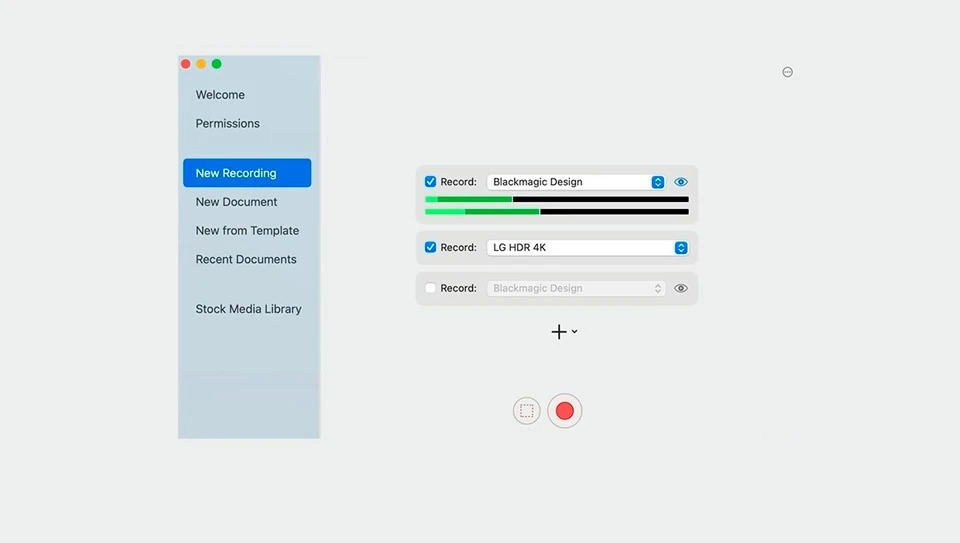
Это полезно, когда Mac используется как постоянная рабочая станция для курсов, демонстраций продукта или маркетингового видео. Вместо набора разрозненных файлов команда получает редактируемый проект, к которому можно вернуться после изменения интерфейса или сценария. Такой подход снижает стоимость обновления длинных инструкций: меняется нужный фрагмент, а не весь ролик целиком.
При записи стоит отделять этап захвата от этапа оформления. Сначала важнее получить чистое действие и качественный голос, затем — сократить паузы, добавить акценты и привести звук к единому уровню. Попытка одновременно идеально демонстрировать продукт и думать о монтаже обычно увеличивает количество ошибок.
Для одноразового короткого сообщения ScreenFlow избыточен: встроенная запись macOS быстрее. Преимущество появляется именно в повторяемом производстве, где нужны монтажная шкала, сохранённые проекты и более сложная обработка.
Плюсы
- Совмещает захват экрана и развитый монтажный процесс на macOS.
- Подходит для серийных обучающих и продуктовых видео с последующим обновлением проекта.
- Позволяет организовать запись как полноценный производственный процесс, а не как разовый файл.
Минусы
- Для коротких внутренних сообщений сложнее и тяжелее встроенной записи macOS.
- Привязан к экосистеме Mac и не подходит как единый редактор для Windows-команды.
Кому подойдёт
Подойдёт авторам курсов, продуктовым маркетологам и контент-командам на macOS, которым нужен не только захват экрана, но и управляемый монтажный проект.
Онлайн-сервисы и браузерные инструменты
Браузерные решения уменьшают порог входа и удобны для редкой записи, но добавляют зависимость от разрешений и политики хранения данных. Отдельно можно посмотреть способы записи экрана без установки настольной программы.
Loom
Loom построен вокруг асинхронных видеосообщений: пользователь быстро записывает экран, вкладку или камеру, а результат становится доступен для просмотра и обсуждения. Такой формат полезен не как замена видеопродакшену, а как альтернатива длинным письмам, созвонам и текстовым комментариям к макетам.
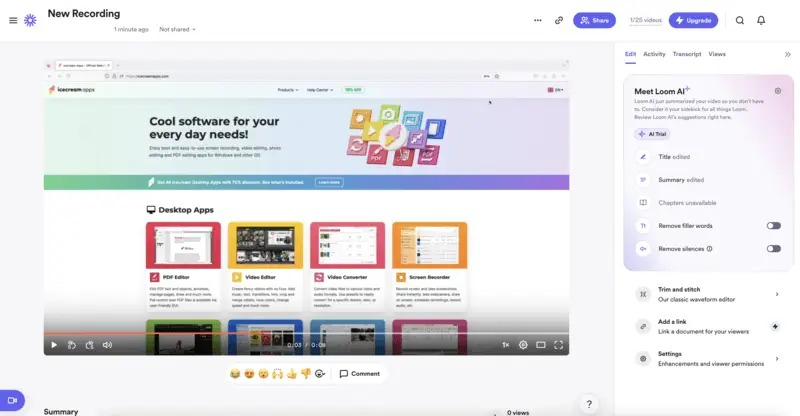
Для распределённой команды сильный сценарий — записать контекст один раз и дать коллегам посмотреть его в удобное время. Менеджер продукта может пройти пользовательский путь, дизайнер — объяснить решение в макете, аналитик — показать изменение на дашборде. Важна дисциплина: даже асинхронное видео лучше заранее ограничить одной темой и несколькими минутами содержательного объяснения.
Браузерно-облачная модель ускоряет обмен, но меняет требования к конфиденциальности. Перед записью внутренних систем нужно проверить правила компании: какие данные можно отправлять во внешний сервис, кто получает доступ по ссылке и как долго запись должна храниться. Для чувствительных данных локальный рекордер часто проще встроить в существующий режим безопасности.
Loom не следует оценивать только по качеству картинки. Его ценность — сокращение коммуникационного цикла: запись, просмотр, обратная связь и повторное обращение к пояснению находятся в одном потоке. Если команде нужен итоговый рекламный ролик с точным монтажом, этот сценарий лучше отделить от асинхронных сообщений.
Плюсы
- Удобен для асинхронных объяснений интерфейсов, макетов и аналитики.
- Связывает запись с быстрым просмотром и обсуждением без пересылки тяжёлых файлов.
- Хорошо подходит распределённым командам и коротким видеокомментариям.
Минусы
- Облачный рабочий процесс требует отдельной проверки правил доступа и конфиденциальности.
- Не заменяет полноценный видеоредактор для публикационного ролика со сложным монтажом.
Кому подойдёт
Подойдёт продуктовым, дизайнерским, маркетинговым и распределённым командам, которые хотят заменить часть созвонов и длинных текстовых комментариев короткими экранными объяснениями.
Apowersoft Free Online Screen Recorder
Apowersoft Free Online Screen Recorder решает задачу через браузерный сценарий и подходит для ситуаций, когда устанавливать полноценный настольный пакет неудобно. Пользователь выбирает источник экрана и звука, выполняет демонстрацию и получает запись без отдельной сложной среды сцен. На Xeon Live также есть обзор Apowersoft Free Online Screen Recorder с дополнительным контекстом по инструменту.
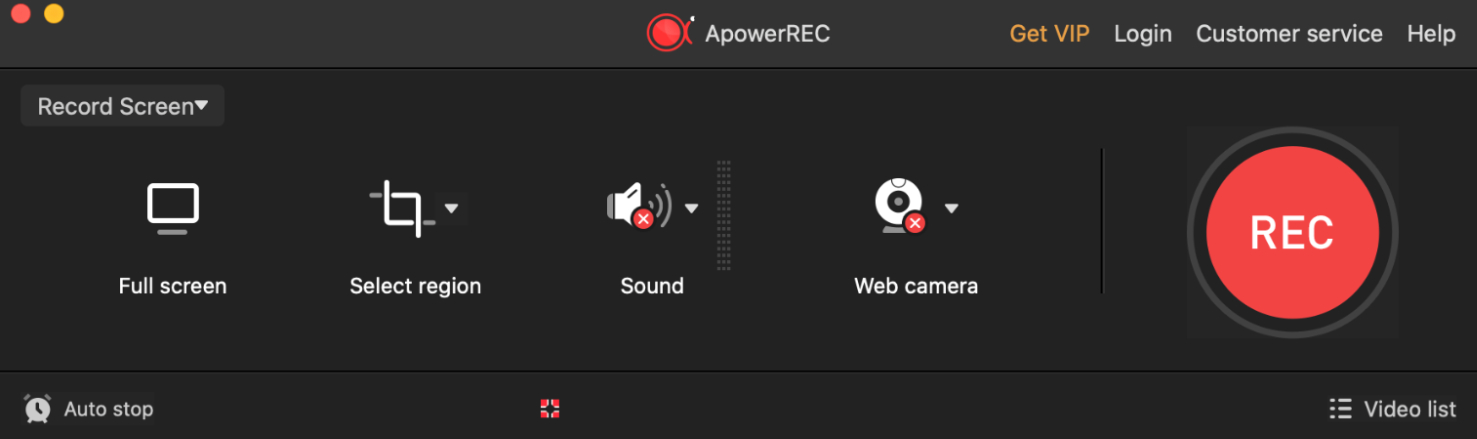
Онлайн-подход удобен на временном компьютере, в учебном классе или в ситуации, когда запись нужна редко. Но перед важным вебинаром его нужно проверить заранее: браузер запросит разрешения на доступ к экрану и микрофону, а политика организации может ограничивать такие разрешения или запуск вспомогательных компонентов.
Для внутренней инструкции полезно записывать не весь рабочий стол, а конкретное окно или вкладку. Это одновременно повышает читаемость и снижает риск показать уведомление, личную переписку или соседний документ. Технически рекордер может захватить много, но редакционная задача состоит в том, чтобы показать только необходимое.
Браузерный сервис удобен как оперативный инструмент, однако его не стоит делать единственным критически важным каналом записи: доступность зависит от браузера, разрешений и сетевой среды. Для регулярного производства лучше иметь проверенный настольный резервный вариант.
Плюсы
- Не требует полноценной настольной монтажной среды и подходит для эпизодического использования.
- Можно быстро выбрать экран и аудиоисточники для обычного скринкаста.
- Полезен как дополнительный вариант на компьютере, где нежелательно устанавливать большой пакет.
Минусы
- Работа зависит от браузерных разрешений и политики конкретного компьютера.
- Для регулярного производства и сложного монтажа настольная программа предсказуемее.
Кому подойдёт
Подойдёт для редких записей, учебных компьютеров и оперативных демонстраций, когда нужен браузерный инструмент без сложной подготовки проекта.
Screencastify
Screencastify ориентирован на запись прямо из браузера: можно захватывать вкладку, экран и камеру, поэтому сервис часто используется для объяснений, уроков и быстрых демонстраций веб-интерфейсов. В таком формате оператор работает в той же среде, которую показывает, без отдельной студийной панели на рабочем столе. На Xeon Live также есть страница Screencastify с дополнительным контекстом по инструменту.
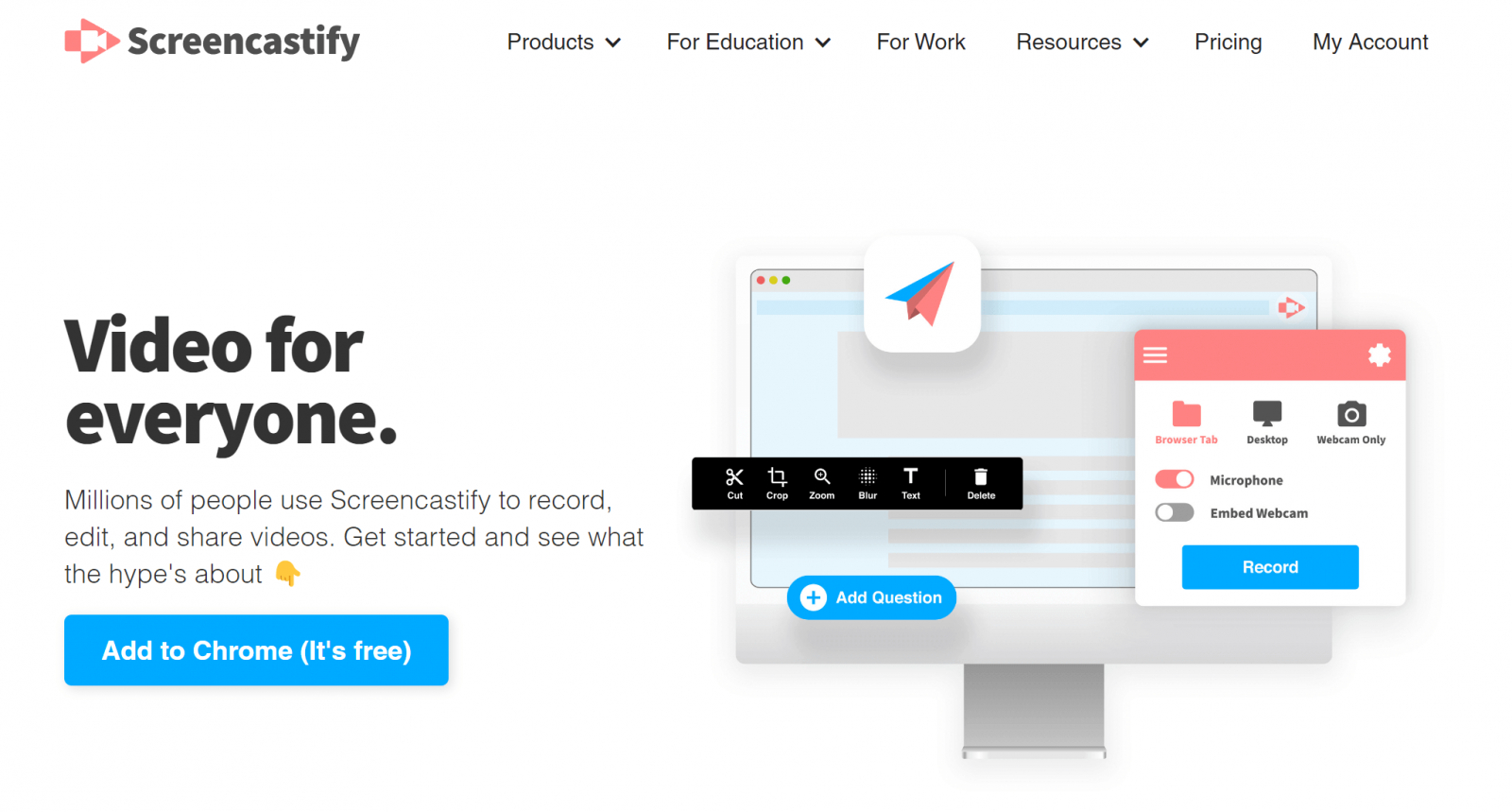
Для веб-продукта это естественный сценарий: открыть нужную вкладку, подготовить тестовые данные, включить микрофон и пройти путь пользователя. Запись вкладки помогает отсечь соседние окна, но всё равно необходимо убрать персональные данные, автозаполнение и уведомления внутри самого сайта.
Браузерный формат особенно удобен для преподавателя или специалиста поддержки, которому важны скорость и повторяемость. При этом длинный ролик лучше разбить на несколько самостоятельных тем. Чем больше действий объединено в одну запись, тем сложнее обновить материал после изменения интерфейса.
Как и другие браузерные решения, Screencastify зависит от разрешений, политики браузера и правил организации. Для проектов, где исходные файлы должны оставаться только в локальной инфраструктуре, настольный рекордер с локальным сохранением проще контролировать.
Плюсы
- Запись вкладки, экрана и камеры встроена в браузерный рабочий процесс.
- Подходит для уроков, поддержки и быстрых демонстраций веб-сервисов.
- Не требует освоения сложной системы сцен для обычного скринкаста.
Минусы
- Браузерные разрешения и корпоративные политики могут ограничивать использование.
- Для сложной постобработки и строгого локального хранения лучше подходят настольные инструменты.
Кому подойдёт
Подойдёт преподавателям, специалистам поддержки и владельцам веб-продуктов, которые часто записывают вкладки браузера и короткие обучающие объяснения.
Приложения для смартфона
Мобильный рекордер нужен не ради универсальности, а ради точного воспроизведения пользовательского опыта на телефоне. Он показывает реальный масштаб интерфейса, жесты, клавиатуру и переходы между приложениями. Для внешней публикации такой исходник особенно важно проверять на персональные данные и читаемость после масштабирования.
AZ Screen Recorder
AZ Screen Recorder — мобильный рекордер, рассчитанный на запись происходящего на смартфоне. Он полезен, когда объект демонстрации существует именно в мобильном приложении: адаптивный интерфейс сайта, процесс оформления заказа, рекламный кабинет, мобильная игра или последовательность действий в приложении.
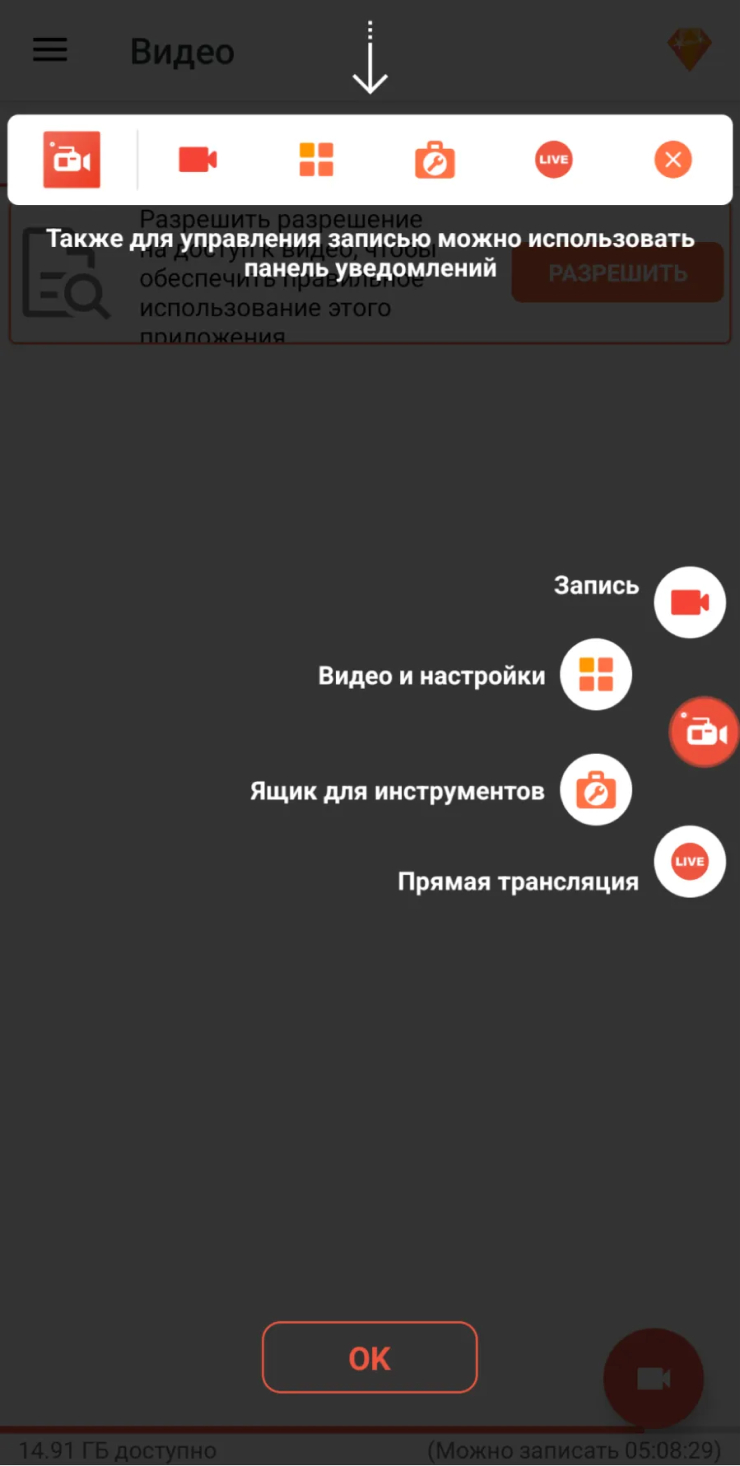
Запись непосредственно на устройстве показывает реальный масштаб элементов, экранную клавиатуру и переходы между приложениями. Для продуктовой команды это часто информативнее эмулятора на компьютере. Перед началом стоит включить режим без уведомлений и подготовить тестовый аккаунт, чтобы в кадр не попали персональные данные.
Мобильный ролик почти всегда требует проверки ориентации. Вертикальный формат естественен для смартфона, но может плохо смотреться внутри горизонтальной презентации или базы знаний. Если материал пойдёт в несколько каналов, лучше заранее определить, будет ли исходник вертикальным или стоит построить демонстрацию в горизонтальном режиме.
Запись звука на смартфоне зависит от возможностей операционной системы и конкретного приложения. Поэтому перед длинной сессией нужен короткий тест с тем же контентом: проверить голос, системное аудио и итоговый файл. Это быстрее, чем обнаружить отсутствие нужного звука после двадцатиминутной демонстрации.
Плюсы
- Записывает реальное поведение мобильного интерфейса непосредственно на устройстве.
- Подходит для демонстраций приложений, мобильных сайтов и пользовательских сценариев.
- Позволяет быстро получить материал без подключения смартфона к настольному рекордеру.
Минусы
- Аудиовозможности зависят от мобильной платформы и сценария, поэтому обязательна тестовая запись.
- Вертикальный исходник требует заранее продуманного формата публикации.
Кому подойдёт
Подойдёт мобильным продуктовым командам, маркетологам, тестировщикам и службе поддержки, которым нужно показывать действия именно на смартфоне.
Mobizen Screen Recorder
Mobizen Screen Recorder — ещё один мобильный вариант для записи интерфейса смартфона. Основная ценность такого инструмента — возможность фиксировать пользовательский путь в реальной мобильной среде: касания, прокрутку, поворот экрана и переходы между экранами приложения.
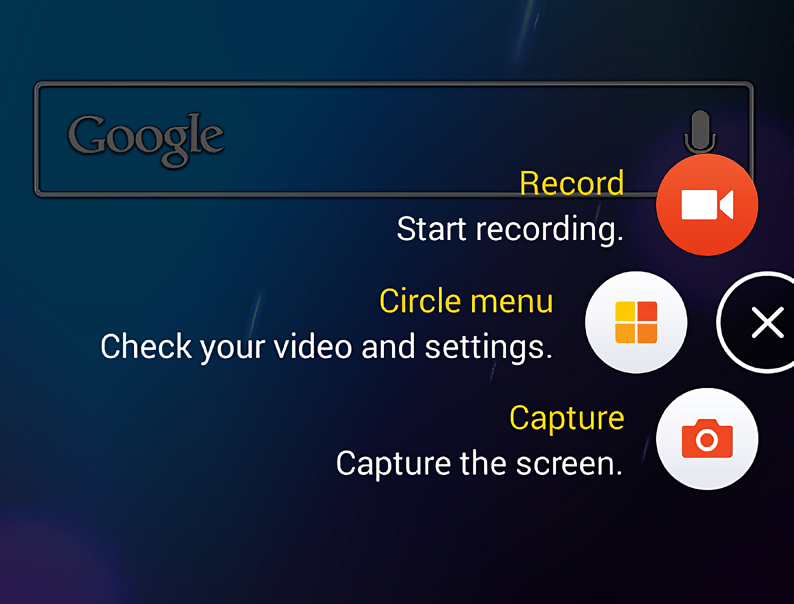
Для команды контроля качества запись удобно прикладывать к описанию ошибки: текст сообщает условия и ожидаемый результат, а короткий ролик показывает фактическое поведение. Это снижает двусмысленность в проблемах, связанных с анимацией, прокруткой, жестами или последовательностью переходов.
Перед записью полезно очистить статус-бар от лишних уведомлений, закрыть личные чаты и убедиться, что тестовый аккаунт не содержит персональных данных. На мобильном экране случайная информация занимает заметную часть кадра и может сделать весь материал непригодным для внешней публикации.
Как и любой мобильный рекордер, Mobizen не заменяет настольный монтаж. Его сильная роль — создать исходник непосредственно на устройстве. Для обучающего ролика с титрами, озвучкой и брендированным оформлением материал разумно дорабатывать в отдельном редакторе.
Плюсы
- Подходит для записи реальных мобильных сценариев, включая жесты и прокрутку.
- Полезен для отчётов об ошибках, инструкций и демонстраций мобильного продукта.
- Не требует отдельной карты захвата или настольной программы для получения исходного видео.
Минусы
- Для публикационного оформления обычно нужен отдельный редактор.
- Перед записью требуется особенно тщательно скрыть уведомления и персональные данные на устройстве.
Кому подойдёт
Подойдёт мобильным тестировщикам, поддержке и продуктовым командам, которым важна наглядная фиксация поведения приложения на реальном устройстве.
DU Recorder
DU Recorder используется для мобильного захвата экрана и подходит для коротких демонстраций приложений, игр и действий на смартфоне. Такой рекордер удобен как самостоятельный источник мобильного видео, когда запись через компьютер усложняет процесс или не показывает поведение интерфейса так, как его видит обычный пользователь.
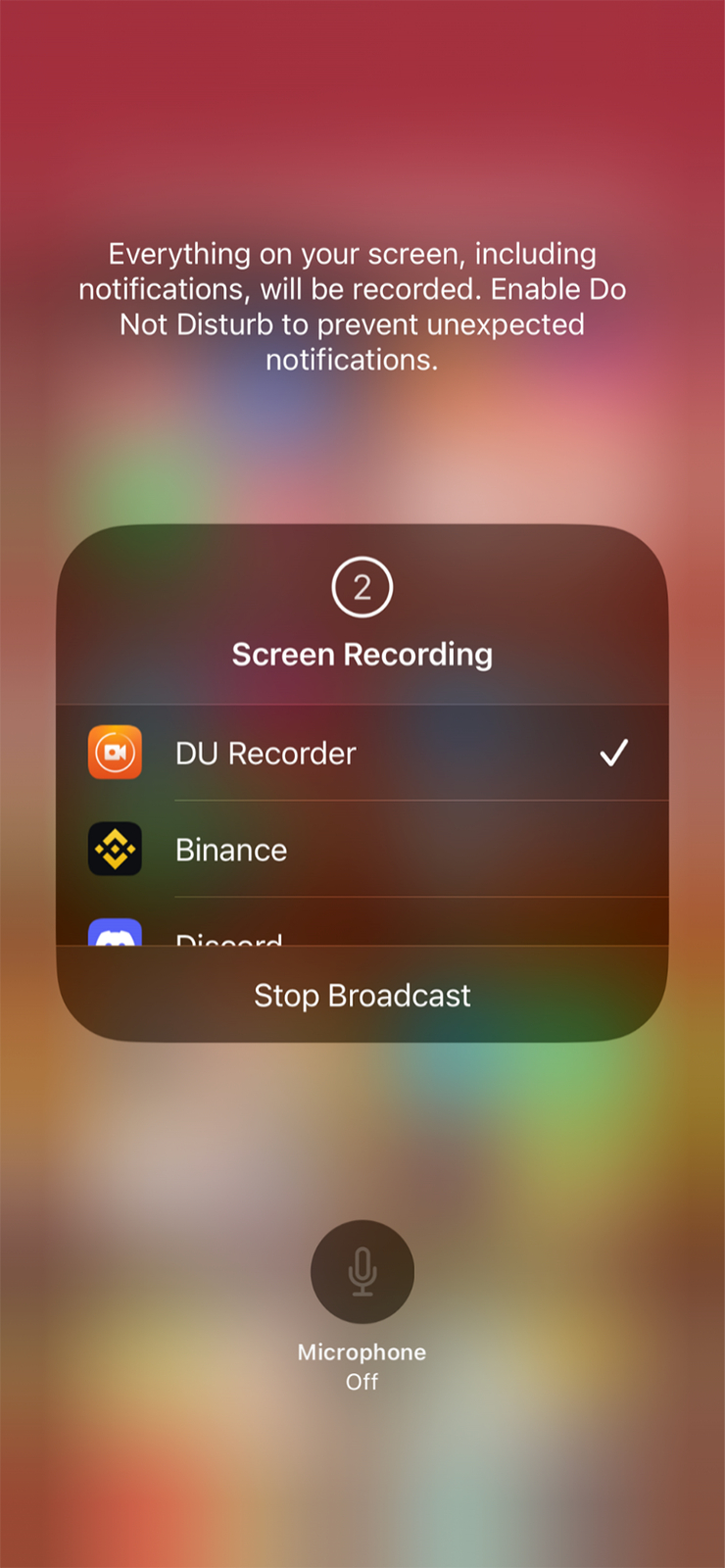
Для маркетингового сценария мобильный исходник полезен при подготовке короткого обзора функции или демонстрации рекламного кабинета. Однако важно заранее определить безопасный тестовый набор данных. Любые имена, переписка, адреса электронной почты и уведомления, попавшие в кадр, увеличивают объём последующей маскировки и риск публикационной ошибки.
Качество записи нужно оценивать на конечном устройстве просмотра. Мелкий текст, который хорошо читается на исходном смартфоне, после вставки вертикального видео в горизонтальный макет может стать слишком маленьким. Поэтому контрольный экспорт стоит смотреть в том же размере, в котором ролик увидит аудитория.
DU Recorder лучше использовать как мобильный инструмент захвата, а не как основу сложного монтажа. При регулярном производстве команда выигрывает от общего процесса: мобильный рекордер создаёт чистый исходник, а титры, заставки, нормализация звука и финальная сборка выполняются в согласованном редакторе.
Плюсы
- Позволяет записывать мобильный экран без подключения к настольной системе захвата.
- Подходит для приложений, игр и коротких демонстраций пользовательского пути.
- Полезен как источник вертикального материала для мобильных форматов.
Минусы
- Сложное оформление и монтаж лучше выполнять отдельно.
- Перед внешней публикацией требуется тщательная проверка личных данных, уведомлений и читаемости интерфейса.
Кому подойдёт
Подойдёт специалистам, которым нужен дополнительный мобильный рекордер для демонстраций приложений и вертикального контента, а финальная обработка выполняется отдельно.
Как выбрать программу под рабочий сценарий
После сравнения отдельных программ полезнее всего вернуться к задаче. Один и тот же отдел может использовать два рекордера: быстрый — для внутренних сообщений, более сложный — для контента, который увидит внешняя аудитория. Разделение снижает время на рутинные записи и одновременно не заставляет жертвовать качеством публикационных материалов.
Быстрый видеокомментарий коллеге или подрядчику
Для комментария к макету, аналитике или интерфейсу приоритеты простые: быстрый старт, запись выбранной области, микрофон и предсказуемое сохранение. В Windows подойдут «Экранная камера», Movavi Screen Recorder, FastStone Capture или ShareX; на Mac — встроенная запись; в распределённой команде — Loom. Продвинутые сцены OBS здесь чаще увеличивают время подготовки без заметной пользы.
Оптимальная практика — одна тема на один ролик. Вместо двадцатиминутного обхода всех правок лучше записать несколько коротких сообщений: отдельно навигацию, отдельно форму заказа, отдельно проблемный отчёт. Такие фрагменты быстрее пересматривать, проще переименовывать и легче заменить после очередного изменения интерфейса.
Видеоурок, база знаний и onboarding
Для учебного материала важны не только запись, но и редактирование. Нужны паузы, которые можно вырезать, аккуратный курсор, стабильный голос и возможность обновить отдельный фрагмент. Здесь сильнее Camtasia, ScreenFlow и «Экранная камера»; для более простого урока — iSpring Free Cam. Разбор процесса подготовки можно дополнить материалом о создании видеоуроков и видеокурсов.
Обучающий ролик полезно проектировать как инструкцию: сначала результат, затем последовательность действий, в конце — проверка. Если зритель не понимает, по какому признаку убедиться, что всё получилось, запись остаётся демонстрацией, а не рабочим учебным материалом. Поэтому перед съёмкой стоит написать короткий сценарий с контрольной точкой.
Вебинар, презентация и многоисточниковая запись
Когда одновременно нужны презентация, камера, демонстрация программы и несколько звуковых источников, приоритет смещается к сценам и микшированию. OBS Studio подходит лучше простых рекордеров, потому что композицию можно подготовить до эфира и переключать в реальном времени. Для единичной записи без прямой трансляции подойдут Camtasia и другие рекордеры с камерой. Практические варианты записи вебинара собраны в отдельной инструкции Xeon Live.
Главное правило — репетиция на той же технике и с теми же источниками. Проверять микрофон на встроенном диктофоне недостаточно: во время реального захвата одновременно работают браузер, презентация, камера и кодировщик. Короткая тестовая запись показывает итоговую громкость, нагрузку и читаемость слайда лучше любого списка настроек.
Игры, 3D-приложения и динамичный контент
Для геймплея и 3D важны стабильная частота кадров и минимальное влияние захвата на приложение. Специализированные варианты — игровой режим Bandicam, NVIDIA App/ShadowPlay, AMD Software: Adrenalin Edition или OBS Studio с аппаратным кодированием на совместимой системе. С базовыми принципами можно дополнительно ознакомиться в материале Xeon Live о записи летсплеев.
Не нужно автоматически выбирать максимальные параметры. Если конечная площадка показывает ролик в меньшем размере, избыточное разрешение увеличит файл и нагрузку, но не улучшит восприятие. Гораздо важнее сохранить стабильность: ровное движение, читаемый интерфейс и синхронный звук ценнее номинально более высокого профиля, который вызывает пропуски кадров.
Запись мобильного приложения
Для мобильного продукта приоритет — реальное устройство. AZ Screen Recorder, Mobizen и DU Recorder показывают интерфейс так, как его видит пользователь, включая клавиатуру и жесты. Эмулятор на компьютере удобен для разработки, но скринкаст для поддержки или маркетинга часто должен отражать именно реальную мобильную композицию.
Перед записью нужен тестовый профиль без личных сообщений, фотографий, контактов и платёжной информации. Уведомления лучше полностью отключить. Для демонстрации процесса регистрации или заказа используйте подготовленные нейтральные данные: после записи это сокращает объём маскировки и уменьшает вероятность случайного раскрытия информации.
Настройки, которые сильнее всего влияют на результат
Даже хорошая программа не гарантирует качественный скринкаст. Большинство проблем возникает в пяти местах: неправильный размер кадра, слишком низкая или избыточная частота кадров, плохой баланс системного звука и голоса, неудачный формат сохранения и мелкий интерфейс. Эти параметры стоит закрепить как командный минимум.
Разрешение и масштаб интерфейса
Записывать экран в его максимальном разрешении имеет смысл только тогда, когда зритель действительно увидит детали. На мониторе с высокой плотностью пикселей текст может выглядеть комфортно оператору, но стать крошечным после уменьшения видео на сайте. Перед съёмкой увеличьте масштаб браузера или приложения так, чтобы ключевые подписи читались в типичном размере плеера.
Не стоит без необходимости захватывать весь ультраширокий или многомониторный рабочий стол. Выберите окно либо область с логичным соотношением сторон. Это уменьшает визуальный шум и помогает зрителю сразу понять, куда смотреть. Если нужно показать контекст, лучше коротко открыть общий вид, а затем вернуться к рабочей зоне.
Частота кадров
Частота кадров должна соответствовать движению. Для интерфейсов, слайдов и спокойных инструкций не нужна игровая плавность, а для геймплея и динамичной 3D-сцены она заметно влияет на восприятие. Подробно сам принцип разобран в материале Xeon Live о FPS и частоте кадров. Практическое правило одно: выбирайте профиль, который система удерживает стабильно.
Проверьте не только среднее значение, но и характер движения в готовом файле. Если курсор дёргается, прокрутка распадается на рывки или игра заметно замедляется во время записи, уменьшите нагрузку: снизьте параметры захвата, закройте тяжёлые приложения или используйте аппаратный кодировщик, который поддерживает ваша система.
Системный звук и микрофон
Голос должен быть основным ориентиром, а системный звук — поддерживать демонстрацию, а не конкурировать с ним. Перед записью произнесите несколько фраз обычной громкостью и одновременно запустите типичный звук приложения. Прослушайте тест в наушниках: визуальный индикатор уровня не показывает, насколько разборчивой будет речь на фоне уведомлений, музыки или звуков интерфейса.
Если программа умеет писать источники раздельно, используйте это для важных материалов. Отдельная дорожка микрофона позволяет исправить баланс после записи и не переделывать демонстрацию из-за слишком громкой системы. Для короткого внутреннего сообщения совместная дорожка допустима, но тогда уровни нужно выставить до начала.
Контейнер, кодек и совместимость
Название расширения не описывает весь способ сжатия: контейнер и видеокодек решают разные задачи. Для корпоративного обмена важнее всего предсказуемое воспроизведение на целевых устройствах и в браузерах. Базовый материал Xeon Live о видеокодеках помогает разобраться, почему два файла одинакового разрешения могут сильно отличаться по размеру и совместимости.
Не усложняйте формат без необходимости. Перед стандартизацией проверьте один типичный файл на корпоративном ноутбуке, телефоне и целевой площадке. Дополнительный справочник по видеоформатам и контейнерам пригодится, когда нужно выбрать единый архивный или публикационный формат для команды.
Курсор, клики и аннотации
В скринкасте курсор выполняет роль указки. Двигайте его намеренно: сначала подведите к элементу, сделайте короткую паузу, затем кликайте. Быстрые круговые движения и постоянное «махание» курсором создают визуальный шум. Если рекордер умеет подсвечивать клики или редактировать курсор после записи, используйте эффект умеренно и одинаково во всей серии.
Аннотация оправданна только там, где объясняет действие. Стрелка к кнопке, короткая рамка вокруг поля или номер шага помогают; постоянные надписи поверх интерфейса мешают читать сам продукт. Для обучающей серии заранее задайте один стиль акцентов, чтобы зритель быстро распознавал их смысл.
Пошаговый процесс внедрения рекордера в команду
Выбор программы — только первая часть задачи. Чтобы записи получались сопоставимыми у разных сотрудников, нужен короткий стандарт. Он не должен превращаться в регламент на десятки страниц: достаточно закрепить платформу, профиль качества, правила звука, место хранения и проверку перед публикацией.
- 1. Опишите три основных сценария. Например: внутренний видеокомментарий, обучающая инструкция и вебинар. Для каждого укажите ожидаемую длительность и аудиторию.
- 2. Назначьте основной и резервный инструмент. Основной должен закрывать повседневный сценарий, резервный — работать при ограничениях браузера, драйвера или конкретной платформы.
- 3. Закрепите профиль записи. Укажите рабочее разрешение, ориентацию, частоту кадров, источник системного звука и микрофона, а также правило записи камеры.
- 4. Создайте тестовый ролик. В нём должны быть голос, системный звук, прокрутка, ввод текста и один динамичный фрагмент. Просмотрите его на другом устройстве.
- 5. Определите место хранения исходников. Название файла должно позволять понять проект, дату и содержание без открытия видео. Временные записи отделяйте от публикационных исходников.
- 6. Добавьте редакционную проверку. Перед внешней публикацией другой сотрудник проверяет персональные данные, уведомления, звук, читаемость и правильность финального файла.
- 7. Раз в несколько месяцев пересматривайте стандарт. Меняются интерфейсы программ, операционные системы и каналы публикации; проверяйте, что выбранный процесс по-прежнему воспроизводим.
Как проверить качество записи до публикации
Финальная проверка должна выполняться по готовому файлу, а не по ощущению во время записи. Оператор смотрит на монитор в полном размере и слышит голос через привычную гарнитуру; зритель получает сжатое видео в браузере или мессенджере. Поэтому проверять нужно именно тот результат, который уйдёт аудитории.
- Откройте файл с начала и убедитесь, что первые секунды не содержат подготовки, переключения окон или поиска нужной вкладки.
- Проверьте, читаются ли названия кнопок и значения в интерфейсе без увеличения плеера до полного экрана.
- Прослушайте микрофон на обычной громкости. Голос не должен тонуть в системном аудио, а тихие фразы — исчезать.
- Просмотрите места с прокруткой, анимацией или игрой и убедитесь, что нет заметных рывков и длительных остановок кадра.
- Проверьте весь кадр на уведомления, личные данные, внутренние URL, имена клиентов, переписку и другие элементы, не предназначенные аудитории.
- Убедитесь, что видео заканчивается после результата, а не через десятки секунд после завершения действия.
- Откройте финальный файл на втором устройстве или в том же браузере, где его будет смотреть аудитория.
Для критически важных материалов полезна проверка вторым человеком. Автор знает сценарий и автоматически достраивает пропущенный контекст, поэтому может не заметить, что зрителю непонятно начало действия или итоговый результат. Независимый просмотр быстрее выявляет такие логические пробелы.
Метрики, по которым можно оценивать процесс
Эффективность рекордера измеряется не тем, сколько функций использует команда. Полезнее считать, сколько времени уходит на выпуск понятного ролика и сколько записей приходится переделывать. Даже простая таблица по нескольким проектам быстро показывает, где находится реальная проблема: в захвате, сценарии, монтаже или согласовании.
- Время до готового файла. Сколько проходит от начала подготовки до ролика, который можно отправить аудитории.
- Доля перезаписей. Сколько сессий приходится повторять из-за звука, уведомлений, неправильной области или ошибок сценария.
- Время монтажа на минуту результата. Помогает понять, не слишком ли сложный инструмент выбран для простой задачи.
- Количество уточняющих вопросов после просмотра. Для инструкций и поддержки это прямой индикатор понятности демонстрации.
- Процент досмотра или переходов к нужному действию. Для опубликованных обучающих и маркетинговых материалов показывает, работает ли структура ролика.
- Количество повторно используемых шаблонов. Сцены, заставки и профили записи должны уменьшать подготовку следующего выпуска, а не существовать формально.
Не нужно превращать внутреннюю запись в аналитический проект. Для начала достаточно двух показателей: времени производства и доли переделок. Если они стабильно снижаются после внедрения профилей, шаблонов и проверки, процесс стал лучше независимо от бренда рекордера.
Типичные ошибки и способы их предотвратить
Записывать без короткого сценария
Импровизация увеличивает паузы, возвраты к уже показанным пунктам и случайные переходы. Для ролика до нескольких минут достаточно трёх строк: что покажем, в какой последовательности и какой результат должен увидеть зритель. Это не литературный сценарий, а карта движения по интерфейсу.
Пытаться исправить плохой звук монтажом
Сильный шум, перегруз и слишком тихая речь не становятся качественными только потому, что редактор умеет обрабатывать аудио. Надёжнее сначала выбрать правильный микрофон, проверить уровень и убрать источник шума. Обработка должна улучшать уже разборчивую запись, а не спасать материал, который невозможно комфортно слушать.
Показывать слишком большой участок экрана
Полноэкранная запись удобна оператору, но часто неудобна зрителю. Если важна одна панель сервиса, увеличьте её и ограничьте область. Визуальная иерархия скринкаста строится не эффектами, а масштабом: ключевое действие должно занимать достаточную часть кадра.
Смешивать внутренние и внешние записи
Внутренний видеокомментарий может содержать служебные детали, которые недопустимы во внешнем материале. Не публикуйте такой исходник автоматически. Для внешнего ролика используйте тестовый аккаунт, нейтральные данные и отдельную проверку кадра. Это дешевле и надёжнее, чем потом закрывать десятки фрагментов масками.
Хранить файлы без понятных названий
Папка из файлов вида record_001 и screen_final2 быстро превращается в архив, в котором нельзя найти актуальный материал. Используйте предсказуемую схему имени: проект, тема, дата и статус. Для редактируемых проектов храните исходник отдельно от финального экспорта, чтобы случайно не заменить мастер-файл сжатой копией.
Что выбрать в итоге
Для Windows-пользователя, которому нужен понятный цикл записи и базовой обработки, логично начинать с «Экранной камеры». OBS Studio сильнее в сложных сценах, трансляциях и многоисточниковом захвате. Camtasia и ScreenFlow подходят там, где запись является только первым этапом большого монтажного проекта. Bandicam, NVIDIA и AMD удобны для динамичной графики и игр, а ShareX — для технических команд с большим количеством коротких захватов.
На macOS для разового объяснения часто достаточно встроенной панели записи. Браузерные Loom, Apowersoft и Screencastify полезны, когда важны быстрый старт и асинхронная коммуникация, но политика хранения данных должна быть частью выбора. На смартфоне AZ Screen Recorder, Mobizen и DU Recorder закрывают принципиально другой сценарий — фиксацию реального мобильного пользовательского пути.
Если задача ещё не сформулирована, начните не с бренда, а с ответа на четыре вопроса: что именно должно попасть в кадр, какие источники звука нужны, требуется ли монтаж и где будет храниться исходник. Затем сделайте минутный тест и проверьте его на целевом устройстве. Для пошагового рабочего процесса записи можно использовать отдельную инструкцию Xeon Live о записи видео с экрана. Такой тест даёт более надёжный выбор, чем сравнение десятков функций, которые команда никогда не использует.