Как сделать обложку для книги самостоятельно
Самостоятельная книжная обложка начинается не с выбора шрифта и не с поиска красивой картинки. Сначала нужно понять, что именно должна сделать обложка: мгновенно обозначить жанр, выделить книгу среди соседних карточек, сохранить читаемость в маленьком превью и пройти технические требования площадки или типографии. Ниже — рабочий процесс от брифа до экспорта, а затем восемь способов собрать макет в разных редакторах.
Сначала определите, какая обложка вам нужна
У электронной и печатной книги разные задачи. Для электронной публикации обычно готовят лицевую сторону: вертикальный файл с названием, именем автора и главным изображением. Для печати нужен полный разворот — задняя сторона, корешок и лицевая сторона, причем ширина корешка зависит от параметров конкретного издания. Универсальный макет «один раз на все площадки» здесь приводит к переделкам. Поэтому до дизайна зафиксируйте формат публикации, а затем откройте разбор вариантов книжной обложки и сверьте рабочий сценарий.
Для маркетолога и автора это разделение особенно важно. Электронная обложка живет в каталоге, рекламной карточке, на лендинге и в ленте: она должна работать в масштабе миниатюры. Печатный разворот решает дополнительную задачу — физически корректно оборачивает книжный блок. На нем появляются зоны сгиба, корешок, задняя сторона, безопасные поля и вылеты под обрез. Эти две версии могут опираться на одну визуальную систему, но технически это два разных файла.
- Электронная версия: лицевая сторона, вертикальная композиция, максимальная читаемость названия в миниатюре.
- Печатная версия: полный разворот с задней стороной, корешком, линиями сгиба и вылетами.
- Промо-версии: производные форматы для сайта, рекламных баннеров, карточек публикации, презентаций и социальных сетей.
- Серия: один визуальный каркас, в котором меняются номер, название, цветовой акцент или основное изображение, но сохраняется узнаваемость.
Соберите бриф до открытия редактора
Хорошая обложка — это сжатое обещание книги. До работы с графикой сформулируйте одну фразу: что читатель должен понять за первые секунды. Для деловой книги это может быть предмет и ясный крупный заголовок, для триллера — напряженная сцена и резкий контраст, для подростковой прозы — эмоциональный персонаж или узнаваемая среда. Нельзя одновременно делать главным заголовок, лицо, фон, декоративную рамку и пять символов: один элемент должен вести взгляд, остальные — поддерживать его.
Соберите 6–12 референсов и разложите их по причинам, а не по принципу «нравится — не нравится». Отмечайте, как сделана иерархия текста, где находится лицо или предмет, насколько плотный фон, сколько цветов используется, как выглядит название в маленьком размере. Для систематизации подойдет мудборд: он помогает увидеть повторяющиеся приемы жанра и одновременно не копировать одну чужую обложку.
Что записать в бриф
- Название и имя автора в окончательной орфографии. Переносы строк лучше продумывать сразу на реальном тексте, а не на условной заглушке.
- Жанр и соседняя полка: с какими книгами макет будет конкурировать в каталоге или магазине.
- Основное обещание: эмоция, тема, конфликт или практический результат, который должна передавать обложка.
- Один главный визуальный образ: персонаж, предмет, символ, типографика, иллюстрация или фотография.
- Ограничения: площадка публикации, тип переплета, формат, необходимость задней стороны и корешка.
- Набор производных материалов: карточка сайта, рекламный баннер, анонс, презентация, постер, чтобы заложить запас по композиции.
Проверьте права на изображения и шрифты
Для коммерческой книги недостаточно найти красивый файл в поиске. У изображения должно быть понятное происхождение: собственная съемка, заказная иллюстрация, сток с подходящей лицензией, материал из библиотеки сервиса с разрешенным сценарием использования или произведение, которое действительно можно использовать на нужных условиях. То же относится к шрифтам. Сохраняйте ссылку на лицензию, имя автора и подтверждение покупки или разрешения вместе с рабочими файлами проекта. Это быстрее, чем восстанавливать происхождение ассета через несколько месяцев.
Задайте размер и технические параметры до дизайна
Размер макета задают требования площадки, а не привычка дизайнера. Для Kindle Direct Publishing рекомендуемый маркетинговый файл электронной обложки имеет размер 2560×1600 пикселей; сервис просит использовать цветовое пространство RGB и поддерживает JPEG или TIFF. Это пример конкретной площадки, а не универсальное правило для всех электронных книг. Перед экспортом всегда сверяйте текущие требования там, где будете публиковаться.
У Ridero логика другая: сервис позволяет пользоваться встроенными шаблонами или загружать собственную лицевую обложку. Для печатного макета есть отдельные шаблоны и правила. В инструкции по собственной обложке Ridero указывает 5 мм под обрез для разворота и отдельно предупреждает не ставить важные элементы близко к линии реза и корешку. Для полного разворота ширина корешка рассчитывается под конкретный книжный блок, поэтому ее нельзя заранее «вшить» в универсальный шаблон.
Практический порядок
- Откройте требования именно своей площадки или типографии и выпишите размер, формат файла, цветовое пространство, безопасные поля и вылеты.
- Создайте документ сразу в нужных размерах. Не собирайте маленький макет с расчетом потом увеличить его в два раза.
- Поставьте направляющие под края, безопасную зону и корешок. Для электронной лицевой обложки оставьте дополнительный визуальный воздух у краев.
- Сначала соберите композицию в рабочем файле с редактируемыми элементами, затем экспортируйте плоскую финальную версию.
- После экспорта откройте файл отдельно и проверьте реальный размер, читаемость текста и отсутствие случайных полей.
Как сделать обложку для книги: 8 рабочих способов
Выбор редактора зависит не от того, насколько программа «профессиональная», а от структуры макета. Обложка из одной фотографии и крупного текста требует одного набора инструментов, сложный фотомонтаж — другого, а публикация через самиздат — третьего. Ниже способы расположены от простого фотоцентричного сценария к более сложной многослойной сборке и платформенным конструкторам.
1. ФотоМАСТЕР — быстрый вариант на основе фотографии
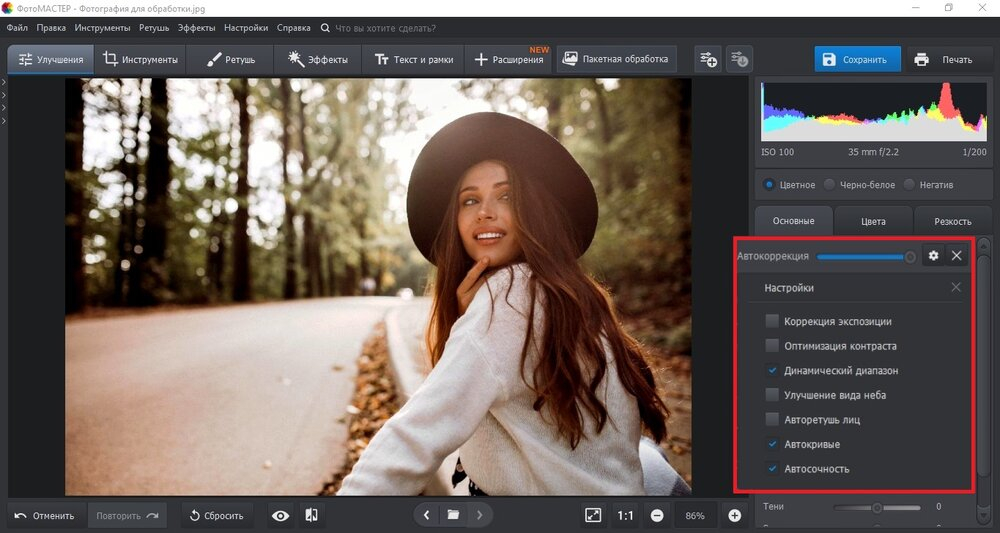
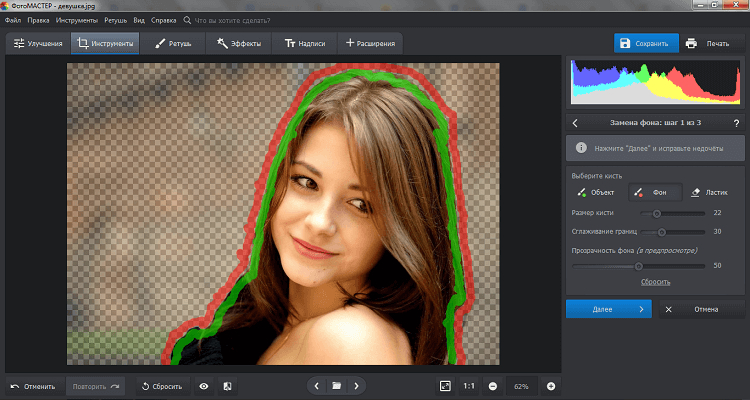
ФотоМАСТЕР удобно использовать, когда основой лицевой обложки служит готовая фотография или иллюстрация, которую нужно кадрировать, привести к единому тону, при необходимости заменить фон и дополнить названием. В программе есть разделы «Улучшения», «Инструменты», «Ретушь», «Эффекты» и «Текст и рамки». Для отдельной настройки надписей используется команда «Добавить текст». На Xeon Live есть отдельный разбор ФотоМАСТЕР с расположением основных инструментов.
Пошагово
- Подготовьте вертикальный исходник с достаточным запасом по краям и откройте его в редакторе.
- В «Улучшениях» приведите экспозицию, контраст, температуру и насыщенность к единому настроению. Не пытайтесь исправить слабую композицию фильтрами.
- Если главный объект теряется, используйте кадрирование или замену фона. Для вырезания обозначьте объект и фон, затем уточните границы.
- Откройте «Текст и рамки» → «Добавить текст». Сначала поставьте название, затем имя автора и только после этого второстепенную строку.
- Проверьте, чтобы надпись не пересекала лицо, важную деталь или контрастный край. При шумном фоне лучше затемнить область под текстом, чем усиливать обводку.
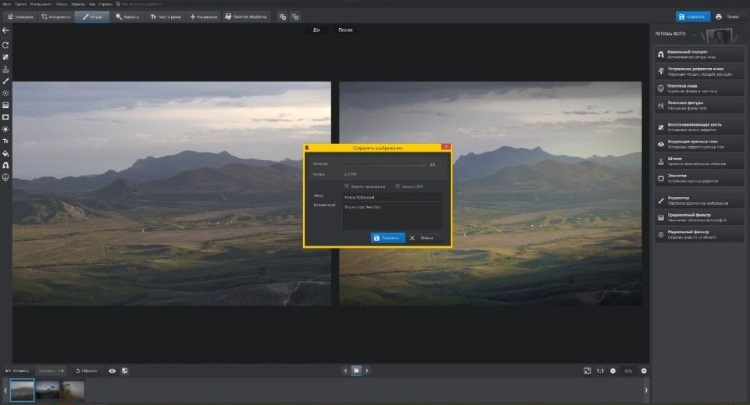
- Сохраните финальную версию в формате, который требует площадка. Отдельно сохраните исходный фон и промежуточную версию без текста — это упростит переработку серии.
Плюсы
- Русскоязычная структура интерфейса и понятные названия модулей.
- Кадрирование, коррекция цвета, замена фона и текст собраны в одном рабочем процессе.
- Подходит для быстрой лицевой обложки, если композиция строится вокруг одного изображения.
- Можно подготовить фон и типографику без сложной системы масок и десятков слоев.
Минусы
- Не рассчитан на сложный печатный разворот с точной многослойной версткой.
- Для композиции из большого числа независимых объектов гибкости меньше, чем в Photoshop, GIMP или Photopea.
- Макет серии с тонкой сеткой удобнее держать в редакторе, где каждый элемент живет на отдельном слое.
Кому подойдёт
Авторам и контент-командам, которым нужна лицевая обложка из фотографии или иллюстрации, а также быстрые промо-версии для сайта и анонсов.
2. Adobe Photoshop — для сложного фотомонтажа и печатного разворота
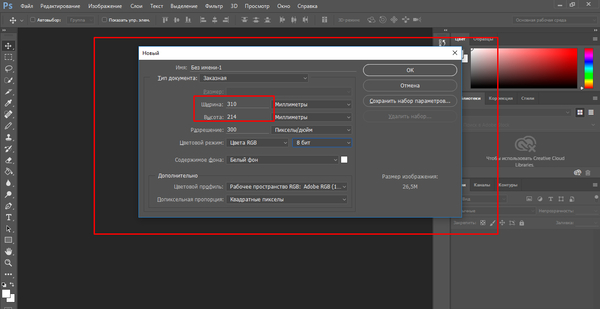
Photoshop полезен, когда макет строится из нескольких независимых частей: фона, персонажа, текстур, градиентов, заголовка, имени автора, декоративных знаков и отдельных зон для корешка и задней стороны. Слойная структура позволяет менять любой элемент без разрушения остальных. Это особенно важно для серии, где композиция должна пережить новые названия, другие изображения и цветовые версии.
Пошагово
- Создайте новый документ в нужных размерах и сразу задайте единицы измерения, цветовой режим и разрешение по требованиям публикации.
- Поставьте направляющие: края, безопасную область, центральную ось, а для печати — границы корешка и зоны под обрез.
- Разложите проект по группам: Background, Subject, Light, Texture, Title, Author, Secondary. Названия групп экономят время на правках.
- Объект из отдельной фотографии вырезайте маской слоя, а не жестким удалением. Это оставляет возможность вернуть край, волосы или мелкие детали.
- Текст создавайте отдельными слоями. Сначала добейтесь иерархии размером, контрастом и расположением; тень и обводка остаются вторичными.
- Сохраните рабочий PSD, затем экспортируйте плоскую версию. Для печатной обложки перед передачей сверяйте настройки с шаблоном типографии, а не с прошлым проектом.
Плюсы
- Максимальный контроль слоев, масок, направляющих и сложного фотомонтажа.
- Удобно собирать полный разворот и держать редактируемую систему серии.
- Подходит для локальной цветокоррекции, сложных вырезаний и точной типографики.
Минусы
- Высокий порог входа для автора без опыта в растровой графике.
- Легко перегрузить работу эффектами, если нет заранее заданной иерархии.
- Для простой обложки из одного фото и текста набор инструментов избыточен.
Кому подойдёт
Дизайнерам и авторам, которым нужен сложный многослойный макет, печатный разворот или долгоживущая серия с регулярными правками.
3. GIMP — бесплатная многослойная сборка
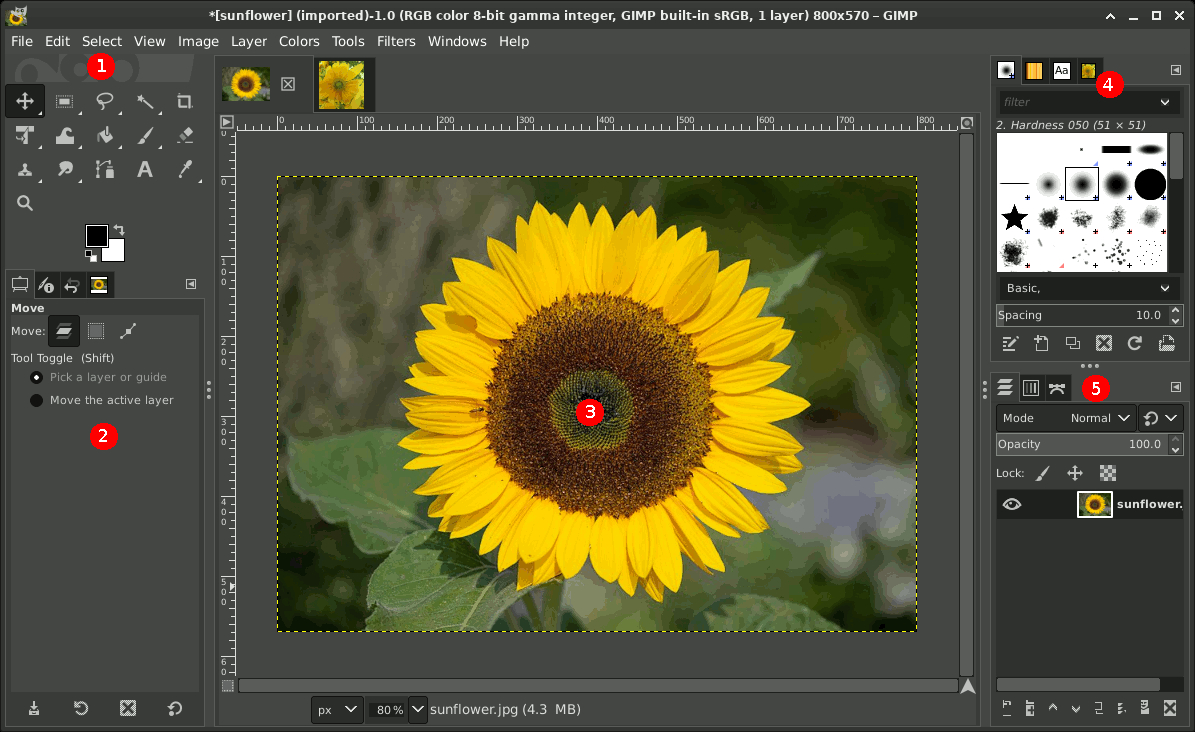
GIMP 3.0 работает со слоями, масками, выделениями, путями и отдельными текстовыми слоями. Текстовый инструмент создает новый слой, поэтому название и имя автора можно редактировать отдельно от фона. Такой подход подходит для полноценной лицевой обложки и не привязывает проект к шаблонному сервису.
Пошагово
- Создайте новый документ или откройте подготовленный фон, затем включите панели Toolbox, Tool Options и Layers.
- Сразу приведите изображение к нужной вертикальной пропорции инструментом Crop, а геометрию выровняйте до цветокоррекции.
- Для нескольких исходников открывайте изображения как слои. Главный объект держите отдельно от фоновой сцены.
- Используйте выделение и маску слоя для отделения объекта. На сложных границах оставляйте возможность вручную вернуть детали кистью по маске.
- Добавьте заголовок инструментом Text. Установите шрифт, размер, цвет и интервалы, затем проверьте текст в уменьшенном масштабе.
- Сохраните рабочий XCF, а готовую версию экспортируйте в формат площадки. Рабочий файл не заменяет финальный экспорт.
Плюсы
- Бесплатная полноценная слойная модель.
- Текст остается редактируемым отдельным слоем.
- Есть маски, пути, цветокоррекция и инструменты кадрирования.
- Работа локальная и не зависит от браузера.
Минусы
- Интерфейс требует больше времени на освоение, чем шаблонные сервисы.
- Сборка типографики менее быстрая, чем в Canva или Adobe Express.
- Для аккуратной вырезки сложных объектов нужна ручная доработка.
Кому подойдёт
Тем, кому нужен бесплатный редактор для самостоятельной многослойной обложки и кто готов освоить слои, маски и точную ручную сборку.
4. Canva — обложка из шаблона и быстрые версии для продвижения
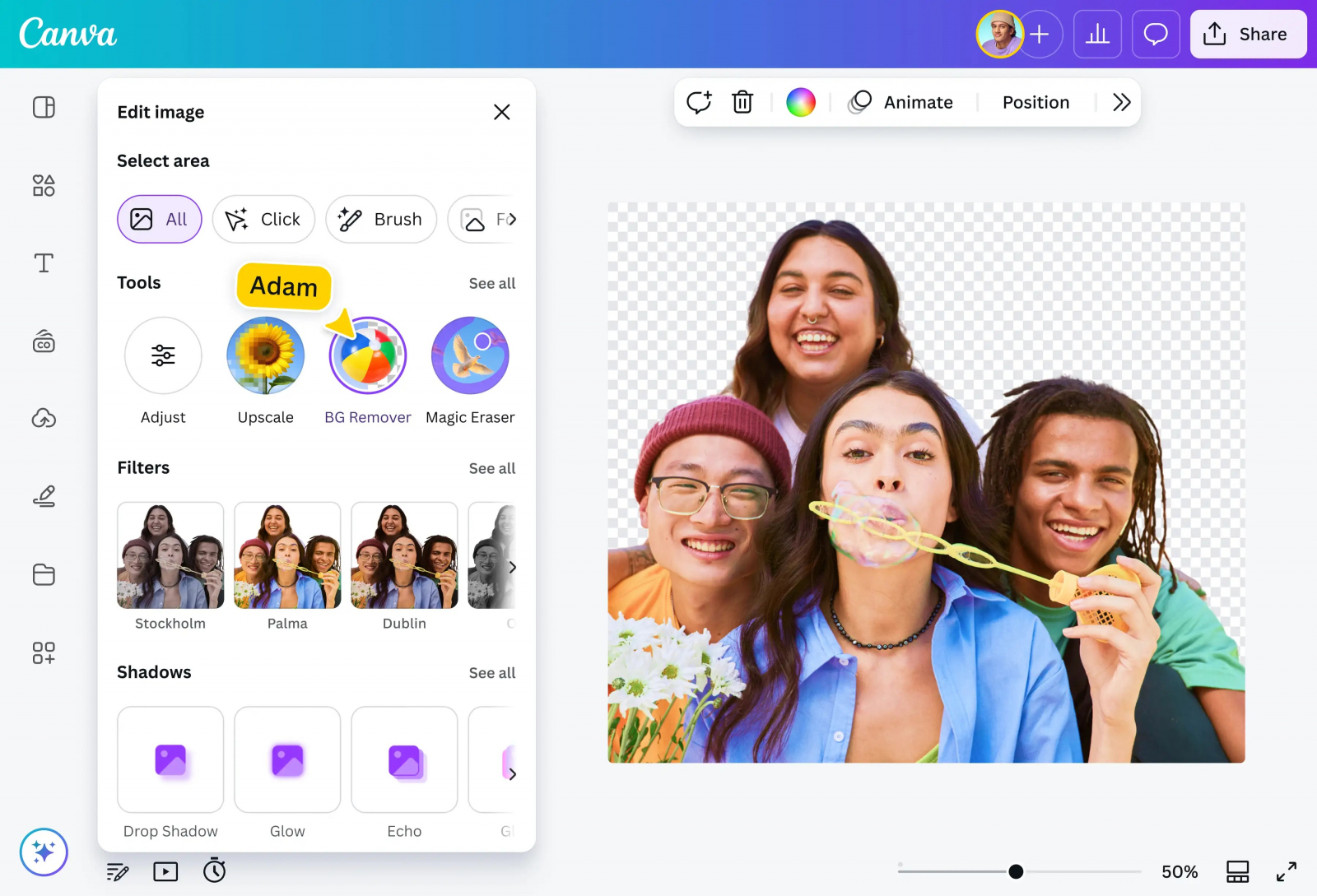
Canva предлагает отдельный сценарий Book Covers: можно выбрать готовый макет, заменить изображения, шрифты и цвета, а затем выгрузить результат в PNG, JPG или PDF. Сильная сторона здесь не сложная ретушь, а скорость компоновки и повторное использование структуры. Для серии книг это удобно: один каркас можно адаптировать под новые названия и промо-материалы.
Пошагово
- Создайте дизайн в пользовательском размере или откройте категорию книжных обложек и выберите шаблон с подходящей структурой.
- Удалите декоративные элементы, которые не связаны с вашей книгой. Шаблон должен стать каркасом, а не готовой чужой стилистикой.
- Загрузите собственное изображение через Uploads. Подгоняйте кадр внутри рамки так, чтобы главный объект не конфликтовал с названием.
- Добавьте заголовок через Text. Ограничьте количество шрифтов и начертаний, следите за длиной строки и расстояниями.
- Сделайте светлую и темную версии и сравните их на маленьком превью. Не выбирайте вариант только на крупном холсте.
- Экспортируйте нужный формат и отдельно проверьте, не изменились ли переносы после адаптации размера.
Плюсы
- Быстрый старт и большая библиотека шаблонных композиций.
- Удобная работа с типографикой, рамками и простыми графическими элементами.
- Хорошо подходит для серии книг и производных рекламных форматов.
Минусы
- Шаблон легко оставить слишком узнаваемым и получить вторичный дизайн.
- Сложный фотомонтаж и точная работа с краями уступают полноценным растровым редакторам.
- После изменения размера длинные заголовки требуют ручной проверки.
Кому подойдёт
Авторам, редакциям и маркетинговым командам, которым важны скорость, единая визуальная система и быстрые производные материалы.
5. Photopea — слойный редактор в браузере
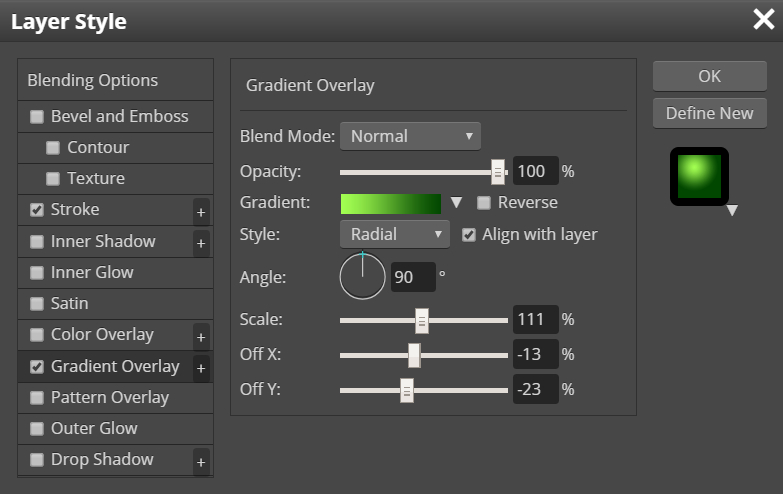
Photopea подходит, когда нужна логика настольного растрового редактора, но работу удобнее вести в браузере. В макете можно держать фон, объект, затемнение, текст и декоративные элементы на отдельных слоях, использовать маски и стили. Это полезно при работе с PSD-шаблоном обложки или при сборке сложной лицевой стороны без установки большого пакета.
Пошагово
- Создайте новый документ нужного размера или откройте PSD-шаблон площадки.
- Разделите композицию на слои: фон, главный объект, корректирующие слои, заголовок и имя автора.
- Для изменения рабочей области различайте размер изображения и размер холста: не растягивайте фон только ради совпадения размеров.
- Вырезайте объект выделением и уточняйте край. Финальную форму лучше сохранять маской, а не удалять пиксели безвозвратно.
- Для текста используйте отдельные слои и умеренные Layer Style. Сначала проверяйте контраст, затем декоративные эффекты.
- Рабочий макет сохраните в PSD, финал экспортируйте в PNG, JPG или PDF в зависимости от требований публикации.
Плюсы
- Слойная логика близка к профессиональным настольным редакторам.
- Можно работать с PSD и сохранять редактируемую структуру.
- Подходит для сложной лицевой обложки прямо в браузере.
Минусы
- Интерфейс сложнее шаблонных конструкторов.
- Для новичка требуется понимание слоев, масок и размеров холста.
- Скорость шаблонной сборки ниже, чем у Canva или Adobe Express.
Кому подойдёт
Тем, кто хочет многослойную обложку в браузере, работает с PSD-шаблонами или уже понимает базовую логику Photoshop.
6. Pixlr — быстрый браузерный монтаж и обработка
Pixlr удобен для проекта средней сложности: нужно быстро открыть фон, кадрировать его, скорректировать цвет, вырезать объект и поставить текст, но не хочется строить большой десктопный проект. В экосистеме есть более простой и более насыщенный режим редактирования; для обложки выбирайте глубину инструмента под задачу, а не переносите весь процесс в самый сложный режим автоматически.
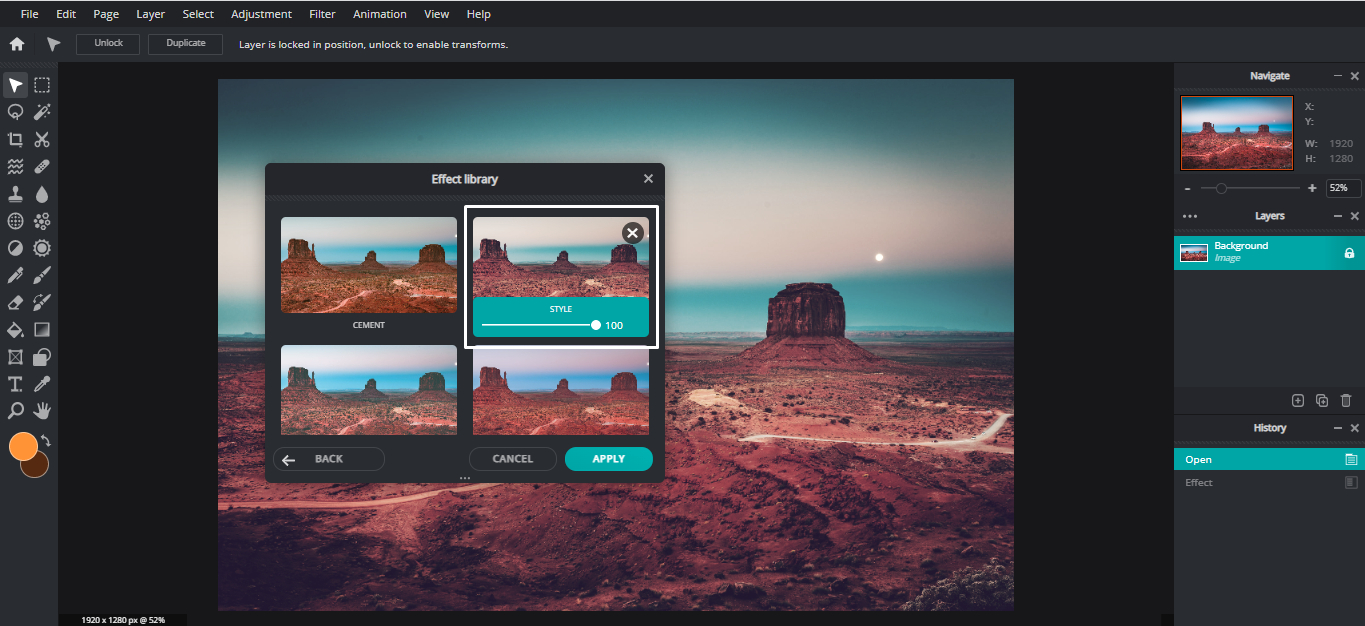
Пошагово
- Откройте фоновое изображение или создайте новый холст в нужном размере.
- Сначала выполните Crop и базовую коррекцию. После этого добавляйте второй объект или декоративную текстуру.
- Если нужен вырезанный объект, используйте Cutout/Mask и вручную проверьте волосы, тонкие края и полупрозрачные детали.
- Добавьте текст и выстройте иерархию: название, автор, подзаголовок. Не используйте больше эффектов только потому, что они доступны.
- Сделайте отдельную версию под анонс или карточку сайта, если композиция имеет запас по краям.
- Экспортируйте финал и откройте его вне редактора, чтобы проверить резкость и реальный размер.
Плюсы
- Быстрый вход и набор функций для обработки, вырезания и текста.
- Удобно делать несколько производных форматов из одного визуала.
- Работает в браузере и не требует большого локального проекта.
Минусы
- Для тонкой ручной маски точности меньше, чем в Photoshop или GIMP.
- Сложный печатный разворот удобнее собирать в редакторе с более строгой системой направляющих и слоев.
- Часть функций распределена между разными режимами и инструментами сервиса.
Кому подойдёт
Для быстрой электронной обложки, рекламного анонса и умеренно сложного монтажа в браузере.
7. Adobe Express — шаблонная система для обложки и промо-материалов
Adobe Express имеет отдельный сценарий создания book cover: можно начать с шаблона или пустого холста, загрузить собственные изображения, изменить текст и затем выгрузить готовый файл. Сервис особенно полезен, когда обложка должна жить не одна: после публикации понадобятся анонсы, баннеры, карточки и другие материалы с теми же шрифтами и цветами.
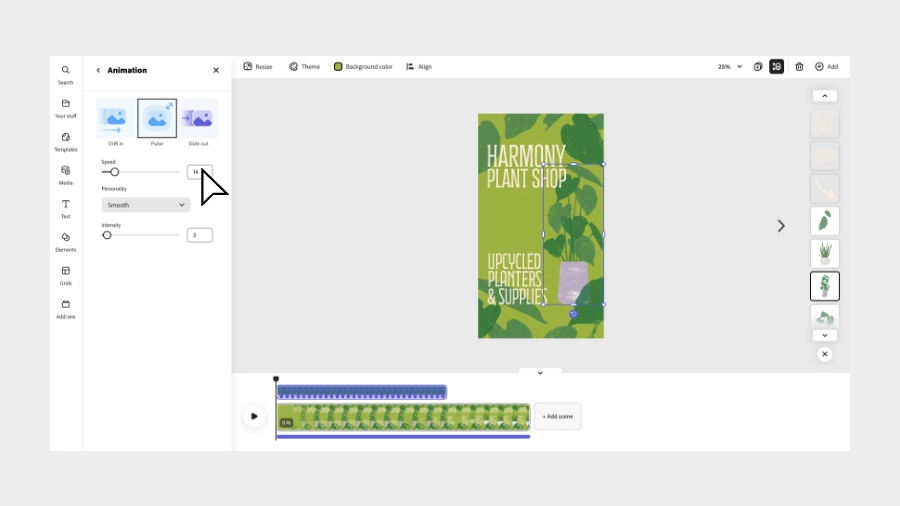
Пошагово
- Выберите готовый шаблон книжной обложки или начните с пустого документа нужного размера.
- Загрузите изображение и проверьте, что в нем есть свободная область для названия. Не ставьте текст поверх самого детализированного участка.
- Добавьте текст и настройте шрифт, размер, цвет и интервалы. Для длинного названия лучше менять переносы, а не постоянно уменьшать кегль.
- Если делаете серию, заранее зафиксируйте набор цветов, шрифтов и повторяющихся элементов, чтобы следующий выпуск не начинать с нуля.
- Создайте производные макеты для анонса и сайта, сохраняя один визуальный центр и одинаковую иерархию.
- Перед финальной выгрузкой снова откройте основной книжный размер: адаптация под баннер не должна случайно изменить мастер-макет.
Плюсы
- Отдельные шаблоны книжных обложек и быстрый старт.
- Удобно строить набор связанных промо-материалов.
- Чистая работа с текстом, изображениями и простыми элементами.
Минусы
- Для сложного художественного фотомонтажа возможностей меньше, чем у многослойных растровых редакторов.
- Шаблон требует глубокой переработки, иначе дизайн выглядит типовым.
- Серия работает только при дисциплине: нужно заранее закрепить шрифты, цвета и сетку.
Кому подойдёт
Маркетинговым и редакционным командам, которым нужна обложка плюс комплект визуалов для запуска книги, курса или корпоративного издания.
8. Ridero — обложка внутри платформы самиздата
Ridero стоит рассматривать как платформенный конструктор публикации, а не замену универсальному графическому редактору. Во вкладке «Обложка» доступны макеты, загрузка собственной иллюстрации, выбор цвета и предпросмотр. Это короткий путь, когда книга публикуется в самой системе и автору важнее корректно довести макет до выпуска, чем строить сложный фотомонтаж.
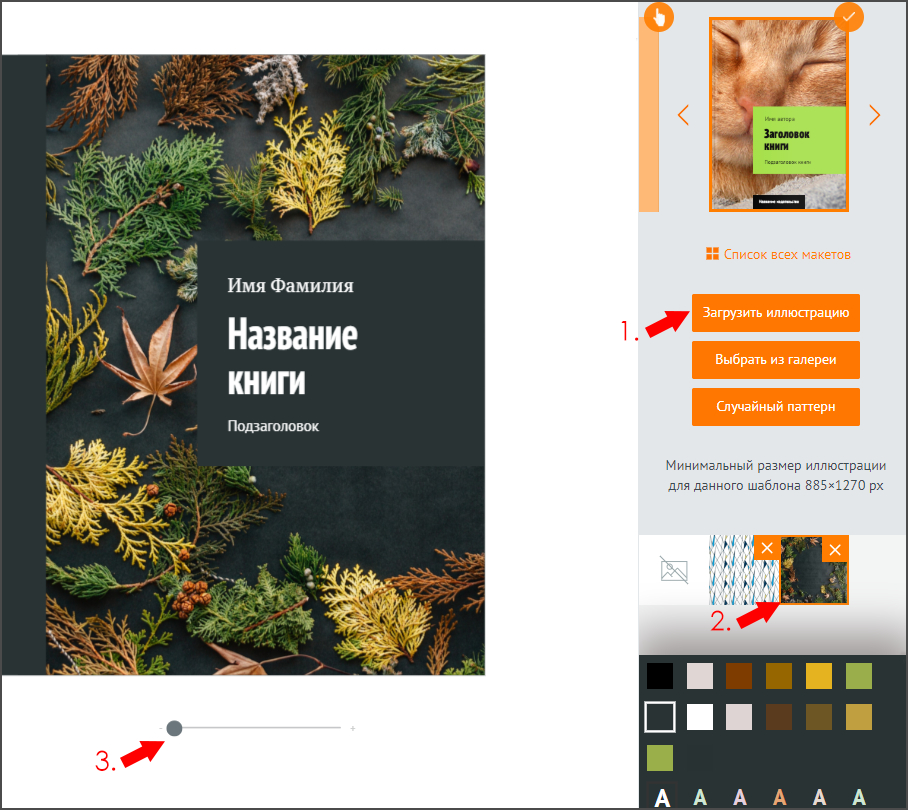
Пошагово
- Откройте вкладку «Обложка» и сначала выберите структуру макета, а не картинку.
- Просмотрите список макетов и выберите тот, где название и имя автора получают достаточно места. Не ориентируйтесь только на декоративный фон.
- Загрузите собственную иллюстрацию и отмасштабируйте ее внутри выбранной области.
- Настройте цветовое решение и проверьте контраст текста. Для темной иллюстрации особенно внимательно смотрите на читаемость в предпросмотре.
- Откройте предпросмотр книги и проверьте лицевую часть, корешок и заднюю сторону в общей композиции.
- Если используете собственный полный макет, сверяйте его с актуальным шаблоном Ridero: поля и ширина корешка связаны с параметрами издания.
Плюсы
- Быстрый путь от текста книги к оформлению внутри одной системы.
- Есть встроенные макеты и загрузка своей иллюстрации.
- Предпросмотр помогает оценить обложку в контексте публикации.
Минусы
- Меньше свободы, чем в самостоятельном многослойном редакторе.
- Результат сильно зависит от качества исходной иллюстрации и выбранного шаблона.
- Для необычной типографики и сложной композиции лучше подготовить лицевую часть заранее.
Кому подойдёт
Авторам, которые выпускают книгу через Ridero и хотят собрать корректный рабочий вариант без отдельного большого дизайн-проекта.
Как выбрать способ без долгих сравнений
Сведите выбор к двум вопросам: нужна ли вам сложная многослойная композиция и нужен ли полный печатный разворот. Если ответ «нет» на оба вопроса, быстрее всего работать в ФотоМАСТЕР, Canva, Pixlr или Adobe Express. Если нужна ручная сборка из нескольких изображений, маски и точная типографика — выбирайте Photoshop, GIMP или Photopea. Если книга уже находится внутри Ridero и задача состоит в аккуратной публикации, рациональнее использовать его конструктор и не дублировать простую работу в отдельном сервисе.
Матрица выбора в четырех шагах
- Одно фото + название. Начните с ФотоМАСТЕР: подготовьте фон, отрегулируйте цвет, поставьте текст и экспортируйте лицевую сторону.
- Шаблон + быстрый выпуск. Canva или Adobe Express удобны, если главная работа — сетка, типографика и повторное использование дизайна.
- Несколько изображений + маски. Photoshop, GIMP или Photopea дадут больше контроля над краями, светом, текстурами и отдельными слоями.
- Публикация внутри самиздата. Ridero закрывает выбор шаблона, загрузку иллюстрации и предпросмотр в рамках самой площадки.
Как построить композицию, которая не развалится в миниатюре
Самая частая практическая проблема — макет выглядит эффектно на мониторе и теряется в каталоге. Причина обычно не в «слабой картинке», а в отсутствии иерархии. Уменьшите обложку до размера карточки на телефоне. Если название перестало читаться, персонаж превратился в темное пятно, а мелкие символы слились с текстурой, улучшать фильтры бессмысленно. Нужно упрощать композицию.
Правило одного визуального центра
Выберите то, что читатель увидит первым: название, лицо, предмет или символ. Второй элемент должен помогать первому, а не конкурировать с ним. Например, в бизнес-книге крупный заголовок может быть главным, а предметная фотография — объяснять тему. В жанровом романе наоборот: персонаж или сцена создают эмоцию, а название занимает спокойную область кадра. Если два элемента одинаково яркие, взгляд начинает метаться между ними.
Как подготовить фотографию под текст
Перед добавлением надписи приведите фотографию к композиции. Сначала кадрируйте изображение, оставив спокойную область для заголовка. Затем поправьте тон: локальное затемнение или светлая подложка почти всегда аккуратнее тяжелой обводки вокруг букв. Если исходный фон мешает, отделите объект и соберите новую сцену; для этого пригодится инструкция по тому, как убрать фон с изображения.
- Не ставьте крупный текст на лицо, глаза или руки персонажа.
- Не пересекайте горизонт толстой строкой, если он сам является сильной композиционной линией.
- Не оставляйте главный объект вплотную к линии обреза или краю электронной миниатюры.
- Не пытайтесь компенсировать низкий контраст сразу тенью, обводкой и свечением. Сначала измените тон фона.
- Не используйте мелкие декоративные предметы как обязательную часть смысла: в каталоге они могут исчезнуть.
Типографика: как сделать название главным, а не случайным
Текст на обложке выполняет роль изображения не меньше, чем фотография. Название должно работать как единая форма: длина строк, интервалы, ширина блока и положение относительно главного объекта формируют композицию. Поэтому шрифт выбирают после того, как понятны жанр и длина настоящего заголовка. Макет с короткой тестовой фразой не показывает, как поведет себя реальное название из пяти или семи слов.
Для большинства самостоятельных проектов достаточно двух семейств шрифтов: одно для названия, второе для автора и второстепенного текста. Иногда хватает одного семейства с разными начертаниями. Чем больше декоративных гарнитур, тем труднее удержать единый характер. Добавление текста в растровых редакторах отдельно разобрано в инструкции о надписях на фотографии.
Пять проверок заголовка
- Название читается без увеличения изображения и не требует угадывать буквы на фактурном фоне.
- Переносы не ломают смысл: предлог или короткое служебное слово не остается одиноко на отдельной строке.
- Межстрочный интервал соответствует плотности шрифта: строки не слипаются и не распадаются.
- Имя автора заметно, но не спорит по масштабу с названием, если авторский бренд не является главным элементом стратегии.
- Подзаголовок удаляется без потери композиции. Если без него макет рушится, значит второстепенный текст стал конструктивной опорой и перегружает систему.
Контраст без визуального шума
Самый устойчивый прием — не усиливать буквы, а подготовить фон под ними. Затемните участок мягким градиентом, осветлите локальную область или поставьте простую плашку с умеренной непрозрачностью. Обводка и тень допустимы, но должны восприниматься как техническая поддержка, а не самостоятельный эффект. Если тень заметна раньше текста, ее уже слишком много.
Как подготовить полный печатный разворот
Печатная обложка требует другого мышления: вы проектируете не вертикальную картинку, а единую полосу из задней стороны, корешка и лица. Ширина корешка появляется только после того, как известны формат, количество страниц, тип бумаги и способ переплета. Поэтому сначала получайте шаблон у типографии или платформы, потом создавайте документ. Не переносите размеры корешка из прошлой книги даже при одинаковом формате.
Структура разворота
- Задняя сторона. Здесь обычно размещают аннотацию, информацию об авторе, издательский блок и другие элементы, которые требует конкретный проект.
- Корешок. Его ширина определяется книжным блоком. Текст на слишком тонком корешке становится нечитаемым и может попасть в зону сгиба.
- Лицевая сторона. Должна оставаться самостоятельной композицией, потому что именно ее чаще всего видят в каталоге.
- Вылеты под обрез. Фон и элементы, которые должны доходить до физического края, продолжают за линию реза.
- Безопасная зона. Название, логотип серии и другие важные элементы держат дальше от обреза и линий сгиба.
Ridero для собственного разворота указывает отдельные шаблоны и 5 мм под обрез. В своей инструкции сервис также советует не ставить важную графику слишком близко к корешку и линии реза. Эти значения применимы к конкретному сценарию Ridero. Для другой типографии используйте ее собственный шаблон и не переносите параметры автоматически.
Проверка перед отправкой в печать
- Сверьте физический размер документа с шаблоном, включая вылеты.
- Проверьте положение корешка после финального объема книги. Изменение числа страниц может потребовать новый шаблон.
- Убедитесь, что фон действительно выходит за линию реза, а не заканчивается ровно на ней.
- Проверьте мелкий текст на 100% масштабе. Он не должен становиться тоньше из-за эффектов или чрезмерной прозрачности.
- Сохраните отдельный мастер-файл до сведения слоев и отдельный экспорт для типографии.
- Сделайте или распечатайте тестовый экземпляр, когда проект критичен к цвету, рамкам у края или точной стыковке изображения.
Как сделать обложку частью маркетинговой системы
Для бизнес-книги, корпоративного исследования, гайда, отчета или образовательного продукта обложка редко живет сама по себе. Сразу после нее появляются баннеры, карточки на сайте, анонсы, презентации и рекламные креативы. Поэтому выгоднее не рисовать один красивый вертикальный макет, а собрать небольшую систему: основной фон, заголовочный стиль, цветовая пара, один повторяющийся графический элемент и правила размещения имени автора или бренда.
Если изначально оставить запас по краям, основной визуал легче переносится в горизонтальный баннер. Если название собрано как отдельный редактируемый блок, его можно адаптировать под квадратную карточку. Если фон существует в версии без текста, он подойдет для презентации и лендинга. Такая подготовка экономит время команды и снижает риск, что запуск книги будет выглядеть как набор несвязанных картинок.
Что сохранить кроме финального JPG или PNG
- Мастер-файл с редактируемыми слоями или элементами.
- Фон без текста и логотипов.
- Версию только с названием и автором без второстепенных плашек.
- Список использованных шрифтов и сведения об их лицензиях.
- Цветовые значения основных акцентов.
- Исходные фотографии и подтверждения прав на них.
- Миниатюру для быстрой проверки каталожного вида.
- Папку с экспортами для каждой площадки, чтобы не перезаписывать один файл разными размерами.
Как проверить обложку до публикации
Визуальная проверка должна проходить не в одном масштабе и не на одном устройстве. Сначала смотрите макет на 100%: ищите неровные края, ореолы после вырезания, пикселизацию, неаккуратные маски, дефекты букв и случайные отступы. Затем уменьшайте до каталожной миниатюры: здесь оценивается иерархия. В третьем проходе откройте файл на телефоне. Контраст, который казался достаточным на большом мониторе, на небольшом экране может исчезнуть.
Четыре быстрых теста
- Миниатюра. Название читается, а главный образ остается узнаваемым при сильном уменьшении.
- Размытие взгляда. Посмотрите на обложку издалека или прищурьтесь: остается один главный акцент, а не пять равных пятен.
- Монохром. Временно обесцветьте копию. Если текст и фон сливаются, проблема в тональном контрасте, а не в выбранном оттенке.
- Соседняя полка. Поставьте макет рядом с 8–12 обложками того же жанра в одинаковом размере. Он должен попадать в категорию, но не растворяться среди похожих решений.
Небольшая пользовательская проверка
Покажите два или три варианта людям, которые относятся к предполагаемой аудитории, но не объясняйте замысел заранее. Просите не оценить «красиво или нет», а ответить на конкретные вопросы: какой жанр они ожидают, что прочитали первым, запомнили ли название, какая версия кажется самой понятной в маленьком размере. Повторяющиеся наблюдения полезнее единичного вкусового комментария.
Как измерять результат после публикации
Обложка влияет на первый контакт с книгой, но сама по себе не объясняет продажи. Поэтому измерять ее нужно там, где можно отделить визуал от остальных факторов. Самый чистый практический подход — взять два варианта, оставить одинаковыми текст, аудиторию, размещение и период показа и сравнить кликабельность рекламного блока или переходы с карточки. Если одновременно меняется заголовок объявления, цена, описание и аудитория, вывод об обложке становится недостоверным.
Метрики, которые можно использовать
- CTR рекламного креатива. Подходит, когда обложка используется как основной визуал и варианты показываются сопоставимой аудитории.
- Переходы с каталожной карточки. Полезны на собственном сайте или в среде, где есть аналитика кликов.
- Доля дочитывания посадочной страницы. Не измеряет обложку напрямую, но помогает заметить расхождение между обещанием визуала и содержанием.
- Ответы пользовательской проверки. Фиксируйте долю участников, которые правильно считывают жанр, тему и название при одинаковом времени показа.
- Стабильность серии. Для нескольких книг смотрите, узнают ли читатели визуальную систему без необходимости читать имя автора или название серии.
Не превращайте один тест в окончательный вердикт. Для небольшого трафика различия могут быть случайными. Используйте несколько источников наблюдений: миниатюрный тест, пользовательские ответы и поведение реальной аудитории. Решение о переработке обложки должно опираться на повторяющуюся проблему, а не на один эмоциональный отзыв.
Типичные ошибки и способы исправления
1. Сначала выбирают программу, а не задачу
В результате автор открывает сложный редактор для простой обложки или, наоборот, пытается собрать многослойный разворот в шаблонном сервисе. Исправление простое: сначала определите тип файла, количество независимых элементов и необходимость печатного разворота, затем выбирайте инструмент.
2. Используют слишком маленькое исходное изображение
Увеличение не создает потерянные детали. Если фон уже мягкий и пиксельный до добавления текста, финальная обложка останется слабой. Берите исходник с запасом и не растягивайте миниатюру до размеров печатного макета.
3. Ставят текст поверх самого сложного участка
Белая надпись на листве, волосах, городских огнях или мелкой фактуре редко становится лучше от тяжелой обводки. Освободите место кадрированием, затемните область под заголовком или перестройте композицию.
4. Используют слишком много шрифтов
Каждая новая гарнитура добавляет новый характер. Когда на одной обложке одновременно работают декоративный заголовок, рукописный подзаголовок, геометрический автор и еще одна гарнитура для серии, система распадается. Оставьте один-два семейства и создавайте иерархию размером, насыщенностью и расстояниями.
5. Делают фон ярче вместо того, чтобы сделать его собраннее
Повышение насыщенности не заменяет тональную структуру. Сначала проверьте светлые и темные массы, затем локальный контраст и только потом цвет. Обложка, которая держится в монохроме, обычно легче переживает разные экраны и миниатюрный просмотр.
6. Не сохраняют редактируемый мастер
Через неделю может измениться подзаголовок, имя автора, формат площадки или ширина корешка. Если остался только плоский JPEG, придется собирать часть работы заново. Храните мастер-файл и отдельные экспортные версии.
7. Забывают о праве на исходники
Публикация чужой картинки без понятного разрешения может стать проблемой уже после запуска. Храните сведения о происхождении изображения и шрифта вместе с проектом. Для стока сохраняйте страницу лицензии и подтверждение разрешенного использования на дату получения ассета.
8. Копируют жанровые обложки слишком буквально
Жанровые коды полезны как ориентир: палитра, плотность, характер изображения, прием типографики. Но копирование чужой композиции, позы персонажа, декоративной рамки и расположения текста делает работу вторичной. Возьмите из референсов структуру решения, а не конкретный дизайн.
9. Не проверяют финальный файл после экспорта
Даже аккуратный мастер может дать неожиданность при сохранении: другой профиль, компрессию, лишнее поле, неверный размер или смещение текста. Откройте именно экспортированный файл отдельно, посмотрите его свойства и проверьте 100% масштаб.
10. Печатную обложку собирают по размерам электронной
Это принципиально разные макеты. Полный разворот требует шаблона с корешком, вылетами и безопасными зонами. Для подготовки бумажного издания также пригодится отдельная инструкция о том, как устроена печать книги: она помогает заранее понимать, где дизайн превращается в физический объект.
Как выбрать и подготовить исходное изображение
Сильная обложка редко спасает слабый исходник. Для фотографии важны не только резкость и размер, но и пространство для типографики. Кадр с крупным лицом во весь холст может быть отличным портретом и неудобным фоном для книги: название неизбежно полезет на лицо или станет слишком маленьким. Лучше выбирать изображение, в котором уже есть спокойная область — небо, стена, туман, однотонная одежда, темный интерьер или боковое пространство рядом с персонажем.
Отдельно смотрите на направление движения и взгляда. Если персонаж смотрит вправо, а свободное пространство остается слева, композиция часто воспринимается устойчиво: взгляд человека как будто ведет внутрь кадра, а не наружу. Это не жесткое правило, но полезная проверка. То же относится к предметам, дорогам, линиям света и архитектуре: сильные диагонали должны помогать вести внимание к названию или главному объекту, а не уводить его за край.
Что исправить до добавления текста
- Горизонт и вертикали: заваленная геометрия делает макет случайным, особенно в нон-фикшн и деловой литературе.
- Динамический диапазон: проверьте, не пропали ли детали в светлых участках и глубоких тенях.
- Цветовой акцент: оставьте один доминирующий оттенок и один дополнительный, если композиция начинает выглядеть слишком пестро.
- Мелкие отвлекающие объекты: провода, яркие точки, случайные вывески и контрастные пятна возле букв лучше убрать до типографики.
- Запас по краям: не обрезайте изображение окончательно раньше, чем появятся производные форматы для баннеров и карточек.
Если исходник не подходит по композиции, не пытайтесь любой ценой сохранить его целиком. Иногда лучше изменить размер изображения, расширить рабочее поле подходящим способом или выбрать другой кадр. Важнее получить устойчивую композицию, чем сохранить каждый пиксель исходной фотографии.
Как работать с жанровыми кодами без копирования чужих обложек
Жанр должен считываться быстро, но это не означает, что детектив обязан быть черно-красным, бизнес-книга — синей, а романтическая проза — розовой. Полезнее разбирать не цвет как таковой, а более глубокие признаки: плотность композиции, характер света, дистанцию до персонажа, тип изображения, форму заголовка и отношение текста к фону. Тогда можно сохранить узнаваемость категории и при этом не повторять конкретную чужую работу.
Пример разбора референсов
- Соберите 8–12 обложек того же жанра и приведите их к одинаковому размеру.
- Отметьте, где находится название: сверху, по центру, внизу, поверх изображения или на отдельной плашке.
- Посмотрите, что является главным образом: лицо, силуэт, предмет, типографика, архитектура или абстрактная форма.
- Зафиксируйте, насколько контрастен фон и сколько цветов реально участвует в композиции.
- Найдите повторяющийся принцип, который можно применить по-своему: крупный силуэт, световое пятно, пустое поле под заголовок, вертикальная ось.
- После этого закройте референсы и соберите собственный вариант по записанным принципам, не держа перед глазами одну конкретную обложку.
Для издательской и маркетинговой команды такой метод дает еще одно преимущество: обсуждение становится предметным. Вместо фразы «сделайте современнее» можно сказать, что заголовок слишком дробный, главный образ потерян, фон спорит с текстом или макету не хватает свободной области. Чем точнее сформулирована проблема, тем меньше кругов бессистемных правок.
Как организовать версии и согласование в команде
Когда над обложкой работают автор, редактор, дизайнер и маркетолог, качество часто падает не из-за слабой идеи, а из-за хаоса версий. Файлы с названиями final, final2 и final_really_final не показывают, что именно изменилось и какой вариант утвержден. Создайте простой порядок: дата или номер итерации, короткое описание изменения и отдельная папка с утвержденными экспортами.
- 01_concept. Черновые композиции и референсы, без доведения деталей.
- 02_selected. Один-два выбранных направления с реальным названием книги.
- 03_typography. Варианты переносов, шрифтовой пары и размещения имени автора.
- 04_final_master. Редактируемый утвержденный проект до сведения слоев.
- 05_exports. Файлы для конкретных площадок с понятным размером в имени.
- licenses. Сведения о шрифтах, фотографиях, иллюстрациях и разрешениях на использование.
Согласование также лучше разделять по этапам. На первом проходе обсуждают только направление и композицию, на втором — типографику и цвет, на третьем — техническую подготовку. Если на финальном этапе снова спорить о жанровой концепции, команда начинает менять фундамент уже после того, как потратила время на детали.
Как адаптировать обложку под сайт, презентацию и рекламу
После утверждения книжной версии соберите набор производных материалов из тех же элементов. Для сайта обычно нужен горизонтальный баннер, для презентации — фон с крупным свободным полем, для рекламного объявления — более жесткий акцент и короткая версия текста. Главная ошибка здесь — механически растянуть вертикальную обложку на новый формат. Лучше использовать тот же фон без текста, заново разместить заголовок и сохранить визуальный центр.
Практически полезно держать два мастер-ассета: фон без надписей и вырезанный главный объект с прозрачностью. Тогда дизайн легко пересобирается под горизонтальный, квадратный и вертикальный формат. Если объект пришлось отделять от окружения, заранее сохраните качественный файл с прозрачным фоном. Для таких задач пригодится инструкция по переносу объекта на другой фон.
Что должно оставаться одинаковым во всех форматах
- Основной образ или узнаваемый фрагмент изображения.
- Характер заголовка: гарнитура, регистр, плотность и общий ритм.
- Главная цветовая пара и уровень контраста.
- Положение имени автора или логика его размещения.
- Повторяющийся элемент серии: номер, линия, рамка, знак или цветовой модуль.
При этом не пытайтесь сохранить одинаковую геометрию. Вертикальная обложка и горизонтальный баннер требуют разного распределения пространства. Сохраняйте систему, а не координаты. Именно так обложка превращается из отдельной картинки в полноценный визуальный набор для запуска.
Чек-лист перед финальным экспортом
- Название и имя автора написаны без ошибок и совпадают с метаданными публикации.
- Размер холста и формат файла соответствуют выбранной площадке.
- Для печати используется актуальный шаблон именно этого издания и рассчитан правильный корешок.
- Фон имеет достаточное разрешение и не был растянут из маленького файла.
- В миниатюре читается название и остается узнаваем главный образ.
- На 100% масштабе нет ореолов после вырезания, ступенчатых краев и случайных артефактов.
- Все важные элементы находятся внутри безопасной области.
- Используемые изображения и шрифты имеют понятное происхождение и разрешенный сценарий применения.
- Рабочий проект сохранен отдельно от финального плоского файла.
- Для серии сохранены фон без текста, шрифтовая схема, цвета и повторяющиеся элементы.
- Экспортированный файл открыт заново и проверен вне редактора.
- Для электронной книги сделана проверка на телефоне, для печатной — просмотр разворота и при необходимости пробный экземпляр.
Итог: сначала система, потом украшения
Самостоятельная обложка получается предсказуемой, когда работа идет в правильном порядке: задача и аудитория → формат публикации → референсы → один главный образ → композиция → типографика → техническая подготовка → проверка в миниатюре → экспорт. Редактор влияет на скорость и глубину правок, но не заменяет эту последовательность. ФотоМАСТЕР удобен как первый способ для лицевой обложки на основе изображения; Photoshop, GIMP и Photopea дают больше контроля над сложной сборкой; Canva, Pixlr и Adobe Express ускоряют веб-сценарии; Ridero закрывает платформенную публикацию. Если затем нужно собрать электронную книгу целиком, полезно продолжить работу по инструкции по созданию электронной книги.