Лучшие аналоги Lightroom: 18 программ для RAW, каталога и цветокоррекции
Lightroom ценят не за один отдельный фильтр, а за связку из проявки RAW-файлов с необработанными данными сенсора, неразрушающей коррекции, работы с сериями и упорядочивания библиотеки. Поэтому корректная замена начинается не с поиска редактора с похожими ползунками, а с определения рабочего процесса. В этом рейтинге мы сопоставляем настольные и мобильные инструменты по тому, насколько уверенно они закрывают реальные задачи маркетинга, контент-производства, предметной съёмки, репортажей и ведения фотоархива. Для более широкого обзора на Xeon Live уже есть подборка замен Lightroom для разных платформ; здесь акцент сделан на выборе рабочего инструмента и переходе без потери управляемости проекта.
В верхней части списка стоит ФотоМАСТЕР: это единственный продвигаемый продукт материала, но критерии для него те же, что для остальных участников. Мы не засчитываем простоту интерфейса как преимущество сама по себе и не считаем большое число функций гарантией качества. Важнее, можно ли предсказуемо повторить обработку на серии, сохранить естественный цвет, не потерять исходник, быстро подготовить экспорт под нужный канал и понять ограничения программы до того, как в неё будет перенесён рабочий архив.
Что именно нужно заменить в Lightroom
Сначала разделите привычный процесс на самостоятельные операции. У одного специалиста Lightroom — это в первую очередь проявщик RAW и цвет, у другого — каталог на десятки съёмок, у третьего — место для быстрой пакетной подготовки изображений к публикации. Разные программы ниже закрывают эти роли с разной глубиной. Такой разбор полезнее попытки назначить одного абсолютного победителя для всех сценариев.
Если в работе много файлов с камер, отдельно проверьте цепочку импорта и проявки. В руководстве по обработке RAW разобраны базовые принципы: исходный файл сохраняет данные сенсора, а визуальный результат формируется на этапе проявки. При переходе между программами одинаковые числовые значения экспозиции, теней или насыщенности не обязаны давать одинаковую картинку, потому что у конвертеров различаются профили, алгоритмы демозаики и порядок внутренних преобразований.
- Проявка RAW. Баланс белого, экспозиция, восстановление светов и теней, работа с шумом, деталями и оптическими искажениями.
- Неразрушающее редактирование. Возможность вернуться к исходнику, хранить историю правок и делать варианты без создания цепочки лишних копий.
- Каталог и отбор. Папки, альбомы, рейтинги, цветовые метки, фильтры, поиск и метаданные должны экономить время на серии, а не усложнять её.
- Локальные коррекции. Маски, кисти, градиенты и селективная работа с цветом важны для предметных кадров, портретов и рекламных изображений.
- Пакетная обработка. Копирование настроек, пресеты и синхронизация серии дают выигрыш только тогда, когда результат стабилен и быстро контролируется.
- Экспорт. Нужны предсказуемые размеры, цветовой профиль, формат и повторяемые наборы настроек для сайта, презентации, рассылки или соцсетей.
- Связь с пиксельным редактором. Для сложной ретуши, коллажей и композитинга часть команд всё равно удобнее выполнять в редакторе со слоями.
Как мы сравнивали программы
В рейтинг вошли программы, которые закрывают разные части процесса Lightroom и имеют подтверждённую актуальную совместимость и набор функций. Позиции сопоставляются по рабочим операциям, а не по рекламным обещаниям. Коммерческие условия не участвуют в оценке: пригодность инструмента определяется рабочим процессом, качеством результата и воспроизводимостью операций.
Оценка строится вокруг семи практических вопросов. Нас интересуют качество и глубина RAW-проявки; удобство отбора и организации; точность локальных коррекций; скорость работы с сериями; наличие автоматизации без потери ручного контроля; пригодность интерфейса к длительной работе; удобство финального экспорта. Для корпоративного контента дополнительно учитывается, насколько легко объяснить процесс другому сотруднику и повторить его на новом наборе изображений.
Для базовой дисциплины обработки полезно сначала зафиксировать общий порядок действий. Большой гайд по редактированию фотографий помогает отделить техническую коррекцию от стилизации: сначала композиция и геометрия, затем свет и цвет, после этого локальные правки, ретушь и экспорт. Такой порядок снижает риск бесконечно компенсировать одной настройкой ошибку, созданную на предыдущем этапе.
Тестовый набор для сравнения на своём материале
Перед миграцией подготовьте маленькую, но разнообразную папку. В неё стоит включить дневной RAW с широким динамическим диапазоном, кадр при высокой чувствительности, портрет с естественной фактурой кожи, изображение с тонкими градиентами, предметный кадр с точным цветом упаковки и серию из нескольких десятков похожих фотографий. Этот набор покажет слабые места быстрее, чем случайная прогулочная фотография.
- Проверьте, как программа восстанавливает светлые области и не делает тени серыми.
- Сравните нейтральный баланс белого и поведение насыщенных фирменных цветов.
- Оцените шумоподавление на увеличении 100% и затем снова на обычном масштабе.
- Сделайте локальную маску на объекте со сложным краем и посмотрите на ореолы.
- Скопируйте обработку на серию и отметьте, сколько кадров после этого требует ручной доводки.
- Экспортируйте один и тот же сюжет для сайта и презентации, затем проверьте размер, резкость и цвет в конечной среде.
- Закройте проект и откройте его повторно: история, варианты и метаданные должны оставаться понятными.
Метрики, которые полезнее субъективного впечатления
Для команды удобно измерять не «понравился ли интерфейс», а стоимость операции во времени и числе исправлений. Засеките путь от открытия папки до первого готового файла, отдельно — время на одинаковую серию. Посчитайте, сколько кадров после пакетного применения настроек потребовали локальной коррекции. Для регулярных публикаций полезно также фиксировать долю экспортов, которые пришлось переделать из-за неверного размера, профиля или резкости.
- Время до первого готового кадра. Показывает, насколько быстро специалист ориентируется в программе.
- Время на серию. Хорошо выявляет ценность синхронизации и пакетных операций.
- Число ручных исправлений после пакетной обработки. Помогает оценить стабильность автоматизации.
- Повторяемость экспорта. Сохраняются ли нужные параметры и одинаков ли результат при следующем запуске.
- Количество переключений между приложениями. Чем их больше, тем выше риск потерять версию файла или метаданные.
- Время на поиск старого кадра. Для больших архивов этот показатель важнее скорости отдельного фильтра.
Рейтинг альтернатив Lightroom
Позиции ниже не сведены в одну условную шкалу «мощнее — слабее». Внутри каждой платформенной группы сначала идут решения, которые лучше соответствуют типичному сценарию этой группы. ФотоМАСТЕР открывает рейтинг по условиям материала. Далее продукты расположены так, чтобы читатель мог быстро перейти от универсальных настольных вариантов к более специализированным и мобильным.
Windows и macOS
1. ФотоМАСТЕР
ФотоМАСТЕР занимает первую позицию как практичный настольный редактор для тех, кому важнее быстро подготовить отдельные изображения, чем строить сложную библиотеку. Интерфейс разделён на понятные рабочие вкладки: улучшения, инструменты, ретушь, эффекты, текст и рамки. Отдельный обзор ФотоМАСТЕР на Xeon Live показывает программу именно как редактор для коррекции и ретуши, а не как полноценную систему управления многолетним архивом. Это важное различие с Lightroom: миграция проходит легче, когда каталог уже организован в папках и не требует переноса сложной структуры коллекций.
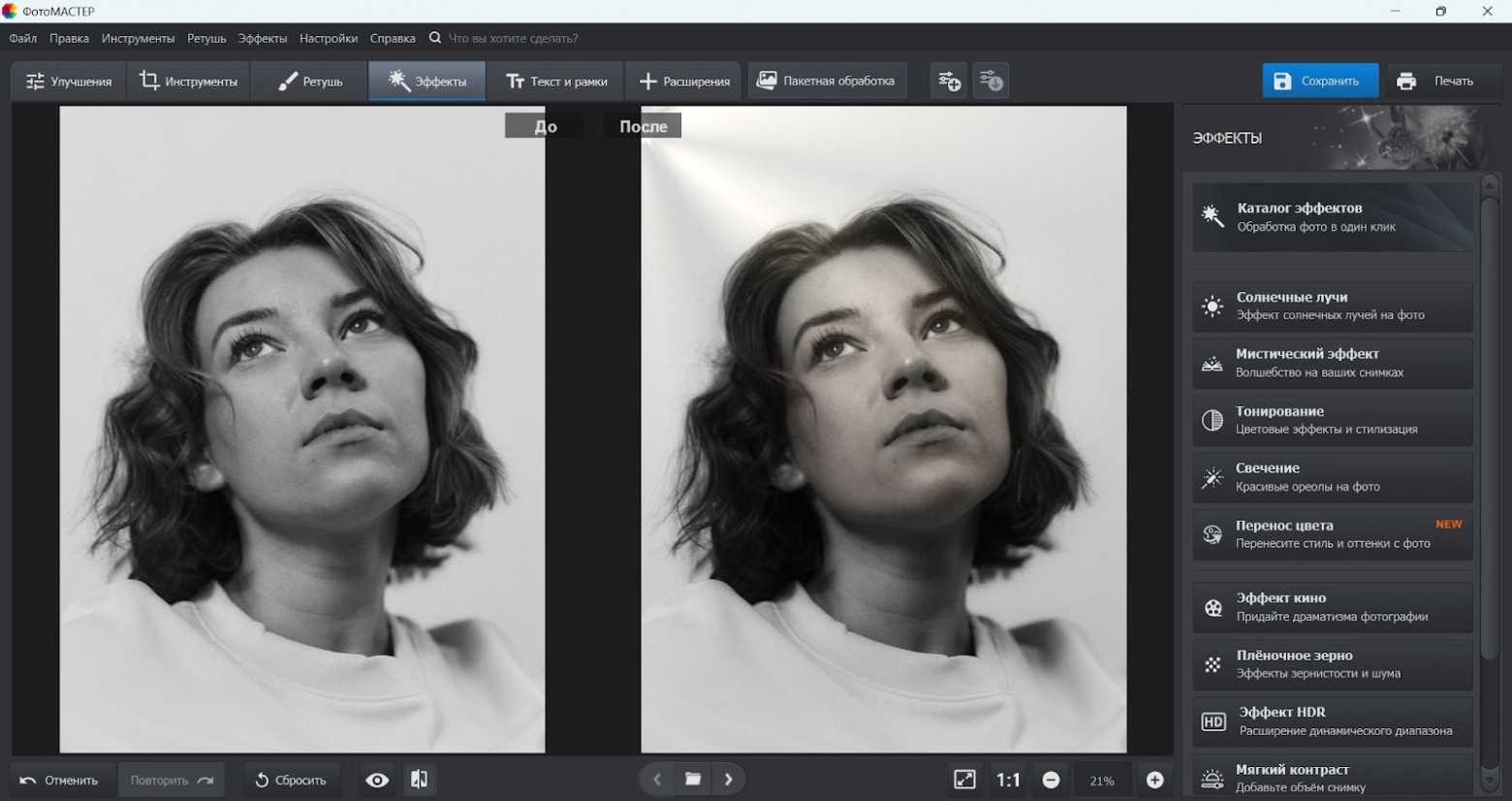
Для повседневной подготовки визуального контента сильная сторона программы — короткий путь от открытия файла до локальной правки. Базовая коррекция цвета не спрятана за профессиональной терминологией: доступны баланс белого, температура, тон и цветовые параметры, а HSL (Hue, Saturation, Lightness — оттенок, насыщенность и светлота) позволяет раздельно работать с оттенком, насыщенностью и светлотой цветовых диапазонов. В портретной обработке есть специализированные инструменты ретуши, а для рекламных и контентных кадров полезны удаление лишних объектов, замена или удаление фона, кадрирование и работа с текстом.
Программа подходит для схемы, где исходники лежат в понятной структуре папок, а редактор нужен для доведения выбранных кадров. В такой модели не приходится воспроизводить Lightroom целиком. Сотрудник открывает конкретный файл, делает техническую коррекцию, локальные правки и сохраняет версию под канал публикации. Для небольшой контент-команды это часто понятнее, чем сначала строить отдельную медиатеку внутри приложения.
Ограничение проявляется на больших массивах: ФотоМАСТЕР не следует выбирать как замену Lightroom именно ради развитого каталога. В исходных обзорах это повторяется как главный компромисс продукта. Пакетная обработка в программе есть, но логика долгосрочного хранения, поиска по сложным коллекциям и разветвлённым метаданным остаётся другой. Поэтому редактор рациональнее оценивать как средство обработки, а архив держать в файловой структуре или отдельной системе управления медиаматериалами.
Для проверки на рабочем проекте возьмите серию продуктовых фотографий: сначала приведите к единому балансу белого и экспозиции, затем обработайте один эталонный кадр и перенесите общие параметры на остальные. После этого вручную пройдите только снимки с отличающимся светом. Итог оценивайте не по выразительности одного кадра, а по единообразию карточек товара или иллюстраций в одной публикации.
Плюсы
- Понятное разделение инструментов по задачам: базовая коррекция, ретушь, эффекты, текст и дополнительные операции.
- Есть ручная работа с цветом, включая HSL, а не только автоматические улучшения.
- Специализированные инструменты ретуши сокращают число шагов в портретной и контентной обработке.
- Подходит для файлового процесса, в котором фотографии уже организованы по папкам и проектам.
- Доступны Windows и macOS; у продукта также существует отдельное приложение для iOS, но в рейтинге он рассматривается как настольный редактор.
Минусы
- Каталогизация заметно проще, чем в Lightroom, поэтому большой архив потребует отдельной дисциплины хранения.
- Для сложной студийной цветовой работы и глубокой RAW-проявки специализированные конвертеры дают более детальный контроль.
- Команде, завязанной на облачную синхронизацию библиотеки между устройствами, придётся строить этот слой отдельно.
Кому подойдёт
Контент-менеджерам, маркетологам, небольшим редакциям и фотографам, которым нужен настольный редактор для быстрой коррекции, ретуши и подготовки готовых изображений без обязательного освоения сложной библиотечной модели. Особенно уместен там, где архив уже организован в папках, а основное время тратится на доведение выбранных кадров.
2. Capture One Pro
Capture One Pro ориентирован на профессиональную RAW-обработку и студийный процесс. В интерфейсе есть Browser для набора кадров, Viewer для просмотра и редактирования, панели инструментов и настраиваемые рабочие пространства. В карточке Capture One Pro на Xeon Live отдельно разобраны каталогизация, цвет, локальные коррекции и tethering — съёмка с передачей кадров с камеры в компьютер. Именно этот набор делает программу особенно сильной в коммерческой студии, где изображение нужно оценивать и корректировать сразу во время съёмки.
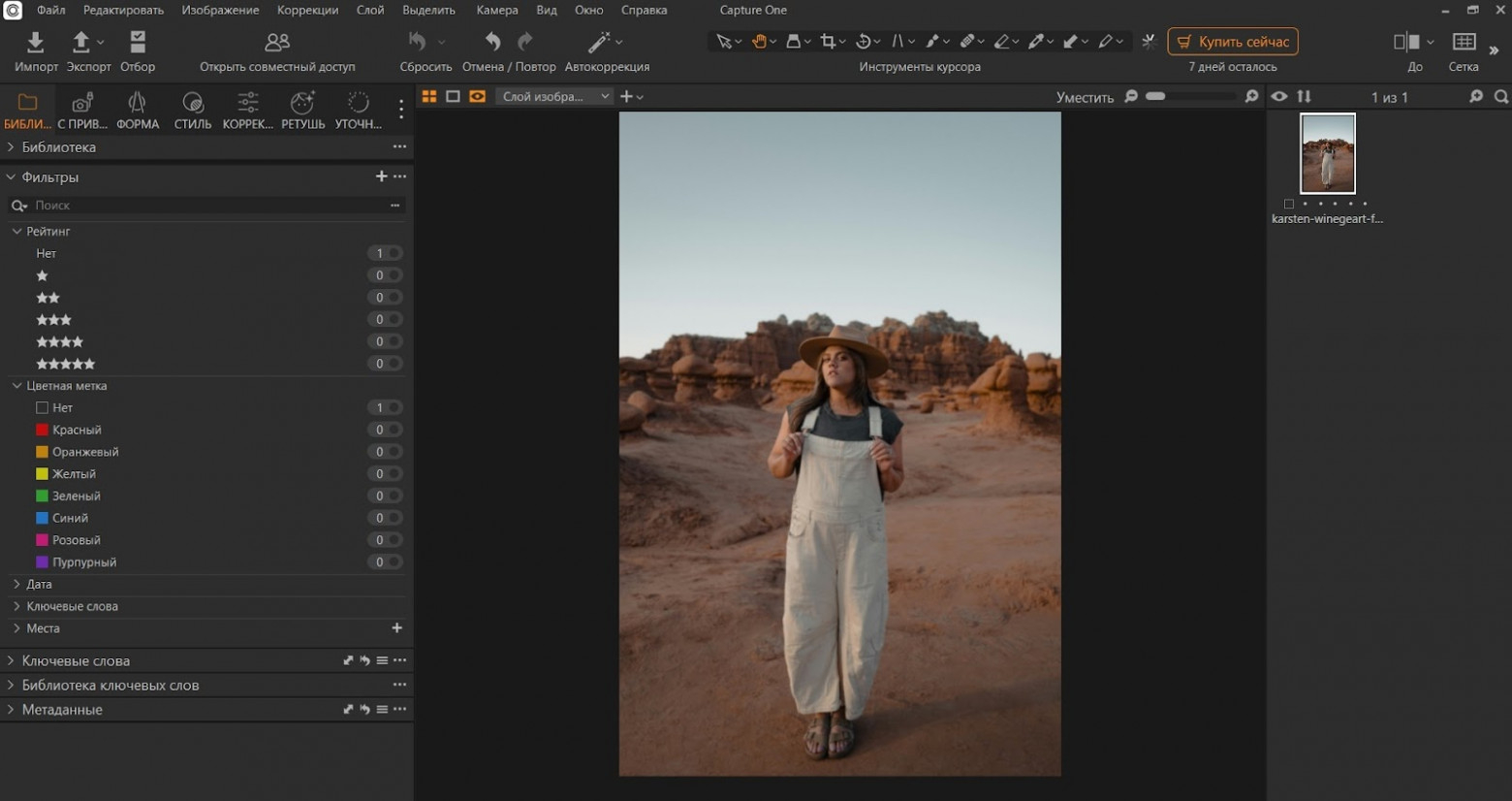
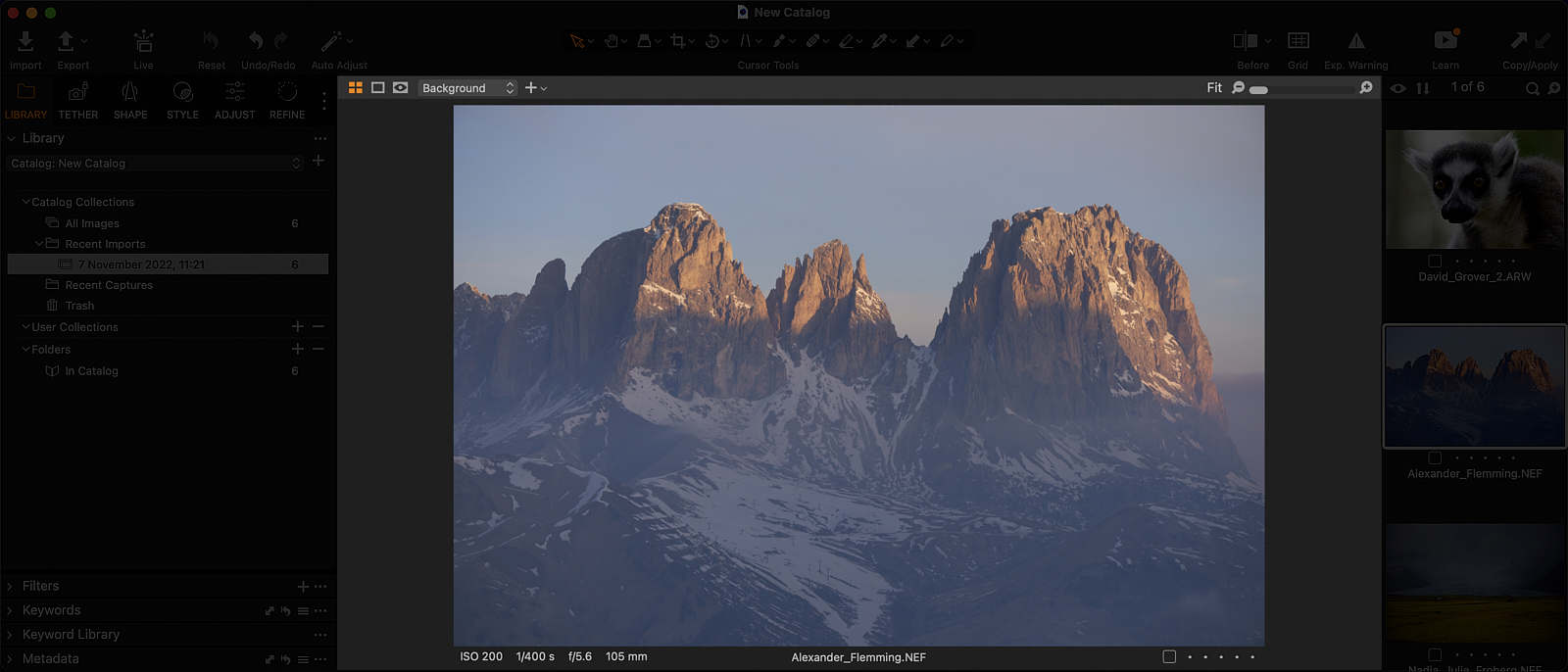
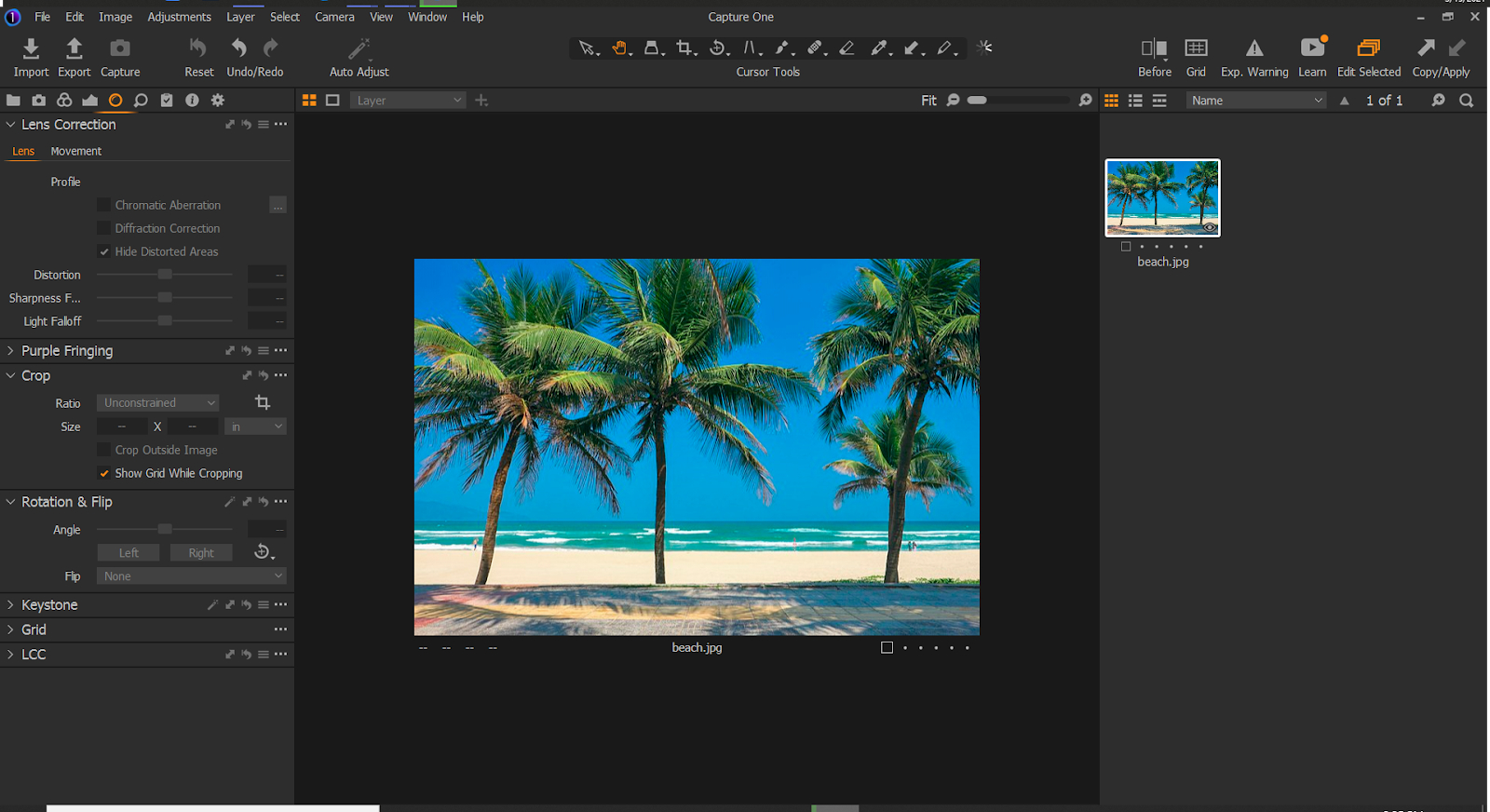
Главное отличие от простых редакторов — не количество эффектов, а глубина контроля цвета и серии. Capture One поддерживает каталоги и сессии. Каталог удобен для долгосрочного архива, а сессия — для отдельной съёмки или заказа, где файлы, варианты, отбор и вывод логично держать в границах проекта. Для агентства или студии такая модель снижает риск смешать материалы разных клиентов и облегчает передачу проекта между сотрудниками.
В цветовой работе полезно сочетание глобальных инструментов и локальных масок. Отдельные диапазоны можно корректировать без грубого изменения всего кадра; работа с оттенками кожи и балансом цвета рассчитана на точную ручную настройку. При серийной съёмке важно другое: обработку одного кадра можно использовать как основу для остальных, затем быстро проверить отклонения. Это особенно заметно в каталожной предметке, портретных сериях и корпоративной съёмке при стабильном свете.
Цена освоения — более насыщенный интерфейс. Capture One рационально внедрять не «с понедельника для всей команды», а через фиксированный шаблон рабочего пространства. Оставьте на экране только те панели, которые нужны для конкретной роли: импорт и отбор, цвет и экспозиция, локальные маски, вывод. Когда набор панелей стандартизирован, обучение превращается в понятный маршрут вместо экскурсии по всем возможностям программы.
Для проверки в студии снимите небольшую серию одного объекта с подключённой камерой или используйте уже готовые RAW. Настройте эталонный кадр, синхронизируйте базовые параметры, затем сравните тон кожи, фирменный цвет продукта и нейтральные участки. Отдельно оцените скорость отбора: насколько быстро можно отметить удачные кадры и передать только их в дальнейшую ретушь.
Плюсы
- Глубокая RAW-проявка и развитые инструменты цвета.
- Каталоги и сессии позволяют разделить долгосрочный архив и отдельные коммерческие проекты.
- Настраиваемый интерфейс удобно адаптировать под студию, ретушь или отбор.
- Tethering хорошо вписывается в предметную, рекламную и портретную съёмку с контролем результата на компьютере.
- Пакетная синхронизация ускоряет обработку серий при стабильном свете.
Минусы
- Насыщенный интерфейс требует времени и внутреннего регламента, особенно в команде.
- Для простых одиночных правок значительная часть возможностей остаётся невостребованной.
- При миграции из Lightroom обработку старых кадров нужно проверять заново: одинаковые ползунки не означают одинаковую интерпретацию RAW.
Кому подойдёт
Коммерческим фотографам, in-house студиям брендов, продакшенам и редакциям с серийными съёмками, где важны точный цвет, быстрый отбор и связь с камерой. Это один из наиболее логичных вариантов, когда Lightroom использовался не только как каталог, но и как центральный рабочий инструмент профессиональной съёмки.
3. DxO PhotoLab
DxO PhotoLab построен вокруг RAW-проявки, оптических коррекций и детальной работы с качеством изображения. Интерфейс разделён на PhotoLibrary и Customize: первая зона отвечает за просмотр и организацию, вторая — за коррекцию. В обзоре DxO PhotoLab на Xeon Live акцент также сделан на профилях оптики, шумоподавлении, цвете и детализации. Поэтому программу стоит рассматривать прежде всего как сильный конвертер, а не как попытку полностью скопировать философию Lightroom.
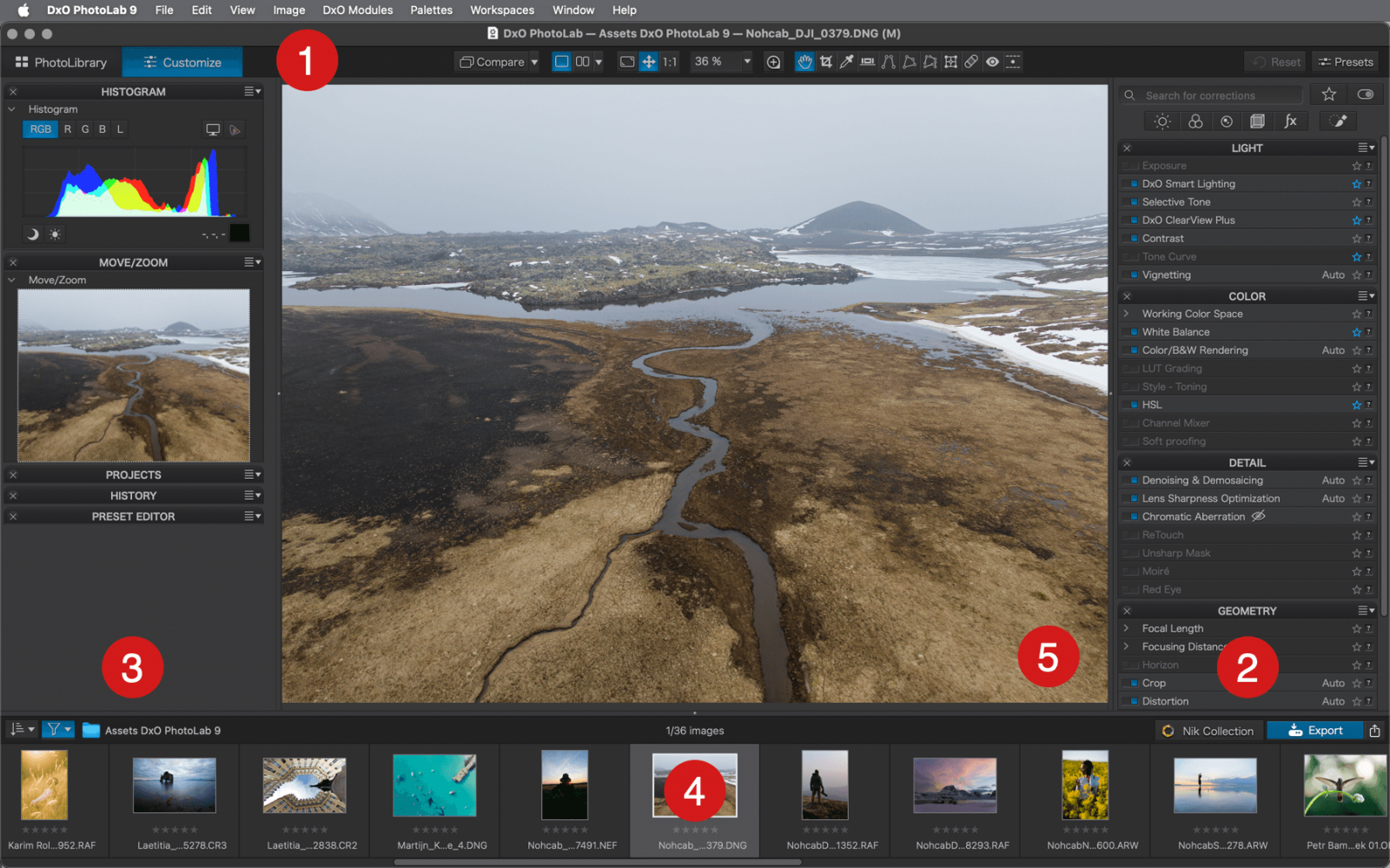
Практический смысл оптического профиля в том, что коррекция строится не только на ручном перемещении универсального ползунка. Программа учитывает характер конкретной связки камеры и объектива, где профиль доступен. Для архитектуры, интерьерной съёмки и предметных кадров это помогает быстрее привести геометрию и периферийные дефекты к аккуратному виду. Однако результат всё равно нужно оценивать визуально: автоматическая коррекция не заменяет кадрирование и контроль композиции.
DxO особенно интересен для сложных файлов: съёмки при высокой чувствительности, пейзажей с мелкой фактурой, сцен с резкими перепадами яркости. В таких задачах качество проявки и шумоподавления влияет на итог сильнее, чем наличие большой библиотеки творческих эффектов. Для маркетинговой команды это полезно, когда исходники приходят от разных фотографов и часть материала приходится спасать до публикационного уровня.
Каталожная часть работает иначе, чем в Lightroom, поэтому перед переходом следует отдельно проверить поиск, проекты и привычные метаданные. Не стоит переносить большой архив только потому, что отдельный RAW выглядит лучше. Сначала измерьте скорость отбора и возврата к старым кадрам: в реальной редакции именно эти операции повторяются чаще, чем глубокое шумоподавление.
Хороший тест — один ночной RAW и одна дневная серия. На ночном кадре сравните фактуру мелких деталей после подавления шума; на дневной серии оцените, насколько быстро программа позволяет добиться одинакового цвета на всех кадрах и затем найти нужные версии. Так видно, окупается ли специализация DxO именно в вашем процессе.
Плюсы
- Сильный фокус на качестве RAW-проявки, шуме и деталях.
- Оптические профили помогают системно корректировать особенности камеры и объектива.
- Разделение PhotoLibrary и Customize делает логику работы понятной после освоения.
- Подходит для сложных исходников, где техническое качество важнее декоративных эффектов.
Минусы
- Организация библиотеки не повторяет Lightroom один в один, поэтому миграцию архива нужно тестировать отдельно.
- Для команды, которая в основном готовит простые JPEG и редко работает с RAW, специализация программы может быть избыточной.
- Сложные функции качества требуют времени на оценку результата при увеличении, а не только на просмотр готового пресета.
Кому подойдёт
Фотографам и контент-командам, которым регулярно достаются технически сложные RAW и важны оптика, шум, детализация и аккуратная проявка. Особенно полезен для пейзажа, интерьеров, предметной съёмки и репортажей в слабом свете.
4. ON1 Photo RAW
ON1 Photo RAW объединяет RAW-проявку, организацию, слои, маски и эффекты в одном настольном приложении. В актуальной линейке 2026 разработчик сохраняет отдельные режимы для просмотра и редактирования, а панели можно перестраивать под рабочее пространство. В материале об ON1 Photo RAW на Xeon Live программа рассматривается как связка конвертера, каталога и редактора со слоями. Это делает её интересной для тех, кто устал постоянно передавать файл из проявщика в отдельный пиксельный редактор.
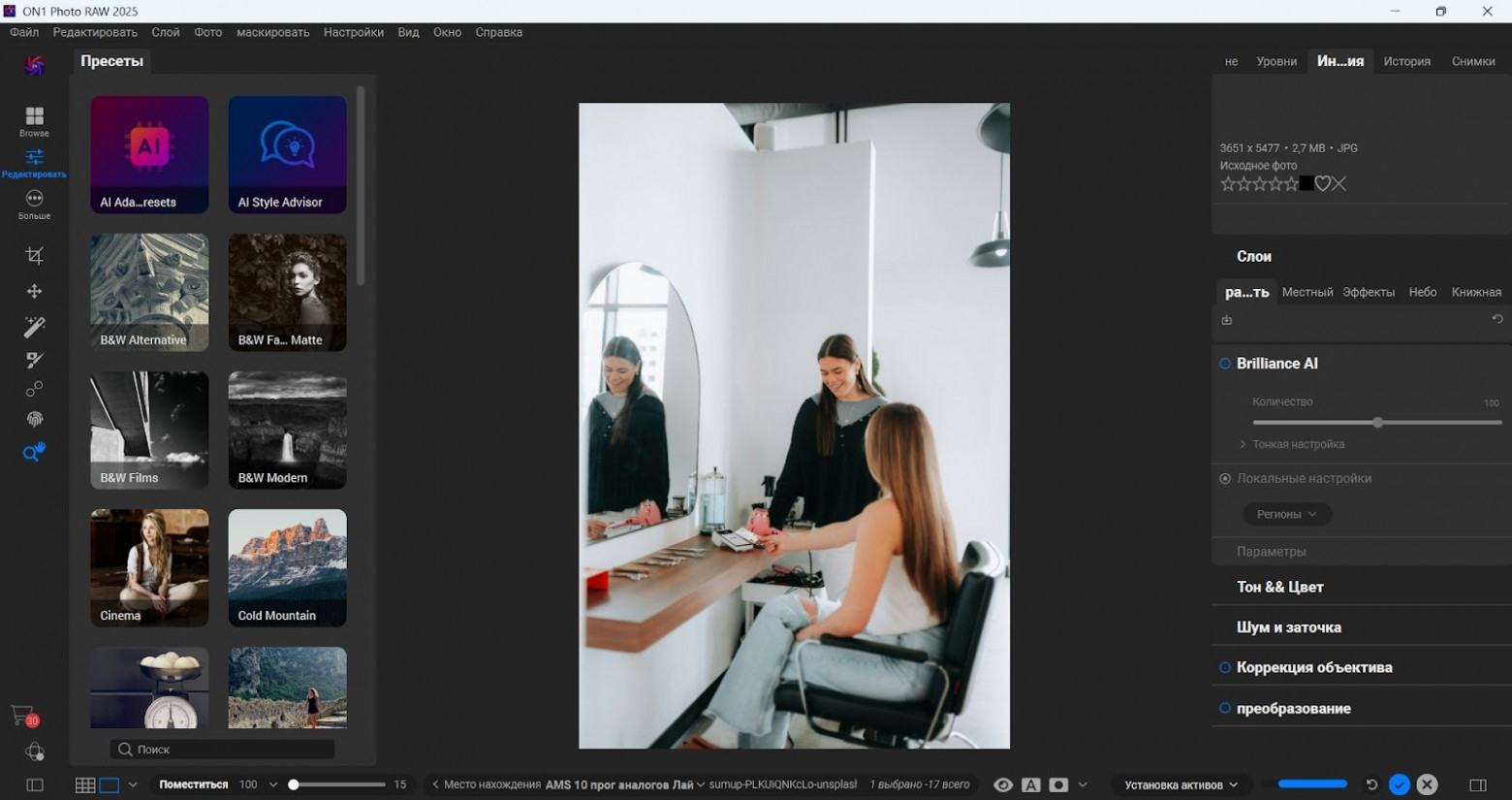
В производственном процессе полезно то, что глобальная проявка, локальные маски и более сложная работа со слоями находятся рядом. Например, для баннера можно сначала выровнять тон и цвет RAW, затем отделить объект маской, локально скорректировать фон и закончить стилизацией без обязательного создания промежуточного TIFF. Чем меньше промежуточных копий, тем проще отслеживать актуальную версию файла.
В ON1 есть инструменты автоматизации выбора областей, шумоподавления, резкости и увеличения. Их рационально применять как стартовую точку, а не как финальную гарантию. Для фирменной фотографии после автоматической операции нужно проверить края маски, текстуру кожи, мелкие надписи на упаковке и равномерность фона. Такой контроль особенно важен в сериях, где единичный артефакт легко пропустить на миниатюре.
Организация файлов рассчитана на работу с локальными папками и каталогом. Это удобно для перехода, когда архив уже структурирован по клиентам и датам. Перед миграцией проверьте, как приложение читает рейтинги, цветовые метки и XMP, а также где хранит собственные настройки. Смысл теста — исключить ситуацию, когда обработка нравится, но поиск старого кадра после перехода становится медленнее.
Для маркетинговой команды ON1 стоит проверить на смешанном проекте: десять предметных RAW, несколько портретов и пара готовых JPEG. Сделайте единый пресет базовой коррекции, затем локально обработайте разные типы кадров и выведите набор для сайта. Если большая часть операций остаётся внутри одного проекта и не требует дополнительных редакторов, продукт действительно сокращает цепочку.
Плюсы
- RAW-проявка, маски, слои, эффекты и организация собраны в одном приложении.
- Подходит для процесса, где после проявки часто требуется более сложная локальная правка.
- Рабочее пространство можно адаптировать под разные задачи.
- Есть инструменты пакетной работы и автоматизации, которые ускоряют подготовку серий.
Минусы
- Большое число модулей делает интерфейс насыщенным и требует настройки под роль сотрудника.
- Автоматические выделения и улучшения нужно проверять на сложных краях, фактурах и мелких деталях.
- При переносе большого каталога необходимо отдельно протестировать метаданные и привычную структуру поиска.
Кому подойдёт
Фотографам и небольшим продакшенам, которым нужна единая настольная среда от RAW до масок и слоёв. Особенно уместен в проектах, где обычной проявки Lightroom уже мало, но постоянный переход в отдельный пиксельный редактор замедляет работу.
5. Luminar Neo
Luminar Neo делает ставку на автоматизированные и творческие инструменты, но при этом сохраняет базовую работу с RAW, светом, цветом, масками и локальными правками. В обзоре Luminar на Xeon Live подробно разобраны автоматические улучшения, ретушь, эффекты и цветокоррекция. В рейтинге он занимает место не как лучший каталогизатор, а как редактор, который помогает быстро получить выразительный вариант кадра и затем вручную довести его до задачи.
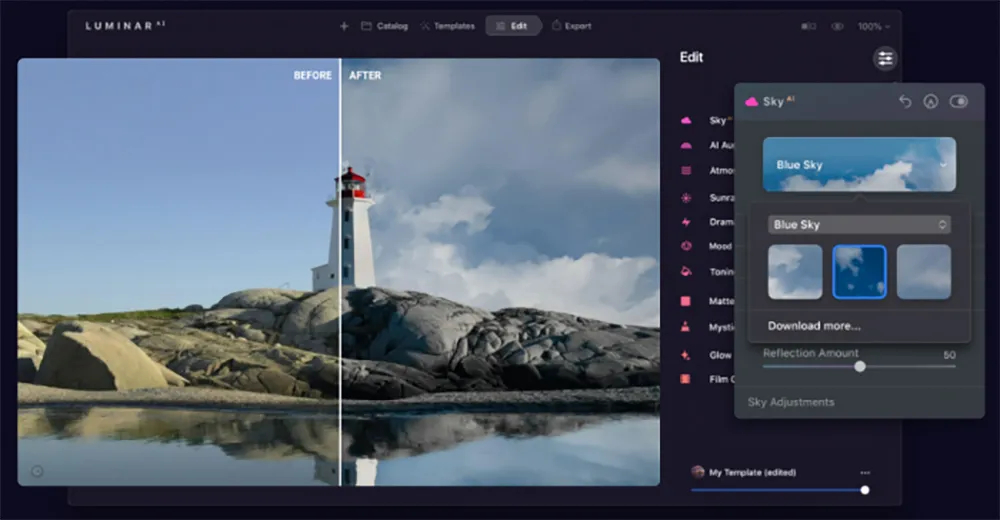
Такой подход полезен для контента с высокой скоростью выпуска: обложек, lifestyle-фотографий, материалов для социальных сетей и презентаций. Автоматическая операция быстро создаёт стартовый вариант, после чего сотрудник проверяет экспозицию, цвет кожи, края объекта и локальный контраст. Главное — не превращать пресет в неизменяемый стандарт. Один и тот же эффект на разных сценах может усиливать контраст или цвет неравномерно.
Для брендов важна управляемость стиля. Сохраните несколько эталонных обработок для типовых сюжетов: продукт, человек, интерьер, событие. Далее сравнивайте новые кадры с эталоном, а не друг с другом. Так Luminar работает как ускоритель подготовительной стадии, а фирменный визуальный язык остаётся под контролем команды.
Каталог и долгосрочный архив — не та область, ради которой стоит выбирать Luminar вместо Lightroom. Продукт лучше раскрывается там, где исходники уже отобраны, а главная задача — быстро довести изображение до публикационного вида. Для сотен тысяч файлов приоритет нужно отдавать решениям с более сильной библиотечной логикой или хранить медиатеку отдельно.
Проверка на практике проста: возьмите десять кадров из одной съёмки, создайте один выразительный эталон и примените близкую обработку к серии. Затем выключайте автоматические модули по одному и смотрите, какой из них реально экономит время. Если без конкретного модуля результат почти не меняется, его не нужно включать в рабочий шаблон.
Плюсы
- Быстрый путь к выразительной стилизации и автоматическим улучшениям.
- Есть ручные инструменты света, цвета и локальной коррекции, поэтому результат можно доводить после автоматического старта.
- Подходит для маркетингового контента, где важна скорость подготовки отдельных изображений.
- Удобно строить несколько эталонных визуальных направлений для типовых сюжетов.
Минусы
- Каталогизация и долгосрочное управление архивом не являются главной сильной стороной продукта.
- Автоматические эффекты требуют контроля на коже, фактурах, мелких объектах и фирменных цветах.
- Для нейтральной технической проявки без стилизации специализированный RAW-конвертер часто даёт более прямой процесс.
Кому подойдёт
Маркетологам, контент-командам, блогам и фотографам, которые регулярно готовят эффектные отдельные изображения и ценят быстрый старт. Особенно полезен, когда библиотека уже организована, а основная задача — доведение выбранных кадров к конкретной публикации.
6. PhotoDirector
PhotoDirector объединяет библиотеку, RAW-коррекцию, локальные правки, слои и инструменты для более сложного монтажа изображения. В обзоре PhotoDirector на Xeon Live программа рассматривается как настольный редактор для Windows и macOS, который закрывает не только проявку, но и часть задач пиксельной обработки. Для пользователя Lightroom это полезно там, где после отбора серии регулярно требуется удалить фон, собрать композицию из нескольких элементов или довести портрет без передачи файла в отдельное приложение.
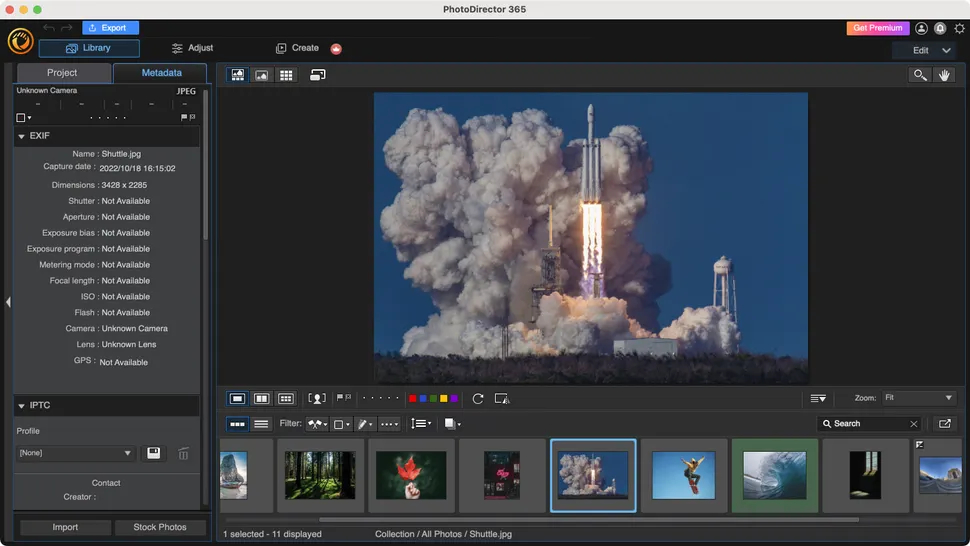
Библиотечный модуль позволяет держать рядом папки, альбомы, метаданные и миниатюры. Это не отменяет файловую дисциплину, но ускоряет отбор внутри проекта: специалист видит серию и сразу переходит к корректировке выбранного кадра. В рабочей среде маркетинга такой подход удобен для кампаний, где один набор фотографий проходит несколько стадий — черновой отбор, цвет, ретушь, адаптацию и экспорт.
Слои и локальные инструменты уменьшают число промежуточных файлов. Для баннера или карточки товара можно сначала выполнить неразрушающую тональную коррекцию, затем перейти к маскам и компоновке. Однако редактор становится сложнее, когда команда использует одновременно библиотеку, автоматические инструменты и слои. Чтобы процесс оставался повторяемым, полезно заранее определить, какие операции выполняются до пиксельного редактирования и какие изменения считаются финальной версией.
Практический тест — один смешанный проект из RAW, JPEG и портретов. Сначала сделайте отбор и единый базовый цвет, затем обработайте два кадра со слоями и локальными масками. После экспорта попросите другого сотрудника открыть проект и найти исходник, рабочую версию и готовый файл. Так сразу видно, помогает единая среда или создаёт лишнюю сложность.
Плюсы
- Библиотека и редактирование находятся в одной настольной среде.
- Поддерживаются RAW-коррекция, локальные инструменты и работа со слоями.
- Подходит для контента, где после проявки часто требуется компоновка или более глубокая ретушь.
- Работает на Windows и macOS.
Минусы
- Интерфейс сочетает несколько режимов и требует внутреннего регламента для командной работы.
- Автоматические и генеративные функции нельзя считать заменой визуального контроля результата.
- Для простого отбора и проявки часть инструментов остаётся избыточной.
Кому подойдёт
Контент-студиям и специалистам по маркетингу, которым нужен один настольный инструмент для библиотеки, RAW, ретуши и компоновки. Особенно полезен в проектах, где Lightroom обычно работал в паре с отдельным пиксельным редактором.
7. Nikon NX Studio
Nikon NX Studio — настольная программа для просмотра, отбора и обработки файлов с камер Nikon. Она работает на Windows и macOS, поддерживает фирменные RAW NEF и NRW, JPEG и TIFF, а также даёт доступ к Picture Control, балансу белого, экспозиции и другим параметрам, связанным с данными камеры. В обзоре Nikon NX Studio на Xeon Live основная ценность программы раскрывается именно в работе с экосистемой Nikon, поэтому её логично выбирать не как универсальный каталог для любой техники, а как специализированный вариант для владельцев камер бренда.
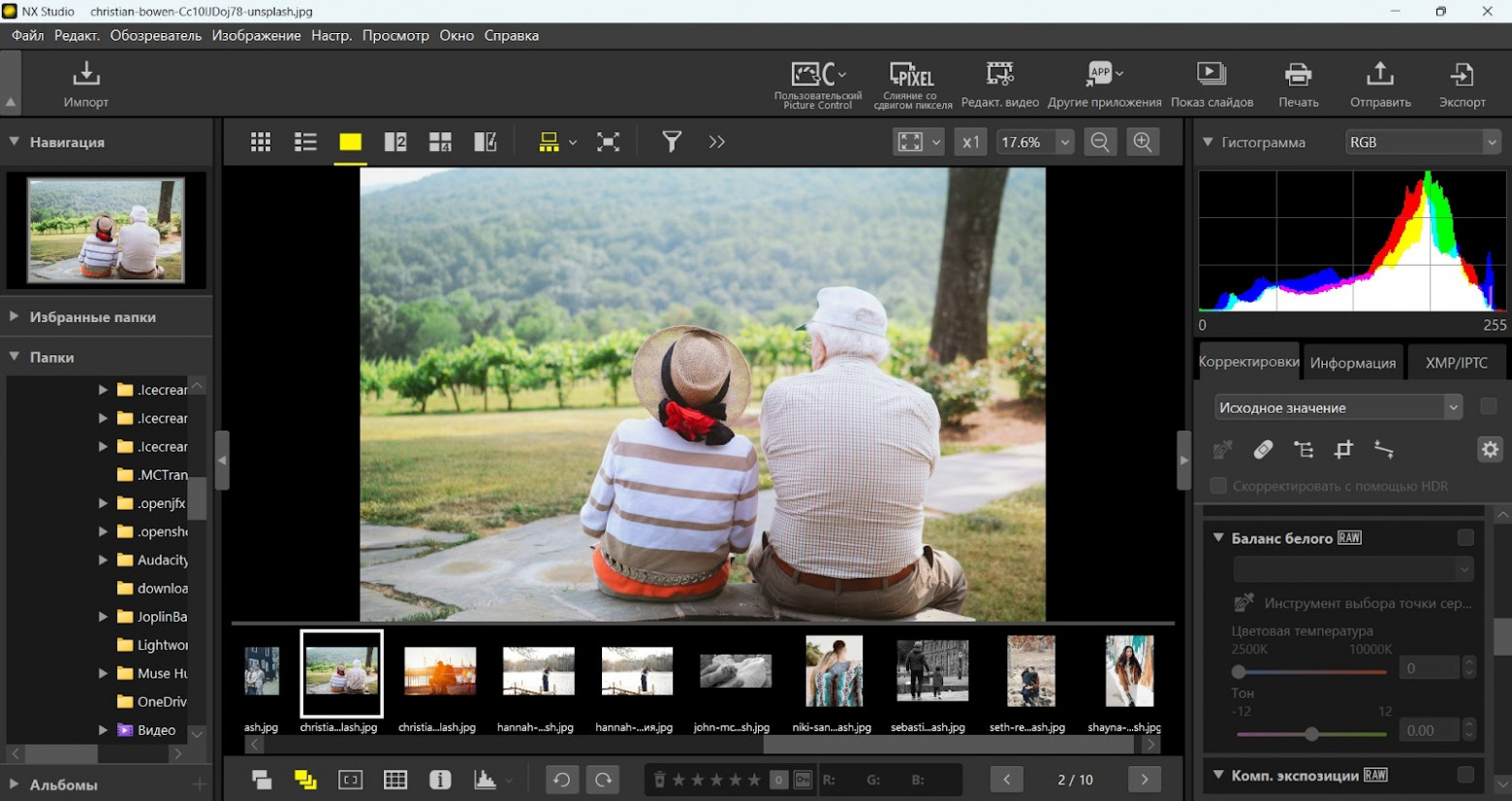
Для Nikon-съёмки важен доступ к фирменной интерпретации данных камеры. Вместо попытки заново подобрать приблизительный профиль можно начать с настроек, знакомых по камере, и затем корректировать кадр. Это особенно удобно в корпоративной или предметной съёмке, где команда хочет сохранить предсказуемый характер цвета между камерой и настольной обработкой.
Программа поддерживает рейтинги, метки и метаданные XMP (Extensible Metadata Platform) и IPTC (International Press Telecommunications Council), поэтому отбор и базовая организация находятся в той же среде. При этом NX Studio не предназначен для смешанного парка камер как нейтральный центр архива. Когда в компании одновременно работают Nikon, Sony, Canon и смартфоны, универсальный каталог удобнее держать отдельно.
Проверка должна включать несколько NEF из разных съёмок. Сравните автоматическую интерпретацию Picture Control, баланс белого, восстановление светов и экспорт. Затем протестируйте поиск и рейтинг серии. Если весь производственный поток строится вокруг Nikon, специализированная программа сокращает число преобразований и упрощает объяснение настроек фотографу.
Плюсы
- Точная ориентация на файлы и параметры камер Nikon.
- Поддерживаются NEF и NRW, а также JPEG и TIFF.
- Есть просмотр, рейтинг, метаданные и неразрушающий вариант хранения правок через sidecar.
- Доступны версии для Windows и macOS.
Минусы
- Специализация на Nikon ограничивает ценность в смешанном парке камер.
- Функции долгосрочного каталога проще, чем у систем, построенных прежде всего вокруг медиатеки.
- Для сложной компоновки и ретуши понадобится отдельный пиксельный редактор.
Кому подойдёт
Фотографам, редакциям и in-house студиям, где основная съёмочная техника — Nikon и важны фирменные RAW-параметры. Хороший вариант для отбора и проявки без построения отдельной универсальной экосистемы.
8. Exposure X7
Exposure X7 сочетает RAW-обработку, неразрушающие корректировки, организацию и большую библиотеку плёночных стилизаций. В обзоре Exposure X7 на Xeon Live программа рассматривается как фотографический редактор, где обработка серии и визуальные стили важнее сложной экосистемы вокруг облачной медиатеки. Продукт доступен для Windows и macOS и продолжает использоваться как самостоятельный рабочий инструмент, хотя его линейка обновляется заметно реже, чем у более активно развиваемых конкурентов.
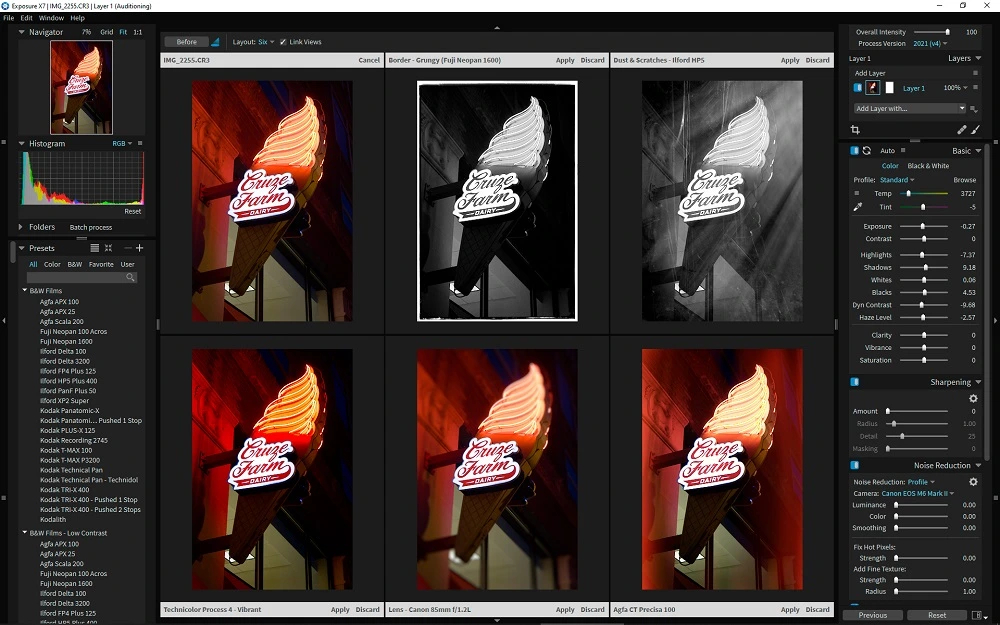
Главная практическая особенность — стили, построенные вокруг имитации плёнки и традиционной фотографии. Для бренда это полезно только вместе с эталонными примерами. Выберите один базовый вид для конкретной кампании, сохраните его и проверяйте новые кадры на нескольких типах освещения. Так визуальный характер остаётся управляемым, а пресет работает как производственный шаблон, а не как случайный эффект.
Exposure позволяет работать с каталогом или напрямую с папками, а параметры применяются неразрушающе. Серийная обработка удобна для событий, портретов и контента, где одинаковая стилизация нужна десяткам кадров. При большом архиве всё равно следует проверить скорость поиска, работу метаданных и резервное копирование — именно эти операции определяют реальную замену Lightroom.
В инфраструктуре 2026 года Exposure X7 нужно оценивать особенно прагматично: продукт сохраняет рабочий набор функций, но его развитие менее динамично. Для команды это означает обязательную проверку совместимости с текущей операционной системой, камерами и графическим оборудованием до включения программы в долгосрочный стандарт.
Плюсы
- Сильный набор плёночных стилизаций и фотографических пресетов.
- Неразрушающая RAW-обработка и работа с сериями.
- Можно использовать каталог или папочный процесс.
- Подходит для повторяемой визуальной стилизации кампаний.
Минусы
- Развитие продукта идёт медленнее, чем у многих крупных конкурентов.
- Совместимость с новым оборудованием и операционными системами нужно проверять перед внедрением.
- Каталог не даёт заметного преимущества тем, кому нужна сложная облачная синхронизация.
Кому подойдёт
Фотографам и контент-командам, которым важны плёночная эстетика, пакетная стилизация и настольная RAW-обработка без сложной облачной модели.
Windows
9. ACDSee Photo Studio Ultimate
ACDSee Photo Studio Ultimate совмещает управление файлами, неразрушающую проявку и пиксельное редактирование. Интерфейс Ultimate 2026 разделён на режимы Manage, Media, View, Develop, Edit, People и Dashboard. В обзоре ACDSee на Xeon Live программа рассматривается именно как менеджер изображений и редактор. Для пользователя Lightroom это знакомая по смыслу схема: отдельное пространство для отбора, отдельное — для проявки и отдельное — для более глубоких правок.
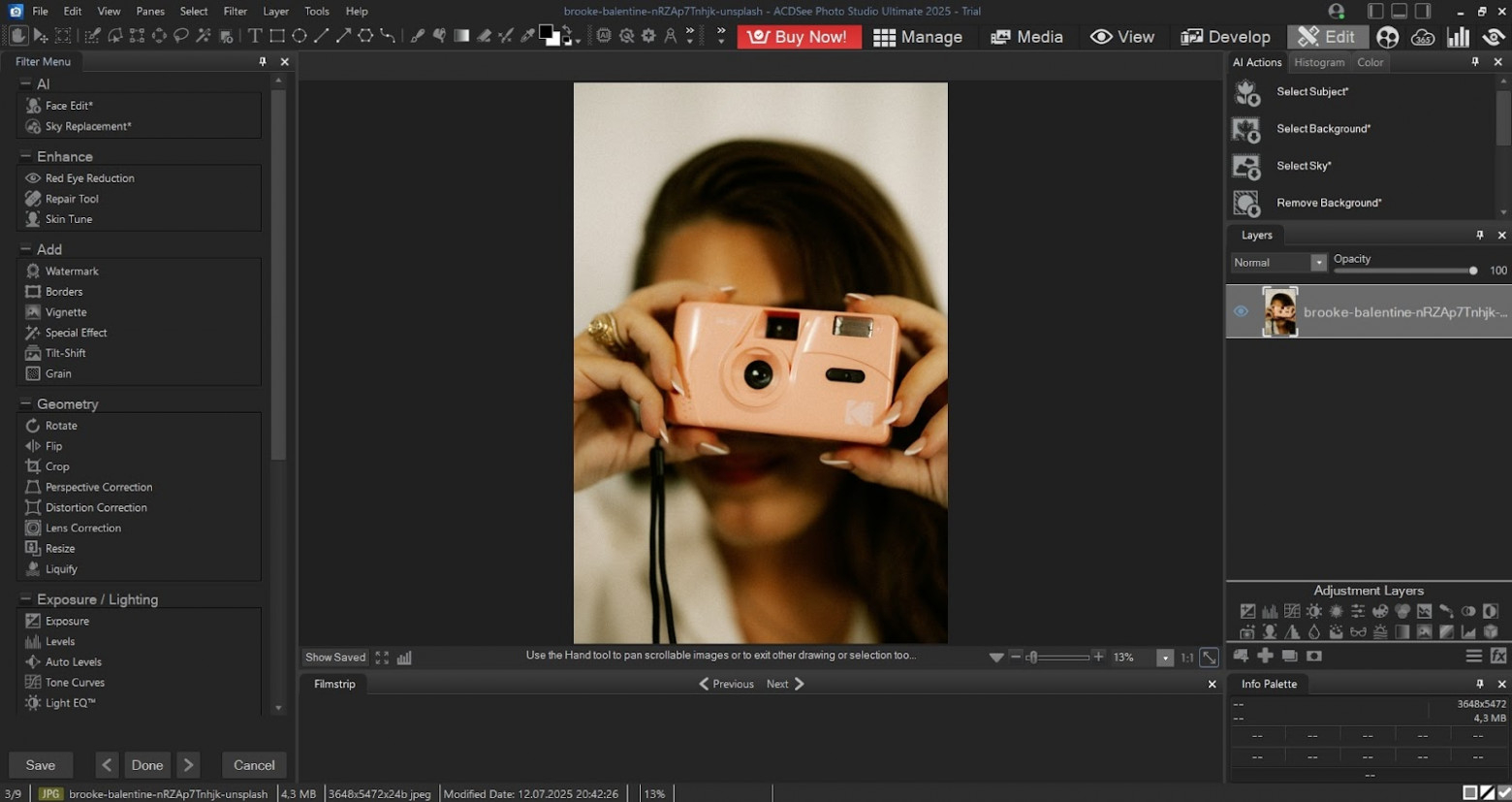
Manage удобен для файлового архива: можно просматривать папки, добавлять рейтинги, метки, категории и другие метаданные. Develop предназначен для неразрушающей коррекции, а Edit — для пиксельных операций. Такое разделение помогает команде заранее определить момент, после которого правка становится частью конкретной версии файла, а не набором обратимых параметров.
Сильная сторона ACDSee для Windows — возможность не строить весь процесс вокруг обязательного импорта в отдельную библиотеку. Это удобно, когда компания уже хранит проекты в сетевых или локальных папках с понятными именами. При этом каталогические средства можно использовать поверх файловой структуры для рейтингов, категорий и поиска.
Однако большое число режимов — одновременно преимущество и источник ошибок. Новому сотруднику нужно объяснить, чем Develop отличается от Edit и какой этап считается основным для конкретной команды. Без такого регламента два человека могут обработать одинаковые файлы разными способами, а затем получить непохожие наборы промежуточных версий.
Для теста создайте папку с одной законченной съёмкой и пройдите полный маршрут: просмотр, рейтинг, проявка, локальная ретушь, экспорт. После этого попросите второго сотрудника повторить процесс по короткой инструкции. Если результат и структура файлов совпадают, программа хорошо вписывается в коллективную работу.
Плюсы
- Сильная связка файлового менеджера, каталога, RAW-проявки и пиксельного редактирования.
- Режимы Manage и Develop дают понятное разделение организации и неразрушающей коррекции.
- Удобен для Windows-команд, которые уже хранят проекты в папках и не хотят полностью менять файловую структуру.
- Есть метаданные, рейтинги, категории и инструменты поиска по медиатеке.
Минусы
- Основная версия Ultimate ориентирована на Windows, поэтому смешанная команда с macOS потребует другого процесса.
- Большое количество режимов и панелей увеличивает время обучения.
- Нужно заранее договориться, когда использовать Develop, а когда переходить к пиксельному Edit.
Кому подойдёт
Windows-командам с большим файловым архивом, которым нужен единый инструмент для отбора, проявки и более глубокой правки. Хорошо подходит для редакций и фотографов, привыкших к папочной структуре и желающих дополнить её каталогическими возможностями.
10. Zoner Photo Studio X
Zoner Photo Studio X — Windows-программа, которая объединяет каталог, неразрушающий Develop, более глубокий Editor, печатные проекты и экспорт. В обзоре Zoner Photo Studio X на Xeon Live она рассматривается как полноценная среда для организации и обработки фотографий. По структуре это одна из наиболее близких Lightroom альтернатив для пользователя, которому нужен не только редактор, но и каталог.
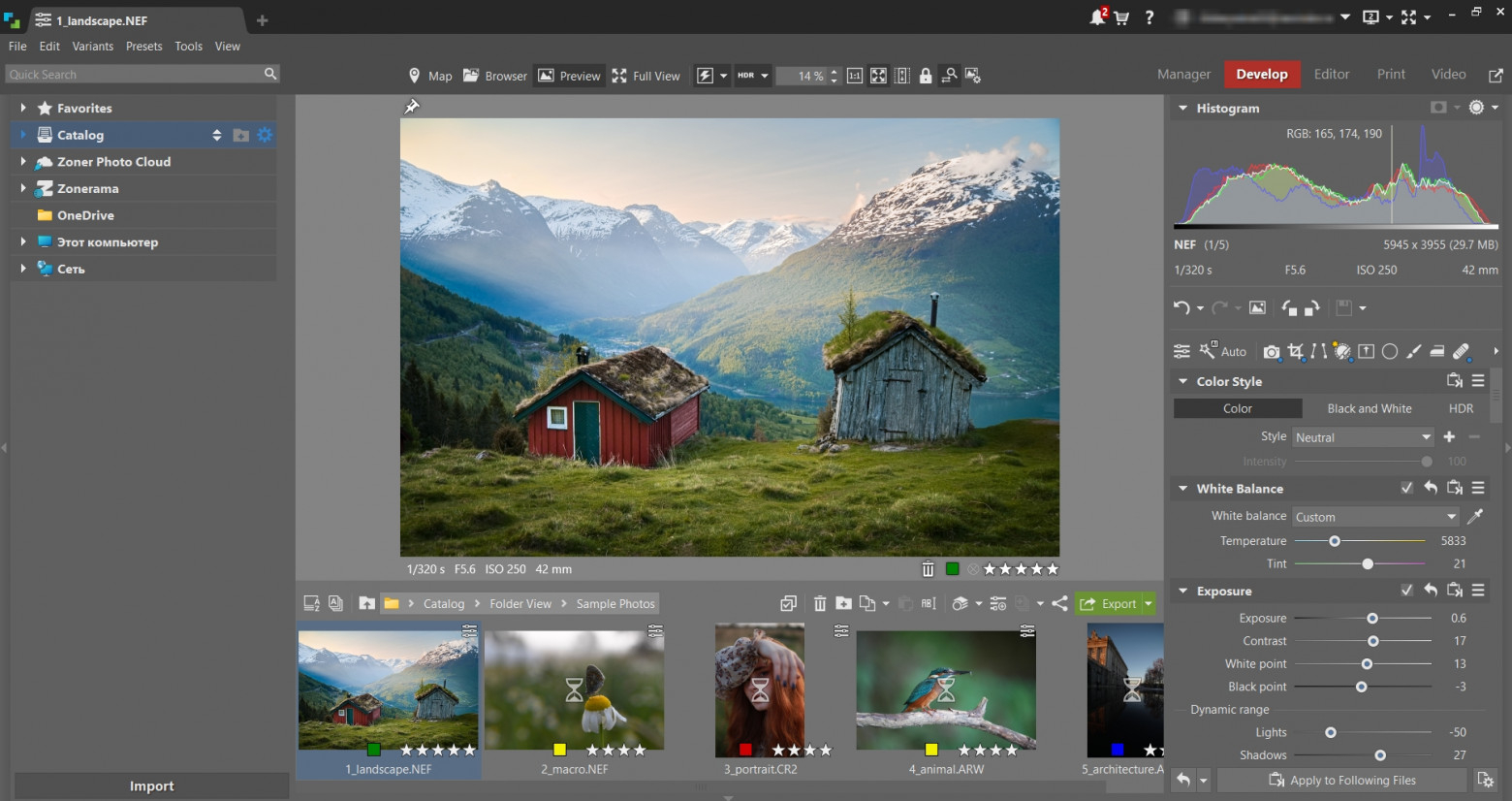
Разделение Develop и Editor помогает не смешивать техническую проявку с более сложными правками. В Develop удобно выровнять серию по свету, цвету, геометрии и локальным маскам, а Editor оставить для слоёв, текста и пиксельных операций. Такой маршрут хорошо переносится в регламент контент-команды: сначала воспроизводимая коррекция серии, затем индивидуальные изменения отдельных кадров.
Каталог индексирует выбранные папки и хранит миниатюры с метаданными, поэтому фотографии можно искать быстрее, чем при ручном просмотре дерева файлов. Для маркетинга это особенно полезно при повторном использовании материала: старые кампании, продуктовые серии и портреты сотрудников проще находить по структуре, рейтингу и информации файла.
Главное ограничение — платформа. Zoner Photo Studio X ориентирован на Windows, поэтому он не подходит как единый стандарт смешанной команды с macOS и Linux. В полностью Windows-инфраструктуре это, наоборот, упрощает обучение и поддержку: все участники работают с одинаковыми модулями.
Плюсы
- Каталог, RAW-проявка и пиксельный Editor находятся в одной программе.
- Есть слои, маски, пакетная обработка и развитая организация.
- Разделение Develop и Editor помогает выстроить понятный производственный маршрут.
- Хорошо подходит для Windows-архива с регулярным повторным использованием фотографий.
Минусы
- Основная настольная версия ориентирована на Windows.
- Много модулей и режимов требуют короткого внутреннего обучения.
- Для простой одиночной коррекции программа заметно шире необходимого минимума.
Кому подойдёт
Windows-фотографам, редакциям и маркетинговым командам, которым нужна связка каталога, RAW и более глубокого редактирования в одной среде.
11. Artipic
Artipic — пиксельный фоторедактор для Windows с RAW-импортом, слоями, масками, ретушью, кривыми, уровнями и цветовой коррекцией. В обзоре Artipic на Xeon Live он рассматривается как компактный редактор, а не как полноформатная система управления фотоархивом. Поэтому включать Artipic в список замен Lightroom разумно только тогда, когда Lightroom использовался главным образом для ручного редактирования отдельных кадров.
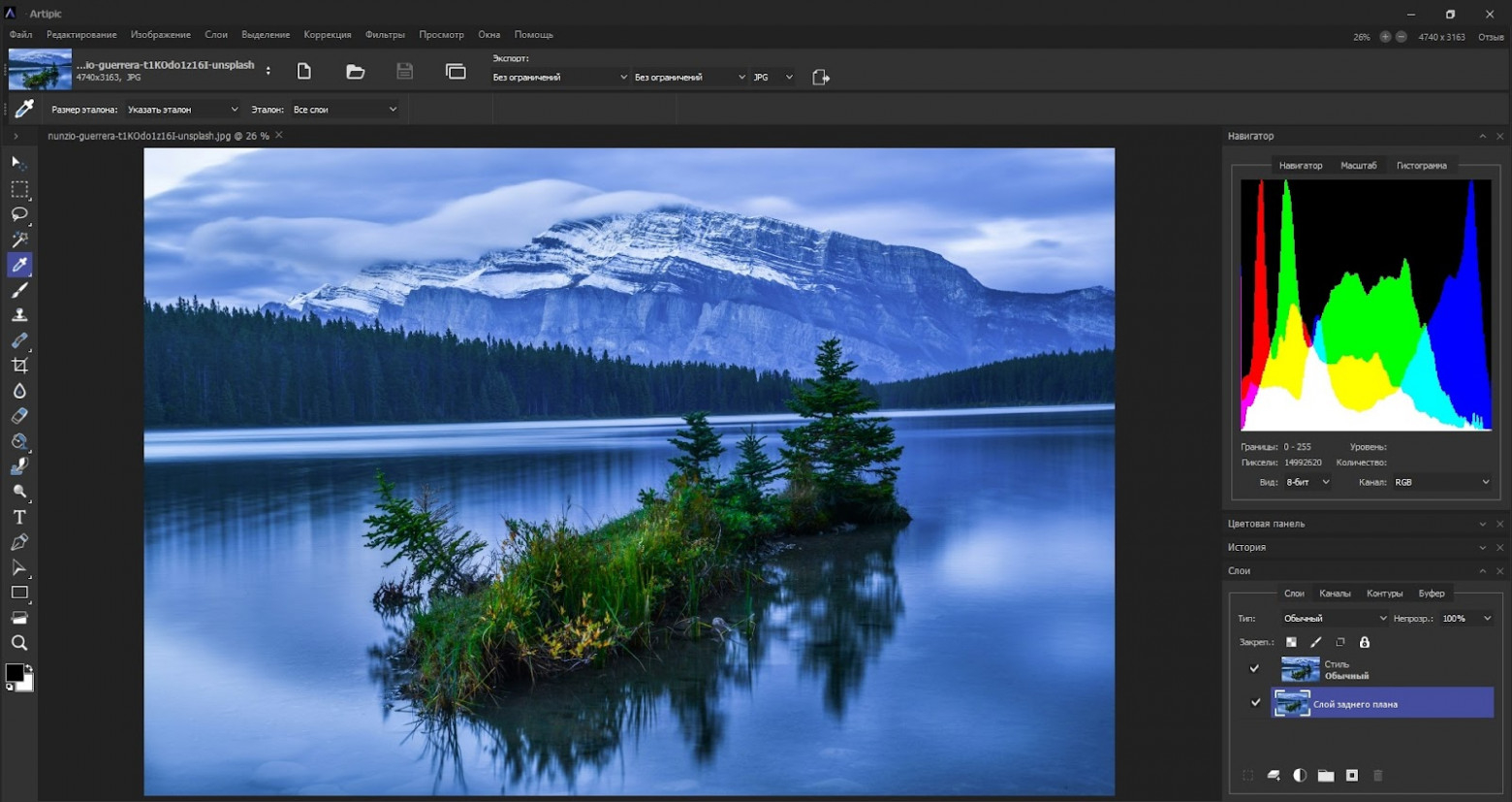
Слои и корректирующие слои позволяют строить обработку ближе к классическому растровому редактору. Это полезно для ретуши, удаления дефектов, локальной работы с цветом и подготовки отдельных иллюстраций. Для серийной RAW-проявки и больших библиотек такая архитектура менее удобна, поэтому архив и первичный отбор лучше организовать отдельно.
На рабочем проекте Artipic стоит тестировать не по числу фильтров, а по скорости типовых локальных операций. Возьмите предметный кадр, портрет и изображение для баннера: проверьте выделения, маску слоя, кривые, коррекцию цвета и экспорт. Если эти действия составляют основную часть ежедневной работы, компактный редактор способен заменить сложную связку инструментов.
Разработчик активно поддерживает Windows-версию; macOS-вариант существует только как более старая ветка. Поэтому в рейтинге Artipic помещён в Windows-группу и не рассматривается как межплатформенный стандарт.
Плюсы
- Есть слои, маски и привычные инструменты ретуши.
- Поддерживается импорт распространённых RAW-форматов.
- Компактнее по логике, чем крупные каталожно-редакторские комплексы.
- Подходит для ручной обработки отдельных кадров.
Минусы
- Нет каталога Lightroom-класса для большого архива.
- Активно поддерживается прежде всего Windows-версия.
- Для серийной проявки удобнее специализированный RAW-конвертер.
Кому подойдёт
Windows-пользователям, которым от Lightroom нужны прежде всего ручные корректировки, ретушь и слои, а библиотека ведётся отдельно.
Windows, macOS и Linux
12. darktable
darktable — открытый RAW-конвертер и менеджер фотографий с отдельными режимами для библиотеки и проявки. В обзоре darktable на Xeon Live разобраны каталогизация, маски, цвет и неразрушающий процесс. Для пользователя Lightroom логика в целом узнаваема: сначала отбор и работа с коллекцией, затем детальная обработка кадра. При этом интерфейс и названия модулей заметно отличаются, поэтому миграция требует переобучения, а не простого переноса привычек.
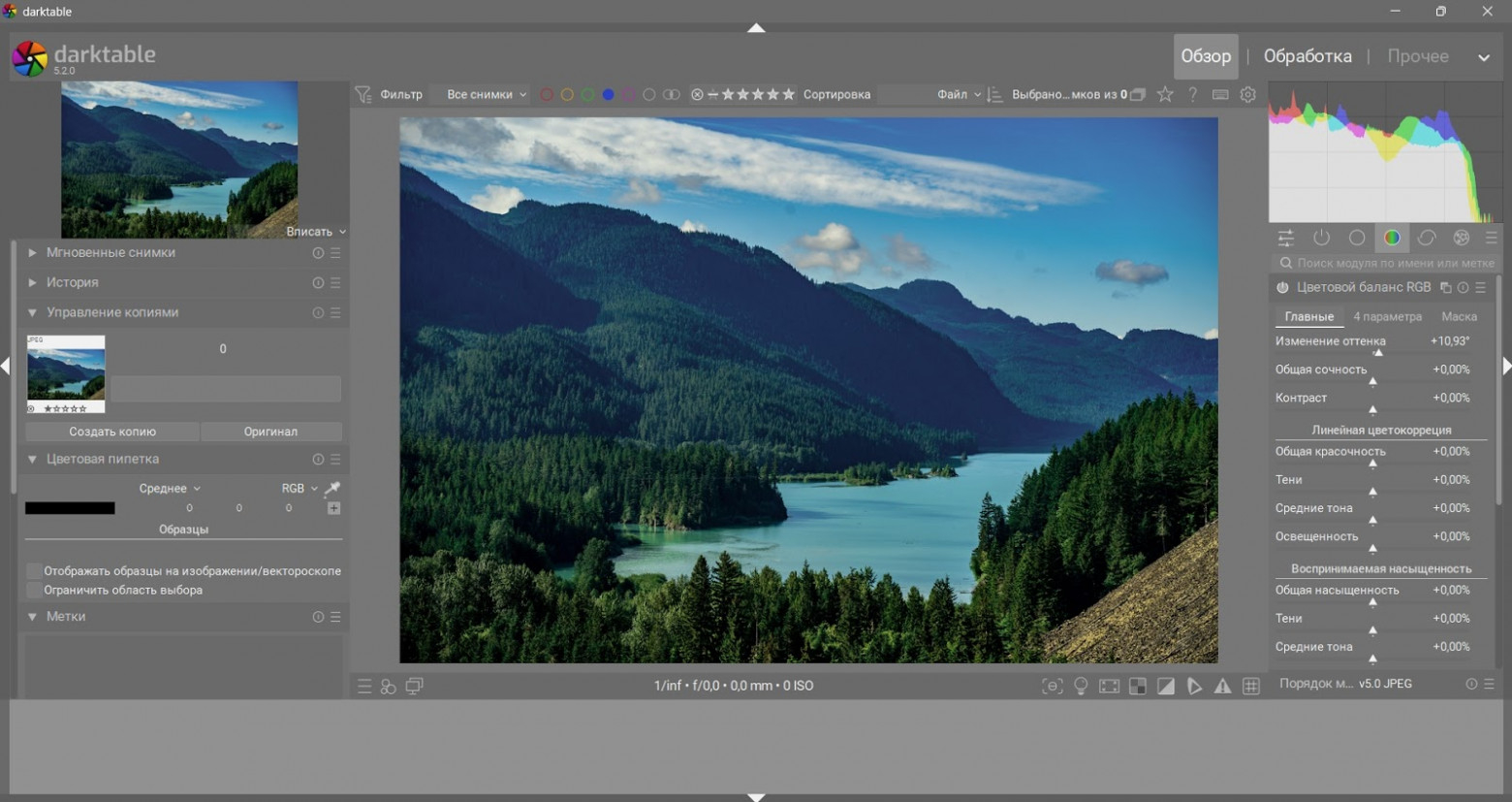
Сильная сторона darktable — модульный подход. Пользователь может выстроить собственную последовательность коррекций и сохранить стиль для повторного использования. Для серийной работы это удобно: базовый характер изображения задаётся один раз, затем стиль применяется к близким кадрам и уточняется там, где свет или сюжет отличаются. Неразрушающий принцип сохраняет исходный RAW, а параметры обработки живут отдельно.
Цветовая работа в darktable требует понимания того, что делает конкретный модуль. Это не недостаток само по себе: глубина контроля полезна для фотографа, но новичку легко включить несколько инструментов, которые воздействуют на похожие параметры, и потерять причинно-следственную связь. Для команды лучше заранее ограничить рабочий набор модулей и хранить несколько проверенных стилей под типовые съёмки.
Платформенная широта делает darktable удобным там, где в одной компании используются Windows, macOS и Linux. Это снижает зависимость процесса от одной операционной системы. Но одинаковая программа не гарантирует одинаковую производительность и цветовой контекст на разных рабочих местах, поэтому монитор, профиль и настройки экспорта всё равно нужно стандартизировать.
Для теста возьмите один проект и создайте минимальный стиль только из необходимых операций: базовый тон, баланс белого, работа с цветом, локальная маска и экспорт. Не добавляйте модуль без конкретной причины. После обработки серии откройте историю нескольких кадров: последовательность должна оставаться понятной другому специалисту без объяснения автора.
Плюсы
- Открытый исходный код и поддержка Windows, macOS и Linux.
- Неразрушающая RAW-обработка и развитая модульная система.
- Есть библиотечный режим, рейтинги, фильтры и инструменты отбора.
- Стили и копирование параметров помогают выстраивать повторяемый серийный процесс.
- Подходит для команд, которым важно не зависеть от одной настольной платформы.
Минусы
- Терминология и логика модулей отличаются от Lightroom, поэтому прямого переноса привычек не будет.
- Избыточный набор активных модулей способен сделать обработку трудно объяснимой и плохо повторяемой.
- Для быстрого старта новичку полезен заранее подготовленный рабочий набор, иначе интерфейс кажется перегруженным.
Кому подойдёт
Фотографам, технически подготовленным контент-командам и организациям со смешанным парком Windows, macOS и Linux. Хороший выбор для тех, кто готов потратить время на построение собственного процесса и ценит открытость, неразрушающую проявку и гибкие стили.
13. RawTherapee
RawTherapee — открытый RAW-конвертер, в котором основное внимание уделено проявке и технической коррекции, а не каталогу уровня Lightroom. В обзоре RawTherapee на Xeon Live программа описана как инструмент для цвета, шума, деталей и неразрушающего редактирования. Файловый браузер позволяет просматривать папки, отбирать изображения и запускать пакетные операции без обязательного импорта в отдельную базу.
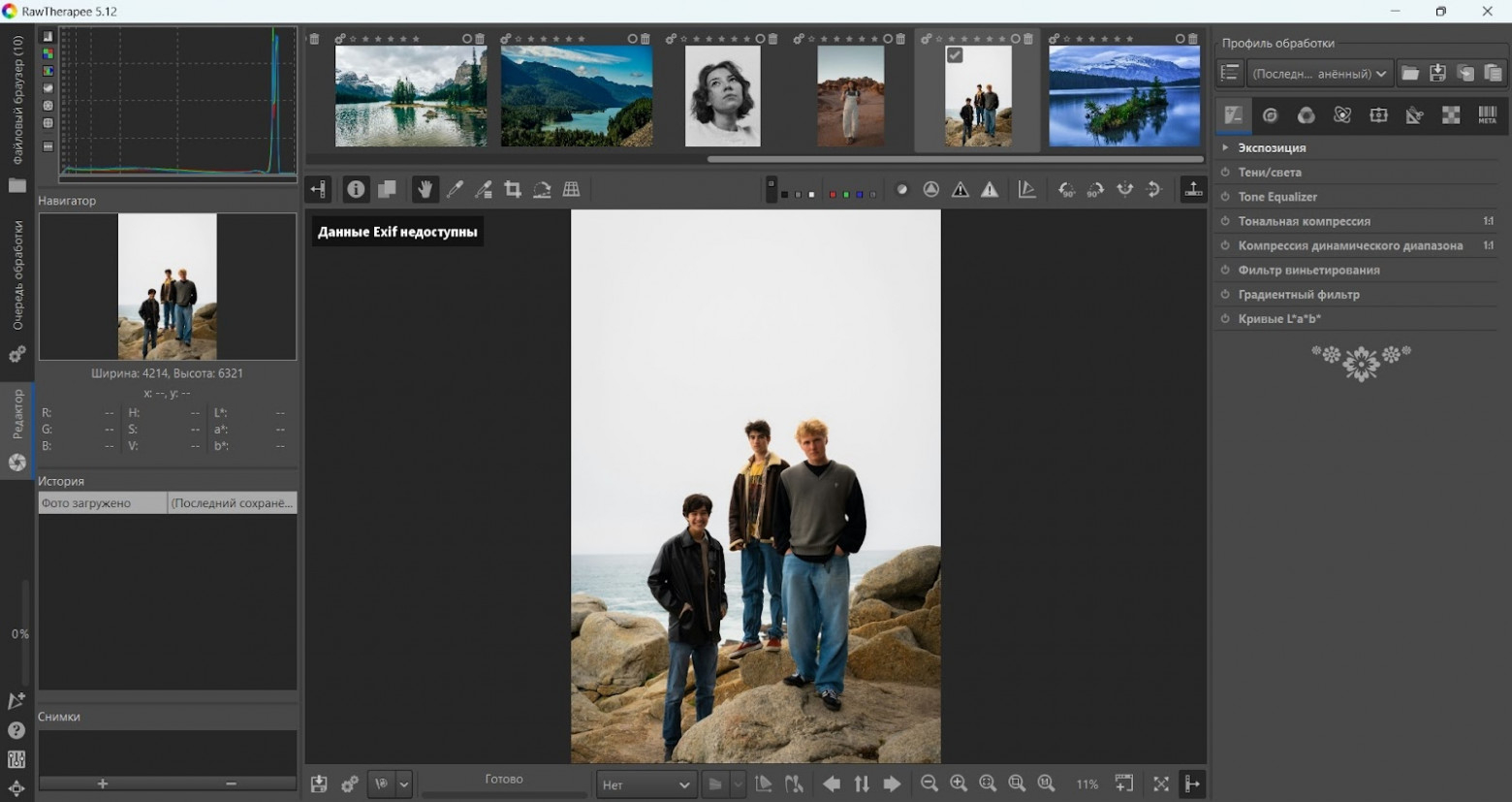
Файловый процесс — важное преимущество для специалистов, которые не хотят строить отдельный каталог. Вы выбираете папку, просматриваете миниатюры, открываете нужные кадры и сохраняете параметры обработки в sidecar-файлах. Это упрощает резервное копирование проекта: исходники и настройки можно держать рядом и переносить вместе, не восстанавливая центральную библиотеку.
По глубине RAW RawTherapee интересен пользователям, которые любят контролировать детали вручную. В программе много инструментов тона, цвета, резкости и шумоподавления. Такой выбор имеет смысл, когда исходник сложный и специалист готов потратить время на точную настройку. Для ежедневной подготовки десятков простых JPEG избыток параметров, наоборот, замедляет работу.
Отсутствие каталога Lightroom-класса нужно воспринимать не как дефект, а как архитектурное решение. Команде необходимо заранее определить, где будут жить рейтинги, поиск и история публикаций. Один вариант — хранить проекты по папкам и использовать RawTherapee только как проявщик. Другой — связать его с отдельным менеджером фотографий. Главное — не ждать от конвертера функции, для которой он не предназначен.
Тестируйте RawTherapee на сложном RAW и на серийной задаче. Сначала добейтесь качественного результата на одном кадре и сохраните профиль обработки. Затем примените его к нескольким похожим снимкам через пакетный процесс. Если коррекция переносится предсказуемо, а файловая структура остаётся ясной, такой рабочий поток способен заменить значительную часть Lightroom без создания нового каталога.
Плюсы
- Открытый исходный код и поддержка Windows, macOS и Linux.
- Глубокий контроль RAW-проявки, тона, цвета, шума и деталей.
- Можно работать прямо с папками без обязательного импорта в центральный каталог.
- Профили обработки и пакетные операции подходят для повторяющихся серий.
- Настройки удобно хранить рядом с исходниками как часть файлового проекта.
Минусы
- Нет библиотечной системы уровня Lightroom для сложного долгосрочного архива.
- Большое число технических параметров повышает порог входа.
- Для простых контентных задач путь от открытия файла до готового результата часто длиннее, чем в редакторах с более компактным набором инструментов.
Кому подойдёт
Фотографам, которым важна глубокая RAW-проявка и файловая прозрачность, а каталог можно вести отдельно. Подходит технически подготовленным пользователям и Linux-командам, а также тем, кто предпочитает хранить проект как набор исходников и sidecar-настроек.
14. digiKam
digiKam — открытый менеджер фотоархива для Windows, macOS и Linux. Он рассчитан прежде всего на каталогизацию: альбомы, теги, рейтинги, метаданные, поиск, геоданные, работу с большими коллекциями и пакетные операции. В обзоре digiKam на Xeon Live программа рассматривается как бесплатная система управления медиатекой. В сравнении с Lightroom это вариант для тех, у кого основная проблема — порядок в архиве, а не глубина RAW-проявки.
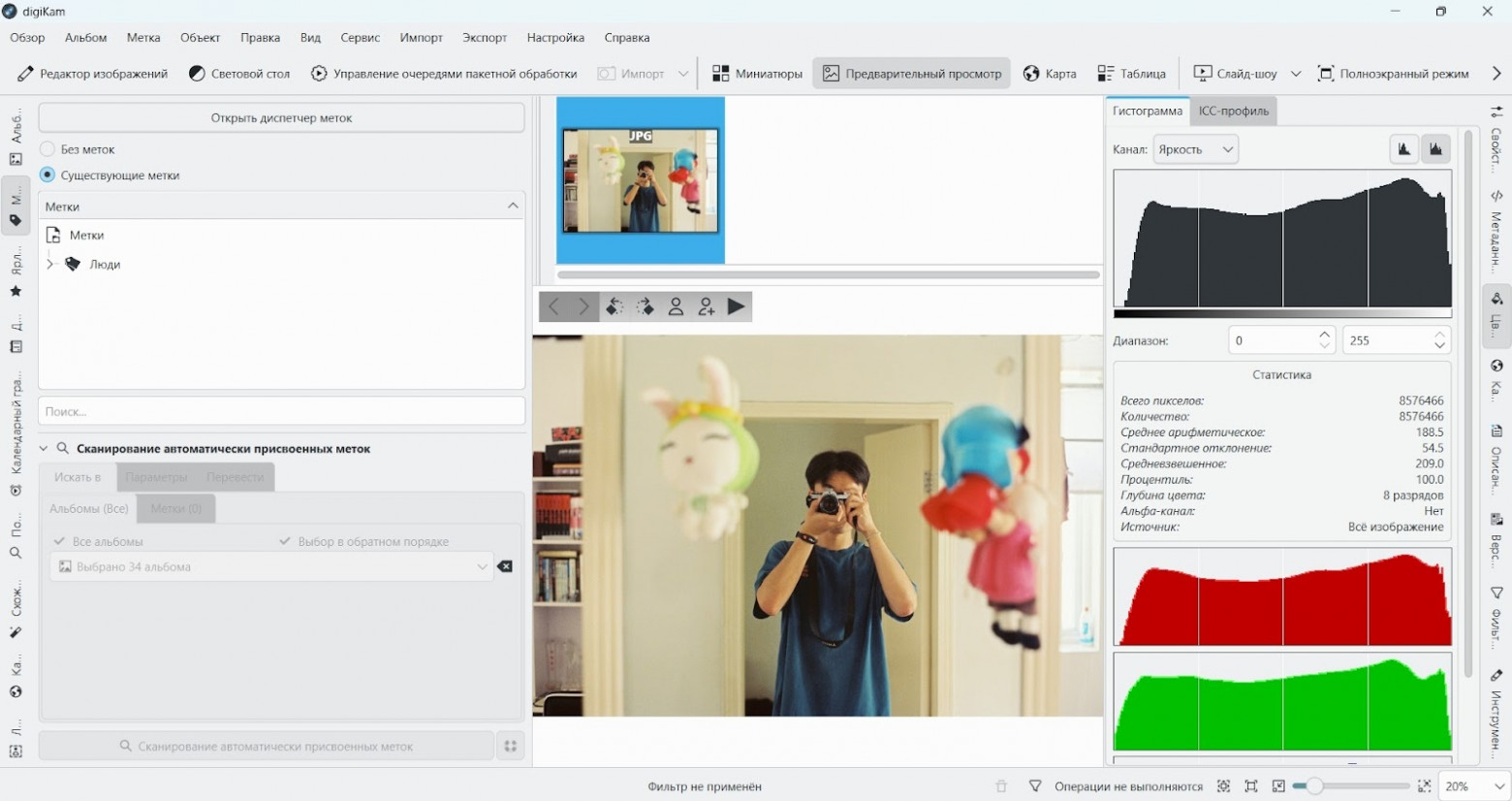
Для редакции или бренда digiKam полезен как центральная точка поиска. Можно хранить исходники в обычной файловой структуре, но поверх неё добавить теги, рейтинги и альбомы. Это снижает зависимость от названий папок: фотографию сотрудника, продукт или событие легче найти по метаданным и классификации, даже когда физически файлы лежат в разных проектах.
Редактор изображений внутри digiKam подходит для базовых и локальных корректировок, но программу не стоит выбирать ради замены продвинутого RAW-модуля Lightroom. Более рациональная схема — digiKam как менеджер, а darktable, RawTherapee или другой конвертер как инструмент проявки. Так разделяются две задачи, которые Lightroom обычно объединяет.
При внедрении сначала создайте небольшой каталог и проверьте импорт метаданных, теги и поиск. Затем смоделируйте рабочий вопрос: найдите все фотографии конкретного продукта за несколько периодов, отберите лучшие и передайте выбранные файлы в обработку. Именно скорость такого поиска показывает ценность digiKam для бизнеса.
Плюсы
- Сильная каталогизация: альбомы, теги, рейтинги, метаданные и поиск.
- Работает на Windows, macOS и Linux.
- Открытый исходный код и прозрачная файловая модель.
- Удобен как независимый менеджер для нескольких RAW-редакторов.
Минусы
- Глубина проявки не является главным преимуществом программы.
- Интерфейс насыщен функциями управления и требует настройки под реальные задачи.
- Для единого процесса «каталог плюс профессиональный RAW» часто понадобится связка с другим редактором.
Кому подойдёт
Редакциям, архивам и контент-командам, которым важнее быстро находить и классифицировать изображения, чем выполнять сложную проявку в той же программе.
15. GIMP
GIMP — открытый растровый редактор для Windows, macOS и Linux с слоями, масками, выделениями, кистями, цветокоррекцией и расширяемой системой инструментов. В обзоре GIMP на Xeon Live он рассматривается как универсальный графический редактор. В рейтинге замен Lightroom GIMP занимает особое место: это не каталог и не прямой аналог Develop, а инструмент для пиксельной обработки, который закрывает ту часть процесса, где нужны ретушь, композитинг и сложные маски.
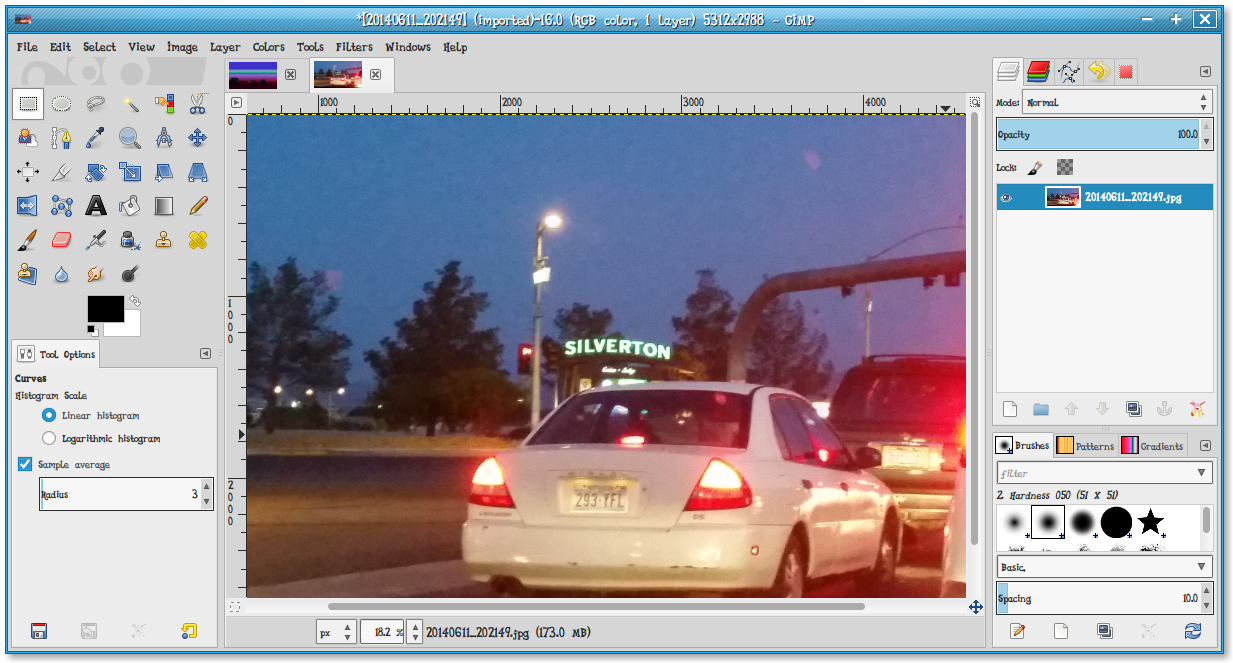
Практическая роль GIMP начинается после отбора и базовой проявки. В нём удобно убирать сложные дефекты, собирать несколько элементов, работать со слоями и масками, готовить баннерные композиции и дорабатывать графику. Для маркетинговой команды это часто именно та часть процесса, ради которой Lightroom отправляет файл во внешний редактор.
Каталогизацию GIMP не решает. Большой архив нужно вести отдельно, а RAW-файлы рациональнее сначала проявлять в специализированном конвертере. Такая связка выглядит менее монолитно, но даёт гибкость: одна программа отвечает за библиотеку и технический RAW, другая — за пиксельную правку. При хорошо описанном маршруте это не хуже единого приложения.
Для проверки соберите типичную сложную задачу: предмет на неоднородном фоне, необходимость удалить несколько объектов, локально изменить цвет и добавить графический элемент. Засеките число операций и проверьте, насколько легко сохранить редактируемый мастер и экспортировать отдельную версию для публикации.
Плюсы
- Работает на Windows, macOS и Linux.
- Сильные слои, маски, выделения и инструменты пиксельной ретуши.
- Открытый исходный код и большая экосистема расширений.
- Хорошо дополняет отдельный RAW-конвертер и менеджер фото.
Минусы
- Нет встроенного каталога Lightroom-класса.
- Не предназначен как единая среда серийной RAW-проявки.
- Для привычного фотографического процесса потребуется связка с другим приложением.
Кому подойдёт
Дизайнерам, ретушёрам и контент-командам, которым от связки Lightroom и Photoshop нужна прежде всего пиксельная часть, а каталог и RAW организованы отдельно.
16. Corel AfterShot Pro 3
Corel AfterShot Pro 3 — RAW-конвертер для Windows, macOS и Linux с неразрушающей обработкой, каталогами, индексированием файловых деревьев, рейтингами, пакетным выводом и базовыми локальными инструментами. В обзоре AfterShot Pro на Xeon Live программа рассматривается как классический фотографический workflow-редактор. Её актуальная продуктовая страница по-прежнему доступна, но системные требования и линия обновлений заметно старше, чем у большинства участников рейтинга.
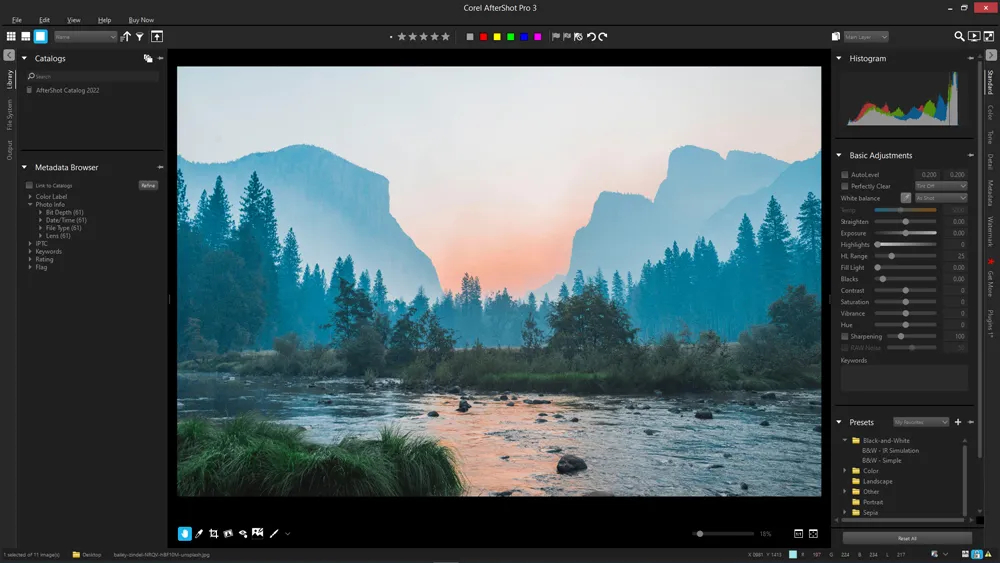
Папочная индексация позволяет начать работу без обязательного импорта всех файлов в единый каталог. Для архива, который уже организован по проектам и датам, это снижает стоимость перехода. Каталог при этом доступен тем, кому нужны дополнительные средства отбора и поиска.
Неразрушающая обработка и batch-вывод соответствуют типичной логике Lightroom: исходник остаётся неизменным, а серия получает общий набор коррекций и затем экспортируется в нужный формат. Пресеты и рейтинги подходят для повторяемых редакционных задач, особенно когда требования к современным автоматическим маскам и облачной синхронизации невысоки.
Главный риск — возраст платформы. Документация содержит поддержку старых версий macOS и Linux-дистрибутивов, а крупные обновления выходят редко. Поэтому AfterShot Pro разумно рассматривать как legacy-вариант для уже совместимой инфраструктуры, а не как безусловный стандарт для новой команды.
Плюсы
- RAW, неразрушающая обработка, каталог и пакетный вывод в одной программе.
- Работает с файловым деревом без обязательного каталога.
- Есть версии для Windows, macOS и Linux.
- Подходит для классического локального фотографического процесса.
Минусы
- Продуктовая линия развивается медленнее современных конкурентов.
- Документация совместимости ориентирована на более старые версии macOS и Linux.
- Нет современных облачных и автоматических функций уровня активно обновляемых платформ.
Кому подойдёт
Пользователям, у которых AfterShot Pro уже совместим с рабочими камерами и системой, а приоритетом остаются локальный RAW, пакетная обработка и файловый архив.
iPhone и Android
17. Snapseed
Snapseed — мобильный редактор Google для iPhone и Android. В актуальных версиях приложение поддерживает RAW, неразрушающую историю, пакетное применение правок, маскирование, HSL, локальные инструменты и широкий набор базовых коррекций. В обзоре Snapseed на Xeon Live отдельно разобраны точечные правки, фильтры, цвет и RAW. Как замена Lightroom он интересен не каталогом, а возможностью быстро довести снимок на телефоне без ноутбука.
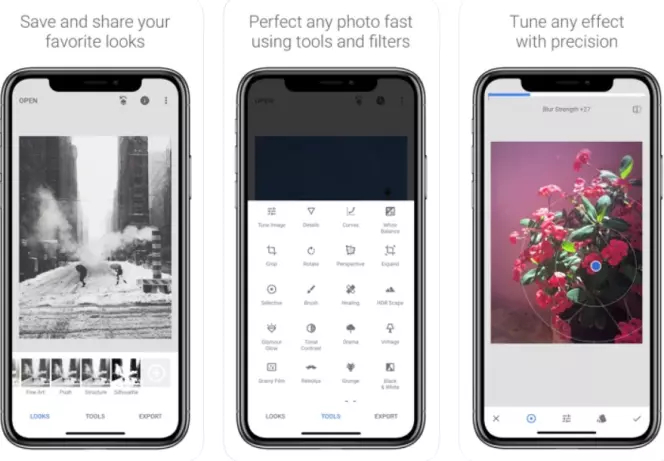
Главный сценарий — полевой контент. Репортёр, специалист по социальным сетям или сотрудник на мероприятии может получить кадр, исправить экспозицию и баланс белого, кадрировать, сделать локальную коррекцию и отправить готовый файл в публикационный процесс. Это не заменяет настольный архив, но резко сокращает время между съёмкой и размещением материала.
После обновления 2026 года приложение получило переработанный интерфейс и расширенную RAW-поддержку. При миграции важно не опираться на старые инструкции по расположению кнопок: проверяйте актуальный экран на собственном устройстве. Смысл рабочего шаблона сохраняется — сначала техническая коррекция, затем локальные правки и только после этого стилизация.
Для фирменного контента полезно сохранять собственные Looks и применять их как основу. Но мобильный экран повышает риск переборщить с резкостью, шумоподавлением и насыщенностью. Перед окончательным экспортом просмотрите кадр без увеличения, затем на 100% и, по возможности, на другом устройстве. Так легче заметить ореолы, неестественную кожу и слишком агрессивную текстуру.
Snapseed лучше всего работает как оперативное звено, а не как центр медиатеки. Исходники и утверждённые версии стоит возвращать в общую систему хранения компании, иначе через месяц мобильные результаты окажутся разрознены по личным галереям и мессенджерам.
Плюсы
- Работа на iPhone и Android без обязательного настольного компьютера.
- Поддержка RAW, локальных правок, HSL и неразрушающей истории.
- Пакетное применение сохранённых правок ускоряет серийный мобильный процесс.
- Подходит для репортажей, мероприятий и оперативного контента.
Минусы
- Нет полноценного настольного каталога и проектной структуры Lightroom.
- На небольшом экране сложнее контролировать тонкие детали и цвет.
- После крупных обновлений расположение инструментов меняется, поэтому внутренние инструкции команды нужно поддерживать в актуальном состоянии.
Кому подойдёт
SMM-специалистам, мобильным фотографам, редакциям и PR-командам, которым нужно быстро обработать материал на месте. Наиболее полезен как мобильное звено общего процесса, а не как единственное место хранения и управления фотоархивом.
18. VSCO
VSCO — мобильный редактор для iPhone и Android, ориентированный на пресеты, цвет, творческую стилизацию и быстрый выпуск контента. В обзоре VSCO на Xeon Live рассмотрены фильтры, пресеты, работа с фото и видео. В контексте замены Lightroom приложение стоит оценивать не как мобильный каталог, а как инструмент для визуально согласованной серии публикаций.
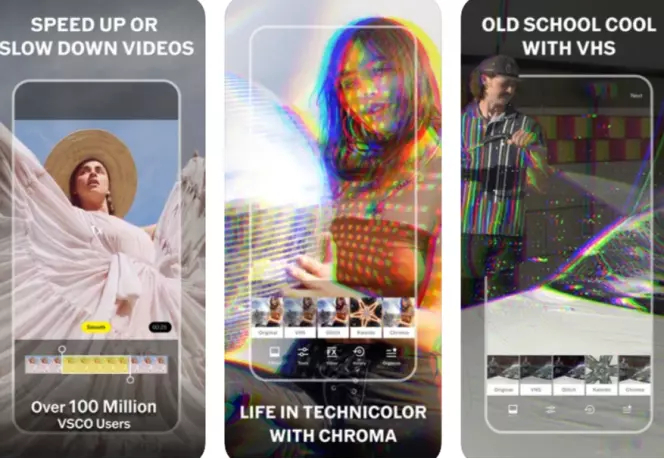
Для бренда сильная сторона VSCO — быстрое удержание визуального характера. Пресет можно использовать как отправную точку для серии, а затем вручную довести экспозицию, баланс белого, контраст и отдельные цветовые диапазоны. Такой подход лучше, чем механически накладывать один фильтр на все кадры: фирменный стиль сохраняется, но разные условия съёмки компенсируются вручную.
VSCO также работает с видео, что удобно для социальных форматов, где фотография и короткий ролик должны выглядеть частью одной кампании. Однако совмещение нескольких типов контента не превращает приложение в производственную систему хранения. Готовые версии всё равно нужно именовать, архивировать и передавать в общую медиатеку по правилам команды.
При тесте берите не самый эффектный кадр, а серию с разным освещением: дневной свет, интерьер, портрет и предмет. Примените один базовый пресет, затем вручную выровняйте каждый сюжет. Если после коррекции серия выглядит связно и не теряет естественные оттенки кожи и продукта, инструмент подходит для вашего визуального языка.
Главное ограничение для пользователя Lightroom — иной масштаб задачи. VSCO отлично работает на этапе стилизации и публикационной подготовки, но не заменяет настольную работу с большим RAW-архивом, сложной системой метаданных и длительными проектами. Его рациональная роль — мобильный финальный редактор или быстрый инструмент команды контента.
Плюсы
- Поддержка iPhone и Android и быстрый мобильный процесс.
- Сильный сценарий пресетов и ручной доводки для согласованного визуального стиля.
- Фото и видео можно приводить к близкой эстетике в одной среде.
- Подходит для серий публикаций, кампаний и повседневного контента.
Минусы
- Не заменяет настольную библиотеку Lightroom и сложное управление RAW-архивом.
- Пресеты требуют ручной проверки на разных условиях освещения.
- Часть продвинутых возможностей зависит от выбранного плана сервиса, поэтому набор инструментов следует проверять на конкретном аккаунте без привязки к рекламным обещаниям.
Кому подойдёт
Контент-командам и мобильным авторам, которым важен единый визуальный характер фото и коротких видео. Лучше всего работает как инструмент финальной стилизации и оперативной публикации в связке с отдельным архивом.
Как выбрать замену Lightroom под рабочий процесс
Самая частая ошибка при выборе — сравнивать программы по длине списка функций. Для бизнеса важнее путь конкретного файла. Опишите один реальный сценарий от получения исходника до публикации и отмечайте, где возникает ожидание, ручное повторение или потеря контекста. Например, в предметной съёмке узким местом может быть не проявка, а согласование: фотограф передаёт RAW, дизайнер делает версию, маркетолог просит правку, а затем команда не понимает, какой экспорт считается финальным. В такой ситуации слои и каталог полезны только вместе с ясным именованием версий и общей папкой проекта.
Сценарий 1. Карточки товара и каталожная предметка
Здесь приоритет — стабильность серии. Нужны одинаковый баланс белого, экспозиция, фон и цвет продукта. Capture One хорошо подходит для съёмки с компьютером и серийного контроля; ФотоМАСТЕР удобен для быстрой доводки уже отобранных кадров; DxO помогает, когда исходники требуют технической коррекции; ON1 полезен, когда после проявки часто нужны маски и слои. Проверяйте не один лучший кадр, а разброс всей партии: визуальная разница между соседними карточками заметнее, чем небольшой выигрыш в деталях на отдельном снимке.
Сценарий 2. Контент для социальных сетей и корпоративных каналов
Здесь важнее скорость, повторяемый стиль и мобильность. Luminar Neo, Snapseed и VSCO помогают быстро получить публикационный вариант, а ФотоМАСТЕР сохраняет простой настольный маршрут для материалов, которые требуют более аккуратной ретуши. Сформируйте два-три визуальных шаблона вместо десятков случайных пресетов. Для каждого шаблона укажите допустимый контраст, характер кожи, насыщенность фирменных цветов и степень зерна. Такой документ полезнее названия эффекта, потому что переживает смену программы.
Сценарий 3. Репортаж, связи с общественностью и события
При репортаже ценится скорость отбора и минимальное число действий до готового JPEG. На ноутбуке удобны Capture One, ACDSee и darktable, на телефоне — Snapseed и VSCO. Разделите материалы на две волны: оперативные кадры для быстрой публикации и полный архив для спокойной обработки после события. Не пытайтесь сделать мобильный файл одновременно финальным мастер-файлом и быстрым анонсом: у этих задач разный контроль качества и разные сроки.
Сценарий 4. Большой фотоархив
Когда ценность Lightroom связана прежде всего с библиотекой, приоритет меняется. Смотрите на поиск, метаданные, рейтинги, фильтры, резервное копирование и восстановление. ACDSee, Capture One и darktable ближе к роли единой среды; RawTherapee разумнее использовать рядом с файловым архивом или отдельным менеджером. Перед переносом обязательно попробуйте найти несколько старых кадров по тем же признакам, которыми пользуетесь сегодня. Красивый редактор, в котором невозможно быстро найти прошлогоднюю съёмку, ухудшает процесс.
Сценарий 5. Смешанная команда и разные операционные системы
Для Windows, macOS и Linux проще стандартизировать darktable или RawTherapee, но только после проверки реального набора камер и рабочих машин. Для Windows и macOS выбор шире: ФотоМАСТЕР, Capture One, DxO, ON1 и Luminar. Не заставляйте команду менять платформу ради одного редактора без расчёта общих издержек. Время на перенос файлов, обучение, профили мониторов, плагины и резервное копирование часто важнее разницы между двумя инструментами проявки.
Пошаговый переход с Lightroom без хаоса
Миграцию лучше вести как отдельный проект с контрольной точкой, а не как удаление старой программы в день установки новой. Цель — не перенести каждый ползунок, а сохранить исходники, понятность архива и возможность воспроизвести опубликованный результат. Старые проекты, которые больше не редактируются, можно зафиксировать готовыми мастер-файлами и не пытаться заново интерпретировать их в новом конвертере.
- 1. Инвентаризируйте архив. Отделите активные проекты от завершённых, дубликатов, временных экспортов и материалов, которые больше не нужны.
- 2. Сохраните метаданные. Убедитесь, что рейтинги, подписи, авторство и другие важные поля записаны туда, откуда новая программа сможет их прочитать.
- 3. Зафиксируйте важные результаты. Для опубликованных работ сохраните мастер-файлы в согласованном формате, чтобы не зависеть от повторной проявки.
- 4. Выберите тестовый проект. Он должен содержать RAW, готовые JPEG, локальные правки, серию и несколько способов отбора.
- 5. Перенесите только тест. Проверьте чтение файлов, метаданных, рейтингов, ориентации, даты съёмки и цветовых профилей.
- 6. Пересоберите обработку. Не копируйте числовые значения механически; восстановите визуальный результат средствами новой программы.
- 7. Настройте экспорт. Создайте профили под сайт, презентации и другие регулярные каналы, затем проверьте их на конечных устройствах.
- 8. Документируйте процесс. Запишите короткую инструкцию для команды: где лежат исходники, где настройки, как именуются версии и кто утверждает финал.
- 9. Переносите партиями. После каждого этапа проверяйте поиск и открытие файлов, а не ждите конца большой миграции.
- 10. Сохраните путь назад. Старый каталог и резервную копию не удаляйте до завершения нескольких реальных проектов в новой среде.
Пресеты Lightroom не следует считать универсальным переносимым стандартом. Даже при похожем названии инструментов разные движки интерпретируют RAW по-разному. Практичнее сохранить эталонные JPEG нескольких типовых сцен и заново собрать визуальный рецепт в выбранной программе. После этого обработайте свежую серию и убедитесь, что новый рецепт работает не только на старом демонстрационном кадре.
Отдельно проверьте sidecar-файлы и резервное копирование. darktable и RawTherapee активно используют внешние файлы параметров, другие программы могут хранить часть информации в собственных базах. Внутренний регламент должен отвечать на простой вопрос: какие файлы нужно восстановить из резервной копии, чтобы через год открыть проект и понять его состояние. Если ответ неочевиден, процесс ещё не готов к массовому переносу.
Типичные ошибки при выборе
Пытаться найти точную копию Lightroom
Полная копия чужого интерфейса не является преимуществом. Важнее сохранить нужные функции процесса. Пользователь, который ценит каталог, выберет один класс программ; специалисту по сложному RAW нужен другой; мобильной редакции — третий. Сначала фиксируйте задачу, затем интерфейс.
Судить по одному эффектному кадру
Демонстрационный пейзаж легко сделать выразительным почти в любом современном редакторе. Реальная проверка начинается на серии: одинаков ли цвет, как ведёт себя кожа, сколько кадров требуют ручной коррекции, не появляются ли ореолы и можно ли повторить результат через неделю.
Игнорировать каталог и резервное копирование
Редактирование заметнее, поэтому на него обращают больше внимания. Но потеря рейтингов, подписей или структуры проекта способна стоить команде намного больше времени. При большом архиве тест поиска и восстановления обязателен до миграции.
Смешивать техническую коррекцию и стиль
Сначала исправляйте экспозицию, баланс белого, геометрию и объективные дефекты; затем добавляйте стилизацию. В руководстве по цветокоррекции фотографий этот порядок помогает удерживать естественный цвет и быстрее понимать, какая операция изменила кадр. Когда техническая и творческая стадии смешаны, пресет сложнее переносить на новую съёмку.
Переоценивать автоматизацию
Автоматическая маска, коррекция или пресет экономят время только вместе с контролем. На каждом новом типе сцены проверяйте края объектов, кожу, мелкий текст, логотипы на упаковке, небо и градиенты. Ошибка автоматизации особенно опасна в пакетной обработке, потому что быстро размножается на десятки файлов.
Выбирать редактор вместо процесса
Даже сильная программа не решает вопрос именования файлов, утверждения версий и хранения исходников. Для бизнес-контента полезно заранее определить минимальную схему: источник → отбор → проявка → локальная правка → проверка → экспорт → архив. После этого видно, где конкретный продукт действительно сокращает число шагов.
Короткая матрица выбора
Для быстрой ориентации используйте следующую логику. ФотоМАСТЕР стоит включить в короткий список, когда нужен понятный настольный редактор для отдельных кадров и ретуши. Capture One — когда важны студия, цвет и серийная работа. DxO PhotoLab — когда на первом месте техническое качество RAW и оптика. ON1 Photo RAW — когда желательно объединить проявку, маски, слои и организацию. Luminar Neo — когда много быстрого стилизованного контента. PhotoDirector — когда библиотека должна соседствовать со слоями и более сложной ретушью. Nikon NX Studio — когда поток построен вокруг камер Nikon. Exposure X7 — когда важны плёночные стили и пакетная обработка. ACDSee Photo Studio Ultimate и Zoner Photo Studio X подходят Windows-командам, которым нужен каталог и редактор в одной среде. Artipic полезен как компактный Windows-редактор для ручной ретуши. darktable — для открытого неразрушающего RAW-процесса; RawTherapee — для глубокой проявки с файловой моделью; digiKam — для управления большим архивом; GIMP — для пиксельной ретуши и композитинга; Corel AfterShot Pro 3 — для классического локального RAW-процесса на уже совместимой инфраструктуре. Snapseed и VSCO закрывают мобильную обработку.
Если сомнение связано не с конкретной заменой, а с тем, нужен ли вообще отдельный RAW-редактор, полезно сверить роли программ в сравнении Lightroom и Photoshop. Lightroom-подобный процесс строится вокруг серии и неразрушающей коррекции, а пиксельный редактор решает другую часть задач. Выбирая альтернативу, важно не требовать от одного инструмента одновременно быть лучшим каталогом, RAW-конвертером, ретушёром, мобильным приложением и системой командной публикации.
Итоги
У Lightroom нет единственной универсальной замены, потому что разные команды заменяют разные части одного процесса. Для простого настольного редактирования и ретуши первым в рейтинге остаётся ФотоМАСТЕР. Для студии и серийной коммерческой съёмки логичнее начинать тест с Capture One. Для технически сложного RAW — с DxO PhotoLab, RawTherapee или darktable. Для единой среды с библиотекой и более глубокой правкой — с ON1 Photo RAW, PhotoDirector, ACDSee или Zoner Photo Studio X. В экосистеме Nikon отдельного внимания заслуживает NX Studio. Для плёночной стилизации — Exposure X7. digiKam удобен как менеджер большого архива, GIMP и Artipic — как редакторы отдельных файлов, AfterShot Pro 3 — как проверенный локальный workflow на совместимой системе. Для быстрой мобильной работы остаются Snapseed и VSCO.
Окончательное решение принимает не список функций, а контрольный проект. Возьмите собственные файлы, повторите обычный маршрут команды, измерьте время на серию, число ручных исправлений и стабильность экспорта. После этого выбор перестаёт быть спором о привычках и становится проверяемым производственным решением.