Lightroom или Photoshop: что лучше выбрать для обработки фотографий
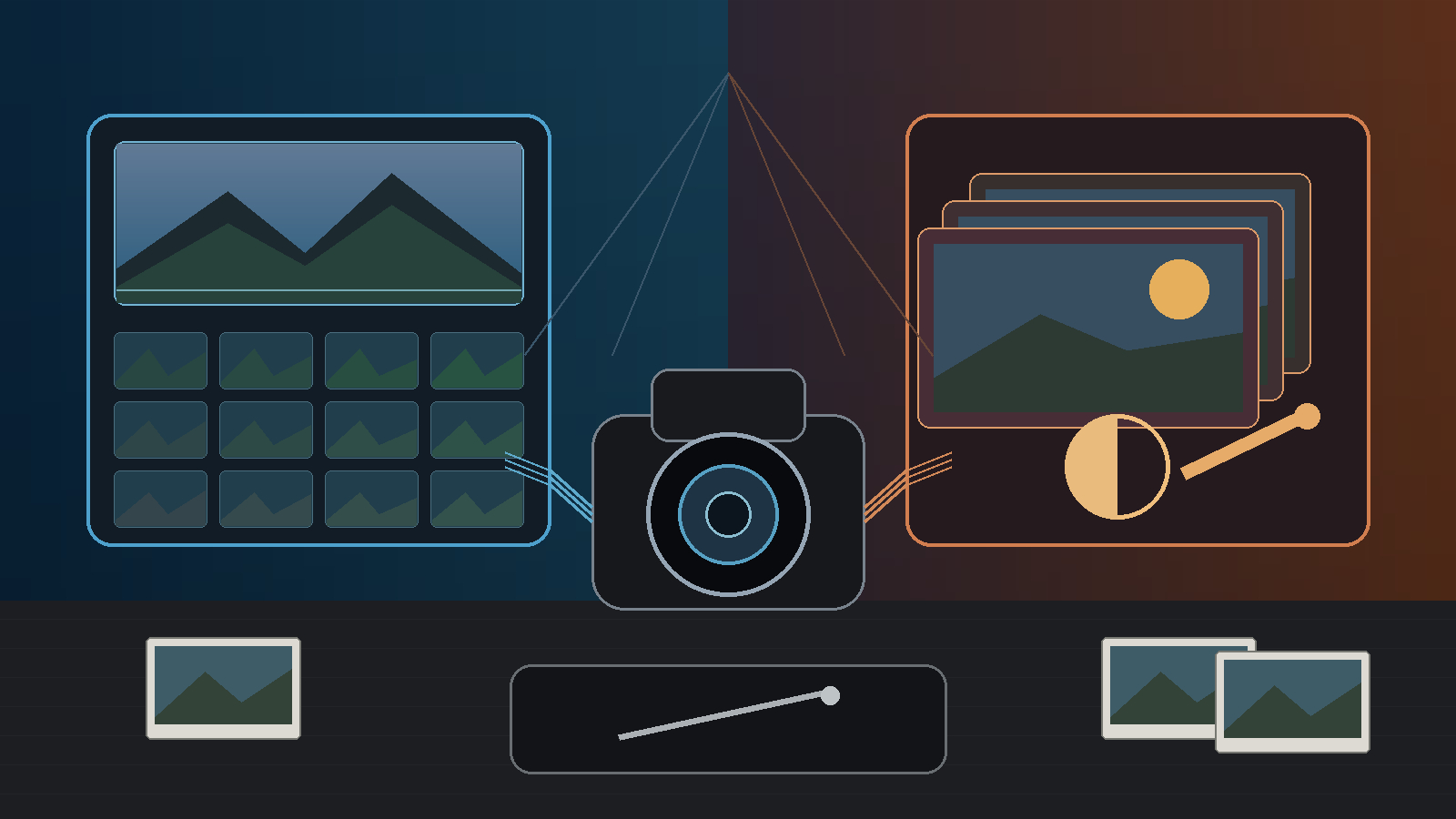
Выбор между Lightroom и Photoshop проще сделать не по списку функций, а по тому, какой результат вы выпускаете и как устроен поток работы. Lightroom сильнее там, где нужно разобрать съёмку, быстро привести к единому виду десятки кадров и сохранить понятную библиотеку. Photoshop нужен, когда работа переходит к слоям, сложным маскам, точной ретуши и сборке изображения из нескольких элементов. В отдельном сравнении Lightroom и Photoshop на Xeon Live можно быстро сверить базовые различия, а здесь разберём выбор как практический рабочий процесс.
Для маркетолога, контент-команды, фотографа, дизайнера и владельца небольшого бизнеса это не абстрактный спор двух известных редакторов. Неподходящий инструмент увеличивает число ручных действий, усложняет повторную правку и мешает выдерживать единый вид серии. Правильный выбор, наоборот, сокращает путь от исходника до готового файла. Поэтому ниже мы сравниваем не только наборы инструментов, но и порядок действий: импорт, отбор, коррекцию, локальные правки, ретушь, сборку макета, экспорт и повторное использование результата.
Короткий ответ: Lightroom или Photoshop
Для большинства фотографических серий отправной точкой становится Lightroom или Lightroom Classic: они рассчитаны на системную работу с большим числом снимков, оценками, коллекциями, метаданными и повторяемой проявкой. Photoshop становится основным редактором, когда один конкретный кадр требует более глубокой конструкции: отдельных слоёв, масок, сложного выделения, композитинга, текста, форм или точной локальной ретуши. Эти роли пересекаются, но не совпадают.
- Начните с «ФотоМАСТЕРа», когда нужен более прямой путь к коррекции, ретуши, удалению объектов и пакетной обработке без освоения большой системы каталогов и многоуровневого слоями проекта.
- Выбирайте Lightroom, когда основная единица работы — серия фотографий, а не один сложный макет.
- Выбирайте Photoshop, когда основной результат — отдельное изображение со слоями, объектами, масками и детальной ручной обработкой.
- Используйте связку Lightroom + Photoshop, когда сначала нужно отобрать и проявить серию, а затем глубоко доработать несколько лучших кадров.
Последний вариант важен для задач, где фотография является частью ежедневной операционной работы: карточки материалов, изображения для сайта, баннеры на основе готовых фотографий, портреты сотрудников, небольшие предметные съёмки. В таких сценариях скорость освоения интерфейса иногда важнее максимально широкого набора профессиональных функций. При этом выбор простого редактора не отменяет Photoshop для сложных макетов и не заменяет Lightroom там, где библиотека и управление архивом являются частью процесса.
Сначала определите задачу, а не бренд
Перед сравнением полезно разложить обработку на этапы. В большом руководстве по редактированию фотографий этот процесс рассматривается от первичной оценки кадра до сохранения результата. Для выбора программы достаточно выделить семь операций, которые чаще всего определяют реальную трудоёмкость проекта.
- Импорт и отбор. Нужно ли просмотреть сотни кадров, поставить оценки, отметить удачные и быстро вернуться к ним через неделю или месяц?
- Базовая коррекция. Насколько часто приходится менять экспозицию, баланс белого, светлые и тёмные участки, контраст, насыщенность и отдельные цветовые диапазоны?
- Серийная обработка. Нужно ли переносить похожие настройки на группу фотографий, снятых в одинаковых условиях?
- Локальные правки. Достаточно ли маски объекта, неба, человека или градиента либо требуются сложные контуры и ручная доработка краёв?
- Ретушь. Речь идёт о быстрой очистке дефектов и небольших объектов или о длительной работе с фактурой, отдельными слоями и зонами изображения?
- Композитинг и дизайн. Нужно ли объединять несколько кадров, добавлять графические элементы, текст, формы и управлять каждой частью отдельно?
- Повторная правка. Насколько важно через несколько дней открыть проект и изменить конкретный этап без повторного выполнения всей обработки?
Если первые три пункта занимают большую часть времени, Lightroom становится основным выбором. Если решающими становятся последние три, Photoshop даёт больше контроля. «ФотоМАСТЕР» логично поставить между этими полюсами: он закрывает типовой путь от открытия фотографии до цветокоррекции, ретуши, эффектов, удаления объектов и пакетной обработки, но не ставит управление большой медиатекой или сложный слоистый композитинг в центр рабочего процесса.
Для команды полезно оценивать не субъективное ощущение удобства, а измеряемые признаки. Возьмите одну и ту же небольшую съёмку и засеките время до первого пригодного результата, число ручных операций на второй похожий кадр, скорость внесения повторной правки и количество экспортов, которые пришлось переделать. Такой тест показывает реальную стоимость процесса лучше, чем длинное перечисление функций на странице продукта.
Первый практический сценарий: обработка в «ФотоМАСТЕРе»
По условиям этой подборки первым рассматриваем «ФотоМАСТЕР». Его отдельная карточка на Xeon Live описывает редактор как инструмент для цветокоррекции, ретуши и обработки фотографий. Интерфейс строится вокруг вкладок «Улучшения», «Инструменты», «Ретушь», «Эффекты» и «Текст и рамки», а для серии предусмотрен отдельный режим пакетной обработки. Такая структура хорошо подходит для сценария, где нужно быстро привести исходник к готовому виду без предварительной организации каталога.
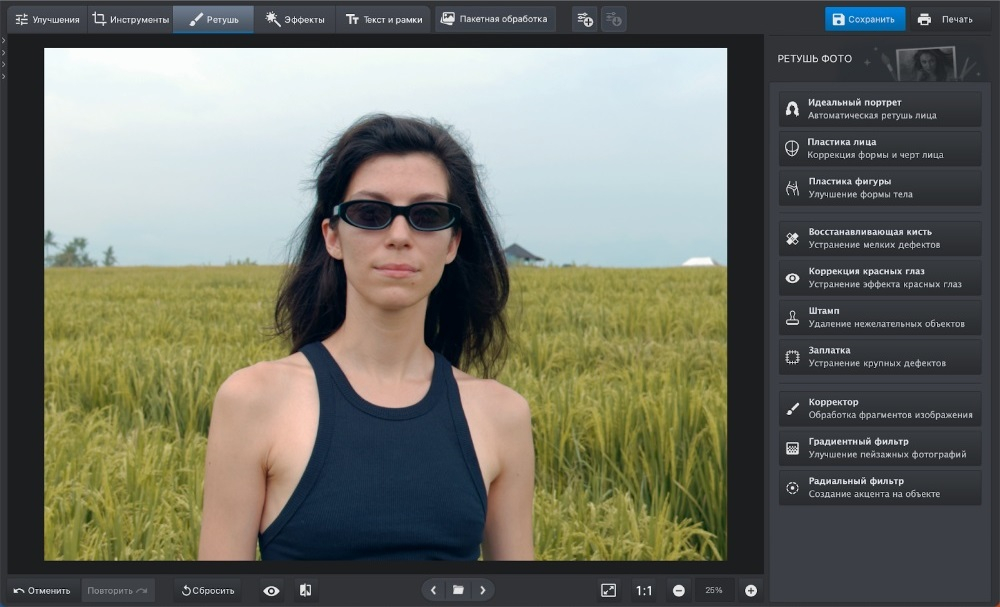
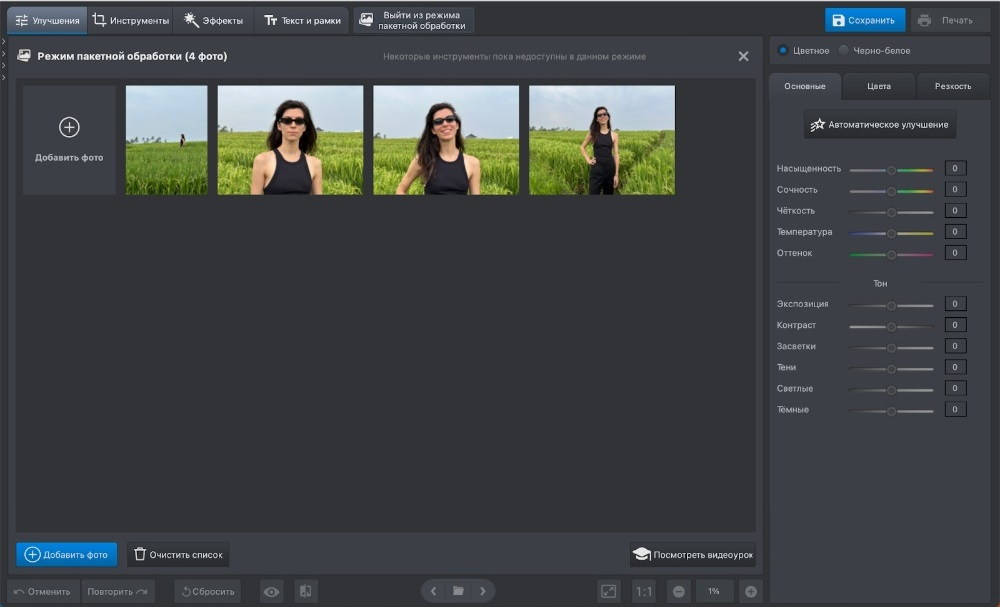
Пошаговый рабочий процесс в «ФотоМАСТЕРе»
Самый понятный способ оценить редактор — пройти один реальный маршрут целиком. Для примера возьмём фотографию, которой нужны выравнивание тона, небольшая коррекция цвета, локальная ретушь и подготовка второй похожей версии. Важно не пытаться применить все доступные эффекты: качественный процесс строится от крупных проблем к мелким.
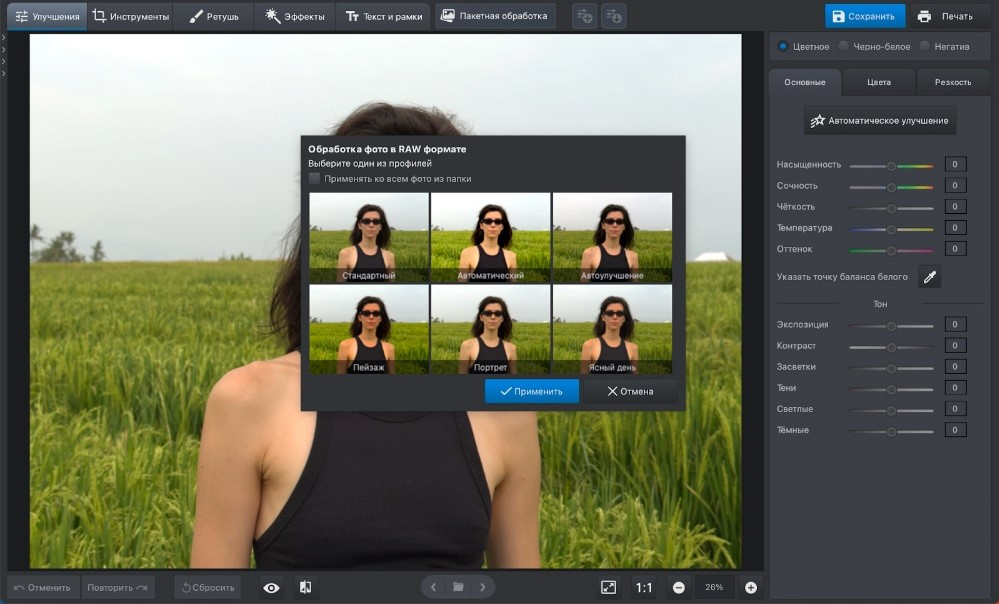
- Откройте фотографию. Для RAW сначала оцените исходное проявление и убедитесь, что светлые и тёмные области не потеряли важную фактуру.
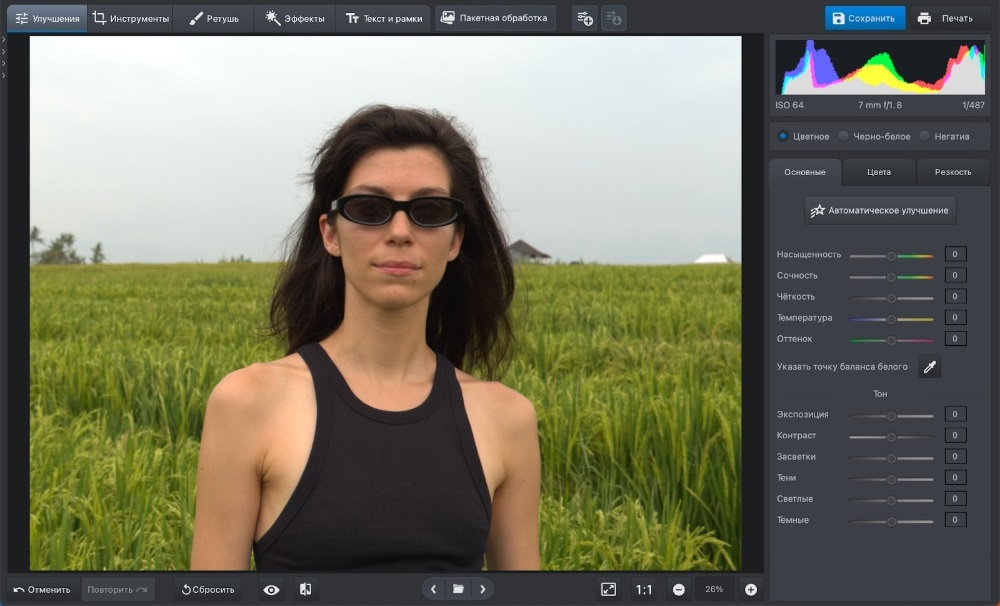
- Перейдите в «Улучшения». Начните с автоматической коррекции только как с отправной точки, затем вручную проверьте экспозицию, контраст и диапазон светов и теней. Автоматика не должна отменять визуальную проверку.
- Настройте баланс белого. В базовом блоке можно работать с температурой и оттенком, а пипеткой нейтрального цвета удобно исправлять явный цветовой сдвиг по нейтральному участку.
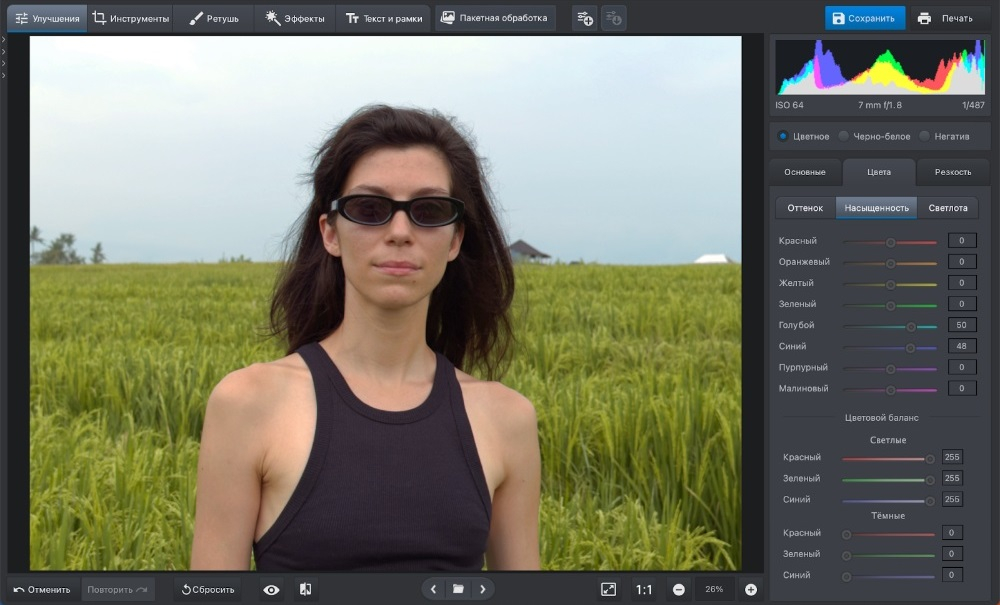
- Откройте «Улучшения» → «Цвета». В HSL корректируйте только те диапазоны, которые действительно мешают. Например, отдельно уменьшите насыщенность слишком яркого фона вместо снижения насыщенности всего кадра.
- Исправьте геометрию и кадрирование. Сначала выровняйте горизонт и перспективу, затем задайте итоговую композицию. Так дальнейшая ретушь не тратится на области, которые всё равно будут отрезаны.
- Перейдите в «Ретушь». Для небольших дефектов используйте восстанавливающие инструменты, а для локальной коррекции — средства, которые позволяют ограничить воздействие выбранной областью.
- Сравните результат с исходником. Режим «До/после» полезен именно перед сохранением: после нескольких минут правок глаз адаптируется, и чрезмерный контраст или насыщенность становятся менее заметными.
- Для серии откройте пакетную обработку. Применяйте общий стиль только к кадрам с похожим светом и балансом белого. Фотографии из другой сцены лучше вынести в отдельную группу.
Сильная сторона такого маршрута — малое число лишних переходов между задачами: базовые настройки, HSL и ретушь расположены в очевидных тематических разделах. Для человека, который не строит большой цифровой архив внутри редактора, это уменьшает количество организационных действий. Особенно заметно преимущество на разовых заданиях: быстро поправить портрет для страницы команды, привести к одному тону пять фотографий для статьи, убрать случайный объект с предметного кадра, подготовить несколько вариантов изображения под разные пропорции.
Ограничение проявляется, когда проект перестаёт быть просто фотографией. Если нужно собрать рекламную композицию из множества независимых объектов, многократно менять порядок элементов, возвращаться к отдельным корректирующим слоям, использовать сложные маски и передавать редактируемый проект другому дизайнеру, Photoshop даёт более подходящую модель документа. Если же проблема — не глубина одного файла, а тысячи исходников, рейтинги, коллекции, поиск и повторяемая проявка, сильнее выглядит Lightroom Classic.
Плюсы
- Понятное деление инструментов на коррекцию, ретушь, эффекты и дополнительные операции.
- Есть HSL, базовые параметры света и цвета, инструменты локальной правки и ретуши.
- Отдельный пакетный режим помогает обрабатывать серии с одинаковой логикой правок.
- Есть версии для Windows и macOS, поэтому редактор можно включить в обычный настольный рабочий процесс.
- Подходит для быстрых задач, где важен короткий путь от исходника до готовой фотографии.
Минусы
- Для системного управления большой фототекой Lightroom Classic предлагает более развитую каталожную модель.
- Для сложного композитинга, многоэлементных макетов и длительной работы со слоями Photoshop предоставляет более специализированный набор средств.
- Автоматические улучшения и готовые эффекты всё равно требуют визуальной проверки: они не заменяют контроль тона, цвета и фактуры на конкретном кадре.
Кому подойдёт
«ФотоМАСТЕР» рационален для контент-специалистов, небольших команд, предпринимателей и начинающих фотографов, которым чаще нужна готовая фотография, чем сложный редактируемый макет. Он также удобен как быстрый настольный редактор для типовых задач: исправить свет и цвет, сделать умеренную ретушь, удалить помеху, подготовить серию или экспортировать несколько вариантов изображения.
Lightroom: когда важны серия, каталог и повторяемость
Lightroom целесообразно рассматривать не как «облегчённый Photoshop», а как другую организацию работы. В обзоре Lightroom на Xeon Live основной акцент сделан на обработке фотографий, работе с RAW, каталогизации, пресетах и организации библиотеки. В Lightroom Classic модуль Library отвечает за просмотр, сортировку и управление фотографиями в каталоге, а Develop — за проявку и коррекцию. Это снижает число переходов между файловым менеджером, просмотрщиком и редактором.
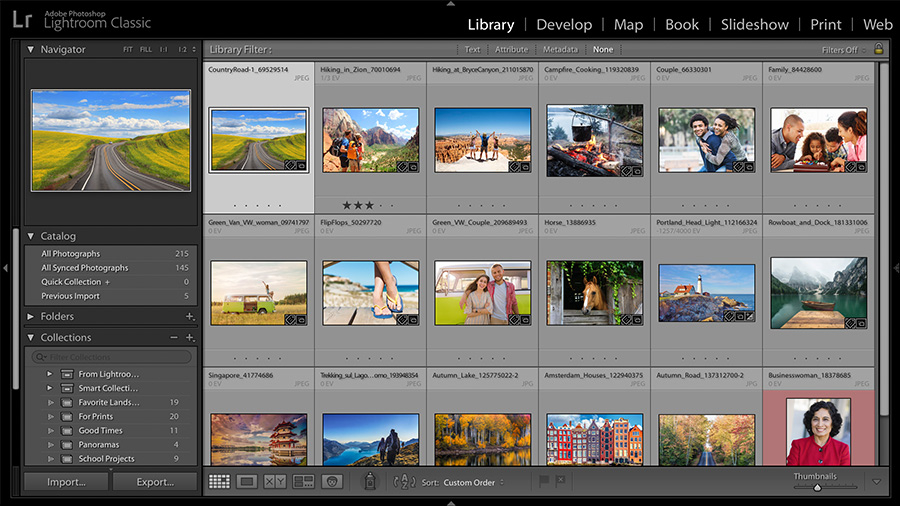
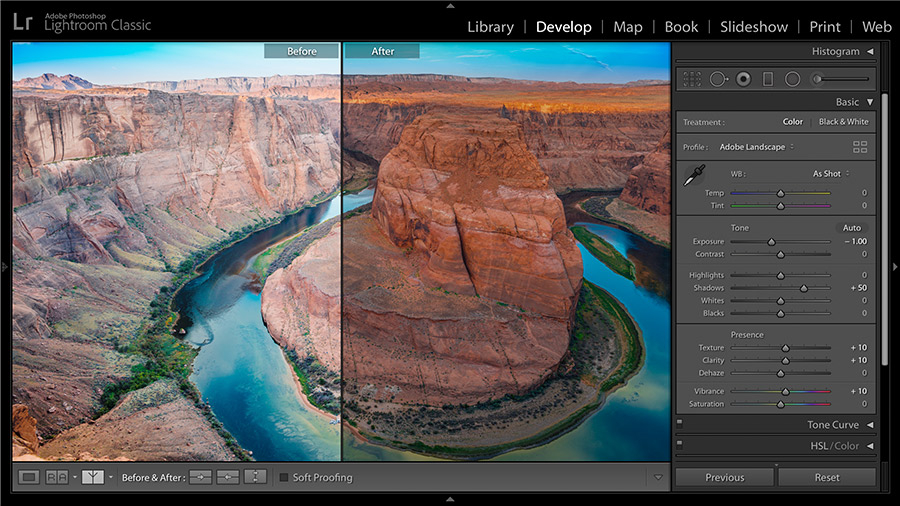
Почему Lightroom удобнее для больших серий
Фотографическая серия почти всегда состоит не только из удачных кадров. Сначала нужно просмотреть дубли, отметить хорошие, убрать технический брак, разнести сцены по группам и лишь затем тратить время на детальную обработку. В Lightroom Classic эта организационная часть находится в том же каталоге, где позже выполняется проявка. Поэтому ценность программы особенно заметна не на одном файле, а на сотнях файлов из одной съёмки.
- Оценки и флаги помогают отделить отбор от обработки: сначала решается вопрос, какой кадр вообще достоин времени.
- Коллекции и наборы коллекций позволяют собирать логические группы без физического перемещения оригиналов по разным папкам.
- Метаданные и поиск упрощают возврат к материалу после окончания проекта.
- Копирование настроек ускоряет выравнивание серии, снятой в одинаковом свете.
- Недеструктивная проявка сохраняет оригинал и позволяет менять параметры обработки без повторной записи исходного файла.
Для RAW такой подход особенно удобен. В разборе обработки RAW на Xeon Live отдельно рассматриваются проявка, цвет и экспорт. Lightroom Classic хранит информацию о правках в каталоге и связан с оригинальными файлами, поэтому изменение экспозиции, баланса белого, кривой или маски не превращает исходник в новую необратимую версию. Это важное отличие от процесса, где каждый этап приходится сохранять отдельным растровым файлом.
Lightroom и Lightroom Classic — не одно и то же
В актуальной экосистеме Adobe название Lightroom относится к облачному Lightroom, тогда как Lightroom Classic остаётся настольным приложением с традиционной каталожной логикой и локальным хранением оригиналов. В облачном Lightroom оригиналы синхронизируются через облако и становятся доступны на разных устройствах; в Classic пользователь управляет локальными файлами и каталогами. Для выбора это принципиально: команда, которой нужен единый облачный доступ к фотографиям, и фотограф с большим локальным архивом решают разные организационные задачи.
Поэтому перед внедрением нужно зафиксировать не просто название «Lightroom», а конкретную модель хранения. Где лежат оригиналы? Кто отвечает за резервную копию? Нужен ли доступ с нескольких устройств? Сколько каталогов используется? Что происходит с проектом при переносе на другой компьютер? Эти вопросы не относятся к цветокоррекции, но именно они определяют надёжность процесса на длинной дистанции.
Как выстроить обработку серии в Lightroom Classic
- Импортируйте съёмку в понятную файловую структуру. Каталог не заменяет дисциплину хранения оригиналов, а добавляет над ней организационный слой.
- Первый проход посвятите техническому браку. Отдельно уберите смазанные, случайные и явно неудачные кадры, не занимаясь цветом.
- Второй проход используйте для выбора. Флаги и оценки лучше назначать по заранее принятому правилу, чтобы члены команды одинаково понимали статус кадра.
- Сделайте базовую проявку одного типового кадра. Настройте баланс белого, экспозицию, контраст, светлые и тёмные области, затем цвет.
- Синхронизируйте только совместимые параметры. Кадры одной сцены можно выровнять пакетно, но локальные маски и экспозицию обязательно перепроверьте на каждом изображении.
- Используйте маски для локальных задач. В актуальном Lightroom Classic доступны маски объекта, неба, фона, людей, кисть, линейный и радиальный градиенты, а также диапазоны.
- Проверьте серию в режиме сетки. На одиночном кадре небольшая разница цвета менее заметна, а в общей ленте скачки тона видны сразу.
- Экспортируйте по назначению. Параметры для сайта, презентации и печати различаются, поэтому лучше создавать повторяемые наборы экспорта, а не вводить настройки заново.
В этой последовательности Lightroom экономит время не за счёт одной «волшебной» функции, а за счёт целостности процесса. Отбор, группировка, проявка и экспорт остаются рядом. Для регулярной съёмки это важнее, чем разовая скорость удаления объекта или создание сложного коллажа.
Где Lightroom начинает мешать
Проблема возникает, когда отдельный кадр перестаёт быть просто фотографией. Нужно заменить сложный объект, вручную собрать аккуратный край вокруг волос, совместить несколько источников света, сделать рекламную композицию, добавить типографику, отрисовать форму или построить многоступенчатую ретушь, в которой каждый этап должен оставаться отдельным. В Lightroom локальные маски стали значительно мощнее, но модель документа всё равно ориентирована на параметры проявки фотографии, а не на произвольную систему слоёв.
Для маркетинговой команды это означает простое правило. Если финальный файл можно описать как «эта фотография, но лучше проявленная и локально исправленная», Lightroom соответствует такой задаче. Если финальный файл описывается как «композиция из фотографии, вырезанных объектов, графики, текста и нескольких вариантов фона», рабочая логика уже ближе к Photoshop.
Плюсы
- Сильная организация больших серий: каталог, оценки, флаги, коллекции и метаданные.
- Недеструктивная модель проявки позволяет менять параметры без переписывания оригинала.
- Удобное копирование и синхронизация настроек для похожих кадров.
- Современные локальные маски закрывают многие задачи, для которых раньше требовался отдельный редактор.
- Один процесс объединяет отбор, проявку и экспорт серии.
Минусы
- Для сложных многоэлементных композиций модель Lightroom менее подходящая, чем слои Photoshop.
- Каталог требует дисциплины: перенос оригиналов вне программы и небрежное управление файлами усложняют работу.
- Облачный Lightroom и Lightroom Classic используют разную модель хранения, поэтому команде нужно заранее выбрать один понятный процесс.
- Для глубокой пиксельной ретуши отдельного кадра возможностей Photoshop больше.
Кому подойдёт
Lightroom особенно полезен фотографам, редакциям, контент-студиям и брендам, которые регулярно получают серии фотографий и хотят сохранить порядок от импорта до экспорта. Он хорошо подходит для съёмок мероприятий, предметных серий, портретных сетов, контента для каталога и любых задач, где одинаковый визуальный стиль нужно поддерживать сразу на многих кадрах.
Photoshop: когда результат строится из слоёв и масок
Photoshop решает другую задачу. В обзоре Adobe Photoshop на Xeon Live редактор описан через растровую обработку, слои, маски, ретушь, PSD, коллажи и дизайн. Здесь единицей работы становится не библиотека фотографий, а документ. Каждый элемент можно вынести на свой слой, ограничить маской, изменить режим наложения, добавить корректирующий слой или преобразовать объект так, чтобы к нему можно было вернуться позже.
Что слои меняют в реальной работе
Слой — это не просто технический термин. Он определяет возможность вернуться к конкретной части проекта. Если фон, объект, тень, цветовая коррекция и текст находятся отдельно, дизайнер изменяет один элемент, не разрушая остальные. Маска позволяет скрывать и показывать участки слоя, а корректирующий слой — менять тон или цвет с возможностью последующей настройки. Для проекта с несколькими участниками такая конструкция часто важнее скорости первой правки.
Представьте карточку продукта: исходный предмет снят на нейтральном фоне, затем фон заменён, добавлена мягкая тень, локально исправлен цвет упаковки, сверху размещён графический элемент и подготовлены две версии под разные кампании. В Lightroom эта задача выходит за пределы естественного фотографического потока. В Photoshop каждую часть можно держать отдельно и менять по замечаниям без полной пересборки.
Базовый неразрушающий процесс в Photoshop
- Откройте изображение и сохраните рабочий документ. Для проекта, к которому вернутся позже, нужен формат, сохраняющий слои и маски.
- Не редактируйте всё на единственном фоновом слое. Разделяйте этапы по смыслу: ретушь, коррекции, объекты, текст и финальные эффекты.
- Для тона и цвета используйте корректирующие слои. Их параметры можно менять позже, а маской ограничивать воздействие нужной областью.
- Сложные выделения переводите в маски. Так край можно уточнять постепенно, а не повторять выделение с нуля после каждого замечания.
- Объекты, которые будут масштабироваться и трансформироваться, держите в управляемой форме. Это уменьшает риск потерять качество после нескольких правок.
- Перед финальным экспортом проверьте документ на лишние слои и случайно скрытые элементы. Чистая структура снижает вероятность ошибки при передаче другому специалисту.
Цветокоррекция в Photoshop тоже строится как полностью управляемый процесс. В практическом материале по цветокоррекции на Xeon Live разобраны базовые параметры тона и цвета. В Photoshop те же принципы удобно переносить на корректирующие слои и их маски: например, отдельно корректировать фон, продукт и лицо, а не менять весь кадр одним глобальным фильтром.
Маски и локальные правки: где разница с Lightroom
В Lightroom маска прежде всего ограничивает параметры проявки выбранной областью фотографии. В Photoshop маска относится к слою и становится частью более широкой структуры документа. Это различие особенно заметно на сложных краях и композитинге: маску можно сочетать с несколькими слоями, каналами, группами, корректировками и ручной доработкой. Поэтому утверждение, что один редактор «умеет маски, а другой нет», давно неверно; вопрос в том, что именно маска контролирует и насколько сложную конструкцию вокруг неё можно построить.
Генеративные функции не отменяют базовую модель Photoshop
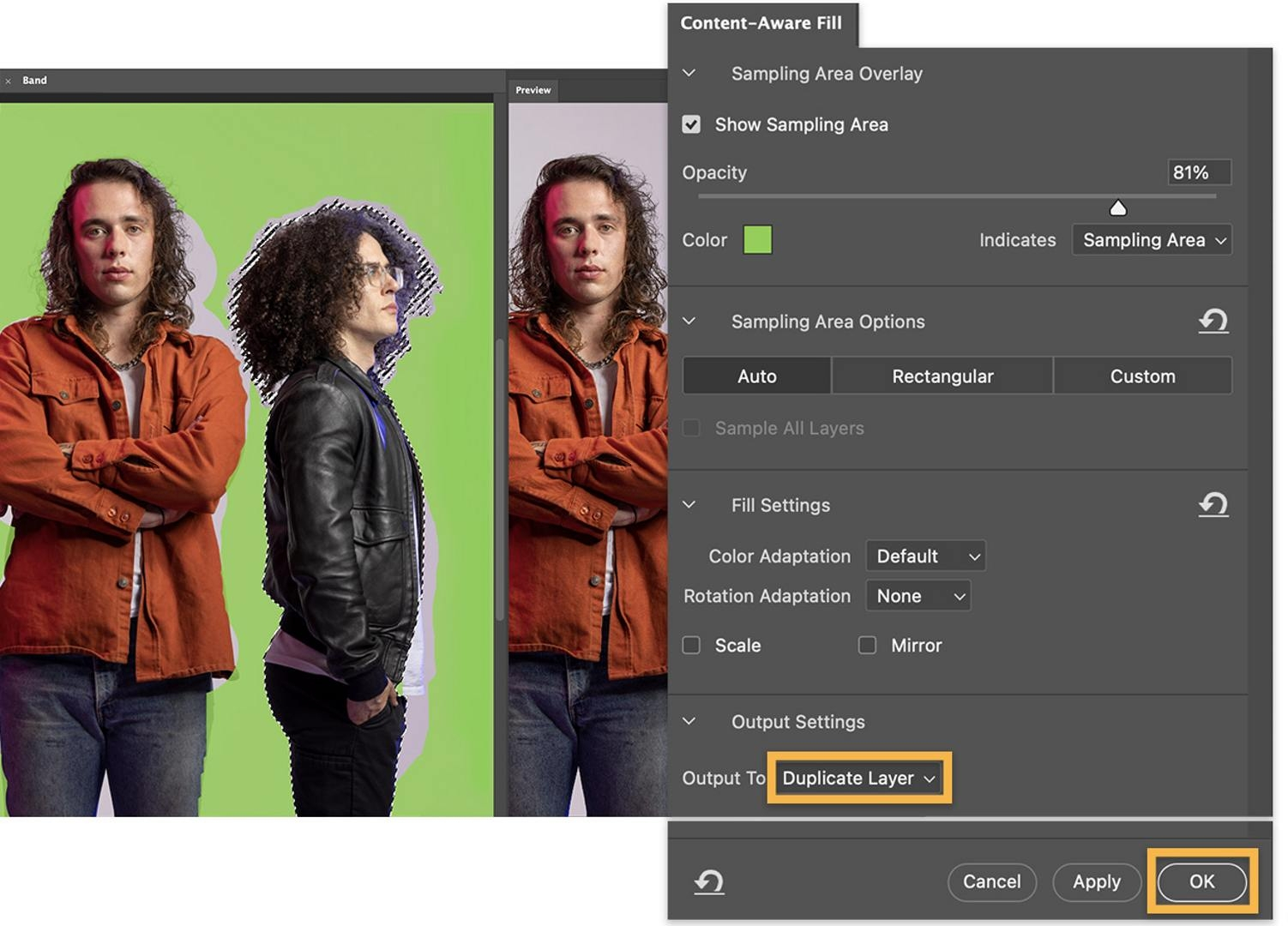
Современный Photoshop включает генеративные инструменты для заполнения, расширения изображения, создания фона и ряда других операций. Они ускоряют отдельные черновые операции, но не меняют фундаментальный принцип: результат всё равно нужно оценивать в контексте композиции, краёв, фактуры, перспективы, света и прав на используемые материалы. Для рабочего процесса важно сохранить возможность вернуться к исходнику и вручную исправить область, которую автоматический инструмент обработал недостаточно точно.
Для коммерческого визуала нельзя измерять качество только тем, удалось ли быстро получить эффект. Проверяйте соответствие фирменным цветам, отсутствие артефактов на краях, реалистичность теней, единообразие серии и возможность воспроизвести результат. Чем дороже ошибка после публикации, тем важнее управляемая структура проекта.
Плюсы
- Слои, маски и корректирующие слои дают точный контроль над отдельными частями изображения.
- Подходит для глубокой ретуши, сложных выделений, композитинга и рекламных макетов.
- Можно хранить рабочую структуру документа и вносить локальные изменения после согласования.
- Сочетает фотографическую обработку с текстом, формами и графическими элементами.
- Большой набор автоматизированных и генеративных инструментов ускоряет отдельные операции при сохранении ручного контроля.
Минусы
- Для отбора и организации большой съёмки Lightroom Classic удобнее, потому что каталог и библиотека встроены в сам процесс.
- Интерфейс и модель слоёв требуют больше времени на освоение, особенно при переходе от простых фоторедакторов.
- Сложные документы легче превратить в беспорядочный набор слоёв, если команда заранее не договорилась о структуре и именовании.
- Пакетная фотографическая обработка возможна, но не является такой естественной центральной задачей, как в Lightroom.
Кому подойдёт
Photoshop нужен ретушёрам, дизайнерам, арт-директорам, фотографам с глубокой постобработкой и контент-командам, которые собирают финальный визуал из нескольких компонентов. Его имеет смысл выбирать, когда согласование часто требует менять конкретный объект, фон, текст или локальную коррекцию отдельно от остального изображения.
Lightroom и Photoshop не всегда конкуренты
Самая продуктивная модель для профессиональной фотографии часто строится не на выборе одного приложения навсегда, а на разделении ролей. Lightroom Classic отвечает за поток съёмки: импорт, отбор, каталог, базовую проявку и единый вид серии. Photoshop подключается только к тем кадрам, где нужна глубокая ретушь или композитинг. После завершения такой файл можно вернуть в фотографический архив рядом с исходником.
- Отберите серию в Lightroom Classic. Удалите технический брак, выставьте оценки и соберите финальные кадры в отдельную коллекцию.
- Выровняйте базовую проявку. Согласуйте баланс белого, экспозицию и общий цвет между кадрами.
- Отправьте в Photoshop только сложные кадры. Не тратьте время на создание многослойных документов там, где Lightroom уже даёт достаточный результат.
- В Photoshop выполните точечную ретушь и композитинг. Сохраните структуру слоёв, если ожидаются дальнейшие согласования.
- Верните итог в общий набор. На финальном просмотре проверьте, что глубоко отретушированные кадры не выбиваются по цвету и контрасту из остальной серии.
- Экспортируйте весь комплект по одному стандарту. Формат, размеры, цветовой профиль и правила именования должны быть одинаковыми для одинакового канала публикации.
Такой процесс устраняет ложный выбор «или — или». Photoshop не обязан управлять всем архивом, а Lightroom не обязан решать каждую сложную ретушь. Программы дают лучший результат, когда каждая используется там, где её модель работы действительно сокращает лишние действия.
Сравнение по рабочим сценариям
Съёмка мероприятия или большой фотосессии
Основная трудность — объём. Нужно быстро просмотреть серию, убрать неудачные кадры, назначить рейтинги, выровнять похожие сцены и экспортировать несколько десятков или сотен итоговых файлов. Здесь преимущество Lightroom Classic наиболее очевидно. Photoshop разумно подключать только к нескольким фотографиям с серьёзной ретушью, а «ФотоМАСТЕР» использовать для более простого отдельного потока, когда каталожная организация не нужна.
Контент для сайта и блога
Если исходники уже выбраны и задача сводится к кадрированию, коррекции света, умеренному цвету и удалению небольших помех, «ФотоМАСТЕР» даёт короткий путь к результату. Lightroom удобнее, когда сайт регулярно получает большие фотосъёмки и нужно хранить историю материала. Photoshop нужен, когда из фотографии собирается сложная обложка, коллаж или композиция с графикой.
Предметная фотография для каталога
На этапе проявки серии Lightroom помогает держать одинаковый баланс белого и тон между товарами. На этапе точного отделения предмета от фона, сложной работы с краями, тенью и композитингом чаще нужен Photoshop. Для небольшого каталога с простым фоном и умеренной ретушью «ФотоМАСТЕР» даёт более прямой маршрут к базовой коррекции, но результат стоит проверять на сложных контурах: прозрачные материалы, волосы, мех, стекло и отражающие поверхности требуют особенно внимательной ручной оценки.
Портреты сотрудников
Задача обычно состоит из двух частей: привести все кадры к одинаковому свету и затем аккуратно исправить небольшие недостатки. Для десятков портретов Lightroom удобен как база серии; Photoshop нужен для сложной индивидуальной ретуши; «ФотоМАСТЕР» подходит для быстрого редактирования небольшого набора. Во всех случаях критерий качества один: человек должен остаться узнаваемым, а кожа — сохранить естественную фактуру. Чрезмерное сглаживание выглядит искусственно независимо от программы.
Рекламный макет из нескольких изображений
Здесь Photoshop почти всегда логичнее, потому что сам результат строится из независимых частей. Можно отдельно менять фон, предмет, тень, цветовой слой, текст и декоративные элементы. Lightroom и «ФотоМАСТЕР» полезны на подготовительном этапе для проявки исходных фотографий, но не должны усложнять задачу, которую удобнее собирать как многослойный документ.
Регулярный визуальный архив бренда
Когда фотографии используются месяцами, ценность каталога растёт. Нужно понимать, какой кадр уже опубликован, где оригинал, какие версии одобрены и как найти съёмку по дате или теме. Lightroom Classic лучше соответствует такому процессу. Но одного приложения недостаточно: правила названий папок, резервное копирование и порядок передачи файлов должны быть описаны отдельно. Каталог облегчает управление, но не заменяет политику хранения.
Матрица выбора без таблицы
Для быстрой проверки практичнее представить выбор как последовательность условий. Пройдите их сверху вниз. Первый положительный ответ указывает, какой тип редактора должен стать основным, а остальные — дополнительными.
- Нужно постоянно отбирать и обрабатывать большие серии? Основной кандидат — Lightroom Classic.
- Нужно хранить каталог, оценки, коллекции и историю работы с фототекой? Основной кандидат — Lightroom Classic.
- Нужно быстро обработать несколько готовых фотографий без большой медиатеки? Рассмотрите «ФотоМАСТЕР» как более прямой настольный процесс.
- Нужно собирать изображение из нескольких независимых элементов? Основной кандидат — Photoshop.
- Нужны сложные маски, слои и повторные правки отдельных объектов? Основной кандидат — Photoshop.
- Большая серия содержит только несколько сложных кадров? Используйте Lightroom Classic как основу и Photoshop точечно.
- Команда часто передаёт редактируемые макеты друг другу? Photoshop требует дисциплины структуры слоёв, но лучше соответствует такому обмену, чем плоский фотографический результат.
- Главный риск — потеряться в архиве, а не ошибиться в одном пикселе? Приоритет у Lightroom Classic и правил хранения файлов.
Что выбрать новичку
Новичку не стоит начинать с вопроса, какая программа «профессиональнее». Полезнее выбрать самый короткий путь к своей первой повторяемой задаче. Если вы обрабатываете личные и рабочие фотографии по одной или небольшими группами, «ФотоМАСТЕР» помогает быстрее освоить базовые понятия: экспозицию, баланс белого, HSL, кадрирование и умеренную ретушь. Когда появляется большой архив и регулярные съёмки, переход к Lightroom становится логичным. Photoshop стоит подключать тогда, когда возникает конкретная потребность в слоях, масках и сложной сборке.
Так обучение привязано к реальным задачам. Сначала человек понимает, как выглядят нормальная экспозиция и нейтральный баланс белого; затем учится сохранять одинаковый стиль серии; после этого осваивает локальные маски и лишь затем — многоуровневую структуру сложного документа. Обратный путь, когда новичок сразу пытается изучить десятки инструментов Photoshop без конкретной цели, часто создаёт ощущение сложности и не даёт устойчивого процесса.
Когда возможностей Lightroom становится недостаточно или нужен другой тип процесса, полезно посмотреть варианты замены Lightroom. А при выборе конкретного пути внутри экосистемы Photoshop стоит свериться с руководством по версиям Photoshop и альтернативам. Эти материалы нужны не для бесконечного перебора программ, а чтобы соотнести функции с собственной задачей.
Частые ошибки при выборе редактора
Ошибка 1. Сравнивать только количество функций
Длинный список возможностей не показывает, сколько действий потребуется для повседневной работы. В Lightroom один из главных плюсов — не отдельный ползунок, а связь каталога, отбора и проявки. В Photoshop ценность часто находится не в наличии конкретного фильтра, а в возможности встроить его в управляемую слоистую структуру. В «ФотоМАСТЕРе» преимущество — прямота маршрута для типовой фотографии. Сравнивать эти продукты по сумме галочек некорректно.
Ошибка 2. Покупать программу «на вырост» без реальной задачи
Избыточный инструмент создаёт скрытые издержки: обучение, настройку интерфейса, правила хранения и более сложную передачу проектов. Если команда делает только коррекцию готовых фотографий, она не получает выгоды от десятков функций композитинга. Если через месяц появится настоящая необходимость в сложной ретуши, Photoshop можно добавить в процесс точечно, а не заставлять всех сотрудников работать в нём с первого дня.
Ошибка 3. Игнорировать хранение оригиналов
Особенно опасно это в Lightroom Classic. Каталог хранит информацию о фотографиях и правках, но оригинальные файлы остаются отдельными данными. Нельзя относиться к каталогу как к единственной резервной копии съёмки. Перед переносом компьютера или диска нужно понимать, где находятся оригиналы, каталог и резервные копии. Для бизнеса это часть сохранности контента, а не техническая мелочь.
Ошибка 4. Применять одинаковую обработку ко всей серии без проверки
Пакетная обработка ускоряет работу, но кадры одной серии различаются экспозицией, источником света и содержанием. Один пресет или набор параметров способен улучшить часть серии и испортить другую. После синхронизации обязательно просматривайте весь набор в сетке и отдельно открывайте пограничные кадры. Скорость полезна только до тех пор, пока не создаёт дополнительный цикл исправлений.
Ошибка 5. Считать автоматическую ретушь финальным результатом
Автоматические средства полезны как первый проход, но качество нужно оценивать на масштабе 100% и в обычном размере публикации. Ищите ореолы вокруг объектов, потерю фактуры кожи, неестественные переходы, повторяющиеся фрагменты после удаления объекта, пересыщенные цвета и слишком сильную резкость. Эти дефекты зависят не только от конкретного приложения, но и от исходника и силы применённого эффекта.
Ошибка 6. Не сохранять редактируемую версию сложного проекта
Для одноразовой коррекции JPEG без сложной ретуши многослойный рабочий проект не является обязательным. Для рекламной композиции или портрета с большой ретушью сохранение только финального JPEG превращает любое замечание в повторную работу. В Photoshop рабочий файл со слоями должен оставаться частью проекта до конца согласования. В Lightroom сохраняются параметры проявки, поэтому вернуться к ним проще, но экспортированный JPEG также не заменяет исходный каталог и оригинал.
Ошибка 7. Оценивать цвет только на одном экране
Даже идеально настроенный редактор не гарантирует одинакового отображения на всех устройствах. Для веб-контента полезно проверять итог как минимум на рабочем мониторе и обычном пользовательском экране, а для печати — учитывать цветовой процесс конкретного производства. Проблема не решается выбором между Lightroom и Photoshop: это отдельная дисциплина контроля результата.
Как проверить выбор на практике за один тестовый проект
Вместо недельного чтения сравнений проведите короткий внутренний тест. Возьмите одну небольшую серию, например 20–30 RAW или качественных JPEG, среди которых есть несколько кадров для обычной коррекции и один сложный кадр для глубокой ретуши. Подготовьте одинаковое техническое задание для каждого редактора и фиксируйте не впечатления, а действия и результат.
- Замерьте время импорта и отбора. Сколько минут уходит до списка финальных кадров?
- Замерьте время на типовую коррекцию одного кадра. Не включайте время первого знакомства с интерфейсом в итоговый вывод отдельно от регулярной работы.
- Повторите похожую коррекцию на всей серии. Посчитайте, сколько действий удалось перенести на группу, а сколько пришлось переделывать вручную.
- Внесите искусственное замечание. Например, попросите сделать фон чуть темнее и снизить насыщенность определённого цвета. Посмотрите, насколько быстро программа позволяет вернуться к нужному этапу.
- Сделайте сложную правку одного кадра. Удалите большой объект или соберите простую композицию из двух элементов и оцените качество края, тени и управляемость результата.
- Экспортируйте две версии. Одну для веба, другую для презентации. Проверьте, насколько легко повторить параметры экспорта без ошибок.
- Откройте проект через день. Сможете ли вы понять, что было сделано, и продолжить работу без восстановления процесса по памяти?
Для команды добавьте ещё два показателя: время передачи проекта другому сотруднику и число уточняющих вопросов при передаче. Если второй человек не понимает, где лежат оригиналы, что является финальной версией и как изменить конкретную правку, проблема уже не в навыке ретуши, а в архитектуре процесса.
Метрики, по которым видно, что процесс стал лучше
После выбора программы стоит проверить, действительно ли она экономит ресурсы. Для этого не нужны сложные системы аналитики. Достаточно несколько недель фиксировать одинаковые показатели по типовым задачам.
- Время от получения исходников до первого готового варианта. Показывает общую скорость рабочего потока.
- Время на повторную правку. Особенно важно для согласований: хороший процесс позволяет изменить конкретный этап, а не повторять работу.
- Доля кадров, которые приходится исправлять после пакетной обработки. Чем она выше, тем осторожнее нужно использовать синхронизацию настроек.
- Количество экспортов, сделанных повторно из-за неверного размера, формата или профиля. Это показатель качества шаблонов экспорта и чек-листа.
- Время поиска исходника через месяц. Для большой фототеки этот показатель может быть важнее скорости одной ретуши.
- Число версий одного файла с непонятными названиями. Большое количество копий вроде final-final-2 указывает на проблему управления версиями.
- Количество артефактов, найденных на финальной проверке. Считайте ореолы, пропущенные края, повторяющиеся участки после удаления объектов и другие дефекты отдельно, чтобы понимать источник ошибок.
Эти показатели помогают отличить реальное улучшение от субъективного «мне нравится интерфейс». Lightroom сокращает повторяемые действия в серийной работе благодаря каталогу и синхронизации настроек. Photoshop облегчает повторную локальную правку сложного документа благодаря слоям и маскам. «ФотоМАСТЕР» сокращает число организационных шагов в небольших задачах, где команде не требуется развитый каталог.
Как организовать общий стандарт обработки в команде
Программа сама по себе не создаёт единый визуальный стиль. Нужен короткий стандарт, который одинаково понимают фотограф, контент-менеджер и дизайнер. Он должен описывать не художественный вкус, а последовательность и контрольные точки.
- Исходники. Определите, где они хранятся и кто отвечает за резервную копию.
- Отбор. Зафиксируйте смысл оценок или статусов: что считается черновиком, кандидатом и финальным кадром.
- Базовая коррекция. Укажите порядок: баланс белого, экспозиция, светлые и тёмные области, контраст, затем цвет.
- Локальная обработка. Опишите допустимую степень ретуши, особенно для портретов и предметной съёмки.
- Передача в Photoshop. Сформулируйте критерии, при которых фотографический редактор уже недостаточен и нужен слоистый проект.
- Именование. Используйте понятные имена рабочих и финальных файлов, а не субъективные пометки вроде «самый новый».
- Экспорт. Создайте отдельные спецификации для сайта, презентаций и других каналов.
- Финальная проверка. Введите обязательный просмотр масштаба 100%, обычного размера публикации и всей серии рядом.
Если этот стандарт соблюдается, переход между программами перестаёт быть хаотичным. Lightroom хранит и проявляет серию, Photoshop получает только кадры с реальной потребностью в глубокой правке, а быстрый редактор используется для задач, где каталог и сложная структура проекта не нужны. В результате каждый инструмент занимает понятное место.
Подробный разбор критериев выбора
Скорость первой обработки
На одном кадре победителем часто кажется самый простой интерфейс. Это нормальный критерий для разовых задач, но он плохо предсказывает эффективность на большой съёмке. «ФотоМАСТЕР» выигрывает понятной навигацией для базовых операций. Lightroom требует хотя бы минимально освоить библиотеку и проявку, зато ускоряет повторяемую работу. Photoshop требует больше действий для простой коррекции, зато его модель слоёв и масок рассчитана на проекты с множеством точных локальных изменений.
Скорость повторной обработки
Повторяемость важнее первого результата для регулярного контента. В Lightroom настройки можно копировать между похожими кадрами и применять в серии. В Photoshop повторяемость строится через структуру документа, корректирующие слои, действия и другие механизмы автоматизации. В «ФотоМАСТЕРе» помогает пакетная обработка. Сравнивать эти способы нужно на своих исходниках, потому что степень сходства кадров сильно влияет на эффект автоматизации.
Глубина локальной коррекции
Современный Lightroom умеет сложные маски и автоматическое выделение важных типов объектов, поэтому для многих портретов и пейзажей переход в Photoshop больше не обязателен. Но Photoshop остаётся сильнее там, где маска является частью многослойной композиции и требует точной ручной доработки. «ФотоМАСТЕР» закрывает практичные локальные правки, но для тяжёлого композитинга его не стоит оценивать по тем же критериям, что Photoshop.
Управление архивом
Это критерий, который чаще всего недооценивают. Тысячи хорошо обработанных файлов бесполезны, если их трудно найти. Lightroom Classic проектировался вокруг каталога и поэтому даёт более цельную систему отбора, коллекций и метаданных. Photoshop и «ФотоМАСТЕР» работают прежде всего с текущим изображением или проектом, поэтому долгосрочную организацию архива приходится решать отдельно.
Передача работы между людьми
Для одного специалиста достаточно понимать собственную логику. В команде структура должна быть читаема без автора. В Lightroom важны общий порядок каталогов, коллекций и оригиналов. В Photoshop — понятные слои, группы и версии. В простом редакторе — ясные исходники и финальные файлы. Чем чаще проект передаётся, тем меньше допустимо скрытых личных правил.
Контроль качества
Ни один редактор не должен оцениваться по эффектной картинке в момент редактирования. Итог проверяется на артефакты, естественность деталей, последовательность серии, технические параметры экспорта и способность пережить повторное согласование. Поэтому хороший процесс всегда заканчивается отдельным контролем, а не кнопкой «Сохранить».
Контроль результата перед публикацией
- Откройте изображение в масштабе 100%. Проверьте края масок, волосы, тонкие линии, текстуры и места удаления объектов.
- Вернитесь к обычному размеру просмотра. Оцените композицию, баланс яркости и то, куда первым падает внимание.
- Сравните с исходником. Убедитесь, что коррекция действительно решает проблему, а не просто делает изображение более контрастным и насыщенным.
- Поставьте рядом всю серию. Ищите скачки баланса белого, экспозиции и насыщенности между соседними кадрами.
- Проверьте фирменные цвета. Особенно важно для предметной съёмки упаковки и брендовых материалов.
- Откройте экспортированный файл, а не только рабочий проект. Ошибка может появиться на этапе изменения размера, сжатия или выбора формата.
- Проверьте имя и назначение файла. Финальный вариант должен быть однозначно понятен человеку, который не участвовал в обработке.
В рабочем контенте качество — это не максимальная техническая сложность обработки. Это предсказуемый результат, который можно повторить, проверить и быстро исправить. Именно поэтому Lightroom, Photoshop и «ФотоМАСТЕР» нельзя выстроить в одну простую шкалу «слабее — сильнее»: у них разные центры тяжести.
Чек-лист перед внедрением
- Опишите три самые частые задачи команды на фотографиях.
- Посчитайте типичный объём одной съёмки и частоту таких съёмок.
- Определите, нужен ли долгосрочный каталог с оценками, коллекциями и метаданными.
- Отдельно выпишите задачи, для которых действительно требуются слои и сложные маски.
- Решите, где будут храниться оригиналы, рабочие проекты и финальные экспорты.
- Проведите одинаковый тестовый проект в двух наиболее подходящих редакторах.
- Замерьте время первой обработки, пакетной правки и повторного согласования.
- Проверьте, сможет ли второй сотрудник открыть проект и продолжить работу без устных пояснений.
- Создайте набор правил экспорта для основных каналов публикации.
- После двух недель использования пересмотрите процесс по фактическим ошибкам, а не по первоначальным ожиданиям.
Итог: что выбрать для конкретной работы
Если нужен один практический вывод, он такой: Lightroom выбирают ради потока фотографий, Photoshop — ради глубины отдельного документа. Первый помогает организовать и одинаково проявить серию; второй позволяет построить сложную редактируемую композицию из слоёв и масок. «ФотоМАСТЕР» занимает полезную нишу для более прямой настольной обработки, когда нужно быстро исправить и подготовить фотографии без большой каталожной системы.
Для небольшого бизнеса и контент-команды лучший выбор часто определяется масштабом. Несколько фотографий для статьи, страницы команды или карточки материала можно быстро довести в «ФотоМАСТЕРе». Регулярные съёмки и большой архив лучше организовать в Lightroom Classic. Сложные рекламные композиции, глубокая ретушь и макеты с отдельными элементами логично собирать в Photoshop. При смешанном процессе не заставляйте одну программу делать всю работу: разделите этапы и передавайте кадр в следующий редактор только тогда, когда предыдущий уже выполнил свою роль.
Финальное решение стоит принимать после собственного теста на одной и той же серии. Зафиксируйте время, число ручных повторов, удобство повторной правки и качество экспорта. Тогда спор о названиях превращается в понятный выбор производственного процесса, который можно измерить и улучшать.