Лучшие нейросети для удаления фона с фото
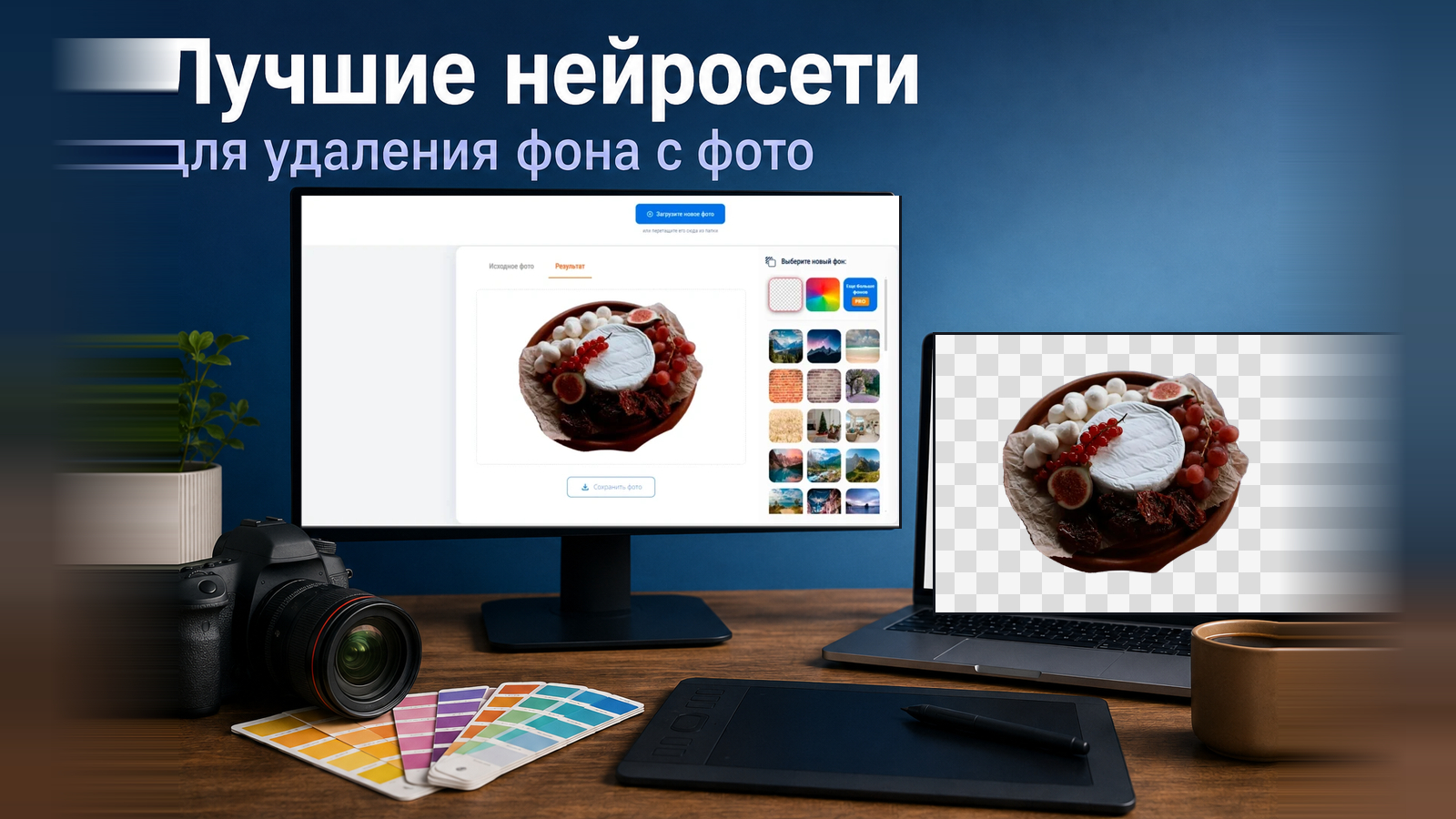
Нейросетевое удаление фона превратилось из отдельной дизайнерской операции в базовый этап подготовки визуального контента. Для карточки товара, баннера, презентации, поста, лендинга или медиакита важно не только быстро получить прозрачность, но и сохранить волосы, мелкие просветы, мягкие края, стекло, тени и естественный контур предмета. В этом рейтинге собраны 12 онлайн-инструментов, которые решают именно эту задачу: от простого автоматического вырезания до последующей замены фона и ручной доводки маски. Для базовых принципов полезен отдельный материал Xeon Live о том, как убрать фон с картинки без заметной потери качества.
Сравнивать такие сервисы только по скорости недостаточно. Маркетологу важна повторяемость результата на серии креативов, дизайнеру — качество границы и возможность исправить маску, контент-менеджеру — понятный экспорт, а команде электронной коммерции — стабильность на десятках однотипных предметных кадров. Поэтому ниже каждый инструмент оценивается по одинаковой логике: распознавание объекта, работа со сложным контуром, варианты фона, наличие коррекции, удобство типового процесса и пригодность результата для дальнейшей верстки.
Как оценивать нейросети для удаления фона
Качество вырезания лучше проверять не на одном удачном портрете, а на небольшом контрольном наборе. В него стоит включить человека с распущенными волосами, товар с тонкими деталями, объект с отверстиями внутри контура, белый предмет на светлом фоне, стеклянную или полупрозрачную деталь и кадр с мягкой падающей тенью. Такой набор быстро показывает, где система уверенно отделяет объект, а где начинает съедать детали или оставлять ореол исходного фона.
- Точность контура. Смотрите на волосы, мех, спицы, ремешки, ветви, ручки посуды и другие тонкие элементы. Неровный край особенно заметен после переноса объекта на контрастный фон.
- Полупрозрачность. Стекло, дым, фата и мягкие тени требуют аккуратной маски. Простое бинарное отделение переднего плана часто делает такие зоны грубыми.
- Ручная коррекция. Инструменты стирания и восстановления полезны, когда автоматике не хватает контекста. Для коммерческого макета возможность быстро поправить 2–3 проблемных участка важнее эффектной демонстрации на идеальном примере.
- Замена фона. Для баннеров и карточек товара удобно сразу поставить белый, фирменный или сюжетный фон, но итог всё равно нужно оценивать по границе объекта и согласованности света.
- Экспорт. Если объект нужен отдельно от подложки, сохраняйте файл с прозрачностью. Как устроен альфа-канал и почему он важен для прозрачных изображений, Xeon Live разбирает отдельно.
- Повторяемость. Проверьте серию похожих фотографий. Один удачный кадр не показывает, насколько стабильно инструмент справляется с типовой производственной задачей.
Для рейтинга приоритет отдан браузерным решениям: тема не ограничена одной операционной системой, а в исходной выборке доминируют веб-инструменты. Такой формат удобен в распределенной команде, потому что одинаковый сценарий доступен из рабочего браузера. При этом загрузка коммерческих материалов в облачный сервис всегда требует внутренней проверки политики компании: конфиденциальные макеты, фотографии до релиза и персональные данные нельзя отправлять во внешние системы без разрешенного процесса.
Рейтинг онлайн-сервисов и инструментов
Ниже позиции расположены не как абсолютная шкала качества для всех фотографий, а как практическая подборка с разными сильными сторонами. Первый инструмент — ФотоМАСТЕР — поставлен в начало по условиям материала и рассматривается по тем же критериям, что и остальные. Для задач, где требуется не просто прозрачность, а полноценная замена окружения, пригодится отдельная инструкция Xeon Live о том, как поменять фон на фотографии.
1. ФотоМАСТЕР
ФотоМАСТЕР — вариант для задачи, где главный приоритет — быстрый автоматический результат с переходом к более широкой обработке изображения. Онлайн-инструмент принимает фотографию, отделяет основной объект и открывает результат с выбором нового фона. В этой же экосистеме есть настольный фоторедактор: в нём замена фона выполняется как отдельная операция с ручным уточнением объекта и заднего плана. В каталоге Xeon Live есть отдельный материал о ФотоМАСТЕР.
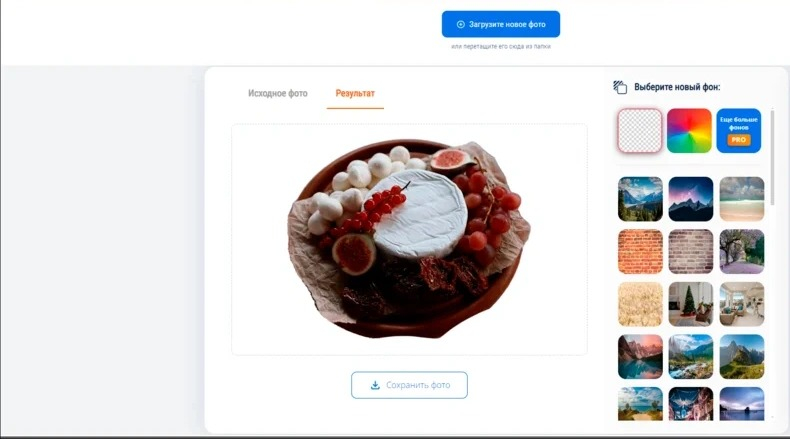
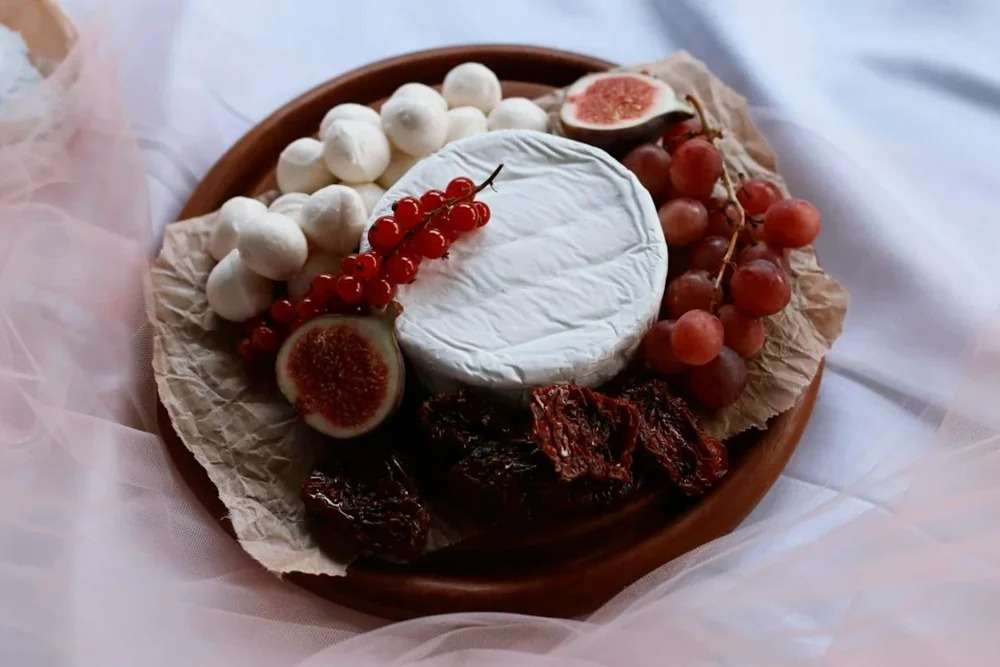
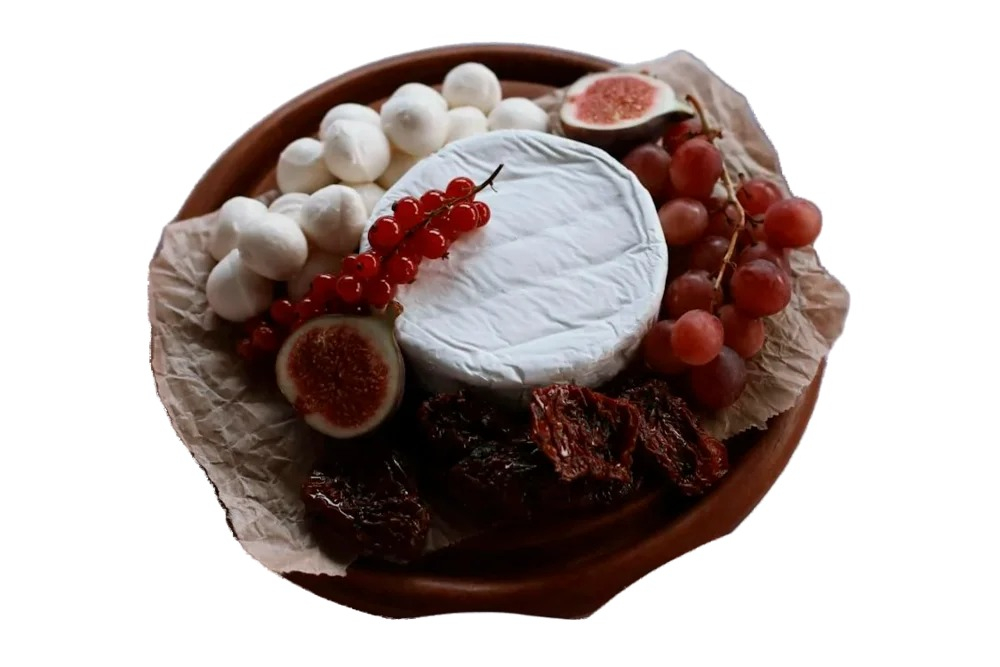
Практически ФотоМАСТЕР стоит проверять в два прохода. Сначала оцените, правильно ли система определила главный объект: не потерялись ли ручки, ремешки, локоны и просветы. Затем поставьте вырезанный объект на два резко отличающихся фона — светлый и тёмный. Такой приём быстро выявляет светлый ореол, тёмную кайму, остатки исходной стены и участки, где маска стала слишком жёсткой. Для рекламного макета это важнее субъективного впечатления от красивого превью.
Главный рабочий сценарий: контент-менеджерам и небольшим командам, которым после вырезания часто нужны цветокоррекция, ретушь, кадрирование и подготовка нескольких вариантов изображения. Ограничение: Веб-результат всё равно требует контроля тонких краёв и прозрачных деталей. Для сложного коллажа одного автоматического удаления недостаточно — маску нужно оценить на реальной подложке.
Плюсы
- Понятный сценарий удаления и замены фона без сложной панели слоёв.
- Есть логичное продолжение работы в полноценном фоторедакторе.
- Подходит для типовых предметных и портретных материалов, где после вырезания нужна дополнительная обработка.
Минусы
- Сложные полупрозрачные зоны требуют визуальной проверки и иногда ручной доводки.
- Для пакетного промышленного процесса важнее специализированные средства автоматизации, чем одиночная веб-обработка.
Кому подойдёт
Контент-менеджерам и небольшим командам, которым после вырезания часто нужны цветокоррекция, ретушь, кадрирование и подготовка нескольких вариантов изображения.
2. Removal.ai
Removal.ai — вариант для задачи, где главный приоритет — автоматическое отделение объекта с инструментами Erase & Restore и переходом в редактор. После загрузки сервис показывает исходник и версию с прозрачным фоном. В интерфейсе доступны стирание и восстановление участков маски, а также переход к редактору. Такой порядок удобен, когда автоматический контур почти правильный и нужно поправить несколько локальных зон.
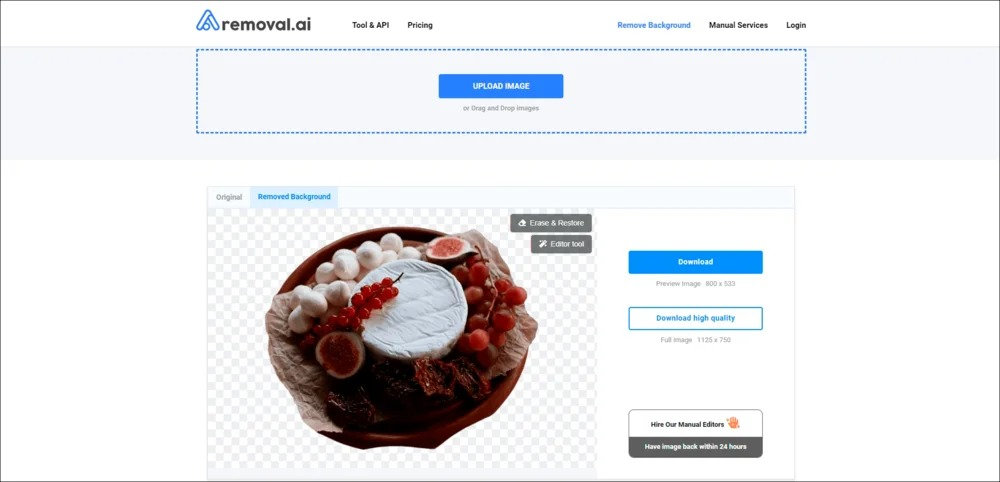
В производственном процессе Removal.ai полезно оценивать не только на одной фотографии, а на серии из 10–20 однотипных кадров. Сравните, одинаково ли сервис обрабатывает похожие ракурсы, насколько стабилен край и не меняется ли визуальный масштаб объекта после дальнейшей замены фона. Такой мини-тест показывает реальную пригодность инструмента для регулярного контент-потока и снижает риск ручной переделки уже после верстки.
Главный рабочий сценарий: командам, которым нужен простой веб-процесс: загрузить, получить прозрачность, исправить край и передать объект в дизайн. Ограничение: На волосах, сложном мехе и объектах с просветами результат нельзя принимать по уменьшенному превью. Нужна проверка в масштабе 100% и на контрастной подложке.
Плюсы
- Есть ручное восстановление и стирание после автоматической обработки.
- Исходник и удалённый фон удобно сопоставлять в одном рабочем окне.
- Подходит для быстрого получения отдельного объекта перед версткой.
Минусы
- Тонкие детали могут потребовать отдельной коррекции.
- Само удаление фона не заменяет последующую работу со светом, цветом и композицией.
Кому подойдёт
Командам, которым нужен простой веб-процесс: загрузить, получить прозрачность, исправить край и передать объект в дизайн.
3. Fotor
Fotor — вариант для задачи, где главный приоритет — удаление фона внутри более широкого онлайн-редактора с заменой подложки. Инструмент автоматически отделяет объект, после чего в редакторе можно оставить прозрачность, выбрать цвет или другую подложку и продолжить дизайн. Это удобно для контента, который не заканчивается на вырезании: объект сразу превращается в элемент будущего баннера или публикации. В каталоге Xeon Live есть отдельный материал о Fotor.
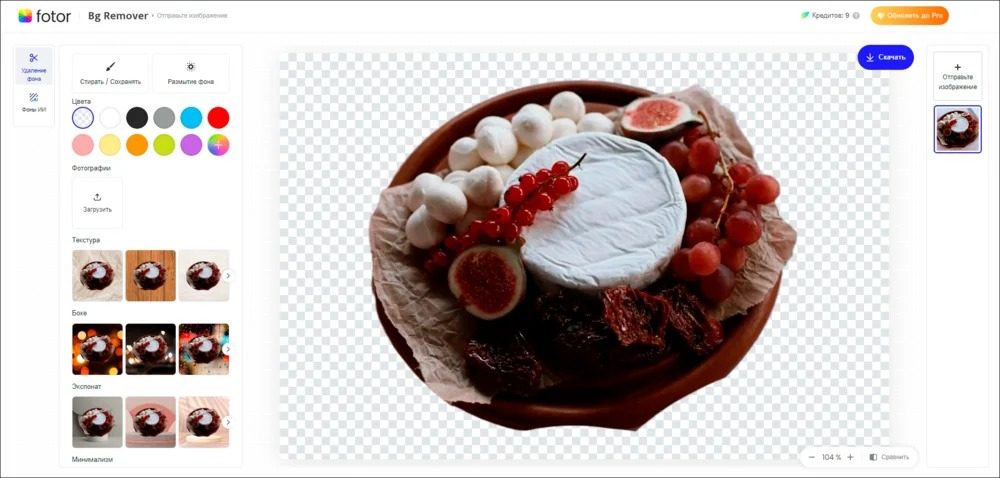
После автоматического вырезания в Fotor не спешите сразу добавлять эффекты. Сначала откройте объект крупно и проверьте четыре зоны: внешний контур, внутренние отверстия, полупрозрачные детали и контактную тень. Только после этого переходите к цвету и композиции. Такой порядок сохраняет диагностируемость: если на финальном баннере появляется грязный край, понятно, на каком этапе он возник.
Главный рабочий сценарий: маркетологам и авторам визуального контента, которые после удаления фона собирают готовый креатив в той же среде. Ограничение: Чем больше дополнительных эффектов применяется после вырезания, тем легче пропустить ореол на границе. Сначала стоит проверить маску, затем переходить к оформлению.
Плюсы
- Удаление фона встроено в полноценную среду редактирования.
- После вырезания можно сразу собрать финальную композицию.
- Удобен для социальных креативов, обложек и простых рекламных макетов.
Минусы
- Большое количество функций отвлекает, когда требуется только чистый прозрачный объект.
- Сложный край нужно проверять до добавления эффектов и новой подложки.
Кому подойдёт
Маркетологам и авторам визуального контента, которые после удаления фона собирают готовый креатив в той же среде.
4. Photoroom
Photoroom — вариант для задачи, где главный приоритет — предметный и коммерческий контент с дальнейшим оформлением карточки. Сервис удаляет исходный фон и открывает объект в редакторе. В рабочем пространстве есть шаблоны, варианты фона и инструменты для дальнейшего оформления. Такой сценарий ориентирован не только на получение прозрачности, но и на выпуск законченного изображения для каталога или публикации. В каталоге Xeon Live есть отдельный материал о Photoroom.
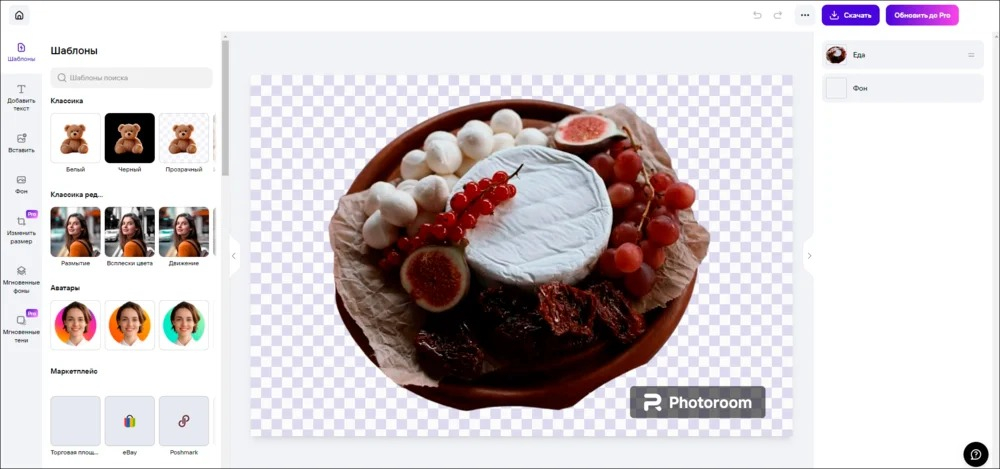
Практически Photoroom стоит проверять в два прохода. Сначала оцените, правильно ли система определила главный объект: не потерялись ли ручки, ремешки, локоны и просветы. Затем поставьте вырезанный объект на два резко отличающихся фона — светлый и тёмный. Такой приём быстро выявляет светлый ореол, тёмную кайму, остатки исходной стены и участки, где маска стала слишком жёсткой. Для рекламного макета это важнее субъективного впечатления от красивого превью.
Главный рабочий сценарий: e-commerce-командам, продавцам и контент-менеджерам, которые регулярно готовят предметные изображения. Ограничение: Автоматическая стилизация не освобождает от контроля реалистичности тени и масштаба объекта. Для серии товаров важно сохранить единый визуальный стандарт.
Плюсы
- Сильный акцент на предметных изображениях и последующей сборке карточки.
- После удаления фона объект остаётся в полноценном редакторе.
- Подходит для серийного визуального оформления похожих товаров.
Минусы
- Для сложной ручной ретуши требуется более специализированный редактор.
- Шаблонный фон нужно проверять на соответствие свету и перспективе исходного объекта.
Кому подойдёт
E-commerce-командам, продавцам и контент-менеджерам, которые регулярно готовят предметные изображения.
5. Acetone.ai
Acetone.ai — вариант для задачи, где главный приоритет — минималистичное удаление и быстрая замена фона цветом или градиентом. Acetone.ai автоматически формирует вырезанный объект, после чего даёт перейти к редактированию подложки. В актуальном веб-инструменте доступны удаление фона и его замена, включая цветовые варианты. Это делает сервис удобным для простых графических заготовок без длинного производственного маршрута. В каталоге Xeon Live есть отдельный материал о Acetone.ai.
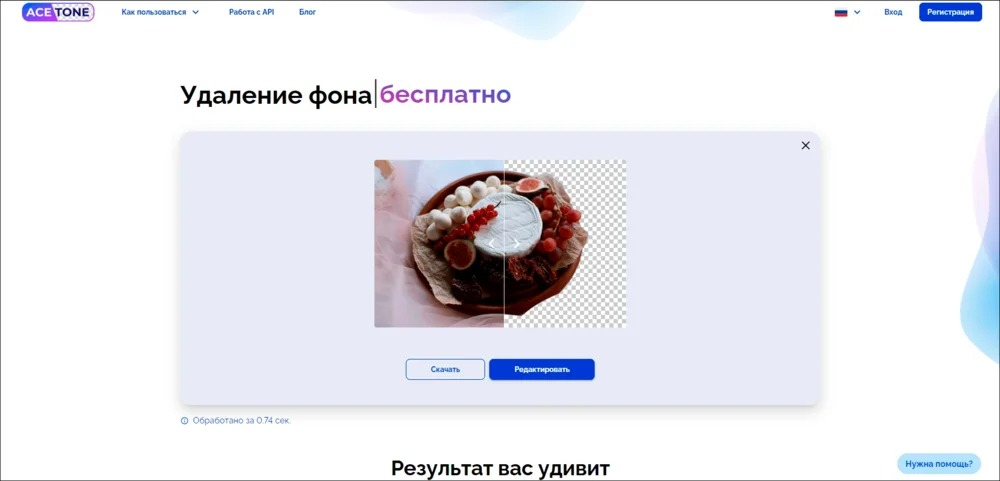
В производственном процессе Acetone.ai полезно оценивать не только на одной фотографии, а на серии из 10–20 однотипных кадров. Сравните, одинаково ли сервис обрабатывает похожие ракурсы, насколько стабилен край и не меняется ли визуальный масштаб объекта после дальнейшей замены фона. Такой мини-тест показывает реальную пригодность инструмента для регулярного контент-потока и снижает риск ручной переделки уже после верстки.
Главный рабочий сценарий: авторам постов, презентаций и промоматериалов, которым нужен чистый объект и несложная новая подложка. Ограничение: При сложном коммерческом монтаже потребуется отдельная среда, где доступны слои, точные маски и локальная цветокоррекция.
Плюсы
- Короткий путь от загрузки к готовому объекту.
- Есть варианты замены подложки после удаления.
- Интерфейс не перегружен второстепенными панелями.
Минусы
- Набор инструментов уже, чем у полноценных графических редакторов.
- Тонкий край всё равно требует ручной визуальной приемки.
Кому подойдёт
Авторам постов, презентаций и промоматериалов, которым нужен чистый объект и несложная новая подложка.
6. Cutout.Pro
Cutout.Pro — вариант для задачи, где главный приоритет — автоматическое разделение переднего плана и фона с последующей заменой подложки. Веб-инструмент показывает оригинал и результат рядом, а в панели можно выбрать прозрачность или новую подложку. Такой формат хорошо подходит для контроля: пользователь видит, какие части исходного кадра исчезли, и оценивает качество не только на белом, но и на другом цвете. В каталоге Xeon Live есть отдельный материал о Cutout.Pro.
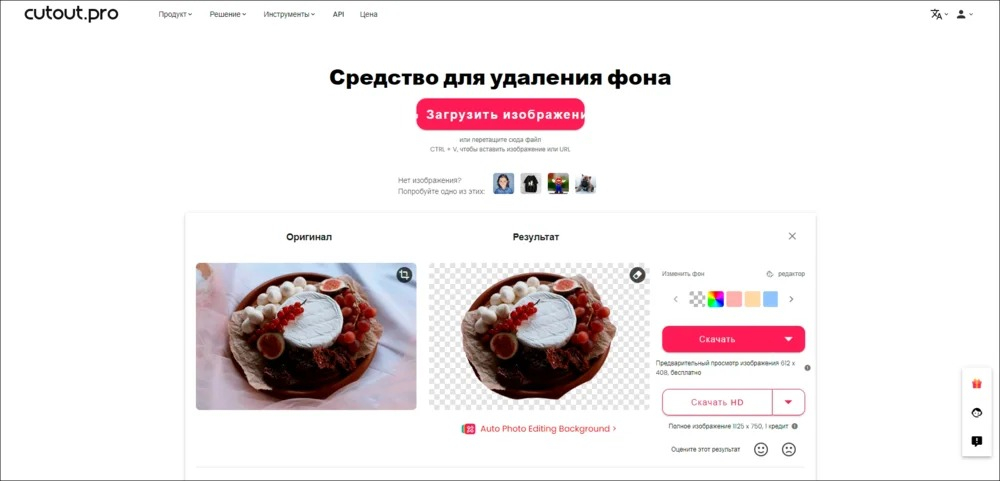
После автоматического вырезания в Cutout.Pro не спешите сразу добавлять эффекты. Сначала откройте объект крупно и проверьте четыре зоны: внешний контур, внутренние отверстия, полупрозрачные детали и контактную тень. Только после этого переходите к цвету и композиции. Такой порядок сохраняет диагностируемость: если на финальном баннере появляется грязный край, понятно, на каком этапе он возник.
Главный рабочий сценарий: дизайнерам, SMM-командам и владельцам каталогов, которым нужна быстрая подготовка вырезанных объектов. Ограничение: Особенно внимательно нужно проверять полупрозрачные детали и цветные отражения от исходного окружения — удаление геометрического фона не устраняет рефлексы автоматически.
Плюсы
- Наглядное сравнение исходника и результата.
- Есть замена фона после автоматического вырезания.
- Подходит для людей и предметных кадров.
Минусы
- Цветовые рефлексы исходной сцены остаются задачей цветокоррекции.
- Сложные контуры нельзя оценивать только по общему превью.
Кому подойдёт
Дизайнерам, smm-командам и владельцам каталогов, которым нужна быстрая подготовка вырезанных объектов.
7. RETOUCHER
RETOUCHER — вариант для задачи, где главный приоритет — быстрое удаление фона с переходом к шаблонам и другим простым операциям. После обработки RETOUCHER показывает вырезанный объект и предлагает продолжить редактирование. В актуальном сервисе можно получить прозрачный фон или заменить его, а также работать с несколькими изображениями. Для небольшого потока материалов это сокращает число переключений между отдельными утилитами. В каталоге Xeon Live есть отдельный материал о RETOUCHER.
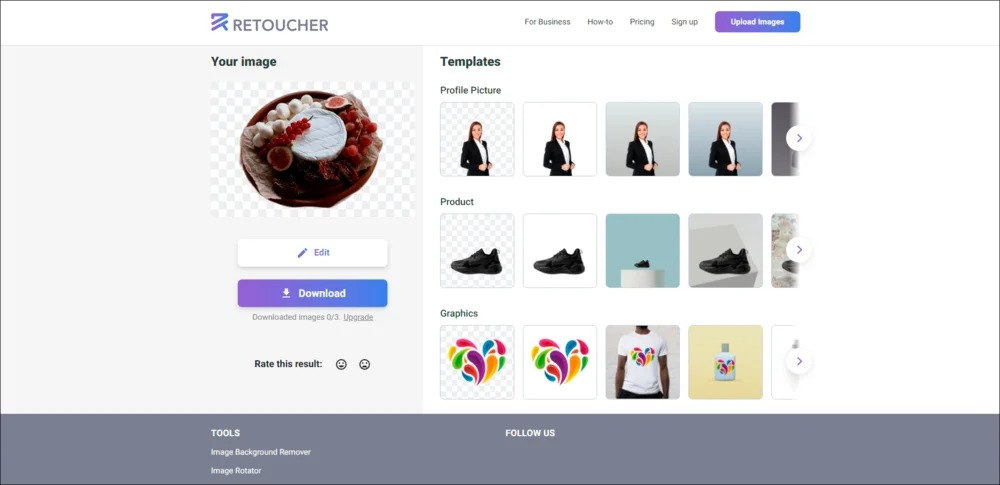
Практически RETOUCHER стоит проверять в два прохода. Сначала оцените, правильно ли система определила главный объект: не потерялись ли ручки, ремешки, локоны и просветы. Затем поставьте вырезанный объект на два резко отличающихся фона — светлый и тёмный. Такой приём быстро выявляет светлый ореол, тёмную кайму, остатки исходной стены и участки, где маска стала слишком жёсткой. Для рекламного макета это важнее субъективного впечатления от красивого превью.
Главный рабочий сценарий: контент-менеджерам, которым нужен простой браузерный набор для базовой подготовки изображений. Ограничение: Для точной полиграфической ретуши и сложного композитинга такой класс сервиса остаётся промежуточным этапом, а не финальным редактором.
Плюсы
- Простой рабочий сценарий без сложной терминологии.
- Удаление фона соседствует с другими базовыми операциями над изображением.
- Удобен для быстрой подготовки нескольких простых материалов.
Минусы
- Не заменяет профессиональную работу со слоями и сложными масками.
- На неоднозначных границах результат требует увеличения и проверки.
Кому подойдёт
Контент-менеджерам, которым нужен простой браузерный набор для базовой подготовки изображений.
8. HitPaw Online Background Remover
HitPaw Online Background Remover — вариант для задачи, где главный приоритет — автоматическое удаление с быстрым выбором новой цветной или сюжетной подложки. Онлайн-инструмент HitPaw после загрузки выделяет объект и показывает результат на прозрачности. В интерфейсе видны варианты фонового цвета и готовых сцен, а для дальнейшей работы предусмотрено редактирование. Такой сценарий полезен, когда задача состоит не только в вырезании, но и в оперативном выпуске нескольких фоновых вариантов.
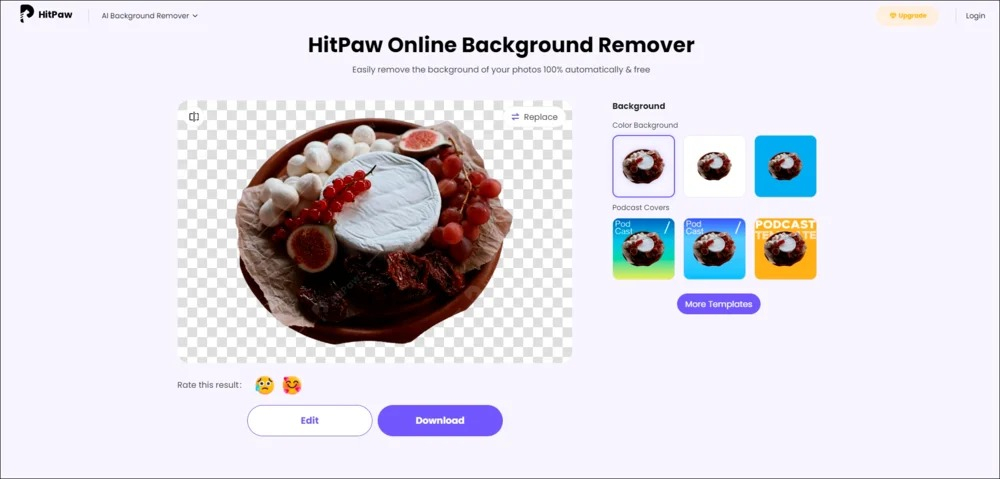
В производственном процессе HitPaw Online Background Remover полезно оценивать не только на одной фотографии, а на серии из 10–20 однотипных кадров. Сравните, одинаково ли сервис обрабатывает похожие ракурсы, насколько стабилен край и не меняется ли визуальный масштаб объекта после дальнейшей замены фона. Такой мини-тест показывает реальную пригодность инструмента для регулярного контент-потока и снижает риск ручной переделки уже после верстки.
Главный рабочий сценарий: специалистам по контенту, которым часто нужны быстрые вариации одного изображения под разные макеты. Ограничение: Готовый фон не гарантирует естественного композита. Сверяйте направление света, контраст и контактную тень объекта с новой сценой.
Плюсы
- Автоматическое вырезание объединено с заменой фона.
- Интерфейс показывает несколько быстрых вариантов оформления.
- Подходит для оперативного создания нескольких визуальных версий.
Минусы
- Новая сцена требует контроля света и реалистичности.
- Для точной локальной ретуши возможностей браузерного инструмента недостаточно.
Кому подойдёт
Специалистам по контенту, которым часто нужны быстрые вариации одного изображения под разные макеты.
9. PicWish
PicWish — вариант для задачи, где главный приоритет — удаление фона с быстрым переходом к редактору и вариантам новой подложки. PicWish автоматически отделяет объект и выводит его на прозрачную сетку. Из результата можно перейти к редактированию и заменить фон. Такой маршрут понятен пользователям, которым нужен не отдельный технический файл, а заготовка для дальнейшего визуального оформления. В каталоге Xeon Live есть отдельный материал о PicWish.
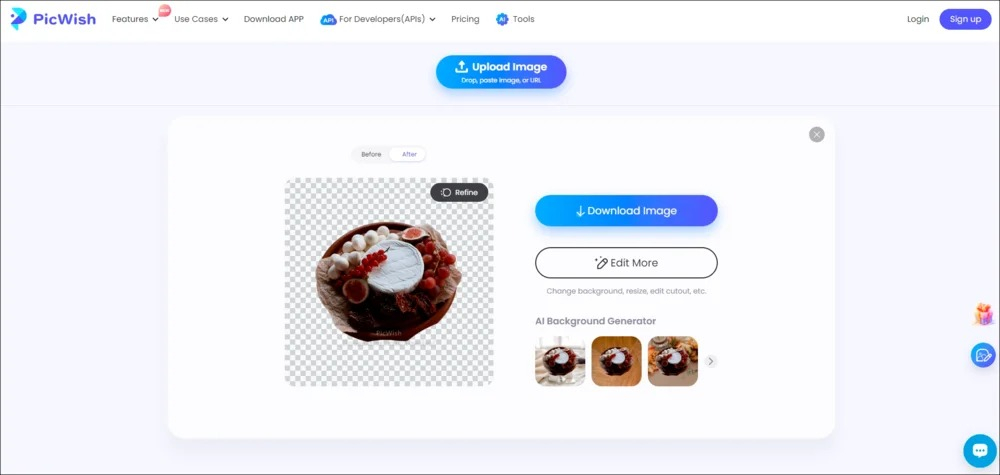
После автоматического вырезания в PicWish не спешите сразу добавлять эффекты. Сначала откройте объект крупно и проверьте четыре зоны: внешний контур, внутренние отверстия, полупрозрачные детали и контактную тень. Только после этого переходите к цвету и композиции. Такой порядок сохраняет диагностируемость: если на финальном баннере появляется грязный край, понятно, на каком этапе он возник.
Главный рабочий сценарий: маркетинговым и коммуникационным командам, которые делают посты, баннеры и презентационные материалы без сложного монтажа. Ограничение: При подготовке единого визуального ряда для бренда стоит заранее закрепить правила фона, тени и масштаба, иначе автоматические варианты будут выглядеть неоднородно.
Плюсы
- Быстро показывает прозрачный результат после загрузки.
- Есть дальнейшее редактирование и замена фона.
- Подходит для повседневных контентных задач.
Минусы
- Для бренд-системы требуется ручной контроль единообразия.
- Сложная маска нуждается в проверке на контрастной подложке.
Кому подойдёт
Маркетинговым и коммуникационным командам, которые делают посты, баннеры и презентационные материалы без сложного монтажа.
10. Erase.bg
Erase.bg — вариант для задачи, где главный приоритет — автоматическое вырезание с наглядным сравнением оригинала и результата. Erase.bg показывает исходное изображение и версию без фона рядом. После автоматического шага доступно редактирование, а отдельный инструмент сервиса поддерживает замену фона. Сравнительный экран удобен для быстрой первичной приемки контура. В каталоге Xeon Live есть отдельный материал о Erase.bg.
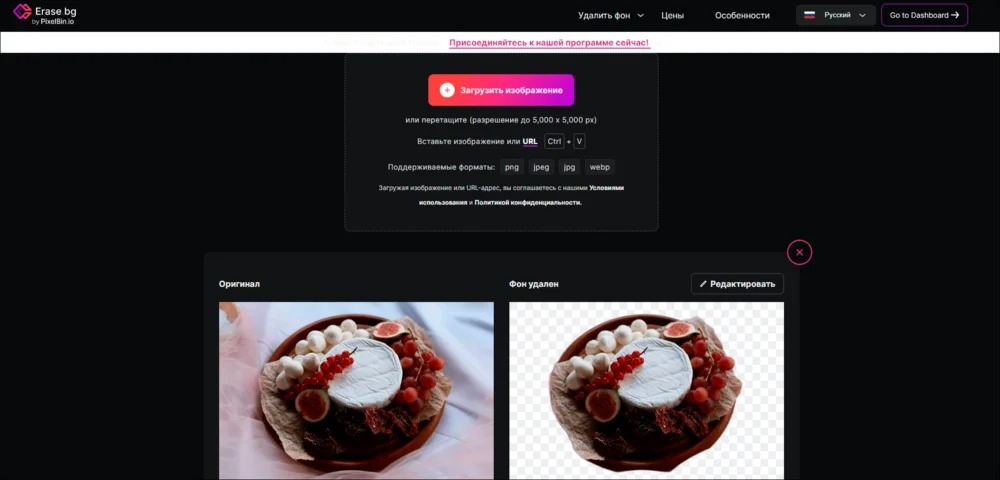
Практически Erase.bg стоит проверять в два прохода. Сначала оцените, правильно ли система определила главный объект: не потерялись ли ручки, ремешки, локоны и просветы. Затем поставьте вырезанный объект на два резко отличающихся фона — светлый и тёмный. Такой приём быстро выявляет светлый ореол, тёмную кайму, остатки исходной стены и участки, где маска стала слишком жёсткой. Для рекламного макета это важнее субъективного впечатления от красивого превью.
Главный рабочий сценарий: тем, кто хочет сразу видеть разницу до и после и быстро перейти к исправлению результата. Ограничение: Сравнение в уменьшенном масштабе не показывает микродефекты. Перед публикацией объект нужно открыть крупно и проверить внутренние отверстия, волосы и мягкие края.
Плюсы
- Удобное сопоставление оригинала и вырезанного объекта.
- Есть дальнейшее редактирование и сценарий замены фона.
- Понятный порядок действий для единичных изображений.
Минусы
- Микроартефакты заметны только при увеличении.
- Сложные полупрозрачные детали требуют дополнительной проверки.
Кому подойдёт
Тем, кто хочет сразу видеть разницу до и после и быстро перейти к исправлению результата.
11. Benzin.io
Benzin.io — вариант для задачи, где главный приоритет — нейросетевое удаление фона с ориентацией на обработку большого количества фотографий. Benzin.io позиционирует инструмент как нейросетевую обработку изображений и в интерфейсе после вырезания показывает варианты сохранения результата. Для команды, работающей с большим каталогом, важнее всего заранее протестировать типовые категории товаров и убедиться, что контур стабилен на серийных кадрах.
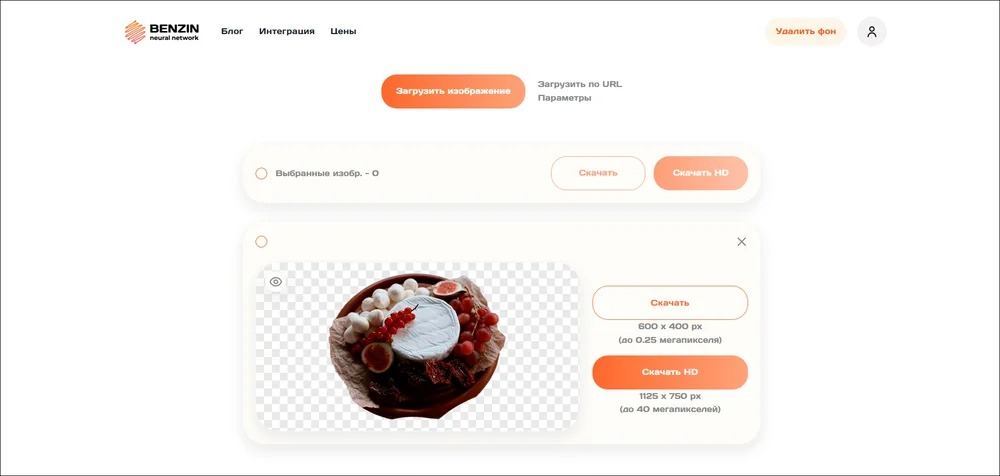
В производственном процессе Benzin.io полезно оценивать не только на одной фотографии, а на серии из 10–20 однотипных кадров. Сравните, одинаково ли сервис обрабатывает похожие ракурсы, насколько стабилен край и не меняется ли визуальный масштаб объекта после дальнейшей замены фона. Такой мини-тест показывает реальную пригодность инструмента для регулярного контент-потока и снижает риск ручной переделки уже после верстки.
Главный рабочий сценарий: каталогам и производственным командам, где регулярно появляется большой поток похожих предметных изображений. Ограничение: При массовой обработке единичная ошибка масштабируется на всю серию. Поэтому перед потоком нужен контрольный набор и выборочная приемка уже после обработки.
Плюсы
- Ориентация на быстрый поток однотипных изображений.
- Результат можно оценить на прозрачной сетке.
- Подходит как узкий этап подготовки каталожной графики.
Минусы
- Массовый режим требует строгой выборочной проверки качества.
- Для сложной художественной ретуши нужен отдельный редактор.
Кому подойдёт
Каталогам и производственным командам, где регулярно появляется большой поток похожих предметных изображений.
12. Bala
Bala — вариант для задачи, где главный приоритет — полностью автоматическое удаление фона и интеграция через API для повторяемых процессов. Bala принимает изображение через веб-форму и автоматически формирует версию без фона. У сервиса есть API, поэтому его стоит рассматривать не только как ручной сайт для одного кадра, но и как компонент автоматизированной цепочки. Для бизнеса это имеет смысл после теста на собственном наборе товарных или портретных фотографий.
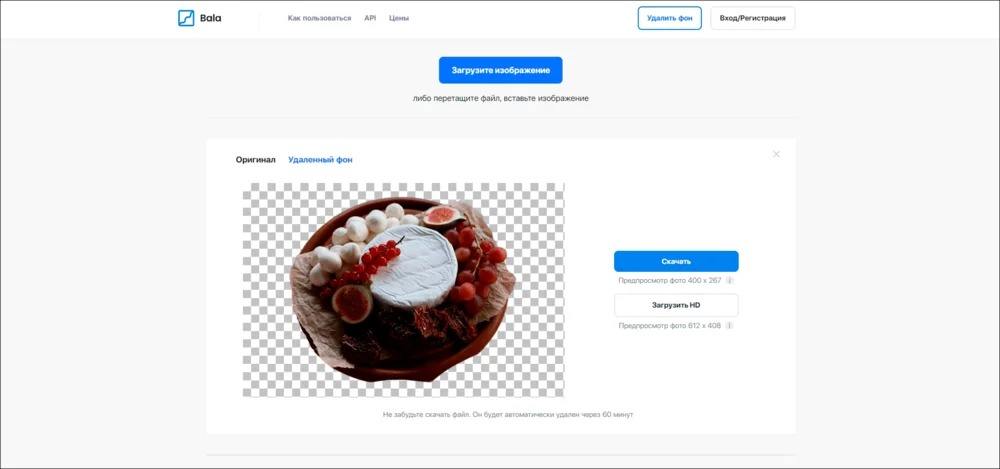
После автоматического вырезания в Bala не спешите сразу добавлять эффекты. Сначала откройте объект крупно и проверьте четыре зоны: внешний контур, внутренние отверстия, полупрозрачные детали и контактную тень. Только после этого переходите к цвету и композиции. Такой порядок сохраняет диагностируемость: если на финальном баннере появляется грязный край, понятно, на каком этапе он возник.
Главный рабочий сценарий: командам, которые планируют встроить удаление фона в повторяемый процесс и готовы отдельно контролировать качество результата. Ограничение: Автоматизация не отменяет выборочную приемку. Любой повторяемый поток должен иметь правило остановки: при заметном росте ошибок серия возвращается на ручную проверку.
Плюсы
- Полностью автоматический веб-сценарий.
- Есть API для интеграции в рабочий процесс.
- Подходит для повторяемых операций с однотипными изображениями.
Минусы
- Интеграция требует собственного контроля качества и журналирования ошибок.
- Сложные границы всё равно нужно проверять на выборке реальных материалов.
Кому подойдёт
Командам, которые планируют встроить удаление фона в повторяемый процесс и готовы отдельно контролировать качество результата.
Как выбрать сервис под конкретную задачу
Универсального лидера для всех изображений нет: у разных задач различается цена ошибки. Для аватара небольшой дефект на волосах иногда теряется после уменьшения, а для крупной упаковки на баннере тот же дефект становится заметным. В товарном каталоге важнее стабильность на серии, в презентации — скорость и аккуратная прозрачность, в наружном макете — точная маска в высоком разрешении, а в редакционной инфографике — возможность быстро исправить несколько спорных участков.
- Для карточек товара. Проверьте одинаковость масштаба, белую или фирменную подложку, контактную тень и края упаковки. Дополнительные рекомендации по визуалу собраны в материале Xeon Live о подготовке фотографии для маркетплейса.
- Для баннеров и посадочных страниц. Нужен объект, который чисто смотрится на контрастном фоне и выдерживает изменение размера. Проверяйте края при фактическом размере публикации, а не только в окне сервиса.
- Для презентаций. Приоритет — прозрачный объект без цветной каймы и быстрый экспорт. После вставки на слайд обязательно сравните результат на светлой и тёмной теме.
- Для социальных публикаций. Важна скорость, но не стоит компенсировать плохую маску эффектами. Сначала чистый объект, затем оформление.
- Для потоковой обработки. Сначала контрольная выборка, затем ограниченная серия, потом масштабирование. Зафиксируйте долю кадров, которые пришлось исправлять вручную, и среднее время такой коррекции.
- Для сложного композитинга. Онлайн-удаление удобно использовать как стартовую маску. Дальнейшую работу со светом, цветом, полупрозрачностью и локальными краями лучше делать в полноценном редакторе.
Ещё один важный критерий — где заканчивается автоматическое действие и начинается редактор. Одним командам нужен только прозрачный PNG, другим требуется сразу сменить фон, добавить тень и подготовить несколько форматов. Не выбирайте сервис по количеству функций. Выбирайте минимальный набор, который закрывает весь ваш реальный маршрут без лишних промежуточных экспортов.
Как проверить качество удаления фона перед публикацией
Приёмка результата должна быть воспроизводимой. Самый простой вариант — открыть вырезанный объект в редакторе и последовательно подложить белый, чёрный и насыщенный цвет. На белом видны тёмные остатки исходного фона, на чёрном — светлые ореолы, на ярком цвете — полупрозрачные грязные пиксели. Затем увеличьте изображение до 100% и пройдите контур по часовой стрелке, чтобы не пропустить отдельный дефект.
- Волосы и мех. Край должен сохранять естественную неоднородность. Сплошная жёсткая линия вокруг головы выдаёт чрезмерно грубую маску.
- Внутренние отверстия. Проверьте пространство между пальцами, ручками сумки, спицами, элементами мебели и ветвями. Такие зоны часто остаются заполненными исходным фоном.
- Белое на белом. У светлых товаров на светлом фоне алгоритм теряет границу. Контрастная подложка помогает заметить пропущенный участок.
- Отражения. Металл, глянец и стекло сохраняют цвет исходного окружения даже после идеального удаления геометрического фона. Это уже задача цветокоррекции, а не маски.
- Тени. Решите заранее, нужна ли исходная тень. Если тень сохранена частично, объект выглядит вырезанным. Если тень удалена, новую лучше строить в соответствии с новой сценой.
- Мелкий текст на упаковке. Агрессивное сглаживание границы способно повредить тонкие элементы рядом с краем. Проверяйте упаковку и логотип отдельно.
- Финальный размер. Маска должна быть приемлемой не только в исходном файле, но и после фактического масштабирования в баннере, карточке или слайде.
Для сравнения сервисов удобно использовать одну и ту же шкалу: 0 — объект непригоден без повторной обработки; 1 — нужна заметная ручная коррекция; 2 — есть локальные дефекты; 3 — результат готов после короткой проверки. Отдельно фиксируйте время ручной доводки. Так субъективный спор о том, какой сервис «красивее», превращается в рабочую метрику: доля кадров уровня 3 и среднее время исправления остальных.
Практический процесс для маркетинга и контент-команды
Для регулярной работы полезно закрепить простой регламент. Он защищает от ситуации, когда разные сотрудники получают визуально несовместимые результаты в разных сервисах. Базовый процесс состоит из семи этапов: подготовка исходника, автоматическое удаление, проверка маски, ручная коррекция, замена или сохранение прозрачности, контроль композиции и финальный экспорт. Общие принципы обработки снимков до экспорта разобраны в большом руководстве Xeon Live по редактированию фотографий.
- 1. Подготовьте исходник. Чем яснее объект отделён светом и фокусом от окружения, тем меньше спорных границ. Не применяйте сильное размытие и агрессивное шумоподавление до отделения объекта.
- 2. Сохраните оригинал. Работайте с копией. Оригинальный файл нужен для повторной маски, цветокоррекции и проверки потерянных деталей.
- 3. Запустите автоматическое вырезание. На этом шаге не оценивайте фон, шаблоны и эффекты — смотрите только на качество отделения объекта.
- 4. Проверьте контур. Светлая, тёмная и насыщенная подложки выявляют разные типы дефектов.
- 5. Исправьте локальные ошибки. Если сервис даёт Erase/Restore или аналогичные кисти, поправьте только проблемные зоны, не перерисовывая правильную часть маски.
- 6. Соберите финальный фон. Согласуйте направление света, масштаб, перспективу и тень. При необходимости используйте отдельный процесс, описанный в инструкции о том, как вырезать изображение и вставить его на другой фон.
- 7. Проверьте готовый макет. Откройте финальную версию в том размере, в котором её увидит аудитория. Артефакт, незаметный на большом мониторе, иногда становится контрастнее после сжатия и изменения масштаба.
Для командной работы добавьте короткий чек-лист в задачу или шаблон проекта: сервис, дата обработки, исходный файл, статус маски, необходимость ручной правки, финальный фон и сотрудник, который принял изображение. Это не бюрократия, а способ быстро понять, почему один визуал выбивается из серии. Особенно полезен такой журнал при массовом обновлении карточек товара или сезонных рекламных материалов.
Типовые ошибки при работе с автоматическим удалением фона
Первая ошибка — считать прозрачную сетку доказательством качества. Она показывает только отсутствие сплошной подложки, но плохо выявляет светлый ореол и грязные полупрозрачные пиксели. Вторая — сразу помещать объект на похожий по цвету фон: дефект маски становится незаметным на этапе проверки и проявляется позже, когда креатив адаптируют под другой формат.
- Принимать результат по превью. Уменьшенное изображение скрывает рваные края и пропущенные пиксели.
- Удалять естественную тень без плана. Объект после этого начинает «висеть». Либо сохраняйте подходящую исходную тень, либо строите новую.
- Смешивать вырезание и стилизацию. Новый фон, фильтры и эффекты усложняют диагностику. Сначала маска, потом оформление.
- Не сохранять оригинал. Без исходника сложнее восстановить потерянную деталь и повторить обработку другим способом.
- Не проверять серию. Инструмент, удачный на одном товаре, способен нестабильно работать на другой категории материалов.
- Игнорировать полупрозрачные области. Стекло, сетка, дым и тонкая ткань требуют отдельного внимания.
- Не учитывать цветовой рефлекс. После удаления синего или зелёного окружения край предмета сохраняет оттенок. Маска при этом технически может быть точной, а композит всё равно выглядит неестественно.
- Переоценивать автоматизацию. Успешный рабочий процесс включает точку контроля, где человек принимает или возвращает изображение на доработку.
Для оценки внедрения достаточно трёх показателей: доля файлов, которые прошли без ручной правки; среднее время коррекции одного проблемного изображения; процент материалов, возвращённых после внутренней приемки. Если после смены сервиса первая метрика растёт, а две другие снижаются, решение действительно ускоряет процесс. Если меняется только субъективное впечатление от интерфейса, производственного выигрыша нет.
Как провести собственный мини-тест перед выбором
Собственный тест важнее рекламных примеров, потому что отражает именно ваш визуальный материал. Возьмите 20 файлов, которые представляют реальный поток: несколько простых, несколько средних и несколько заведомо сложных. Пропустите один и тот же набор через 3–4 финалиста. Не меняйте исходные фотографии между сервисами, иначе сравнение потеряет смысл.
- Шаг 1. Разделите набор на категории: люди, предметы, прозрачные или блестящие объекты, тонкие детали, сложный фон.
- Шаг 2. Для каждого файла поставьте оценку контуру по шкале 0–3 и отдельно запишите время ручной правки.
- Шаг 3. Проверьте экспорт на белой, чёрной и фирменной подложке.
- Шаг 4. Соберите реальный макет: карточку, баннер или слайд. Иногда дефект, заметный отдельно, исчезает в финальном размере; иногда наоборот.
- Шаг 5. Сравните не средний балл сам по себе, а количество файлов, которые дошли до публикации без доработки.
- Шаг 6. Зафиксируйте выбранный инструмент и критерии. Через несколько месяцев тест можно повторить на том же наборе и увидеть фактические изменения.
Такой подход особенно полезен агентствам и внутренним маркетинговым отделам. Он отделяет качество алгоритма от привычки сотрудника к интерфейсу и от удачного демонстрационного кадра. Результатом становится не абстрактное мнение, а понятное решение: какой инструмент использовать для основного потока, какой оставить как резервный для сложных кадров и где всё равно требуется ручная маска.
Итог: какую нейросеть для удаления фона выбрать
Для единичной задачи достаточно сервиса, который уверенно отделяет ваш тип объекта и позволяет быстро проверить маску. Для регулярной работы критерии строже: нужна стабильность на серии, понятная коррекция ошибок, предсказуемый экспорт и измеримое сокращение ручной доводки. ФотоМАСТЕР удобен как первый вариант для быстрого удаления и дальнейшей обработки; Removal.ai полезен ручными Erase/Restore; Fotor, Photoroom, PicWish и HitPaw связывают вырезание с дальнейшим оформлением; Cutout.Pro и Erase.bg дают наглядный контроль результата; Acetone.ai и RETOUCHER делают ставку на простой веб-процесс; Benzin.io и Bala интересны там, где важен повторяемый поток и автоматизация.
Не переносите рейтинг напрямую в производственный процесс. Возьмите несколько финалистов и прогоните собственный контрольный набор. Лучшим для команды станет не сервис с самым эффектным демонстрационным примером, а тот, который на ваших фотографиях даёт больше готовых файлов, требует меньше ручной правки и сохраняет единый стандарт визуального контента. Для дополнительного сравнения инструментов по этой же теме можно использовать расширенный рейтинг Xeon Live по удалению фона.
Контроль качества для разных типов визуального контента
Предметная фотография
У предмета проверяйте внешний силуэт, мелкие отверстия, ручки, ножки и границы глянцевых поверхностей. После удаления поставьте объект на нейтральную подложку и убедитесь, что исходный фон не отражается цветной каймой. Для серии товаров дополнительно сравните масштаб и положение предметов, чтобы каталог не выглядел собранным из разных источников.
Портрет
У портрета главный риск — волосы, уши, очки, серьги и просветы между локонами. После автоматической обработки не сглаживайте край до ровной линии: естественная граница волос должна оставаться неоднородной. Проверьте также плечи и одежду, особенно если цвет одежды близок к исходному фону.
Логотип и графика
Для графики важны чёткие края и отсутствие полупрозрачного ореола. Если исходник уже содержит однородный фон, автоматический инструмент должен сохранить геометрию букв и знаков. После обработки откройте объект на контрастном цвете и проверьте мелкие просветы внутри символов.
Мебель и интерьерные объекты
У мебели сложность создают тонкие ножки, спинки, решётки и отверстия. Дополнительно оценивайте естественную контактную тень. Полное удаление тени часто делает мебель визуально невесомой, поэтому финальный макет требует новой тени, согласованной с новой поверхностью.
Стекло и полупрозрачные предметы
Стеклянный объект нельзя оценивать как обычный непрозрачный силуэт. Внутри него частично виден фон, поэтому грубая маска превращает стекло в серую или белую форму. Для таких материалов автоматическое вырезание разумно использовать как черновую основу с последующей ручной доводкой.
Текстиль и мех
Ворс и бахрома состоят из множества мелких деталей. На светлой подложке дефекты часто незаметны, а на тёмной проявляется светлая кайма. Проверьте обе крайности и не применяйте чрезмерное размытие края: оно создаёт искусственное свечение вокруг предмета.
Автомобили и крупные объекты
У автомобилей важны окна, зеркала, антенны, колёса и отражающие поверхности. После вырезания оцените не только силуэт, но и отражения исходной сцены на кузове. Чистая маска сама по себе не делает объект естественным на новой подложке.
Документы и фотографии людей для деловых материалов
Для делового визуала приоритет — естественный контур и нейтральный фон без декоративных артефактов. Не используйте автоматическую замену как повод менять внешность человека. Задача здесь ограничивается отделением фона, аккуратной композицией и технически чистым результатом.
Разные категории требуют разных критериев приемки, поэтому единая оценка без контекста мало полезна. Сформируйте собственные пороги качества: какие дефекты допустимы в небольшом посте, а какие блокируют использование в большом баннере или каталоге. Это превращает выбор инструмента в управляемый процесс и помогает распределять ручную ретушь только там, где она действительно нужна.
Для внутренней приемки удобно разделить дефекты на три уровня. Критический дефект меняет форму объекта: исчезает часть товара, рука, прядь, ручка или внутренний просвет. Такой файл нельзя передавать дальше. Заметный дефект не разрушает силуэт, но создаёт ореол, рваную кайму или остаток старого фона; его исправляют до публикации. Косметический дефект виден только при сильном увеличении и оценивается с учётом финального размера макета. Такая классификация помогает сотрудникам одинаково трактовать качество и не тратить время на бессистемные обсуждения каждого кадра.
Отдельно закрепите правила для серии. Один удачный объект не компенсирует пять нестабильных результатов рядом с ним: в каталоге и рекламной кампании зритель замечает именно неоднородность. Сравнивайте положение объекта, масштаб, отступы, характер тени и чистоту края. Если сервис требует постоянной ручной доводки одной и той же категории — например, прозрачной упаковки или тонких деталей, — эту категорию стоит направить в другой инструмент или сразу в ручную обработку. Так автоматизация остаётся полезной там, где она действительно экономит время, а сложные случаи не ухудшают общий стандарт визуала.