Лучшие программы для изменения внешности на фото: 10 редакторов для ПК, браузера и смартфона
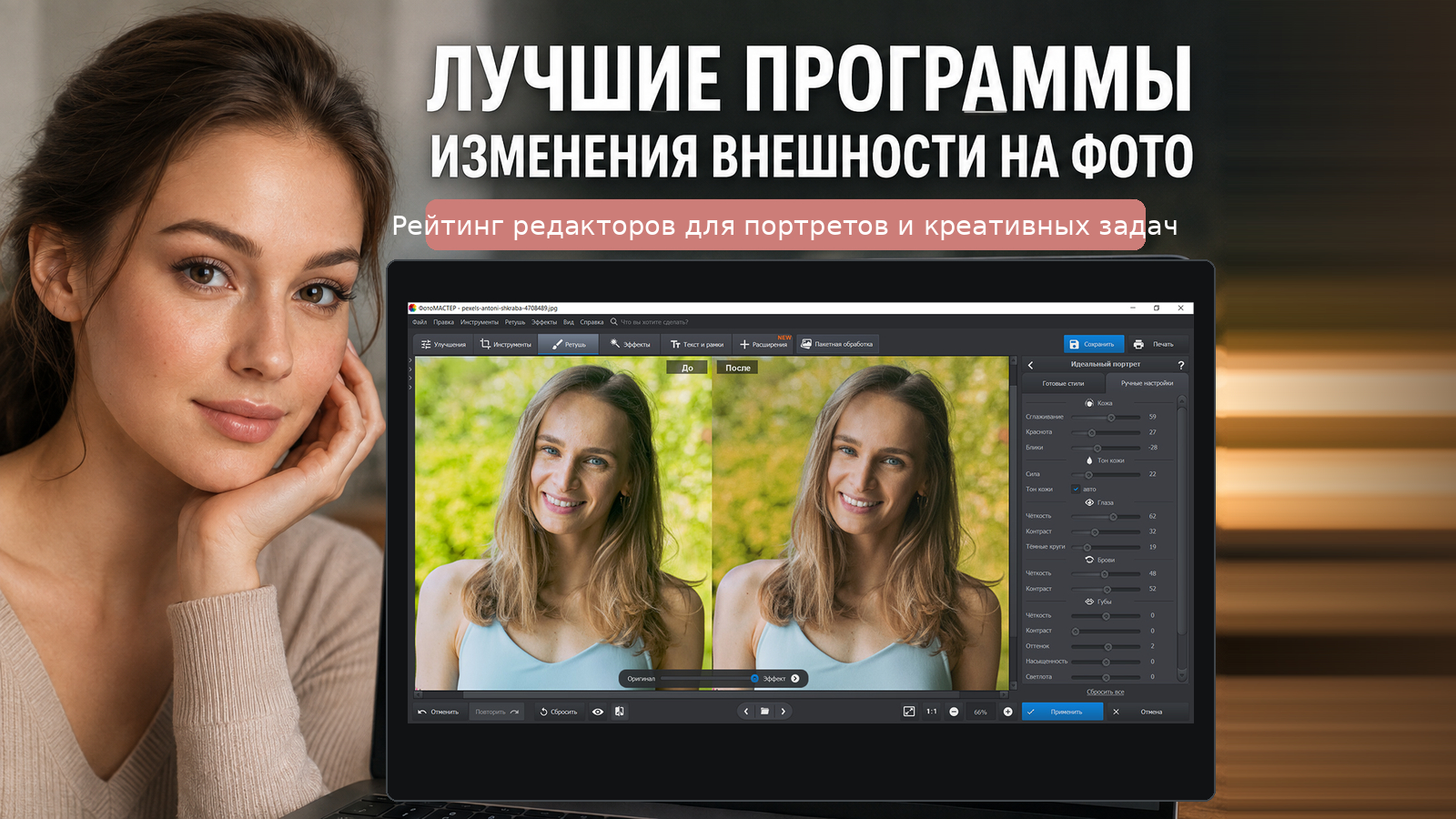
Редакторы внешности давно вышли за рамки одного фильтра для селфи. В рабочем контенте они решают разные задачи: аккуратно выравнивают свет на портрете, помогают убрать временные следы на коже, примерить цвет волос или макияж, подготовить серию кадров для соцсетей и привести фотографии команды к единой визуальной подаче. Ниже — десять инструментов для компьютера, браузера и смартфона, отобранных по возможностям портретной обработки, управляемости результата и удобству реального контент-процесса.
Для начала полезно разделить коррекцию снимка и изменение внешности. Первая исправляет свет, цвет, локальные отвлекающие детали и технические проблемы кадра; вторая сознательно меняет черты, прическу, макияж или выражение. В коммерческом материале эту границу важно понимать: чем сильнее редактор меняет человека, тем выше риск получить неестественный портрет и усложнить согласование. Базовую последовательность обработки — от кадрирования до экспорта — мы подробно разобрали в большом руководстве по редактированию фотографий.
Что важно в программе для изменения внешности
Мы оценивали не количество эффектов само по себе, а то, насколько редактор помогает получить контролируемый результат. Для портретов в рекламе, PR, презентациях и корпоративных профилях особенно важны обратимость правок, работа с локальными зонами, сохранение фактуры кожи и волос, возможность сравнить исходник с результатом и предсказуемый экспорт. Автоматизация экономит время только тогда, когда после неё можно проверить изображение на крупном масштабе и при необходимости ослабить обработку.
- Локальная ретушь. Инструмент должен позволять исправить конкретную область, не меняя весь портрет одним глобальным фильтром.
- Контроль интенсивности. Ползунки, кисти, маски или отдельные параметры помогают оставить естественную текстуру и не превращать лицо в ровную пластиковую поверхность.
- Работа со стилем. Для креативных задач полезны смена оттенка волос, виртуальный макияж, фильтры, цветокоррекция и другие способы примерить визуальную идею до съёмки или повторной съёмки.
- Проверка результата. Сравнение до/после, масштабирование и история действий делают контроль качества быстрее.
- Подходящая платформа. Десктоп удобнее для точной обработки и больших серий, браузер — для разовых задач без установки, смартфон — для оперативного контента и мобильной съёмки.
- Прозрачный рабочий процесс. Для команд важно сохранять исходник отдельно, фиксировать принятый стиль обработки и перед публикацией согласовывать заметные изменения внешности с человеком в кадре.
Отдельный ориентир — естественность локальной работы. При коррекции кожи, теней под глазами или отдельных деталей лучше сначала убрать техническую причину: неверную экспозицию, слишком холодный баланс белого, резкую тень. На Xeon Live есть отдельные инструкции про коррекцию области под глазами, локальную работу с краснотой кожи и осветление лица без потери текстуры. Такой порядок часто даёт более аккуратный результат, чем максимальная сила портретного пресета.
Рейтинг редакторов внешности на фото
В рейтинг вошли программы разных классов. Десктопные редакторы дают больше ручного контроля, онлайн-сервисы быстрее запускаются на любом подходящем компьютере, а мобильные приложения удобны для контента, который снимается и публикуется со смартфона. Один и тот же продукт не дублируется по платформам: в карточке указана его основная роль, а поддерживаемые сценарии описаны внутри.
Программы для Windows, macOS и Linux
1. ФотоМАСТЕР
ФотоМАСТЕР ставим первым как универсальный вариант для портретной обработки на компьютере. В программе есть отдельный раздел «Ретушь», готовый режим «Идеальный портрет», ручная работа кистями и инструменты для локальных исправлений. Это позволяет начать с быстрой автоматической коррекции, а затем перейти к точечным изменениям, не собирая весь процесс из разрозненных сервисов. Сравнить подход с другими решениями можно в рейтинге фоторедакторов для лица на Xeon Live.
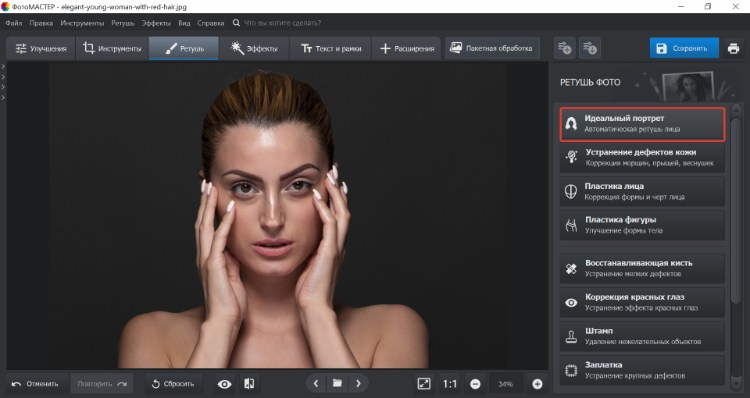
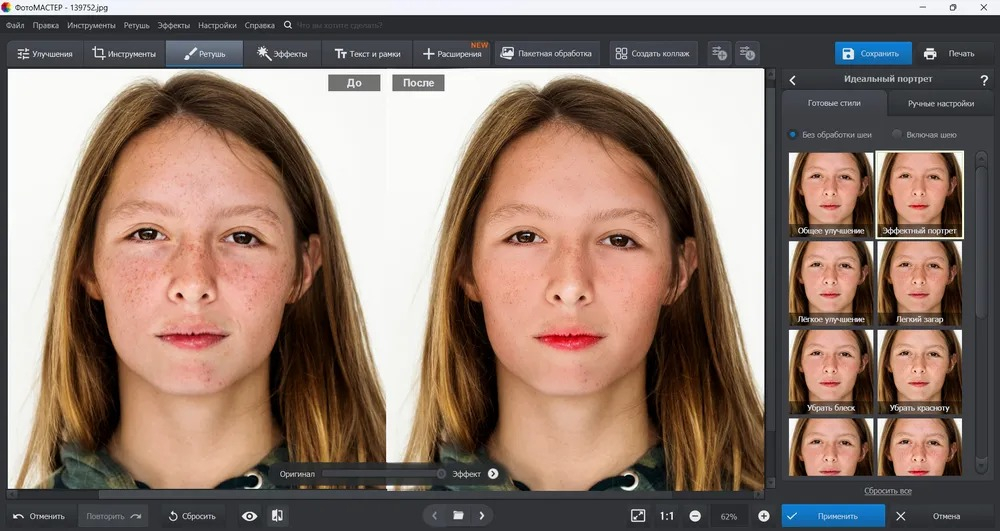
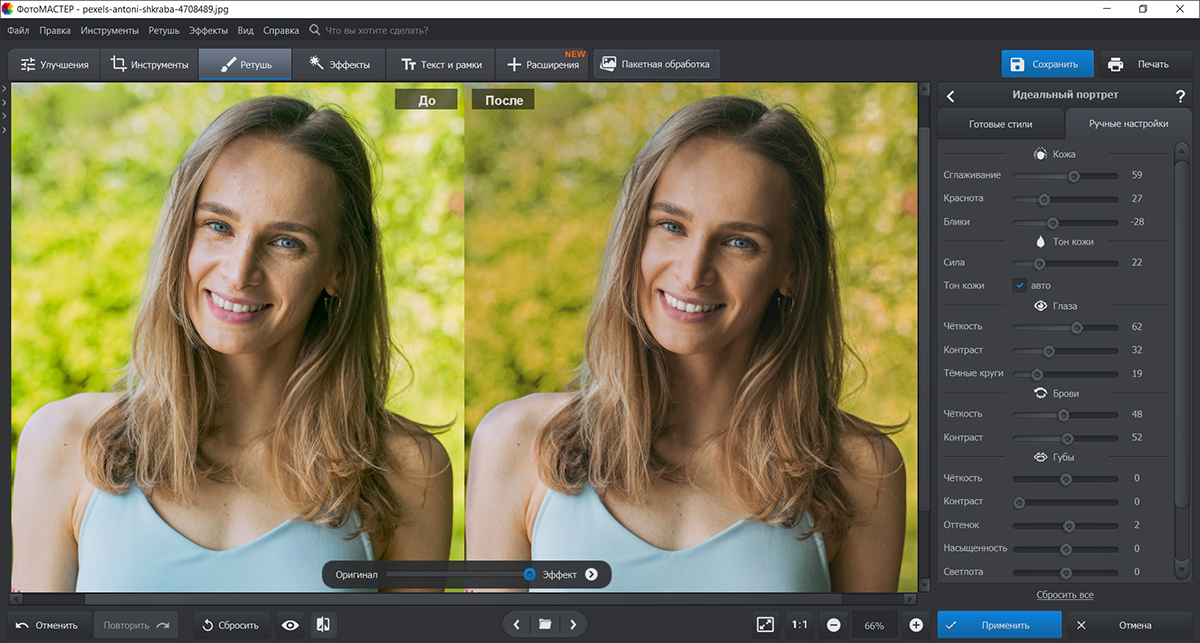
Практический сценарий для рабочего портрета выглядит так. Сначала стоит выровнять общую экспозицию и цвет, потому что чрезмерная тень или неверный оттенок кожи часто воспринимаются как проблема внешности, хотя причина находится в освещении. Затем открывается «Ретушь»: готовый стиль помогает быстро задать направление, после чего ручными настройками уменьшают или усиливают отдельные зоны. Для точечных участков удобнее восстанавливающая кисть и локальные инструменты, а не повторное применение сильного пресета ко всему лицу.
В коммерческой серии сильная сторона такого подхода — повторяемость. Можно определить один уровень обработки для нескольких кадров одного человека и затем вручную исправлять только то, что реально отличается между снимками. При этом исходник лучше хранить отдельно, а перед экспортом проверять лицо на масштабе 100%: на уменьшенном превью чрезмерное сглаживание и мелкие ореолы около волос заметны хуже. Для ярких кадров с макияжем или сменой цвета волос стоит отдельно проверить оттенки на нейтральном мониторе и на смартфоне.
Если задача состоит не в общей ретуши, а в конкретном изменении, полезно сначала выбрать профильный приём. Например, для локальной очистки кожи есть отдельная инструкция про удаление временных элементов на портрете, а для изменения деталей лица — руководство по редактированию лица на фотографии. Так легче не применять к изображению лишние эффекты.
Плюсы
- Отдельный портретный модуль и понятная последовательность от общей коррекции к ретуши.
- Есть автоматические стили и ручные инструменты, поэтому интенсивность обработки можно контролировать.
- Подходит не только для лица: в том же проекте можно выполнить цветокоррекцию, кадрирование и финальную подготовку изображения.
- Результат удобно сравнивать с исходником и корректировать до экспорта.
Минусы
- По глубине сложного монтажа и многослойного композитинга уступает профессиональным растровым редакторам.
- Для команд, работающих одновременно на Windows, macOS и Linux, придётся дополнить процесс другим инструментом для Linux.
- Автоматические портретные стили требуют ручной проверки на крупном масштабе, особенно на волосах, бровях и участках с мелкой фактурой.
Кому подойдёт
Подойдёт маркетологам, контент-менеджерам и авторам, которым нужен русскоязычный редактор для портретов на Windows или macOS, а также фотографам, которым важна комбинация быстрых пресетов и ручной доработки без сложной многослойной схемы.
2. Adobe Photoshop
Adobe Photoshop подходит для задач, где важна максимальная ручная управляемость: сложная ретушь, локальные маски, работа со слоями, восстановление деталей, пластические преобразования и точное сравнение вариантов. Для изменения черт в Photoshop используется Liquify, включая распознавание элементов лица, а для точечной очистки — Spot Healing Brush, Remove и другие ретуширующие инструменты. Общие принципы аккуратной работы с цветом стоит сверять с материалом о цветокоррекции фото и видео.
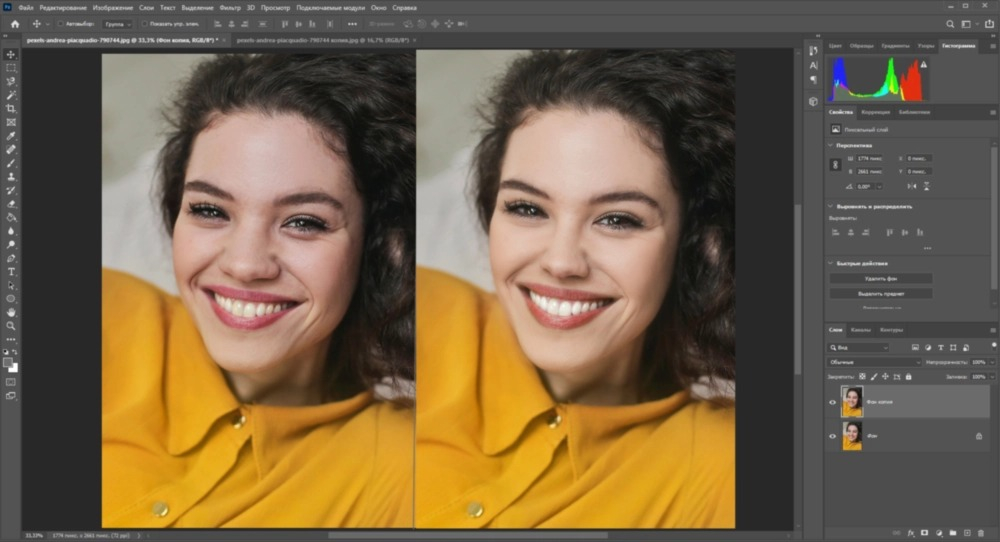
Для рабочего портрета безопаснее строить обработку по слоям. Исходное изображение оставляют нетронутым, локальную чистку выполняют отдельно, цвет и контраст корректируют корректирующими слоями, а геометрические изменения — только после того, как проверены свет и перспектива. Такой порядок помогает вернуться к предыдущему этапу без повторной обработки файла и не смешивать техническую коррекцию с заметной трансформацией внешности.
Liquify полезен не только для изменения черт. Им можно аккуратно исправить деформацию, возникшую из-за широкоугольной оптики или неудачного ракурса, но фон вокруг человека нужно контролировать особенно внимательно: прямые линии мебели, дверных проёмов и одежды быстро выдают чрезмерную деформацию. Для делового портрета обычно уместнее минимальная коррекция геометрии и локальная работа с тенями, чем сильное изменение формы лица.
В командной работе Photoshop удобен тем, что позволяет хранить структуру правок в PSD: ретушёр, дизайнер и арт-директор видят отдельные слои и могут обсуждать конкретный этап. Недостаток той же гибкости — сложность. Без заранее принятой схемы названий слоёв, цветовых пространств и экспорта два специалиста могут получить заметно разные результаты на одной серии фотографий.
Плюсы
- Слои, маски и смарт-объекты позволяют строить обратимый процесс и возвращаться к отдельным этапам.
- Face-Aware Liquify и обычный Liquify дают детальный контроль геометрии при аккуратной работе.
- Большой набор инструментов локальной ретуши, восстановления и цветокоррекции.
- Удобен для сложных композитов, где портрет нужно совместить с графикой, фоном и другими объектами.
Минусы
- Высокий порог входа: быстрый портрет требует понимания слоёв, масок, кистей и цветовой коррекции.
- Легко переобработать кадр, если не сравнивать результат с исходником и не ограничивать интенсивность локальных эффектов.
- Для разовой мобильной публикации рабочий процесс обычно тяжелее, чем в специализированном приложении.
Кому подойдёт
Подойдёт дизайнерским и продакшен-командам, профессиональным ретушёрам и маркетинговым отделам, где портрет входит в сложный макет, рекламный креатив или композит и требуется точная ручная доработка.
3. GIMP
GIMP — свободный растровый редактор для Windows, macOS и Linux. Для портретов в нём доступны Heal для локального восстановления, Clone, маски слоёв, цветовые инструменты и Warp Transform для контролируемой деформации. В отличие от специализированных портретных приложений GIMP не строит весь процесс вокруг автоматической «красоты»: результат больше зависит от ручной работы, зато пользователь сам определяет, какие зоны и насколько менять.
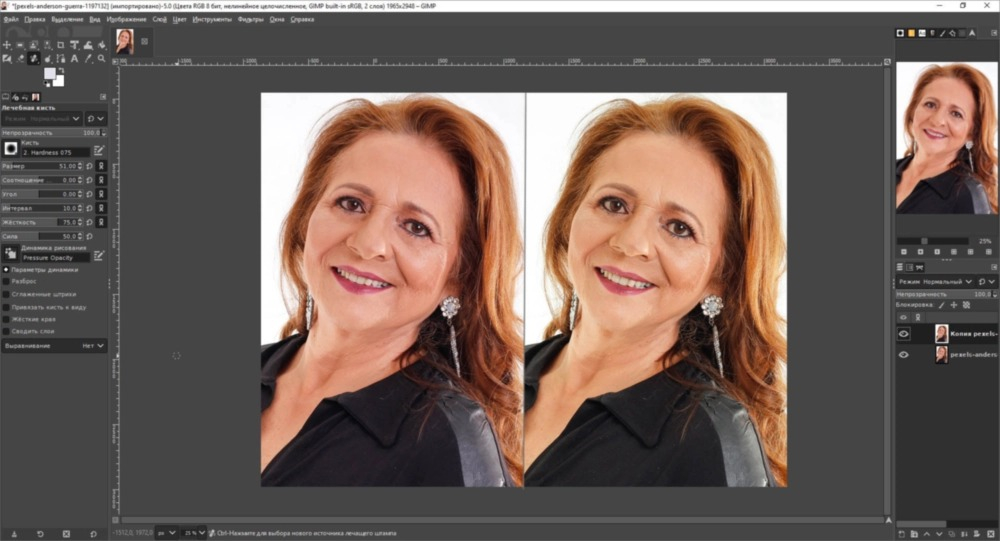
Базовый рабочий процесс можно построить без разрушения исходника: создать копию слоя, выполнить локальную чистку на отдельном слое или копии, затем работать с цветом и светом через маски. Heal берёт информацию из выбранной области изображения и помогает согласовать текстуру с окружением. Для портрета важно выбирать образец рядом с исправляемой областью, чтобы не переносить на кожу другой свет или заметно отличающуюся фактуру.
Warp Transform требует особенно осторожного применения. Он действует прямо на изображение как кистевой деформатор, поэтому перед геометрической коррекцией лучше дублировать слой. В рекламном кадре после любой деформации нужно осмотреть не только лицо, но и контуры волос, воротник, очки и фон. Если рядом есть прямые линии, даже небольшое искривление заметнее самой правки.
GIMP хорошо вписывается в процесс, где команда не зависит от одной коммерческой экосистемы и работает на разных настольных системах. При этом для большого потока однотипных портретов специализированный редактор с готовыми портретными режимами быстрее: в GIMP больше операций настраивается вручную, а единый стиль серии приходится контролировать дисциплиной процесса.
Плюсы
- Работает на трёх основных настольных платформах и не привязывает проект к одной операционной системе.
- Heal, Clone, маски и Warp Transform закрывают основные ручные задачи портретной коррекции.
- Слои помогают разделять ретушь, цвет и другие этапы.
- Гибкость подходит не только для портретов, но и для подготовки графики и изображений для веба.
Минусы
- Меньше специализированной автоматизации портретов, чем у приложений, созданных именно для обработки лица.
- Для стабильной серии нужно вручную следить за одинаковой интенсивностью ретуши и цветом.
- Интерфейс и логика некоторых операций требуют времени на освоение, особенно после мобильных редакторов.
Кому подойдёт
Подойдёт пользователям Windows, macOS и Linux, которым нужен бесплатный настольный редактор с ручной ретушью и слоями, а также небольшим командам, готовым стандартизировать собственную схему обработки.
Онлайн-сервисы
4. Fotor
Fotor удобен, когда портрет нужно обработать в браузере без отдельного настольного проекта. В разделе Beauty собраны инструменты ретуши, а отдельные функции работают с кожей, макияжем, деталями лица и общим видом портрета. Для смены макияжа полезно заранее определить, что именно проверяет команда: цветовую идею, сочетание с одеждой или готовый рекламный образ. Пошаговые варианты такой задачи собраны в инструкции по виртуальному макияжу на фото.
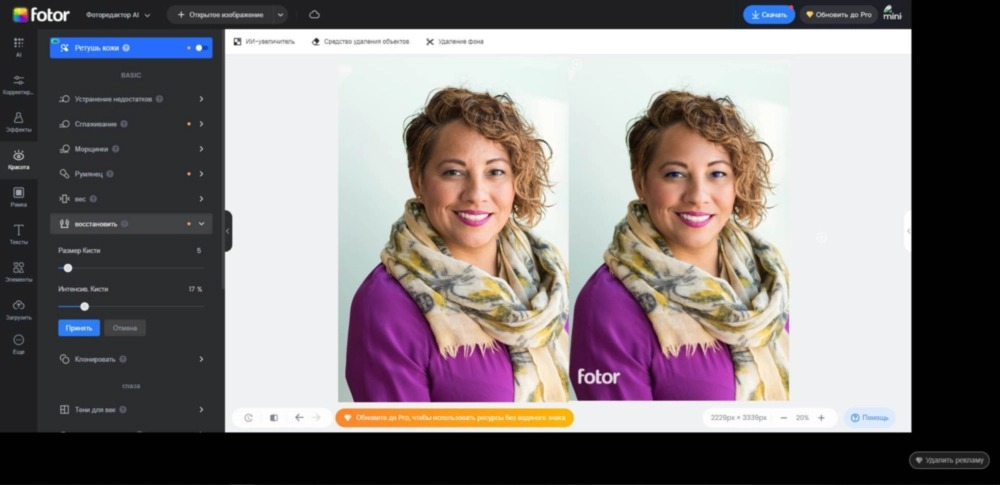
Сервис особенно удобен на этапе прототипирования: можно быстро проверить несколько визуальных направлений до полноценной ретуши исходников. Например, изменить общий оттенок, протестировать макияж или аккуратную обработку кожи, затем согласовать направление с арт-директором и только после этого переносить решение на мастер-файлы. Такой подход снижает риск потратить время на детальную обработку варианта, который не подходит кампании.
При браузерной работе важен контроль данных. Перед загрузкой клиентских или ещё не опубликованных материалов команда должна сверить собственные правила хранения файлов и требования проекта. Для чувствительных исходников локальный настольный процесс часто проще с точки зрения внутренней политики, потому что файл не требуется передавать в облачный редактор. Для публичных тестовых кадров и черновых макетов браузер, наоборот, экономит время.
Автоматические портретные функции Fotor стоит воспринимать как стартовую точку. После применения эффекта нужно увеличить изображение, проверить линии волос и губ, кожу возле глаз, границу макияжа и естественность бликов. Если сервис предлагает готовую интенсивность, лучше начать с умеренного значения и усиливать эффект только при реальной необходимости.
Плюсы
- Запускается в браузере и позволяет быстро перейти от исходника к портретной обработке.
- В одном интерфейсе объединены общая коррекция и специализированный раздел Beauty.
- Удобен для быстрых проб макияжа, цвета и общего визуального стиля перед финальным продакшеном.
- Не требует создавать сложную структуру слоёв для простой задачи.
Минусы
- Браузерный процесс требует учитывать внутренние правила работы с клиентскими и непубличными изображениями.
- Автоматические эффекты всё равно нужно проверять на крупном масштабе: границы волос и мелкие детали могут выглядеть искусственно.
- Для сложного композитинга и точной многослойной ретуши настольные редакторы дают больше контроля.
Кому подойдёт
Подойдёт SMM-командам, авторам презентаций и маркетологам, которым нужен быстрый браузерный инструмент для разовых портретов, креативных проб и материалов, не требующих сложной многослойной ретуши.
5. BeFunky
BeFunky — ещё один браузерный редактор, в котором портретная обработка вынесена в набор Touch Up. В нём есть автоматический Portrait Enhancer и отдельные ручные инструменты для локальных участков. Такой формат хорош для короткого цикла: открыть кадр, сделать ограниченную коррекцию, вернуть изображение в дизайн и проверить его уже в финальном размере баннера или публикации.
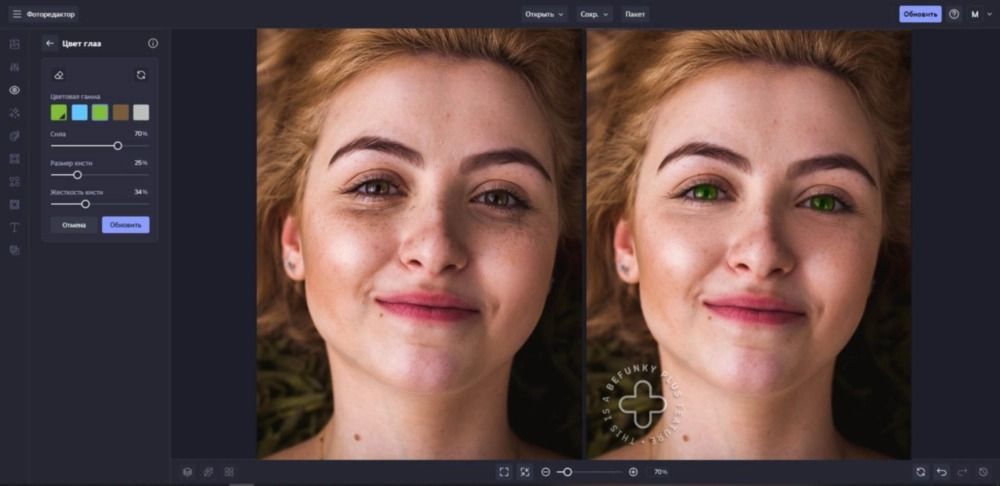
Для маркетингового макета полезно оценивать портрет не только в полном размере, но и внутри реального носителя. Излишне тонкая ретушь может исчезнуть после уменьшения изображения, а слишком сильная — наоборот, станет заметнее рядом с текстом и фирменной графикой. Поэтому после обработки в BeFunky стоит вернуться в дизайнерский макет, посмотреть карточку товара, баннер или обложку целиком и только затем принимать решение о дополнительной коррекции.
Portrait Enhancer ускоряет старт, но не отменяет локальную проверку. Если автоматический режим затрагивает область, которую менять не нужно, результат лучше ослабить и доработать отдельным инструментом. В портретах с очками, сложным макияжем, прядями на лице и цветным сценическим светом автоматике особенно трудно отделить фактуру от «шумов», поэтому ручная доработка здесь важнее скорости первого клика.
BeFunky хорошо работает как промежуточный инструмент между простой коррекцией и полноценным ретушёрским проектом. Его имеет смысл выбирать не по числу эффектов, а по тому, насколько конкретные Touch Up-инструменты совпадают с повторяющимися задачами команды. Если почти каждый кадр требует сложных масок и реконструкции деталей, браузерный сервис перестаёт экономить время.
Плюсы
- Отдельный набор Touch Up делает портретные инструменты легко доступными в одном месте.
- Portrait Enhancer даёт быстрый старт, а ручные инструменты позволяют поправить отдельные зоны.
- Удобно работать с кадром в связке с другими веб-инструментами дизайна BeFunky.
- Подходит для быстрых материалов, где сложный многослойный файл не нужен.
Минусы
- Автоматический режим не заменяет ручную проверку сложных участков лица и волос.
- Для больших серий сложно обеспечить одинаковый стиль без заранее зафиксированных настроек и визуального эталона.
- Сложные маски, композитинг и глубокая ретушь удобнее в настольном редакторе.
Кому подойдёт
Подойдёт небольшим контент-командам, специалистам по соцсетям и дизайнерам, которым нужен браузерный редактор с понятным набором Touch Up для умеренной обработки портретов.
Приложения для iPhone и Android
6. FaceApp
FaceApp специализируется на быстрых преобразованиях лица и хорошо подходит для креативной примерки образов: приложение работает с прическами, цветом волос, макияжем, улыбкой, возрастными стилизациями и другими фильтрами. Для рабочего контента его сильная сторона — скорость визуальной гипотезы. Если нужно проверить именно прическу или оттенок, полезно сопоставить результат с подборкой инструментов для изменения цвета волос, а затем выбрать вариант для более точной финальной обработки.
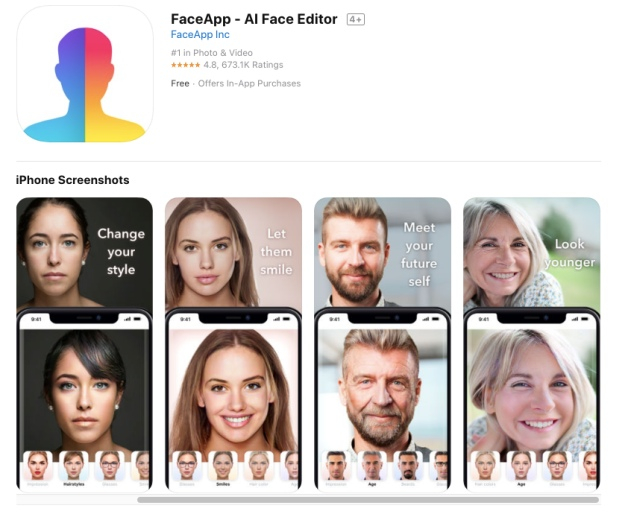
FaceApp удобнее использовать как инструмент концепта, а не как единственный этап продакшена. Например, команда готовит фотосессию для сезонной кампании и хочет понять, как будет смотреться другой оттенок волос или характер макияжа. На черновом портрете можно быстро получить несколько направлений, выбрать одно и передать его стилисту или ретушёру как референс. Так приложение помогает принимать визуальные решения без утверждения сгенерированного варианта как «реального» результата съёмки.
При публикации важно учитывать степень трансформации. Чем заметнее приложение меняет геометрию лица, возрастные признаки или выражение, тем выше вероятность, что человек перестанет быть похож на себя. Для корпоративного профиля, интервью или кейса это обычно нежелательно. В таких задачах лучше ограничиться светом, цветом и небольшими локальными исправлениями, а яркие фильтры оставить для явно стилизованного креатива.
У FaceApp есть быстрый Compare, поэтому проверку до/после можно встроить в привычку: сначала оценить общий портрет, затем отдельно посмотреть глаза, волосы, линию подбородка и фон. Это особенно важно после фильтров, которые меняют прическу: генеративная область может задеть ухо, аксессуар или контур одежды.
Плюсы
- Быстрые фильтры позволяют за короткое время подготовить несколько визуальных направлений.
- Есть отдельные категории для волос, макияжа, выражения и других портретных преобразований.
- Сравнение до/после помогает быстро заметить слишком сильную обработку.
- Удобен как мобильный инструмент для концептов и референсов.
Минусы
- Сильные фильтры способны заметно изменить узнаваемость человека, поэтому для делового портрета их нужно использовать сдержанно.
- Автоматическая генерация иногда затрагивает волосы, аксессуары или фон, что требует визуальной проверки.
- Для точной локальной ретуши и сложного макета настольный редактор удобнее.
Кому подойдёт
Подойдёт авторам мобильного контента и креативным командам, которым нужно быстро примерять прически, макияж и стилизованные изменения лица на черновых кадрах.
7. Facetune
Facetune ориентирован на мобильную ретушь и сочетает ручные точечные инструменты с автоматическими функциями. В текущем наборе есть Retouch, работа с волосами и макияжем, светом, цветом, удалением объектов и другими портретными задачами. Для локальных изменений глаз лучше не ограничиваться одним эффектом: техническую часть — оттенок, блики и маску — можно сверить с инструкцией по изменению цвета глаз.
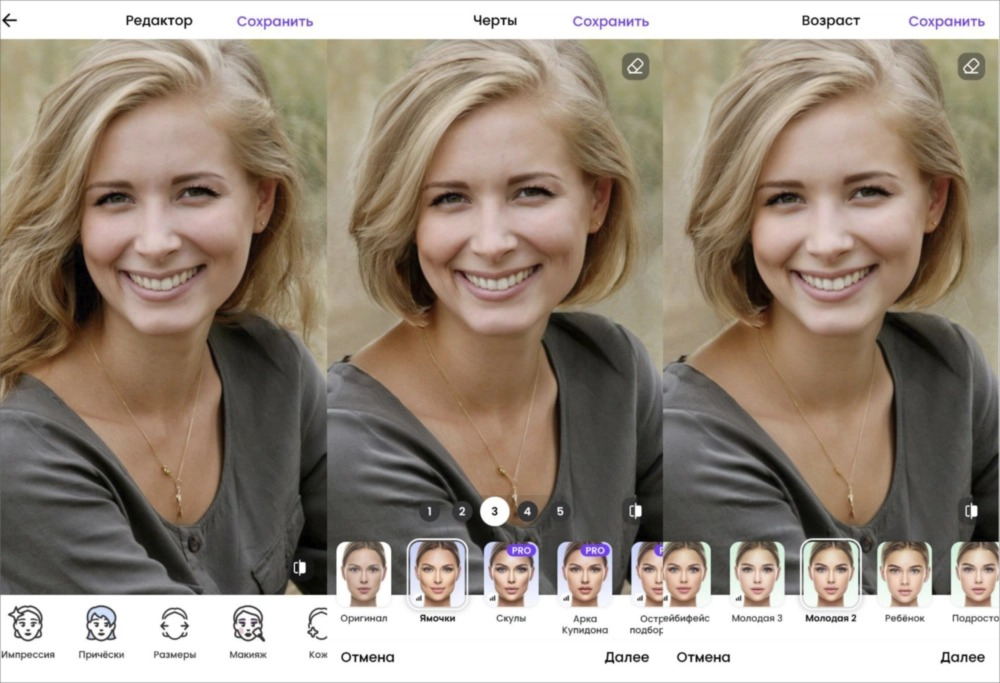
Сильная сторона Facetune — работа прямо на телефоне после съёмки. Это полезно для оперативных публикаций, когда материал не проходит через отдельного ретушёра. Чтобы результат не отличался от остальной ленты, команда может заранее определить три вещи: допустимую интенсивность сглаживания, общий характер цвета и перечень изменений, которые не выполняются без отдельного согласования. Тогда приложение становится частью процесса, а не набором случайных фильтров.
Ручные инструменты стоит применять короткими проходами. Если несколько раз подряд усиливать один и тот же эффект, глаз быстро привыкает к изменённому изображению и перестаёт замечать чрезмерность. Практичнее после каждого крупного шага возвращаться к сравнению с исходником и делать короткую паузу перед финальной оценкой. На деловом портрете особенно заметны слишком ровная кожа, одинаковая резкость по всему лицу и неестественно яркие белки глаз.
Facetune также подходит для исправления отвлекающих деталей фона и общей полировки кадра, поэтому не обязательно отделять портретную коррекцию от базового редактирования. Но финальный экспорт всё равно нужно проверить в том размере, в котором он будет опубликован: мелкие артефакты могут исчезнуть, а границы локальных эффектов — наоборот, проявиться после сжатия.
Плюсы
- Сочетает быстрые и ручные инструменты, поэтому результат легче дозировать, чем в приложении только с пресетами.
- Работает не только с лицом, но и со светом, цветом, волосами, фоном и общим изображением.
- Удобен для короткого мобильного цикла «снял — обработал — проверил в макете».
- Подходит для создания нескольких вариантов одного кадра перед согласованием.
Минусы
- Большой набор эффектов провоцирует применять лишнюю обработку, если команда заранее не определила визуальные ограничения.
- Автоматическое распознавание лица зависит от ракурса и качества исходника.
- Для серийной ретуши десятков мастер-файлов настольный процесс обычно лучше контролируется.
Кому подойдёт
Подойдёт создателям мобильного контента, SMM-специалистам и авторам персональных брендов, которым нужны точечные портретные правки и стилизация прямо на смартфоне.
8. YouCam Makeup
YouCam Makeup специализируется на виртуальном макияже и примерке внешнего стиля. Приложение позволяет работать с помадой, тенями, румянами, волосами и другими элементами образа; часть функций доступна в режиме камеры. В маркетинге это полезно не как замена реальной съёмке, а как средство быстро согласовать цветовое направление, проверить сочетаемость макияжа с фоном и одеждой или подготовить визуальный референс для команды.
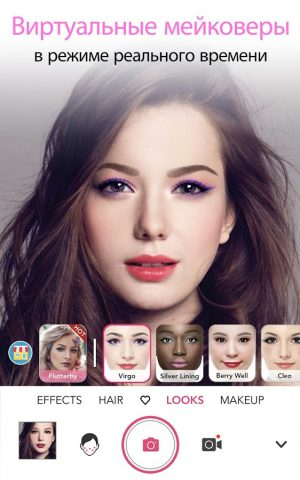
В режиме примерки особенно важно исходное освещение. Цвет косметики на фотографии зависит от баланса белого, экспозиции и оттенка окружающего света, поэтому результат нельзя считать точной цветопробой продукта. Для креативной идеи этого достаточно, но для карточки конкретной косметики нужен контролируемый исходник и последующая цветовая проверка. Аналогично работает смена цвета волос: приложение показывает направление образа, а не гарантирует совпадение с реальным окрашиванием.
Для команды удобно сохранять несколько концептов с одинаковым кадрированием и разным стилем, а затем сравнивать их в одной презентации. Это лучше, чем отправлять участникам переписки десятки несвязанных скриншотов: одинаковая база позволяет оценить именно макияж, а не разницу в ракурсе или свете. После выбора референса финальный портрет следует обработать отдельно и проверить, что кожа, волосы и края макияжа сохраняют исходную фактуру.
Поскольку YouCam Makeup содержит и другие инструменты изменения лица, в деловых материалах их стоит отделять от собственно виртуального макияжа. Изменение геометрии может случайно поменять восприятие человека и затруднить сравнение креативов. Для концептов продукта полезнее сохранять неизменными черты и работать только с теми элементами, которые реально относятся к задаче.
Плюсы
- Сильная специализация на виртуальном макияже и волосах.
- Позволяет быстро сравнить несколько цветовых направлений на одном исходном портрете.
- Подходит для подготовки референсов к съёмке и обсуждения креативной концепции.
- Мобильный формат удобен для работы непосредственно на площадке или в дороге.
Минусы
- Виртуальный цвет зависит от освещения исходной фотографии и не заменяет точную цветопробу физического продукта.
- В приложении много дополнительных эффектов изменения внешности, которые легко смешать с основной задачей.
- Для финального коммерческого кадра всё равно нужна проверка фактуры, границ макияжа и общего цвета.
Кому подойдёт
Подойдёт командам в beauty-сегменте, стилистам, SMM-специалистам и авторам, которым нужно быстро примерять макияж, цвет волос и прическу на мобильном портрете перед съёмкой или согласованием.
9. BeautyPlus
BeautyPlus объединяет мобильную камеру, портретную ретушь, макияж, фильтры и творческие эффекты. В текущем приложении портретные функции соседствуют с общей обработкой, поэтому оно удобно для контента, который должен пройти весь путь на телефоне. Для рабочего процесса важнее всего не число инструментов, а возможность отделить техническую правку от стилизации и сохранить один характер обработки для серии.
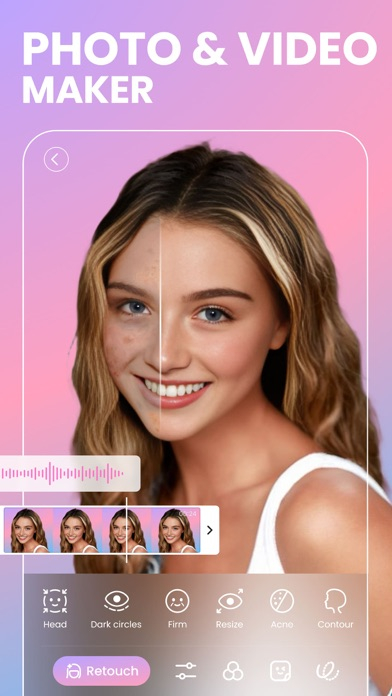
Начинать лучше с базового кадра: экспозиция, баланс белого, кадрирование. Только после этого имеет смысл включать Retouch или Makeup. Если применить портретную обработку к слишком тёмному снимку, алгоритм одновременно пытается компенсировать плохой свет и менять фактуру, из-за чего эффект становится сильнее, чем требуется. Правильная последовательность помогает оставить больше исходной информации.
В приложении есть интенсивные автоматические режимы, поэтому для корпоративных портретов и рекламных кейсов стоит заранее определить допустимый уровень вмешательства. Хорошая контрольная проверка проста: человек должен оставаться легко узнаваемым, фактура волос и кожи — сохраняться, а фон не должен изгибаться или менять структуру из-за локальных инструментов. Если изменение заметно раньше, чем содержание кадра, эффект обычно стоит ослабить.
BeautyPlus удобен для быстрых публикаций и единичных кадров, но при большом количестве материалов необходимо хранить эталон. Им может быть один согласованный портрет, по которому команда сверяет контраст, насыщенность, интенсивность ретуши и общий оттенок. Без эталона каждый автор постепенно начинает обрабатывать изображения по-своему, и лента теряет визуальную целостность.
Плюсы
- Объединяет портретную ретушь, макияж, фильтры и базовое редактирование в одном приложении.
- Официальные мобильные скриншоты показывают быстрый доступ к Retouch и отдельным параметрам.
- Удобен для оперативной подготовки контента со смартфона.
- Подходит для единого мобильного процесса от исходного снимка до готового визуала.
Минусы
- Автоматические режимы требуют строгого контроля интенсивности, особенно в деловых и рекламных портретах.
- Большое число эффектов может усложнить поддержание единого стиля между авторами.
- Для мастер-файлов и сложной локальной работы настольный редактор даёт более прозрачный контроль.
Кому подойдёт
Подойдёт мобильным контент-командам и авторам, которым нужен универсальный редактор для быстрых портретов, фильтров и макияжа без перехода на компьютер.
10. Meitu
Meitu — мобильный редактор с портретной ретушью, макияжем, фильтрами, эффектами и инструментами для волос. Его удобно рассматривать как вариант для яркого визуального контента, где стилизация является частью идеи. При этом в бизнес-задачах полезно разделять творческий эффект и коррекцию исходного портрета: сначала привести кадр в технически аккуратное состояние, затем применять художественный стиль отдельным шагом.
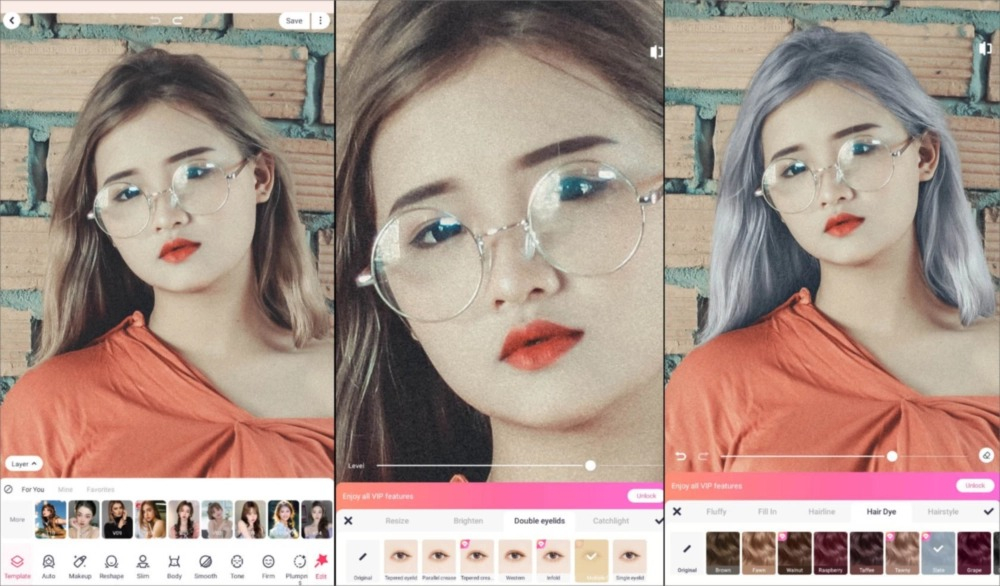
Meitu особенно уместен при создании референсов для молодежной визуальной концепции, обложек, короткого контента и стилизованных публикаций. Фильтр можно использовать как набросок настроения, но не как единственный источник решения: после выбора визуального направления дизайнеру стоит собрать итоговую палитру, проверить фирменные цвета и привести серию к одинаковой плотности и контрасту.
Портретные инструменты приложения позволяют менять много параметров, поэтому контрольная стратегия должна быть жёсткой. Не стоит корректировать геометрию только потому, что функция доступна. Для большинства брендовых портретов важнее сохранить узнаваемость человека и характер исходной съёмки, а заметные изменения ограничить волосами, макияжем или явно художественным эффектом, который считывается как стилизация.
При работе с групповыми фотографиями нужно проверить, одинаково ли алгоритм обработал всех людей. Даже если приложение распознаёт несколько лиц, интенсивность эффекта может визуально различаться из-за света, угла и размера лица в кадре. Для команды хороший критерий — никто не должен выглядеть обработанным заметно сильнее соседей без осознанной причины.
Плюсы
- Сочетает портретную обработку с художественными фильтрами и творческими эффектами.
- Подходит для быстрых референсов и стилизованного контента.
- Есть инструменты для макияжа, волос и общей обработки изображения.
- Удобен для эксперимента с визуальным направлением до финального дизайна.
Минусы
- Выраженная стилизация не всегда подходит корпоративным и документальным портретам.
- Большое количество настроек изменения внешности требует дисциплины, чтобы сохранить узнаваемость и естественную фактуру.
- Для точной серийной ретуши и сложных масок настольные редакторы предсказуемее.
Кому подойдёт
Подойдёт мобильным авторам, дизайнерам соцсетей и креативным командам, которым нужны выразительные фильтры, макияж и портретная стилизация в одном приложении.
Как выбрать редактор под конкретную задачу
Лучший инструмент определяется не тем, насколько заметно он меняет портрет, а тем, насколько быстро и предсказуемо закрывает повторяющуюся задачу. Для команды полезно зафиксировать типовые сценарии и назначить основной редактор каждому из них. Тогда не приходится каждый раз выбирать приложение заново, а качество становится более стабильным.
- Деловой портрет и корпоративный профиль. Начинайте с ФотоМАСТЕР, Photoshop или GIMP. Здесь важнее локальная ретушь, свет, цвет и сохранение узнаваемости, чем готовые эффектные фильтры.
- Сложный рекламный композит. Photoshop удобнее, когда портрет является частью многослойного макета, где нужны маски, точная интеграция с фоном и обратимость правок.
- Быстрая обработка без установки. Fotor и BeFunky подходят для единичного кадра, прототипа и работы на компьютере, где нет настольного редактора.
- Примерка макияжа и волос. YouCam Makeup, FaceApp, Facetune и Meitu дают быстрые варианты для референса перед съёмкой или согласованием стилистического направления.
- Мобильный контент «здесь и сейчас». Facetune и BeautyPlus удобны, когда кадр снимается, редактируется и публикуется на одном устройстве.
- Работа на Linux. Из настольной тройки в этом рейтинге напрямую подходит GIMP; проект можно вести слоями и масками без перехода в веб-сервис.
Отдельно учитывайте цену ошибки. Для временной сторис можно позволить себе быстрый редактор и короткую проверку. Для портрета руководителя на сайте, наружного макета или рекламной кампании нужен мастер-файл, понятная история изменений и полноценный контроль на большом экране. Чем дольше живёт материал и чем больше каналов его используют, тем важнее обратимость и единый стандарт обработки.
Матрица выбора без таблицы: семь критериев
- Платформа. Определите, где реально проходит работа: только на компьютере, только на смартфоне или в смешанном процессе.
- Точность. Решите, нужна ли локальная кисть и маска либо достаточно готового эффекта с регулировкой силы.
- Повторяемость. Для серии фотографий важна возможность воспроизвести тот же стиль и не подбирать обработку заново для каждого кадра.
- Обратимость. В мастер-файле желательно отделять изменения так, чтобы их можно было ослабить или удалить без потери исходника.
- Скорость согласования. Для концептов выигрывают мобильные и веб-инструменты; для финального продакшена — редакторы с более прозрачной структурой правок.
- Конфиденциальность. Для непубличных кадров учитывайте внутренние правила компании по передаче файлов во внешние облачные сервисы и приложения.
- Экспорт. Проверьте, можно ли получить нужное разрешение и формат без лишнего пересохранения и деградации изображения.
Оценивать программу по одному демонстрационному портрету недостаточно. Возьмите три реальных типа кадра из рабочего архива: крупный портрет, поясной кадр и фото в сложном освещении. Выполните одинаковый набор действий и сравните время, количество ручных исправлений, стабильность результата и качество экспорта. Такой мини-тест показывает полезность инструмента для команды лучше, чем длинный список функций.
Как встроить ретушь в контент-процесс команды
Портретная обработка становится предсказуемой, когда она встроена в производственный процесс. Для маркетинга это особенно важно: один и тот же человек может появляться в пресс-релизе, презентации, соцсетях, карточке спикера и на сайте. Если каждый канал редактирует изображение отдельно, портреты быстро начинают отличаться по цвету, контрасту и степени ретуши.
- Зафиксируйте цель кадра. До обработки определите носитель, размер, роль человека и допустимую степень стилизации. Креатив для тематической кампании и портрет сотрудника требуют разных решений.
- Сохраните мастер-исходник. Оригинал не должен перезаписываться. Создайте рабочую копию или проект, где изменения можно отменить.
- Исправьте технические проблемы. Сначала экспозиция, баланс белого, кадрирование, горизонт и общий цвет. Только потом — локальная ретушь.
- Выполните портретную коррекцию. Убирайте только те отвлекающие детали, которые действительно мешают задаче кадра. Интенсивность автоматических режимов держите под контролем.
- Добавьте стилизацию отдельным этапом. Макияж, цвет волос и выразительные фильтры легче обсуждать, когда базовая коррекция уже утверждена.
- Проверьте на 100%. Осмотрите волосы, глаза, губы, зубы, края лица, украшения, одежду и фон. Именно на этих границах чаще всего видна грубая автоматическая обработка.
- Сравните с исходником. Оцените, сохранились ли узнаваемость, фактура, естественная асимметрия и логика света.
- Проверьте носитель. Посмотрите итоговый баннер, карточку или пост в реальном размере на компьютере и смартфоне.
- Согласуйте заметные изменения. Для реального человека в коммерческом материале полезно отдельно утвердить сильную стилизацию, смену прически или другие заметные трансформации.
- Архивируйте мастер и экспорт. Храните финальный файл вместе с исходником и понятным обозначением версии, чтобы материал можно было обновить без повторной ретуши с нуля.
На этапе технической подготовки полезно не смешивать ретушь и тональную коррекцию. Отдельная инструкция по цветокоррекции фотографии помогает сначала привести свет и цвет к нейтральной базе, а уже затем решать, нужна ли дополнительная работа с внешностью. Часто после корректного света объём необходимой ретуши заметно уменьшается.
Как проверить качество портретной обработки
Проверка должна быть воспроизводимой. Формулировка «выглядит нормально» плохо работает в команде: разные люди воспринимают ретушь по-разному. Гораздо полезнее пройти один и тот же контрольный список и обсуждать конкретные артефакты.
- Кожа. Осталась ли естественная текстура и мелкие переходы тона; нет ли однородной пластиковой поверхности или пятен от локальной кисти.
- Волосы. Не появились ли обрезанные пряди, повторяющиеся участки, цветной ореол или слишком резкая граница после смены оттенка.
- Глаза. Сохранились ли естественные блики; не стала ли радужка слишком насыщенной; симметрично ли обработаны оба глаза.
- Зубы. Не ушёл ли цвет в холодный синий и не потерялся ли объём. Для отдельной задачи можно свериться с инструкцией по коррекции оттенка зубов на фото.
- Геометрия. Не искривились ли линии фона, оправы очков, серьги, воротник и другие объекты рядом с зоной деформации.
- Свет. Соответствуют ли новые блики и тени исходному направлению освещения. Лицо не должно выглядеть вставленным в другую сцену.
- Цвет. Совпадает ли тон кожи между лицом, шеей и руками; не появились ли резкие границы после локальной коррекции.
- Узнаваемость. Человек должен оставаться собой, если задача не является явно художественной трансформацией.
- Компрессия. После экспорта проверьте мелкие детали ещё раз: сжатие способно подчеркнуть ореолы и размытые участки.
Полезен и технический приём с уменьшением изображения. Сначала оцените кадр на 100%, затем уменьшите до реального размера публикации и отойдите от экрана. На крупном масштабе видны артефакты кистей и генеративных зон, на малом — общий баланс лица, выражение и то, не стала ли ретушь главным визуальным событием вместо содержания материала.
Метрики для маркетинговой и контент-команды
Портретный редактор можно оценивать не только субъективно. Если инструмент используется регулярно, команда получает измеримые показатели, по которым видно, действительно ли новый процесс экономит время и улучшает стабильность. Эти метрики не сравнивают внешность людей — они измеряют качество производства контента.
- Среднее время на один утверждённый кадр. Считайте от открытия исходника до готового экспорта, включая ручные исправления.
- Доля кадров, отправленных на повторную обработку. Если автоматический редактор быстро делает первый вариант, но половину материалов приходится переделывать, экономия иллюзорна.
- Число правок на согласовании. Отдельно отмечайте технические замечания и стилистические. Так видно, где нужен другой инструмент, а где — более чёткий бриф.
- Стабильность серии. Сравнивайте цвет, контраст и интенсивность портретной обработки между публикациями одного проекта.
- Доля кадров с артефактами после финального контроля. Фиксируйте проблемы волос, фона, геометрии и локальных масок до публикации.
- Количество инструментов в одном сценарии. Чем больше промежуточных приложений требуется для обычной фотографии, тем выше риск лишнего пересохранения и потери версии.
Для сравнения двух редакторов возьмите небольшую одинаковую серию, заранее зафиксируйте набор операций и назначьте одного проверяющего. Оцените время, количество исправлений и итоговую стабильность. Не смешивайте такой тест с оценкой привлекательности людей на фото: предмет сравнения — производственный процесс и качество изображения.
Типичные ошибки при изменении внешности на фото
- Начинать с максимального портретного пресета. Сильный эффект быстро меняет восприятие изображения и затрудняет оценку. Лучше наращивать обработку постепенно.
- Исправлять свет ретушью. Тёмная область под глазами или неравномерный тон часто вызваны освещением. Сначала проверьте экспозицию и локальный свет.
- Менять геометрию без контроля фона. После Liquify, Warp или мобильного reshape всегда осматривайте прямые линии и предметы возле человека.
- Сглаживать всю кожу одинаково. Лоб, щёки, губы, веки и область волос имеют разную фактуру. Глобальная сильная обработка делает лицо плоским.
- Делать белки глаз и зубы чисто белыми. В реальном освещении они имеют оттенок и тени. Полное обесцвечивание разрушает объём.
- Сравнивать варианты с разным светом и кадрированием. Для выбора макияжа или волос используйте один исходник, иначе команда оценивает сразу несколько факторов.
- Не хранить исходник. Перезаписанный JPEG лишает возможности ослабить правку или сделать другой вариант без повторных потерь.
- Проверять только на телефоне. Для больших носителей нужен контроль на компьютере, а для мобильной публикации — проверка в реальном интерфейсе смартфона.
- Использовать стилизацию без согласованной цели. Эффект должен поддерживать идею кампании, а не появляться только потому, что редактор его предлагает.
- Путать креативный референс и финальный материал. Быстрая примерка в мобильном приложении хорошо показывает направление, но итоговый рекламный кадр всё равно требует отдельного контроля.
Как работать с портретом для рекламы, PR и соцсетей
Для PR-портрета приоритетом обычно становятся узнаваемость, аккуратный свет, нейтральная цветопередача и отсутствие отвлекающих технических деталей. Здесь лучше использовать десктопный редактор и минимальную локальную ретушь. Для креативной рекламы допустима более сильная стилизация, но она должна быть частью идеи: цвет волос, макияж или необычный фильтр работают, когда согласованы с арт-дирекцией, а не заменяют её.
В социальных сетях цикл короче, поэтому мобильные приложения дают реальное преимущество. Однако скорость не отменяет стандарт бренда. Если аккаунт ведут несколько человек, подготовьте один визуальный эталон и короткое правило: диапазон контраста, характер цвета, допустимая ретушь и перечень эффектов для конкретной рубрики. Это снижает разброс между публикациями сильнее, чем выбор «самого умного» приложения.
Для презентаций и сайта важна долговечность. Портрет руководителя или эксперта может использоваться годами и многократно масштабироваться. Такие кадры лучше хранить в мастер-версии с максимальным доступным качеством и отдельно создавать производные файлы под каналы. Тогда обновление макета не потребует повторной обработки уже сжатой картинки.
Для товарных категорий, связанных с косметикой, цветом волос или аксессуарами, виртуальная примерка полезна на этапе идеи, но итоговый рекламный материал не должен вводить аудиторию в заблуждение относительно самого продукта. Внутри команды полезно помечать, где показан реальный результат съёмки, а где используется художественная визуализация или стилизованный образ, чтобы эти материалы не смешивались на финальной верстке.
Короткие ответы на частые вопросы
Итог: какой редактор выбрать
Для универсальной портретной обработки на компьютере первым выбором в этой подборке остаётся ФотоМАСТЕР: он закрывает типичный путь от общей коррекции к ретуши и не требует строить сложный многослойный проект. Photoshop сильнее в профессиональной ручной работе и композитинге, GIMP — в свободном кроссплатформенном настольном процессе. Fotor и BeFunky удобны для браузерных задач. На смартфоне FaceApp и YouCam Makeup полезны для примерки образов, Facetune и BeautyPlus — для оперативной ретуши, Meitu — для более выраженной стилизации.
Практический критерий один: редактор должен помогать решить задачу кадра и при этом оставлять результат контролируемым. Для делового и рекламного портрета ценнее аккуратный свет, цвет, сохранённая фактура и узнаваемость, чем максимальная сила эффекта. Для креативной кампании можно идти дальше, но сильные изменения должны быть осознанной частью концепции, а не случайным следствием выбранного фильтра.