Лучшие бесплатные графические редакторы: 12 программ для фото, дизайна и контента
Бесплатный графический редактор нужен не только дизайнеру. Маркетологу он помогает быстро собрать баннер, SMM-специалисту — адаптировать визуал под несколько форматов, PR-команде — подготовить иллюстрацию к публикации, владельцу малого бизнеса — привести в порядок карточки товара, а фотографу — обработать RAW-файлы без подписки на тяжёлый пакет. Но слово «бесплатный» у разных продуктов означает разное: одни проекты полностью открыты, другие дают бесплатный базовый режим, третьи ограничивают часть инструментов или экспорт.
Поэтому рейтинг построен не вокруг количества эффектов, а вокруг рабочего результата. Мы разделили решения по основной среде — настольные программы, браузерные сервисы и мобильные приложения — и оцениваем их по одинаковым параметрам: тип графики, слои и маски, цвет и ретушь, вектор, работа с RAW, скорость освоения, ограничения бесплатного режима, совместимость файлов и удобство повторяемого производства контента. Для общей логики обработки полезно держать рядом последовательность обработки снимка от кадрирования до экспорта.
Важное уточнение про первую позицию. ФотоМАСТЕР включён как условно-бесплатный настольный вариант: полноценной бесплатной редакции для компьютера у него нет. Доступен пятидневный пробный режим, причём сохранение результата в нём недоступно. Поэтому его стоит воспринимать как редактор для ознакомления с рабочим процессом, а не как постоянное бесплатное решение. Остальные позиции оцениваются по фактически доступному бесплатному режиму или свободной лицензии.
Как мы сравнивали бесплатные графические редакторы
Для бизнеса и контент-команды удобнее начинать не с названия программы, а с задачи. Один и тот же редактор редко одинаково хорош для каталожной фотографии, иллюстрации, логотипа, презентационного слайда и быстрой сторис. Мы использовали восемь критериев, которые позволяют заранее понять, где инструмент сэкономит время, а где создаст лишние этапы.
- Модель бесплатности. Полностью свободная программа, бесплатная классическая сборка, базовый веб-план или ограниченный пробный режим.
- Тип графики. Растровая обработка для фотографий, вектор для логотипов и схем либо смешанный сценарий.
- Неразрушающее редактирование. Слои, маски, корректирующие операции и возможность вернуться к предыдущему состоянию без пересборки проекта.
- Подготовка контента. Кадрирование, размер холста, прозрачность, текст, шаблоны, быстрый экспорт в форматы для сайта и соцсетей.
- Работа с фотографией. Экспозиция, баланс белого, кривые, локальная коррекция, ретушь, шумоподавление и RAW там, где это нужно.
- Командный обмен. Насколько легко передать редактируемый файл коллеге и не потерять структуру, шрифты или прозрачность.
- Порог освоения. Сколько специализированных терминов и ручных настроек приходится изучить до первого уверенного результата.
- Контроль результата. Можно ли проверить размеры, качество, цвет, вес файла, прозрачность и повторяемость экспорта.
Для рекламных и редакционных материалов особенно полезно заранее зафиксировать размеры и формат результата. Например, один мастер-файл можно держать с запасом по разрешению, а затем создавать версии под баннер, карточку товара и публикацию. Кадрирование лучше выполнять до финальной резкости и экспорта; подробный разбор этого этапа есть в материале о том, как обрезать фотографию без заметной потери качества.
Рейтинг: лучшие бесплатные графические редакторы
Ниже программы сгруппированы по основной среде. Настольные редакторы лучше подходят для тяжёлых файлов, сложных проектов и работы без браузера. Онлайн-сервисы выигрывают в скорости старта и шаблонном производстве. Мобильные приложения удобны, когда исходник нужно обработать сразу после съёмки. Один продукт помещён только в одну основную группу, даже если он доступен на дополнительных платформах.
Компьютер: Windows, macOS и Linux
Настольные программы дают максимальный контроль над файлами и не зависят от браузерной вкладки. В этой группе есть три разных класса: универсальные растровые редакторы, векторный Inkscape и специализированные RAW-системы. Выбирать их по одному рейтинговому баллу бессмысленно: важнее совпадение с потоком задач.
ФотоМАСТЕР
ФотоМАСТЕР — быстрая обработка фото, портретная ретушь, цвет, удаление объектов, замена фона и пакетная коррекция. Платформы: Windows и macOS. Модель: условно-бесплатный: пробный режим 5 дней, сохранение результата недоступно.
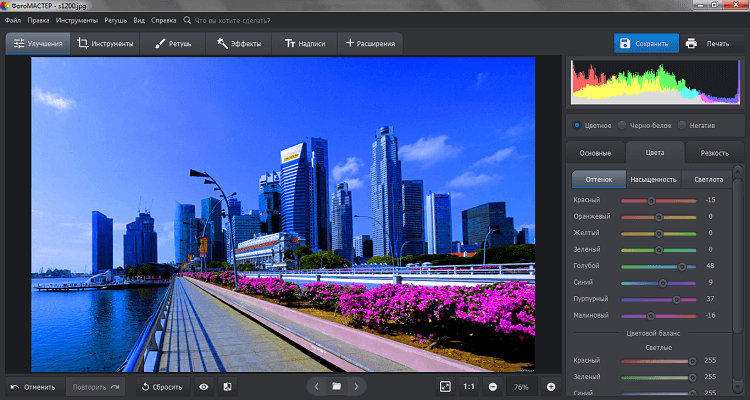
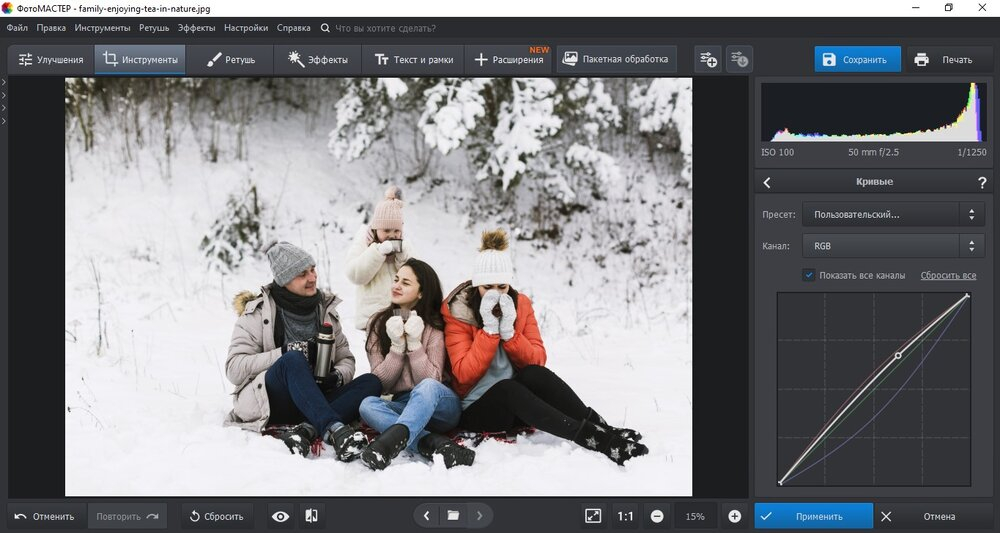
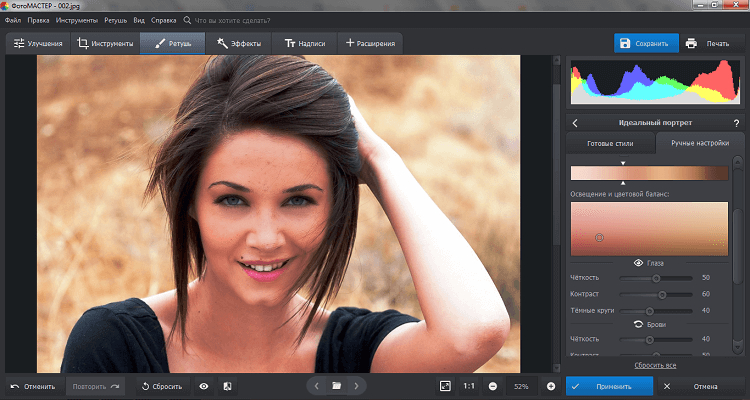
ФотоМАСТЕР построен вокруг задач, а не вокруг длинного набора профессиональных панелей. В верхней части интерфейса расположены разделы улучшений, инструментов, ретуши, эффектов, текста и рамок; параметры активной операции выводятся справа. Для быстрого контента это удобно: базовую коррекцию можно начать с экспозиции, света, теней, температуры и насыщенности, затем перейти к локальным инструментам или ретуши. Есть кривые и HSL-настройки, поэтому редактор не ограничивается пресетами. Для серий с одинаковым освещением полезен отдельный режим пакетной обработки.
Для маркетолога программа удобнее всего в сценариях, где исходник уже снят и нужно быстро получить чистое изображение: выровнять цвет серии карточек товара, убрать мелкие дефекты, поправить фон, подготовить портрет спикера или привести несколько фотографий к одному визуальному стилю. При работе с фоном полезно сначала проверить границу волос, прозрачных деталей и предметов с тонкими контурами. Для сложных композиций со множеством слоёв лучше перейти в GIMP или Photopea. Отдельная инструкция по удалению фона с изображения помогает выбрать подходящий метод под конкретный контур.
Плюсы
- понятное деление интерфейса по задачам обработки
- развитая коррекция фото: кривые, HSL, локальные инструменты и ретушь
- пакетный режим для однотипной серии
- поддержка RAW и распространённых форматов изображений
Минусы
- нет постоянной бесплатной настольной редакции
- в пятидневном пробном режиме недоступно сохранение результата
- для сложного многослойного дизайна возможностей меньше, чем у универсальных редакторов
Кому подойдёт
Подойдёт тем, кто оценивает настольный редактор с русскоязычной логикой и прежде всего обрабатывает фотографии. Для постоянной работы без оплаты следует выбирать полностью бесплатные позиции ниже.
GIMP
GIMP — растровая графика, ретушь, фотомонтаж, слои, маски, плагины и подготовка веб-графики. Платформы: Windows, macOS, Linux. Модель: полностью бесплатный редактор с открытым исходным кодом.
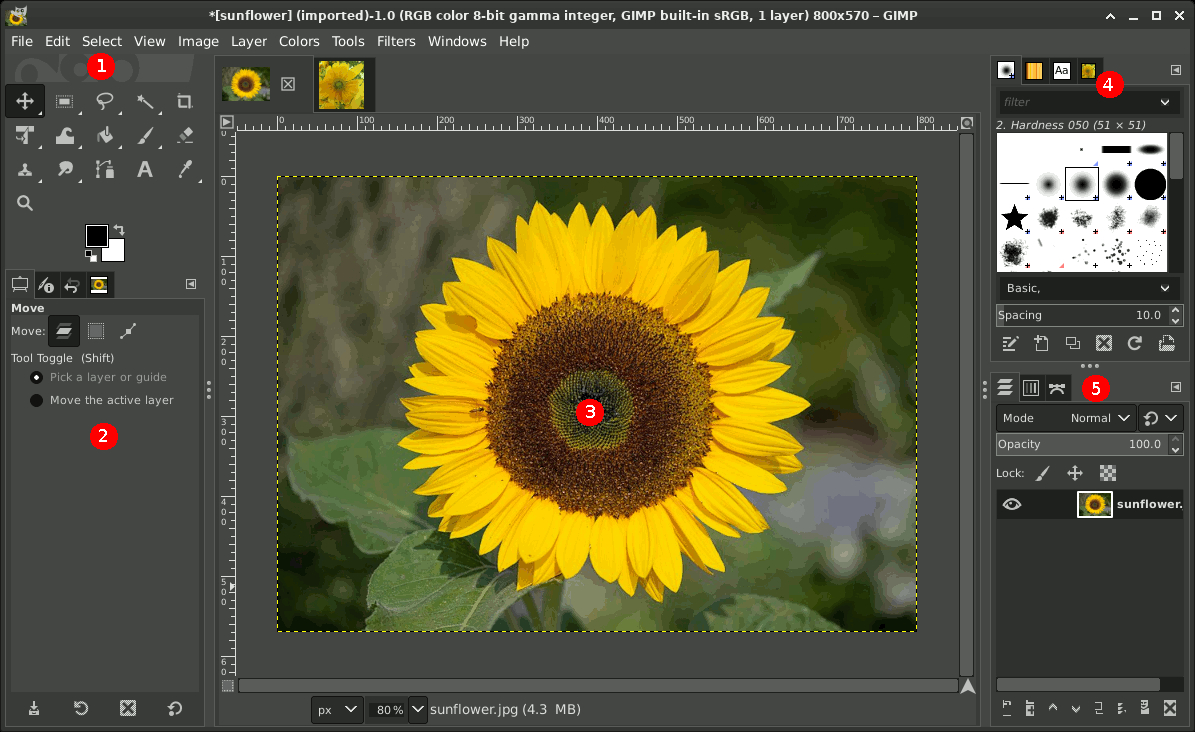
GIMP — самый универсальный вариант среди полностью бесплатных настольных программ в этой подборке. В нём можно строить композиции из слоёв, использовать маски, выделения, каналы, режимы наложения, трансформации, кисти, текст и фильтры. Интерфейс допускает настройку панелей и горячих клавиш, поэтому рабочее пространство можно собрать под ретушь, баннеры или подготовку изображений для сайта. Для повторяемых операций доступна расширяемость через плагины и сценарии.
В коммуникационной команде GIMP полезен как общий «тяжёлый» редактор без лицензионных расходов: один специалист готовит мастер-файл, остальные получают PNG, JPEG или редактируемый проект. Сильная сторона — контроль структуры. Фон, объект, тени, текст и цветовую коррекцию удобно держать отдельно, чтобы правка одной части не ломала весь макет. Слабая сторона — интерфейс требует времени: новичку полезно освоить выделения, маски и слои до фильтров и сложной ретуши.
Плюсы
- свободная лицензия и отсутствие обязательной оплаты
- полноценные слои, маски, выделения и каналы
- работа на Windows, macOS и Linux
- большая экосистема расширений и настроек
Минусы
- интерфейс насыщенный и требует обучения
- часть привычных действий устроена иначе, чем в коммерческих пакетах
- для каталогизации больших фотобиблиотек лучше специализированные RAW-менеджеры
Кому подойдёт
Подойдёт дизайнерам, маркетологам и редакциям, которым нужен универсальный бесплатный растровый редактор с детальным контролем композиции и без привязки к браузеру.
Krita
Krita — цифровое рисование, иллюстрация, кисти, комиксы, текстуры и покадровая 2D-анимация. Платформы: Windows, macOS, Linux; Android-версия ориентирована на планшеты. Модель: полностью бесплатная программа с открытым исходным кодом.
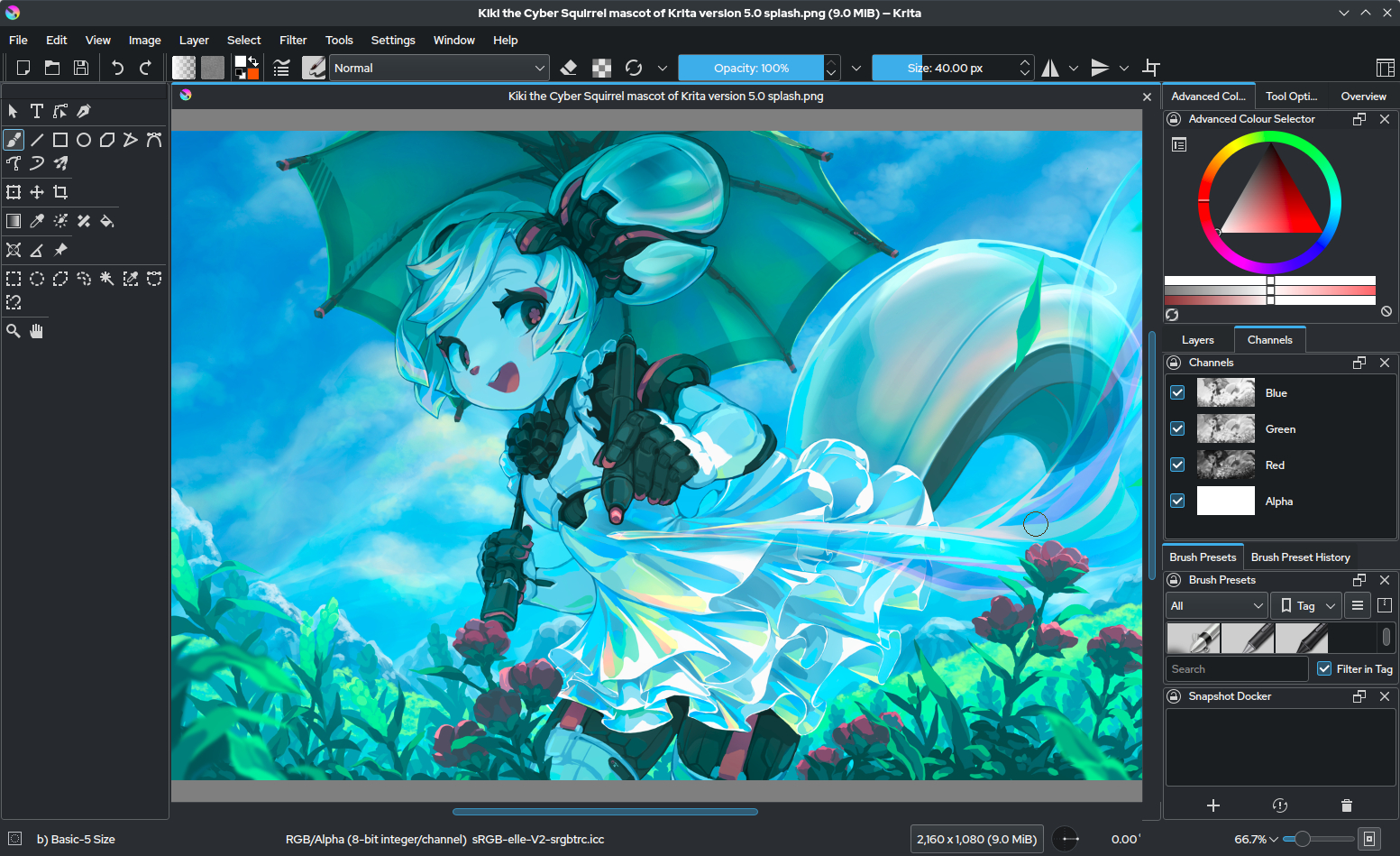
Krita ориентирована на художника: вокруг холста расположены кисти, цвет, слои, референсы и настраиваемые докеры. Есть стабилизация линий, большой набор кистевых движков, маски, фильтрующие слои, перспективные помощники и инструменты для покадровой анимации. Программа открывает и сохраняет распространённые растровые форматы и работает с PSD, хотя для долгого хранения сложного проекта надёжнее её собственный формат KRA.
Для бизнеса Krita особенно полезна там, где визуал создаётся с нуля: иллюстрации для статей, раскадровки рекламных роликов, персонажи, декоративные элементы, обложки и рисованные объясняющие материалы. Она менее удобна, когда поток состоит из сотен фотографий и главная задача — сортировка и массовая проявка RAW. Зато при работе с графическим планшетом Krita даёт гораздо больше художественного контроля, чем универсальные быстрые фоторедакторы.
Плюсы
- сильный набор кистей и настроек пера
- слои, маски, фильтры и рабочие пространства
- инструменты для комиксов и покадровой анимации
- открытый исходный код и настольные сборки для основных систем
Минусы
- для чистой фотопоточной обработки интерфейс избыточен
- на маленьком экране множество докеров занимает много места
- мобильная версия не заменяет нативные приложения для смартфона
Кому подойдёт
Подойдёт иллюстраторам, контент-командам и брендам, которым нужны рисованные визуалы, скетчи, раскадровки и художественные материалы, а не только коррекция готовых фото.
Inkscape
Inkscape — SVG, логотипы, пиктограммы, схемы, контуры, типографика и масштабируемая графика. Платформы: Windows, macOS, Linux. Модель: полностью бесплатный векторный редактор с открытым исходным кодом.
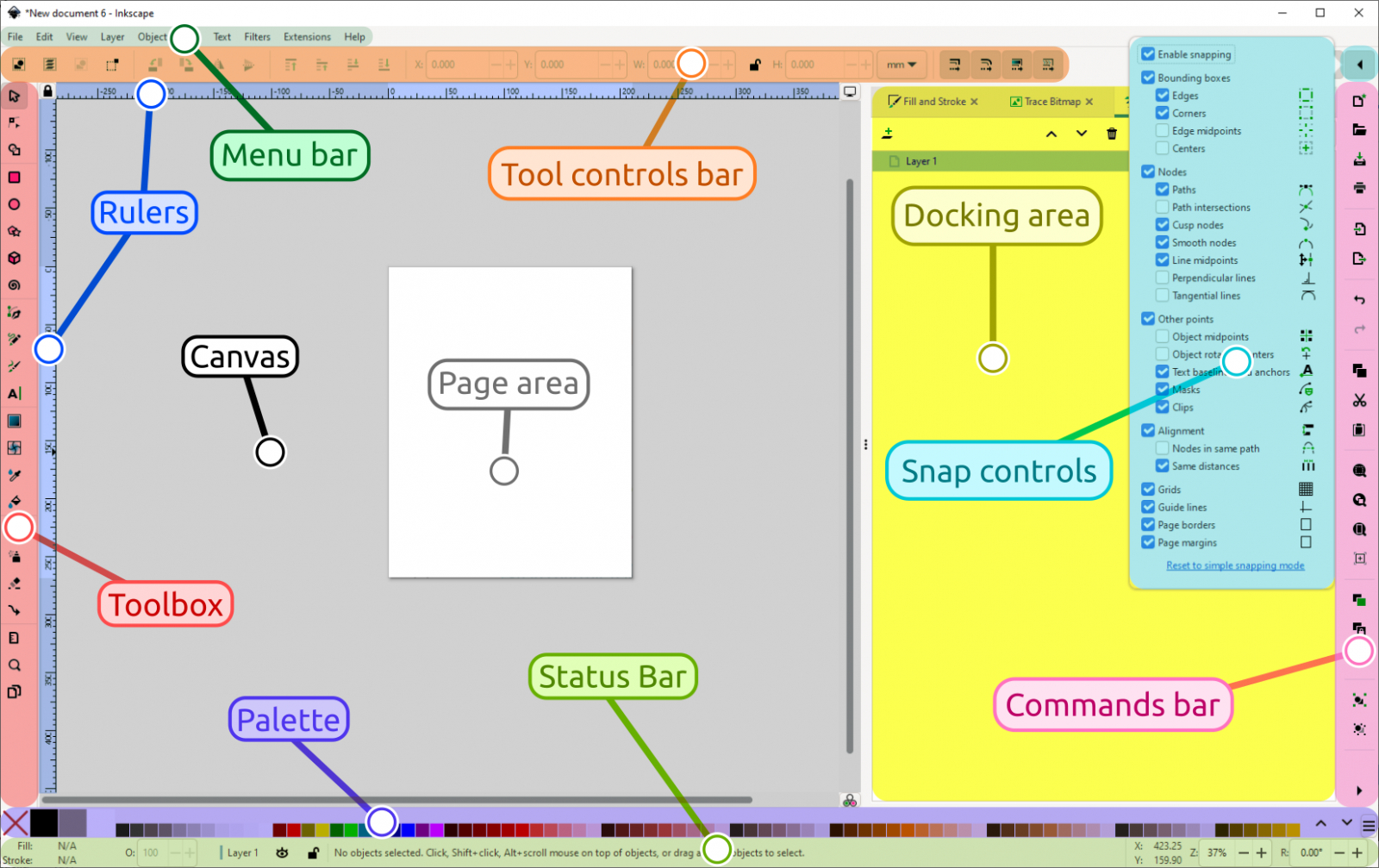
Inkscape работает с объектами и контурами, поэтому его логика отличается от фоторедактора. Фигуры, узлы, заливки, обводки, текст и группы можно изменять независимо, а масштаб не разрушает геометрию. Основной формат — SVG; это делает программу особенно удобной для веб-иконок, диаграмм, логотипов и иллюстраций, которые должны одинаково хорошо выглядеть в разных размерах. Есть выравнивание, распределение, булевы операции, трассировка растрового изображения и расширенная работа с узлами.
В маркетинге Inkscape полезно применять как источник мастер-файлов для элементов фирменной графики. Например, пиктограмма создаётся один раз в векторе, после чего экспортируется в размеры для сайта, презентации и печатного макета. Это снижает риск размытых краёв и повторной перерисовки. Для обработки фотографии программа не предназначена: растровый кадр здесь чаще служит подложкой или частью композиции.
Плюсы
- точная работа с векторными контурами и SVG
- масштабирование без потери качества
- развитые операции с узлами, фигурами и выравниванием
- доступность на трёх основных настольных системах
Минусы
- не заменяет растровый фоторедактор
- сложные документы с большим числом объектов требуют дисциплины в слоях и группах
- часть импортированных файлов из других векторных пакетов нуждается в проверке после открытия
Кому подойдёт
Подойдёт для логотипов, иконок, схем, инфографики, элементов интерфейса, простой полиграфии и любой графики, где важна независимость от разрешения.
Paint.NET
Paint.NET — быстрая растровая обработка, слои, простая ретушь, эффекты и подготовка изображений. Платформы: Windows. Модель: классическая настольная сборка доступна бесплатно; версия из Microsoft Store распространяется отдельно.
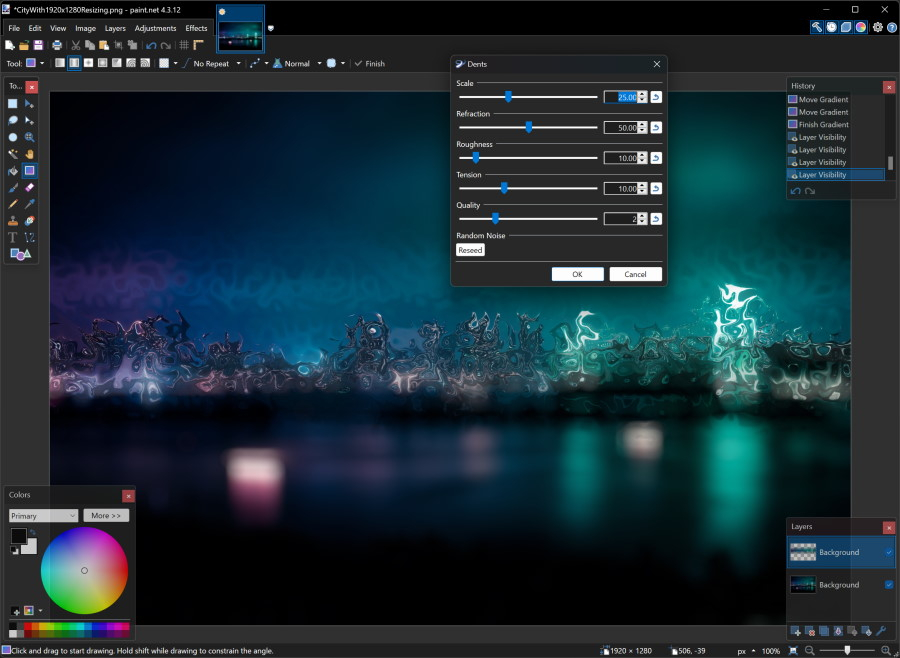
Paint.NET занимает промежуточное место между системной рисовалкой и большим профессиональным пакетом. Здесь есть слои, история действий, выделения, градиенты, текст, корректировки цвета и эффекты, но интерфейс остаётся компактным. Для сотрудников, которым нужно периодически поправлять изображения, это часто важнее десятков специализированных модулей: окно быстро читается, основные панели не прячут холст, а операции расположены предсказуемо.
Редактор удобен для подготовки скриншотов, простых баннеров, схем и изображений к статье: обрезать, изменить размер, закрыть ненужную область, добавить подпись, собрать два элемента на слоях и экспортировать финал. Для сложного фотомонтажа, профессиональной цветоподготовки и векторных логотипов возможностей меньше, поэтому в команде Paint.NET разумно использовать как быстрый рабочий инструмент, а не единственную графическую среду.
Плюсы
- понятный интерфейс и невысокий порог освоения
- поддержка слоёв и истории действий
- быстрый запуск для повседневных операций
- расширяемость эффектами и плагинами
Минусы
- только Windows
- меньше продвинутых инструментов маскирования и цветокоррекции, чем в GIMP
- не предназначен для полноценной векторной работы и RAW-потока
Кому подойдёт
Подойдёт сотрудникам на Windows, которым нужен простой редактор для скриншотов, контента, несложных коллажей и регулярных быстрых правок.
RawTherapee
RawTherapee — проявка RAW, цвет, динамический диапазон, детализация, шумоподавление и пакетная обработка. Платформы: Windows, macOS, Linux. Модель: полностью бесплатный RAW-конвертер с открытым исходным кодом.
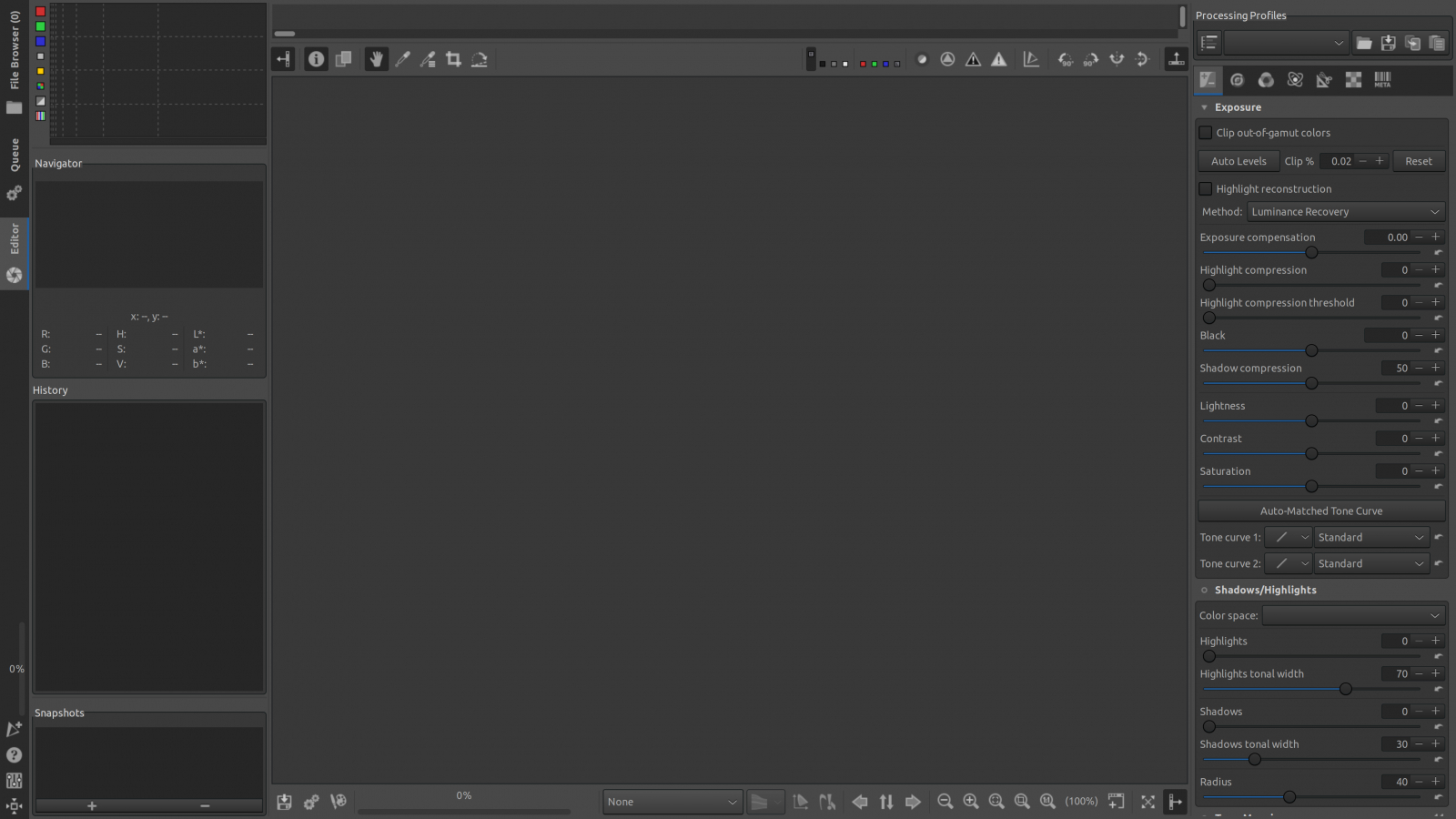
RawTherapee предназначен не для сборки рекламного макета, а для качественной проявки исходников с камеры. Он сохраняет исходный RAW и хранит параметры обработки отдельно, поэтому к цвету и тону можно возвращаться без повторного ухудшения файла. В редакторе доступны баланс белого, кривые, экспозиция, тональные операции, локальные и цветовые инструменты, повышение детализации, коррекция оптики и шумоподавление. Очередь обработки помогает экспортировать серию после настройки профиля.
Для контент-производства RawTherapee полезен на первом этапе фотопотока. Фотограф передаёт RAW, специалист выравнивает серию по свету и цвету, экспортирует качественные TIFF или JPEG, а дизайнер затем собирает финальные креативы в GIMP, Inkscape или браузерном сервисе. Такой разделённый процесс даёт больше контроля, чем попытка одновременно проявлять RAW и верстать макет в одном инструменте. Подробно этапы проявки разобраны в материале о том, как обрабатывать RAW-фотографии.
Плюсы
- глубокая работа с RAW и цветом
- неразрушающий подход к параметрам проявки
- пакетная очередь экспорта
- свободная лицензия и поддержка основных настольных систем
Минусы
- не предназначен для слоистого дизайна и верстки
- много технических настроек, которые требуют понимания фотографии
- для быстрых постов с текстом понадобится второй редактор
Кому подойдёт
Подойдёт фотографам и командам, которые получают RAW с камеры и хотят бесплатно контролировать проявку до передачи файла в дизайн или публикацию.
darktable
darktable — каталогизация фотобиблиотеки, RAW-проявка, маски, цвет и управляемый фотопоток. Платформы: Linux, Windows, macOS. Модель: полностью бесплатный редактор и каталогизатор с открытым исходным кодом.
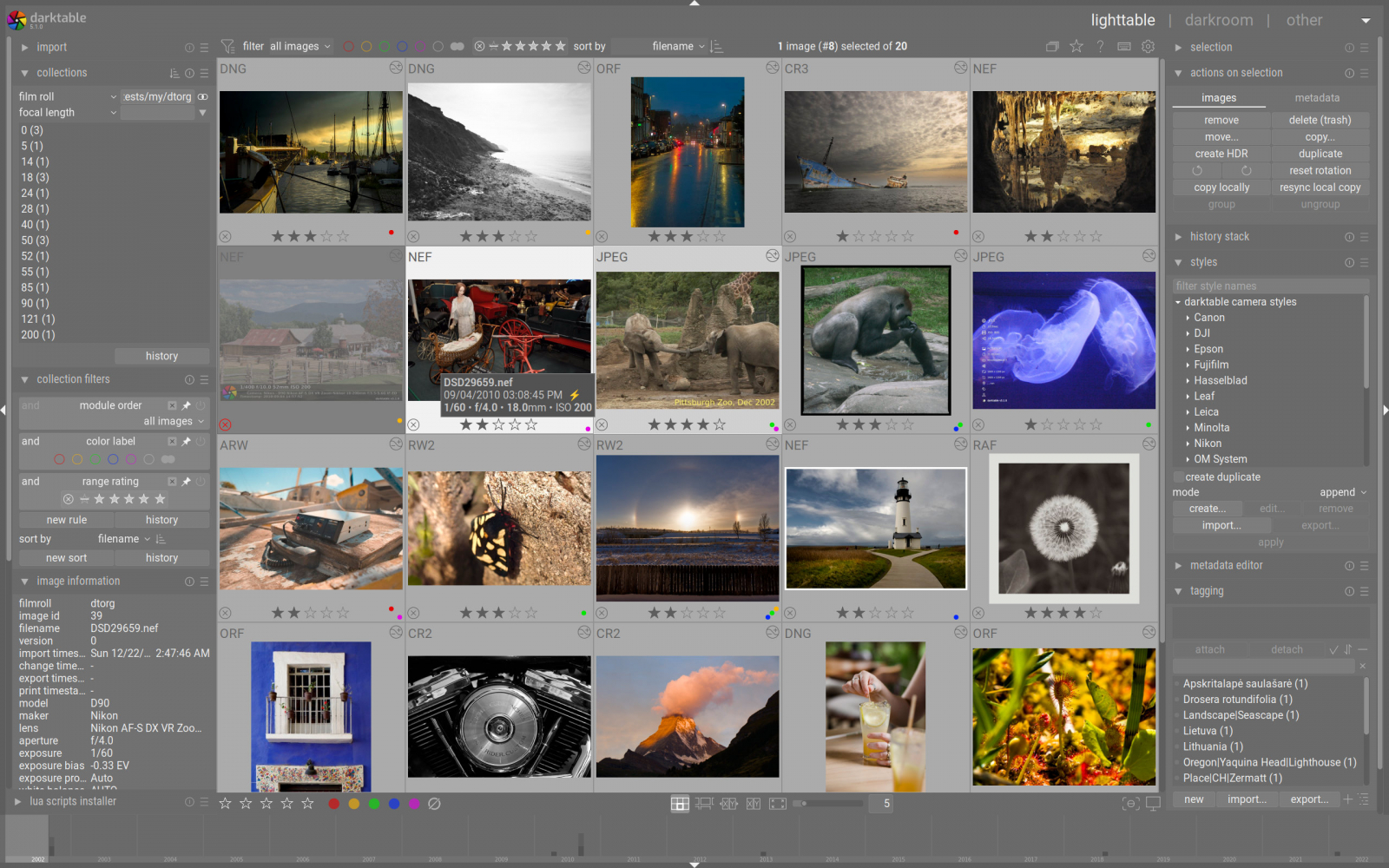
darktable сочетает каталог и проявку. В Lighttable удобно импортировать съёмки, фильтровать по папкам, рейтингам и меткам, а в Darkroom — настраивать изображение. Правки сохраняются как история параметров, исходный файл не переписывается. Для локальной коррекции используются маски, а обработку можно переносить между похожими кадрами. Такой подход хорошо подходит большим сериям, где важны не только отдельные инструменты, но и порядок отбора.
В агентстве или пресс-службе darktable полезен, когда после события приходит несколько сотен кадров. Сначала команда отбирает фотографии и отмечает статусы, затем формирует единый стиль обработки и переносит настройки на серию, после чего экспортирует только выбранные кадры. Это снижает время на ручное повторение одних и тех же операций. Для финального баннера с текстом и графическими элементами потребуется отдельный редактор.
Плюсы
- единая среда для каталога и RAW-проявки
- неразрушающая история изменений
- маски и перенос настроек между снимками
- кроссплатформенная свободная программа
Минусы
- сложнее освоить, чем редакторы для одиночных быстрых правок
- не предназначен для верстки баннеров и сложного текста
- большие каталоги требуют аккуратной организации хранения и резервного копирования
Кому подойдёт
Подойдёт фотографам, редакциям и контент-командам с регулярными съёмками, которым нужно бесплатно организовать, отобрать и проявить большие серии RAW.
Онлайн-сервисы: работа в браузере
Браузерные редакторы полезны, когда нужно быстро начать работу на любом компьютере или подключить к производству сотрудника без установки ПО. За удобство приходится платить ограничениями среды: вкладка использует память браузера, часть функций зависит от тарифа, а большие документы требуют особенно аккуратного сохранения. Для командного применения разумно сначала прогнать один типовой макет от импорта до финального экспорта.
Photopea
Photopea — PSD, слои, маски, растровая и векторная графика, ретушь, быстрый дизайн. Платформы: современный браузер на компьютере и других устройствах. Модель: бесплатный браузерный режим с рекламой; есть дополнительные платные возможности.
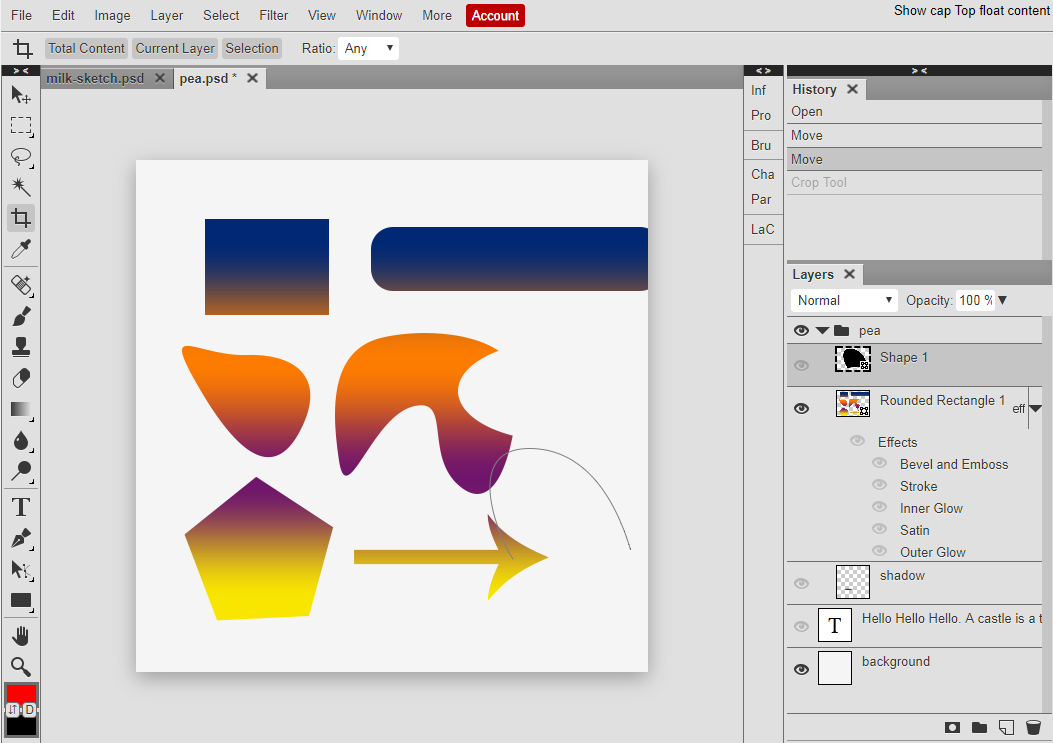
Photopea ближе других онлайн-инструментов к настольному многослойному редактору. Рабочее пространство включает панель инструментов, слои, историю, свойства, текст и контуры. Сервис открывает PSD и сохраняет проект с сохранением структуры, поэтому удобен для ситуации, когда нужно быстро поправить переданный макет без установки большой программы. Также поддерживаются многие растровые и векторные форматы, а обработка выполняется в браузере.
Для маркетинговой команды сильный сценарий Photopea — срочная правка исходника от дизайнера: заменить текст, убрать слой, подвинуть объект, экспортировать PNG с прозрачностью или получить новую JPEG-версию. Это особенно удобно на временном рабочем месте. Но браузерная среда всё же зависит от ресурсов вкладки, а рекламные блоки в бесплатном режиме уменьшают полезную площадь. Сложные проекты лучше регулярно сохранять в редактируемом формате.
Плюсы
- работа прямо в браузере без установки
- поддержка PSD со слоями и масками
- знакомая логика профессионального растрового редактора
- широкий набор форматов и инструментов
Минусы
- в бесплатном режиме присутствует реклама
- тяжёлые документы зависят от памяти и производительности браузера
- для постоянной командной работы нужно дисциплинированно сохранять мастер-файлы
Кому подойдёт
Подойдёт тем, кому нужно быстро открыть многослойный макет, поправить PSD, собрать баннер или выполнить сложную растровую правку на компьютере без установки программы.
Pixlr
Pixlr — быстрая обработка фото, слои, эффекты, вырезание объектов и дизайн. Платформы: браузер, также доступны приложения. Модель: есть бесплатные браузерные инструменты; часть функций и ресурсов относится к расширенным планам.
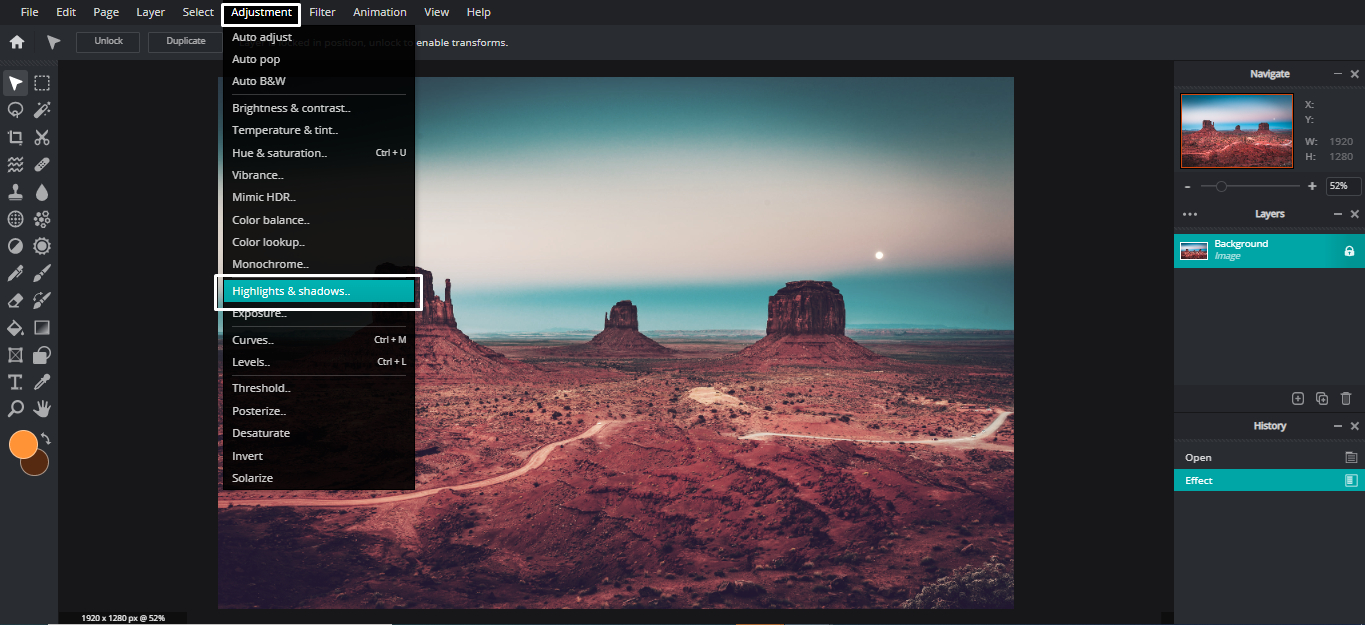
Pixlr разделяет быстрый и более подробный подход к редактированию. В продвинутом редакторе есть привычные слои, история, выделения, корректировки и фильтры; в более простом интерфейсе операции сгруппированы по задаче — кадрирование, цвет, вырезание, эффекты, ретушь, текст и элементы. Это удобно для сотрудника, который не хочет изучать профессиональную терминологию, но всё же нуждается в слоях и ручной доводке.
Сильный рабочий сценарий — адаптация одного изображения под серию digital-размеров. Сначала исправляется исходный кадр, затем создаются копии с разным соотношением сторон, уточняется композиция, добавляется текст или декоративный элемент и выполняется экспорт. Для брендовых материалов важно заранее определить, какие функции бесплатного режима доступны всей команде, чтобы процесс не зависел от инструмента, который открыт только у одного участника.
Плюсы
- быстрый старт в браузере
- есть и упрощённый, и более подробный редактор
- слои, история, вырезание объектов и базовая ретушь
- удобен для оперативных digital-материалов
Минусы
- часть функций и контента ограничена планом
- веб-интерфейс меняется быстрее, чем у настольных программ
- сложные проекты с множеством слоёв рациональнее хранить в более устойчивом мастер-формате
Кому подойдёт
Подойдёт SMM- и контент-специалистам, которым нужен быстрый браузерный редактор для адаптации фото, баннеров, обложек и карточек без длительного обучения.
Canva
Canva — шаблонный дизайн, соцсети, презентации, баннеры, простые макеты и совместная работа. Платформы: браузер и приложения. Модель: есть бесплатный план; часть контента и функций относится к Pro.
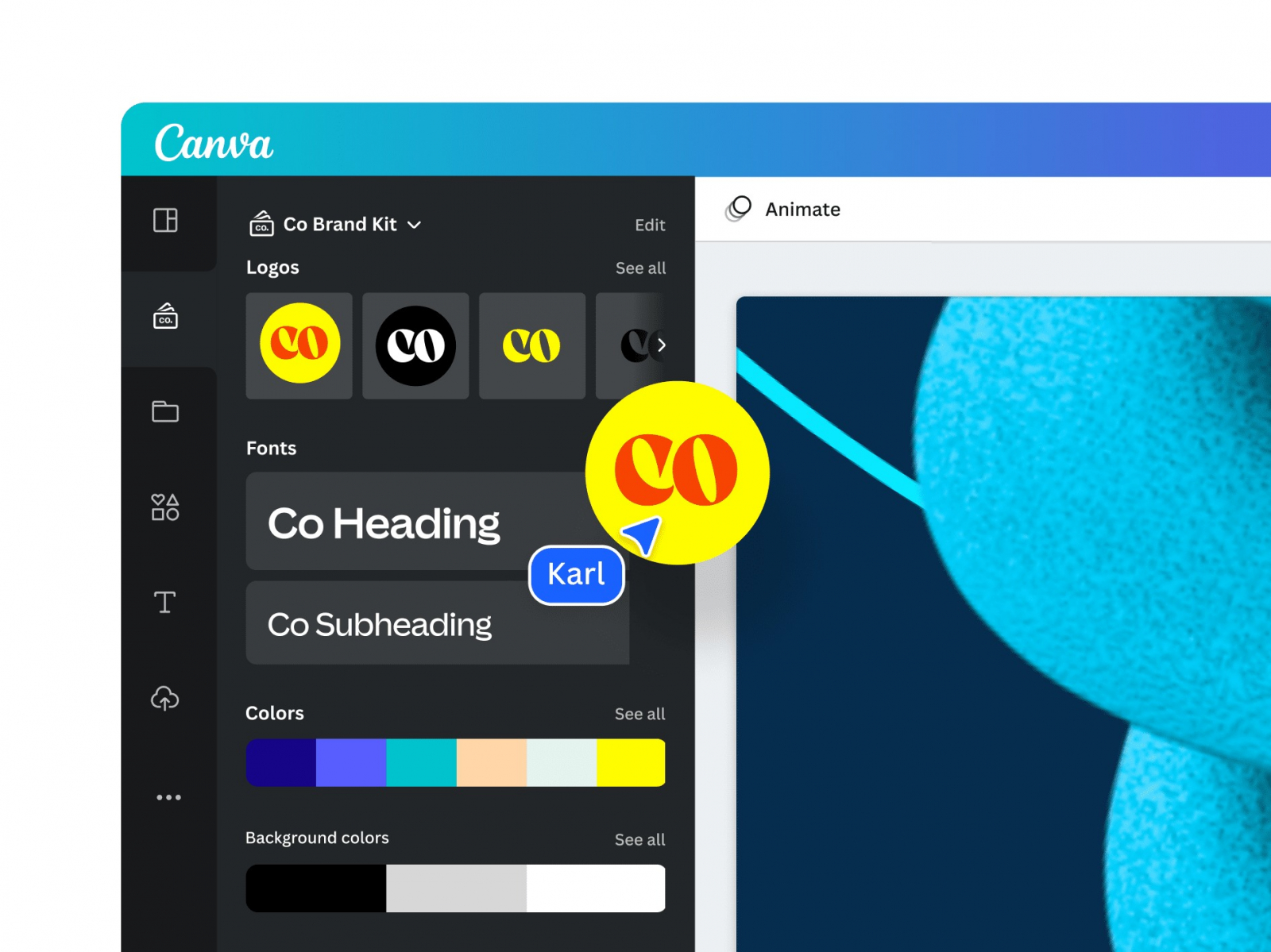
Canva — не классический фоторедактор, а визуальная производственная среда. Основная сила — готовые размеры, шаблоны, сетки, типографика, библиотеки элементов и быстрое дублирование макета. Для команды это снижает порог входа: сотрудник может собрать публикацию или презентационный слайд, не работая с пиксельными масками и сложными каналами. При этом базовая обработка изображений, кадрирование и компоновка встроены непосредственно в дизайн.
Canva удобна для контент-фабрики, где важна повторяемость: один шаблон задаёт поля, шрифты и расположение элементов, затем сотрудники меняют фото и текст, не перестраивая композицию с нуля. Особенно полезны серийные материалы — анонсы, карточки рубрик, цитаты, простые презентации. Для оригинального логотипа, сложной ретуши или точной подготовки печати лучше использовать специализированный редактор. Для плакатной задачи можно свериться с руководством о том, как собрать постер или плакат.
Плюсы
- быстрый выпуск типовых визуалов по шаблонам
- удобные размеры под digital-форматы
- простая компоновка текста, фото и элементов
- подходит для совместной работы над серийным контентом
Минусы
- не заменяет полноценный растровый или векторный редактор
- часть шаблонов, ассетов и функций относится к платному уровню
- готовые шаблоны легко приводят к визуально похожим материалам без дополнительной адаптации
Кому подойдёт
Подойдёт маркетинговым и коммуникационным командам, которые регулярно выпускают соцсетевые макеты, презентации, анонсы и простые рекламные материалы по единой системе.
Android и iPhone: мобильная обработка
Мобильные редакторы выигрывают там, где время между съёмкой и публикацией измеряется минутами. Они не заменяют настольный мастер-файл, зато позволяют быстро подготовить кадр, пока материал ещё актуален. В этой группе важны жестовое управление, локальные правки, предсказуемый экспорт и возможность не разрушить исходник.
Snapseed
Snapseed — мобильная цветокоррекция, локальные правки, фильтры, перспектива и RAW. Платформы: Android и iOS. Модель: бесплатное мобильное приложение.
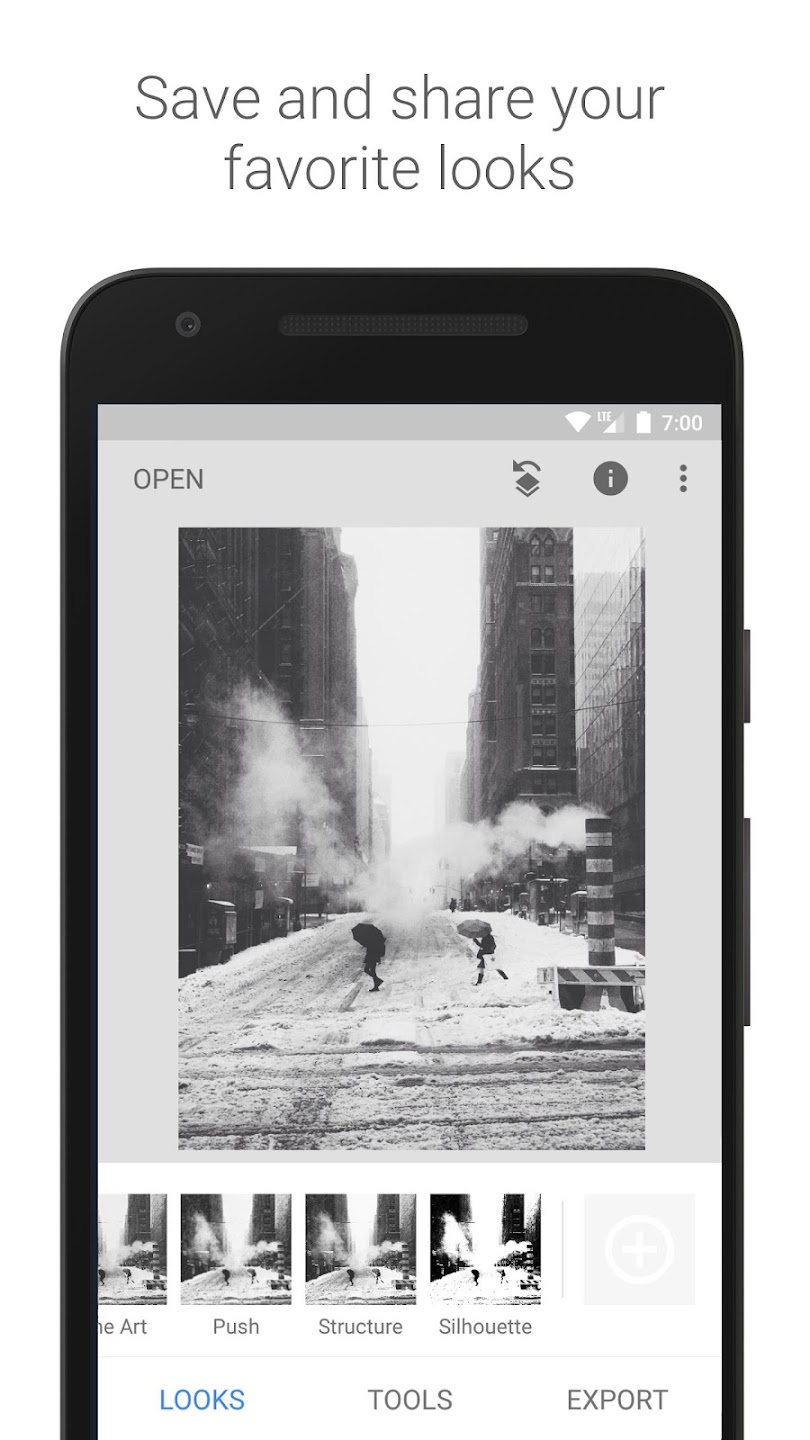
Snapseed строится вокруг короткого мобильного цикла: открыть кадр, выбрать инструмент, провести жестом по изображению, настроить параметр и перейти к экспорту. В приложении есть базовая коррекция, кривые, локальные точки, перспектива, выборочная обработка, резкость, чёрно-белые режимы и работа с RAW на поддерживаемых устройствах. Стек правок позволяет возвращаться к отдельным этапам, что выгодно отличает его от простых фильтров «в один тап».
В работе SMM-специалиста Snapseed удобен как первый мобильный этап после съёмки: выровнять вертикали, поправить экспозицию и баланс белого, локально осветлить лицо, приглушить слишком яркий фон и сохранить чистый исходник для публикации или дальнейшего дизайна. Текстовые макеты и сложные композиции лучше собирать в другом приложении. При экспорте важно проверять, что правки действительно записаны в финальную копию, а не остались только в редактируемом стеке приложения.
Плюсы
- быстрые жестовые инструменты и локальная коррекция
- полезные возможности цвета и геометрии
- работа со стеком правок
- поддержка RAW в мобильном сценарии
Минусы
- нет настольной версии для единого рабочего процесса
- не предназначен для сложной верстки и многослойного дизайна
- часть поведения экспорта отличается между iOS и Android
Кому подойдёт
Подойдёт SMM-специалистам, фотографам и владельцам бизнеса, которым нужно быстро и аккуратно обработать снимок на телефоне без сложного макетирования.
PicsArt
PicsArt — мобильные коллажи, эффекты, текст, стикеры, удаление фона, быстрый контент и AI-инструменты. Платформы: Android, iOS, браузер; доступны настольные варианты. Модель: есть бесплатные базовые инструменты; часть контента и продвинутых функций требует расширенного плана.
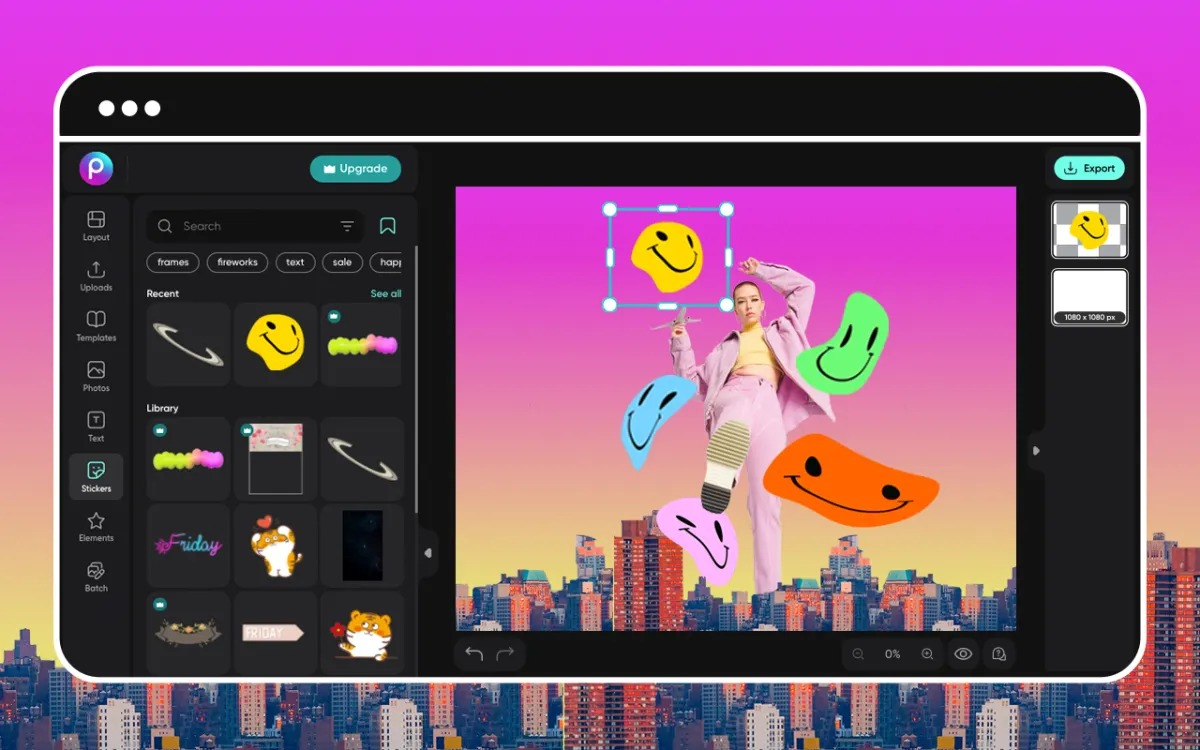
PicsArt совмещает фоторедактор и конструктор контента. В мобильном интерфейсе большинство операций вынесено на нижнюю панель: инструменты, эффекты, ретушь, текст, стикеры и элементы. Это позволяет собрать публикацию целиком на смартфоне — от кадрирования до декоративного оформления. Многие базовые функции доступны бесплатно, но часть ассетов и продвинутых операций ограничена, поэтому перед массовым внедрением стоит проверить именно тот набор действий, который нужен команде.
Приложение удобно для быстрых визуалов, когда важнее скорость, чем сложная структура мастер-файла: коллаж с мероприятия, сторис, промо-картинка, мем, карточка с крупной подписью. Рекомендуемый порядок простой: сначала геометрия и фон, затем цвет, после этого текст и декоративные элементы. Такой порядок уменьшает количество переделок, потому что изменение кадрирования в самом конце часто заставляет переставлять все надписи и стикеры.
Плюсы
- много инструментов для мобильного контента в одном интерфейсе
- коллажи, текст, эффекты и декоративные элементы
- быстрые операции с фоном и объектами
- есть бесплатный набор базовых функций
Минусы
- часть ассетов и продвинутых функций недоступна в бесплатном режиме
- интерфейс насыщен предложениями дополнительных возможностей
- для строгой бренд-системы требуется дисциплина в выборе шрифтов, цветов и эффектов
Кому подойдёт
Подойдёт авторам соцсетей и небольшим командам, которым нужен универсальный мобильный инструмент для быстрых оформленных публикаций, коллажей и промо-визуалов.
Как выбрать редактор под конкретный рабочий процесс
Чтобы не переключаться между пятью программами без системы, полезно выбрать основной тип производства и назначить одному инструменту роль мастер-редактора. Остальные становятся вспомогательными: RAW-проявка, вектор, мобильная коррекция или шаблонная сборка. Ниже — несколько готовых схем без привязки к конкретной компании.
Сценарий 1. Карточки товара и каталожные фотографии
- Получите исходники максимально высокого качества и сохраните неизменённую копию.
- Для RAW используйте RawTherapee или darktable: выровняйте баланс белого, экспозицию и цвет серии.
- Для удаления дефектов, сложного фона и компоновки перейдите в GIMP, Photopea или другой растровый редактор.
- Соберите одинаковое кадрирование и безопасные поля для всей серии.
- Экспортируйте образец и проверьте его на реальной карточке сайта до массовой обработки остальных файлов.
Критерий успеха здесь — не эффектность отдельного кадра, а стабильность всей серии. Одинаковые белые точки, масштаб товара и положение объекта заметно сильнее влияют на восприятие каталога, чем агрессивные фильтры.
Сценарий 2. Соцсети и быстрые digital-креативы
- Подготовьте фотографию в Snapseed, Pixlr или другом удобном редакторе: геометрия, свет, цвет.
- Соберите мастер-композицию в Canva, Photopea или PicsArt — в зависимости от сложности и платформы.
- Зафиксируйте типографику, поля, безопасную зону и положение логотипа в одном шаблоне.
- Создавайте копии под новые публикации, меняя контент, а не структуру с нуля.
- Перед публикацией просматривайте итоговый файл на телефоне: мелкий текст и тонкие линии часто выглядят иначе, чем на большом мониторе.
Если требуется не шаблонный пост, а афиша с развитой иерархией, полезно отдельно продумать композицию и типографику. В Xeon Live есть разбор того, как сделать афишу для мероприятия или объявления.
Сценарий 3. Иллюстрации и фирменная графика
- Для рисованной иллюстрации используйте Krita и сохраняйте рабочий файл со слоями.
- Для логотипов, иконок и геометрических элементов создавайте мастер в Inkscape в SVG.
- Растровые текстуры и фотографии обрабатывайте отдельно, затем подключайте к композиции.
- Экспортируйте векторные элементы в нужном размере только на финальном этапе.
- Храните мастер-файлы отдельно от публикационных PNG и JPEG, чтобы не редактировать уже сжатый результат.
Сценарий 4. Фото с мероприятий и PR-съёмка
- Импортируйте серию в darktable и выполните первичный отбор по рейтингу или меткам.
- Синхронизируйте базовый цвет для кадров, снятых в одинаковом свете.
- Лучшие фотографии доведите локально: лица, свет, баланс фона и детали.
- Для пресс-релиза экспортируйте отдельную подборку в полном размере и отдельную оптимизированную версию для сайта.
- Не применяйте чрезмерную ретушь к документальным кадрам: визуал должен оставаться правдоподобным.
Как измерять результат, а не количество функций
Программу стоит оценивать на одном и том же тестовом задании. Возьмите реальный материал команды — например, карточку товара, анонс мероприятия и фотографию спикера — и выполните полный цикл в двух или трёх кандидатах. Затем сравните не субъективное «нравится», а показатели процесса.
- Время до первого приемлемого результата. Сколько минут проходит от открытия исходника до версии, которую уже можно отправить на согласование.
- Число возвратов на доработку. Сколько правок приходится делать из-за случайно разрушенного слоя, потерянного шрифта, неправильного размера или неудачного экспорта.
- Повторяемость. Может ли другой сотрудник открыть шаблон и получить сопоставимый результат без устных пояснений автора.
- Совместимость мастер-файла. Открывается ли редактируемый документ на втором рабочем месте и сохраняются ли слои, маски, шрифты и прозрачность.
- Качество публикационного файла. Нет ли ореолов по краям, полос на градиентах, лишней компрессии, размытого текста или неверного цветового баланса.
- Объём ручных операций. Сколько действий приходится повторять при создании десяти однотипных изображений. Чем меньше ручной рутины, тем проще масштабировать выпуск.
Такая проверка быстро показывает, что «самый мощный» редактор не всегда самый эффективный. Для ежедневных постов команда может выпускать результат быстрее в Canva или Pixlr, а для сложного мастер-файла — в GIMP. Для фотосерии выигрывает darktable, а для логотипа — Inkscape. Рейтинг полезен как фильтр, но окончательный выбор определяет реальный процесс.
Контроль качества перед публикацией
Даже хороший редактор не страхует от технического брака. Перед выпуском полезно проверять файл по одинаковому чек-листу. Он занимает меньше времени, чем повторная загрузка и исправление уже опубликованного материала.
- Откройте итоговое изображение отдельно от редактора и проверьте его при масштабе 100%.
- Сверьте размеры в пикселях с требованиями площадки; не ориентируйтесь только на визуальный размер окна.
- Проверьте края вырезанного объекта: белые ореолы и ступенчатые контуры особенно заметны на контрастном фоне.
- Посмотрите на лица и нейтральные области: слишком сильная насыщенность и неверный баланс белого быстро выдают неаккуратную обработку.
- Убедитесь, что мелкий текст читается на мобильном экране и не прижат к краям.
- Проверьте прозрачность PNG, если изображение должно накладываться на разные фоны.
- Сравните вес файла и качество: избыточно тяжёлые изображения замедляют страницу, а слишком сильное сжатие разрушает детали.
- Сохраните редактируемый мастер отдельно от финального JPEG или PNG.
Цвет лучше настраивать до финальной резкости и сжатия. Если в команде возникают постоянные пересветы, серые тени или неестественная кожа, полезно отдельно разобрать порядок цветокоррекции фотографии, а затем зафиксировать несколько эталонных примеров для бренда.
Типичные ошибки при переходе на бесплатный редактор
Пытаться заменить одним инструментом весь графический процесс
Редактор для RAW, векторная программа и шаблонный конструктор решают разные задачи. Попытка найти одну бесплатную программу, которая одинаково хорошо проявляет RAW, рисует логотип, собирает презентацию и делает мобильные сторис, обычно приводит к компромиссам. Рациональнее связка из двух-трёх понятных инструментов с закреплёнными ролями.
Игнорировать формат мастер-файла
Если проект передаётся между сотрудниками, финальный PNG недостаточен. Нужно сохранять редактируемую структуру. Для GIMP это XCF, для Krita — KRA, для Inkscape — SVG, для многослойной передачи между разными редакторами часто используется PSD. Перед внедрением проверьте один файл на втором компьютере и убедитесь, что структура действительно сохранилась.
Использовать готовый эффект как финальную обработку
Пресет экономит время только как стартовая точка. После него нужно проверить кожу, белые и серые объекты, небо, глубокие тени и градиенты. Слишком сильный контраст или насыщенность особенно быстро проявляются, когда рядом в ленте стоят несколько материалов бренда с разной обработкой.
Редактировать уже сжатую копию несколько раз подряд
Повторное сохранение JPEG постепенно ухудшает мелкие детали и контуры. Лучше возвращаться к мастер-файлу или исходнику, вносить изменения там и снова экспортировать публикационную версию. Это особенно заметно на тексте, тонких линиях, интерфейсных скриншотах и изображениях с плавными градиентами.
Не учитывать лицензии шаблонов и встроенного контента
Бесплатность редактора и право использовать конкретный шаблон, фото, шрифт или элемент — разные вопросы. Для коммерческого материала проверяйте правила библиотеки контента, особенно когда макет пойдёт в рекламу, упаковку или элементы фирменного стиля. Вектор, нарисованный самостоятельно в Inkscape, и готовая иконка из библиотеки сервиса имеют разные условия использования.
Короткая матрица выбора
Если нужно быстро сузить список до двух кандидатов, ориентируйтесь на основной тип результата:
- Универсальная растровая работа на компьютере: GIMP.
- Быстрая настольная обработка фото с простым интерфейсом: ФотоМАСТЕР для ознакомления; для полностью бесплатного постоянного режима — GIMP или Paint.NET на Windows.
- Цифровая живопись и иллюстрации: Krita.
- Логотипы, пиктограммы и SVG: Inkscape.
- Простой редактор на Windows: Paint.NET.
- Глубокая проявка RAW без каталога: RawTherapee.
- RAW плюс организация большой фотобиблиотеки: darktable.
- Многослойный PSD в браузере: Photopea.
- Быстрые веб-правки и адаптация digital-размеров: Pixlr.
- Шаблонные соцсети и презентации: Canva.
- Мобильная коррекция фотографии: Snapseed.
- Мобильные коллажи и оформленные посты: PicsArt.
Как провести пилот и закрепить процесс в команде
Переход на бесплатный редактор лучше оформлять как короткий пилот, а не как массовую установку в первый день. Выберите два реальных материала, которые регулярно встречаются в работе: например, фотографию для новости и рекламный креатив с текстом. Для каждого заранее запишите ожидаемый размер, формат, обязательные элементы и критерии готовности. После этого один сотрудник выполняет задачу с нуля, второй открывает мастер-файл и вносит контрольную правку. Такой тест одновременно проверяет скорость освоения, совместимость и удобство передачи проекта.
Шаг 1. Зафиксируйте роли файлов
У проекта должно быть как минимум два уровня. Первый — мастер-файл, в котором сохраняются слои, маски, объекты, текст и история решений. Второй — публикационная копия, оптимизированная под конкретный канал. Не редактируйте публикационную копию вместо мастера: после нескольких циклов JPEG-сжатия и повторных изменений качество неизбежно становится менее стабильным, а структура проекта теряется. Для серийных материалов дополнительно полезен шаблон, из которого создаются новые мастер-файлы.
Шаг 2. Создайте эталонный тестовый набор
Один удачный тест должен проверять не одну кнопку, а типовые операции. Включите фотографию с яркими светами и глубокими тенями, объект со сложным контуром, небольшой текст, прозрачный элемент и один векторный знак. Для RAW-потока добавьте исходник с камеры. Прогнав такой набор через кандидатов, команда увидит реальные различия: где теряется прозрачность, где меняется шрифт, где неудобно маскировать объект, а где экспорт выполняется без лишних шагов.
Шаг 3. Определите правила именования и хранения
Даже бесплатная программа не помогает, если файлы хранятся хаотично. Введите понятную схему: проект, дата или кампания, назначение, версия и статус. Не смешивайте исходники, рабочие файлы и финальные экспорты в одной папке. Для фотосерий отдельно храните RAW, промежуточные проявленные файлы и публикационные версии. Так снижается риск случайно перезаписать исходник или отправить на публикацию устаревший вариант.
Шаг 4. Сохраните несколько проверенных пресетов экспорта
Экспорт — один из самых частых источников непредсказуемого результата. Команде достаточно нескольких понятных сценариев: JPEG для фотографического контента, PNG для прозрачности и графики с чёткими краями, SVG для вектора, а также отдельный вариант увеличенного качества для архива или печатного макета. Вместо ручного подбора параметров каждый раз сохраните проверенные настройки там, где редактор это позволяет, и опишите их в короткой памятке.
Шаг 5. Проведите контрольную передачу проекта
Попросите другого сотрудника открыть мастер-файл без пояснений автора и изменить одну деталь: текст, цвет, фотографию или положение объекта. Если для этого приходится разбираться в безымянных слоях, искать отсутствующий шрифт или восстанавливать потерянную прозрачность, проблема не в навыке коллеги, а в процессе. После пилота переименуйте слои, упростите структуру и добавьте в шаблон только действительно нужные элементы.
Шаг 6. Зафиксируйте границы каждого инструмента
Короткая внутренняя памятка должна отвечать не только на вопрос «чем пользоваться», но и «чего здесь не делать». Например: RawTherapee — проявка RAW, но не верстка баннера; Inkscape — вектор и схемы, но не ретушь фотографии; Canva — шаблонный выпуск, но не мастер-редактор сложного PSD; Snapseed — мобильная коррекция, но не долгосрочное хранение многослойного проекта. Такие границы уменьшают число лишних переносов файлов и помогают быстрее обучать новых сотрудников.
После пилота достаточно выбрать один основной инструмент для каждого типа работы и повторить тест через неделю на свежем материале. Если время выполнения сокращается, количество технических возвратов не растёт, а другой сотрудник без проблем продолжает проект, процесс можно считать устойчивым. Если результат зависит от конкретного человека или от случайного набора платных функций, схему стоит упростить до массового внедрения.
Форматы, которые стоит закрепить в рабочем регламенте
Формат файла влияет на качество не меньше, чем редактор. JPEG подходит для большинства фотографий без прозрачности; PNG — для графики, скриншотов, прозрачных объектов и изображений с резкими границами; SVG — для масштабируемых векторных элементов; TIFF полезен как промежуточный высококачественный растр; PSD, XCF и KRA нужны как редактируемые рабочие форматы в соответствующих процессах. Необязательно использовать весь набор: важнее заранее выбрать формат для каждого этапа и не менять его случайно от проекта к проекту.
- Фотография для сайта: мастер в RAW или редактируемом формате, публикационная версия в JPEG подходящего размера.
- Логотип и пиктограммы: мастер в SVG, растровые копии только для площадок, где вектор не поддерживается.
- Скриншоты интерфейса: PNG, если важны мелкий текст и резкие линии; дополнительное сжатие проверяется визуально.
- Многослойный баннер: редактируемый мастер со слоями плюс отдельный JPEG или PNG для публикации.
- Файл с прозрачным фоном: PNG или SVG в зависимости от типа графики; после экспорта прозрачность проверяется на светлом и тёмном фоне.
- Архив качественной обработки: мастер и исходник сохраняются отдельно от облегчённых публикационных копий.
Такой регламент помогает не зависеть от конкретной программы. Даже если команда позже сменит редактор, структура производства останется понятной: исходник, мастер, проверенный экспорт и архив. Именно устойчивость процесса важнее привычки к отдельной кнопке или панели.
Итог
Лучший бесплатный графический редактор определяется не количеством кнопок, а тем, насколько точно он совпадает с рабочим потоком. GIMP закрывает широкий круг растровых задач, Krita сильна в рисовании, Inkscape — в векторе, RawTherapee и darktable — в RAW, Photopea — в многослойной работе в браузере, Canva — в шаблонном выпуске, а Snapseed — в мобильной коррекции. Paint.NET и Pixlr полезны там, где важны скорость и низкий порог освоения.
Для команды полезнее выбрать один основной редактор, один специализированный инструмент и единый чек-лист экспорта, чем устанавливать десяток программ «на всякий случай». Проведите тест на реальных материалах, измерьте время, число возвратов и стабильность результата, а затем зафиксируйте процесс в короткой внутренней инструкции. Именно это превращает бесплатный софт из набора разрозненных приложений в предсказуемую производственную систему.