Лучшие редакторы для детских фотографий
Детские и семейные фотографии требуют более бережной обработки, чем обычный рекламный визуал. Здесь важны не только свет, цвет и композиция, но и достоверность момента: мимика, особенности внешности, фактура кожи и естественные пропорции не должны превращаться в материал для агрессивной ретуши. В этом рейтинге редакторы рассматриваются прежде всего как инструменты технической коррекции, оформления и подготовки файлов к публикации — от выравнивания горизонта и восстановления баланса белого до коллажей, рамок, подписей и аккуратного удаления случайных помех из фона.
Подборка охватывает настольные программы, браузерные сервисы и мобильные приложения. Такой формат соответствует реальной контентной работе: фотограф может привести серию к единому виду на компьютере, SMM-специалист — быстро собрать карточку в браузере, а родитель или сотрудник образовательного проекта — поправить один снимок со смартфона. На Xeon Live есть отдельный рейтинг редакторов для детских снимков, а здесь сравнение расширено с позиции качества, скорости подготовки контента, повторяемости результата и бережного отношения к детскому изображению.
Порядок внутри разделов отражает пригодность для заявленной задачи, а не универсальную оценку продукта. Выше стоят решения, где удобно выполнить базовую цепочку: кадрировать, исправить экспозицию и цвет, убрать случайный объект, добавить оформление при необходимости и получить файл предсказуемого размера. Инструменты изменения лица или фигуры, встречающиеся в некоторых редакторах, в рекомендуемый процесс обработки детской фотографии не входят: для публикации достаточно исправлять технические недостатки кадра и сохранять естественную внешность ребёнка.
Как мы оценивали редакторы детских фотографий
Для рейтинга недостаточно посчитать фильтры или сравнить количество декоративных шаблонов. В рабочем контенте ценится управляемость: можно ли повторить правку на серии, вернуться к исходнику, быстро понять логику интерфейса и проверить результат до экспорта. Поэтому оценка строится вокруг одинаковых критериев для всех платформ. Такой подход полезнее каталога функций, потому что показывает, где программа экономит время, а где добавляет ручные операции.
- Базовая коррекция. Экспозиция, контраст, баланс белого, тени, светлые участки, насыщенность, резкость и кадрирование должны быть доступны без сложного обходного процесса.
- Локальные правки. Возможность исправить отдельный участок кадра, убрать случайный объект, скорректировать фон или применить маску ценнее десятков однотипных фильтров.
- Работа с серией. Для семейной съёмки, школьного события или фотодня важны повторяемые настройки, пакетные операции либо удобное копирование выбранного стиля.
- Оформление. Текст, рамки, стикеры и коллажи полезны, когда фотографию превращают в открытку, карточку для публикации, слайд презентации или памятную подборку.
- Контроль качества. Сравнение до и после, история действий, слои, отмена правок и понятный экспорт снижают риск потерять исходник или получить несогласованную серию.
- Порог освоения. Чем меньше служебных действий требуется для типовой коррекции, тем лучше редактор подходит человеку, который не занимается ретушью постоянно.
- Уместность для детских кадров. Приоритет получают инструменты света, цвета, композиции и оформления; автоматическая портретная обработка оценивается критически, когда она способна сделать изображение неестественным.
Для общей последовательности можно свериться с пошаговой схемой обработки фотографии: сначала исправляется композиция и геометрия, затем свет и цвет, после этого локальные помехи, а декоративные элементы добавляются в самом конце. Такая последовательность уменьшает количество переделок: нет смысла подгонять рамку или надпись, пока формат кадра ещё не определён.
Короткий вывод: что выбрать под задачу
Если нужна одна настольная программа для регулярной обработки семейных снимков без погружения в сложную систему слоёв, первым вариантом в рейтинге становится ФотоМАСТЕР. GIMP разумнее там, где нужны маски, многослойные композиции и ручной контроль. Paint.NET удобен для быстрых правок в Windows, а PaintShop Pro рассчитан на более насыщенный настольный процесс. Среди браузерных решений Fotor и Pixlr закрывают быстрые повседневные задачи, BeFunky полезен сочетанием редактора и оформления, Photopea — слоями и PSD, а Фоторика — простым русскоязычным веб-интерфейсом. На смартфоне Snapseed выделяется точными ручными настройками, специализированные Baby Photo Editor и Baby Story — тематическим оформлением, Picsart — композицией и шаблонами, Photoshop Express — мобильной коррекцией и коллажами.
Для новичка полезно заранее определить, какой результат нужен чаще всего. Если это только коррекция света и обрезка, многофункциональный редактор будет избыточным; если нужно собирать баннеры и коллажи, простой инструмент без слоёв и шаблонов быстро упрётся в ограничения. Сопоставить уровень сложности можно с подборкой простых фоторедакторов, но для детских фотографий к удобству добавляется ещё один критерий: любые автоматические изменения внешности нужно контролировать особенно строго.
Редакторы для Windows, macOS и Linux
Настольный редактор оправдан, когда важны контроль исходников, работа с большими файлами, повторяемый цвет и аккуратное сохранение мастер-копий. Для серии с мероприятия это обычно самый предсказуемый вариант: оригиналы остаются отдельно, обработанные версии — в рабочей папке, а уменьшенные копии для сайта и соцсетей создаются только на этапе экспорта. В рейтинге фоторедакторов для компьютера собраны дополнительные решения, а ниже — четыре программы, которые хорошо закрывают именно сценарий детской и семейной фотографии.
ФотоМАСТЕР
ФотоМАСТЕР открывает рейтинг как настольный редактор, в котором базовые операции собраны в понятную последовательность. В обзоре ФотоМАСТЕРа на Xeon Live отдельно разобраны коррекция, ретушь и работа с фотографиями. Для детского кадра особенно полезны автоматическое улучшение как стартовая точка, ручная настройка света и цвета, кадрирование, локальные фильтры, удаление случайных объектов, текст и рамки. Интерфейс разделён на тематические вкладки, поэтому можно пройти от общего исправления изображения к локальной доводке без поиска команд по множеству окон.
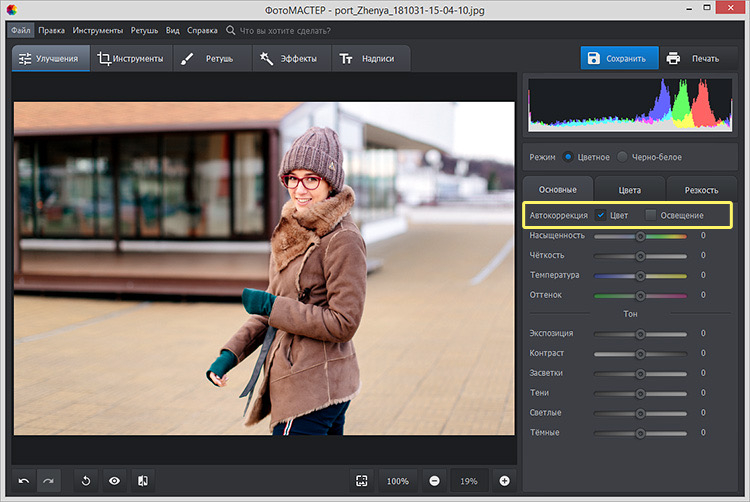
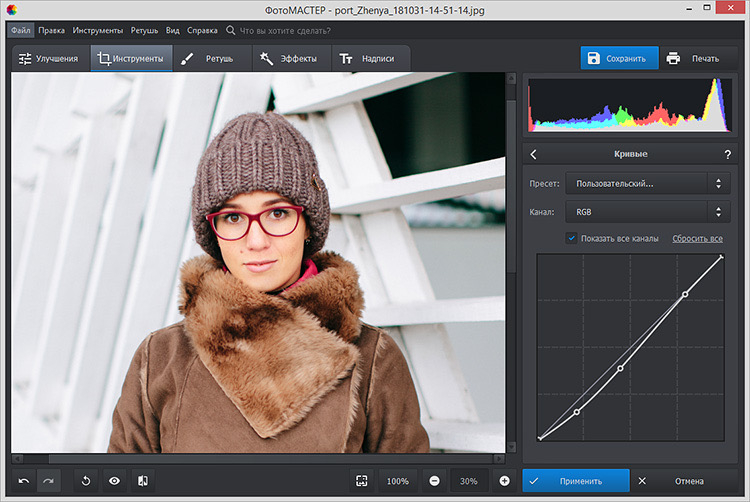
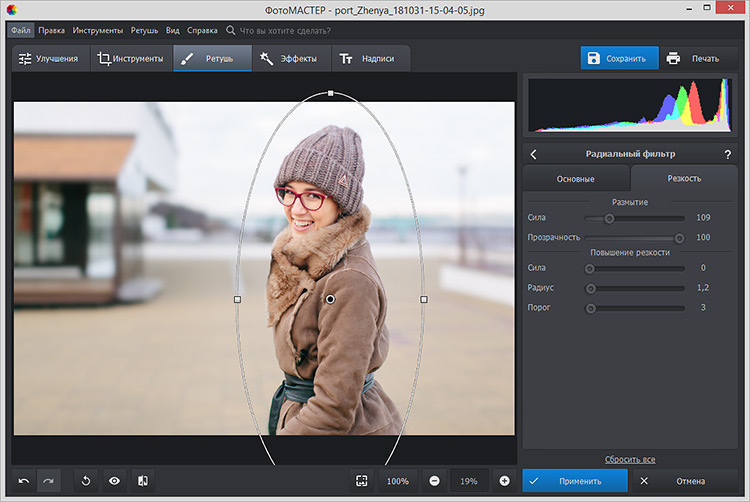
Практичный сценарий начинается с дубликата исходного файла. Сначала выравнивают горизонт и выбирают окончательное соотношение сторон, затем проверяют экспозицию. Автоматическая коррекция помогает получить нейтральную отправную точку, но итог лучше доводить вручную: на детской фотографии яркая одежда и цветной интерьер легко становятся чрезмерно насыщенными. После общей коррекции можно открыть кривые или локальный фильтр и точечно осветлить нужный участок, не меняя характер всего изображения.
Для контентной команды важна пакетная логика. Если со съёмки пришли десятки кадров в похожем освещении, задача не в том, чтобы сделать каждый снимок эффектным, а в том, чтобы серия выглядела цельно. Сначала выбирают один эталонный кадр, добиваются на нём правильного баланса белого и контраста, затем повторяют близкие настройки на остальных. Пакетные операции экономят время на технических шагах, а проблемные фотографии всё равно проверяются отдельно.
Инструменты оформления полезны для памятной открытки, коллажа, материала о мероприятии или обложки презентации. В коммерческом и редакционном контенте декор должен подчиняться фотографии: один шрифт, одна система отступов и небольшое число декоративных элементов выглядят убедительнее набора разнотипных наклеек. Для детских изображений в рекомендуемую цепочку не входят изменение формы лица, тела и другие косметические преобразования.
Плюсы
- Понятная последовательность общей и локальной коррекции.
- Есть ручная тональная настройка, кривые и локальные фильтры.
- Поддерживает пакетную обработку и оформление фотографий.
- Подходит для серии, где требуется единый визуальный стиль без сложной многослойной сборки.
Минусы
- Для сложного композитинга возможности уступают специализированным редакторам со слоями и масками.
- Автоматические портретные инструменты требуют осознанного контроля и не нужны для естественной обработки детских кадров.
Кому подойдёт
Подойдёт родителям, фотографам, контент-менеджерам и небольшим командам, которым нужен настольный редактор для регулярной коррекции, отбора и оформления снимков без долгого освоения профессионального пакета.
GIMP
GIMP — бесплатный редактор с открытым исходным кодом для Windows, macOS и Linux. Карточка GIMP на Xeon Live полезна для общего знакомства, а в контексте семейной фотографии главный аргумент в пользу программы — слои, маски, выделения и развитая ручная коррекция. Здесь можно не только поправить свет, но и собрать сложную композицию, аккуратно отделить объект от фона, применить изменение к выбранной области и сохранить проект так, чтобы позднее вернуться к отдельным элементам.
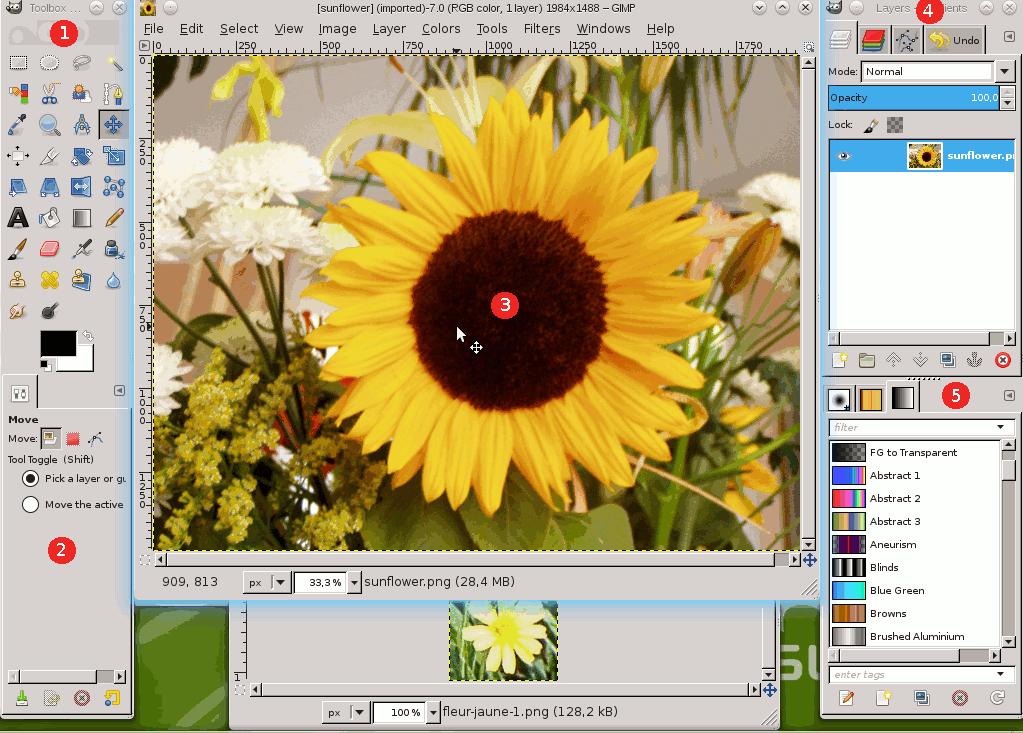
Для детской фотографии GIMP особенно полезен в двух случаях. Первый — сложный фон, когда в кадр попал заметный посторонний предмет и простой обрезкой проблему не решить. Второй — макет, где фото соединяется с фоном, текстом и графическими элементами. Слои позволяют сохранить исходник нетронутым и менять только нужную часть композиции, поэтому неудачная правка не становится необратимой.
Плата за гибкость — более высокий порог освоения. Пользователю приходится понимать разницу между слоем и маской, следить за активным выделением, выбирать режимы инструмента и самостоятельно организовывать проект. Для одной быстрой фотографии это лишнее, зато при регулярной работе навыки окупаются: та же логика используется в обложках, коллажах и рекламных макетах.
В детских портретах локальную ретушь разумно ограничить устранением технических помех: пыли, яркого мусора на фоне, эффекта красных глаз или локального пересвета. Сглаживание кожи, изменение пропорций и другие преобразования внешности не нужны для нормального семейного или редакционного кадра. GIMP даёт точность, но именно поэтому требует ясной границы между исправлением фотографии и изменением человека.
Плюсы
- Бесплатный и открытый редактор.
- Работает со слоями, масками и сложными выделениями.
- Подходит для многослойных коллажей и локальной коррекции.
- Доступен на основных настольных системах.
Минусы
- Интерфейс и логика слоёв требуют времени на освоение.
- Для простой быстрой коррекции количество инструментов избыточно.
Кому подойдёт
Подойдёт фотографам, дизайнерам и контентным командам, которым нужен бесплатный настольный инструмент для детальной ручной обработки и многослойных макетов.
Paint.NET
Paint.NET — редактор только для Windows, который занимает промежуточное место между простым встроенным приложением и тяжёлым профессиональным пакетом. Материал Xeon Live о Paint.NET показывает его как инструмент для обработки изображений; для семейных кадров полезны слои, история действий, эффекты, текст и базовые корректировки. Главное достоинство — небольшое количество служебных панелей по сравнению с более сложными редакторами.
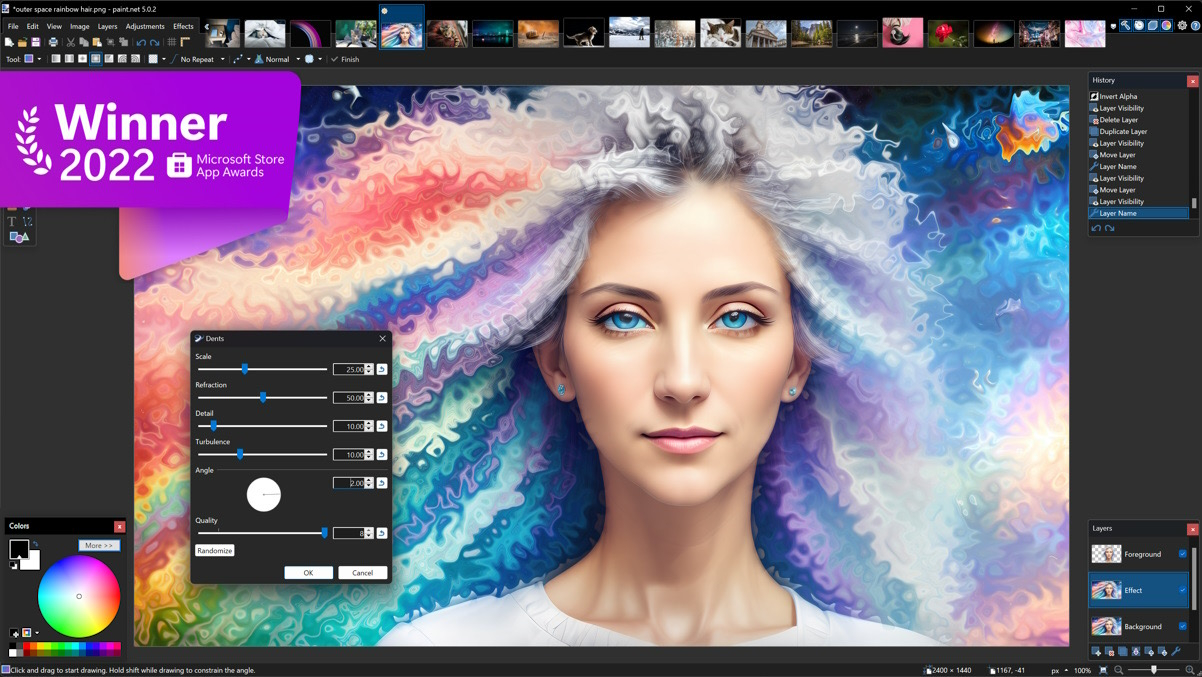
В повседневной работе Paint.NET удобен для короткой цепочки: обрезать, повернуть, выровнять яркость и контраст, поправить цвет, убрать небольшую помеху, добавить подпись и сохранить копию. История действий хорошо подходит для обучения: можно увидеть, какая операция испортила кадр, откатиться на нужный этап и не начинать заново. Слои позволяют разнести фотографию, надпись и декоративный элемент до окончательного экспорта.
Для серии программа не так ориентирована на каталогизацию и массовую обработку, как специализированные фотографические приложения. Поэтому она лучше работает с небольшим числом файлов: иллюстрация к статье, несколько кадров для презентации, фотография для карточки мероприятия. Если объём превращается в сотни изображений, ручное открытие и сохранение каждого файла начинает отнимать больше времени, чем сама коррекция.
Дополнения расширяют возможности, но в рабочей среде надёжнее сначала проверить, закрывают ли встроенные инструменты задачу. Чем меньше внешних компонентов участвует в подготовке публикации, тем проще воспроизвести процесс на другом компьютере и объяснить его коллеге.
Плюсы
- Лаконичный интерфейс для Windows.
- Есть слои и подробная история действий.
- Подходит для быстрых правок, текста и несложных композиций.
- Функциональность расширяется дополнениями.
Минусы
- Нет версии для macOS и Linux.
- Не рассчитан на каталогизацию больших фотосерий и сложный профессиональный RAW-процесс.
Кому подойдёт
Подойдёт пользователям Windows, которым нужна программа для нескольких фотографий, простых макетов и регулярных технических исправлений без длительного обучения.
PaintShop Pro
PaintShop Pro — функциональный Windows-редактор с отдельными рабочими пространствами для корректировки и редактирования. В обзоре PaintShop Pro на Xeon Live разобраны ретушь, слои, эффекты и дизайн-инструменты. Для детских фотографий разумнее всего использовать его как точный настольный редактор: выравнивать тон, работать с локальными областями, собирать многослойные макеты, обрабатывать RAW и готовить версии для разных каналов.
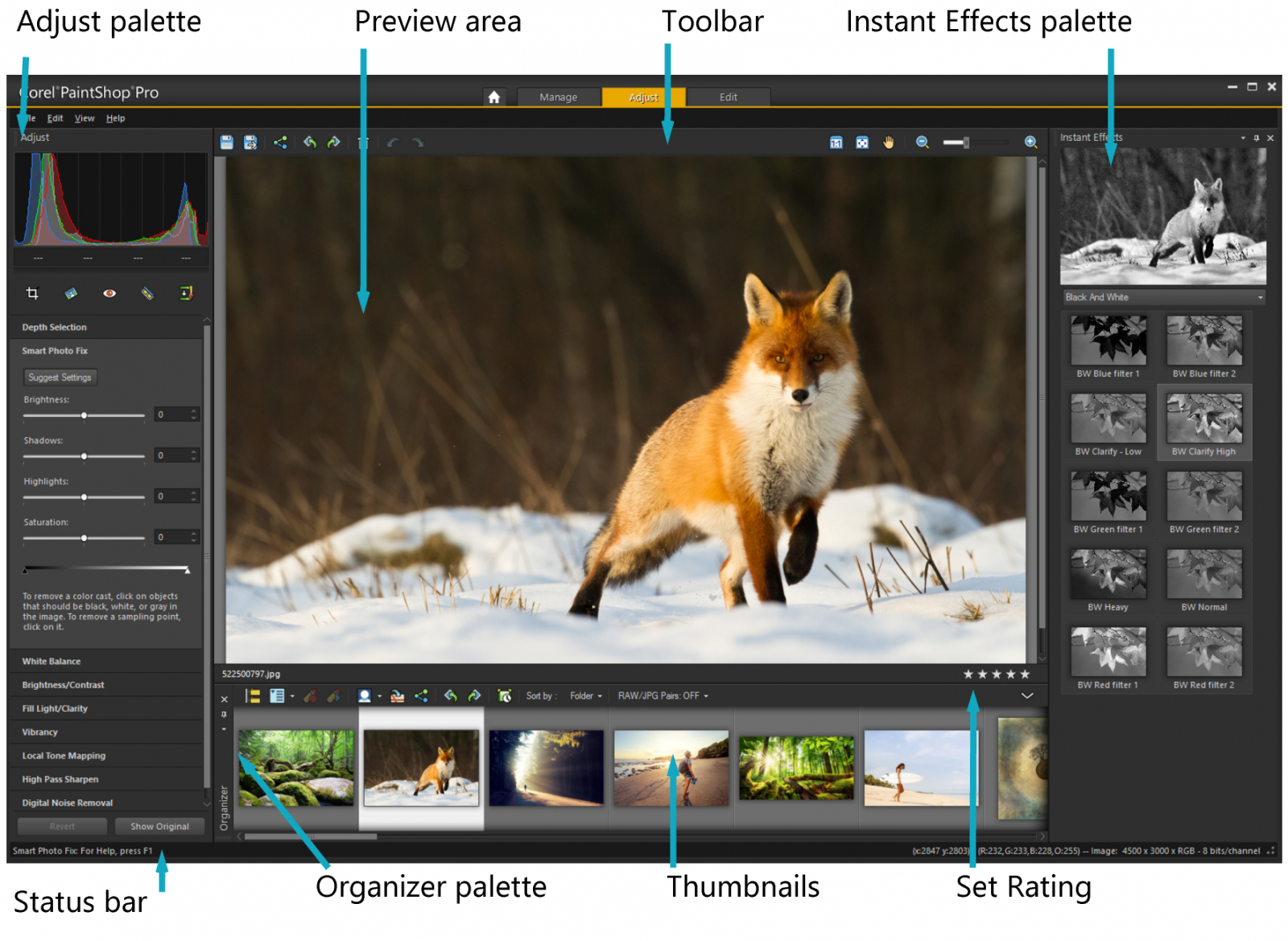
Рабочее пространство Adjust удобно для первичной фотографии: рядом с кадром находятся гистограмма, регулировки и миниатюры, поэтому серию можно оценивать последовательно. Более сложные операции переносятся в полноценное рабочее пространство редактирования со слоями и выделениями. Такое разделение не перегружает простую коррекцию инструментами, которые нужны только при сложной сборке.
Сильная сторона PaintShop Pro проявляется в проектах, где фотография — часть дизайна: баннер, афиша внутреннего мероприятия, презентационный слайд, печатный коллаж. Слои позволяют держать текст, фон и фотографию раздельно, а затем экспортировать несколько версий с разными размерами. Для команды это полезнее декоративного эффекта в один клик, потому что макет остаётся редактируемым.
Ограничение очевидно: программа насыщена функциями, и человеку, который раз в месяц обрезает снимок, она не даст заметной экономии времени. Windows-ориентация также снижает удобство в смешанных командах. Перед внедрением стоит проверить типовые операции: сколько действий занимает обработка одного кадра и сможет ли коллега повторить процесс по короткой инструкции.
Плюсы
- Развитая ручная коррекция и работа со слоями.
- Отдельные рабочие пространства для быстрой настройки и глубокой обработки.
- Поддержка RAW и сложных графических макетов.
- Удобен, когда фотография далее используется в дизайне.
Минусы
- Только Windows.
- Для редкой бытовой коррекции интерфейс и набор функций избыточны.
Кому подойдёт
Подойдёт опытным пользователям Windows, фотографам и дизайнерам, которые совмещают обработку семейных кадров с подготовкой многослойных материалов.
Онлайн-редакторы
Браузерный редактор выигрывает, когда программу нельзя устанавливать на рабочий компьютер или результат нужен быстро на любом устройстве. При этом детские фотографии требуют отдельного внимания к обращению с файлами: перед загрузкой в веб-сервис стоит понять, где будет обрабатываться изображение, нужен ли аккаунт, как устроено хранение и можно ли удалить проект. Для общего сравнения полезен рейтинг браузерных фоторедакторов, а ниже мы сосредоточились на интерфейсе и задачах конкретных сервисов.
Фоторика
Фоторика — русскоязычный веб-редактор для быстрой обработки без установки программы. В тематической подборке сервиса показан центральный холст, панель инструментов и готовые варианты оформления. Для рабочего сценария его разумно оценивать не по числу эффектов, а по скорости базовой операции: открыть снимок, привести свет и цвет к аккуратному виду, при необходимости добавить оформление и сохранить готовую копию.
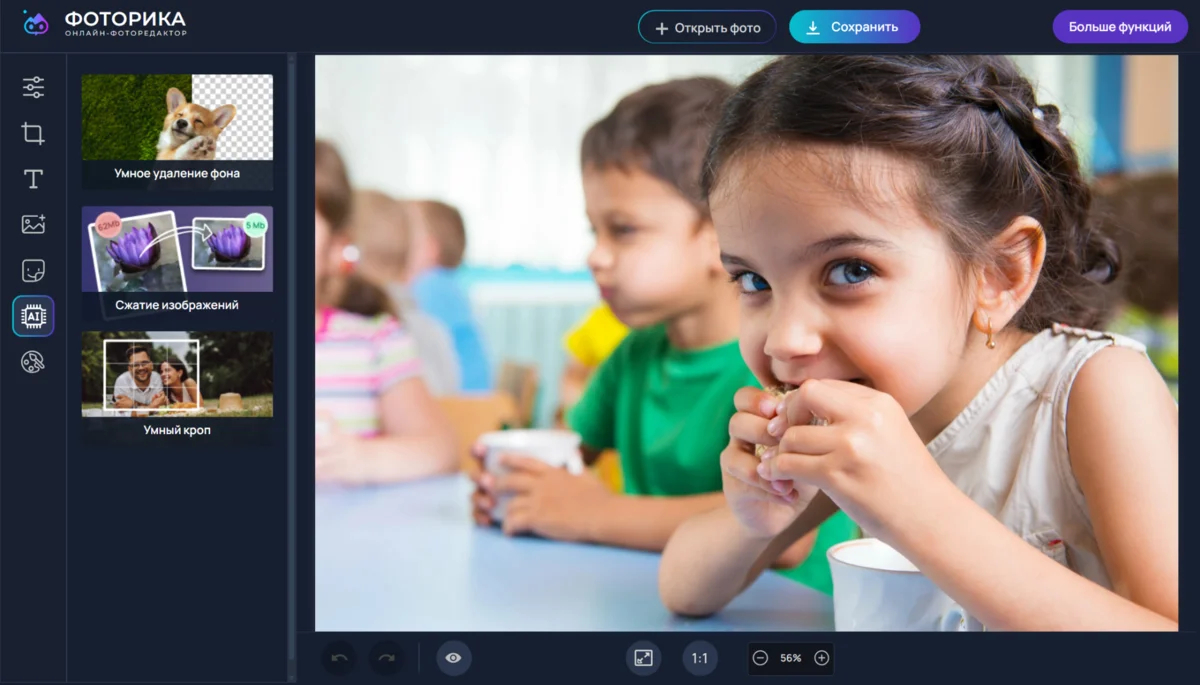
Веб-формат удобен, когда фотографию нужно подготовить на компьютере, где нет постоянного набора дизайнерских программ. Это типичная ситуация для менеджера проекта, сотрудника школы или небольшого бизнеса: пришёл кадр с мероприятия, нужно немного осветлить его, обрезать под публикацию и оформить без отдельного дизайн-процесса. Простая панель сокращает время на поиск функции.
Готовые эффекты полезны для праздничной открытки или тематического альбома, но фильтр не должен менять оттенки кожи и одежды до неузнаваемости. Контрольный приём — открыть оригинал рядом и проверить лицо, белые или нейтральные предметы и самые яркие цветные детали. Если все три области выглядят естественно, оформление не перегружает кадр.
Как и для любого браузерного сервиса, отдельный этап — обращение с исходником. Организация, работающая с изображениями детей, должна заранее установить внутреннее правило: какие файлы допустимо обрабатывать онлайн, какие остаются только в локальном контуре и кто отвечает за удаление промежуточных копий.
Плюсы
- Не требует установки на компьютер.
- Русскоязычный интерфейс ориентирован на быстрые правки.
- Подходит для декоративного оформления и повседневной коррекции.
Минусы
- По глубине ручной работы уступает настольным редакторам со слоями и масками.
- Для чувствительных исходников веб-обработка требует заранее определённого правила хранения и передачи файлов.
Кому подойдёт
Подойдёт для разовых правок, открыток и простых публикаций, когда нужен понятный браузерный инструмент без сложной многослойной сборки.
Fotor
Fotor совмещает онлайн-коррекцию, коллажи и дизайн-инструменты. Обзор Fotor на Xeon Live полезен для знакомства с платформой, а в детских фотографиях особенно практичны кадрирование, изменение размера, регулировка яркости и контраста, цветовые настройки, удаление фона, текст и коллажи. Интерфейс строится вокруг крупного холста и боковой панели, поэтому базовую правку можно выполнить без понимания сложной профессиональной терминологии.
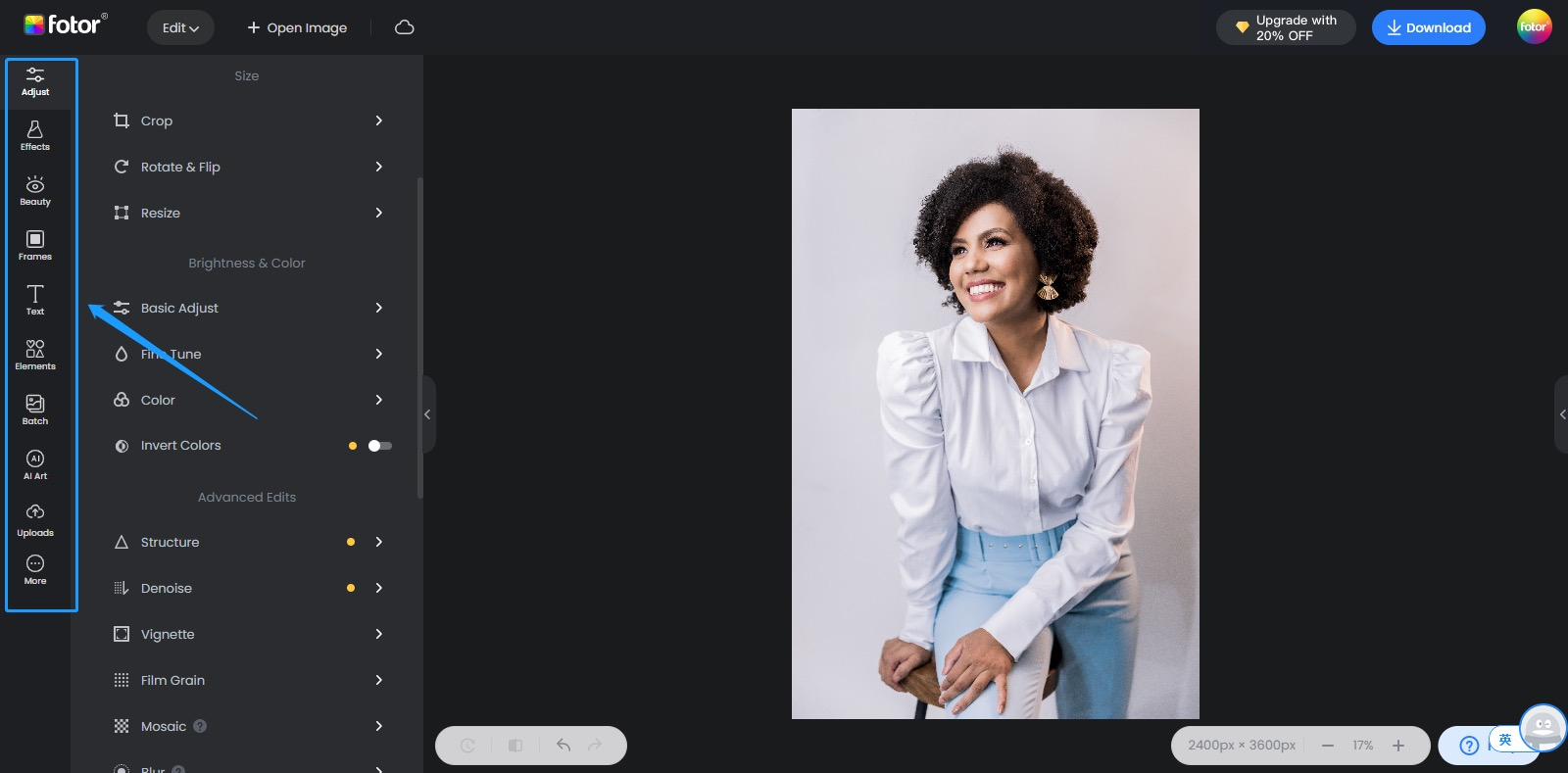
В рабочем контенте Fotor удобно рассматривать как конвейер «фото — оформление — экспорт». Сначала снимок приводится к нейтральному состоянию, затем при необходимости превращается в карточку для сайта или пост. Это экономит переключения между программами, но требует дисциплины: если начать с шаблона и эффектов, легко спрятать проблемы исходного кадра под декором. Поэтому сначала свет и кадрирование, только потом графика.
Пакетные операции полезны для одинакового изменения размера и близкой цветовой коррекции серии. Но автоматическое применение не отменяет просмотра каждого кадра: детская съёмка часто включает резкие изменения освещения, движения и фона, поэтому один пресет не одинаково хорошо работает на всех фотографиях.
Портретные функции Fotor выходят далеко за техническую коррекцию. Для детской фотографии они не являются преимуществом: редакционный результат должен сохранять реальное лицо и не формировать искусственный стандарт внешности. Достаточно исправить экспозицию, баланс белого, эффект красных глаз при необходимости и случайные помехи вокруг героя.
Плюсы
- Сочетает коррекцию, коллажи и графическое оформление.
- Понятные базовые настройки света, цвета и размера.
- Есть средства для удаления фона и пакетных операций.
- Подходит для подготовки визуалов под разные форматы публикации.
Минусы
- Часть функций сосредоточена вокруг автоматических и генеративных инструментов, которые не нужны для простой семейной обработки.
- В браузерном процессе требуется отдельно контролировать работу с исходными файлами.
Кому подойдёт
Подойдёт SMM-специалистам, контент-менеджерам и родителям, которым нужен один веб-сервис для коррекции фотографии и последующего оформления карточки или коллажа.
Pixlr
Pixlr предлагает несколько режимов редактирования и отдельный инструмент пакетной обработки. Карточка Pixlr на Xeon Live описывает слои, эффекты и быстрые инструменты, а для серии детских кадров полезен баланс между простыми операциями и более продвинутой сборкой. В Batch Editor можно кадрировать, менять размер и параметры сразу у нескольких изображений, что удобно перед загрузкой фотогалереи на сайт.
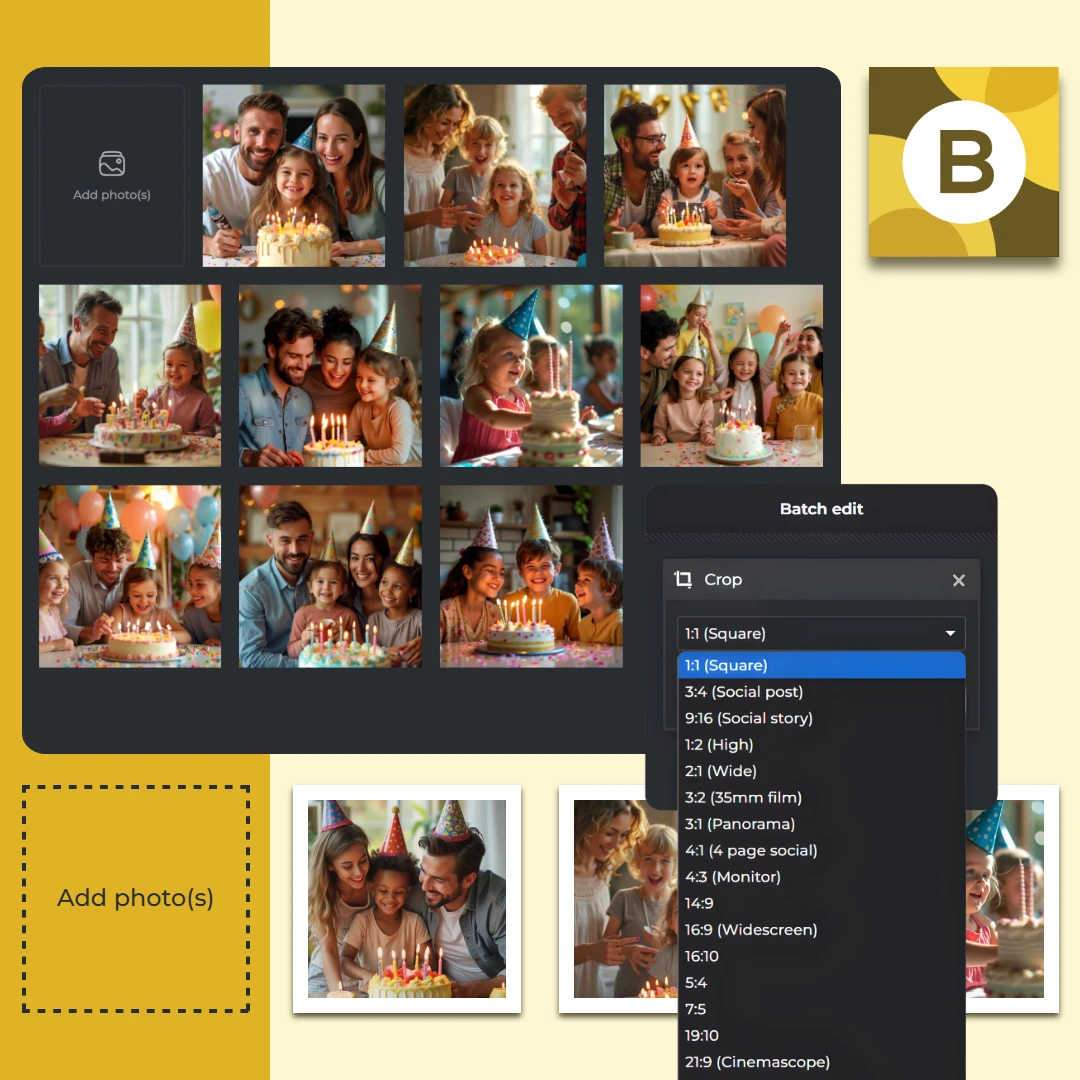
Пакетная обработка хорошо работает для технических требований канала: одинаковая длинная сторона, единое соотношение сторон, небольшая коррекция экспозиции. Это операции, которые должны быть стабильными и повторяемыми. Художественный фильтр, наоборот, лучше применять только после проверки отдельных кадров, потому что цвет кожи, фон и освещение меняются от снимка к снимку.
В продвинутом режиме Pixlr можно работать со слоями, текстом и графическими элементами. Это полезно для баннера или карточки события, где фотография занимает только часть макета. Но если задача — просто отдать родителям аккуратную серию, слои не нужны: лишние этапы увеличивают вероятность случайно изменить размер, потерять качество или сохранить не тот формат.
Сервис активно развивает автоматические функции, поэтому интерфейс и набор инструментов со временем меняются. Для команды это аргумент в пользу короткой внутренней инструкции, основанной на результате, а не на точном расположении каждой кнопки: обрезать до нужной пропорции, выровнять экспозицию, проверить цвет, сохранить копию.
Плюсы
- Есть браузерная пакетная обработка.
- Поддерживает быстрые правки и более сложные слоистые макеты.
- Удобен для подготовки серии к одинаковому размеру и формату.
Минусы
- Насыщенный набор автоматических функций может отвлекать от простой коррекции.
- Интерфейс веб-сервиса меняется чаще, чем у зрелых настольных программ.
Кому подойдёт
Подойдёт контентным командам, которым нужно быстро привести серию фотографий к одинаковым техническим параметрам и иногда собирать простые макеты в браузере.
BeFunky
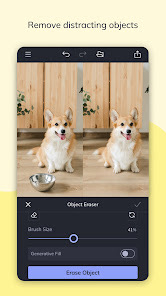
BeFunky объединяет Photo Editor, Collage Maker и Graphic Designer. В обзоре BeFunky на Xeon Live перечислены эффекты, шаблоны и инструменты дизайна. Для детского снимка полезнее базовая часть: Crop, Resize, Exposure, Color, Sharpen, удаление фона и объектов, а также коллажи и текст. Локальные инструменты встроены в визуальный интерфейс и не требуют сложной маски на первом этапе.
BeFunky подходит для задач, где фотография быстро превращается в законченный визуал: поздравительная карточка, сетка из нескольких кадров, иллюстрация к отчёту о мероприятии, горизонтальная обложка. Сильная сторона такого процесса — единая среда. Слабая — соблазн добавить слишком много декоративных элементов. Для деловой публикации лучше ограничить макет одним акцентом, а детское настроение передать самим кадром.
Инструмент удаления объектов полезен, когда на заднем плане оказался случайный предмет или отвлекающая деталь. Результат нужно проверять на масштабе 100%: автоматическое заполнение иногда выглядит убедительно в миниатюре, но выдаёт повторяющуюся фактуру на крупном изображении. На лице, руках и других важных участках автоматическую реконструкцию лучше не использовать без необходимости.
В продукте присутствуют портретные улучшения, но в рейтинге они сознательно не повышают оценку. Детские фотографии не нуждаются в косметической нормализации. Гораздо полезнее исправить освещение, устранить цветовой оттенок от ламп и сохранить живую мимику.
Плюсы
- Удобно совмещает коррекцию, коллажи и дизайн.
- Есть базовые операции света, цвета, кадрирования и резкости.
- Локальное удаление объектов и фона помогает чистить композицию.
- Подходит для быстрых карточек и презентационных визуалов.
Минусы
- Часть продвинутых функций относится к расширенному набору.
- Декоративные и портретные инструменты легко использовать чрезмерно, поэтому нужен строгий контроль результата.
Кому подойдёт
Подойдёт тем, кто после коррекции часто превращает детские фотографии в коллажи, открытки и графические материалы для сайта, презентации или соцсетей.
Photopea
Photopea — браузерный редактор со слоями, масками и поддержкой PSD. Материал Xeon Live о Photopea показывает его как веб-инструмент, близкий по логике к настольным редакторам. Независимый обзор WIRED отдельно отмечает, что основная обработка выполняется на устройстве пользователя. Для детских фотографий такая архитектура интересна, когда нужно работать со слоями в браузере без обязательной передачи самого изображения на сервер для обычного редактирования.
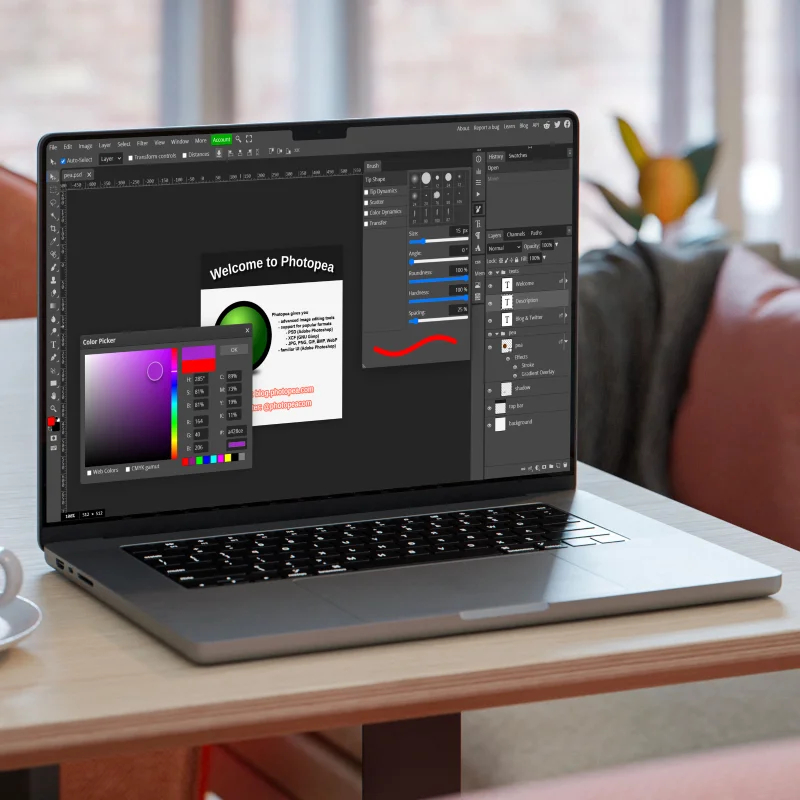
В Photopea удобно собирать сложные карточки и макеты, если от коллеги пришёл PSD или нужно сохранить слои для дальнейшего редактирования. Фотография может лежать отдельным слоем, над ней — корректирующие слои, ниже — фон, сверху — текст и графика. Такой проект легче адаптировать под несколько размеров, чем готовый плоский JPEG.
Для простой семейной обработки Photopea может оказаться слишком похожей на профессиональный редактор: панели, слои и маски требуют базового понимания. Зато человеку, знакомому с Photoshop-подобной логикой, не приходится переучиваться на упрощённый интерфейс. Это делает сервис удобным резервным вариантом на корпоративном компьютере, где установка программ ограничена.
Локальная обработка не отменяет обычных мер сохранности. Исходник всё равно нужно хранить отдельно, а проект — сохранять до закрытия вкладки. Если для совместной работы используются облачные диски, правила доступа к детским фотографиям должны быть такими же строгими, как для любых других рабочих материалов с персональными изображениями.
Плюсы
- Слои, маски и PSD прямо в браузере.
- Основная обработка выполняется на устройстве пользователя.
- Подходит для сложных макетов и совместимости с Photoshop-подобным процессом.
Минусы
- Порог освоения выше, чем у простых онлайн-редакторов.
- Несохранённый проект можно потерять при закрытии вкладки.
Кому подойдёт
Подойдёт дизайнерам и контент-специалистам, которым нужен полноценный многослойный редактор в браузере и важна работа с PSD без установки настольной программы.
Приложения для iPhone и Android
Мобильный редактор полезен не как замена полноценной студийной обработке, а как средство быстрого отбора и подготовки одного-двух кадров. На смартфоне особенно легко переусердствовать: маленький экран сглаживает шум, ореолы резкости и артефакты удаления объектов. Поэтому финальный файл перед важной публикацией желательно посмотреть хотя бы на ноутбуке или планшете. Для оформления стикерами можно также посмотреть подборку редакторов со стикерами и декоративными элементами.
Baby Photo Editor от Bebi Family
Baby Photo Editor от Bebi Family — специализированное мобильное приложение для оформления детских фотографий. Его сильная сторона не в глубокой цветокоррекции, а в тематических рамках, коллажах, подписях и шаблонах, связанных с первыми месяцами и семейными событиями. На экране магазина хорошо видна логика: пользователь выбирает тип оформления, а затем помещает фотографию в готовую композицию.
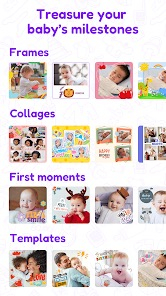
Такое приложение удобно для личного архива: серия по месяцам, коллаж к семейному празднику, небольшая карточка для родственников. Специализация экономит время, потому что декоративную композицию не нужно собирать с нуля. Для рабочего контента шаблон стоит упрощать: чем больше рисунков и подписей вокруг фотографии, тем хуже она читается на маленьком экране и тем сложнее поддерживать единый стиль публикаций.
Базовые фильтры следует применять только после проверки исходной фотографии. Если кадр тёмный или имеет сильный цветовой оттенок, декоративный стиль не исправит проблему, а усилит её. Сначала лучше выполнить нейтральную коррекцию в самом приложении или другом редакторе, затем добавить рамку и текст.
Для семейного архива полезно сохранять две версии: чистую обработанную фотографию без оформления и готовую карточку. Через несколько лет рамка или шрифт могут выглядеть устаревшими, а чистый файл останется пригодным для новой фотокниги, печати или другого макета.
Плюсы
- Быстрое тематическое оформление детских снимков.
- Рамки, коллажи и шаблоны собраны в одном мобильном процессе.
- Не требует навыков многослойного дизайна для простых памятных карточек.
Минусы
- Слабее универсальных редакторов в точной ручной коррекции.
- Готовые шаблоны легко перегрузить декоративными элементами.
Кому подойдёт
Подойдёт родителям и семейным проектам, которым важнее быстро оформить памятный снимок или коллаж, чем выполнять сложную техническую ретушь.
Baby Story
Baby Story построен вокруг визуальной истории ребёнка: шаблоны, стикеры, фон, текст и базовая коррекция помогают превращать отдельные снимки в последовательную серию. В отличие от универсального редактора, здесь дизайн является центральной частью процесса. Это полезно для личного альбома, но в деловой публикации шаблон лучше адаптировать к фирменной системе проекта, а не использовать всё оформление сразу.
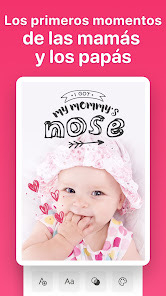
Сильный сценарий Baby Story — повторяемая серия. Можно выбрать один тип композиции и использовать его для ежемесячных карточек, отчёта о проекте или хроники события. Визуальная последовательность работает лучше случайного набора фильтров: зритель быстро понимает, что фотографии относятся к одной истории.
Перед размещением текста стоит определить безопасную область. В мобильных лентах края изображения могут обрезаться превью, а мелкая подпись становится нечитаемой. Поэтому важная информация должна оставаться ближе к центру, а размер шрифта проверяется на реальном экране, а не только в редакторе. Сам снимок при этом не должен превращаться в фон для текста — лицо и действие остаются главным элементом.
Приложение ориентировано на оформление, поэтому серьёзную работу с цветом, сложный фон или большой набор исходников удобнее выполнить заранее в универсальном редакторе. Baby Story лучше использовать как последний шаг после того, как фотография уже технически исправлена.
Плюсы
- Тематические шаблоны и стикеры для последовательных серий.
- Удобно добавлять подписи, фон и декоративные элементы на смартфоне.
- Подходит для простых коллажей и памятных карточек.
Минусы
- Не заменяет универсальный редактор при сложной коррекции.
- Шаблонное оформление требует сдержанности, чтобы не перекрывать фотографию.
Кому подойдёт
Подойдёт для личных и небольших контентных проектов, где важна серийность оформления и быстрые карточки с датами или короткими подписями.
Snapseed
Snapseed — мобильный фоторедактор Google с ручными настройками, локальными инструментами, RAW-поддержкой и неразрушающей историей изменений. Обзор Snapseed на Xeon Live помогает разобраться с точечными правками и цветокоррекцией. Для детских кадров это один из самых практичных мобильных вариантов, потому что он позволяет контролировать свет и цвет без обязательного перехода к шаблонному дизайну.
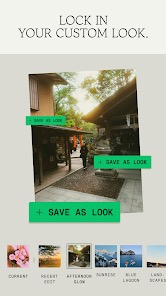
Базовый процесс можно построить из пяти действий: Crop/Rotate для композиции, Adjust для экспозиции и цвета, White Balance для нейтрализации оттенка освещения, Selective или Brush для локального осветления, Details для очень умеренной резкости. Порядок важен: если сначала усилить детали, а потом сильно изменить экспозицию, шум и мелкие дефекты могут стать заметнее.
История правок полезна, когда нужно сравнить две версии или вернуть только один неудачный этап. Пользовательские стили помогают приблизить серию друг к другу, но не должны заменять визуальную проверку: один и тот же набор параметров по-разному влияет на кадр в тени и на снимок при ярком дневном свете.
В Snapseed есть портретные инструменты. Для детской фотографии безопаснее не использовать их для изменения черт лица или «улучшения» внешности. Качественная мобильная обработка заканчивается там, где исправлены свет, цвет, композиция и случайные технические проблемы. Всё, что меняет индивидуальные особенности ребёнка, для нормального семейного или редакционного изображения лишнее.
Плюсы
- Точные ручные настройки света, цвета и локальных областей.
- Есть RAW-поддержка и история правок.
- Можно сохранять собственные стили и повторять их на серии.
- Не требует шаблонов для обычной фотокоррекции.
Минусы
- Интерфейс с множеством инструментов требует короткого периода освоения.
- На маленьком экране сложнее заметить ореолы резкости и мелкие артефакты.
Кому подойдёт
Подойдёт фотографам, контент-менеджерам и родителям, которым нужен сильный мобильный редактор для технической коррекции без обязательного декоративного оформления.
Picsart
Picsart — мобильная и веб-платформа, где фоторедактор соседствует с коллажами, шаблонами, удалением фона и большим набором автоматических творческих инструментов. Карточка Picsart на Xeon Live описывает его как средство создания контента, и именно так его лучше использовать в этой теме: не для глубокой портретной обработки ребёнка, а для сборки постов, обложек, коллажей и карточек вокруг уже аккуратно подготовленной фотографии.
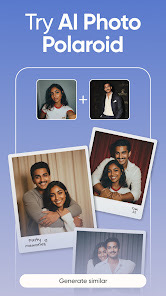
В повседневной коммуникации Picsart экономит время на компоновке. После базовой коррекции фотографию можно поместить в нужный формат, добавить фон, короткий текст и графический акцент. Это полезно, когда один и тот же сюжет должен выйти в нескольких пропорциях. Лучше сначала собрать мастер-композицию, а затем адаптировать её, чем независимо украшать каждую версию.
Автоматические функции удаления фона и объектов стоит воспринимать как черновой инструмент. На сложной границе волос, одежды или игрушки алгоритм может оставить артефакты. Перед публикацией изображение нужно увеличить и проверить контур. Если ошибка заметна, аккуратнее оставить естественный фон или выполнить вырезание в редакторе с ручной маской.
Платформа предлагает и портретные преобразования. В детском контенте они не являются полезным критерием. Задача коммуникации — передать событие и настроение, а не менять внешность ребёнка. В рабочем регламенте команды можно зафиксировать допустимый набор: кадрирование, экспозиция, цвет, резкость, фон при необходимости, текст и коллаж; косметические изменения — вне процесса.
Плюсы
- Сильные инструменты компоновки, коллажей и шаблонов.
- Удобно быстро адаптировать фотографию под контентный формат.
- Есть удаление фона и объектов, текст и графические элементы.
Минусы
- Большое количество автоматических функций перегружает интерфейс для простой коррекции.
- Перед публикацией нужно тщательно проверять края после автоматического удаления фона и объектов.
Кому подойдёт
Подойдёт SMM- и контент-специалистам, которым важнее быстро собрать готовый визуал вокруг фотографии, чем выполнять сложную фотографическую обработку на смартфоне.
Photoshop Express
Photoshop Express — мобильный редактор Adobe с базовой коррекцией, кадрированием, фильтрами, локальными инструментами, удалением объектов и коллажами. Обзор Photoshop Express на Xeon Live раскрывает его как компактный инструмент для телефона. В контексте детской фотографии он полезен, когда нужно быстро привести снимок к публикационному виду и сохранить аккуратную версию без перехода к настольному Photoshop.
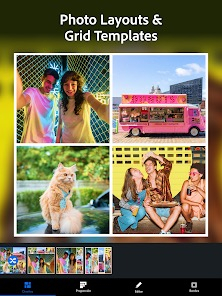
Практичный мобильный сценарий — сначала исправить горизонт и кадр, затем экспозицию и цвет, после этого проверить фон и только в конце применять фильтр или коллаж. Важно не начинать с пресета: сильный стиль может скрыть пересвет или неверный баланс белого, а при дальнейшей коррекции цвет станет непредсказуемым. Технически нейтральная основа даёт более стабильный результат.
Коллажи полезны для отчётов о мероприятиях и небольших подборок. Чтобы серия не выглядела хаотично, фотографии лучше заранее привести к близкой яркости и температуре. Затем выбрать простой макет с одинаковыми отступами. Если один кадр намного темнее остальных, зритель воспринимает это как ошибку композиции, даже когда каждая фотография по отдельности выглядит приемлемо.
Как и другие современные мобильные редакторы, приложение содержит более широкие портретные функции. В детском контенте они не нужны для базового результата. Рабочее преимущество Photoshop Express — быстрый доступ к фотографическим настройкам и форматам оформления, а не косметическое изменение ребёнка.
Плюсы
- Хороший набор мобильной коррекции и кадрирования.
- Есть удаление объектов, эффекты и коллажи.
- Удобен для быстрого перехода от фотографии к публикационной версии.
Минусы
- Часть возможностей относится к расширенному набору Adobe.
- Для сложной многослойной сборки мобильный формат уступает настольным редакторам.
Кому подойдёт
Подойдёт пользователям, которым нужен универсальный мобильный редактор для технической коррекции и простых коллажей, особенно если они уже знакомы с логикой продуктов Adobe.
Как выстроить бережный рабочий процесс с детскими фотографиями
Редактор — только один элемент процесса. Качество публикации в большей степени зависит от того, в каком порядке принимаются решения и как организованы файлы. Для детских изображений это особенно заметно: неудачный фильтр можно отменить, а потерянный оригинал, перепутанная версия или случайная публикация лишних деталей создают уже организационную проблему. Поэтому полезно разделять съёмку, отбор, техническую обработку, оформление и экспорт. Такая схема одинаково работает для домашнего архива, фотографий с мероприятия и визуальных материалов бренда.
1. Сохраните оригинал и сделайте рабочую копию
Не открывайте единственный экземпляр фотографии с намерением сохранить изменения поверх него. Мастер-копия нужна не только для страховки: спустя время может понадобиться другой формат, более спокойный цвет или версия без текста. Рабочую папку удобно разделить на original, edit и export или на понятные русские эквиваленты — названия не принципиальны, важна неизменная логика. Внутри export можно сделать подпапки по назначению: сайт, презентация, печать. Тогда человек, который подключится к проекту позже, не перепутает исходник с уже уменьшенной версией.
2. Сначала исправьте геометрию и композицию
Кадрирование определяет всё последующее оформление. Если после ретуши изменить пропорции, часть локальных правок и текста может оказаться у края или за пределами нового кадра. Правила композиции разобраны в руководстве по кадрированию фотографий. Для детской съёмки особенно важно оставлять пространство в направлении взгляда или движения и не обрезать суставы случайной границей кадра. При подготовке серии лучше заранее выбрать несколько целевых пропорций и не подгонять каждый снимок под совершенно разный формат.
3. Приведите свет и цвет к нейтральной основе
После геометрии переходят к экспозиции и балансу белого. Сначала оценивают самые светлые участки: белую одежду, окно, блики на коже. Затем тени и лицо. Цель — сохранить детали, а не сделать фотографию максимально яркой. Если снимки сделаны под разными лампами, цветовая температура может заметно отличаться даже в одной комнате; поэтому серию нужно сравнивать рядом. Пошаговые приёмы собраны в инструкции по цветокоррекции фотографии. Хороший эталон — естественный цвет нейтральных предметов и отсутствие явно синего, зелёного или оранжевого оттенка там, где его не было в сцене.
4. Выполните только необходимые локальные исправления
Локальная коррекция уместна, когда проблема действительно мешает сюжету: пыль, яркое пятно на фоне, случайный предмет, цветовой блик или эффект красных глаз. Последний можно исправить по отдельному руководству Xeon Live. Важный принцип — не превращать локальный инструмент в способ менять ребёнка. Особенности кожи, форма лица, телосложение и другие индивидуальные черты не являются дефектами фотографии. Для семейного, школьного и редакционного кадра лучше сохранить человека таким, каким он был в момент съёмки.
5. Добавьте оформление только после готовой фотографии
Рамка, надпись, дата, стикер или коллаж должны быть надстройкой над уже исправленным кадром. Для нескольких фотографий сначала выравнивают яркость и цвет, затем собирают композицию. В руководстве по созданию коллажей и инструкции по рамкам показаны отдельные варианты оформления. В деловой коммуникации лучше выбрать один визуальный принцип: одинаковые поля, один-два начертания шрифта, повторяемый цвет акцента. Детская тема сама по себе не требует делать каждый элемент разноцветным или заполнять пустое пространство наклейками.
6. Экспортируйте отдельную версию под канал
Не используйте один файл одновременно для печати, презентации и веб-страницы. Для экрана обычно важны реальные пиксельные размеры и разумный вес, для печати — достаточное разрешение исходника, для презентации — баланс качества и размера документа. При необходимости можно свериться с руководством по изменению размера фотографий и инструкцией по уменьшению веса изображения. Экспортную копию всегда открывают после сохранения: проверяют резкость, цвет, отсутствие полос, обрезанных букв и случайных артефактов.
Сценарии для маркетинга, контента и коммуникаций
Для бизнес-блога важно не только перечислить программы, но и показать, как редактор встраивается в реальную коммуникационную задачу. Детские фотографии используются в семейных сервисах, образовательных проектах, мероприятиях, благотворительных инициативах, внутренних коммуникациях и материалах брендов, ориентированных на родителей. Во всех случаях ценность редактора измеряется не количеством эффектов, а тем, насколько предсказуемо команда получает нужный визуал и может повторить процесс на следующей серии.
Фотогалерея с мероприятия
Задача галереи — показать событие последовательно, а не демонстрировать максимум обработки. Сначала отбирают кадры без технического брака и дублей, затем приводят их к близкой яркости и цветовой температуре. Если фон очень разный, единый стиль лучше создать одинаковой логикой кадрирования, а не сильным фильтром. Для большого набора удобны ФотоМАСТЕР или пакетный режим Pixlr; для более сложной локальной правки — GIMP или PaintShop Pro. Проверять результат можно по времени обработки одного кадра, доле фотографий, которые требуют ручной доработки после общего шага, и числу возвратов от редактора из-за несогласованного цвета.
Карточка для сайта или соцсетей
Здесь фотография является частью макета, поэтому после базовой коррекции важны безопасные поля, место под текст и адаптация к нескольким пропорциям. Fotor, BeFunky, Picsart и Photoshop Express сокращают путь от снимка к готовой карточке; Photopea удобнее, если макет должен остаться многослойным. Проверка делается на реальном размере превью: лицо не перекрыто интерфейсом площадки, текст читается без увеличения, края не обрезаны, а фон не спорит с фирменными элементами. Если одну публикацию готовят в нескольких форматах, исходный макет лучше хранить отдельно и создавать из него версии, а не перестраивать каждую с нуля.
Презентация и отчёт
Для презентации важнее последовательность, чем художественная обработка. Все снимки одного раздела должны иметь близкую яркость, одинаковый принцип обрезки и единые поля. Если фотография используется как фон слайда, заранее затемняют или осветляют только область под текст, не меняя лицо героя. В коллаже лучше ограничить количество кадров: зритель должен успеть понять каждый сюжет. Контрольная метрика — читаемость слайда на полном экране и отсутствие заметного скачка цвета между соседними страницами.
Печатная открытка или памятная карточка
Здесь на первый план выходят запас по разрешению и композиция. Не стоит увеличивать маленький файл только потому, что редактор технически позволяет задать большой размер: потерянная детализация не возвращается от самой цифры. Сначала выбирают фотографию с достаточным исходным разрешением, затем кадрируют под макет и только потом добавляют рамку, дату или короткую подпись. Специализированные Baby Photo Editor и Baby Story удобны для быстрых тематических вариантов, а многослойный макет лучше собирать в GIMP, PaintShop Pro или Photopea.
Серия для регулярной рубрики
Если фотографии выходят каждую неделю или месяц, полезно создать мини-регламент. В нём фиксируют целевое соотношение сторон, диапазон яркости, допустимый уровень насыщенности, размер экспорта, систему имён и набор декоративных элементов. Тогда редактор становится частью стандарта, а не личным выбором каждого сотрудника. Измерять результат можно по времени подготовки публикации и количеству ручных исправлений после первого редакционного просмотра. Хороший регламент сокращает оба показателя без потери естественности фотографии.
Как проверить результат перед публикацией
Финальный просмотр нужно проводить не в том же масштабе, в котором выполнялась обработка. Фотография должна пройти минимум три режима: 100% для артефактов, размер будущего превью для композиции и полноэкранный просмотр для общего впечатления. На детском кадре дополнительно проверяют, не стала ли кожа неестественно гладкой, не изменились ли пропорции лица и не потерялись ли детали из-за слишком сильного шумоподавления или резкости.
- Композиция: главный герой считывается сразу, важные детали не упираются в край, горизонт и вертикали не выглядят случайно заваленными.
- Экспозиция: на лице есть детали и в светах, и в тенях; белые предметы не превратились в плоские пятна.
- Цвет: кожа и нейтральные объекты выглядят правдоподобно, а соседние фотографии серии не отличаются радикально по температуре.
- Локальные правки: после удаления объекта нет повторяющейся фактуры, размазанных границ или провалов фона.
- Естественность: редактор не изменил индивидуальные черты ребёнка и не навязал косметический образ.
- Текст и декор: надпись читается в реальном превью, не перекрывает лицо и не содержит лишних данных.
- Экспорт: файл открывается, имеет нужную ориентацию и размер, а при просмотре после сохранения не появились артефакты сжатия.
Для оценки резкости полезно смотреть не на то, насколько сильно подчёркнуты контуры, а на мелкие естественные детали: волосы, ткань, границы предметов. Слишком сильная резкость создаёт светлые и тёмные ореолы, которые особенно заметны на контрастном фоне. Если исходник немного мягкий, умеренное улучшение допустимо; попытка сделать из сильно смазанного кадра идеально резкий чаще даёт искусственную текстуру. Размытие фона тоже проверяют по краям волос и одежды; базовые принципы есть в материале о размытии фона.
Типичные ошибки при обработке детских фотографий
Слишком сильное автоматическое улучшение
Автоматический режим удобен как старт, но не как критерий истины. Алгоритм не знает, какой свет был в реальности и какой объект важнее. Если после автоулучшения белая стена становится голубой, лицо — слишком оранжевым, а яркая одежда теряет детали, нужно уменьшить интенсивность или перейти к ручным ползункам. Хорошая автоматика экономит время на среднем кадре, а не отменяет визуальную оценку.
Одинаковый фильтр на всей серии без проверки
Один стиль действительно помогает связать фотографии, но одинаковые числовые настройки не гарантируют одинаковый визуальный результат. Кадр у окна и фотография в тёмном помещении требуют разной коррекции. Практичнее разделить серию на группы по условиям съёмки, выбрать эталон внутри каждой группы и только после этого распространять близкие настройки. Такой подход быстрее бесконечной ручной правки каждого кадра после неудачного общего пресета.
Изменение внешности вместо исправления фотографии
Редактор может предлагать сглаживание кожи, изменение формы отдельных частей лица, коррекцию фигуры и другие косметические операции. Для детского изображения это плохая основа рабочего процесса. Техническая проблема — неверный свет, цвет, красные глаза, помеха на фоне. Индивидуальные черты ребёнка проблемой не являются. Сохранение естественной внешности делает материал достовернее и не формирует ненужное сравнение с искусственно отредактированным образом.
Сохранение поверх оригинала
Эта ошибка часто проявляется не сразу. Сегодня обработка кажется удачной, а через месяц нужен другой формат или более спокойная версия — и вернуться уже не к чему. Оригинал должен оставаться отдельным файлом. Если редактор поддерживает проект, слои или историю, сохраняют и рабочую версию; для публикации создают отдельный экспорт. Такая дисциплина особенно полезна, когда одна фотография позже используется в печати, на сайте и в презентации.
Случайные данные в подписи и кадре
Перед публикацией проверяют не только лицо и композицию. На фотографии могут остаться бейдж, название учреждения, расписание, экран телефона, номер кабинета или другой элемент, который не нужен аудитории. Подпись тоже должна содержать только необходимую информацию. Удаление таких деталей — не декоративная ретушь, а редакционная гигиена: зритель получает ровно тот контекст, который нужен материалу.
Экспорт без контрольного просмотра
В самом редакторе файл может выглядеть хорошо, а после сохранения оказаться слишком маленьким, чрезмерно сжатым или обрезанным. Поэтому экспорт открывают заново отдельным просмотрщиком. Для важных материалов полезно проверить две копии: полный размер и конечное превью. Это занимает минуту и ловит ошибки, которые иначе обнаружатся уже после публикации.
Матрица выбора: какой тип редактора рациональнее
Выбор можно свести к характеру повторяющейся задачи. Не нужно искать универсального победителя для всех случаев: программа, удобная фотографу с сотнями файлов, может быть неоправданно сложной для менеджера, которому раз в неделю нужно подготовить одну карточку. Ниже — логика выбора без привязки к стоимости и рекламным обещаниям.
- Регулярная настольная коррекция без сложного композитинга: ФотоМАСТЕР.
- Слои, маски и ручная работа в бесплатном настольном редакторе: GIMP.
- Быстрые правки на Windows: Paint.NET.
- Насыщенный Windows-процесс с RAW и многослойным дизайном: PaintShop Pro.
- Быстро исправить и оформить фото в браузере: Fotor, Фоторика или BeFunky.
- Массово привести веб-серию к одинаковому размеру: Pixlr Batch Editor.
- PSD, слои и локальная обработка в браузере: Photopea.
- Аккуратная ручная мобильная коррекция: Snapseed.
- Тематические детские карточки: Baby Photo Editor от Bebi Family или Baby Story.
- Шаблоны и быстрые контентные макеты на смартфоне: Picsart или Photoshop Express.
Аккордеон: что проверить перед тем, как закрепить редактор в рабочем процессе
Итог
Для детских фотографий лучший редактор — не тот, который сильнее меняет человека, а тот, который быстрее приводит реальный снимок к технически аккуратному и воспроизводимому результату. ФотоМАСТЕР занимает первое место в настольной группе благодаря понятной цепочке базовой и локальной коррекции; GIMP даёт больше ручной свободы, Paint.NET экономит время в простых Windows-сценариях, PaintShop Pro подходит для насыщенной настольной работы. В браузере роли распределяются между быстрым редактированием, пакетной подготовкой и слоями, а на смартфоне — между ручной коррекцией и тематическим оформлением.
Перед окончательным выбором полезно прогнать через два-три кандидата один реальный набор: светлый портрет, тёмный кадр, групповую фотографию и снимок с отвлекающим объектом на фоне. Практичнее тот редактор, в котором команда быстрее получает одинаково естественный результат, понимает, как его повторить, и не теряет исходник. Для детского контента это и есть главный стандарт качества: аккуратная техническая обработка, сдержанное оформление и сохранение реального образа ребёнка.