Как работать с Яндекс Медиа Метрика
Если вы решили создать медийную кампанию, то столкнётесь с тем, что потребуется заполнить поля: пиксель аудиторий и счётчик показов.
При этом все инструкции, которые сможете найти в интернете, работать не будут, а поддержка будет ссылаться на инструкции по старому кабинету Метрики.
Получается ситуация, что если вы джун и перед вами стоит задача создать и заполнить все возможные поля в медийной кампании, то в новом Pro кабинете Директ вы этого сделать не сможете.
Но я решил исправить эту ситуацию и поделиться максимально простой и доступной информацией, которая поможет заполнить эти поля.
Заходим в Яндекс Медиа Метрика
Так и набирайте в поисковой строке, а затем открывайте первую ссылку в выдаче.
Если аккаунт ранее не был создан, то следуя подсказкам, потребуется его зарегистрировать.
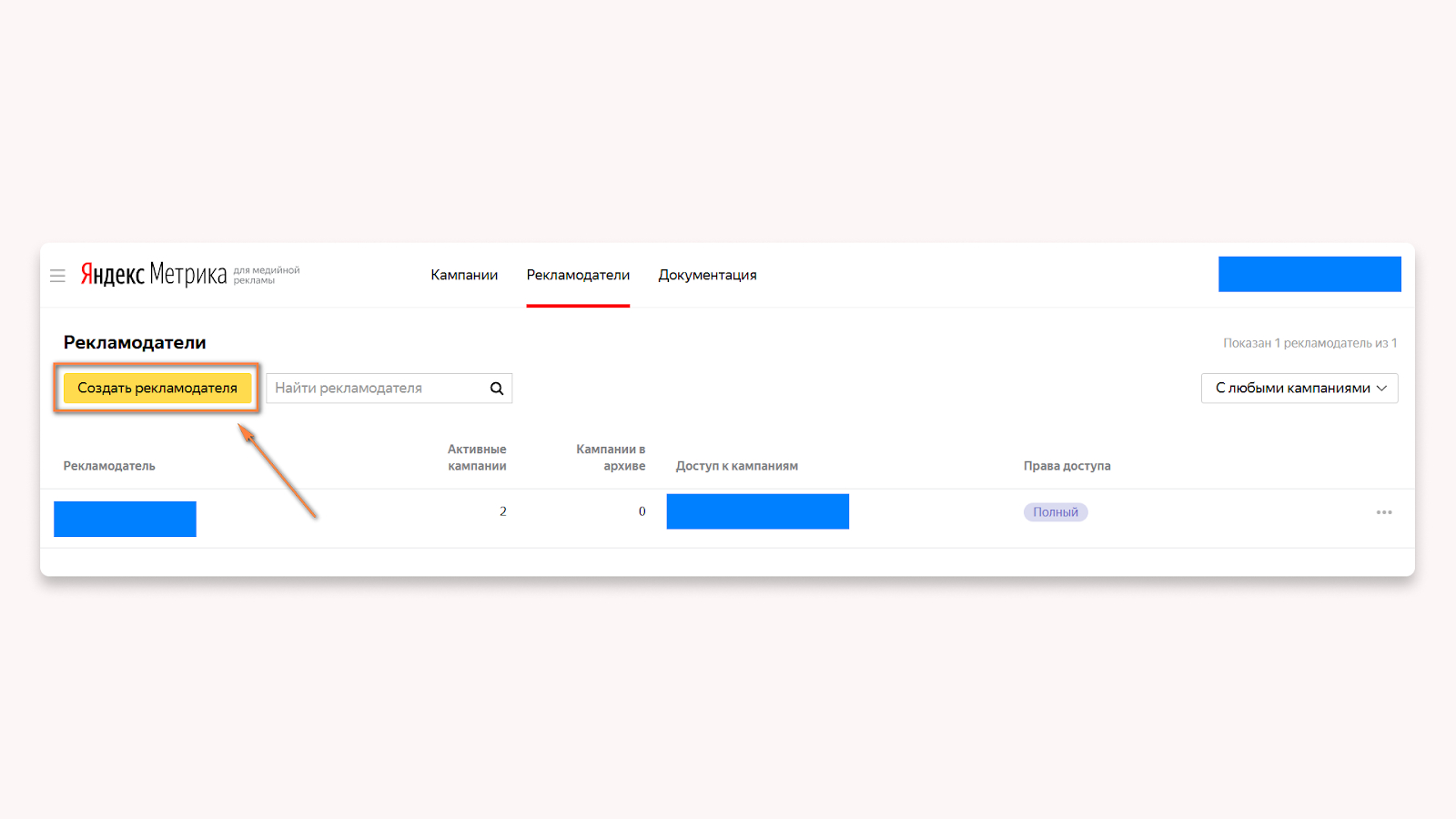
Если аккаунт уже создан, то проверьте, создан ли у вас “Рекламодатель”.
Создаём кампанию в Яндекс Медиа Метрика
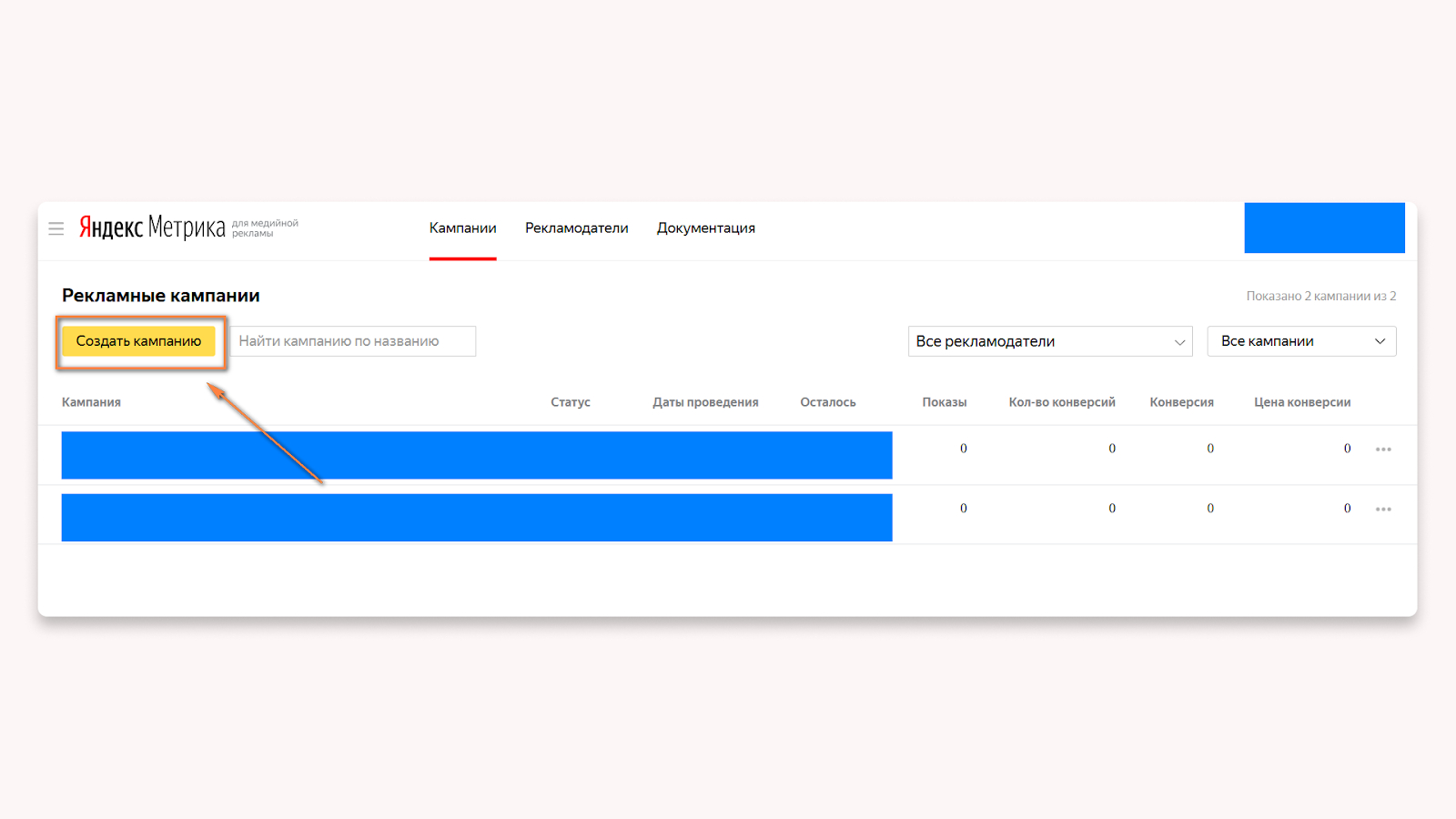
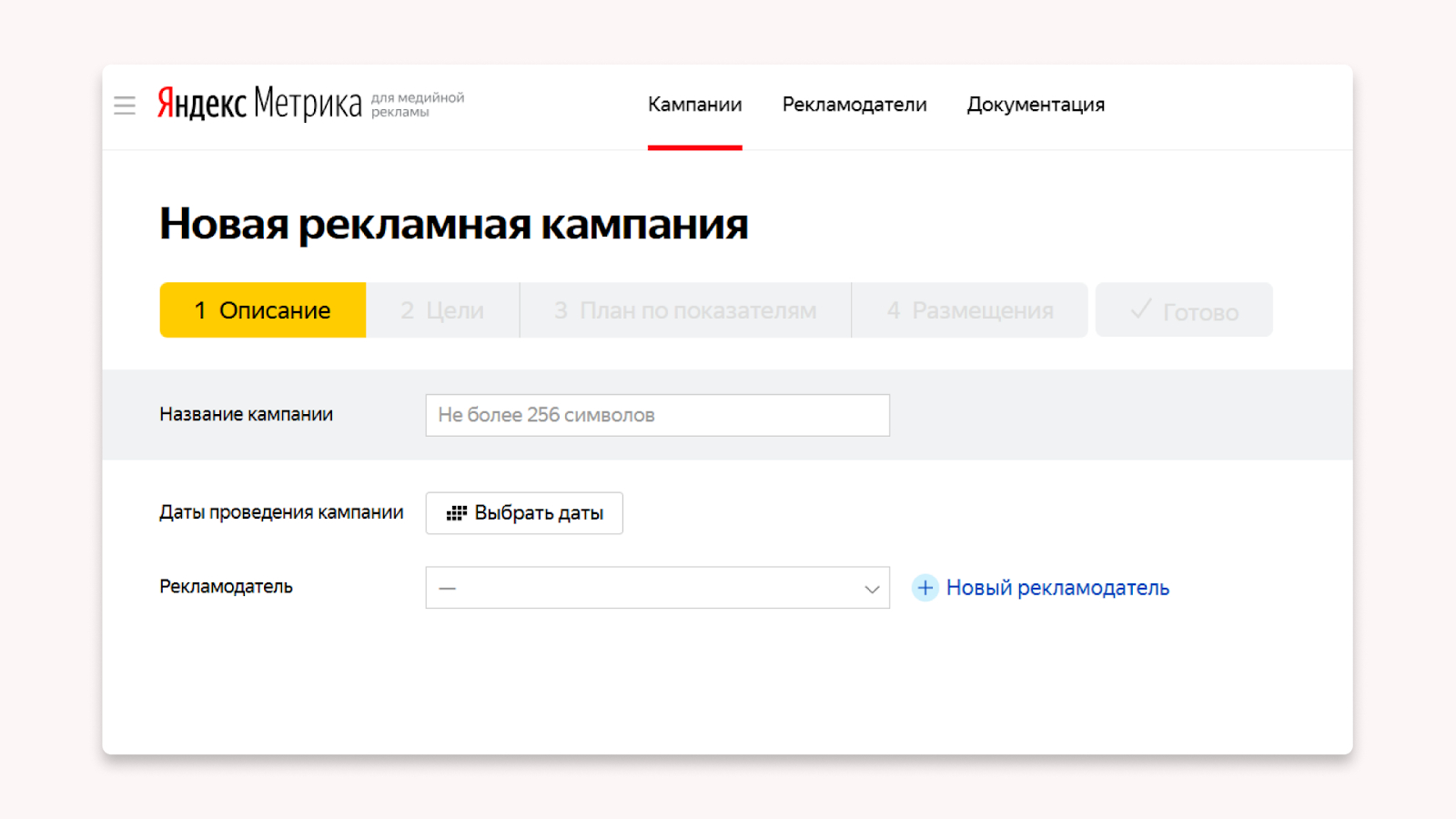
Переходим на вкладку “Кампании” и выбираем “Создать кампанию”.
В открывшемся окне:
- В поле “Название кампании” для удобства дублирую название из Директ;
- Выбираю даты проведения кампании в соответствии с датами, когда планируется запуск;
- В появляющемся меню “Рекламодатель” выбираю уже созданного или можно создать нового, если есть необходимость.
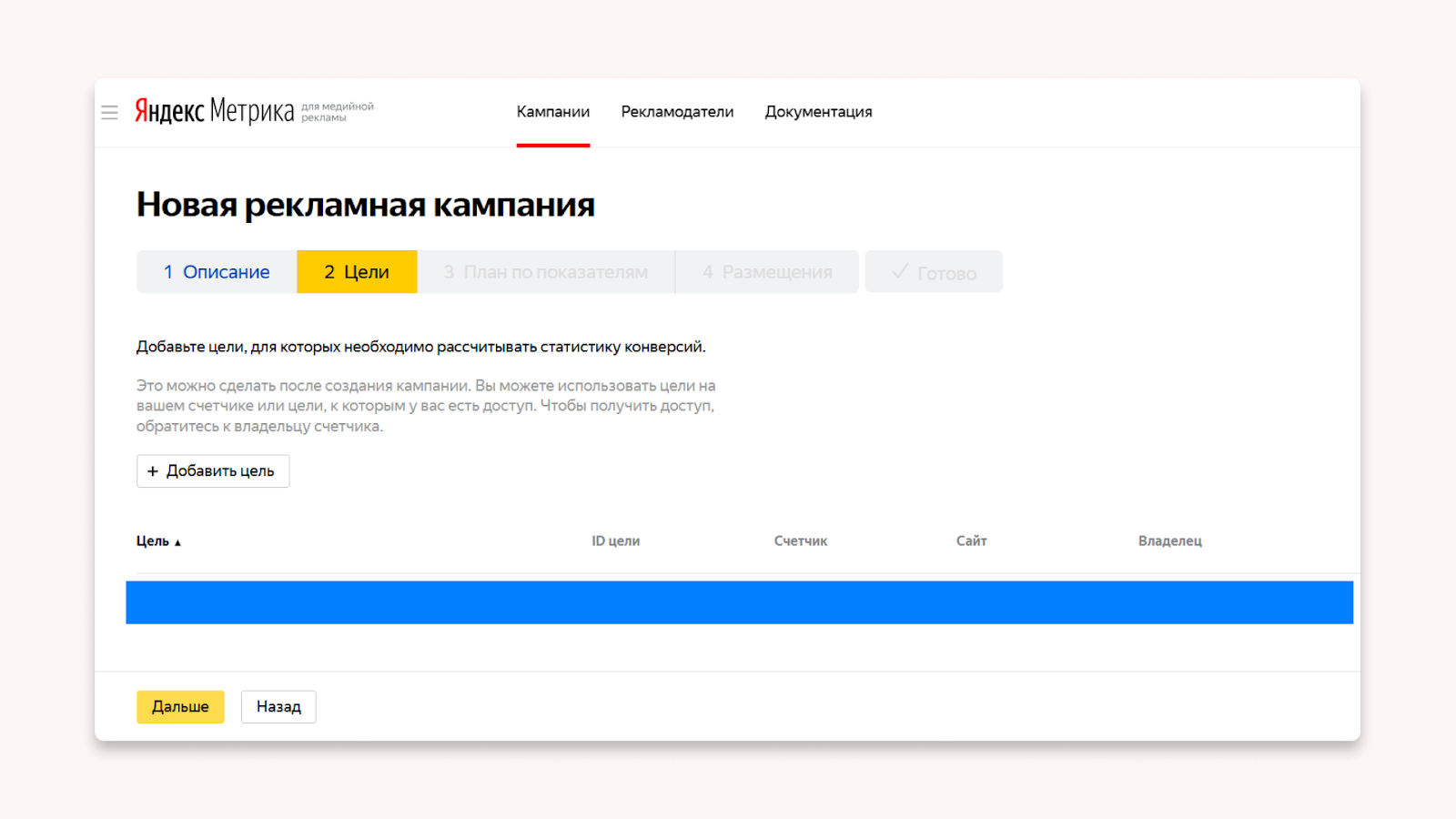
В качестве цели дублирую ту же цель, что и в кампании.
На этапе заполнения “План по показателям” добавляю только ключевую цель кампании (такую же, как и на предыдущем шаге). Если вы ранее составляли медиаплан и имеете чёткое представление о предварительных конверсиях, можно это всё прописать подробнее. Но в данном примере я не буду на этом останавливаться.
Однако вы можете почитать мою статью, в которой я рассказываю, как подготовить медиаплан и рассчитать прогнозные показатели ещё до запуска кампаний.
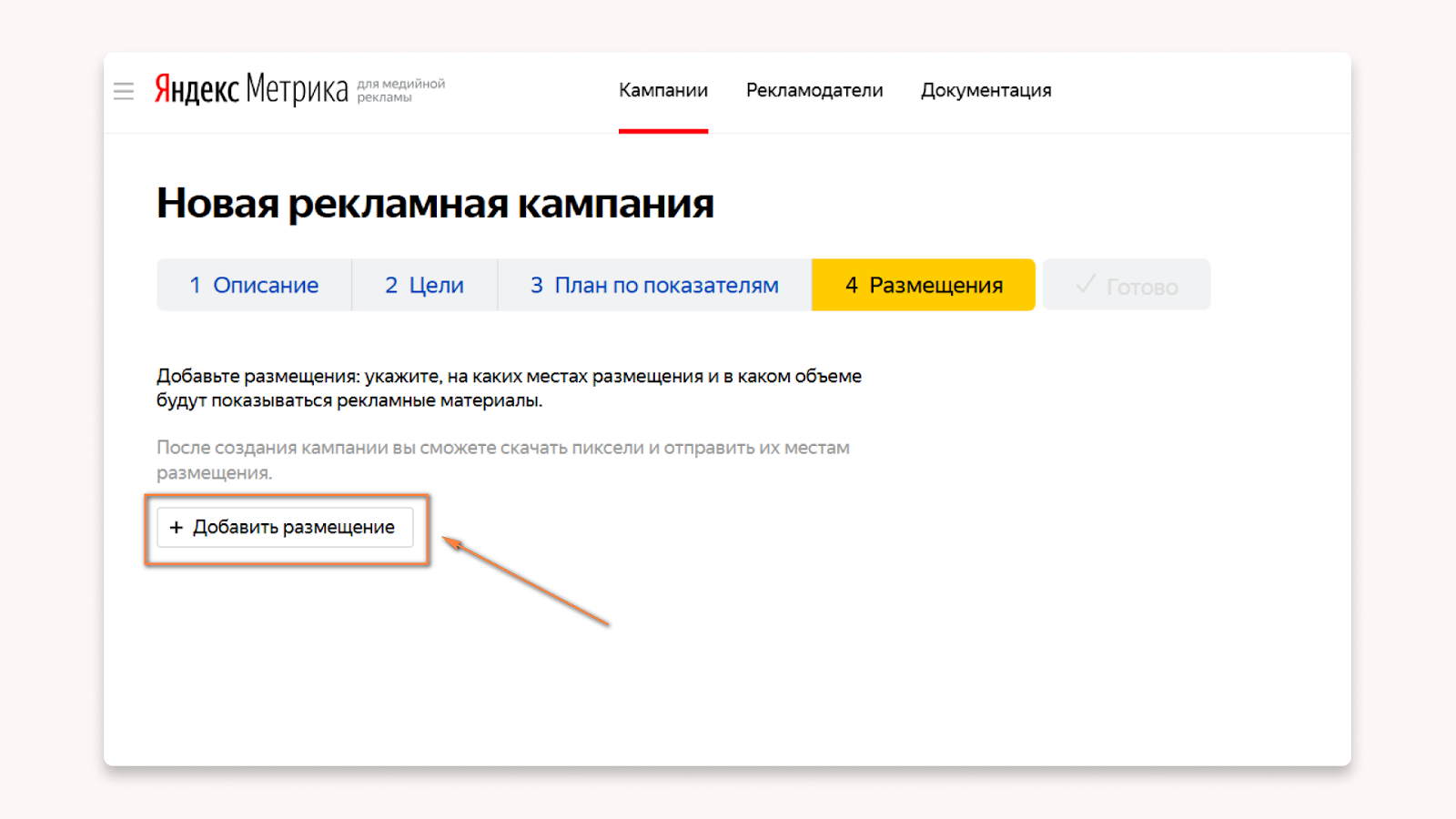
На вкладке “Размещения” выбираю “Добавить размещения”.
В открывшемся окне ввожу параметры такие же, как и в кампании Директ.
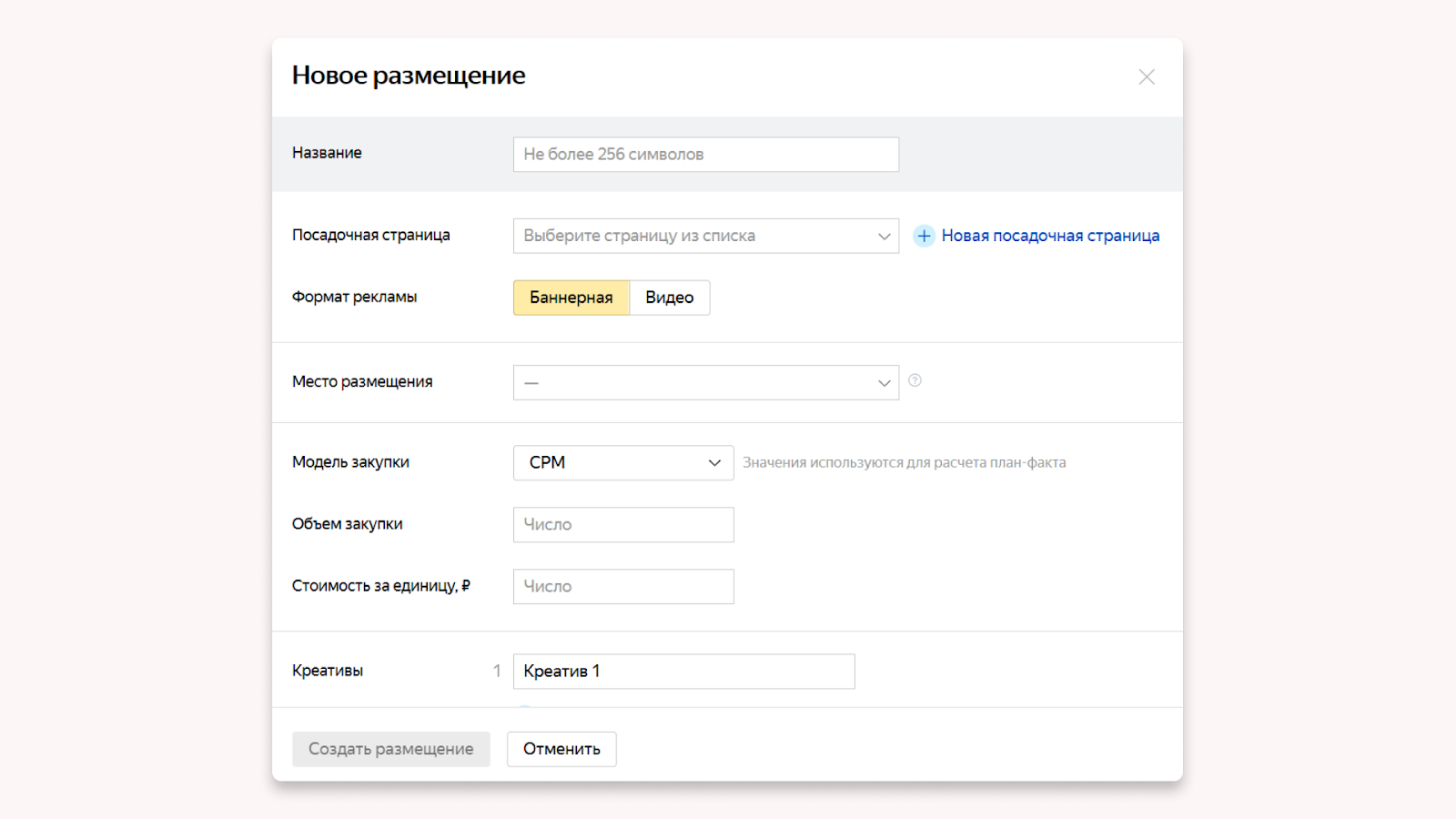
На данном шаге можно создать всего 1 креатив, тогда на выходе получите по одному пикселю для показов и кликов, а можно добавить число креативов по количеству объявлений в кампании Директ. В таком случае вы получите по пикселю на каждое объявление и увеличите эффективность аналитики.
Когда все поля заполнены, нажмите “Создать кампанию”. И у вас появится возможность скачать пиксели. Скачиваем.
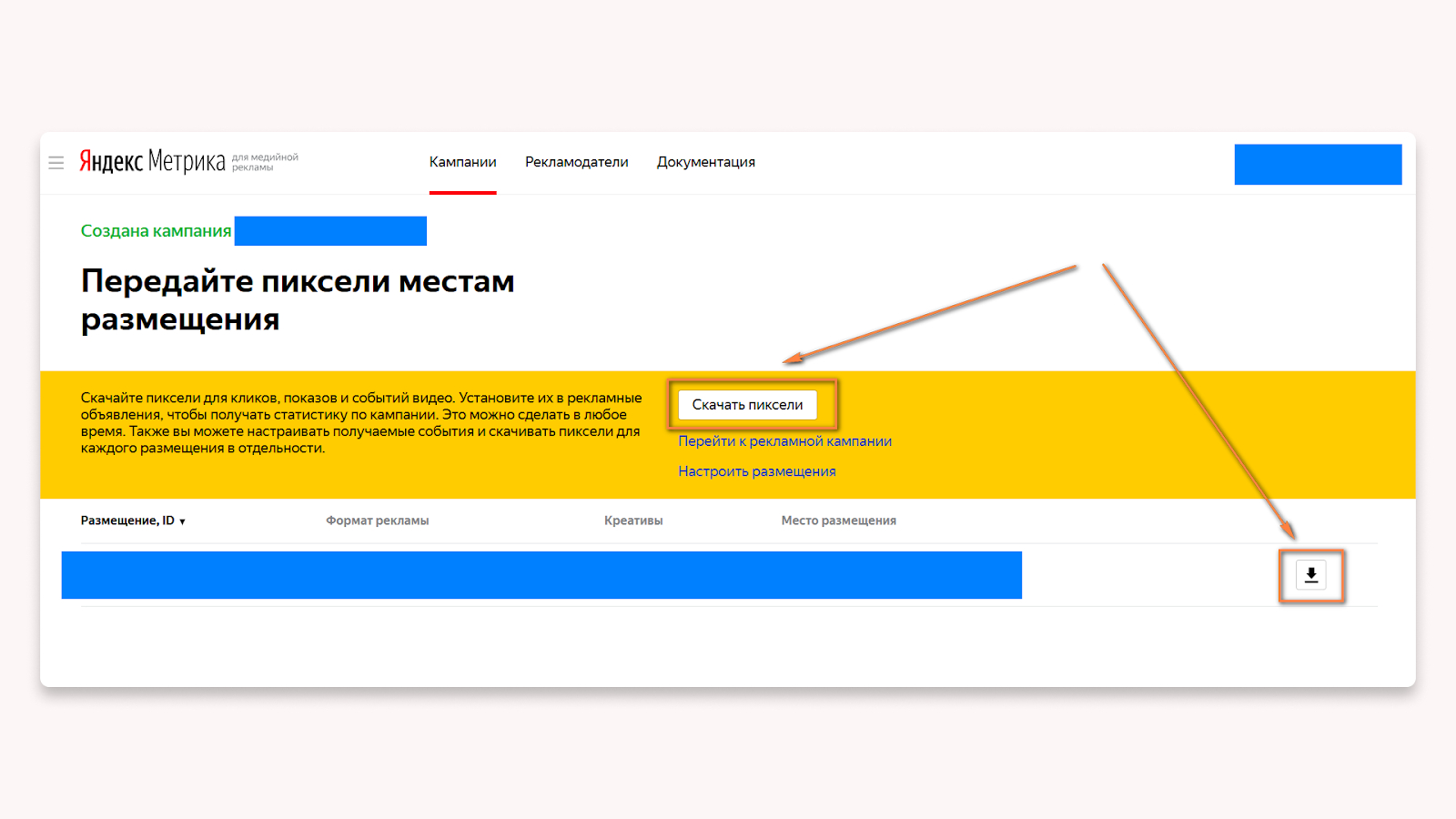
Добавляем пиксели в Медийную кампанию
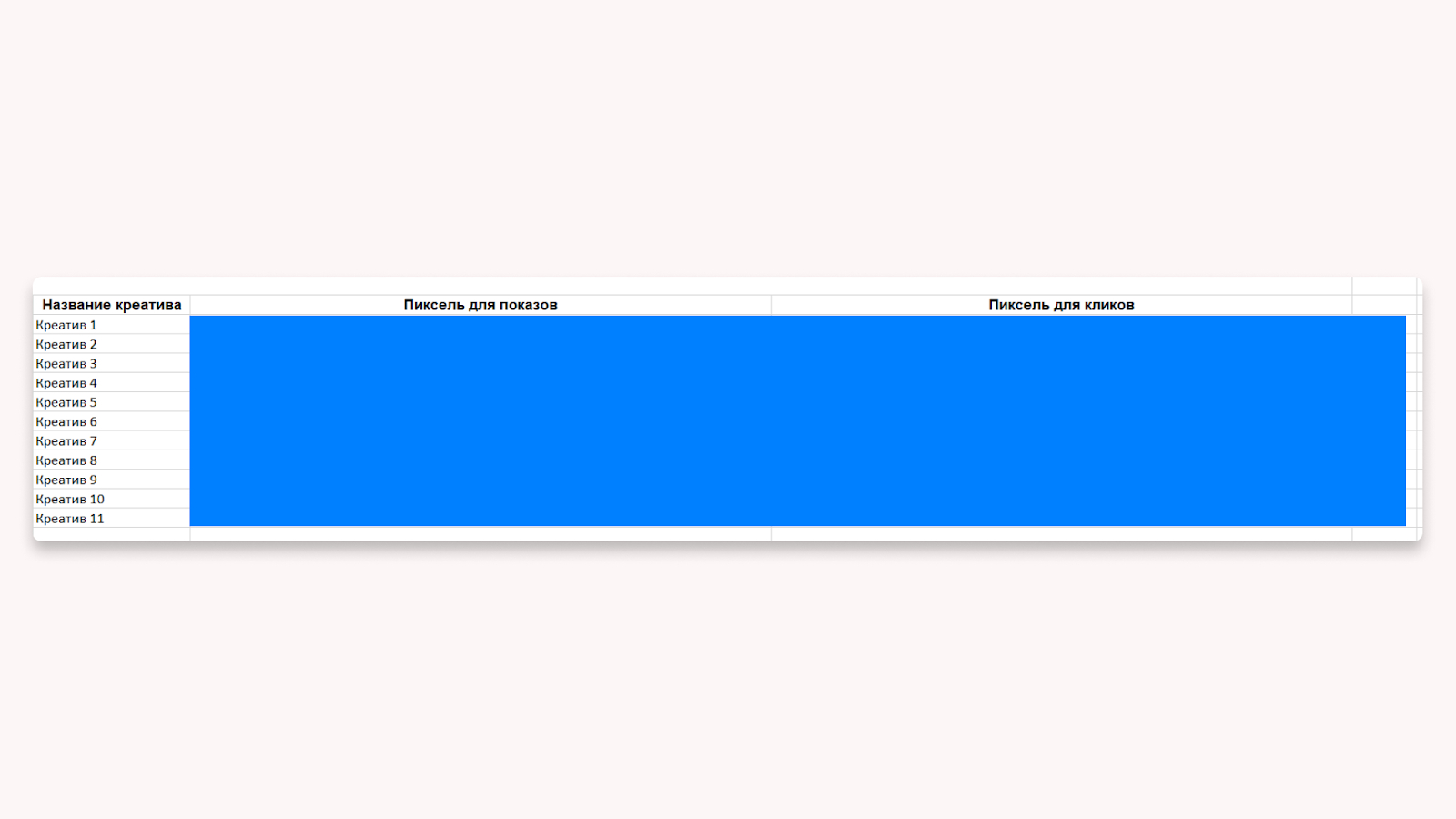
Открываем скачанный документ с пикселями и видим, что каждому креативу присвоен своей пиксель для показов и для кликов.
В моём случае я сделал пиксель для показов и кликов для каждого объявления. У меня всего 11 креативов, поэтому в Яндекс Медиа Метрику я добавил 11 креативов и теперь буду каждый пиксель добавлять в своё объявление.
Для этого в браузере захожу в Директ и открываю редактирование нужной медийной кампании. Перехожу на вкладку объявлений. И тут в обновлённой версии создания медийных кампаний есть несколько очень важных нюансов:
- В поле “Ссылка в объявлении” вы добавляете ссылку на сайт + UTM (раньше тут был пиксель кликов, но в новой версии – это ошибка);
- В поле “Пиксель Яндекс Аудиторий” вставляете Пиксель для показов;
- В “Счётчик показов” копируете Пиксель для кликов.
Сохраняете кампанию.
Заключение
Таким образом, Яндекс Медиа Метрика помогает создать пиксели для глубокой аналитики медийных кампаний. Отслеживать переходы по пикселям можно как в привычной Метрике, так и в интерфейсе Медиа Метрики.