Adsup Academy: как запускать рекламу в Unity Ads
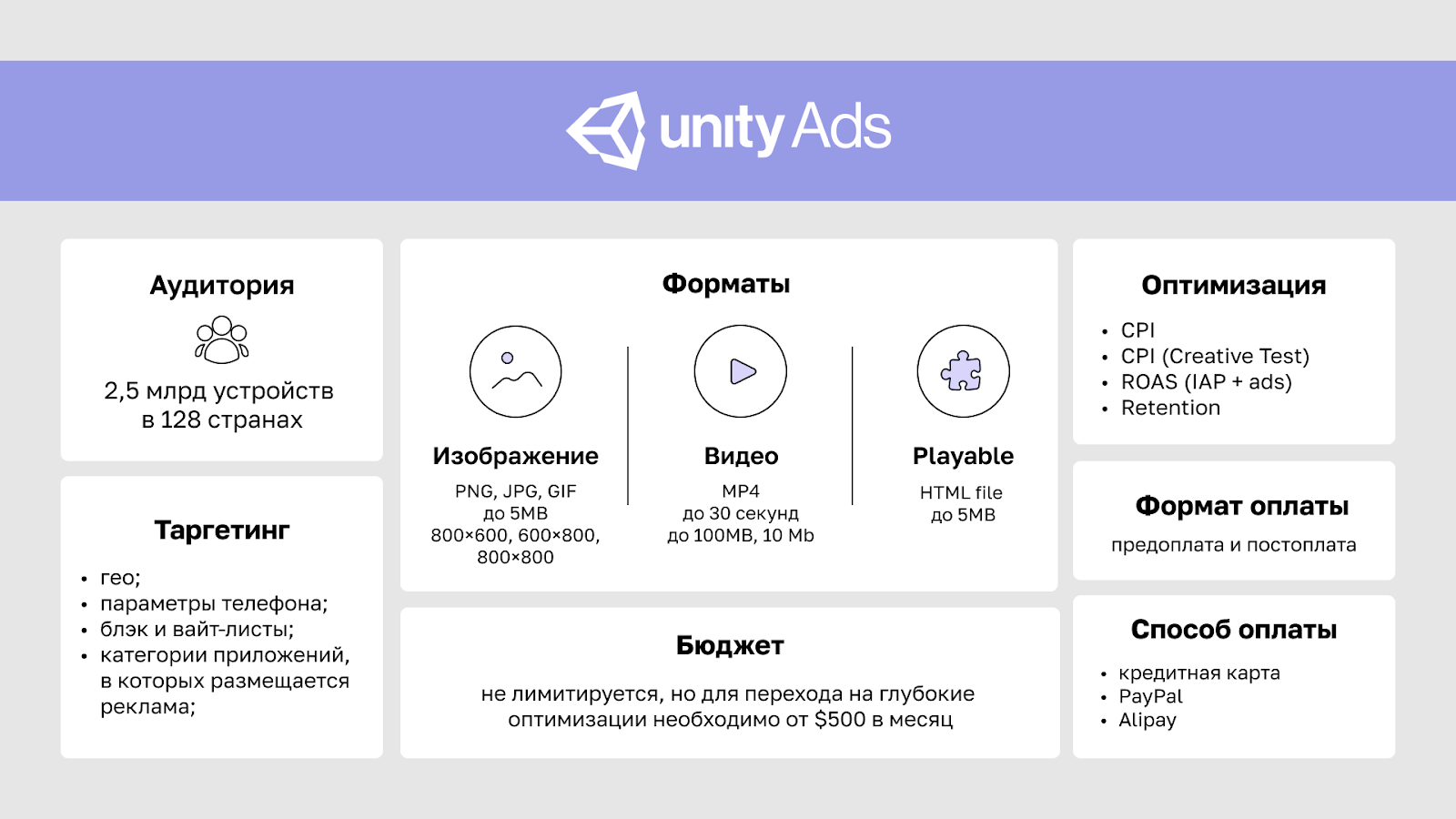
Мы запустили Академию – серию видеогайдов, в которых наша команда делится многолетним опытом работы в мобильной рекламе. Первый выпуск посвящен Unity Ads, одной из крупнейших рекламных сетей, которая охватывает 2,5 млрд устройств в 128 странах. Несмотря на ограничения для российского юрлица, рекламу на аудиторию России можно запустить через партнера. В статье мы кратко делимся основными инсайтами по работе в Unity Ads, подробную стратегию работы с источником от нашего агентства можно найти в видео.
Что такое Unity Ads
Unity Ads — это рекламная платформа, созданная командой разработчиков игрового движка Unity. Около 30% всех мобильных игр разработано на Unity, что даёт платформе богатую базу данных о пользователях. Такая информация выделяет её среди других рекламных сетей, особенно когда речь идет о продвижении мобильных игр. Однако Unity Ads отлично подходит для продвижения и неигровых приложений.
С чего начать работу в Unity Ads
Для начала работы необходимо:
- Зарегистрироваться и получить Unity ID.
- В Unity Ads User Acquisition найти раздел «Рост» и нажать «Launch». Выбрать физ/юр лицо и ввести нужные данные для биллинга.
- Добавить приложение, которое планируете продвигать. Ссылку берем со страницы в сторе.
- Добавить способ оплаты. Рекламный кабинет может быть также пополнен за счет средств, полученных от монетизации.
Можно посмотреть обучающие материалы в самой платформе, но просто о сложном мы уже рассказали в Adsup Academy
Цели кампании
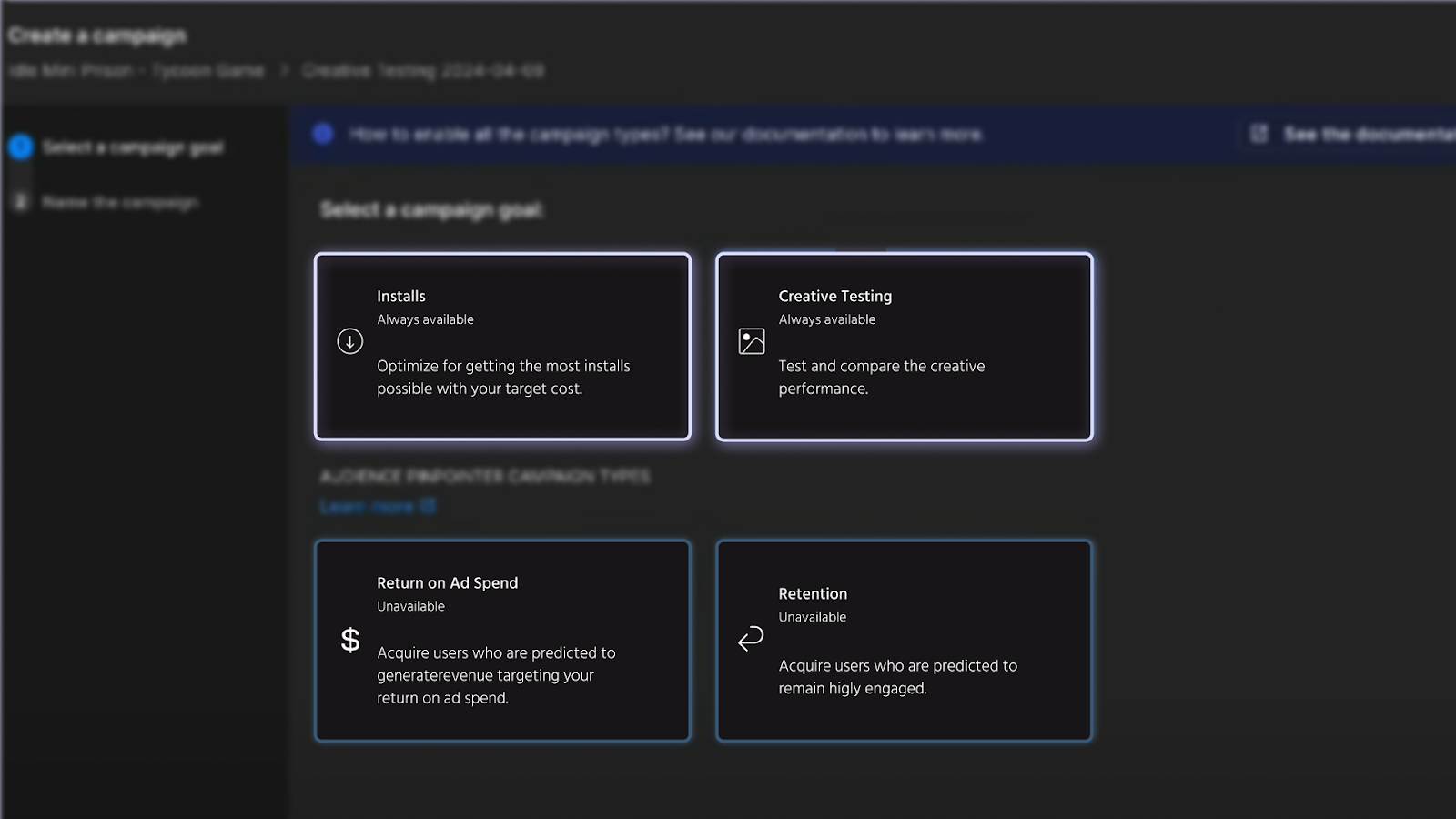
На начальном этапе в Unity Ads доступны 2 цели для запуска рекламной кампании:
- Первая цель: установки (Installs) – направлена на привлечение максимального количества пользователей в рамках бюджета.
Хотим отметить, что кампанию на установки можно запускать параллельно для разных целей:
- Тестирование креативов на предмет попадания в ключевые показатели (CPI).
- Сбор данных для дальнейшей оптимизации по ROAS и retention.
- Сбор данных для формирования и расширения Allow и Block листов.
- Allowlist и Blocklist кампании для привлечения целевых пользователей. (обратите внимание, предыдущие кампании были направлены именно на сбор данных). В Allowlist добавляем плейсменты, которые хорошо показали себя ранее. В Blocklist — неудачные плейсменты, мы их вовсе исключаем.
- Вторая цель: параллельное тестирование креативов (Creative testing) – работает по модели CPM и используется для тестирования рекламных материалов.
Позже по запросу в саппорт можно выбрать и другие цели:
- ROAS – направлено на привлечение пользователей, которые с большей вероятностью будут совершать покупки внутри приложения и окупать затраты на рекламу.
- Retention – направлено на привлечение пользователей, которые с большей вероятностью вернутся в приложение именно на седьмой день (исключительно формат Unity Ads.)
Подробнее о каждой цели, их плюсах и минусах мы рассказали в нашем видео
Стратегии закупки
При создании кампании на выбор доступны две стратегии закупки:
- Автоматическая стратегия подходит в случае ограниченного бюджета, если ваша цель получить максимальное количество инсталлов в рамках дневного бюджета. Можно выставить максимальную цену, которую вы готовы заплатить за установку, Unity Ads рекомендует Max Bid на 20% выше целевой ставки.
- Ручная стратегия требует выставления фиксированной ставки, по которой платформа будет привлекать установки в рамках дневного бюджета.
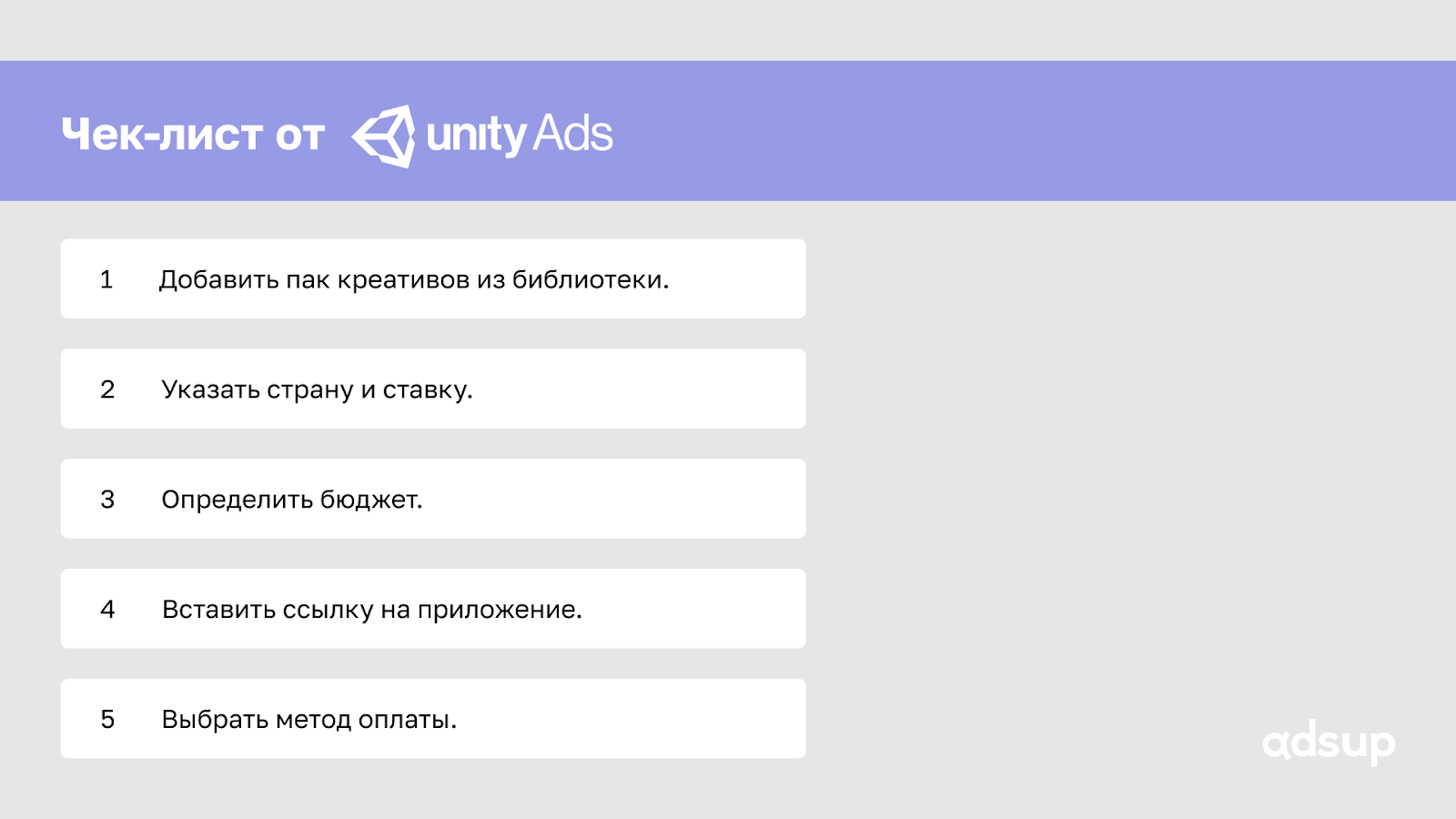
Итак, для запуска кампании мы выбираем подходящие для наших целей оптимизацию, стратегию закупки и ставку. Указываем название кампании и жмем «готово». На этапе создания кампании Unity Ads показывает нам чек-лист — все его пункты должны быть выполнены.
Запуск первой рекламной кампании
Креативы
Первым делом в Unity Ads нужно подгрузить рекламные креативы. Нам доступно три формата:
- изображение (PNG, JPG, GIF до 5MB) 800×600,600×800,800×800
- видео (МР4 до 30 секунд) до 100MВ, 10 Mb
- playable (HTML file до 5MB) — это интерактивный формат рекламы, который не очень просто создать, поэтому используйте здесь механики, которые хорошо себя показали в формате видео.
Советы по созданию пака креативов мы подробно разобрали в нашем видео.
Бюджет
В Unity Ads два типа бюджета — общий и дневной.
Расход проще контролировать с дневным, поэтому общий бюджет рекомендуем «unlimited». Конечно, можно поставить лимит по бюджету, чтобы подстраховаться и не потратить больше, однако на практике это редкость. Обычно кампании и бюджеты контролируются и анализируются ежедневно.
Какой дневной бюджет поставить? Источник даст рекомендации по минимальному бюджету в зависимости от выбранной вами страны. Для США, например, он рекомендует $500, в остальных случаях $200 вполне подойдет.
Вне зависимости от рекомендаций, советуем самостоятельно рассчитать бюджет, исходя из ваших целей и юнит-экономики, а затем добавить к нему 10-15% на время теста.
Таргетинг в Unity Ads
Поговорим про конкретные инструменты таргетинга в Unity Ads. О том, как как их эффективно применять, рассказали в Adsup Academy.
- Таргетинг по странам.
- Региональный таргетинг. Позволяет выбрать более точное местоположение, например, отдельные штаты, области или даже города.
- Source Bid. Инструмент, который позволяет выставить конкретную ставку для каждого плейсмента на этапе настройки кампании.
- App targeting. На этапе настройки кампании можно сформировать таргетинг по allow и block листам. Помните, качество и полнота листов — один из факторов успеха.
- Таргетинг по категориям приложений. На этом этапе можно выбрать вертикали приложений, в которых хотим показать рекламу или исключить неподходящие категории из показа.
- Таргетинг по характеристикам мобильного устройства. Можно выбрать размер и разрешение экрана, версию ОС, тип интернет-соединения, модели устройств и разрешение на отслеживание. Проверяйте с какими версиями ОС ваше приложение совместимо. Тоже самое с гео, поскольку нередки ситуации, когда рекламодатель запускает приложение, но пользователь попросту не может его установить и сливает бюджет впустую.
Аналитика кампаний
Для анализа рекламных кампаний в Unity Ads есть встроенный дашборд. Он показывает базовые метрики – количество показов, установок и стоимость установки.
Для детального анализа можно создавать отчеты в разделе Advanced reporting – Report Builder. В большинстве случаев мы все-таки рекомендуем проводить аналитику через MMP, поскольку там доступны более глубокие события.
Вывод
Unity Ads – платформа с большим инструментарием, который легче показать, чем рассказать. Поэтому мы сняли видео, которое за полчаса раскроет вам все ее возможности и нюансы работы. Переходите по ссылке и смотрите обучающий выпуск Adsup Академии.