Фоторика: где скачать и как пользоваться

Фоторика — русскоязычный браузерный фоторедактор для быстрых операций с изображениями: коррекции тона и цвета, кадрирования, удаления и замены фона, сжатия, добавления текста, стикеров, коллажей и простой портретной ретуши. На странице Xeon Live можно скачать Фоторика бесплатно: фактически отдельный установочный дистрибутив самой Фоторики не требуется, работа идёт в веб-интерфейсе. Ниже разобран актуальный рабочий процесс — от загрузки исходника до проверки и сохранения результата.
Что представляет собой Фоторика и для каких задач она подходит
Фоторика построена как прикладной редактор короткого цикла. Пользователь открывает один снимок, исправляет композицию и тон, выполняет одну или несколько автоматических операций, добавляет элементы оформления и сохраняет результат. Такой подход рассчитан прежде всего на контент для сайтов и соцсетей, карточки товаров, аватарки, простые промо-изображения, бытовые фотографии и быстрые портретные правки. Сервис работает в браузере и подстраивает интерфейс под экран компьютера или смартфона, поэтому отдельная мобильная программа не нужна.
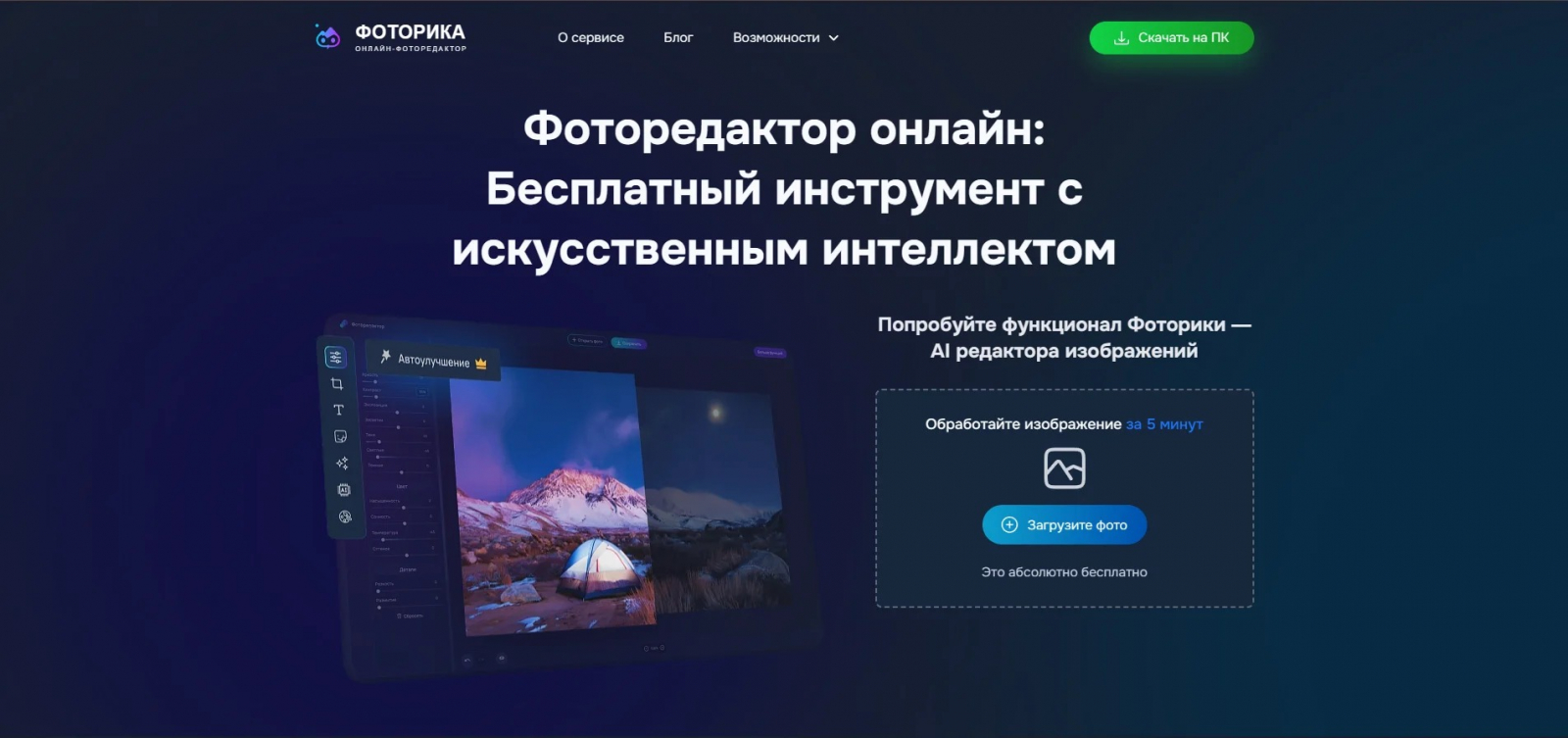
Сильная сторона сервиса — концентрация на понятных действиях. В верхней навигации функции сгруппированы как коррекция фото, обрезка и размер, ретушь и фон, декор и эффекты. В самом редакторе те же задачи доступны через боковые пиктограммы и тематические панели. Для быстрой правки это удобнее многослойной среды: не требуется создавать сложный документ, настраивать рабочие пространства или разбираться в каналах и масках.
Ограничение заложено в самой модели продукта. Фоторика не заменяет Photoshop, Photopea или другой редактор, где нужны слои, маски, смарт-объекты, точные выделения, сложный композитинг и длительная неразрушающая обработка. Здесь нет смысла строить многоэтапный макет с десятками независимых объектов. Сервис рациональнее использовать там, где весь путь укладывается в несколько последовательных операций над одной фотографией.
Для системной обработки снимков полезно отдельно посмотреть руководство Xeon Live по обработке фотографий от кадрирования до экспорта: оно помогает выстроить правильный порядок действий и не усиливать дефекты последовательными правками.
Как устроен интерфейс Фоторики
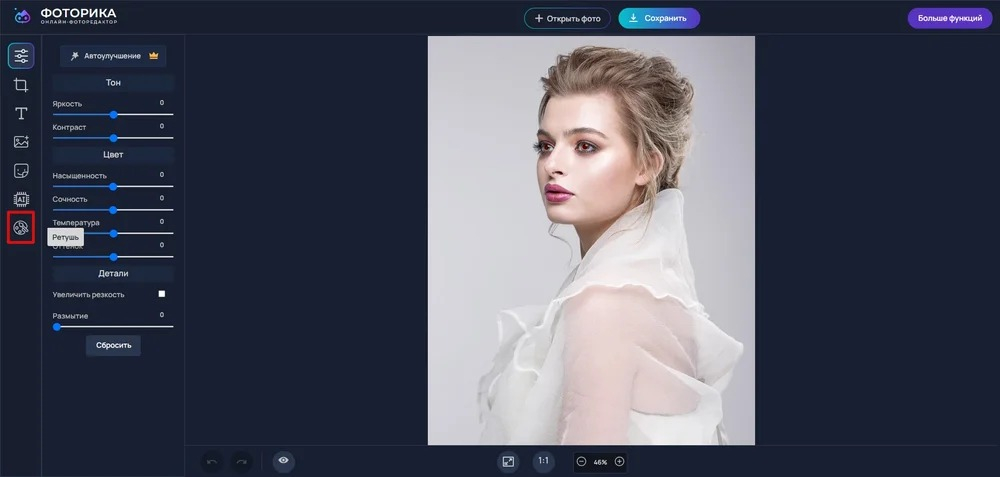
После входа в редактор центральная часть экрана отдана под изображение, а инструменты вынесены в боковую область. Вверху доступны действия для открытия нового фото и сохранения результата, внизу — масштаб и сервисные команды просмотра. На пустом проекте редактор показывает большую область «Открыть изображение» и тестовые фотографии; после импорта вместо стартового экрана появляется рабочий холст. Такая компоновка важна для дальнейших инструкций: почти все операции начинаются с выбора тематического значка слева, затем параметры открываются в панели рядом с холстом.
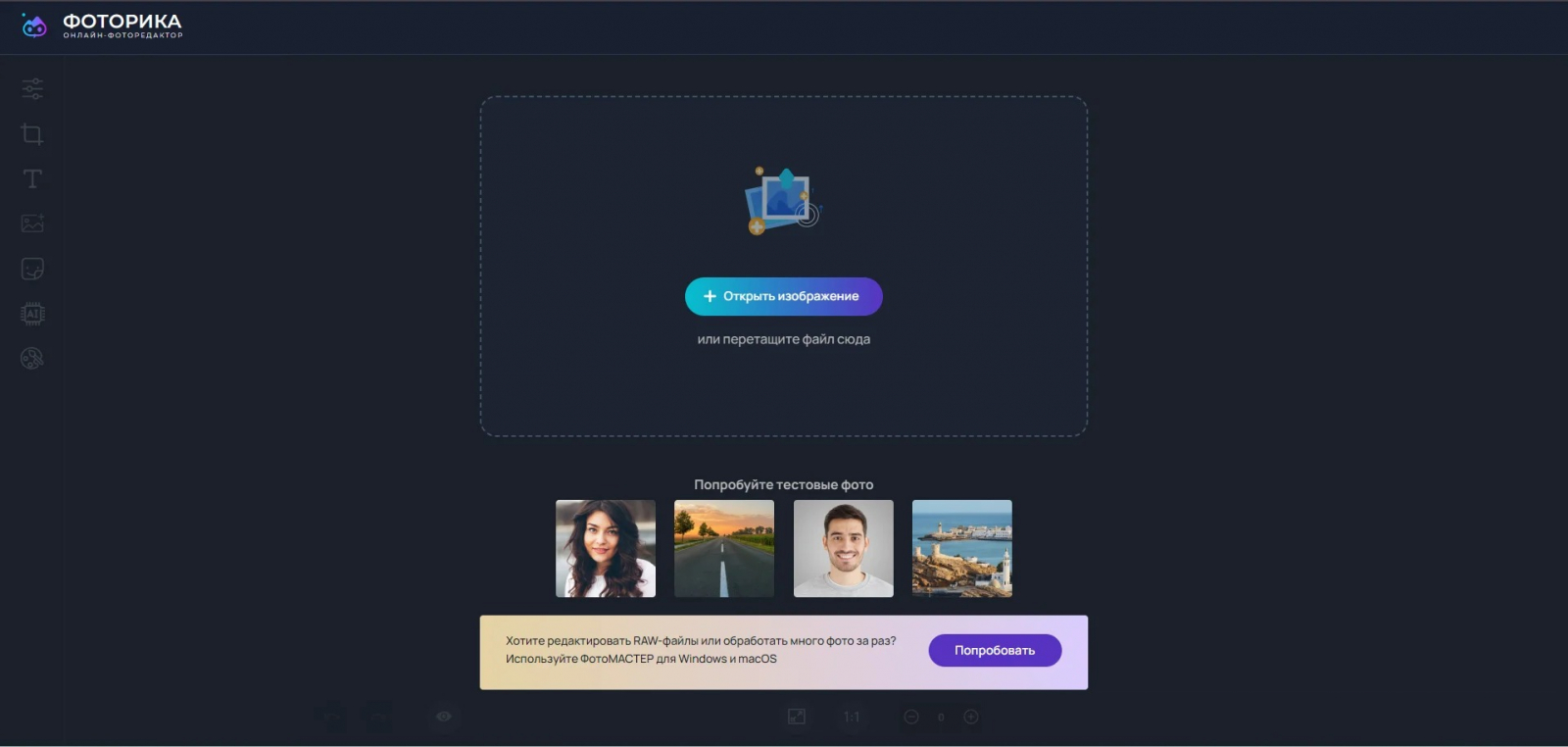
Рабочая область, масштаб и сохранение
Основной холст показывает итоговое изображение в масштабе, который можно менять кнопками в нижней панели. Для ретуши и контроля контура после удаления фона масштаб следует увеличить: крупный просмотр быстрее выявляет ореолы, пропущенные участки, ступенчатые края и слишком широкую кисть. Для оценки композиции, наоборот, полезно вернуться к просмотру целиком. Кнопка «Сохранить» находится сверху и завершает рабочий цикл. Текущая версия сервиса предлагает вход в аккаунт для сохранения и доступа к части AI- и ретуширующих функций, поэтому при появлении формы авторизации нужно завершить вход, а затем повторить сохранение.
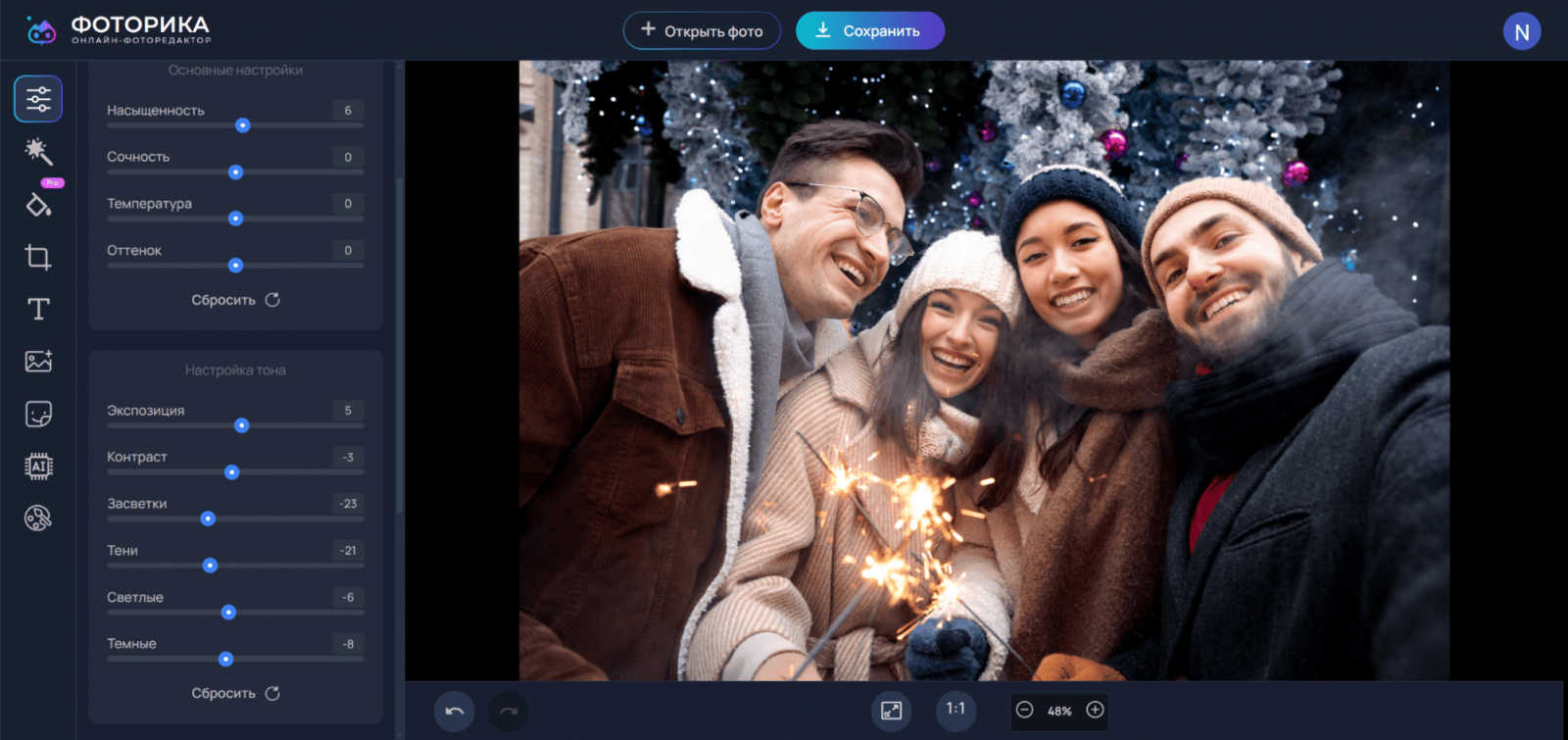
Где искать коррекцию, AI, текст и ретушь
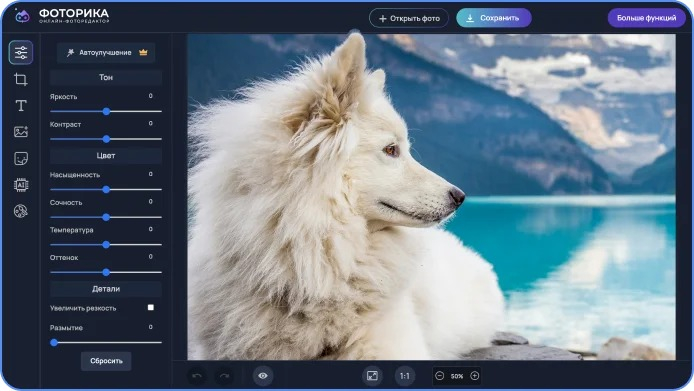
Базовые параметры сосредоточены в «Коррекции»: там настраиваются тон и цвет, а также резкость и размытие. Для геометрии используется «Кадрирование и поворот». Автоматические операции находятся в разделе AI или «Инструменты ИИ»: «Умное удаление фона», «Сжатие изображений» и «Умный кроп». Для оформления предусмотрены отдельные разделы текста и клипартов, а портретные кисти собраны в ретуши. Названия отличаются от настольных редакторов, но логика прозрачна: сначала исправляется фотография, затем добавляется дизайн, после чего выполняется техническая подготовка к публикации.
Отдельного слоя с десятками объектов в интерфейсе нет. Надписи, стикеры и дополнительные картинки добавляются как элементы оформления, которыми можно манипулировать непосредственно на холсте. Поэтому порядок операций лучше планировать заранее: кадрирование и основную коррекцию выполнять до текста, а сжатие — после всех визуальных правок. Такой порядок уменьшает число повторных действий и помогает не потерять композицию при поздней обрезке.
Как выполнить базовую коррекцию, кадрирование и подготовить исходник
Этот раздел закрывает первый обязательный этап работы: привести исходную фотографию в технически аккуратное состояние до удаления фона, текста и декоративных элементов. Основная последовательность такая: открыть файл, проверить кадр, исправить геометрию, затем тон и цвет, после этого оценить резкость. Декор добавляется только после того, как базовая фотография выглядит правильно.
Шаг 1. Загрузите фотографию и проверьте исходник
Нажмите «Открыть изображение» на пустом проекте или «Открыть фото» в верхней панели уже запущенного редактора. Выберите PNG, JPEG, JPG или BMP. После загрузки дождитесь появления снимка на холсте и сначала оцените три вещи: не обрезан ли важный объект, есть ли запас вокруг краёв для последующего кадрирования и не слишком ли тёмные или пересвеченные области. Такой короткий осмотр предотвращает ситуацию, когда фон уже удалён или текст добавлен, а затем выясняется, что фотографию нужно радикально перекомпоновать.
- Для портрета: оставьте запас над головой и по сторонам, особенно когда далее нужен квадрат или вертикальный формат.
- Для карточки товара: проверьте, чтобы предмет целиком помещался в кадр и не касался границ изображения.
- Для публикации с текстом: заранее найдите спокойную область, куда позже поместится надпись без перекрытия лица или товара.
- Для удаления фона: лучше подходит исходник, где объект заметно отличается от заднего плана по тону и цвету.
Шаг 2. Выполните кадрирование и поворот
Откройте «Кадрирование и поворот». На холсте появится рамка с делением по правилу третей. Сначала выберите пропорции: редактор поддерживает произвольный вариант и готовые соотношения, включая 3:4, 1:1 и 9:16. Затем потяните за угол или сторону рамки так, чтобы важный объект оказался внутри безопасной зоны. Для портрета держите глаза ближе к верхней трети, для предметной фотографии оставляйте одинаковый визуальный воздух по краям. После кадрирования используйте поворот или отражение только тогда, когда это требуется композиции или исходник действительно снят в неправильной ориентации.
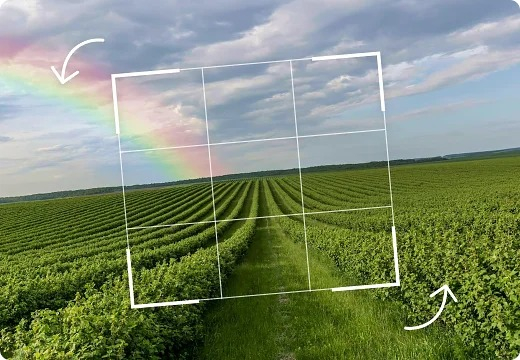
Перед переходом дальше верните масштаб к просмотру целиком и проверьте, не стало ли изображение тесным. После квадратного кропа лицо, товар или центральный объект не должны упираться в границу. Для вертикального 9:16 оставляйте дополнительный запас сверху и снизу под интерфейс соцсети. Если отражение применялось к фотографии с буквами, логотипами или упаковкой, обязательно отмените его: текст на таких объектах станет зеркальным.
Шаг 3. Настройте тон, цвет, резкость и размытие
Перейдите в «Коррекцию» и откройте «Настройку тона». Экспозицию меняйте первой, потому что она определяет общую светлоту кадра. Затем скорректируйте контраст. После этого отдельно оцените светлые и тёмные области: в расширенной коррекции доступны параметры для засветок, теней и тёмных участков. Работайте небольшими изменениями и постоянно смотрите на лицо, белые предметы и небо — именно там быстрее всего проявляются потеря деталей и неестественные переходы.
После тональной части переходите к цвету. Насыщенность меняет интенсивность красок в целом, сочность действует мягче на менее насыщенные области, температура сдвигает баланс в тёплую или холодную сторону, оттенок корректирует общий цветовой сдвиг. В расширенных настройках можно работать с отдельными цветами и менять их насыщенность и светлоту. Для товарной фотографии держите цвет ближе к реальному предмету; для портрета контролируйте кожу, чтобы она не уходила в чрезмерно оранжевый или пурпурный тон.
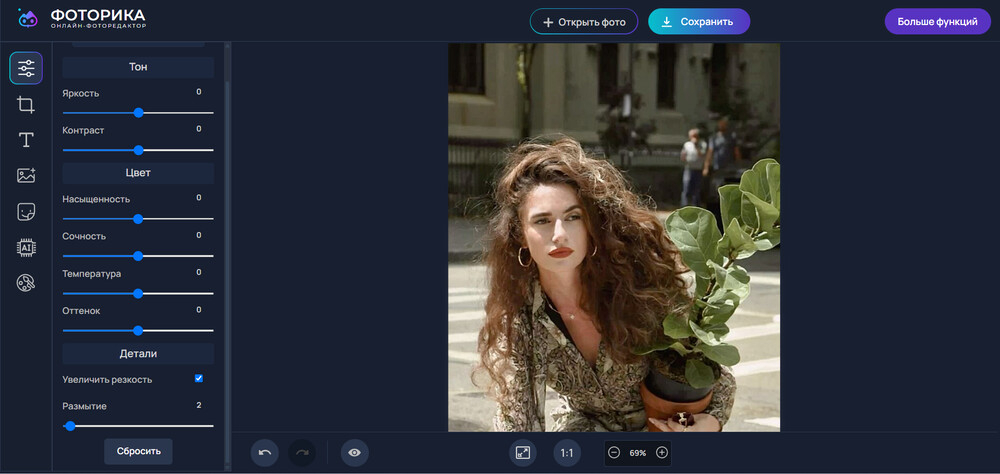
Резкость применяйте последней. Увеличьте масштаб до 100% и смотрите на волосы, мелкий текст, контуры одежды и фактуру товара. Усиление резкости должно возвращать читаемость деталей, а не создавать светлые ореолы на границах. Размытие в Фоторике используется как художественный эффект; оно не заменяет точную локальную маску. Для обычной коррекции значение размытия оставляйте минимальным или нулевым, а эффект мягкого фокуса добавляйте только осознанно.
Для более глубокого понимания цветового баланса и порядка настроек пригодится гайд Xeon Live по цветокоррекции фотографии.
Шаг 4. Сравните результат с исходником
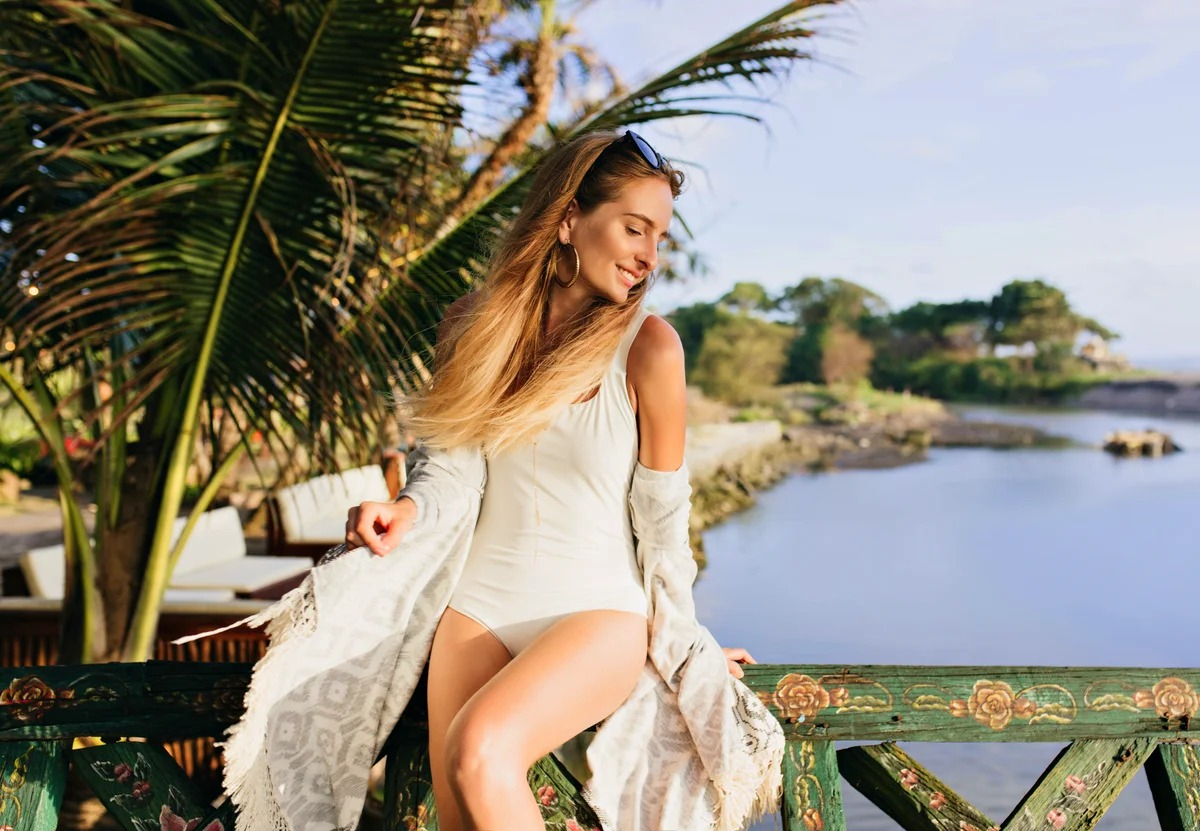
Используйте кнопку сравнения до/после, которая предусмотрена в панели коррекции. Сначала смотрите на кадр целиком: композиция должна оставаться естественной, а основные объекты — заметными. Затем увеличьте изображение и проверьте проблемные зоны. На портрете это кожа, зубы, глаза и волосы; на товаре — контур, надписи, фактура и точность цвета; на пейзаже — небо, тени и мелкие детали. Если улучшение заметно только при сильном увеличении, а на обычном размере кадр стал жёстким или слишком насыщенным, уменьшите интенсивность правок.
После проверки сохраните промежуточный вариант только тогда, когда базовая коррекция уже закончена. Дальнейшие операции — удаление фона, текст, стикеры, коллаж и ретушь — легче контролировать на технически подготовленном исходнике. Сжатие пока не применяйте: оно должно быть последним шагом после всех визуальных изменений.
Как удалить фон и заменить задний план
Удаление фона — центральный автоматический сценарий Фоторики. Он подходит для портретов, предметных фото и объектов, которые нужно перенести на прозрачную, однотонную или готовую подложку. Важно разделять две задачи: сначала сервис отделяет объект от исходного фона, затем пользователь выбирает, оставить прозрачность или поставить новый задник.
Шаг 1. Запустите умное удаление фона
Откройте подготовленную фотографию. В боковой панели перейдите в AI или «Инструменты ИИ» и выберите «Умное удаление фона». Нажмите «Удалить фон». Редактор автоматически распознает основной объект и уберёт задний план. На этом этапе ничего не добавляйте поверх изображения: сначала убедитесь, что объект выделен корректно. Для портрета проверьте волосы, уши и плечи; для товара — ручки, ремни, провода, прозрачные и блестящие детали; для растений — тонкие листья и просветы между ними.
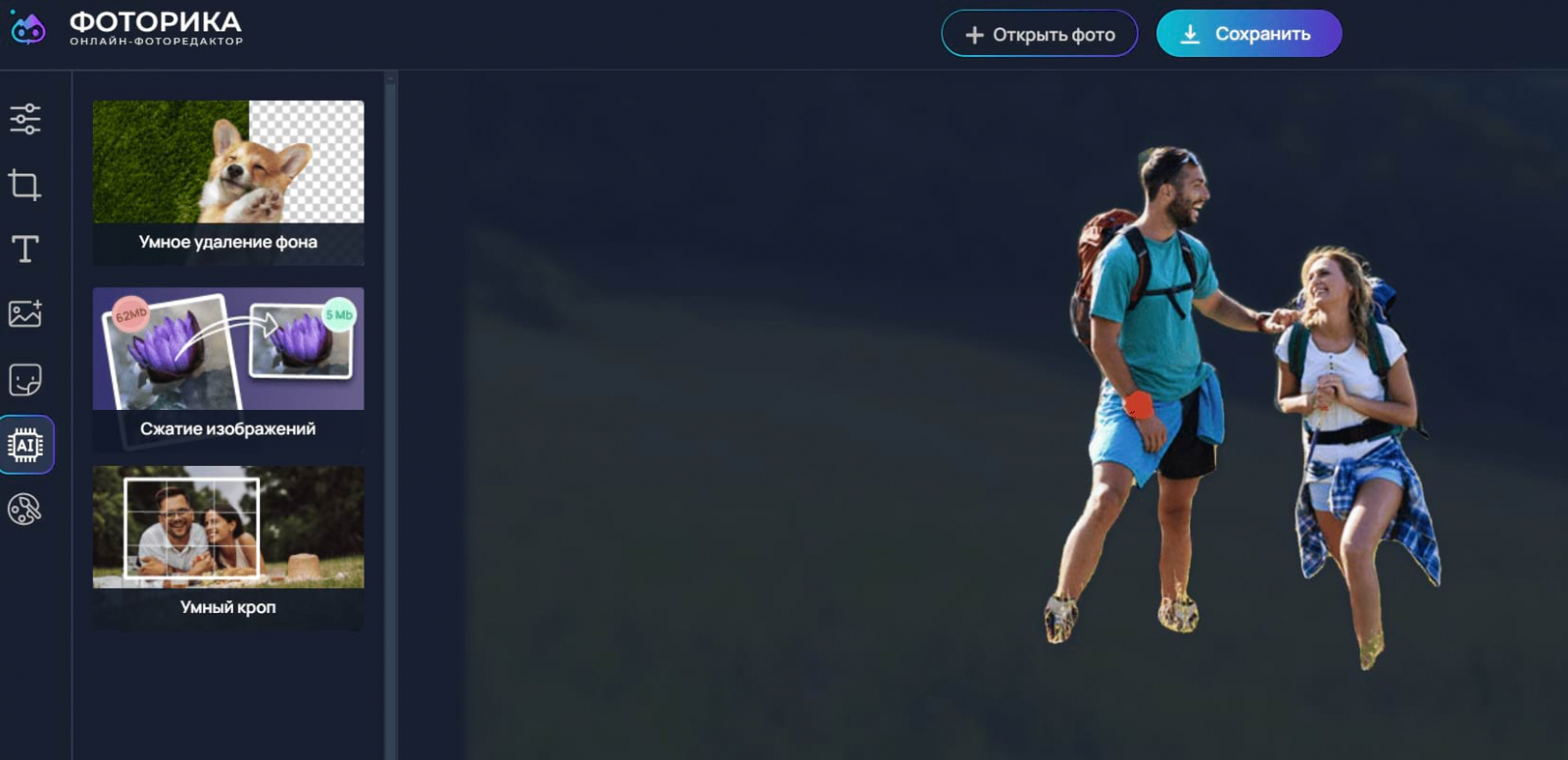
Увеличьте масштаб. Чистый результат не должен иметь широкого светлого или тёмного ореола по краю. Отдельно осмотрите полупрозрачные участки и места, где цвет объекта близок к фону. Автоматическая сегментация лучше работает на исходнике с явным разделением переднего и заднего плана. Когда объект сливается с окружением, не маскируйте ошибку контрастной подложкой: лучше выбрать более спокойный фон, на котором небольшие погрешности не усиливаются.
Подробные общие способы контроля краёв после вырезания разобраны в материале как убрать фон с картинки без потери качества.
Шаг 2. Оставьте прозрачность или выберите новый фон
После удаления заднего плана выберите сценарий. Для дальнейшего монтажа оставьте прозрачность. Для карточки товара примените однотонную подложку, которая соответствует требованиям площадки. Для портрета используйте спокойный фон без мелкого контрастного рисунка. В библиотеке Фоторики есть категории с городами, интерьерами, природой и текстурами; также доступны однотонные варианты. Подбирайте фон по направлению света: объект, освещённый слева, выглядит убедительнее на подложке, где основной свет тоже приходит слева.
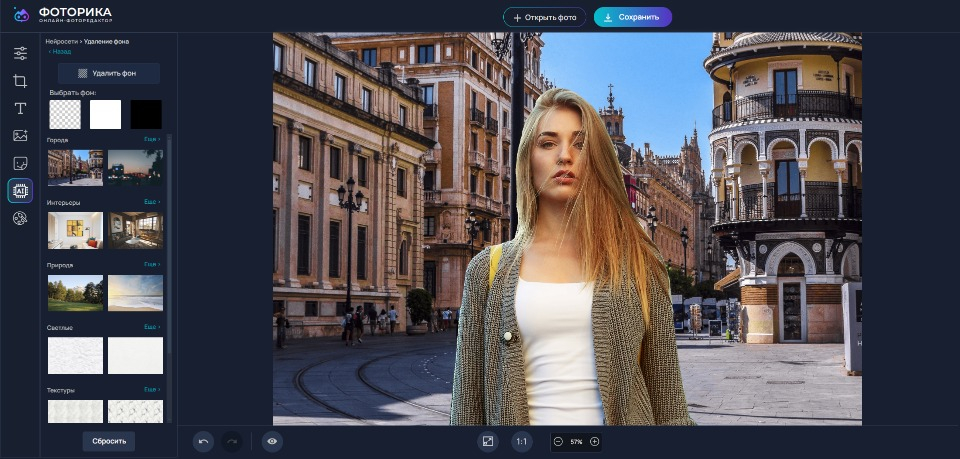
После выбора подложки снова проверьте контур на 100% и затем уменьшите масштаб до обычного просмотра. Ошибка, почти незаметная на прозрачной шахматной подложке, может сильно выделиться на новом цвете. Светлый ореол проявляется на тёмном фоне, тёмный — на светлом. Для товара с тонкими краями полезнее нейтральная подложка, чем пёстрый интерьер. Для портрета следите, чтобы новый фон не был заметно резче лица: иначе монтаж воспринимается искусственно.
Шаг 3. Сохраните результат и проверьте прозрачность
Когда фон удалён без замены, сохраняйте результат в формате, поддерживающем прозрачность, прежде всего PNG. После загрузки файла снова откройте его в просмотрщике или браузере и убедитесь, что вместо старого фона действительно прозрачная область, а не белая заливка. Когда выбран новый фон, дополнительно проверьте края объекта и разрешение итоговой картинки. Сжатие на этом этапе применяйте только после окончательного решения по фону: повторная сильная компрессия способна подчеркнуть артефакты вокруг вырезанного объекта.
- Проверить волосы, мелкие детали одежды и аксессуаров.
- Проверить просветы внутри объекта: ручки сумки, детали велосипеда, ветви, отверстия.
- Сравнить объект с фоном по резкости и направлению света.
- Открыть сохранённый файл отдельно и убедиться, что прозрачность или выбранная подложка сохранились корректно.
Как добавить текст, стикеры и собрать простой визуал
После базовой обработки Фоторика превращается из утилиты коррекции в простой конструктор публикационного изображения. В этой части важен порядок: сначала определить композицию, затем добавить текст, после него — декоративные элементы. Стикеры и дополнительная графика должны поддерживать иерархию, а не конкурировать с заголовком и главным объектом.
Шаг 1. Добавьте и настройте текст
Откройте раздел «Текст» и нажмите «Добавить текст». Введите короткую надпись и разместите её в свободной зоне кадра. После этого настройте шрифт и начертание: в редакторе доступны жирный, курсив, подчёркивание и зачёркивание. Отдельно задаются цвет текста, контур и тень. Прозрачность можно уменьшить, когда надпись используется как водяной знак или второстепенная подпись. Несколько текстовых элементов допускаются, поэтому заголовок и пояснение лучше оформлять раздельно, а не одной строкой с разным смыслом.
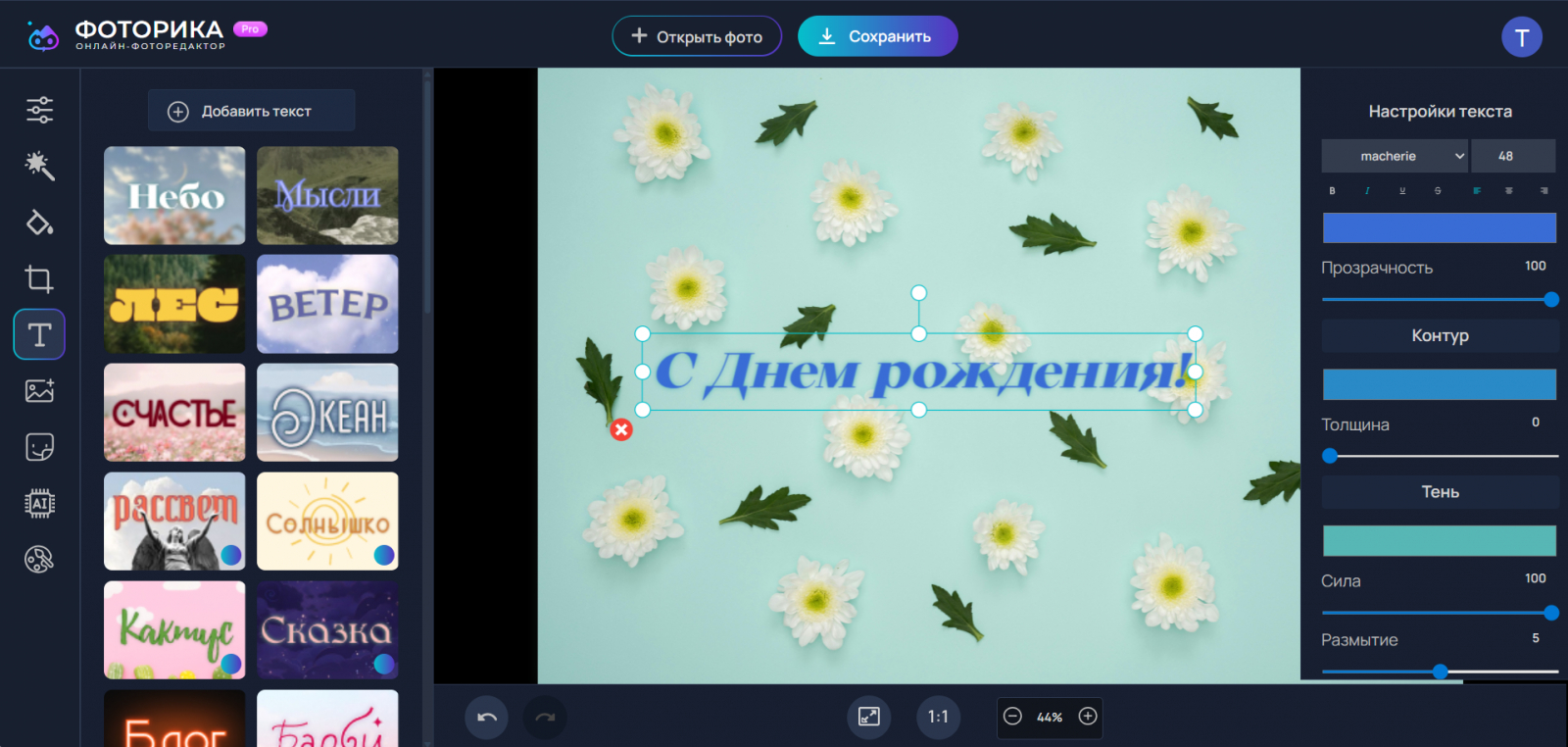
Размер подбирайте по реальному масштабу публикации. Уменьшите изображение до того размера, в котором его увидит читатель, и проверьте читаемость. Контур полезен на неоднородном фоне, но слишком толстая обводка делает шрифт тяжёлым. Тень должна лишь отделять буквы от фона. Для товарной карточки сохраняйте поля вокруг текста, не перекрывайте упаковку и маркировку. Для портрета не ставьте надпись поверх глаз и рта. После размещения ещё раз включите сравнение или временно отведите взгляд от экрана: текст должен читаться первым или вторым по значимости, а не превращать фотографию в плотный плакат.
Больше практики по типографике поверх изображения собрано в инструкции Xeon Live как наложить текст на фотографию.
Шаг 2. Добавьте стикеры и клипарты без перегруза
Перейдите в раздел стикеров или клипартов. Каталог разбит по темам: времена года, праздники, путешествия, животные, растения, спорт и другие категории. Выберите один элемент, добавьте его на холст, затем измените положение, масштаб и угол поворота. Фоторика не ограничивает количество стикеров на одном изображении, но в практической работе достаточно одного-трёх акцентов. Каждый новый элемент должен иметь функцию: показать тему, поддержать настроение или направить внимание, а не просто заполнять свободное место.
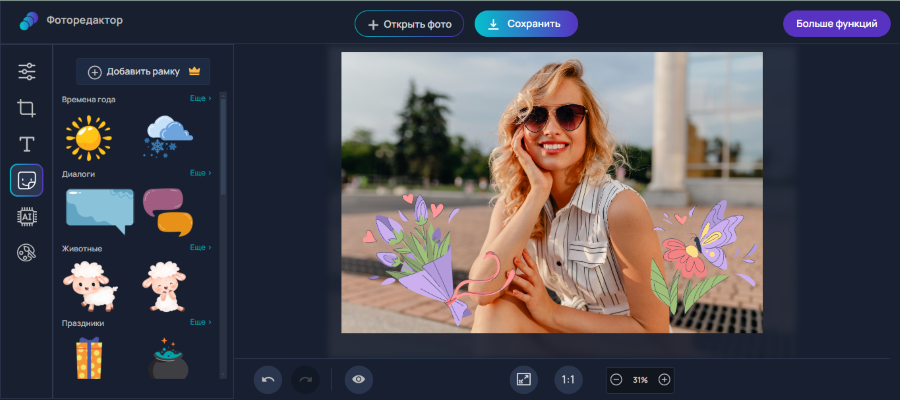
После добавления элемента увеличьте холст и проверьте его края, затем вернитесь к общему виду. Не растягивайте стикер так, чтобы он выглядел размазанным относительно фотографии. Не используйте разные стили графики одновременно: набор из плоских пиктограмм, реалистичных наклеек и рисованных элементов почти всегда выглядит случайно. Когда визуал предназначен для бизнеса, декоративная часть должна занимать меньше внимания, чем фотография, название товара или основная надпись.
Шаг 3. Соберите коллаж из нескольких фотографий
Для коллажа откройте соответствующий инструмент и загрузите от двух до десяти кадров. Сервис автоматически распределяет фотографии по ячейкам, после чего их положение можно скорректировать вручную. Затем выберите фон и настройте рамку или границы. Перед финальной правкой проверьте, чтобы в каждой ячейке не обрезались лица, товар или важный объект. Когда фотографии сильно отличаются по яркости и цвету, сначала обработайте их по отдельности, а затем собирайте композицию: так коллаж выглядит единым, а не набором случайных снимков.
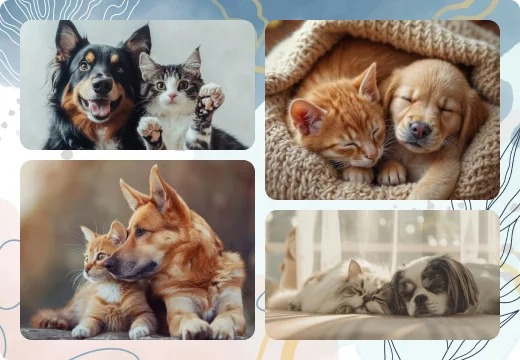
Отдельные композиционные приёмы для сеток и нескольких кадров разобраны в материале как сделать коллаж из фото.
Завершая визуал, последовательно проверьте: читается ли заголовок, не перекрыты ли лица и товар, одинаковы ли поля, не слишком ли активен фон, нет ли лишних декоративных элементов. Только после этой проверки переходите к финальному сжатию. Поздняя обрезка уже после текста и стикеров часто нарушает композицию, поэтому геометрию кадра к этому моменту лучше считать закрытой.
Как ретушировать портрет и сохранить естественный результат
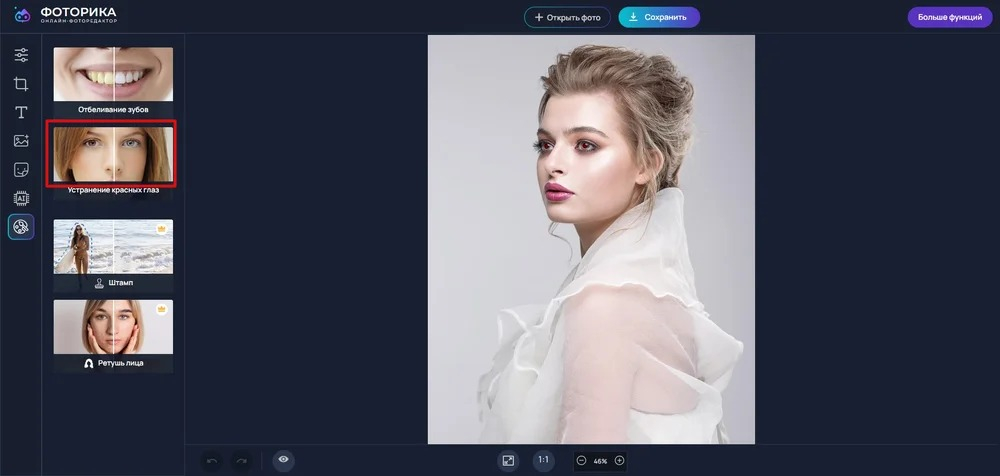
Для портретной обработки в Фоторике есть отдельный раздел ретуши. В этом обзоре подробно разобраны две документированные ручные операции, для которых подтверждены точные шаги и параметры: отбеливание зубов и устранение эффекта красных глаз. Обе выполняются кистью, поэтому пользователь сам определяет область воздействия. Для сложной многослойной ретуши, точных масок и длительной неразрушающей обработки нужен редактор другого класса.
Шаг 1. Отбелите зубы кистью
Откройте портрет и перейдите в ретушь, затем выберите «Отбеливание зубов». Увеличьте лицо так, чтобы границы зубов были хорошо видны. Настройте размер кисти немного меньше ширины обрабатываемой области. Интенсивность начните с умеренного значения. Проведите кистью только по эмали, не затрагивая губы и дёсны. После первого прохода уменьшите масштаб и оцените улыбку целиком. Правильная коррекция убирает цветовой оттенок от освещения, но не превращает зубы в абсолютно белое пятно.

Когда кисть вышла за границы, отмените последний шаг и уменьшите размер. Не исправляйте ошибку повторным проходом по всей улыбке: накопление эффекта делает отдельные зубы светлее других. Для группового портрета обрабатывайте каждого человека отдельно с подходящим диаметром кисти. После ретуши сравните результат с исходником и особенно смотрите на самые светлые участки: там чрезмерное отбеливание проявляется первым.
Шаг 2. Уберите эффект красных глаз
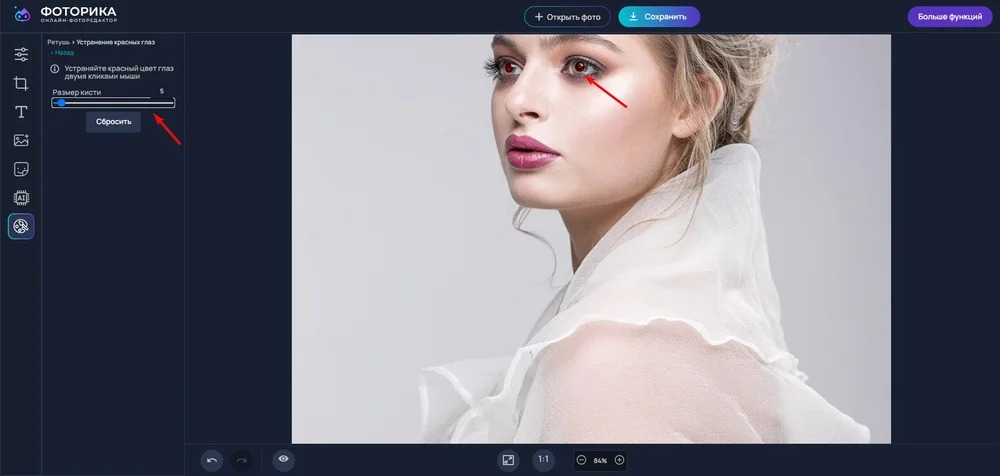
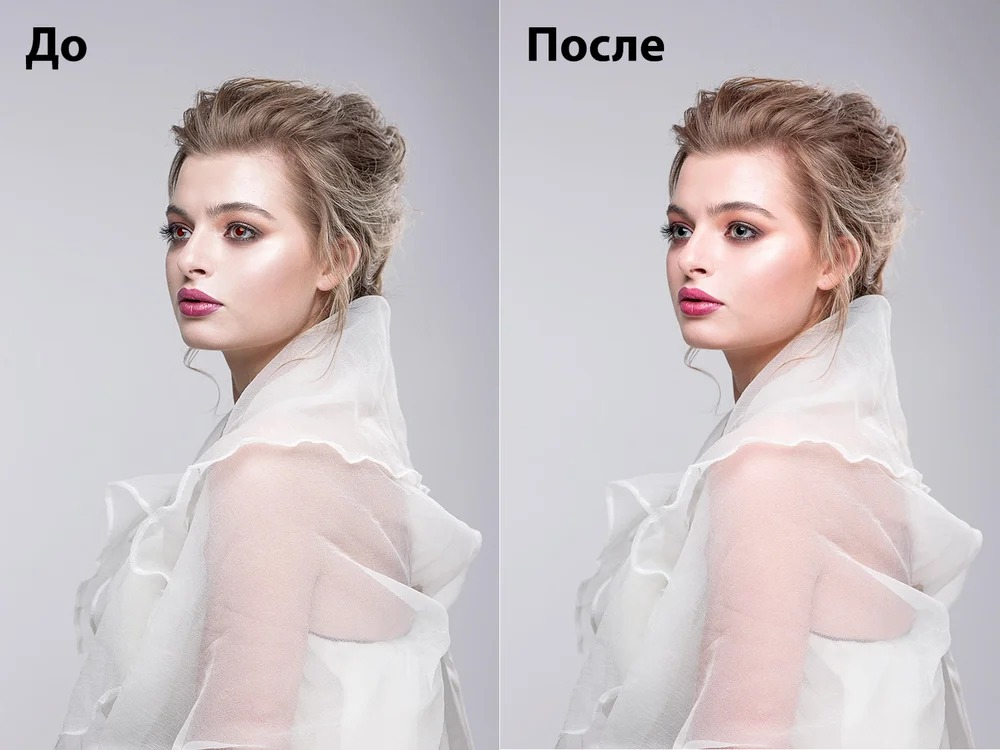
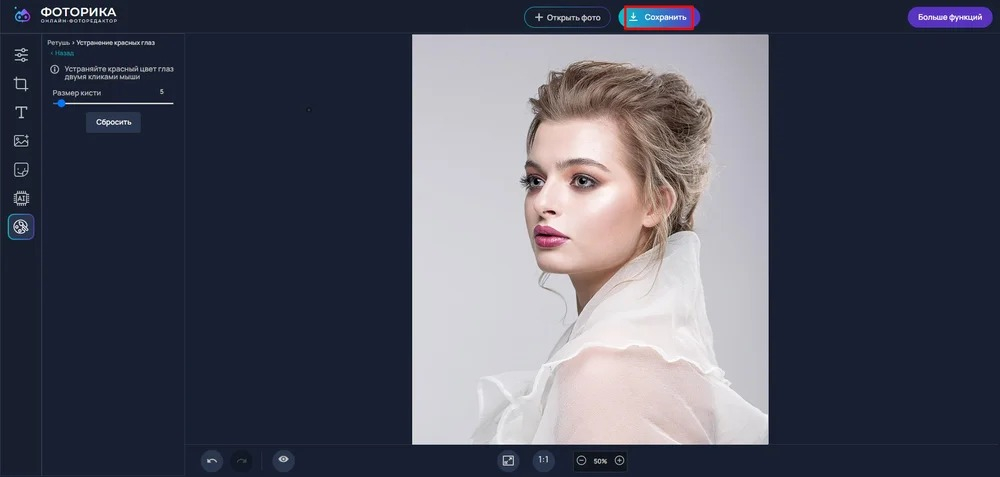
В том же разделе выберите «Устранение красных глаз». Увеличьте изображение так, чтобы оба зрачка были отчётливо видны. Подберите размер кисти примерно под диаметр проблемного красного участка, а не под весь глаз. Обработайте первый зрачок, затем второй. После каждого действия проверяйте цвет радужки и блики: задача состоит в нейтрализации красного свечения, а не в полном затемнении глаз. При слишком широкой кисти коррекция затронет веки и радужку, поэтому диаметр здесь важнее скорости.
После обработки уменьшите масштаб до обычного размера. Глаза должны выглядеть одинаково по яркости и цвету. Если один зрачок заметно темнее другого, отмените последний шаг и повторите с меньшей областью. На портретах, снятых далеко, увеличивайте изображение только для точного попадания кистью, а окончательное решение принимайте по общему виду — локальная правка, идеальная при 400%, иногда выглядит слишком жёстко в публикационном размере.
Шаг 3. Согласуйте ретушь с цветом и резкостью
Ретушь выполняйте после общей коррекции тона, потому что изменение экспозиции и температуры влияет на восприятие кожи и зубов. После кистей не усиливайте насыщенность и резкость без повторной проверки лица. Сильная резкость делает кожу и края губ жёсткими, а тёплая температура возвращает желтизну зубам. Финальная проверка портрета проходит в три масштаба: 100% для кисти и контуров, около 50% для лица целиком и просмотр по размеру будущей публикации. На каждом уровне результат должен оставаться естественным.
- Сначала исправить общую экспозицию и баланс цвета.
- Затем выполнить локальную ретушь кистью.
- После ретуши повторно проверить резкость и насыщенность.
- Перед сохранением включить сравнение с исходным снимком.
Как сжать изображение, сохранить результат и ускорить повторяющуюся работу
Финальная техническая подготовка начинается только после завершения всех визуальных правок. Фоторика умеет уменьшать вес изображения без изменения разрешения и предлагает три уровня качества. Это полезно для сайта, блога, карточки товара и пересылки, где важен не только вид кадра, но и размер файла. Сжатие должно быть последним действием, потому что повторная обработка уже сжатого файла увеличивает риск артефактов.
Шаг 1. Выберите режим сжатия и проверьте вес
Перейдите в AI или «Инструменты ИИ» и откройте «Сжатие изображений». Выберите один из режимов: высокое, среднее или низкое качество. Высокое качество даёт меньшую степень компрессии и подходит для изображения, где важны мелкие детали и текст. Среднее — разумная отправная точка для веб-публикации. Низкое используйте только тогда, когда минимальный вес важнее мелкой фактуры. Нажмите «Сжать фото». Редактор покажет исходный и итоговый размер файла, а также разницу в процентах.
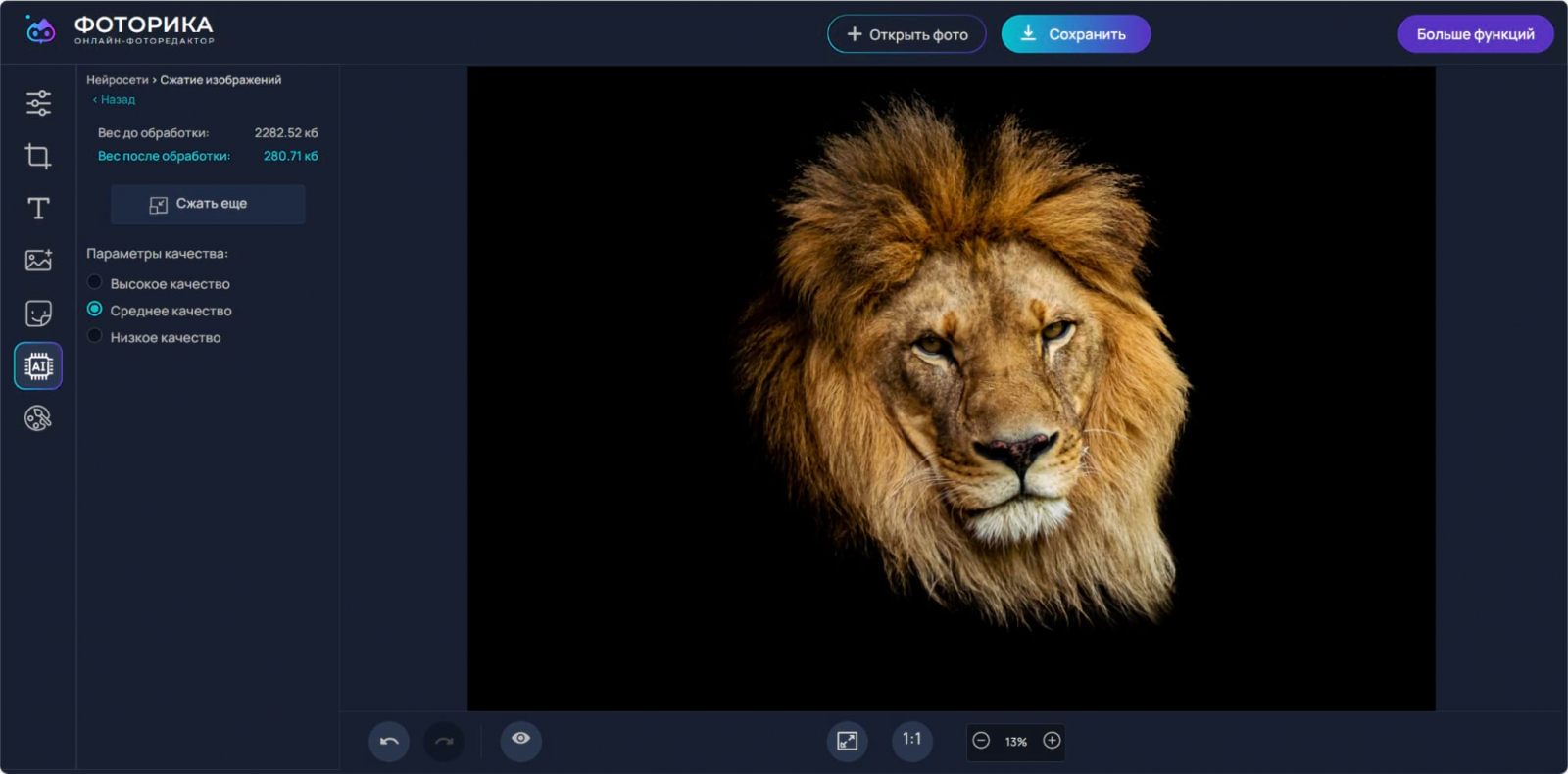
После компрессии увеличьте кадр до 100% и проверьте зоны риска: мелкие буквы, линии, волосы, ветви, текстуры ткани, границы объекта после удаления фона и плавные градиенты неба. Когда появляются блочные артефакты или ореолы, вернитесь к более высокому качеству. Для изображения с крупным текстом проверяйте не только читаемость, но и края букв — они должны оставаться ровными. Для товара важно сохранить мелкую фактуру поверхности, потому что её потеря делает карточку визуально дешёвой.
Практику снижения веса файла можно дополнить инструкцией Xeon Live как сжать фотографию до 1 МБ без заметной потери качества.
Шаг 2. Сохраните и перепроверьте готовый файл
Нажмите «Сохранить». Текущий интерфейс связывает сохранение и часть расширенных возможностей с входом в аккаунт; при появлении формы авторизации выполните вход и повторите действие. После загрузки результата не закрывайте исходный проект сразу. Сначала откройте скачанный файл отдельно. Проверьте размеры изображения, прозрачность при удалённом фоне, читаемость текста, наличие всех стикеров и отсутствие обрезанных элементов. Эта проверка ловит ошибки экспорта, которые не всегда заметны в рабочем окне.
Для прозрачного объекта используйте PNG. Для обычной фотографии без прозрачности ориентируйтесь на веб-совместимый формат, который сохраняет нужный баланс качества и веса. Когда изображение предназначено для дальнейшей обработки в другом редакторе, не применяйте низкое качество сжатия: лучше передать более тяжёлый файл и сжимать уже финальную версию. Храните исходник отдельно от выгруженного результата, чтобы следующая правка начиналась не с файла, который уже прошёл компрессию.
Как ускорить повторяющиеся операции без пакетной обработки
В браузерной Фоторике нет полноценного пакетного конвейера для одновременного применения одних настроек к десяткам фотографий. Повторяющуюся работу ускоряет стандартизированный порядок. Сначала подготовьте один эталонный кадр и запишите для себя значения основных параметров: экспозиции, контраста, температуры, насыщенности и выбранного режима сжатия. На следующем снимке повторите тот же порядок и корректируйте только отличающиеся параметры. Для серии карточек товаров заранее выберите одинаковое соотношение сторон и один фон; для портретов — одинаковую логику кадрирования и умеренную ретушь.
Фильтры и готовые эффекты используйте как быстрый старт, а не как замену контролю. После применения пресета обязательно проверяйте кожу, белые области, небо и фирменные цвета товара. Для повторяющихся квадратных аватарок помогает «Умный кроп»: он сокращает ручную подгонку, но финальную композицию всё равно нужно оценить глазами. Горячие клавиши для расширенной автоматизации в документации Фоторики не описаны, поэтому рабочий процесс строится вокруг кнопок интерфейса, шаблонов, AI-операций и последовательности действий, а не вокруг клавиатурных макросов.
Типичные ошибки, ограничения и способы исправления
Большинство проблем в Фоторике связано не со сложной конфигурацией, а с качеством исходника, порядком операций и браузерным форматом. Главное правило диагностики простое: определить, на каком этапе возник дефект — импорт, коррекция, AI-обработка, оформление, сохранение или сжатие. После этого исправлять только этот этап, а не начинать хаотично менять все параметры.
К отдельной группе относятся ограничения форматов и класса редактора. Для загрузки подтверждены PNG, JPEG, JPG и BMP. RAW-проявка, PSD-проекты со слоями и сложная неразрушающая обработка не относятся к назначению Фоторики. Поэтому ошибкой рабочего процесса будет пытаться заменить этим сервисом профессиональную многослойную среду. Фоторика полезна именно тогда, когда результат можно получить последовательностью нескольких понятных действий над готовой фотографией.
Ещё одна практическая зона внимания — приватность. Редактор работает через веб, а проекты при использовании аккаунта сохраняются в облачной среде. Для обычных публичных изображений это стандартная модель. Конфиденциальные документы, закрытые коммерческие материалы и файлы с чувствительными персональными данными рациональнее обрабатывать локально, где полный контроль над хранением остаётся на устройстве.
Плюсы, минусы, альтернативы и практический выбор
Фоторика удобна не широтой профессионального инструментария, а коротким маршрутом от исходного снимка до готовой публикации. Это особенно заметно в задачах, где одна фотография проходит несколько простых этапов: обрезка, исправление света, удаление фона, надпись и техническое сжатие. Для такой цепочки отдельные специализированные сервисы часто создают больше переключений, чем пользы.
Плюсы
- Русскоязычная логика интерфейса и короткий путь к основным операциям.
- AI-удаление и замена фона в том же рабочем окне, где выполняются коррекция и оформление.
- Сжатие с тремя режимами качества и показом исходного и итогового веса.
- Кадрирование, поворот, отражение и готовые соотношения сторон для типовых публикаций.
- Текстовый модуль с настройкой шрифта, начертания, цвета, контура, тени и прозрачности.
- Тематические стикеры и коллажи из нескольких фотографий.
- Локальная портретная ретушь кистью для зубов и красных глаз.
- Работа в браузере на компьютере и смартфоне без установки отдельной Фоторики.
Минусы
- Нет профессиональной системы слоёв, масок, смарт-объектов и сложного композитинга.
- Нет полноценной пакетной обработки серии фотографий в веб-интерфейсе.
- RAW-проявка и работа с PSD-проектами не относятся к возможностям сервиса.
- Часть AI-, ретуширующих и облачных функций связана с входом в аккаунт.
- Качество автоматического удаления фона зависит от исходника и требует проверки тонких краёв.
- Для конфиденциальных материалов браузерная облачная модель менее удобна, чем локальная программа.
С чем сравнить Фоторику
Photopea подходит лучше, когда нужны слои, маски, смарт-объекты и неразрушающая работа с PSD-логикой. Pixlr шире по современным AI-инструментам и генеративным функциям. Fotor сочетает редактор, ретушь, фон и дизайн в более крупной экосистеме. Canva сильнее в шаблонных макетах, презентациях и бренд-дизайне. ФотоМАСТЕР рациональнее для локальной работы без браузера и задач, где нужна пакетная обработка или более глубокая фотокоррекция. Фоторика выигрывает у этих вариантов простотой, когда сценарий сводится к нескольким понятным действиям над одной фотографией.
Поэтому выбор определяется не количеством функций, а длиной рабочей цепочки. Для быстрой карточки товара, аватарки, изображения с надписью или очищенного от фона объекта Фоторика экономит время. Для многостраничного бренд-макета, RAW-серии, сложной ретуши кожи или композитинга с несколькими масками нужен редактор другого класса.
Для сравнения браузерных решений можно использовать рейтинг фоторедакторов для браузера Xeon Live.
Кому Фоторика подойдёт, а кому нет
Сервис подходит контент-менеджеру, владельцу небольшого магазина, специалисту по соцсетям, автору блога и обычному пользователю, которому нужно быстро привести фотографию к публикационному виду. Он особенно уместен для единичных изображений и небольших серий, где ценятся понятные кнопки и отсутствие сложной проектной структуры. Для обучения базовой логике обработки Фоторика тоже удобна: кадрирование, свет, цвет, фон и экспорт здесь отделены друг от друга достаточно ясно.
Сервис не подходит ретушёру и дизайнеру, которому необходимы точные маски, каналы, сложные режимы наложения, многоуровневые документы, работа с RAW и многократные неразрушающие правки. Он также неудобен для конвейера из десятков или сотен файлов. В таких задачах производительность определяется пакетной обработкой, управлением цветом, слоями и повторяемыми настройками, а не только скоростью одного AI-действия.
Практические рекомендации по рабочим сценариям
Для разных задач оптимальная последовательность отличается, но базовый принцип сохраняется: сначала геометрия и тон, затем объектные операции, потом оформление, в конце — сохранение и сжатие. Такой порядок уменьшает число возвратов и делает результат предсказуемым.
Карточка товара
- Открыть исходник и обрезать кадр под нужное соотношение сторон.
- Исправить экспозицию и цвет так, чтобы товар выглядел естественно.
- Удалить фон через AI и проверить контур на 100%.
- Поставить нейтральную подложку, если прозрачность не нужна.
- Добавить только необходимый текст и не перекрывать маркировку товара.
- Сохранить, затем применить среднее или высокое качество сжатия и проверить мелкие детали.
Аватарка или портрет
- Кадрировать исходник в 1:1 или другое требуемое соотношение, оставив запас вокруг лица.
- Скорректировать экспозицию, температуру и насыщенность до естественного тона кожи.
- При необходимости удалить или заменить фон.
- Отбелить зубы и убрать красные глаза кистью, работая при увеличении.
- Вернуться к общему масштабу и сравнить с исходником.
- Сохранить и проверить готовый файл отдельно от редактора.
Пост или простая промо-картинка
- Сначала определить формат публикации и кадрировать фотографию.
- Выровнять тон и цвет, затем при необходимости изменить фон.
- Добавить заголовок в свободной зоне и настроить контур или тень только для читаемости.
- Добавить один-два тематических стикера или клипарта.
- Проверить макет в уменьшенном размере, близком к ленте соцсети.
- Сохранить и выполнить финальное сжатие.
Для разовой прикладной обработки Фоторика рациональна: она закрывает наиболее частые действия без сложной проектной среды. Наилучший результат получается не от максимального числа эффектов, а от дисциплины — каждую правку выполнять по конкретной причине, после автоматических операций увеличивать изображение и проверять края, а перед публикацией открывать сохранённый файл отдельно. Именно этот контроль компенсирует ограничения лёгкого браузерного редактора.