К3-Коттедж: где скачать и как пользоваться
К3-Коттедж — специализированная САПР для деревянного домостроения, в которой модель дома связана с деталями, узлами, раскроем и комплектом рабочей документации. На XeonLive можно скачать К3-Коттедж бесплатно, а в этом материале разберём рабочую логику программы: от настройки проекта и стен до крыши, пазов, отчётов и подготовки данных для производства.
Для каких задач создан К3-Коттедж
К3-Коттедж относится к производственным САПР, а не к домашним планировщикам интерьера. Линейка ориентирована на проектирование деревянных домов: К3-Коттедж Бревно&Брус работает с оцилиндрованным бревном, профилированным брусом и лафетом, а К3-Коттедж Каркас&Сруб закрывает каркасные технологии и часть срубового функционала. В практической части ниже основной акцент сделан на Бревно&Брус, поскольку именно его команды, карточки и последовательность операций подробно зафиксированы в действующей базе знаний разработчика.
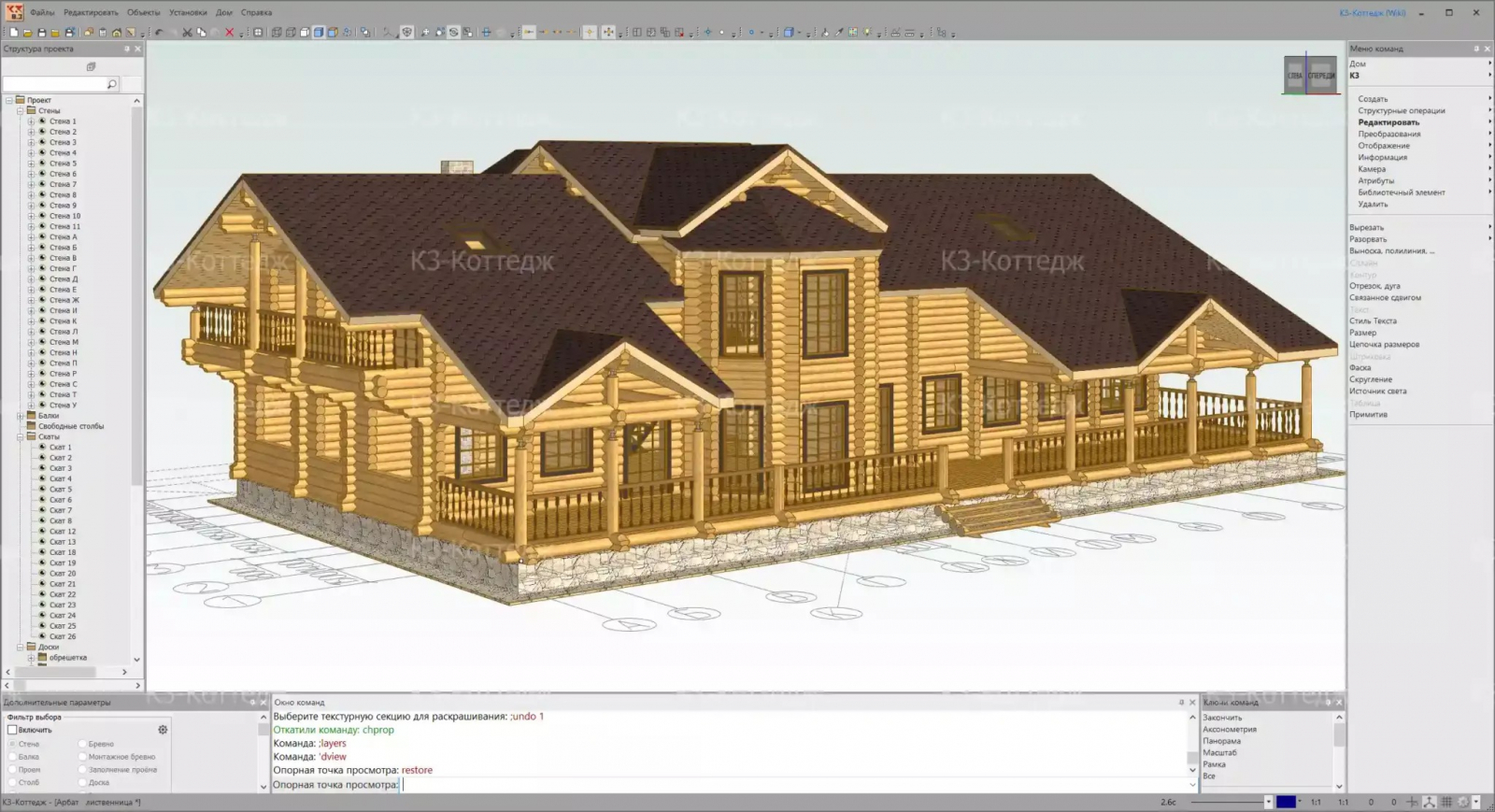
Главная идея продукта — строить модель как источник производственной информации. Стена хранит не только геометрию, но и материал, ряды, выпуски и связи; проём зависит от опорной стены; балки связываются с опорами; скаты участвуют в подрезке стен и в построении стропильной системы. После завершения конструкции из той же модели формируются планы этажей и венцов, развёртки, фасады, таблицы, раскрой и другие документы. Для предприятия такой подход сокращает повторный ввод данных между архитектурной моделью, конструкторской деталировкой и цехом.
Бревно&Брус и Каркас&Сруб: не смешиваем два продукта
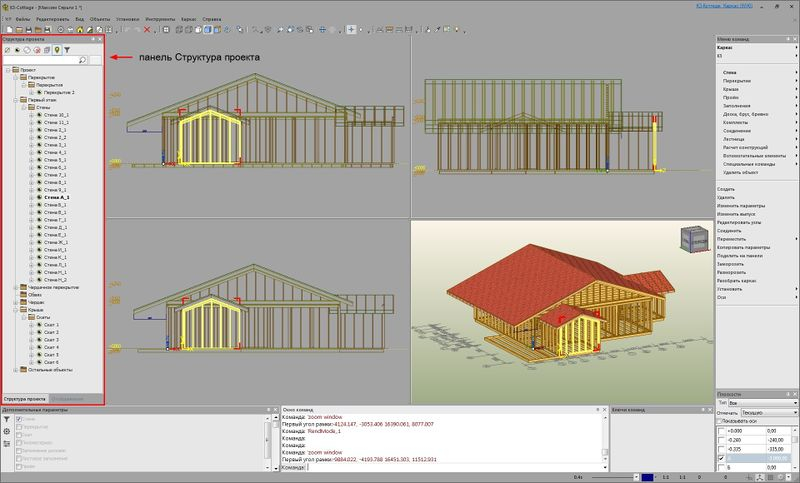
У линейки две актуальные ветки. Бревно&Брус предназначен для срубов и связывает геометрию с венцами, пазами, брёвнами и брусом. Каркас&Сруб предназначен для каркасных домов и поддерживает собственную предметную модель панелей, слоёв и элементов каркаса. Интерфейсная логика родственна, но набор операций различается. Поэтому команды из разделов о венцовых пазах и раскрое брёвен нельзя автоматически переносить на каркасный проект. При выборе программы сначала фиксируют технологию будущего дома, а уже затем изучают соответствующее руководство.
Для более общего понимания этапов разработки проекта полезно сопоставить работу в К3 с материалом XeonLive о том, как сделать проект дома: там архитектурные и инженерные этапы разложены шире, без привязки к одной САПР. К3-Коттедж занимает в этой цепочке место специализированного инструмента для детальной модели деревянного дома, документации и производства.
Карта интерфейса: где находятся рабочие области и параметры
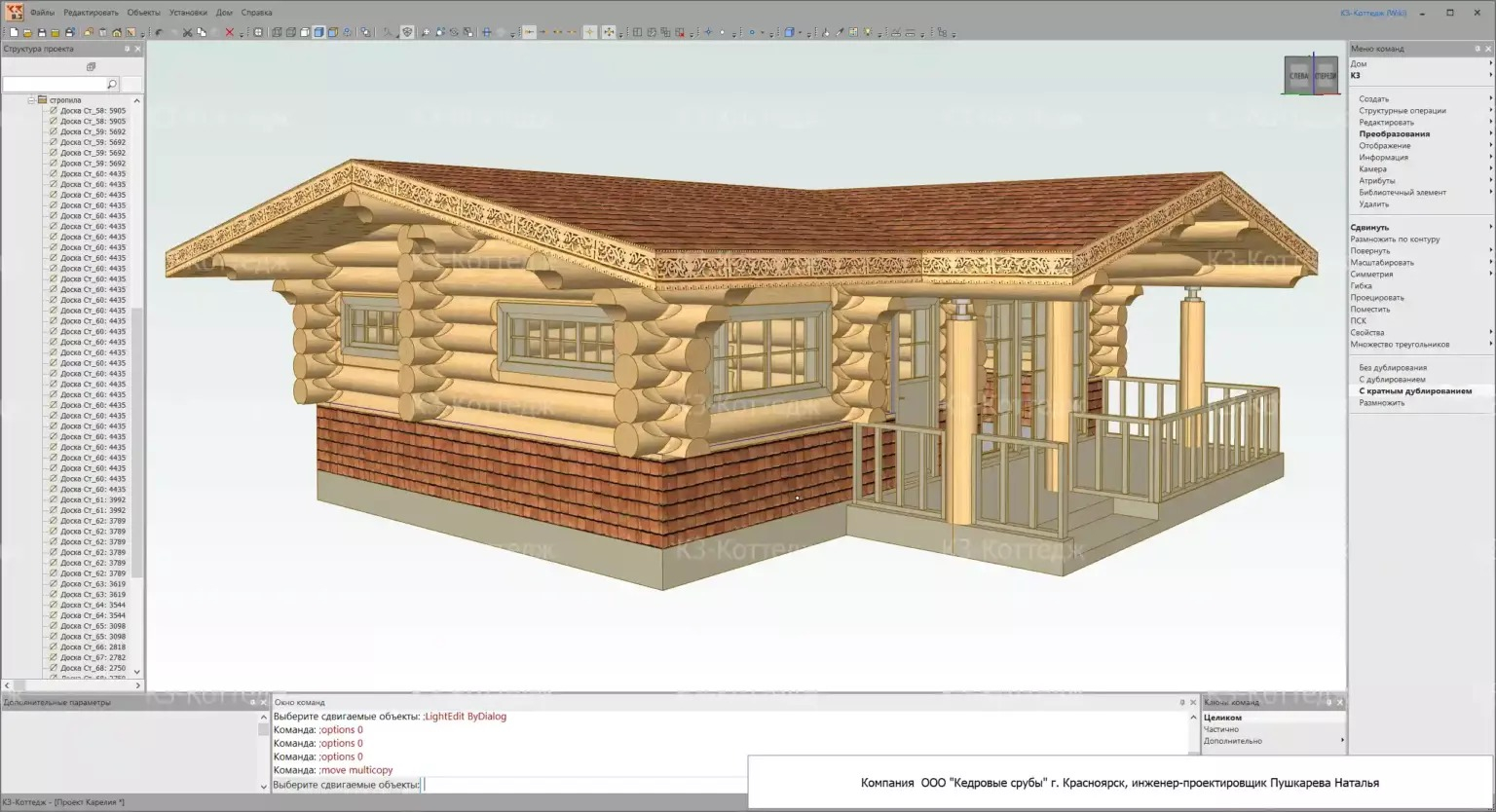
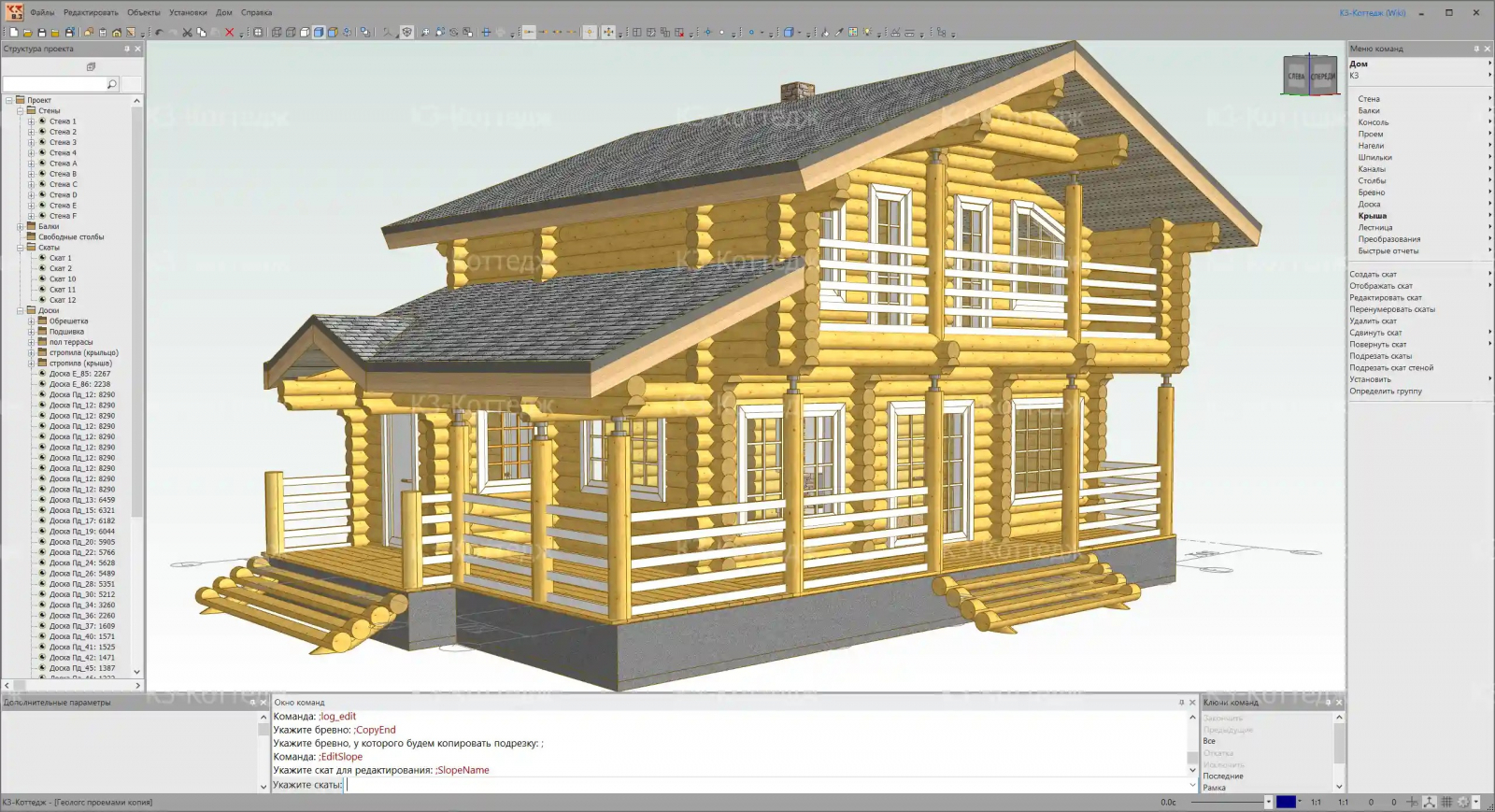
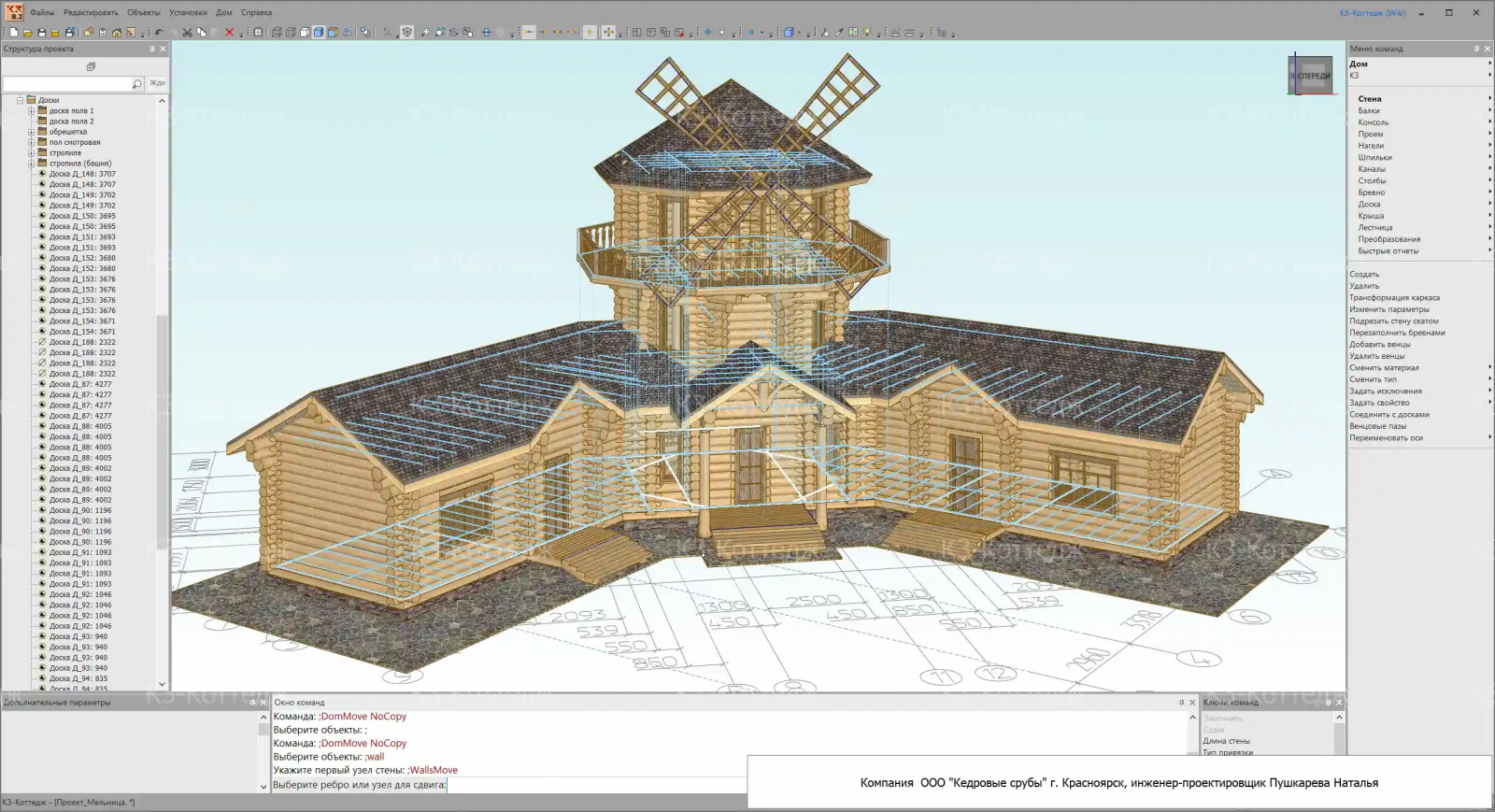
Интерфейс К3-Коттедж строится вокруг нескольких постоянных зон. В верхней части располагаются основное меню и панели общих команд сцены. Слева открывается дерево сцены, где проект виден как структура объектов. Центральную часть занимают видовые окна. Внизу находится окно команд: оно показывает текущую операцию, ожидаемое действие и принимает числовой ввод. Справа работает вспомогательная панель с предметными командами Дом, а в нижней части справа появляются пункты контекстного меню текущей операции. Отдельно используется панель дополнительных параметров, где вынесены часто меняемые свойства.
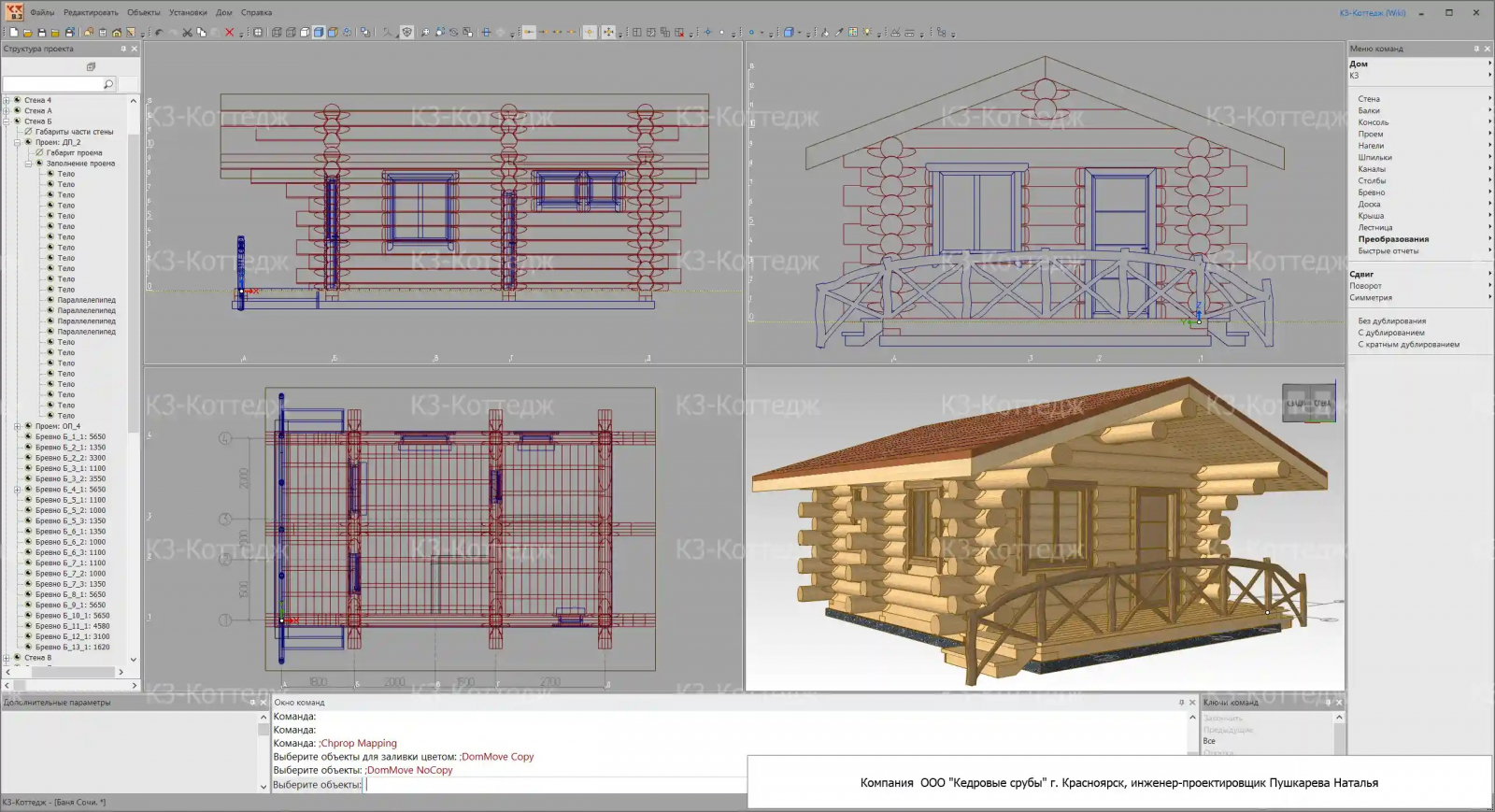
Окно команд и контекстное меню
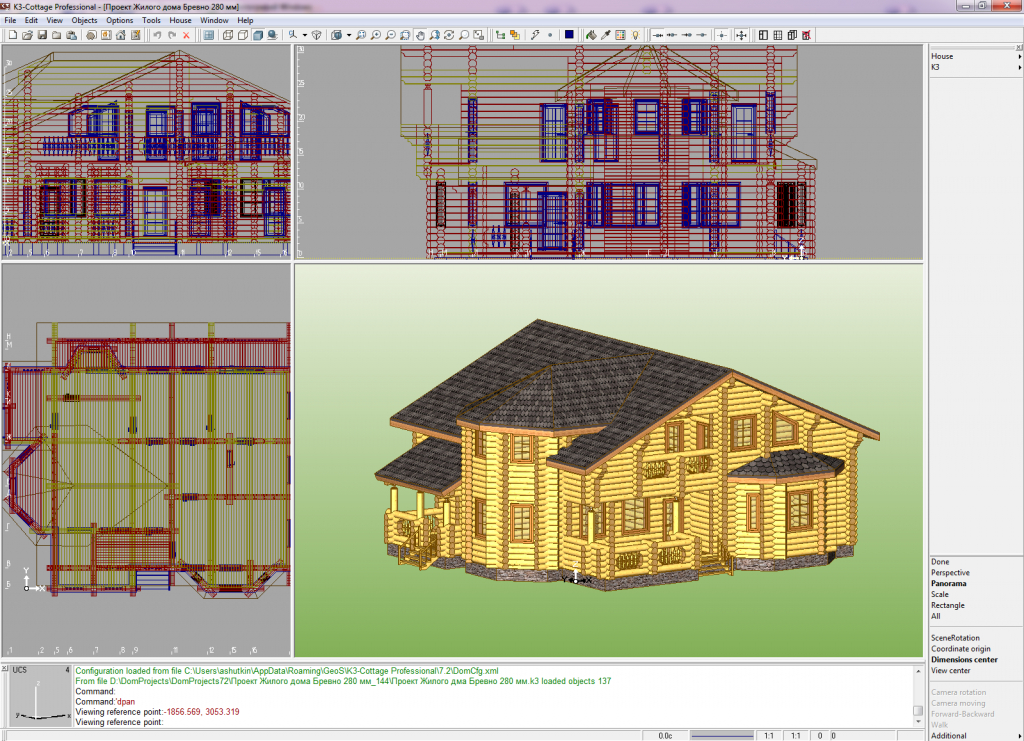
Во многих операциях программа ведёт пользователя пошагово. После запуска команды в окне команд появляется очередное требуемое действие: указать стену, точку, скат, числовое значение или закончить построение. Контекстное меню дополняет эту последовательность режимами построения. Для стены там выбирается тип стены; для балки — способ задания; для ската — способ задания плоскости; для стропил — режим заполнения. Работа получается быстрее, когда пользователь постоянно читает нижнюю строку и не пытается угадывать следующий щелчок по экрану.
Дерево сцены и выбор объектов
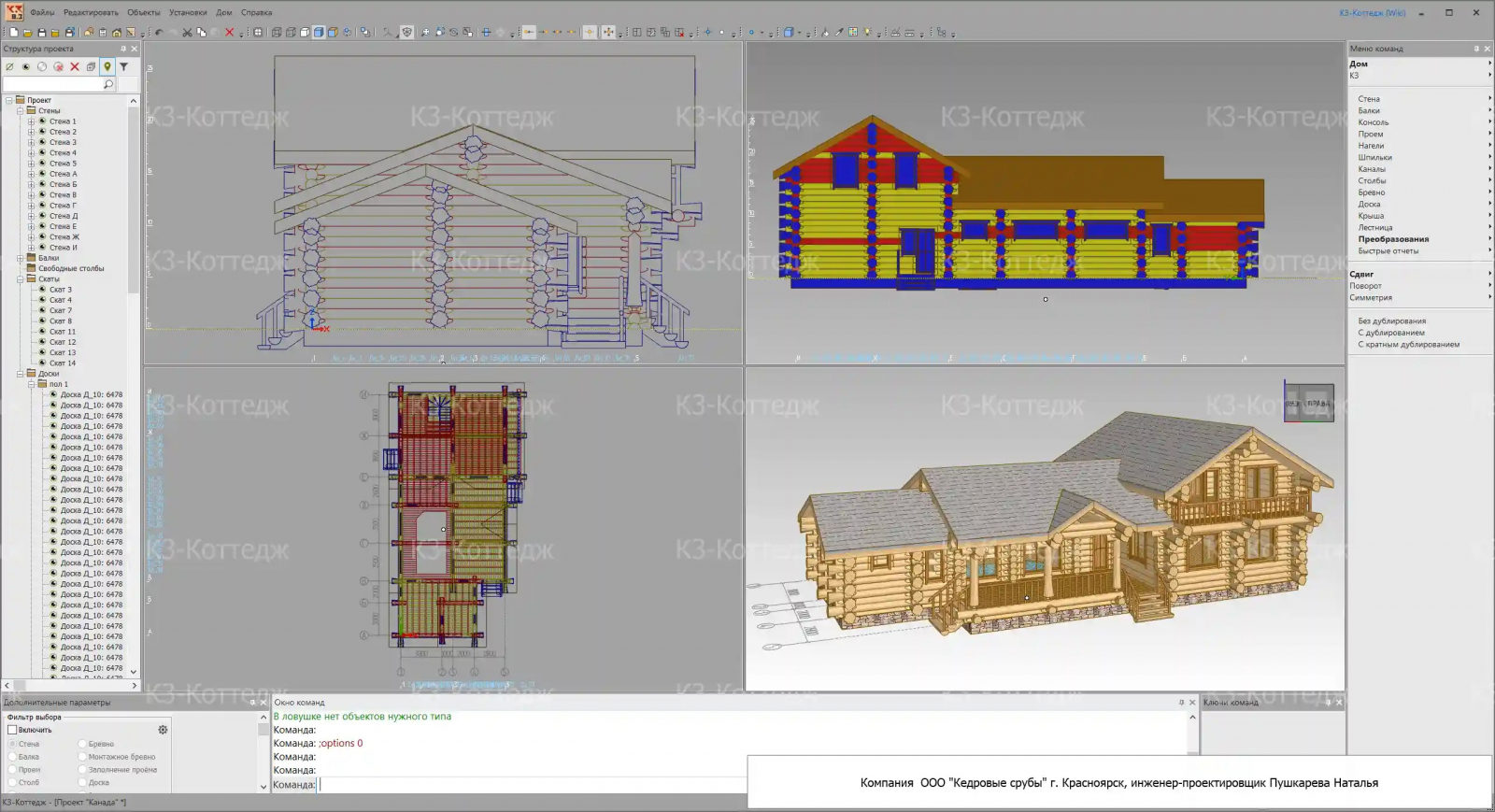
Дерево сцены особенно полезно на крупных проектах: в нём проще найти конкретную стену, доску или группу, чем выбирать объект в насыщенном трёхмерном виде. К3 поддерживает два привычных подхода — сначала выбрать объект и применить команду либо сначала запустить команду и затем указать объект. Для точных построений важны системные привязки: к концу, середине, центру, пересечению и другим характерным точкам. Автопривязка остаётся активной до отключения, а одноразовые варианты выбираются на конкретный шаг построения.
Слои дополняют дерево сцены. Объекты можно распределять по слоям и временно гасить части проекта, например доски пола или элементы кровли. На большом доме это снижает визуальный шум и облегчает выбор деталей. Такой приём особенно полезен перед редактированием скатов, стропил и досок, когда лишняя геометрия закрывает нужный узел.
Как создать основу проекта: материал, стены и точная геометрия
Исходная задача этого этапа — получить правильный стеновой каркас, к которому позже привяжутся проёмы, балки, крыша и производственные обработки. Сначала задают параметры проекта и материал, затем строят стены, а точность контролируют числовым вводом и привязками. Переход к пазам и отчётам до стабилизации каркаса создаёт лишние перестроения, поэтому базовую геометрию доводят до окончательного состояния первой.
Шаг 1. Настройте материал и параметры дома
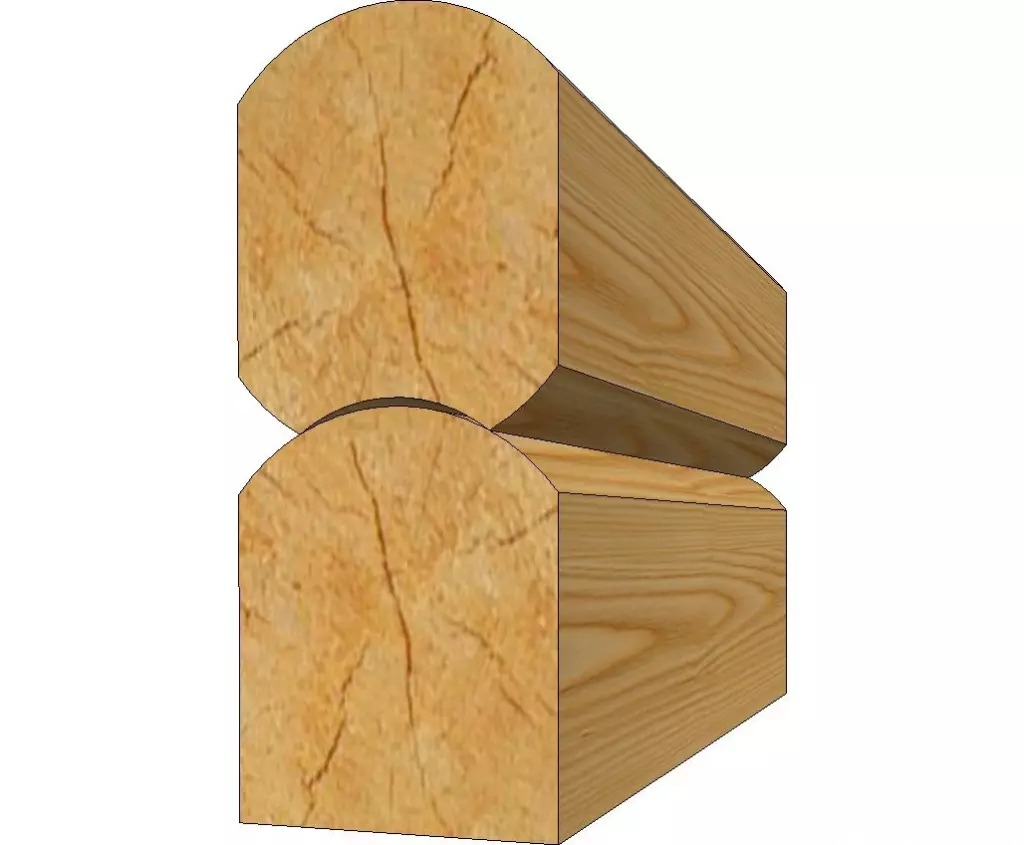
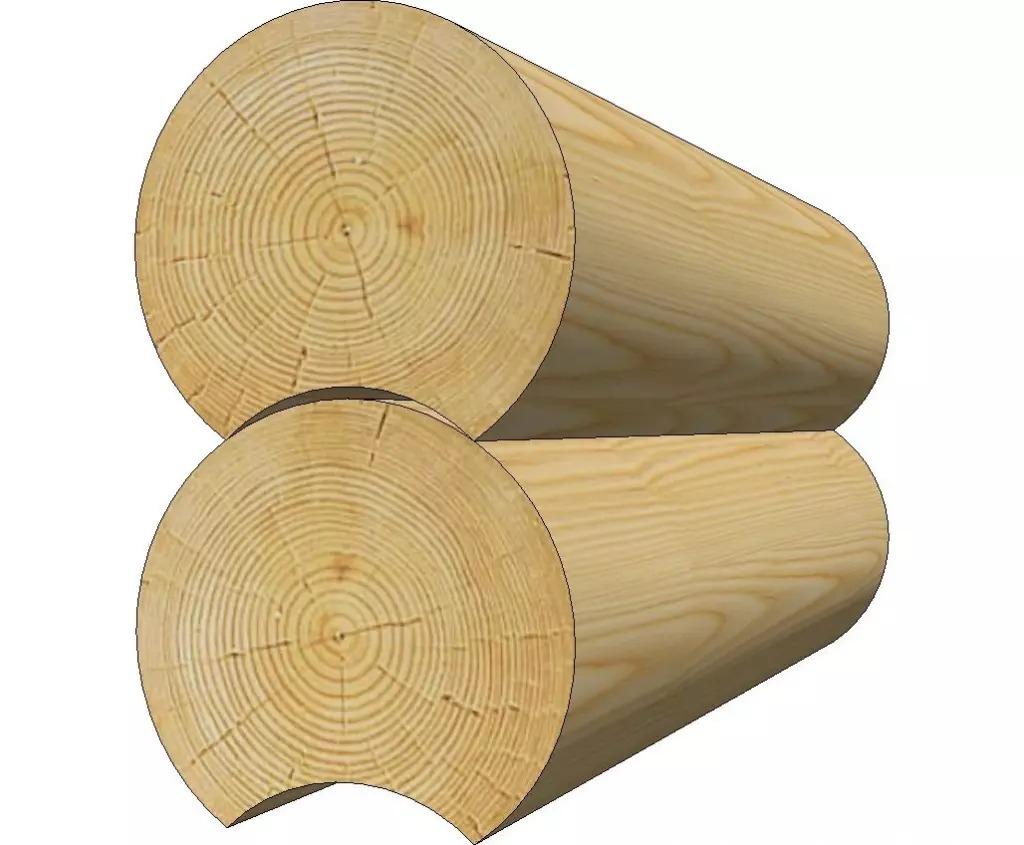
1. Создайте новый проект из стартовой карточки и откройте Свойства проекта. 2. Перейдите к выбору материала и задайте породу древесины, тип сечения и размеры. 3. Откройте Установки/Параметры дома и проверьте параметры, влияющие на каркас и стеновой материал. 4. Для точной производственной геометрии согласуйте кратность длины элемента, минимальные расстояния между вершинами каркаса и шаг округления координат. 5. Сохраните проект до начала массового построения стен. Результат этапа — рабочая сцена с заданной материальной логикой, а не пустая универсальная 3D-модель.
Проверка простая: при создании первой стены карточка её параметров должна предлагать материал, выбранный на уровне дома. При несовпадении породы или сечения вернитесь к параметрам дома и исправьте базовые значения до продолжения. Это быстрее, чем менять материал у десятков уже созданных стен.
Шаг 2. Постройте стены по координатам и привязкам
1. Запустите Дом/Стена/Создать. 2. В контекстном меню выберите Простая стена. 3. Укажите начало и конец оси стены. Точки задаются мышью с привязкой либо численно в окне команд. Для стены длиной 6000 мм вдоль оси X после задания начала можно использовать режим приращения и ввести @6000 0 0. 4. В карточке параметров проверьте породу, сечение, номер первого и последнего ряда, выпуски начала и конца, смещение рядности и имя оси. 5. Нажмите ОК и повторите операцию для остальных стен контура. 6. На углах используйте привязку к существующим опорным точкам, а для Т-образных примыканий — привязку к ребру стены. Так каркас остаётся связанным при последующих изменениях.
Для ускорения повторяющихся построений карточку параметров стены можно не выводить при каждом создании: снимите Показывать при создании. Нужные часто меняемые значения остаются на панели дополнительных параметров, а полную карточку открывают через Параметры в контекстном меню. Этот режим особенно удобен после настройки типового материала и выпусков.
Шаг 3. Исправьте размеры без разрушения связей

1. Для изменения положения или длины стены откройте Дом/Стена/Трансформация каркаса. 2. Укажите узел или стену, которую требуется сдвинуть. 3. Контролируйте тип параметрической привязки узла: От начала, От конца, От середины либо свободное положение на оси. 4. Задайте новое расстояние или положение численно, а не визуально. 5. После перестроения обойдите все примыкания и проверьте, что связанные стены сохранили ожидаемое положение. 6. Выполните контрольные измерения между характерными точками перед переходом к проёмам и крыше.
Системные привязки и параметрические связи решают разные задачи. Системная привязка помогает точно указать точку во время команды. Параметрическая связь определяет, как точка поведёт себя после изменения соседнего объекта. Для стабильной модели используются оба механизма: точное указание на этапе построения и понятное правило перестроения на этапе редактирования.
Как добавить проёмы и балки и сохранить зависимость от стен
После стабилизации стенового каркаса добавляют элементы, положение которых зависит от стен: проёмы и балки. Сначала вносят архитектурные отверстия, затем перекрытия и лаги. Такая последовательность нужна и для производственной логики: положение последующих пазов, сверловок и деления длинных элементов рассчитывается уже по окончательной геометрии стен, проёмов и балок.
Шаг 1. Создайте дверные и оконные проёмы
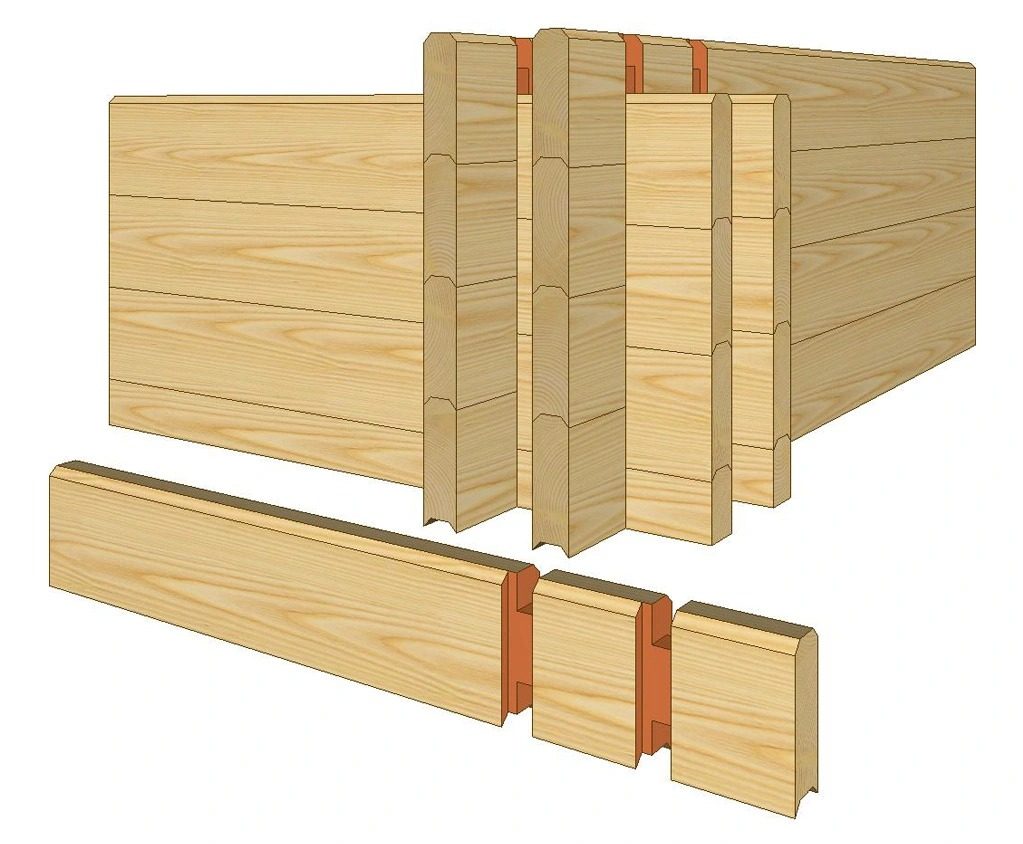
1. Запустите Дом/Проем/Добавить и укажите стену. 2. В карточке Параметры проёма выберите тип и форму. Тип влияет на дальнейшее заполнение и на отчёты. 3. Задайте сдвиг проёма от начала, середины или конца стены. 4. Установите Высоту порога в рядах или миллиметрах; программа связывает эти представления между собой. 5. Для стен со смещением рядности используйте положение на полряда там, где окна должны остаться на общей высоте. 6. Нажмите ОК и проверьте проём в плане и в объёмном виде. 7. При корректировке длины стены убедитесь, что проём смещается относительно той опорной точки, от которой был задан его сдвиг.
Скошенные и треугольные проёмы задаются набором геометрических параметров. В карточке выбирается удобная комбинация размеров и угла, а исключённый параметр рассчитывается системой. Проверку выполняют по габаритам проёма и высотной отметке в нескольких видах. После расстановки архитектурных отверстий заполнение окнами и дверями выполняют отдельными операциями, не смешивая геометрию проёма с моделью заполнения.
Шаг 2. Создайте балки между опорными стенами
1. Запустите Дом/Балки/Создать. 2. Укажите две опорные стены или балки. 3. В карточке параметров задайте материал, сечение, выпуски и вертикальное положение. 4. Выберите режим 1 точка для ортогональной балки либо 2 точки для произвольного направления между опорами. 5. Для ряда повторяющихся элементов используйте С отступом или С заполнением. Во втором режиме задайте две ограничивающие опоры, отступы от них и шаг заполнения. 6. Завершите построение пунктом Закончить. 7. Сдвиньте одну опорную стену на небольшую контрольную величину и убедитесь, что связанные концы балок перестроились вместе с ней.
Свободные балки создаются той же командой, но начало и конец задаются как точки в пространстве. Такой вариант используют там, где связь со стенами не нужна. В рабочем проекте полезно отличать связанные балки от свободных: первый тип надёжнее для перекрытий, которые должны перестраиваться вслед за каркасом; второй нужен для локальных элементов со своей геометрией.
Шаг 3. Заполните пол или потолок досками
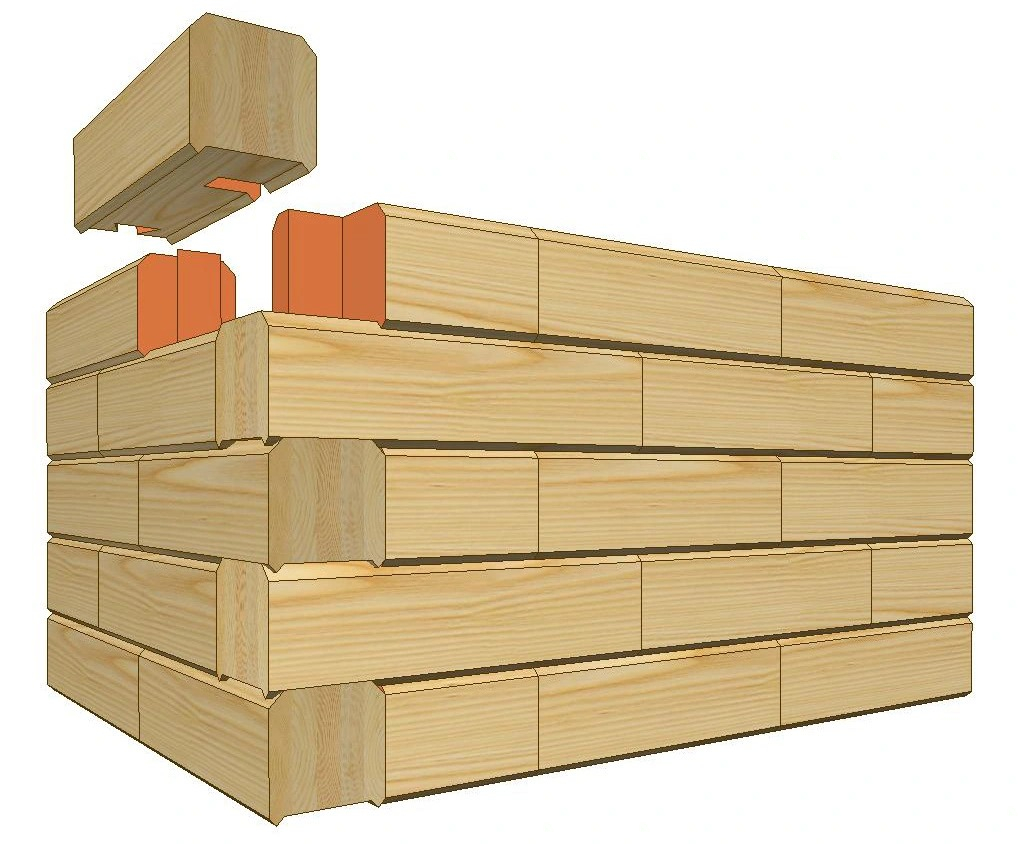
1. Подготовьте замкнутую область помещения или нужный контур. 2. Используйте команды работы с досками и заполнением, выберите материал доски. 3. Укажите границы заполнения и направление раскладки. 4. Проверьте шаг: по умолчанию программа предлагает плотное примыкание, а пользователь может задать другое расстояние от начала одной доски до начала следующей. 5. При необходимости скорректируйте положение через Сдвиг по ширине, Сдвиг по толщине и Поворот. 6. Дайте группе понятное имя, чтобы затем выбирать её в отчётах и при фильтрации дерева сцены. 7. Проверьте заполнение в объёмном виде и на пересечениях со стенами, балками и проёмами.
Как построить крышу, поставить стропила и обрешётку
Крыша в К3-Коттедж создаётся как набор скатов. Сначала строят плоскости и их свесы, затем согласуют пересечения, подрезают фронтонные стены, после чего устанавливают стропила и обрешётку. Для общей архитектурной подготовки полезен отдельный материал XeonLive о том, как сделать проект крыши частного дома; здесь же последовательность привязана к командам К3.
Шаг 1. Создайте скаты и задайте плоскость крыши
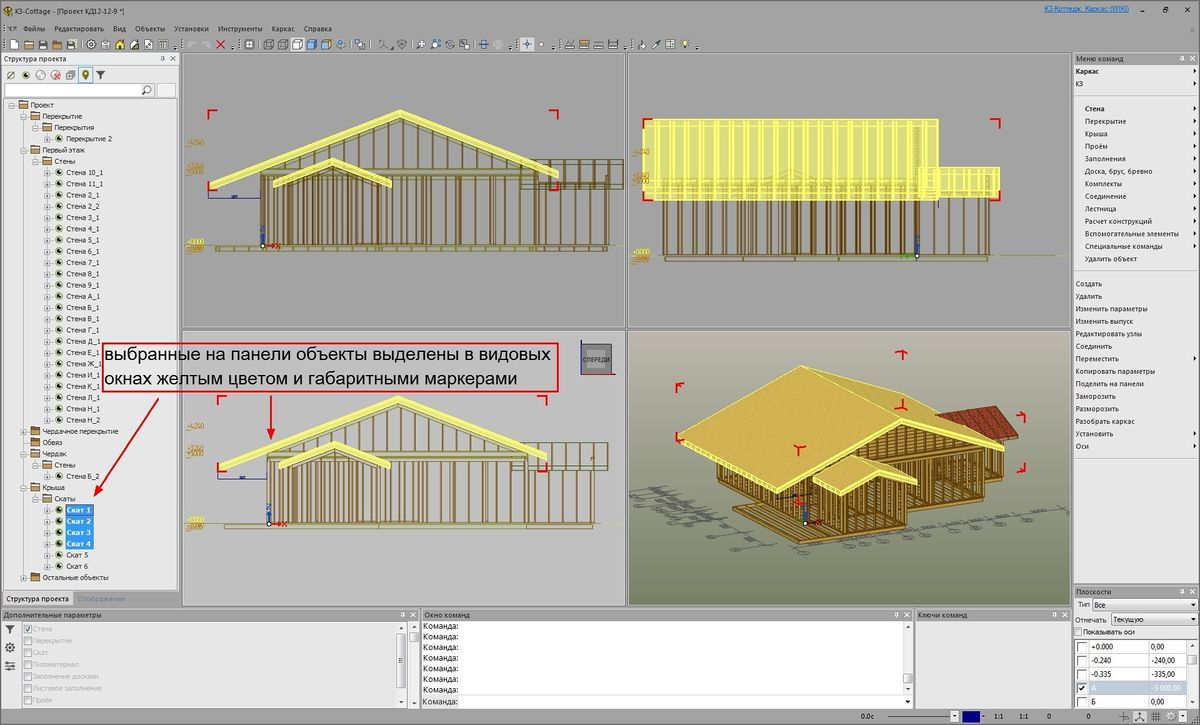
1. Запустите Дом/Крыша/Создать скат. 2. Выберите построение По параметрам или По полилинии. Для прямоугольного ската удобен режим По параметрам. 3. Задайте плоскость одним из способов: Стена, Две точки или Три точки. В режиме Стена укажите стену, которая задаст ось ската на высоте своего верхнего ряда. 4. В боковом видовом окне укажите третью точку, определяющую наклон. 5. В карточке Параметры ската задайте свесы. Значения задаются как проекции на плоскость XOY, а наклонные величины программа рассчитывает сама. 6. Постройте парный скат и проверьте линию конька. 7. Для сложной кровли повторите операцию для остальных плоскостей, затем используйте команды подрезки скатов друг другом.
Проверка скатов выполняется в нескольких видах. В плане контролируют контур и свесы, в фасадном или боковом виде — уклон и высотные сопряжения, в перспективе — общую форму. Ошибка в оси или третьей точке обычно видна сразу по несовпадению конька и пересечений. Исправлять такую геометрию нужно до установки стропил.
Шаг 2. Подрежьте фронтонные стены скатами
1. Убедитесь, что скаты стоят на правильной высоте и пересекают фронтонные стены. 2. Запустите Дом/Стена/Подрезать стену скатом. 3. Укажите стену и соответствующий скат. 4. Повторите операцию для остальных фронтонов. 5. Осмотрите стену в фасадном виде: верхние ряды должны повторять геометрию кровли без случайных выступов. 6. После изменения ската повторно проверьте подрезанные стены, поскольку изменение кровельной геометрии влияет на сопряжение.
Шаг 3. Установите стропила и настройте шаг
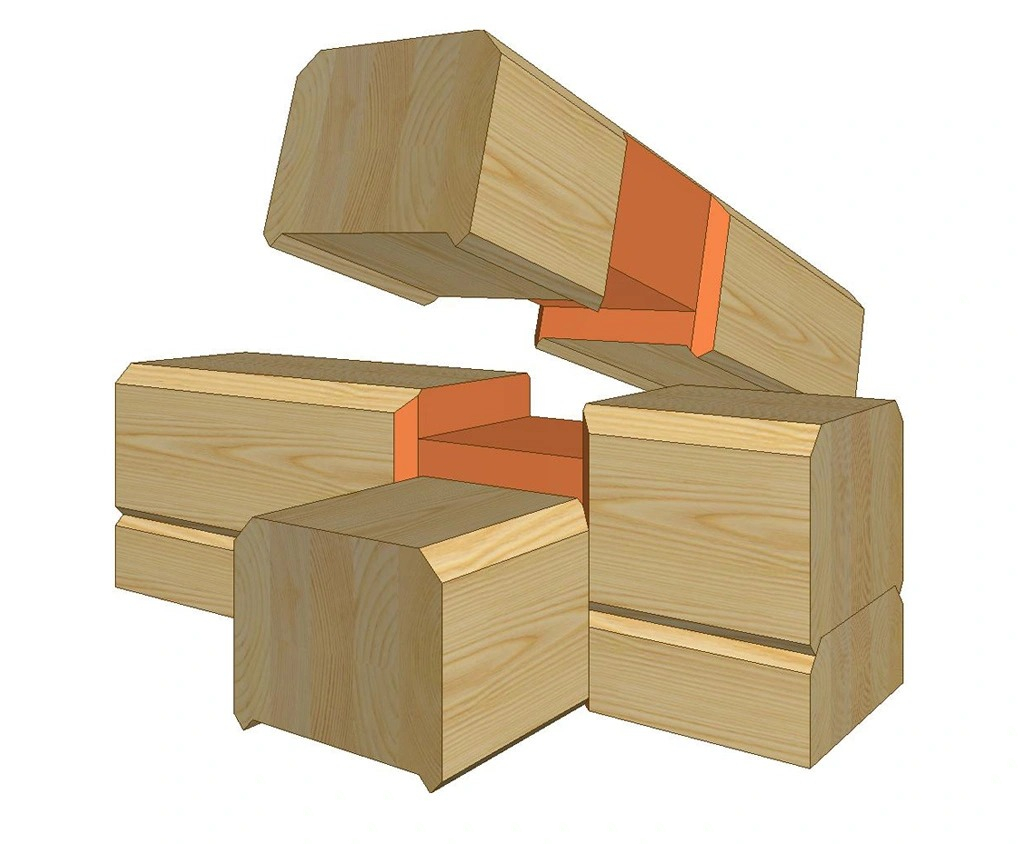
1. Запустите Дом/Крыша/Установить/Стропила и укажите скат. 2. Через Параметры в контекстном меню выберите материал и сечение будущих досок. 3. Выберите Равномерно для заполнения всей области либо С учетом стен для расстановки относительно стен, подрезанных скатом. 4. Задайте шаг или зазор. 5. При равномерном режиме установите положение первого стропила относительно начала или конца ската и скорректируйте сдвиг. 6. Проверьте первую и последнюю доски на границах ската; ненужные крайние элементы удаляются командой Дом/Доска/Удалить. 7. После изменения ската откройте Дом/Доска/Заполнение/Редактировать и обновите параметры заполнения, а не перестраивайте всю группу вручную.
Шаг 4. Добавьте обрешётку и проверьте модель крыши
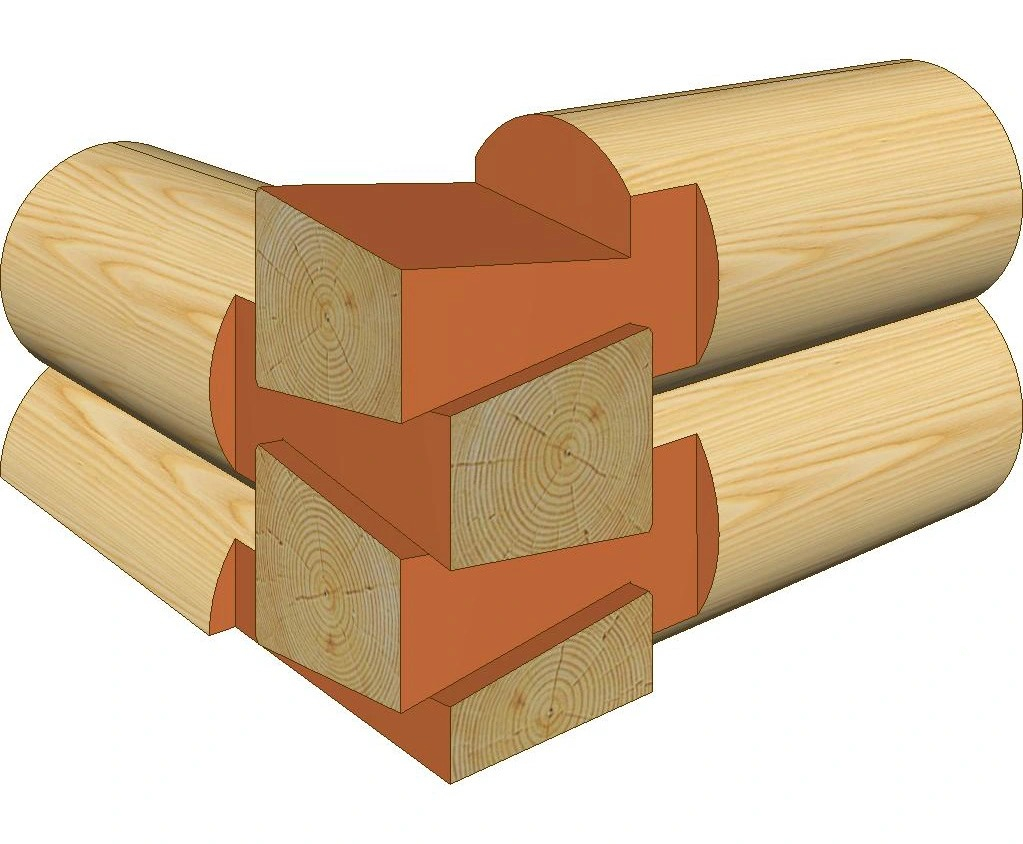
1. Запустите Дом/Крыша/Установить/Обрешетку/Сверху. 2. Укажите скат. 3. В окне команд задайте отступ обрешётки от ската и шаг заполнения. 4. Присвойте группе понятное имя. 5. Повторите заполнение на остальных скатах. 6. Переключите отображение скатов в телесный режим и осмотрите пересечения с обрешёткой, стропилами, вальмами и отверстиями. 7. Сформируйте контрольный план стропил позже в разделе отчётов и сравните его с объёмной моделью — это удобная независимая проверка состава кровельных досок.
Как подготовить соединения, раскрой и производственную модель
Производственный этап начинают после фиксации стен, проёмов, балок и крыши. Официальная рекомендуемая последовательность ставит венцовые пазы после базовой геометрии, а нагели, шпильки, каналы и деление длинных брёвен — после пазов. Причина в зависимостях: позднее изменение стен или проёмов заставляет пересчитывать уже созданные обработки.
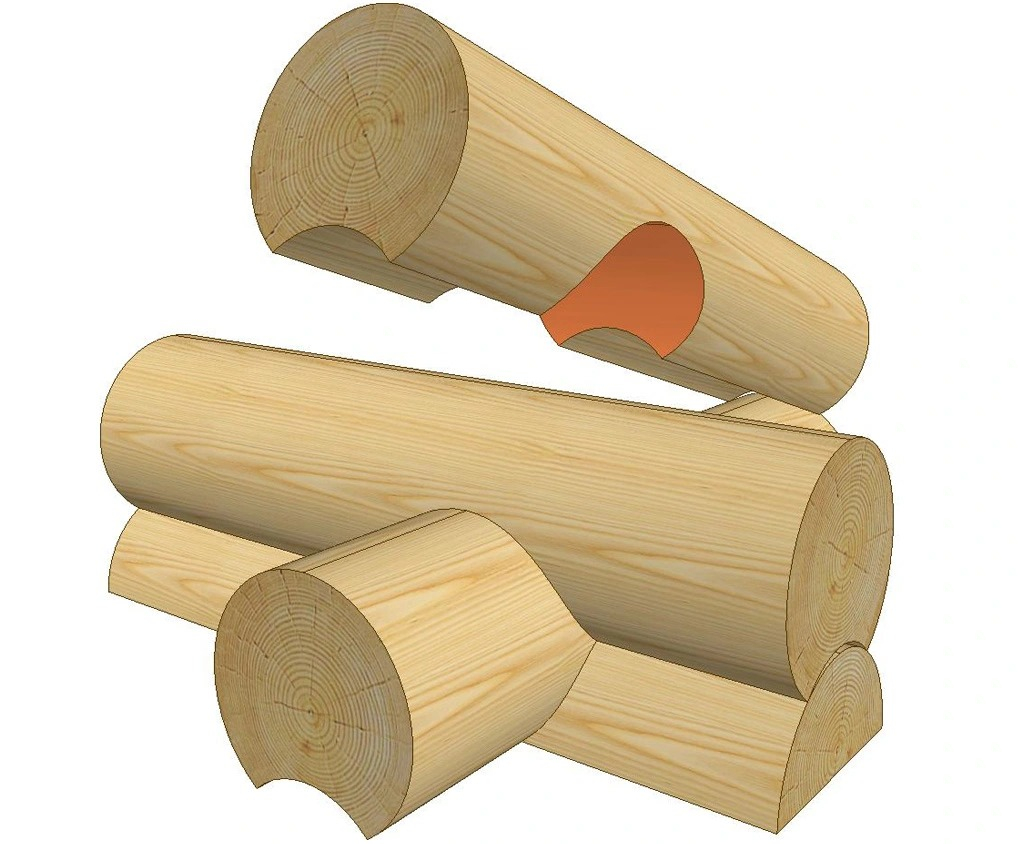
Шаг 1. Простановка венцовых пазов
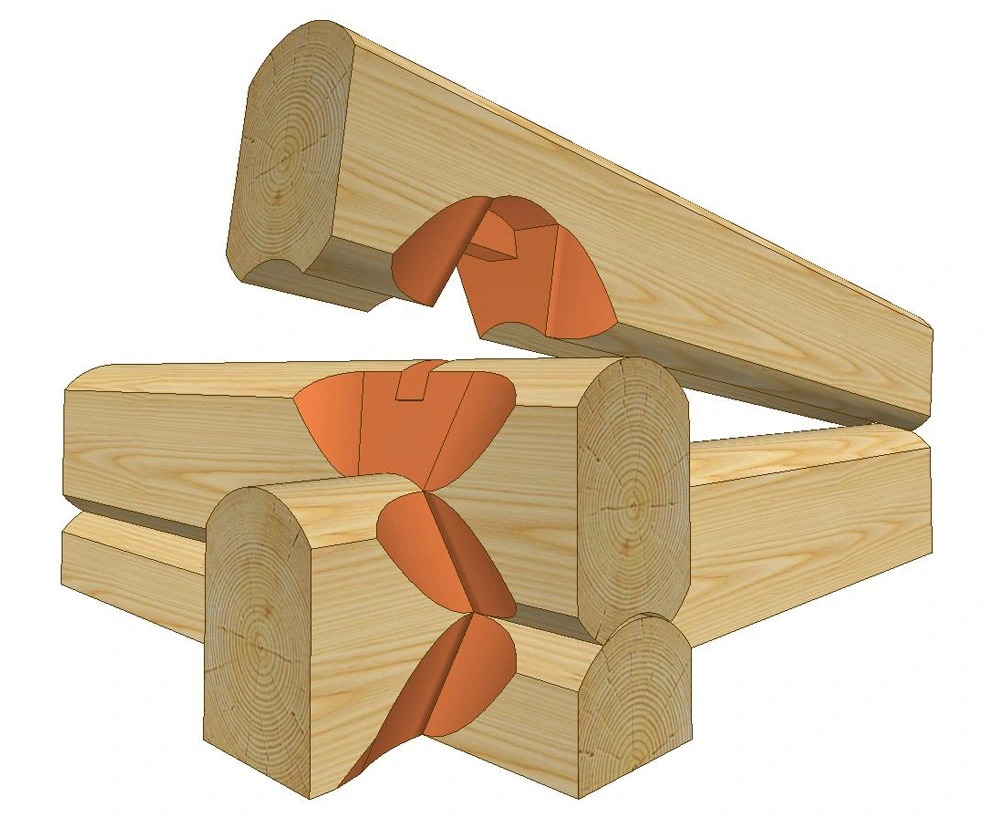
1. Завершите редактирование стен, балок и проёмов. 2. Проверьте материал и типы соединений, заданные в параметрах производителя и проекта. 3. Запустите Дом/Стена/Венцовые пазы. 4. Выполните обработку модели и осмотрите узлы пересечения. 5. Сравните геометрию нескольких характерных углов в объёмном режиме и на разрезе. 6. После пазов переходите к нагелям, шпилькам, каналам и делению длинных элементов. Такой порядок снижает объём повторных вычислений после правок.
К3-Коттедж поддерживает разные схемы соединений для бревна и бруса. Важна не широта перечня как таковая, а связь выбранной обработки с деталировкой конкретного элемента. На этапе проверки контролируют, что применён нужный тип материала и соединения, а узел не конфликтует с проёмом, торцом или соседней обработкой.
Шаг 2. Подготовьте доски и раскрой
1. Убедитесь, что доскам присвоены правильные материалы и групповые имена. 2. В справочнике Материал досок проверьте доступные длины заготовок. 3. Откройте карточку Отчёты проекта и создайте отчёт Раскрой досок. 4. Выберите группы досок, которые должны попасть в отчёт. 5. Нажмите Параметры и задайте сортировку: по длине, остатку или групповому имени. 6. Проверьте Ширину пила и Припуск на торец. Максимальная длина доски должна укладываться в полезную длину заготовки после вычета припуска. 7. Сформируйте раскрой и оцените остатки: деловой остаток маркируется отдельно, отход учитывается в итогах по материалу.
Раскрой используют только после проверки самой модели. Карта не исправляет неверную геометрию деталей; она лишь оптимизирует уже рассчитанный набор. Поэтому обнаруженная необычно короткая деталь, крупный отход или повторяющийся странный размер — повод вернуться к исходной стене, доске или соединению и проверить её параметры.
Шаг 3. Подготовьте данные для ЧПУ после контрольных отчётов
1. Сначала сформируйте спецификацию стеновых элементов и раскрой. 2. Проверьте уникальные номера деталей, длины, торцы и обработки. 3. Исправьте обнаруженные несоответствия в модели и пересоздайте контрольные документы. 4. Только после этого используйте модуль обмена с оборудованием: он формирует файлы с данными по деталям в формате конкретного станка. 5. Передайте подготовленные файлы на компьютер станка, где производственное ПО преобразует их в управляющие команды. 6. Сохраните контрольный комплект проекта рядом с производственным заданием, чтобы у цеха и конструктора была одна версия исходных данных.
Производственный контур относится к расширенной конфигурации. Разработчик указывает интеграции со станками и линиями разных производителей, но конкретный набор зависит от модуля и оборудования. В статье не подменяем этот этап универсальным экспортом геометрии: смысл К3 состоит в передаче технологически описанных деталей, а не в простом сохранении картинки или 3D-сцены.
Как проверить модель и выпустить планы, спецификации и альбом
Документация — финальная проверка модели и одновременно основной результат для производства и монтажа. К3 формирует отчёты на основе объектов проекта, поэтому несоответствие в плане почти всегда указывает на параметр модели, а не на необходимость вручную дорисовать чертёж. Рабочий порядок: настроить состав отчёта, задать параметры, сформировать документ и сверить его с моделью.
Шаг 1. Сформируйте планы этажей
1. Откройте карточку Отчёты проекта и найдите папку План этажей. 2. Добавьте столько отчётов, сколько уровней требуется вывести. 3. Для каждого задайте Высота1 как уровень пола и Высота2 как уровень потолка. 4. Убедитесь, что Высота2 больше Высоты1 и что обе отметки учитывают нулевой уровень проекта. 5. Выберите формат и ориентацию листа, включите Скрыть невидимые линии при необходимости. 6. Откройте Параметры плана и настройте размеры стен, проёмов и осей. 7. Сформируйте план и сопоставьте расположение стен, проёмов, столбов, лестниц и скатов с объёмной моделью.
Шаг 2. Подготовьте планы по венцам и планы стропил
1. В папке Планы по венцам разделите проект на нужные части либо оставьте все стены и ряды одним отчётом. 2. Для каждой части задайте диапазон рядов. 3. В Параметрах выберите способ нанесения размеров: цепочкой либо от базы. 4. Определите состав отображения: текущий венец, текущий с предыдущим или текущий со всеми нижними. 5. Включите нужные группы размеров — габариты, оси стен, элементы венца, оси балок и сверловки. 6. Сформируйте несколько последовательных венцов и визуально проверьте переходы, номера элементов и положение проёмов. 7. Для плана стропил аналогично выберите группы досок, настройте отображение контуров скатов и стен, а затем сравните план с трёхмерной кровлей.
План стропил включает доски, которым назначены соответствующие типы — стропило, ребро, конёк, ендова, карниз, обрешётка и подшивка. Пустой или неполный план часто означает не отсутствие геометрии, а неверный тип доски или исключённую группу в настройках отчёта. Поэтому при диагностике сначала проверяют классификацию элементов и состав отчёта.
Шаг 3. Сформируйте производственные таблицы и раскрой
1. Добавьте в Отчёты проекта спецификацию стеновых элементов, таблицу проёмов и нужные ведомости. 2. Выберите состав стен, венцов или групп, который должен попасть в каждый документ. 3. Сформируйте отчёты и выборочно сверьте несколько элементов по уникальным номерам, длинам и обработкам. 4. Перейдите к картам раскроя и убедитесь, что те же номера и длины присутствуют на заготовках. 5. При расхождении вернитесь к модели, исправьте исходный объект и пересоздайте связанные документы. Ручная правка итогового листа без исправления модели нарушает согласованность комплекта.
Шаг 4. Соберите отчёты в Альбом
1. После проверки отдельных отчётов создайте отчёт Альбом. 2. Добавьте титульные и пояснительные части, а затем включите нужные планы, фасады, разрезы, таблицы и спецификации. 3. Приведите форматы и ориентацию листов к согласованному набору. 4. Проверьте порядок документов: заказчику нужны общие виды и планы, производству — деталировка и раскрой, монтажу — развёртки, планы венцов, балок и стропил. 5. Сформируйте альбом целиком и пролистайте его как отдельный документ, обращая внимание на пустые листы, обрезанные размеры и пропущенные группы. 6. После каждой конструктивной правки пересоздайте затронутые отчёты и обновите альбом.
Как подготовить наглядный вид проекта и ускорить повседневную работу
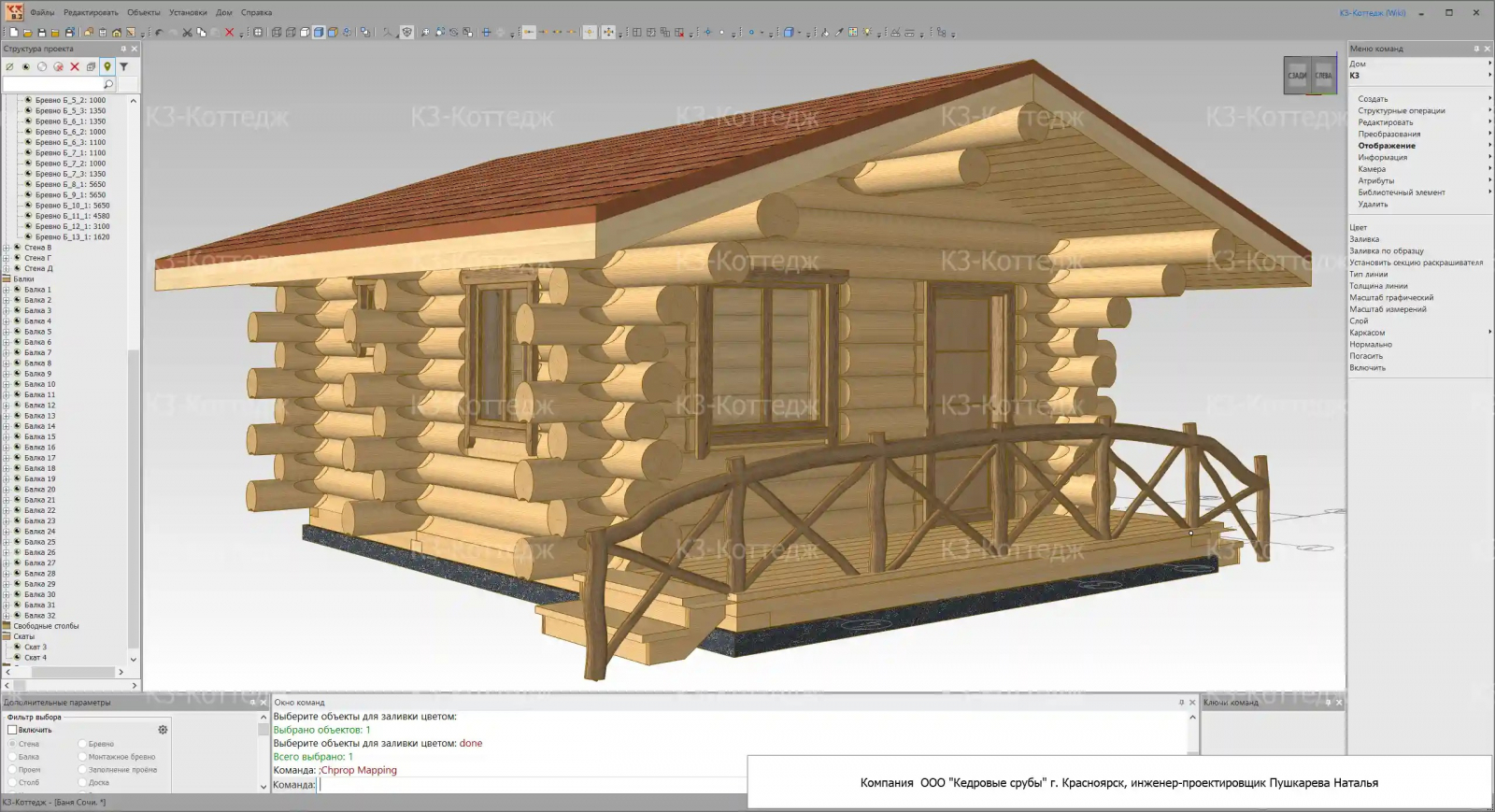
К3 остаётся производственной САПР, но объёмная модель нужна и для пространственной проверки, и для общения с заказчиком. Встроенный визуализатор позволяет получать презентационные изображения, осматривать дом с разных сторон и записывать прогулку. Для более широкого сравнения подходов к рендерингу пригодится материал XeonLive о том, как сделать визуализацию интерьера и экстерьера. В К3 визуализация ценна прежде всего тем, что работает поверх той же конструктивной модели.
Шаг 1. Подготовьте модель к просмотру
1. Завершите основные конструктивные изменения. 2. В дереве сцены или слоях погасите элементы, которые мешают чтению вида. 3. Переключите тип отображения объектов на подходящий для проверки формы. 4. Поверните модель и проверьте фасады, крышу, выпуски, проёмы, балконы и наружные доски. 5. Сохраните удачный ракурс для повторного сравнения после правок. 6. Только после конструктивной проверки переходите к презентационному отображению материалов и окружения.
Шаг 2. Используйте библиотеки материалов и моделей осмысленно
1. Для полутонового отображения подключите необходимые библиотеки материалов через Установки/Полутоновое отображение/Таблица материалов и команду Библиотеки/Подключить. 2. Назначьте материалы элементам, которые должны отображаться в презентационном режиме. 3. Дополнительные объекты интерьера и ландшафта импортируются из распространённых 3D-форматов, среди которых документация перечисляет 3DS, BLEND, DAE, FBX, OBJ и STL. 4. После добавления моделей проверьте их масштаб и положение относительно дома. 5. Визуализатор запускайте уже на очищенной сцене, чтобы презентационные объекты не затрудняли конструктивное редактирование.
Шаг 3. Сократите число повторяющихся действий
1. Заранее настройте шаблонного производителя и умолчания проекта для повторяющихся материалов, соединений и отчётов. 2. После настройки типового объекта отключайте Показывать при создании у карточек, которые больше не требуют постоянного контроля. 3. Используйте панель дополнительных параметров для часто меняемых свойств вместо постоянного открытия полной карточки. 4. Повторяющиеся элементы создавайте режимами заполнения и копирования, сохраняя зависимости от опор. 5. На сложной сцене распределяйте объекты по слоям и временно гасите ненужные группы. 6. Перед серией однотипных операций сохраните проект, а после серии выполните визуальную и отчётную проверку.
У К3 есть средства сценариев и макропрограммирования, но это отдельный уровень настройки. Для большинства конструкторов больший эффект сначала дают умолчания проекта, повторяемые производители, слои, групповые имена и корректная последовательность операций. Автоматизацию через сценарии имеет смысл вводить после стабилизации собственных стандартов проектирования, чтобы кодировалcя уже проверенный процесс.
Типичные ошибки: причины, исправление и контроль результата
Большинство проблем в К3 связано не с отдельной кнопкой, а с нарушением зависимостей между объектами. Чем позже в цепочке обнаружена ошибка, тем дороже её исправление: неверная стена влияет на проёмы и крышу, изменение ската — на подрезку и стропила, поздняя правка узла — на пазы, сверловки, раскрой и отчёты. Поэтому диагностику ведут от исходного объекта к производственным результатам.
- Стена уходит с оси после редактирования. Проверьте тип параметрической привязки узла и величину привязки. Затем задайте положение численно и перепроверьте примыкания.
- Проём смещается не в ту сторону. Проверьте, от какой опорной точки задан его сдвиг: от начала, конца или середины стены. После исправления измените длину стены на небольшую контрольную величину и оцените поведение проёма.
- Стропила не соответствуют изменённому скату. Отредактируйте объект заполнения через Дом/Доска/Заполнение/Редактировать. После этого проверьте крайние доски и шаг.
- На плане стропил не хватает элементов. Проверьте типы досок и группы, включённые в отчёт. План отображает только определённые типы кровельных досок.
- Раскрой даёт неожиданный отход. Проверьте длины заготовок, ширину пила, припуск на торец и максимальную длину деталей. Затем выборочно сопоставьте детали карты с моделью.
- После правок отчёт не совпадает с моделью. Пересоздайте затронутый отчёт. Исправление только итогового листа без обновления модели разрушает согласованность документации.
Отдельная техническая ситуация — повреждённый файл проекта. База знаний разработчика содержит отдельную процедуру восстановления и рекомендует пользоваться встроенной документацией. Практически важнее профилактика: сохранять проект перед крупными сериями операций, не держать единственную рабочую копию и фиксировать стабильные этапы до генерации производственных заданий.
Плюсы, минусы и кому программа подходит
Плюсы
- Предметная модель деревянного дома: стены, венцы, пазы, балки, скаты и доски описываются как специализированные объекты.
- Автоматическое формирование большого набора документов для заказчика, производства и сборки.
- Параметрические связи между стенами, проёмами и опорными элементами уменьшают объём ручного перестроения.
- Раскрой и производственная деталировка работают на тех же данных, что и 3D-модель.
- Есть интеграционный контур для подготовки данных к станкам с ЧПУ.
- Русскоязычная предметная терминология и подробная база знаний по операциям.
Минусы
- Программа специализирована: для свободной архитектурной концепции, интерьерного дизайна и универсального BIM-проекта её предметная модель избыточно узка.
- Освоение требует понимания технологии деревянного домостроения и зависимостей между этапами, а не только навыка 3D-моделирования.
- Часть функций относится к отдельным модулям, например инструменты крыши и производственные интеграции.
- Интерфейс основан на карточках, окне команд и контекстных режимах; пользователю современных ленточных интерфейсов требуется адаптация.
- Визуализатор решает презентационные задачи, но программа остаётся инженерно-производственной САПР, а не специализированным рендер-пакетом.
Кому подойдёт
- Конструкторам домов из бревна, бруса и лафета.
- Проектным отделам производителей домокомплектов.
- Предприятиям, которым нужны побревенка, раскрой, сборочные планы и связь с ЧПУ.
- Компаниям, где одна модель должна обслуживать конструктора, цех и монтажную бригаду.
Кому не подойдёт
- Пользователям, которым нужен только быстрый интерьерный планировщик или расстановка мебели.
- Архитекторам, которым требуется прежде всего универсальная BIM-координация всех разделов здания.
- Специалистам по фотореалистичной визуализации, которым не нужна производственная модель деревянных элементов.
- Проектировщикам железобетонных и стальных конструкций без задач деревянного домостроения.
К3-Коттедж и реальные альтернативы: что сравнивать
Ближайшая группа альтернатив — профессиональные системы для деревянного строительства. SEMA объединяет 2D/3D-проектирование, работу с timber-конструкциями, расчёт материалов и передачу данных на оборудование. cadwork также ориентирован на деревянное строительство и CAD/CAM-процессы. Dietrich’s относится к тому же классу отраслевых решений. При сравнении важны не только инструменты моделирования, но и соответствие технологии предприятия: библиотеки соединений, выпускаемые документы, формат производственного обмена и поддерживаемое оборудование.
Archicad решает другую задачу: это универсальная BIM-система для архитектурного моделирования, документации, координации и обмена данными. Она удобнее как центральная среда архитектурного проекта, но не заменяет автоматически отраслевую производственную деталировку сруба. На практике выбор определяется центром тяжести проекта: общая BIM-модель здания или подготовка конкретного деревянного домокомплекта.
Для инженерного расчёта конструкций К3 также не следует противопоставлять расчётным комплексам. ЛИРА-САПР предназначена для прочностного анализа строительных систем, а КОМПАС-3D — универсальная инженерная CAD-среда. Эти продукты закрывают соседние задачи и могут быть полезны в проектной организации, но специализация К3 остаётся другой: деревянный дом, его элементы, производственные документы и сборка.
Бытовые планировщики домов находятся ещё дальше. Они быстрее для эскиза помещения и визуального обсуждения, но не дают того производственного уровня, ради которого используют К3. Поэтому выбирать замену по одной красивой 3D-картинке некорректно: сравнивать нужно весь маршрут от модели до деталей, документации и цеха.
Практические рекомендации по выбору рабочего сценария
Для конструктора сруба оптимальный маршрут выглядит так: параметры проекта и материала → точный стеновой каркас → проёмы и балки → скаты и стропила → венцовые пазы и другие обработки → контрольные отчёты → раскрой → производственные данные. Такой порядок совпадает с зависимостями модели и уменьшает число повторных операций.
Небольшой компании без ЧПУ имеет смысл сосредоточиться на точной модели, спецификациях, раскрое и сборочных планах. Производству с ЧПУ дополнительно важны стандартизированные материалы, соединения, нумерация деталей и дисциплина версий проекта. Архитектору, который ведёт общий BIM-проект, К3 полезен как специализированный инструмент для деревянной части, а не как обязательная замена центральной архитектурной системе.
Главный критерий качества работы в К3 — согласованность. Одна и та же деталь должна одинаково читаться в объёмной модели, спецификации, раскрое и сборочном документе. Когда проверка выполняется на каждом этапе, сильная сторона программы становится заметной: конструктор не перерисовывает один дом несколько раз для разных участников процесса, а последовательно развивает единую производственную модель.